La aplicación Blys (iOS y Android) te permite reservar servicios de masaje, belleza y bienestar a domicilio, comprar tarjetas de regalo de Blys, realizar el seguimiento de tu profesional, gestionar tu cuenta y ponerte en contacto con nuestro equipo.
En este artículo
- Descargar la aplicación Blys
- Registrarse
- Iniciar sesión
- Reservar un servicio
- Seguimiento de tu reserva
- Gestionar tu reserva
- Contactar con tu profesional
- Pago y facturas
- Ajustes de la cuenta
Descargar la aplicación Blys
iOS
- Ve a la App Store y busca "Blys".
- Descarga la aplicación.
Android
- Ve a Google Play y busca "Blys".
- Descarga la aplicación.
O visita getblys.com/app
Registrarse
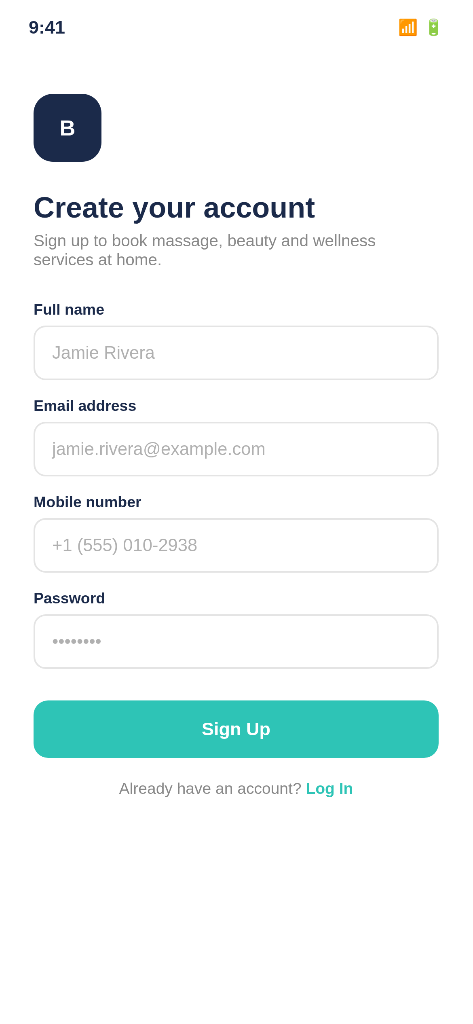
Si eres un usuario nuevo, sigue los pasos a continuación para registrarte en Blys como cliente:
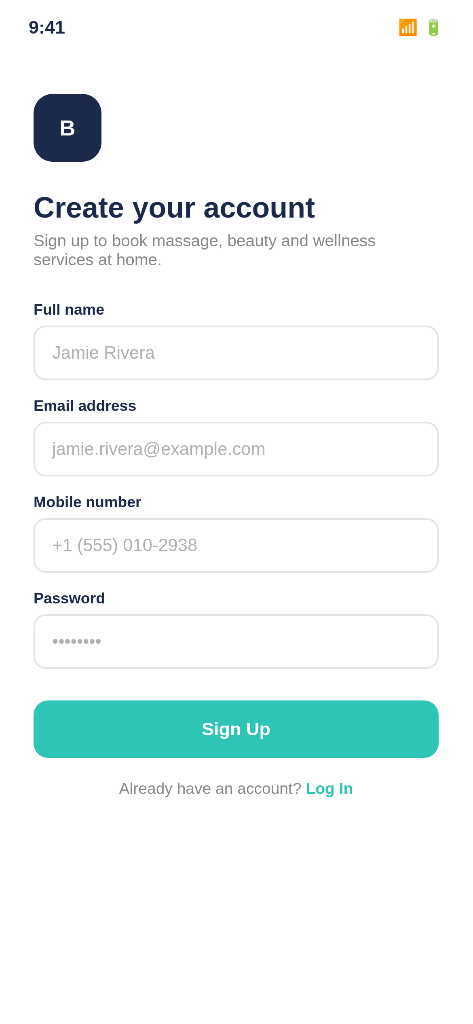
- Regístrate en la aplicación Blys introduciendo tu nombre, correo electrónico y número de teléfono móvil.
- Establece tu contraseña.
Iniciar sesión
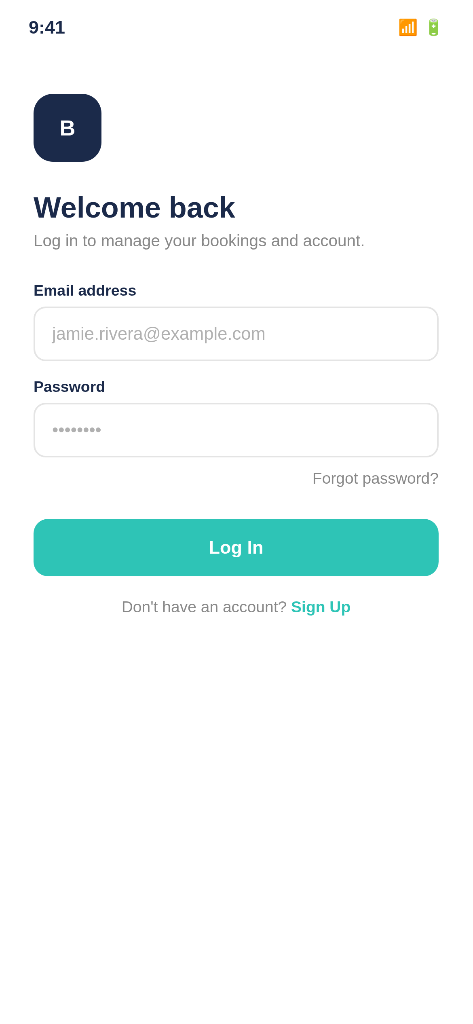
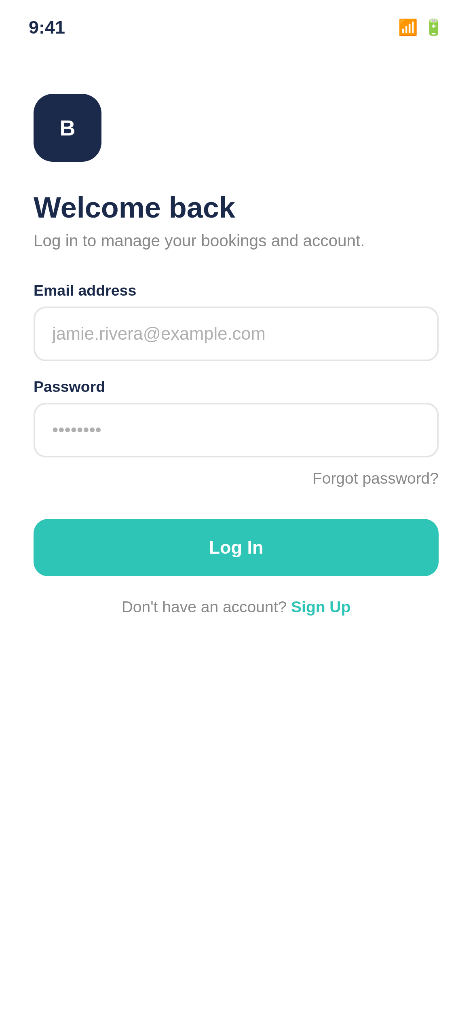
Si ya eres usuario y ya has creado una cuenta, inicia sesión en Blys utilizando tu correo electrónico y contraseña.
Reservar un servicio
Puedes reservar un servicio a través de la aplicación Blys siguiendo estos pasos:
- Pulsa en Nueva reserva desde la pantalla de inicio de la aplicación.
- Selecciona la ubicación de tu reserva. Si tienes una dirección guardada previamente, selecciona la dirección.
- Selecciona el tipo de servicio, el tipo de sesión, la duración, el tipo de tratamiento, los complementos del tratamiento si los hay, y el género del terapeuta.
- Selecciona el destinatario de este servicio. Si estás reservando para ti, simplemente selecciona tu propio nombre.
- Selecciona tu fecha de preferencia.
- Selecciona tu hora de preferencia. Se te pedirá que selecciones la hora de inicio más temprana y la hora de inicio más tardía. Ten en cuenta que se aplicarán recargos para las horas punta. Encuentra más detalles sobre los recargos por horas punta aquí.
- También puedes añadir una fecha y hora alternativas.
- Establece las preferencias del profesional. Puedes seleccionar el primer profesional disponible para una confirmación de reserva más rápida, volver a reservar con un profesional anterior o buscar los profesionales mejor valorados en tu zona.
- Si has reservado previamente con Blys, también puedes optar por notificar únicamente a tus profesionales favoritos. Para ello, tendrás que activar la opción “Notificar solo a mis favoritos” bajo la opción “Primero disponible”.
- Selecciona la frecuencia de tu reserva, ya sea para una reserva única o una reserva periódica/recurrente.
- Si tienes alguna nota para tu profesional, añádela en “Notas para el terapeuta”.
- Revisa los detalles de la reserva y los recargos mostrados. Toda la información estará visible de antemano antes de que confirmes. No hay cargos ocultos.
- Añade un método de pago.
- Pulsa en Confirmar reserva.
|
|
|
|
|
|
|
|
|
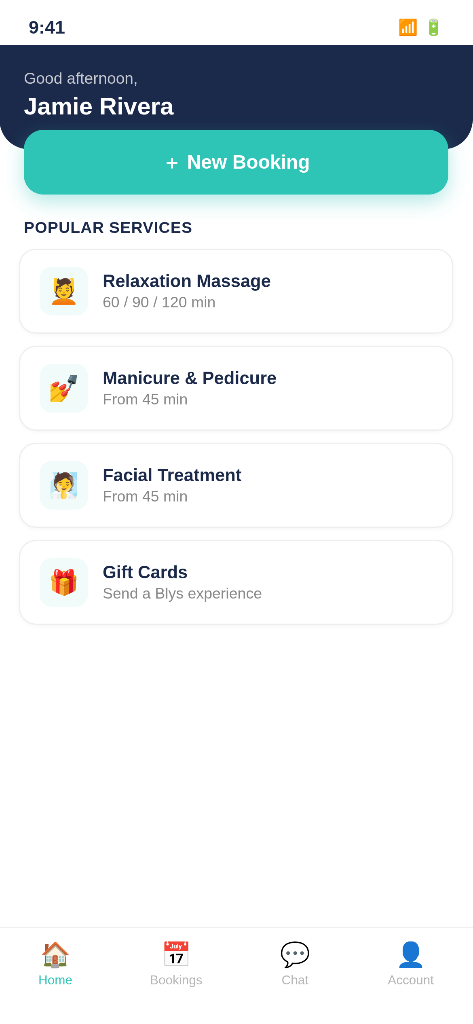
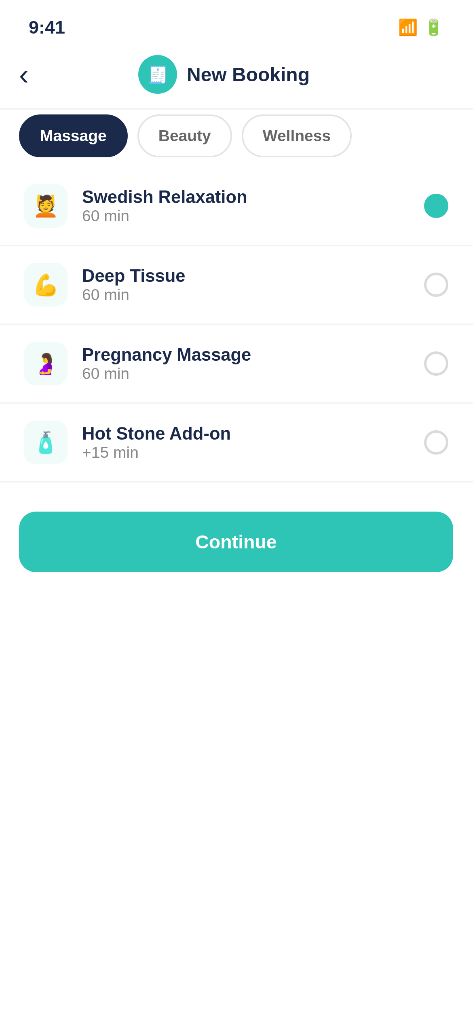
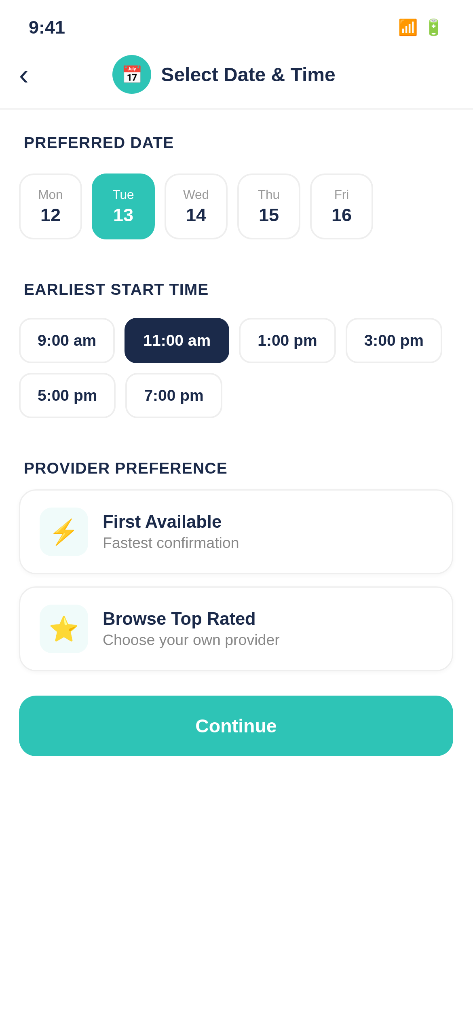
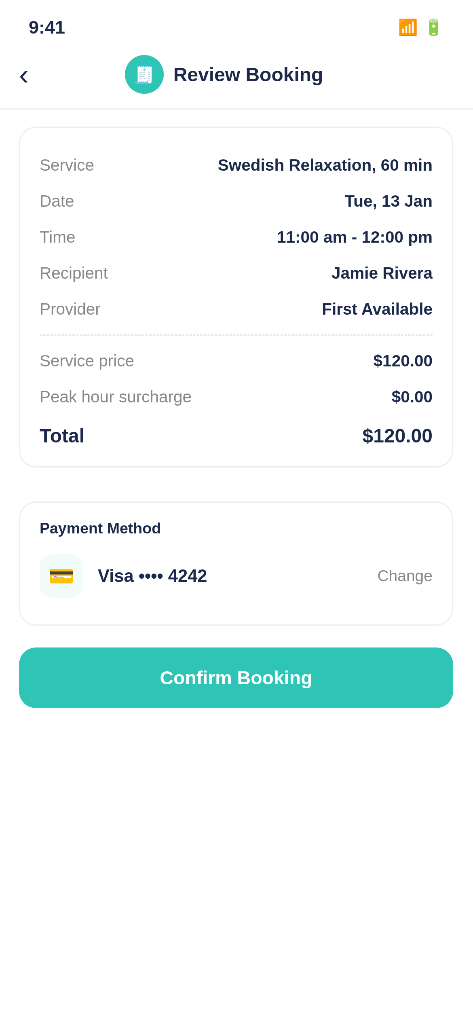
La reserva se enviará ahora a los profesionales y se confirmará cuando uno la acepte.
Seguimiento de tu reserva
Para realizar el seguimiento de tu reserva,
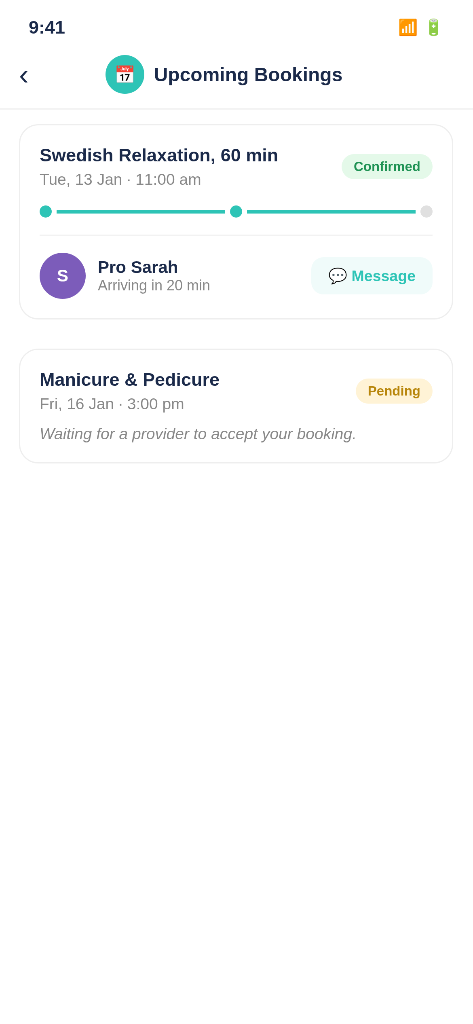
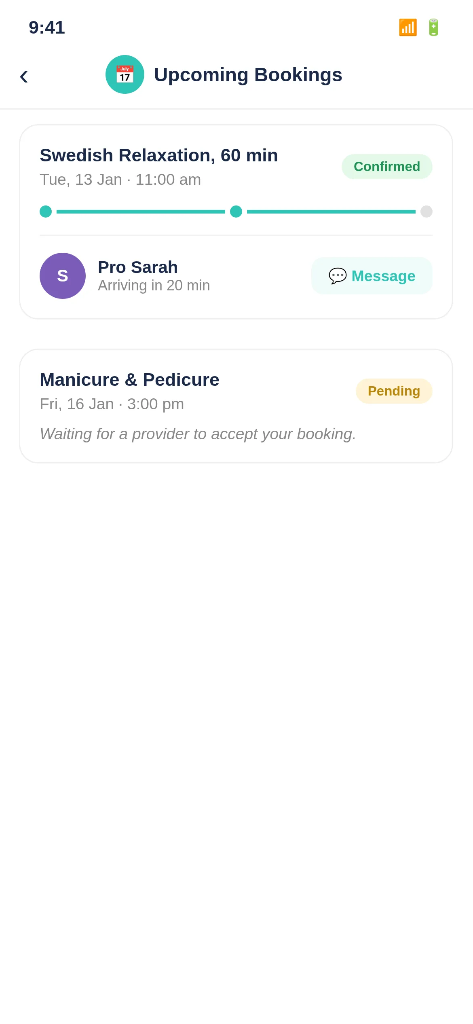
- Ve a Reservas y luego navega hasta Próximas.
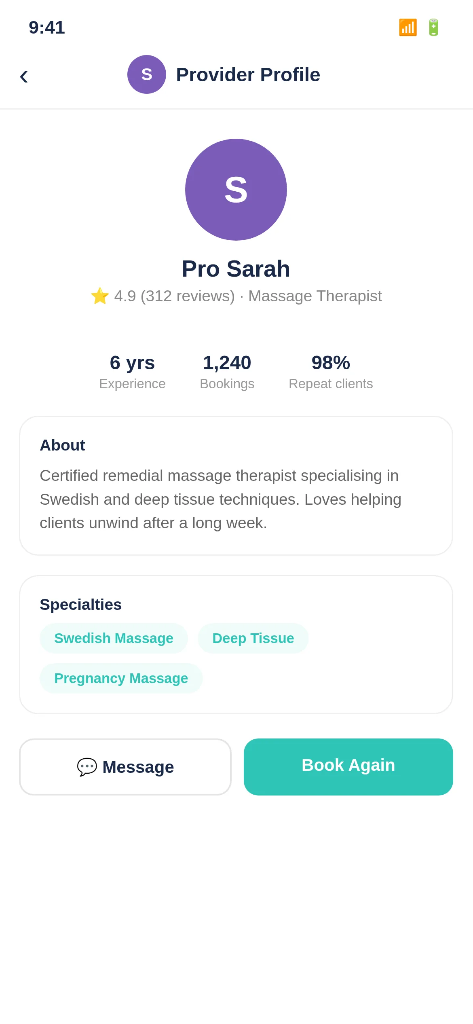
- Podrás ver si tu reserva ha sido confirmada o si aún está pendiente. Si tu reserva ha sido confirmada, puedes ver el perfil de tu profesional a través de la reserva.
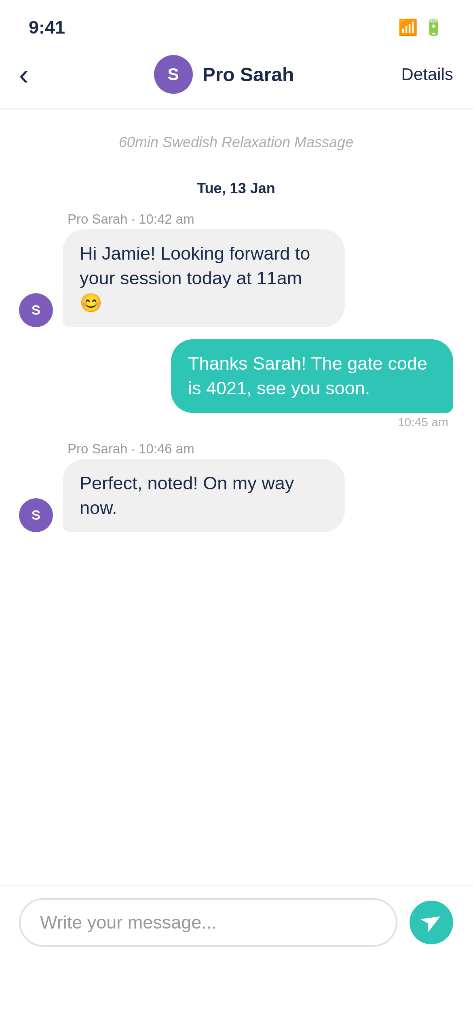
- Si se trata de una reserva directa o una reserva confirmada, también podrás ver el botón de Mensaje (disponible inmediatamente una vez confirmada la reserva, o antes de la confirmación para reservas directas).
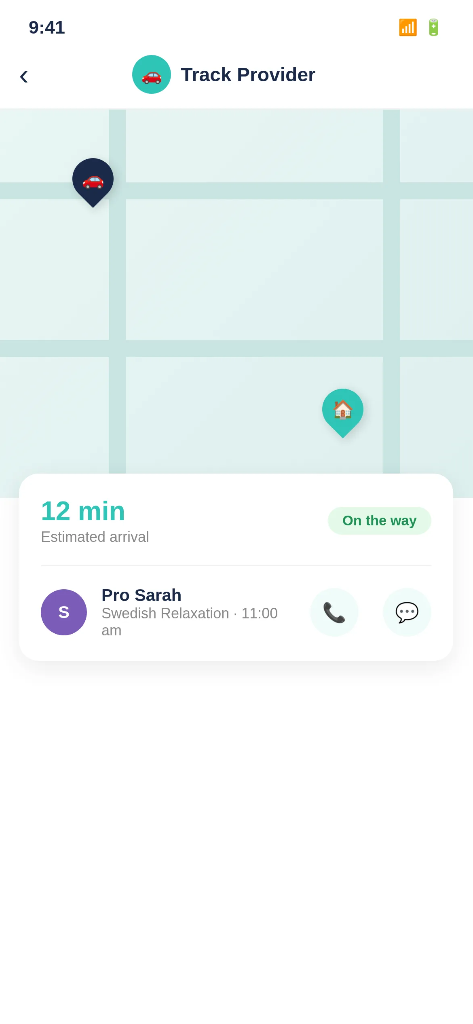
- El día de la reserva, podrás realizar el seguimiento del estado de llegada de tu profesional.
|
|
|
Gestionar tu reserva
Puedes modificar, cancelar, añadir notas y actualizar los datos del destinatario, todo desde la sección de Próximas reservas.
Actualizar o modificar tu reserva
Consulta este artículo para saber cómo actualizar o modificar tu reserva.
Cancelar tu reserva
Consulta este artículo para saber cómo cancelar tu reserva.
Actualizar los destinatarios de tu reserva
Echa un vistazo a este artículo para saber cómo actualizar los destinatarios de tu reserva.
Contacta con tu profesional
Podrás chatear con tu profesional a través de la aplicación Blys. Para obtener una guía detallada, consulta este artículo sobre cómo enviar mensajes a tu profesional antes de tu cita.
Pagos y facturas
Añadir/cambiar método de pago
Para añadir o cambiar tu método de pago, simplemente ve a tus ajustes de Pago y pulsa en Métodos de pago. Puedes añadir o cambiar un método de pago según tus necesidades.
Consulta este artículo para obtener una guía más detallada.
Activar correos electrónicos de recibos
Podrás recibir recibos de pago y facturas con IVA a través de tu correo electrónico registrado.
Consulta este artículo para descubrir cómo puedes recibir los recibos en tu correo electrónico.
Ajustes de la cuenta
Podrás cambiar los ajustes de tu cuenta y tu perfil en cualquier momento que desees.
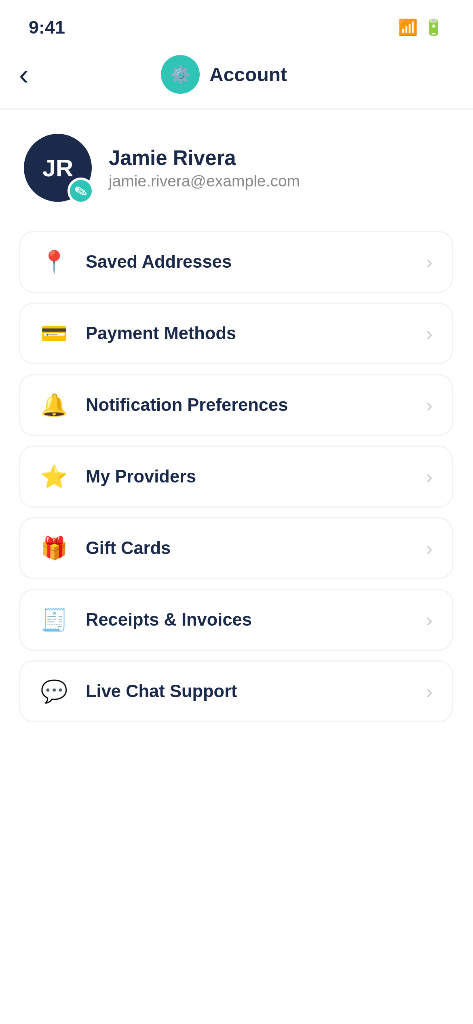
- Pulsa en tu foto de perfil y pulsa en el icono del lápiz al lado de tu foto.
- Podrás editar datos personales, información comercial y notas de tratamiento (notas del cliente y notas del terapeuta).
- También podrás editar y gestionar tus direcciones guardadas, preferencias de notificación, lista de profesionales y compras de tarjetas regalo a través del menú en el lado izquierdo de la aplicación.
¿Necesitas ayuda? Pulsa en el botón de Chat en vivo en la aplicación o envía un correo electrónico a hello@getblys.com.