En este artículo
- ¿Cómo reservo?
- Fecha y hora de respaldo
- Vía Atención al Cliente de Blys
- ¿A cuántos profesionales puedo reservar?
¿Cómo reservo?
Puedes reservar una sesión de masaje, belleza o bienestar a domicilio a través de Blys utilizando la aplicación o el sitio web.
Vía Web
- Visita el sitio web de Blys: https://getblys.com/ o https://app.getblys.com/new-booking para comenzar a realizar una reserva directamente.
- Haz clic en cualquiera de las siguientes opciones para iniciar tu reserva: Reservar ahora, Reservar una sesión, o el Icono de perfil.
- Nota: Si ya tienes una cuenta en Blys, haz clic en el Icono de perfil para iniciar sesión y acceder a tu perfil. Si aún no tienes una cuenta y quieres realizar una reserva directamente, sigue los pasos a continuación:
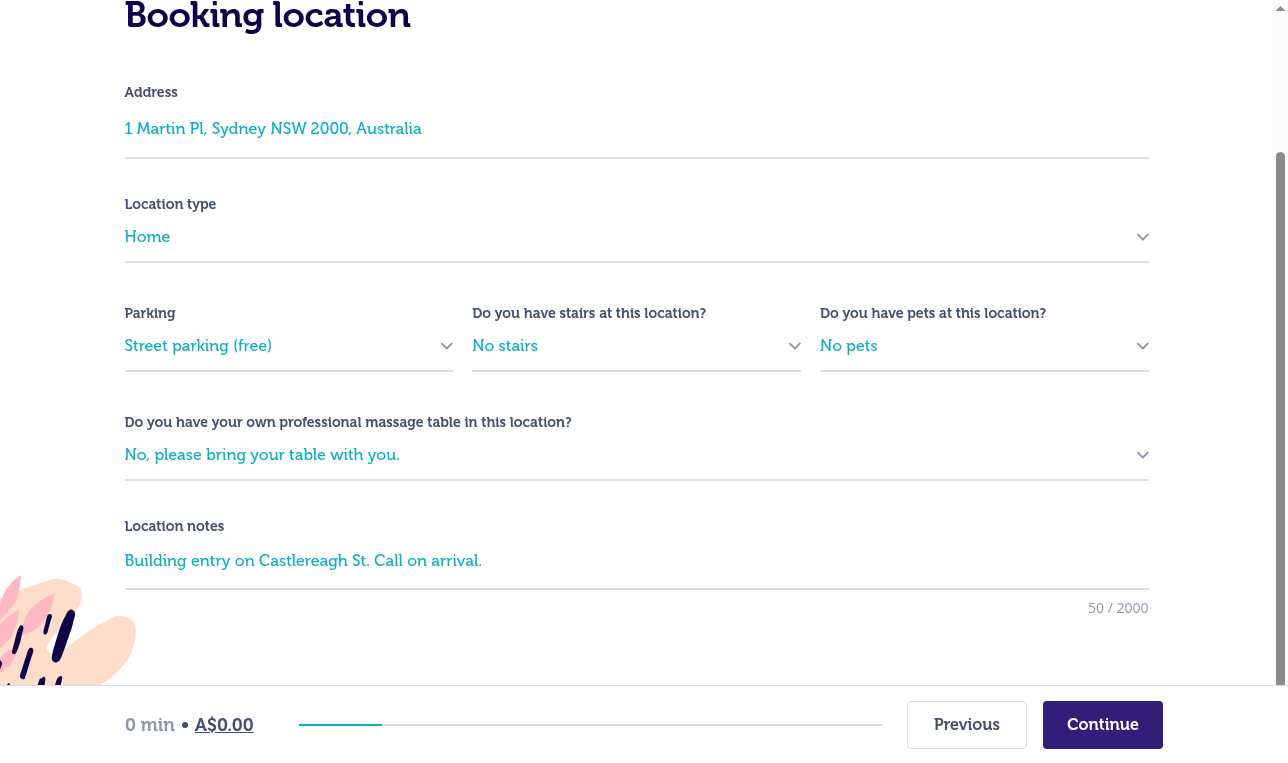
- Paso 1 - Ubicación de la reserva:
- Introduce la ubicación de tu reserva incluyendo tu Dirección, Tipo de ubicación, Disponibilidad de aparcamiento, Información sobre escaleras, Mascotas, y Notas adicionales de la ubicación (p. ej., número de habitación de hotel, instrucciones de aparcamiento o cualquier otra información relevante).
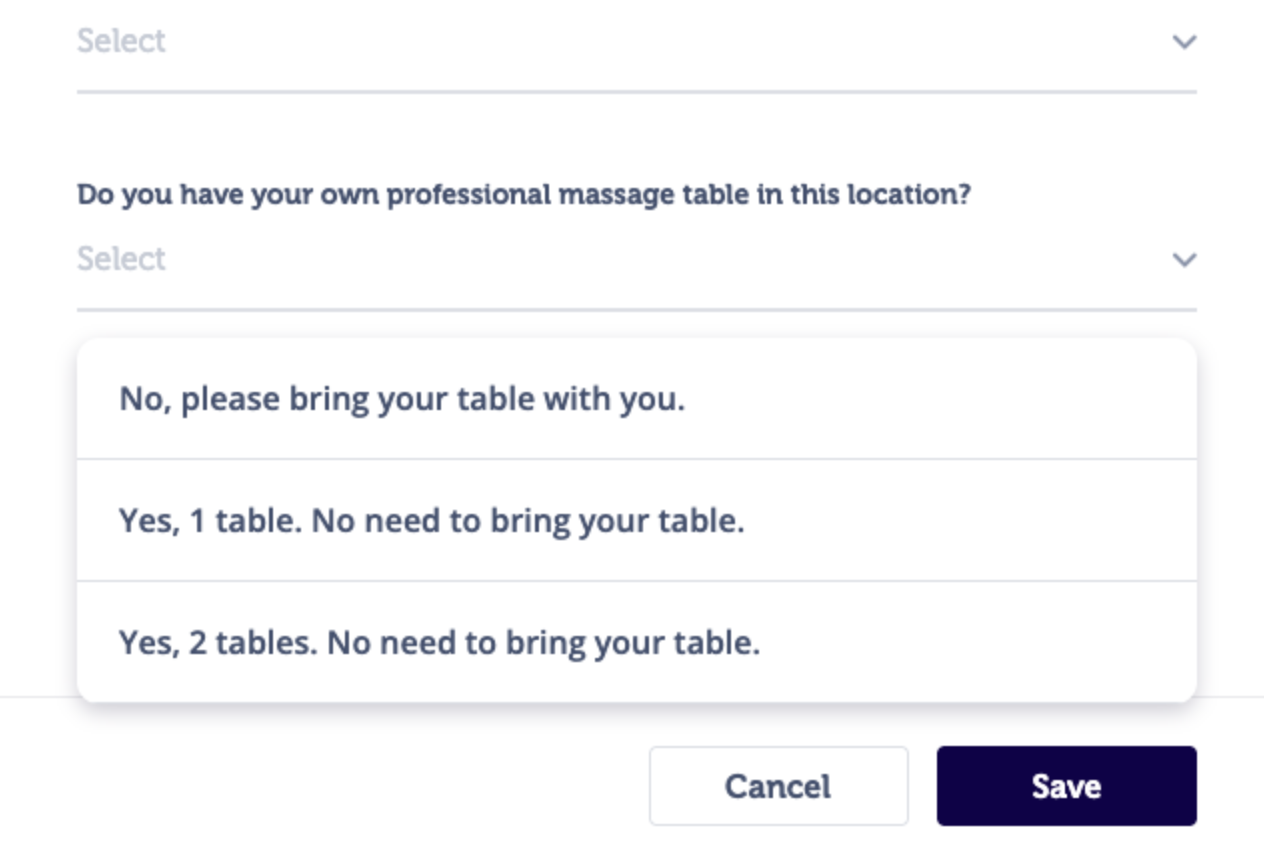
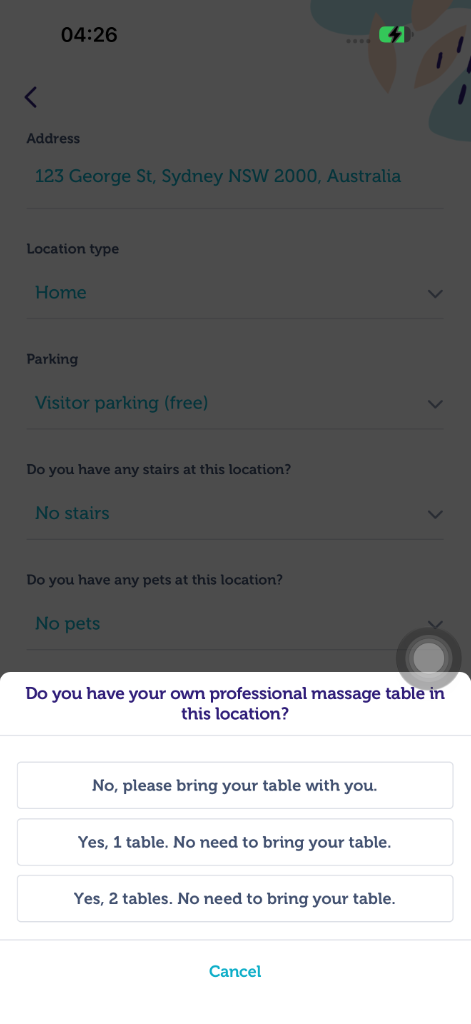
- Al añadir una nueva dirección, también se te preguntará si dispones de tu propia camilla de masaje profesional en el lugar. Por favor, asegúrate de seleccionar correctamente el requisito de la camilla de masaje. Una vez introducidos todos los datos, haz clic en "Continuar" para proceder al siguiente paso.
- Nota: Las reservas en hoteles, alquileres vacacionales, apartamentos con servicios o hospitales incluyen un recargo adicional por profesional: 30 A$ (AU), 30 US$ (US), 30 CA$ (CA), 12 £ (UK), 14 € (DE y FR), 140 kr (SE) y 145 kr (NO).
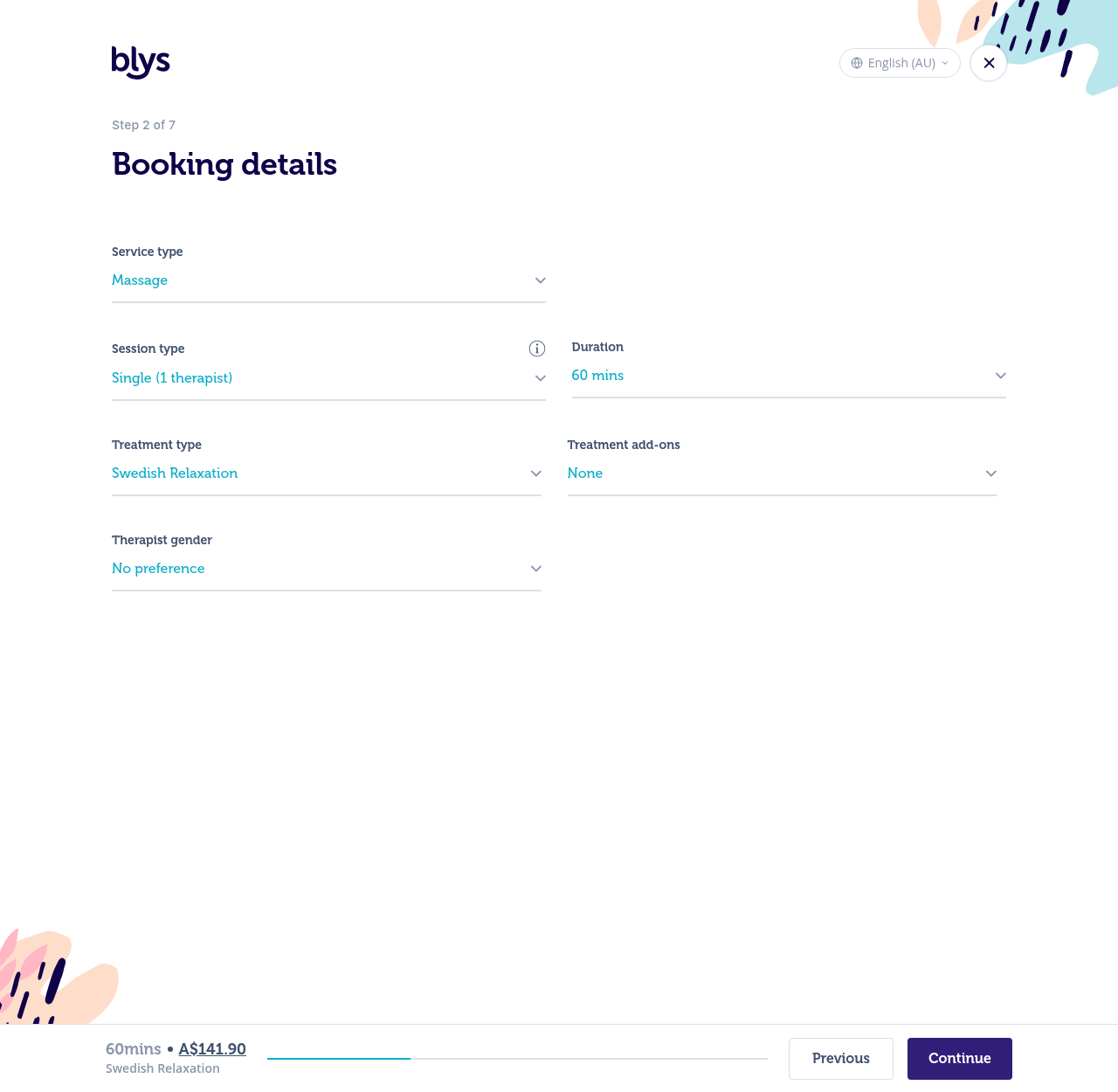
- Paso 2 - Detalles de la reserva:
- Completa los detalles de tu reserva incluyendo el Tipo de servicio, Tipo de sesión, Tipo de tratamiento, Duración, y Género del terapeuta. Opciones de tipo de sesión: Individual (1 terapeuta), Parejas (1 terapeuta, uno tras otro) o Parejas (2 terapeutas). Opciones de género del terapeuta: Sin preferencia, Solo mujer, Mujer preferiblemente, Solo hombre o Hombre preferiblemente.
- Nota: Si necesitas específicamente una mujer o un hombre profesional, selecciona “Solo mujer” o “Solo hombre”. Las opciones de “preferiblemente” aún pueden notificar a otros profesionales si no hay nadie disponible que coincida con tu preferencia.
- Después de seleccionar tu tipo de servicio y tratamiento en los menús desplegables, también puedes añadir tratamientos adicionales opcionales, como: "Aromaterapia", "Asistencia en estiramientos", "Masaje craneal", etc.
- Una vez seleccionados todos los detalles, haz clic en "Continuar" para pasar al siguiente paso.
- Paso 3 - Detalles del destinatario:
- Completa los detalles del destinatario.
- Verifica el Número de móvil y el Correo electrónico. Siempre puedes verificar tu dirección de correo electrónico más tarde, pero la verificación del número de móvil es obligatoria para realizar una reserva directamente.
- Una vez que toda la información esté completa y verificada, haz clic en "Continuar" para proceder al siguiente paso.
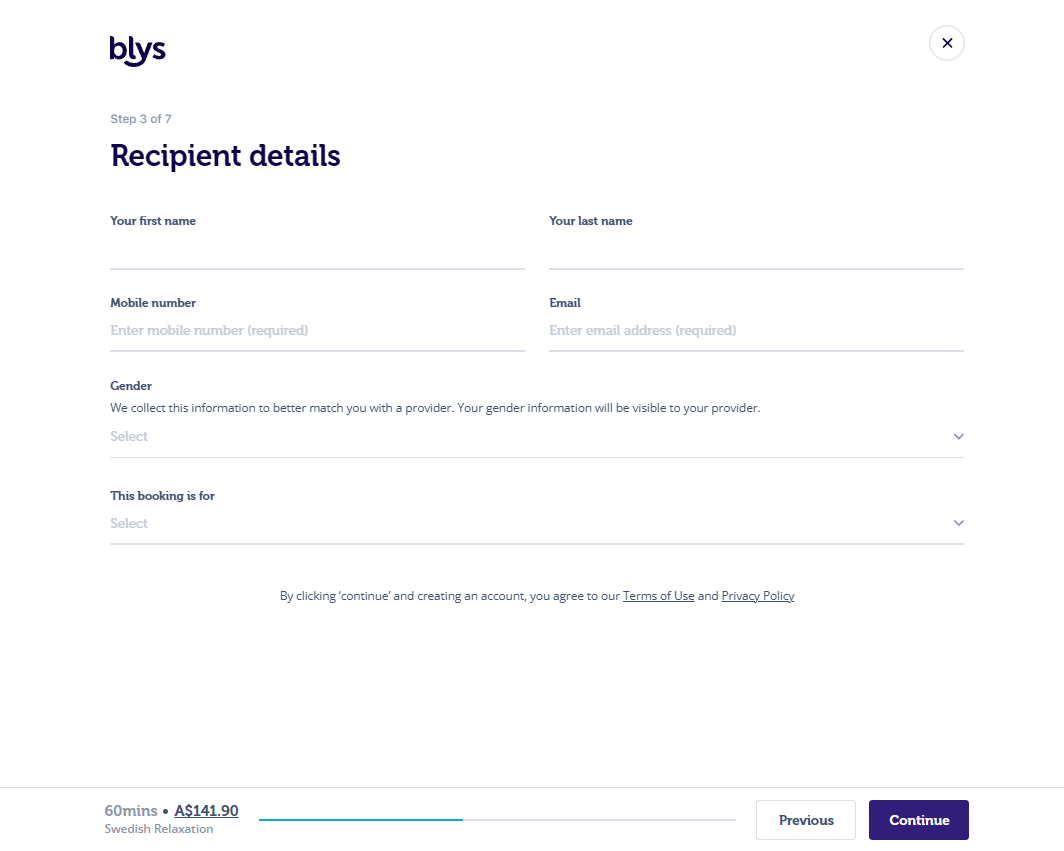
- Se te pedirá información adicional si la reserva es para "Otra persona"
- Por favor, añade Notas para el profesional sobre detalles que podrían afectar al servicio, por ejemplo, añade notas sobre alergias o cualquier lesión reciente.
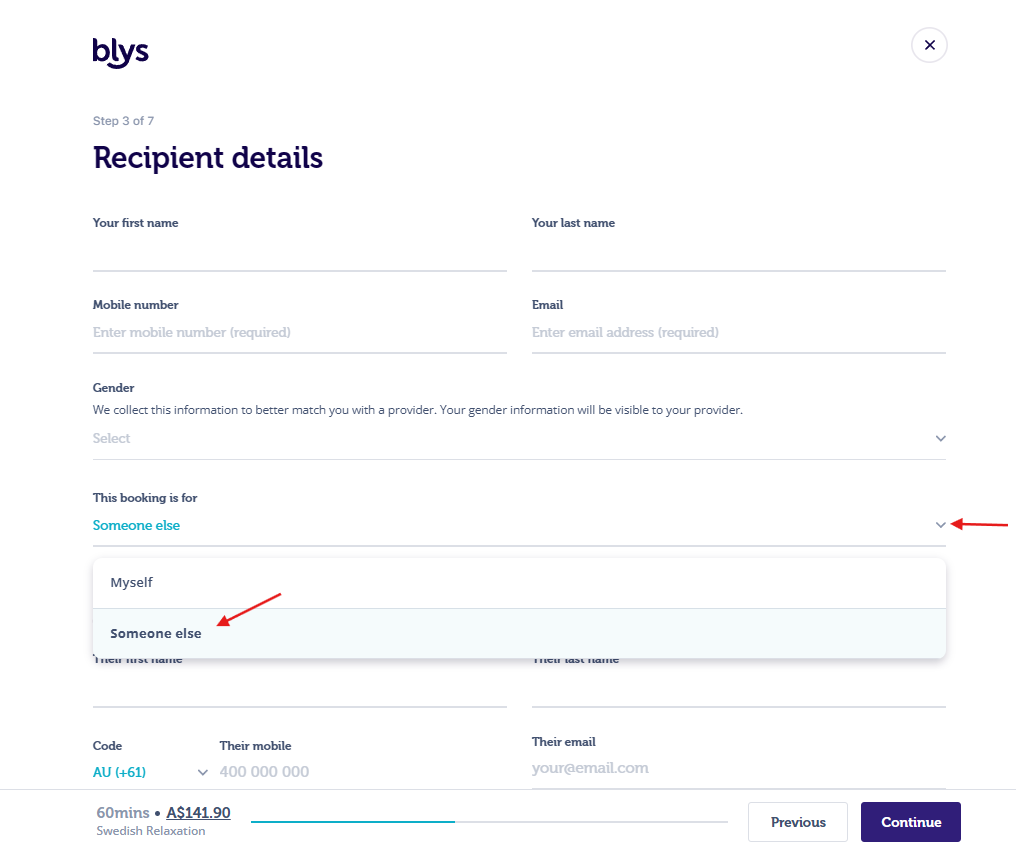
- Al introducir el número de móvil, haz clic en Siguiente. Puedes elegir recibir el código de verificación de 6 dígitos a través de un mensaje de texto o una llamada de voz automatizada. Si seleccionas Mensaje de texto y haces clic en Enviar código, recibirás un mensaje de texto con un código de 6 dígitos para verificar tu cuenta.
- Si no puedes recibir mensajes de texto, selecciona la opción Llamarme con el código en su lugar para recibir una llamada automatizada que leerá tu código de 6 dígitos en voz alta dos veces. No necesitas hablar ni pulsar ninguna tecla, solo introduce el código que escuches.
- Sigue los pasos que aparecerán en tu pantalla.
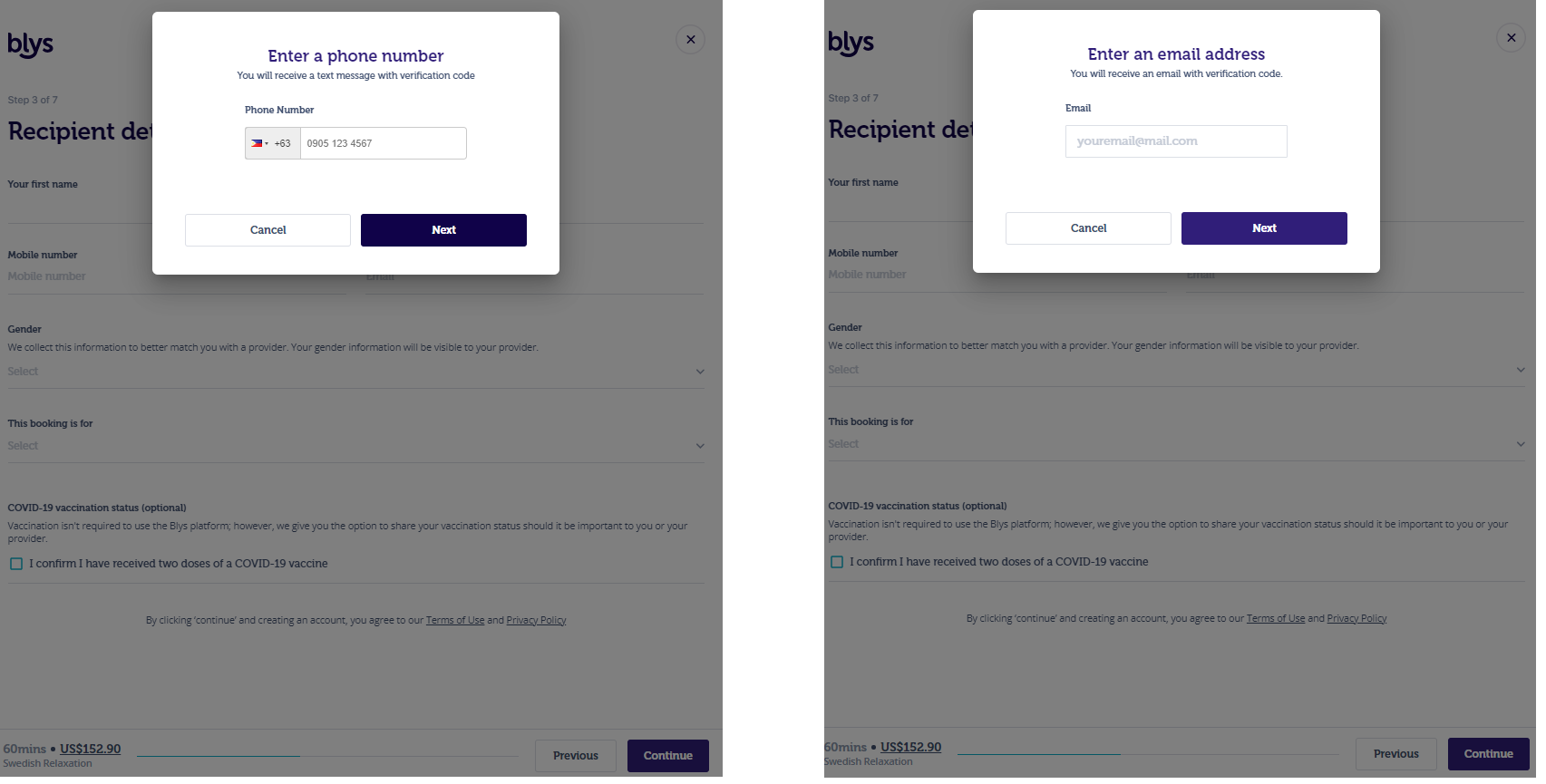
- Al introducir tu dirección de correo electrónico, recibirás un correo con un código de 6 dígitos para verificar tu cuenta.
- Sigue los pasos que aparecerán en tu pantalla.
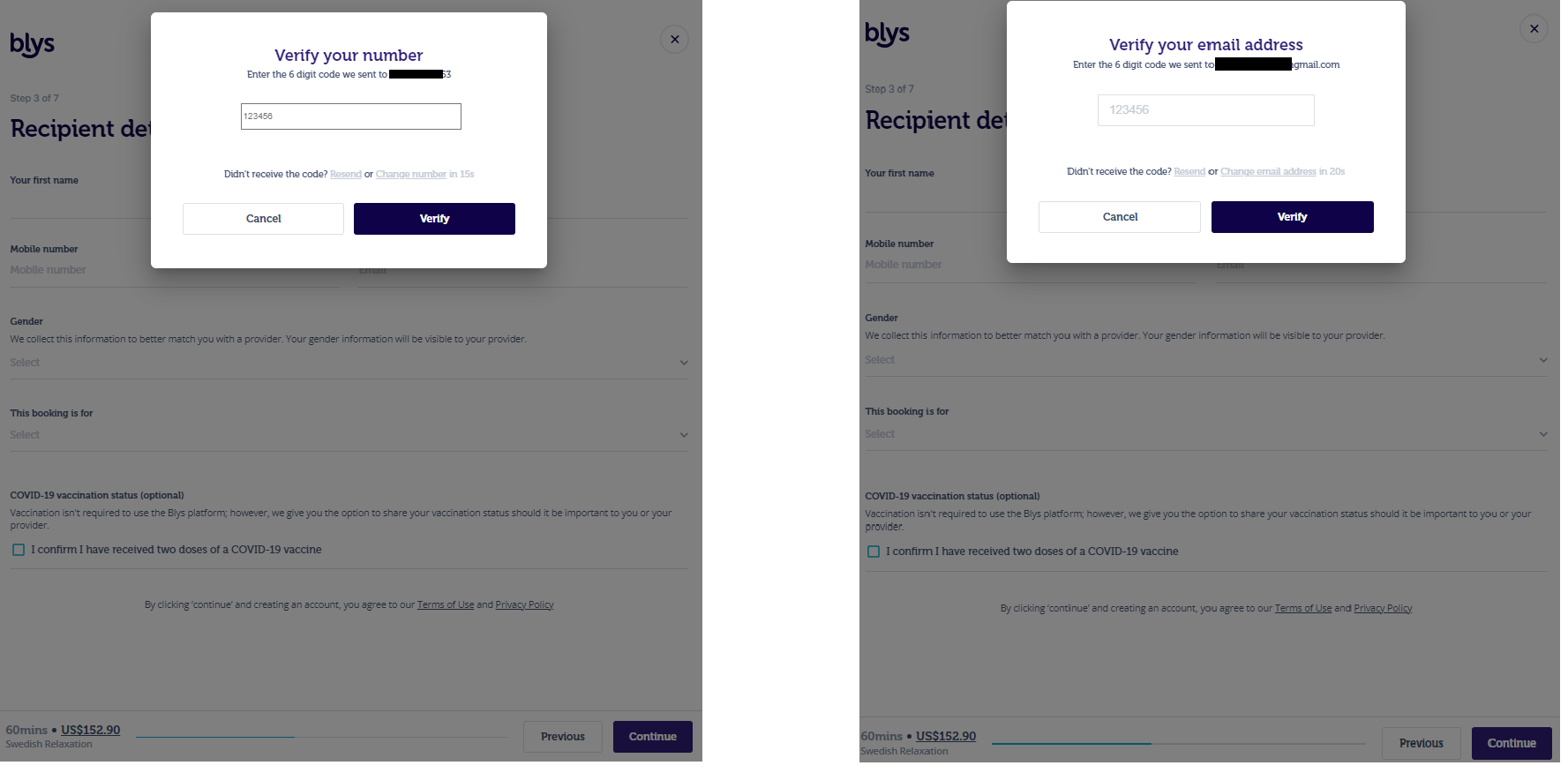
- Tan pronto como tu número de móvil y correo electrónico hayan sido verificados, haz clic en "Continuar".
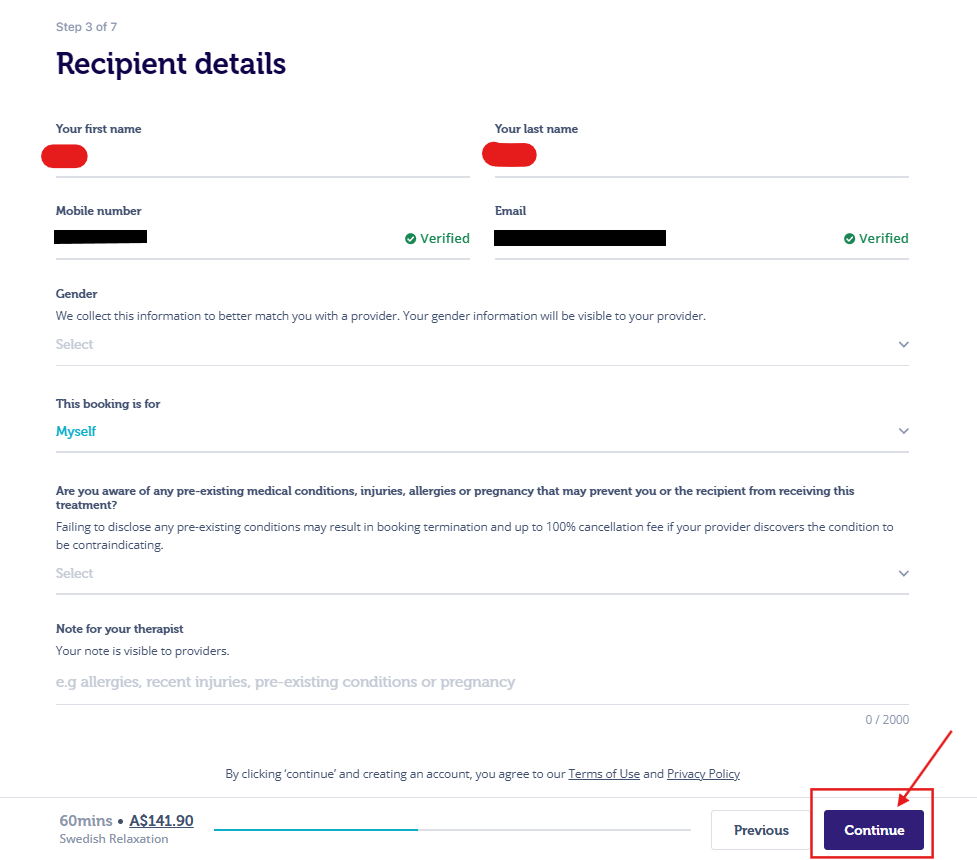
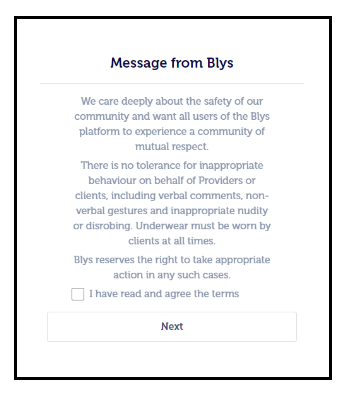
- Haz clic en "Continuar" en la parte inferior de la página. Al hacer clic en Continuar, aceptas los términos de Blys.
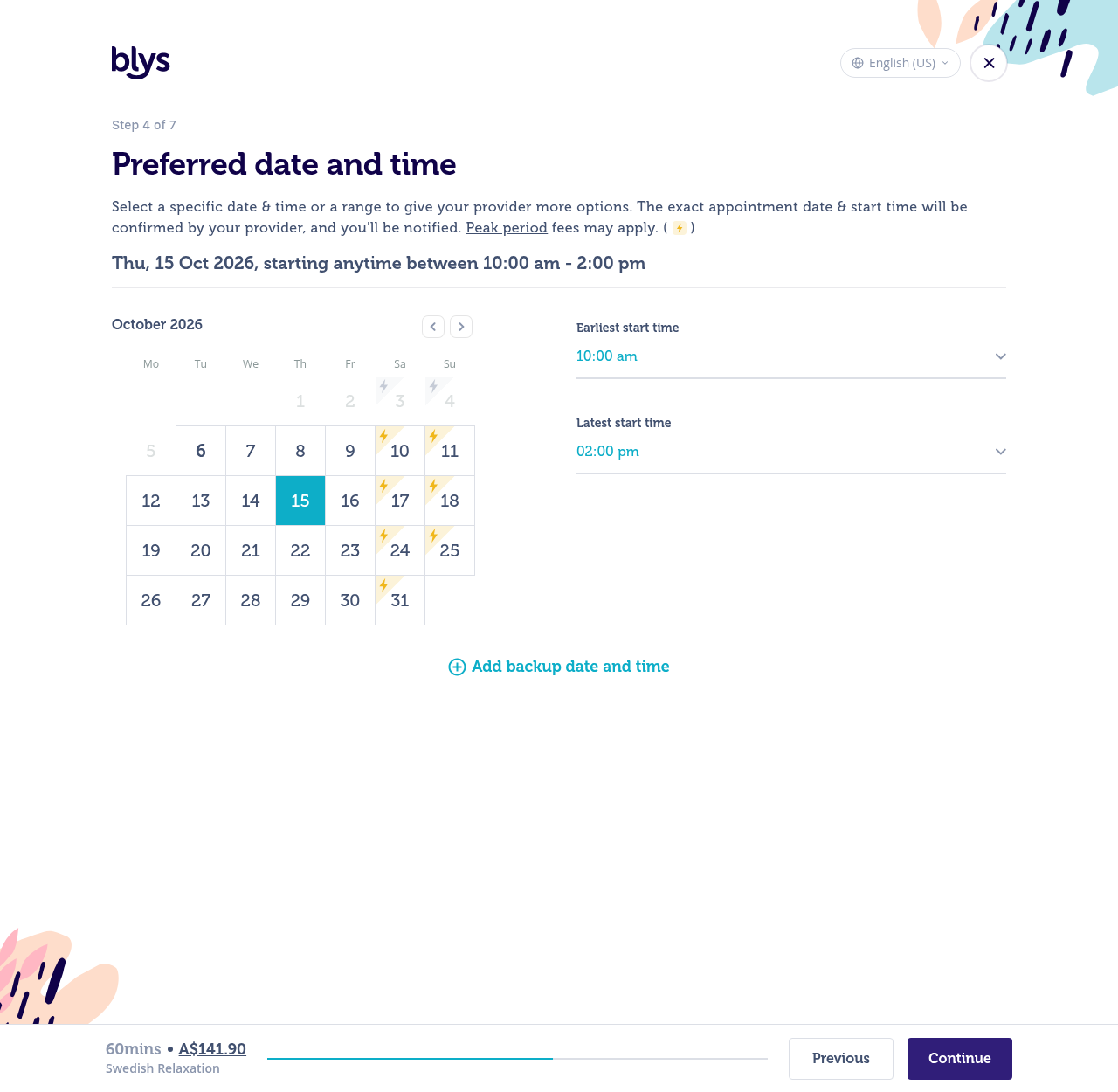
- Paso 4 - Fecha y hora:
- Nota: La hora de inicio más tardía significa que el profesional comenzará a partir de este periodo seleccionado. Si eliges las 11 PM, se espera que el profesional termine a las 12 MN si el tratamiento es de 60 min.
- También puedes añadir una fecha y hora de respaldo si tienes otra fecha u hora preferida para tu cita.
- Tu profesional confirmará la hora exacta de inicio dentro de la franja que selecciones. Pueden aplicarse tarifas de periodos de alta demanda para algunas fechas y horas. Consulta Cargos y tarifas adicionales para reservas (hoteles, festivos y fuera de horario).
- Haz clic en "Continuar"
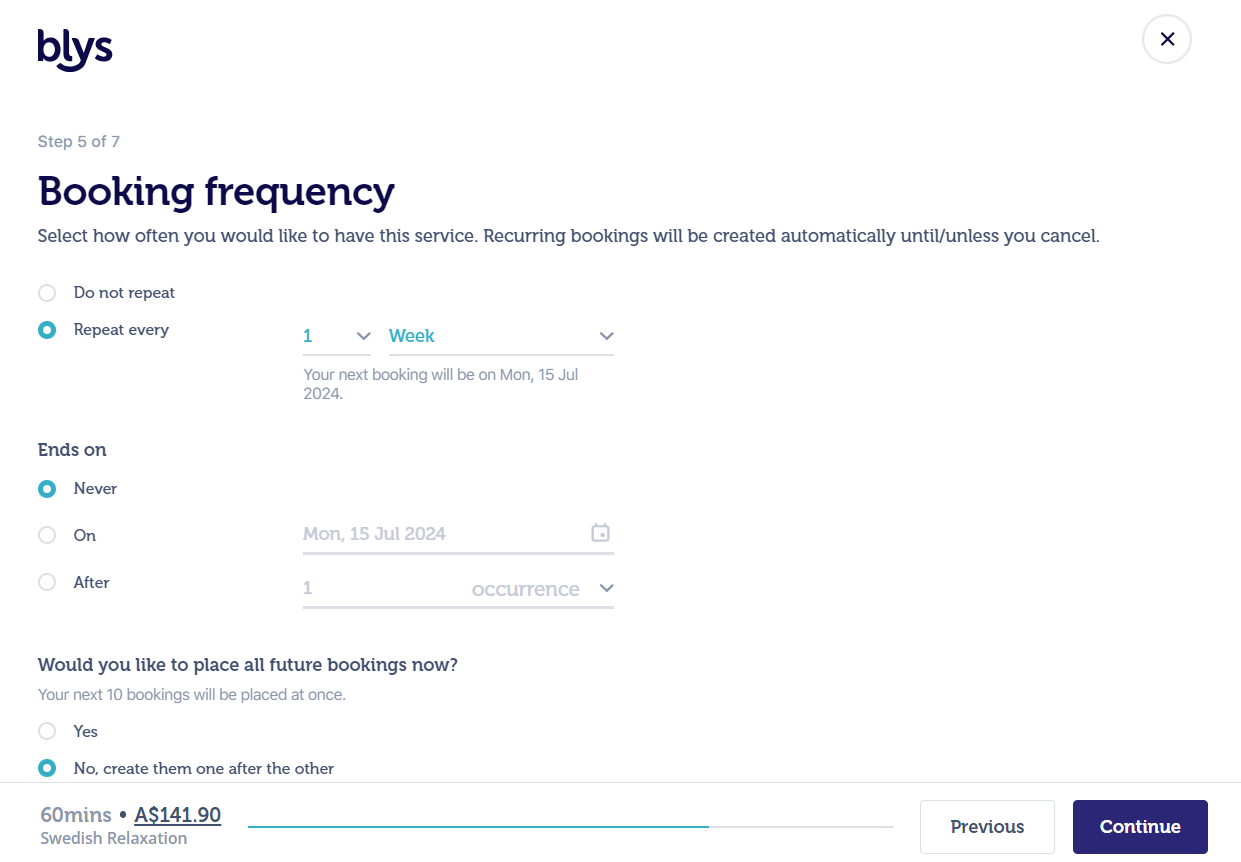
- Paso 5 - Frecuencia de la reserva:
- Selecciona "No repetir" si solo deseas tener una reserva.
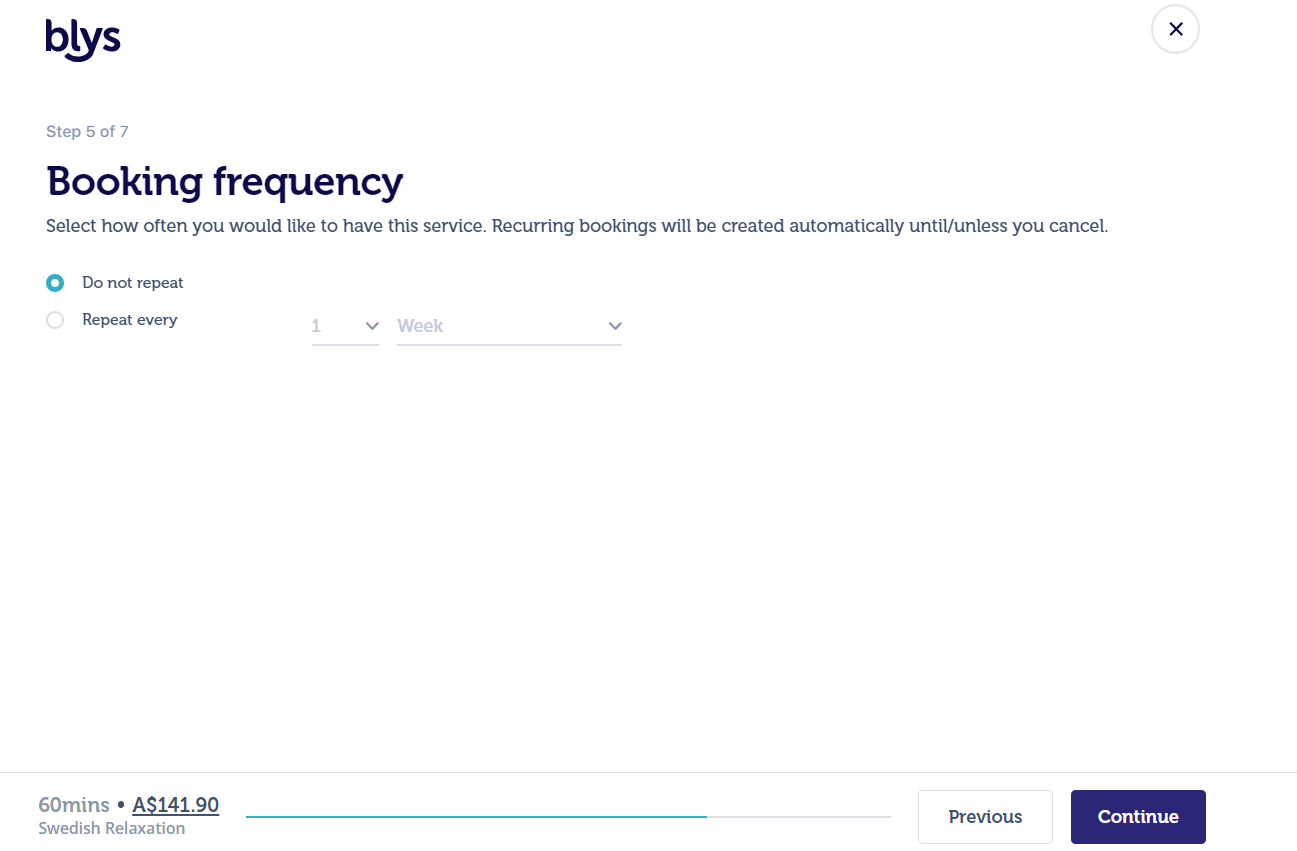
- También puedes seleccionar "Repetir cada" para personalizar la reserva recurrente, ya sea para que se repita cada día, cada semana o cada mes, y cuándo finalizará la reserva recurrente.
- Si seleccionas la frecuencia de reserva "Finaliza el" tienes las siguientes opciones:
- Nunca: La reserva recurrente continuará hasta que la canceles manualmente.
- El: Puedes seleccionar la fecha y la hora en la que deseas que se detenga la reserva recurrente.
- Después de: Si seleccionas 2, la reserva se repetirá 2 veces y se detendrá.
- Recordatorio: al hacer clic en Sí en "¿Te gustaría realizar todas las reservas futuras ahora?", todas las reservas de la serie se crean a la vez. Cada reserva se cobra solo cuando un profesional la acepta. Para saber más, consulta Cómo realizar reservas repetidas/recurrentes.
- Paso 6 - Selecciona el profesional:
- En este paso, puedes buscar profesionales disponibles cerca de ti o dejar que te conectemos automáticamente con el primer profesional disponible, donde también puedes notificar solo a tus favoritos.
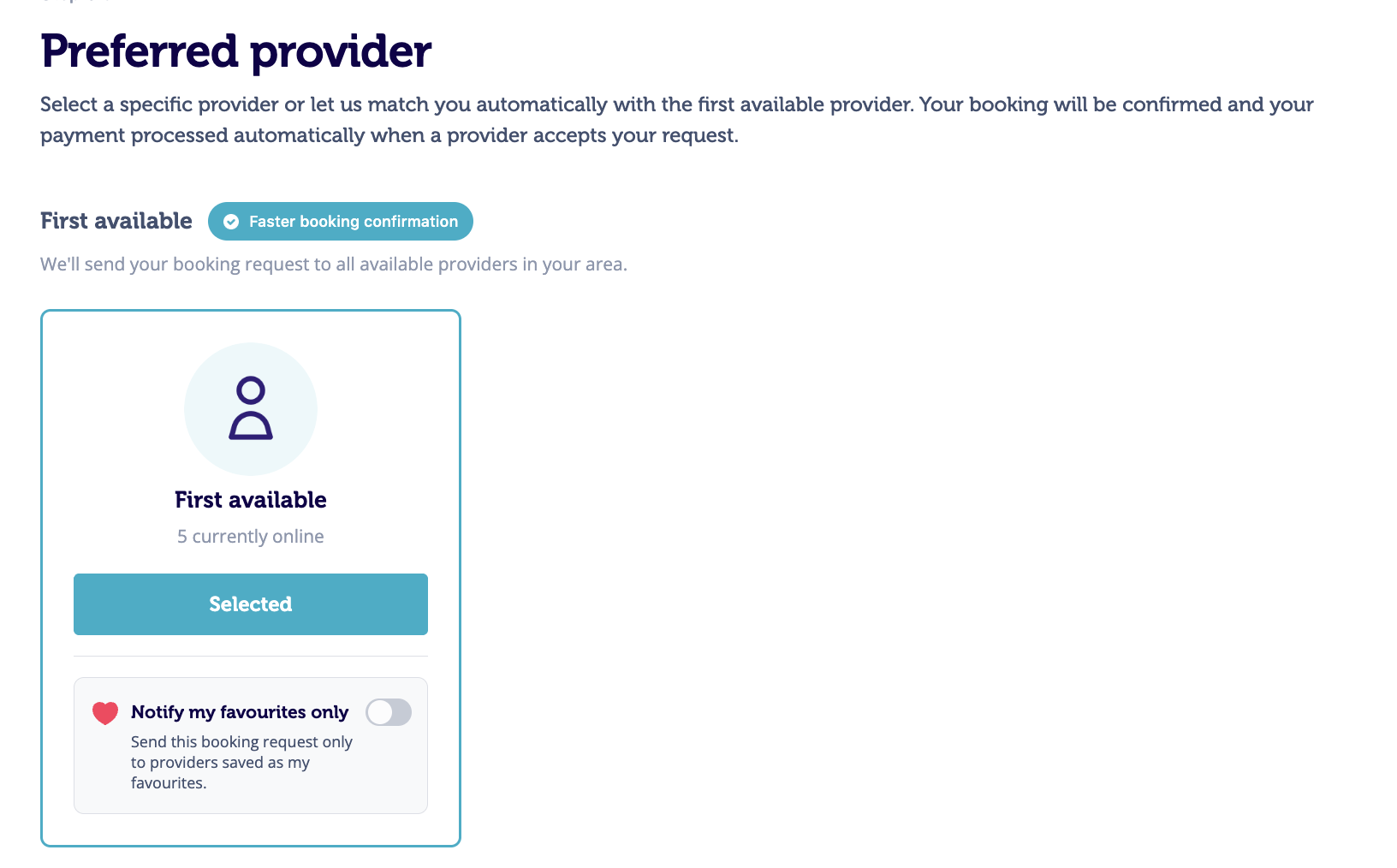
- En este paso, puedes buscar profesionales disponibles cerca de ti o dejar que te conectemos automáticamente con el primer profesional disponible, donde también puedes notificar solo a tus favoritos.
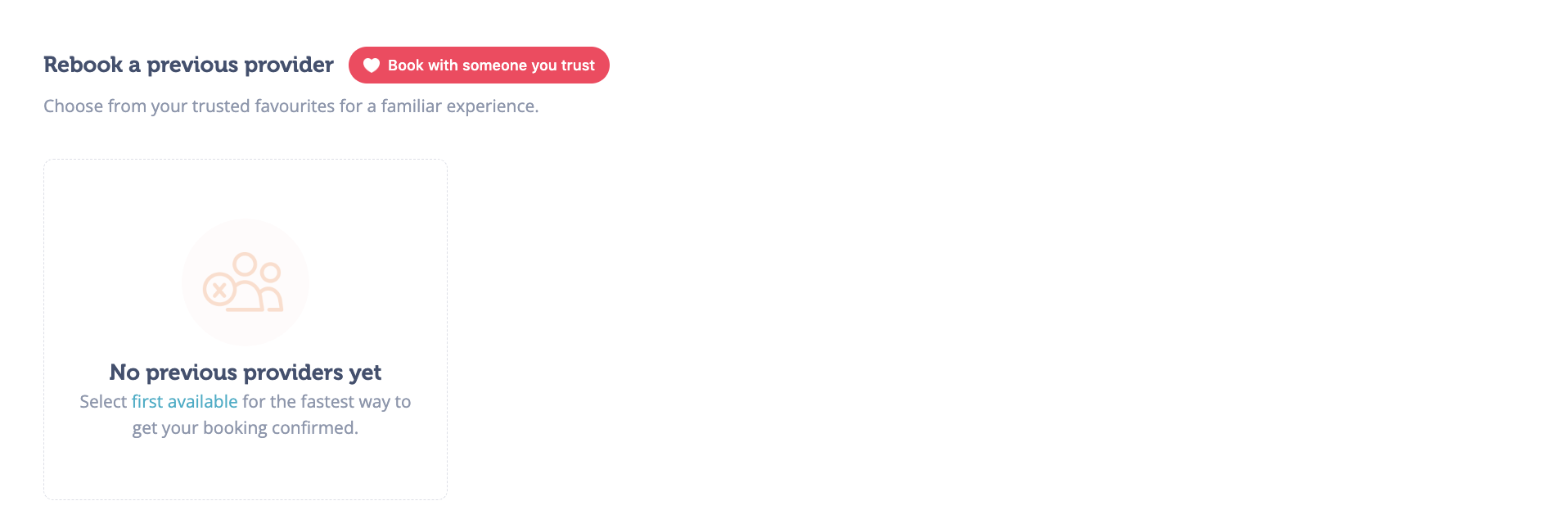
- También puedes volver a reservar con un profesional anterior seleccionando la siguiente opción
- También puedes elegir entre Más profesionales en tu zona, que enumera a los profesionales activos que ofrecen tu servicio y cubren la ubicación de tu reserva, incluidos los profesionales que aún no tienen valoraciones. Los profesionales mejor valorados siguen apareciendo primero.
- También puedes volver a reservar con un profesional anterior seleccionando la siguiente opción
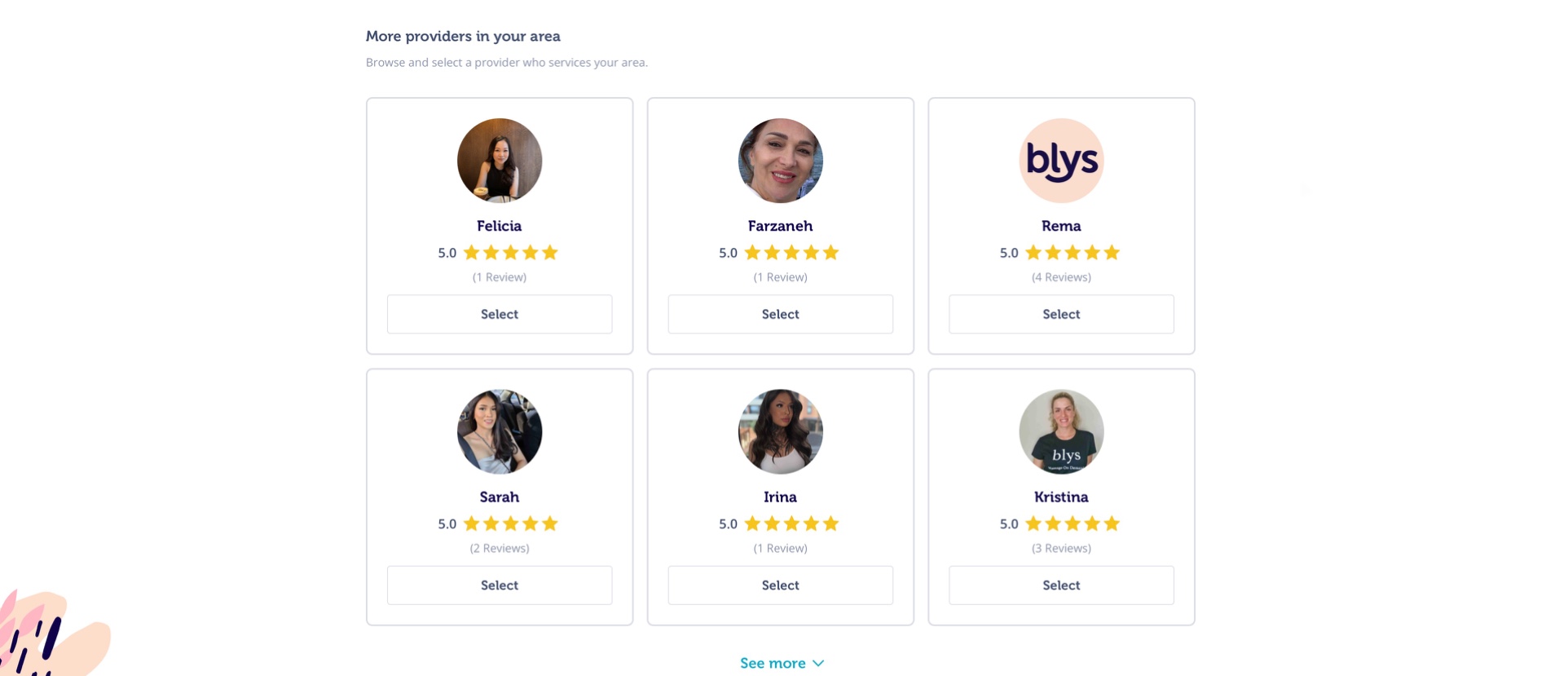
- Ten en cuenta que los profesionales en Blys son colaboradores autónomos. Una vez que tu reserva esté activa, la aceptación dependerá de sus horarios individuales.
- Paso 7 - Revisar y reservar:
- En esta etapa, ya casi has terminado. Selecciona tu método de pago y añade los datos de tu tarjeta. El resumen de tu reserva muestra el precio del servicio, la tarifa de servicio de Blys y cualquier recargo, junto con las condiciones de cancelación (gratis antes de 24 horas). El importe a pagar ahora es de 0,00 € porque no se te cobrará hasta que un profesional confirme tu reserva.
- También puedes usar un cupón o código de descuento si tienes uno. Solo tienes que introducir el código y hacer clic en "Aplicar". El valor del código se deducirá de tu reserva.
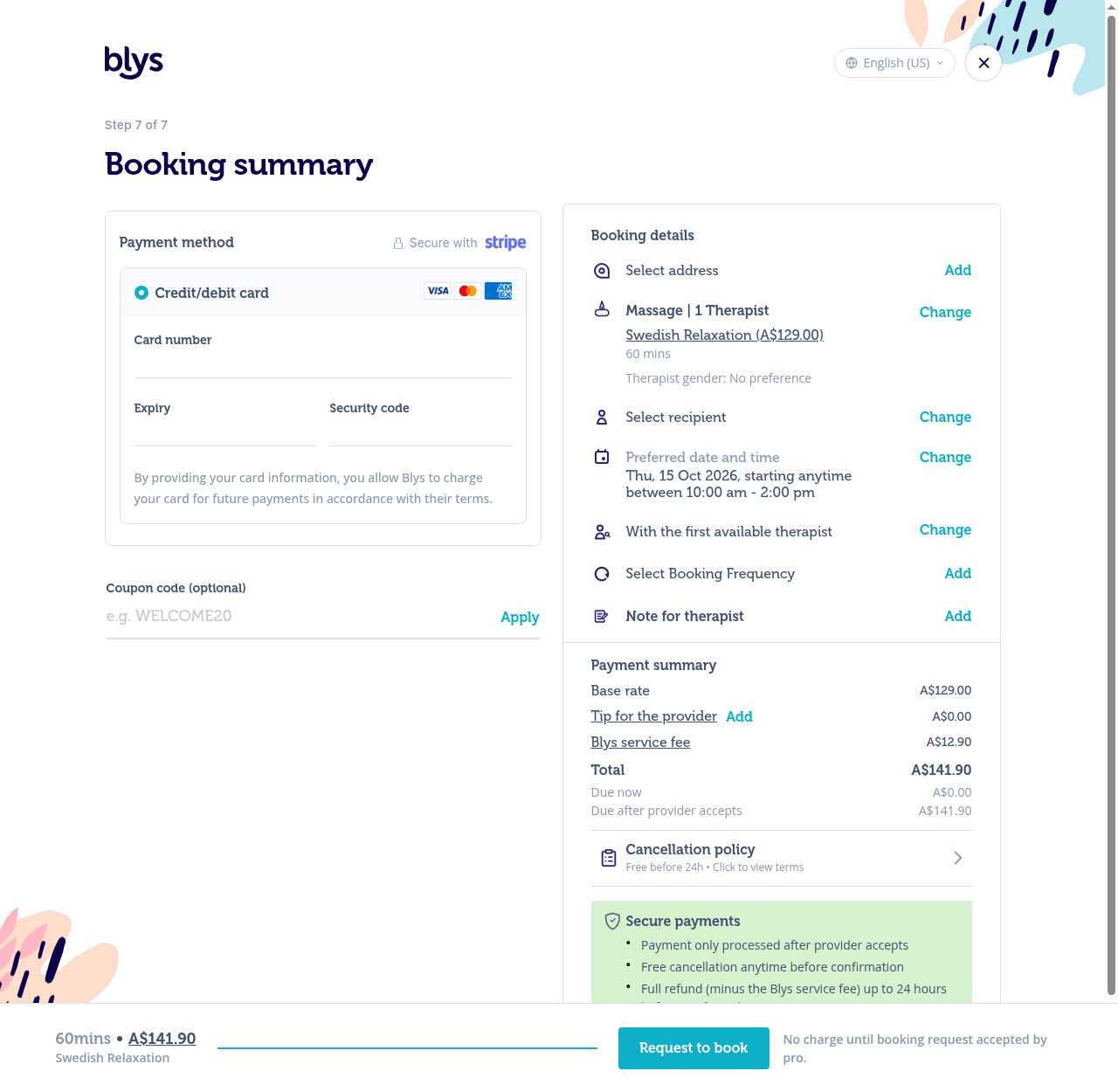
- Si deseas cambiar o actualizar los detalles de la página/pasos anteriores, simplemente haz clic en "Cambiar"
- Tan pronto como hayas terminado de revisar los detalles de tu reserva, haz clic en "Solicitar reserva"
- Nota: No se te cobrará hasta que se confirme tu reserva.
- Si deseas cambiar o actualizar los detalles de la página/pasos anteriores, simplemente haz clic en "Cambiar"
- Si esta es tu primera reserva con Blys, también se te mostrará un breve recordatorio de las Normas de la casa antes de enviar tu solicitud. Cubre algunas reglas sencillas que mantienen cada reserva segura y profesional (por ejemplo, pagar y comunicarse solo a través de la aplicación Blys). Toca “Entiendo” para continuar. No volverás a ver esto después de tu primera reserva.
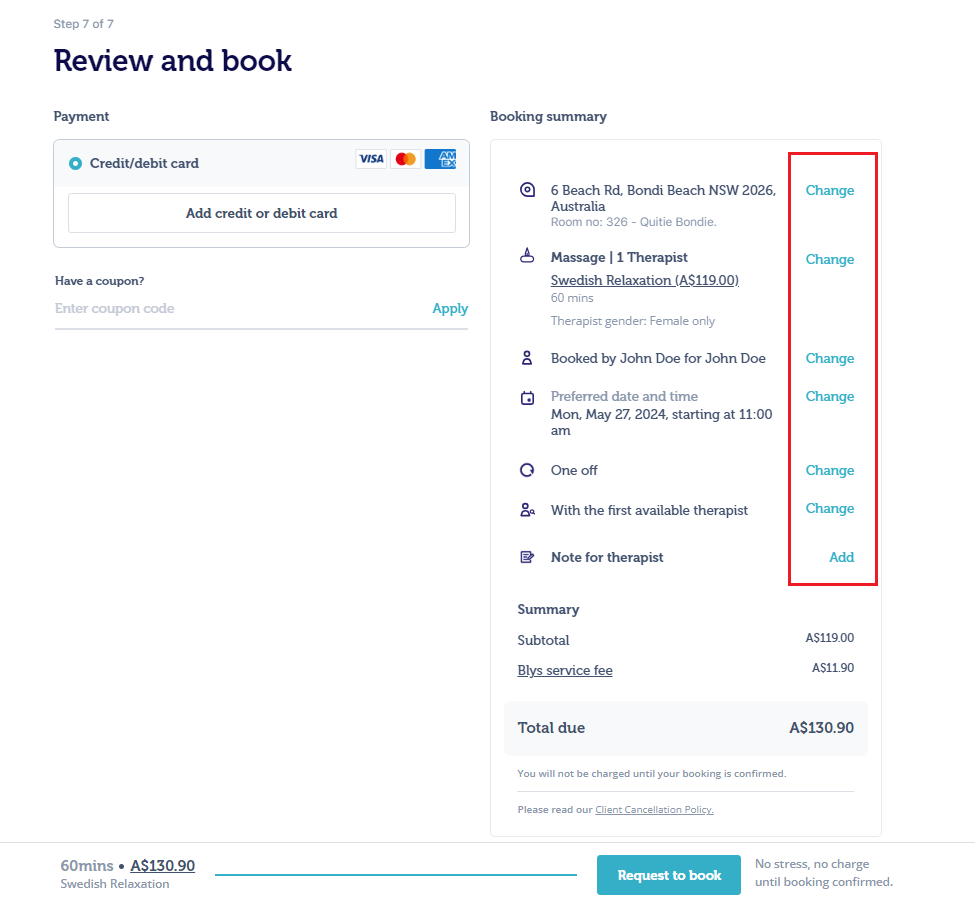
- Se te dirigirá a tu página de reservas/inicio donde podrás hacer un seguimiento del progreso O modificar tu reserva.
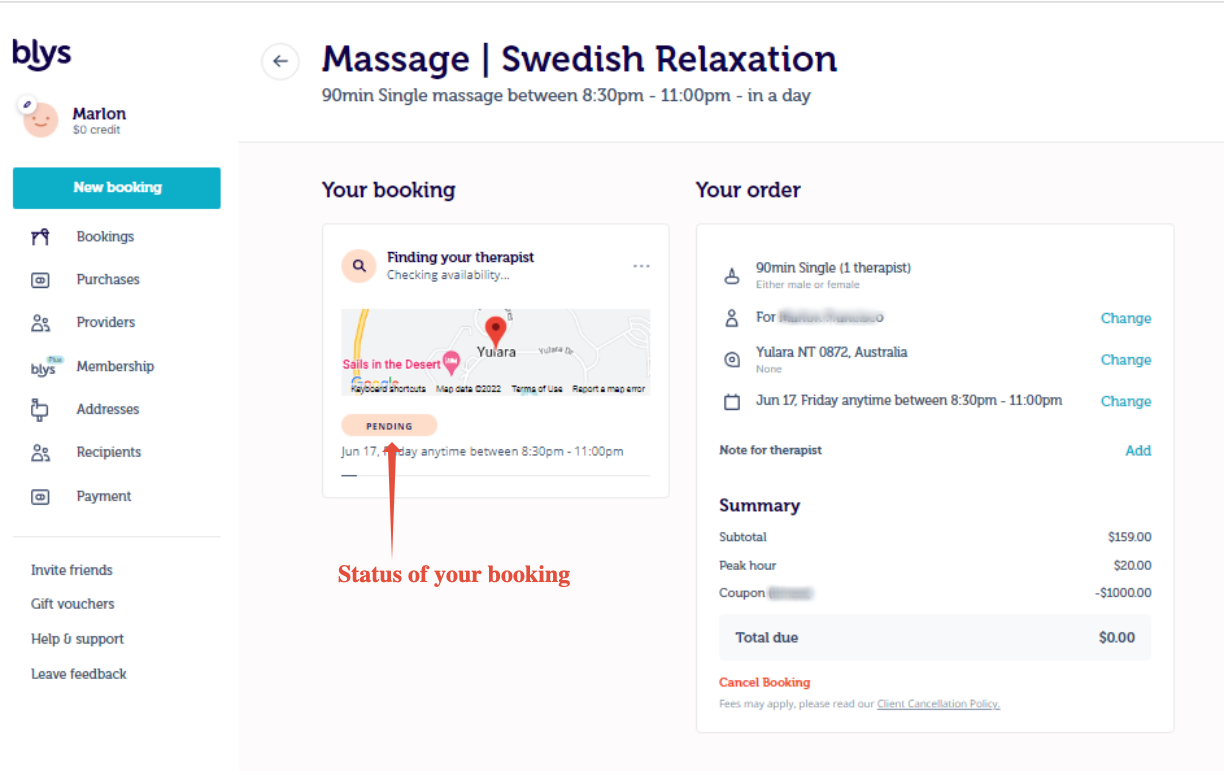
Vía App
Consulta este videotutorial para mayor claridad sobre ¿Cómo realizar una reserva usando nuestra aplicación Blys?
- Descarga la aplicación Blys:
|
|
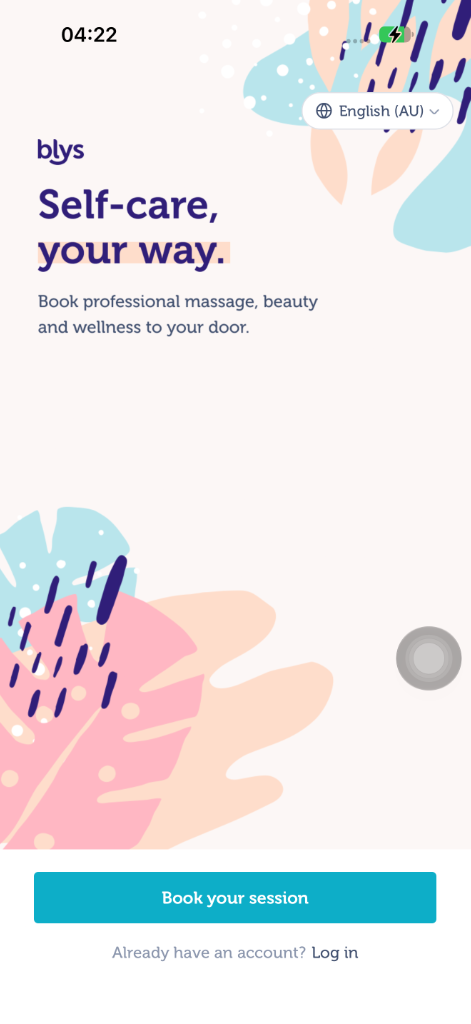
- Selecciona "Reserva tu sesión"
- Nota: Si ya eres cliente o ya tienes una cuenta, toca en "Iniciar sesión".
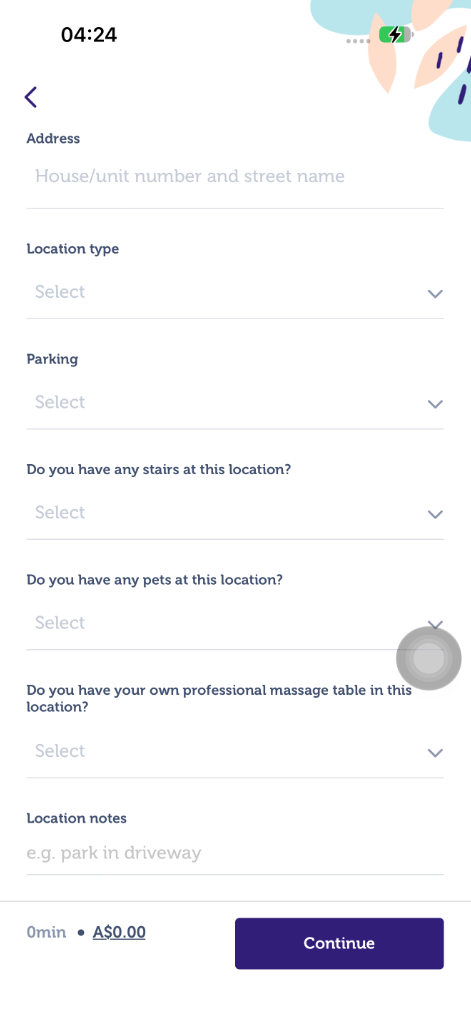
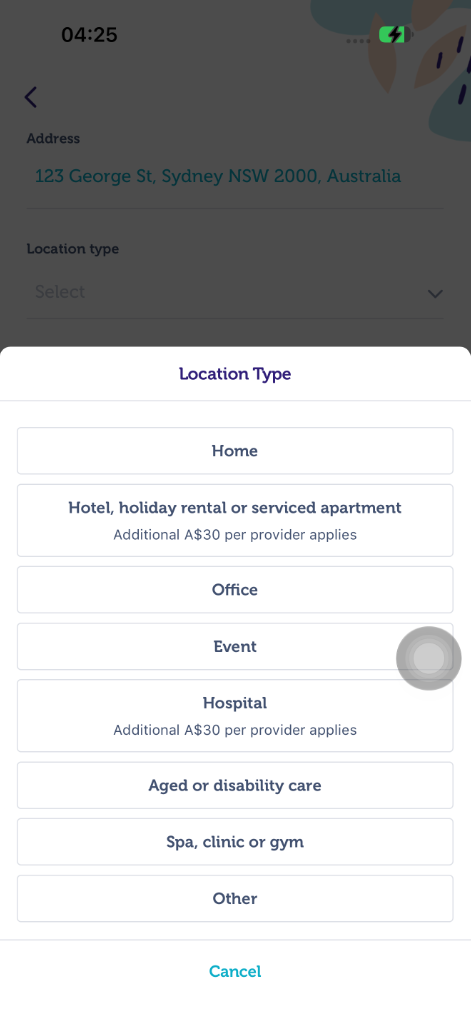
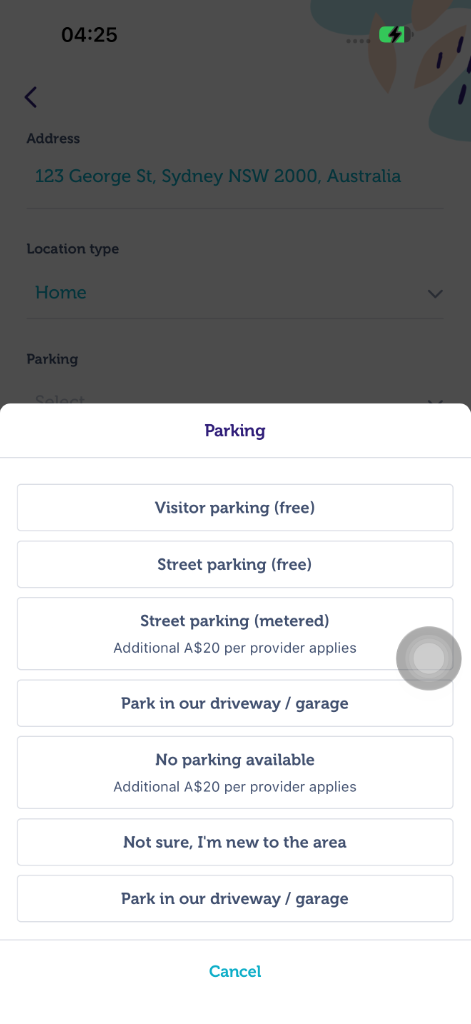
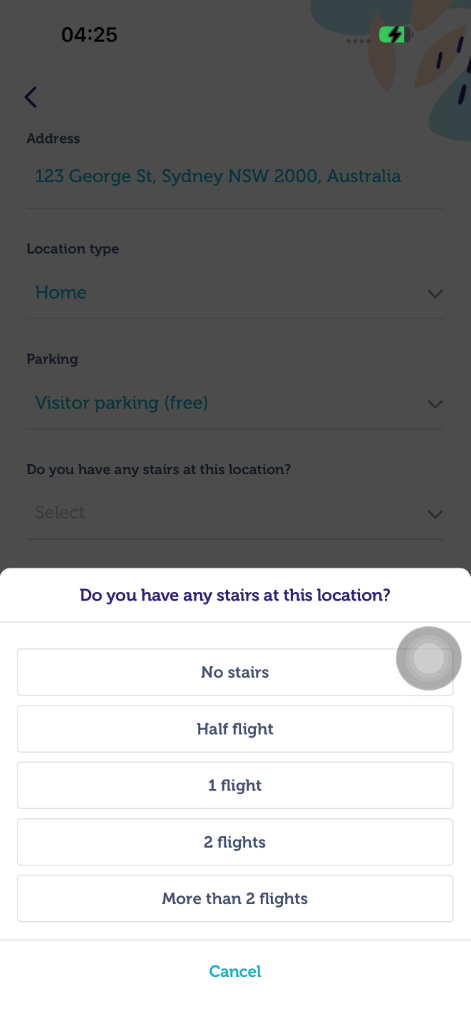
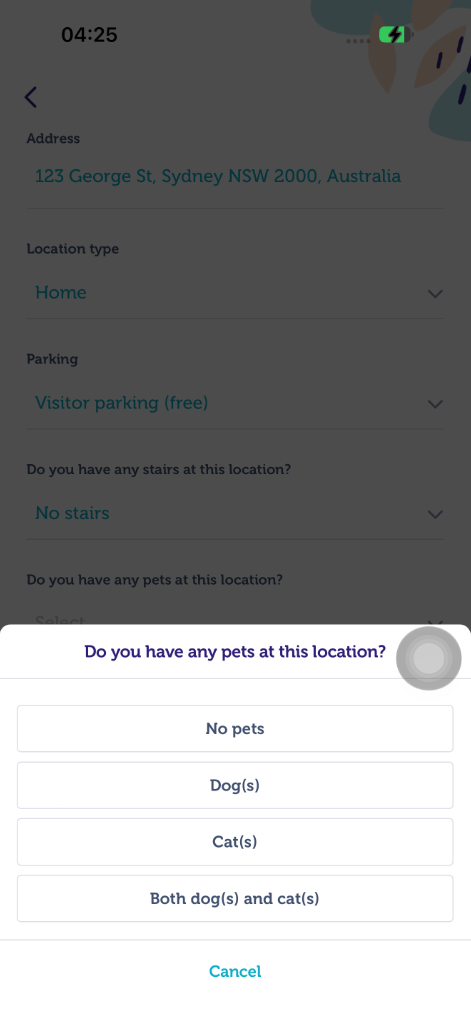
- Completa los detalles de "Ubicación": Dirección, Tipo de ubicación, Aparcamiento, Escaleras, Mascotas, Camilla de masaje y Notas de ubicación. Las reservas en hoteles, alquileres vacacionales, apartamentos con servicios y hospitales incluyen el recargo por profesional indicado en el Paso 1 anterior.
- Notas:
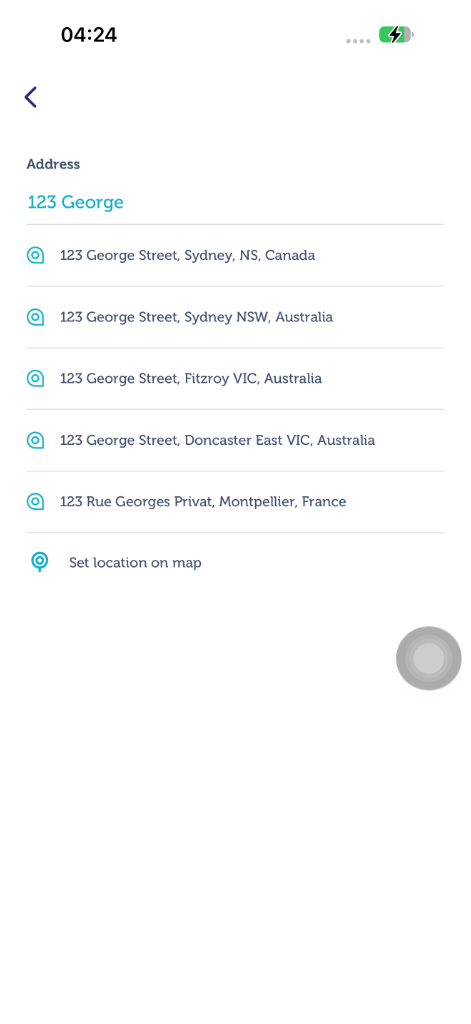
- Selecciona SIEMPRE de la lista desplegable al introducir tu dirección. Una vez que hayas seleccionado la dirección de la lista, el Barrio, el Código postal y el País se rellenarán automáticamente.
- También puedes añadir más información en "Notas de ubicación" para que el profesional pueda encontrar tu zona fácilmente.
- Toca en "Guardar y aplicar".
|
|
|
|
|
|
|
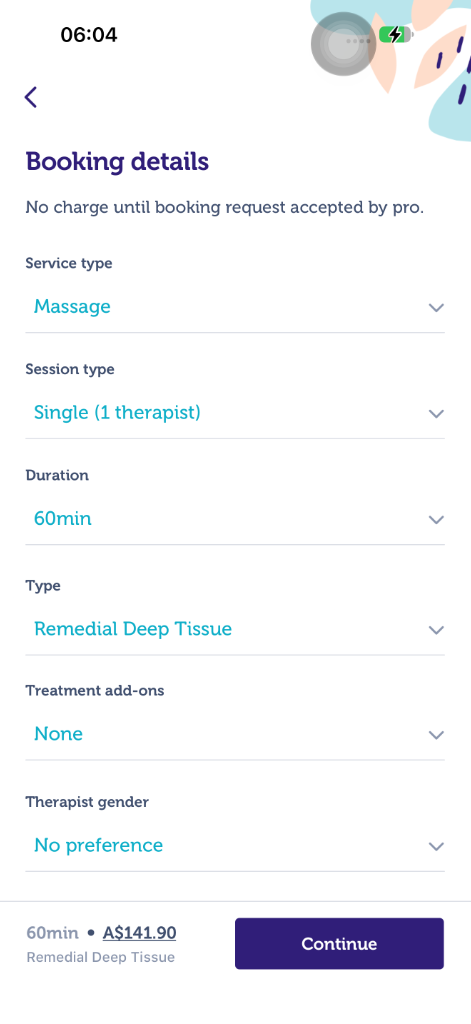
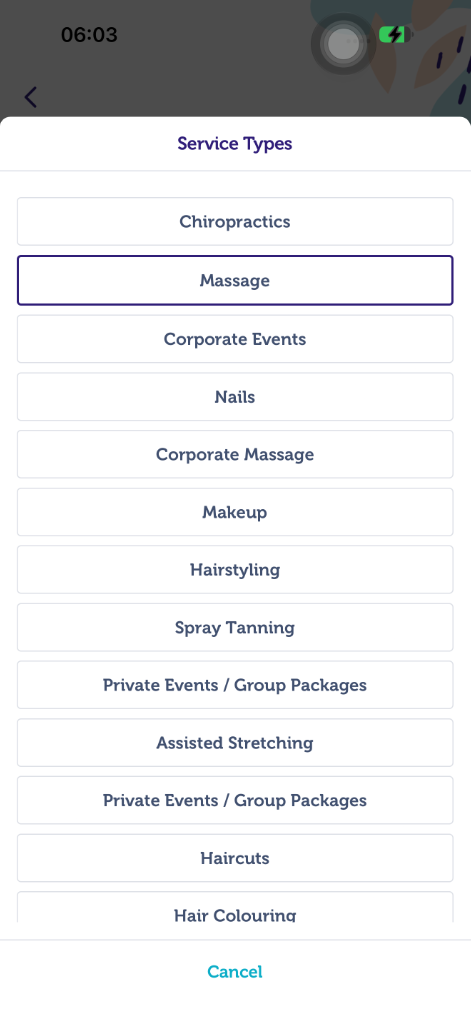
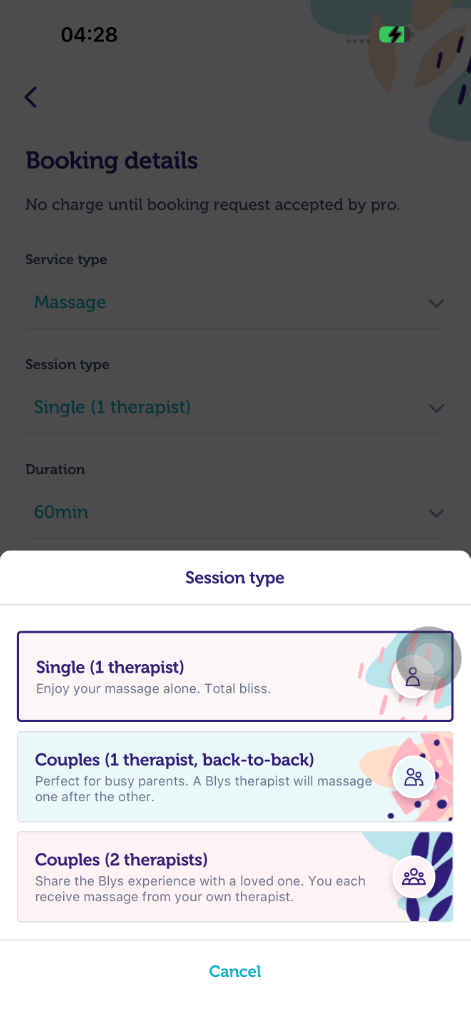
- Completa los detalles de la reserva, como el Tipo de servicio, Tipo de sesión, Tipo de tratamiento, Duración y Género del terapeuta. Opciones de tipo de sesión: Individual (1 terapeuta), Parejas (1 terapeuta, uno tras otro) o Parejas (2 terapeutas). Opciones de género del terapeuta: Sin preferencia, Solo mujer, Mujer preferiblemente, Solo hombre o Hombre preferiblemente.
- Toca en "Continuar".
|
|
|
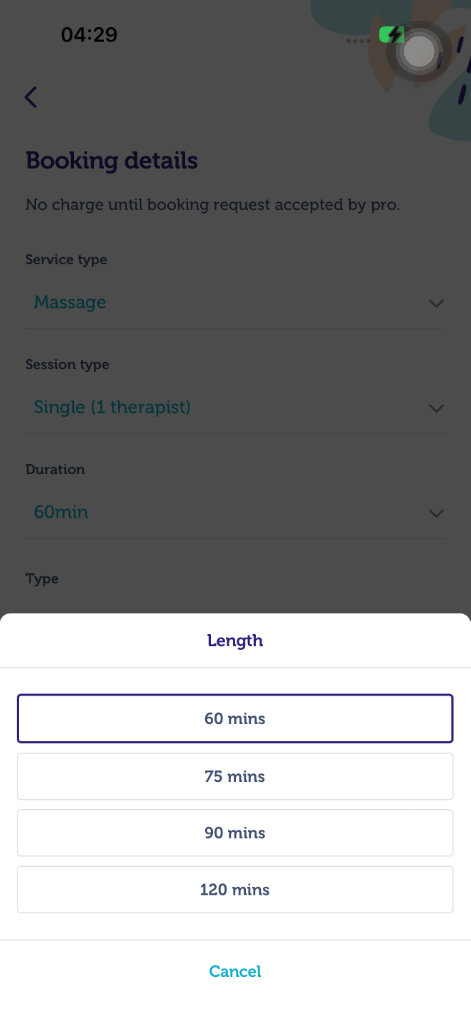 | 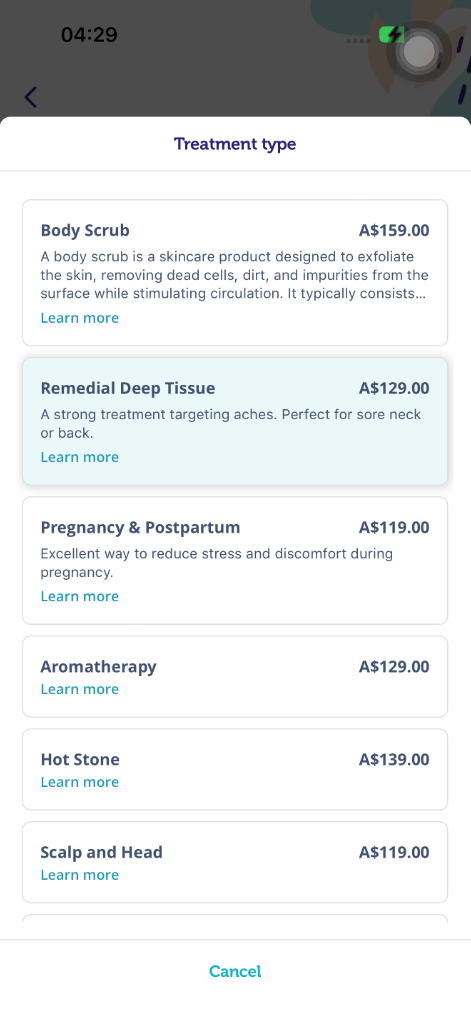 | 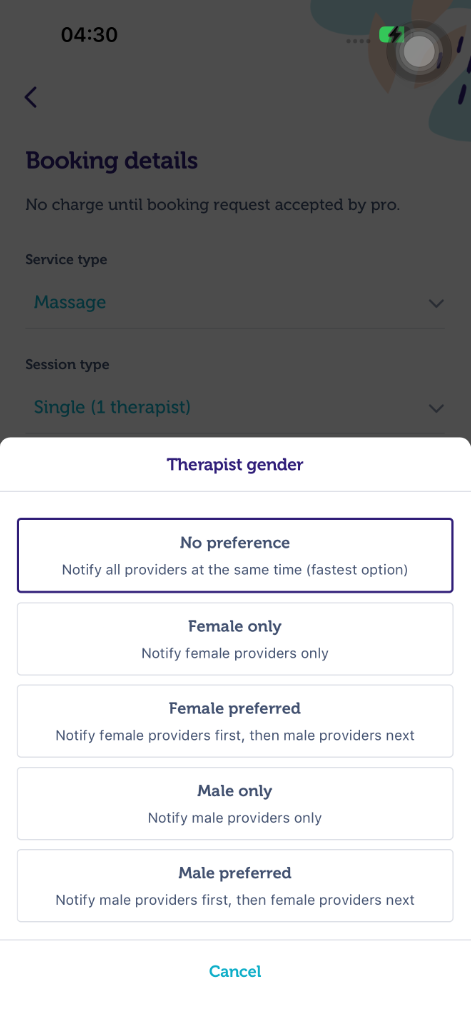 |
- Rellena la página de "Datos del destinatario".
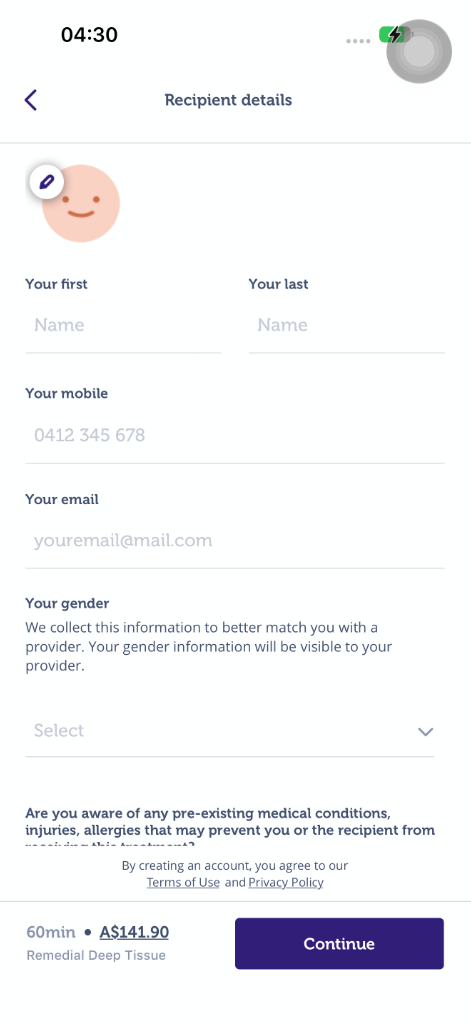
- Se te pedirá información adicional si la reserva es para "Otra persona".
- Pulsa en "Continuar".
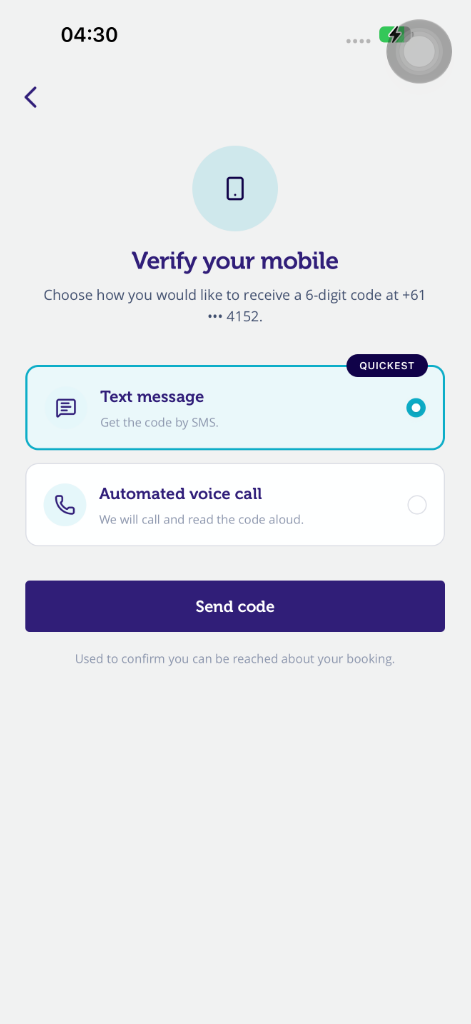
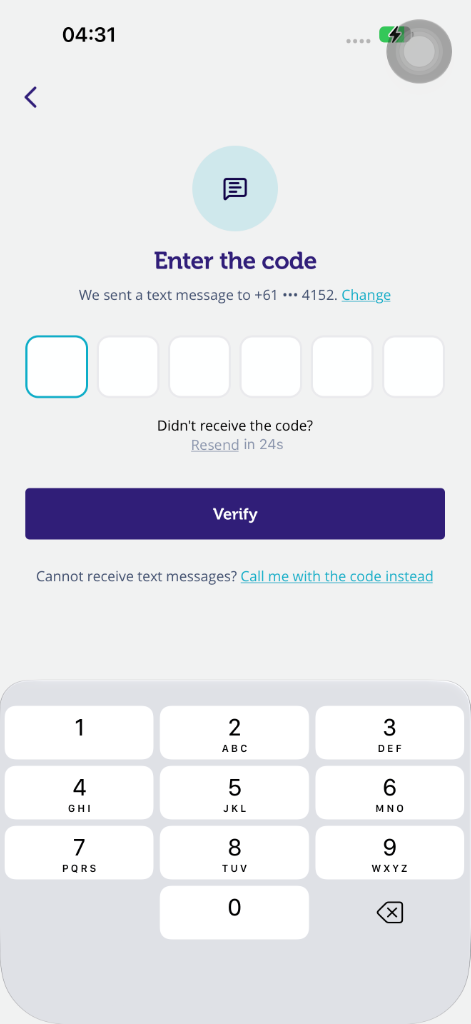
- Al introducir tu número de móvil, haz clic en Siguiente. Puedes elegir entre recibir el código de verificación de 6 dígitos por mensaje de texto o mediante una llamada de voz automática. Si seleccionas Mensaje de texto y pulsas en Enviar código, recibirás un mensaje de texto con un código de 6 dígitos para verificar tu cuenta.
- Si no puedes recibir mensajes de texto, selecciona la opción Llamadme con el código en su lugar para recibir una llamada automática que leerá tu código de 6 dígitos en voz alta dos veces. No necesitas hablar ni pulsar ninguna tecla, solo introduce el código que escuches.
- Sigue los pasos que aparecerán en tu pantalla.
|
|
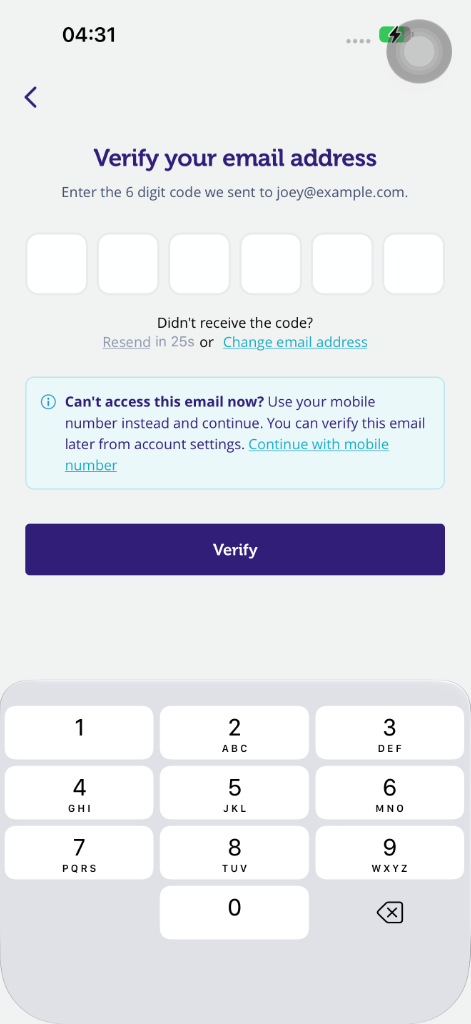
- Al introducir tu dirección de correo electrónico, recibirás un email con un código de 6 dígitos para verificar tu cuenta.
- Sigue los pasos que aparecerán en tu pantalla.
|
- Pulsa "Continuar". Al continuar, aceptas los términos de Blys.
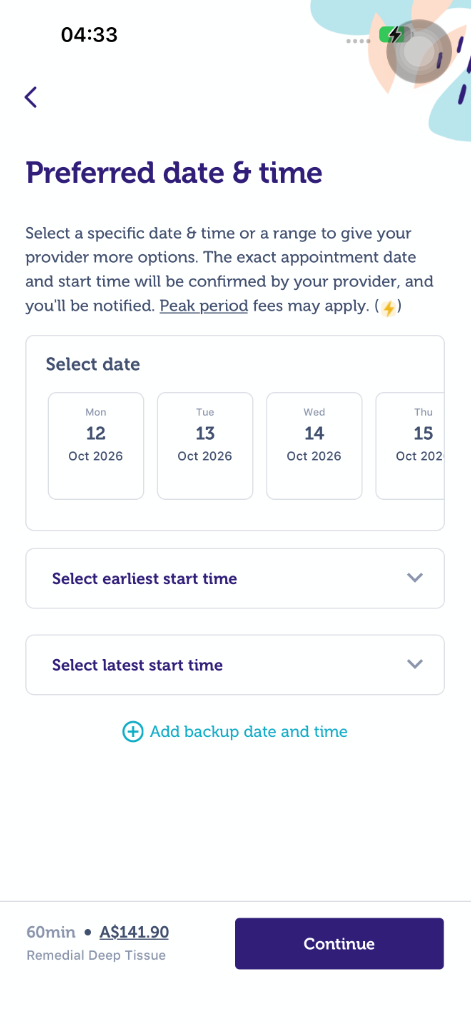
- Selecciona la Fecha y hora de tu reserva
- Nota: Cuando seleccionas un intervalo de tiempo con las 8:00 como hora de inicio más temprana y las 17:00 como hora de inicio más tardía, los profesionales disponibles pueden elegir cualquier momento dentro de esas horas. En caso de que un profesional confirme tu reserva y comience a las 17:00, ten en cuenta que el tratamiento terminará a las 18:00 si la solicitud es para un masaje de 60 min.
- También puedes añadir una fecha y hora de reserva si tienes otra preferencia para tu cita.
- Tu profesional confirmará la hora exacta de inicio dentro del intervalo que selecciones. Pueden aplicarse tarifas de periodos de alta demanda en algunas fechas y horas. Consulta Cargos y tarifas adicionales para reservas (hoteles, festivos y fuera de horario).
- Pulsa en "Guardar y aplicar"
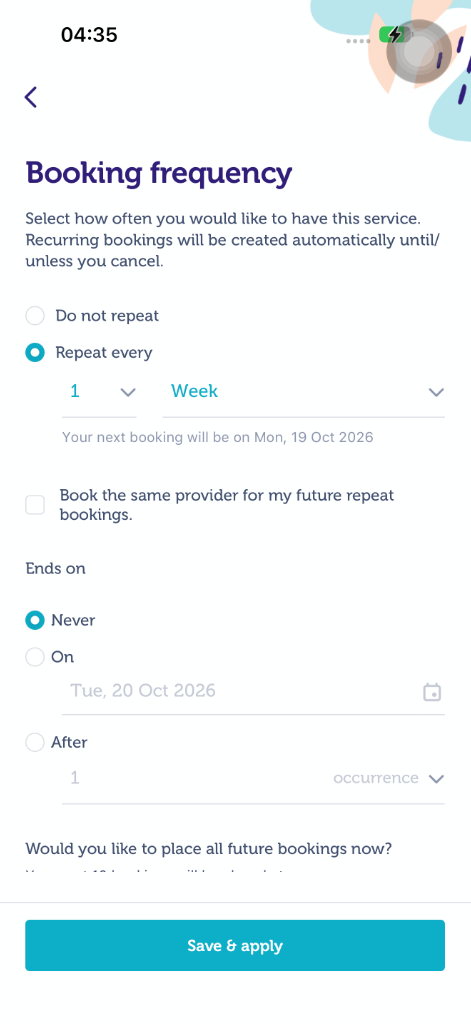
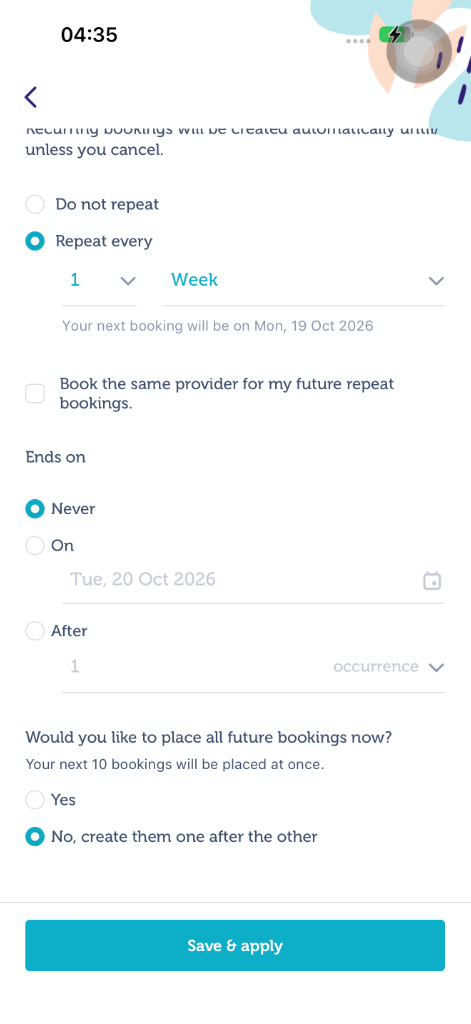
- Una vez estés en la pantalla de Frecuencia de reserva:
- Selecciona "No repetir" si solo deseas realizar una reserva.
- También puedes seleccionar "Repetir cada" para personalizar la reserva recurrente para que se repita cada día, cada semana o cada mes y cuándo finalizará la reserva recurrente.
- Si seleccionas la frecuencia de reserva "Termina el" tienes las siguientes opciones:
- Nunca: La reserva recurrente continuará hasta que la canceles manualmente.
- El: Puedes seleccionar la fecha y la hora en la que deseas que se detenga la reserva recurrente.
- Después de: Si seleccionas 2, la reserva se repetirá 2 veces y se detendrá.
- Recordatorio: al hacer clic en Sí en "¿Te gustaría realizar todas las reservas futuras ahora?", todas las reservas de la serie se crean a la vez. Cada reserva se cobra solo cuando un profesional la acepta. Para saber más, consulta Cómo realizar reservas repetidas/recurrentes.
|
|
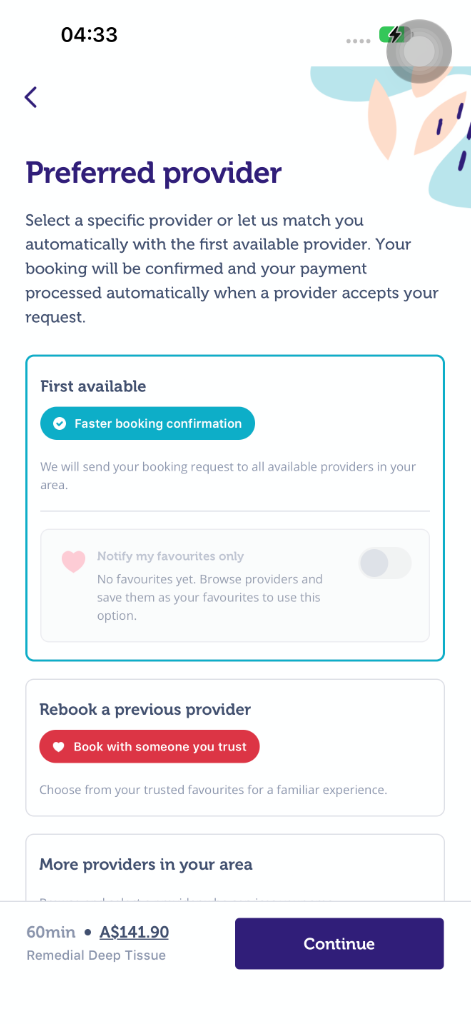
- Selecciona el Profesional preferido para tu reserva
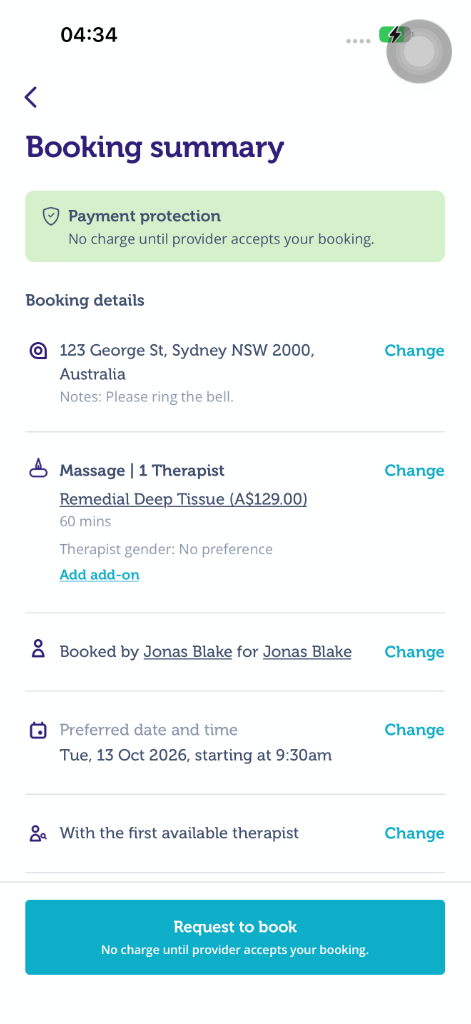
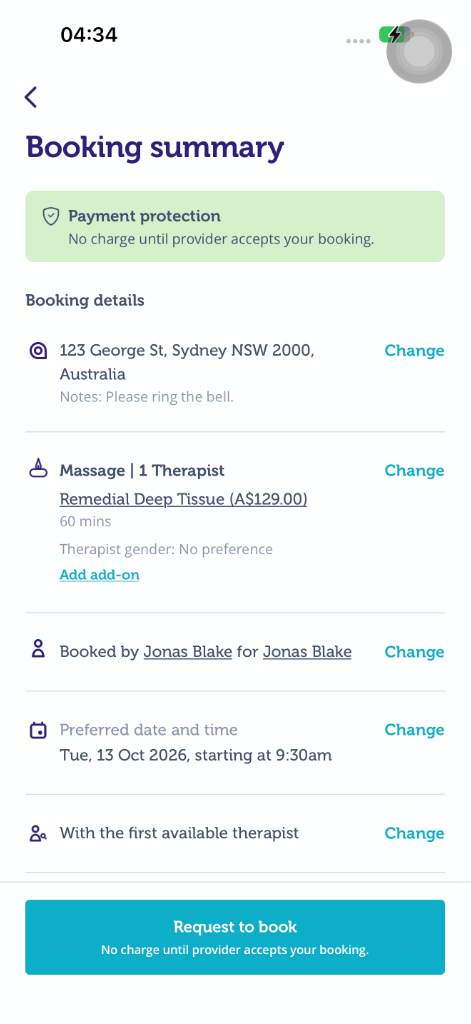
- Revisa todos los detalles de tu reserva. En caso de que necesites actualizar los datos que has introducido en las páginas anteriores, simplemente pulsa en "Cambiar".
- También puedes pulsar en "Añadir" si tienes notas o instrucciones adicionales para tu profesional (por ejemplo: si eres alérgico a algún aceite, etc.)
- También puedes usar un código de cupón o vale si tienes uno. Solo tienes que introducir el código y pulsar "Aplicar". El valor del código se deducirá de tu reserva.
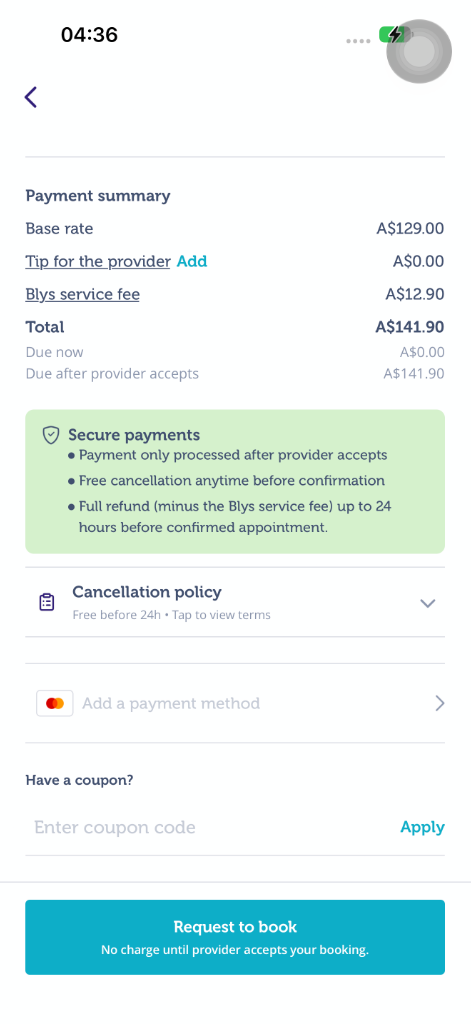
- Añade y selecciona el método de pago que deseas que se te cobre por tu reserva. (¿Qué tipos de pago aceptáis?)
- También puedes añadir la dirección de correo electrónico de la persona que debe recibir el recibo/factura del tratamiento.
- Pulsa "Guardar" y luego "Guardar y aplicar"
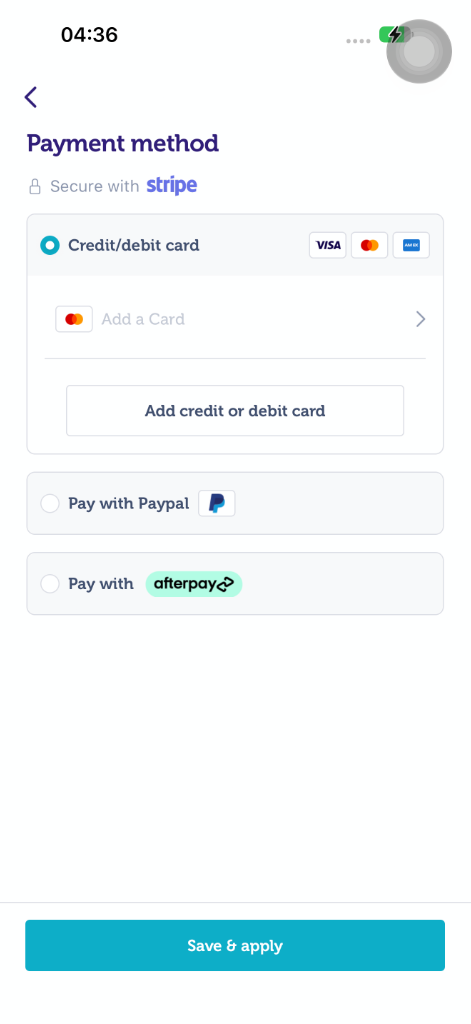
- Si todos los detalles de tu reserva son correctos tras revisarlos, pulsa en "Solicitar reserva"
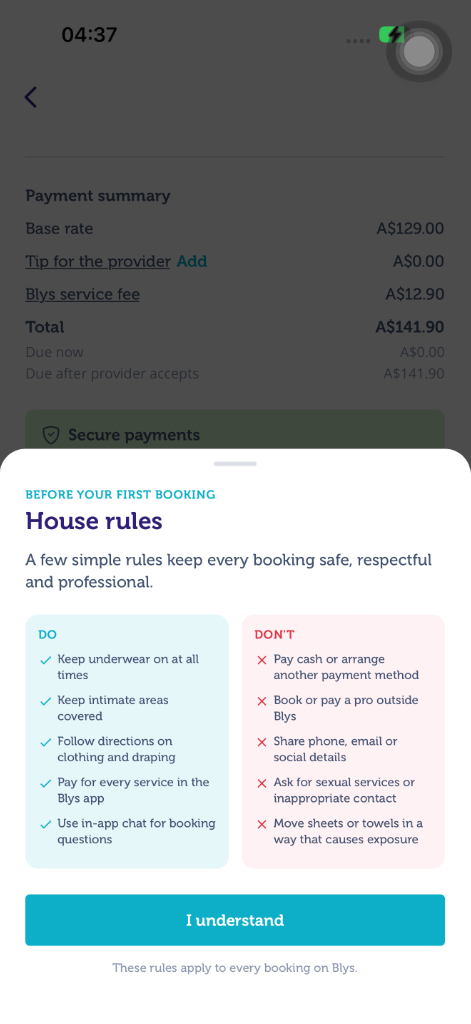
- Si esta es tu primera reserva con Blys, verás un breve recordatorio de las Normas de la casa. Pulsa “Entendido” para continuar.
- Puedes ver el estado de tu nueva reserva en "Próximas".
|
|
|
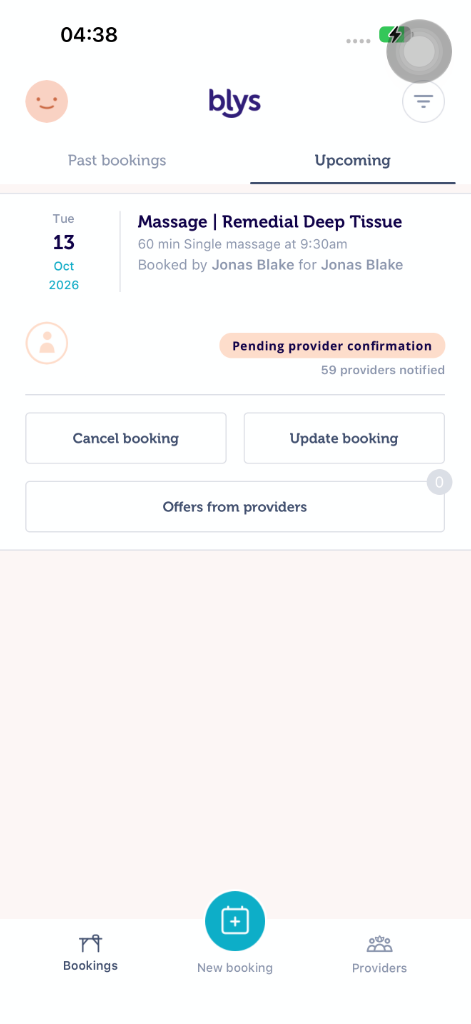
Fecha y hora alternativas
También puedes añadir una fecha y hora alternativas al realizar tu reserva.
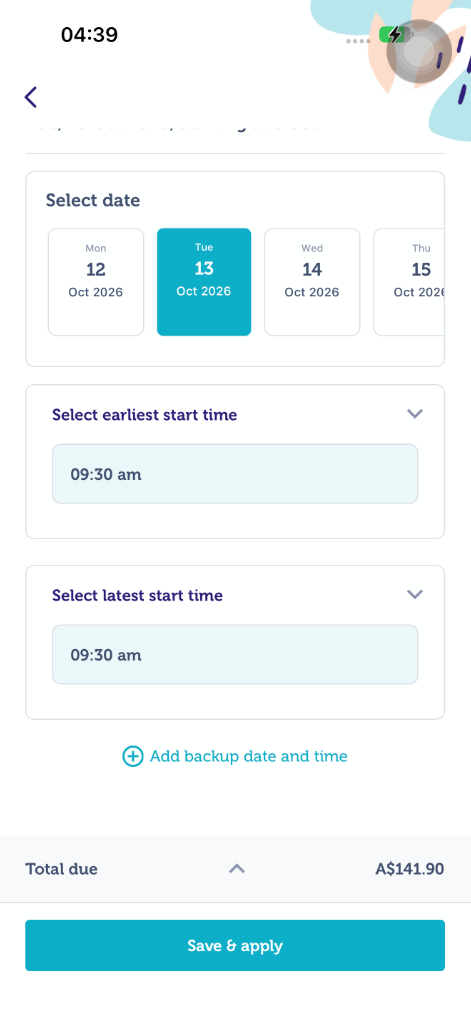
- Vía App
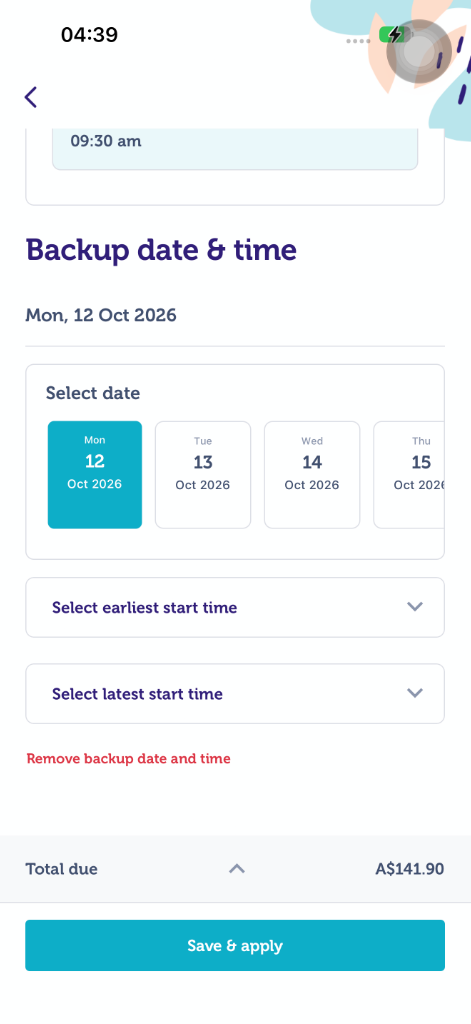
- Pulsa en ”Añadir fecha y hora alternativas”
- Selecciona tu horario de reserva alternativo.
- Pulsa en ”Guardar y aplicar”
- En cuanto hayas finalizado los detalles de tu reserva, pulsa en ”Solicitar reserva”
|
|
|
También puedes ver este vídeo
- Vía Web
- Pulsa en "Añadir fecha y hora alternativas"
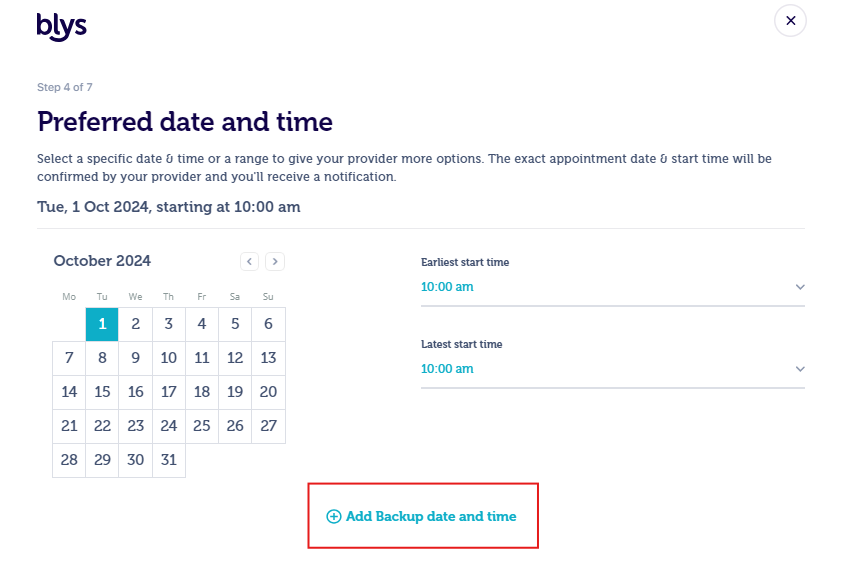
- Añade una fecha y hora alternativas y pulsa en "Continuar".
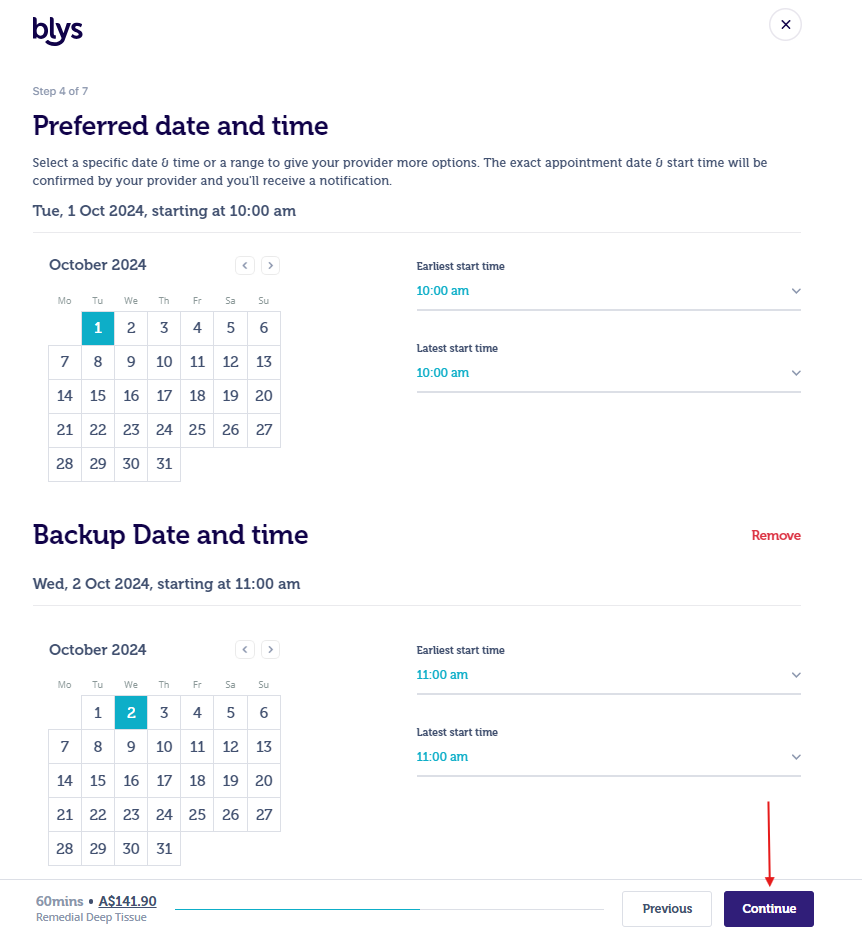
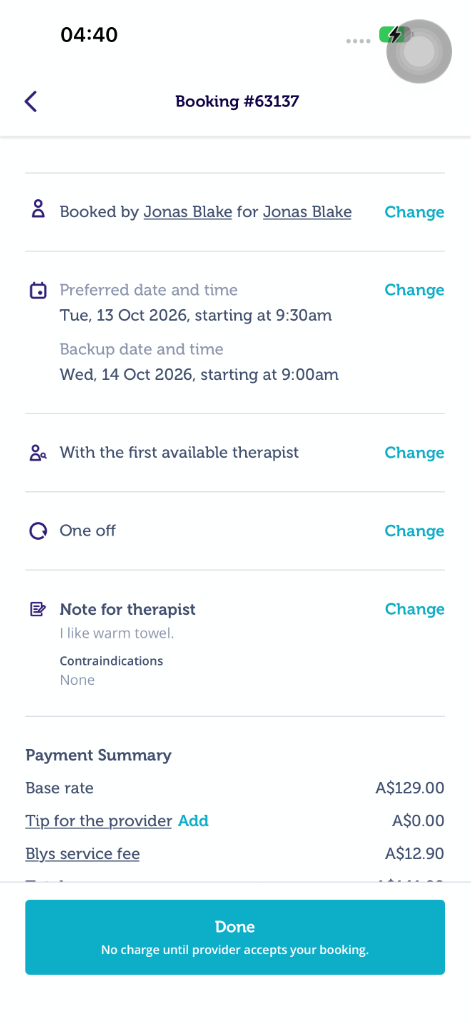
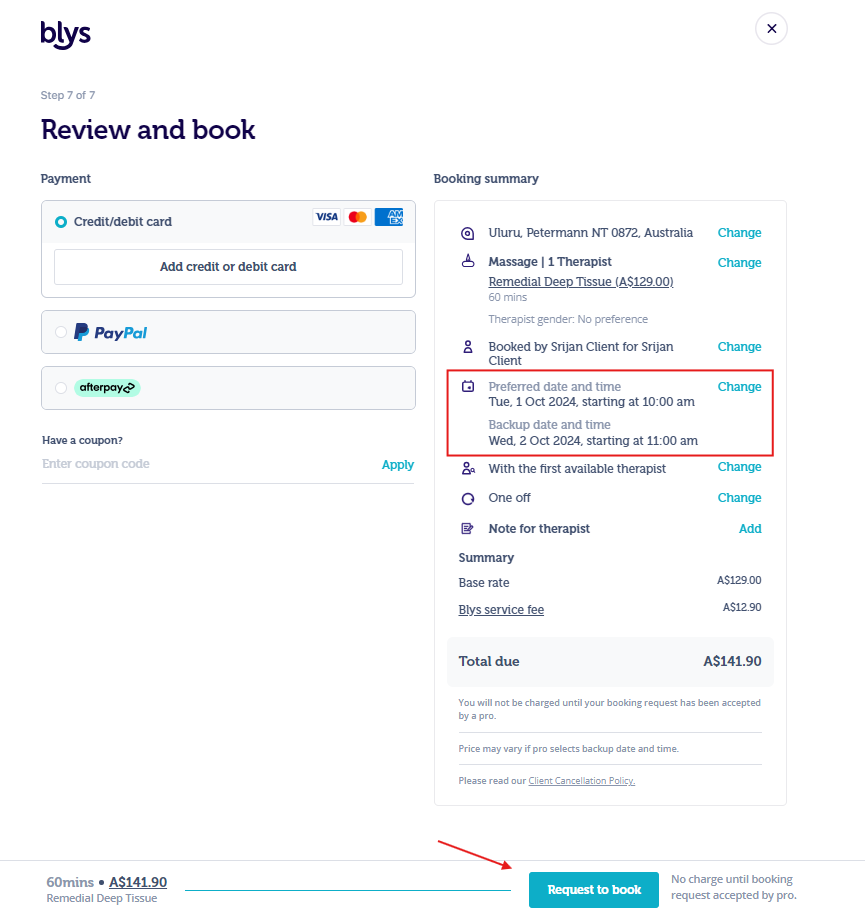
- La fecha y hora preferidas y alternativas que hayas añadido serán visibles como se muestra en la siguiente captura de pantalla.
- En cuanto hayas finalizado los detalles de tu reserva, pulsa en "Solicitar reserva".
Vía Atención al Cliente de Blys
Si eres un cliente corporativo que busca reservar para sus clientes, equipos o eventos, o si eres beneficiario de cuidados para la tercera edad o apoyo a la discapacidad, o coordinador, simplemente envía un correo electrónico a nuestro equipo a hello@getblys.com y te ayudaremos a realizar tu reserva.
¿A cuántos profesionales puedo reservar?
Por defecto, cada reserva se asigna a un profesional, incluso si añades a varias personas o tratamientos a la misma reserva.
Si deseas que dos profesionales trabajen al mismo tiempo, actualmente esto solo está disponible para reservas de masajes: selecciona la opción "Parejas (2 terapeutas)" al reservar. Si prefieres que un terapeuta trate a dos personas una tras otra, selecciona "Parejas (1 terapeuta, consecutivos)". Para otros servicios, como tratamientos faciales, peluquería o maquillaje, puedes realizar dos reservas separadas para la misma fecha, hora y dirección, una para cada profesional que necesites. Nuestro equipo estará encantado de ayudarte, solo tienes que escribir a hello@getblys.com.