TABLA DE CONTENIDOS
- Reserva aún pendiente / no aceptada por un proveedor
- Reserva ya confirmada / ya aceptada por un proveedor
- ¿Tiene el proveedor que aceptar su solicitud para actualizar cambios en la fecha u hora de la reserva?
Reserva aún pendiente / no aceptada por un proveedor
A través de la aplicación
- Inicie sesión con su nombre de usuario y contraseña
- Vaya a la página 'Próximas' en su aplicación
- Toque el botón "Actualizar reserva"
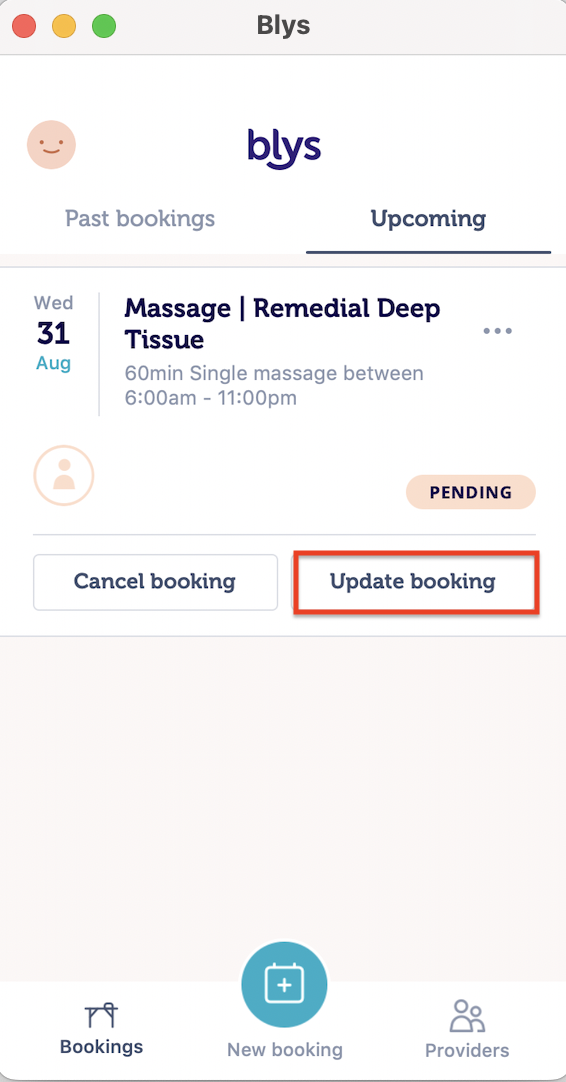
- Toque 'Cambiar' junto a los detalles que desea modificar (por ejemplo, tipo de tratamiento, ubicación...etc.)
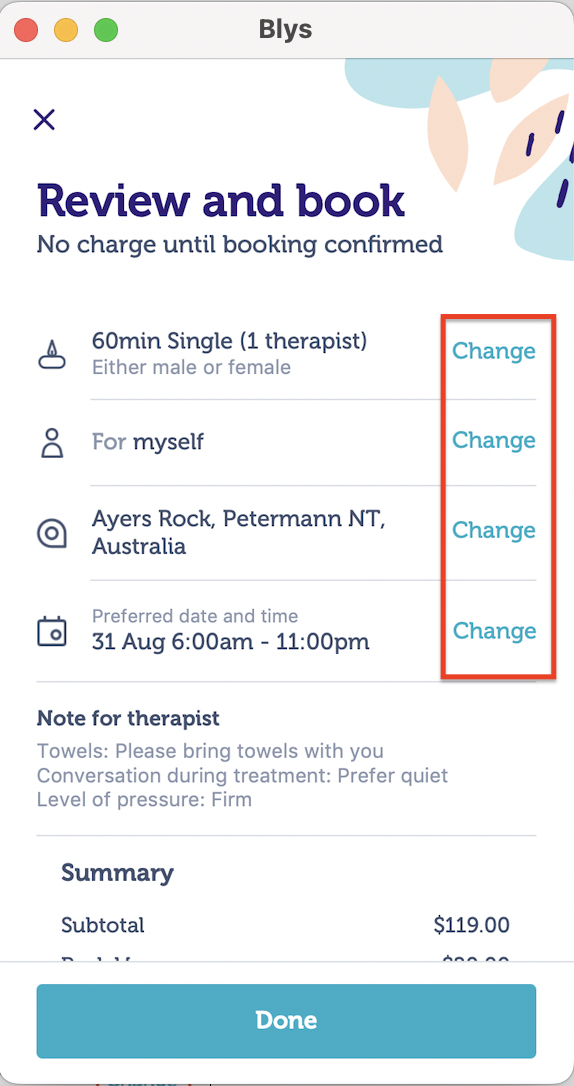
- Realice sus cambios y luego toque 'Guardar y aplicar' para confirmar la modificación
A través de la web
- Inicie sesión con su nombre de usuario y contraseña
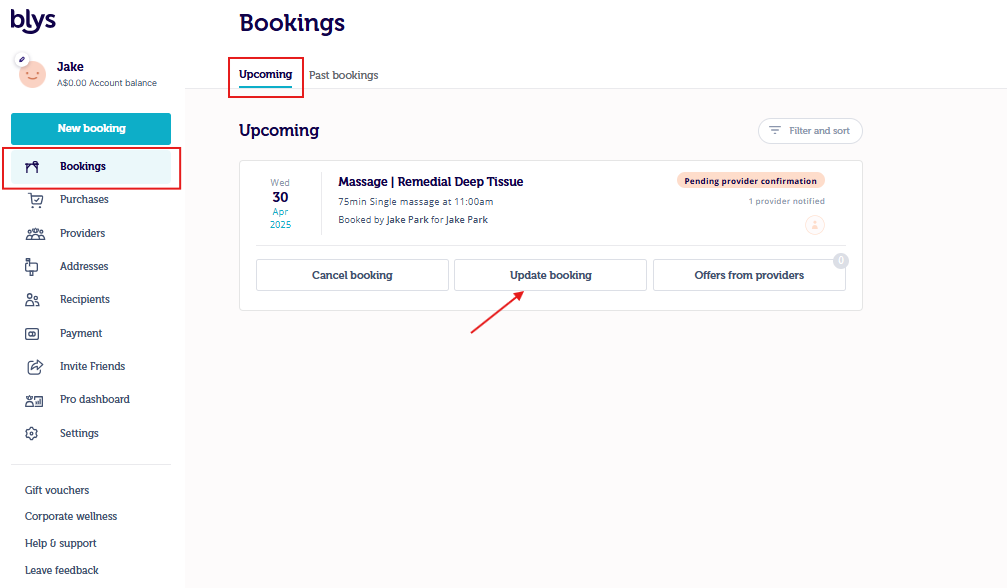
- Vaya a "Reservas" --> "Próximas"
- Seleccione la reserva que necesita actualizar.
- Toque "Actualizar reserva"
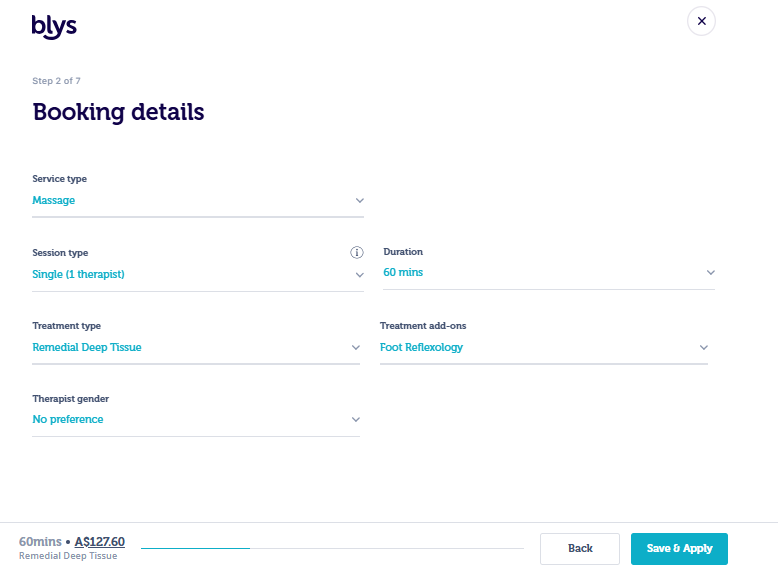
- Elija la información que necesita actualizar y haga clic en "Cambiar"
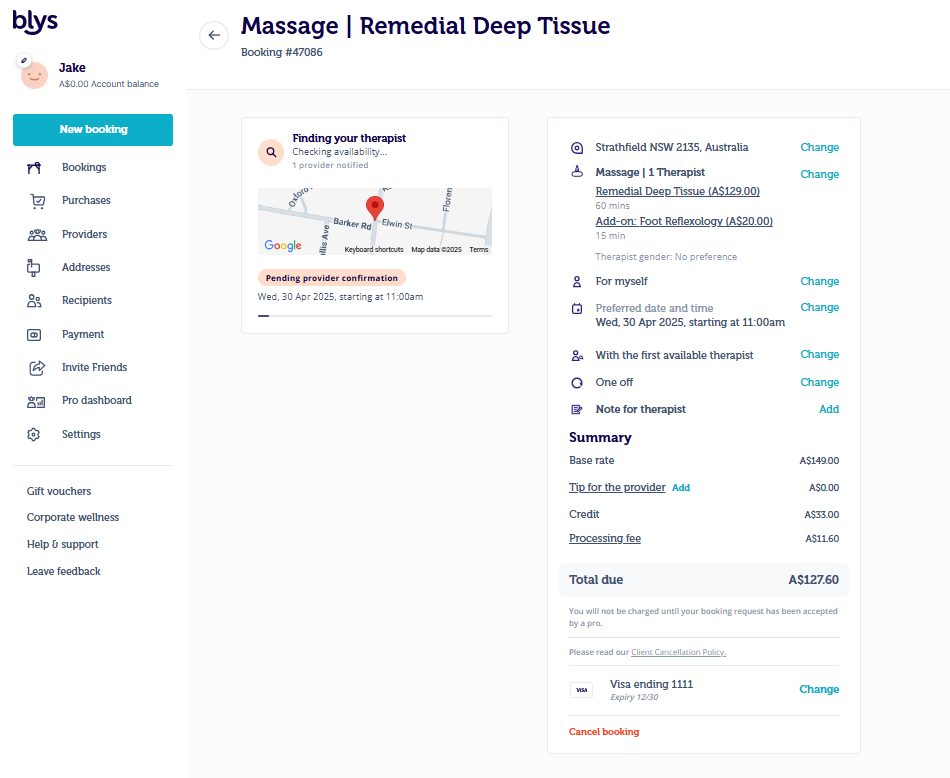
Por ejemplo, si necesita cambiar la duración y el tipo de masaje, seleccione la primera opción.
Una vez que haya realizado los cambios, no olvide hacer clic en "Guardar y aplicar".
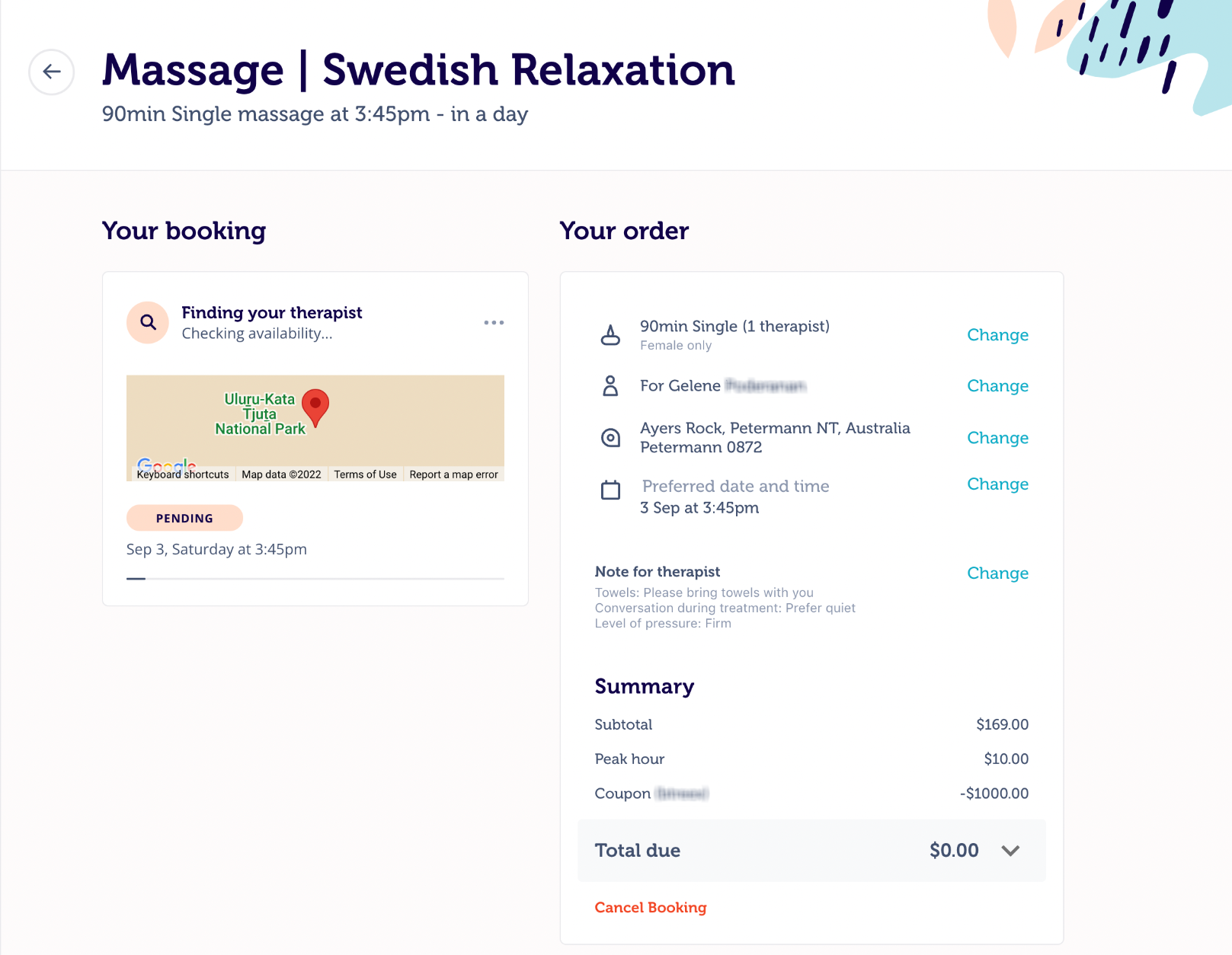
Los detalles actualizados de su reserva se reflejarán en el resumen de su pedido de reserva:
Reserva ya confirmada / ya aceptada por un proveedor
A través de la aplicación
- Inicie sesión con su nombre de usuario y contraseña
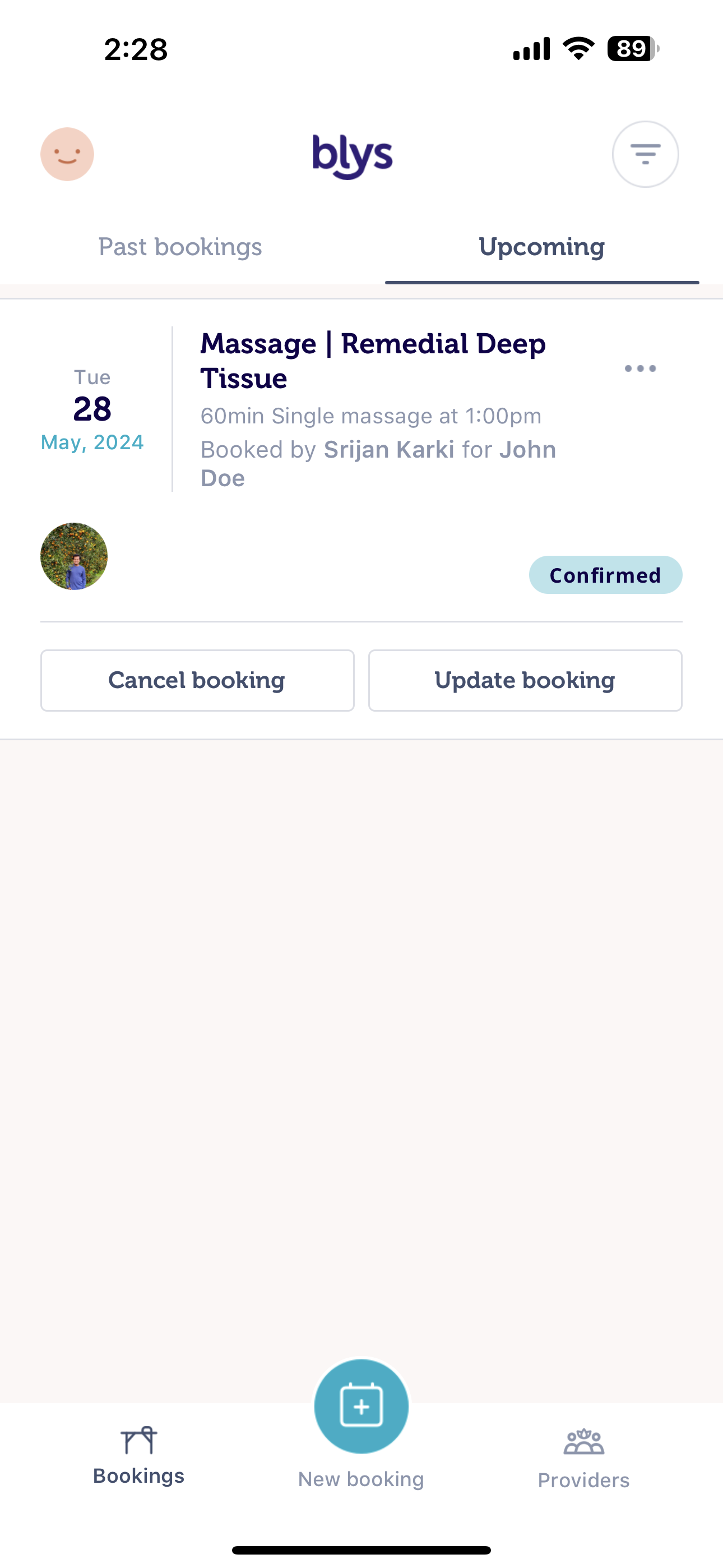
- Vaya a la página "Próximas" en su aplicación
- Toque el botón "Actualizar reserva"
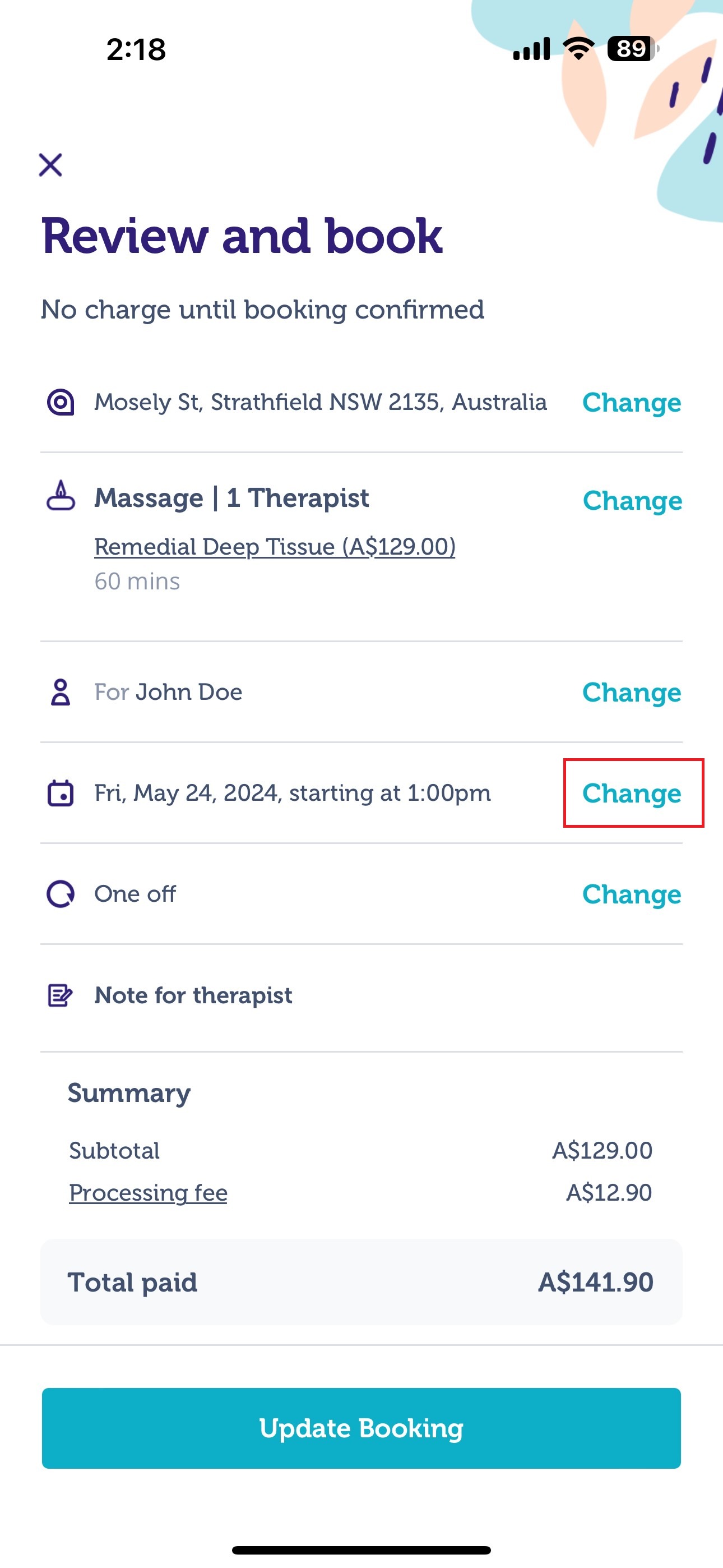
- Toque "Cambiar" para solicitar una actualización de la fecha y hora de la reserva.
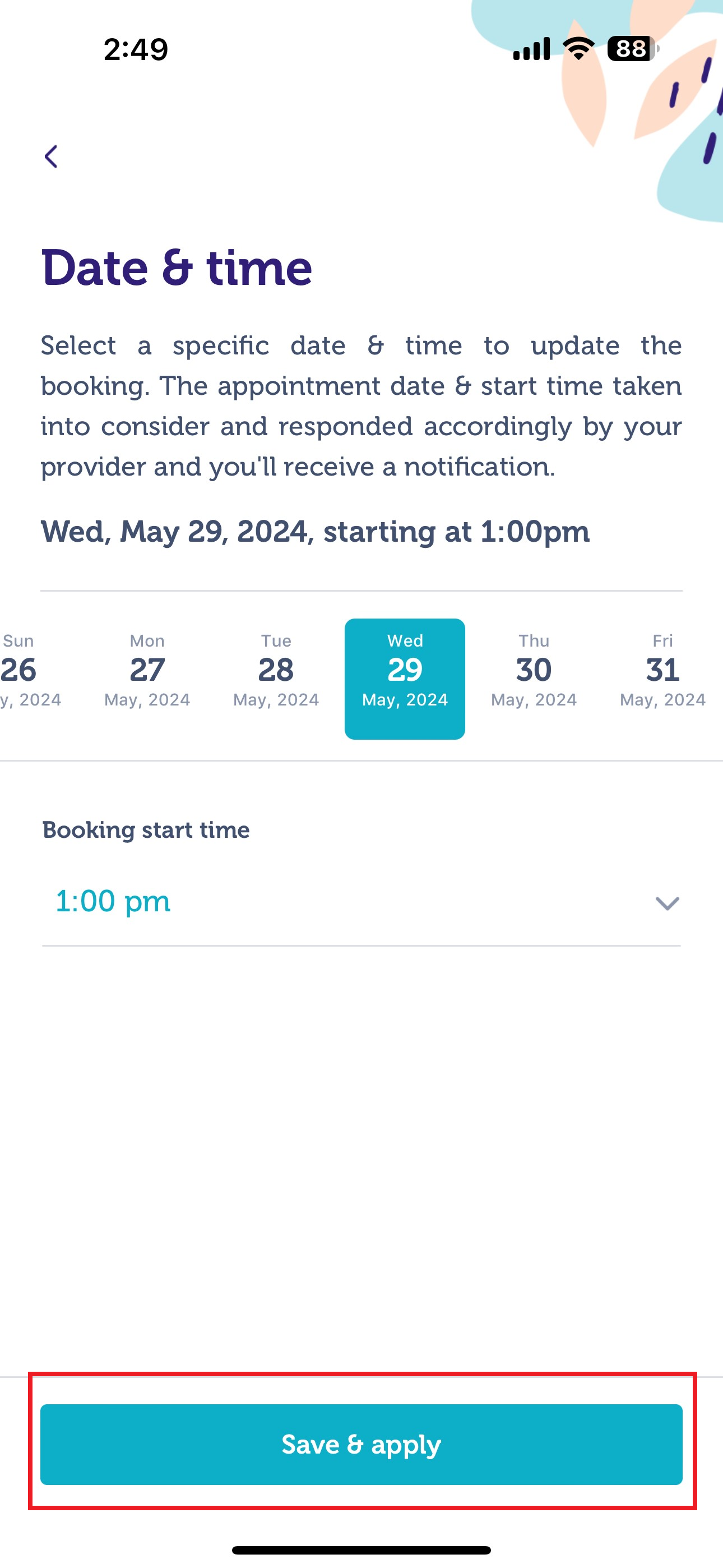
- Elija la fecha y hora a la que desea trasladar su reserva
- Haga clic en "Guardar y aplicar"
 |  |
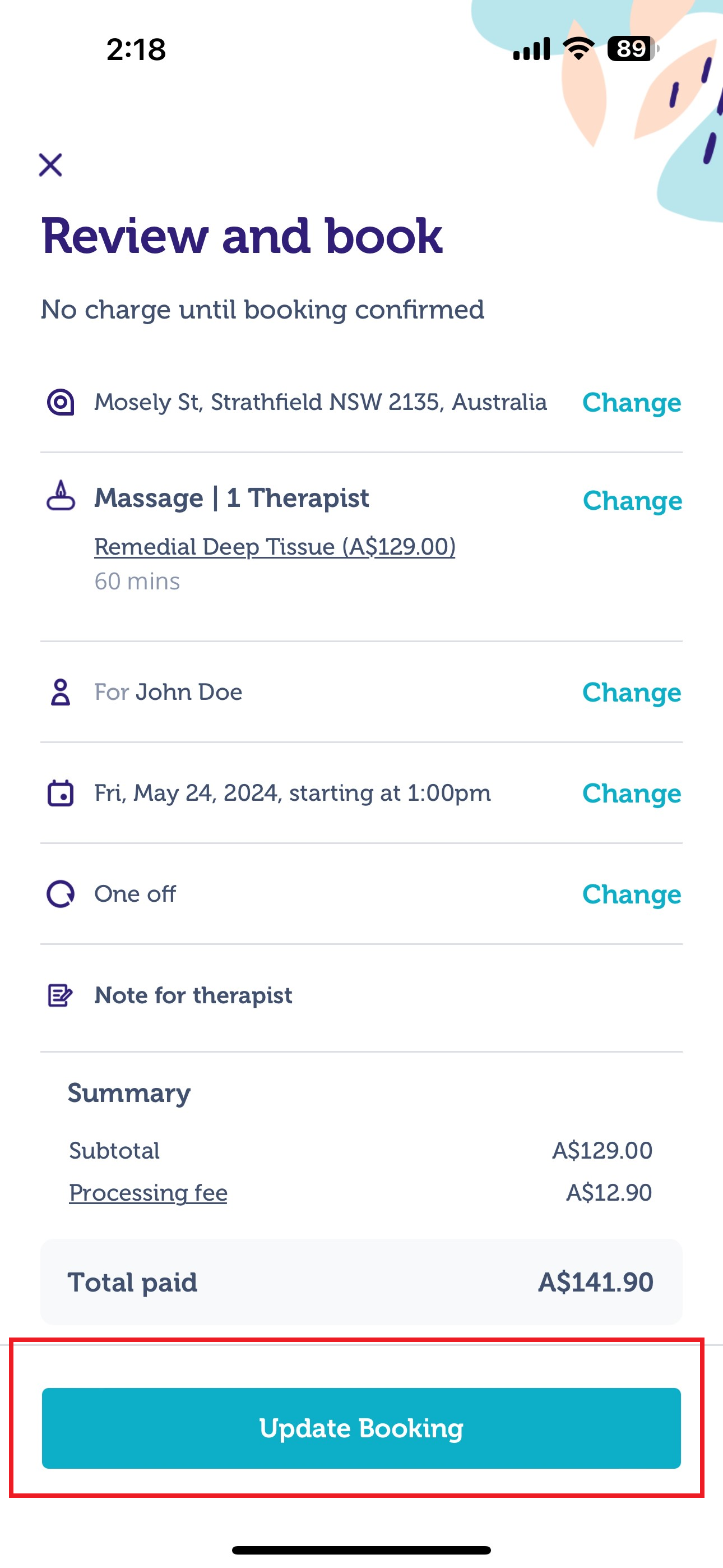
- Revise su solicitud y no olvide tocar "Actualizar reserva" para notificar al proveedor de servicios los cambios que desea aplicar.
 | 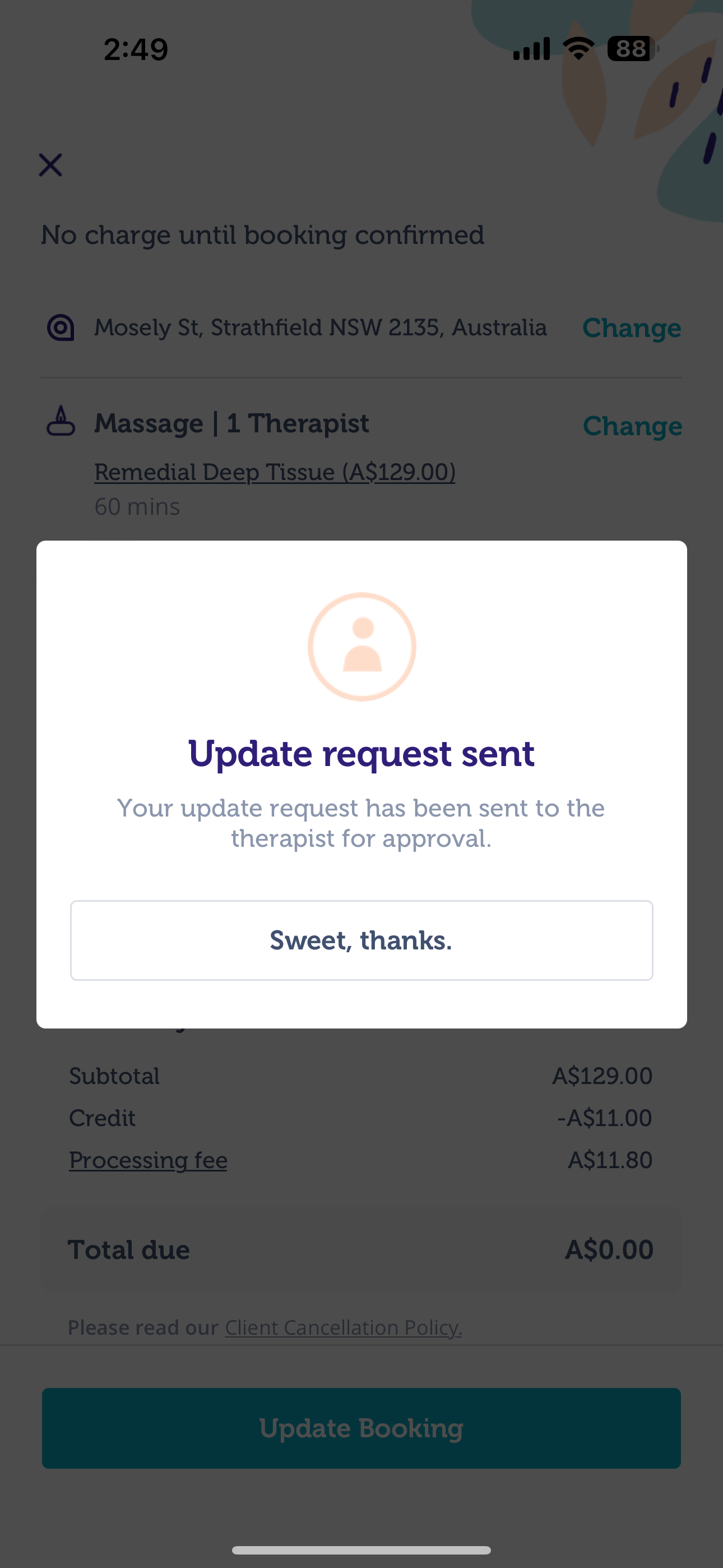 |
- Después de esto, la solicitud de actualización se enviará al proveedor y la reserva dirá "Confirmación del proveedor pendiente"
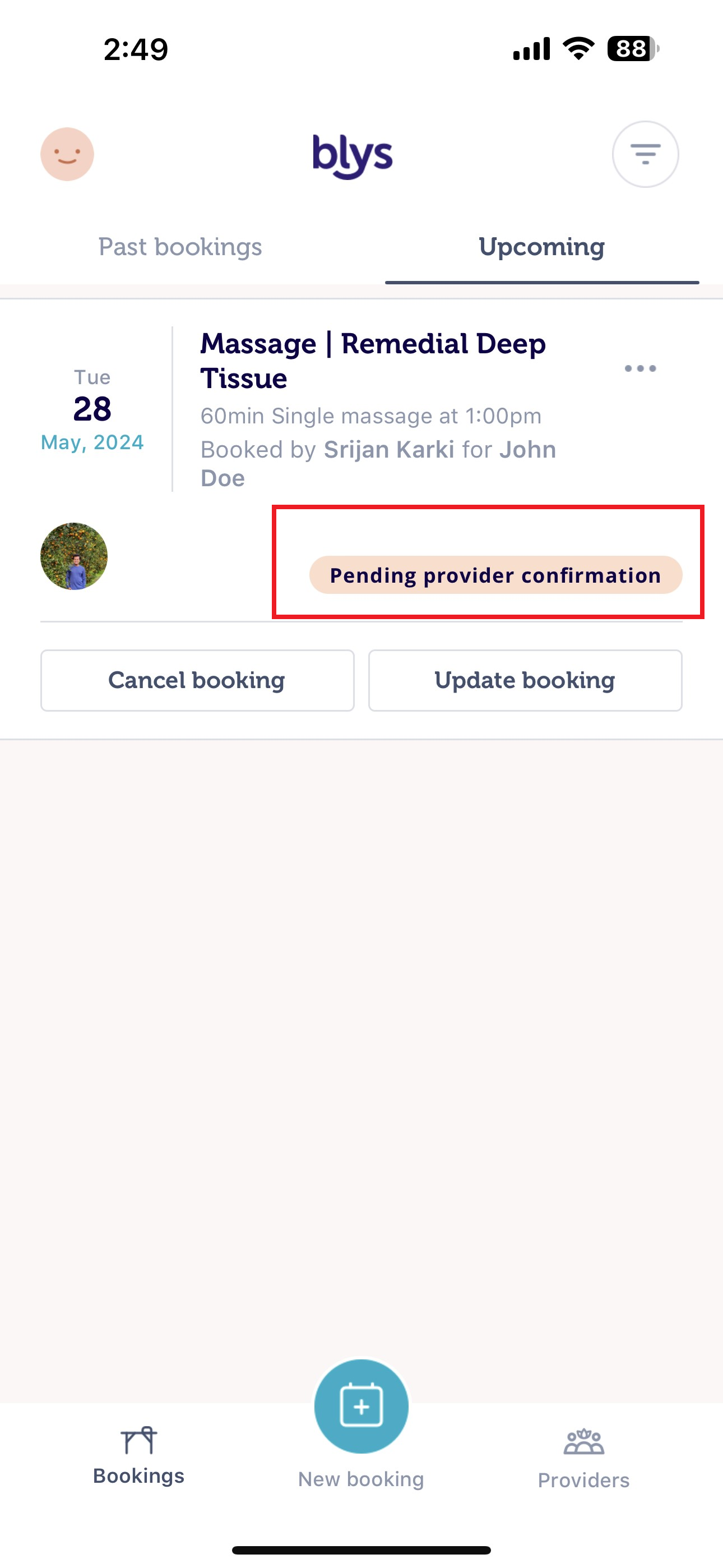
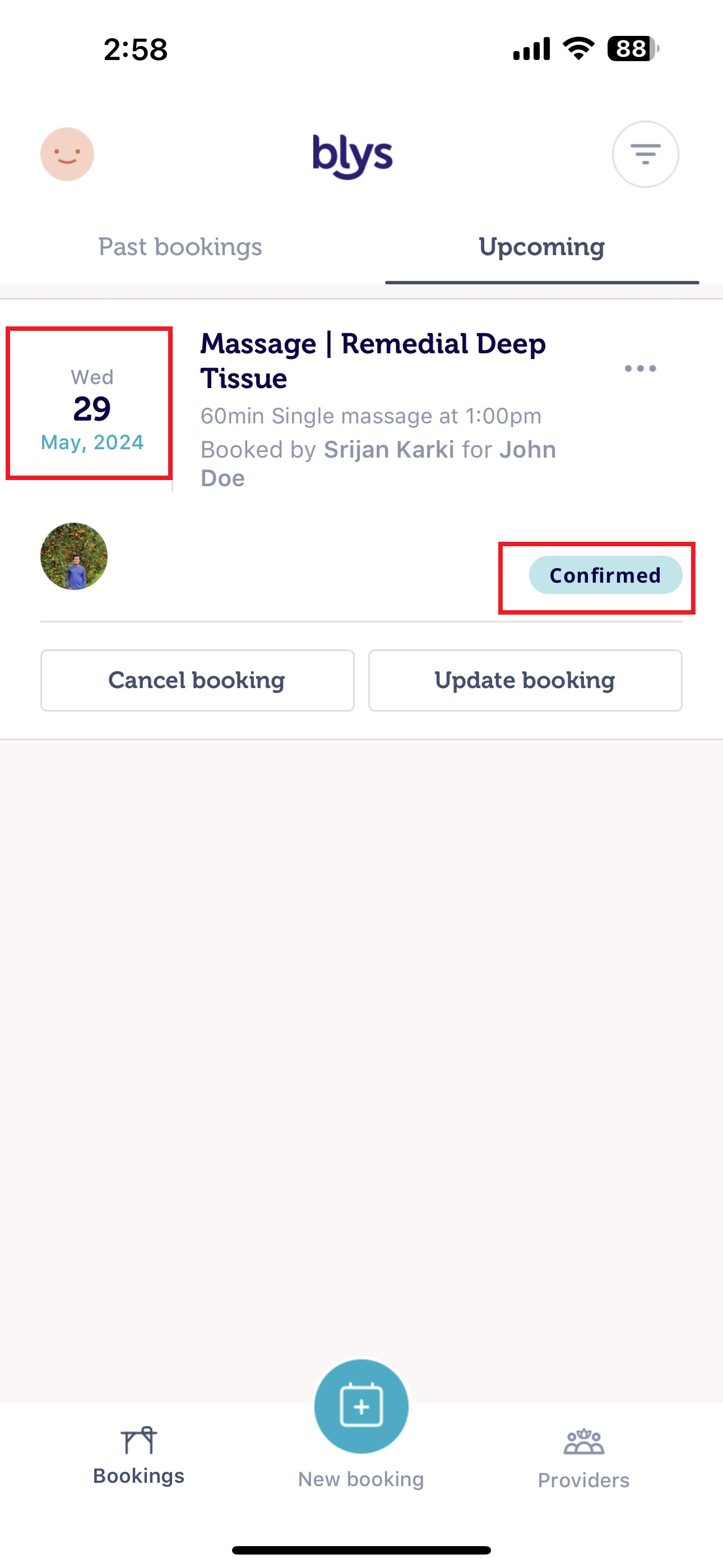
- Si el proveedor acepta la reserva, verá el estado "Confirmada" con la fecha actualizada de martes a miércoles.
 |  |
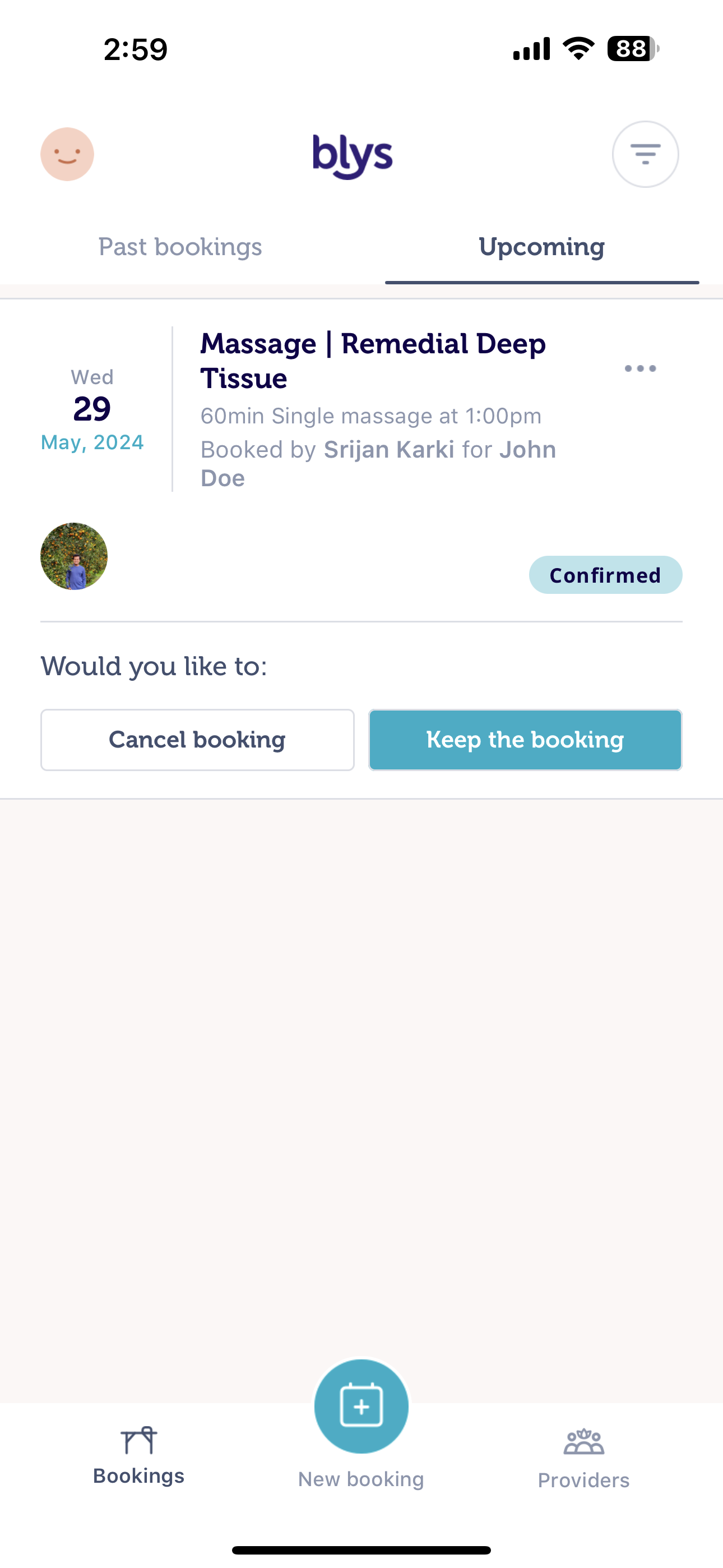
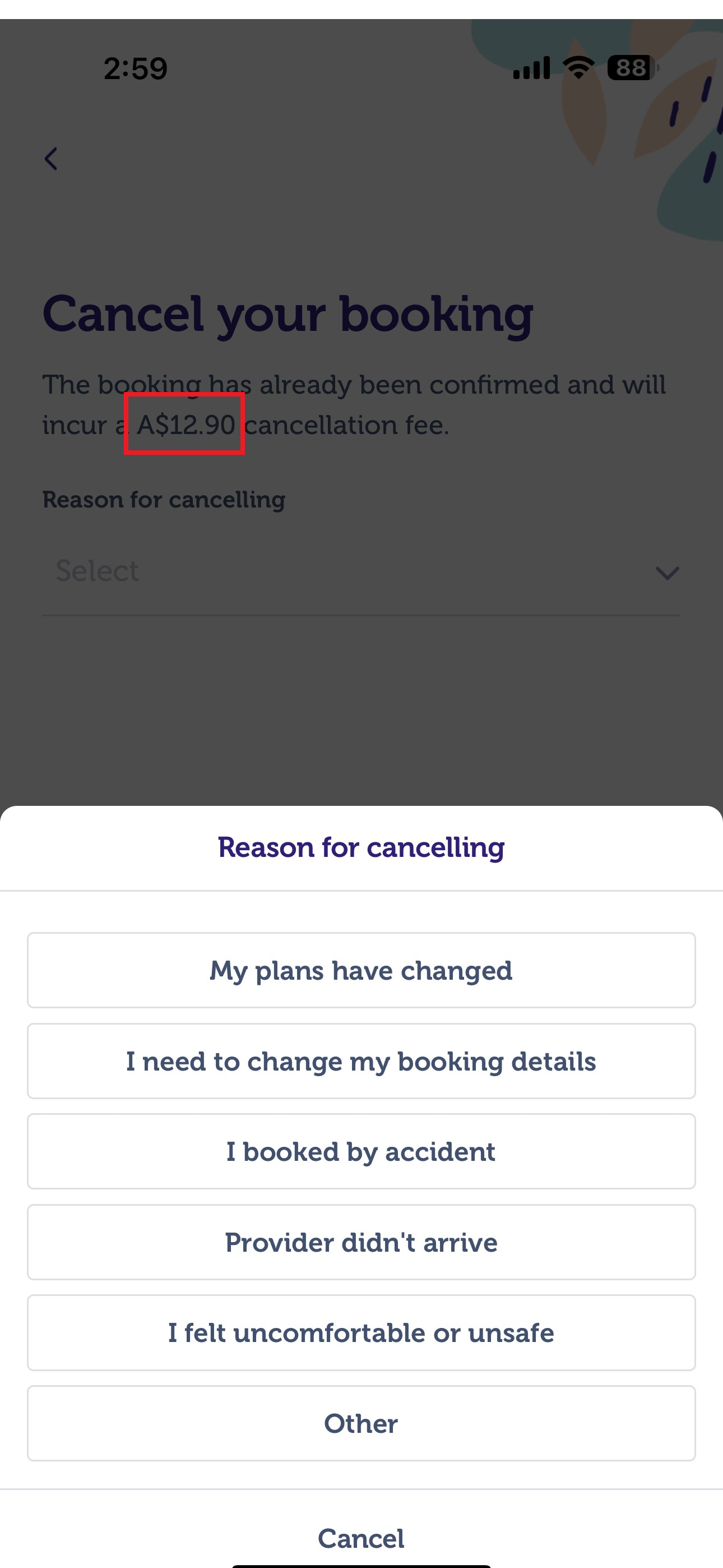
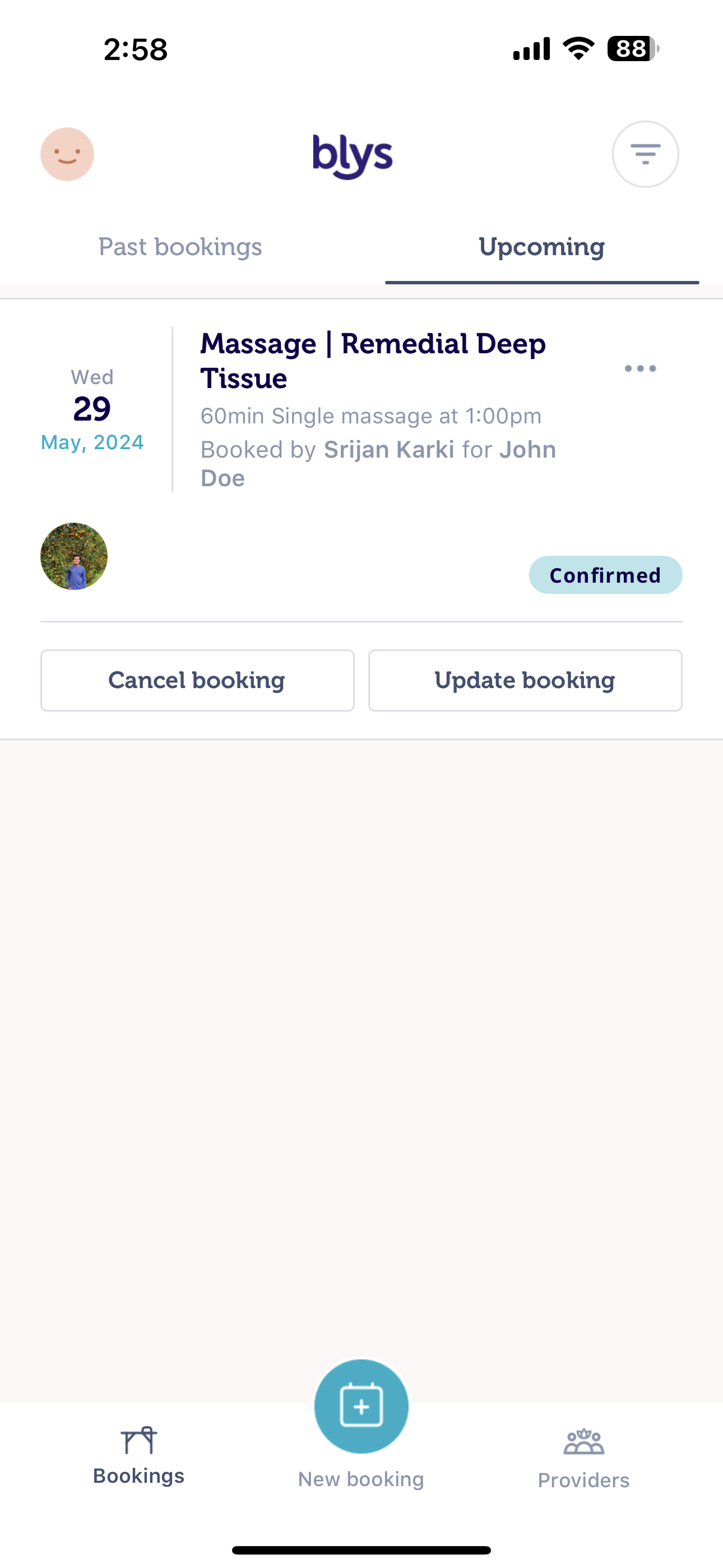
- Si el proveedor rechaza la solicitud de actualización, recibirá 2 opciones:
- Cancelar reserva: Si elige cancelar la reserva, se aplicará la Política de cancelación del cliente y se le mostrará la tarifa de cancelación de la reserva como se indica a continuación en el recuadro rojo.
- Mantener la reserva: Si elige mantener la reserva, esta volverá a la hora y fecha originales
 |  |  |
A través de la web
- Inicie sesión con su nombre de usuario y contraseña
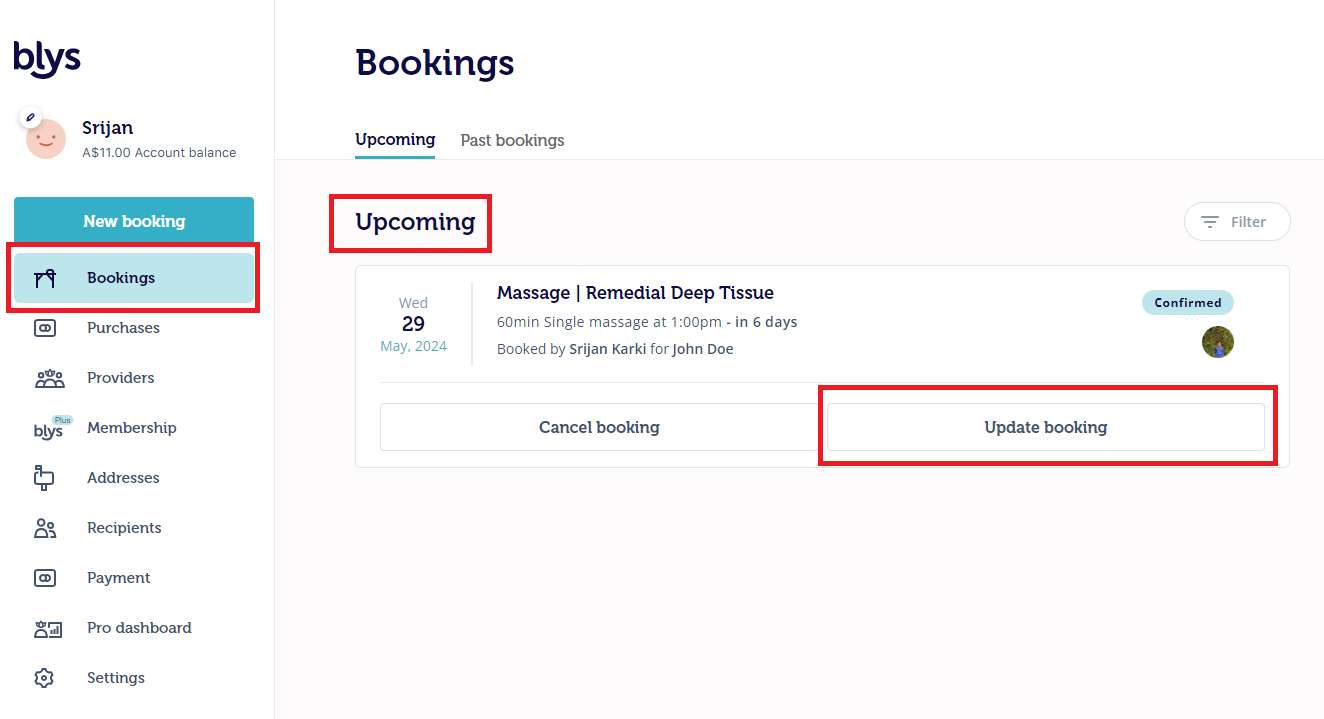
- Vaya a "Reservas" --> "Próximas"
- Seleccione la reserva que necesita actualizar.
- Toque "Actualizar reserva"
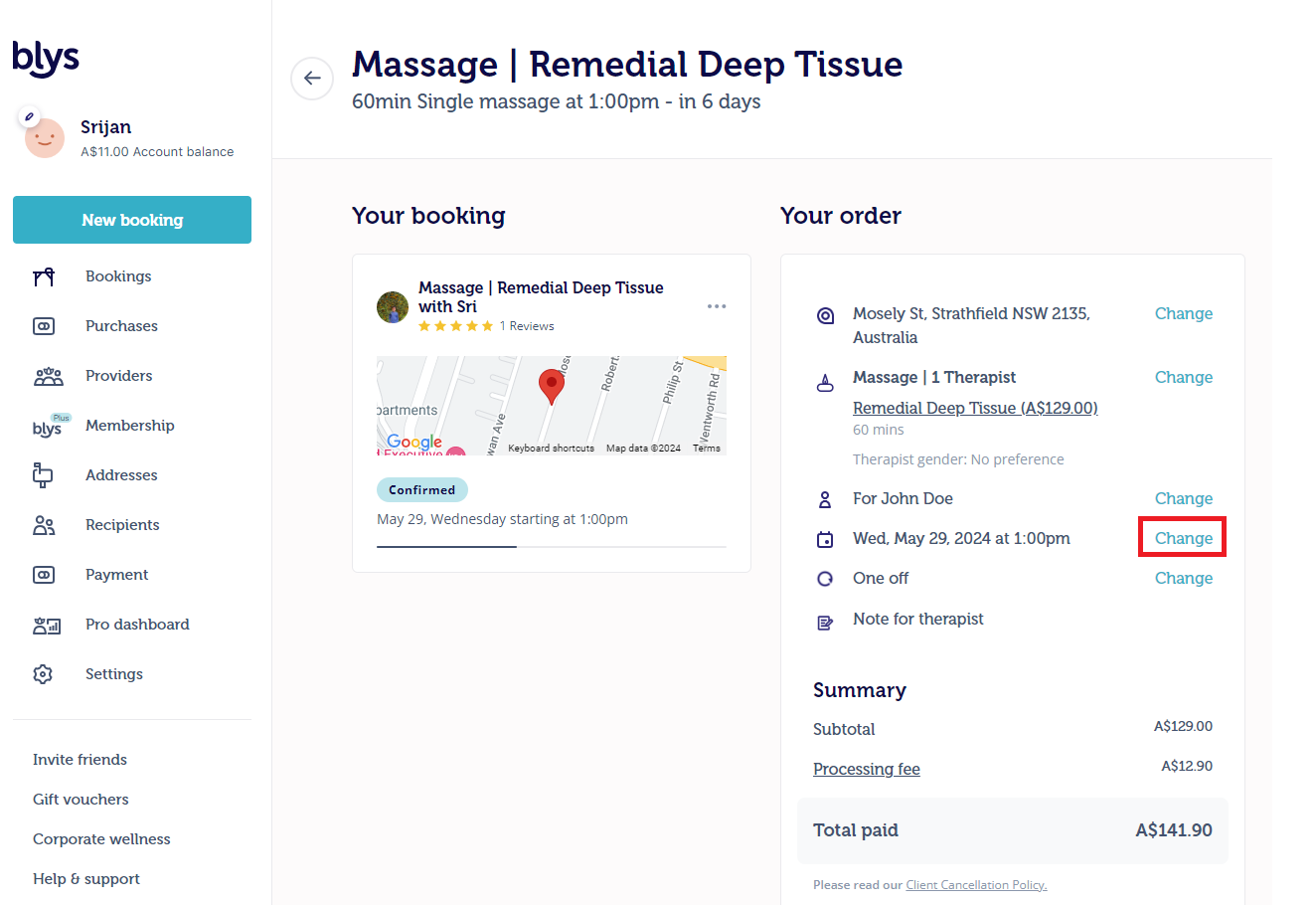
- Toque 'Cambiar' para solicitar una actualización de la fecha y hora de la reserva.
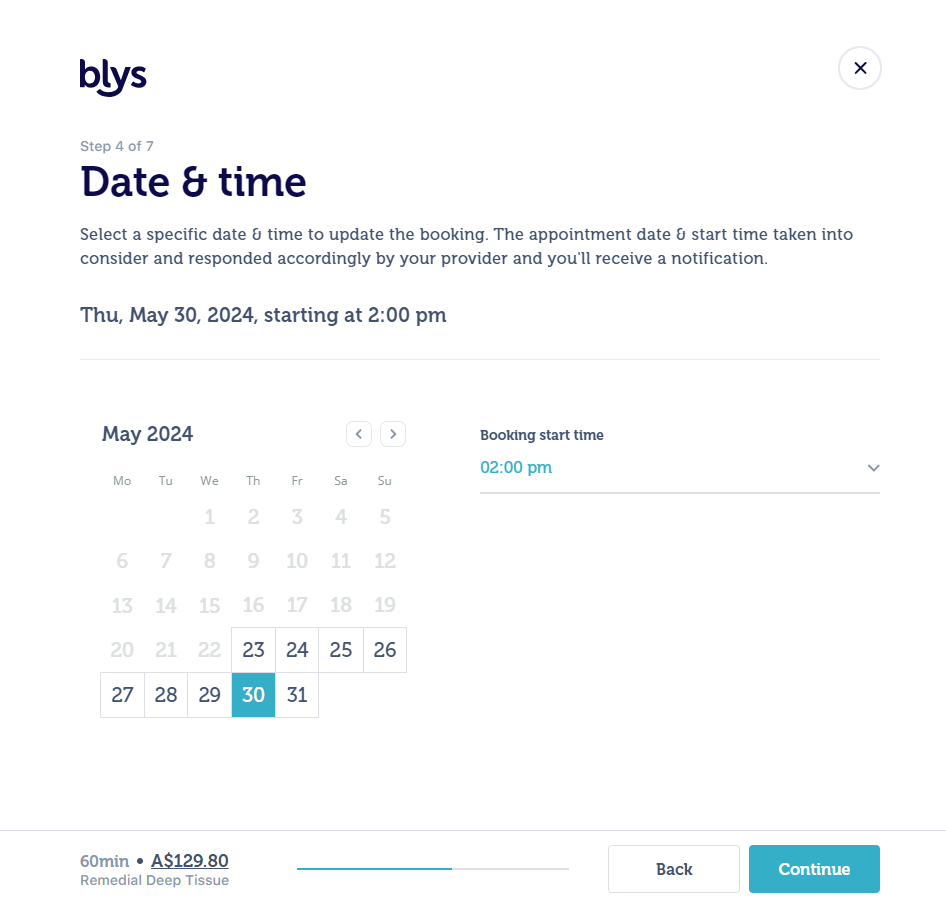
- Elija la fecha y hora a la que desea trasladar su reserva y luego toque "Continuar"
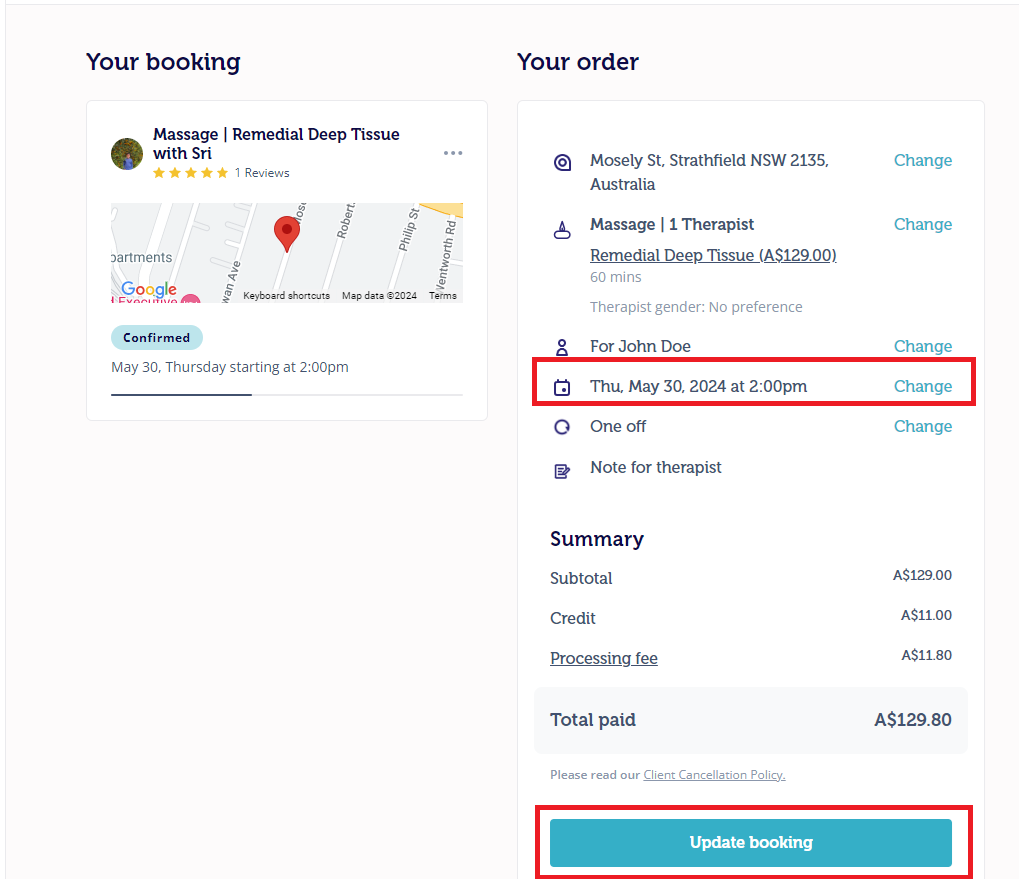
- Los detalles de su solicitud actualizada se reflejarán en el resumen de su pedido de reserva:
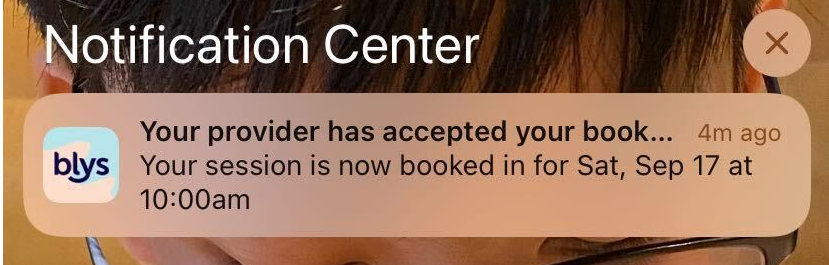
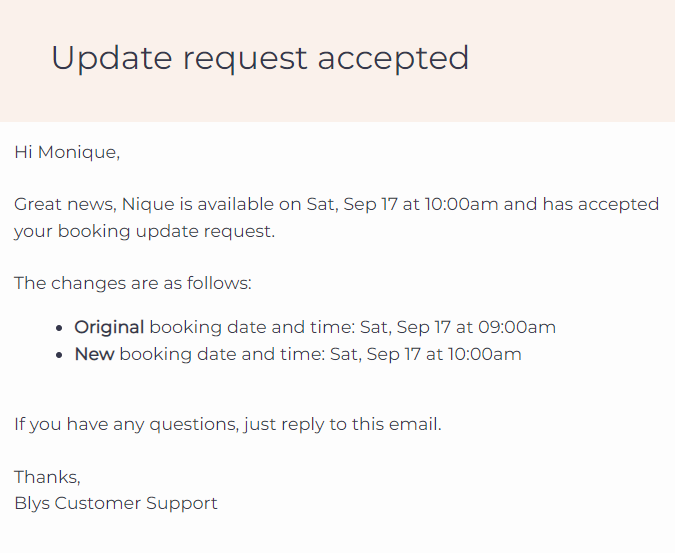
Cuando solicite una actualización de su reserva confirmada, recibirá una notificación del proveedor de servicios si la solicitud ha sido aceptada/rechazada.
Notificación push (móvil)
Notificación por correo electrónico
¿Tiene el proveedor que aceptar su solicitud para actualizar cambios en la fecha u hora de la reserva?
Puede solicitar actualizaciones de sus reservas confirmadas por ejemplo, actualizaciones de fecha y hora a través de la aplicación o el sitio web de Blys. Sin embargo, tenga en cuenta:
- Los proveedores no están obligados a responder a las solicitudes de actualización de reservas o a los mensajes de chat.
- Los proveedores no están obligados a aceptar solicitudes de actualización de reservas.
- Si una solicitud de actualización de reserva es rechazada por la otra parte y no puede continuar con la reserva confirmada original, se aplicará la política de cancelación.