ÍNDICE
- ¿Cómo realizo una reserva recurrente?
- ¿Cuándo se me cobra cada reserva?
- ¿Puedo realizar cambios en una reserva recurrente?
- ¿Puedo cancelar una reserva recurrente?
- ¿Puedo realizar una reserva recurrente con el mismo profesional?
¿Cómo realizar reservas repetidas / recurrentes?
Blys te permite programar reservas repetidas o recurrentes para que puedas disfrutar de tratamientos regulares sin necesidad de reservar cada sesión individualmente. Cuando realizas una reserva con Blys, puedes elegir entre un tratamiento puntual o un tratamiento recurrente diario, semanal, mensual o con un horario personalizado.
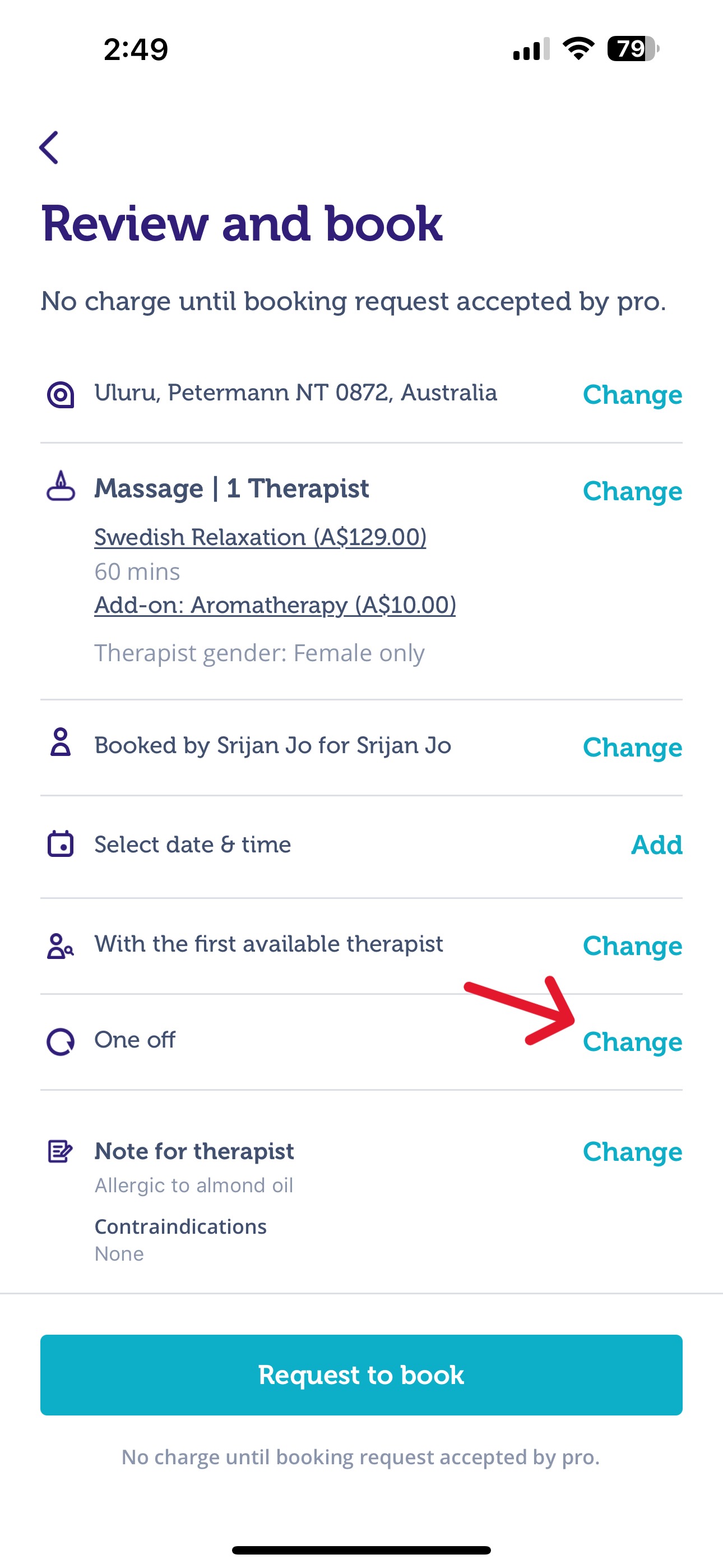
Realizar una reserva recurrente funciona igual que una reserva normal. La única diferencia es seleccionar tu frecuencia de reserva preferida en el menú desplegable antes de enviar tu solicitud. Así es como funciona:
Vía App:
Consulta este videotutorial para mayor claridad sobre ¿Cómo realizar reservas repetidas/recurrentes a través de la app de Blys?
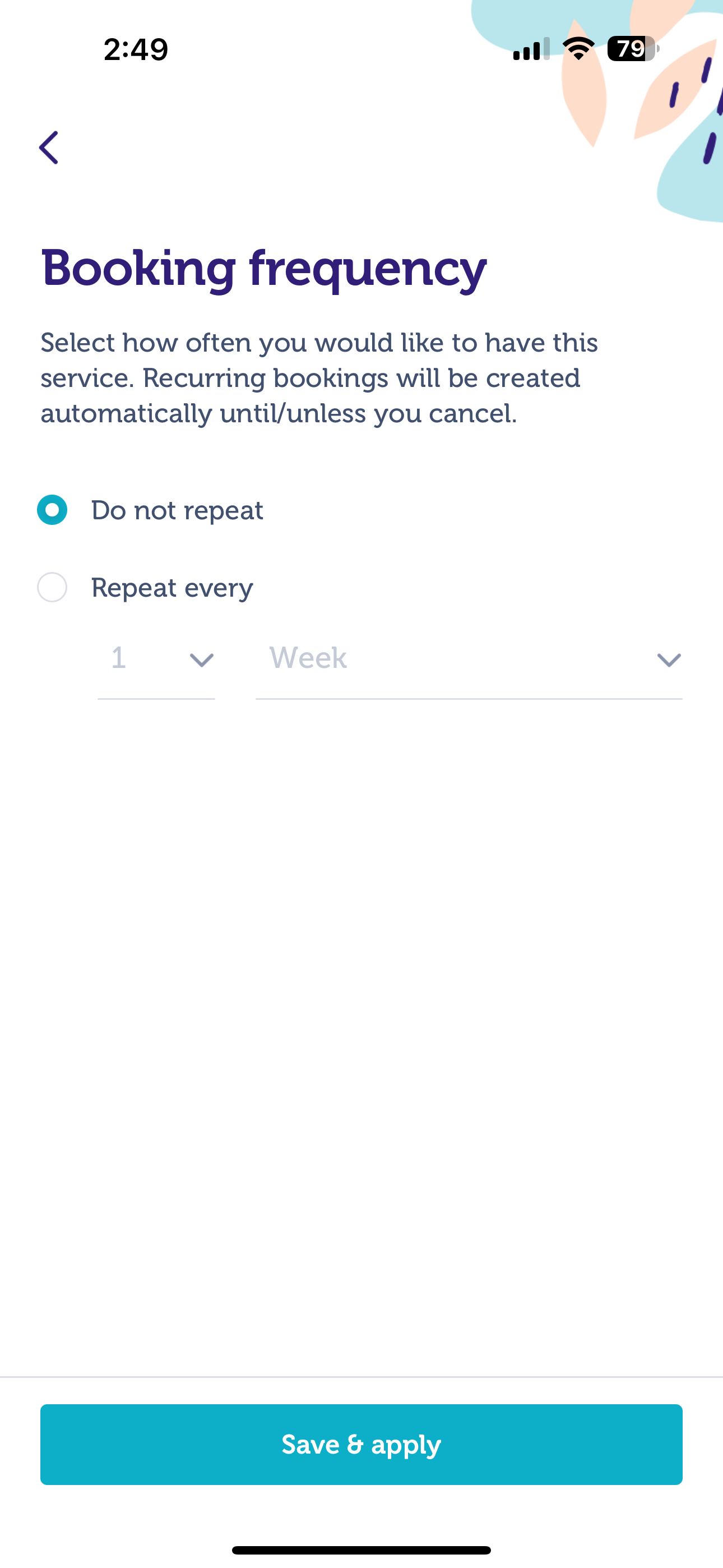
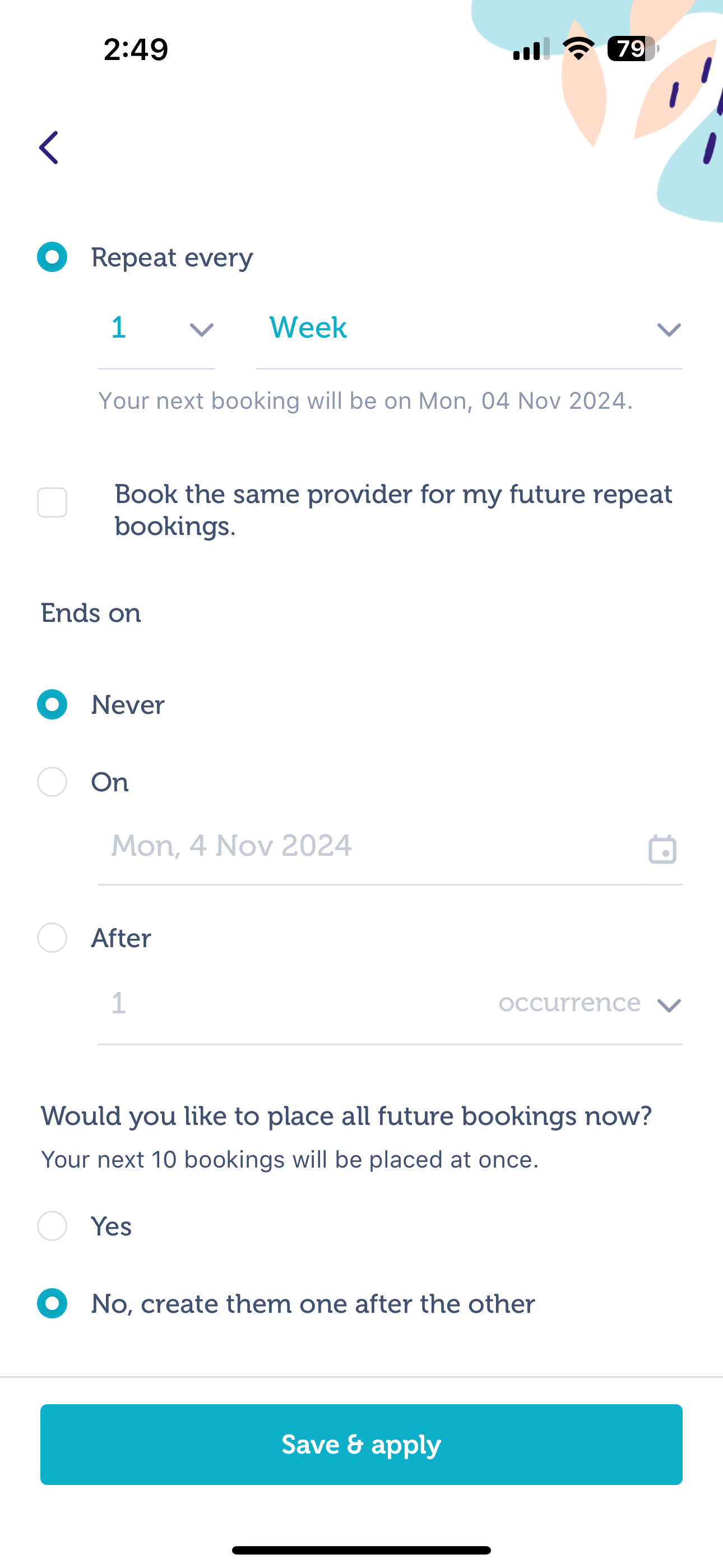
- Frecuencia de reserva
- Selecciona "No repetir" si solo deseas tener una reserva.
- También puedes seleccionar "Repetir cada" para personalizar la reserva recurrente, ya sea para que se repita cada día, cada semana o cada mes, y cuándo finalizará la reserva recurrente.
- Si seleccionas la frecuencia de reserva "Finaliza el" tienes las siguientes opciones:
- Nunca: La reserva recurrente continuará hasta que la canceles manualmente.
- El: Puedes seleccionar la fecha y la hora en la que deseas que se detenga la reserva recurrente.
- Después de: Si seleccionas 2, la reserva se repetirá 2 veces y se detendrá.
- Recordatorio al hacer clic en Sí en "¿Te gustaría realizar todas las reservas futuras ahora?", esto creará todas las reservas futuras de tu serie recurrente a la vez y las pondrá a disposición de los profesionales de inmediato. Si eliges no realizar todas las reservas futuras a la vez, cada reserva seguirá el periodo de publicación estándar de una semana y estará disponible para los profesionales una semana antes de su fecha de inicio programada.
|
|
|
Vía Web:
Consulta este videotutorial para mayor claridad sobre ¿Cómo realizar reservas repetidas/recurrentes a través de la aplicación web?
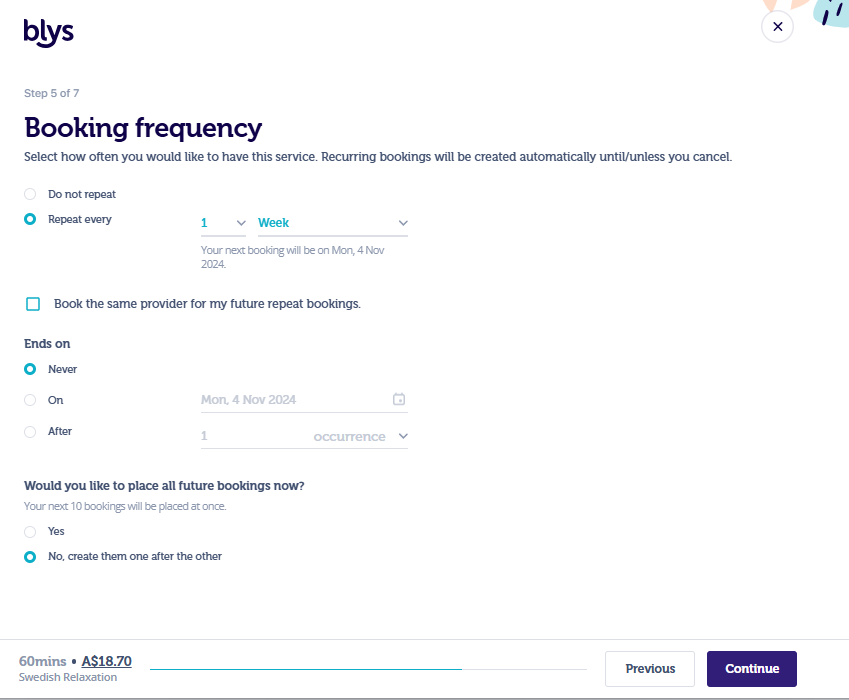
- Frecuencia de reserva
- Selecciona "No repetir" si solo deseas tener una reserva.
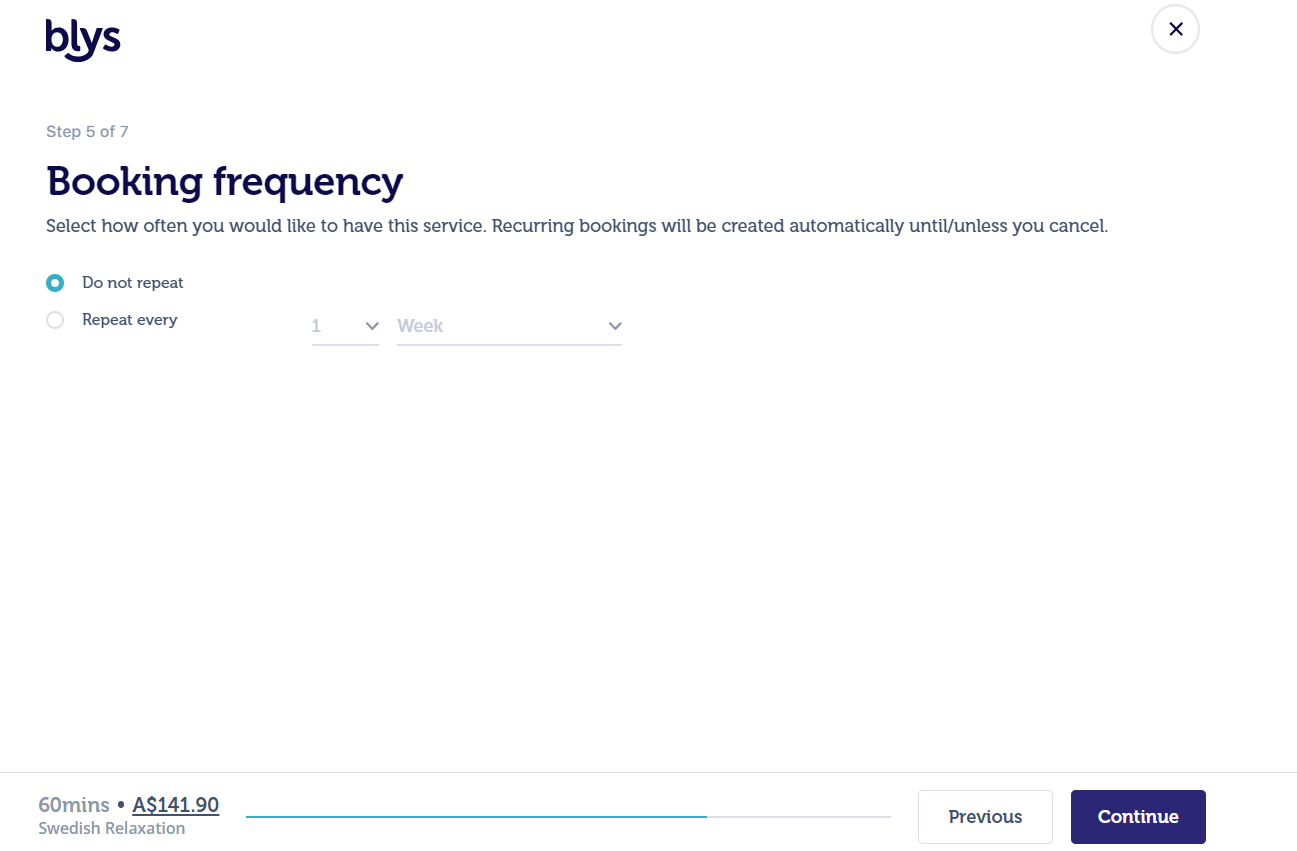
- También puedes seleccionar "Repetir cada" para personalizar la reserva recurrente, ya sea para que se repita cada día, cada semana o cada mes, y cuándo finalizará la reserva recurrente.
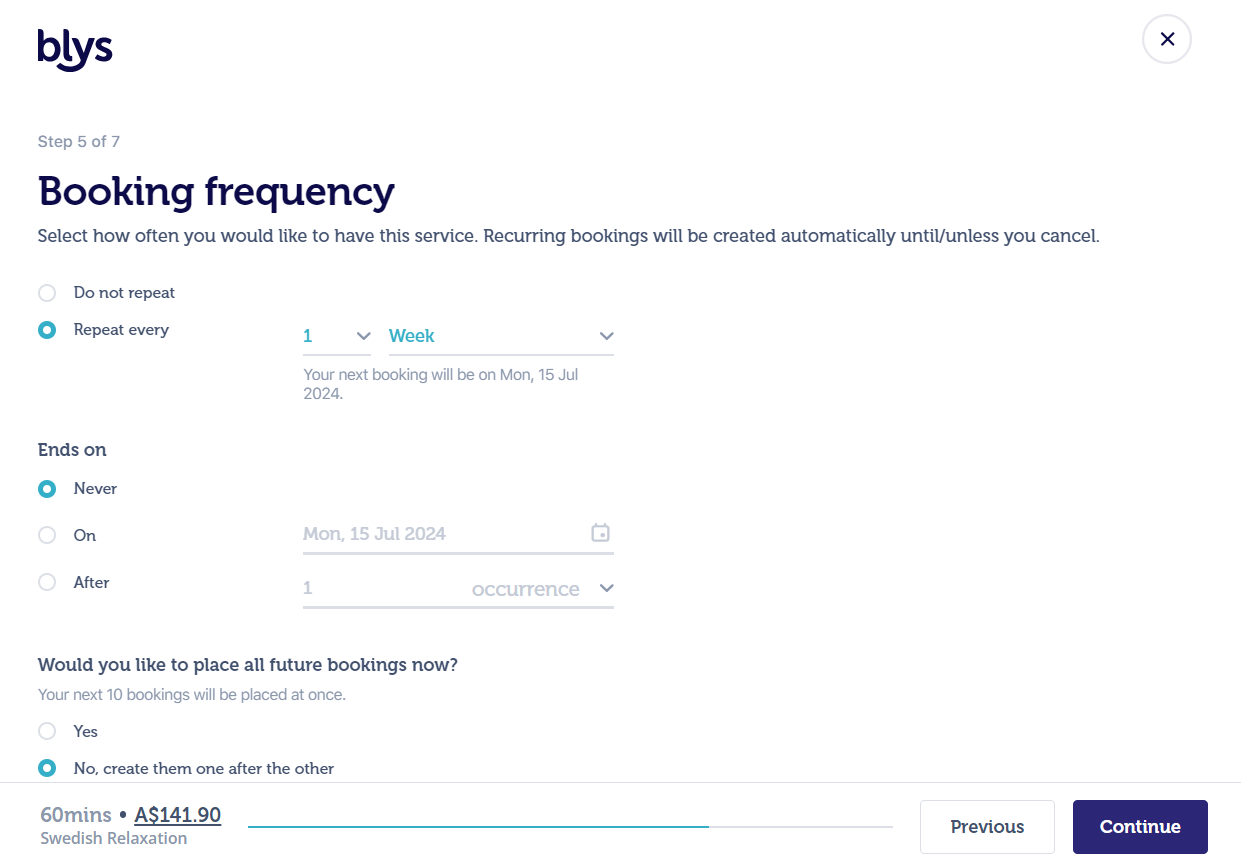
- Si seleccionas la frecuencia de reserva "Finaliza el" tienes las siguientes opciones:
- Nunca: La reserva recurrente continuará hasta que la canceles manualmente.
- El: Puedes seleccionar la fecha y la hora en la que deseas que se detenga la reserva recurrente.
- Después de: Si seleccionas 2, la reserva se repetirá 2 veces y se detendrá.
- Recordatorio al hacer clic en Sí en "¿Te gustaría realizar todas las reservas futuras ahora?", esto creará todas las reservas futuras de tu serie recurrente a la vez y las pondrá a disposición de los profesionales de inmediato. Si eliges no realizar todas las reservas futuras a la vez, cada reserva seguirá el periodo de publicación estándar de una semana y estará disponible para los profesionales una semana antes de su fecha de inicio programada.
¿Cuándo se me cobra cada reserva?
Se te cobrará una reserva cada vez, una vez que un profesional la acepte.
Si has elegido realizar todas las reservas futuras a la vez, todas las reservas se crean y se ponen a disposición de los profesionales de inmediato, pero solo se te cobrará por cada reserva cuando un profesional la acepte.
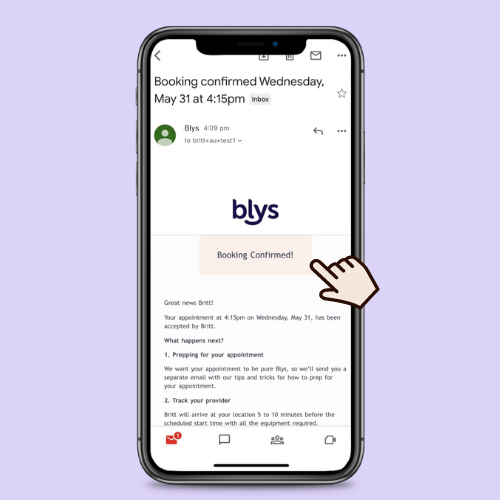
Te mantendremos informado sobre el estado de tu reserva a través de correo electrónico y notificaciones push de la app.
¿Puedo realizar cambios en una reserva recurrente?
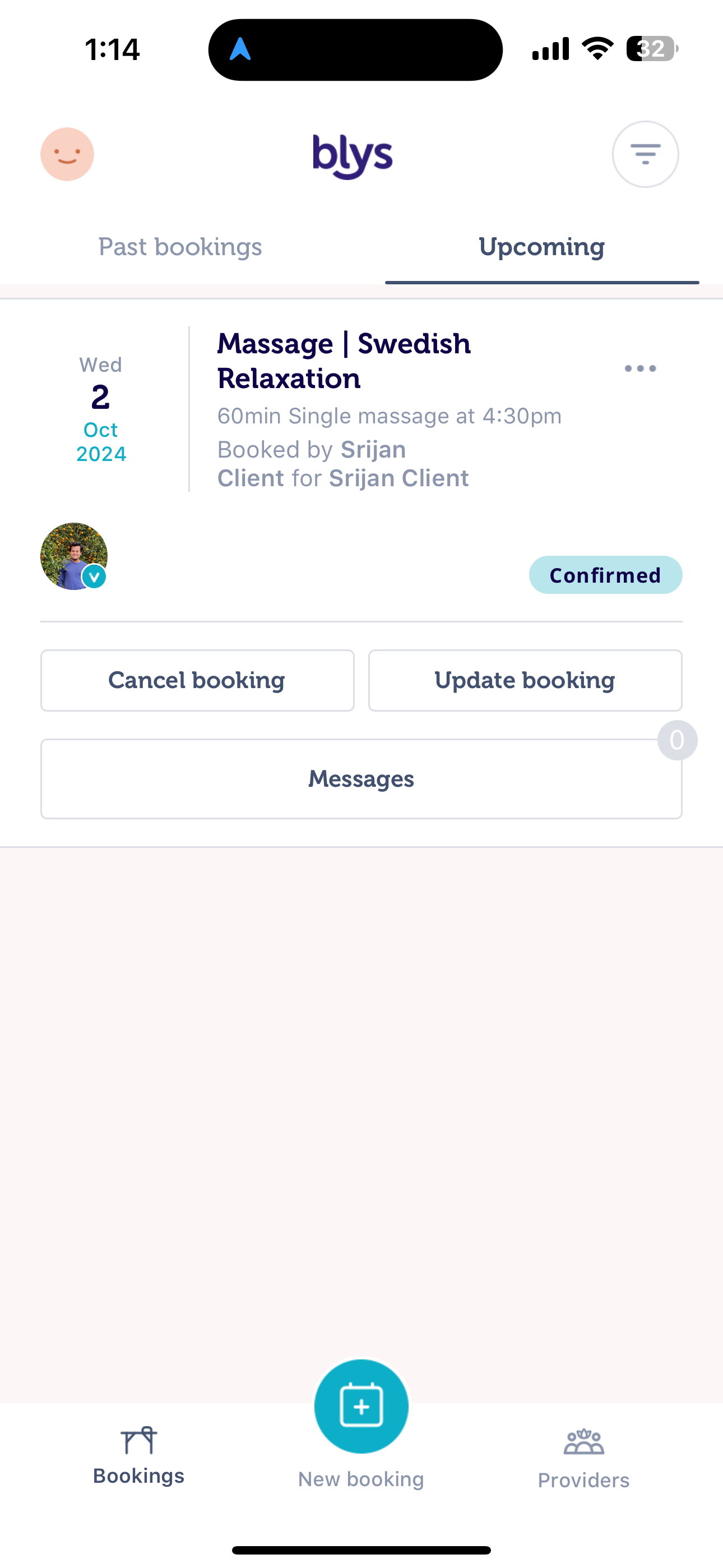
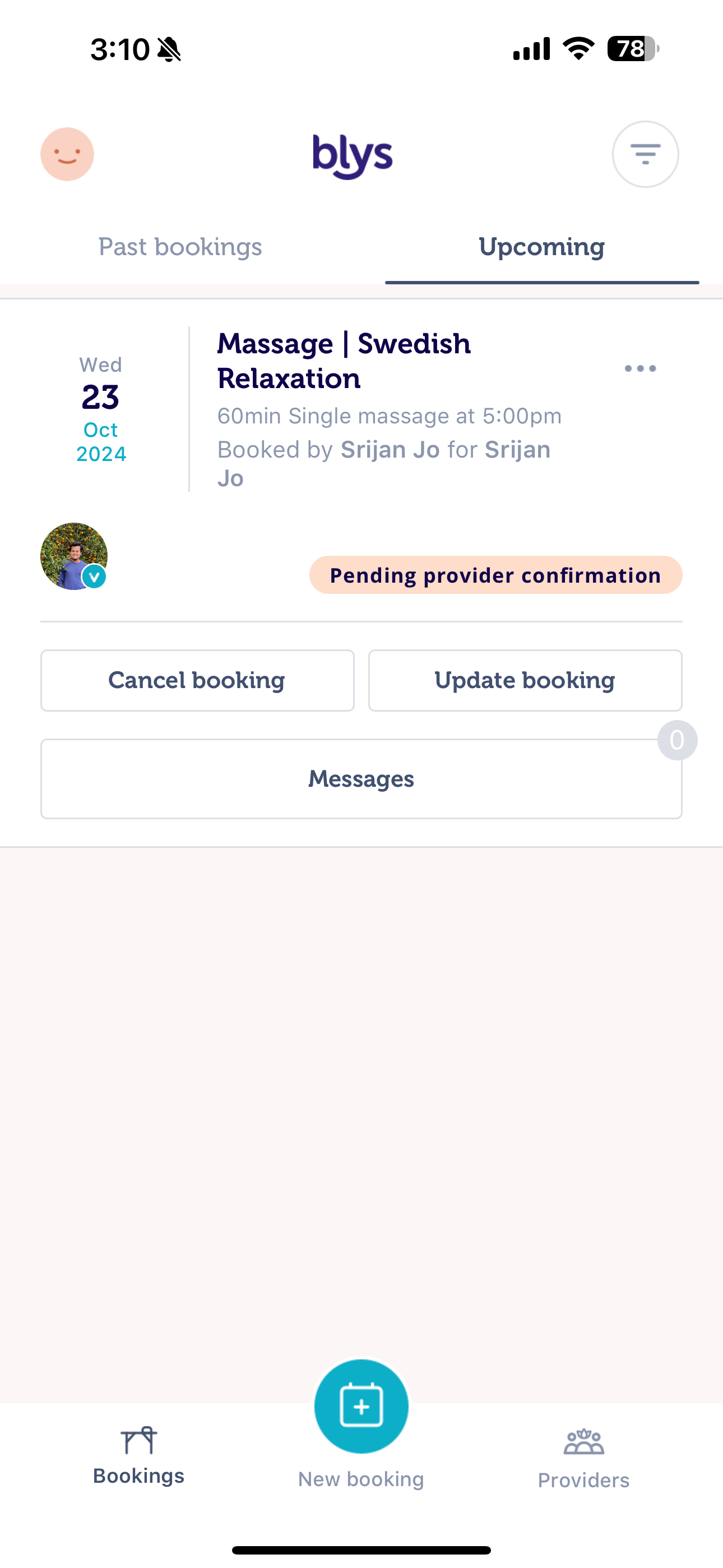
Sí, al igual que con las reservas normales, puedes solicitar cambios en el tipo de tratamiento, la fecha, la hora y ahora también en la frecuencia de la reserva iniciando sesión en tu app y haciendo clic en "actualizar reserva".
Vía App:
- Selecciona "Actualizar reserva" y actualiza los detalles de la reserva
- Ten en cuenta que, una vez confirmada la reserva, el profesional deberá aceptar cualquier solicitud de actualización para que los cambios se reflejen en tu reserva.
- Hasta que el profesional acepte la solicitud de actualización, el estado de tu reserva se mostrará como "Pendiente de confirmación del profesional"
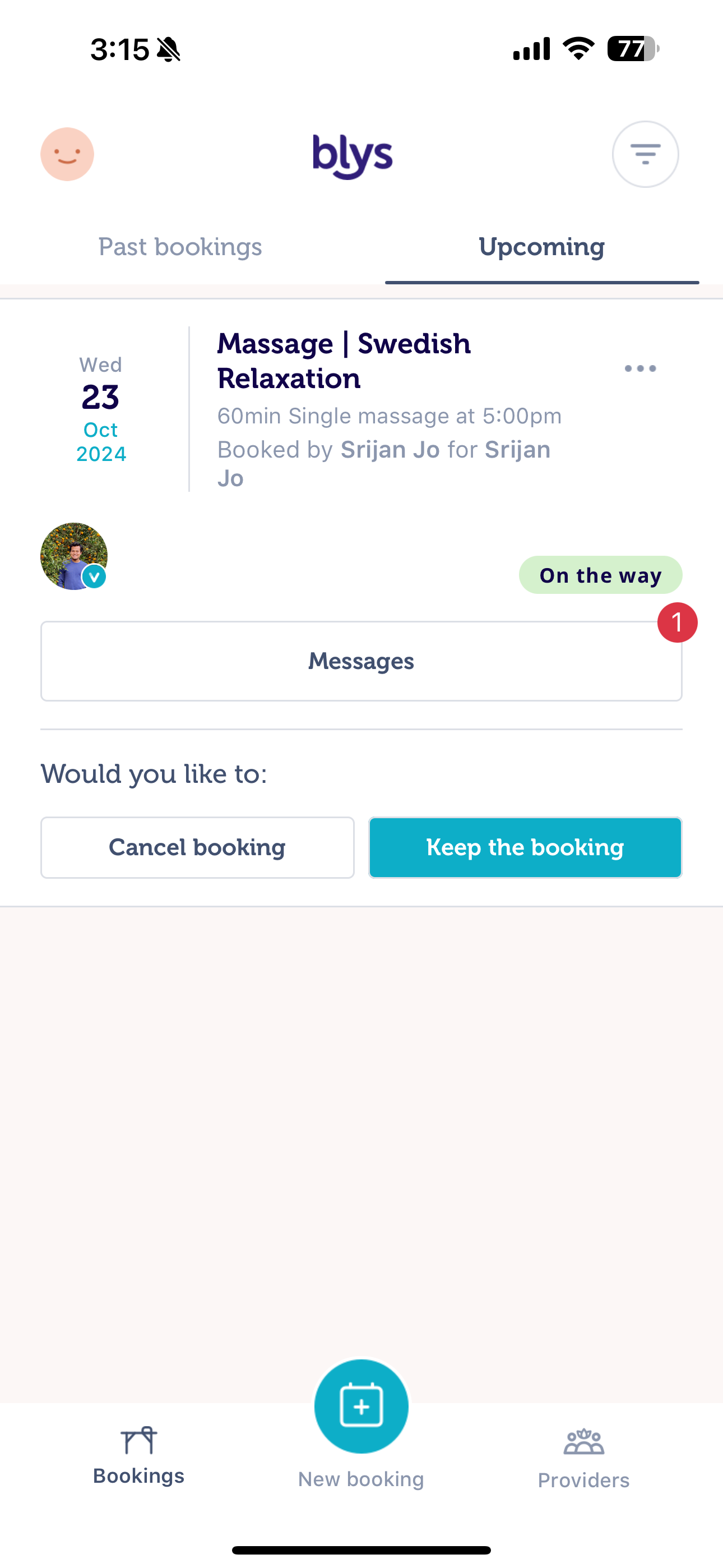
- Si el profesional acepta la solicitud de actualización, recibirás una notificación y verás los detalles actualizados en la reserva
- Si el profesional rechaza tu solicitud de actualización, se te preguntará si deseas "Cancelar reserva" o "Mantener la reserva".
- Ten en cuenta que se aplicará la política de cancelación si decides cancelar la reserva.
|
|
|
Vía Web:
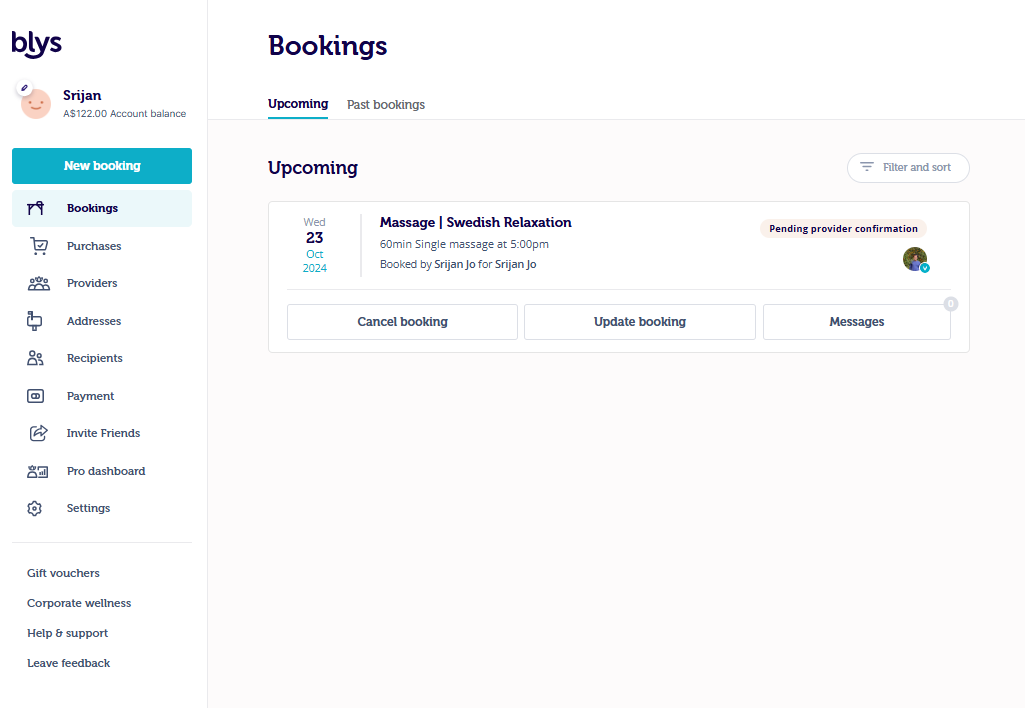
- Selecciona "Actualizar reserva" y actualiza los detalles de la reserva
- Ten en cuenta que, una vez confirmada la reserva, el profesional deberá aceptar cualquier solicitud de actualización para que los cambios se reflejen en tu reserva.
- Hasta que el profesional acepte la solicitud de actualización, el estado de tu reserva se mostrará como "Pendiente de confirmación del profesional"
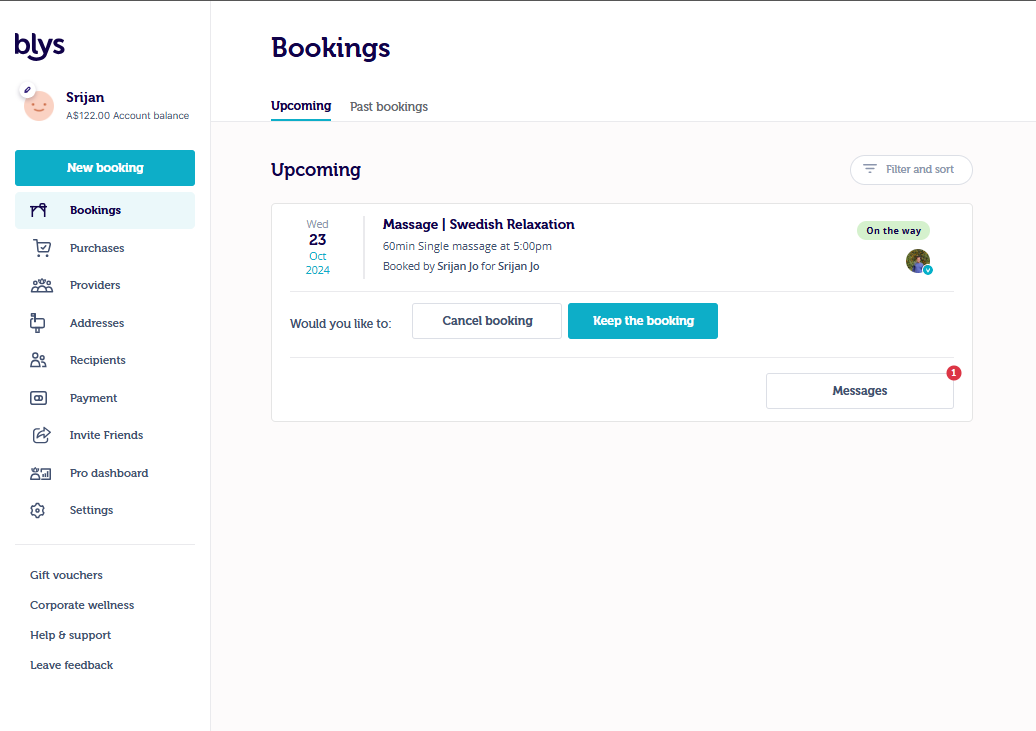
- Si el profesional acepta la solicitud de actualización, recibirás una notificación y verás los detalles actualizados en la reserva
- Si el profesional rechaza tu solicitud de actualización, se te preguntará si deseas "Cancelar reserva" o "Mantener la reserva".
- Ten en cuenta que se aplicará la política de cancelación si decides cancelar la reserva.
¿Puedo cancelar una reserva recurrente?
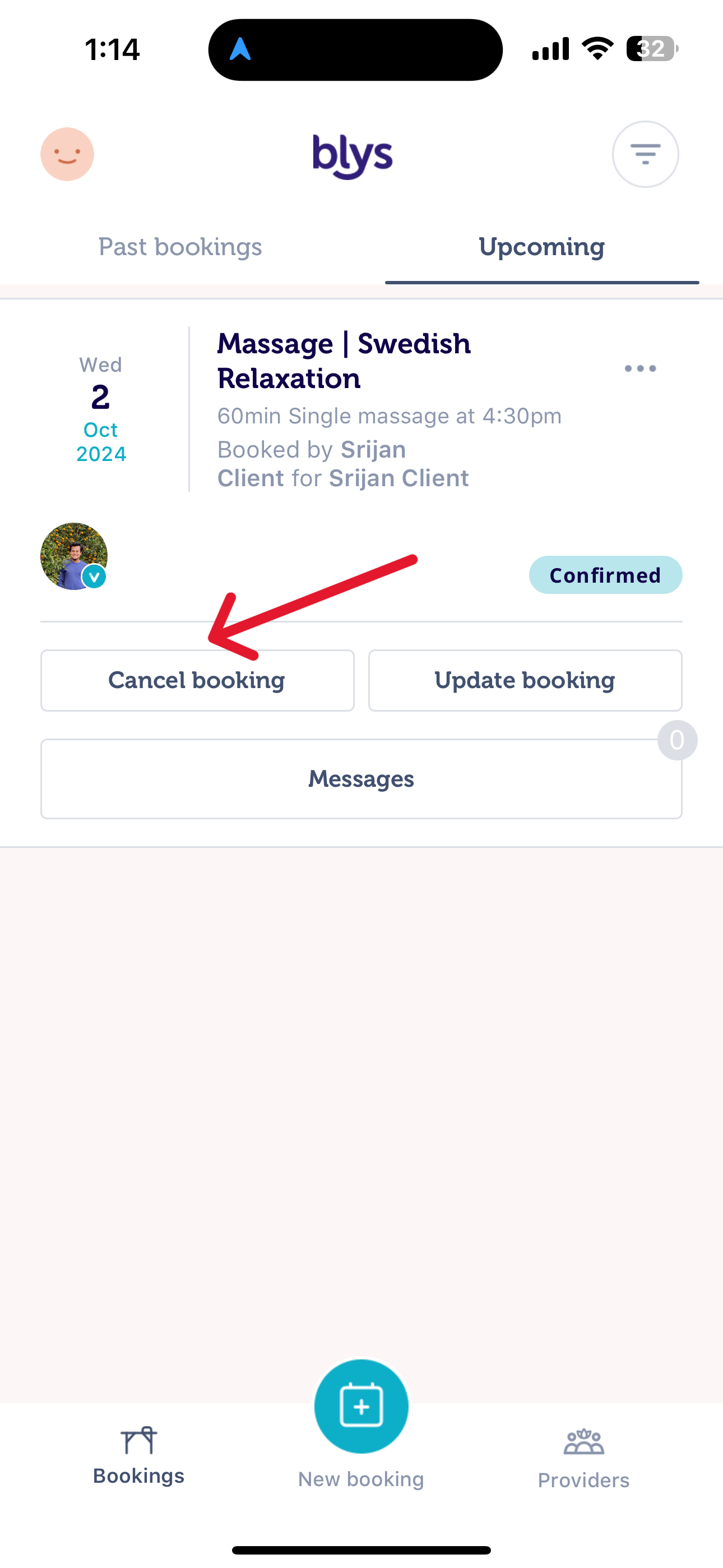
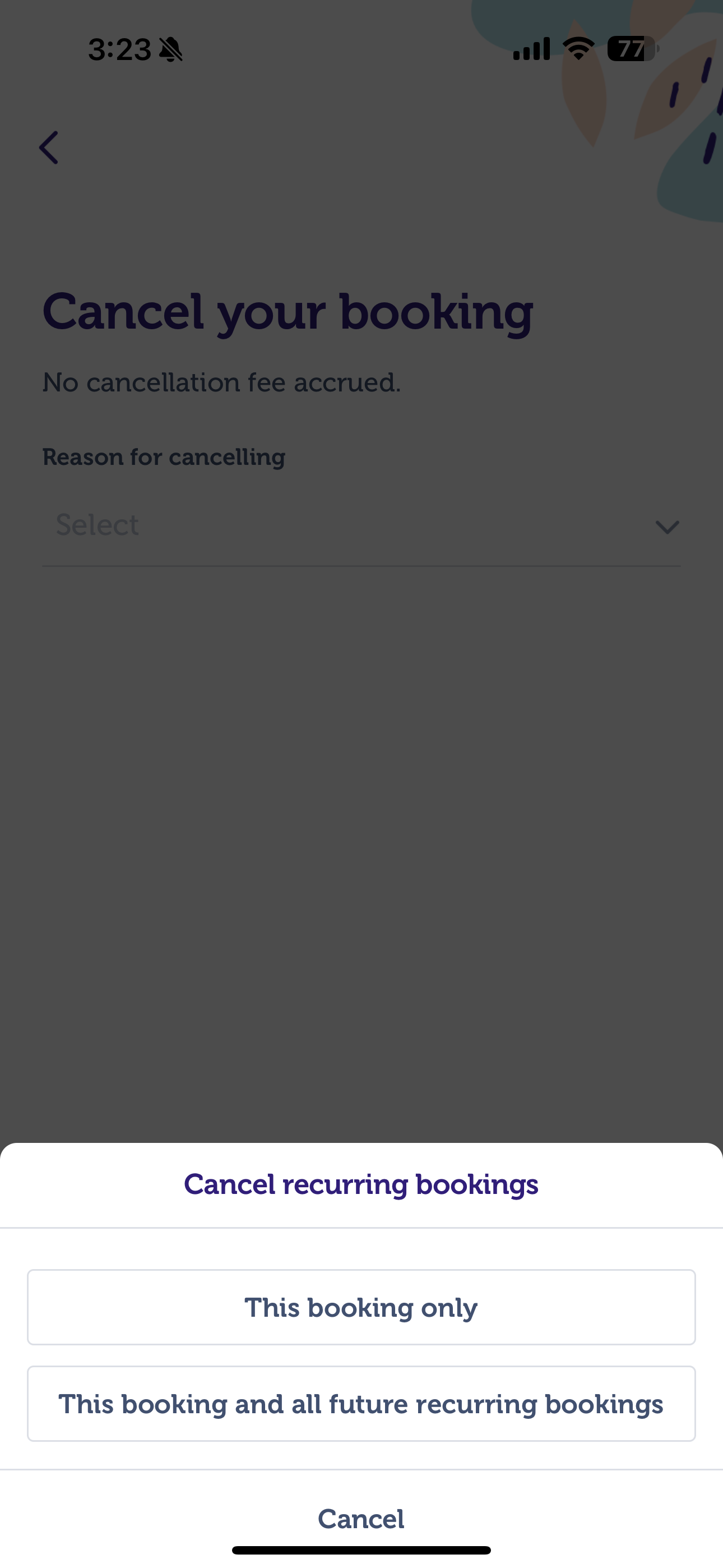
Sí, al igual que con las reservas normales, puedes cancelar una reserva pendiente o confirmada iniciando sesión en tu aplicación y haciendo clic en "Cancelar reserva". A continuación, selecciona "Esta reserva y todas las futuras reservas recurrentes" para cancelar esta y las siguientes reservas. Como siempre, asegúrate de consultar nuestra política de cancelación antes de continuar.
Si tu próxima reserva recurrente aún no se ha publicado (es decir, no está pendiente ni confirmada), puedes evitar que se publique haciendo clic en "actualizar reserva" en tu reserva actual y cambiando la frecuencia de la reserva a "Única" seleccionando "No repetir" en la frecuencia de reserva.
Vía App:
|
|
Vía Web:
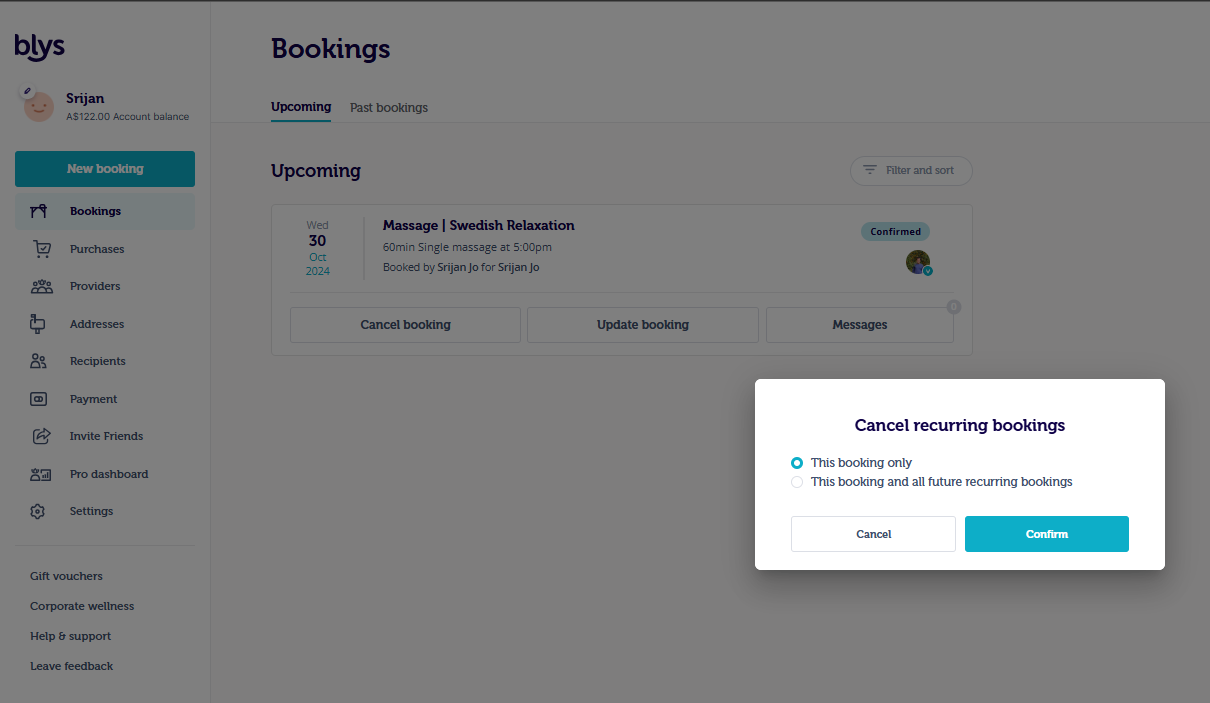
También puedes cancelar solo una reserva o todas las reservas recurrentes, como se muestra en la captura de pantalla siguiente, seleccionando "Cancelar reserva".
- Selecciona la opción "Solo esta reserva" si prefieres que solo se cancele esa reserva en particular.
- Selecciona la opción "Esta reserva y todas las futuras reservas recurrentes" para cancelar todas las reservas recurrentes.
¿Puedo realizar una reserva recurrente con el mismo profesional?
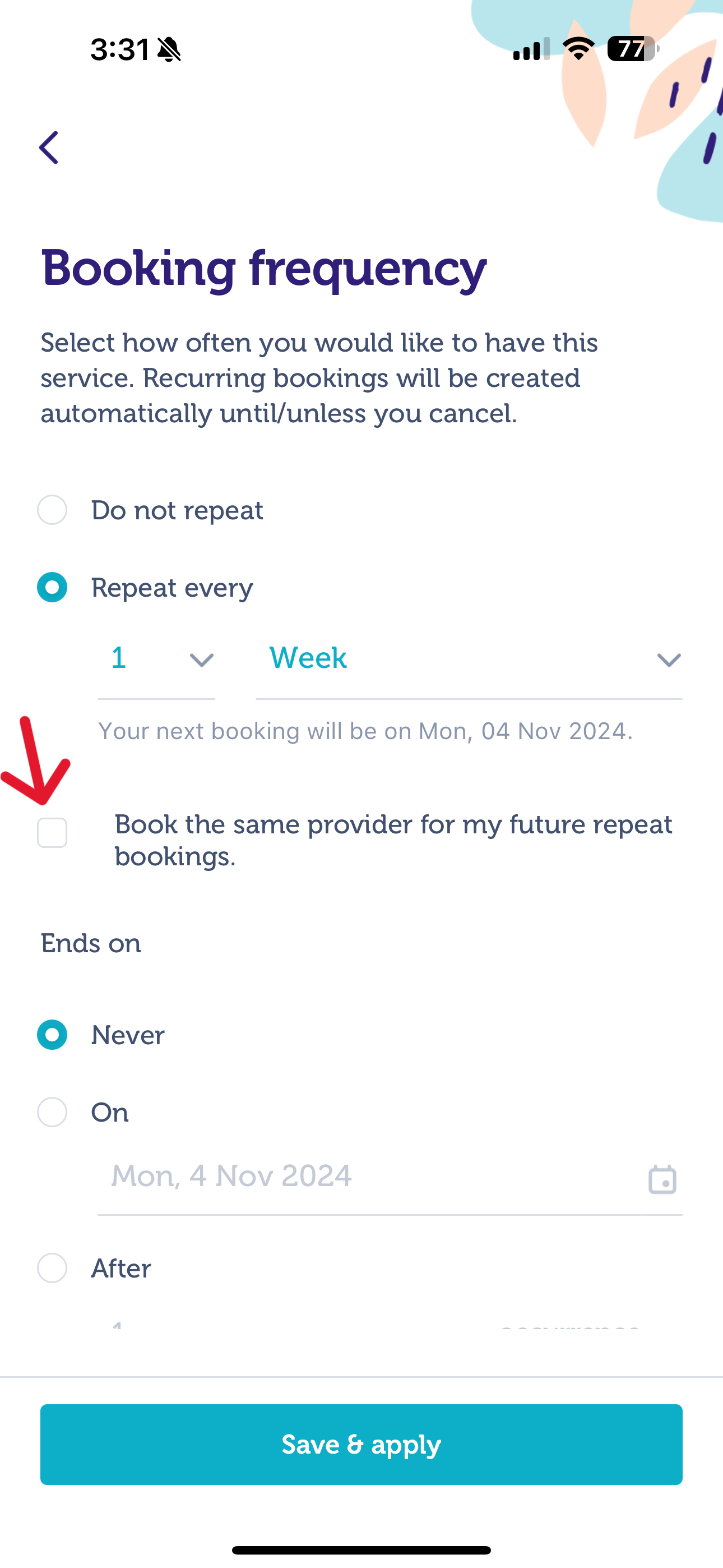
¡Sí! Al elegir la frecuencia de tu reserva, asegúrate de marcar la casilla "Reservar el mismo profesional para mis futuras reservas repetidas".
Vía App:
Vía Web: