En este artículo
- Añade a tus mejores profesionales a "Favoritos"
- Notificar solo a mis favoritos
- Función de bloqueo de profesionales
- Desbloquear profesionales
Puedes crear una lista de los profesionales que te han gustado o no. Así es como funciona:
Añade a tus mejores profesionales a "Favoritos"
Puedes organizar tu selección de profesionales basándote en quién te ha dado un masaje anteriormente. Este es un ajuste totalmente personalizable basado en tus preferencias personales de bienestar. Ahora puedes añadir a favoritos a los mejores profesionales y clasificarlos según quién te guste más.
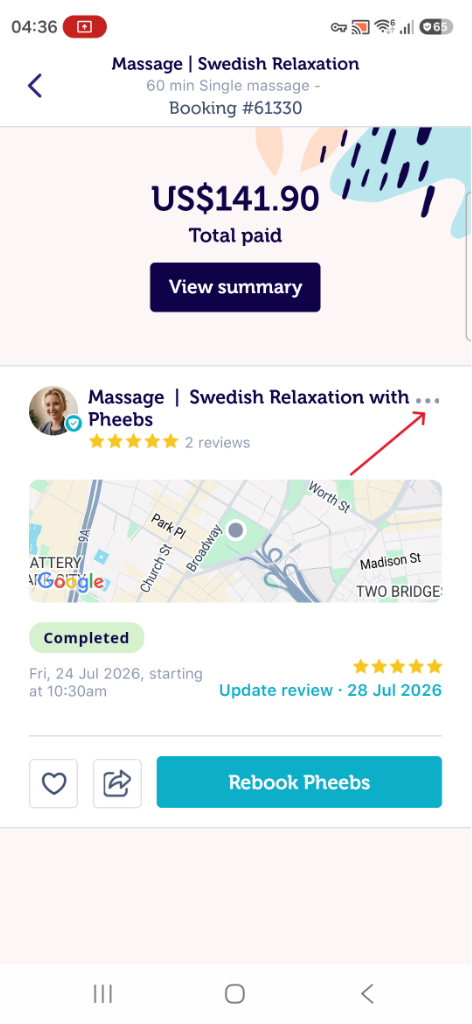
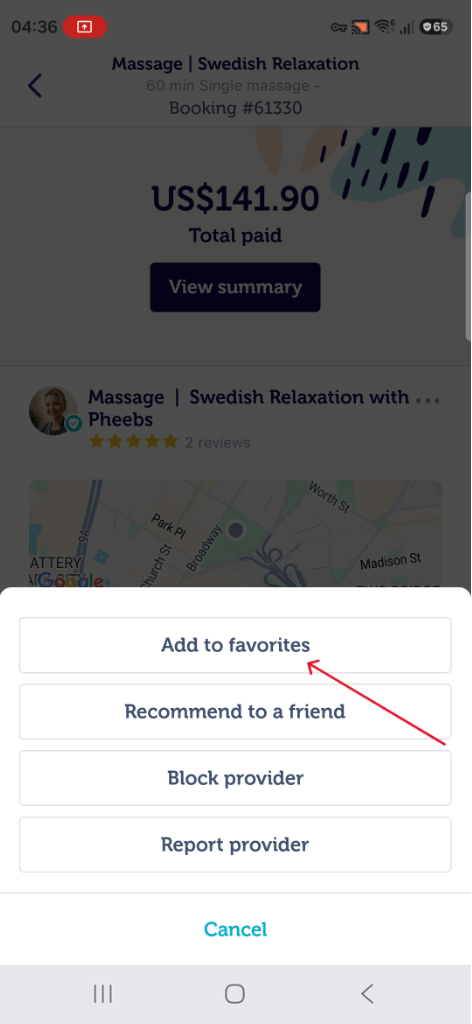
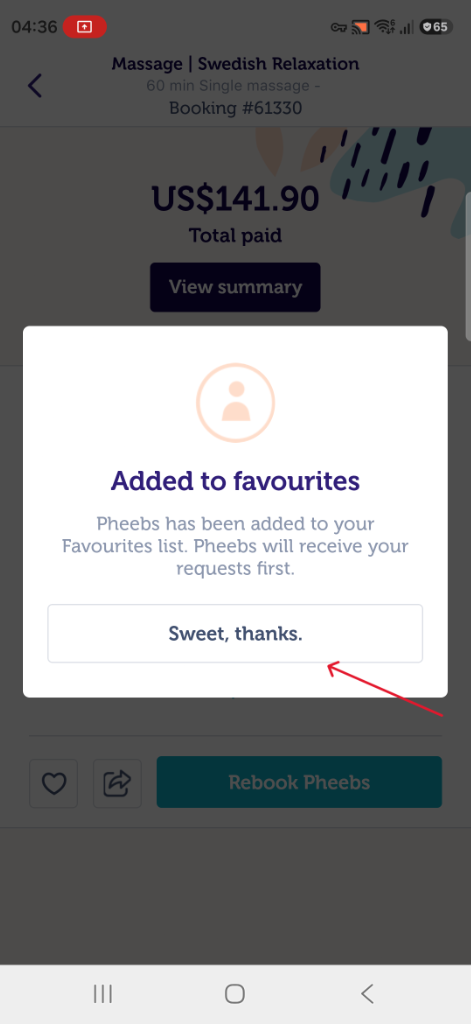
Cuando calificas a un profesional con 5 estrellas, lo añadimos automáticamente a tus "Favoritos" en tu cuenta. Puedes añadir profesionales manualmente a tus favoritos simplemente tocando el botón "Favorito" en la página de perfil del terapeuta o en la página de reservas anteriores.
Todos los profesionales de tu lista de "Favoritos" son notificados primero la próxima vez que realices una reserva.
Vía sitio web
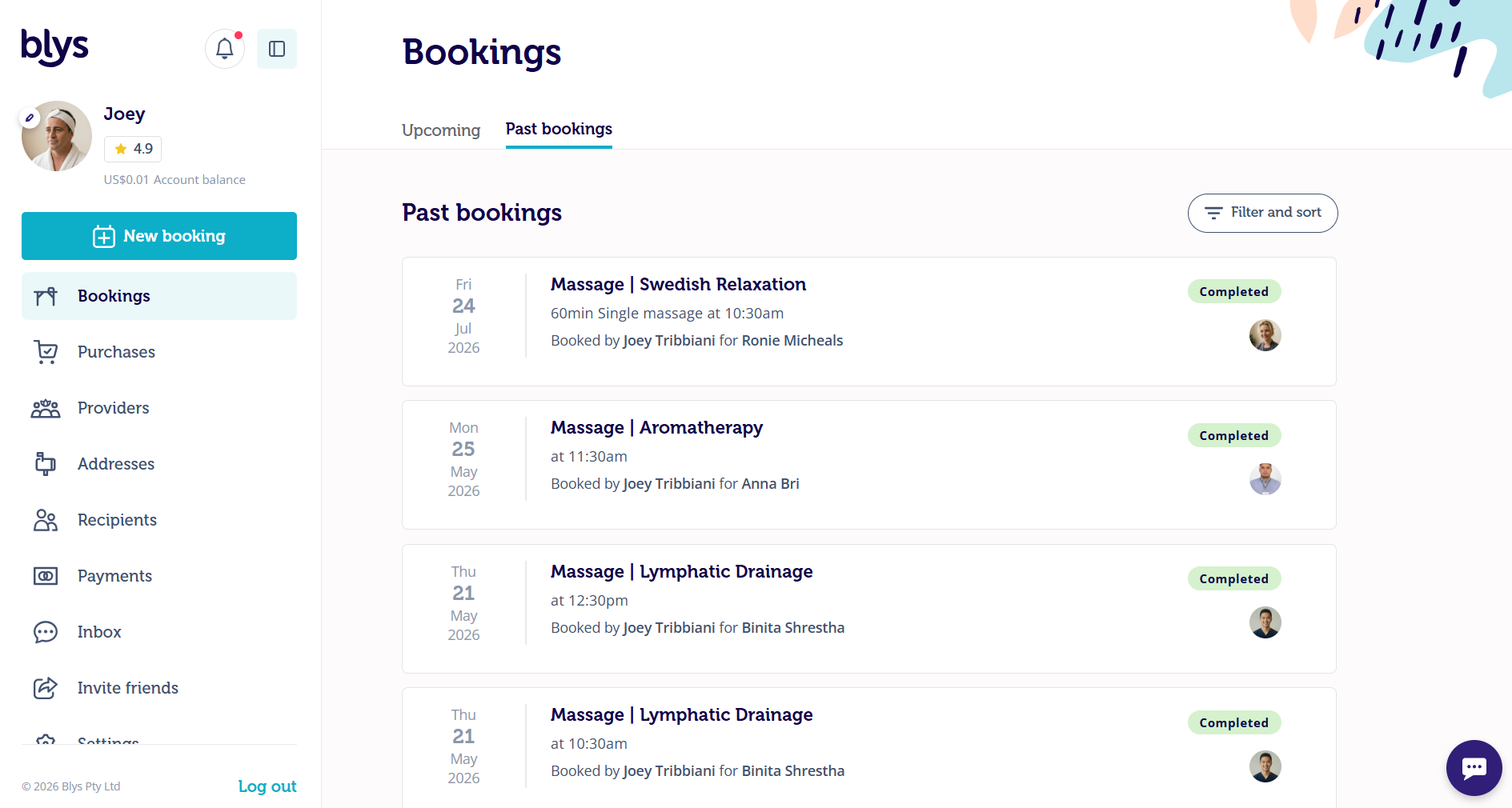
- En tu perfil, haz clic en Reservas y luego en Reservas anteriores
- Selecciona tu reserva con el profesional
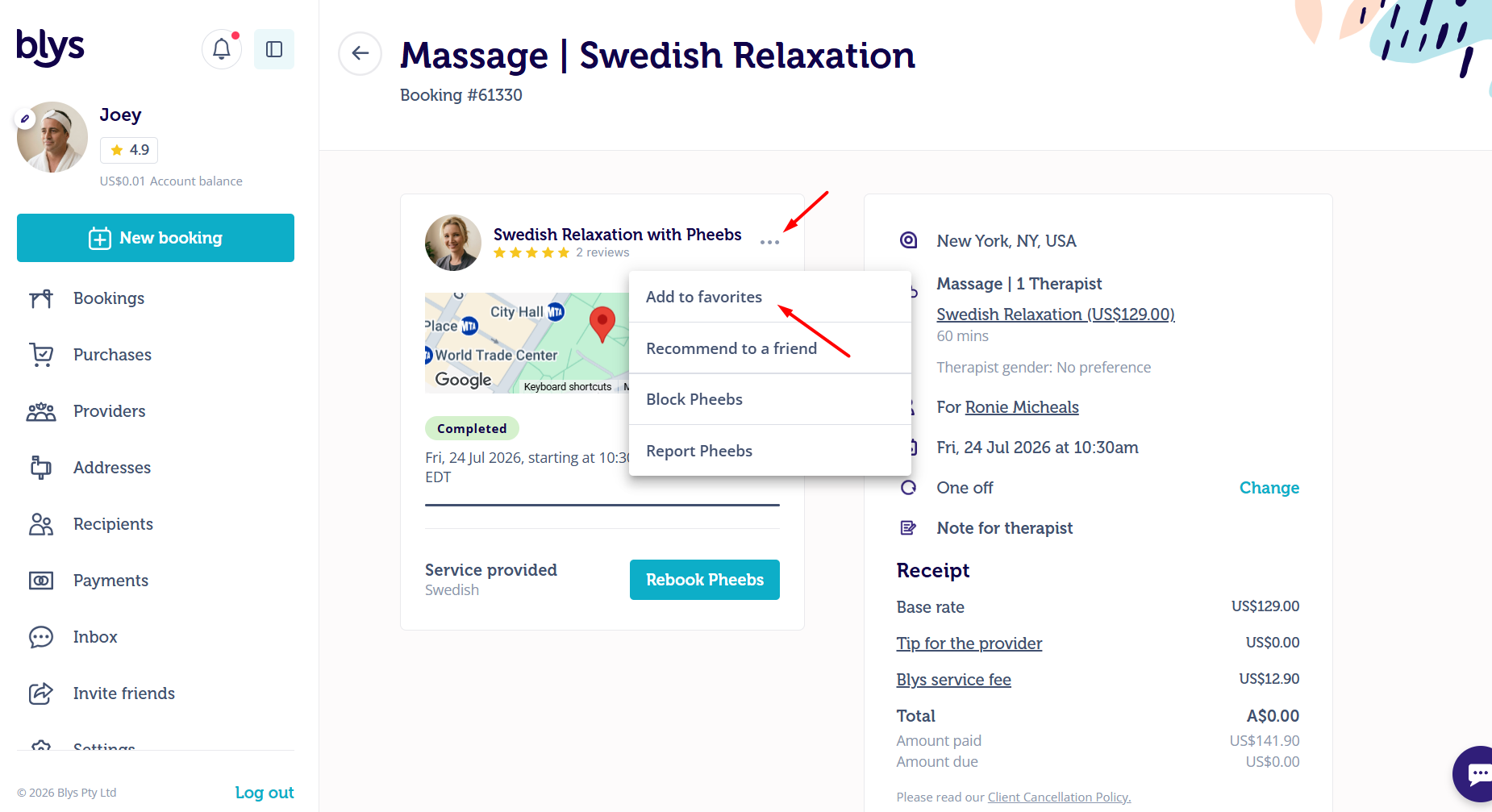
- Haz clic en los puntos suspensivos y selecciona añadir a Favoritos.
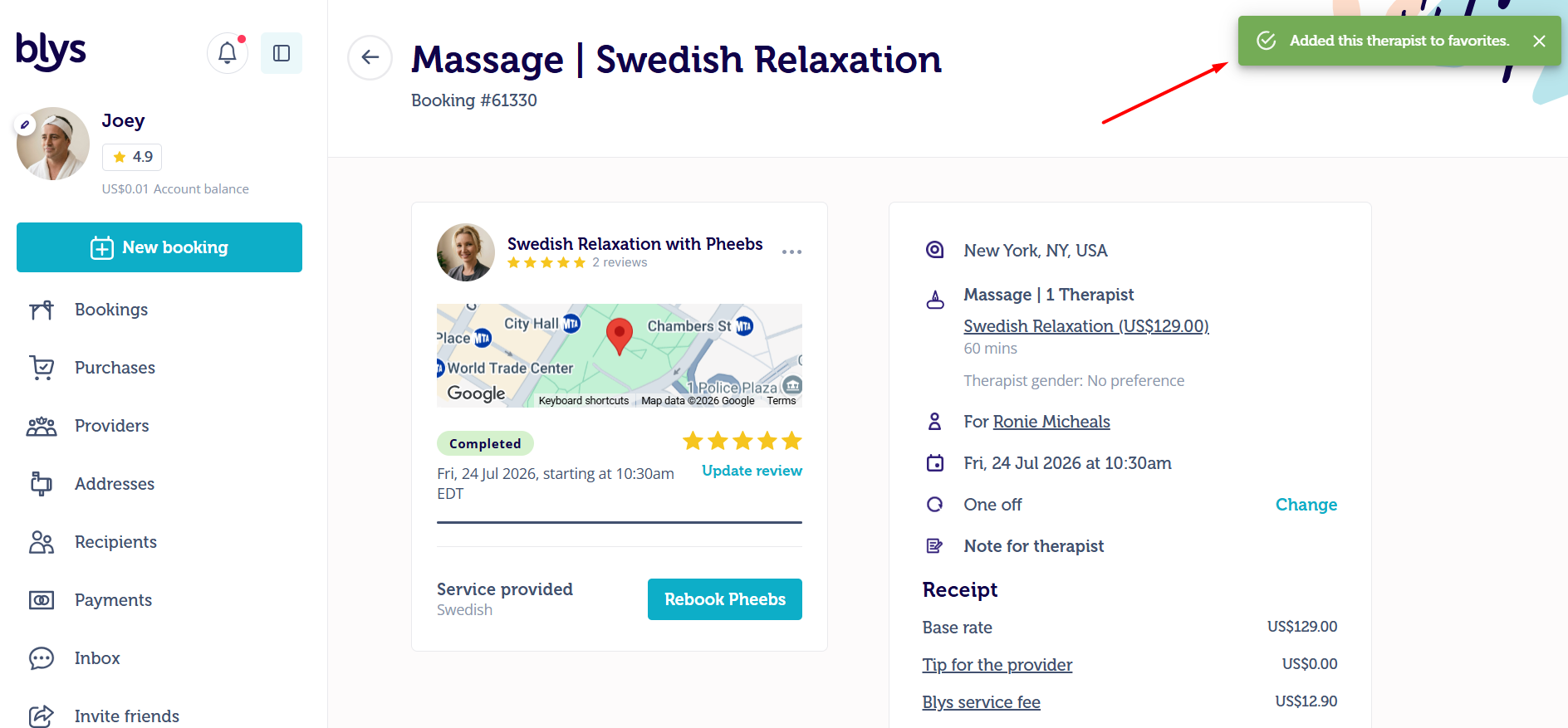
- Verás la alerta en la parte superior izquierda para confirmar tu acción.
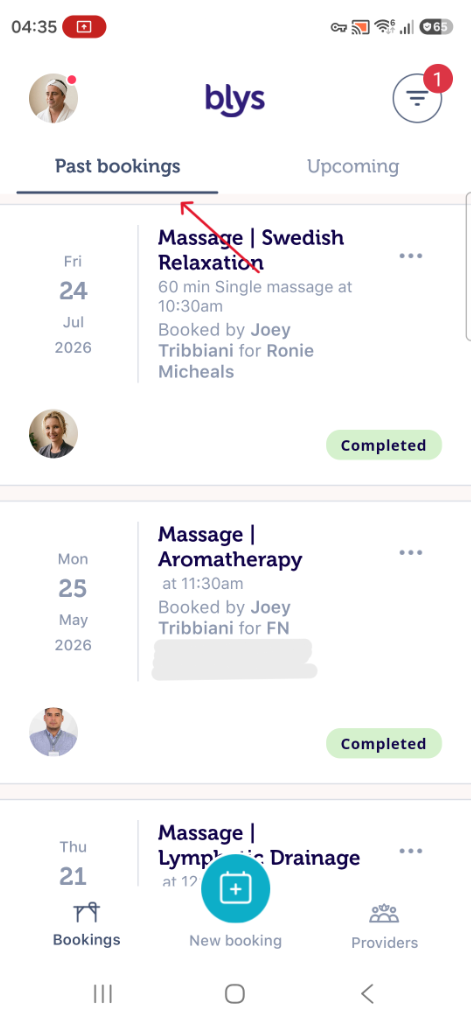
Vía App
|
|
|
|
Notificar solo a mis favoritos
Solo puedes notificar a tus favoritos mientras estás realizando la reserva.
Al seleccionar “Primer terapeuta disponible” durante el proceso de pago, también podrás ver un interruptor de “Notificar solo a favoritos”.
Esta opción está disponible mientras realizas una reserva y te permite enviar la solicitud de reserva exclusivamente a los terapeutas guardados en tu lista de Favoritos, en lugar de notificar a todos los terapeutas disponibles cercanos. Es una excelente manera de priorizar a los terapeutas que ya conoces y en los que confías.
Ten en cuenta que activar esta opción puede reducir la disponibilidad de terapeutas y podría resultar en tiempos de espera más largos o menos ofertas de reserva si tus terapeutas favoritos no están disponibles en el horario seleccionado.
Función de bloqueo de profesionales
También puedes bloquear profesionales que quizás no te hayan gustado tanto. Sabemos que no todo el mundo es compatible, por lo que bloquear a un profesional significa que no volveréis a coincidir. Es sutil, pero efectivo, y garantiza que tus solicitudes de masaje se prioricen para aquellos profesionales que has añadido a tus Favoritos en su lugar.
Cuando calificas a un profesional con 1 o 2 estrellas, lo añadimos automáticamente a tu lista de profesionales "Bloqueados" en tu cuenta. También puedes bloquear profesionales manualmente siguiendo el proceso a continuación.
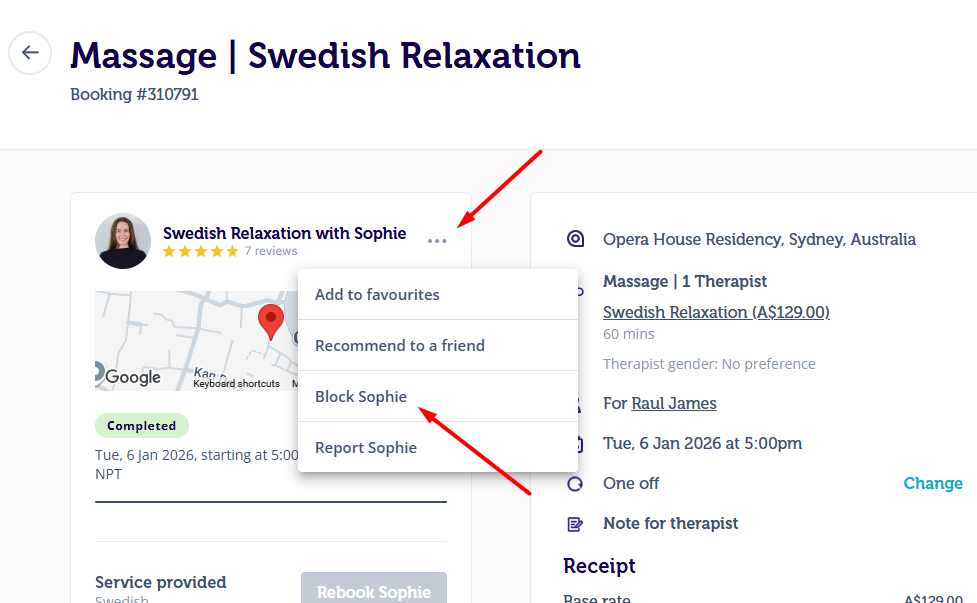
Vía sitio web
- Ve a Reservas anteriores y selecciona la reserva en cuestión. Haz clic en los tres puntos y haz clic en Bloquear profesional.
- Añade algunos detalles sobre lo que salió mal y por qué estás bloqueando al profesional, y haz clic en Enviar. Esto no será visible para el profesional.
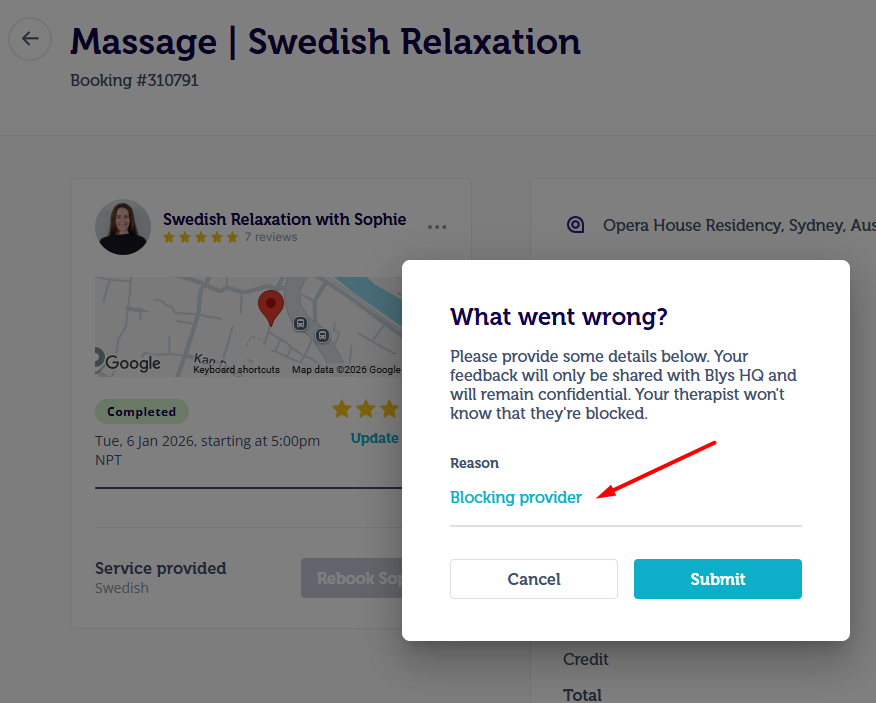
- Puedes elegir cuánto tiempo te gustaría bloquear al profesional. No se le asignarán tus reservas durante este tiempo.
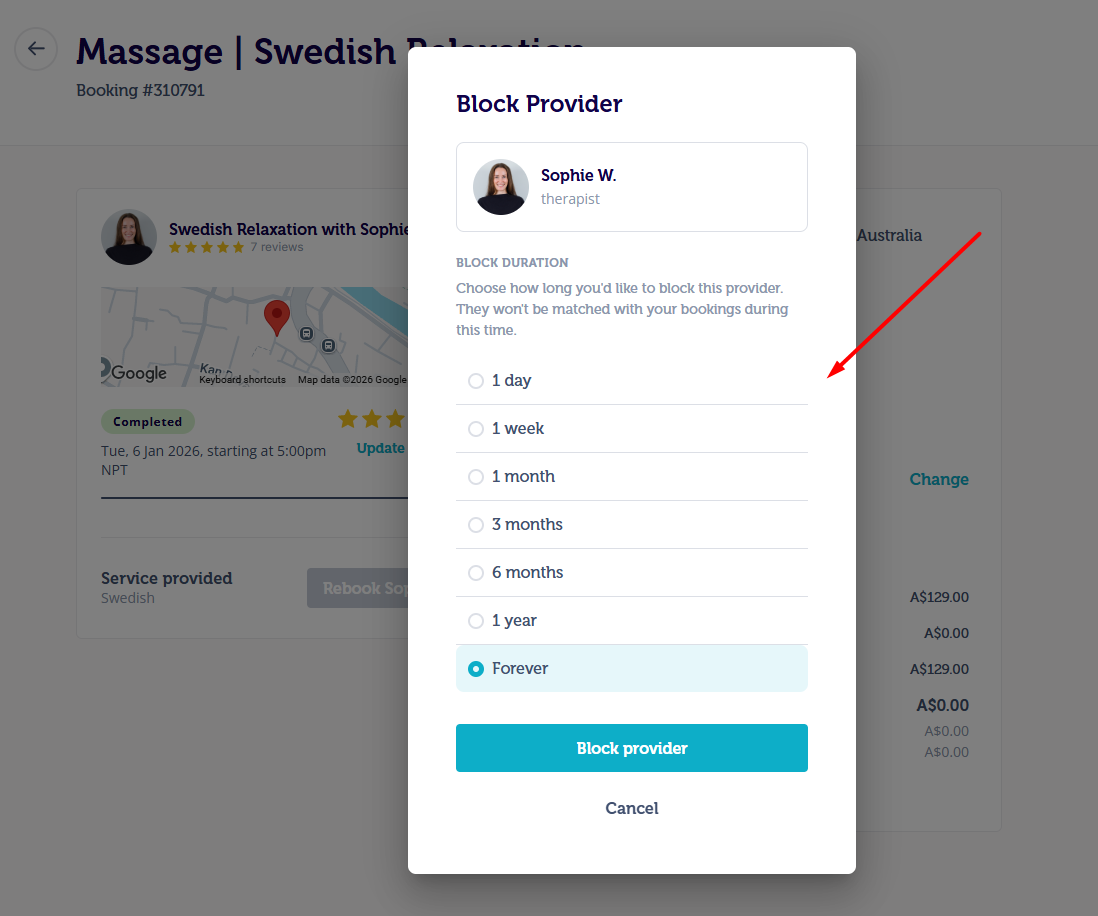
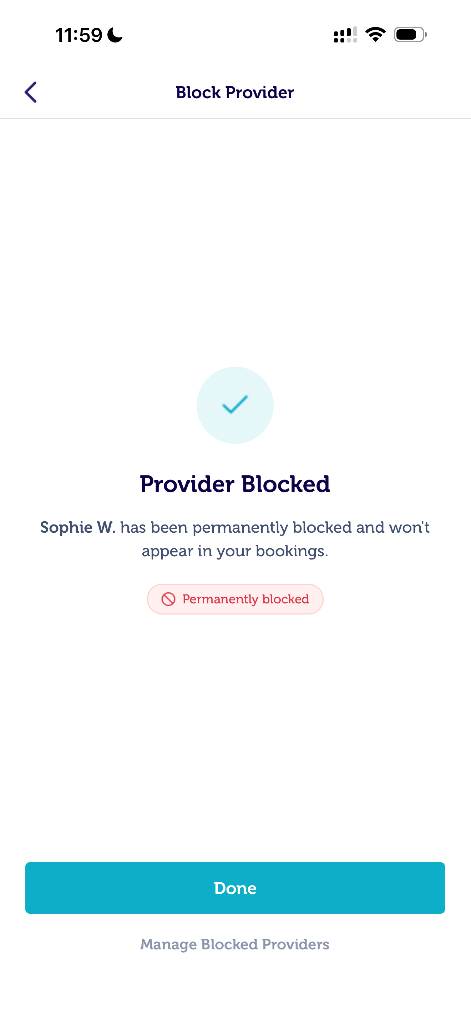
- Si eliges bloquear al profesional para siempre, quedará bloqueado permanentemente. Sin embargo, puedes desbloquearlo en cualquier momento desde tus ajustes.
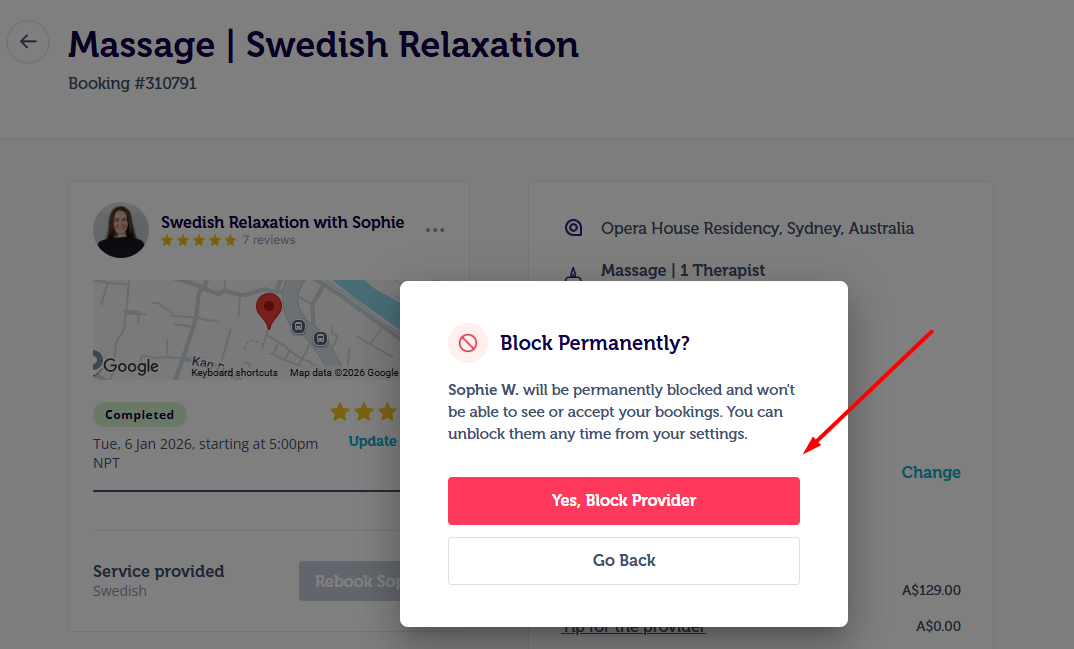
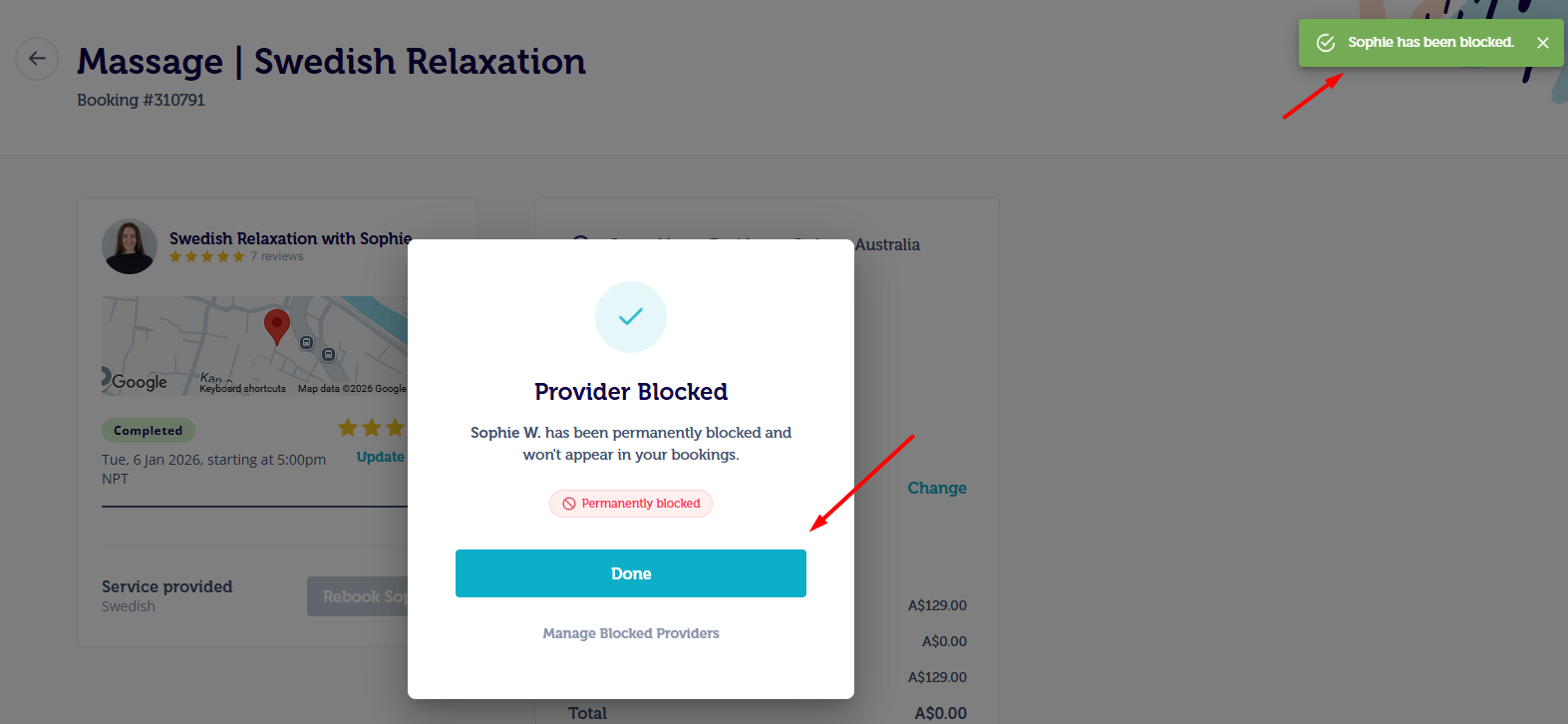
- Una vez que hagas clic en “Sí, bloquear profesional”, el profesional no aparecerá en tus reservas durante el tiempo que hayas elegido. Podrás ver la confirmación en la esquina superior derecha de tu pantalla.
Vía App
- En tu perfil, toca en Reservas y luego en Reservas anteriores. Selecciona la reserva en cuestión. Toca en los tres puntos y selecciona “Bloquear profesional”.
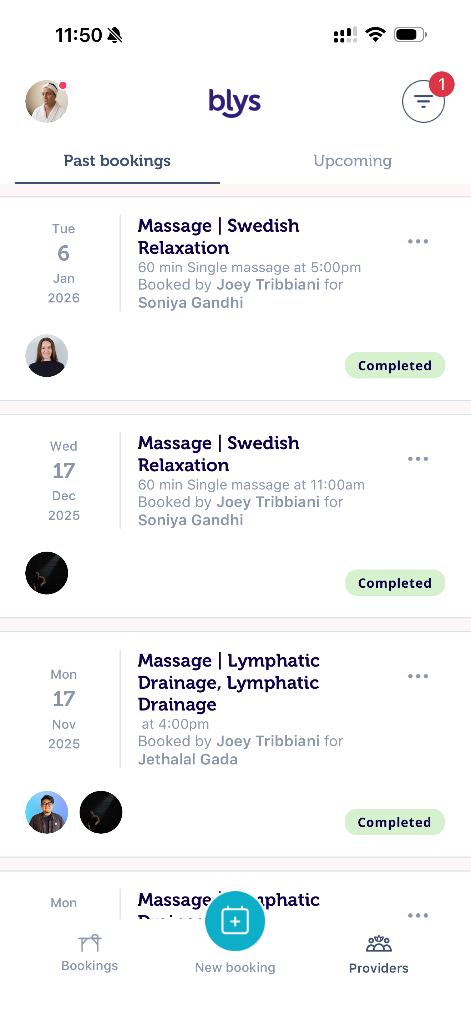
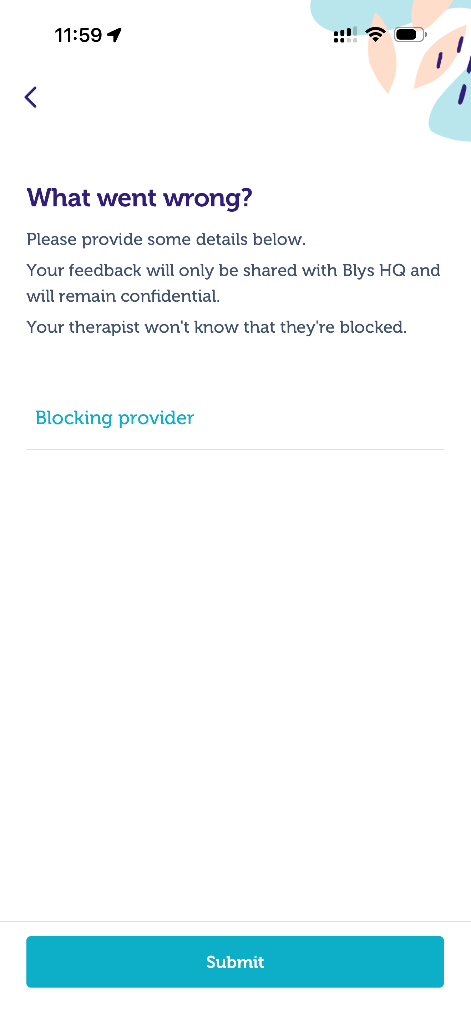
- Añade algunos detalles sobre lo que salió mal y por qué estás bloqueando al profesional, y toca en Enviar. Esto no será visible para el profesional.
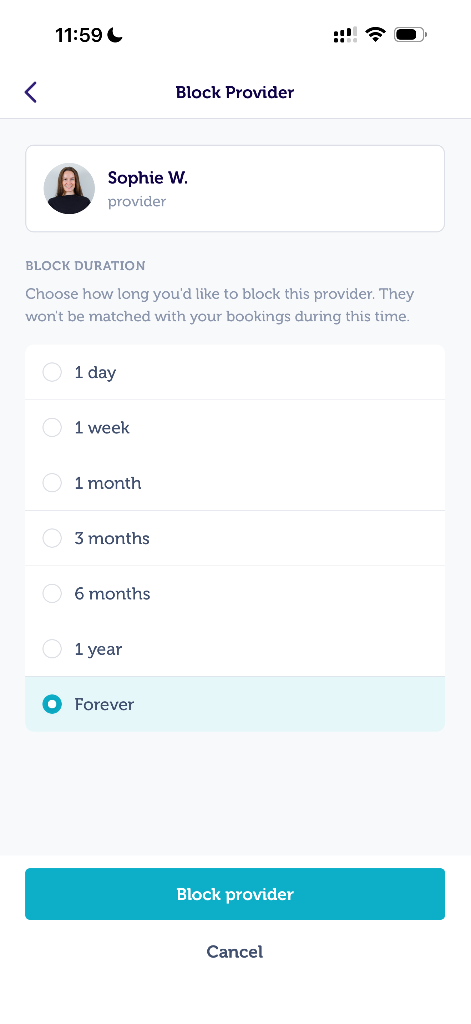
- Puedes elegir cuánto tiempo te gustaría bloquear al profesional. No se le asignarán tus reservas durante este tiempo.
- Si eliges bloquear al profesional para siempre, quedará bloqueado permanentemente. Sin embargo, puedes desbloquearlo en cualquier momento desde tus ajustes.
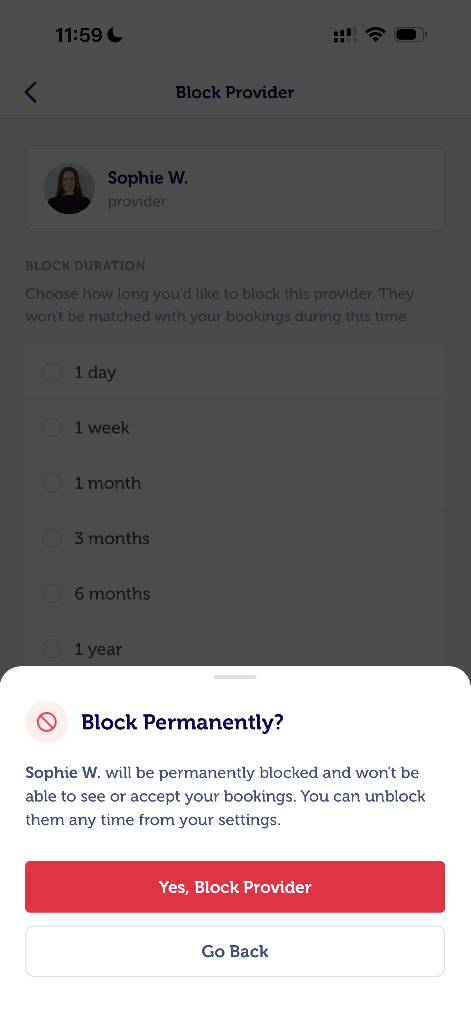
- Una vez que toques en “Sí, bloquear profesional”, el profesional no aparecerá en tus reservas durante el tiempo que hayas elegido.
Desbloquear profesionales
También puedes gestionar y desbloquear a los profesionales que fueron bloqueados previamente.
Vía App
- Navega a la pestaña Profesionales y dirígete a la pestaña Bloqueados, donde podrás ver la lista de profesionales bloqueados.
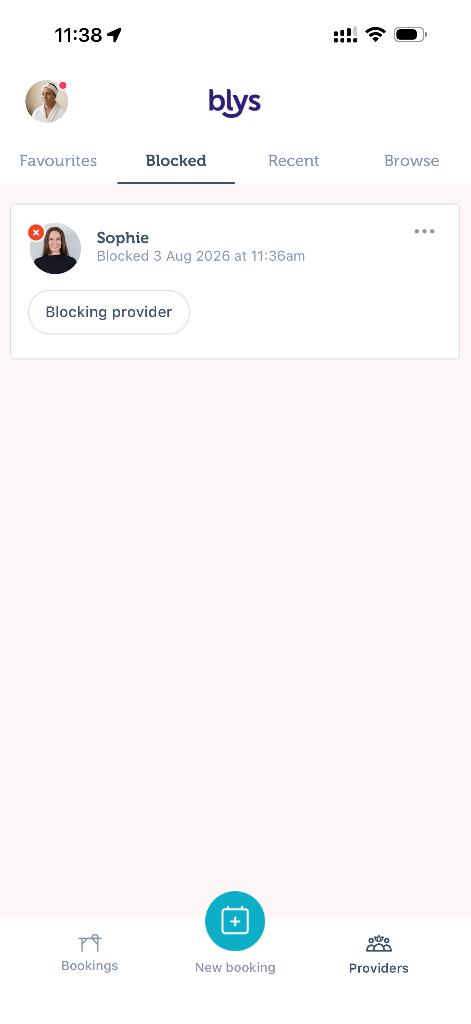
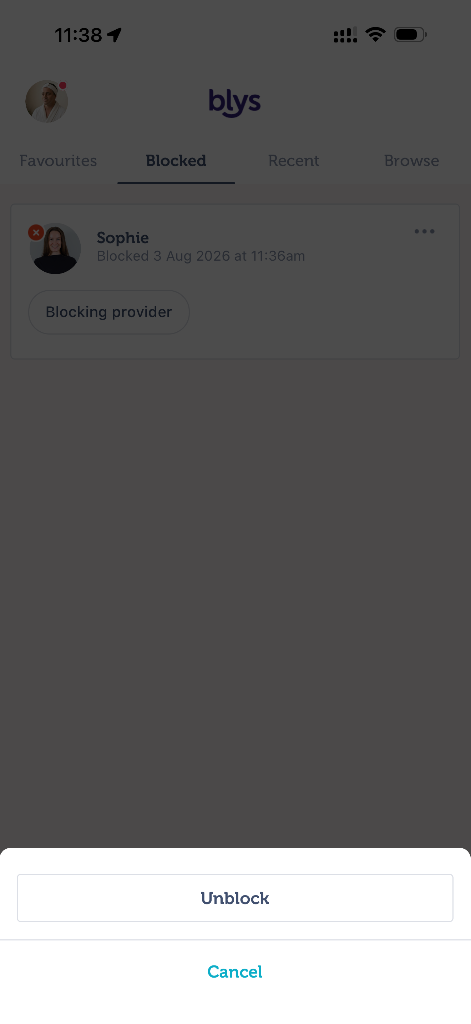
- Toca en los tres puntos y toca en Desbloquear para eliminar al profesional de tu lista de bloqueados.
Vía web
- Dirígete a la pestaña Proveedores y ve a la pestaña Bloqueados, donde podrás ver la lista de proveedores bloqueados.
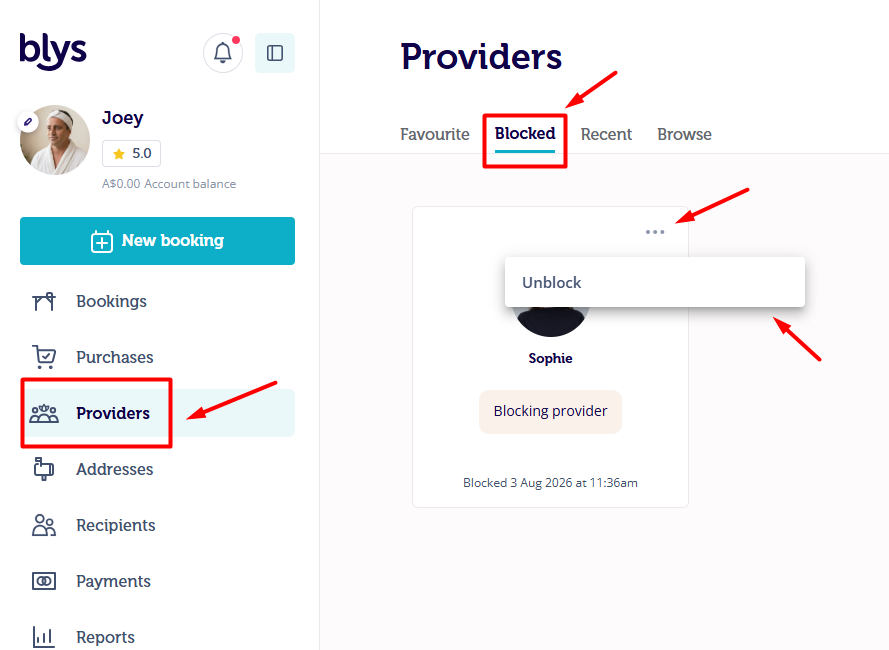
- Haz clic en los tres puntos y selecciona Desbloquear para eliminar a los proveedores de tu lista de bloqueados.