Mit der Blys-App (iOS und Android) können Sie Massage-, Beauty- und Wellness-Dienstleistungen für zu Hause buchen, Blys-Geschenkkarten kaufen, Ihren Dienstleister verfolgen, Ihr Konto verwalten und unser Team kontaktieren.
In diesem Artikel
- Blys-App herunterladen
- Registrieren
- Einloggen
- Dienstleistung buchen
- Buchung verfolgen
- Buchung verwalten
- Dienstleister kontaktieren
- Zahlung und Rechnungen
- Kontoeinstellungen
Blys-App herunterladen
iOS
- Gehen Sie zum App Store und suchen Sie nach „Blys“.
- Laden Sie die App herunter.
Android
- Gehen Sie zu Google Play und suchen Sie nach „Blys“.
- Laden Sie die App herunter.
Oder besuchen Sie getblys.com/app
Registrieren
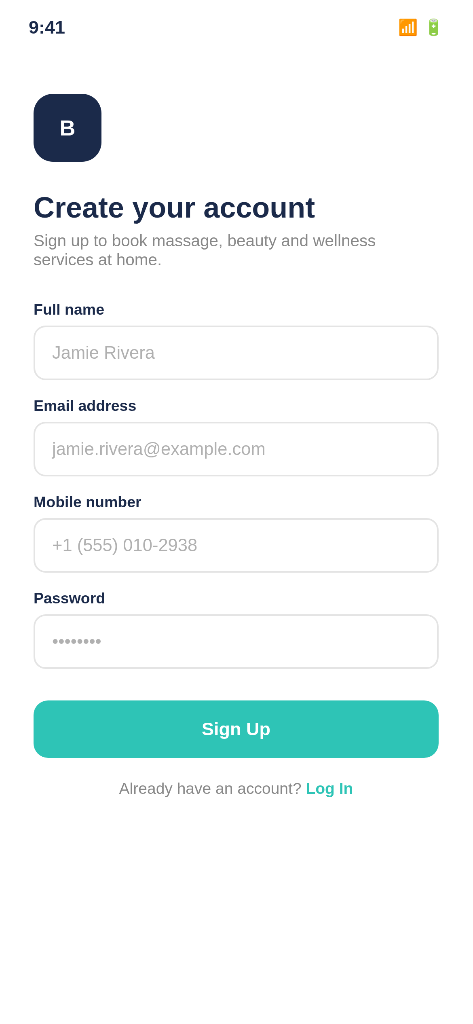
Wenn Sie ein neuer Nutzer sind, folgen Sie den unten stehenden Schritten, um sich bei Blys als Kunde zu registrieren:
- Registrieren Sie sich in der Blys-App, indem Sie Ihren Namen, Ihre E-Mail-Adresse und Ihre Mobilnummer eingeben.
- Legen Sie Ihr Passwort fest.
Einloggen
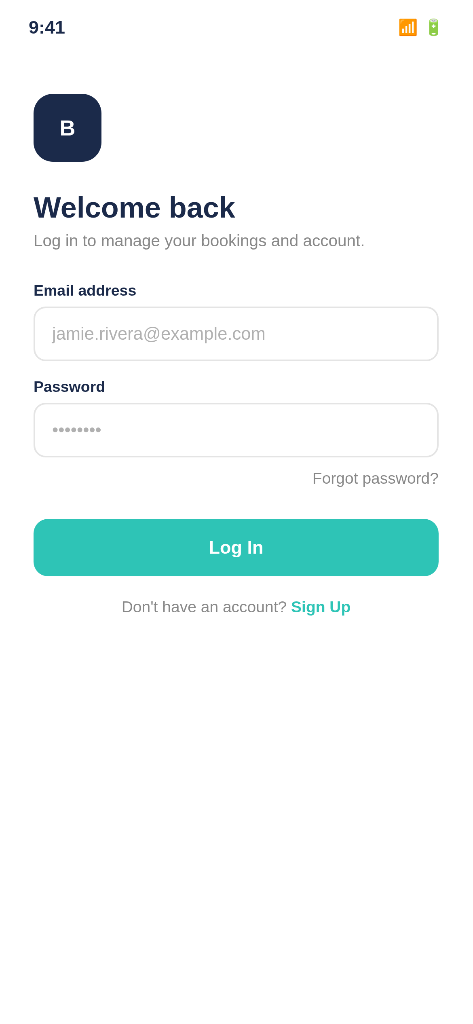
Wenn Sie bereits Nutzer sind und bereits ein Konto erstellt haben, loggen Sie sich mit Ihrer E-Mail-Adresse und Ihrem Passwort bei Blys ein.
Dienstleistung buchen
Sie können eine Dienstleistung über die Blys-App mit den folgenden Schritten buchen:
- Tippen Sie auf dem Startbildschirm der App auf Neue Buchung.
- Wählen Sie Ihren Buchungsort aus. Wenn Sie eine gespeicherte Adresse haben, wählen Sie die Adresse aus.
- Wählen Sie die Dienstleistungsart, die Sitzungsart, die Dauer, die Behandlungsart, eventuelle Behandlungs-Extras und das Geschlecht des Therapeuten aus.
- Wählen Sie den Empfänger für diese Dienstleistung aus. Wenn Sie für sich selbst buchen, wählen Sie einfach Ihren eigenen Namen aus.
- Wählen Sie Ihr bevorzugtes Datum aus.
- Wählen Sie Ihre bevorzugte Uhrzeit aus. Sie werden aufgefordert, die früheste und späteste Startzeit auszuwählen. Bitte beachten Sie, dass für Stoßzeiten Zuschläge anfallen. Weitere Details zu den Stoßzeitenzuschlägen finden Sie hier.
- Sie können auch ein Ersatzdatum und eine Ersatzzeit hinzufügen.
- Legen Sie Dienstleister-Präferenzen fest. Sie können entweder den ersten verfügbaren Dienstleister für eine schnellere Buchungsbestätigung wählen, einen vorherigen Dienstleister erneut buchen oder die am besten bewerteten Dienstleister in Ihrer Nähe durchsuchen.
- Wenn Sie bereits zuvor bei Blys gebucht haben, können Sie auch festlegen, nur Ihre bevorzugten Dienstleister zu benachrichtigen. Aktivieren Sie dazu die Option „Nur meine Favoriten benachrichtigen“ unter der Option „Erster verfügbarer“.
- Wählen Sie Ihre Buchungshäufigkeit aus, egal ob Sie eine einmalige Buchung oder eine wiederkehrende Buchung wünschen.
- Wenn Sie Anmerkungen für Ihren Dienstleister haben, fügen Sie diese unter „Notizen für den Therapeuten“ hinzu.
- Überprüfen Sie die Buchungsdetails und alle angezeigten Zuschläge. Alle Informationen sind im Voraus sichtbar, bevor Sie bestätigen. Es gibt keine versteckten Kosten.
- Fügen Sie eine Zahlungsmethode hinzu.
- Tippen Sie auf Buchung bestätigen.
|
|
|
|
|
|
|
|
|
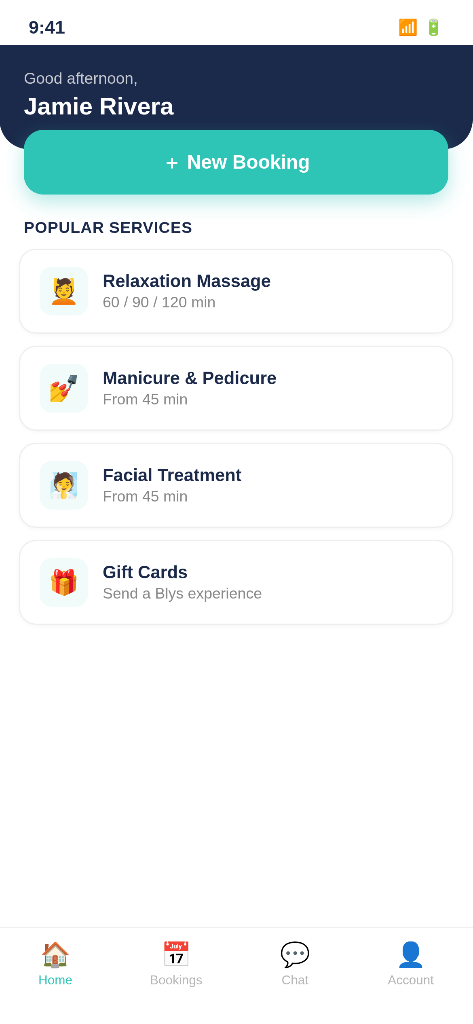
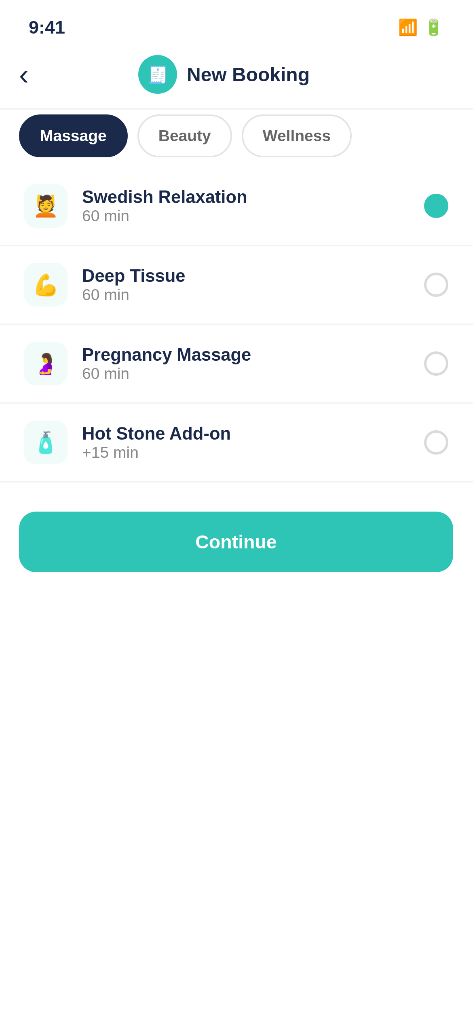
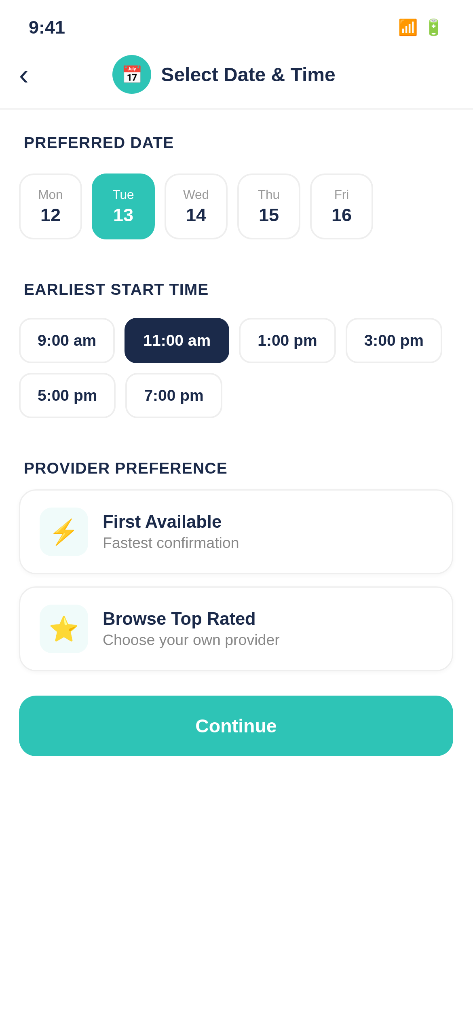
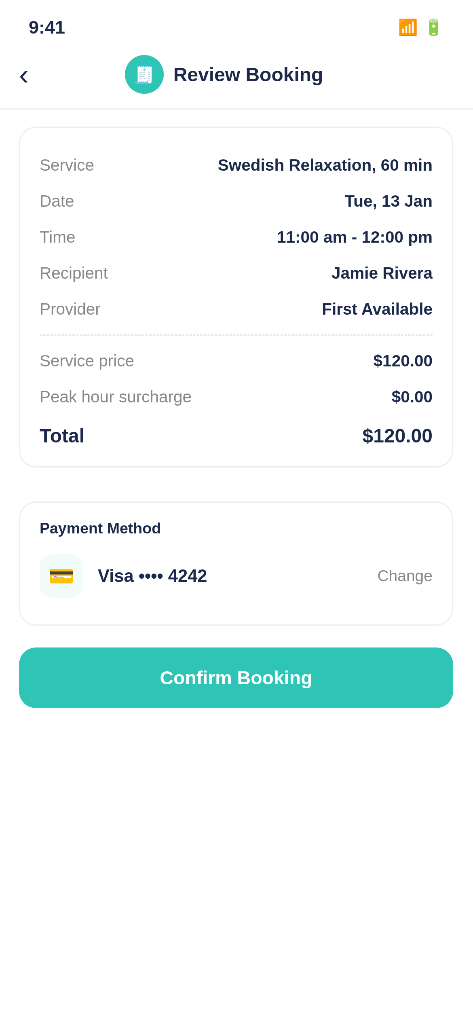
Die Buchung wird nun an die Dienstleister gesendet und bestätigt, sobald einer annimmt.
Buchung verfolgen
Um Ihre Buchung zu verfolgen:
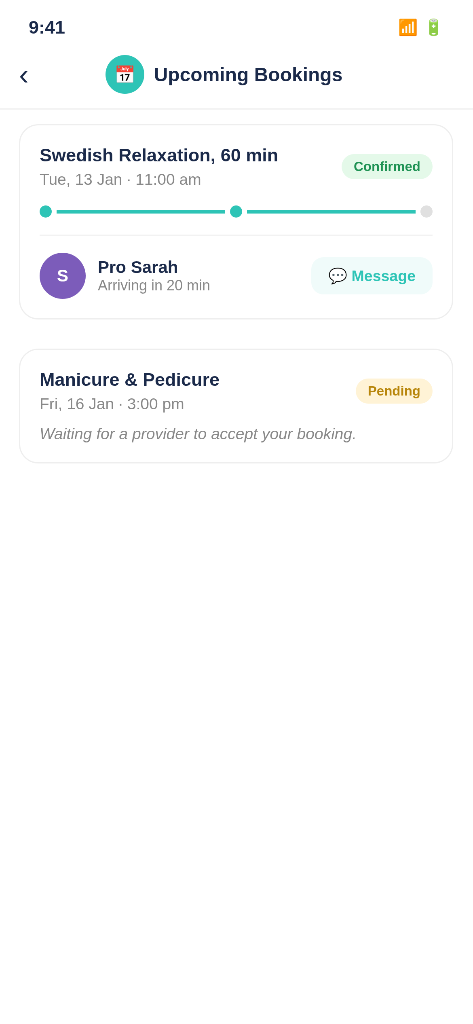
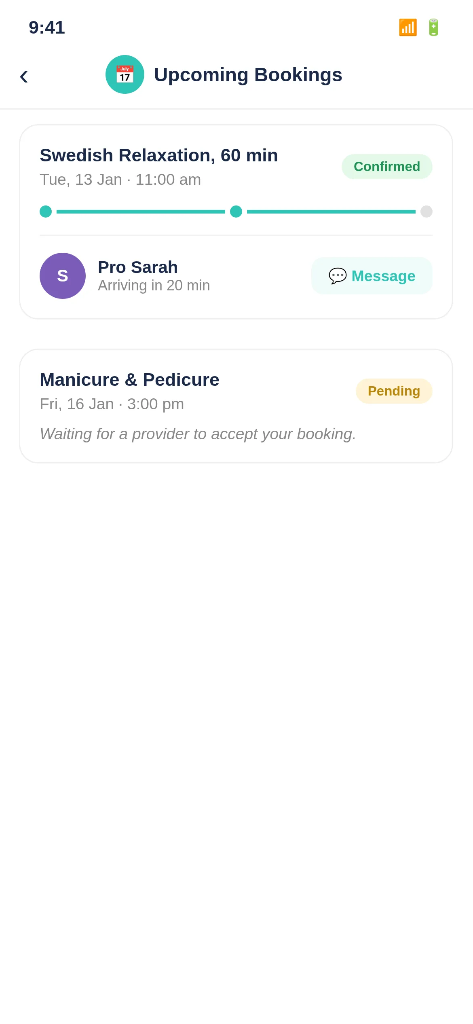
- Gehen Sie zu Buchungen und navigieren Sie dann zu Anstehend.
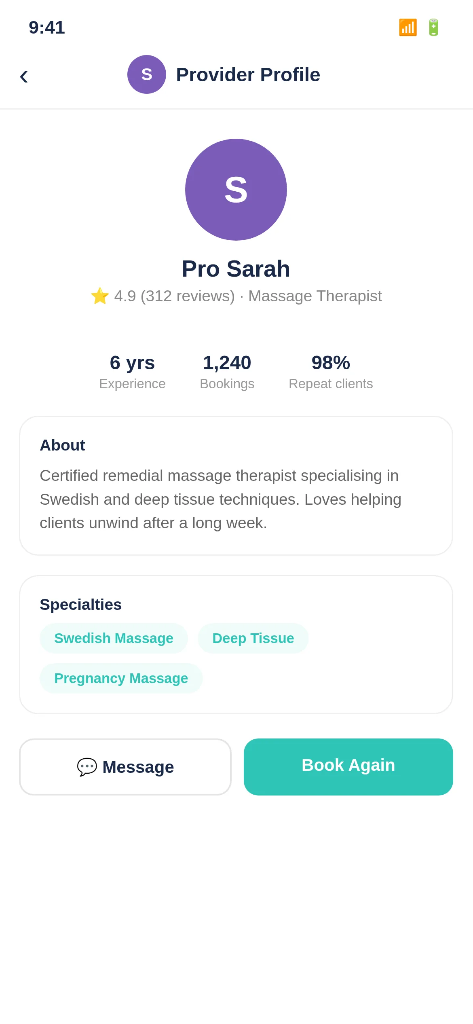
- Sie können sehen, ob Ihre Buchung bestätigt wurde oder noch aussteht. Wenn Ihre Buchung bestätigt wurde, können Sie das Profil Ihres Dienstleisters über die Buchung einsehen.
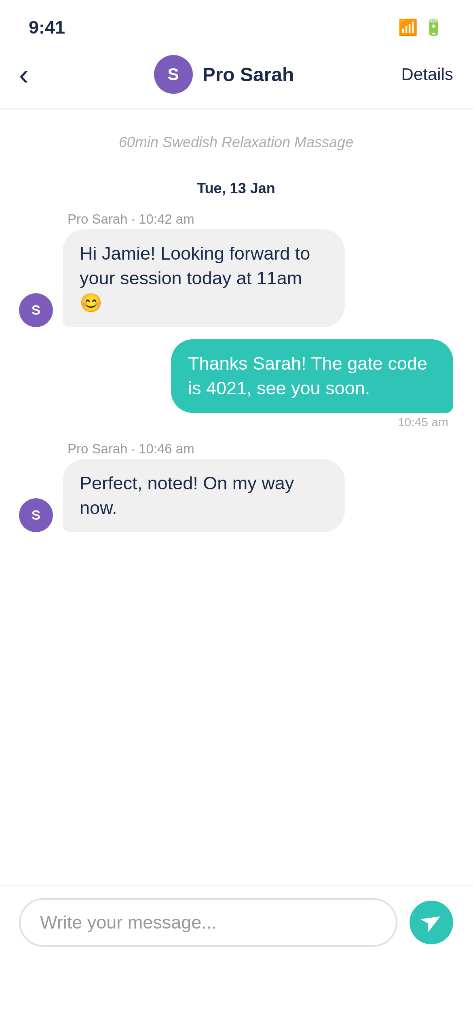
- Wenn es sich um eine Direktbuchung oder eine bestätigte Buchung handelt, sehen Sie auch die Schaltfläche Nachricht (sofort verfügbar, sobald die Buchung bestätigt ist, oder vor der Bestätigung bei Direktbuchungen).
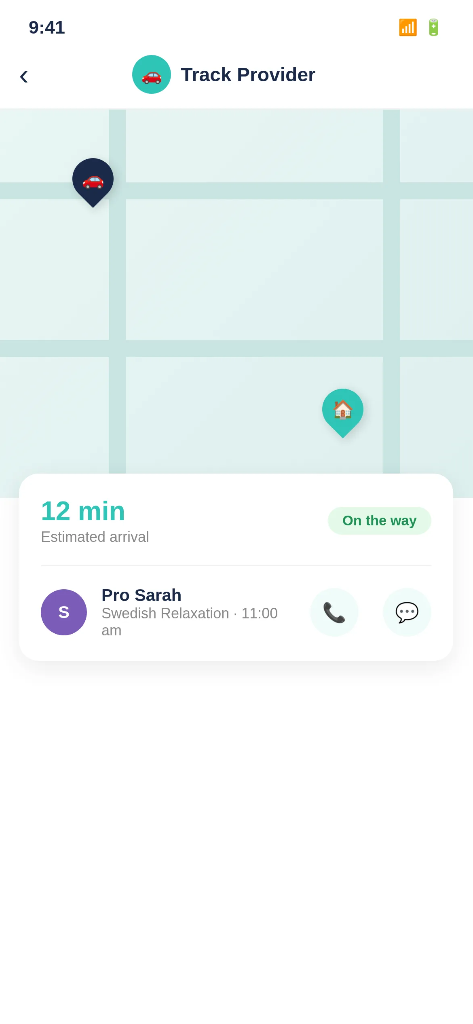
- Am Tag der Buchung können Sie den Status der Ankunft Ihres Dienstleisters verfolgen.
|
|
|
Buchung verwalten
Sie können Buchungen ändern, stornieren, Notizen hinzufügen und Empfängerdetails aktualisieren – alles im Bereich „Anstehende Buchungen“.
Buchung aktualisieren oder ändern
In diesem Artikel erfahren Sie, wie Sie Ihre Buchung aktualisieren oder ändern können.
Buchung stornieren
In diesem Artikel erfahren Sie, wie Sie Ihre Buchung stornieren können.
Empfänger für Ihre Buchung aktualisieren
In diesem Artikel erfahren Sie, wie Sie die Empfänger für Ihre Buchung aktualisieren können.
Kontaktieren Sie Ihren Dienstleister
Sie können über die Blys-App mit Ihrem Dienstleister chatten. Eine detaillierte Anleitung finden Sie in diesem Artikel darüber, wie Sie Ihrem Dienstleister vor Ihrem Termin eine Nachricht senden können.
Zahlung und Rechnungen
Zahlungsmethode hinzufügen/ändern
Um Ihre Zahlungsmethode hinzuzufügen oder zu ändern, gehen Sie einfach zu Ihren Zahlungseinstellungen und tippen Sie auf Zahlungsmethoden. Sie können eine Zahlungsmethode je nach Bedarf hinzufügen oder ändern.
Eine detailliertere Anleitung finden Sie in diesem Artikel.
Beleg-E-Mails aktivieren
Sie können Zahlungsbelege und Steuerrechnungen über Ihre registrierte E-Mail-Adresse erhalten.
In diesem Artikel erfahren Sie, wie Sie Belege per E-Mail erhalten können.
Kontoeinstellungen
Sie können Ihre Kontoeinstellungen und Ihr Profil jederzeit ändern.
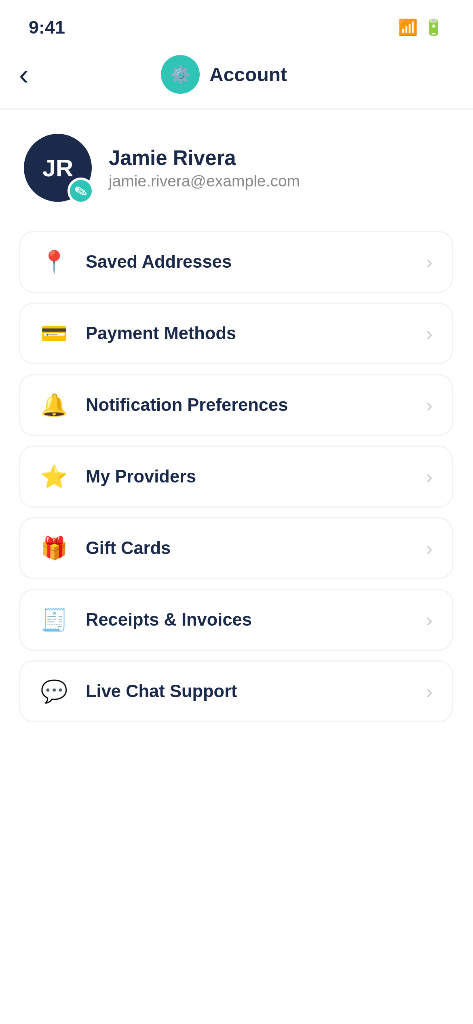
- Tippen Sie auf Ihr Profilfoto und dann auf das Stiftsymbol neben Ihrem Foto.
- Sie können persönliche Daten, Geschäftsinformationen und Behandlungsnotizen (Kundennotizen und Therapeutennotizen) bearbeiten.
- Über das Menü auf der linken Seite der App können Sie außerdem Ihre gespeicherten Adressen, Benachrichtigungseinstellungen, Liste der Dienstleister und Geschenkkartenkäufe bearbeiten und verwalten.
Benötigen Sie Hilfe? Tippen Sie in der App auf die Schaltfläche „Live-Chat“ oder senden Sie eine E-Mail an hello@getblys.com.