In diesem Artikel
- Wie buche ich?
- Alternativdatum und -uhrzeit
- Über den Blys-Kundensupport
- Wie viele Dienstleister kann ich buchen?
Wie buche ich?
Sie können eine mobile Massage-, Beauty- oder Wellness-Sitzung über Blys buchen, indem Sie die App oder die Website nutzen.
Über das Web
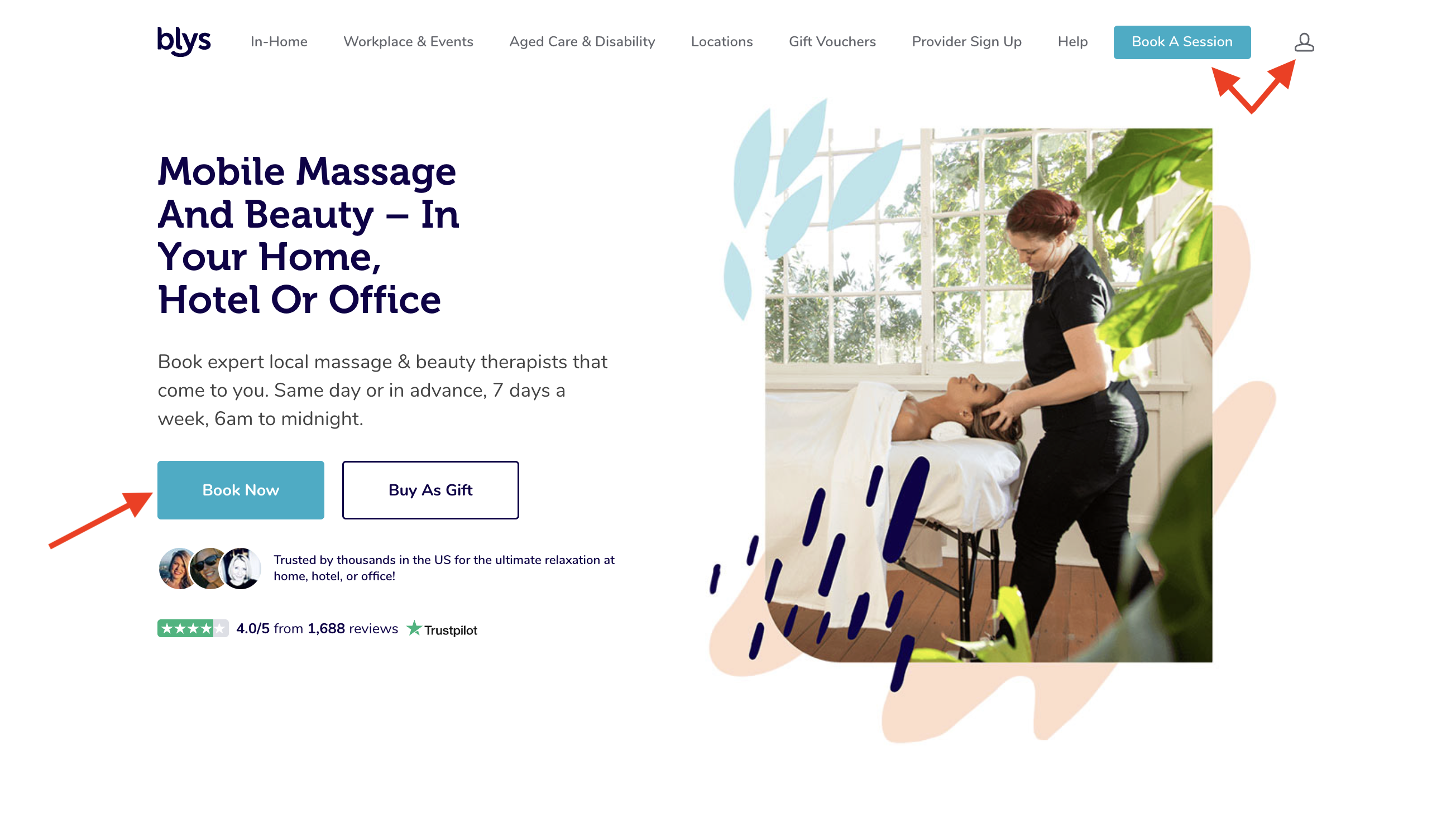
- Besuchen Sie die Blys-Website: https://getblys.com/ oder https://app.getblys.com/new-booking, um direkt eine Buchung vorzunehmen.
- Klicken Sie auf eine der folgenden Optionen, um Ihre Buchung zu starten: Jetzt buchen, Eine Sitzung buchen oder das Profil-Symbol.
- Hinweis: Wenn Sie bereits ein Blys-Konto haben, klicken Sie auf das Profil-Symbol, um sich anzumelden und auf Ihr Profil zuzugreifen. Wenn Sie noch kein Konto haben und direkt eine Buchung vornehmen möchten, folgen Sie den unten stehenden Schritten:
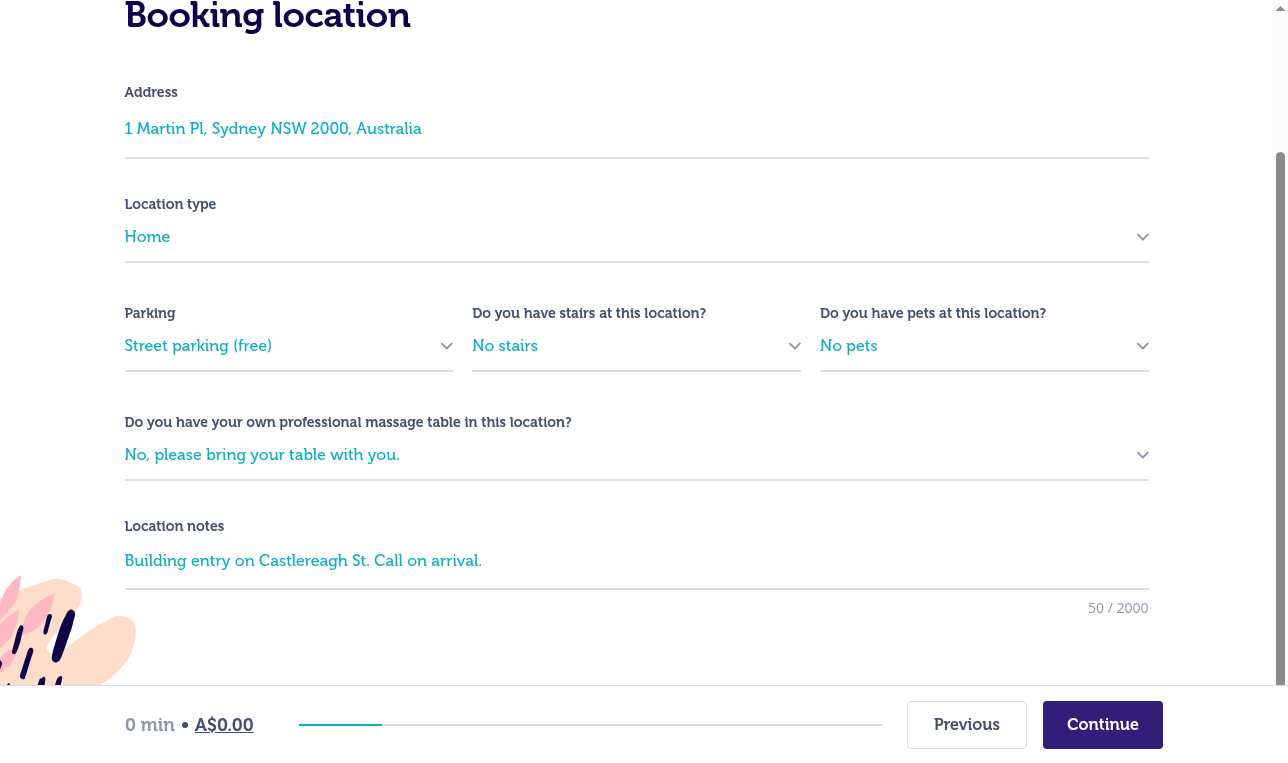
- Schritt 1 – Buchungsort:
- Geben Sie Ihren Buchungsort an, einschließlich Adresse, Standorttyp, Parkmöglichkeiten, Informationen zu Treppen, Haustiere und zusätzliche Standortnotizen (z. B. Hotelzimmernummer, Parkanweisungen oder andere relevante Informationen).
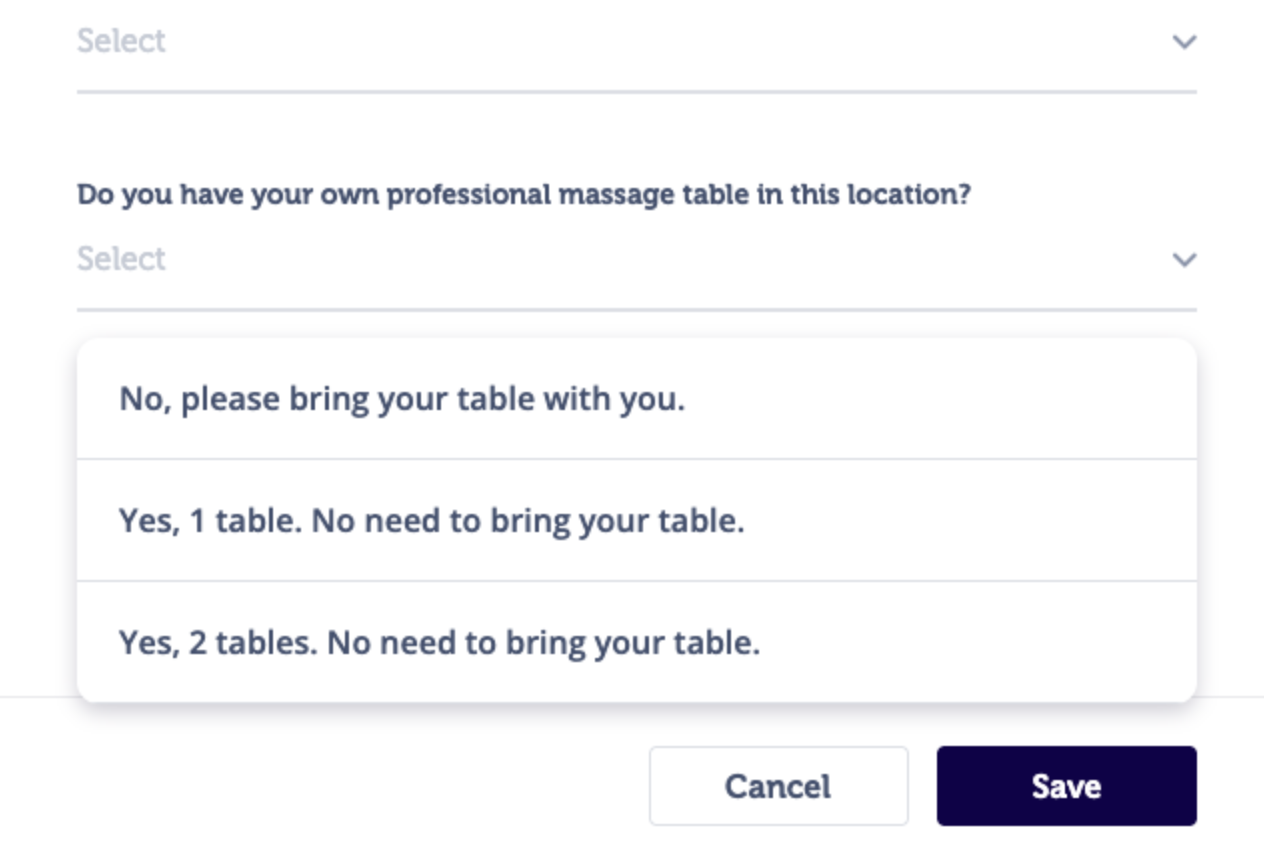
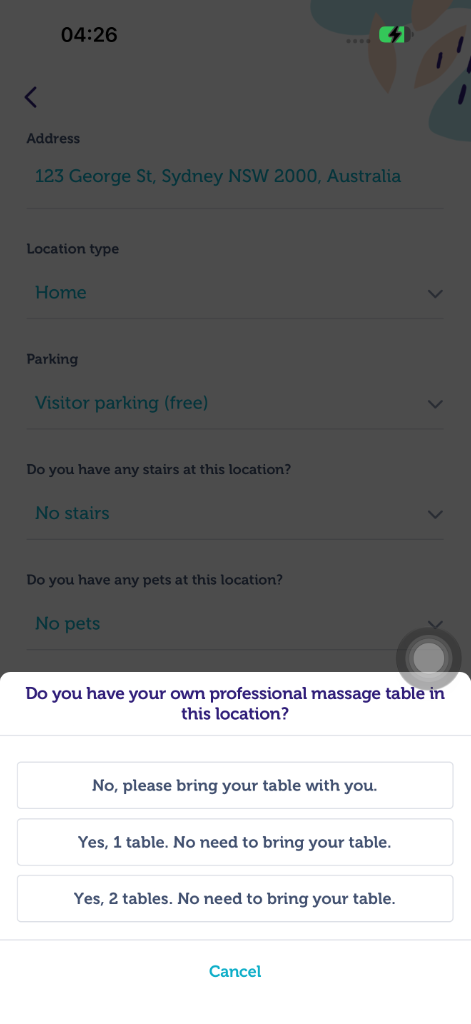
- Wenn Sie eine neue Adresse hinzufügen, werden Sie auch gefragt, ob Sie eine eigene professionelle Massageliege vor Ort haben. Bitte stellen Sie sicher, dass Sie die Anforderung für die Massageliege korrekt auswählen. Sobald alle Details eingegeben sind, klicken Sie auf „Weiter“, um zum nächsten Schritt zu gelangen.
- Hinweis: Buchungen in einem Hotel, einer Ferienwohnung, einem Serviced Apartment oder einem Krankenhaus beinhalten einen zusätzlichen Aufschlag pro Dienstleister: A$30 (AU), US$30 (US), CA$30 (CA), £12 (UK), €14 (DE und FR), kr140 (SE) und kr145 (NO).
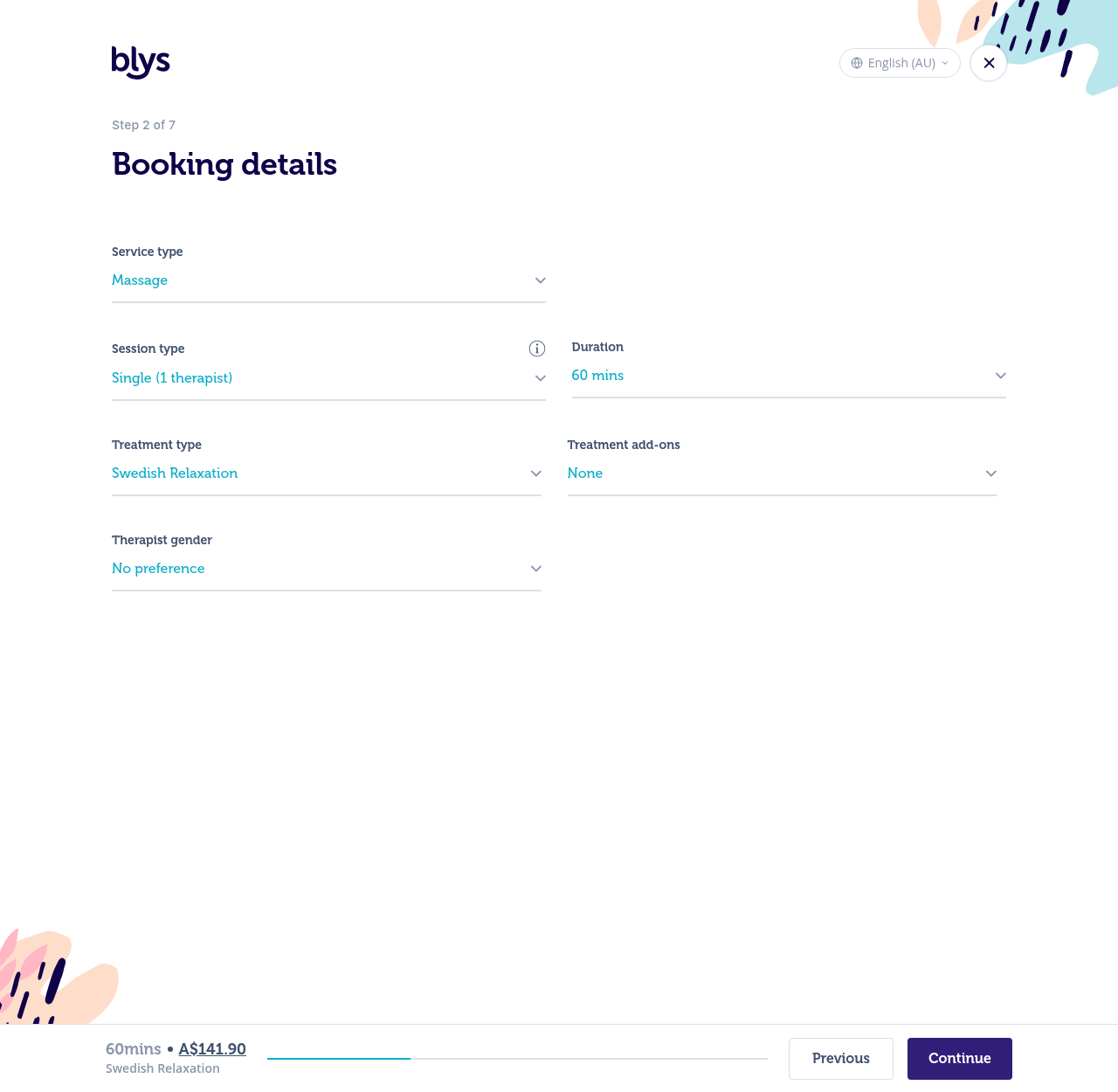
- Schritt 2 – Buchungsdetails:
- Geben Sie die Details für Ihre Buchung ein, einschließlich Dienstleistungsart, Sitzungstyp, Behandlungsart, Dauer und Geschlecht des Therapeuten. Optionen für den Sitzungstyp: Einzeln (1 Therapeut), Paare (1 Therapeut, nacheinander) oder Paare (2 Therapeuten). Optionen für das Geschlecht des Therapeuten: Keine Präferenz, Nur weiblich, Weiblich bevorzugt, Nur männlich oder Männlich bevorzugt.
- Hinweis: Wenn Sie ausdrücklich eine weibliche oder männliche Fachkraft benötigen, wählen Sie „Nur weiblich“ oder „Nur männlich“. Bei den „bevorzugt“-Optionen können dennoch andere Dienstleister benachrichtigt werden, wenn niemand verfügbar ist, der Ihrer Präferenz entspricht.
- Nachdem Sie Ihre Dienstleistungs- und Behandlungsart aus den Dropdown-Menüs ausgewählt haben, können Sie auch optionale Zusatzbehandlungen hinzufügen, wie z. B.: „Aromatherapie“, „Dehnungsunterstützung“, „Kopfhautmassage“ usw.
- Sobald alle Details ausgewählt sind, klicken Sie auf „Weiter“, um zum nächsten Schritt zu gelangen.
- Schritt 3 – Empfängerdetails:
- Füllen Sie die Empfängerdetails aus.
- Verifizieren Sie die Mobilnummer und E-Mail-Adresse. Sie können Ihre E-Mail-Adresse jederzeit später verifizieren, aber die Verifizierung der Mobilnummer ist zwingend erforderlich, um direkt eine Buchung vorzunehmen.
- Sobald alle Informationen vollständig und verifiziert sind, klicken Sie auf „Weiter“, um zum nächsten Schritt zu gelangen.
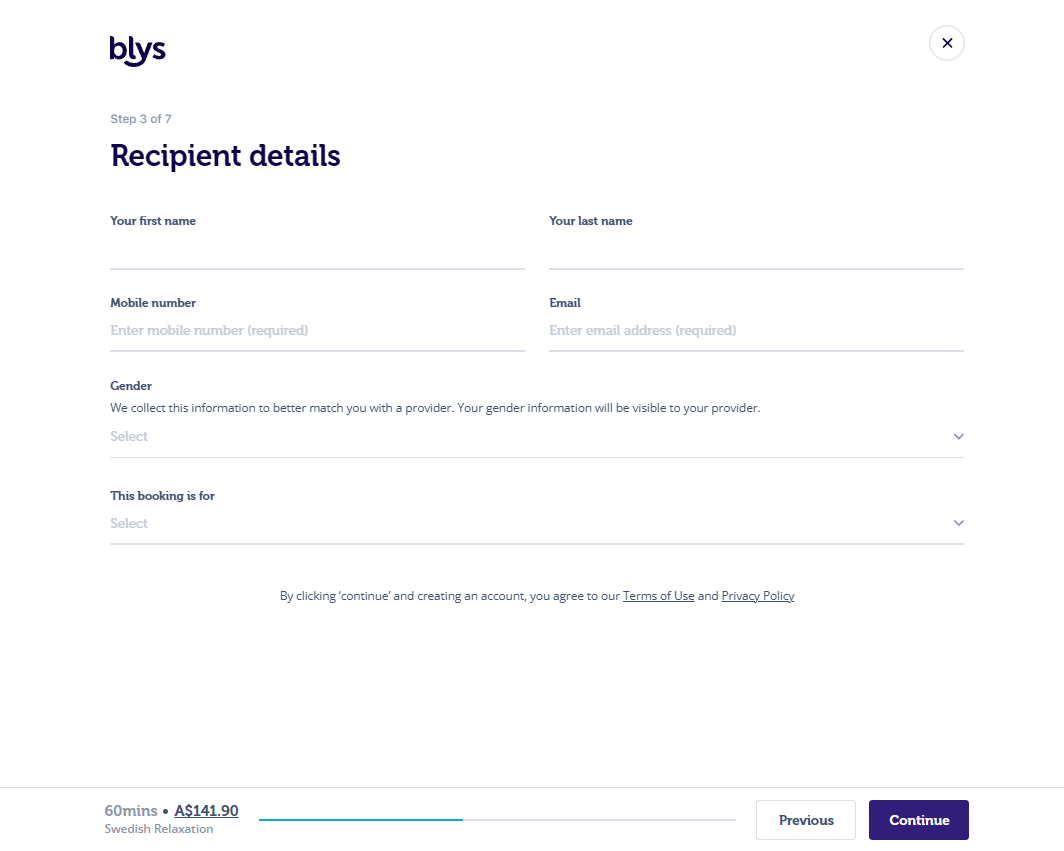
- Sie werden nach zusätzlichen Informationen gefragt, wenn die Buchung für „Jemand anderen“ bestimmt ist.
- Bitte fügen Sie Notizen für den Dienstleister zu Details hinzu, die den Service beeinflussen könnten, z. B. Notizen zu Allergien oder kürzlichen Verletzungen.
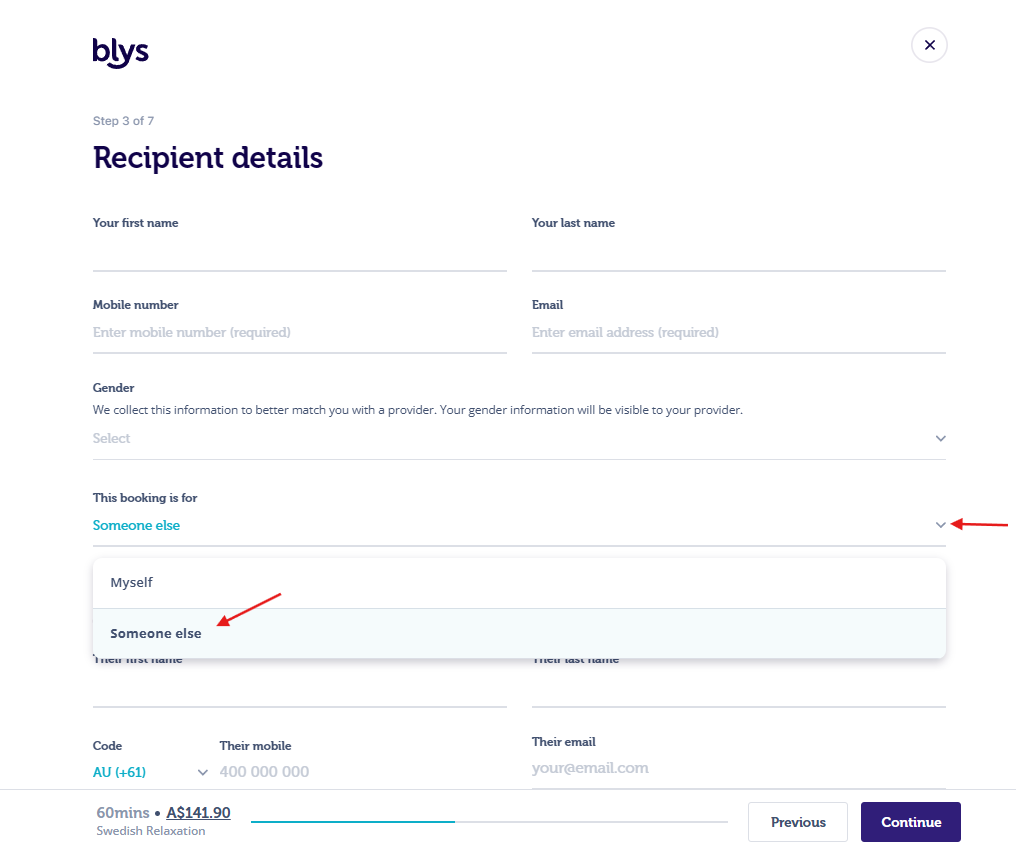
- Klicken Sie nach Eingabe der Mobilnummer auf Weiter. Sie können wählen, ob Sie den 6-stelligen Verifizierungscode per SMS oder über einen automatisierten Sprachanruf erhalten möchten. Wenn Sie SMS wählen und auf Code senden klicken, erhalten Sie eine SMS mit einem 6-stelligen Code zur Verifizierung Ihres Kontos.
- Wenn Sie keine SMS empfangen können, wählen Sie die Option Rufen Sie mich stattdessen mit dem Code an, um einen automatisierten Anruf zu erhalten, bei dem Ihr 6-stelliger Code zweimal vorgelesen wird. Sie müssen nicht sprechen oder Tasten drücken, geben Sie einfach den Code ein, den Sie hören.
- Folgen Sie den Schritten, die auf Ihrem Bildschirm angezeigt werden.
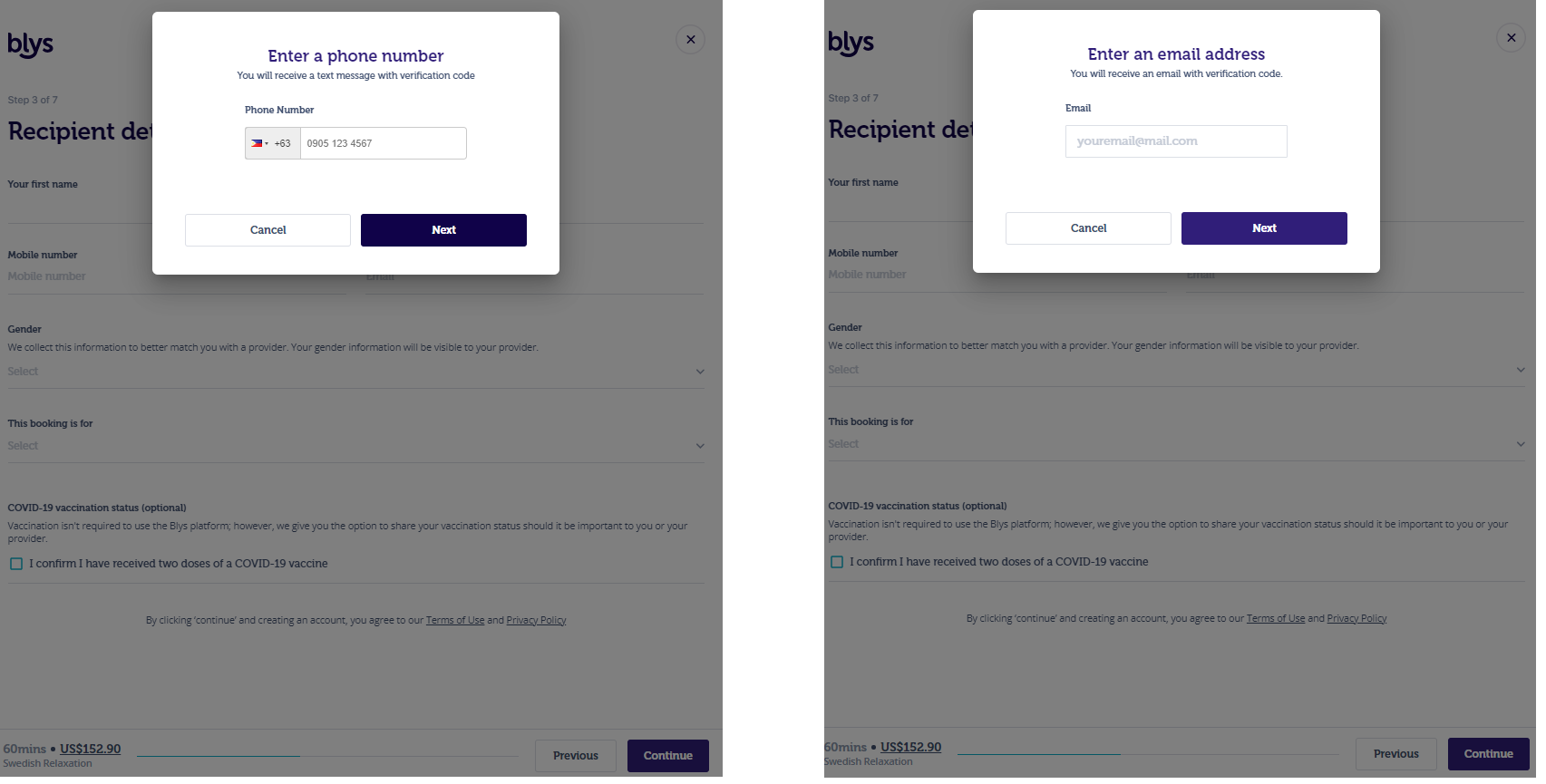
- Nach Eingabe Ihrer E-Mail-Adresse erhalten Sie eine E-Mail mit einem 6-stelligen Code zur Verifizierung Ihres Kontos.
- Folgen Sie den Schritten, die auf Ihrem Bildschirm angezeigt werden.
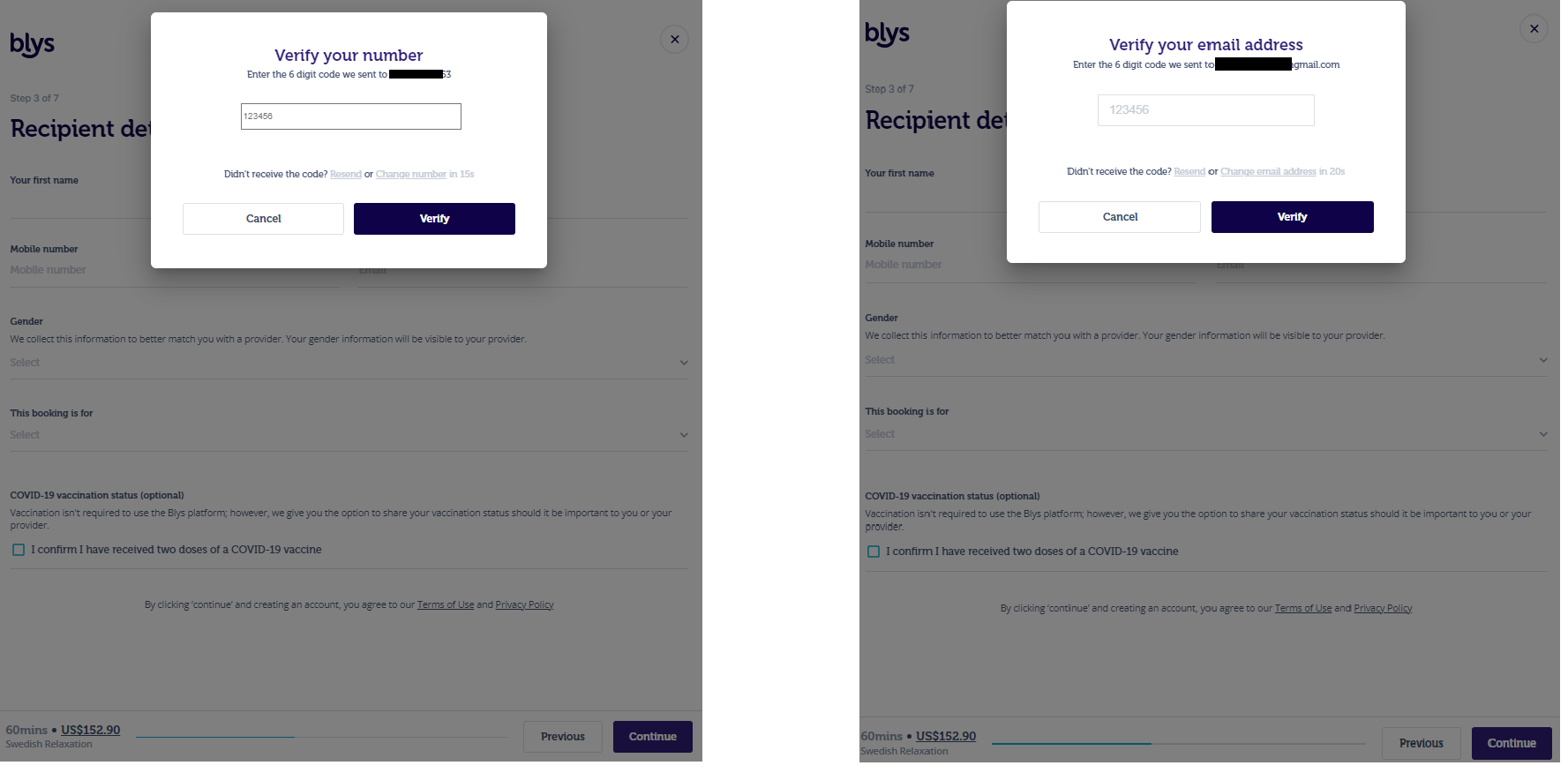
- Sobald Ihre Mobilnummer und E-Mail-Adresse verifiziert wurden, klicken Sie auf „Weiter“.
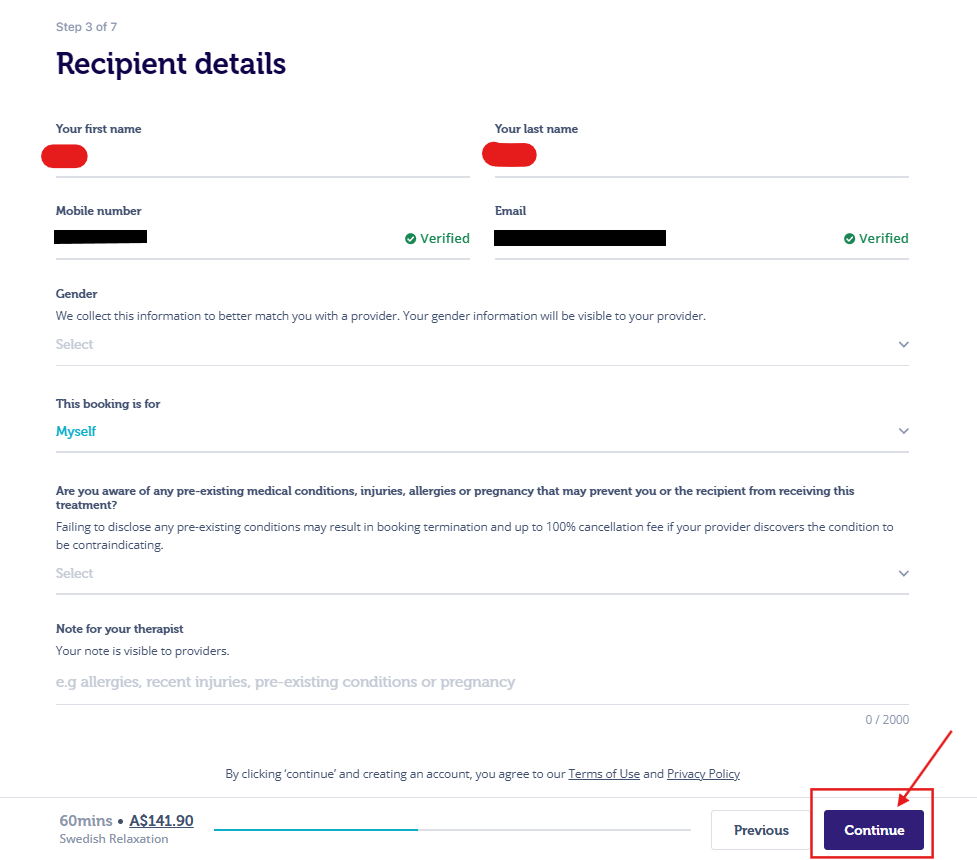
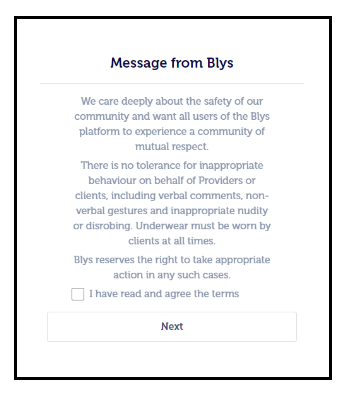
- Klicken Sie unten auf der Seite auf „Weiter“. Durch Klicken auf Weiter erklären Sie sich mit den Blys-Bedingungen einverstanden.
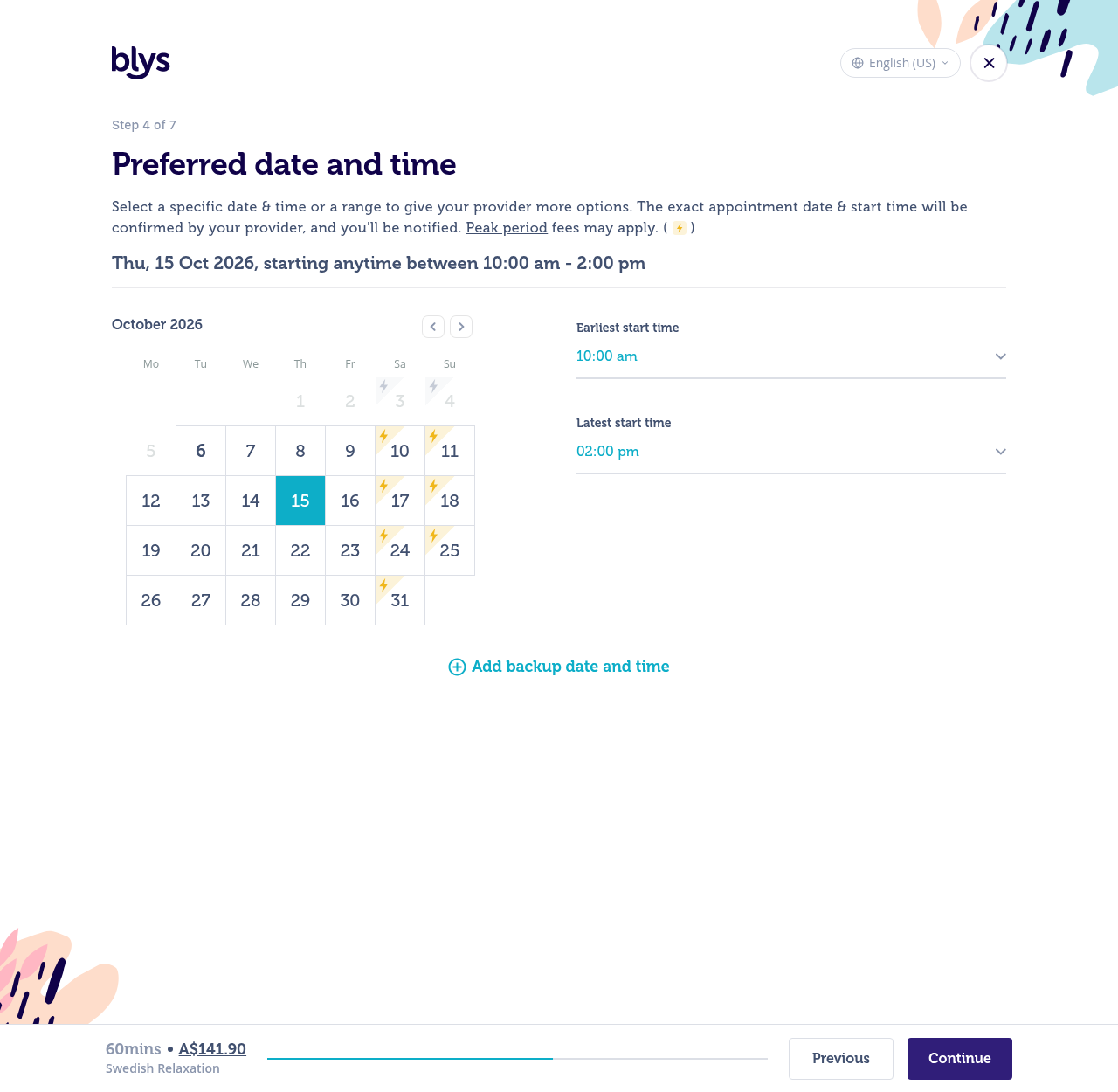
- Schritt 4 – Datum und Uhrzeit:
- Hinweis: Späteste Startzeit bedeutet, dass der Dienstleister innerhalb dieses ausgewählten Zeitraums beginnt. Wenn Sie 23:00 Uhr wählen, wird erwartet, dass der Dienstleister bei einer 60-minütigen Behandlung um 00:00 Uhr fertig ist.
- Sie können auch ein Alternativdatum und eine Alternativuhrzeit hinzufügen, wenn Sie ein anderes bevorzugtes Datum oder eine andere Uhrzeit für Ihren Termin haben.
- Ihr Dienstleister wird die genaue Startzeit innerhalb des von Ihnen gewählten Zeitfensters bestätigen. Für bestimmte Daten und Zeiten können Gebühren für Spitzenzeiten anfallen. Siehe Zusätzliche Gebühren und Tarife für Buchungen (Hotels, Feiertage und außerhalb der Geschäftszeiten).
- Klicken Sie auf „Weiter“
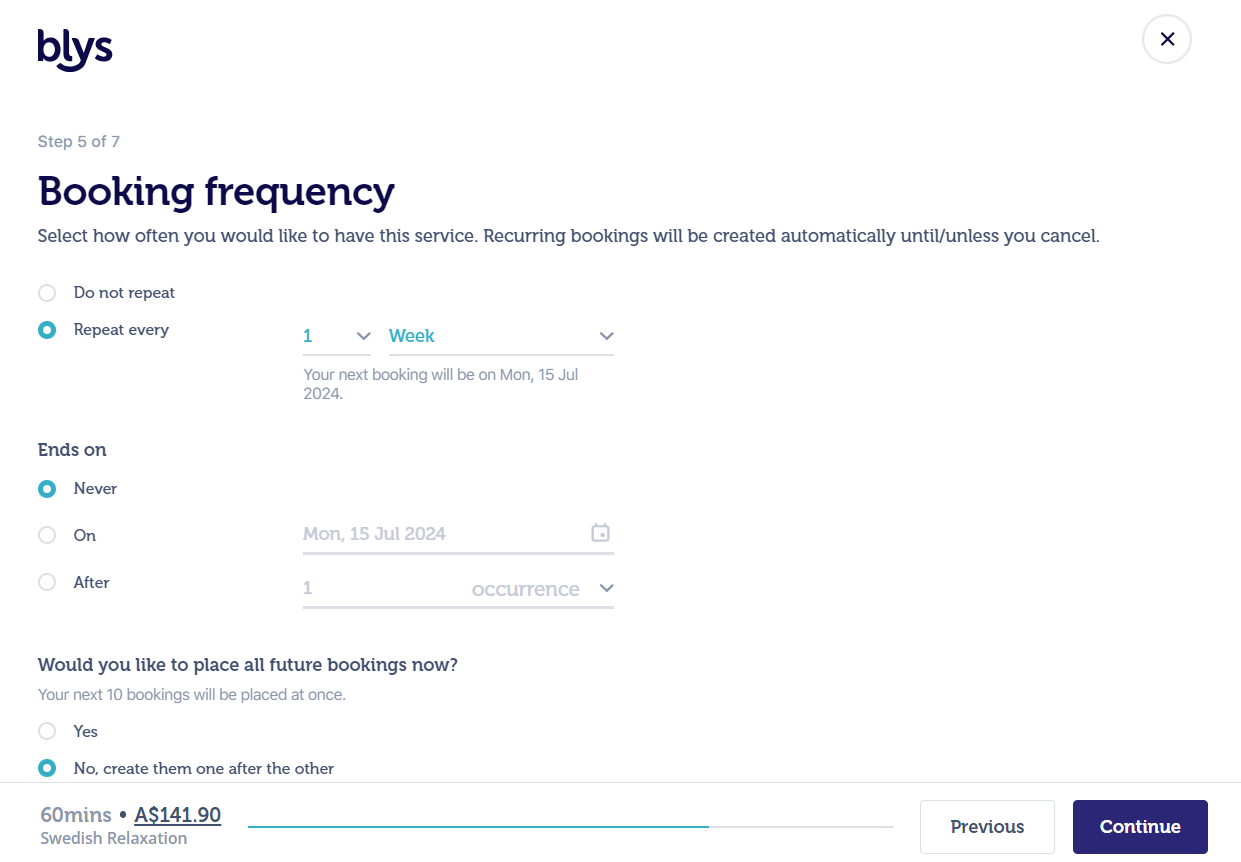
- Schritt 5 – Buchungshäufigkeit:
- Wählen Sie „Nicht wiederholen“, wenn Sie nur eine einzige Buchung wünschen.
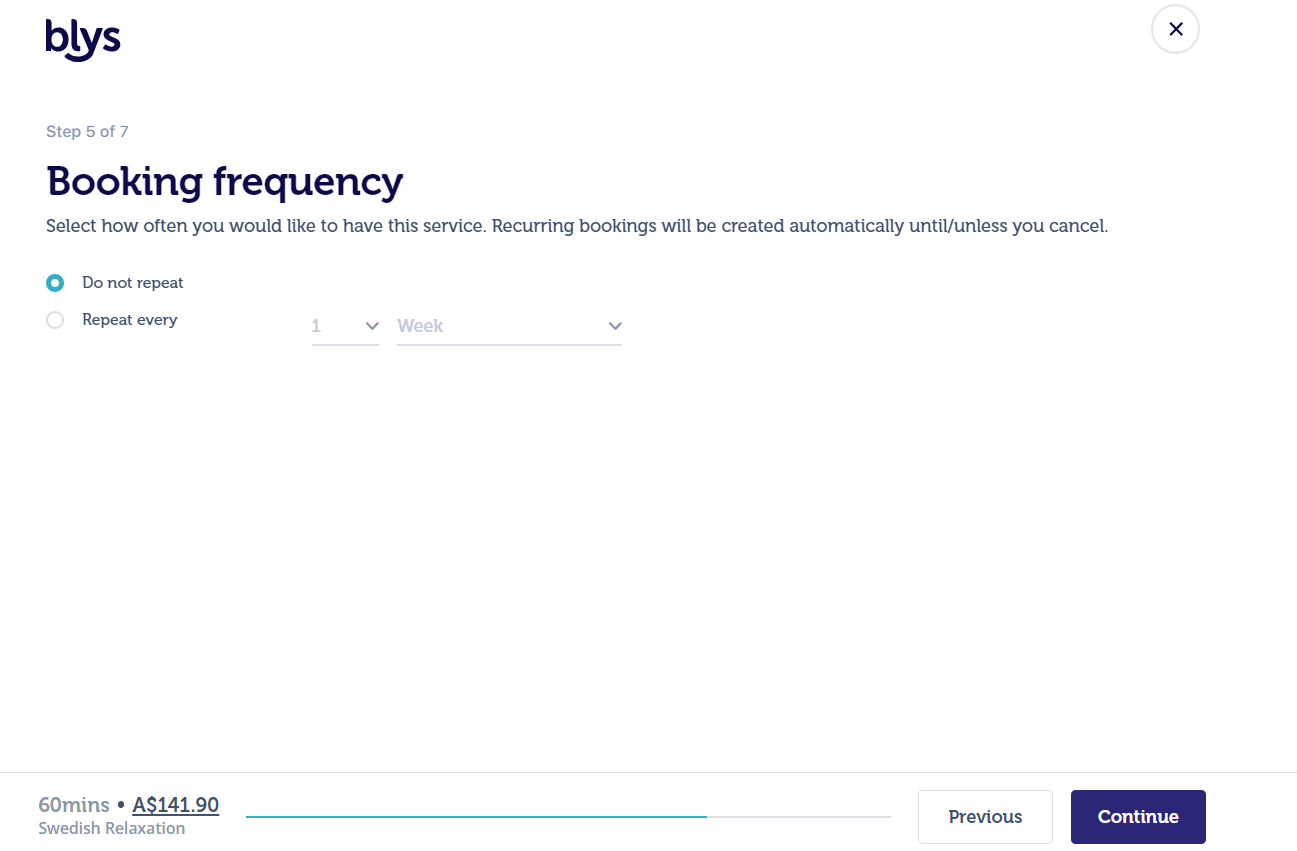
- Sie können auch „Wiederholen alle“ wählen, um die wiederkehrende Buchung anzupassen, entweder täglich, wöchentlich oder monatlich, und festzulegen, wann die wiederkehrende Buchung endet.
- Wenn Sie bei der Buchungshäufigkeit „Endet am“ auswählen, haben Sie folgende Optionen:
- Niemals: Die wiederkehrende Buchung wird fortgesetzt, bis Sie die wiederkehrende Buchung manuell stornieren.
- Am: Sie können das Datum und die Uhrzeit auswählen, zu der die wiederkehrende Buchung enden soll.
- Nach: Wenn Sie 2 auswählen, wird die Buchung 2 Mal wiederholt und dann beendet.
- Erinnerung beim Klicken auf Ja bei "Möchten Sie jetzt alle zukünftigen Buchungen vornehmen?": Alle Buchungen der Serie werden gleichzeitig erstellt. Jede Buchung wird erst berechnet, wenn ein Dienstleister sie akzeptiert. Um mehr zu erfahren, siehe So nehmen Sie wiederholte/wiederkehrende Buchungen vor.
- Schritt 6 - Wählen Sie den Dienstleister:
- In diesem Schritt können Sie verfügbare Dienstleister in Ihrer Nähe durchsuchen oder sich von uns automatisch mit dem ersten verfügbaren Dienstleister verbinden lassen, wobei Sie auch nur Ihre Favoriten benachrichtigen können.
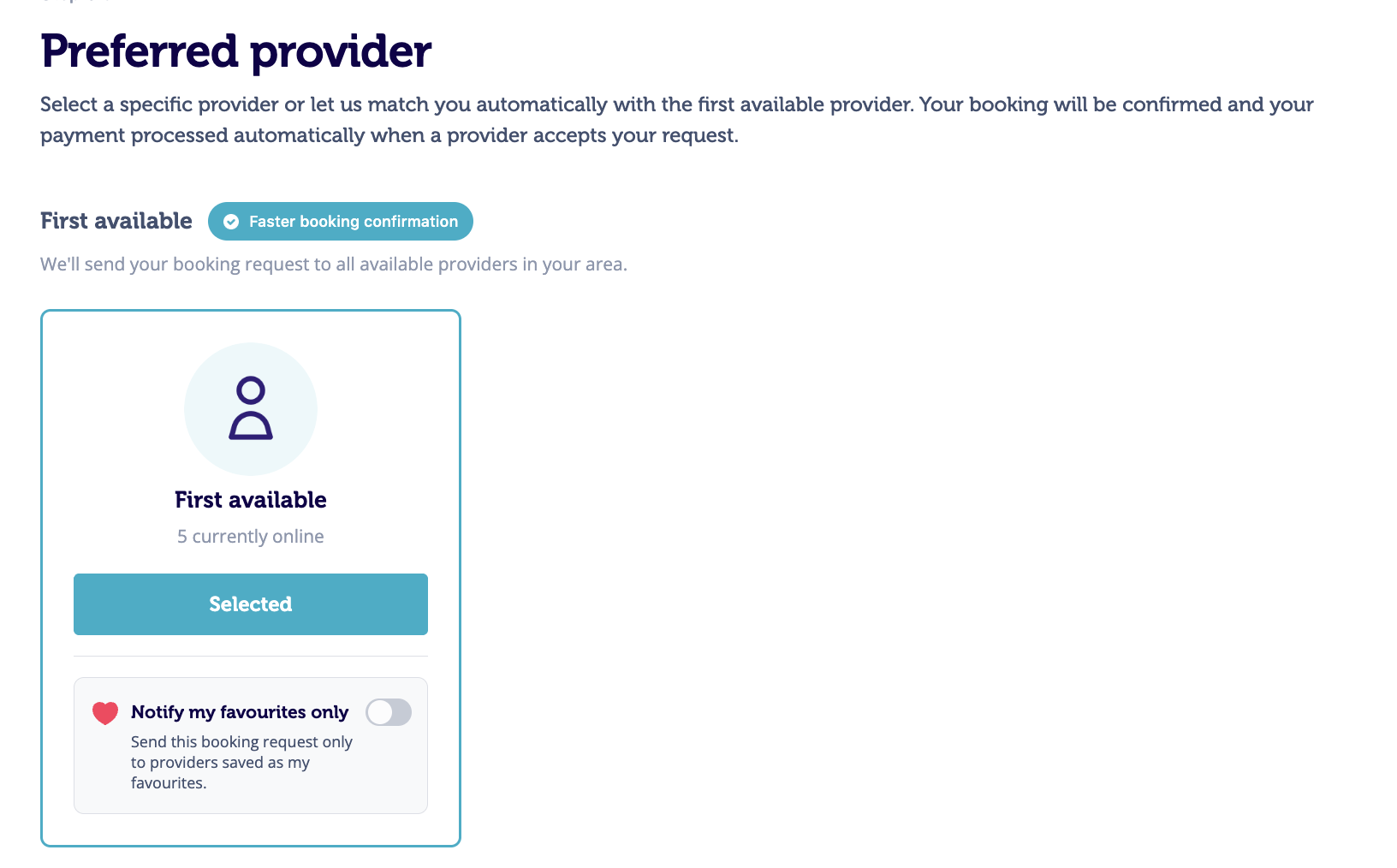
- In diesem Schritt können Sie verfügbare Dienstleister in Ihrer Nähe durchsuchen oder sich von uns automatisch mit dem ersten verfügbaren Dienstleister verbinden lassen, wobei Sie auch nur Ihre Favoriten benachrichtigen können.
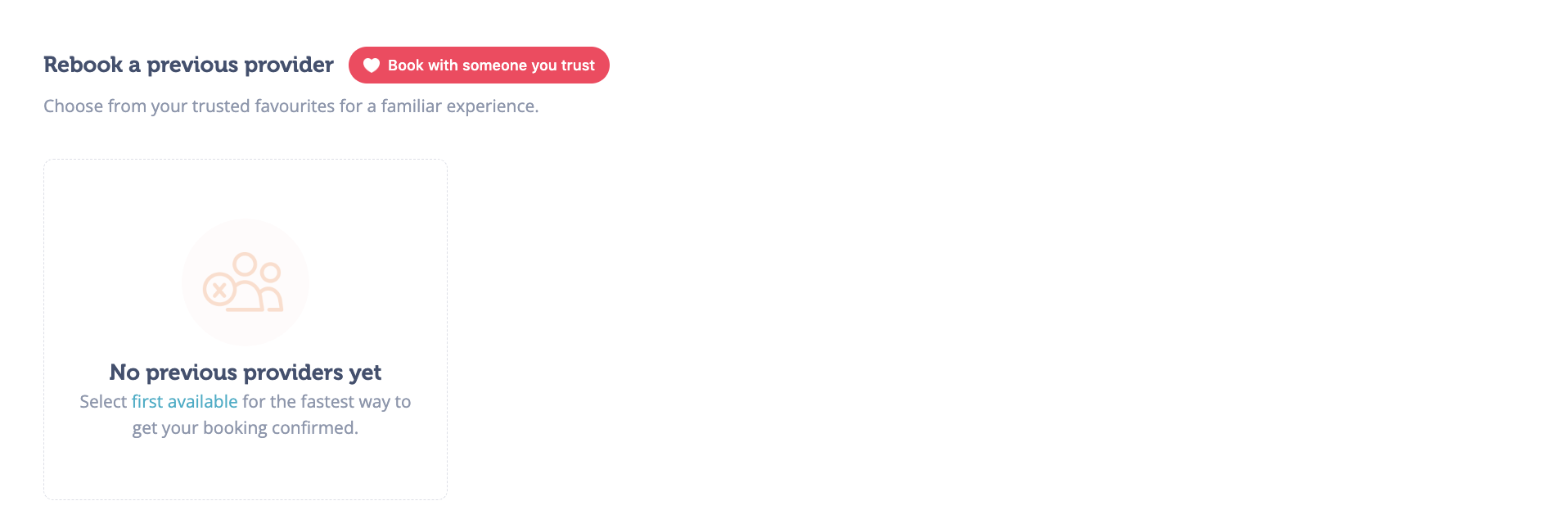
- Sie können auch einen früheren Dienstleister erneut buchen, indem Sie die folgende Option wählen
- Sie können auch aus Weiteren Dienstleistern in Ihrer Nähe wählen. Hier werden aktive Dienstleister aufgelistet, die Ihren Service anbieten und Ihren Buchungsort abdecken, einschließlich Dienstleister, die noch keine Bewertungen haben. Top-bewertete Dienstleister erscheinen weiterhin zuerst.
- Sie können auch einen früheren Dienstleister erneut buchen, indem Sie die folgende Option wählen
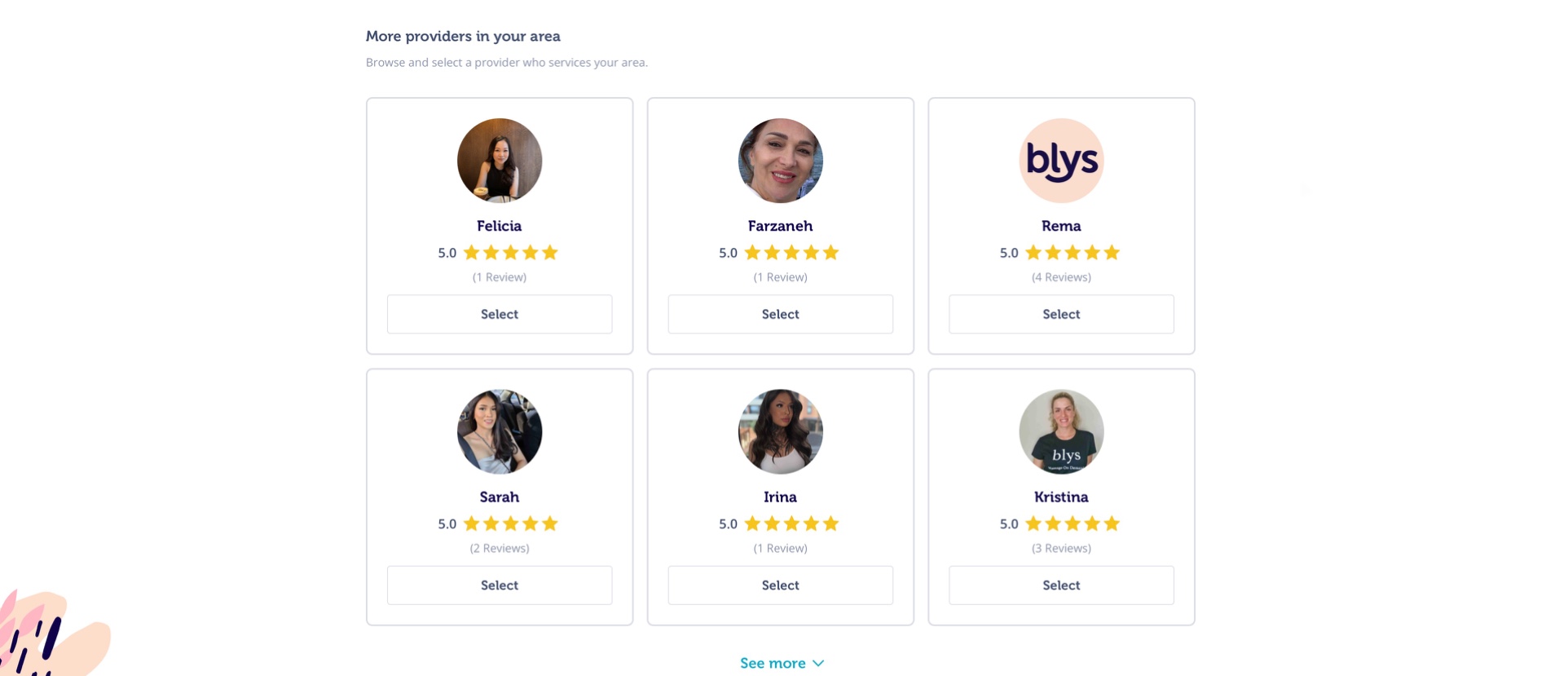
- Bitte beachten Sie, dass Dienstleister auf Blys selbstständige Partner sind. Sobald Ihre Buchung live ist, hängt die Annahme von deren individuellen Zeitplänen ab.
- Schritt 7 - Überprüfen und Buchen:
- In dieser Phase sind Sie fast fertig. Wählen Sie Ihre Zahlungsmethode aus und geben Sie Ihre Kartendaten ein. Ihre Buchungsübersicht zeigt den Servicepreis, die Blys-Servicegebühr und etwaige Zuschläge sowie die Stornierungsbedingungen (kostenlos bis 24 Stunden vorher). Der jetzt fällige Betrag beträgt 0,00 $, da Ihnen erst etwas berechnet wird, wenn ein Dienstleister Ihre Buchung bestätigt.
- Sie können auch einen Gutschein- oder Voucher-Code verwenden, falls Sie einen haben. Geben Sie einfach den Code ein und klicken Sie dann auf „Anwenden“. Der Wert des Codes wird von Ihrer Buchung abgezogen.
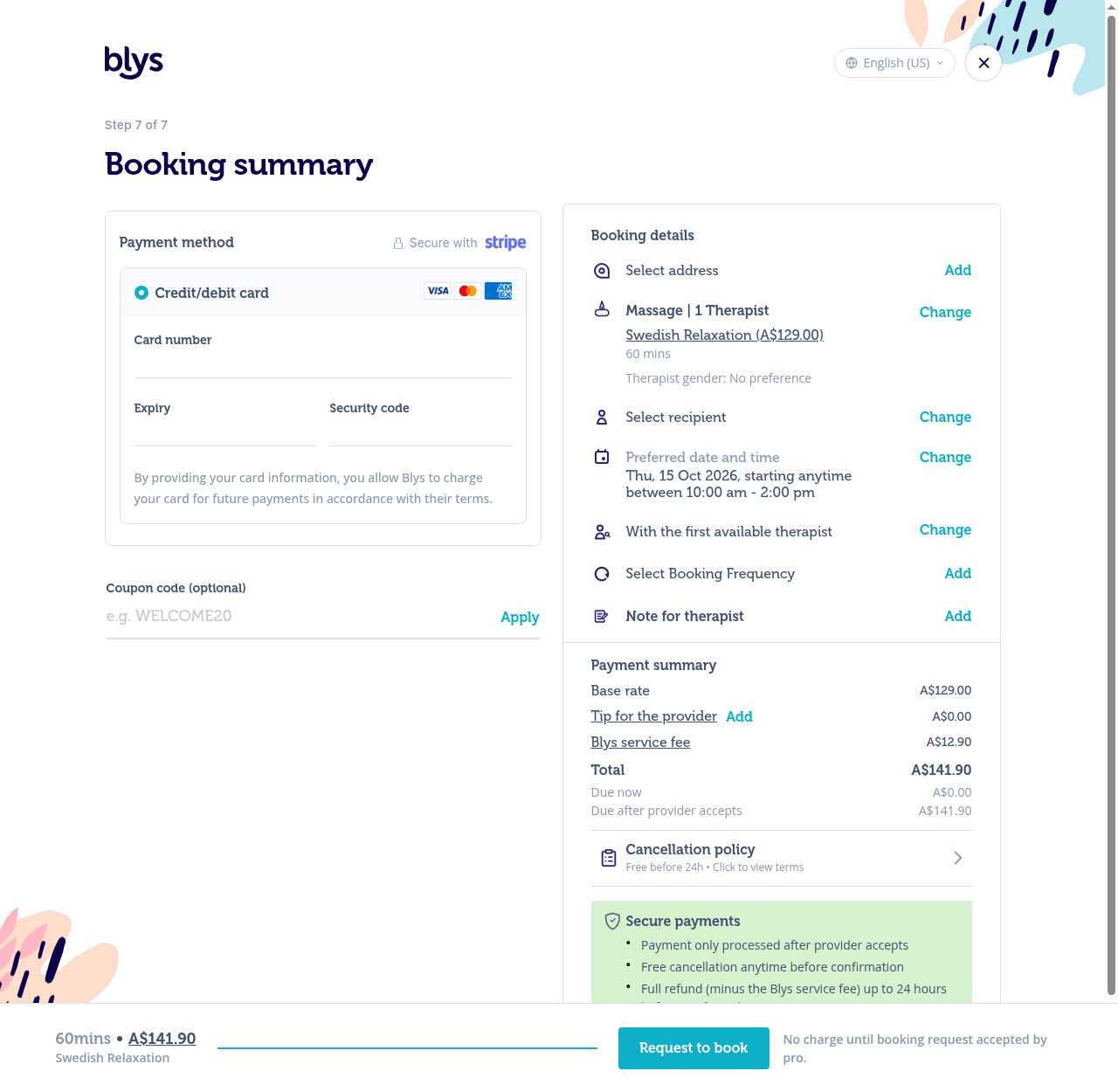
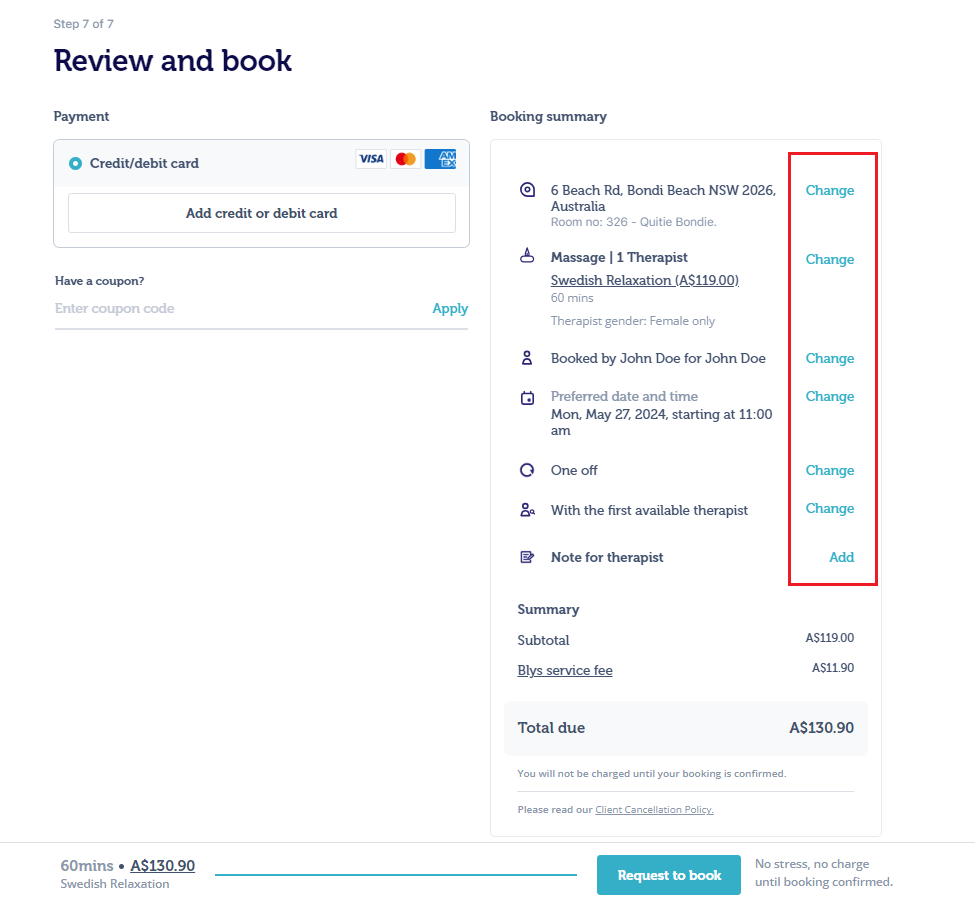
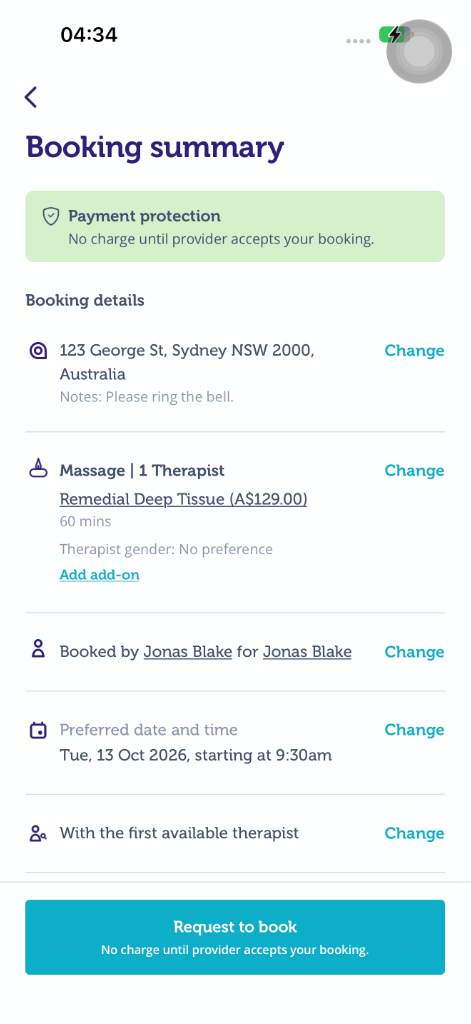
- Sollten Sie die Details der vorherigen Seite/Schritte ändern oder aktualisieren wollen, klicken Sie einfach auf „Ändern“
- Sobald Sie die Details Ihrer Buchung überprüft haben, klicken Sie auf „Buchung anfragen“
- Hinweis: Ihnen wird erst etwas berechnet, wenn Ihre Buchung bestätigt ist.
- Sollten Sie die Details der vorherigen Seite/Schritte ändern oder aktualisieren wollen, klicken Sie einfach auf „Ändern“
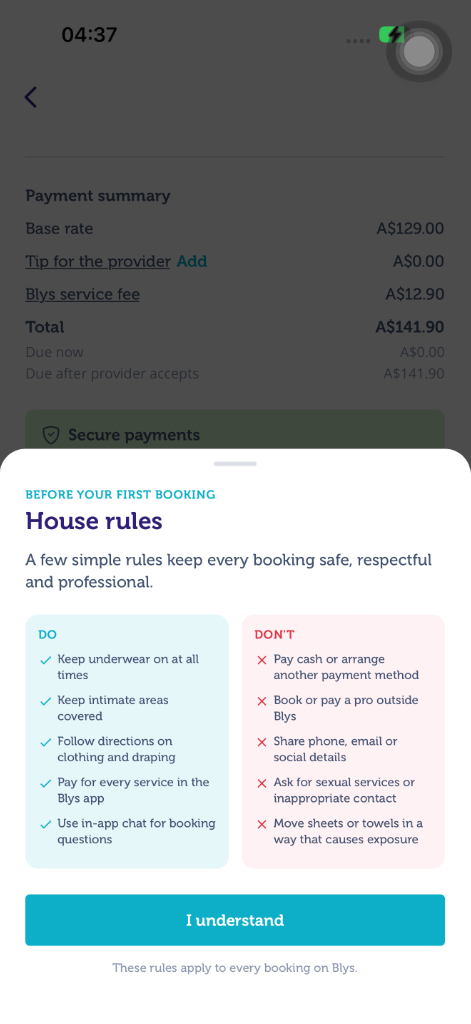
- Wenn dies Ihre erste Buchung bei Blys ist, wird Ihnen vor dem Absenden Ihrer Anfrage auch eine kurze Erinnerung an die Hausregeln angezeigt. Diese umfasst ein paar einfache Regeln, die jede Buchung sicher und professionell halten (zum Beispiel die Zahlung und Kommunikation nur über die Blys-App). Tippen Sie auf „Ich verstehe“, um fortzufahren. Dies wird Ihnen nach Ihrer ersten Buchung nicht mehr angezeigt.
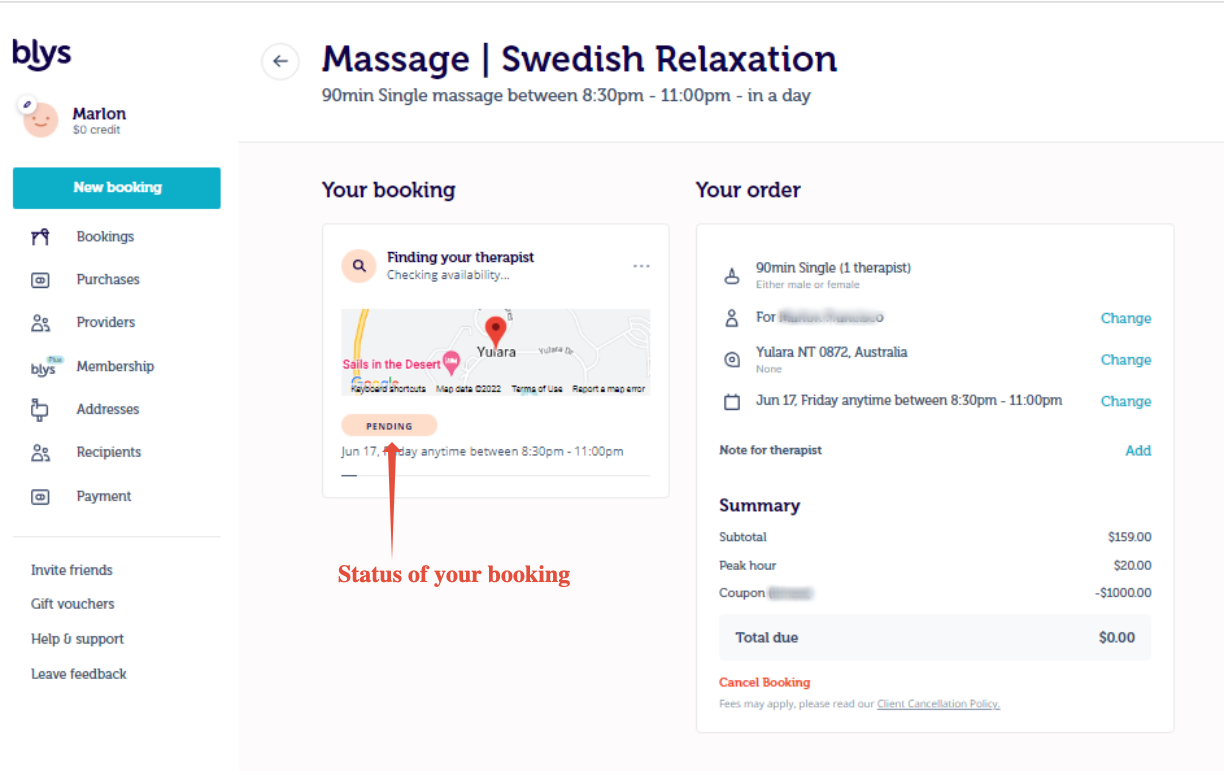
- Sie werden zu Ihren Buchungen/Ihrer Startseite weitergeleitet, wo Sie den Fortschritt verfolgen ODER Ihre Buchung ändern können.
Per App
Bitte schauen Sie sich dieses Video-Tutorial an, um mehr Klarheit darüber zu erhalten, wie man eine Buchung über unsere Blys-App vornimmt?
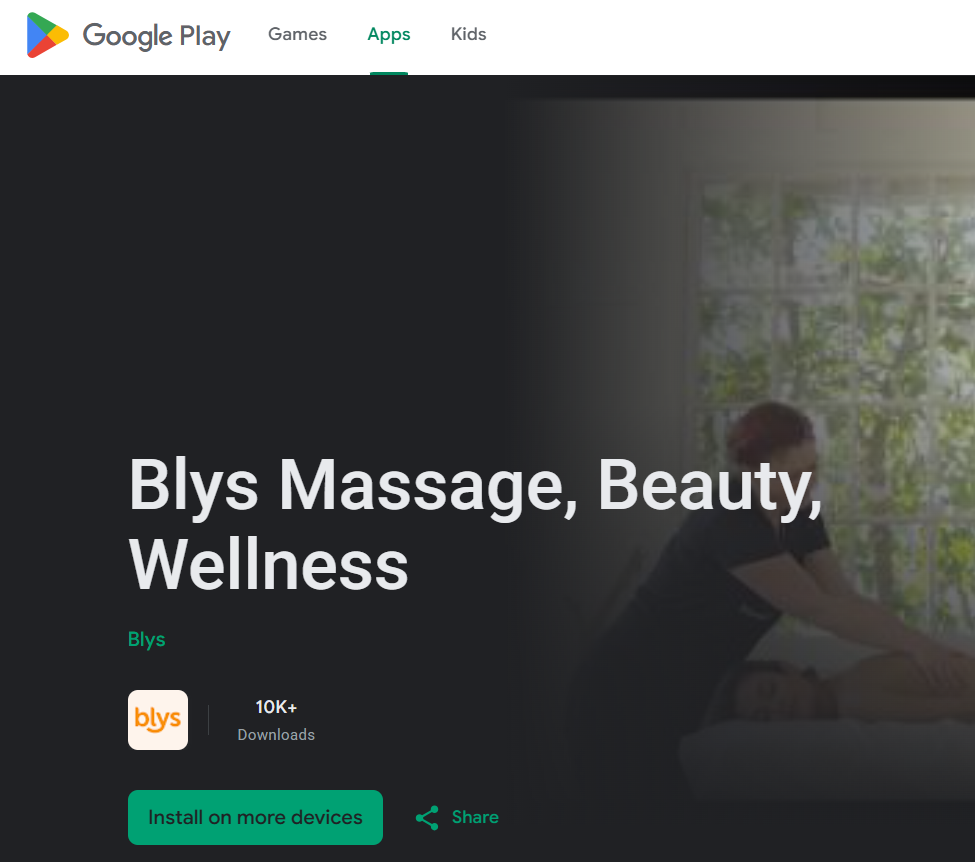
- Laden Sie die Blys-App herunter:
|
|
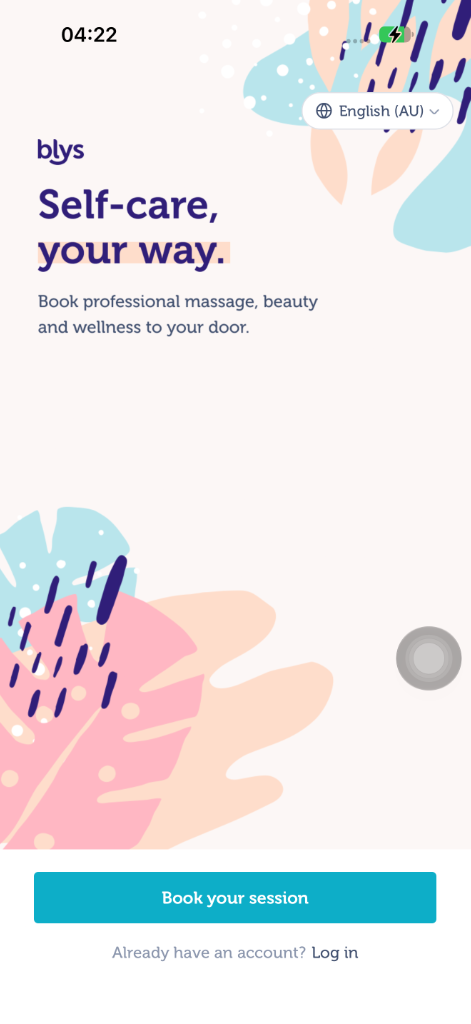
- Wählen Sie „Sitzung buchen“
- Hinweis: Wenn Sie bereits Kunde sind oder ein Konto haben, tippen Sie auf „Anmelden“.
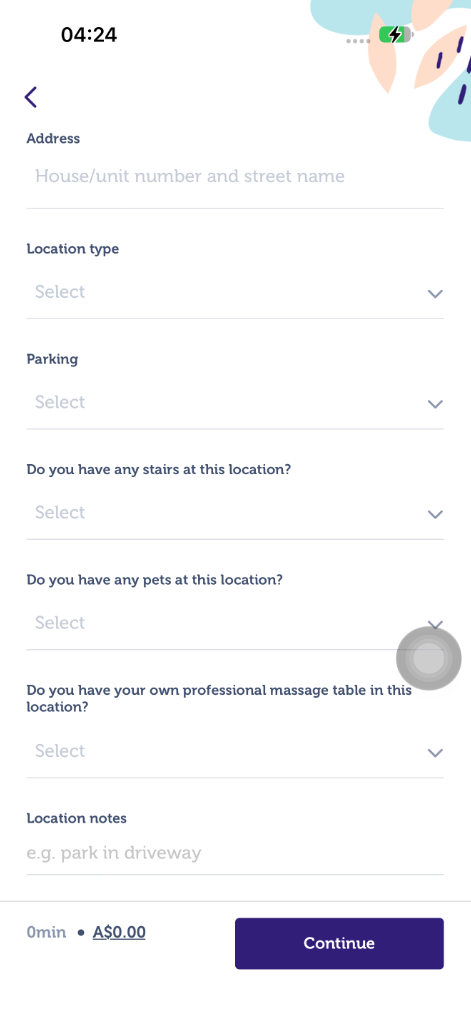
- Füllen Sie die Details zum „Standort“ aus: Adresse, Standorttyp, Parken, Treppen, Haustiere, Massageliege und Standorthinweise. Buchungen für Hotels, Ferienwohnungen, Serviced Apartments und Krankenhäuser beinhalten den oben in Schritt 1 aufgeführten Zuschlag pro Dienstleister.
- Hinweise:
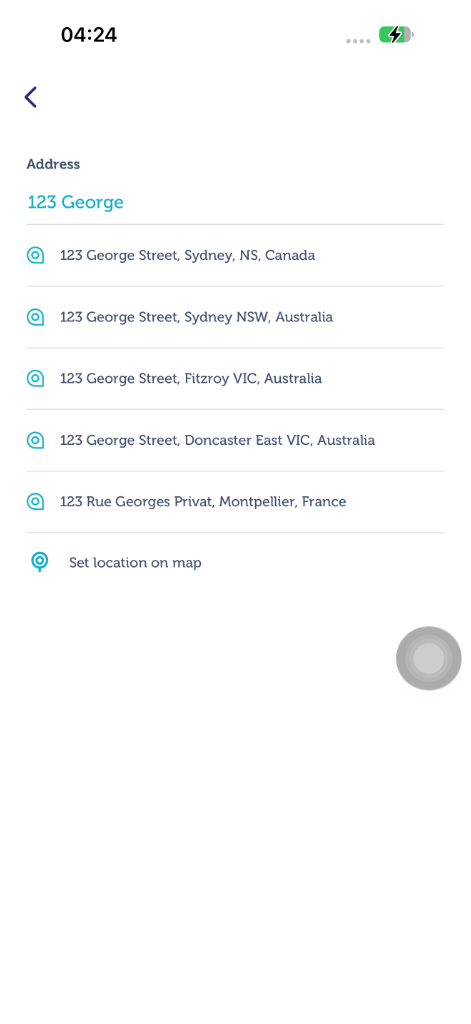
- Wählen Sie IMMER aus der Dropdown-Liste aus, wenn Sie Ihre Adresse eingeben. Sobald Sie die Adresse aus der Liste ausgewählt haben, werden Vorort, Postleitzahl und Land automatisch ausgefüllt.
- Sie können auch weitere Informationen unter „Standorthinweise“ hinzufügen, damit der Dienstleister Ihren Bereich leicht finden kann.
- Tippen Sie auf „Speichern & Anwenden“.
|
|
|
|
|
|
|
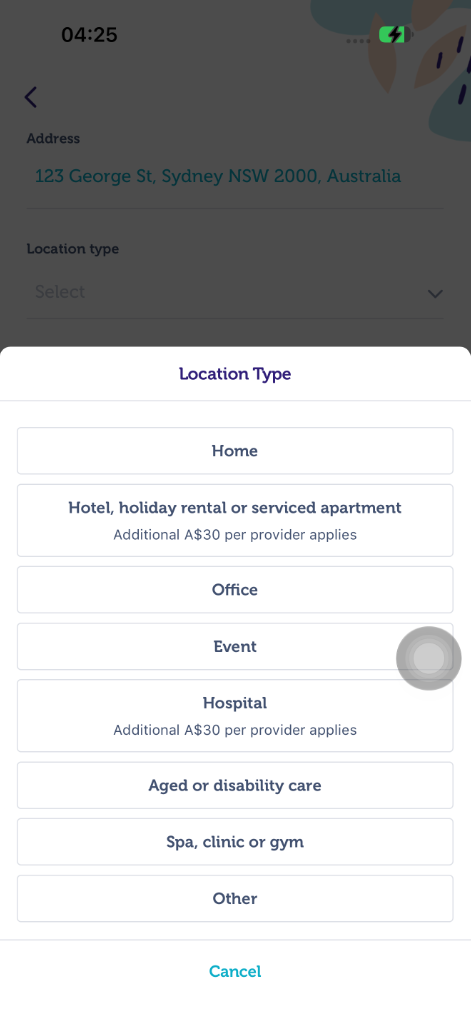
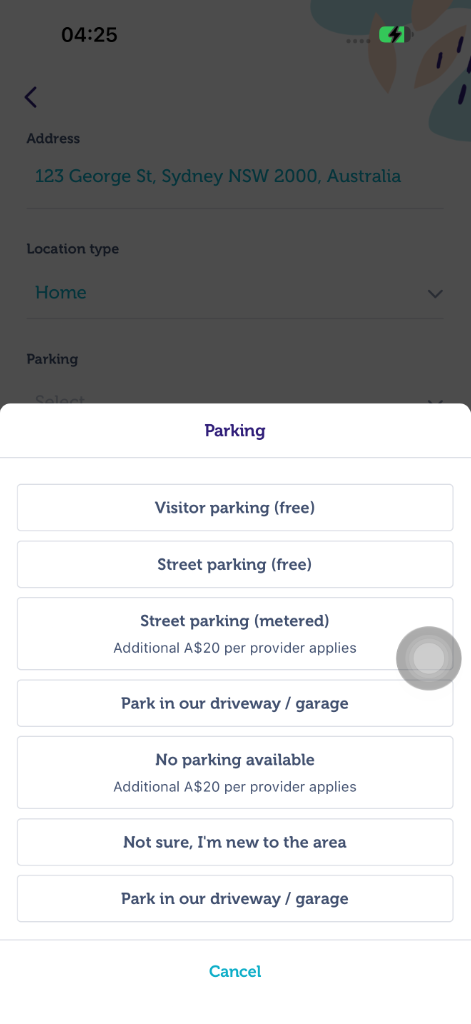
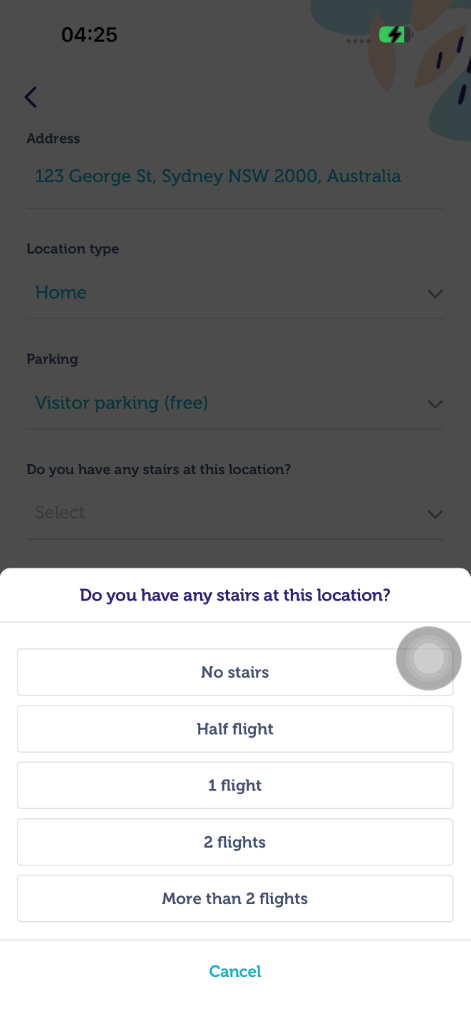
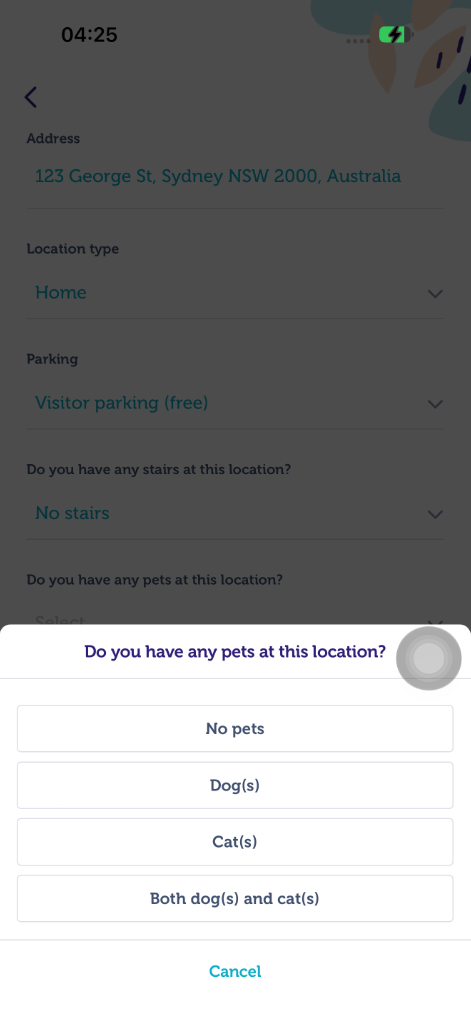
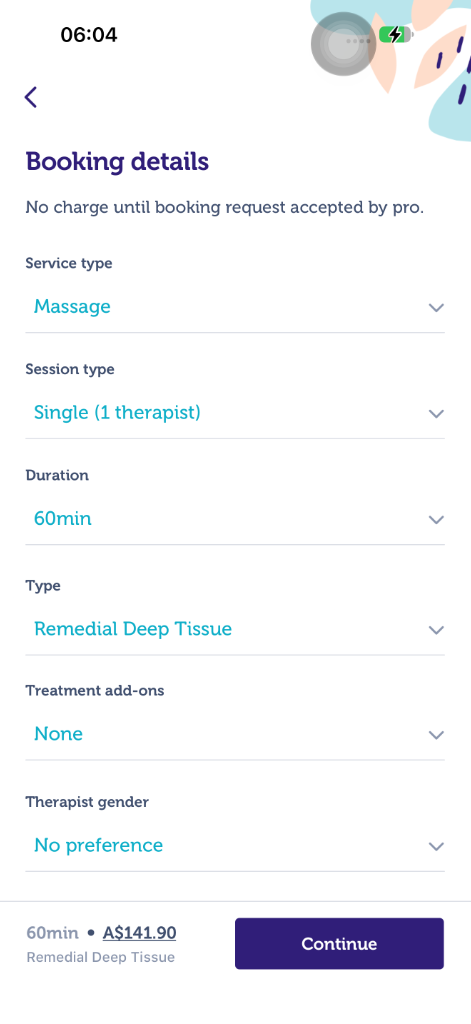
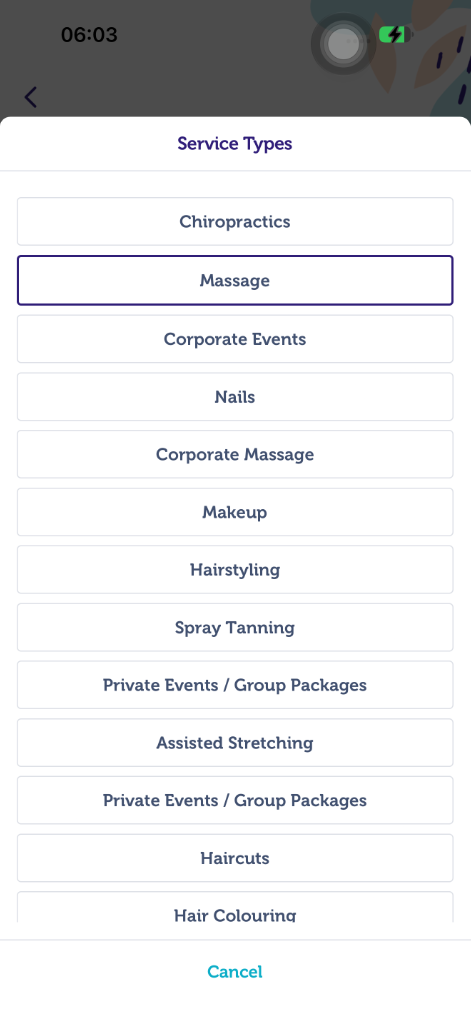
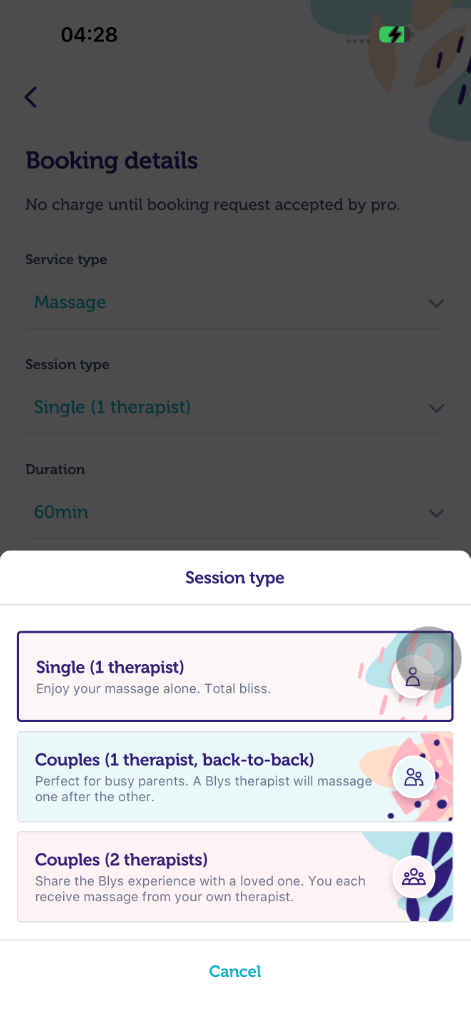
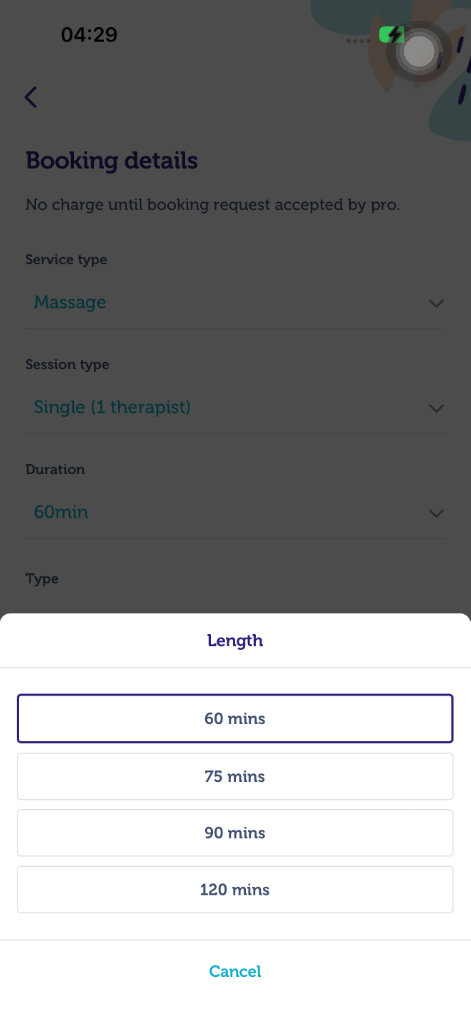
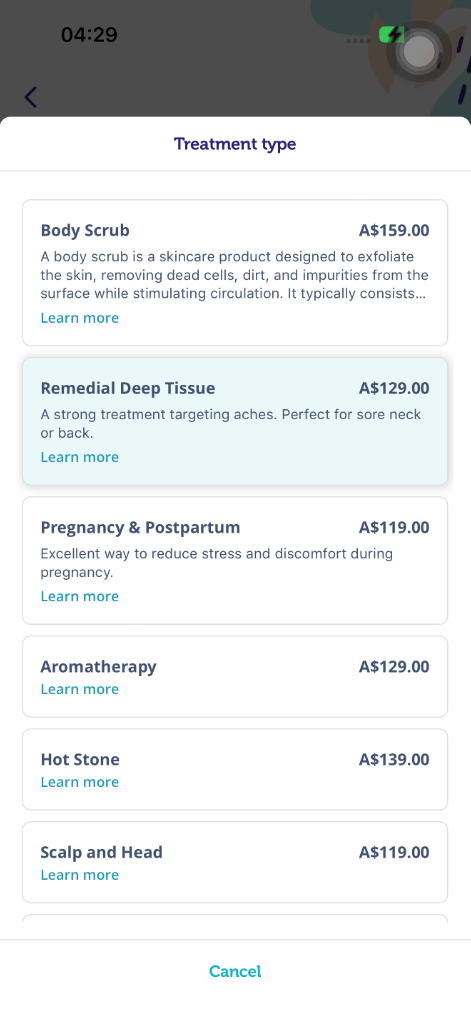
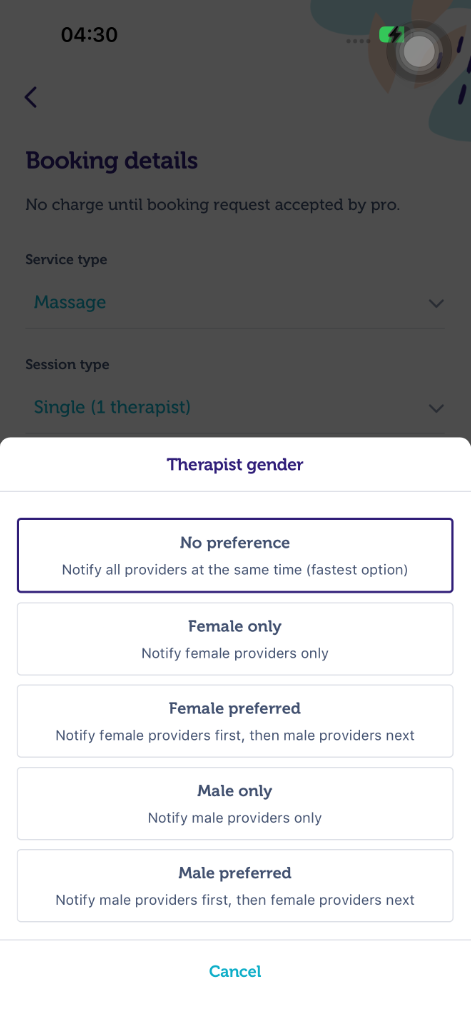
- Füllen Sie die Buchungsdetails aus, wie z. B. Serviceart, Sitzungsart, Behandlungsart, Dauer und Geschlecht des Therapeuten. Optionen für die Sitzungsart: Einzeln (1 Therapeut), Paare (1 Therapeut, nacheinander) oder Paare (2 Therapeuten). Optionen für das Geschlecht des Therapeuten: Keine Präferenz, Nur weiblich, Weiblich bevorzugt, Nur männlich oder Männlich bevorzugt.
- Tippen Sie auf „Weiter“.
|
|
|
 |  |  |
- Füllen Sie die Seite "Angaben zum Empfänger" aus.
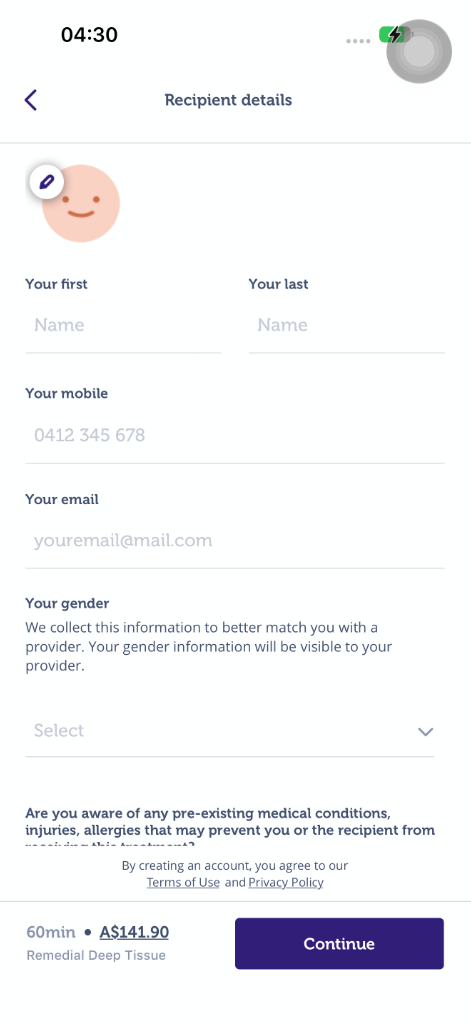
- Sie werden nach zusätzlichen Informationen gefragt, wenn die Buchung für "Jemand anderen" ist.
- Tippen Sie auf „Weiter“.
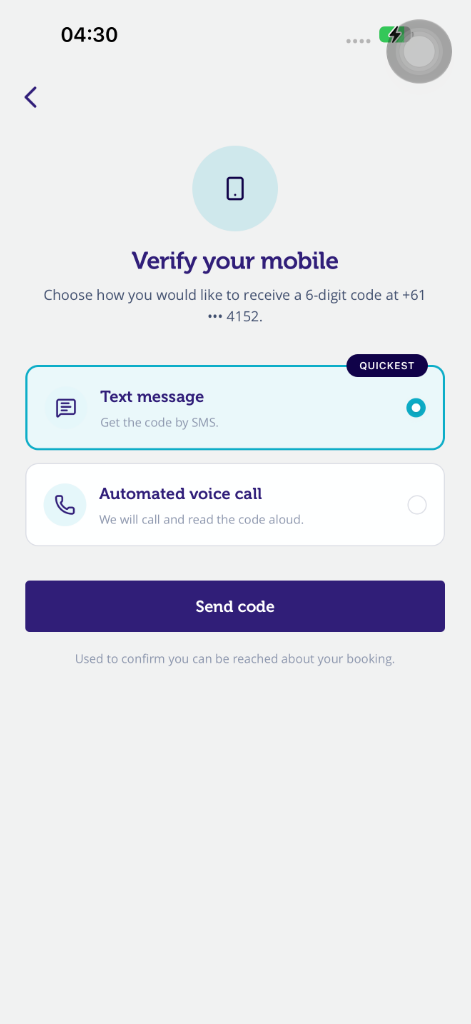
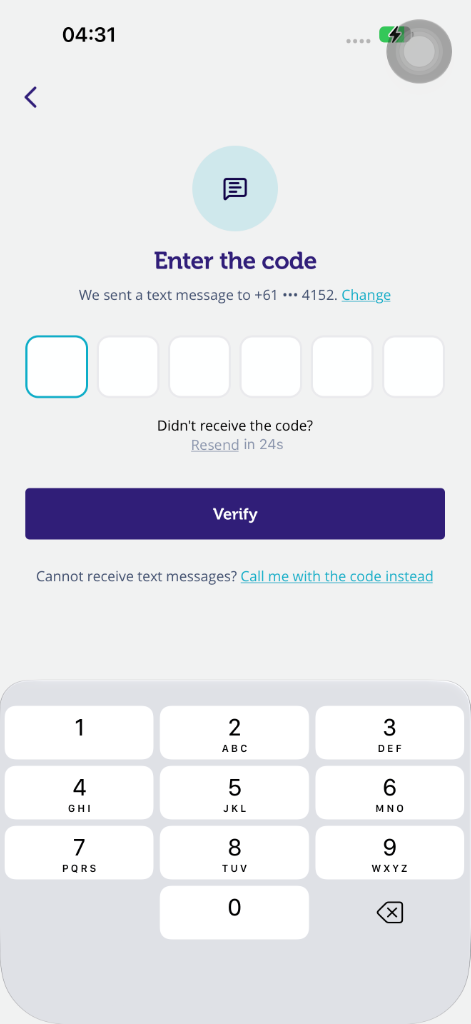
- Nachdem Sie Ihre Mobilnummer eingegeben haben, klicken Sie auf Weiter. Sie können wählen, ob Sie den 6-stelligen Verifizierungscode per SMS oder über einen automatisierten Sprachanruf erhalten möchten. Wenn Sie SMS auswählen und auf Code senden tippen, erhalten Sie eine SMS mit einem 6-stelligen Code zur Verifizierung Ihres Kontos.
- Wenn Sie keine SMS empfangen können, wählen Sie die Option Rufen Sie mich stattdessen mit dem Code an, um einen automatisierten Anruf zu erhalten, bei dem Ihr 6-stelliger Code zweimal laut vorgelesen wird. Sie müssen nicht sprechen oder Tasten drücken, geben Sie einfach den Code ein, den Sie hören.
- Folgen Sie den Schritten, die auf Ihrem Bildschirm erscheinen.
|
|
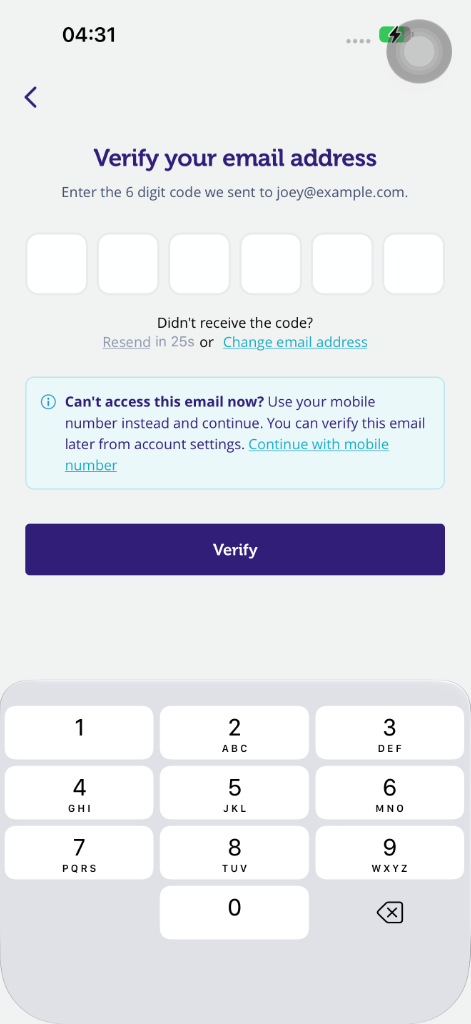
- Nach Eingabe Ihrer E-Mail-Adresse erhalten Sie eine E-Mail mit einem 6-stelligen Code zur Verifizierung Ihres Kontos.
- Folgen Sie den Schritten, die auf Ihrem Bildschirm erscheinen.
|
- Tippen Sie auf „Weiter“. Durch Fortfahren erklären Sie sich mit den Blys-Bedingungen einverstanden.
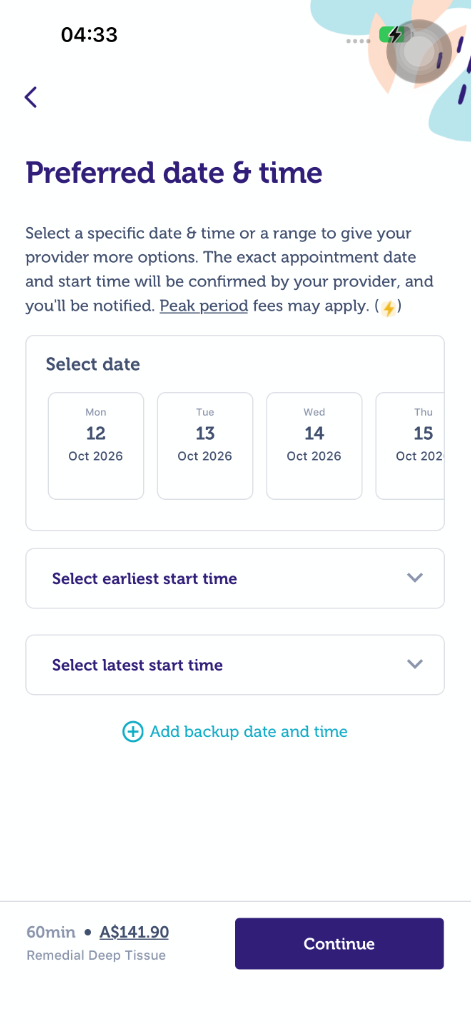
- Wählen Sie Datum und Uhrzeit Ihrer Buchung aus
- Hinweis: Wenn Sie ein Zeitfenster mit 8:00 Uhr als frühestem Beginn und 17:00 Uhr als spätestem Beginn wählen, können verfügbare Dienstleister einen beliebigen Zeitpunkt innerhalb dieser Stunden wählen. Falls ein Dienstleister Ihre Buchung bestätigt und um 17:00 Uhr beginnt, rechnen Sie bitte damit, dass die Behandlung um 18:00 Uhr endet, wenn es sich um eine 60-minütige Massage handelt.
- Sie können auch ein Ersatzdatum und eine Ersatzzeit hinzufügen, falls Sie einen anderen bevorzugten Termin für Ihren Termin haben.
- Ihr Dienstleister wird die genaue Startzeit innerhalb des von Ihnen gewählten Fensters bestätigen. Für bestimmte Daten und Zeiten können Gebühren für Spitzenzeiten anfallen. Siehe Zusätzliche Gebühren und Tarife für Buchungen (Hotels, Feiertage und außerhalb der Geschäftszeiten).
- Tippen Sie auf „Speichern & anwenden“
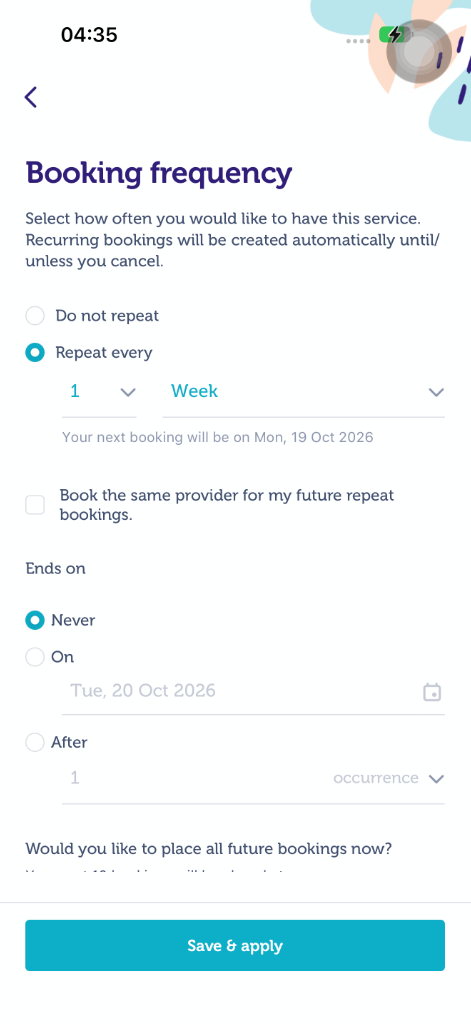
- Sobald Sie sich auf dem Bildschirm „Buchungshäufigkeit“ befinden:
- Wählen Sie "Nicht wiederholen", wenn Sie nur eine einzige Buchung wünschen.
- Sie können auch "Wiederholen alle" wählen, um die wiederkehrende Buchung so anzupassen, dass sie entweder jeden Tag, jede Woche oder jeden Monat wiederholt wird und festzulegen, wann die wiederkehrende Buchung endet.
- Wenn Sie bei der Buchungshäufigkeit "Endet am" auswählen, haben Sie die folgenden Optionen:
- Nie: Die wiederkehrende Buchung wird fortgesetzt, bis Sie sie manuell stornieren.
- Am: Sie können das Datum und die Uhrzeit wählen, zu der die wiederkehrende Buchung enden soll.
- Nach: Wenn Sie 2 wählen, wird die Buchung 2 Mal wiederholt und dann beendet.
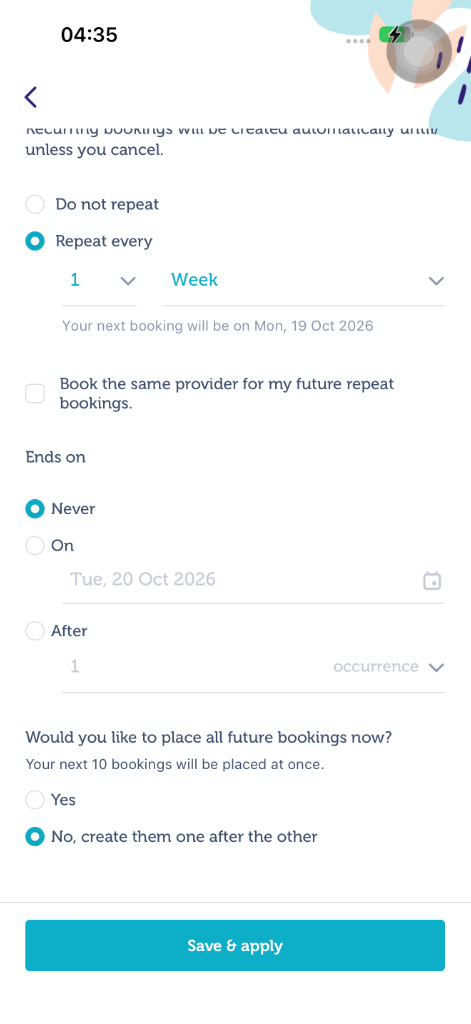
- Hinweis beim Klicken auf Ja bei "Möchten Sie alle zukünftigen Buchungen jetzt vornehmen?": Alle Buchungen der Serie werden auf einmal erstellt. Jede Buchung wird erst berechnet, wenn ein Dienstleister sie akzeptiert. Um mehr zu erfahren, siehe So nehmen Sie wiederholte/wiederkehrende Buchungen vor.
|
|
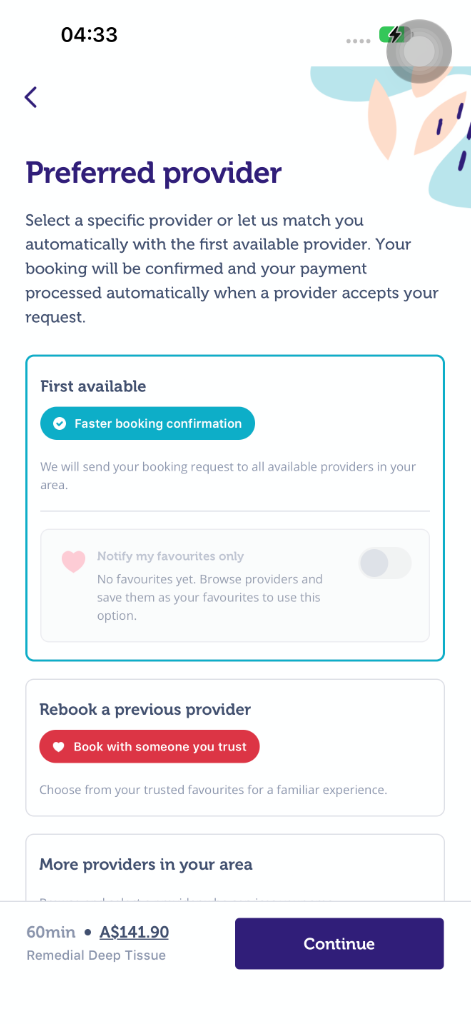
- Wählen Sie den bevorzugten Dienstleister für Ihre Buchung aus
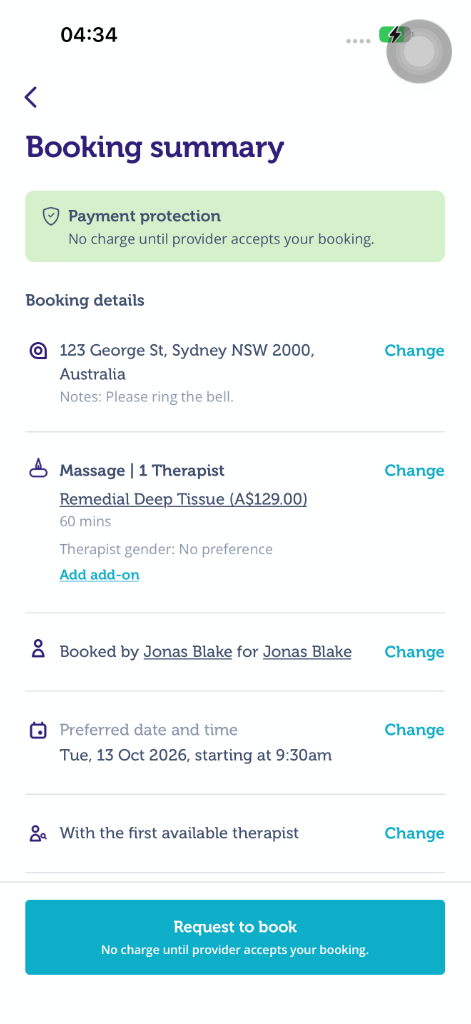
- Überprüfen Sie alle Details Ihrer Buchung. Falls Sie Angaben aktualisieren müssen, die Sie auf den vorherigen Seiten gemacht haben, tippen Sie einfach auf „Ändern“.
- Sie können auch auf „Hinzufügen“ tippen, wenn Sie zusätzliche Notizen oder Anweisungen für Ihren Dienstleister haben (zum Beispiel: Sie sind allergisch gegen Öl usw.).
- Sie können auch einen Gutschein- oder Voucher-Code verwenden, falls Sie einen haben. Geben Sie einfach den Code ein und tippen Sie dann auf „Anwenden“. Der Wert des Codes wird von Ihrer Buchung abgezogen.
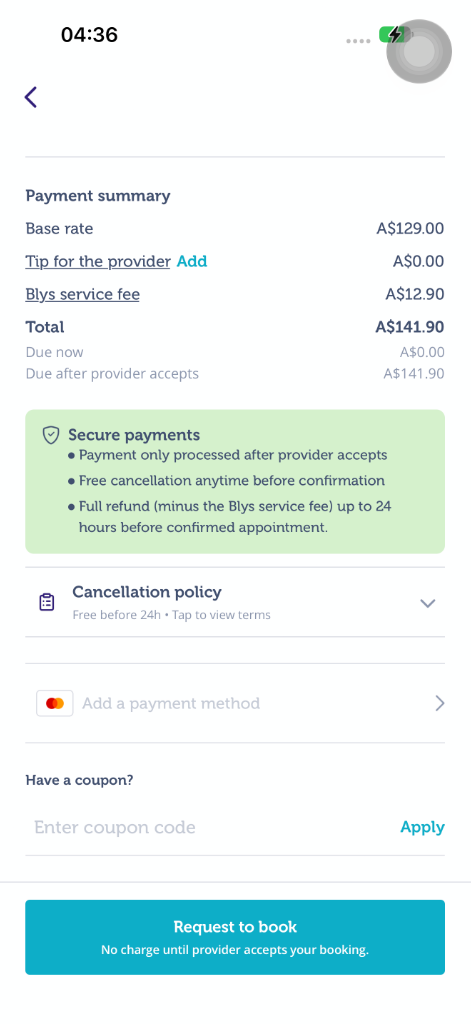
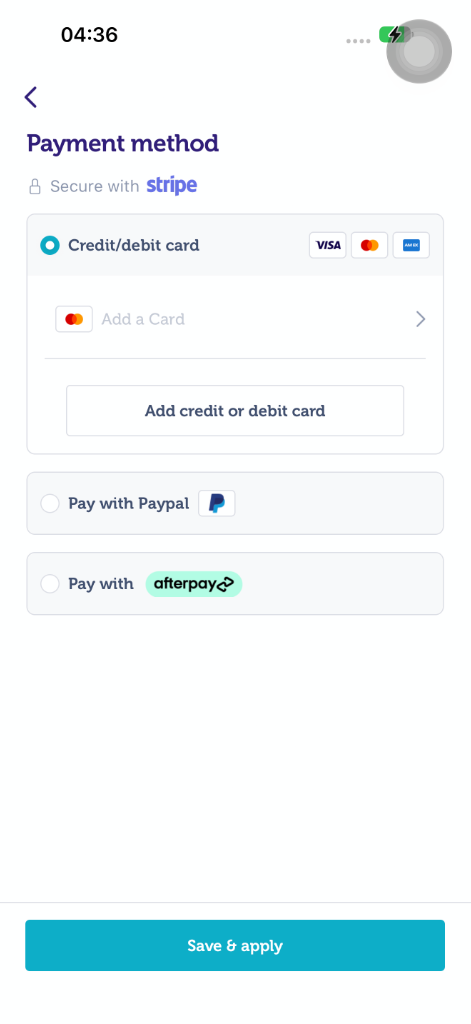
- Fügen Sie die Zahlungsmethode hinzu und wählen Sie diese aus, über die Ihre Buchung abgerechnet werden soll. (Welche Zahlungsarten akzeptieren Sie?)
- Sie können auch die E-Mail-Adresse der Person hinzufügen, die die Quittung/Rechnung der Behandlung erhalten soll.
- Tippen Sie auf „Speichern“ und dann auf „Speichern und anwenden“.
- Wenn nach der Überprüfung alle Details Ihrer Buchung korrekt sind, tippen Sie auf „Buchung anfragen“.
- Wenn dies Ihre erste Buchung bei Blys ist, sehen Sie eine kurze Erinnerung an die Hausregeln. Tippen Sie auf „Ich verstehe“, um fortzufahren.
- Sie können den Status Ihrer neuen Buchung unter „Anstehend“ einsehen.
|
|
|
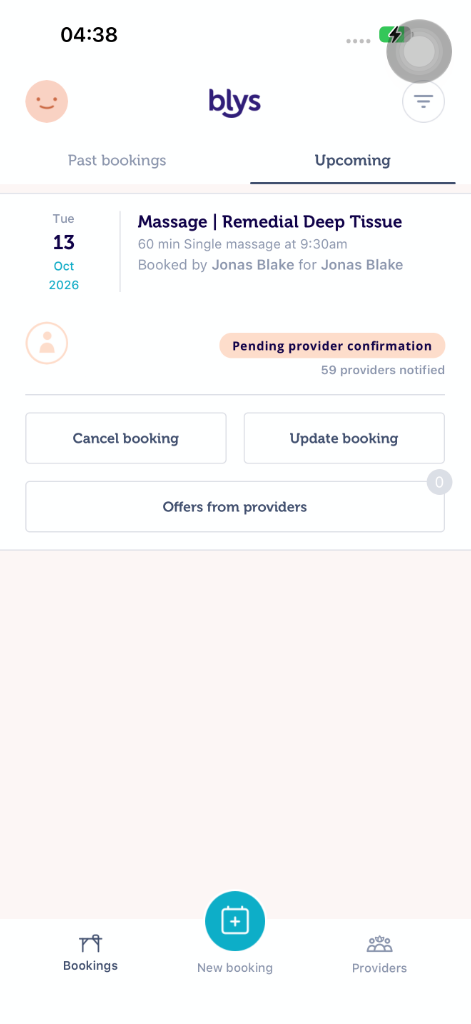
Ersatzdatum und -uhrzeit
Sie können bei der Buchung auch ein alternatives Datum und eine alternative Uhrzeit angeben.
- Über die App
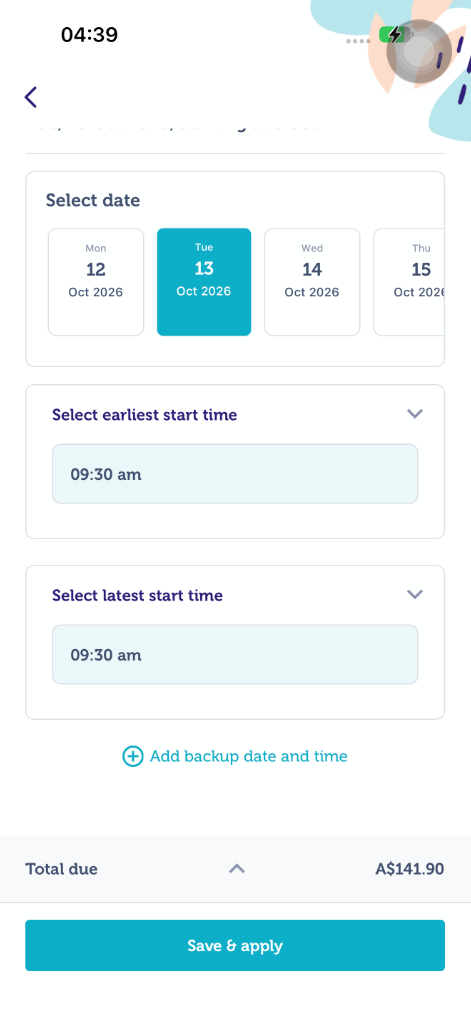
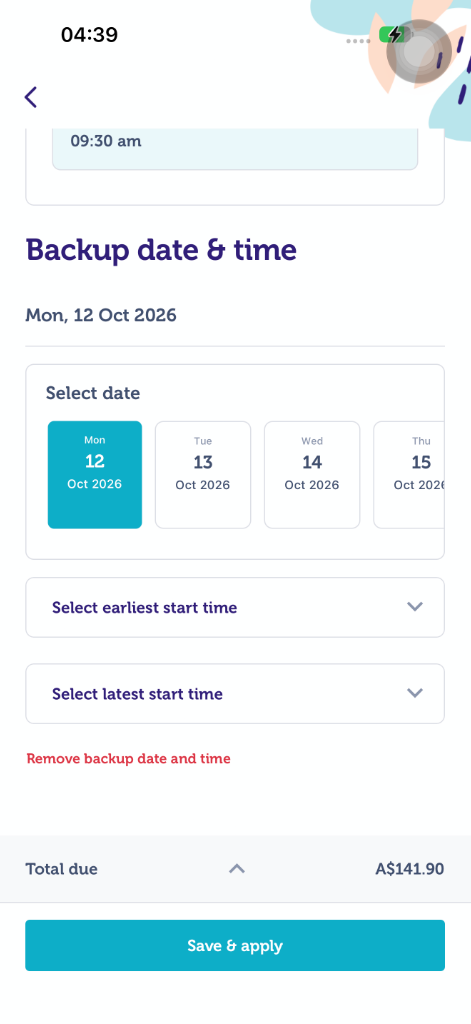
- Tippen Sie auf „Ersatzdatum und -uhrzeit hinzufügen“
- Wählen Sie Ihren alternativen Buchungszeitraum aus.
- Tippen Sie auf „Speichern und Anwenden“
- Sobald Sie die Details Ihrer Buchung abgeschlossen haben, tippen Sie auf „Buchung anfragen“
|
|
|
Sie können sich auch dieses Video ansehen
- Über das Web
- Klicken Sie auf „Ersatzdatum und -uhrzeit hinzufügen“
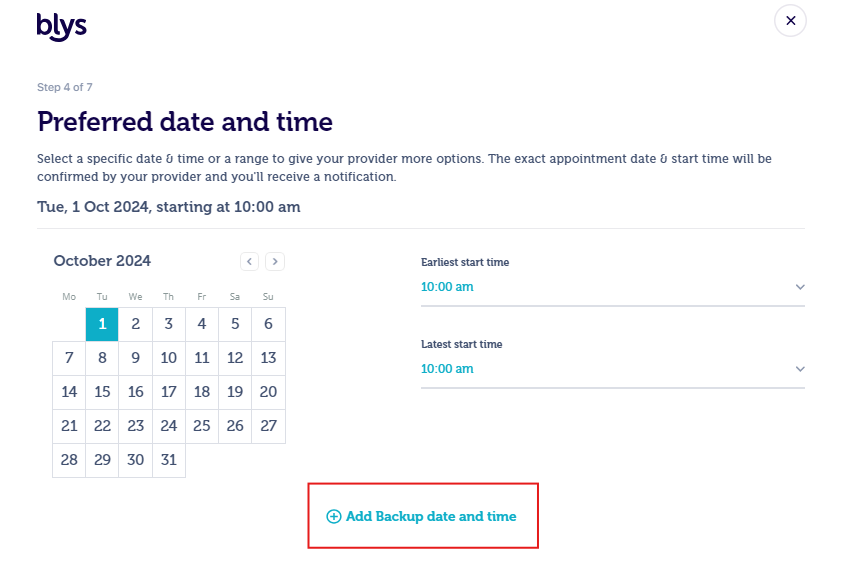
- Fügen Sie ein Ersatzdatum und eine Uhrzeit hinzu und klicken Sie auf „Weiter“.
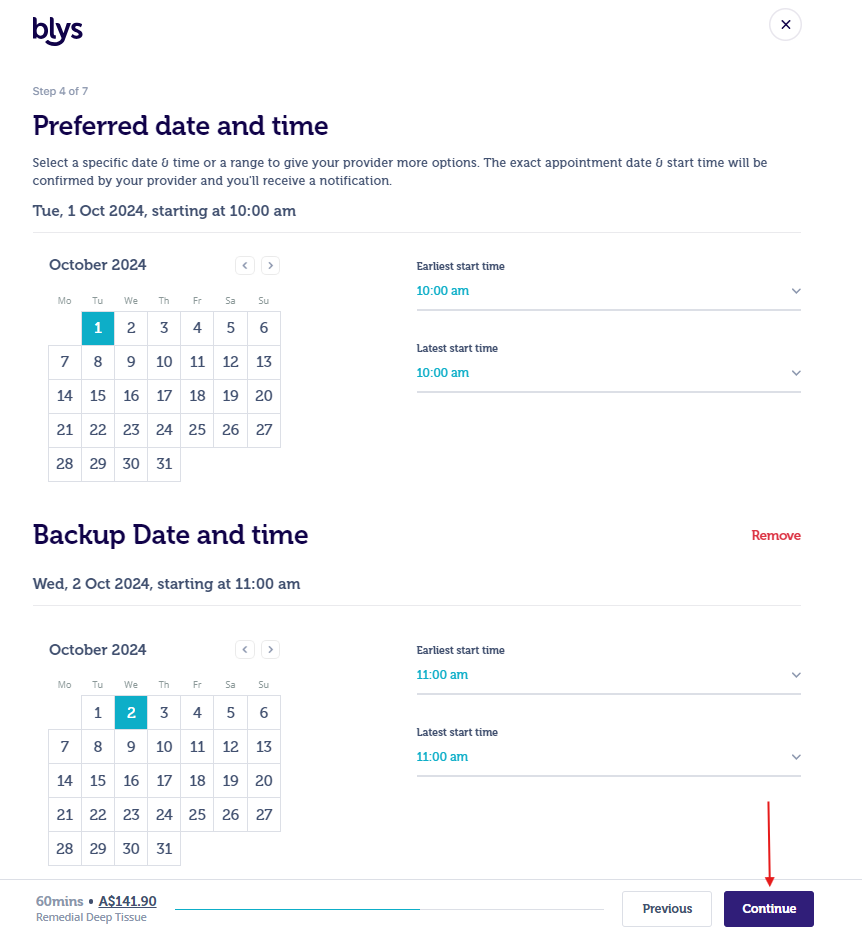
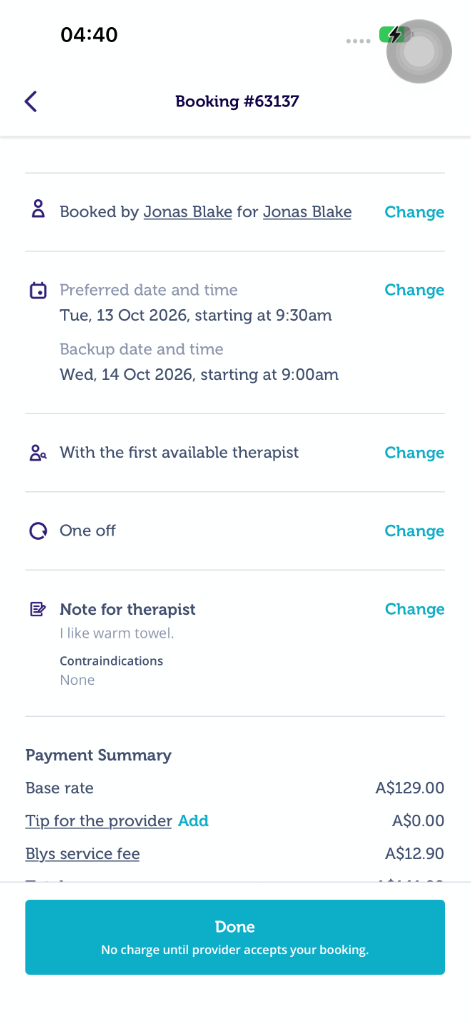
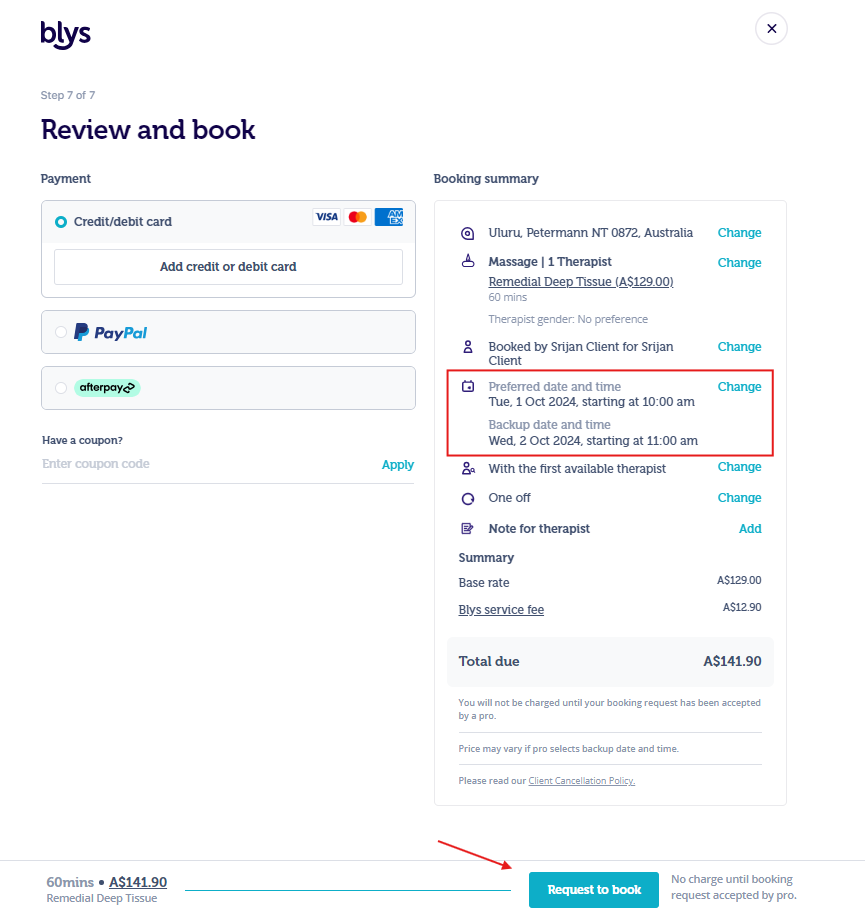
- Ihr hinzugefügtes bevorzugtes Datum sowie das Ersatzdatum und die Uhrzeit werden wie im folgenden Screenshot gezeigt angezeigt.
- Sobald Sie die Details Ihrer Buchung abgeschlossen haben, klicken Sie auf „Buchung anfragen“.
Über den Blys-Kundensupport
Wenn Sie ein Firmenkunde sind, der für seine Kunden, Teams oder Veranstaltungen buchen möchte, oder wenn Sie ein Empfänger von Altenpflege- oder Behindertenhilfeleistungen oder ein Koordinator sind, senden Sie bitte einfach eine E-Mail an unser Team unter hello@getblys.com und wir helfen Ihnen bei der Buchung.
Wie viele Dienstleister kann ich buchen?
Standardmäßig wird jede Buchung einem Dienstleister zugeordnet, auch wenn Sie mehrere Personen oder Behandlungen derselben Buchung hinzufügen.
Wenn Sie zwei Dienstleister wünschen, die gleichzeitig arbeiten, ist dies derzeit nur für Massagebuchungen möglich: Wählen Sie bei der Buchung die Option „Paare (2 Therapeuten)“. Wenn Sie es vorziehen, dass ein Therapeut zwei Personen nacheinander behandelt, wählen Sie „Paare (1 Therapeut, nacheinander)“. Für andere Dienstleistungen wie Gesichtsbehandlungen, Haarstyling oder Make-up können Sie zwei separate Buchungen für dasselbe Datum, dieselbe Uhrzeit und dieselbe Adresse vornehmen, eine für jeden benötigten Dienstleister. Unser Team hilft Ihnen gerne weiter, wenden Sie sich einfach an hello@getblys.com.