INHALTSVERZEICHNIS
- Wie erstelle ich eine wiederkehrende Buchung?
- Wann wird mir jede Buchung in Rechnung gestellt?
- Kann ich Änderungen an einer wiederkehrenden Buchung vornehmen?
- Kann ich eine wiederkehrende Buchung stornieren?
- Kann ich eine wiederkehrende Buchung beim selben Dienstleister vornehmen?
Wie erstelle ich wiederholte / wiederkehrende Buchungen?
Blys ermöglicht es Ihnen, wiederholte oder wiederkehrende Buchungen zu planen, sodass Sie regelmäßige Behandlungen genießen können, ohne jede Sitzung einzeln buchen zu müssen. Wenn Sie eine Buchung bei Blys vornehmen, können Sie zwischen einer einmaligen Behandlung oder einer wiederkehrenden Behandlung (täglich, wöchentlich, monatlich oder nach einem benutzerdefinierten Zeitplan) wählen.
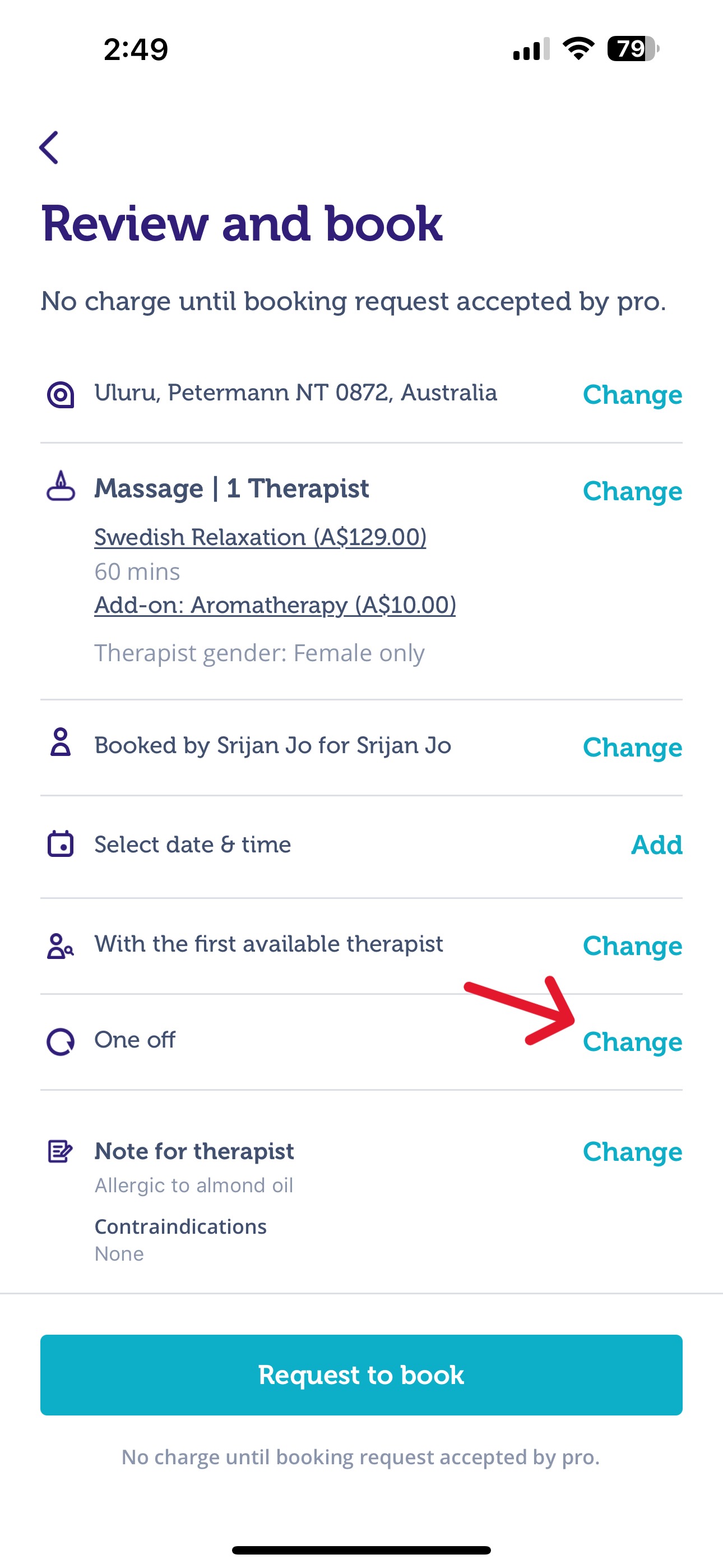
Das Erstellen einer wiederkehrenden Buchung funktioniert genau wie eine reguläre Buchung. Der einzige Unterschied besteht darin, dass Sie vor dem Absenden Ihrer Anfrage die gewünschte Buchungshäufigkeit aus dem Dropdown-Menü auswählen. So funktioniert es:
Per App:
Weitere Informationen finden Sie in dieser Videoanleitung zu Wie erstelle ich wiederholte/wiederkehrende Buchungen über die Blys-App?
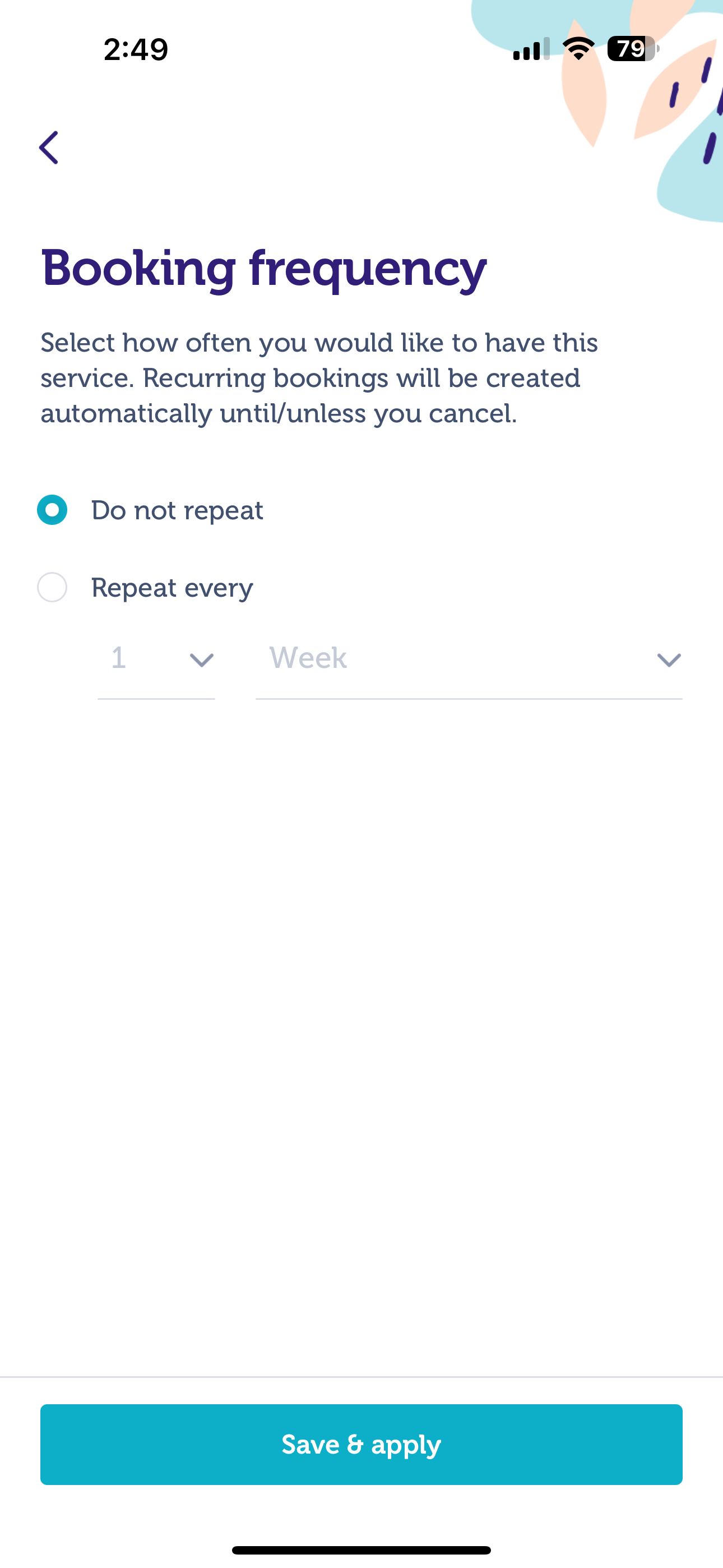
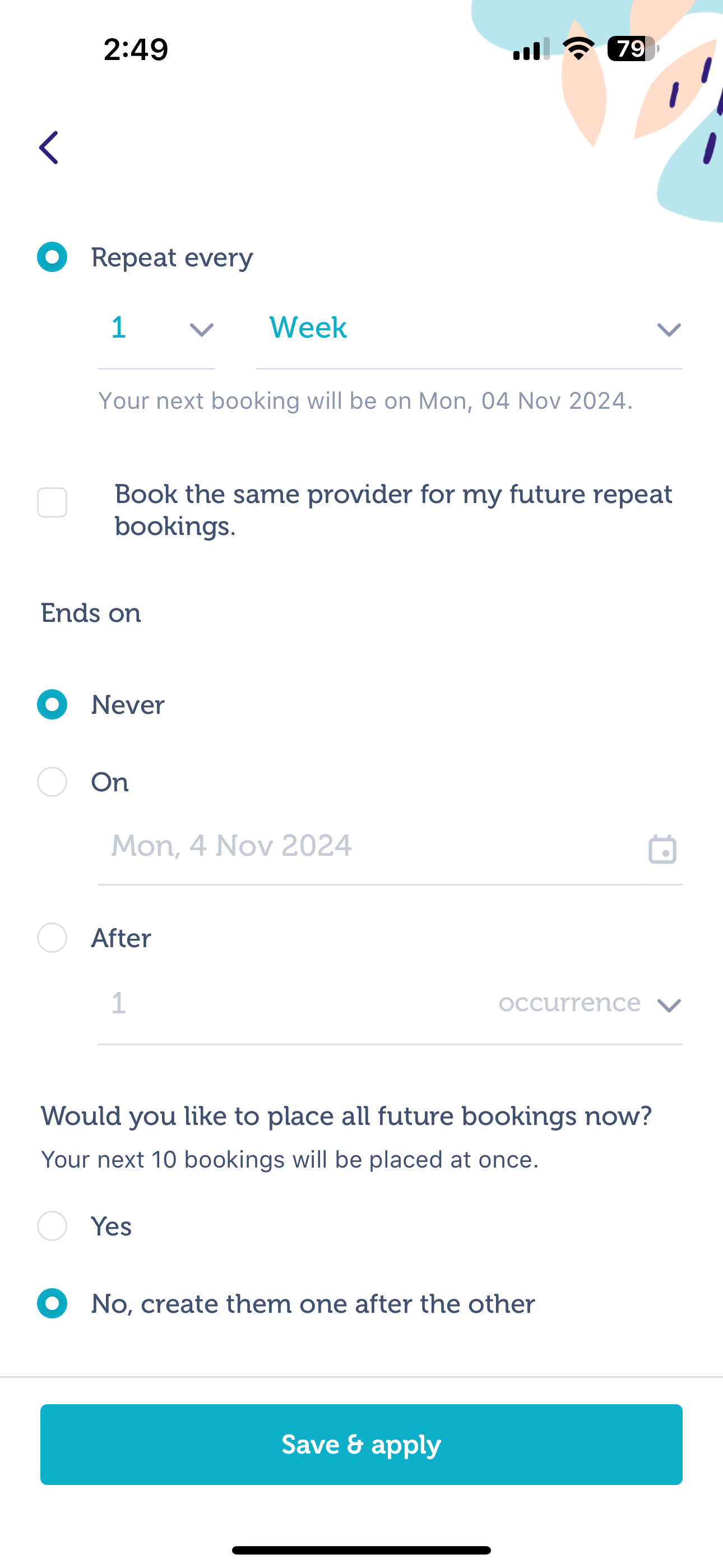
- Buchungshäufigkeit
- Wählen Sie "Nicht wiederholen", wenn Sie nur eine einzige Buchung wünschen.
- Sie können auch "Wiederholen alle" auswählen, um die wiederkehrende Buchung so anzupassen, dass sie sich entweder jeden Tag, jede Woche oder jeden Monat wiederholt, und festzulegen, wann die wiederkehrende Buchung endet.
- Wenn Sie bei der Buchungshäufigkeit "Endet am" auswählen, haben Sie folgende Optionen:
- Nie: Die wiederkehrende Buchung wird fortgesetzt, bis Sie sie manuell stornieren.
- Am: Sie können das Datum und die Uhrzeit auswählen, an dem die wiederkehrende Buchung beendet werden soll.
- Nach: Wenn Sie 2 auswählen, wird die Buchung 2 Mal wiederholt und dann beendet.
- Hinweis beim Klicken auf Ja bei "Möchten Sie alle zukünftigen Buchungen jetzt erstellen?": Dadurch werden alle zukünftigen Buchungen Ihrer wiederkehrenden Serie auf einmal erstellt und den Dienstleistern sofort zur Verfügung gestellt. Wenn Sie sich dafür entscheiden, nicht alle zukünftigen Buchungen auf einmal zu erstellen, folgt jede Buchung dem standardmäßigen einwöchigen Veröffentlichungsfenster und wird den Dienstleistern eine Woche vor dem geplanten Starttermin zur Verfügung gestellt.
|
|
|
Per Web:
Weitere Informationen finden Sie in dieser Videoanleitung zu Wie erstelle ich wiederholte/wiederkehrende Buchungen über die Web-App?
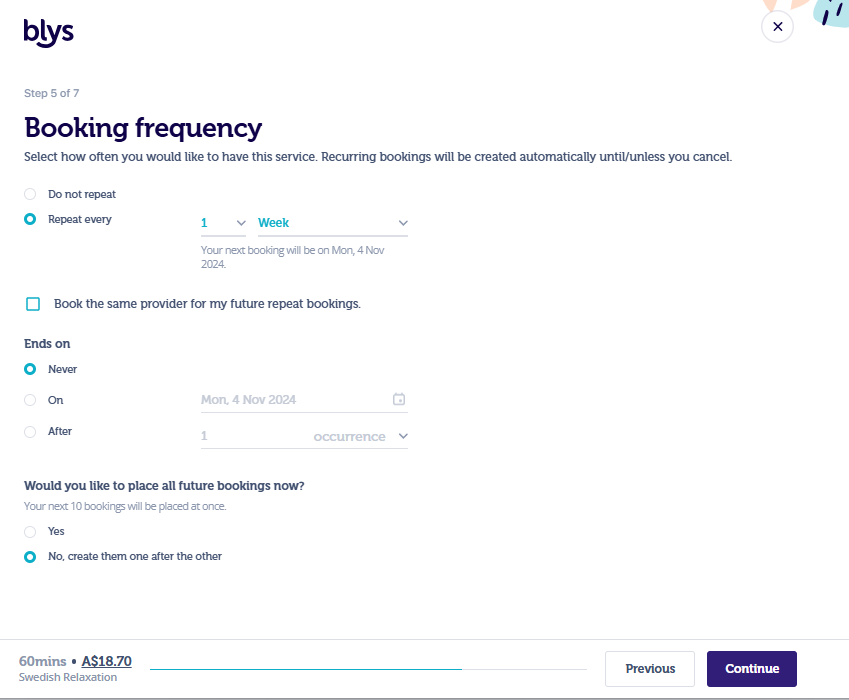
- Buchungshäufigkeit
- Wählen Sie "Nicht wiederholen", wenn Sie nur eine einzige Buchung wünschen.
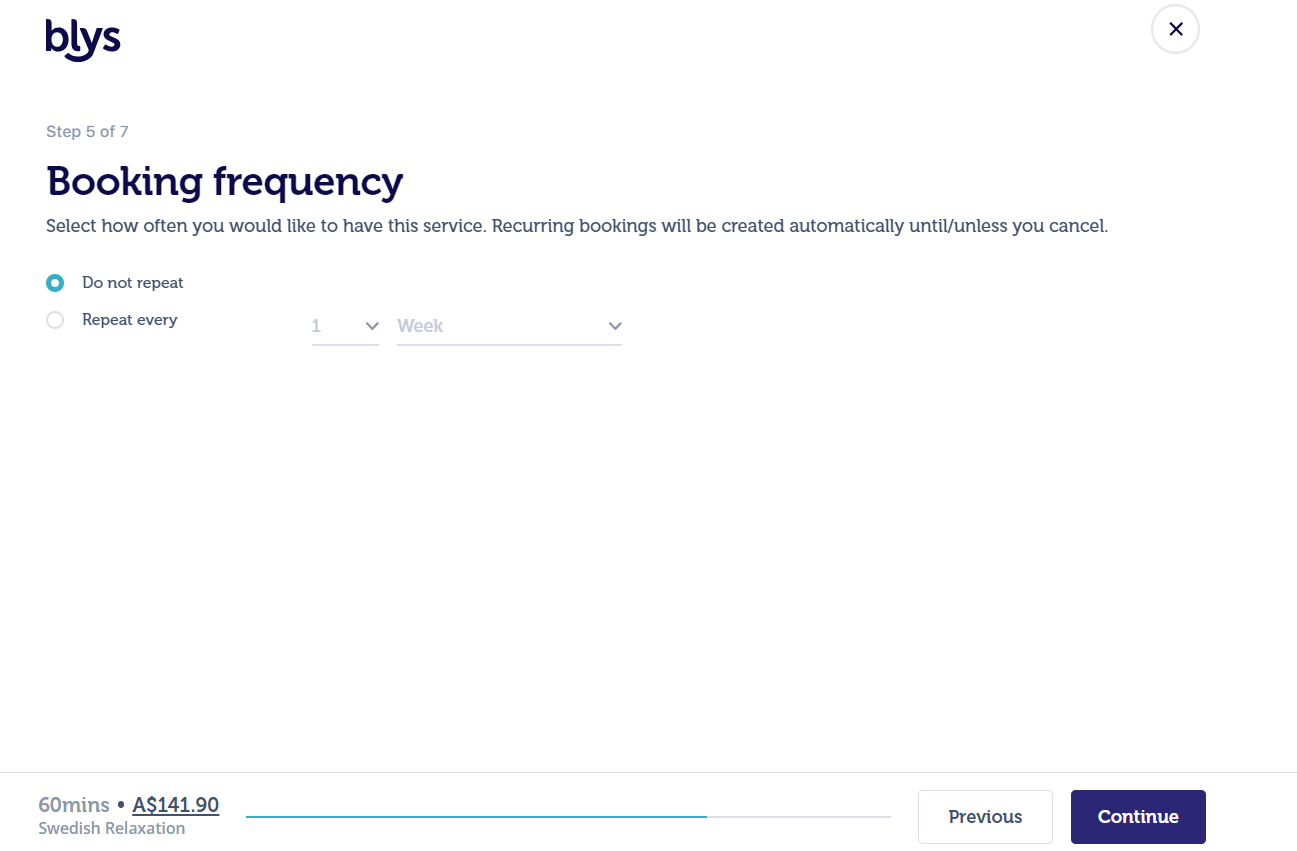
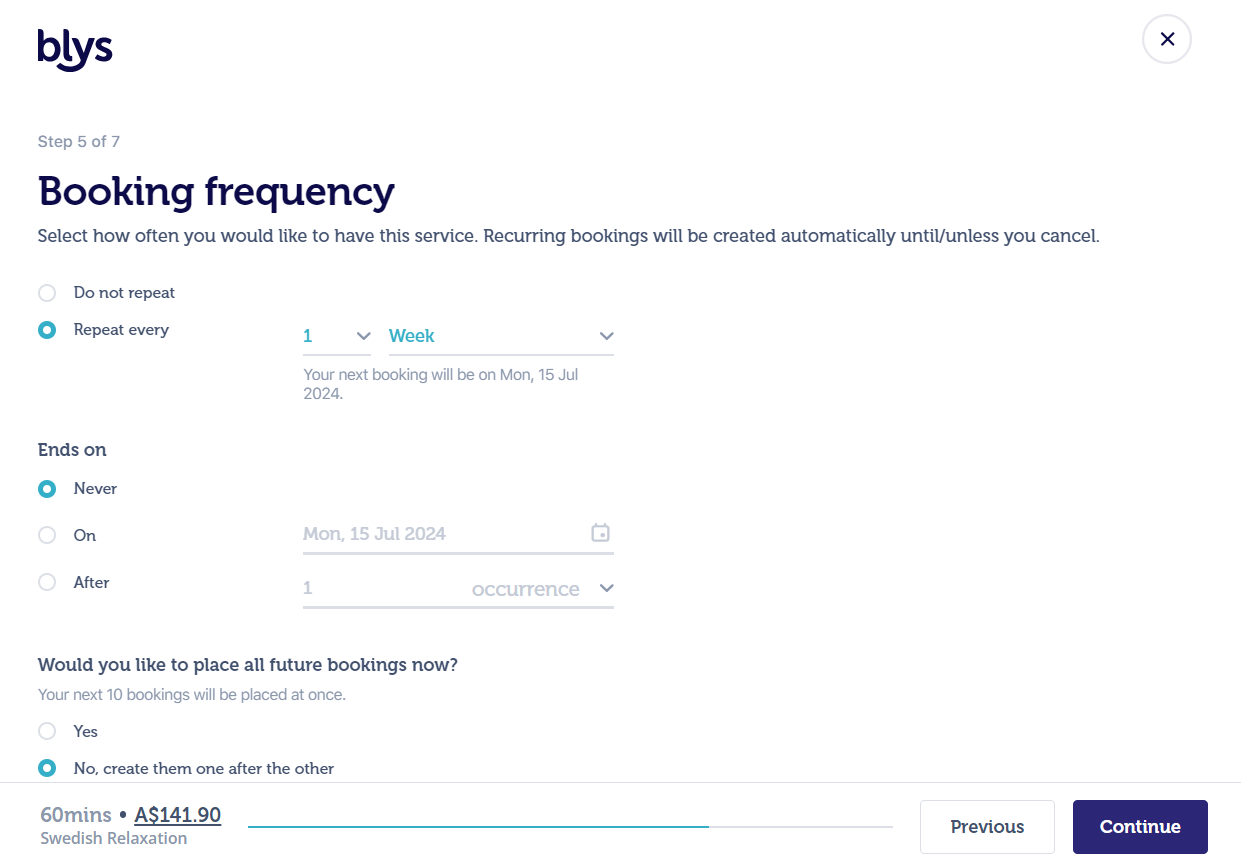
- Sie können auch "Wiederholen alle" auswählen, um die wiederkehrende Buchung so anzupassen, dass sie sich entweder jeden Tag, jede Woche oder jeden Monat wiederholt, und festzulegen, wann die wiederkehrende Buchung endet.
- Wenn Sie bei der Buchungshäufigkeit "Endet am" auswählen, haben Sie folgende Optionen:
- Nie: Die wiederkehrende Buchung wird fortgesetzt, bis Sie sie manuell stornieren.
- Am: Sie können das Datum und die Uhrzeit auswählen, an dem die wiederkehrende Buchung beendet werden soll.
- Nach: Wenn Sie 2 auswählen, wird die Buchung 2 Mal wiederholt und dann beendet.
- Hinweis beim Klicken auf Ja bei "Möchten Sie alle zukünftigen Buchungen jetzt erstellen?": Dadurch werden alle zukünftigen Buchungen Ihrer wiederkehrenden Serie auf einmal erstellt und den Dienstleistern sofort zur Verfügung gestellt. Wenn Sie sich dafür entscheiden, nicht alle zukünftigen Buchungen auf einmal zu erstellen, folgt jede Buchung dem standardmäßigen einwöchigen Veröffentlichungsfenster und wird den Dienstleistern eine Woche vor dem geplanten Starttermin zur Verfügung gestellt.
Wann wird mir jede Buchung in Rechnung gestellt?
Die Abrechnung erfolgt jeweils für eine Buchung, sobald ein Dienstleister diese annimmt.
Wenn Sie sich dafür entschieden haben, alle zukünftigen Buchungen auf einmal zu erstellen, werden alle Buchungen sofort angelegt und den Dienstleistern zur Verfügung gestellt. Die Abrechnung erfolgt jedoch erst dann für die jeweilige Buchung, wenn ein Dienstleister sie annimmt.
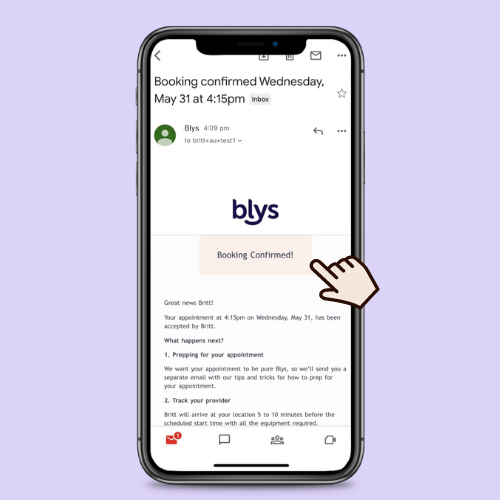
Wir halten Sie über den Status Ihrer Buchung per E-Mail und App-Push-Benachrichtigungen auf dem Laufenden.
Kann ich Änderungen an einer wiederkehrenden Buchung vornehmen?
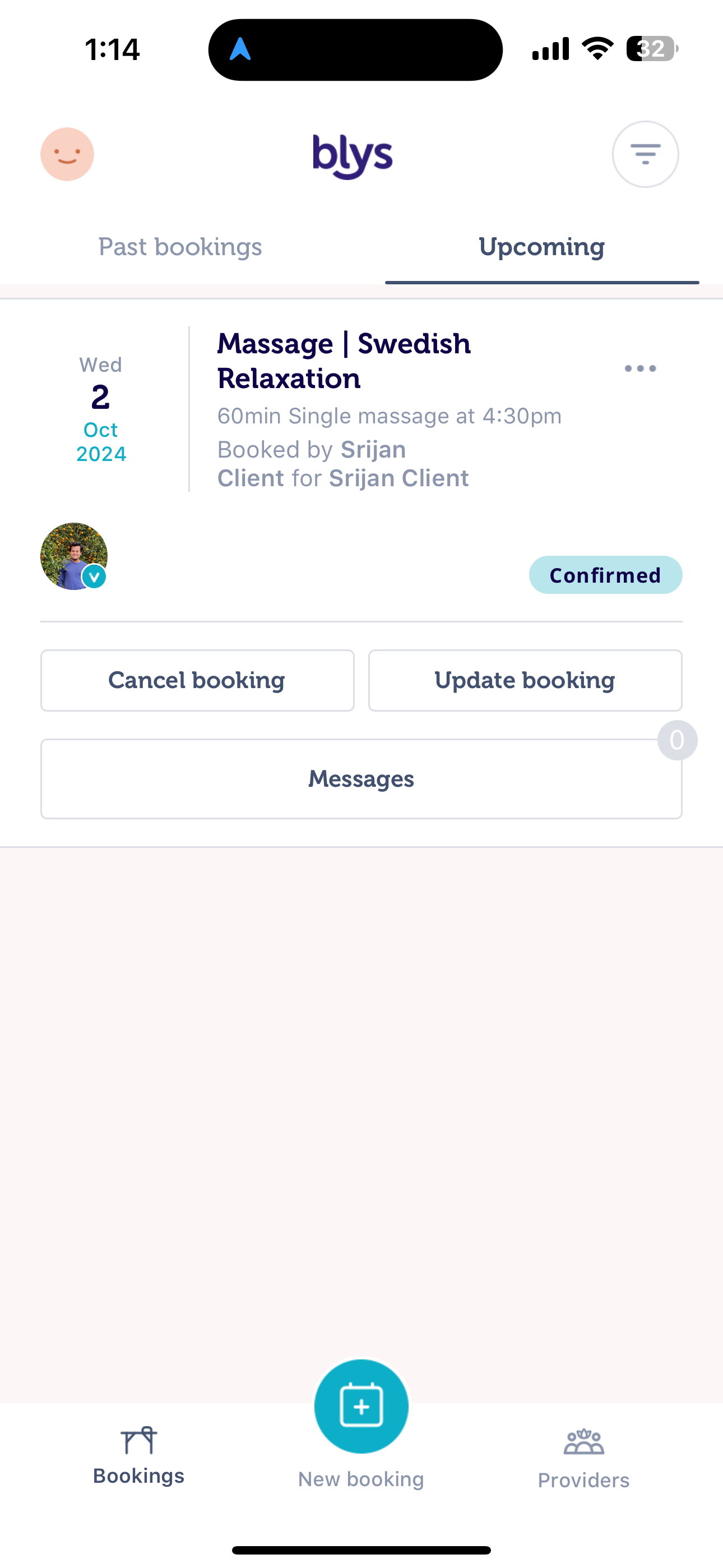
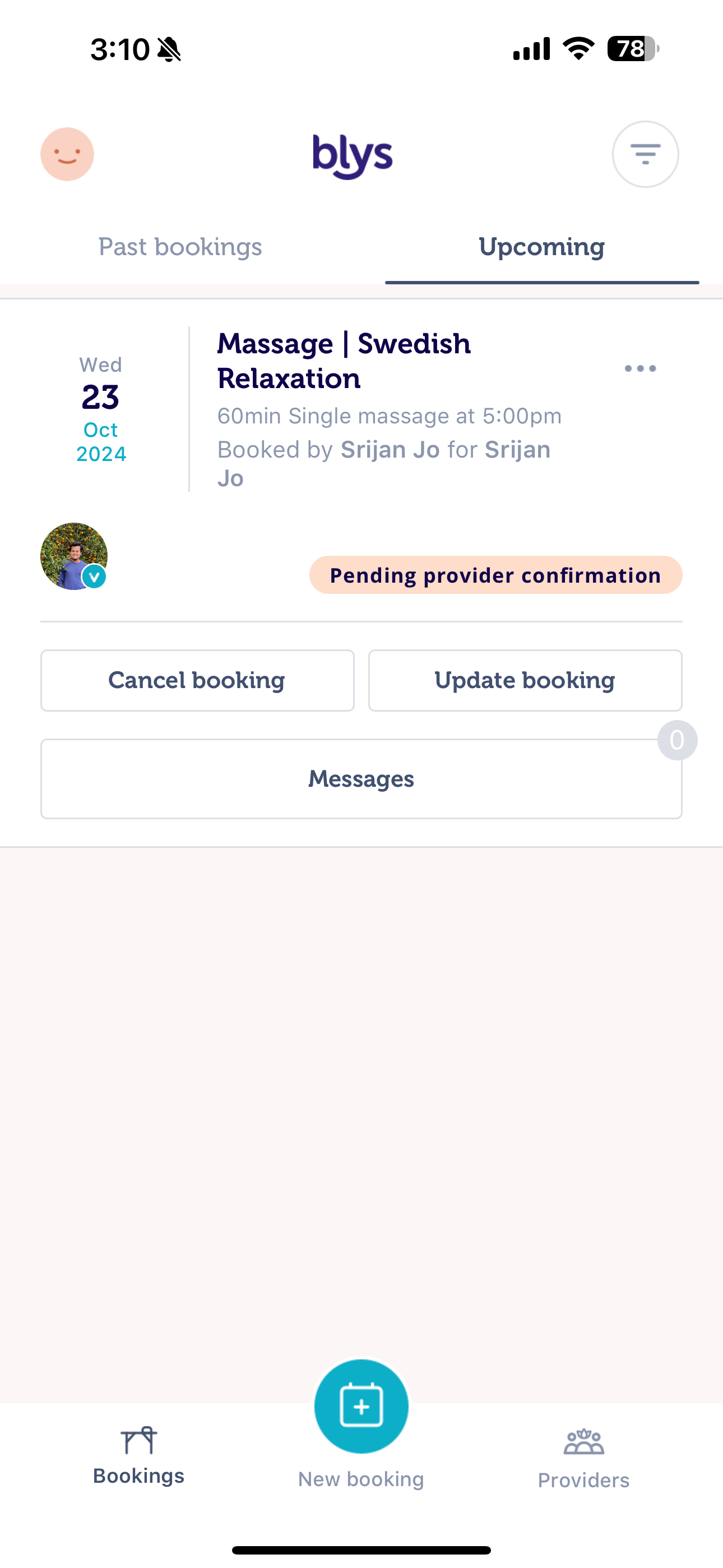
Ja, genau wie bei regulären Buchungen können Sie Änderungen an der Behandlungsart, dem Datum, der Uhrzeit und jetzt auch an der Buchungshäufigkeit beantragen, indem Sie sich in Ihrer App anmelden und auf „Buchung aktualisieren“ klicken.
Per App:
- Wählen Sie "Buchung aktualisieren" und aktualisieren Sie die Buchungsdetails
- Bitte beachten Sie, dass der Dienstleister nach der Bestätigung der Buchung alle Aktualisierungsanfragen annehmen muss, damit die Änderungen in Ihrer Buchung wirksam werden.
- Bis der Dienstleister die Aktualisierungsanfrage annimmt, wird Ihr Buchungsstatus als "Ausstehende Bestätigung des Dienstleisters" angezeigt.
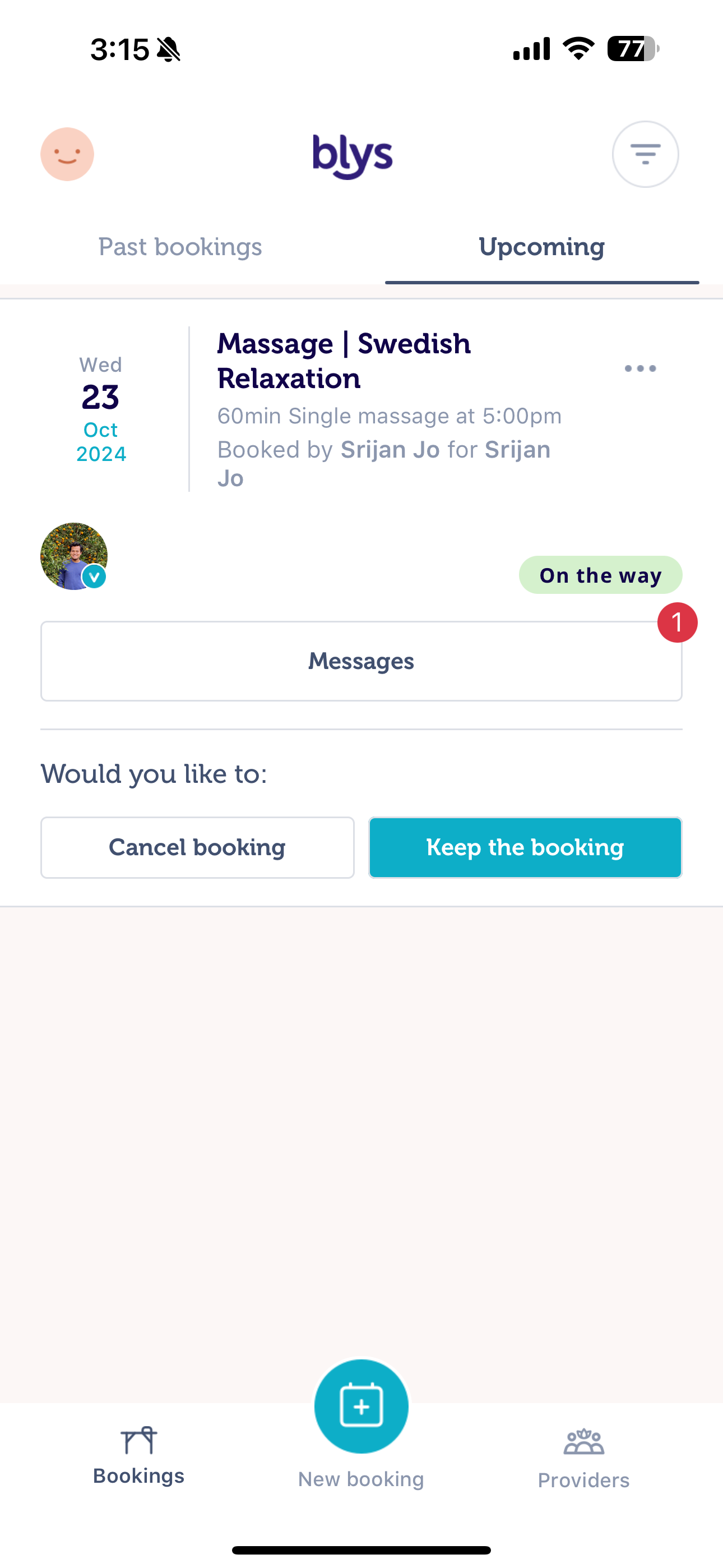
- Wenn der Dienstleister die Aktualisierungsanfrage annimmt, erhalten Sie eine Benachrichtigung und sehen die aktualisierten Details in der Buchung.
- Wenn der Dienstleister Ihre Aktualisierungsanfrage ablehnt, werden Sie gefragt, ob Sie die "Buchung stornieren" oder die "Buchung beibehalten" möchten.
- Bitte beachten Sie, dass die Stornierungsbedingungen gelten, wenn Sie sich entscheiden, die Buchung zu stornieren.
|
|
|
Per Web:
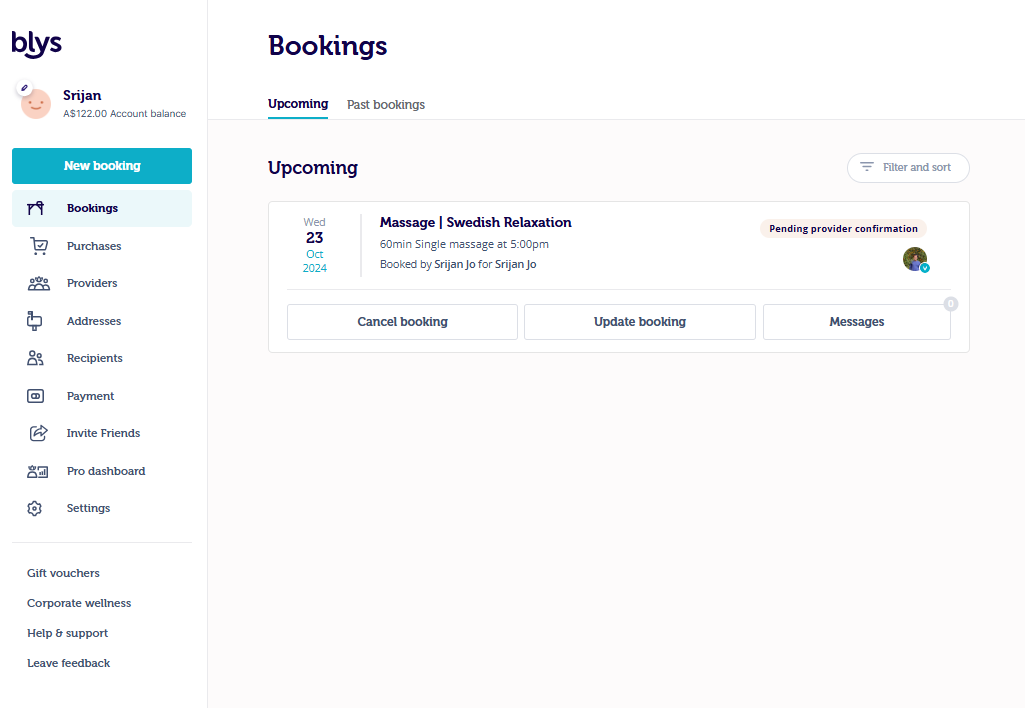
- Wählen Sie "Buchung aktualisieren" und aktualisieren Sie die Buchungsdetails
- Bitte beachten Sie, dass der Dienstleister nach der Bestätigung der Buchung alle Aktualisierungsanfragen annehmen muss, damit die Änderungen in Ihrer Buchung wirksam werden.
- Bis der Dienstleister die Aktualisierungsanfrage annimmt, wird Ihr Buchungsstatus als "Ausstehende Bestätigung des Dienstleisters" angezeigt.
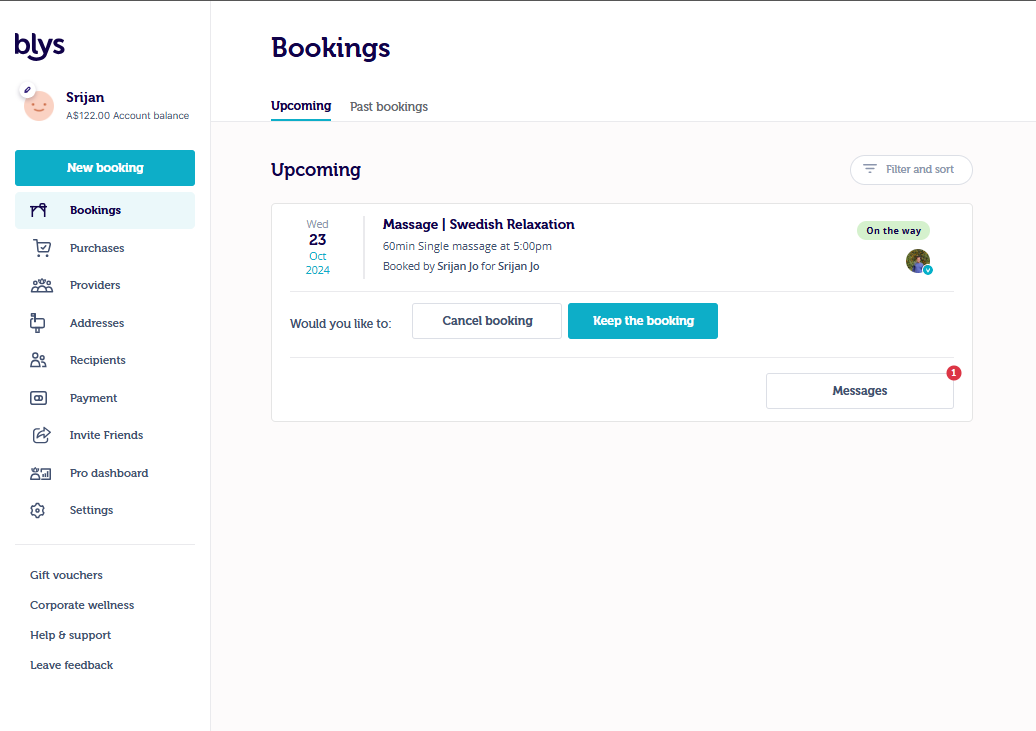
- Wenn der Dienstleister die Aktualisierungsanfrage annimmt, erhalten Sie eine Benachrichtigung und sehen die aktualisierten Details in der Buchung.
- Wenn der Dienstleister Ihre Aktualisierungsanfrage ablehnt, werden Sie gefragt, ob Sie die "Buchung stornieren" oder die "Buchung beibehalten" möchten.
- Bitte beachten Sie, dass die Stornierungsbedingungen gelten, wenn Sie sich entscheiden, die Buchung zu stornieren.
Kann ich eine wiederkehrende Buchung stornieren?
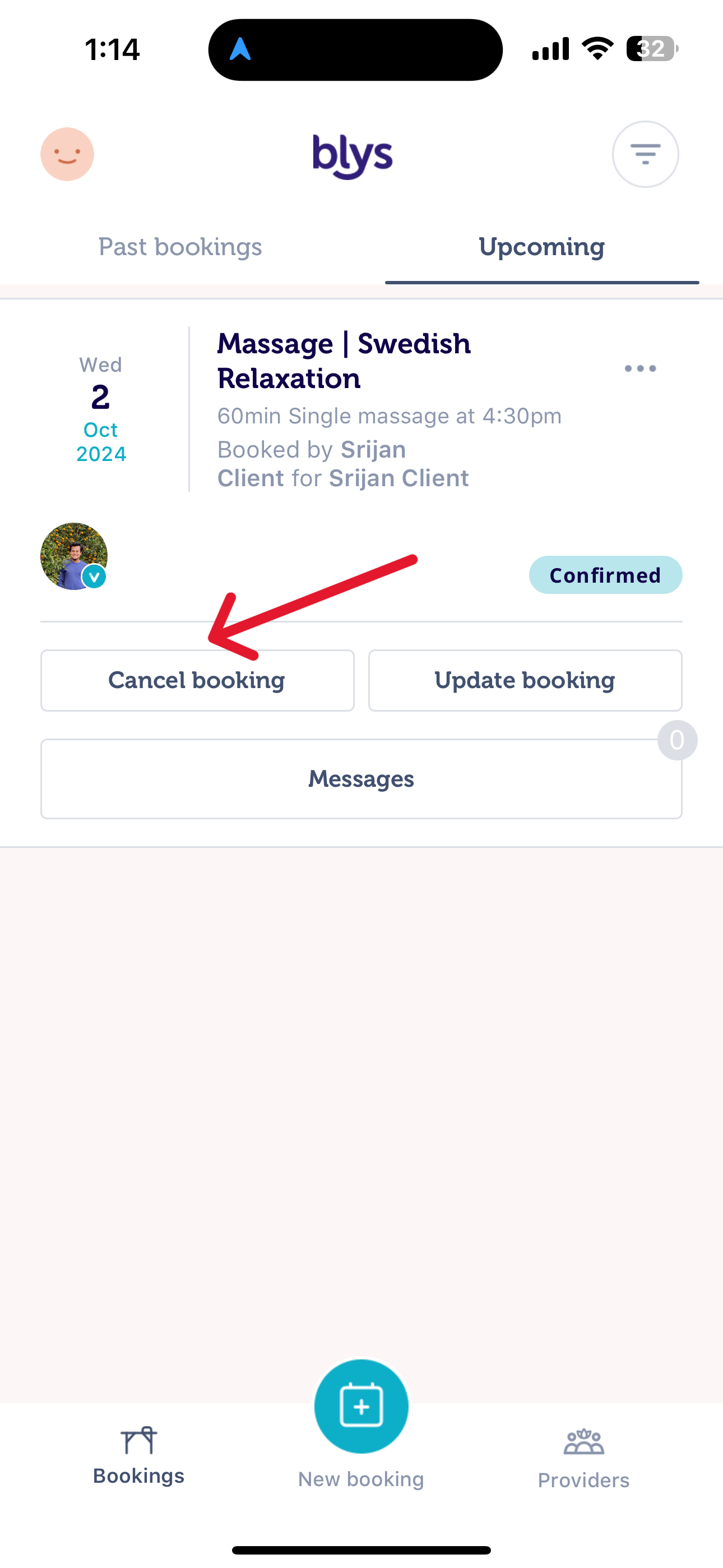
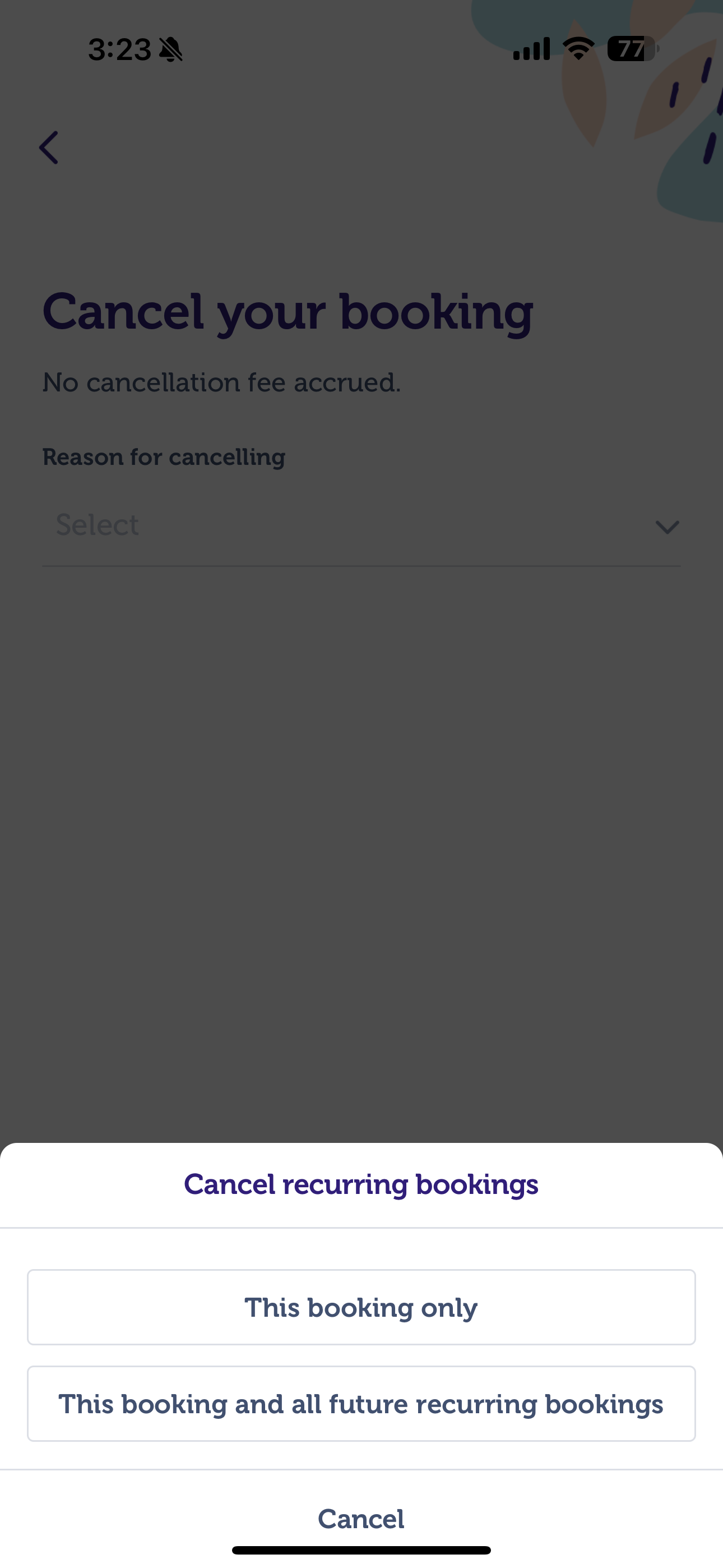
Ja, genau wie reguläre Buchungen können Sie eine ausstehende und bestätigte Buchung stornieren, indem Sie sich in Ihre App einloggen und auf „Buchung stornieren“ klicken. Wählen Sie dann „Diese Buchung und alle zukünftigen wiederkehrenden Buchungen“, um diese und alle weiteren Buchungen zu stornieren. Wie immer sollten Sie unsere Stornierungsbedingungen prüfen, bevor Sie fortfahren.
Wenn Ihre nächste wiederkehrende Buchung noch nicht veröffentlicht wurde (d. h. nicht ausstehend oder bestätigt ist), können Sie die Veröffentlichung Ihrer Buchung verhindern, indem Sie bei Ihrer aktuellen Buchung auf „Buchung aktualisieren“ klicken und die Buchungshäufigkeit auf „Einmalig“ ändern, indem Sie „Nicht wiederholen“ bei der Buchungshäufigkeit auswählen.
Per App:
|
|
Per Web:
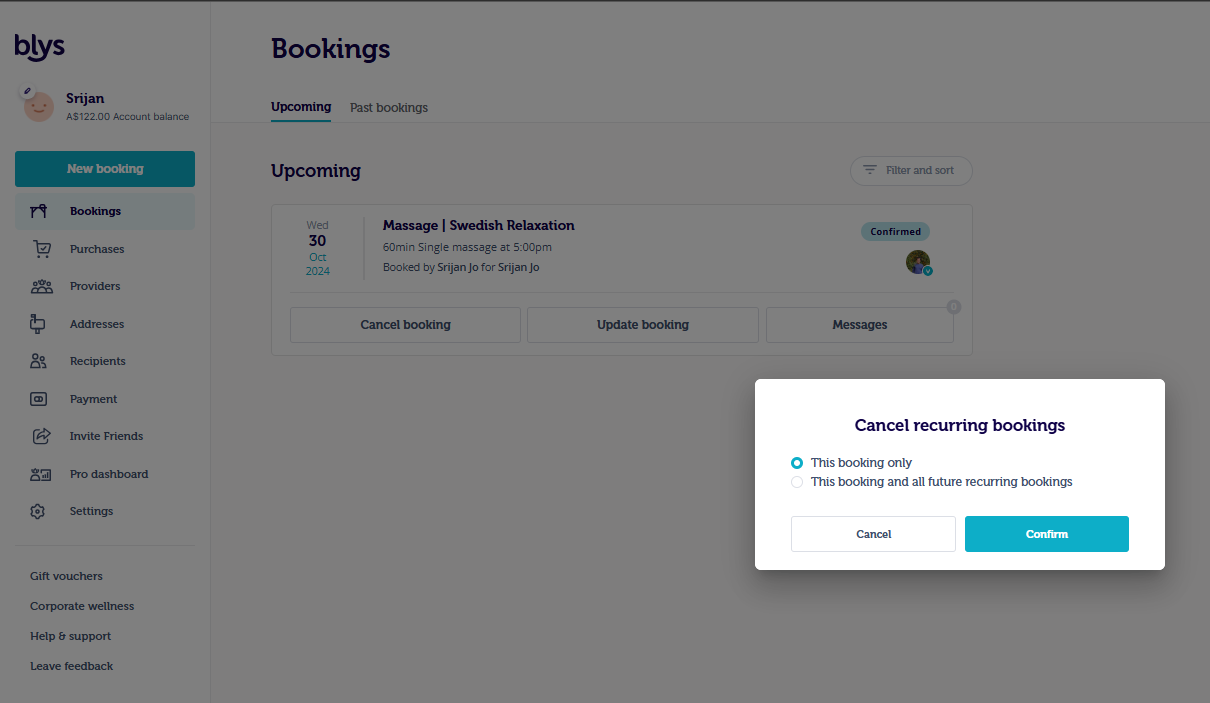
Sie können auch nur eine einzelne Buchung oder alle wiederkehrenden Buchungen stornieren, wie im Screenshot unten gezeigt, indem Sie „Buchung stornieren“ wählen.
- Wählen Sie die Option „Nur diese Buchung“, wenn Sie nur die jeweilige Buchung stornieren möchten.
- Wählen Sie die Option „Diese Buchung und alle zukünftigen wiederkehrenden Buchungen“, um alle wiederkehrenden Buchungen zu stornieren.
Kann ich eine wiederkehrende Buchung beim selben Anbieter vornehmen?
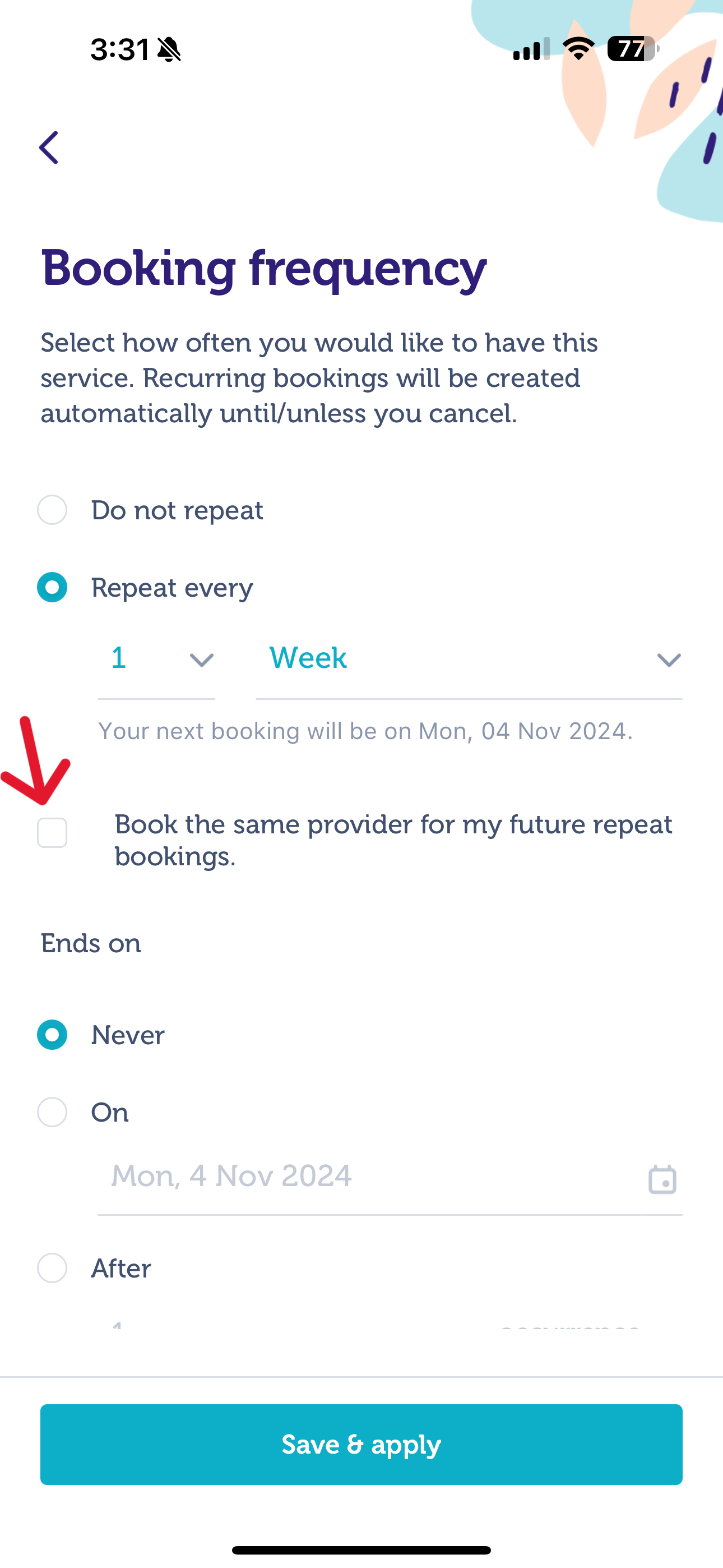
Ja! Achten Sie bei der Wahl Ihrer Buchungshäufigkeit einfach darauf, das Häkchen bei „Denselben Anbieter für meine zukünftigen wiederkehrenden Buchungen buchen“ zu setzen.
Per App:
Per Web: