In diesem Artikel
- Markieren Sie Ihre besten Dienstleister als „Favoriten“
- Nur meine Favoriten benachrichtigen
- Funktion „Dienstleister blockieren“
- Dienstleister entsperren
Sie können eine Liste von Dienstleistern erstellen, die Ihnen gefallen oder nicht gefallen haben. So funktioniert es:
Markieren Sie Ihre besten Dienstleister als „Favoriten“
Sie können Ihre Auswahl an Dienstleistern basierend darauf zusammenstellen, von wem Sie in der Vergangenheit eine Massage erhalten haben. Dies ist eine vollständig anpassbare Einstellung, die auf Ihren persönlichen Wellness-Präferenzen basiert. Sie können jetzt die besten Dienstleister als Favoriten markieren und sie danach ordnen, wen Sie am meisten schätzen.
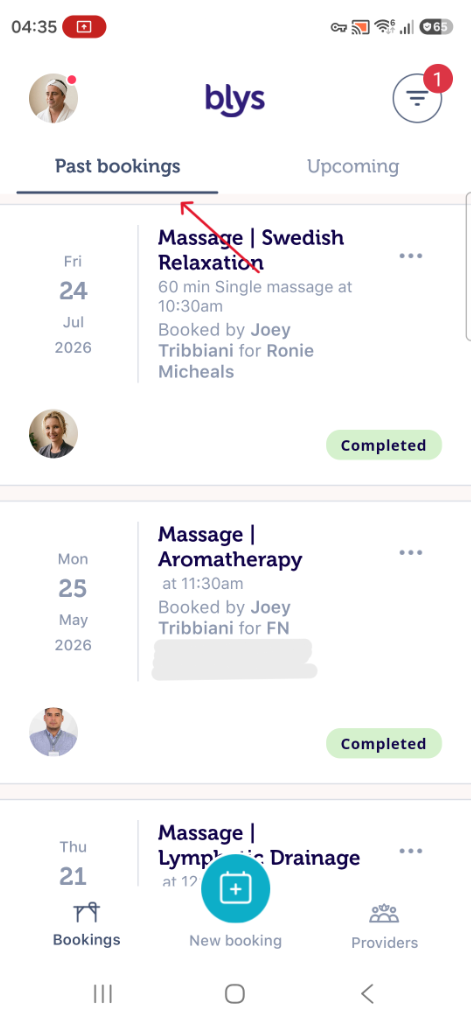
Wenn Sie einen Dienstleister mit 5 Sternen bewerten, fügen wir ihn automatisch zu Ihren „Favoriten“ in Ihrem Konto hinzu. Sie können Dienstleister manuell zu Ihren Favoriten hinzufügen, indem Sie einfach auf die Schaltfläche „Favorit“ auf der Profilseite des Therapeuten oder auf der Seite mit den vergangenen Buchungen tippen.
Alle Dienstleister in Ihrer „Favoriten“-Liste werden zuerst benachrichtigt, wenn Sie das nächste Mal eine Buchung vornehmen.
Über die Website
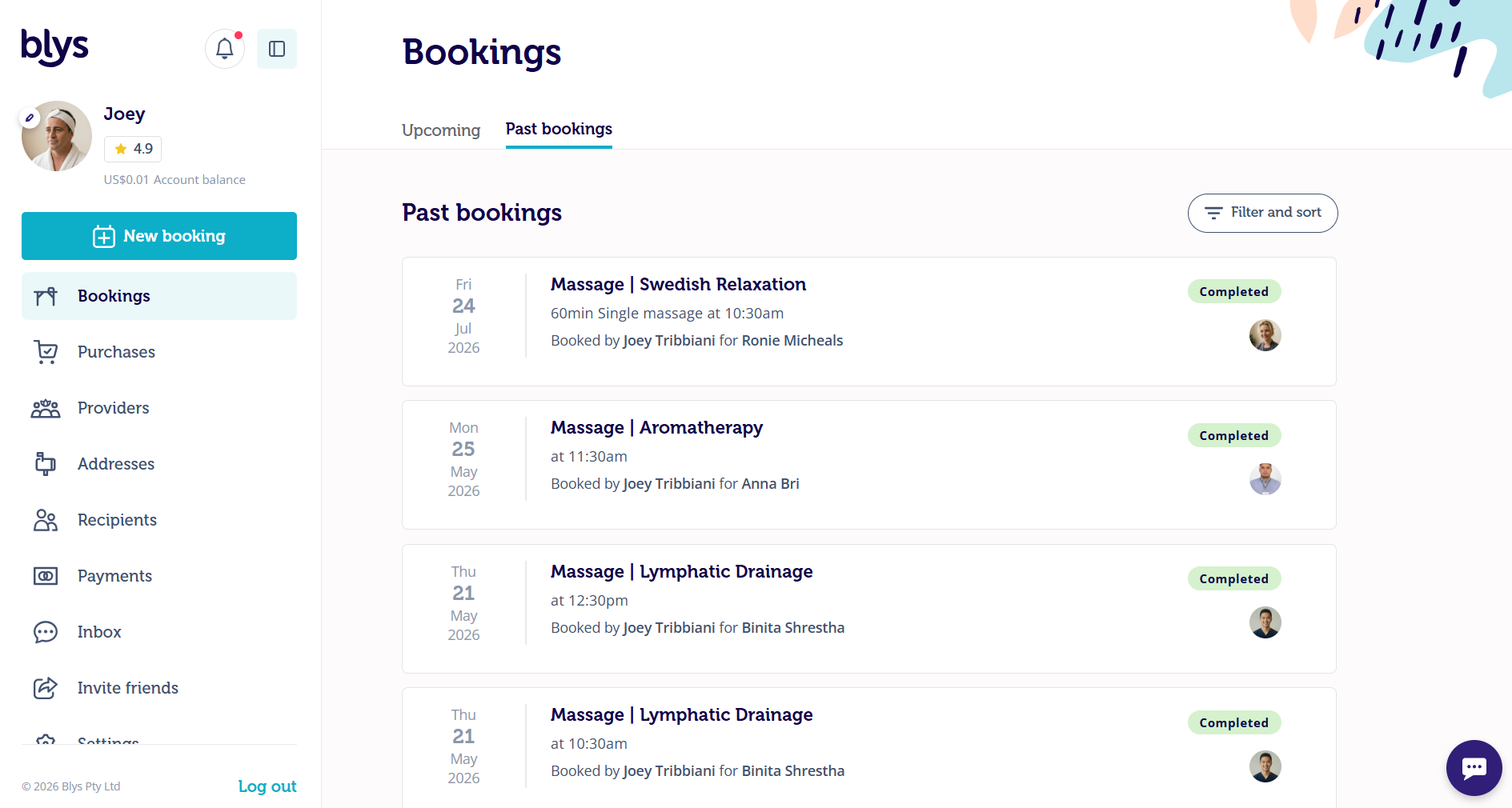
- Klicken Sie in Ihrem Profil auf Buchungen und dann auf Vergangene Buchungen
- Wählen Sie Ihre Buchung mit dem Dienstleister aus
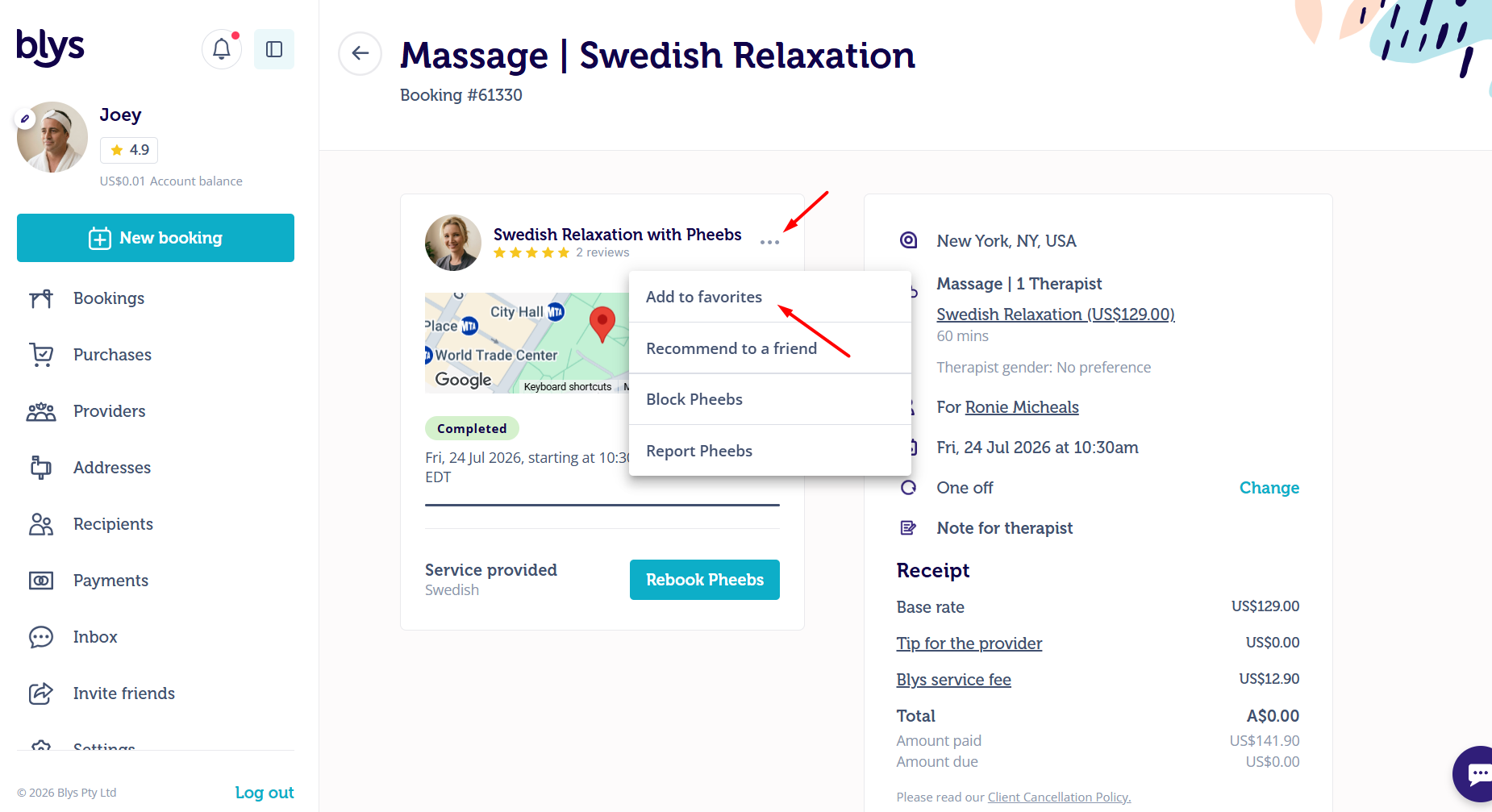
- Klicken Sie auf die drei Punkte und wählen Sie zu Favoriten hinzufügen.
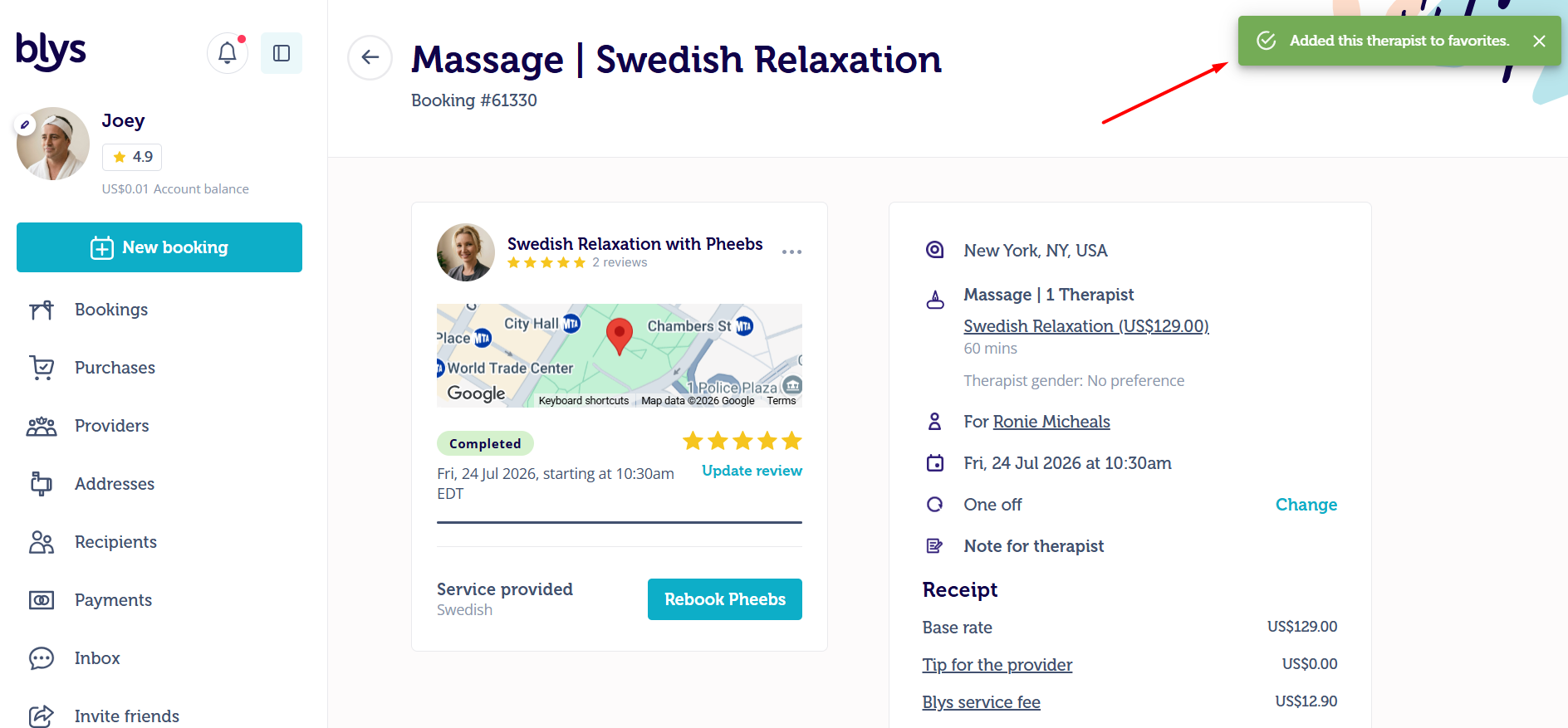
- Sie sehen oben links einen Hinweis, um Ihre Aktion zu bestätigen.
Über die App
|
|
|
|
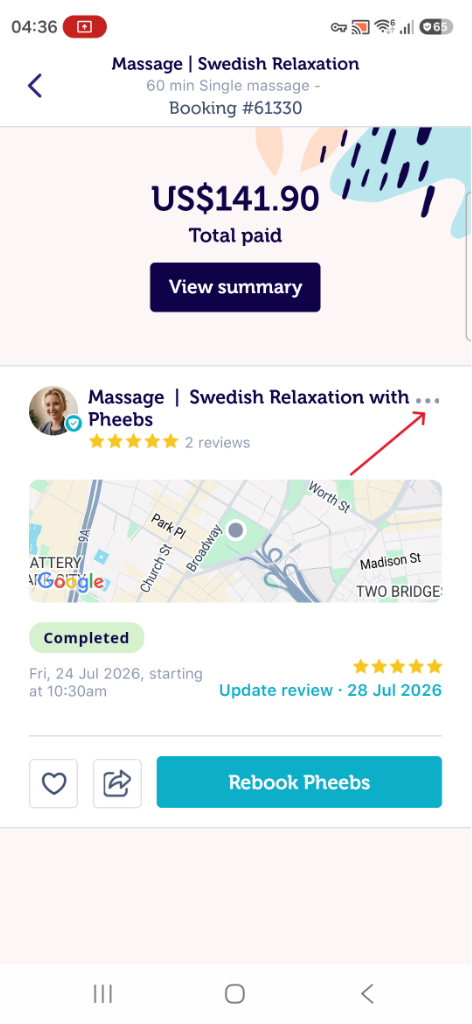
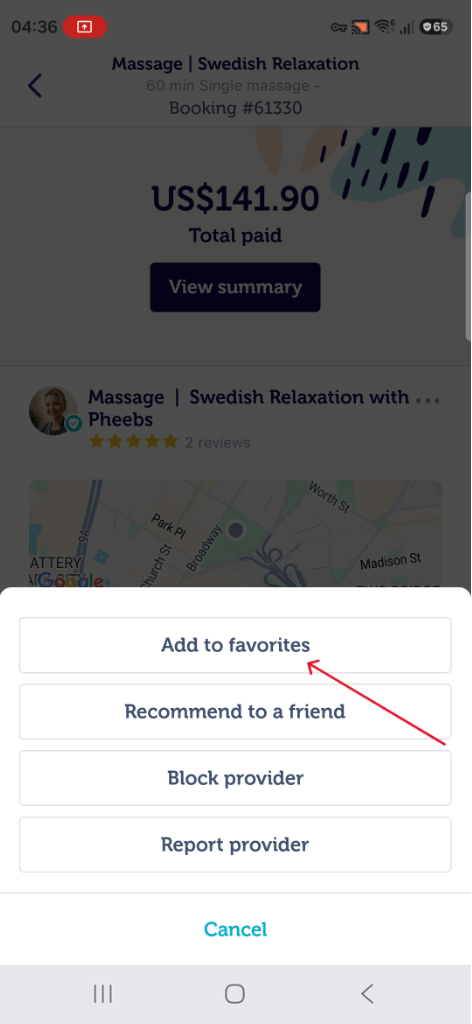
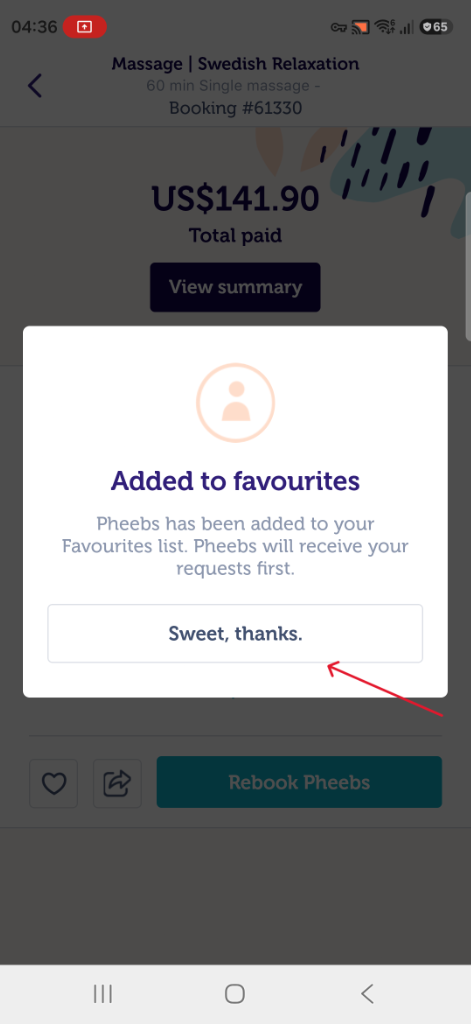
Nur meine Favoriten benachrichtigen
Sie können festlegen, dass nur Ihre Favoriten benachrichtigt werden, während Sie buchen.
Wenn Sie während des Checkouts „Erster verfügbarer Therapeut“ auswählen, sehen Sie möglicherweise auch einen Schalter „Nur Favoriten benachrichtigen“.
Diese Option ist während der Buchung verfügbar und ermöglicht es Ihnen, die Buchungsanfrage ausschließlich an Therapeuten zu senden, die in Ihrer Favoritenliste gespeichert sind, anstatt alle verfügbaren Therapeuten in der Nähe zu benachrichtigen. Dies ist eine großartige Möglichkeit, Therapeuten zu priorisieren, die Sie bereits kennen und denen Sie vertrauen.
Bitte beachten Sie, dass die Aktivierung dieser Option die Verfügbarkeit von Therapeuten einschränken kann und zu längeren Wartezeiten oder weniger Buchungsangeboten führen kann, wenn Ihre bevorzugten Therapeuten zum gewählten Zeitpunkt nicht verfügbar sind.
Funktion „Dienstleister blockieren“
Sie können auch Dienstleister blockieren, die Ihnen vielleicht nicht so gut gefallen haben. Wir wissen, dass nicht jeder harmoniert. Einen Dienstleister zu blockieren bedeutet daher, dass Sie nicht erneut mit ihm zusammengebracht werden. Es ist diskret, aber effektiv und stellt sicher, dass Ihre Massageanfragen stattdessen vorrangig an die Dienstleister gesendet werden, die Sie zu Ihren Favoriten hinzugefügt haben.
Wenn Sie einen Dienstleister mit 1 oder 2 Sternen bewerten, fügen wir ihn automatisch zu Ihrer Liste der „Blockierten“ Dienstleister in Ihrem Konto hinzu. Sie können Dienstleister auch manuell blockieren, indem Sie den unten beschriebenen Prozess befolgen.
Über die Website
- Gehen Sie zu Vergangene Buchungen und wählen Sie die betreffende Buchung aus. Klicken Sie auf die drei Punkte und dann auf Dienstleister blockieren.
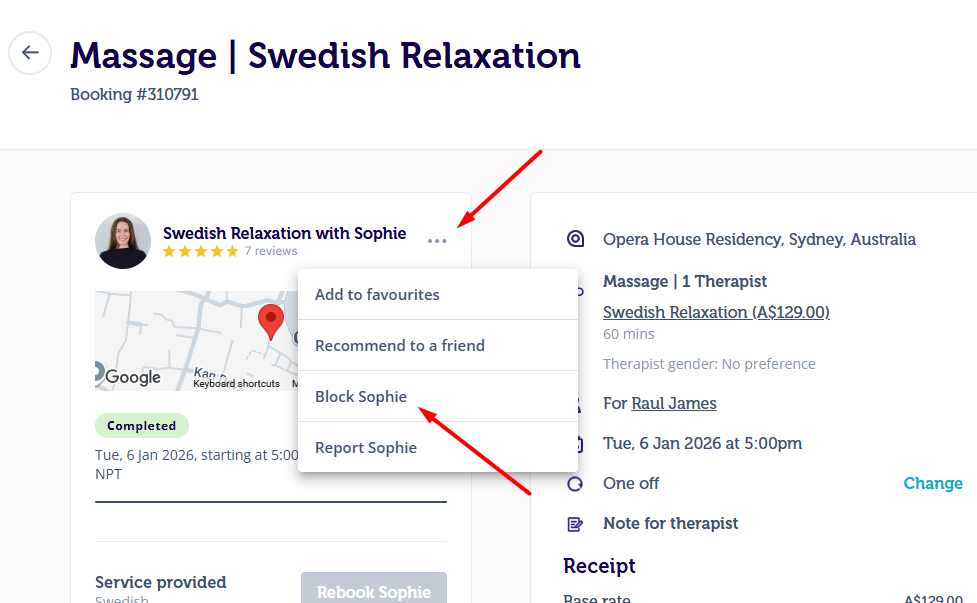
- Geben Sie einige Details dazu an, was schiefgelaufen ist und warum Sie den Dienstleister blockieren, und klicken Sie auf Absenden. Dies wird für den Dienstleister nicht sichtbar sein.
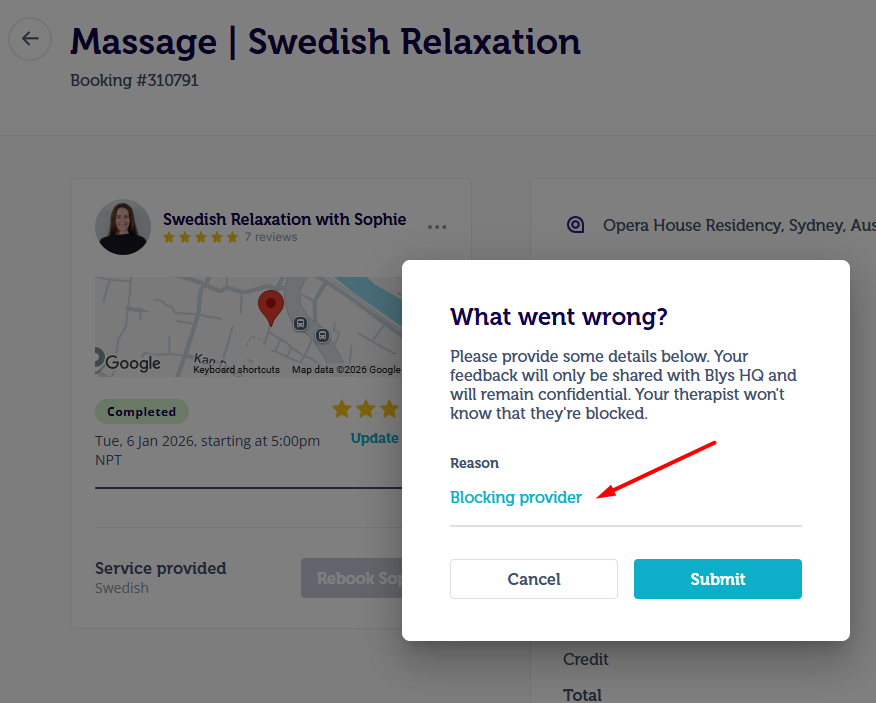
- Sie können wählen, wie lange Sie den Dienstleister blockieren möchten. Er wird während dieser Zeit nicht für Ihre Buchungen berücksichtigt.
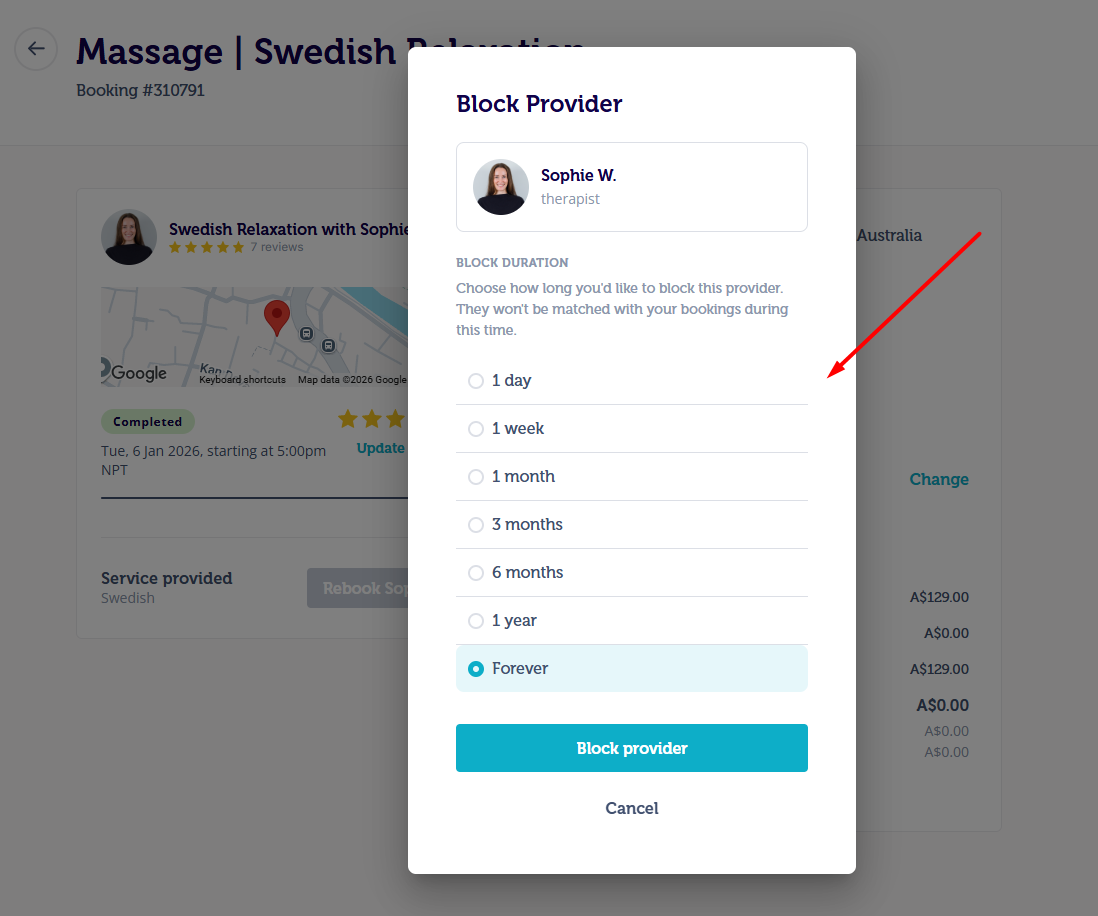
- Wenn Sie sich entscheiden, den Dienstleister für immer zu blockieren, wird er dauerhaft gesperrt. Sie können ihn jedoch jederzeit in Ihren Einstellungen wieder entsperren.
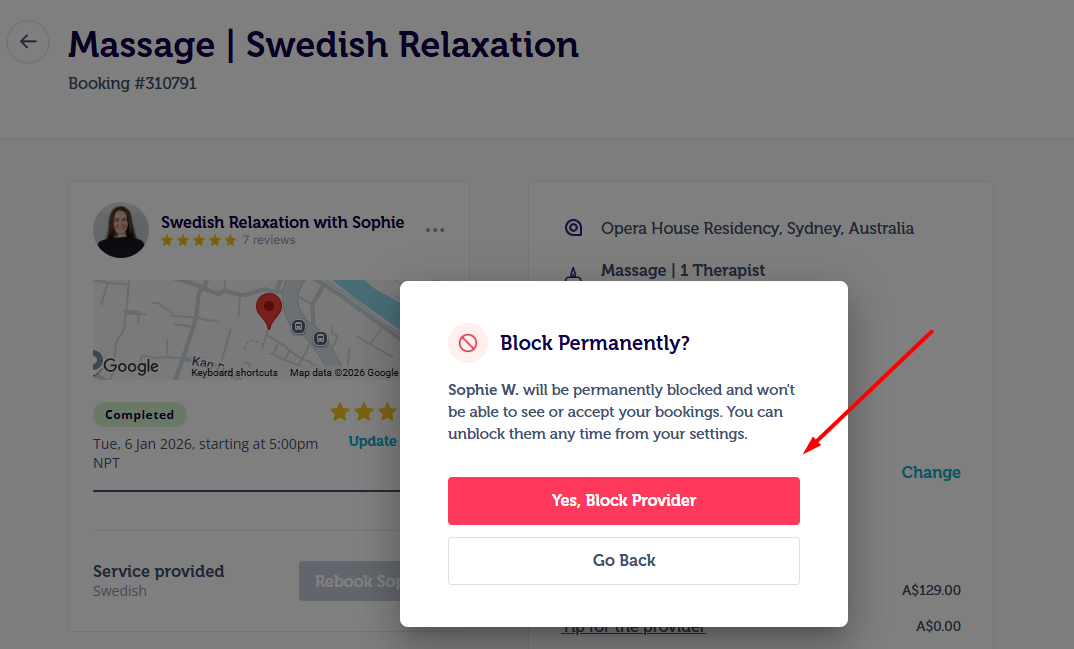
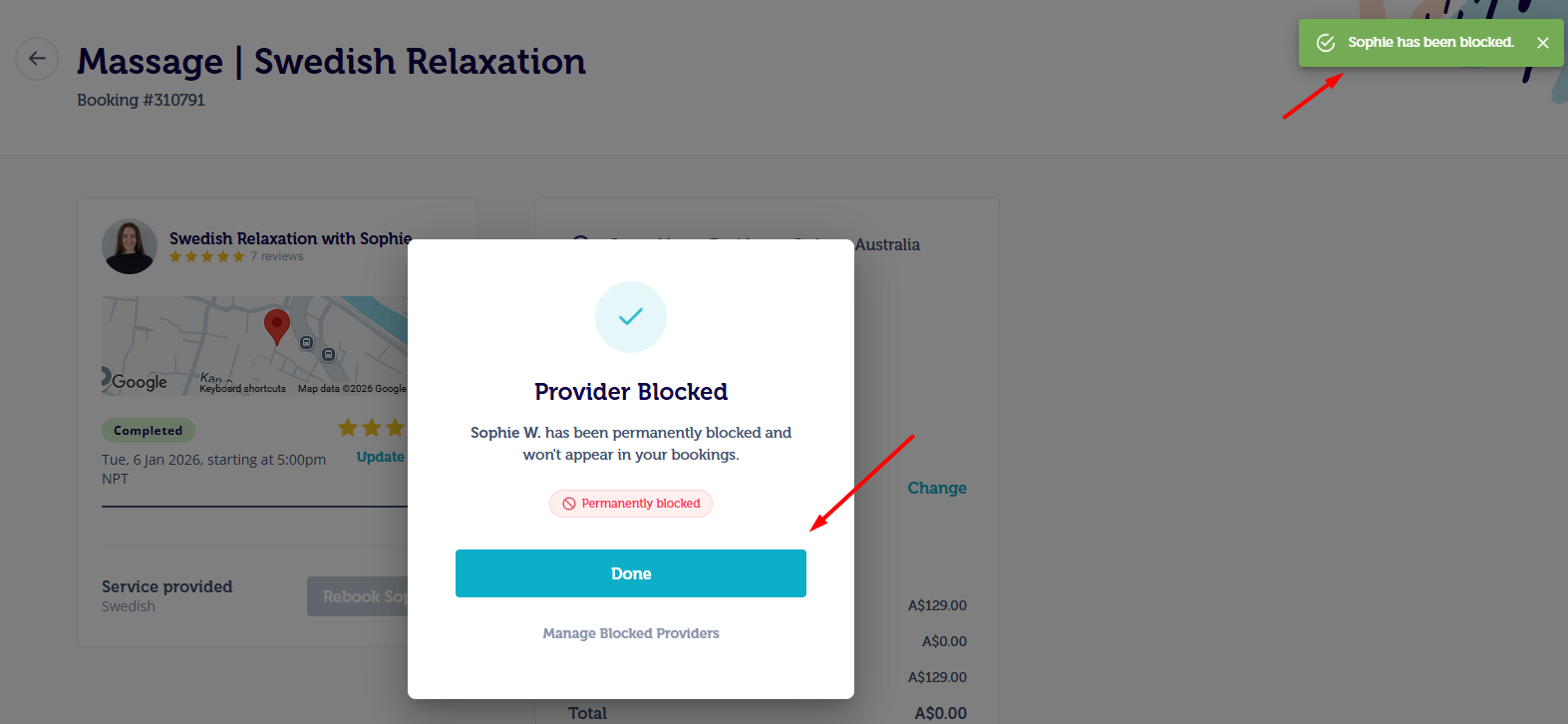
- Sobald Sie auf „Ja, Dienstleister blockieren“ klicken, erscheint der Dienstleister für den von Ihnen gewählten Zeitraum nicht mehr in Ihren Buchungen. Sie können die Bestätigung in der oberen rechten Ecke Ihres Bildschirms sehen.
Über die App
- Tippen Sie in Ihrem Profil auf Buchungen und dann auf Vergangene Buchungen. Wählen Sie die betreffende Buchung aus. Tippen Sie auf die drei Punkte und wählen Sie „Dienstleister blockieren“.
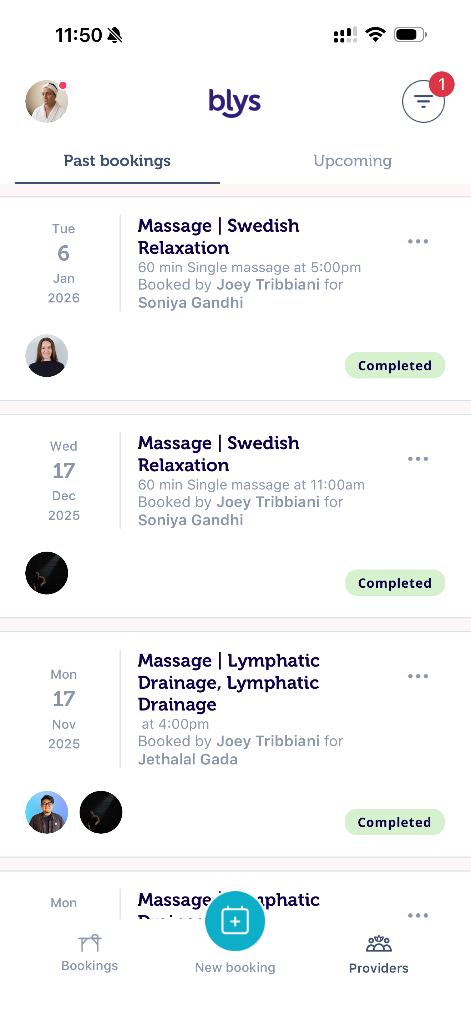
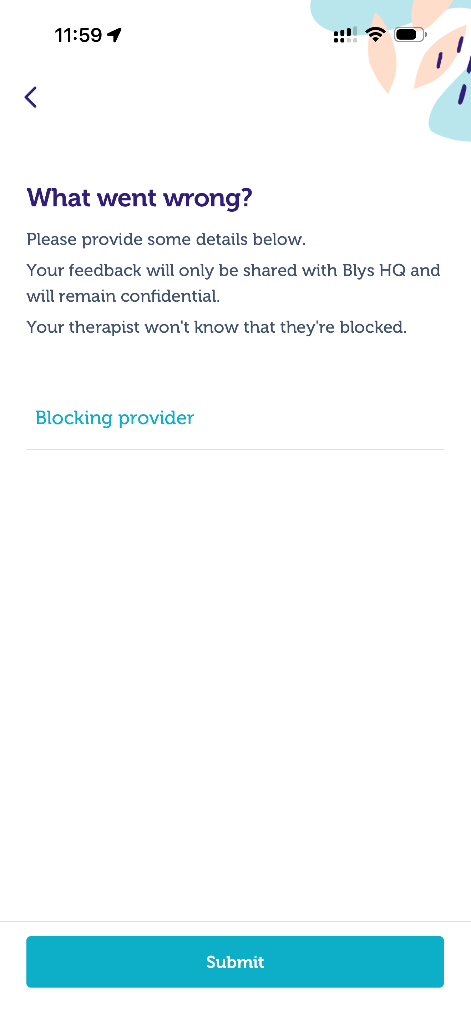
- Geben Sie einige Details dazu an, was schiefgelaufen ist und warum Sie den Dienstleister blockieren, und tippen Sie auf Absenden. Dies wird für den Dienstleister nicht sichtbar sein.
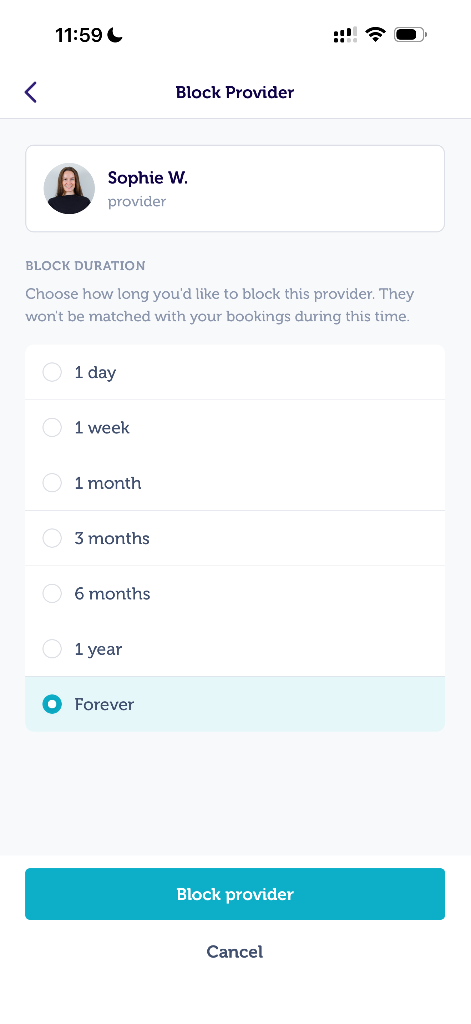
- Sie können wählen, wie lange Sie den Dienstleister blockieren möchten. Er wird während dieser Zeit nicht für Ihre Buchungen berücksichtigt.
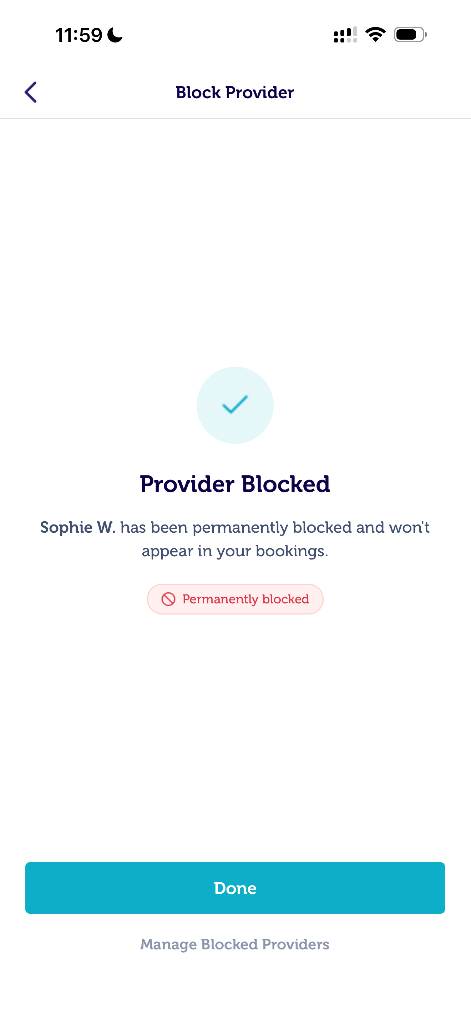
- Wenn Sie sich entscheiden, den Dienstleister für immer zu blockieren, wird er dauerhaft gesperrt. Sie können ihn jedoch jederzeit in Ihren Einstellungen wieder entsperren.
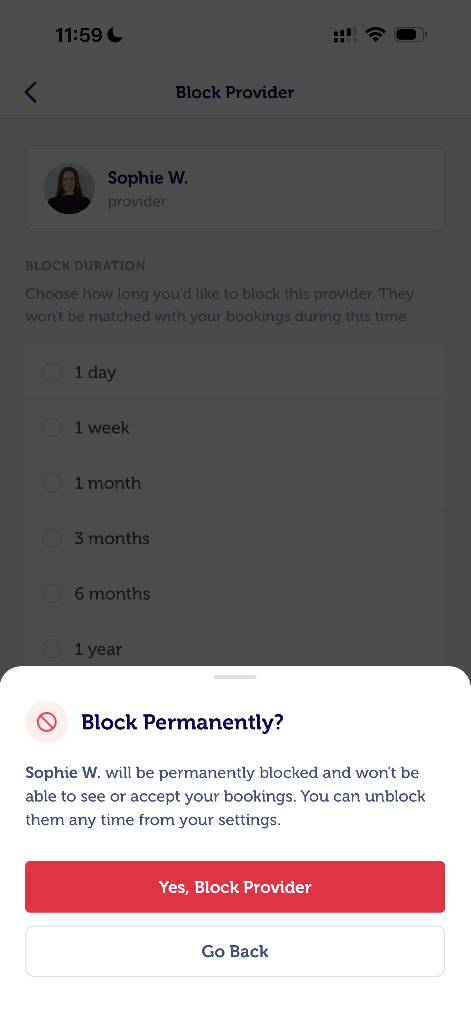
- Sobald Sie auf „Ja, Dienstleister blockieren“ tippen, erscheint der Dienstleister für den von Ihnen gewählten Zeitraum nicht mehr in Ihren Buchungen.
Dienstleister entsperren
Sie können die zuvor blockierten Dienstleister auch verwalten und wieder entsperren.
Über die App
- Navigieren Sie zum Tab Dienstleister und gehen Sie zum Tab Blockiert, wo Sie die Liste der blockierten Dienstleister sehen können.
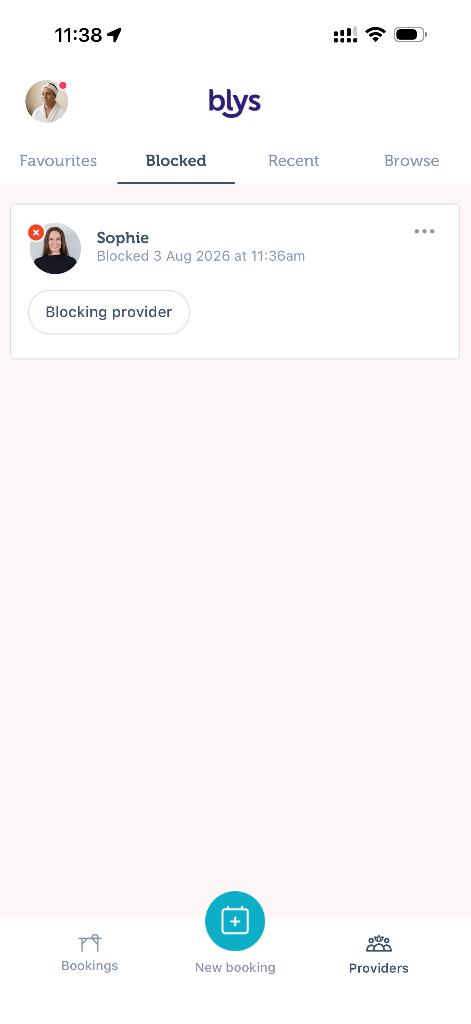
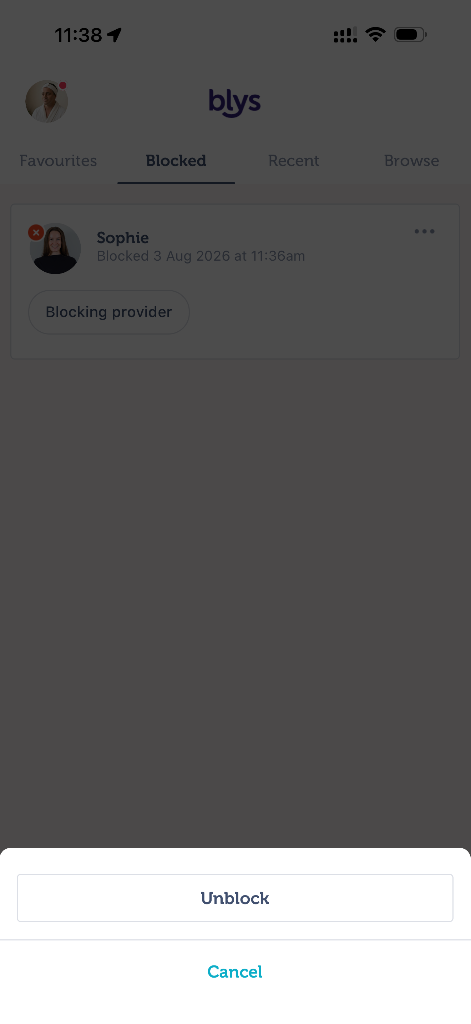
- Tippen Sie auf die drei Punkte und dann auf Entsperren, um den Dienstleister von Ihrer Sperrliste zu entfernen.
Über die Website
- Navigieren Sie zum Tab Dienstleister und gehen Sie zum Tab Blockiert, wo Sie die Liste der blockierten Dienstleister einsehen können.
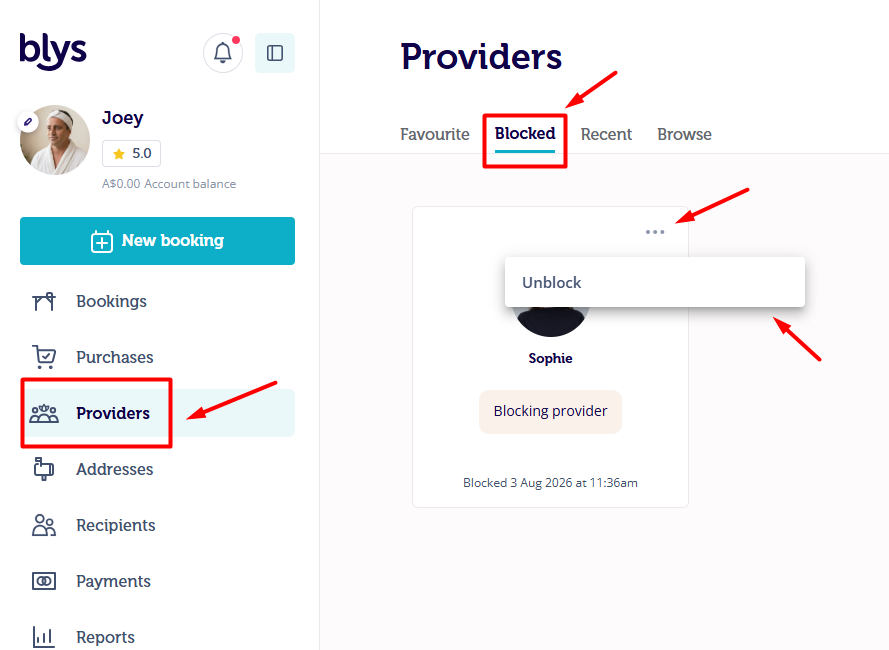
- Klicken Sie auf die drei Punkte und wählen Sie Entsperren, um die Dienstleister von Ihrer Sperrliste zu entfernen.