INHALTSVERZEICHNIS


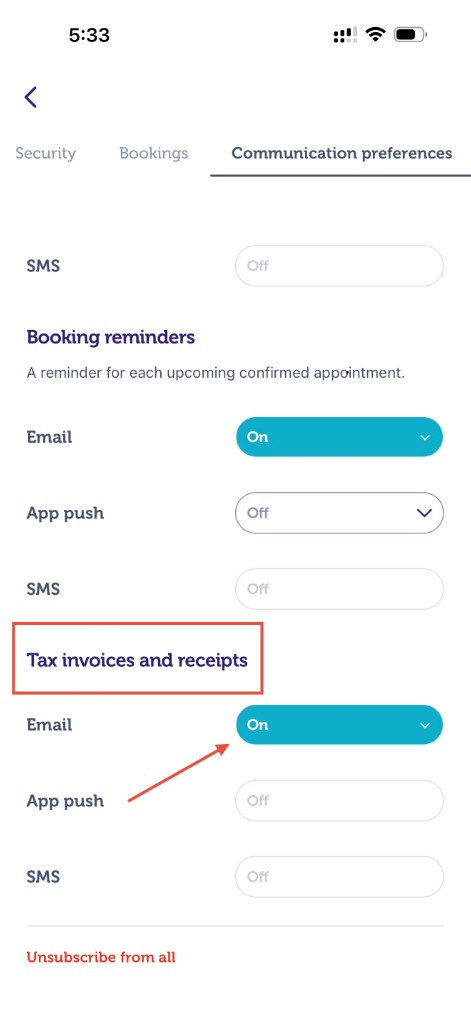
Sobald Ihr Konto eingerichtet ist, haben Sie die Möglichkeit zu wählen, ob Sie E-Mails über die Zahlungsbelege/Zahlungsavise erhalten möchten oder nicht.


Sie können den Tab „Zahlungen“ in Ihrem Profil besuchen und zum Abschnitt „Zahlungsbelege/Zahlungsavise senden“ scrollen, um die Einstellung ein- oder auszuschalten.


Sobald die von Ihnen gebuchte Sitzung abgeschlossen ist, können Sie ganz einfach eine Kopie Ihrer Steuerrechnung über Ihre Blys Mobil- oder Web-App an Ihre E-Mail-Adresse herunterladen.


Ihre Steuerrechnung/Quittung herunterladen


Per App

  • Melden Sie sich in Ihrer Blys App an.
  • Gehen Sie zu „Buchungen --> „Vergangene Buchungen“ und klicken Sie auf die Buchung, für die Sie eine Kopie Ihrer Steuerrechnung benötigen.


  • Klicken Sie auf „Zusammenfassung anzeigen“. 
  • Klicken Sie unten auf dem Bildschirm auf „Rechnung für Servicegebühr“ oder „Rechnung für Blys-Gebühr“ .
    • Sie können auch das Format der Rechnung ändern. Weitere Informationen finden Sie unter Rechnungsformat.


  • Sobald Sie auf die Rechnung klicken, öffnet sich die Rechnung in der App. Sie können die Rechnung dann auf Ihr Gerät herunterladen oder speichern. 


Per Web

  • Melden Sie sich in Ihrem Web-Konto an: https://app.getblys.com/
  • Gehen Sie zu „Buchung“ --> „Vergangene Buchungen
  • Wählen Sie die Buchung aus, für die Sie die Rechnung benötigen


  • Wählen Sie „Rechnung für Servicegebühr“ oder „Rechnung für Blys-Gebühr“, je nachdem, welche Sie benötigen. 
    • Sie können auch das Format der Rechnung ändern. Weitere Informationen finden Sie unter Rechnungsformat.
  • Der Beleg wird heruntergeladen oder auf einer neuen Seite geöffnet, je nachdem, wie das PDF-Format für den Browser eingerichtet ist.


Quittungen/Zahlungsavise aktivieren.


Per App

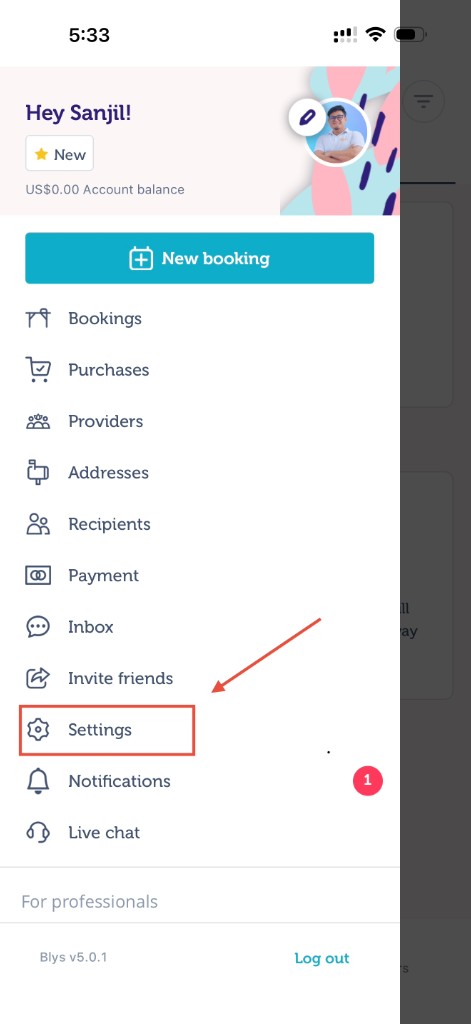
  • Klicken Sie auf Ihr Konto, indem Sie auf Ihr „Profilbild“ tippen
  • Wählen Sie dann „Zahlung


  • Gehen Sie zu „Zahlungsbelege/Zahlungsavise senden
    • Wählen Sie Ja , wenn Sie Belege/Zahlungsavise per E-Mail erhalten möchten 
    • Wählen Sie Nein , wenn Sie nicht möchten, dass wir sie Ihnen per E-Mail senden
  • Nachdem Sie die Option ausgewählt haben, gehen Sie bitte zum Ende der Seite und Speichern Sie die Änderungen.


Per Web


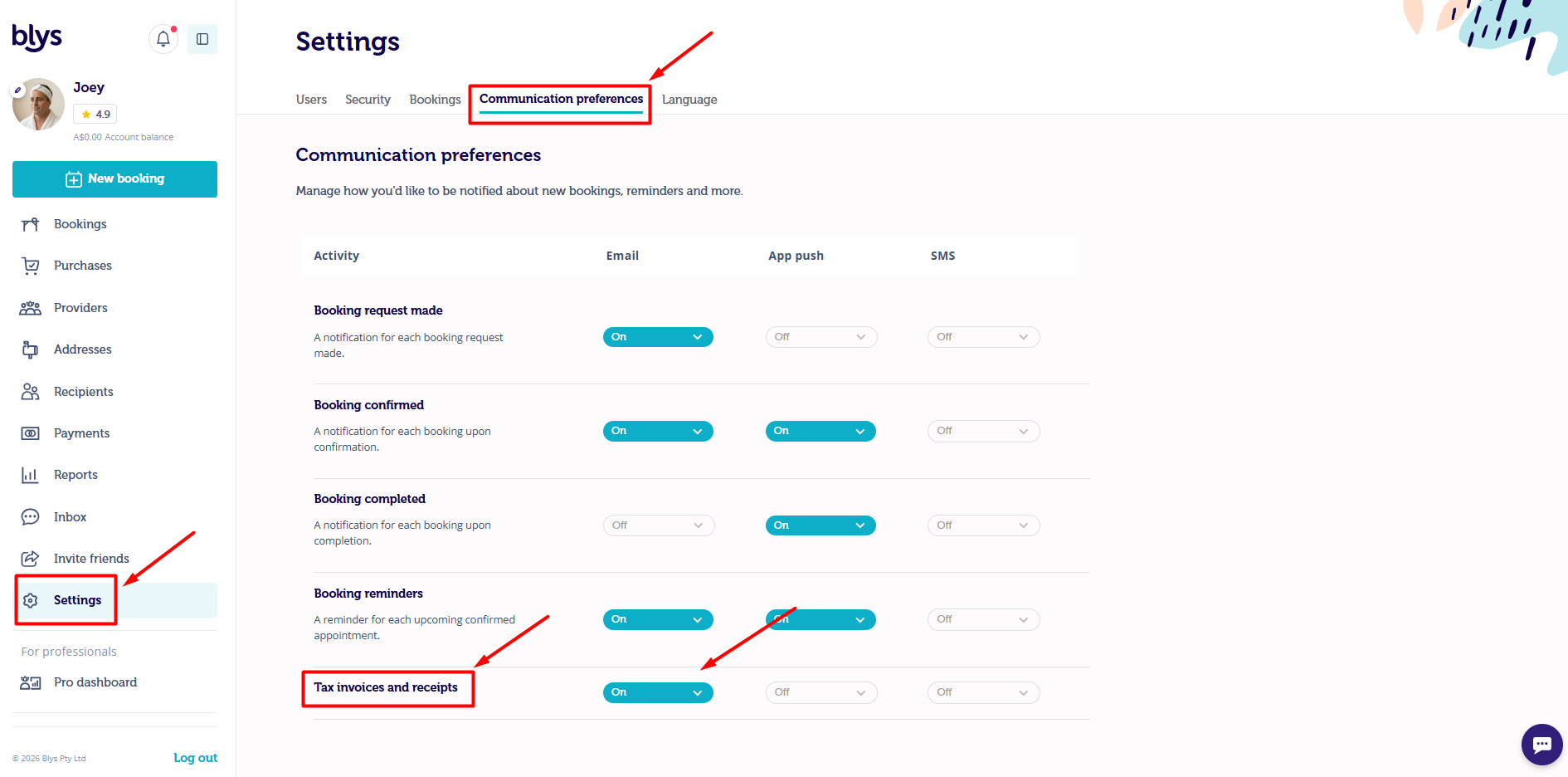
  • Gehen Sie zum Abschnitt „Zahlung“ und scrollen Sie nach unten

  • Wählen Sie „Zahlungsbeleg/Zahlungsavis senden“ und wählen Sie die Option „Ja“ oder „Nein


  • Sobald Sie gewählt haben, drücken Sie „Speichern“ und Sie erhalten die Benachrichtigung, dass es aktualisiert wurde.


Bearbeitungsgebühr


Diese Gebühr hilft uns, unsere Plattform zu betreiben, Zahlungen zu erleichtern und Kundensupport zu bieten.  Diese ist nicht erstattungsfähig und enthält bereits die GST.


Diese Gebühr wird Ihnen nur berechnet, wenn Ihre Buchung von einem Anbieter bestätigt/angenommen wurde.


Die Rechnung für die Bearbeitungsgebühr herunterladen


Derzeit ist das Herunterladen der Rechnung für die Bearbeitungsgebühr in Ihrer Web-App verfügbar. Melden Sie sich einfach auf unserer Website in Ihrem Konto an und folgen Sie den unten stehenden Schritten, um Ihre Rechnung herunterzuladen:


  • Gehen Sie zu „Vergangene Buchungen
  • Wählen Sie die Buchung für Ihre Rechnung aus


  • Klicken Sie auf „Rechnung für Servicegebühr


  • Sie werden zu einem anderen Tab für Ihre Rechnung (PDF-Kopie) weitergeleitet.


Rechnungsformat


Sie können das Format der Rechnung, die Sie herunterladen möchten, bearbeiten, indem Sie zu Zahlungen > Rechnungsformat gehen. 


Das Rechnungsformat, das Sie auswählen können, ist unten aufgeführt:


  • Dienstanbieter- & Blys-Rechnungen in einem einzigen PDF senden

Dies kombiniert die Servicegebühr des Anbieters und die Blys-Gebühr in zwei Rechnungen in einem einzigen PDF. 


  • Dienstanbieter- & Blys-Rechnungen als separate PDFs senden

Diese Option ermöglicht es, die Rechnung für den Dienstanbieter und die Blys-Gebühr separat herunterzuladen.


  • Alle fälligen Beträge in einer einzigen Steuerrechnung senden

Dies kombiniert die Servicegebühr des Anbieters und die Blys-Gebühr auf einer Rechnung.