Dans cet article
- Comment réserver ?
- Date et heure de secours
- Via le service client Blys
- Combien de prestataires puis-je réserver ?
Comment réserver ?
Vous pouvez réserver une séance de massage, de beauté ou de bien-être à domicile via Blys en utilisant l'application ou le site web.
Via le Web
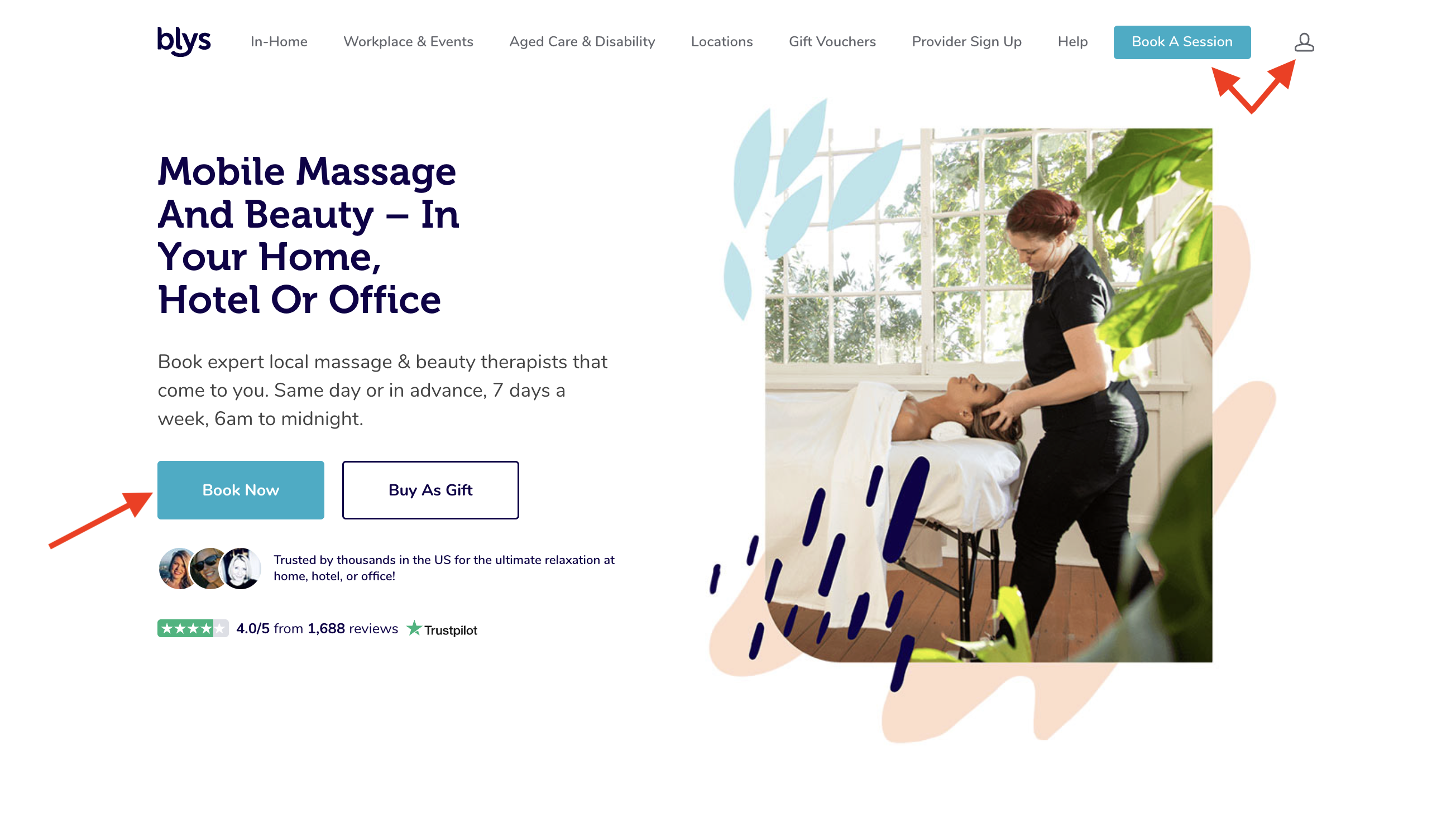
- Visitez le site web de Blys : https://getblys.com/ ou https://app.getblys.com/new-booking pour commencer directement une réservation.
- Cliquez sur l'une des options suivantes pour commencer votre réservation : Réserver maintenant, Réserver une séance, ou l'icône de profil.
- Remarque : Si vous avez déjà un compte Blys, cliquez sur l'icône de profil pour vous connecter et accéder à votre profil. Si vous n'avez pas encore de compte et que vous souhaitez effectuer une réservation directement, suivez les étapes ci-dessous :
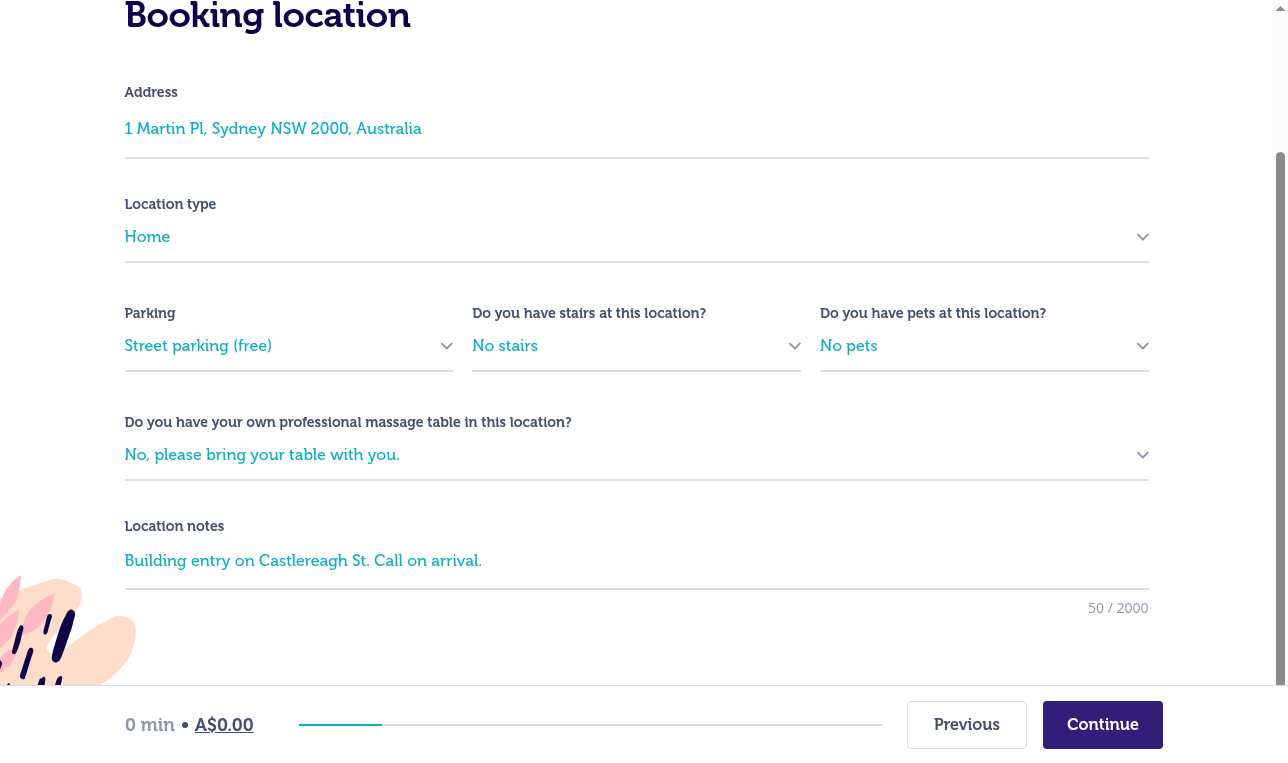
- Étape 1 - Lieu de réservation :
- Saisissez votre lieu de réservation, y compris votre adresse, le type de lieu, la disponibilité du parking, les informations sur les escaliers, les animaux domestiques, et les notes supplémentaires sur le lieu (ex : numéro de chambre d'hôtel, instructions de stationnement ou toute autre information pertinente).
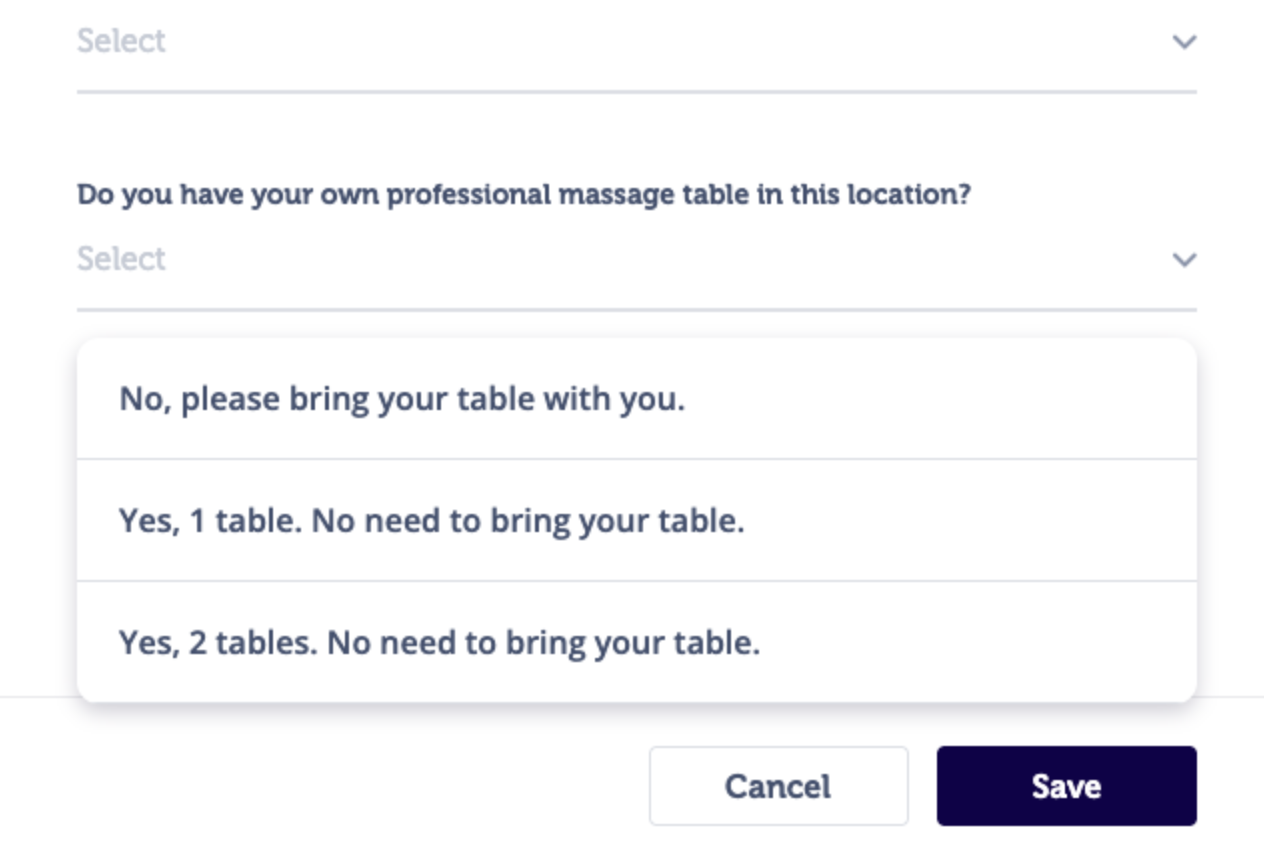
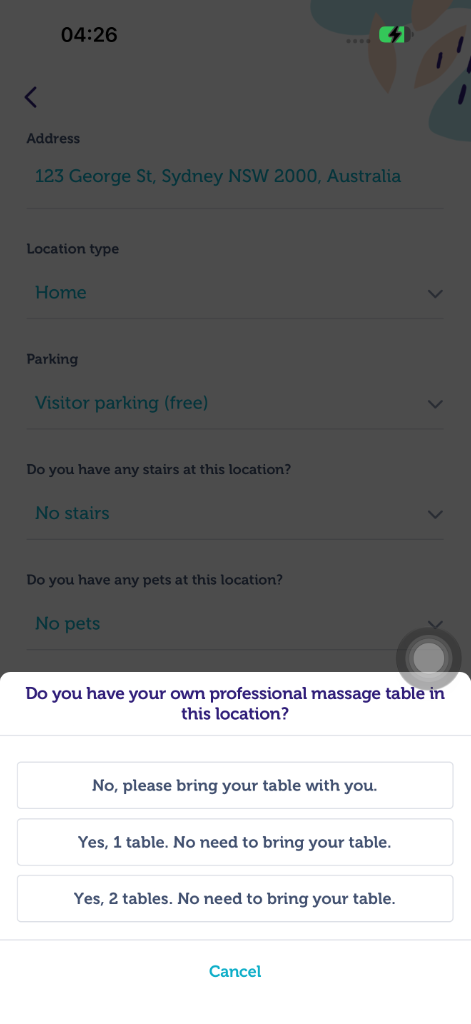
- Lorsque vous ajoutez une nouvelle adresse, il vous sera également demandé si vous disposez de votre propre table de massage professionnelle sur place. Veuillez vous assurer de sélectionner correctement le besoin en table de massage. Une fois tous les détails saisis, cliquez sur "Continuer" pour passer à l'étape suivante.
- Remarque : Les réservations dans un hôtel, une location de vacances, un appartement avec services ou un hôpital incluent un supplément par prestataire : 30 A$ (AU), 30 US$ (US), 30 CA$ (CA), 12 £ (UK), 14 € (DE et FR), 140 kr (SE) et 145 kr (NO).
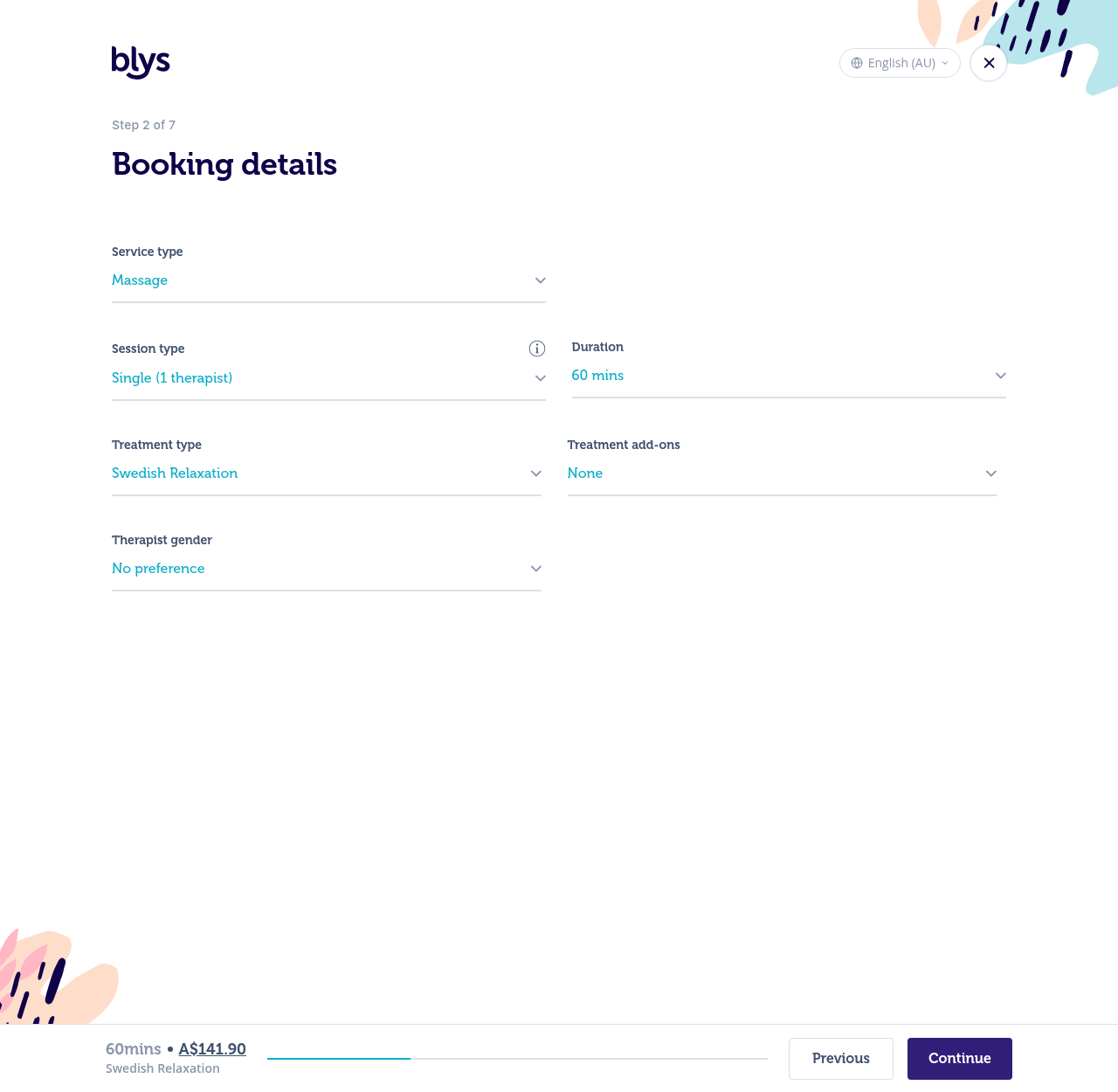
- Étape 2 - Détails de la réservation :
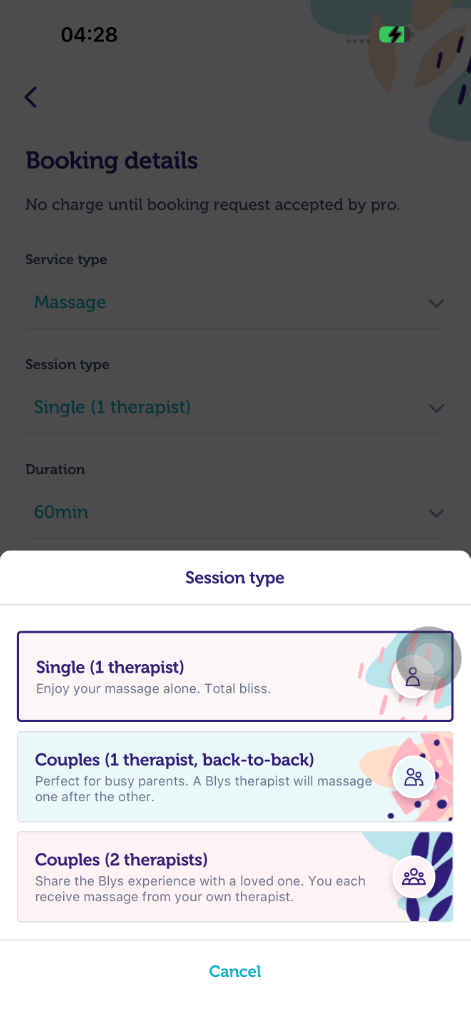
- Remplissez les détails de votre réservation, y compris le type de service, le type de séance, le type de soin, la durée, et le genre du thérapeute. Options de type de séance : Individuelle (1 thérapeute), Couples (1 thérapeute, l'un après l'autre) ou Couples (2 thérapeutes). Options de genre du thérapeute : Pas de préférence, Femme uniquement, Femme de préférence, Homme uniquement ou Homme de préférence.
- Remarque : Si vous avez spécifiquement besoin d'un prestataire femme ou homme, sélectionnez « Femme uniquement » ou « Homme uniquement ». Les options « de préférence » peuvent tout de même notifier d'autres prestataires si personne correspondant à votre préférence n'est disponible.
- Après avoir sélectionné votre type de service et de soin dans les menus déroulants, vous pouvez également ajouter des soins complémentaires optionnels, tels que : « Aromathérapie », « Aide aux étirements », « Massage du cuir chevelu », etc.
- Une fois tous les détails sélectionnés, cliquez sur "Continuer" pour passer à l'étape suivante.
- Étape 3 - Détails du destinataire :
- Remplissez les détails du destinataire.
- Vérifiez le numéro de mobile et l'e-mail. Vous pouvez toujours vérifier votre adresse e-mail plus tard, mais la vérification du numéro de mobile est obligatoire pour effectuer une réservation directement.
- Une fois toutes les informations complétées et vérifiées, cliquez sur "Continuer" pour passer à l'étape suivante.
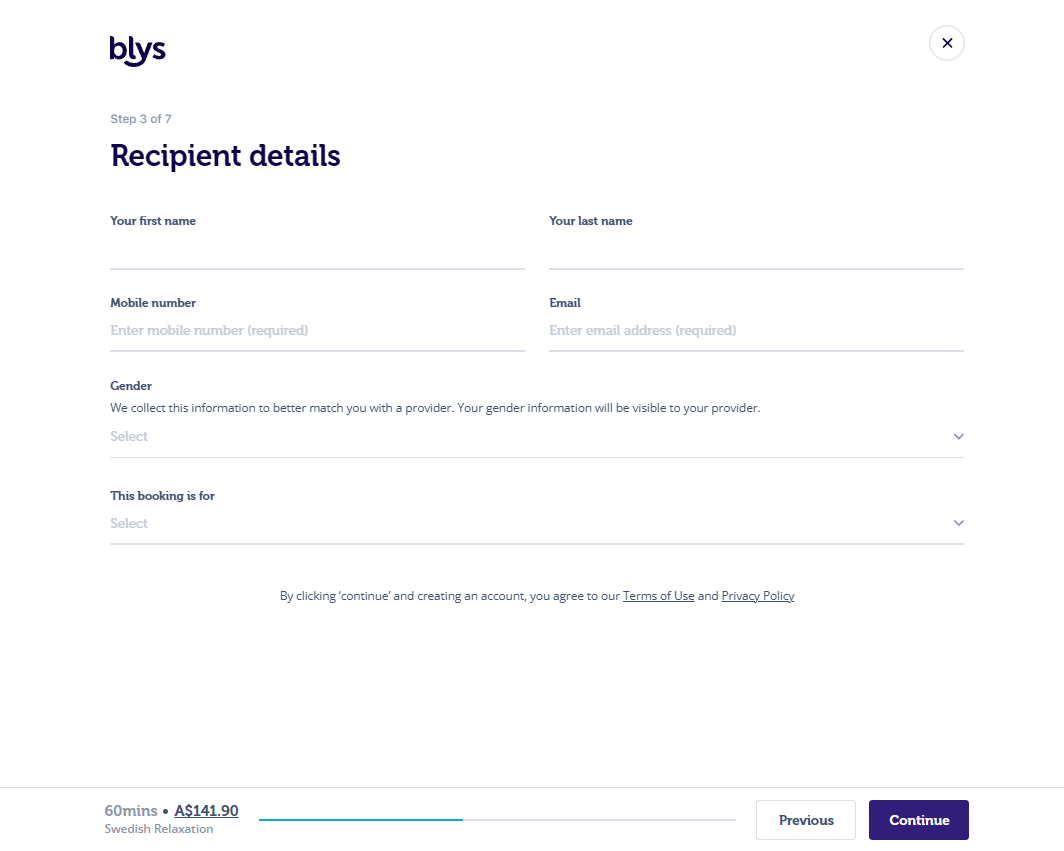
- Des informations supplémentaires vous seront demandées si la réservation est pour « Quelqu'un d'autre ».
- Veuillez ajouter des Notes au prestataire concernant des détails qui pourraient impacter le service, par exemple des notes sur des allergies ou des blessures récentes.
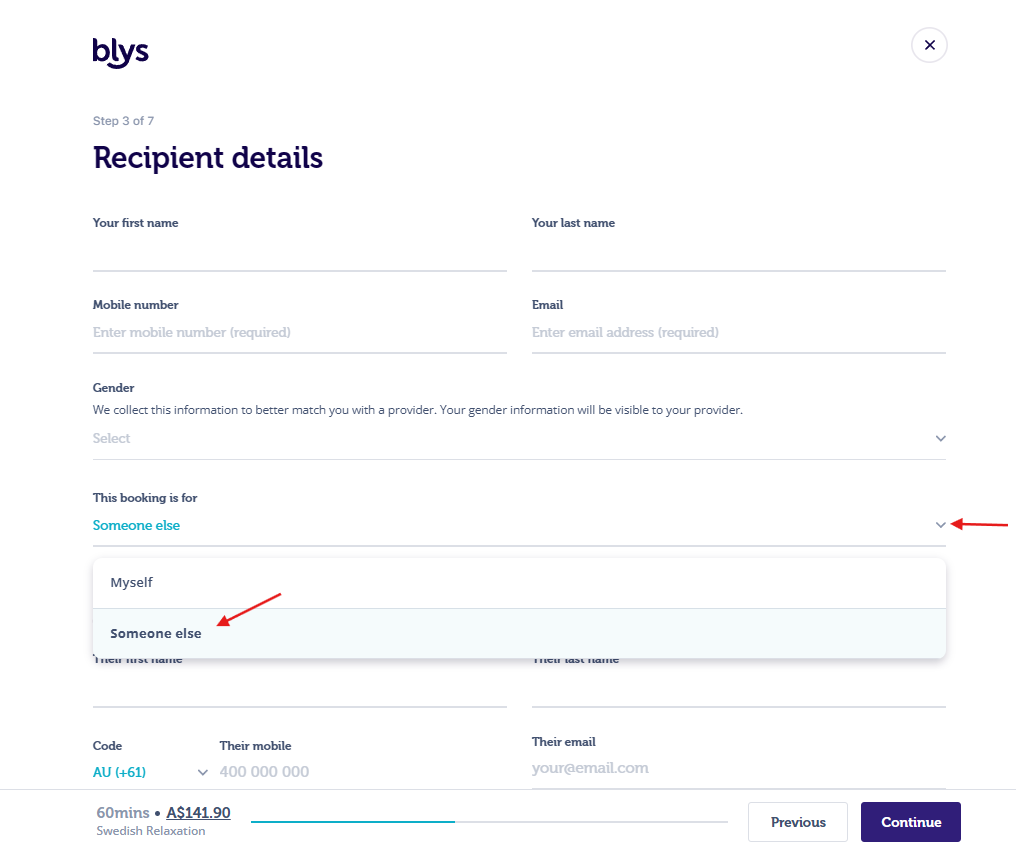
- Après avoir saisi le numéro de mobile, cliquez sur Suivant. Vous pouvez choisir de recevoir le code de vérification à 6 chiffres par SMS ou par appel vocal automatisé. Si vous sélectionnez SMS et cliquez sur Envoyer le code, vous recevrez un SMS avec un code à 6 chiffres pour vérifier votre compte.
- Si vous ne pouvez pas recevoir de SMS, sélectionnez l'option M'appeler avec le code à la place pour recevoir un appel automatisé qui lit votre code à 6 chiffres à haute voix deux fois. Vous n'avez pas besoin de parler ou d'appuyer sur des touches, saisissez simplement le code que vous entendez.
- Suivez les étapes qui s'afficheront sur votre écran.
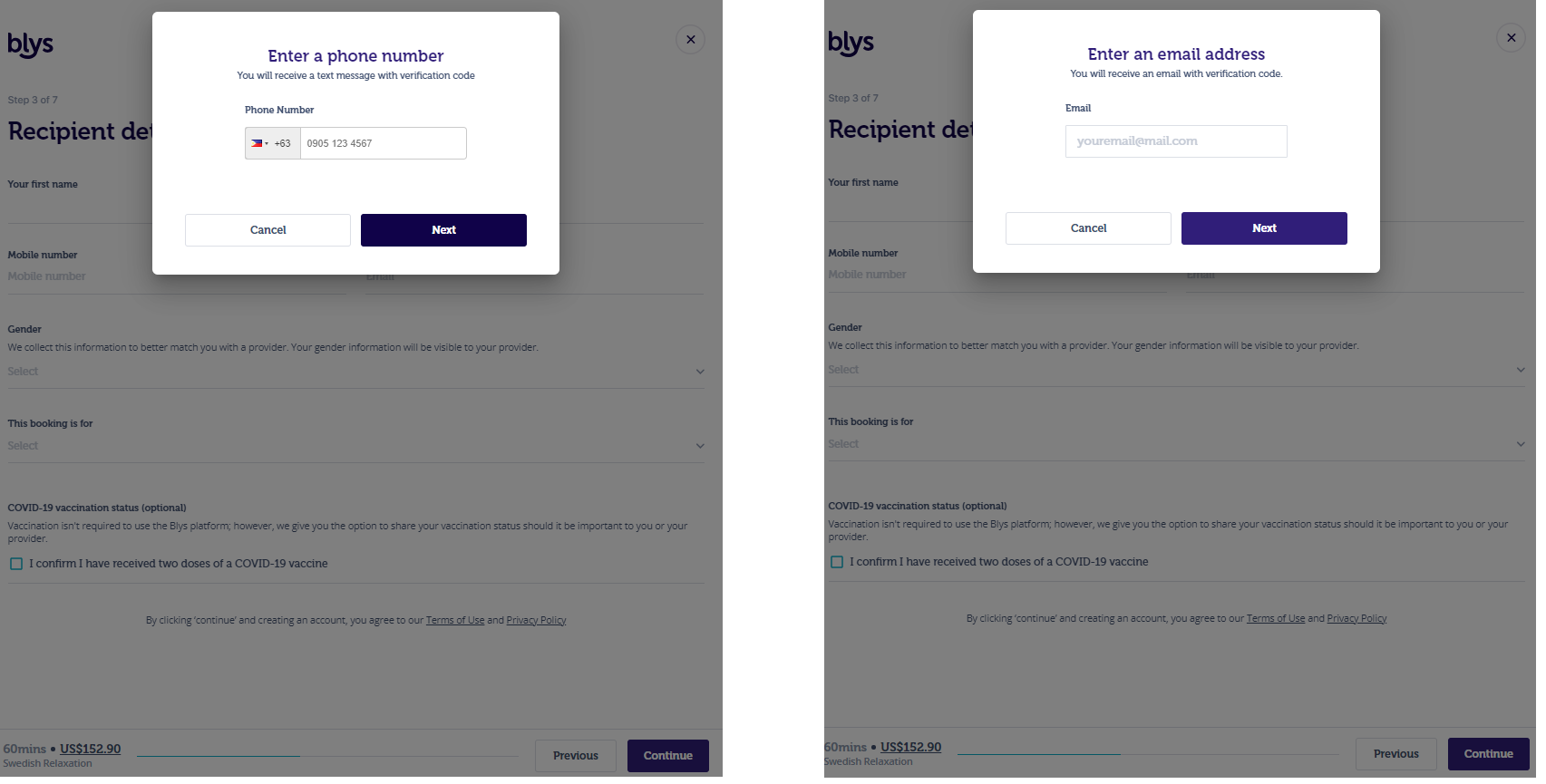
- Après avoir saisi votre adresse e-mail, vous recevrez un e-mail avec un code à 6 chiffres pour vérifier votre compte.
- Suivez les étapes qui s'afficheront sur votre écran.
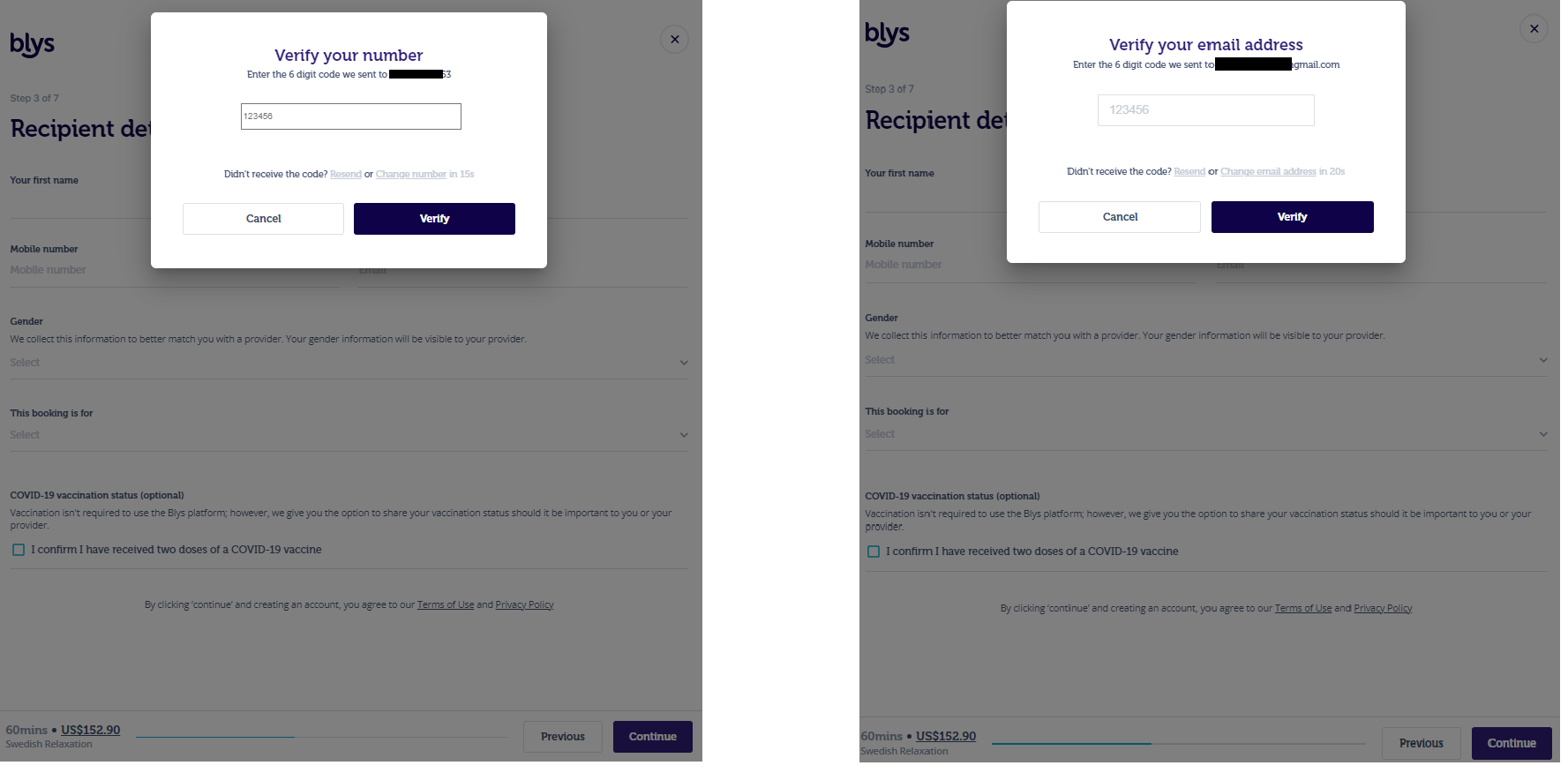
- Dès que votre numéro de mobile et votre e-mail ont été vérifiés, cliquez sur « Continuer ».
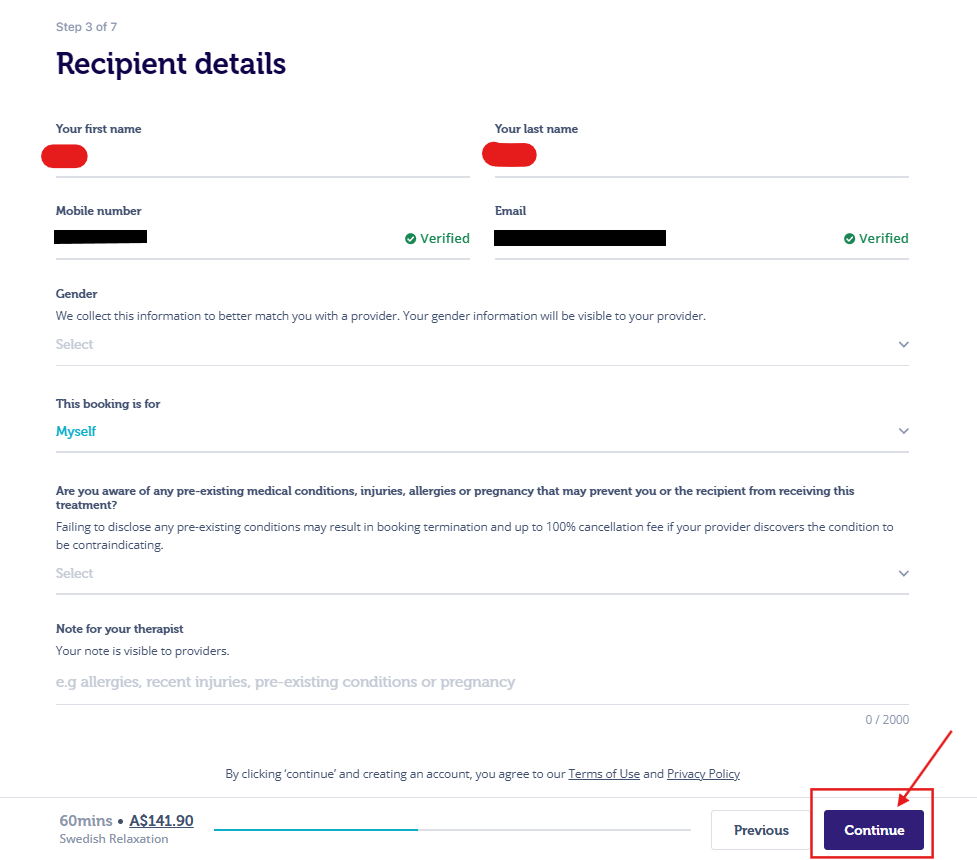
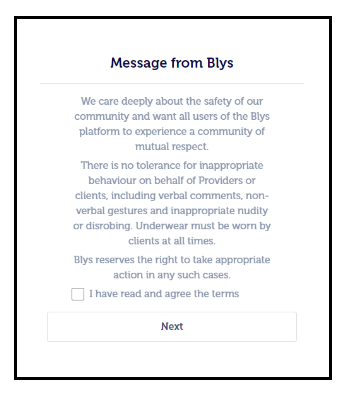
- Cliquez sur « Continuer » en bas de la page. En cliquant sur Continuer, vous acceptez les conditions de Blys.
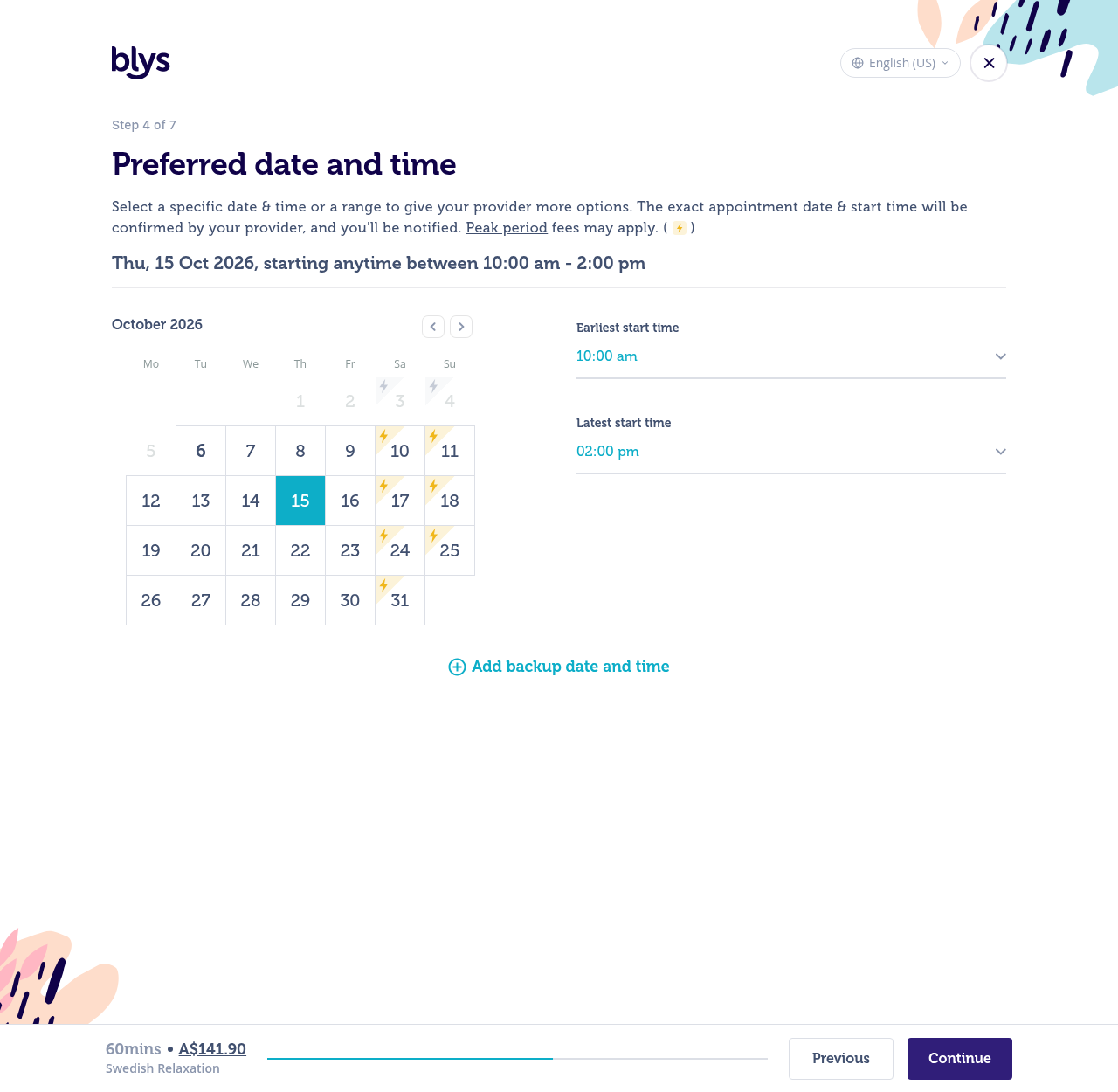
- Étape 4 - Date et heure :
- Remarque : L'heure de début la plus tardive signifie que le prestataire commencera à partir de cette période sélectionnée. Si vous choisissez 23h, le prestataire devrait terminer à minuit si le soin dure 60 min.
- Vous pouvez également ajouter une date et une heure de secours si vous avez une autre préférence pour votre rendez-vous.
- Votre prestataire confirmera l'heure de début exacte dans le créneau que vous aurez sélectionné. Des frais de période de pointe peuvent s'appliquer pour certaines dates et heures. Voir Frais et tarifs supplémentaires pour les réservations (hôtels, jours fériés et heures tardives).
- Cliquez sur "Continuer"
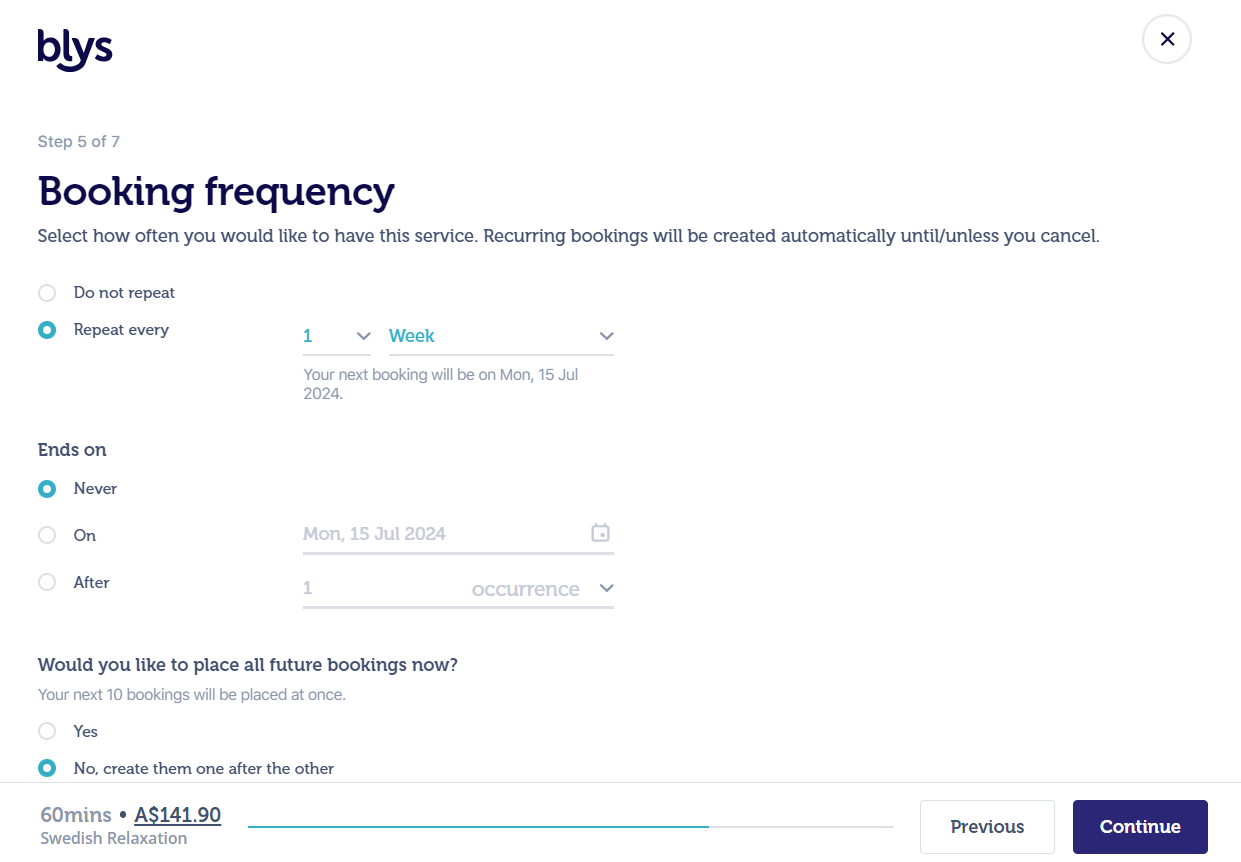
- Étape 5 - Fréquence de réservation :
- Sélectionnez "Ne pas répéter" si vous souhaitez n'avoir qu'une seule réservation.
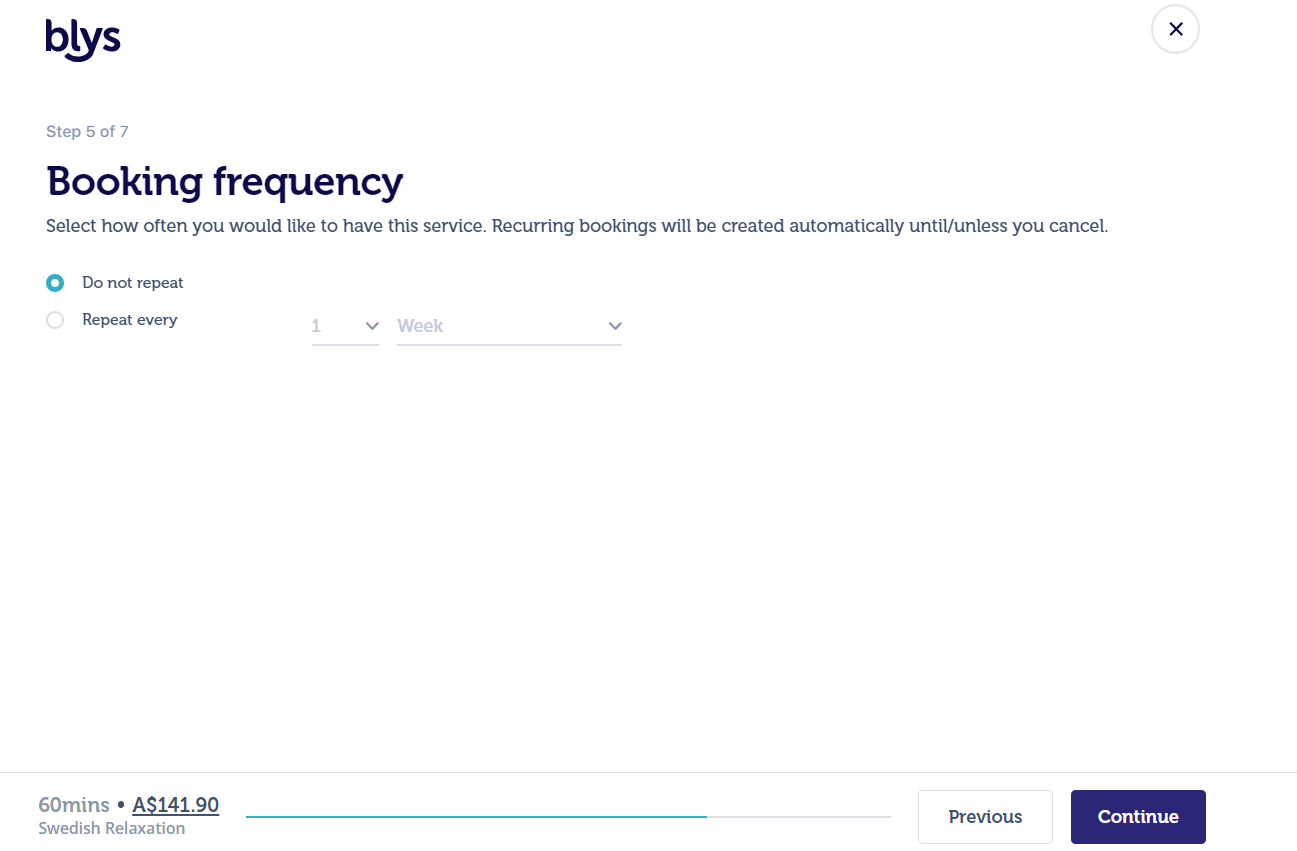
- Vous pouvez également sélectionner "Répéter tous les" pour personnaliser la réservation récurrente afin qu'elle se répète chaque jour, chaque semaine ou chaque mois, et définir quand la réservation récurrente prendra fin.
- Si vous sélectionnez la fréquence de réservation « Se termine le », vous avez les options suivantes :
- Jamais : La réservation récurrente se poursuivra jusqu'à ce que vous l'annuliez manuellement.
- Le : Vous pouvez sélectionner la date et l'heure auxquelles vous souhaitez que la réservation récurrente s'arrête.
- Après : Si vous sélectionnez 2, la réservation se répétera 2 fois puis s'arrêtera.
- Rappel : en cliquant sur Oui à la question « Souhaitez-vous effectuer toutes les réservations futures maintenant ? », toutes les réservations de la série sont créées en même temps. Chaque réservation n'est facturée que lorsqu'un prestataire l'accepte. Pour en savoir plus, consultez Comment effectuer des réservations répétées/récurrentes.
- Étape 6 - Sélectionnez le prestataire :
- À cette étape, vous pouvez parcourir les prestataires disponibles près de chez vous ou nous laisser vous mettre en relation automatiquement avec le premier prestataire disponible, où vous pouvez également choisir de ne notifier que vos favoris.
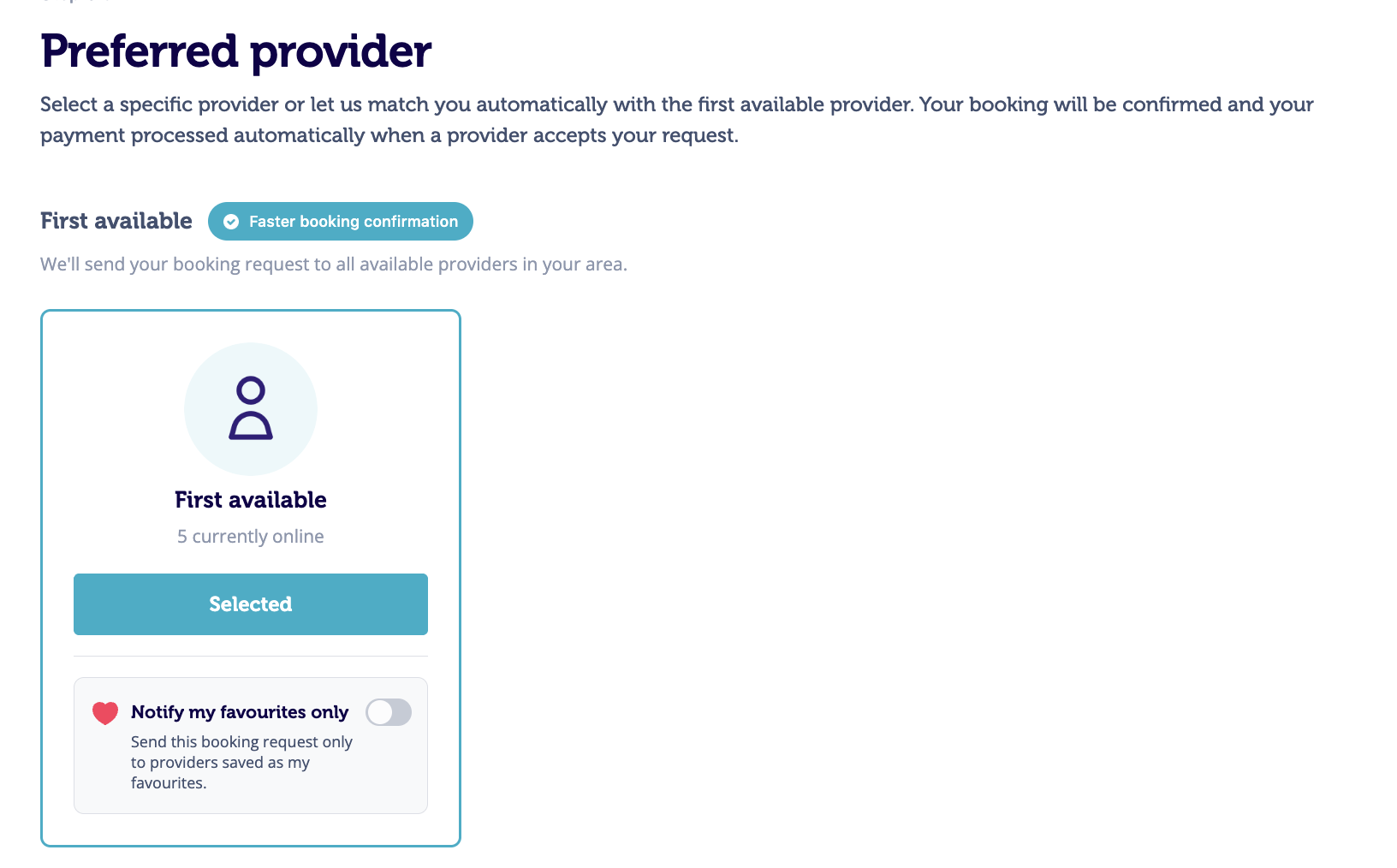
- À cette étape, vous pouvez parcourir les prestataires disponibles près de chez vous ou nous laisser vous mettre en relation automatiquement avec le premier prestataire disponible, où vous pouvez également choisir de ne notifier que vos favoris.
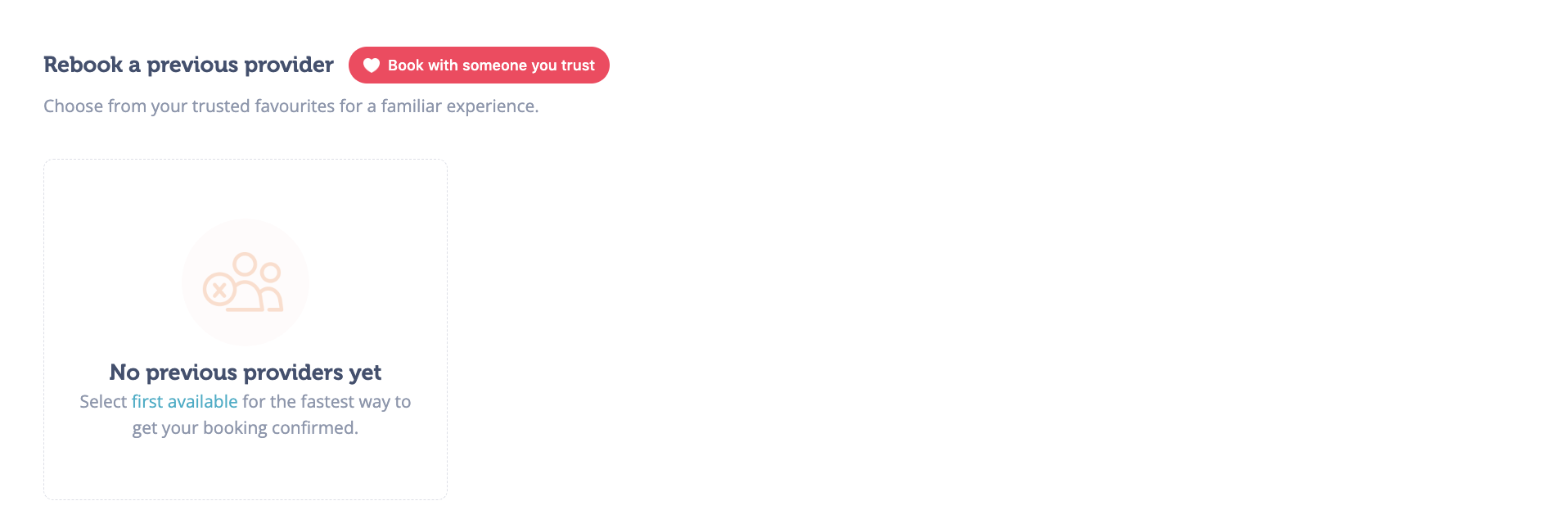
- Vous pouvez également réserver à nouveau un prestataire précédent en sélectionnant l'option suivante
- Vous pouvez également choisir parmi Plus de prestataires dans votre zone, qui répertorie les prestataires actifs proposant votre service et couvrant votre lieu de réservation, y compris les prestataires qui n'ont pas encore d'évaluations. Les prestataires les mieux notés apparaissent toujours en premier.
- Vous pouvez également réserver à nouveau un prestataire précédent en sélectionnant l'option suivante
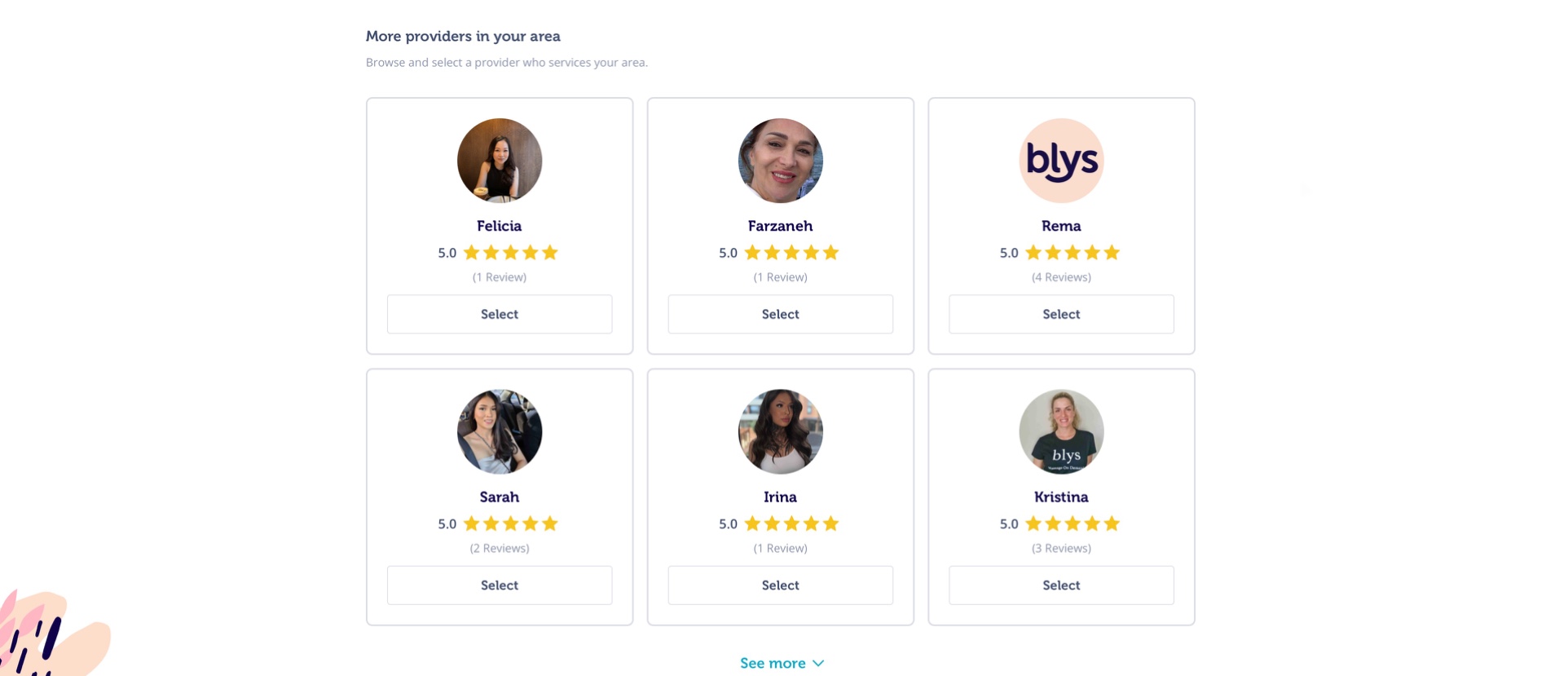
- Veuillez noter que les prestataires sur Blys sont des partenaires indépendants. Une fois votre réservation en ligne, l'acceptation dépendra de leurs emplois du temps respectifs.
- Étape 7 - Vérifier et réserver :
- À ce stade, vous avez presque terminé. Sélectionnez votre mode de paiement et ajoutez les détails de votre carte. Le récapitulatif de votre réservation indique le prix du service, les frais de service Blys et les éventuels suppléments, ainsi que les conditions d'annulation (gratuit avant 24 heures). Le montant dû maintenant est de 0,00 $ car vous ne serez débité qu'une fois qu'un prestataire aura confirmé votre réservation.
- Vous pouvez également utiliser un coupon ou un code de réduction si vous en avez un. Saisissez simplement le code puis cliquez sur « Appliquer ». La valeur du code sera déduite de votre réservation.
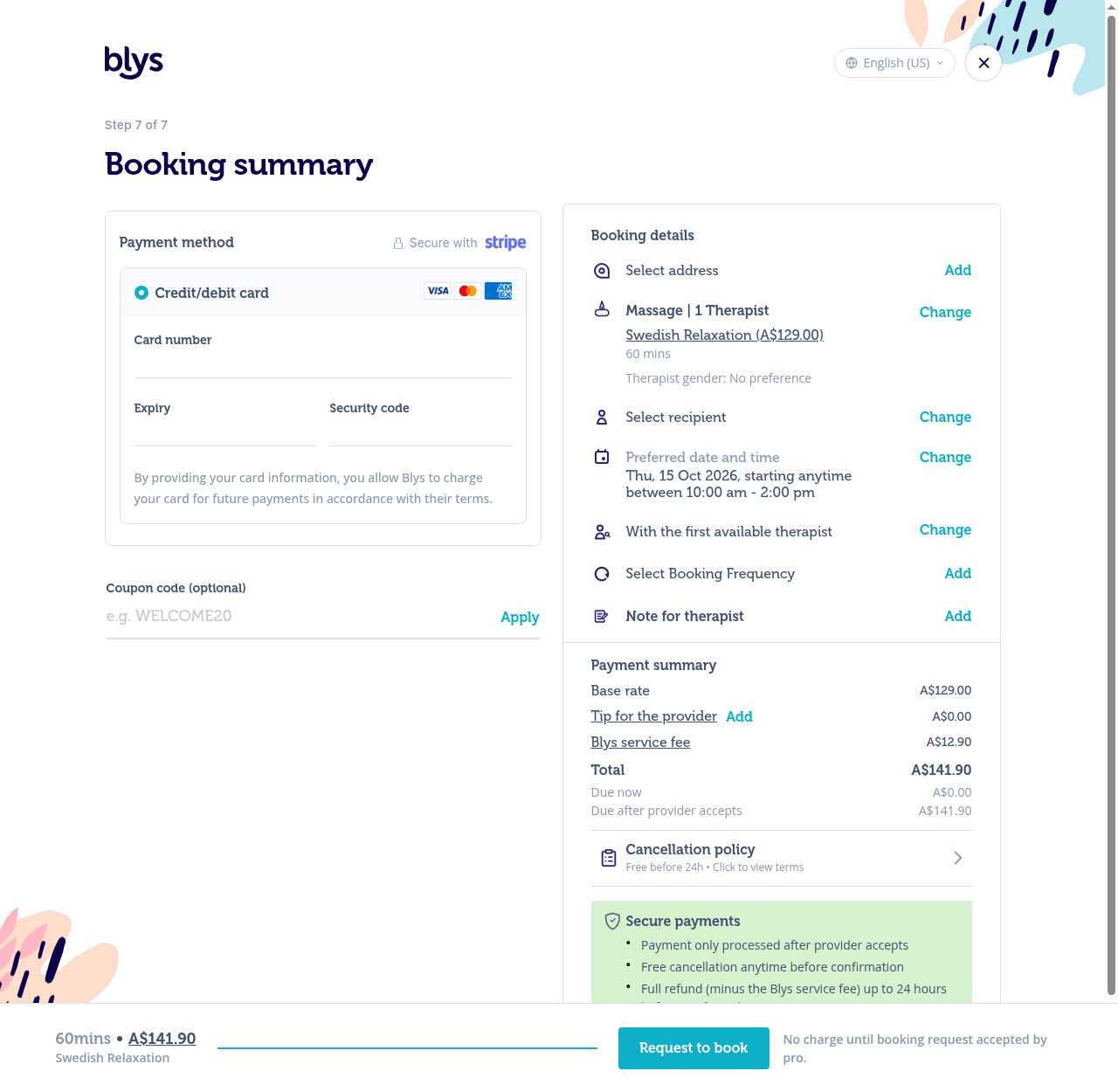
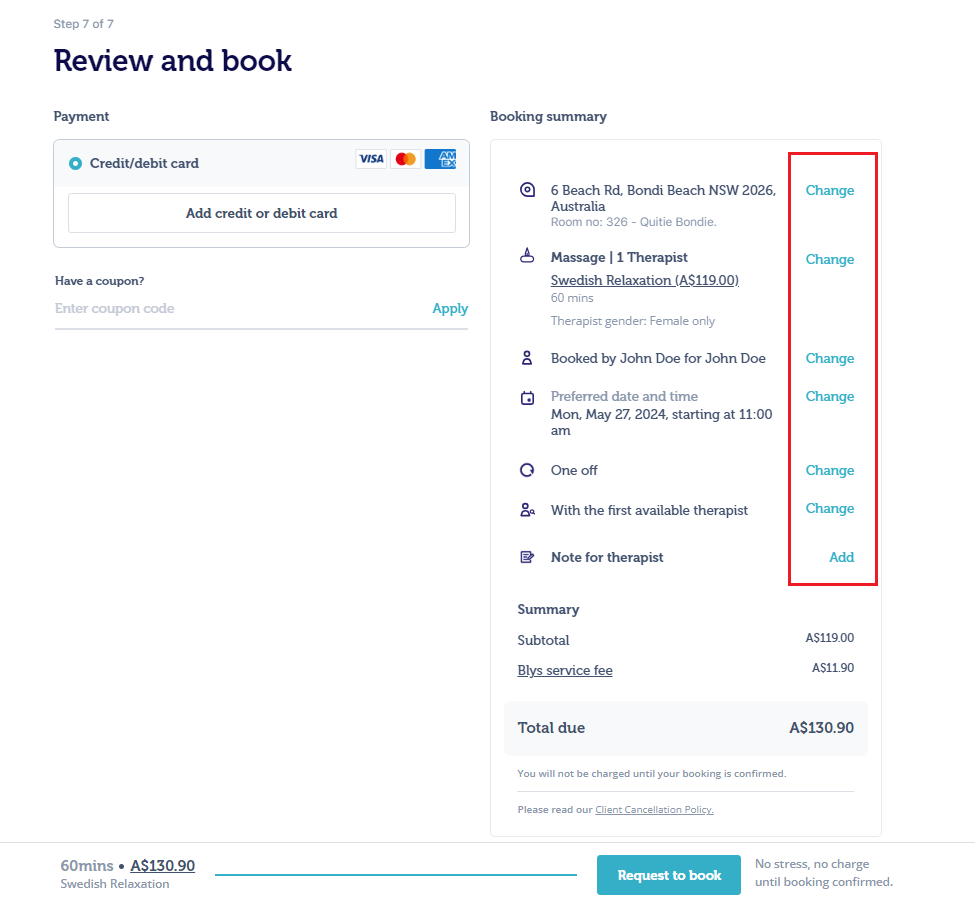
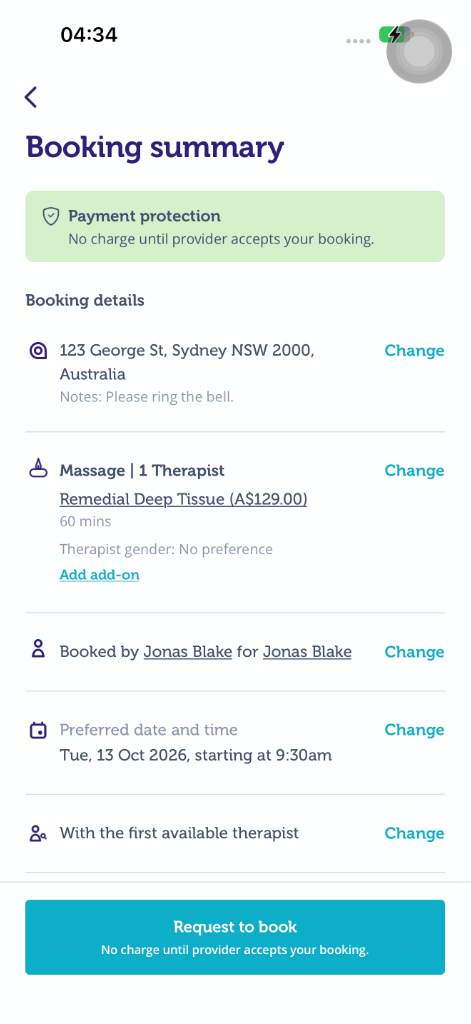
- Si vous souhaitez modifier ou mettre à jour les détails des pages/étapes précédentes, cliquez simplement sur « Modifier »
- Dès que vous avez fini de vérifier les détails de votre réservation, cliquez sur « Demander la réservation »
- Remarque : Vous ne serez pas débité tant que votre réservation n'est pas confirmée.
- Si vous souhaitez modifier ou mettre à jour les détails des pages/étapes précédentes, cliquez simplement sur « Modifier »
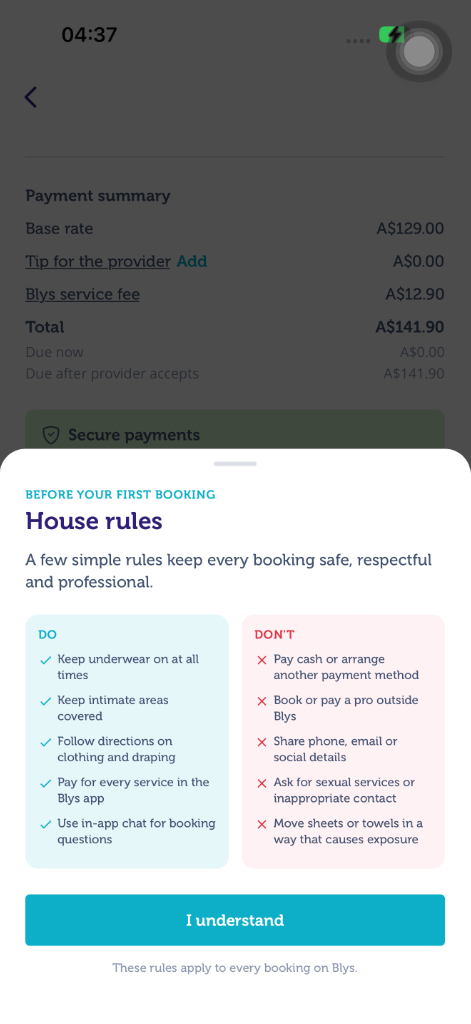
- S'il s'agit de votre première réservation avec Blys, un court rappel des règles de la maison vous sera également présenté avant l'envoi de votre demande. Il couvre quelques règles simples qui garantissent que chaque réservation reste sûre et professionnelle (par exemple, payer et communiquer uniquement via l'application Blys). Appuyez sur « Je comprends » pour continuer. Vous ne verrez plus ce message après votre première réservation.
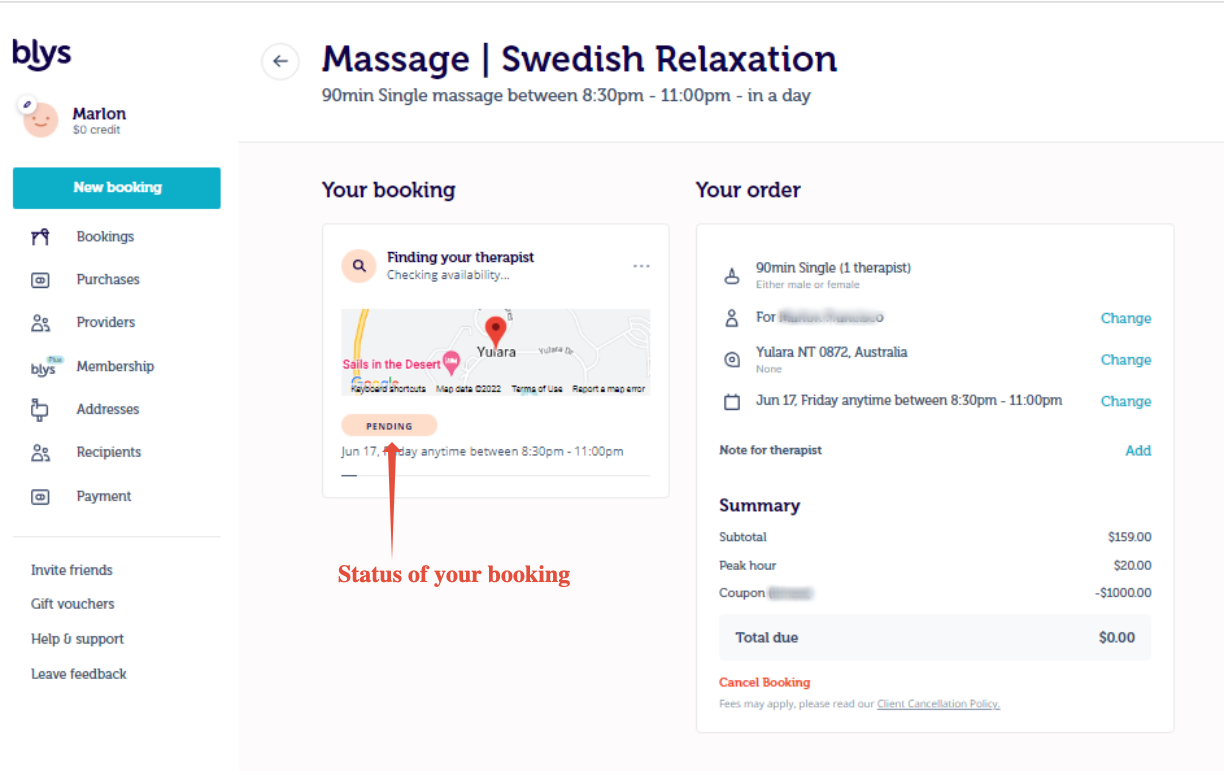
- Vous serez redirigé vers votre page de réservations/accueil où vous pourrez suivre l'avancement OU modifier votre réservation.
Via l'application
Veuillez vous référer à ce tutoriel vidéo pour plus de clarté sur Comment effectuer une réservation à l'aide de notre application Blys ?
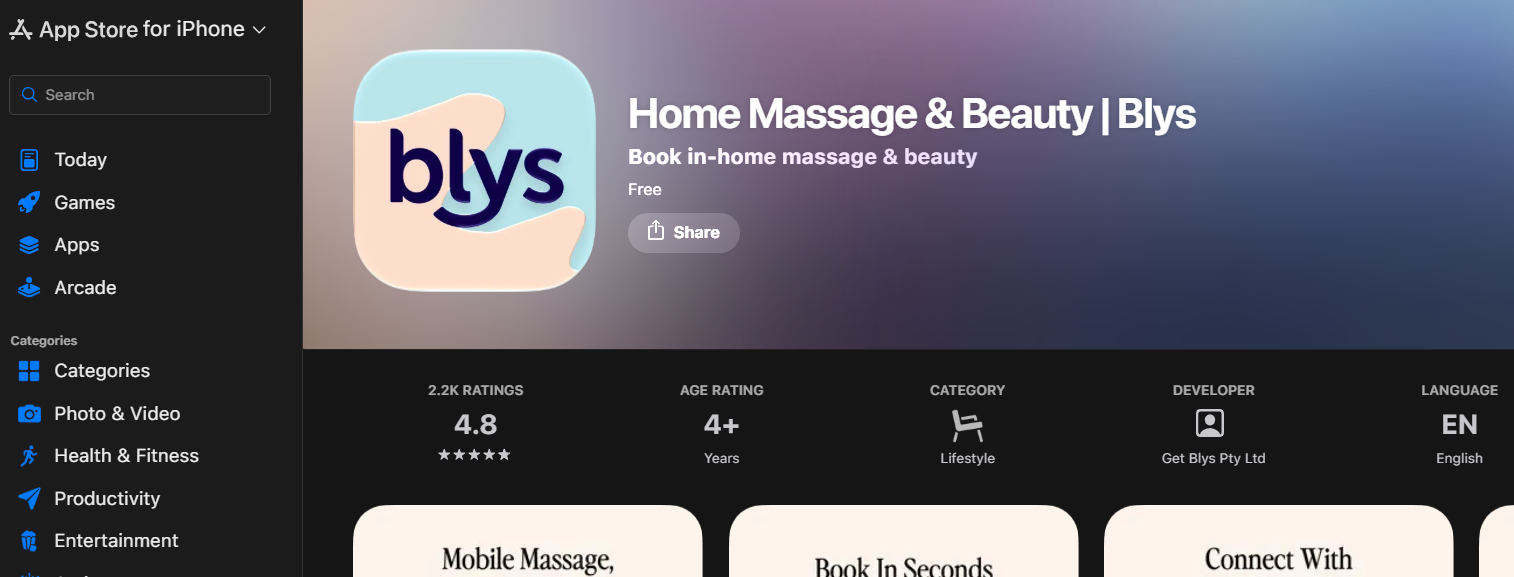
- Téléchargez l'application Blys :
|
|
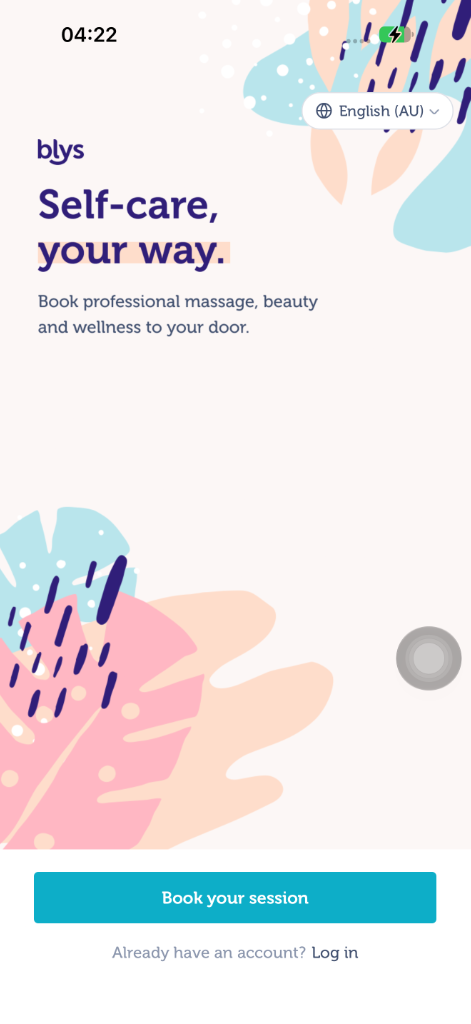
- Sélectionnez « Réserver votre séance »
- Remarque : Si vous êtes déjà client ou possédez déjà un compte, appuyez sur « Se connecter ».
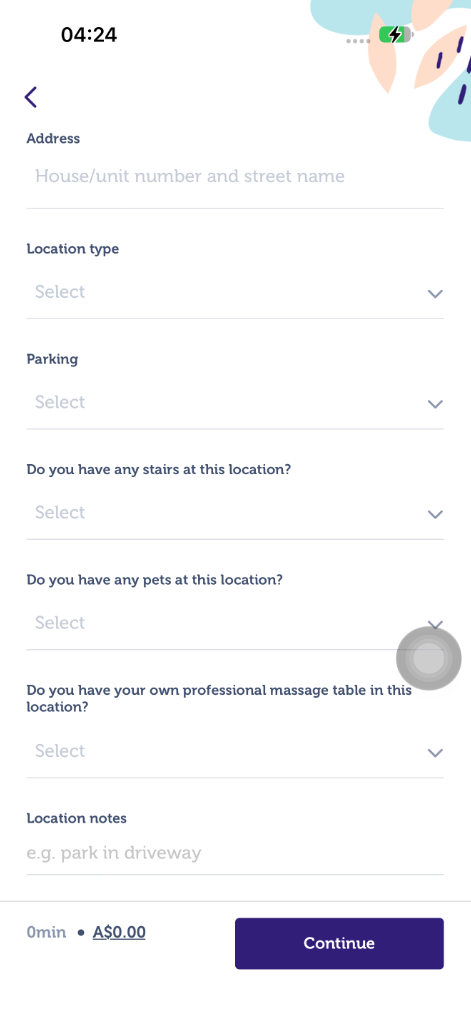
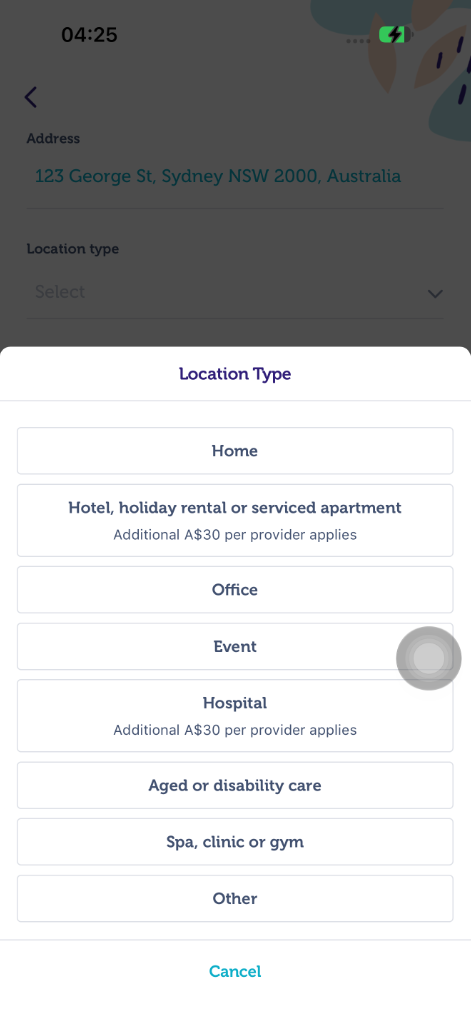
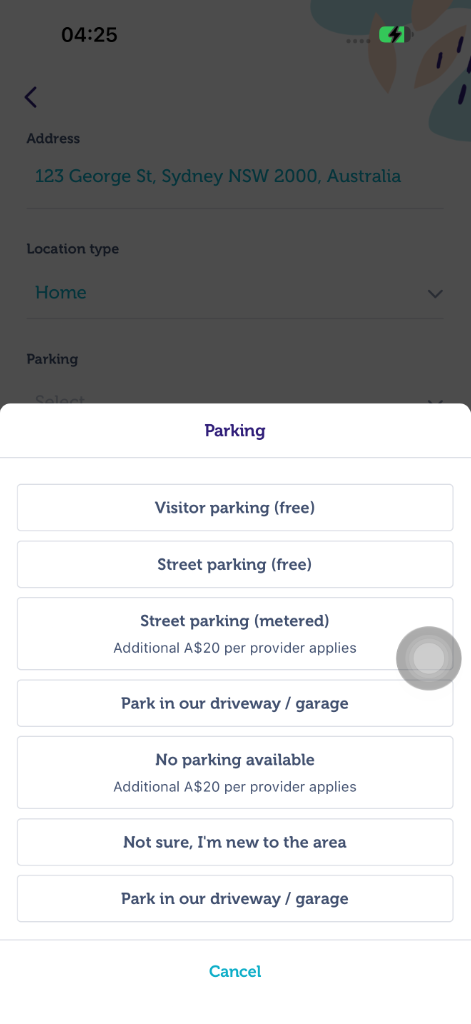
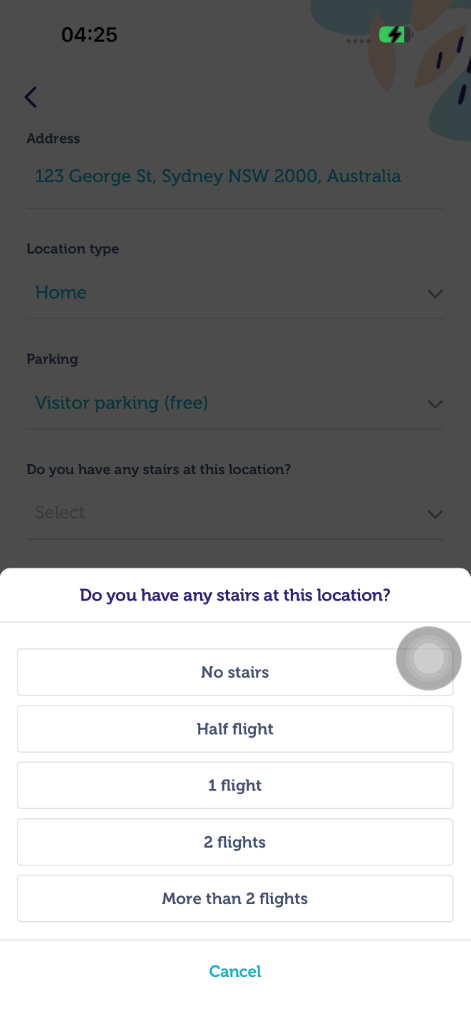
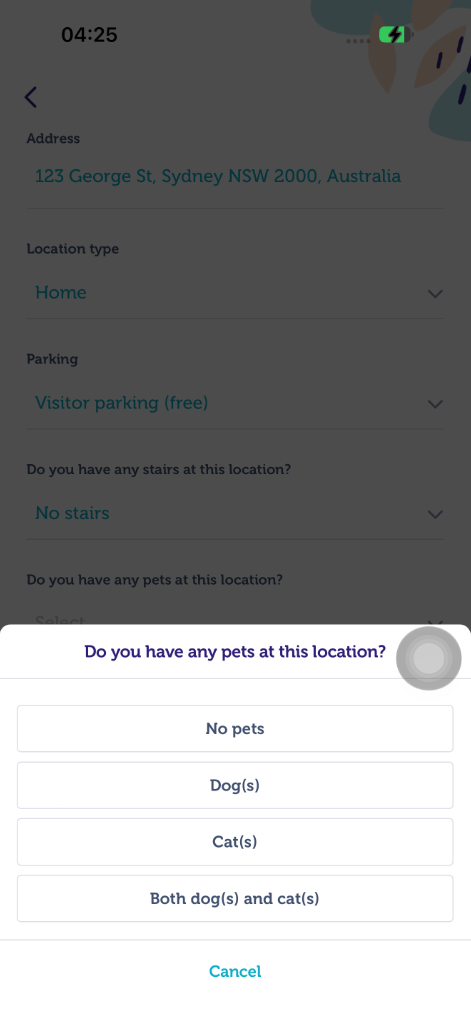
- Remplissez les détails du « Lieu » : Adresse, Type de lieu, Parking, Escaliers, Animaux, Table de massage et Notes sur le lieu. Les réservations en hôtel, location de vacances, appartement avec services et hôpital incluent le supplément par prestataire indiqué à l'étape 1 ci-dessus.
- Remarques :
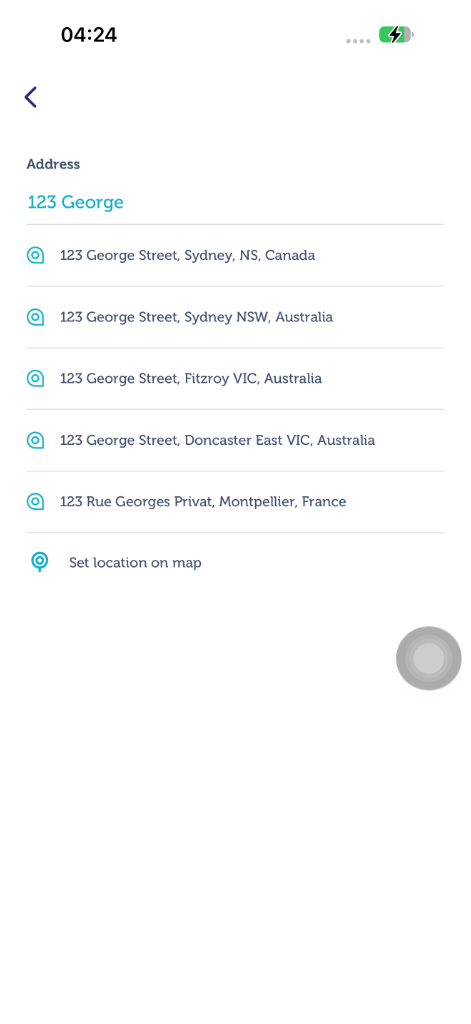
- Sélectionnez TOUJOURS dans la liste déroulante lors de la saisie de votre adresse. Une fois que vous avez sélectionné l'adresse dans la liste, la Banlieue, le Code postal et le Pays se rempliront automatiquement.
- Vous pouvez également ajouter plus d'informations dans les « Notes sur le lieu » afin que le prestataire puisse trouver votre zone facilement.
- Appuyez sur « Enregistrer et appliquer ».
|
|
|
|
|
|
|
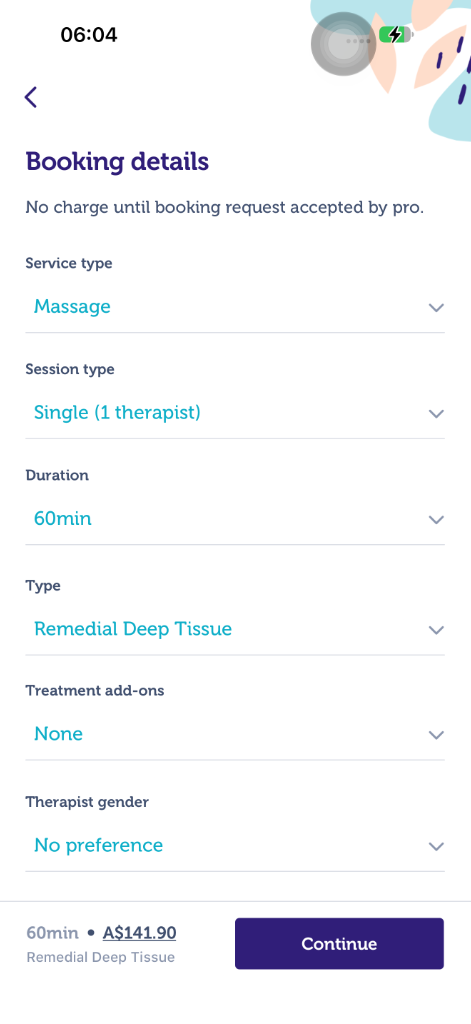
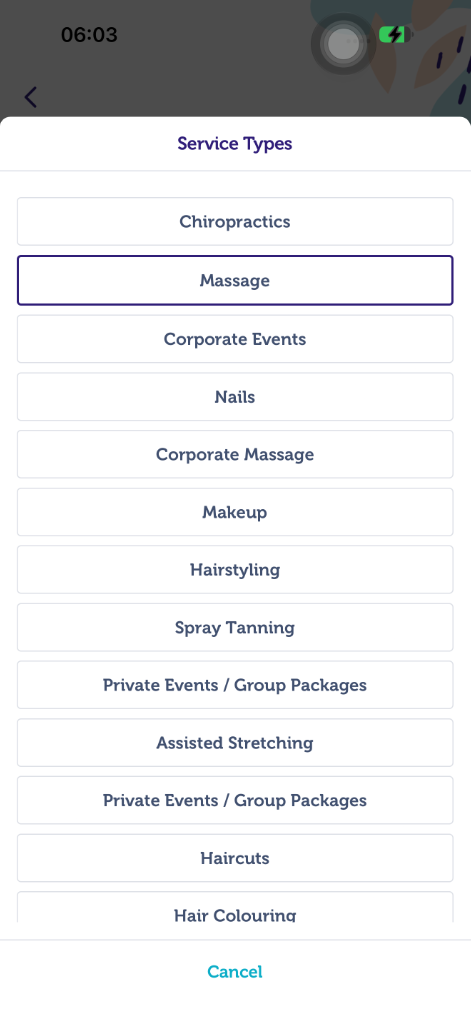
- Remplissez les détails de la réservation tels que le Type de service, le Type de séance, le Type de soin, la Durée et le Sexe du thérapeute. Options de type de séance : Individuelle (1 thérapeute), Couples (1 thérapeute, l'un après l'autre) ou Couples (2 thérapeutes). Options de sexe du thérapeute : Pas de préférence, Femme uniquement, Femme de préférence, Homme uniquement ou Homme de préférence.
- Appuyez sur « Continuer ».
|
|
|
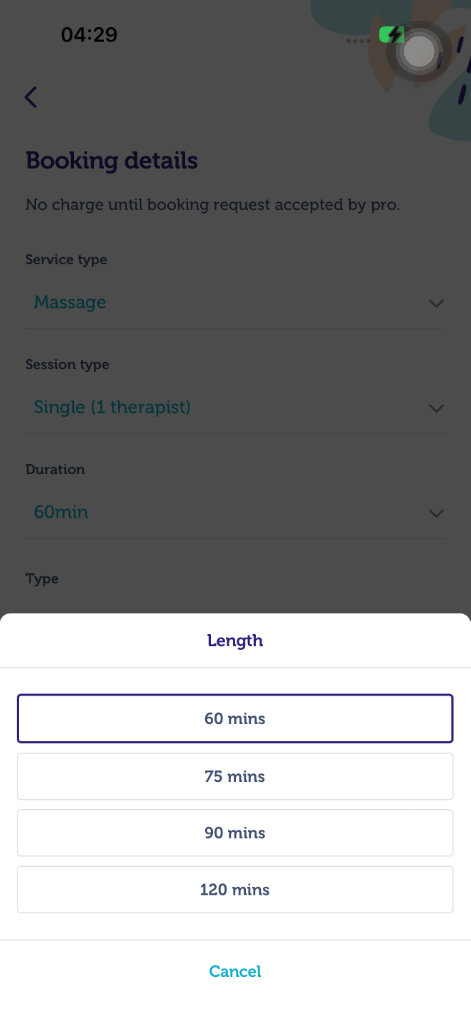 | 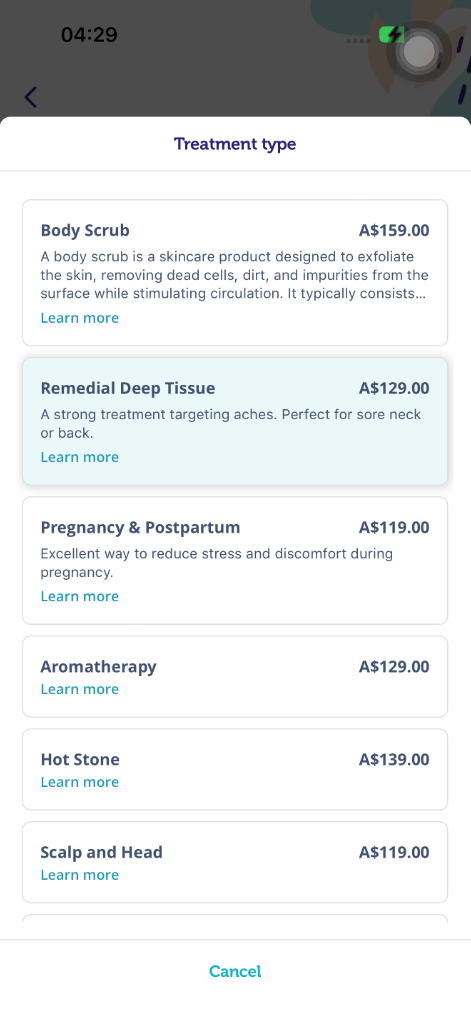 | 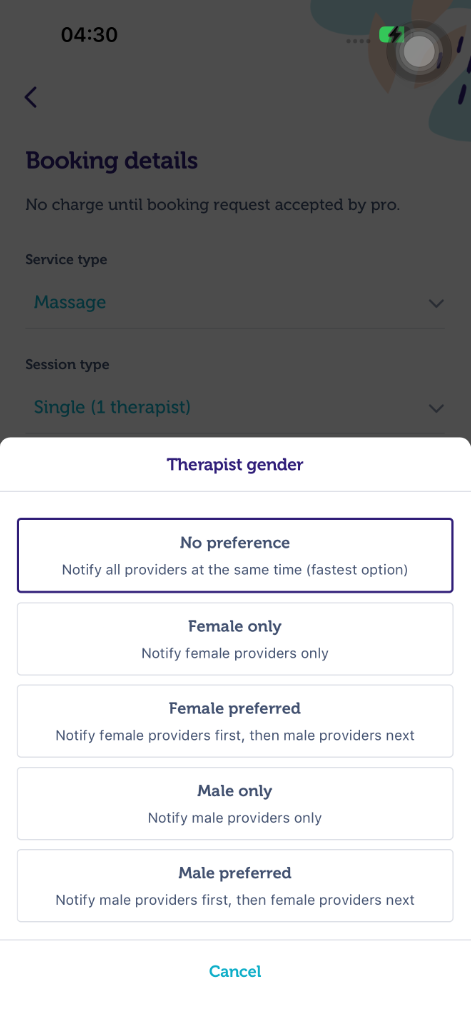 |
- Remplissez la page "Coordonnées du destinataire".
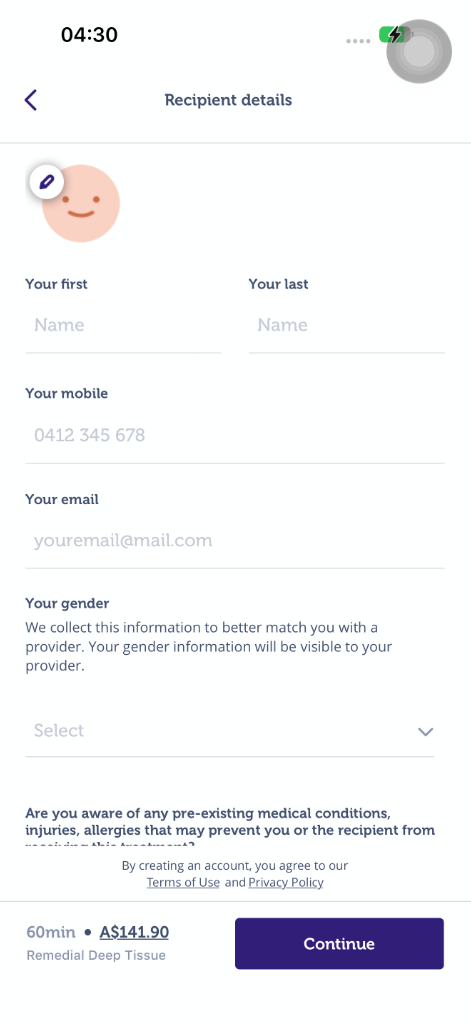
- Des informations supplémentaires vous seront demandées si la réservation est pour "Quelqu'un d'autre".
- Appuyez sur "Continuer".
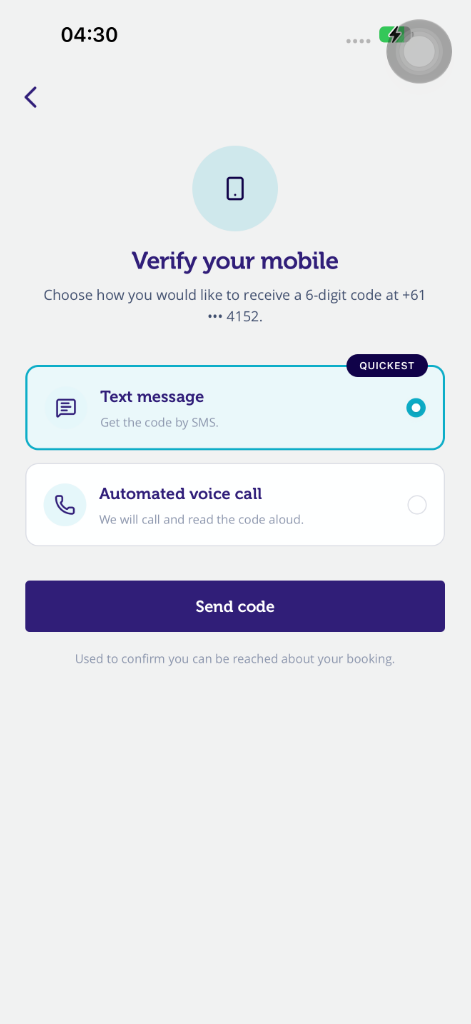
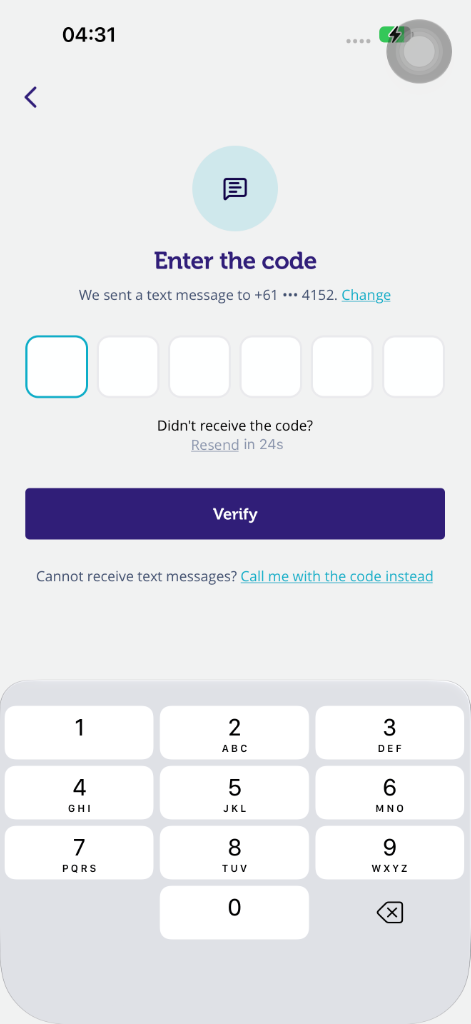
- Après avoir saisi votre numéro de mobile, cliquez sur Suivant. Vous pouvez choisir de recevoir le code de vérification à 6 chiffres par SMS ou par appel vocal automatisé. Si vous sélectionnez SMS et appuyez sur Envoyer le code, vous recevrez un SMS avec un code à 6 chiffres pour vérifier votre compte.
- Si vous ne pouvez pas recevoir de SMS, sélectionnez l'option M'appeler avec le code à la place pour recevoir un appel automatisé qui lira votre code à 6 chiffres à haute voix deux fois. Vous n'avez pas besoin de parler ou d'appuyer sur des touches, saisissez simplement le code que vous entendez.
- Suivez les étapes qui s'afficheront sur votre écran.
|
|
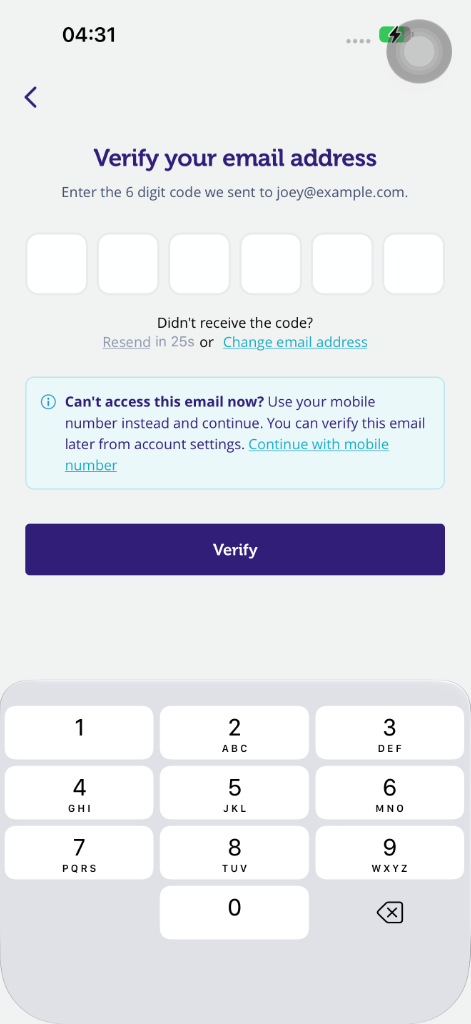
- Après avoir saisi votre adresse e-mail, vous recevrez un e-mail avec un code à 6 chiffres pour vérifier votre compte.
- Suivez les étapes qui s'afficheront sur votre écran.
|
- Appuyez sur "Continuer". En continuant, vous acceptez les conditions de Blys.
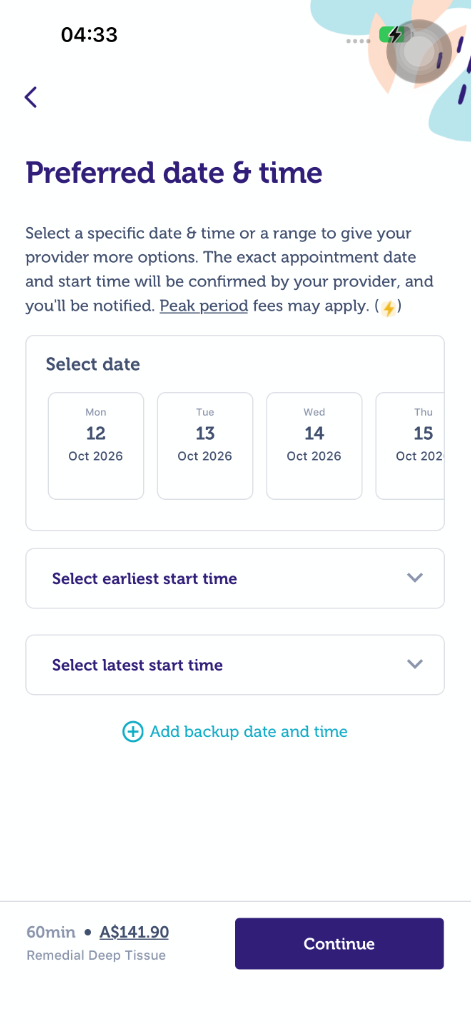
- Sélectionnez la Date et l'Heure de votre réservation
- Remarque : Lorsque vous sélectionnez une plage horaire avec 8h00 comme heure de début au plus tôt et 17h00 comme heure de début au plus tard, les prestataires disponibles peuvent choisir n'importe quel créneau dans ces heures. Dans le cas où un prestataire confirme votre réservation et commence à 17h00, veuillez vous attendre à ce que le soin se termine à 18h00 si la demande concerne un massage de 60 minutes.
- Vous pouvez également ajouter une date et une heure de secours si vous avez une autre préférence pour votre rendez-vous.
- Votre prestataire confirmera l'heure exacte de début dans le créneau que vous aurez choisi. Des frais de période de pointe peuvent s'appliquer pour certaines dates et heures. Voir Frais et tarifs supplémentaires pour les réservations (hôtels, jours fériés et heures tardives).
- Appuyez sur "Enregistrer et appliquer"
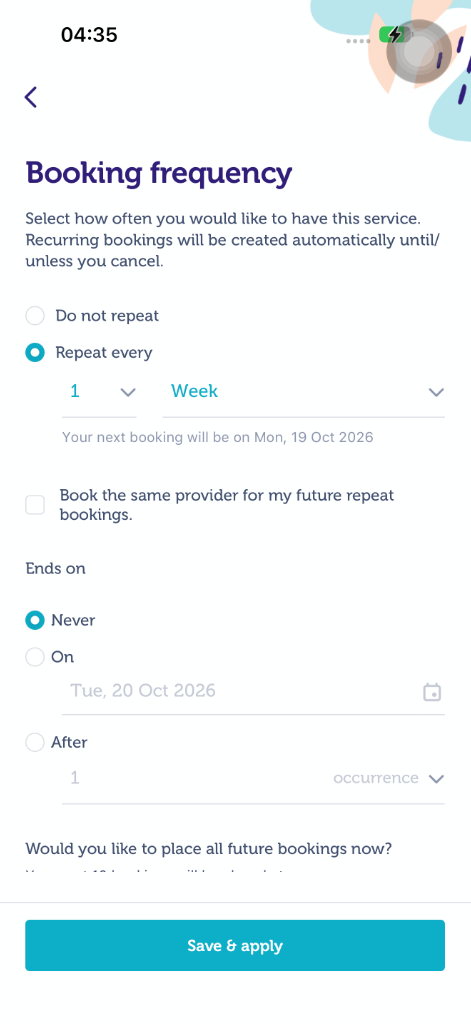
- Une fois sur l'écran Fréquence de réservation :
- Sélectionnez "Ne pas répéter" si vous ne souhaitez effectuer qu'une seule réservation.
- Vous pouvez également sélectionner "Répéter tous les" pour personnaliser la réservation récurrente afin qu'elle se répète chaque jour, chaque semaine ou chaque mois, et définir quand la réservation récurrente prendra fin.
- Si vous sélectionnez la fréquence de réservation "Se termine le" vous avez les options suivantes :
- Jamais : La réservation récurrente continuera jusqu'à ce que vous l'annuliez manuellement.
- Le : Vous pouvez sélectionner la date et l'heure auxquelles vous souhaitez que la réservation récurrente s'arrête.
- Après : Si vous sélectionnez 2, la réservation se répétera 2 fois puis s'arrêtera.
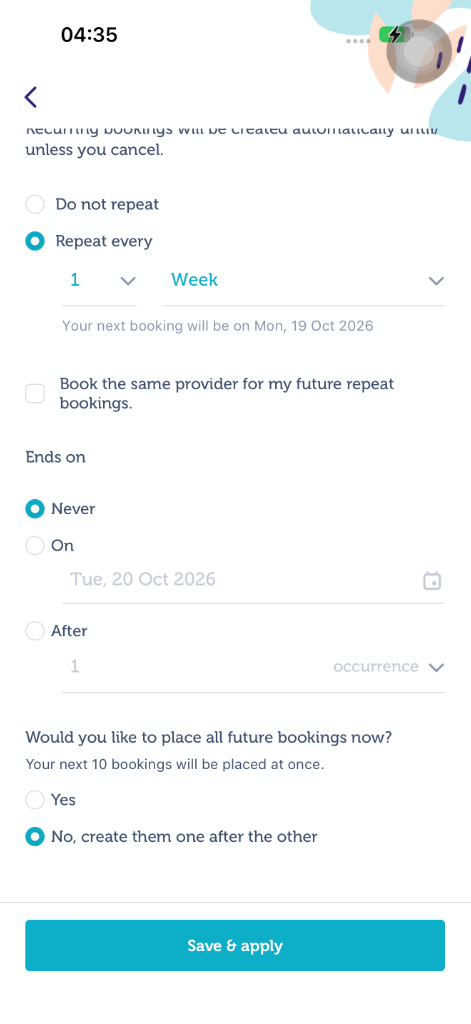
- Rappel : en cliquant sur Oui à la question "Souhaitez-vous effectuer toutes les réservations futures maintenant ?", toutes les réservations de la série sont créées en même temps. Chaque réservation n'est facturée que lorsqu'un prestataire l'accepte. Pour en savoir plus, consultez Comment effectuer des réservations répétées/récurrentes.
|
|
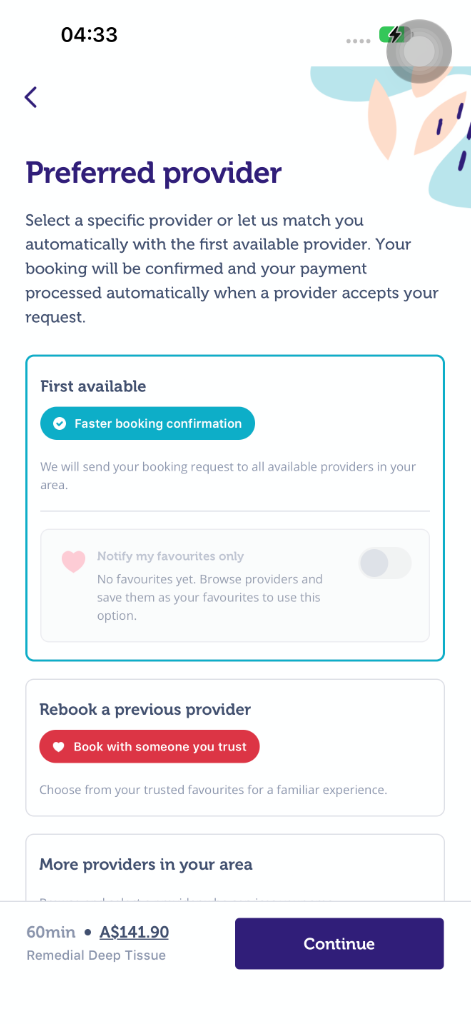
- Sélectionnez le Prestataire préféré pour votre réservation
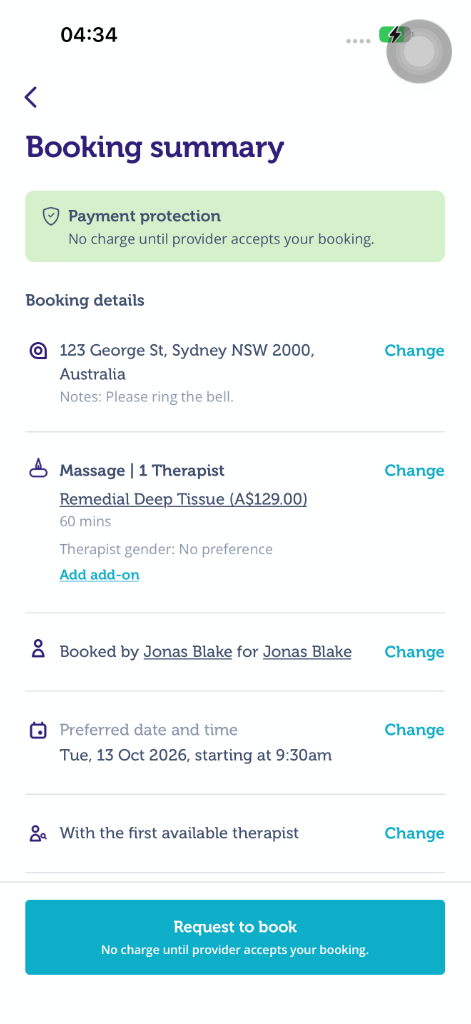
- Vérifiez tous les détails de votre réservation. Si vous devez mettre à jour des informations saisies sur la ou les pages précédentes, appuyez simplement sur "Modifier".
- Vous pouvez également appuyer sur "Ajouter" si vous avez des notes ou des instructions supplémentaires pour votre prestataire (par exemple : vous êtes allergique à l'huile, etc.)
- Vous pouvez également utiliser un code promo ou un bon d'achat si vous en avez un. Saisissez simplement le code puis appuyez sur "Appliquer". La valeur du code sera déduite de votre réservation.
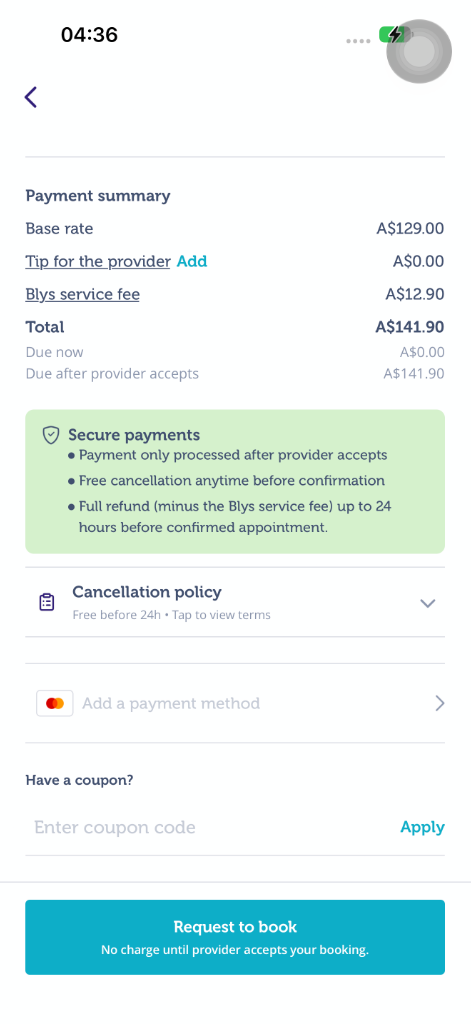
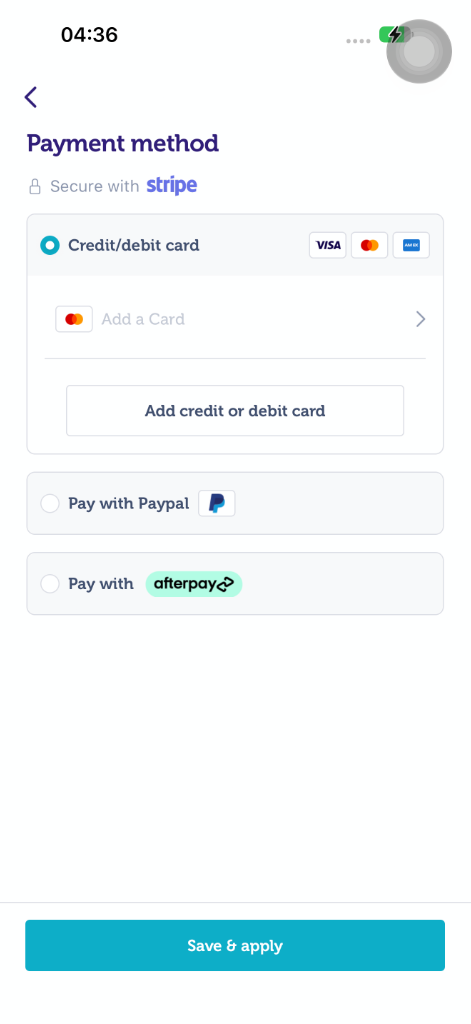
- Ajoutez et Sélectionnez le mode de paiement que vous souhaitez utiliser pour votre réservation. (Quels types de paiements acceptez-vous ?)
- Vous pouvez également ajouter l'adresse e-mail de la personne qui doit recevoir le reçu/la facture du soin.
- Appuyez sur "Enregistrer" puis sur "Enregistrer et appliquer"
- Si tous les détails de votre réservation sont corrects après vérification, appuyez sur "Demander la réservation"
- S'il s'agit de votre première réservation avec Blys, vous verrez un court rappel des règles de la maison. Appuyez sur « Je comprends » pour continuer.
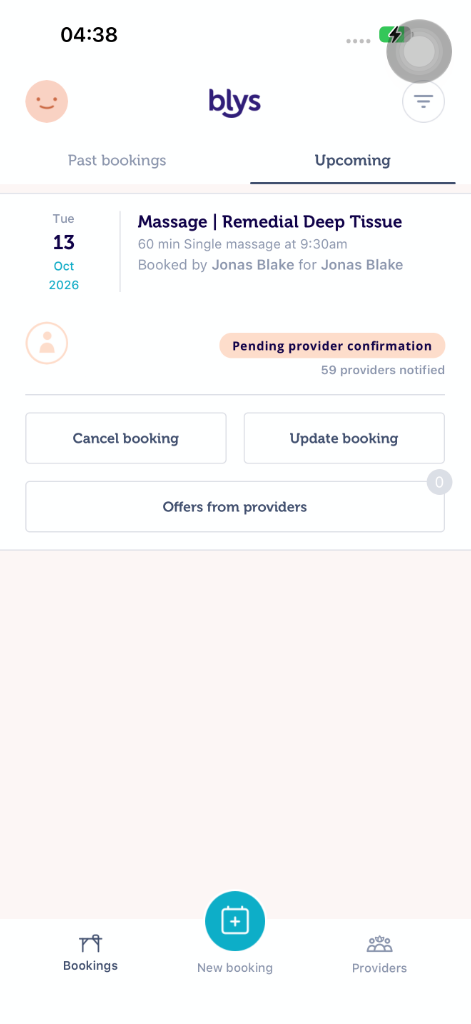
- Vous pouvez consulter le statut de votre nouvelle réservation dans "À venir".
|
|
|
Date et heure de secours
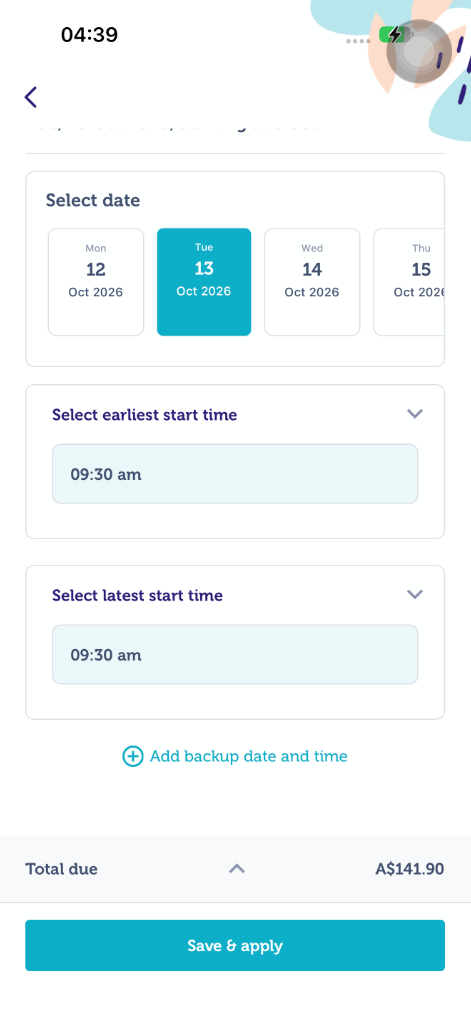
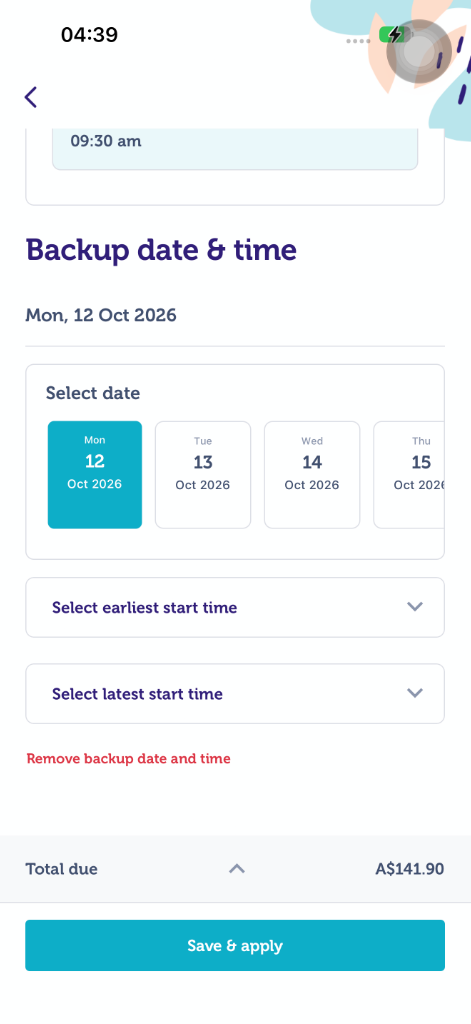
Vous pouvez également ajouter une date et une heure alternatives lorsque vous effectuez votre réservation.
- Via l'application
- Appuyez sur « Ajouter une date et une heure de secours »
- Sélectionnez votre horaire de réservation alternatif.
- Appuyez sur « Enregistrer et appliquer »
- Dès que vous avez finalisé les détails de votre réservation, appuyez sur « Demander à réserver »
|
|
|
Vous pouvez également regarder cette vidéo
- Via le Web
- Appuyez sur « Ajouter une date et une heure de secours »
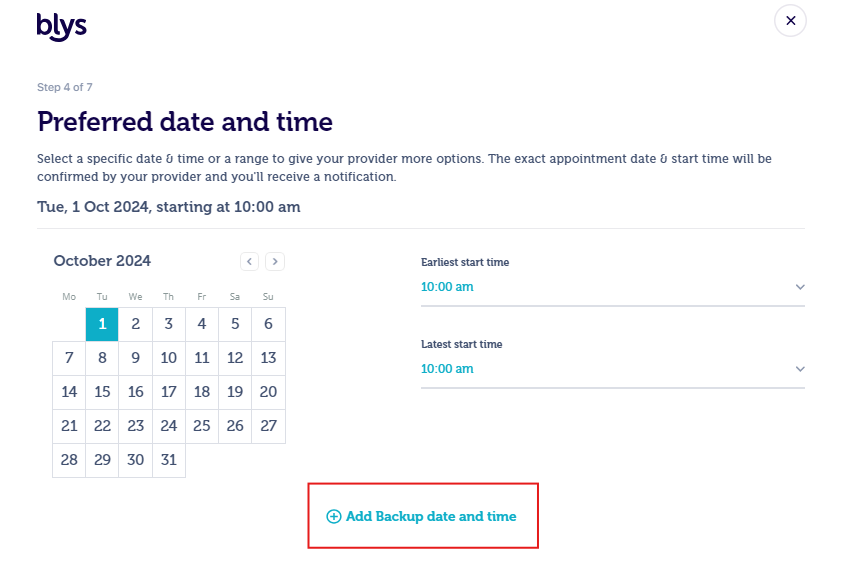
- Ajoutez une date et une heure de secours et appuyez sur « Continuer ».
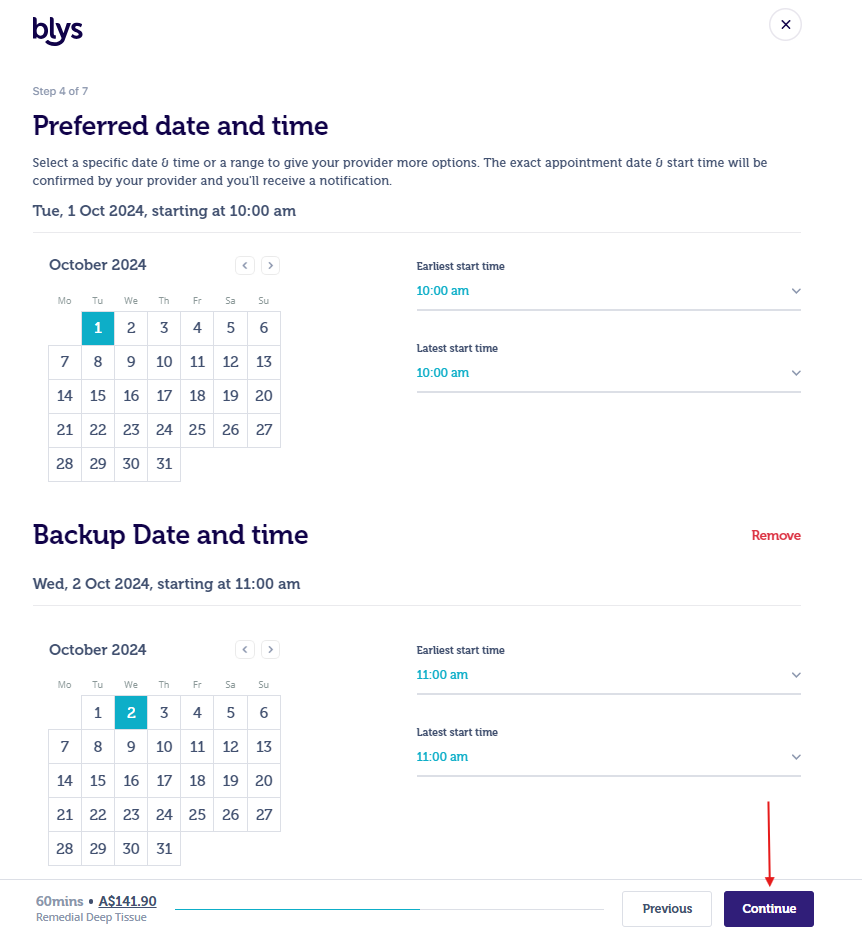
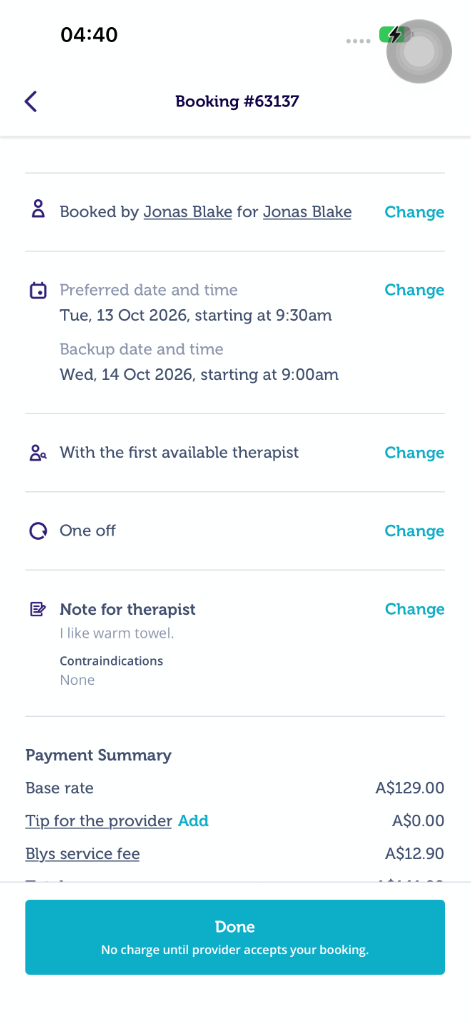
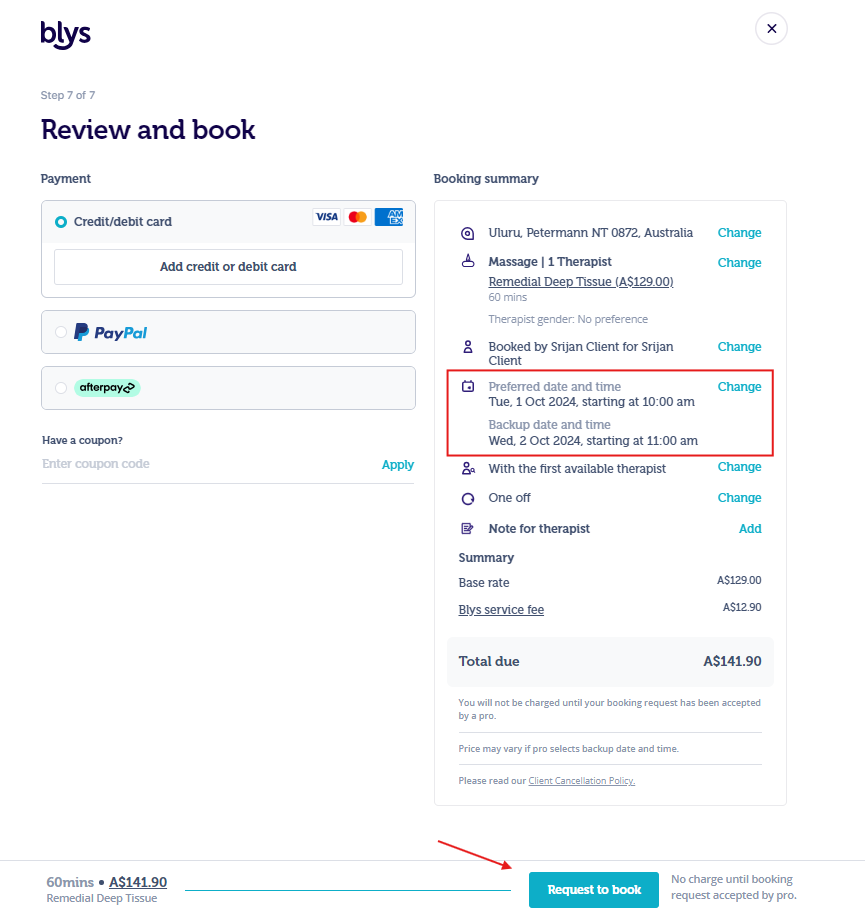
- La date et l'heure préférées ainsi que celles de secours que vous avez ajoutées seront visibles comme indiqué dans la capture d'écran ci-dessous.
- Dès que vous avez finalisé les détails de votre réservation, appuyez sur « Demander à réserver ».
Via le service client Blys
Si vous êtes un client d'entreprise cherchant à réserver pour vos clients, vos équipes ou un événement, ou un bénéficiaire de soins aux personnes âgées ou de soutien aux personnes handicapées, ou un coordinateur, veuillez simplement envoyer un e-mail à notre équipe à hello@getblys.com et nous vous aiderons à effectuer votre réservation.
Combien de prestataires puis-je réserver ?
Par défaut, chaque réservation est associée à un seul prestataire, même si vous ajoutez plusieurs personnes ou soins à la même réservation.
Si vous souhaitez que deux prestataires travaillent en même temps, cela n'est actuellement disponible que pour les réservations de massage : sélectionnez l'option « Couples (2 thérapeutes) » lors de la réservation. Si vous préférez qu'un seul thérapeute traite deux personnes l'une après l'autre, sélectionnez « Couples (1 thérapeute, l'un après l'autre) ». Pour d'autres services, tels que les soins du visage, la coiffure ou le maquillage, vous pouvez effectuer deux réservations distinctes pour la même date, la même heure et la même adresse, une pour chaque prestataire dont vous avez besoin. Notre équipe est ravie de vous aider, contactez-nous simplement à hello@getblys.com.