INNEHÅLLSFÖRTECKNING
1. Skicka en förlängnings-/uppdateringsförfrågan till leverantören
2. Acceptera en förlängnings-/uppdateringsförfrågan skickad av leverantören
Ja, det kan du.
Förfrågningar om att förlänga behandlingar är mycket vanliga (det är förresten en stor komplimang till terapeuter!) – särskilt för 60-minutersmassage.
Om du vill förlänga din massage, fråga helt enkelt din terapeut. Om din terapeut är tillgänglig (t.ex. om han/hon inte har en annan klient att gå till), då kan du:
1. Skicka en förlängnings-/uppdateringsförfrågan till leverantören
Via webben:
Se denna videohandledning för mer klarhet om Hur man förlänger sessionen på Blys?
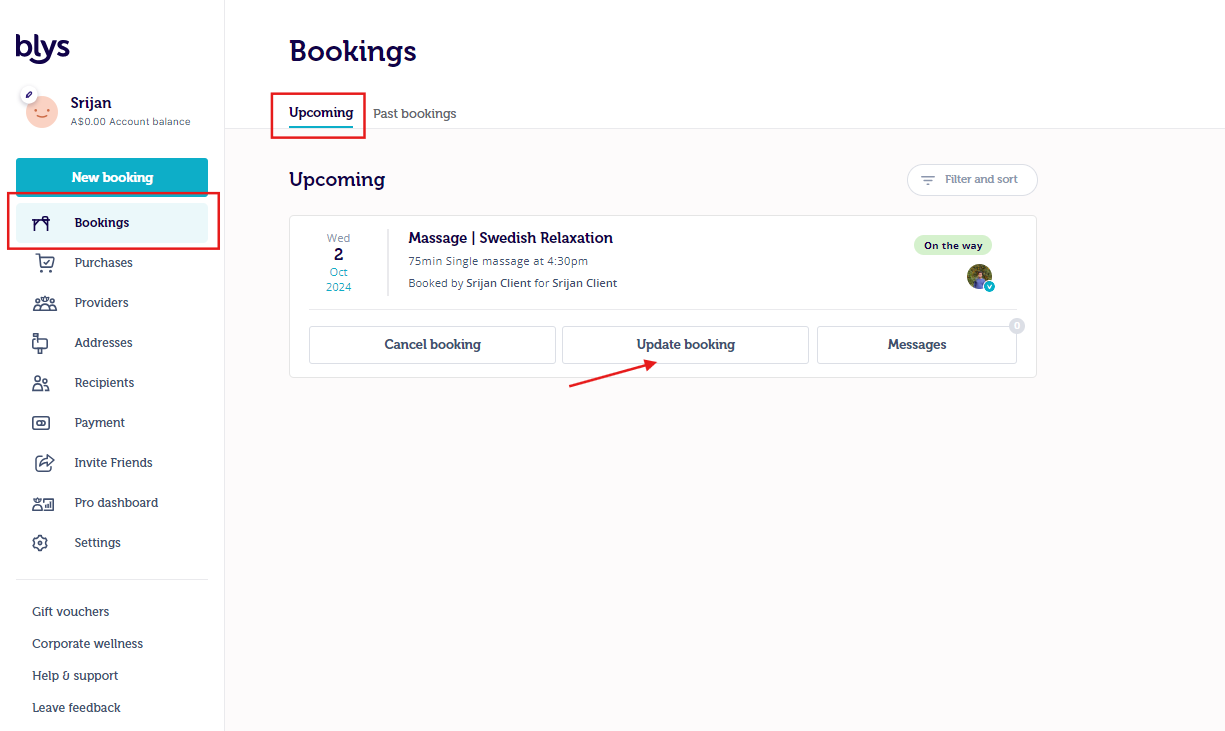
- Gå till Bokningar -> Kommande -> Uppdatera bokning
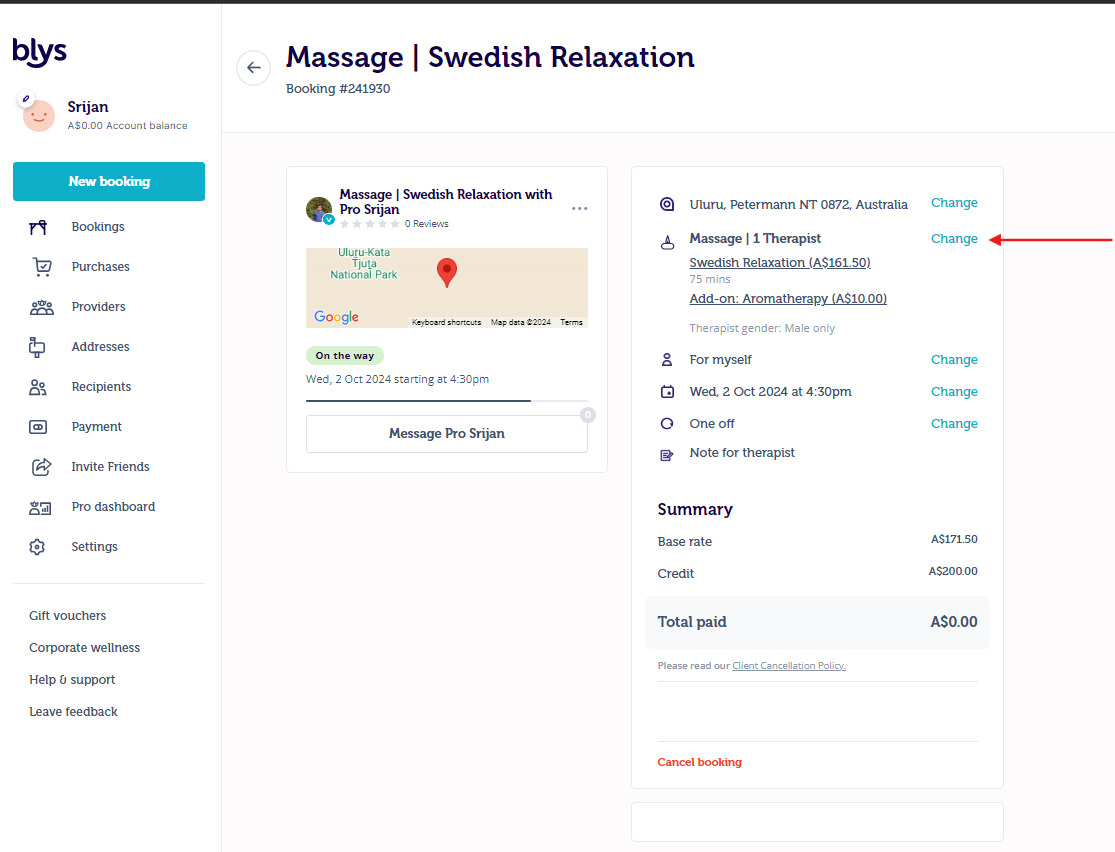
- Klicka på "Ändra"
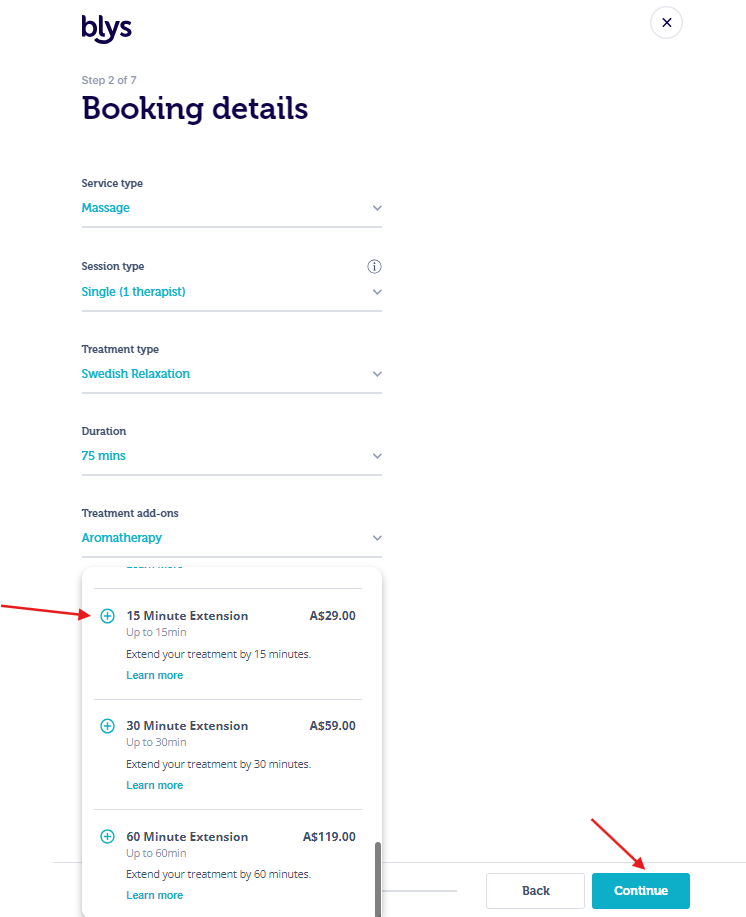
- Öka "Varaktighet" eller lägg till tjänsten som en förlängning, och klicka på "Fortsätt"
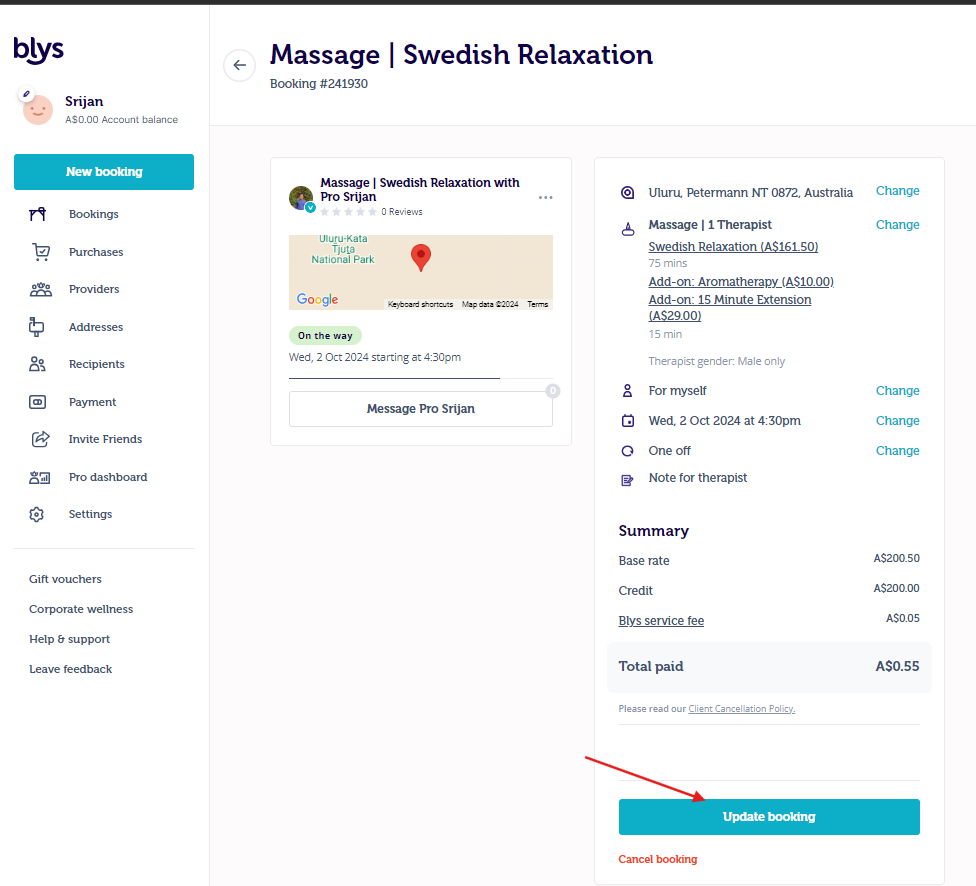
- Sedan, "Uppdatera bokning" för att skicka din uppdateringsförfrågan till leverantören
- När leverantören accepterar uppdateringsförfrågan kommer din bokning att återspegla de uppdaterade detaljerna
- Skillnaden kommer automatiskt att debiteras ditt konto, så du behöver inte lyfta ett finger.
Via appen:
Se denna videohandledning för mer klarhet om Hur kan jag förlänga sessionen via en app?
- Gå till Bokningar -> Kommande -> Uppdatera bokning
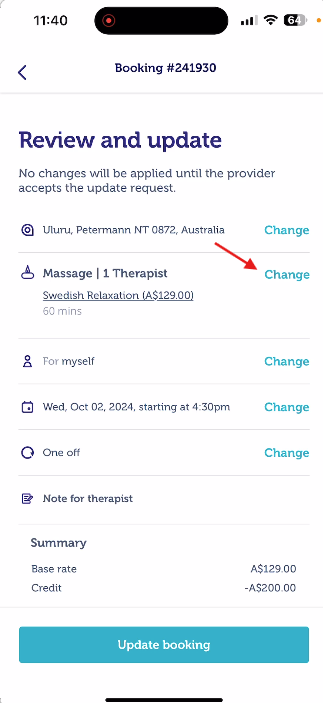
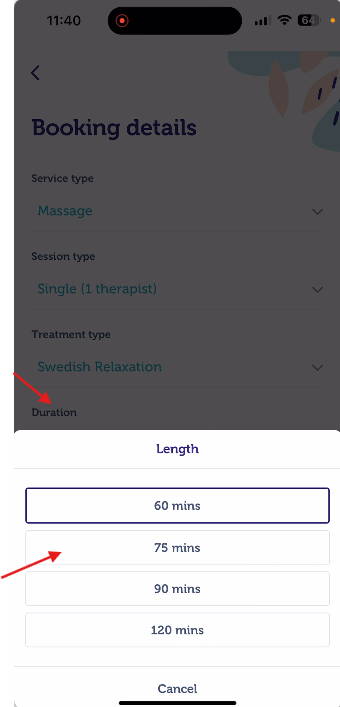
- Klicka på Ändra -> Varaktighet -> "Längd" och uppdatera den nya längden för tjänsten.
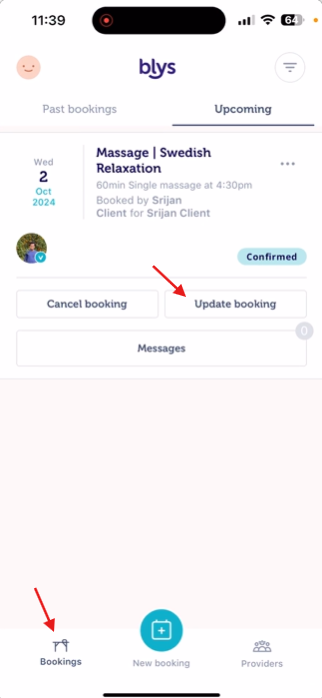 |  |  |
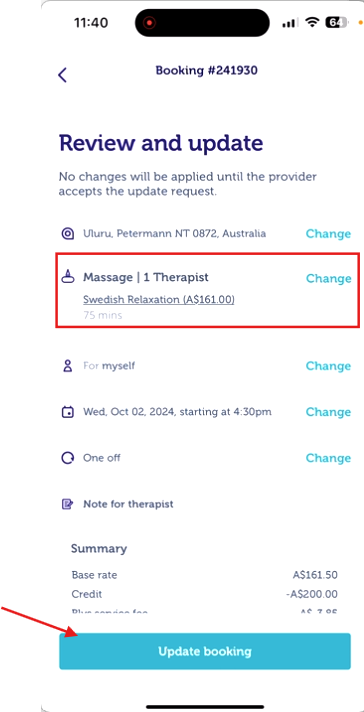
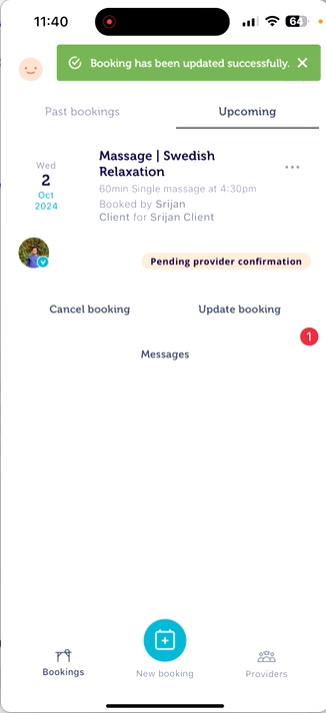
- Uppdaterade detaljer kommer att visas på sidan. När de visas, tryck på "Uppdatera bokning" för att skicka de uppdaterade detaljerna till leverantören.
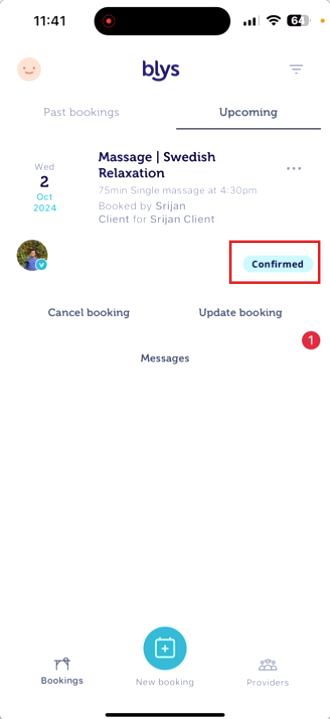
- Du kommer att få en avisering om att den har skickats. Bokningens status kommer att vara "Väntar på leverantörens bekräftelse" tills leverantören accepterar/avböjer uppdateringsförfrågan
- Du kan se att bokningsstatusen ändras till "Bekräftad" när leverantören har accepterat din uppdateringsförfrågan.
 |  |  |
2. Acceptera en förlängnings-/uppdateringsförfrågan skickad av leverantören
Via webben:
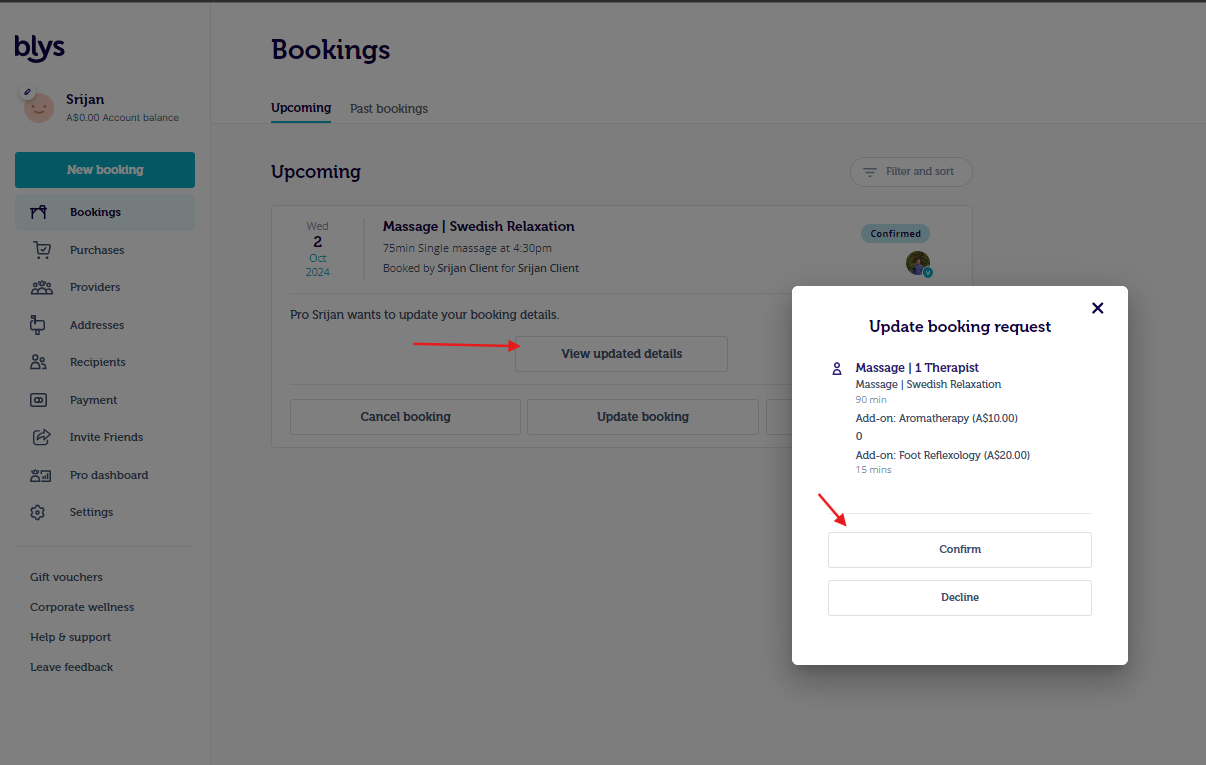
- När leverantören skickar en uppdateringsförfrågan kommer du att kunna se den genom att klicka på "Visa uppdaterade detaljer".
- Du kan sedan "Bekräfta" eller "Avböja" uppdateringsförfrågan.
- Skillnaden kommer automatiskt att debiteras ditt konto, så du behöver inte lyfta ett finger.
Via appen:
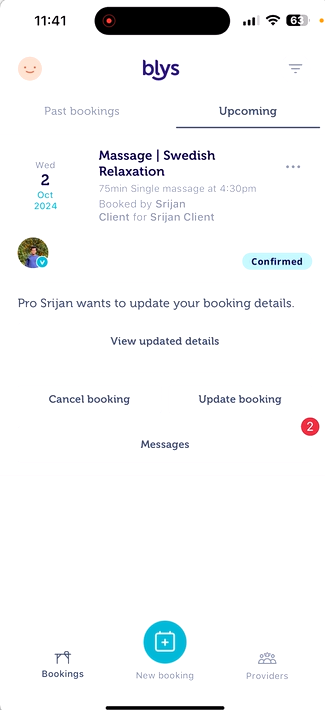
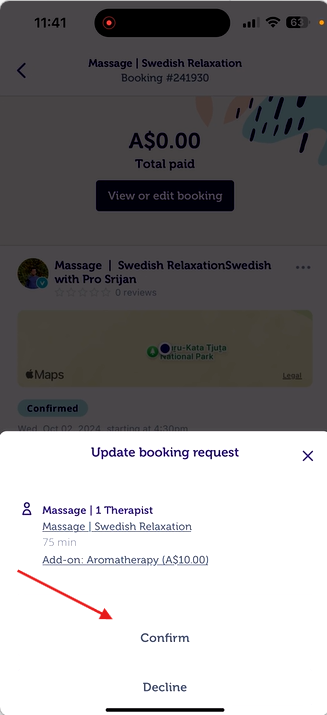
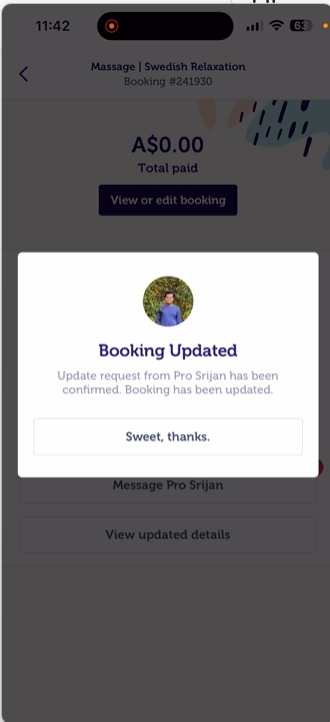
- När leverantören skickar en uppdateringsförfrågan kommer du att kunna se den genom att klicka på "Visa uppdaterade detaljer".
- Du kan sedan "Bekräfta" eller "Avböja" uppdateringsförfrågan.
- Skillnaden kommer automatiskt att debiteras ditt konto så du behöver inte lyfta ett finger.
 |  |  |