TABLA DE CONTENIDOS
1. Enviar una solicitud de extensión/actualización al proveedor
2. Aceptar una solicitud de extensión/actualización enviada por el proveedor
Sí, puedes.
Las solicitudes para extender los tratamientos son muy comunes (¡por cierto, es un gran cumplido para los terapeutas!), especialmente para masajes de 60 minutos.
Si deseas extender tu masaje, simplemente pregúntale a tu terapeuta. Si tu terapeuta está disponible (por ejemplo, no tiene otro cliente al que atender), entonces puedes:
1. Enviar una solicitud de extensión/actualización al proveedor
A través de la web:
Consulta este tutorial en vídeo para obtener más claridad sobre ¿Cómo extender la sesión en Blys?
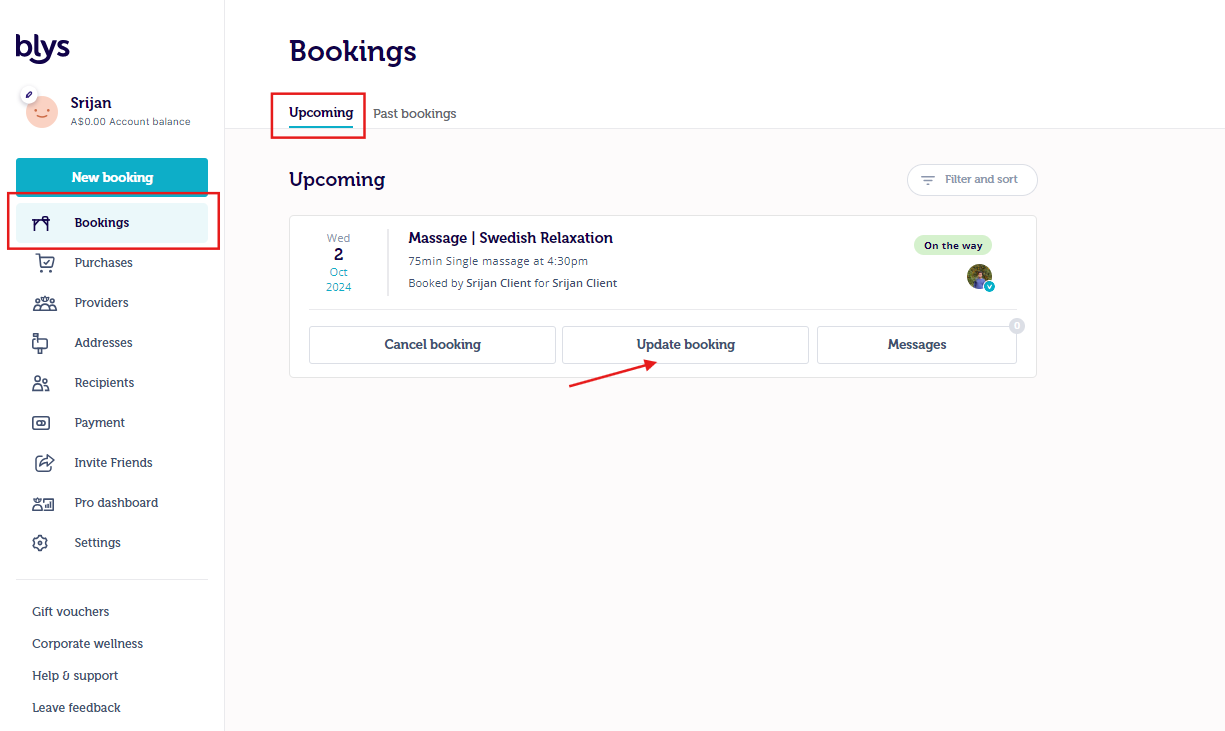
- Ve a Reservas -> Próximas -> Actualizar reserva
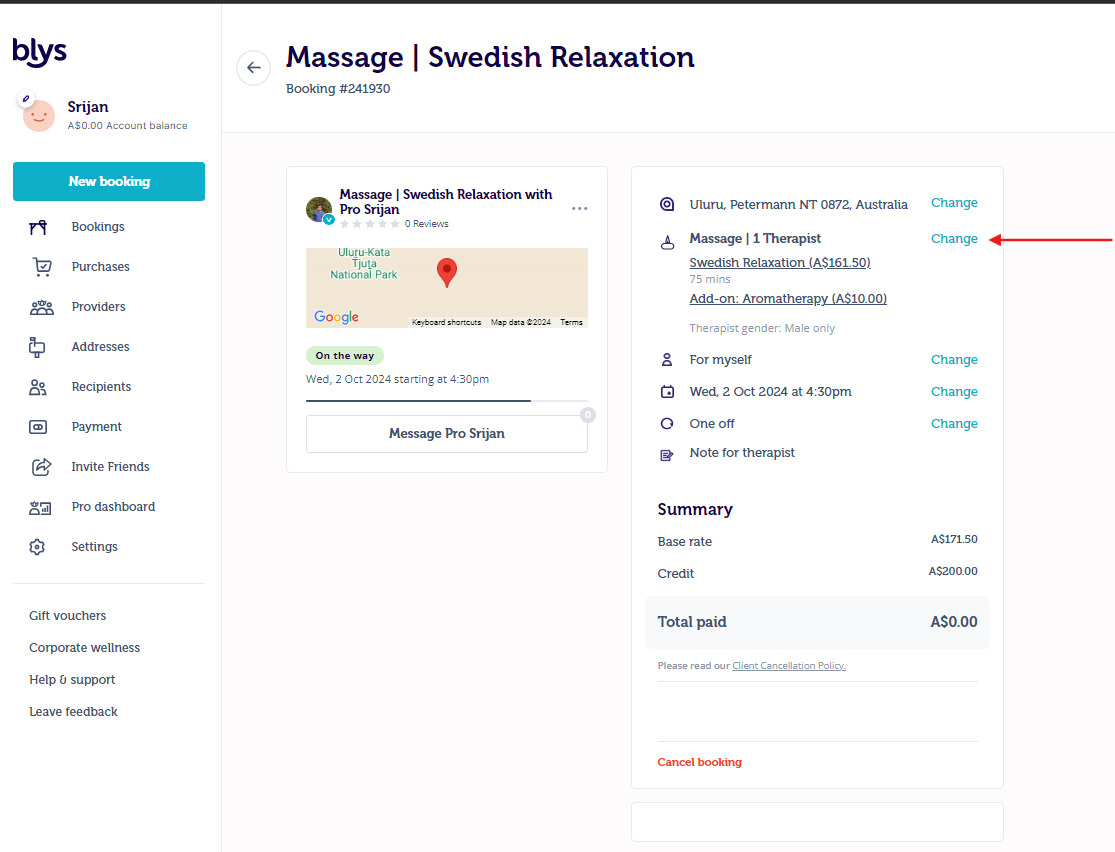
- Haz clic en "Cambiar"
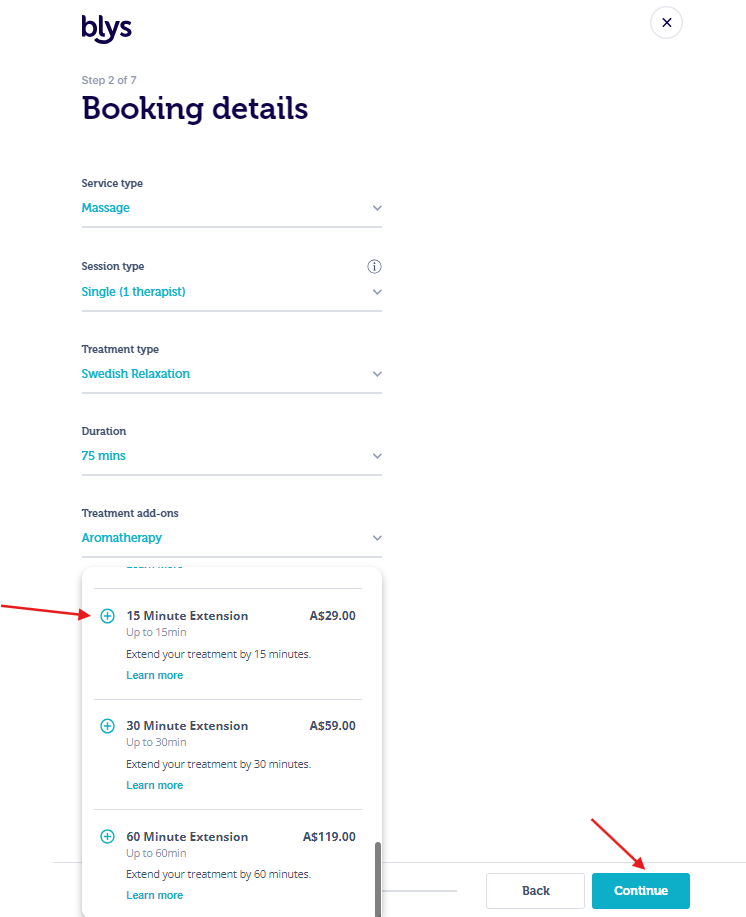
- Aumenta la "Duración" o añade el servicio como una extensión, y haz clic en "Continuar"
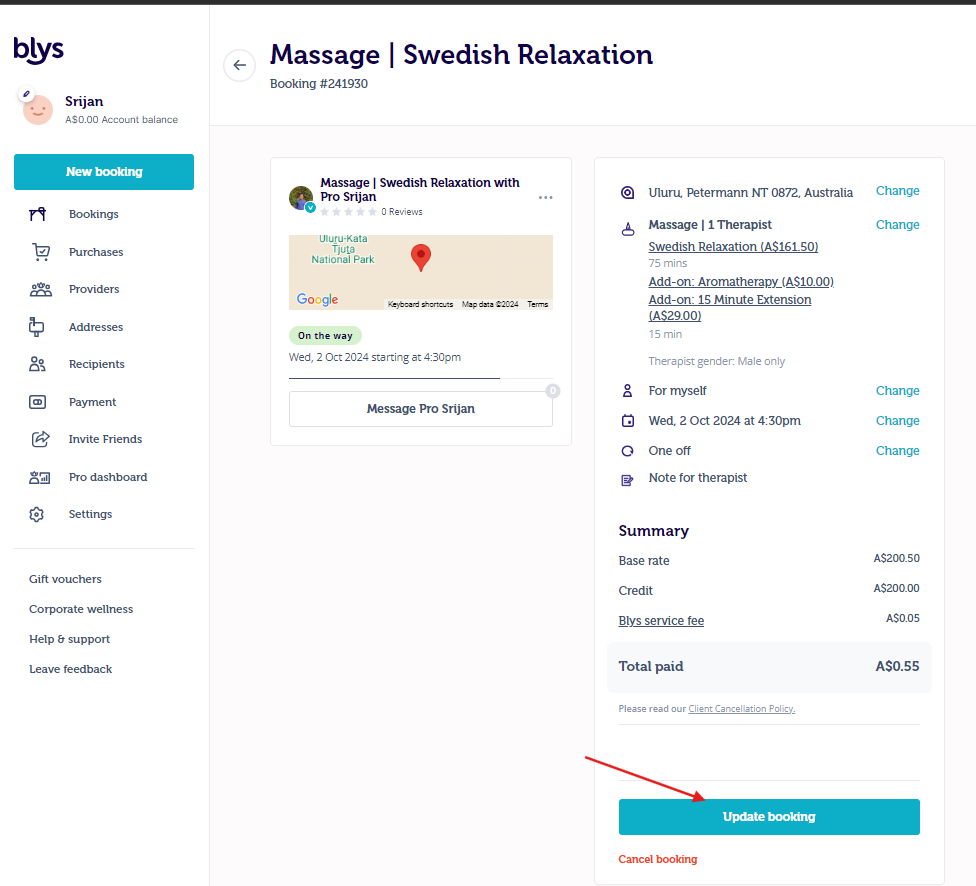
- Luego, "Actualizar reserva" para enviar tu solicitud de actualización al proveedor
- Una vez que el proveedor acepte la solicitud de actualización, tu reserva reflejará los detalles actualizados
- La diferencia se cargará automáticamente a tu cuenta, así que no tendrás que mover un músculo.
A través de la aplicación:
Consulta este tutorial en vídeo para obtener más claridad sobre ¿Cómo puedo extender la sesión a través de una aplicación?
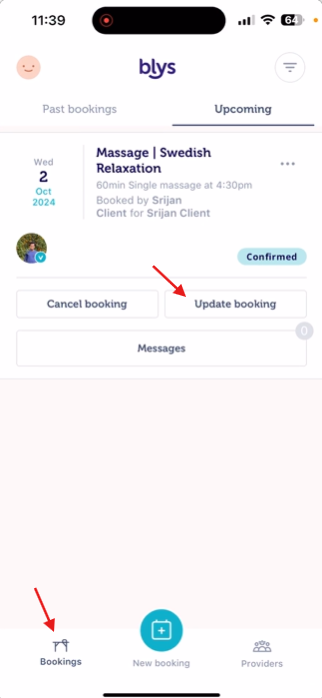
- Ve a Reservas -> Próximas -> Actualizar reserva
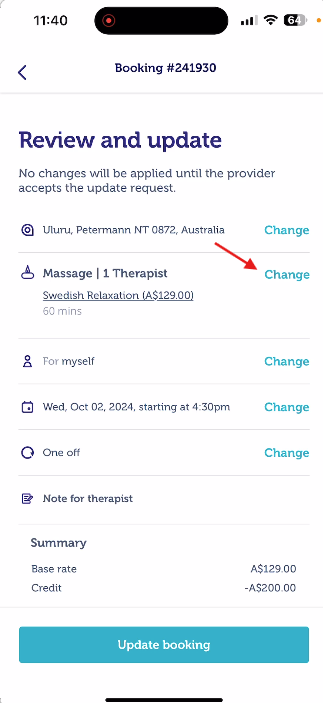
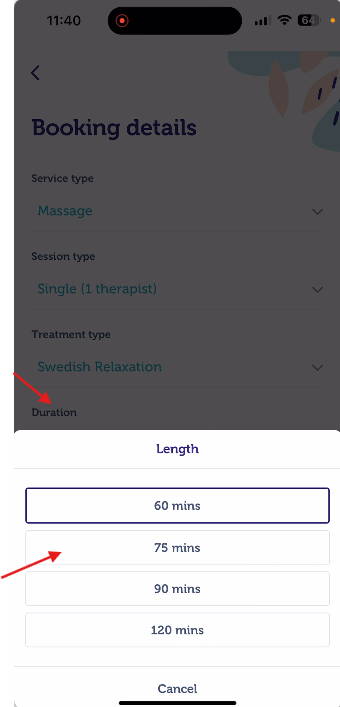
- Haz clic en Cambiar -> Duración -> "Longitud" y actualiza la nueva duración del servicio.
 |  |  |
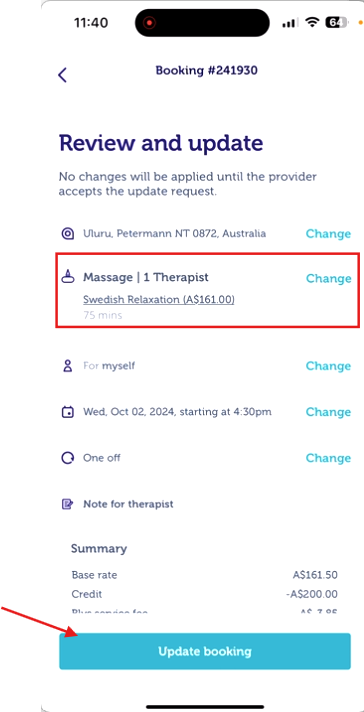
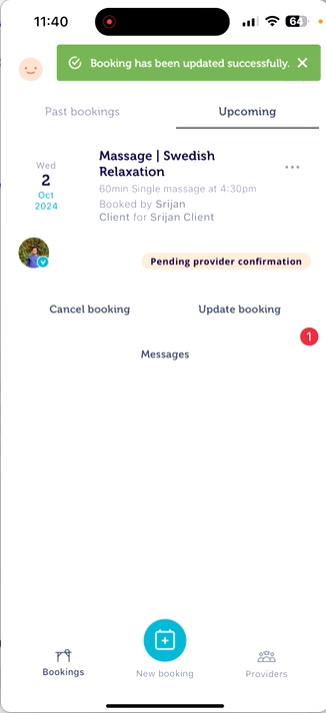
- Los detalles actualizados se reflejarán en la página. Una vez reflejados, pulsa "Actualizar reserva" para enviar los detalles actualizados al proveedor.
- Recibirás una notificación de que se ha enviado correctamente. El estado de la reserva será "Pendiente de confirmación del proveedor" hasta que el proveedor acepte/rechace la solicitud de actualización
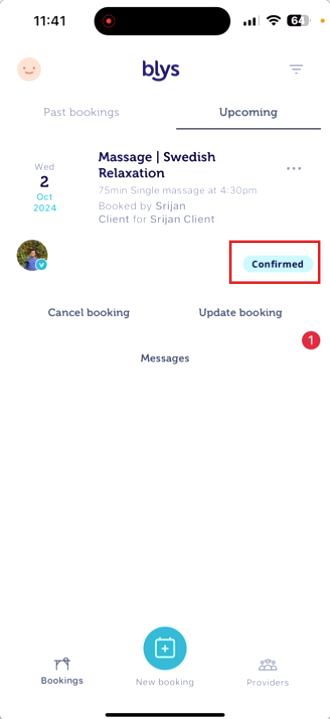
- Podrás ver el estado de la reserva cambiado a "Confirmado" una vez que el proveedor haya aceptado tu solicitud de actualización.
 |  |  |
2. Aceptar una solicitud de extensión/actualización enviada por el proveedor
A través de la web:
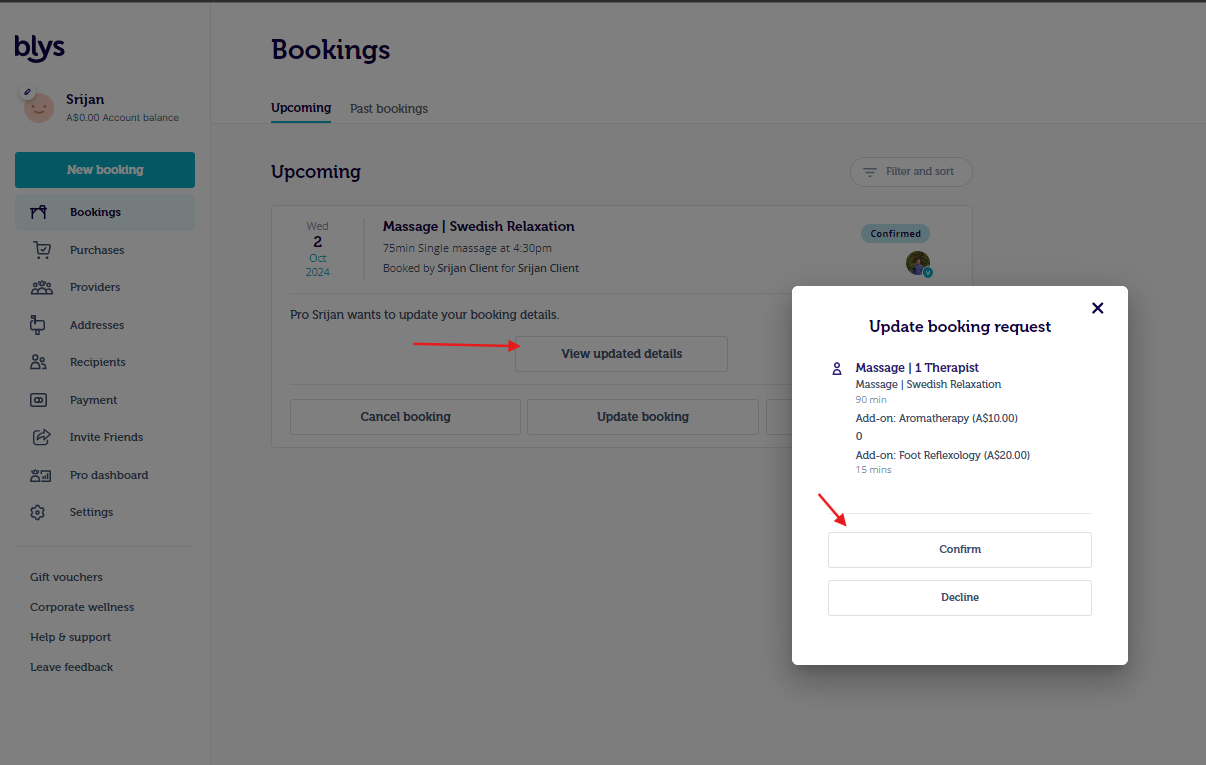
- Cuando el proveedor envíe una solicitud de actualización, podrás verla haciendo clic en "Ver detalles actualizados".
- Entonces podrás "Confirmar" o "Rechazar" la solicitud de actualización.
- La diferencia se cargará automáticamente a tu cuenta, así que no tendrás que mover un músculo.
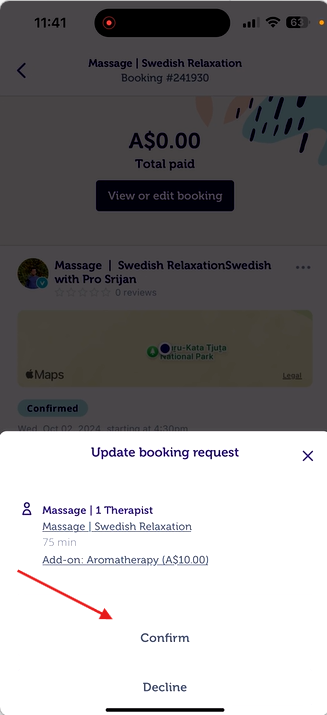
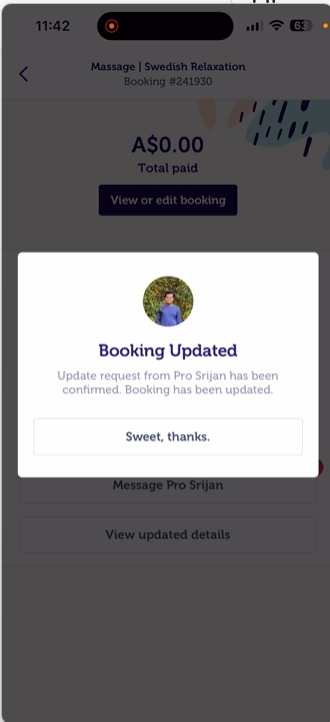
A través de la aplicación:
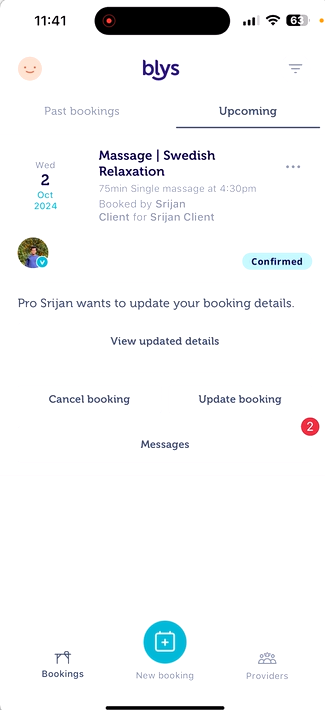
- Cuando el proveedor envíe una solicitud de actualización, podrás verla haciendo clic en "Ver detalles actualizados".
- Entonces podrás "Confirmar" o "Rechazar" la solicitud de actualización.
- La diferencia se cargará automáticamente a tu cuenta, así que no tendrás que mover un músculo.
 |  |  |