I den här artikeln
Hur bokar jag?
Du kan boka en mobil massage-, skönhets- eller friskvårdssession via Blys genom att använda appen eller webbplatsen.
Via webben
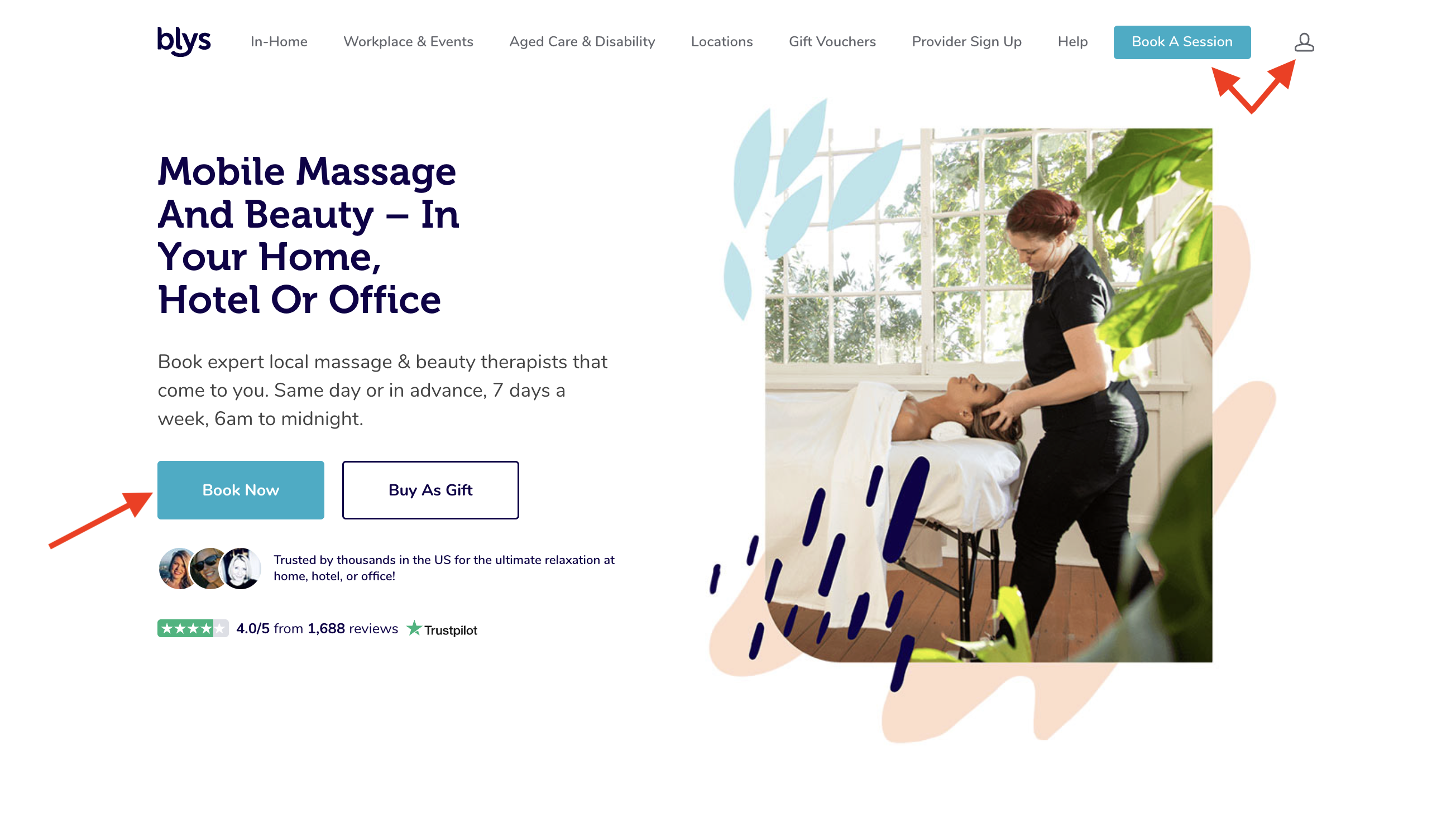
- Besök Blys webbplats: https://getblys.com/ eller https://app.getblys.com/new-booking för att börja göra en bokning direkt.
- Klicka på något av följande alternativ för att påbörja din bokning: Boka nu, Boka en session, eller Profilikonen.
- Obs: Om du redan har ett Blys-konto, klicka på Profilikonen för att logga in och komma åt din profil. Om du inte har ett konto ännu och vill göra en bokning direkt, följ stegen nedan:
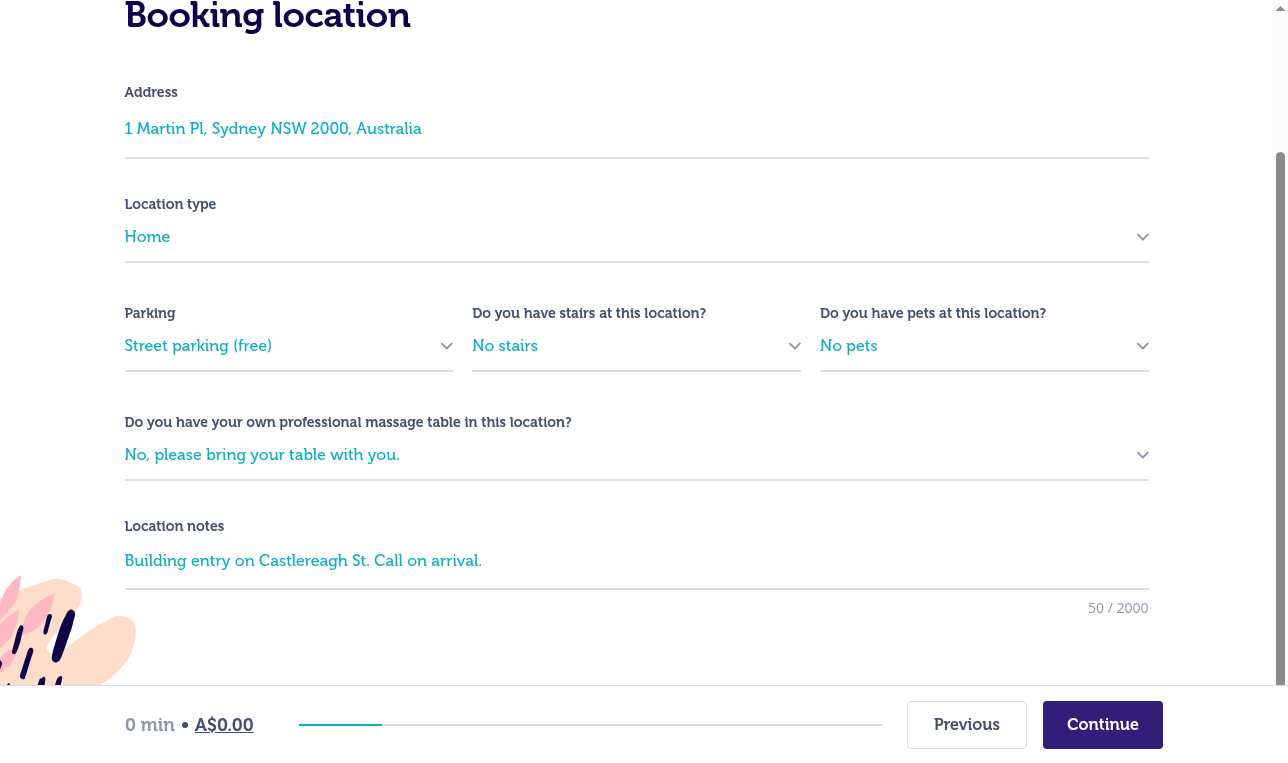
- Steg 1 - Bokningsplats:
- Ange din bokningsplats inklusive din Adress, Platstyp, Parkeringstillgänglighet, Information om trappor, Husdjur, och Ytterligare platsanteckningar (t.ex. hotellrumsnummer, parkeringsinstruktioner eller annan relevant information)
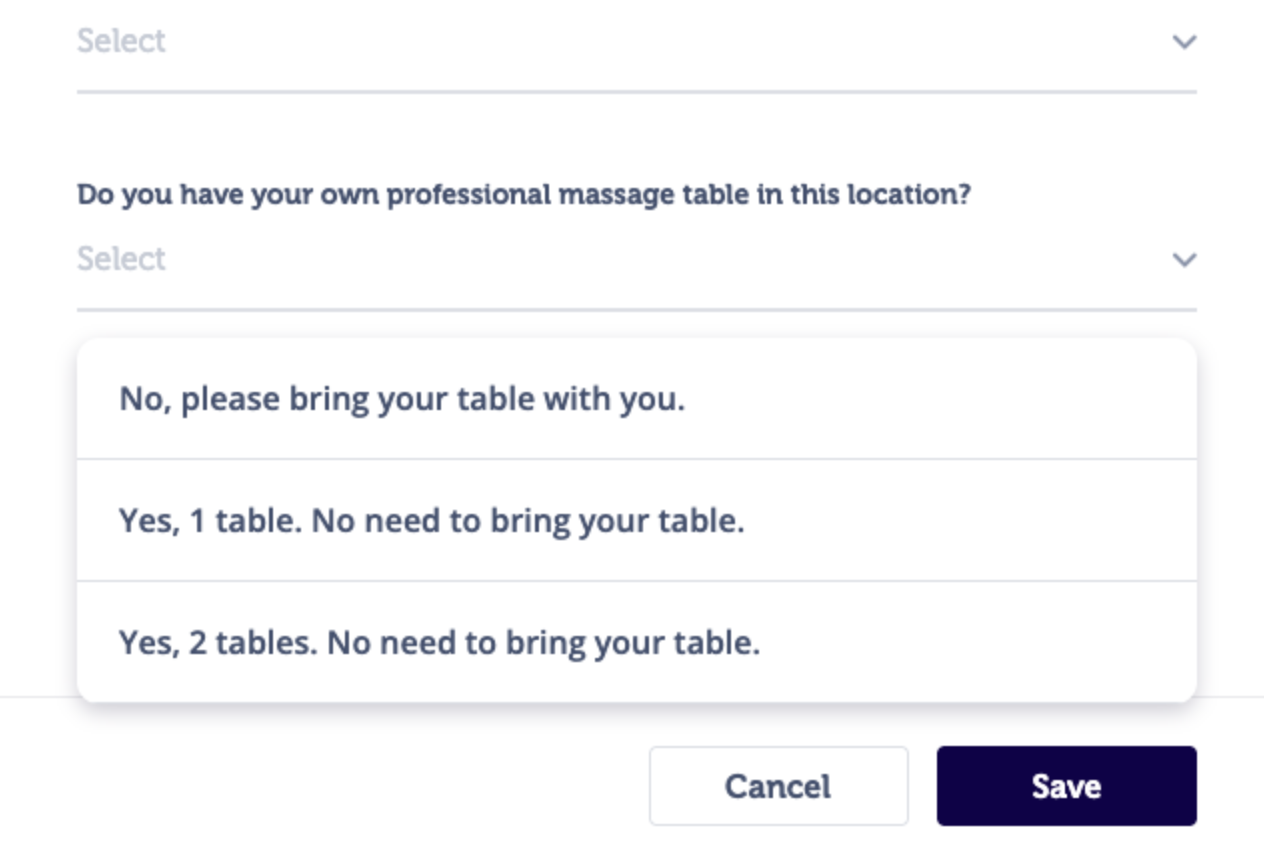
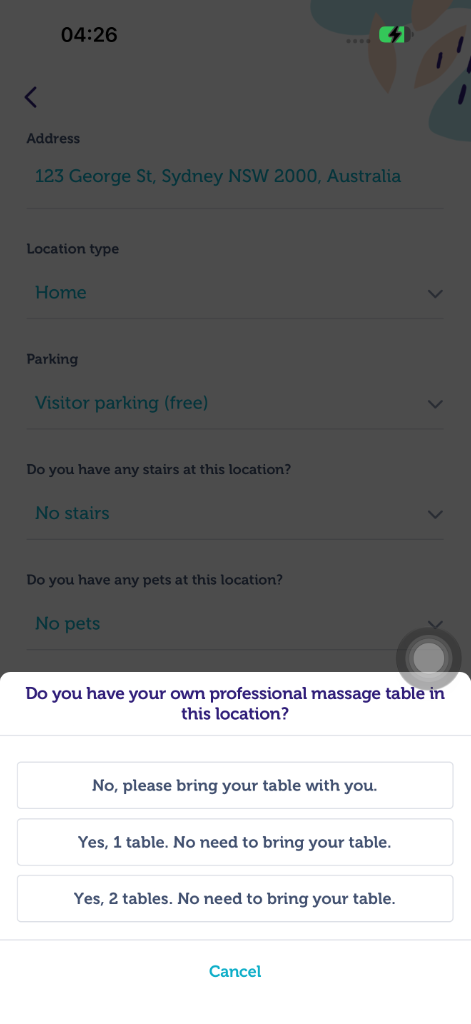
- När du lägger till en ny adress kommer du också att få frågan om du har din egen professionella massagebänk på platsen. Se till att välja rätt krav för massagebänk. När alla uppgifter är ifyllda, klicka på "Fortsätt" för att gå vidare till nästa steg.
- Obs: Bokningar på hotell, semesterbostad, lägenhetshotell eller sjukhus inkluderar en extra avgift per utövare: A$30 (AU), US$30 (US), CA$30 (CA), £12 (UK), €14 (DE och FR), kr140 (SE) och kr145 (NO).
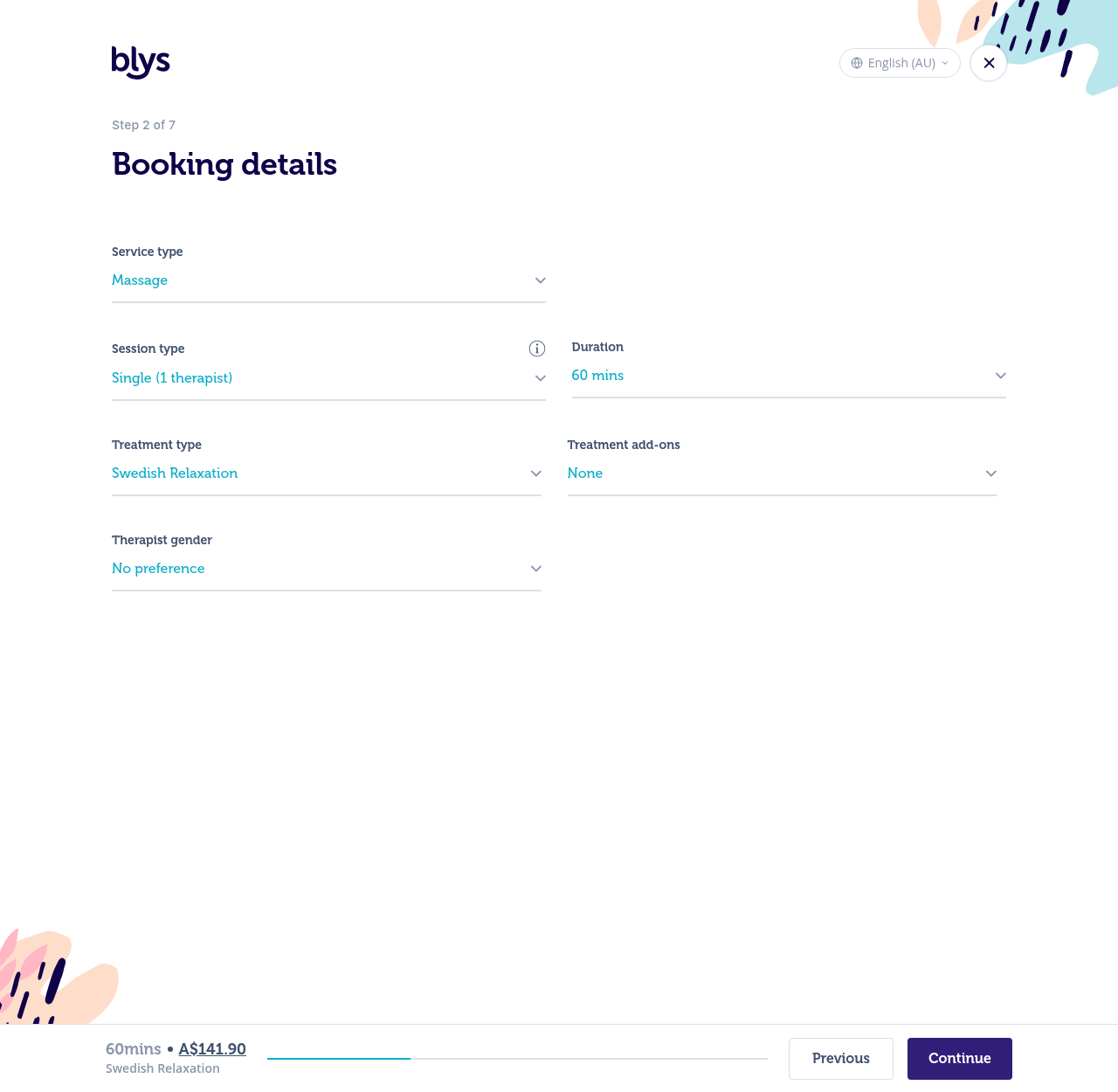
- Steg 2 - Bokningsuppgifter:
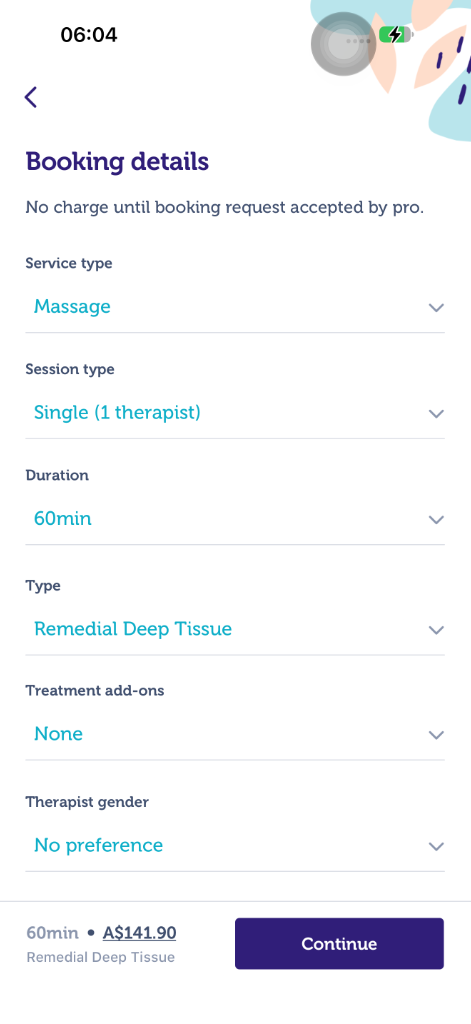
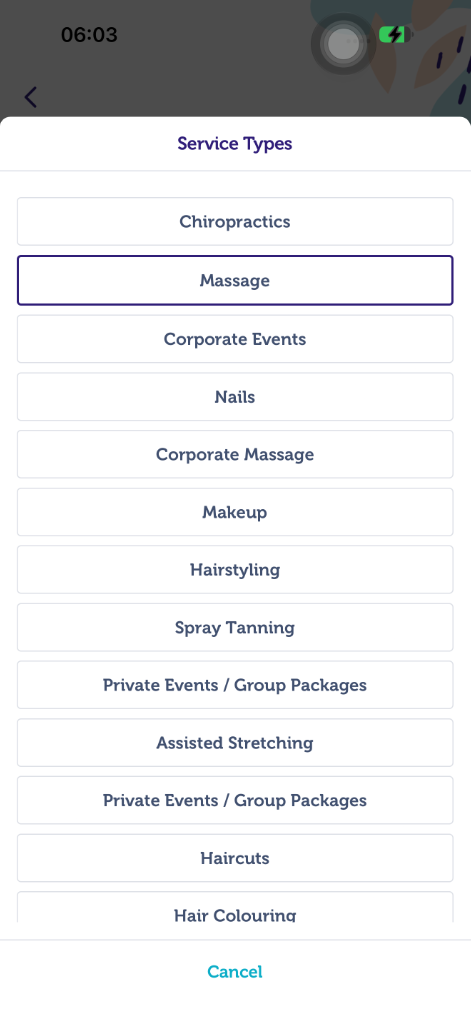
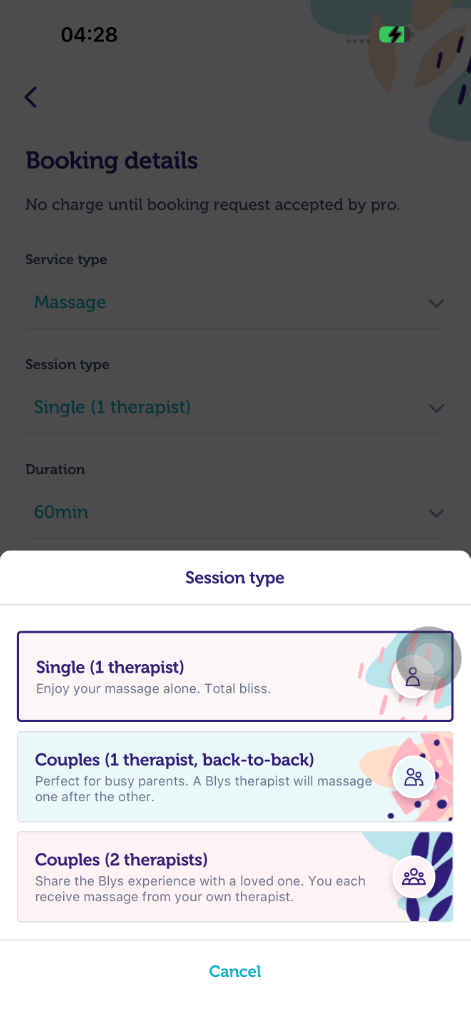
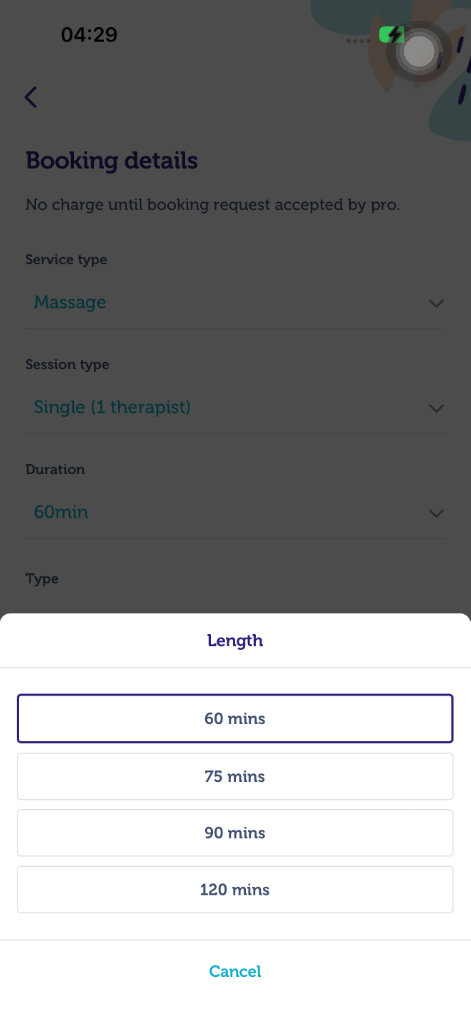
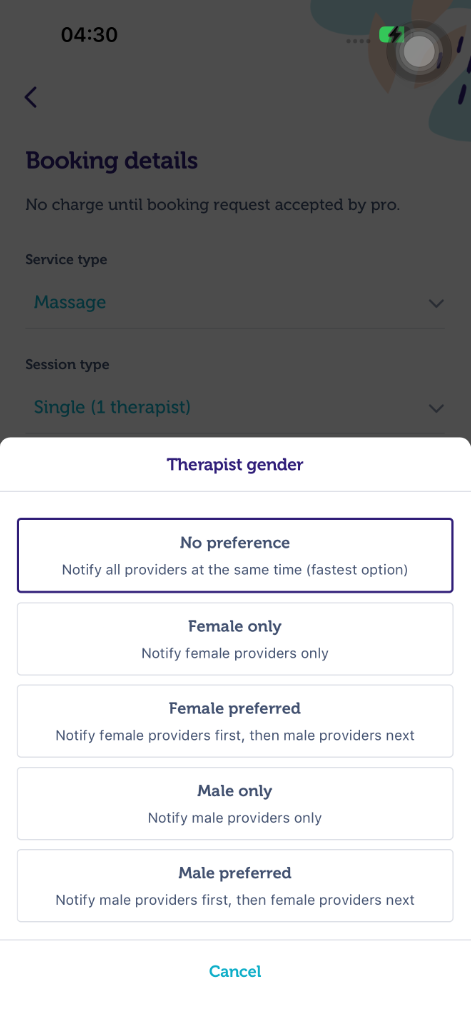
- Fyll i uppgifterna för din bokning inklusive Tjänstetyp, Sessionstyp, Behandlingstyp, Varaktighet, och Terapeutens kön. Alternativ för sessionstyp: Singel (1 terapeut), Par (1 terapeut, efter varandra) eller Par (2 terapeuter). Alternativ för terapeutens kön: Ingen preferens, Endast kvinna, Föredrar kvinna, Endast man eller Föredrar man.
- Obs: Om du specifikt behöver en kvinnlig eller manlig utövare, välj ”Endast kvinna” eller ”Endast man”. Alternativen för ”föredrar” kan fortfarande meddela andra utövare om ingen som matchar din preferens är tillgänglig.
- Efter att ha valt din tjänst och behandlingstyp från rullgardinsmenyerna kan du också lägga till valfria tilläggsbehandlingar, såsom: "Aromaterapi", "Assisterad stretching", "Hårbottensmassage", etc.
- När alla detaljer är valda, klicka på "Fortsätt" för att gå vidare till nästa steg.
- Steg 3 - Mottagaruppgifter:
- Fyll i mottagaruppgifterna.
- Verifiera Mobilnummer och E-post. Du kan alltid verifiera din e-postadress senare, men verifiering av mobilnummer är obligatoriskt för att göra en bokning direkt.
- När all information är ifylld och verifierad, klicka på "Fortsätt" för att gå vidare till nästa steg.
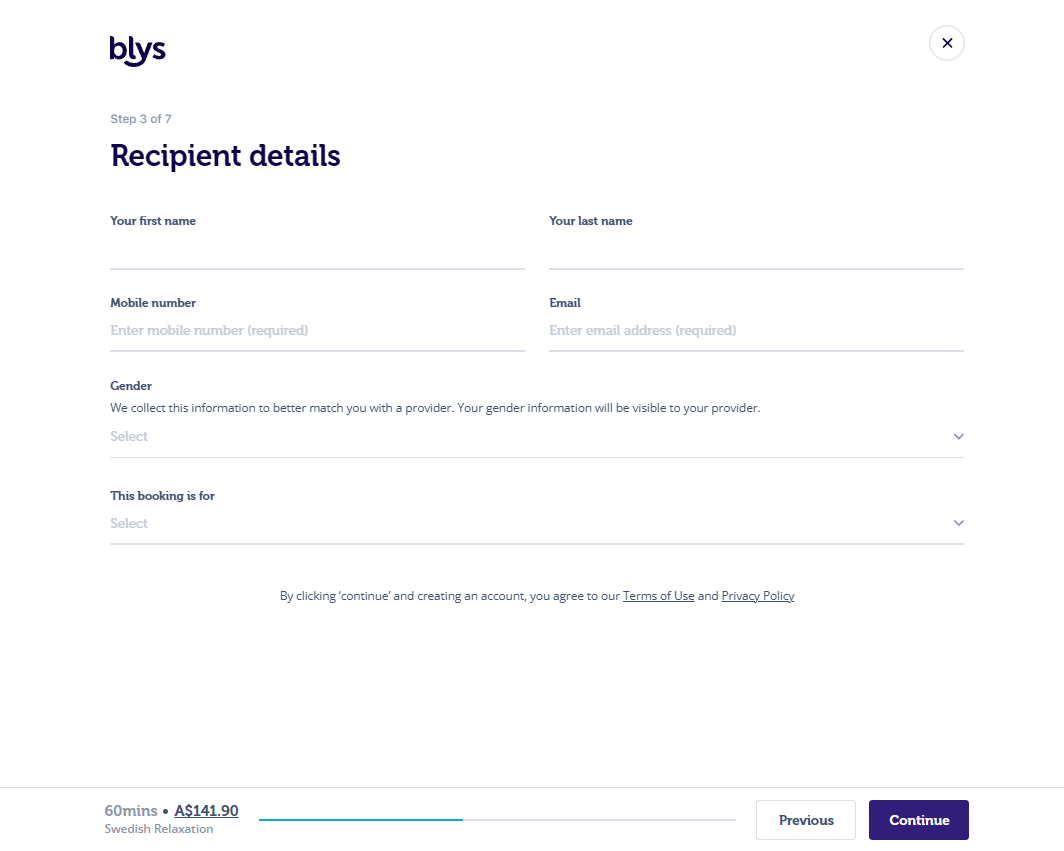
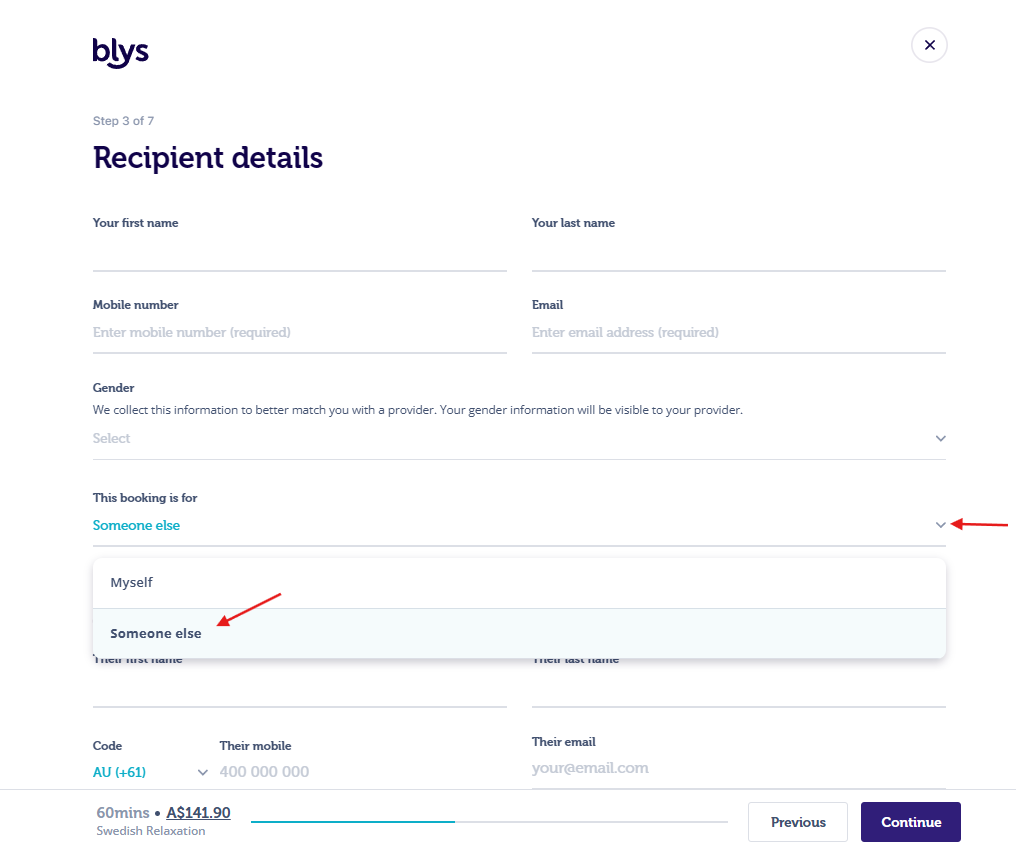
- Du kommer att bli tillfrågad om ytterligare information om bokningen är för "Någon annan"
- Vänligen lägg till Anteckningar till utövaren om detaljer som kan påverka tjänsten, till exempel anteckningar om allergier eller nyligen inträffade skador.
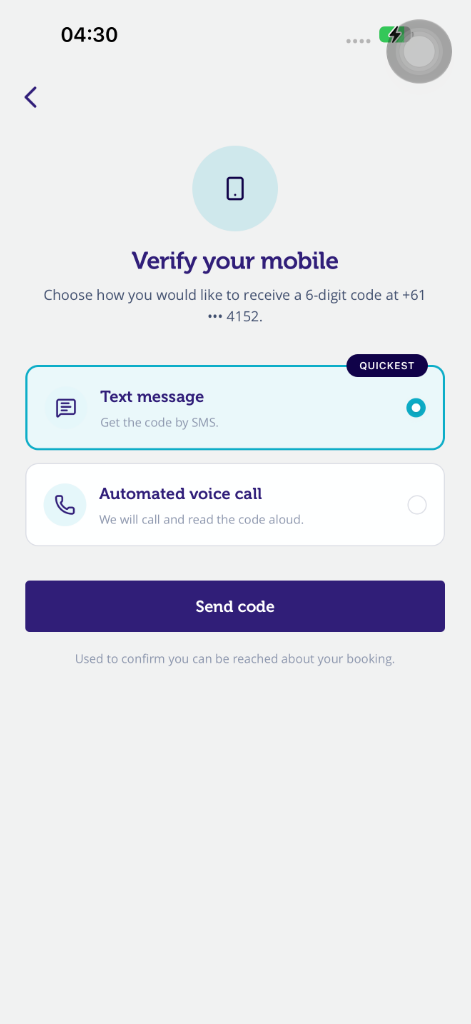
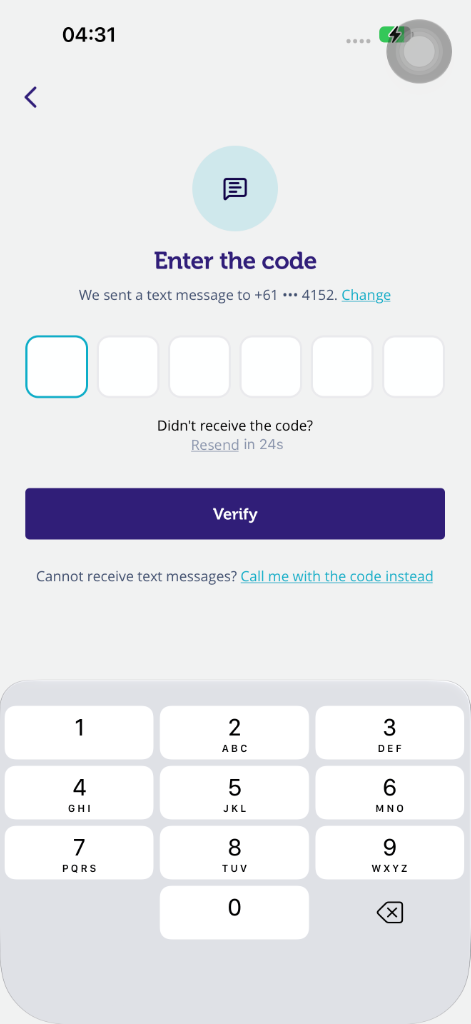
- När du har angett mobilnumret, klicka på Nästa. Du kan välja att få den 6-siffriga verifieringskoden via SMS eller ett automatiserat röstsamtal. Om du väljer SMS och klickar på Skicka kod, får du ett SMS med en 6-siffrig kod för att verifiera ditt konto.
- Om du inte kan ta emot SMS, välj alternativet Ring mig med koden istället för att få ett automatiserat samtal som läser upp din 6-siffriga kod högt två gånger. Du behöver inte prata eller trycka på några knappar, ange bara koden du hör.
- Följ stegen som visas på skärmen.
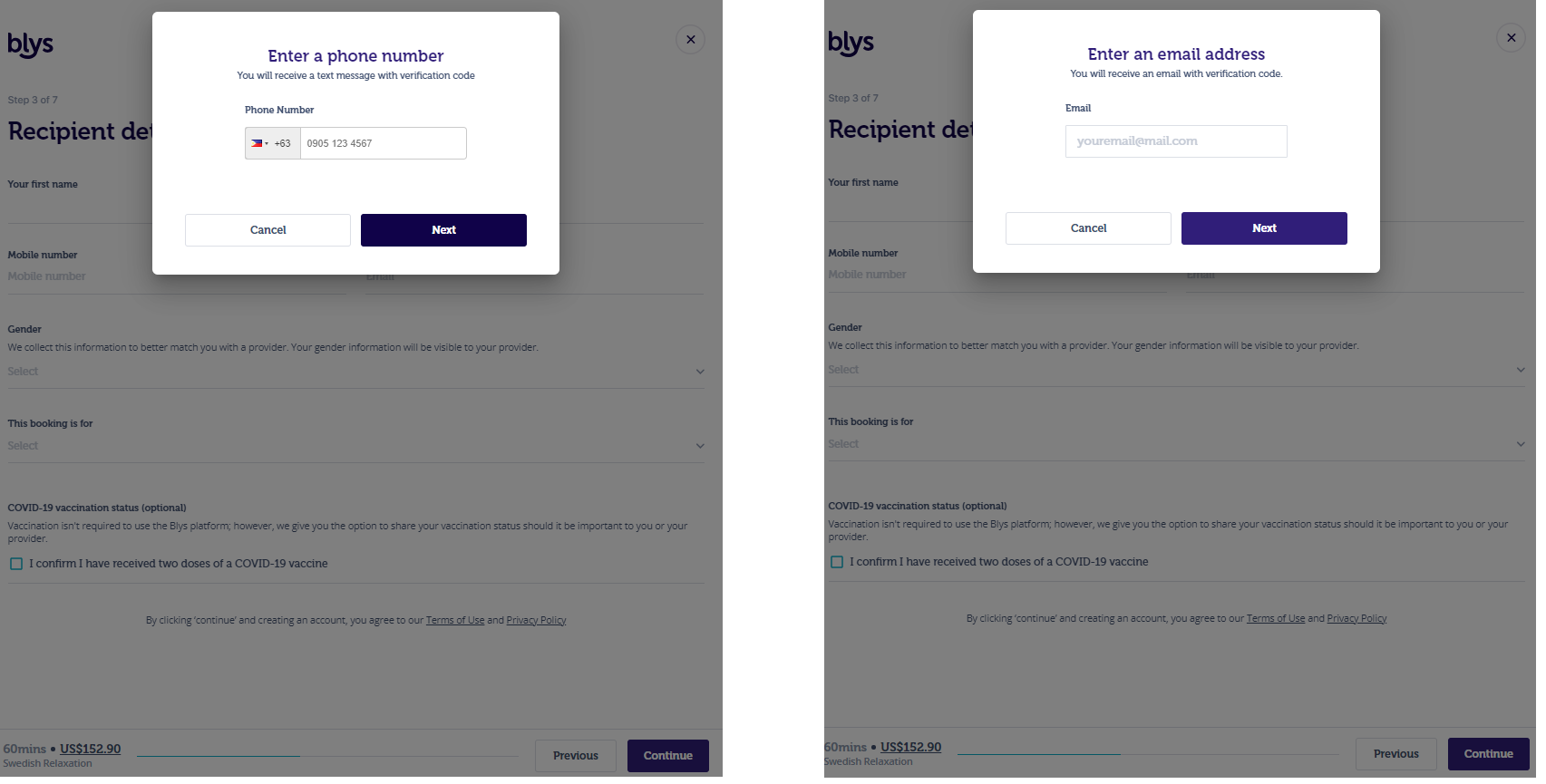
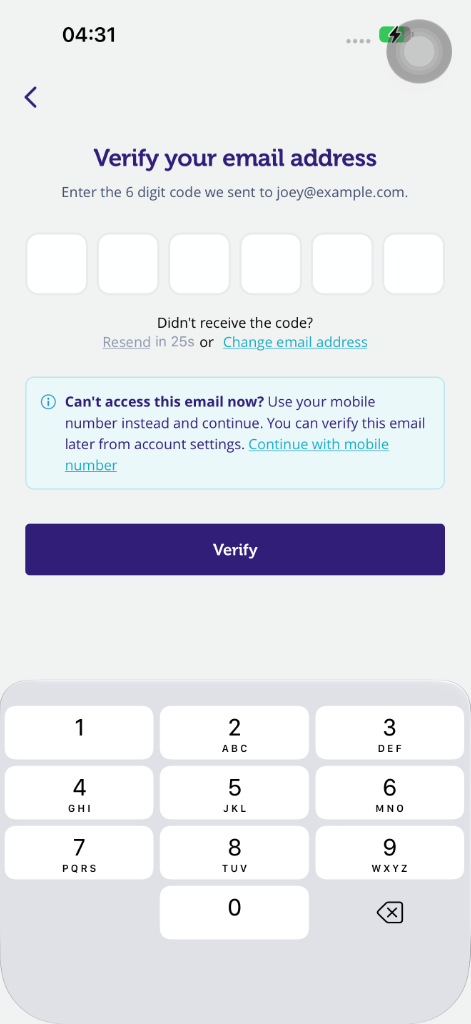
- När du har angett din e-postadress får du ett e-postmeddelande med en 6-siffrig kod för att verifiera ditt konto.
- Följ stegen som visas på skärmen.
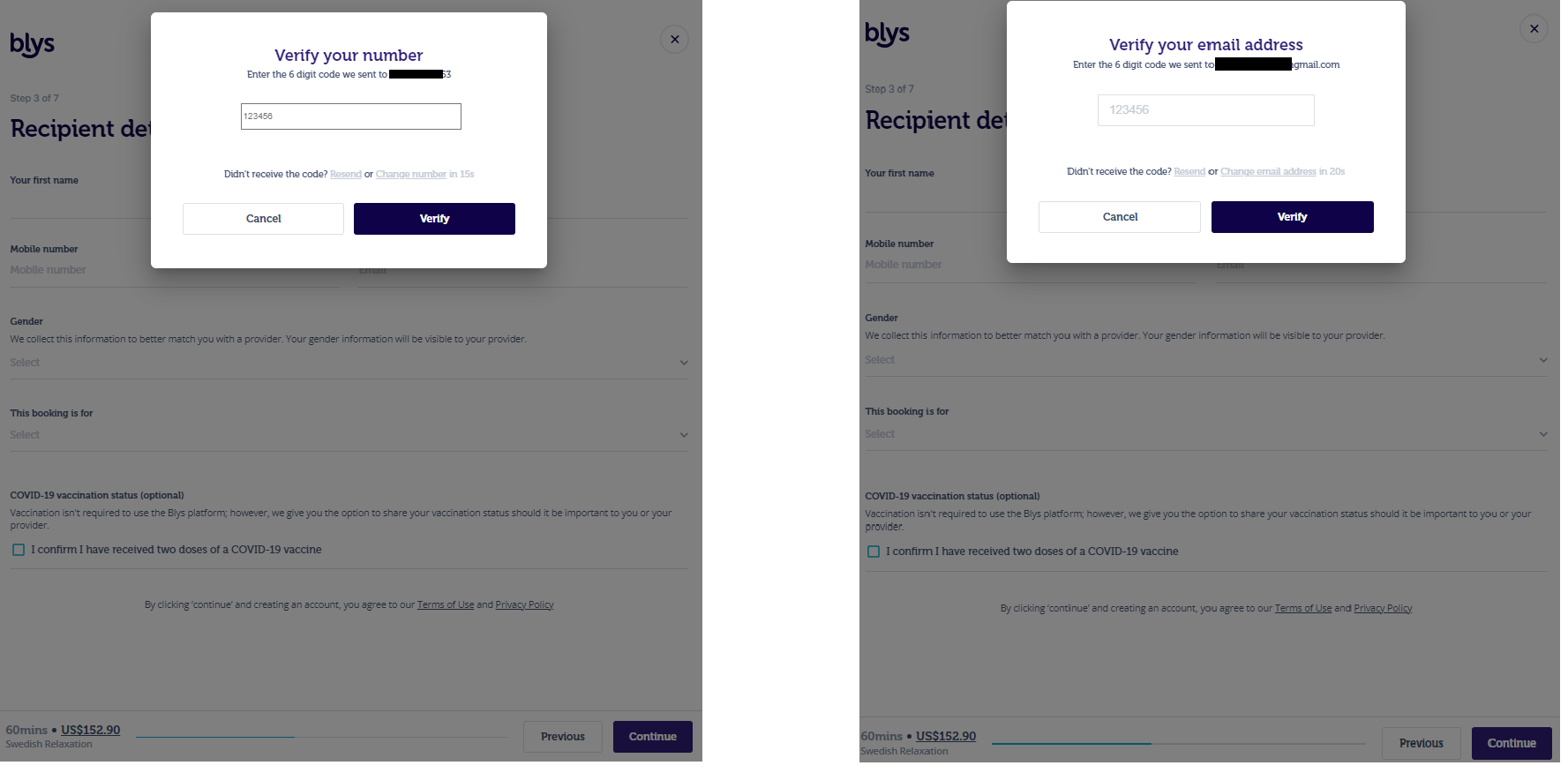
- Så snart ditt mobilnummer och e-post har verifierats, klicka på "Fortsätt".
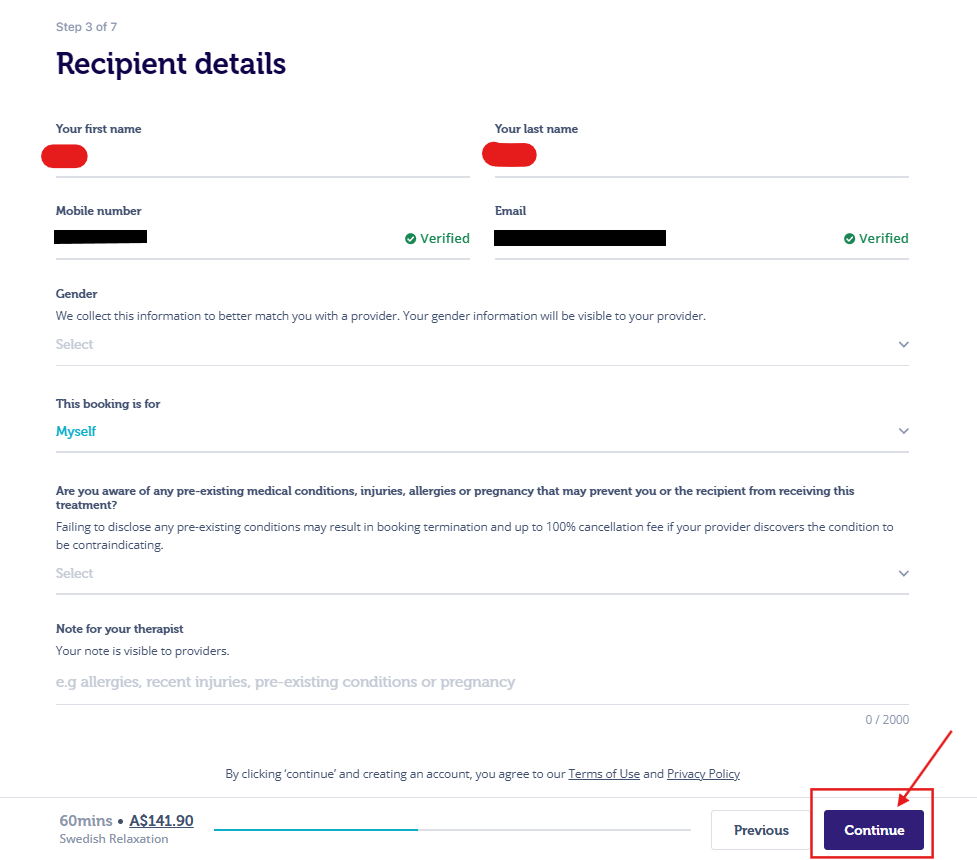
- Klicka på "Fortsätt" längst ner på sidan. Genom att klicka på Fortsätt godkänner du Blys villkor.
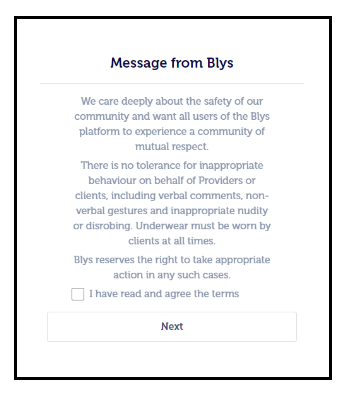
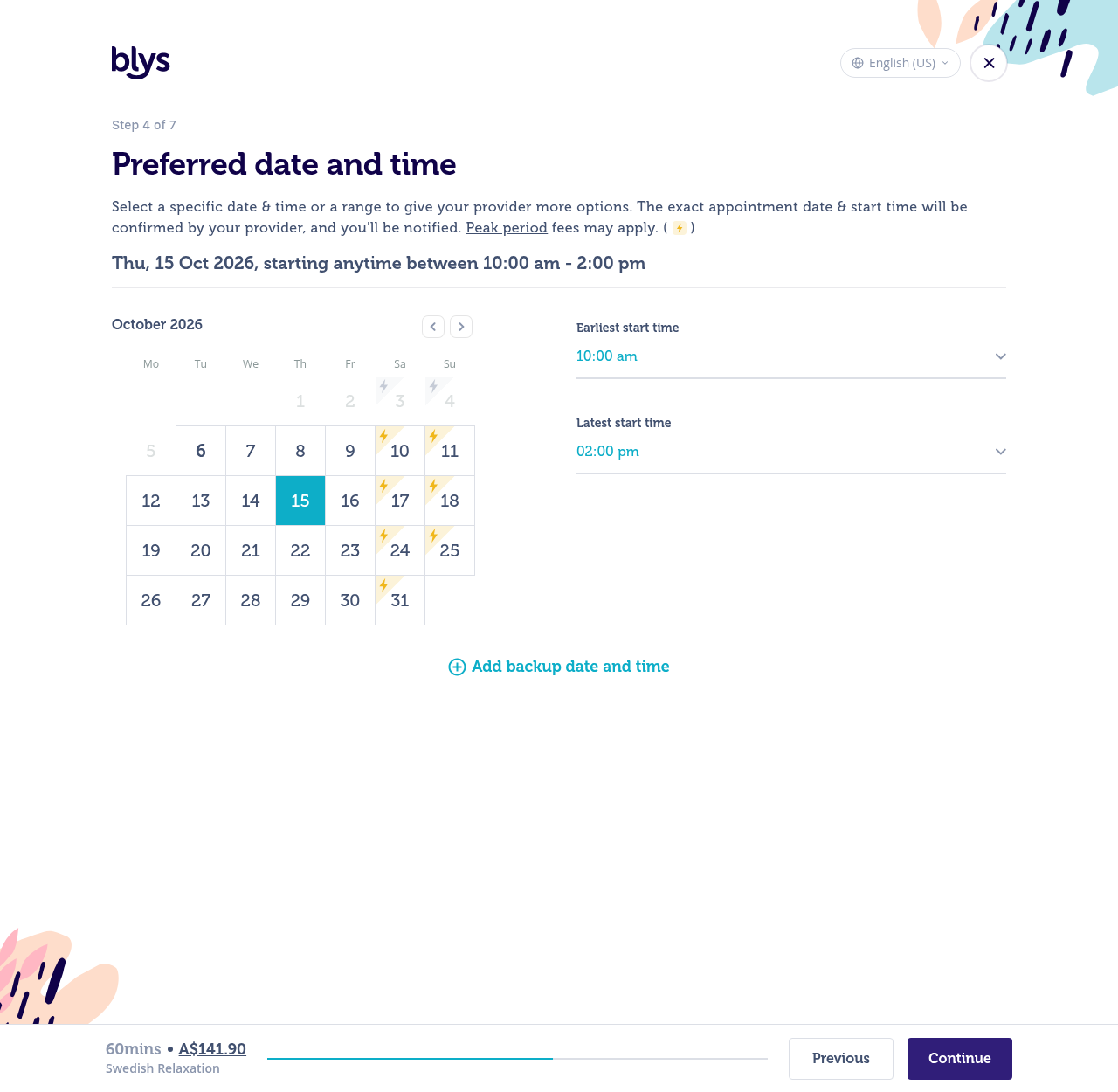
- Steg 4 - Datum och tid:
- Obs: Senaste starttid innebär att utövaren börjar från denna valda period. Om du väljer kl. 23.00 förväntas utövaren sluta kl. 00.00 om behandlingen är på 60 minuter.
- Du kan också lägga till ett reservdatum och tid om du har ett annat föredraget datum eller tid för ditt besök.
- Din utövare kommer att bekräfta den exakta starttiden inom det tidsfönster du väljer. Högsäsongsavgifter kan tillkomma för vissa datum och tider. Se Ytterligare avgifter och priser för bokningar (hotell, helgdagar och efter arbetstid).
- Klicka på "Fortsätt"
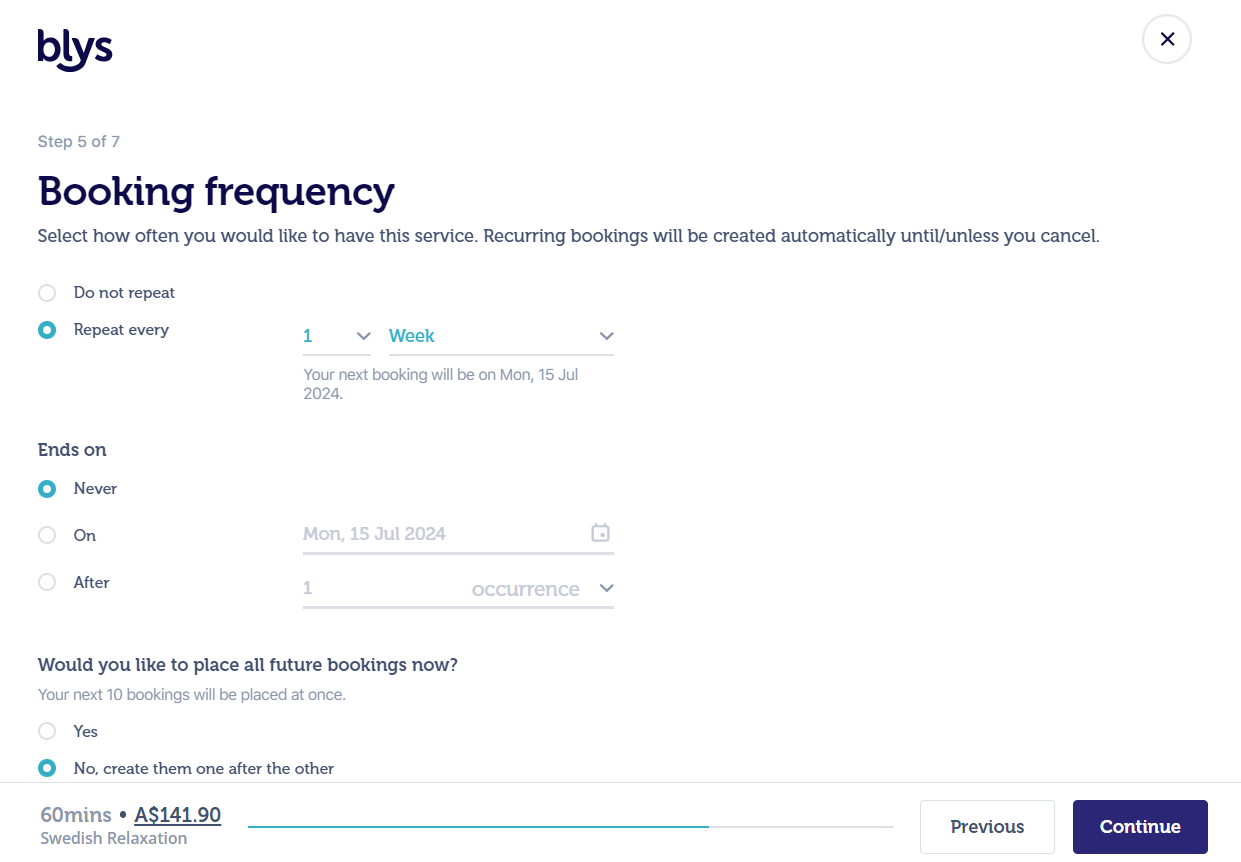
- Steg 5 - Bokningsfrekvens:
- Välj "Upprepa inte" om du bara vill ha en bokning.
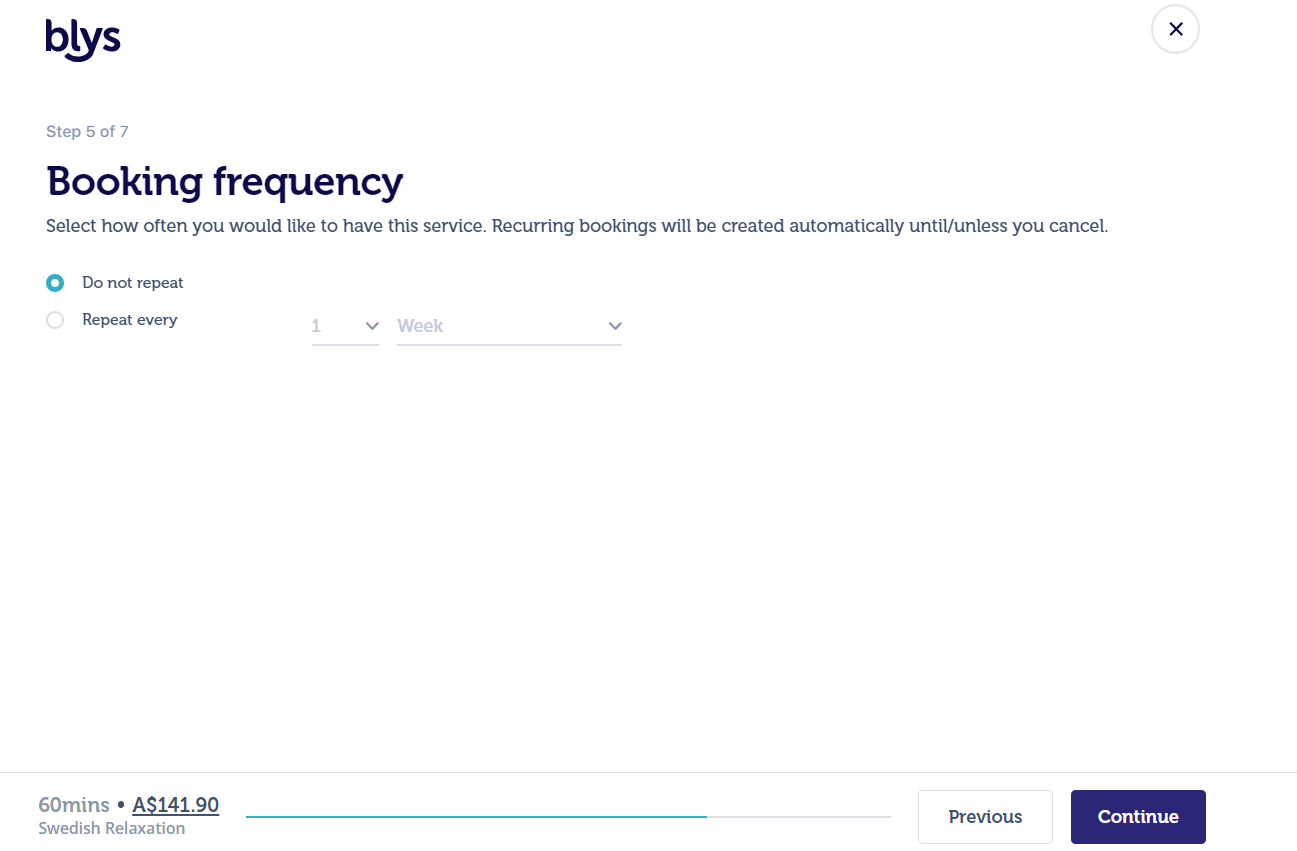
- Du kan också välja "Upprepa var" för att anpassa den återkommande bokningen till att antingen upprepas varje dag, varje vecka eller varje månad och när den återkommande bokningen ska upphöra.
- Om du väljer bokningsfrekvensen "Slutar den" har du följande alternativ:
- Aldrig: Den återkommande bokningen fortsätter tills du manuellt avbokar den återkommande bokningen.
- På: Du kan välja det datum och den tid du vill att den återkommande bokningen ska upphöra.
- Efter: Om du väljer 2 kommer bokningen att upprepas 2 gånger och sedan upphöra.
- Påminnelse: om du klickar på Ja på "Vill du boka alla framtida bokningar nu?", skapas alla bokningar i serien på en gång. Varje bokning debiteras först när en tjänsteleverantör accepterar den. För att läsa mer, se Hur man gör upprepade/återkommande bokningar.
- Steg 6 - Välj tjänsteleverantör:
- I det här steget kan du bläddra bland tillgängliga leverantörer nära dig eller låta oss ansluta dig automatiskt till den första tillgängliga leverantören, där du även kan välja att endast meddela dina favoriter.
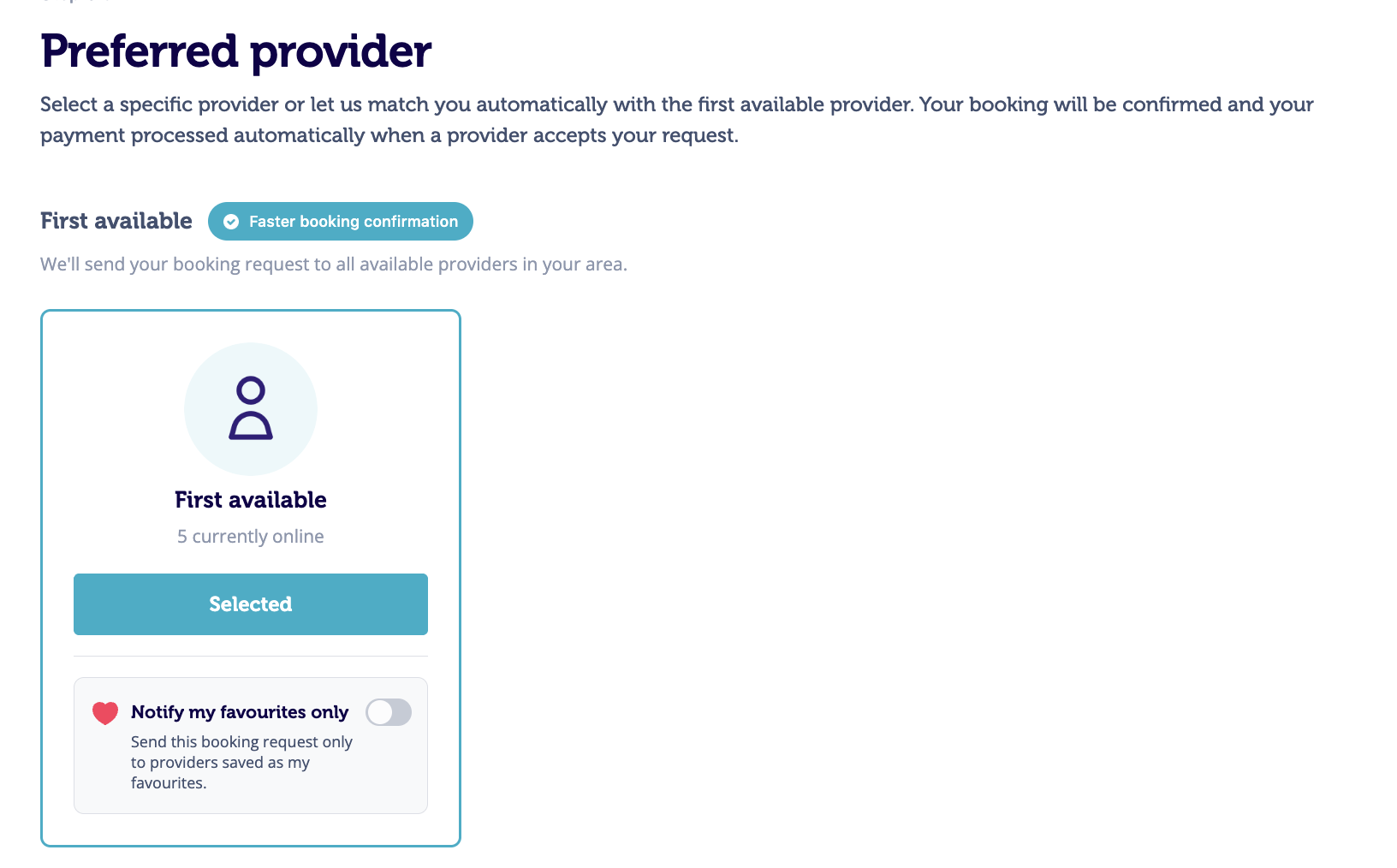
- I det här steget kan du bläddra bland tillgängliga leverantörer nära dig eller låta oss ansluta dig automatiskt till den första tillgängliga leverantören, där du även kan välja att endast meddela dina favoriter.
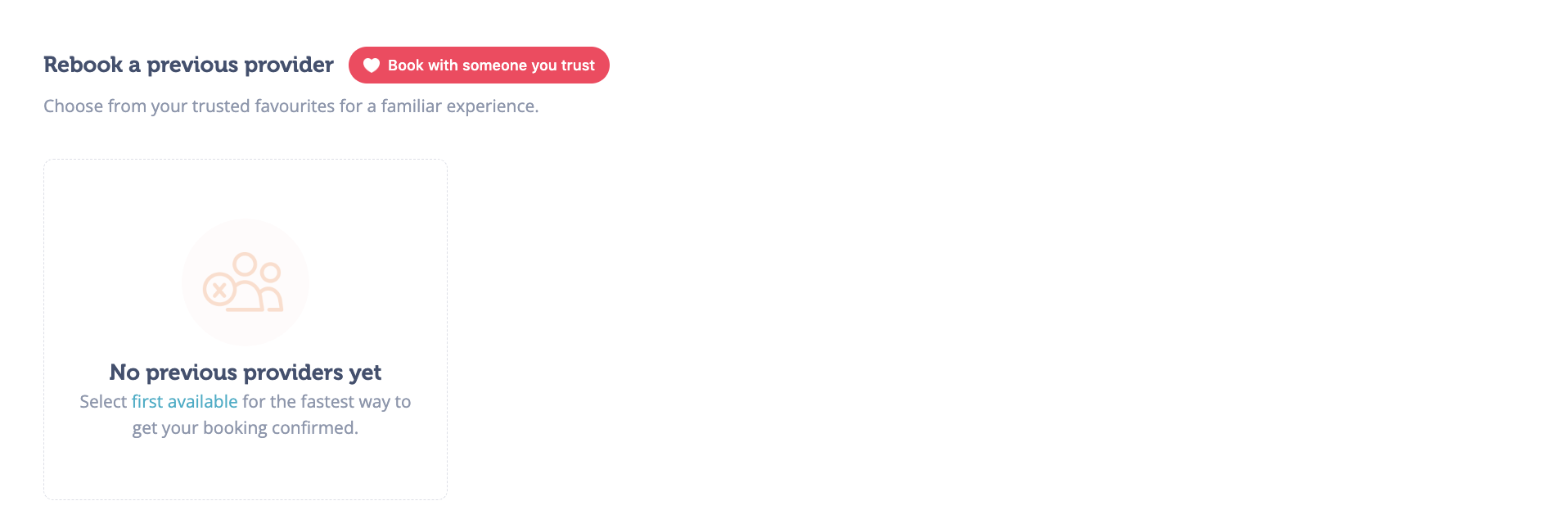
- Du kan också boka om en tidigare leverantör genom att välja följande alternativ
- Du kan också välja från Fler leverantörer i ditt område, som listar aktiva leverantörer som erbjuder din tjänst och täcker din bokningsplats, inklusive leverantörer som inte har fått betyg än. Topprankade leverantörer visas fortfarande först.
- Du kan också boka om en tidigare leverantör genom att välja följande alternativ
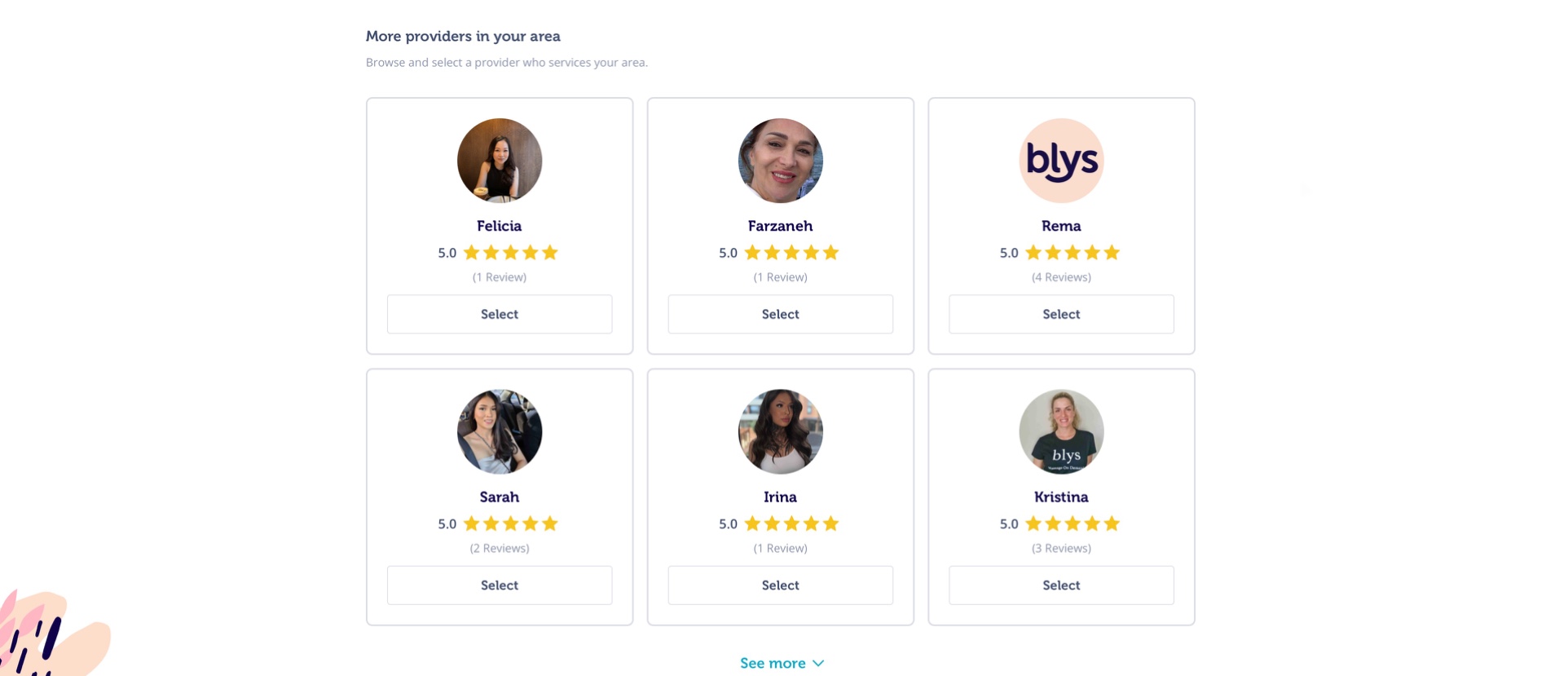
- Vänligen notera att leverantörer på Blys är egenföretagare. När din bokning är publicerad beror acceptansen på deras individuella scheman.
- Steg 7 - Granska och boka:
- I detta skede är du nästan klar. Välj din betalningsmetod och lägg till dina kortuppgifter. Din bokningssammanfattning visar tjänstepriset, Blys serviceavgift och eventuella tilläggsavgifter, tillsammans med avbokningsvillkoren (gratis före 24 timmar). Beloppet att betala nu är 0,00 kr eftersom du inte debiteras förrän en leverantör bekräftar din bokning.
- Du kan också använda en kupong eller värdekod om du har en. Ange bara koden och klicka sedan på "Använd". Kodens värde kommer att dras av från din bokning.
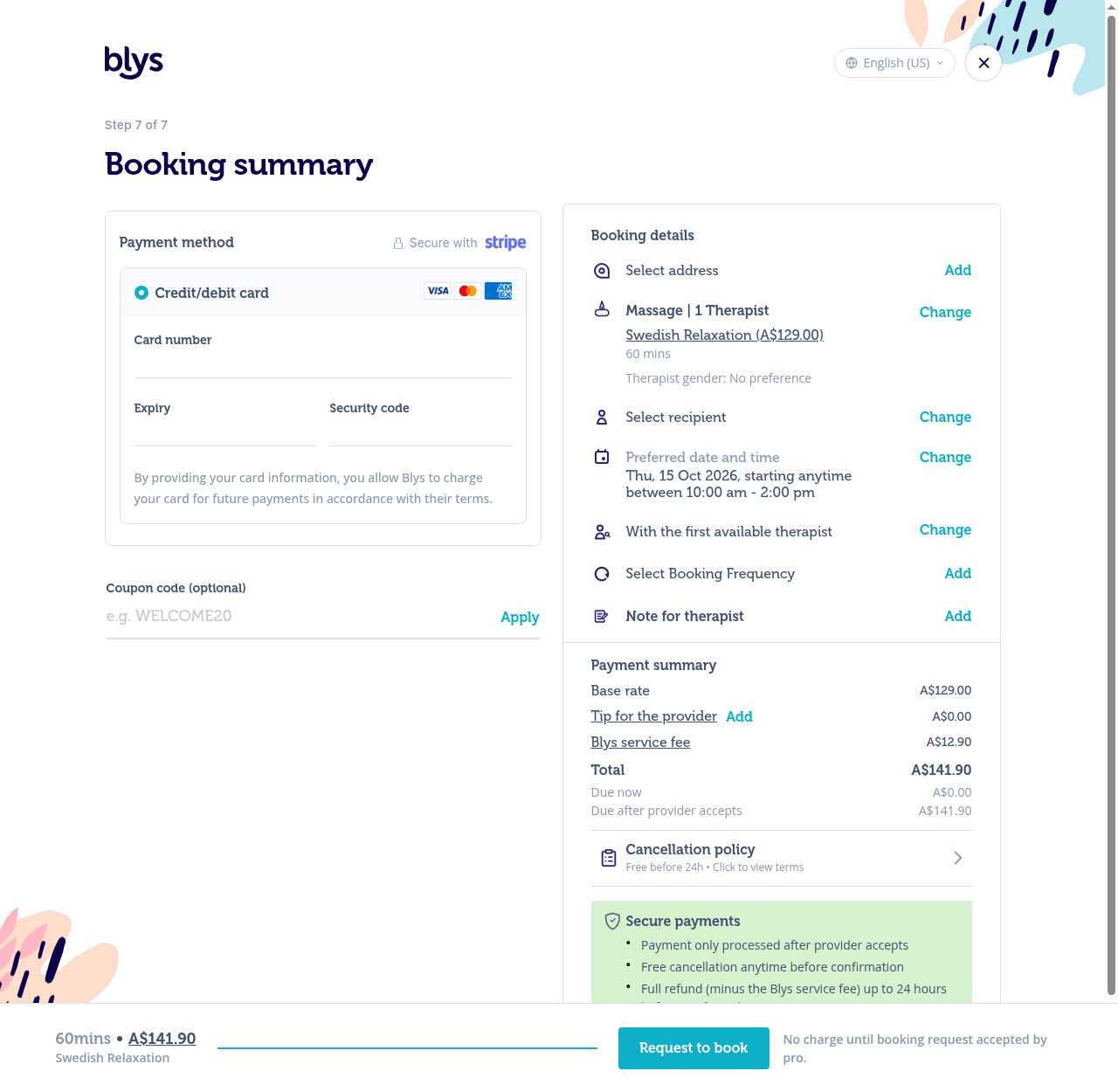
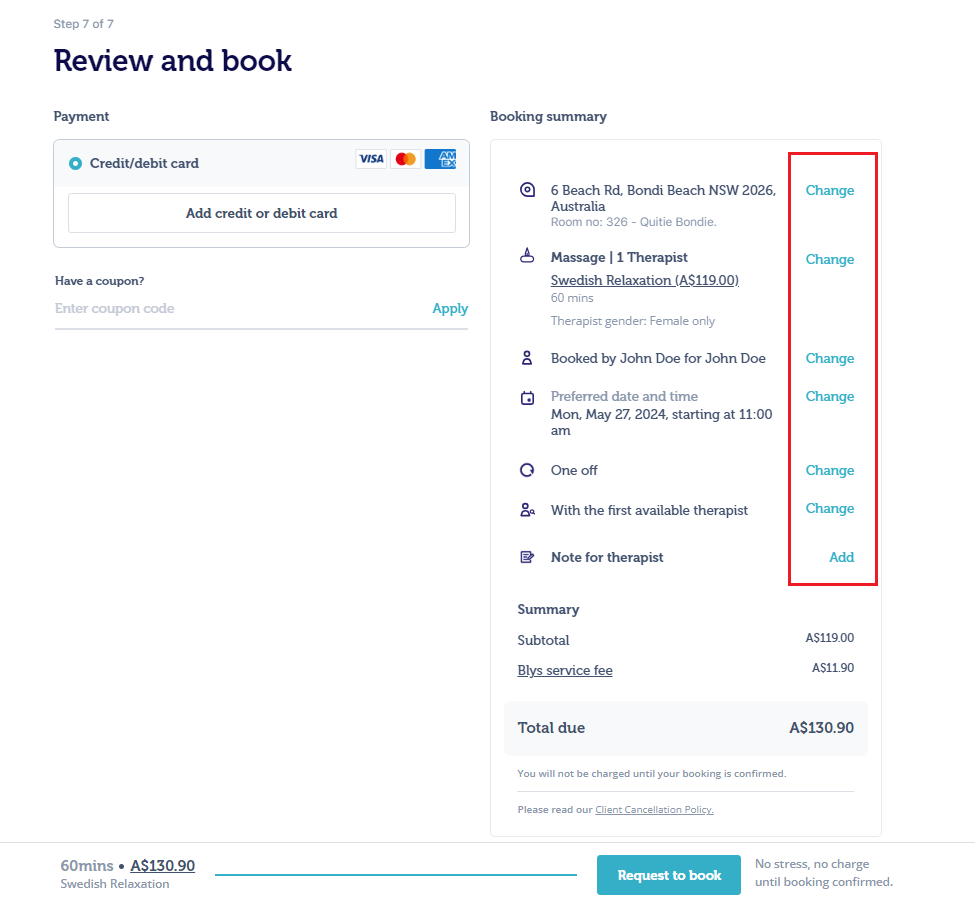
- Om du vill ändra eller uppdatera detaljerna från föregående sida/steg, klicka bara på "Ändra"
- Så snart du är klar med att granska detaljerna för din bokning, klicka på "Begär bokning"
- Obs: Du kommer inte att debiteras förrän din bokning är bekräftad.
- Om du vill ändra eller uppdatera detaljerna från föregående sida/steg, klicka bara på "Ändra"
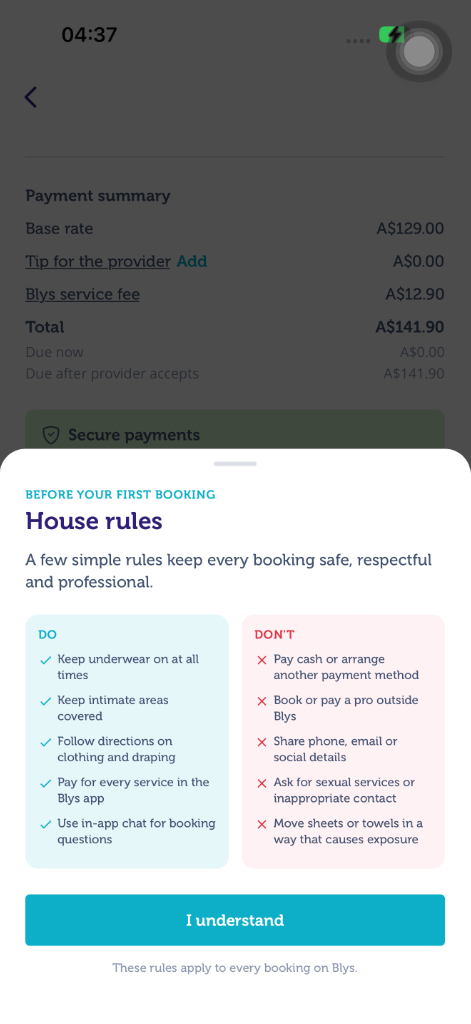
- Om detta är din första bokning med Blys kommer du också att få se en kort påminnelse om ordningsregler innan din begäran skickas in. Den täcker några enkla regler som håller varje bokning säker och professionell (till exempel att endast betala och kommunicera via Blys-appen). Tryck på ”Jag förstår” för att fortsätta. Du kommer inte att se detta igen efter din första bokning.
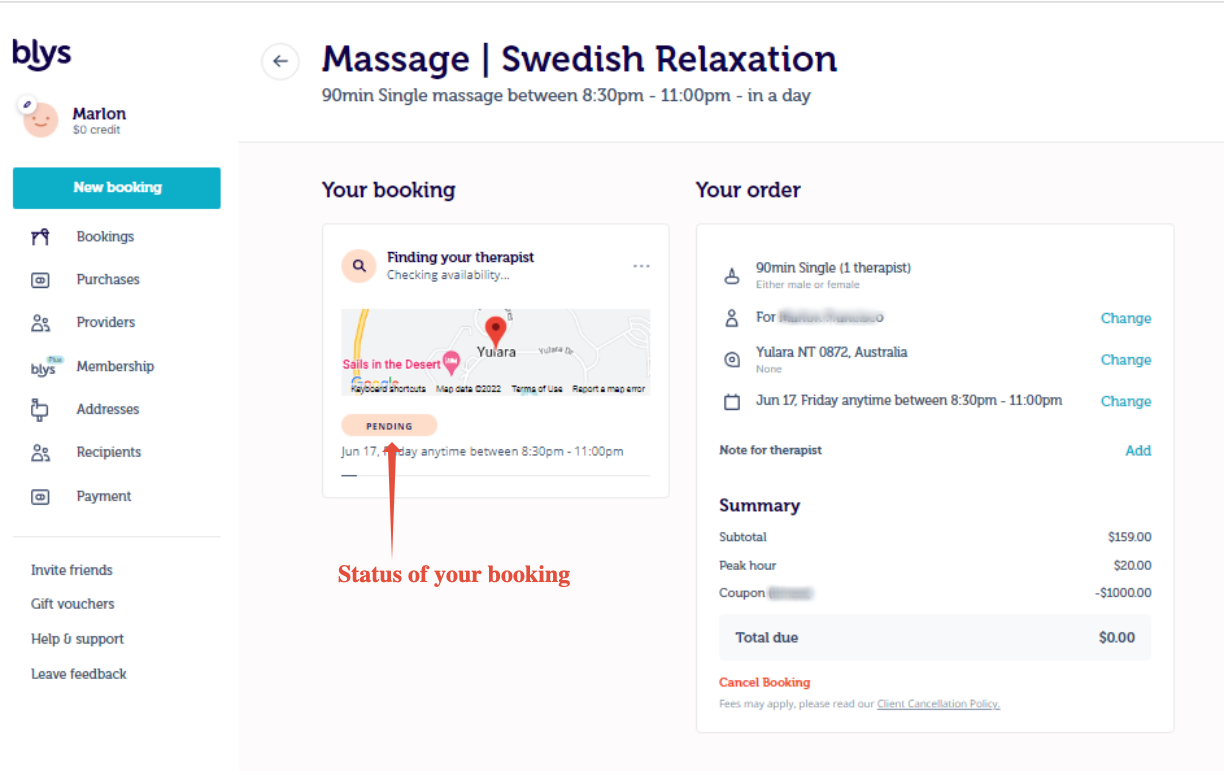
- Du kommer att skickas till din boknings-/startsida där du kan följa förloppet ELLER ändra din bokning.
Via appen
Se denna videoguide för mer tydlighet om Hur man gör en bokning med vår Blys-app?
- Ladda ner Blys-appen:
|
|
- Välj "Boka din session"
- Obs: Om du är en befintlig kund eller redan har ett konto, tryck på "Logga in".
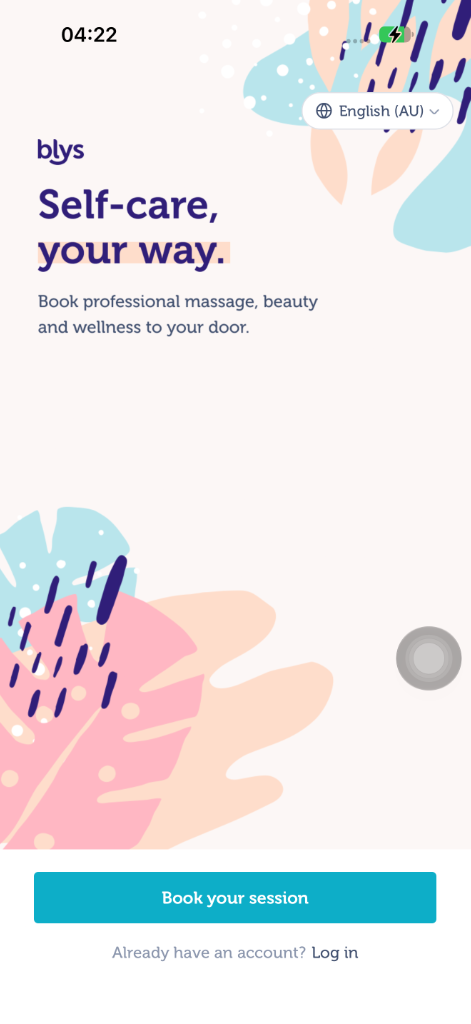
- Fyll i uppgifter för "Plats": Adress, Typ av plats, Parkering, Trappor, Husdjur, Massagebänk och Platsanteckningar. Bokningar på hotell, semesterboenden, lägenhetshotell och sjukhus inkluderar tilläggsavgiften per leverantör som anges i steg 1 ovan.
- Anteckningar:
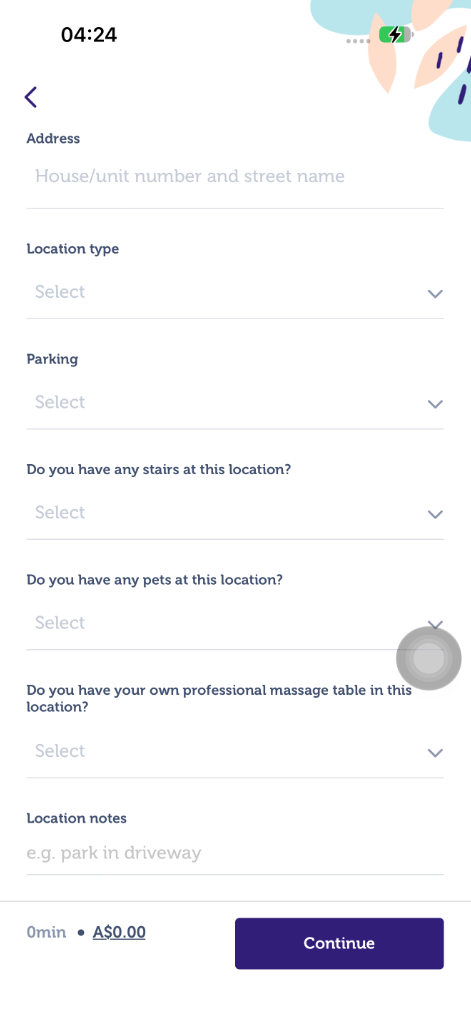
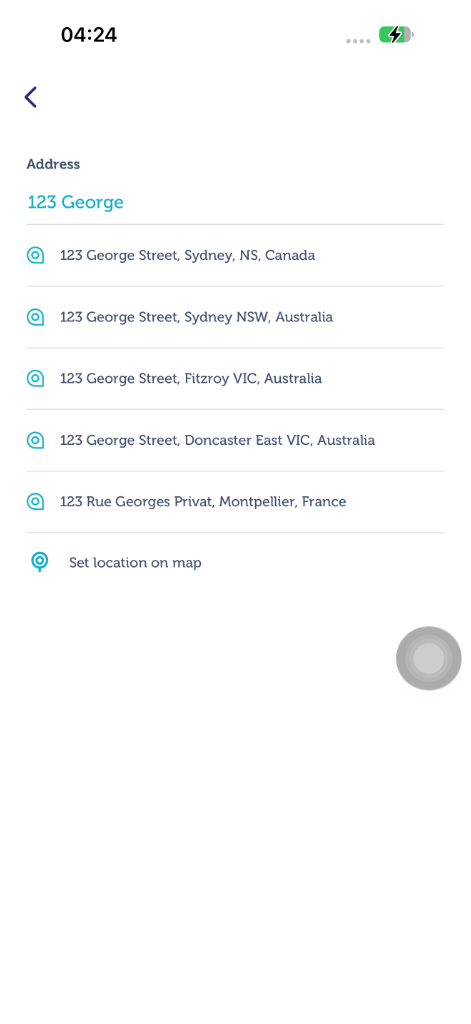
- Välj ALLTID från rullgardinslistan när du anger din adress. När du har valt adressen från listan kommer Stadsdel, Postnummer och Land att fyllas i automatiskt.
- Du kan också lägga till mer information under "Platsanteckningar" så att leverantören lättare kan hitta till dig.
- Tryck på "Spara och använd.”
|
|
|
|
|
|
|
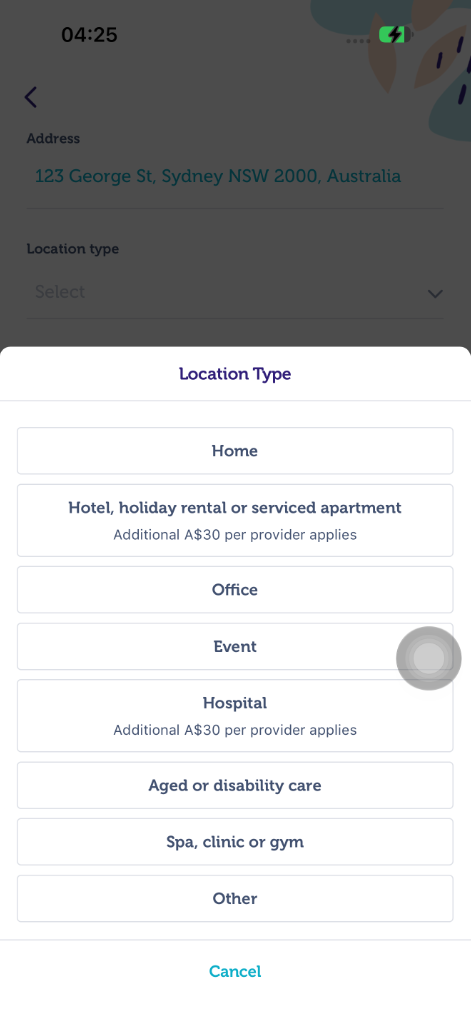
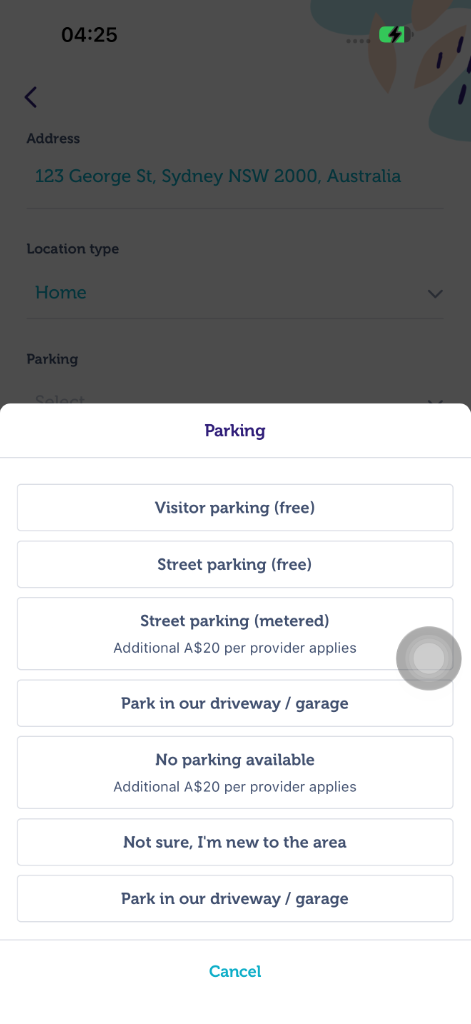
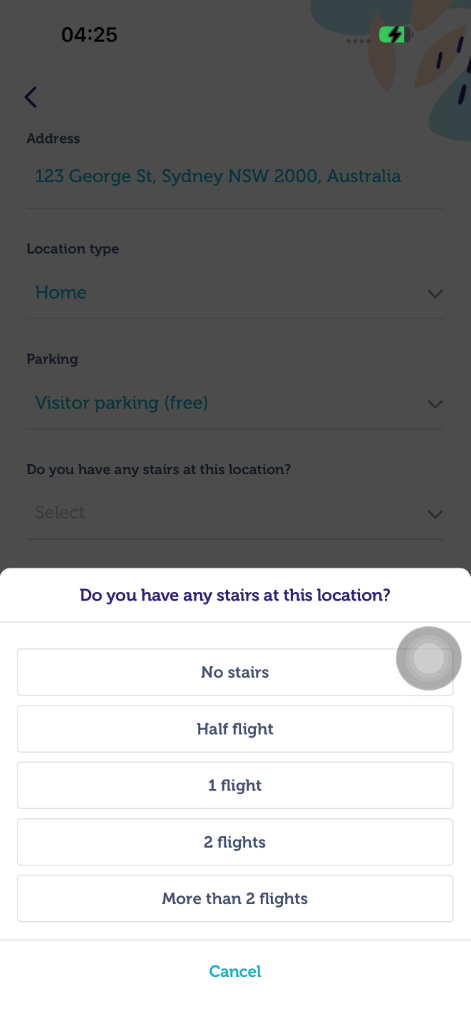
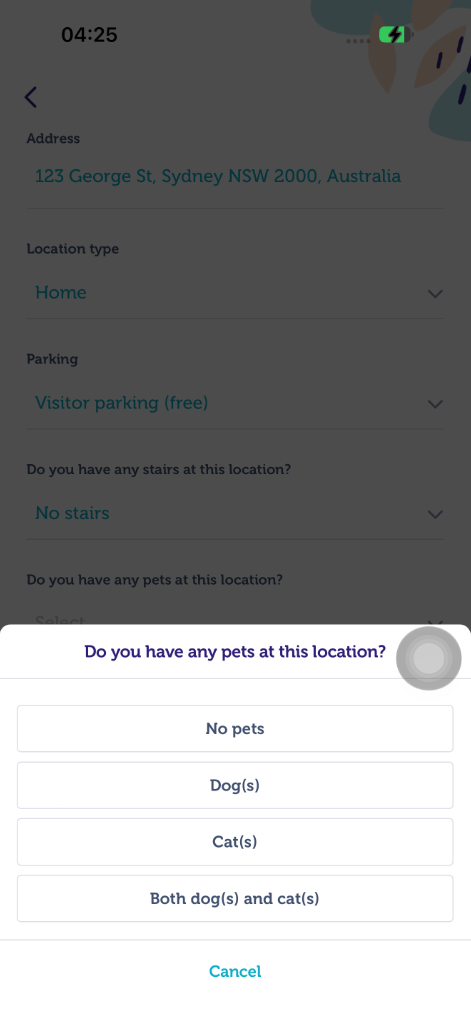
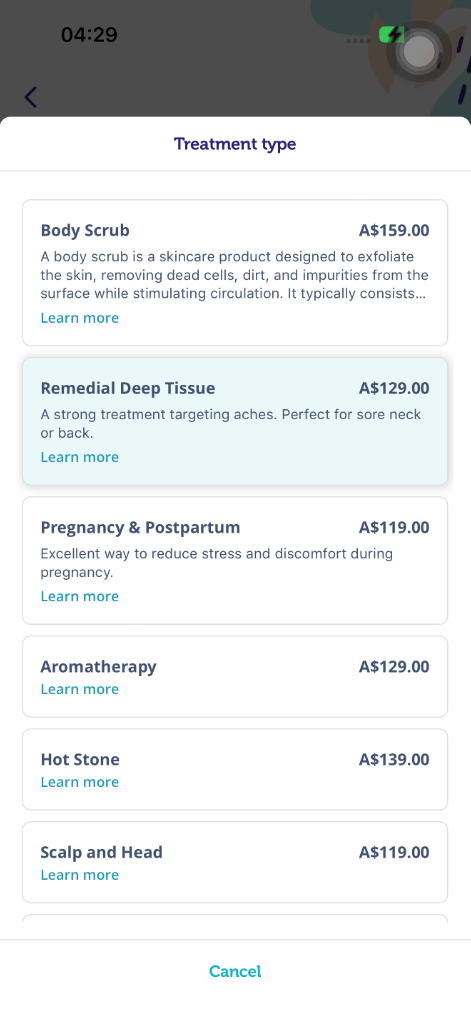
- Fyll i bokningsuppgifter som Typ av tjänst, Typ av session, Typ av behandling, Längd och Terapeutens kön. Alternativ för typ av session: Singel (1 terapeut), Par (1 terapeut, efter varandra) eller Par (2 terapeuter). Alternativ för terapeutens kön: Ingen preferens, Endast kvinna, Föredrar kvinna, Endast man eller Föredrar man.
- Tryck på "Fortsätt".
|
|
|
 |  |  |
- Fyll i sidan "Mottagaruppgifter".
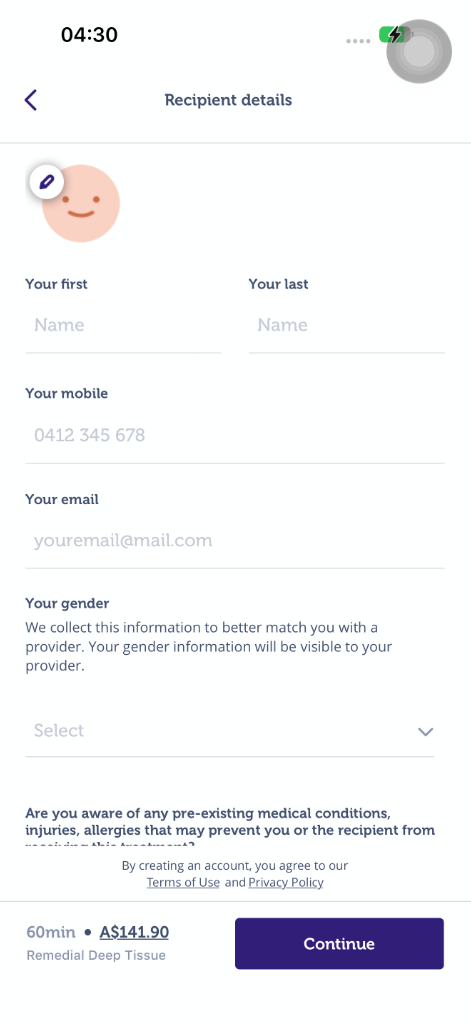
- Du kommer att bli tillfrågad om ytterligare information om bokningen är för "Någon annan".
- Tryck på "Fortsätt".
- När du har angett ditt mobilnummer klickar du på Nästa. Du kan välja att få den 6-siffriga verifieringskoden via SMS eller ett automatiserat röstsamtal. Om du väljer SMS och trycker på Skicka kod får du ett SMS med en 6-siffrig kod för att verifiera ditt konto.
- Om du inte kan ta emot SMS väljer du alternativet Ring mig med koden istället för att få ett automatiserat samtal som läser upp din 6-siffriga kod högt två gånger. Du behöver inte prata eller trycka på några knappar, ange bara koden du hör.
- Följ stegen som visas på skärmen.
|
|
- När du har angett din e-postadress får du ett e-postmeddelande med en 6-siffrig kod för att verifiera ditt konto.
- Följ stegen som visas på skärmen.
|
- Tryck på "Fortsätt". Genom att fortsätta godkänner du Blys villkor.
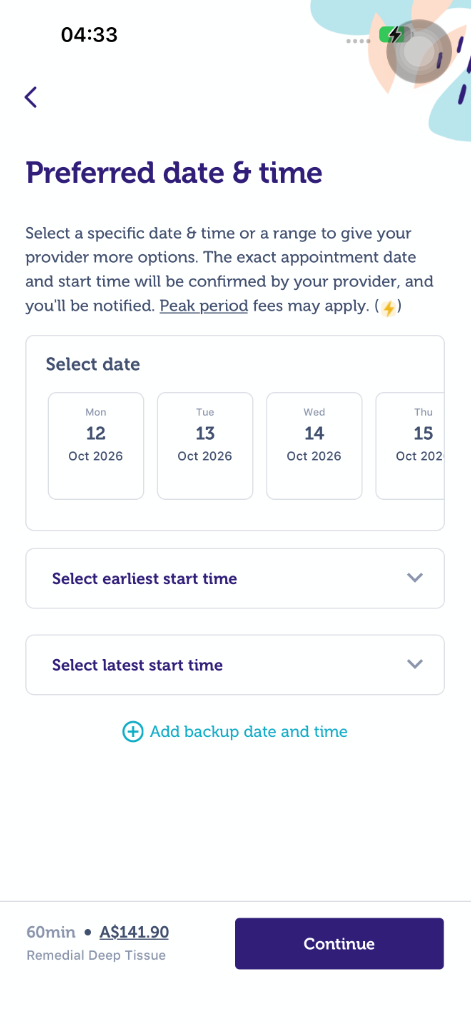
- Välj Datum och tid för din bokning
- Obs: När du väljer ett tidsintervall med kl. 08.00 som tidigaste starttid och kl. 17.00 som senaste starttid, kan tillgängliga tjänsteutövare välja vilken tid som helst inom dessa timmar. Om en tjänsteutövare bekräftar din bokning och startar kl. 17.00, vänligen förvänta dig att behandlingen slutar kl. 18.00 om begäran avser en 60 minuters massage.
- Du kan också lägga till ett reservdatum och en reservtid om du har ett annat önskat datum eller tid för ditt besök.
- Din tjänsteutövare kommer att bekräfta den exakta starttiden inom det fönster du väljer. Avgifter för högsäsong kan tillkomma för vissa datum och tider. Se Ytterligare avgifter och priser för bokningar (hotell, helgdagar och efter arbetstid).
- Tryck på "Spara och använd"
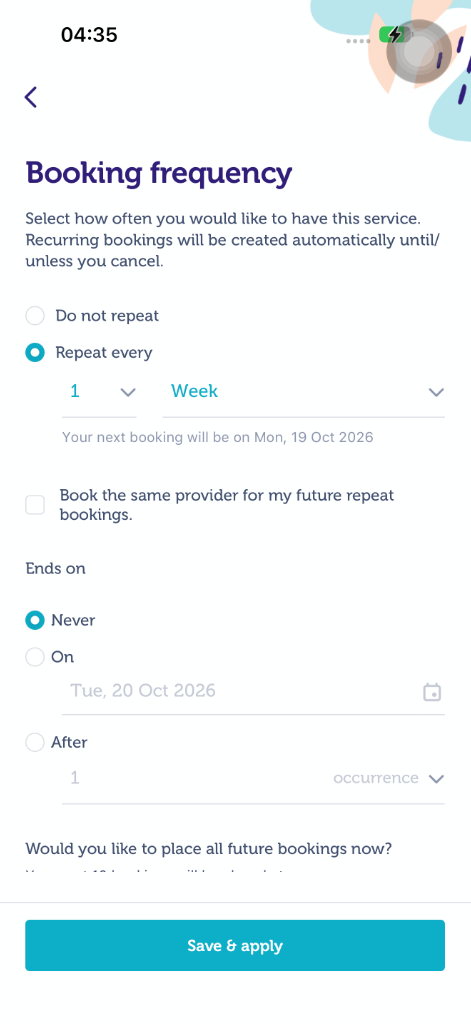
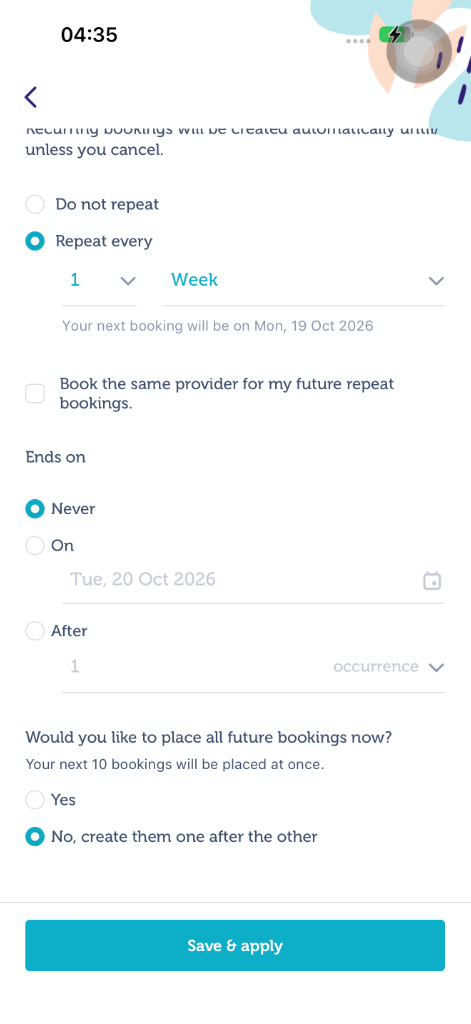
- När du är på skärmen för bokningsfrekvens:
- Välj "Upprepa inte" om du bara vill göra en bokning.
- Du kan också välja "Upprepa varje" för att anpassa den återkommande bokningen till att upprepas varje dag, varje vecka eller varje månad och när den återkommande bokningen ska upphöra.
- Om du väljer bokningsfrekvensen "Slutar" har du följande alternativ:
- Aldrig: Den återkommande bokningen fortsätter tills du manuellt avbokar den.
- Den: Du kan välja det datum och den tid du vill att den återkommande bokningen ska upphöra.
- Efter: Om du väljer 2 kommer bokningen att upprepas 2 gånger och sedan upphöra.
- Påminnelse: om du klickar på Ja på "Vill du lägga in alla framtida bokningar nu?", skapas alla bokningar i serien på en gång. Varje bokning debiteras först när en tjänsteutövare accepterar den. För att lära dig mer, se Hur man gör upprepade/återkommande bokningar.
|
|
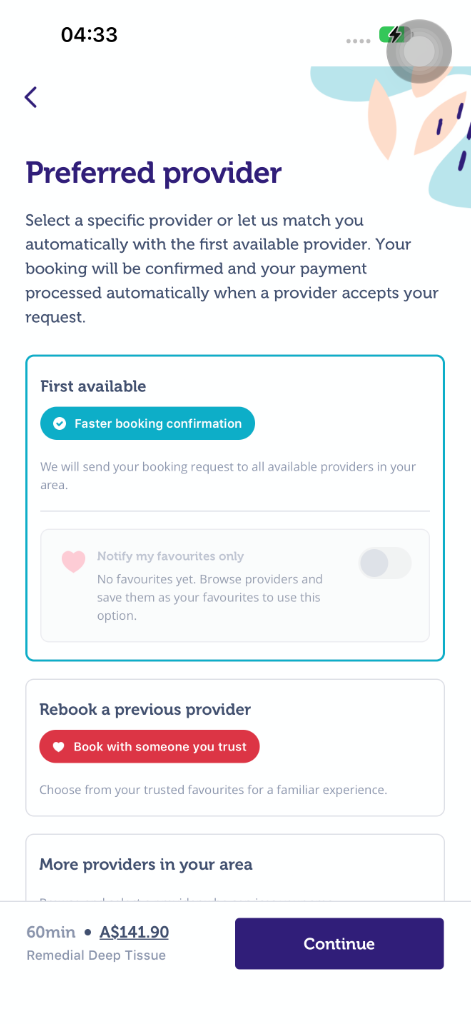
- Välj Önskad tjänsteutövare för din bokning
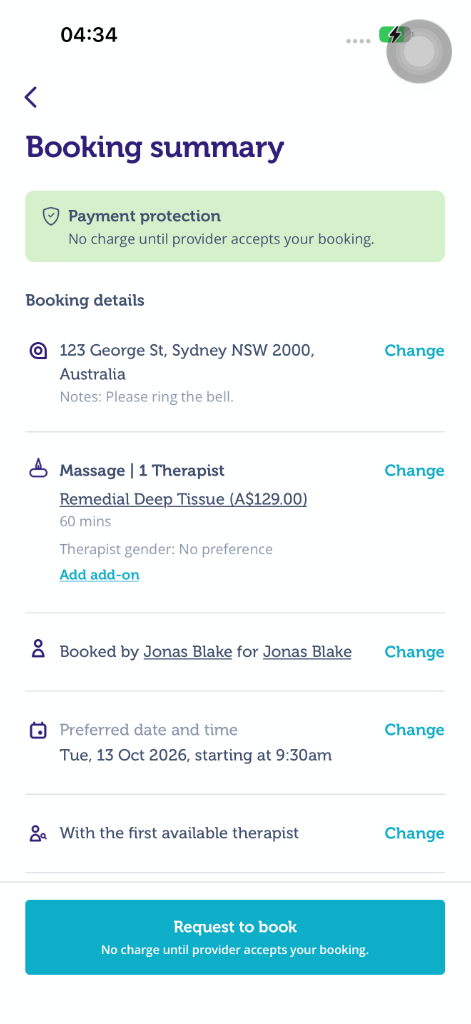
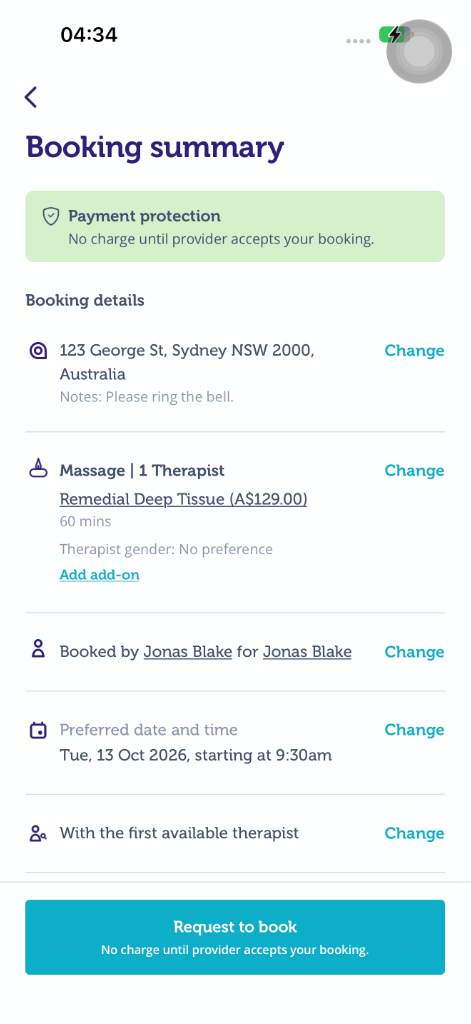
- Granska alla detaljer i din bokning. Om du behöver uppdatera uppgifterna du har angett på föregående sida(or), tryck helt enkelt på "Ändra".
- Du kan också trycka på "Lägg till" om du har ytterligare anteckningar eller instruktioner till din tjänsteutövare (till exempel: om du är allergisk mot olja, etc.)
- Du kan också använda en kupong eller värdekod om du har en sådan. Ange bara koden och tryck sedan på "Använd". Kodens värde kommer att dras av från din bokning.
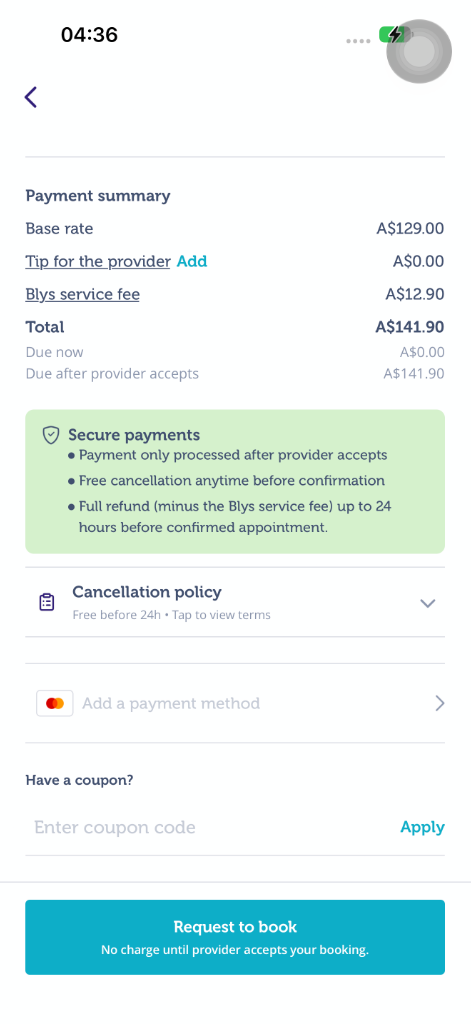
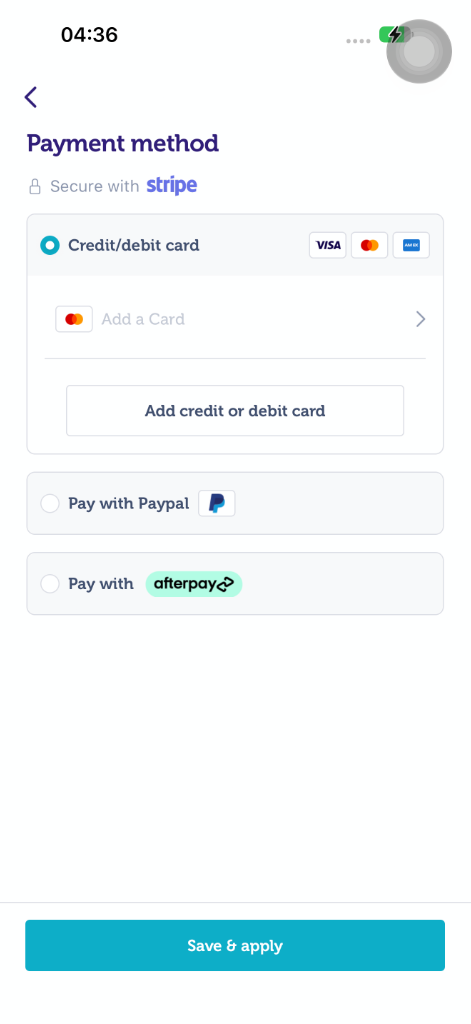
- Lägg till och Välj den betalningsmetod som du vill ska debiteras för din bokning. (Vilka typer av betalningar accepterar ni?)
- Du kan också lägga till e-postadressen till den person som ska få kvittot/fakturan för behandlingen.
- Tryck på "Spara" och sedan på "Spara och använd"
- Om alla detaljer i din bokning stämmer efter granskningen, tryck på "Begär bokning"
- Om detta är din första bokning med Blys kommer du att se en kort påminnelse om ordningsregler. Tryck på ”Jag förstår” för att fortsätta.
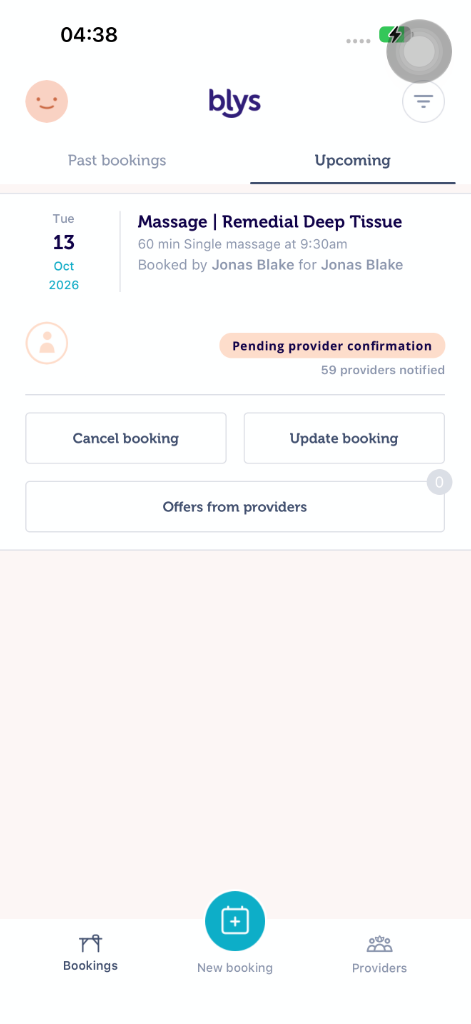
- Du kan se status för din nya bokning under "Kommande".
|
|
|
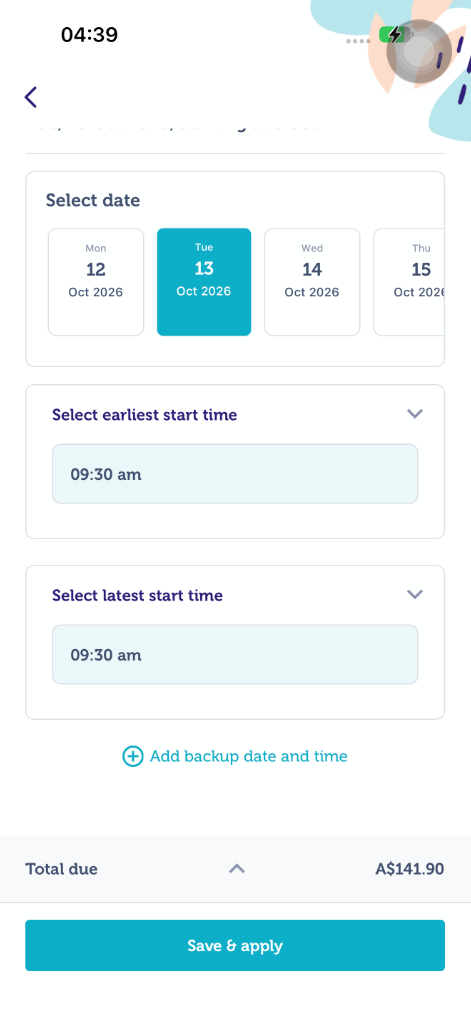
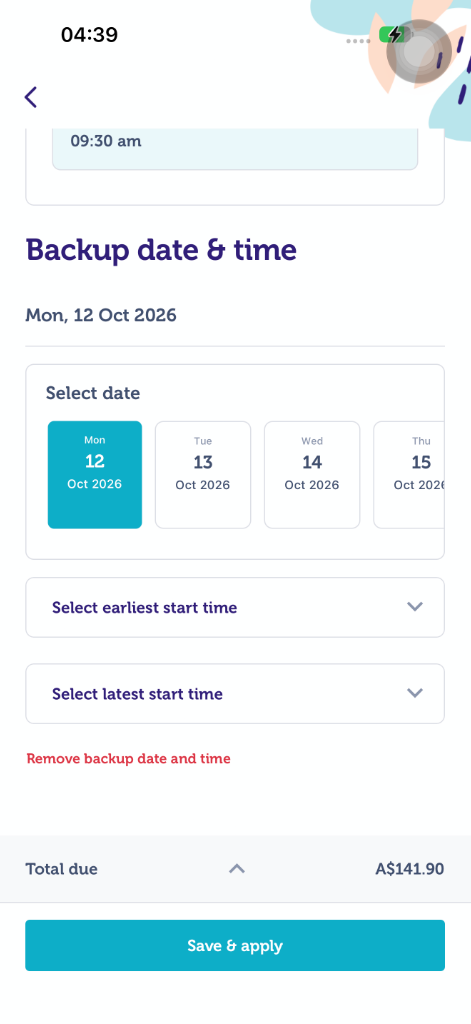
Reservdatum och tid
Du kan också lägga till ett alternativt datum och tid när du gör din bokning.
- Via appen
- Tryck på ”Lägg till reservdatum och tid”
- Välj ditt alternativa bokningsschema.
- Tryck på ”Spara och tillämpa”
- Så snart du har färdigställt detaljerna för din bokning, tryck på ”Begär bokning”
|
|
|
Du kan också titta på den här videon
- Via webben
- Tryck på "Lägg till reservdatum och tid"
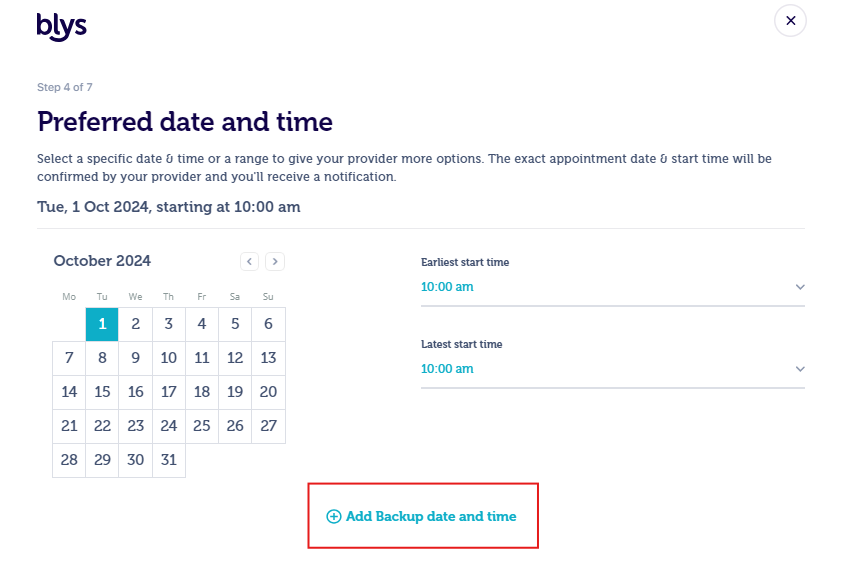
- Lägg till ett reservdatum och tid och tryck på "Fortsätt".
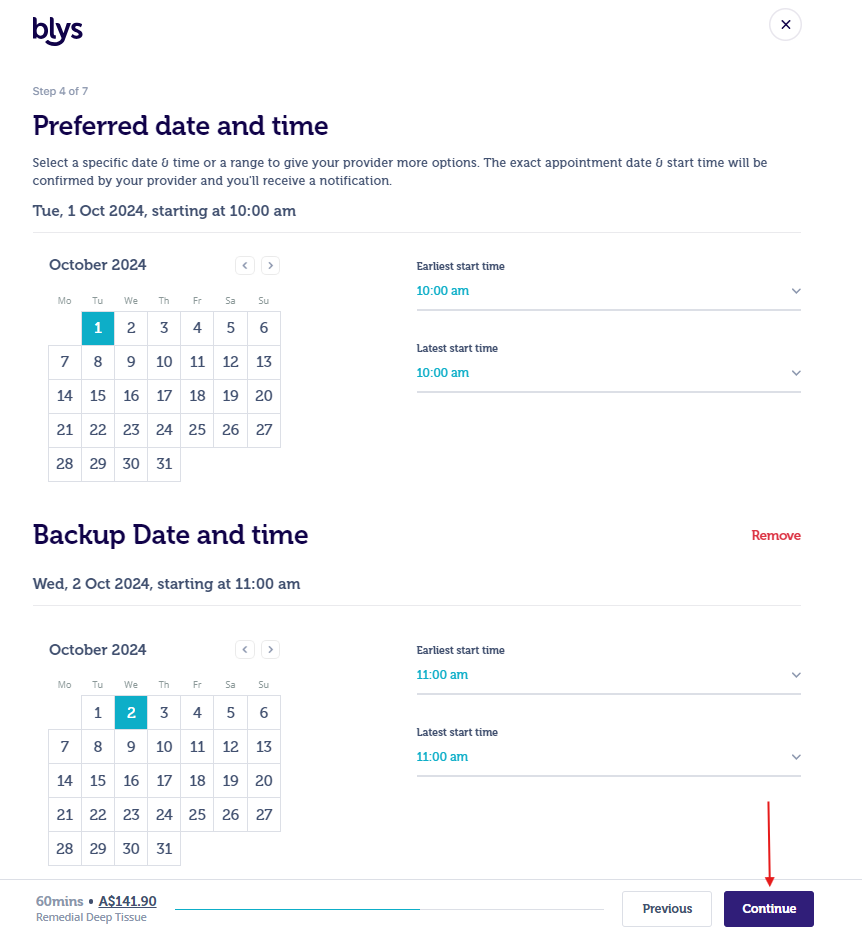
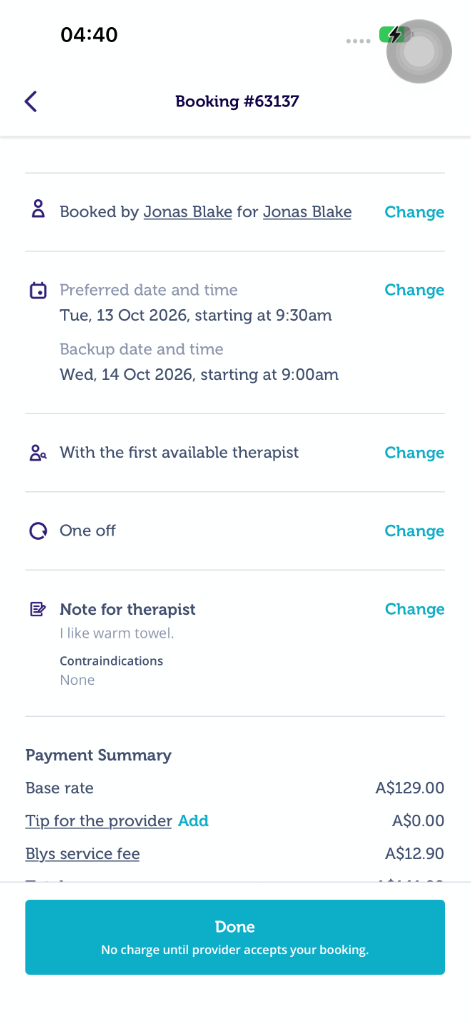
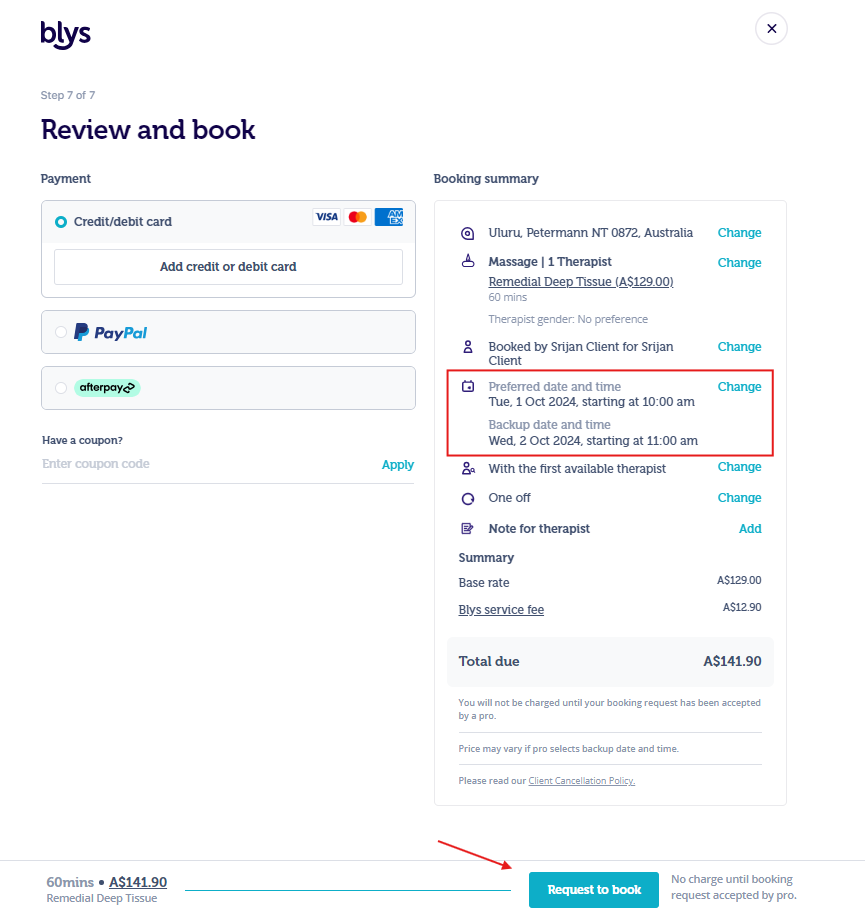
- Ditt tillagda önskade datum och reservdatum & tid kommer att vara synliga som visas i skärmdumpen nedan.
- Så snart du har färdigställt detaljerna för din bokning, tryck på "Begär bokning".
Via Blys kundtjänst
Om du är en företagskund som vill boka för dina klienter, team eller evenemang, eller en mottagare av äldreomsorg eller funktionsstöd eller en koordinator, vänligen maila vårt team på hello@getblys.com så hjälper vi dig att göra din bokning.
Hur många tjänsteutövare kan jag boka?
Som standard matchas varje bokning med en tjänsteutövare, även om du lägger till flera personer eller behandlingar i samma bokning.
Om du vill ha två tjänsteutövare som arbetar samtidigt är detta för närvarande endast tillgängligt för massagebokningar: välj alternativet "Par (2 terapeuter)" vid bokning. Om du föredrar att en terapeut behandlar två personer efter varandra, välj "Par (1 terapeut, efter varandra)". För andra tjänster, såsom ansiktsbehandlingar, hår eller smink, kan du göra två separata bokningar för samma datum, tid och adress, en för varje tjänsteutövare du behöver. Vårt team hjälper gärna till, kontakta bara hello@getblys.com.