INNEHÅLLSFÖRTECKNING
- Hur gör jag en återkommande bokning?
- När debiteras jag för varje bokning?
- Kan jag göra ändringar i en återkommande bokning?
- Kan jag avboka en återkommande bokning?
- Kan jag göra en återkommande bokning med samma leverantör?
Hur gör man upprepade / återkommande bokningar?
Blys låter dig schemalägga upprepade eller återkommande bokningar så att du kan njuta av regelbundna behandlingar utan att behöva boka varje session individuellt. När du gör en bokning med Blys kan du välja mellan en engångsbehandling eller en återkommande behandling dagligen, veckovis, månadsvis eller enligt ett anpassat schema.
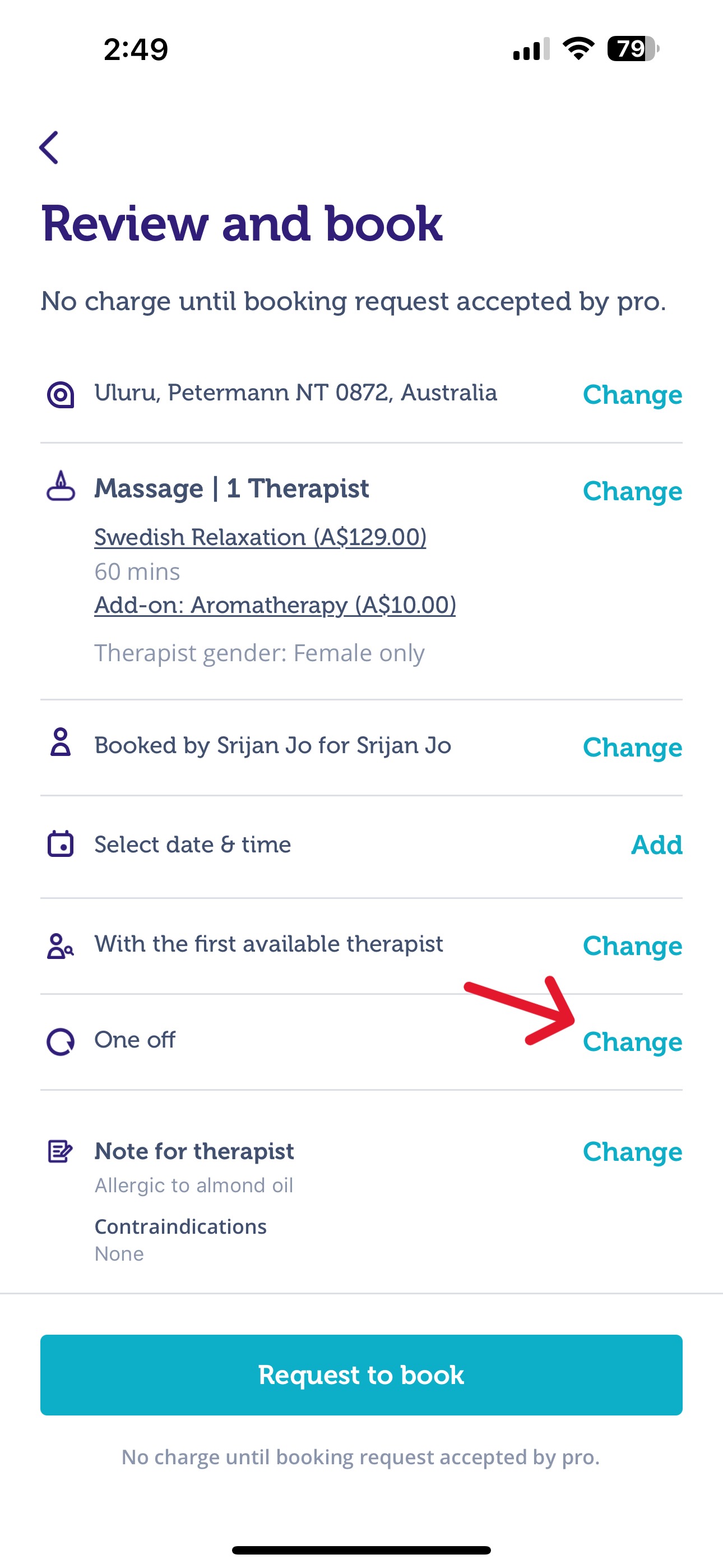
Att göra en återkommande bokning fungerar precis som en vanlig bokning. Den enda skillnaden är att du väljer din föredragna bokningsfrekvens från rullgardinsmenyn innan du skickar in din förfrågan. Så här fungerar det:
Via appen:
Se denna videoguide för mer tydlighet kring Hur man gör upprepade/återkommande bokningar via Blys-appen?
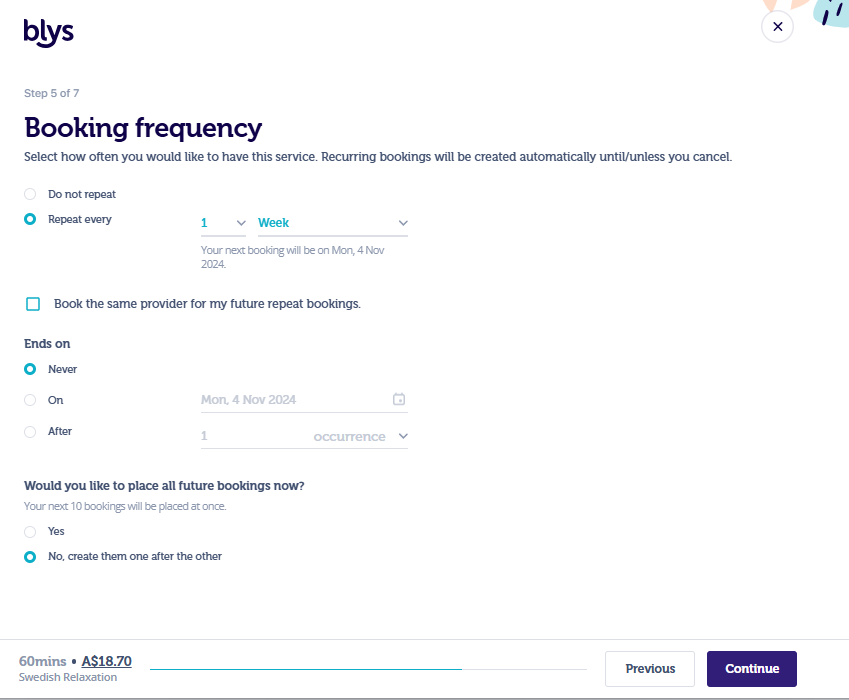
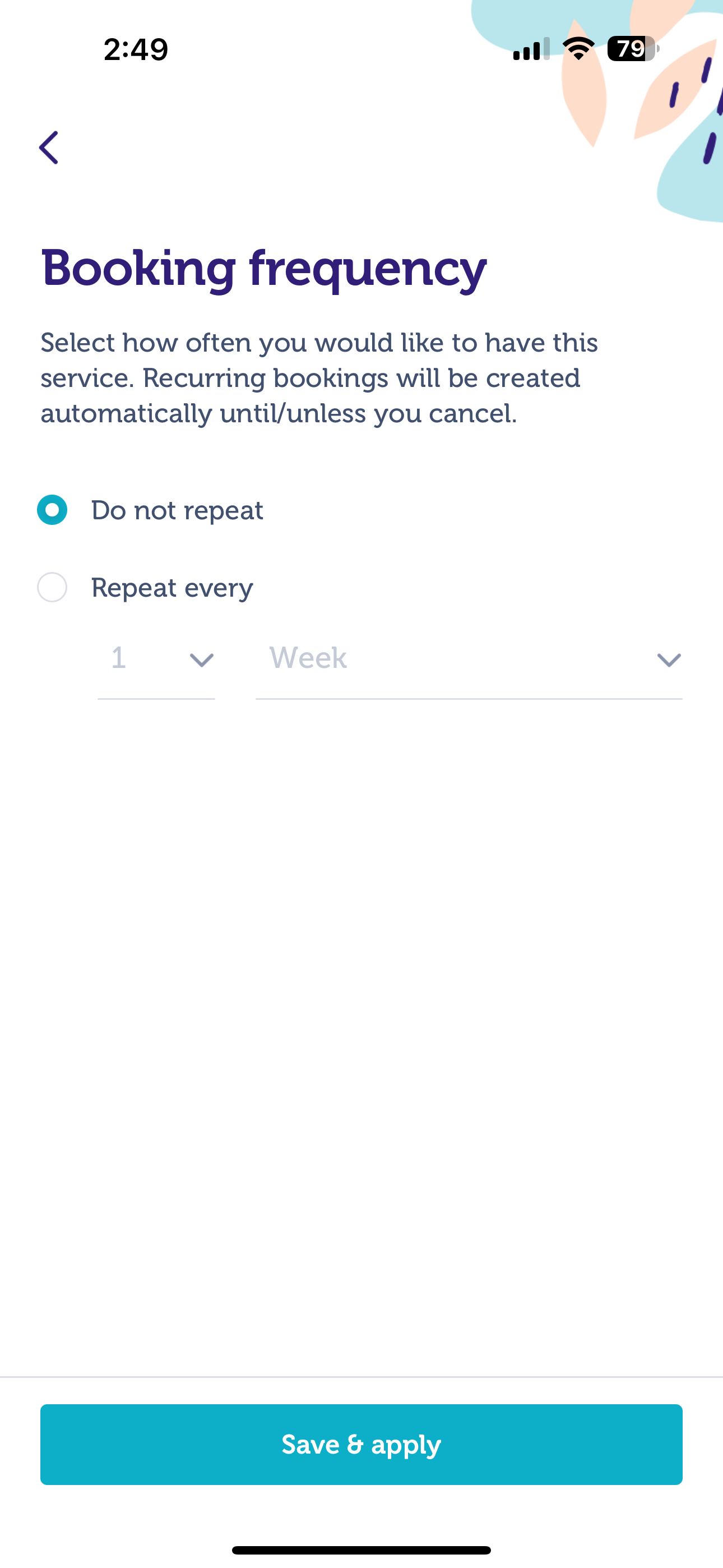
- Bokningsfrekvens
- Välj "Upprepa inte" om du bara vill ha en bokning.
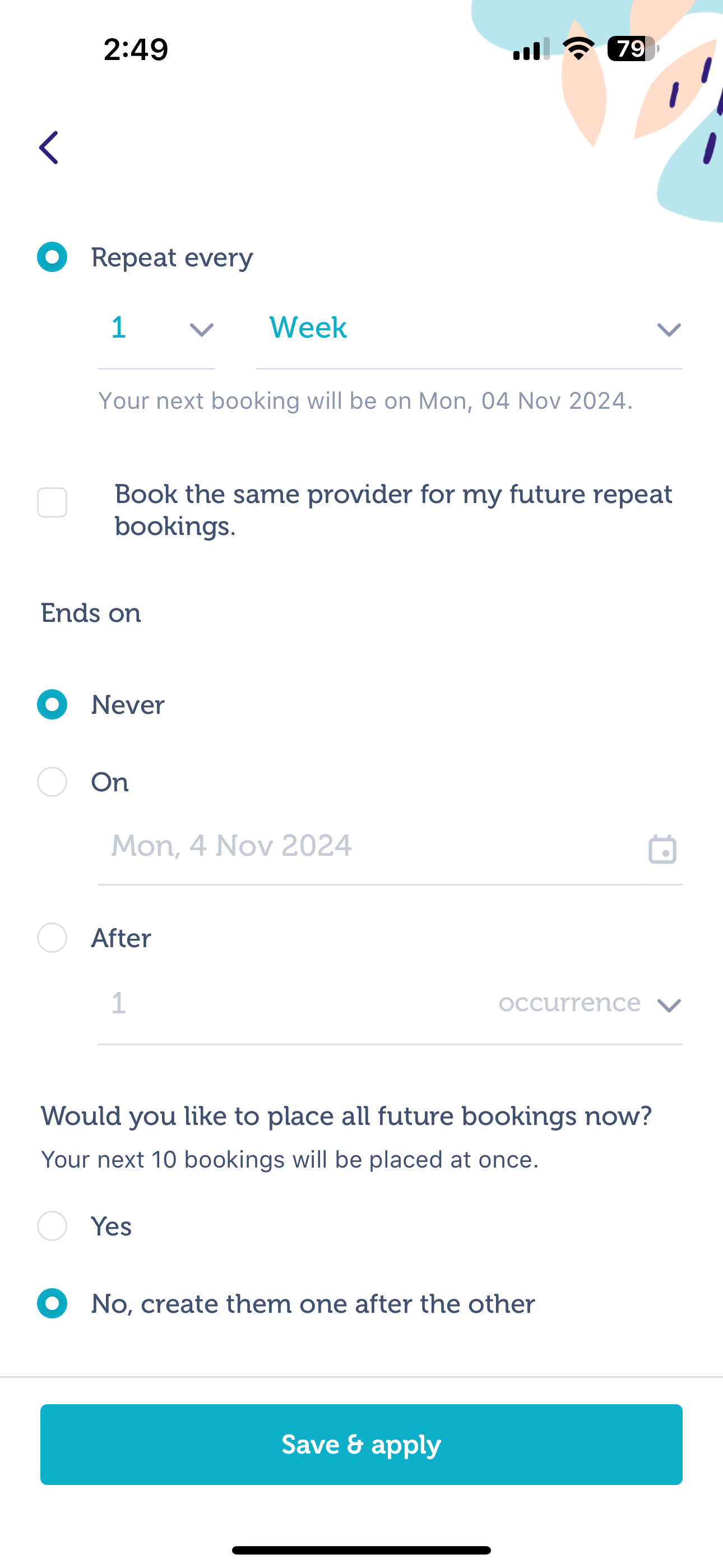
- Du kan också välja "Upprepa varje" för att anpassa den återkommande bokningen till att antingen upprepas varje dag, varje vecka eller varje månad och när den återkommande bokningen ska upphöra.
- Om du väljer bokningsfrekvensen "Slutar den" har du följande alternativ:
- Aldrig: Den återkommande bokningen fortsätter tills du manuellt avbokar den återkommande bokningen.
- Den: Du kan välja datum och tid då du vill att den återkommande bokningen ska upphöra.
- Efter: Om du väljer 2 kommer bokningen att upprepas 2 gånger och sedan upphöra.
- Påminnelse vid klick på Ja på "Vill du göra alla framtida bokningar nu?", detta kommer att skapa alla framtida bokningar i din återkommande serie på en gång och göra dem tillgängliga för leverantörer omedelbart. Om du väljer att inte göra alla framtida bokningar på en gång, kommer varje bokning att följa det vanliga publiceringsfönstret på en vecka och bli tillgänglig för leverantörer en vecka före dess schemalagda startdatum.
|
|
|
Via webben:
Se denna videoguide för mer tydlighet kring Hur man gör upprepade/återkommande bokningar via webbappen?
- Bokningsfrekvens
- Välj "Upprepa inte" om du bara vill ha en bokning.
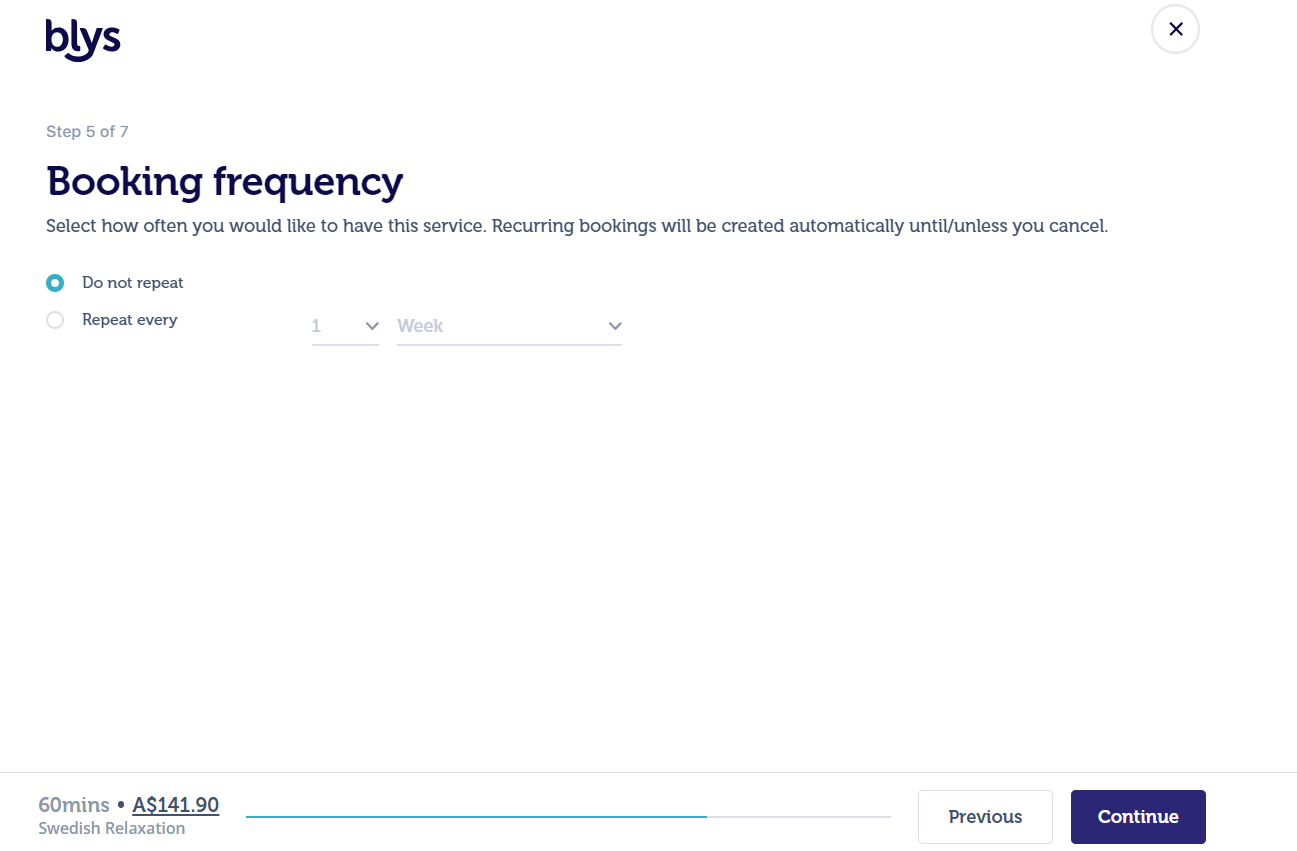
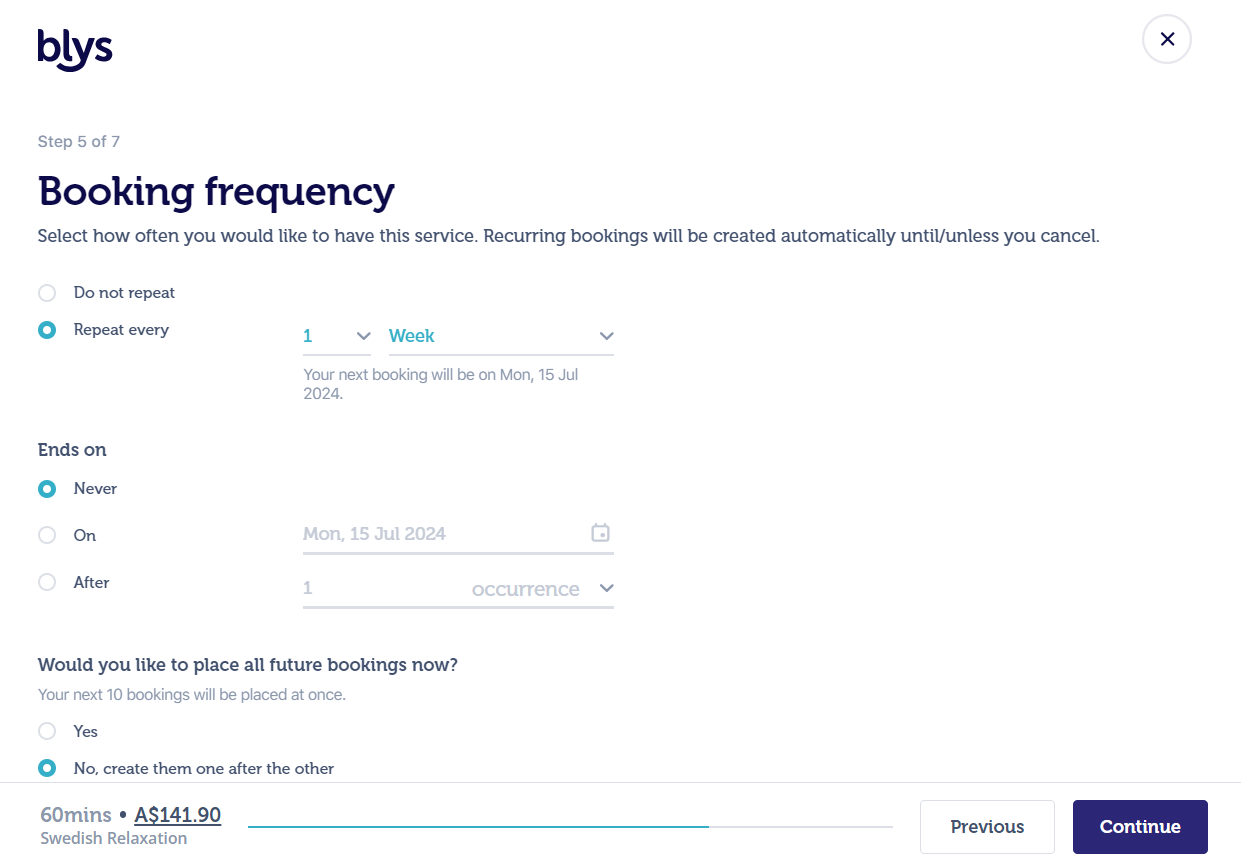
- Du kan också välja "Upprepa varje" för att anpassa den återkommande bokningen till att antingen upprepas varje dag, varje vecka eller varje månad och när den återkommande bokningen ska upphöra.
- Om du väljer bokningsfrekvensen "Slutar den" har du följande alternativ:
- Aldrig: Den återkommande bokningen fortsätter tills du manuellt avbokar den återkommande bokningen.
- Den: Du kan välja datum och tid då du vill att den återkommande bokningen ska upphöra.
- Efter: Om du väljer 2 kommer bokningen att upprepas 2 gånger och sedan upphöra.
- Påminnelse vid klick på Ja på "Vill du göra alla framtida bokningar nu?", detta kommer att skapa alla framtida bokningar i din återkommande serie på en gång och göra dem tillgängliga för leverantörer omedelbart. Om du väljer att inte göra alla framtida bokningar på en gång, kommer varje bokning att följa det vanliga publiceringsfönstret på en vecka och bli tillgänglig för leverantörer en vecka före dess schemalagda startdatum.
När debiteras jag för varje bokning?
Du debiteras för en bokning i taget, när en leverantör har accepterat.
Om du har valt att göra alla framtida bokningar på en gång, skapas alla bokningar och görs tillgängliga för leverantörer omedelbart, men du debiteras endast för varje bokning när en leverantör accepterar den.
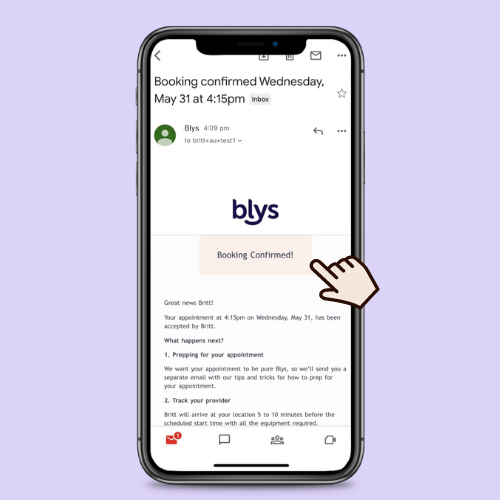
Vi håller dig uppdaterad om statusen för din bokning via e-post och push-notiser i appen.
Kan jag göra ändringar i en återkommande bokning?
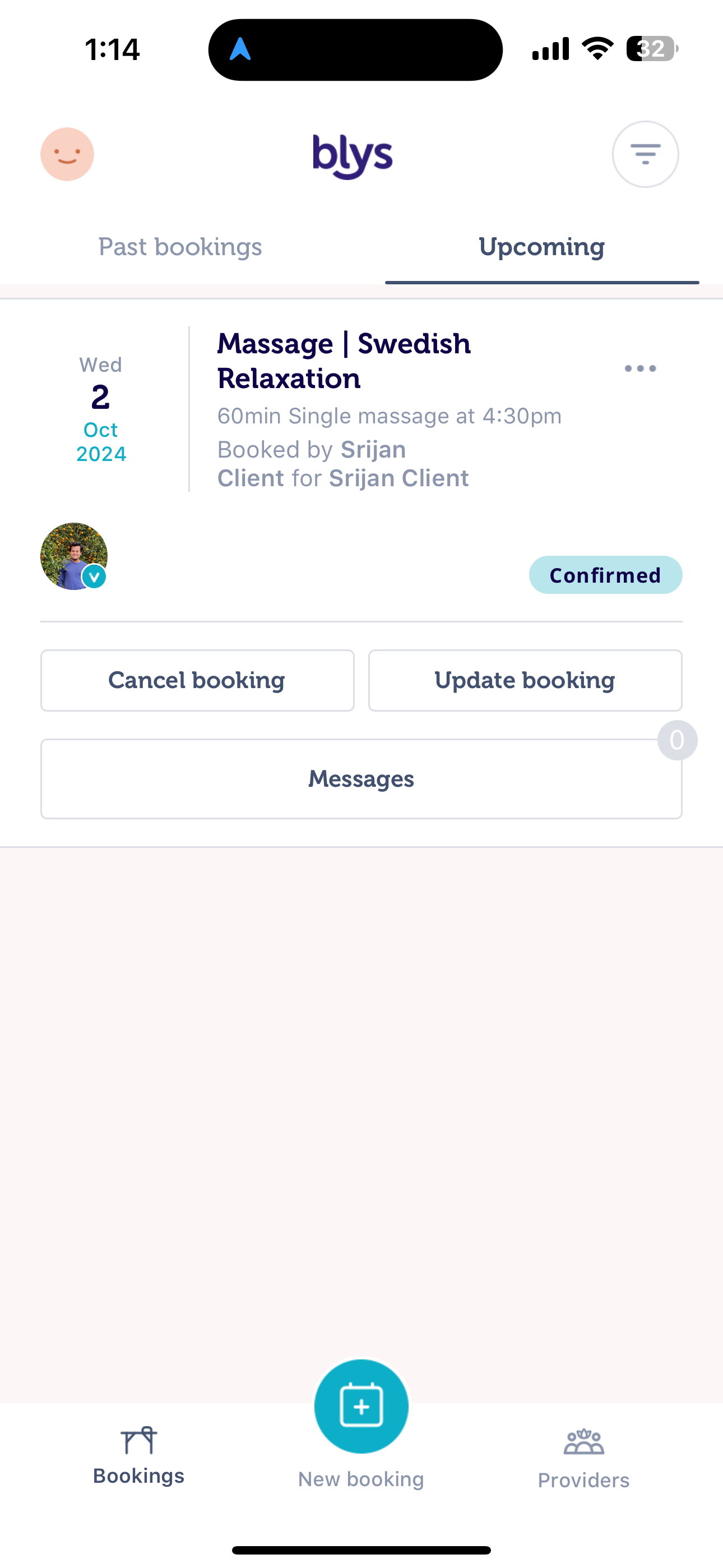
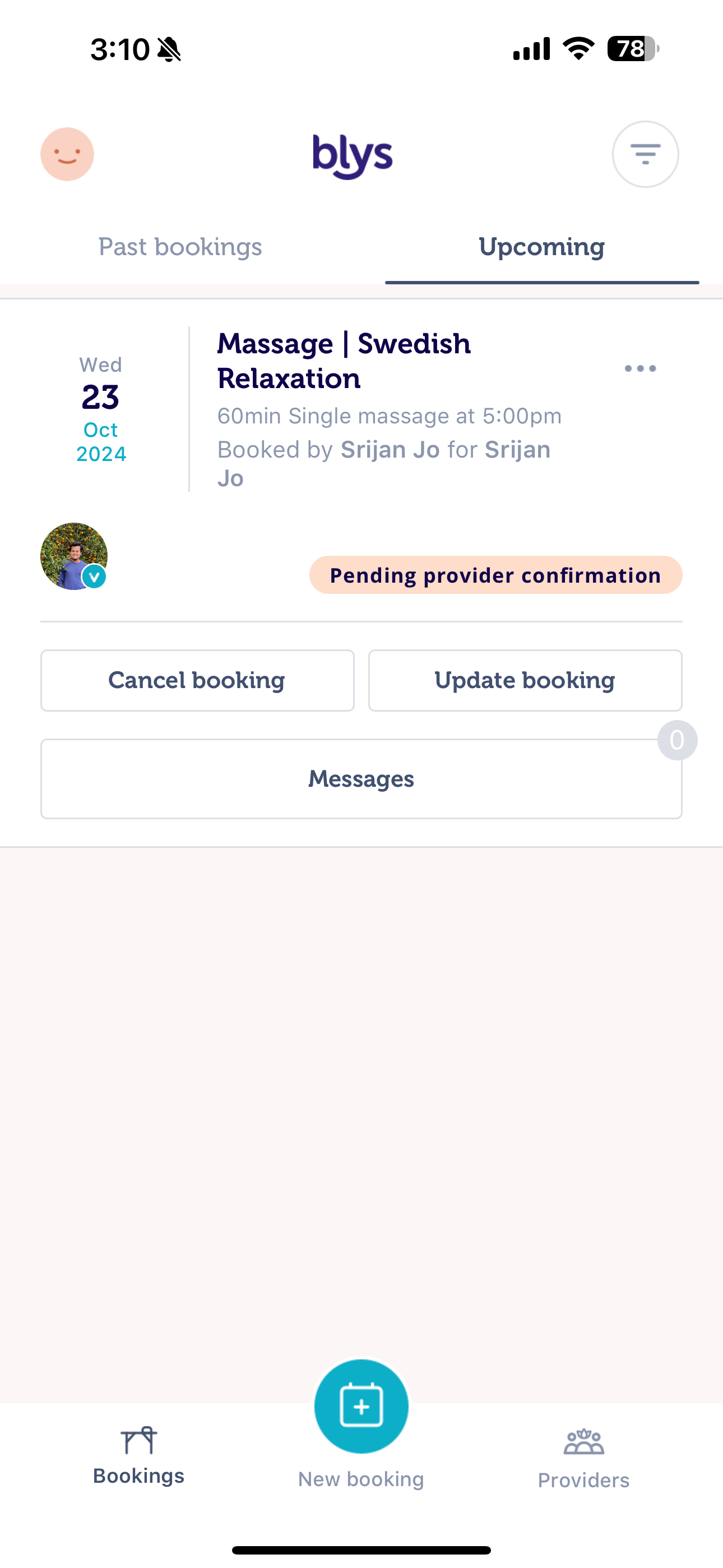
Ja, precis som med vanliga bokningar kan du begära ändringar av behandlingstyp, datum, tid och nu även bokningsfrekvens genom att logga in i din app och klicka på "uppdatera bokning".
Via appen:
- Välj "Uppdatera bokning" och uppdatera bokningsuppgifterna
- Observera att när bokningen väl är bekräftad måste leverantören acceptera eventuella uppdateringsförfrågningar för att ändringarna ska återspeglas i din bokning.
- Tills leverantören accepterar uppdateringsförfrågan kommer din bokningsstatus att visas som "Väntar på bekräftelse från leverantör"
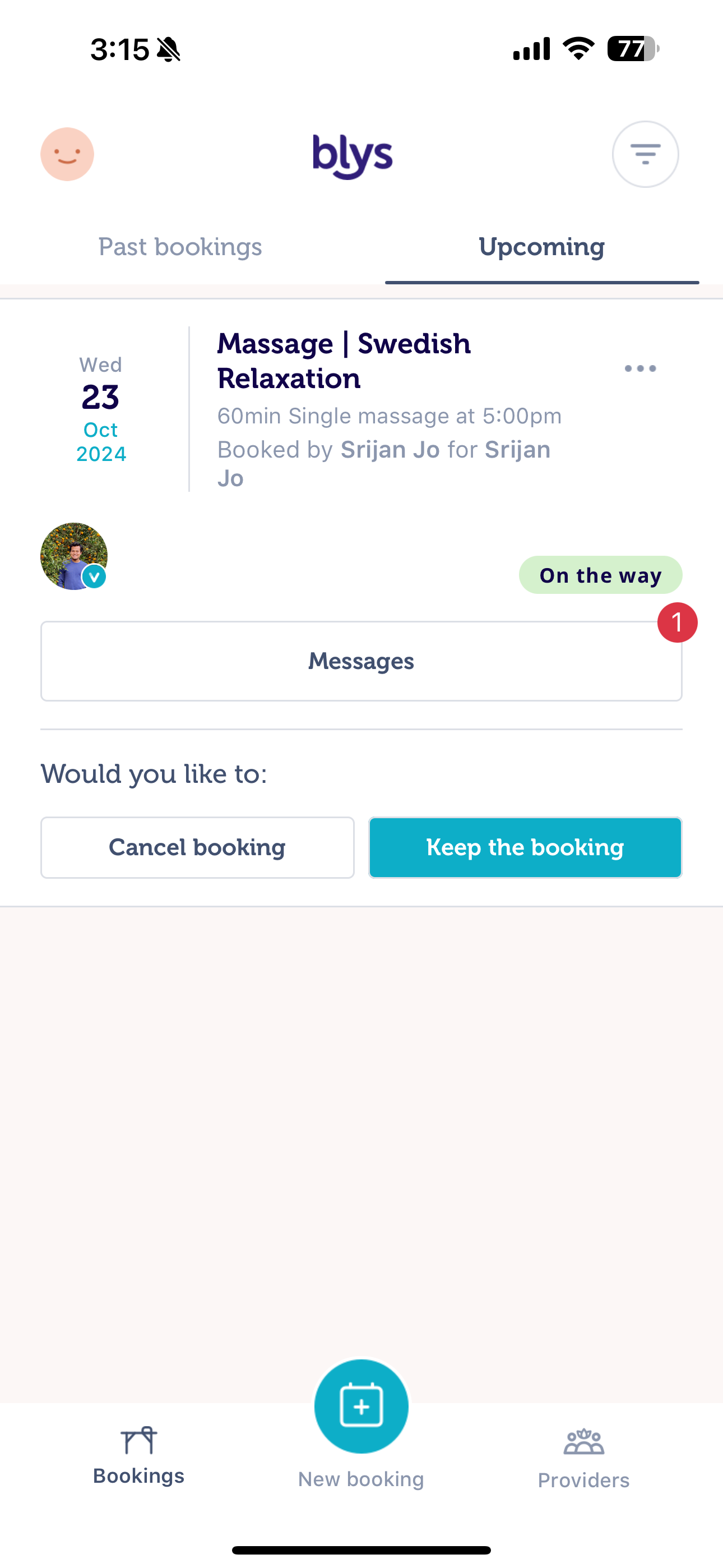
- Om leverantören accepterar uppdateringsförfrågan får du en notis och ser de uppdaterade uppgifterna på bokningen
- Om leverantören nekar din uppdateringsförfrågan kommer du att tillfrågas om du vill "Avboka bokningen" eller "Behålla bokningen".
- Observera att avbokningspolicyn gäller om du väljer att avboka bokningen.
|
|
|
Via webben:
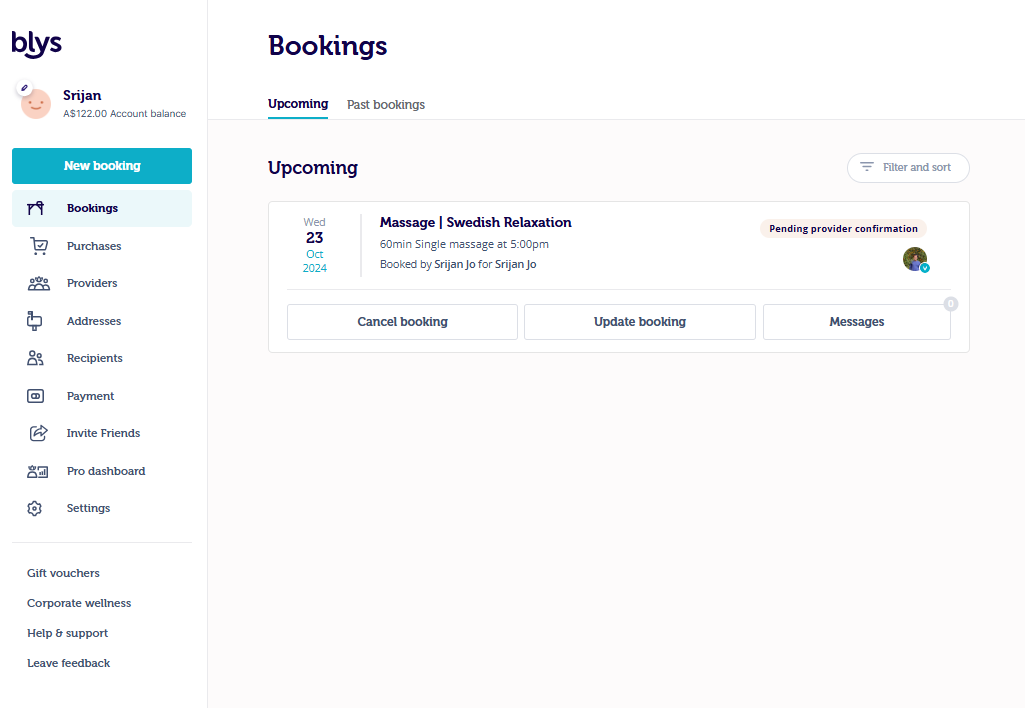
- Välj "Uppdatera bokning" och uppdatera bokningsuppgifterna
- Observera att när bokningen väl är bekräftad måste leverantören acceptera eventuella uppdateringsförfrågningar för att ändringarna ska återspeglas i din bokning.
- Tills leverantören accepterar uppdateringsförfrågan kommer din bokningsstatus att visas som "Väntar på bekräftelse från leverantör"
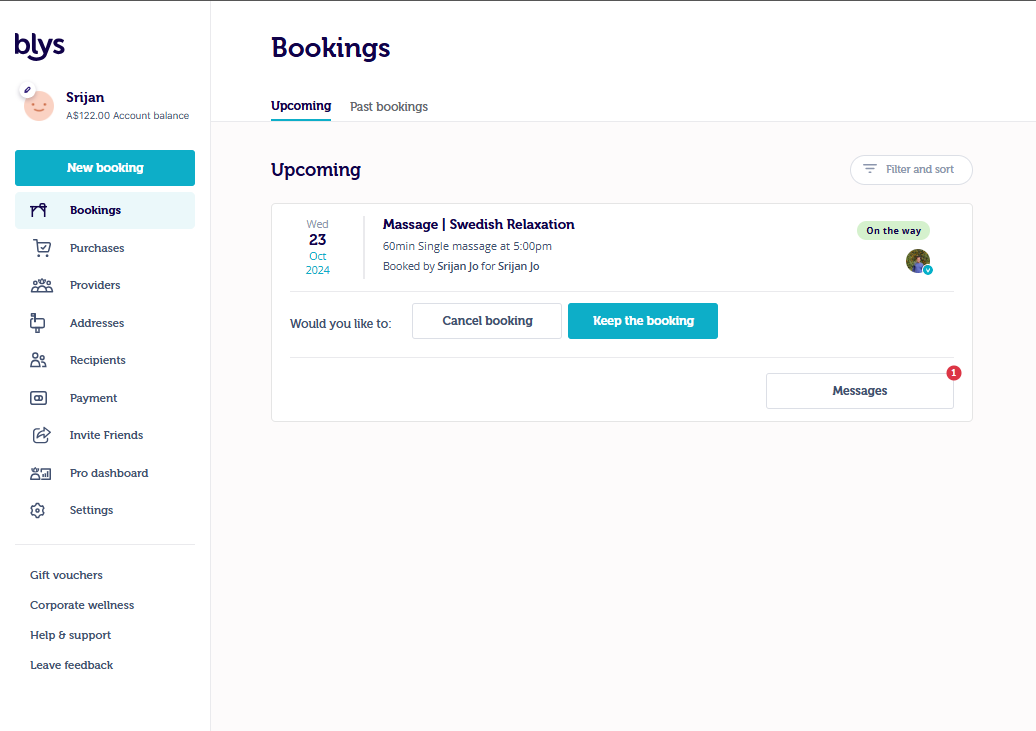
- Om leverantören accepterar uppdateringsförfrågan får du en notis och ser de uppdaterade uppgifterna på bokningen
- Om leverantören nekar din uppdateringsförfrågan kommer du att tillfrågas om du vill "Avboka bokningen" eller "Behålla bokningen".
- Observera att avbokningsreglerna gäller om du väljer att avboka bokningen.
Kan jag avboka en återkommande bokning?
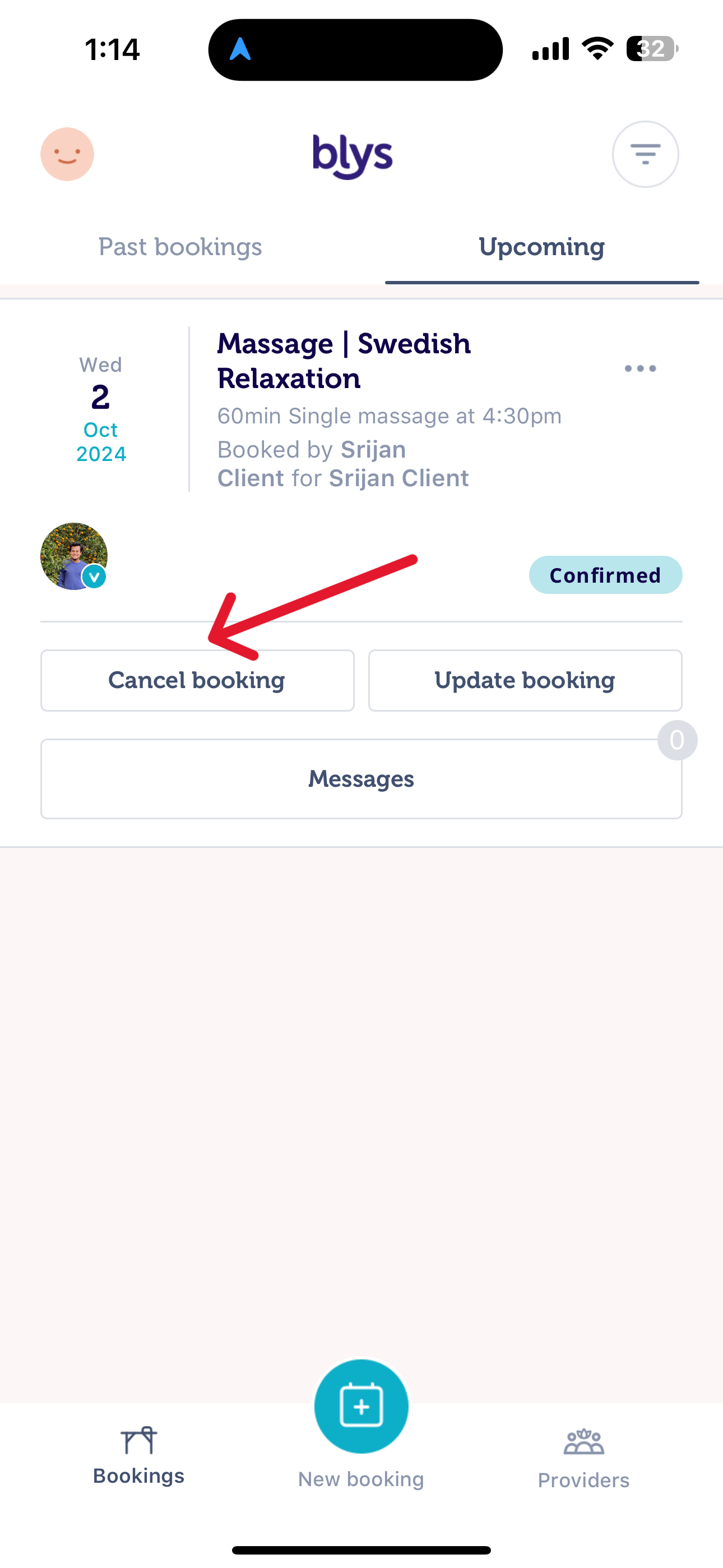
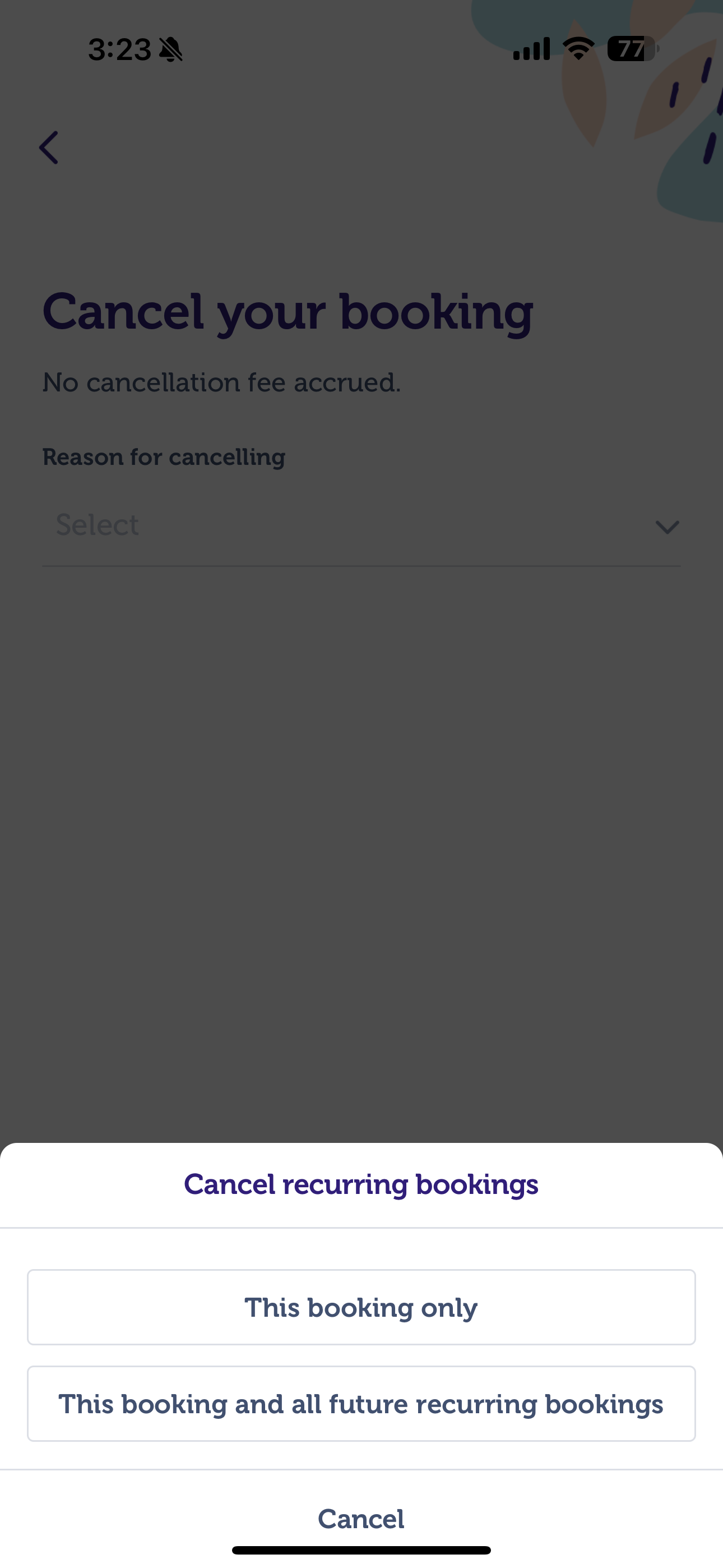
Ja, precis som med vanliga bokningar kan du avboka en väntande eller bekräftad bokning genom att logga in i din app och klicka på "Avboka bokning". Välj sedan "Denna bokning och alla framtida återkommande bokningar" för att avboka denna och återkommande bokningar. Som alltid, se till att du läser våra avbokningsregler innan du fortsätter.
Om din nästa återkommande bokning inte har publicerats än (dvs. inte är väntande eller bekräftad) kan du förhindra att din bokning publiceras genom att klicka på "uppdatera bokning" på din nuvarande bokning och ändra bokningsfrekvensen till "Engångsbokning" genom att välja "Upprepa inte" i bokningsfrekvens.
Via appen:
|
|
Via webben:
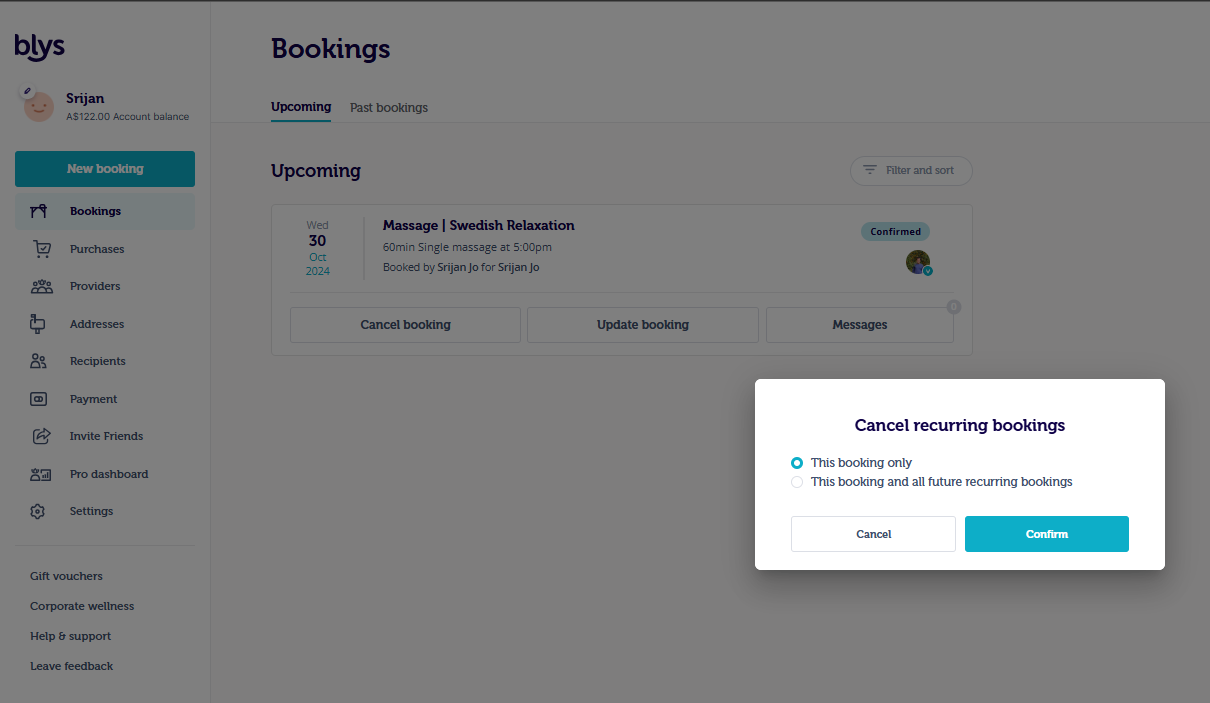
Du kan också avboka bara en bokning eller alla återkommande bokningar som visas i skärmdumpen nedan genom att välja "Avboka bokning".
- Välj alternativet "Endast denna bokning" om du bara vill att den specifika bokningen ska avbokas
- Välj alternativet "Denna bokning och alla framtida återkommande bokningar" för att avboka alla återkommande bokningar.
Kan jag göra en återkommande bokning med samma tjänsteleverantör?
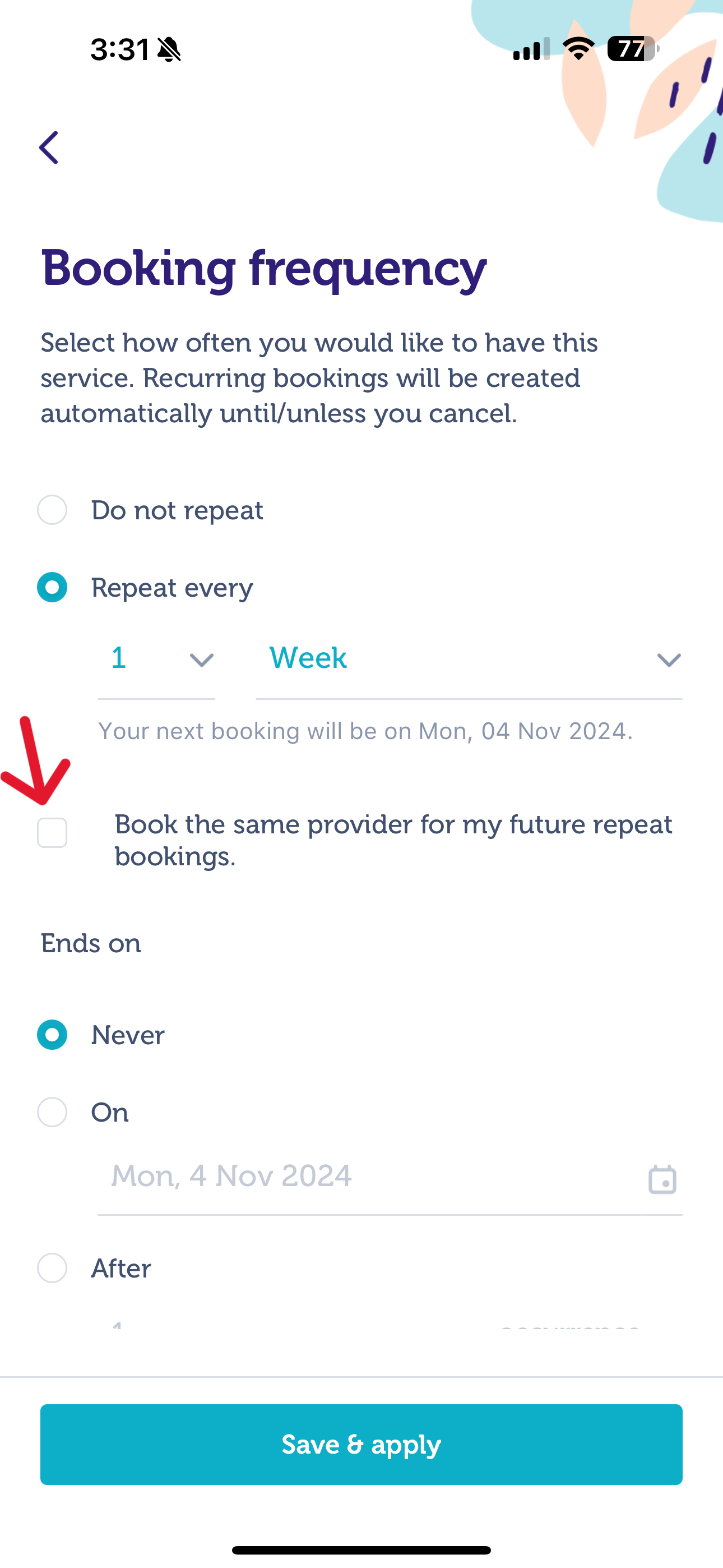
Ja! När du väljer din bokningsfrekvens, se bara till att markera knappen "Boka samma leverantör för mina framtida upprepade bokningar".
Via appen:
Via webben: