INNHOLDSFORTEGNELSE
1. Send en forespørsel om forlengelse/oppdatering til leverandøren
2. Godta en forespørsel om forlengelse/oppdatering sendt av leverandøren
Jepp, det kan du.
Forespørsler om å forlenge behandlinger er veldig vanlig (det er forresten et stort kompliment til terapeuter!) – spesielt for 60-minutters massasjer.
Hvis du ønsker å forlenge massasjen din, spør terapeuten din. Hvis terapeuten din er tilgjengelig (f.eks. han/hun ikke har en annen klient å gå til), kan du:
1. Send en forespørsel om forlengelse/oppdatering til leverandøren
Via nett:
Se denne videoopplæringen for mer klarhet om Hvordan forlenge økten hos Blys?
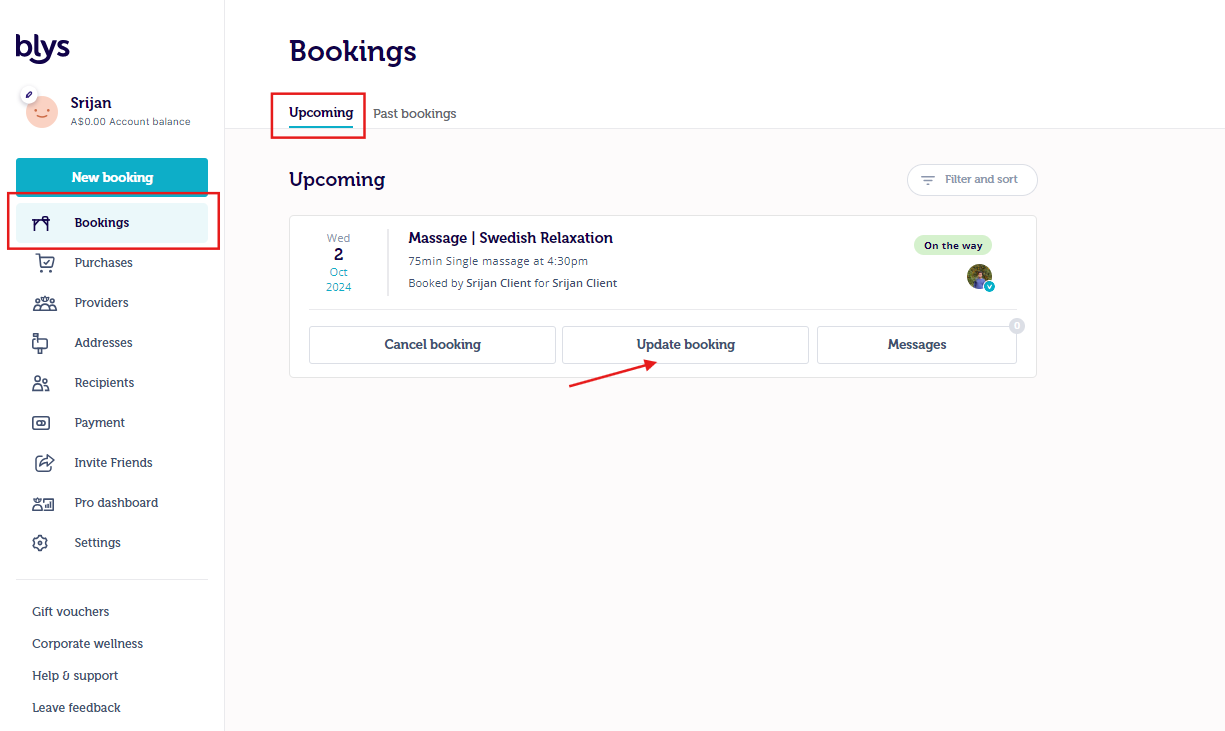
- Gå til Bestillinger -> Kommende -> Oppdater bestilling
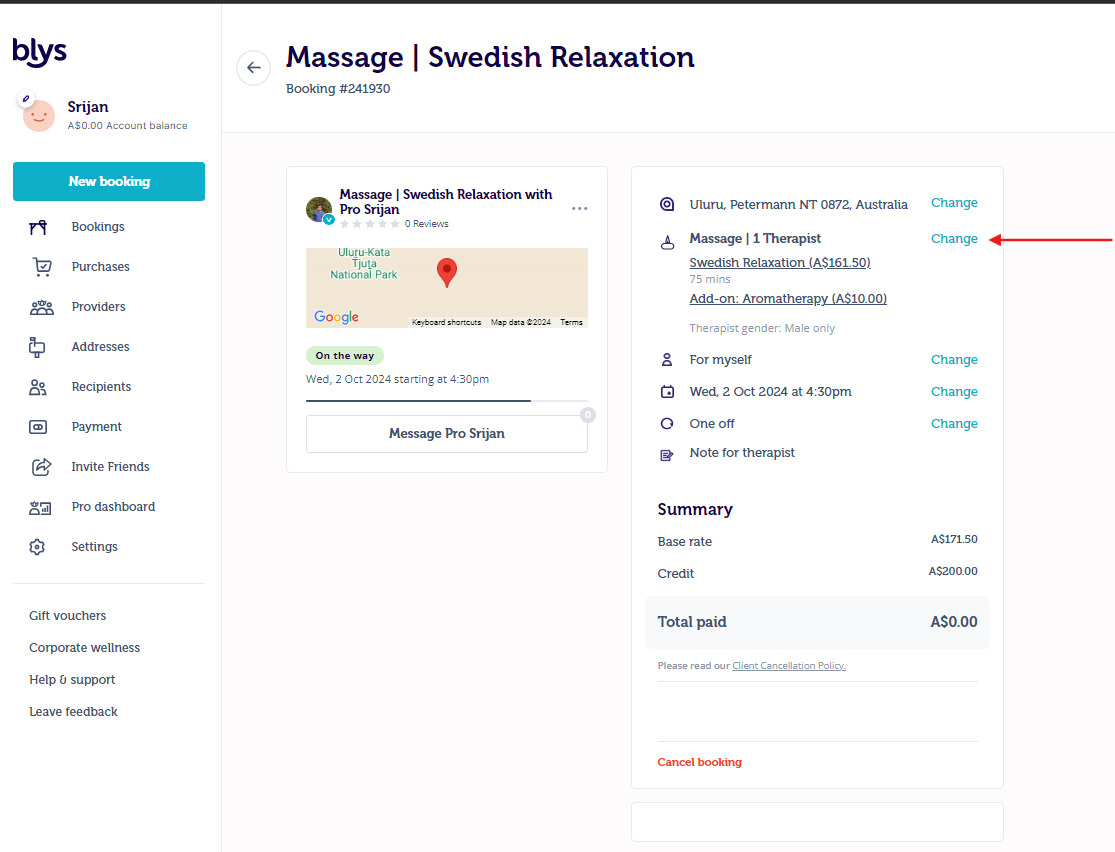
- Klikk på "Endre"
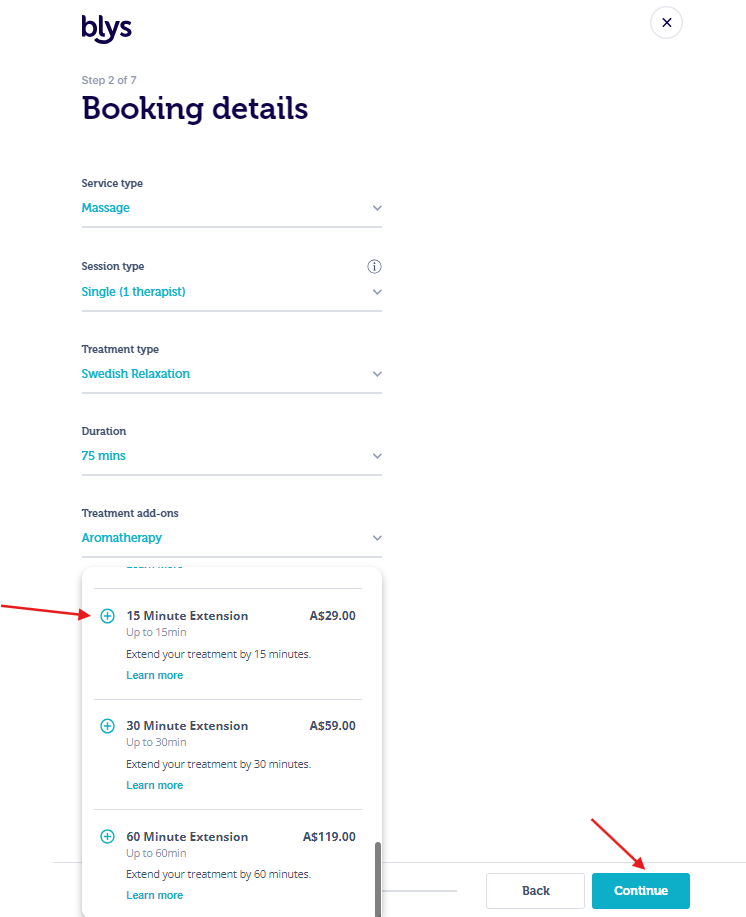
- Øk "Varighet" eller legg til tjenesten som en forlengelse, og klikk på "Fortsett"
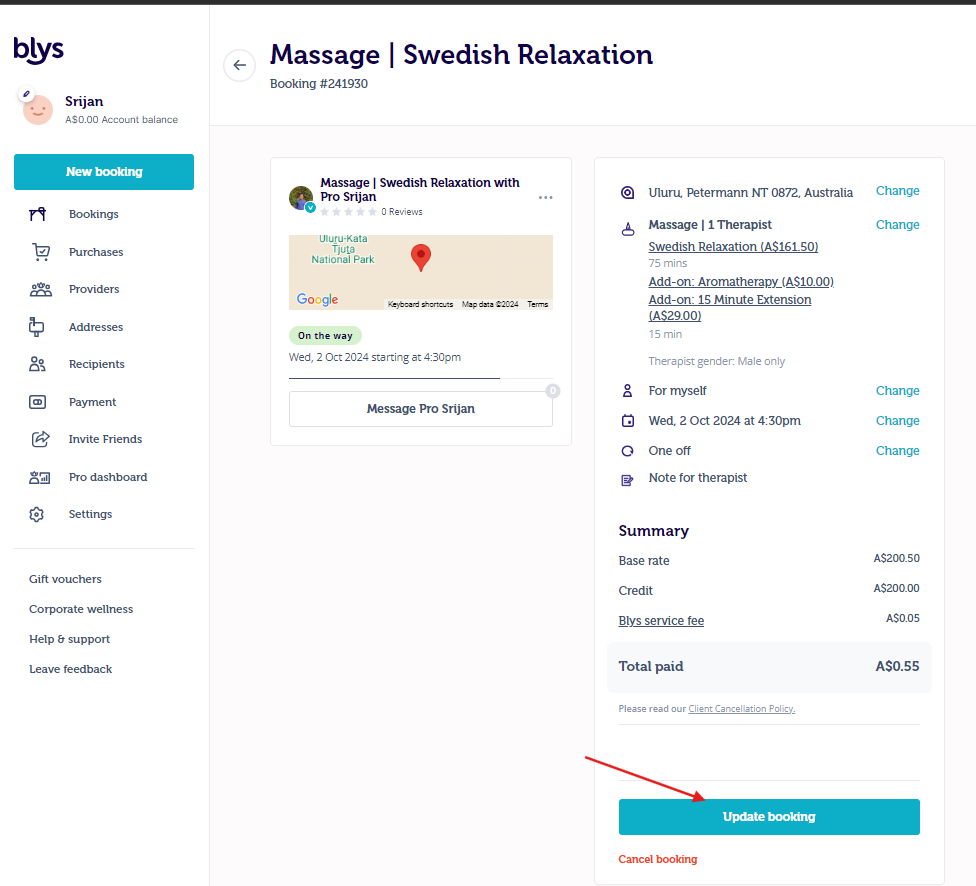
- Deretter, "Oppdater bestilling" for å sende oppdateringsforespørselen din til leverandøren
- Når leverandøren godtar oppdateringsforespørselen, vil bestillingen din gjenspeile de oppdaterte detaljene
- Forskjellen vil automatisk bli belastet kontoen din, så du trenger ikke å røre en muskel.
Via app:
Se denne videoopplæringen for mer klarhet om Hvordan kan jeg forlenge økten via en app?
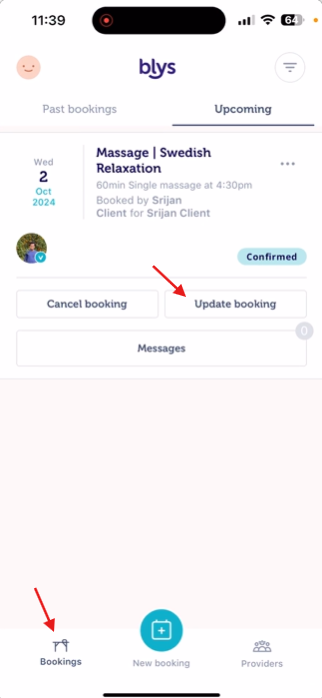
- Gå til Bestillinger -> Kommende -> Oppdater bestilling
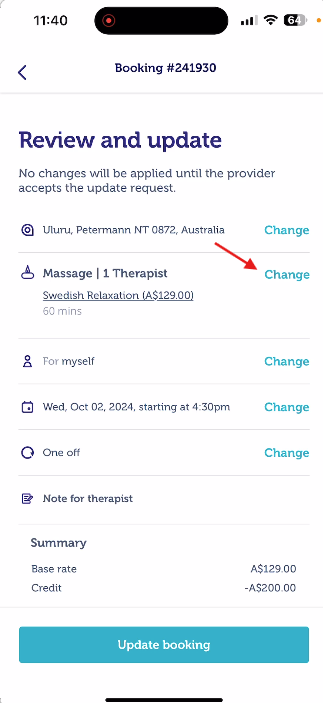
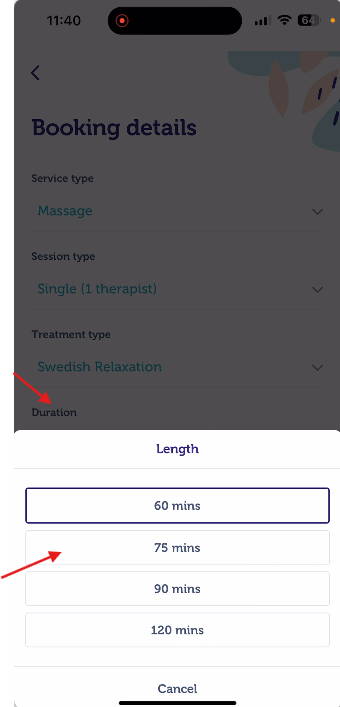
- Klikk på Endre -> Varighet -> "Lengde" og oppdater den nye lengden for tjenesten.
 |  |  |
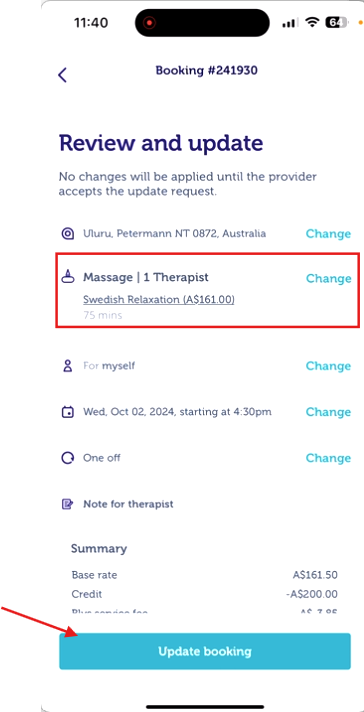
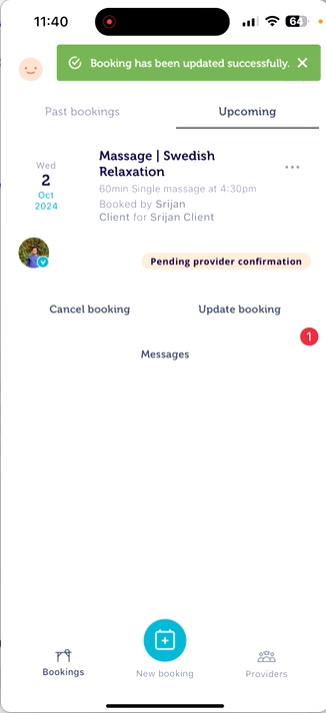
- Oppdaterte detaljer vil vises på siden. Når de er vist, trykk "Oppdater bestilling" for å sende de oppdaterte detaljene til leverandøren.
- Du vil motta et varsel om at den er sendt. Statusen for bestillingen vil være "Venter på bekreftelse fra leverandør" til leverandøren godtar/avslår oppdateringsforespørselen
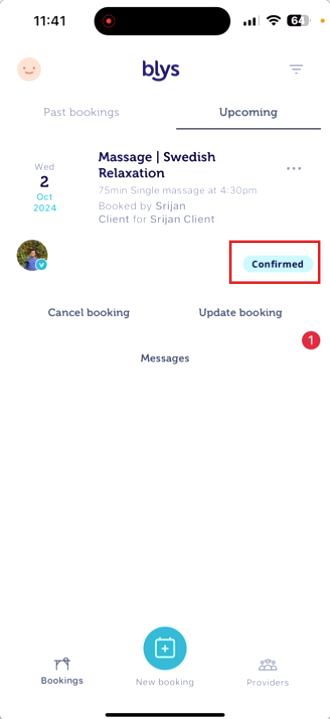
- Du kan se at bestillingsstatusen endres til "Bekreftet" når leverandøren har godkjent oppdateringsforespørselen din.
 |  |  |
2. Godta en forespørsel om forlengelse/oppdatering sendt av leverandøren
Via nett:
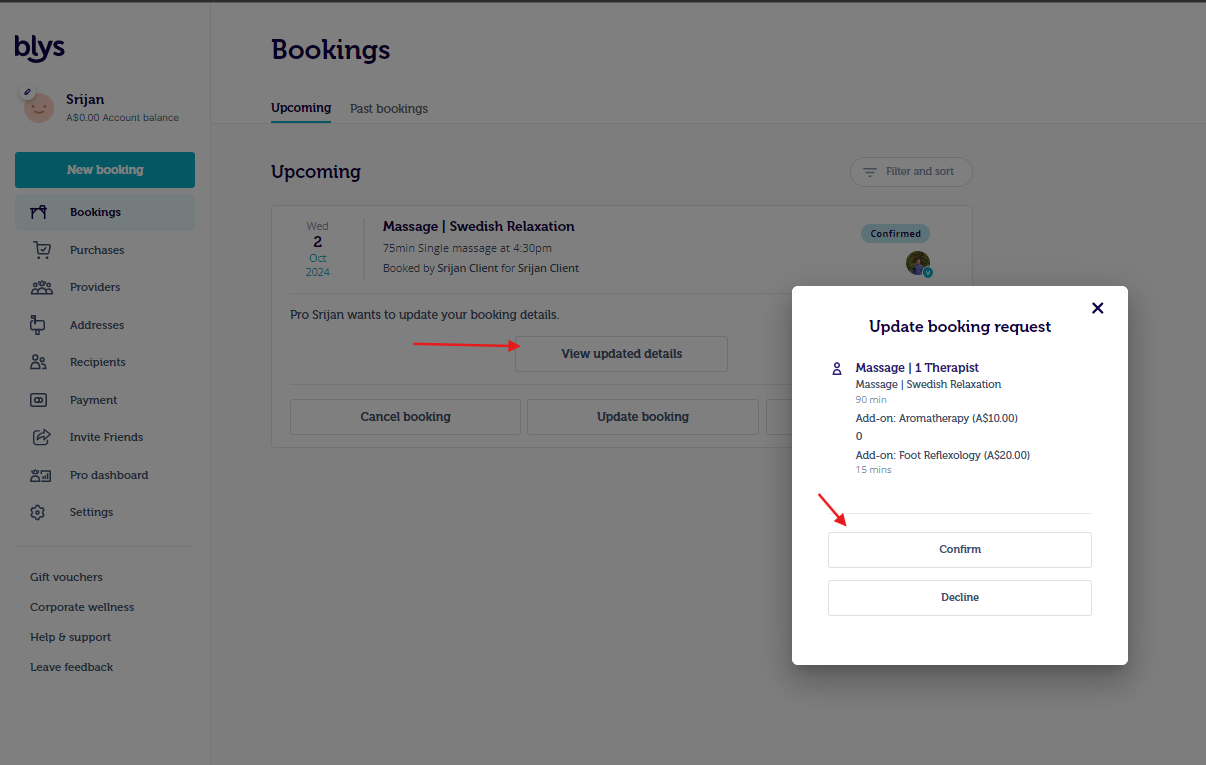
- Når leverandøren sender en oppdateringsforespørsel, vil du kunne se den ved å klikke på "Vis oppdaterte detaljer".
- Du kan deretter "Bekrefte" eller "Avslå" oppdateringsforespørselen.
- Forskjellen vil automatisk bli belastet kontoen din, så du trenger ikke å røre en muskel.
Via app:
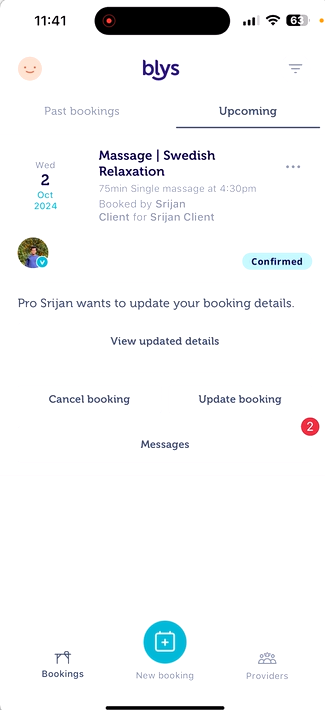
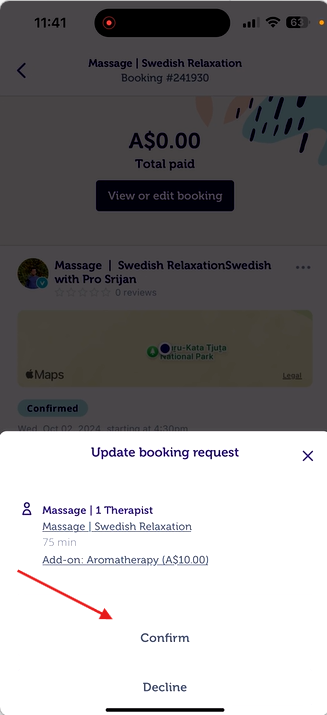
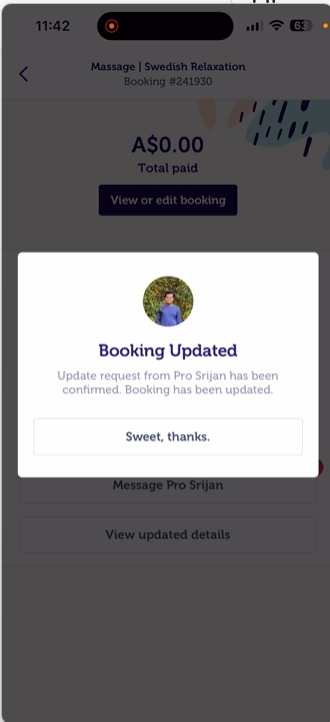
- Når leverandøren sender en oppdateringsforespørsel, vil du kunne se den ved å klikke på "Vis oppdaterte detaljer".
- Du kan deretter "Bekrefte" eller "Avslå" oppdateringsforespørselen.
- Forskjellen vil automatisk bli belastet kontoen din, så du trenger ikke å røre en muskel.
 |  |  |