TABLA DE CONTENIDOS
Ofrecer un pago preferido
Esta nueva función permite a los proveedores ofrecer un pago preferido para las solicitudes de reserva recibidas.
Nota:
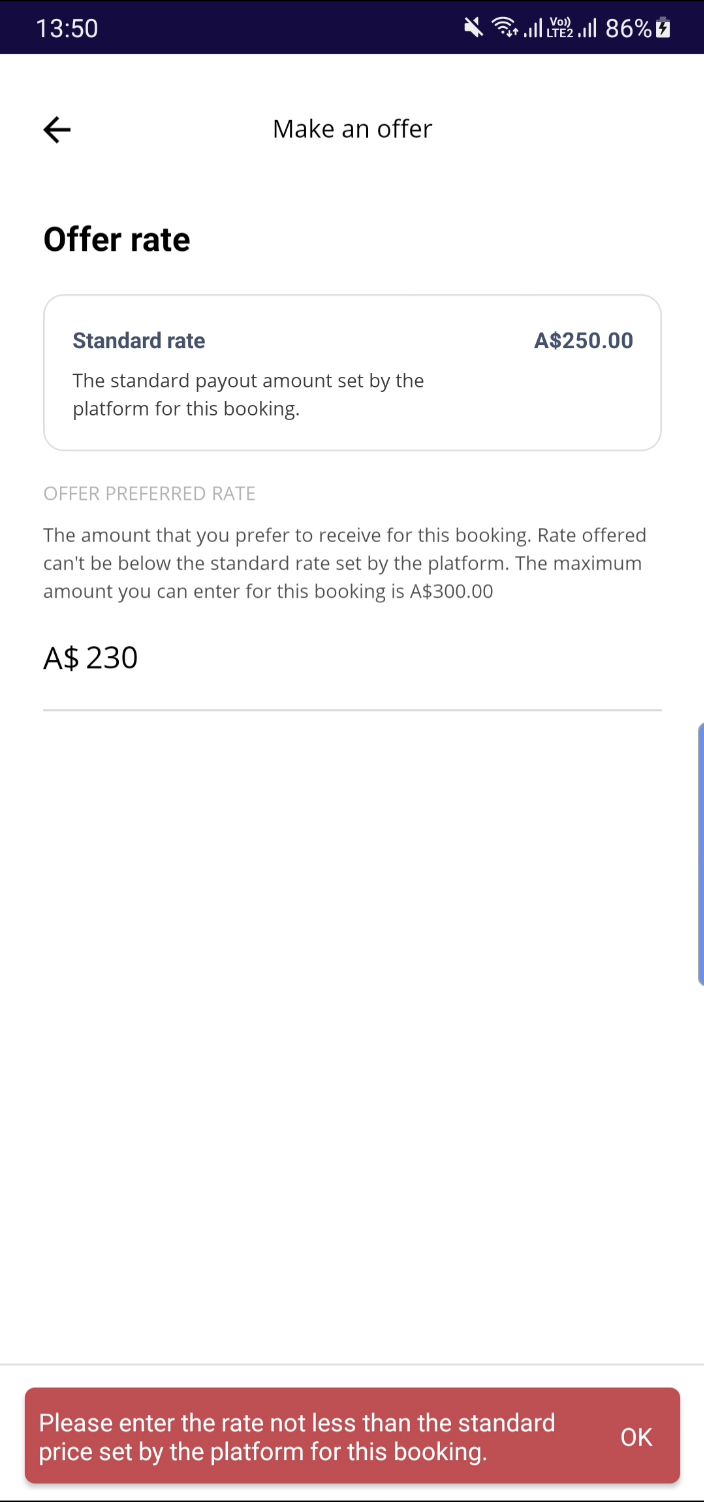
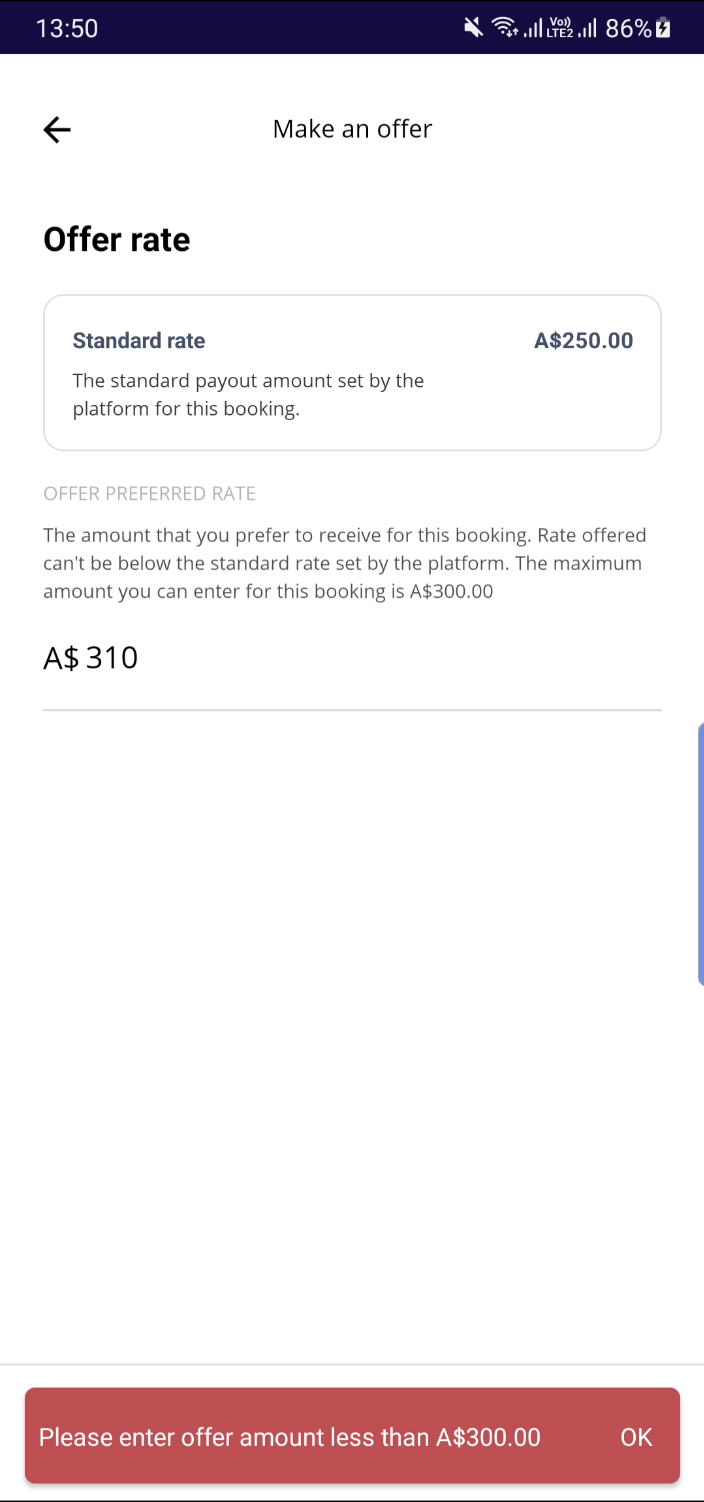
- El pago preferido que los proveedores pueden ofrecer NO DEBE ser inferior al establecido por la plataforma para todas las reservas. Para reservas corporativas, el pago preferido no debe ser superior al 20% de la tarifa de pago estándar.
- NO aplicable a reservas de atención domiciliaria.
Para reservas individuales
A través de la web:
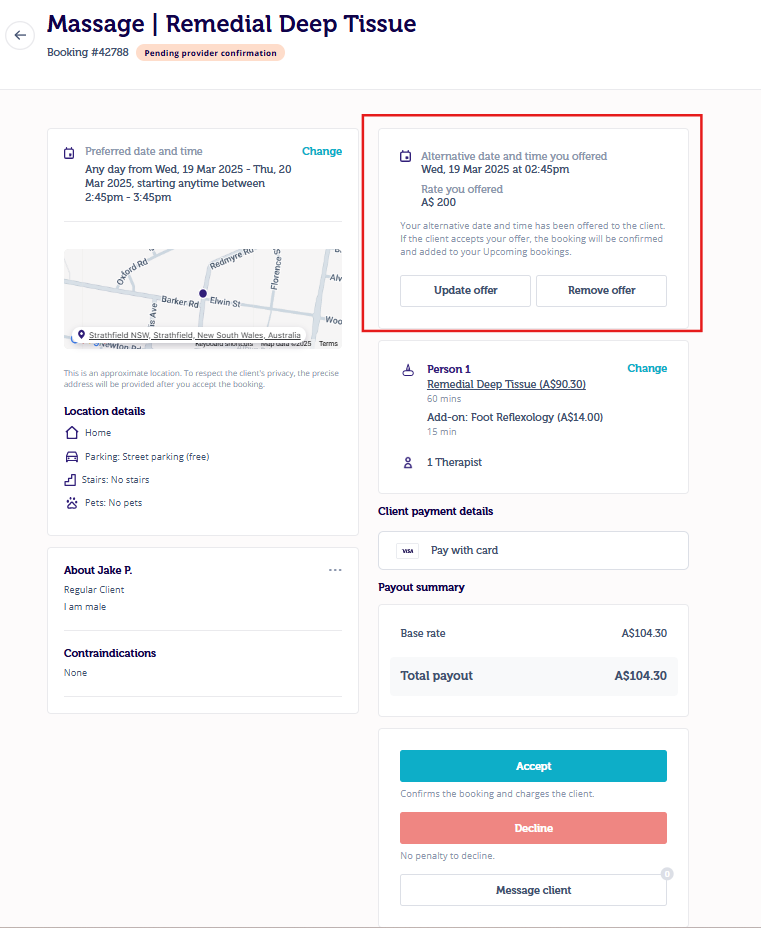
Paso 1: Por favor, navegue al Panel de control Pro y luego visite Reservas -> Nuevas -> Para ti para elegir cualquier reserva pendiente y hacer una oferta.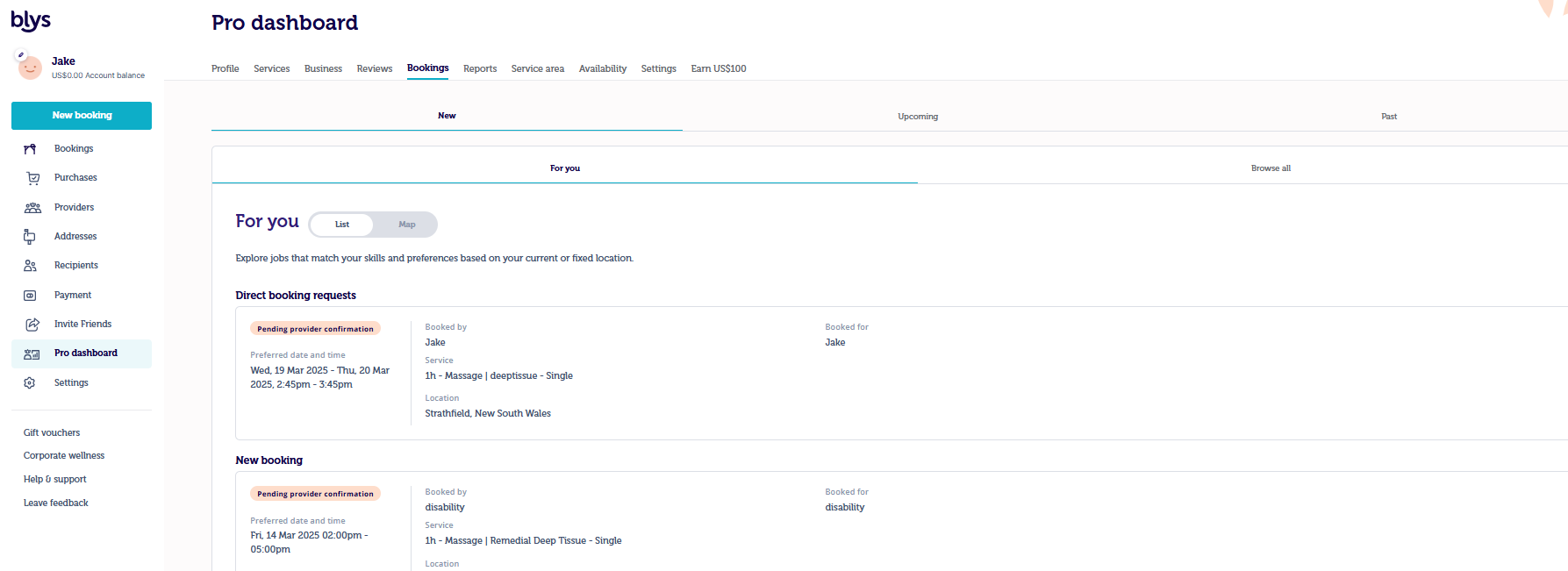
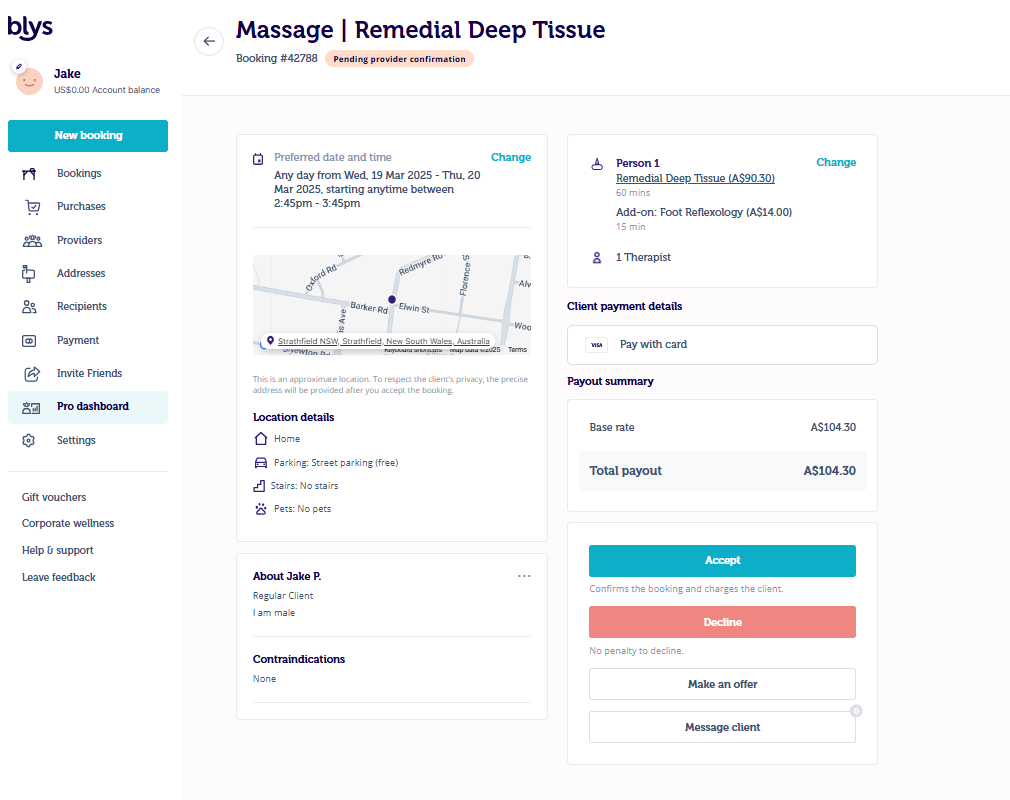
Paso 2: Seleccione una reserva pendiente y haga una oferta
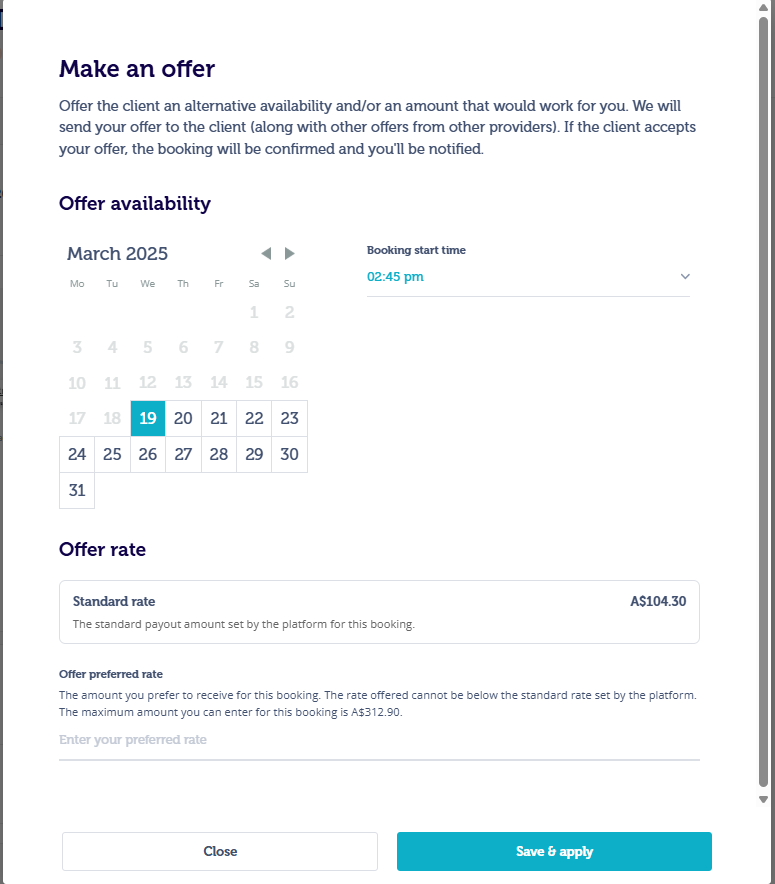
Paso 3: Añada su pago preferido y Guardar y aplicar para enviar la nueva oferta.
Paso 4: También puede Actualizar su oferta o Eliminar la oferta que haya realizado previamente.
A través de la aplicación Blys Pro:
Paso 1: Navegue a Reservas y haga una oferta
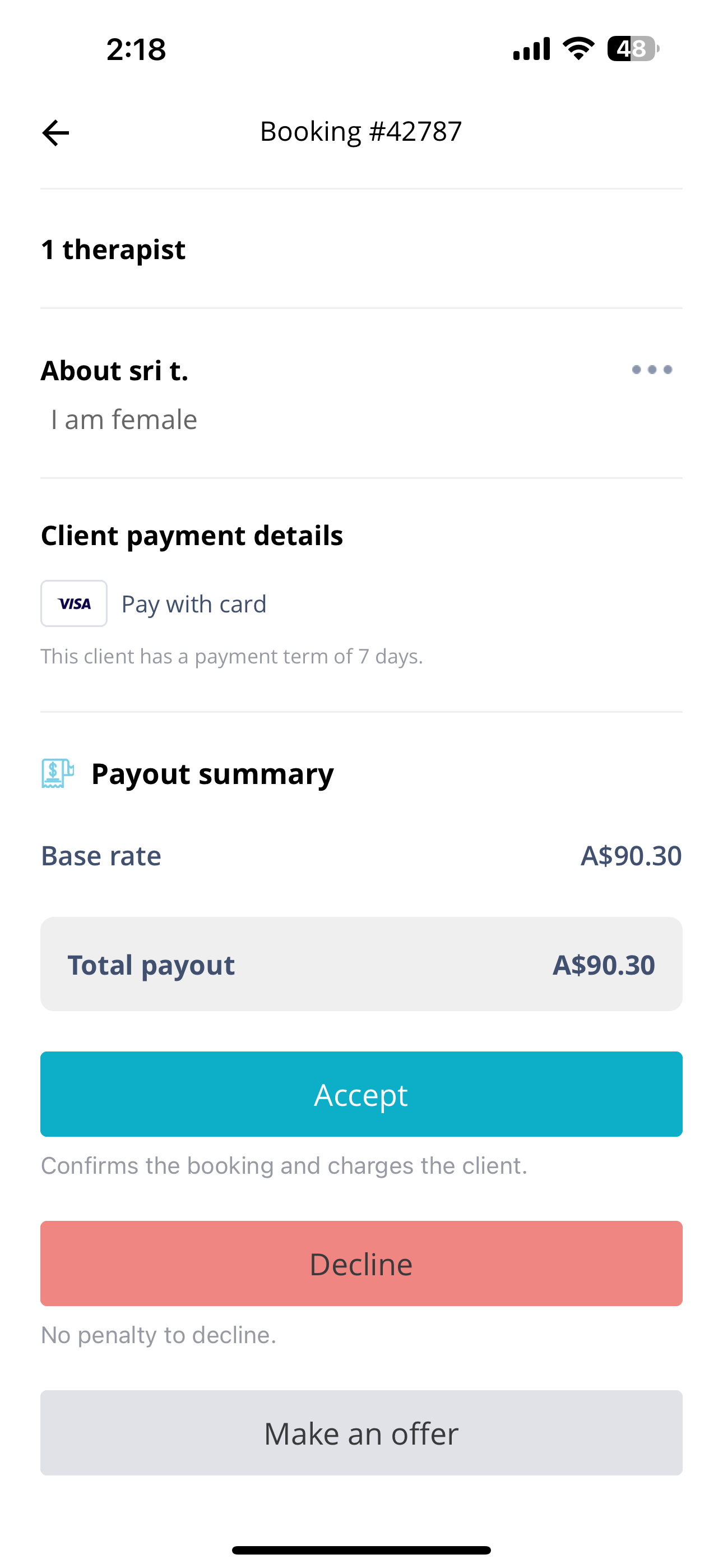
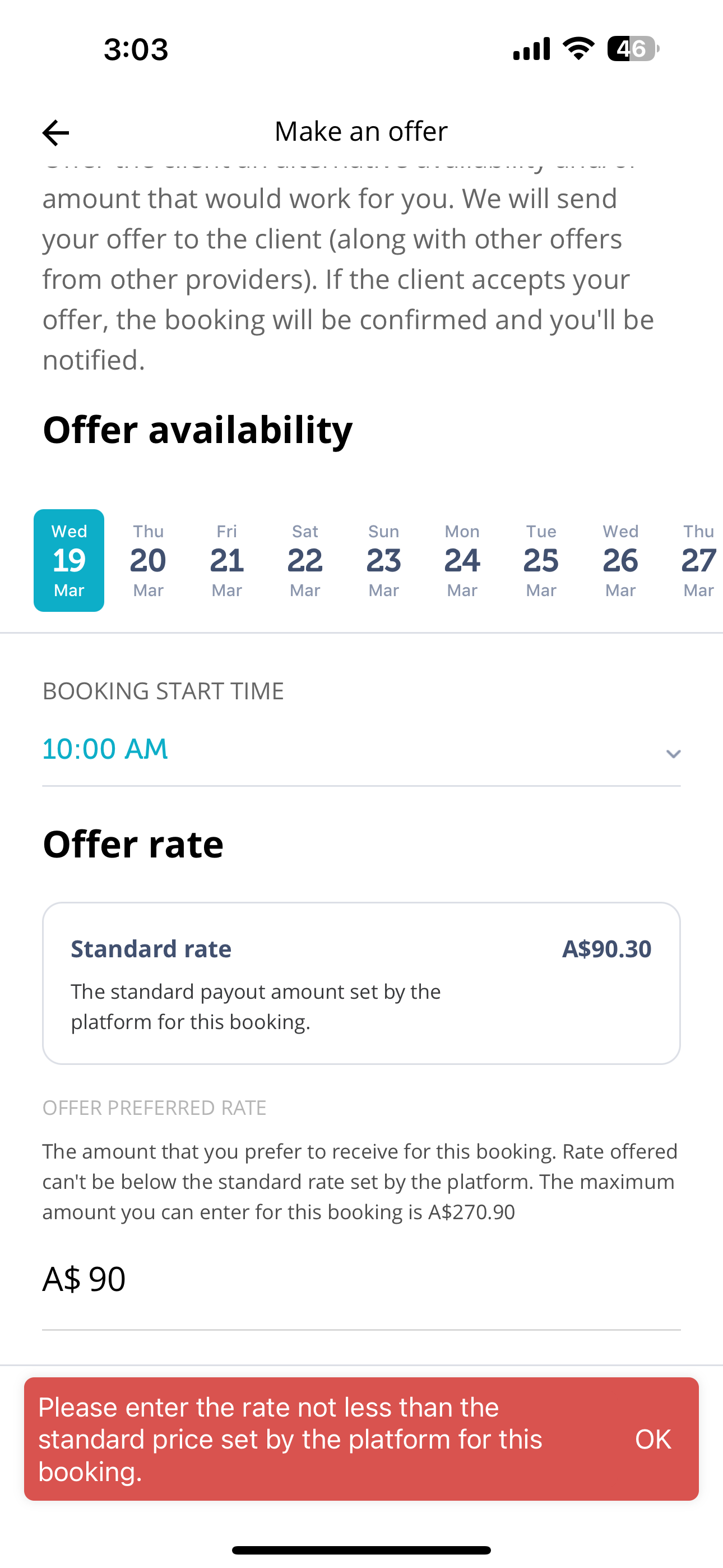
Paso 2: Haga una oferta que NO SEA inferior a la tarifa proporcionada por la plataforma.
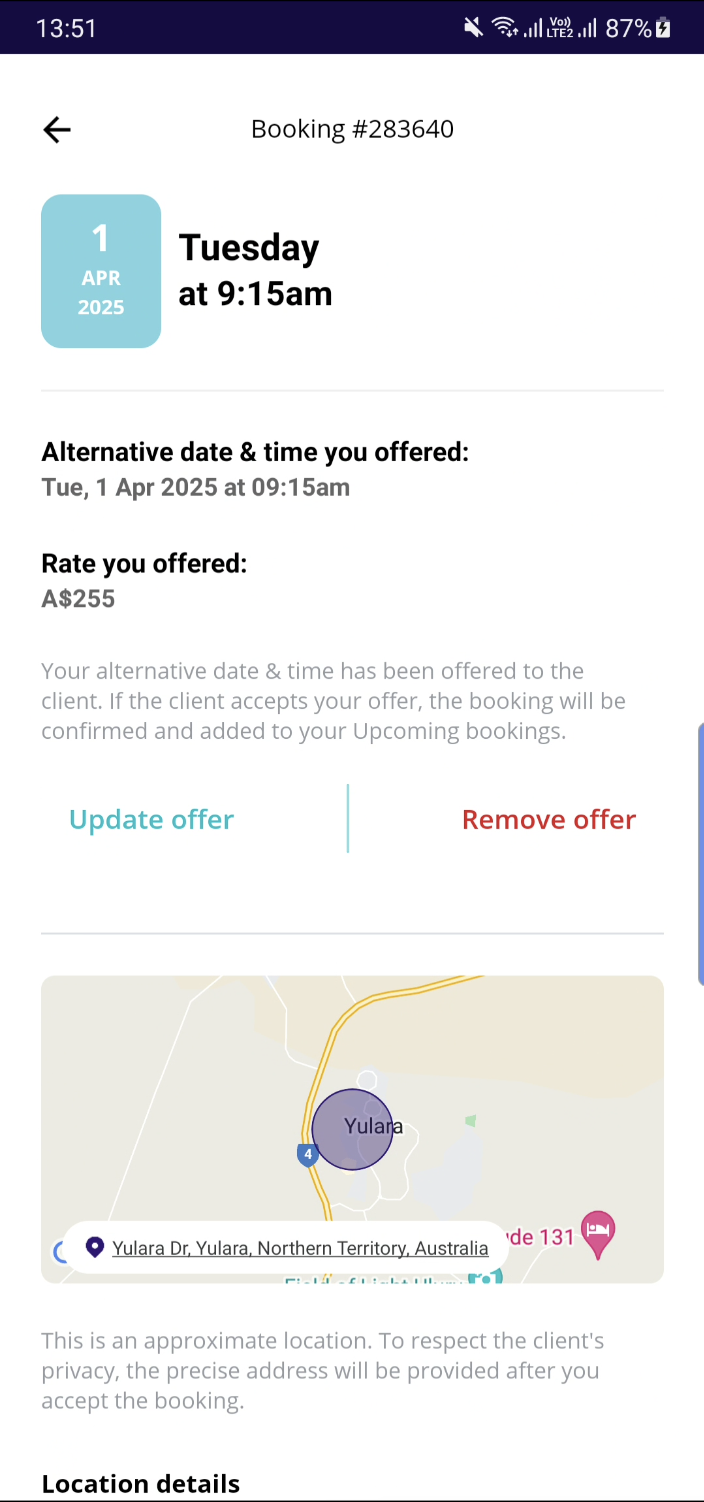
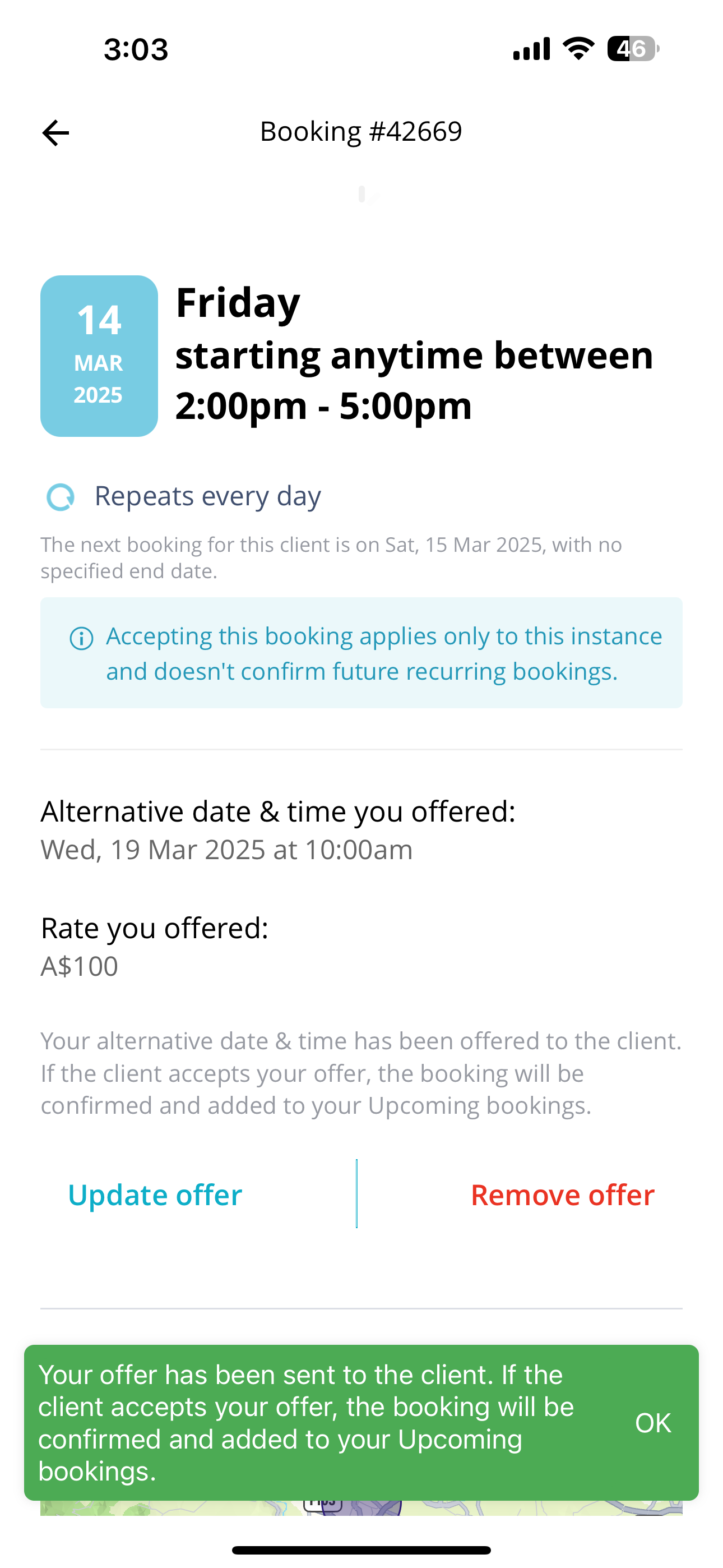
Paso 3: Actualice o elimine su oferta
Una vez que el proveedor ha realizado una oferta, puede optar por actualizarla o eliminarla para proceder con el pago establecido por la plataforma.
Para reservas corporativas
A través de la web:
Paso 1: Por favor, navegue al Panel de control Pro y luego visite Reservas -> Nuevas -> Para ti para elegir cualquier reserva pendiente y hacer una oferta.
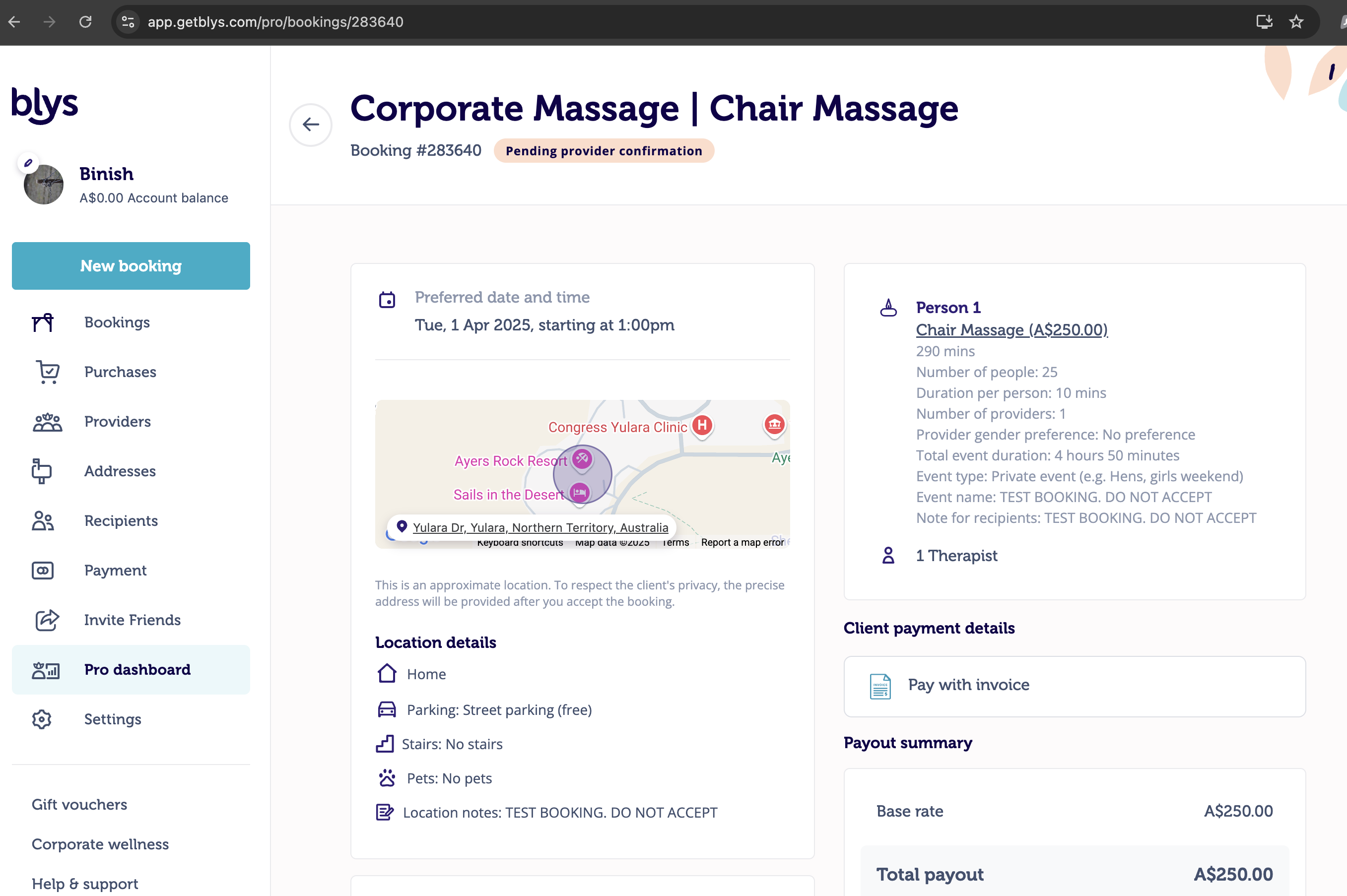
Paso 2: Seleccione una reserva pendiente y haga una oferta
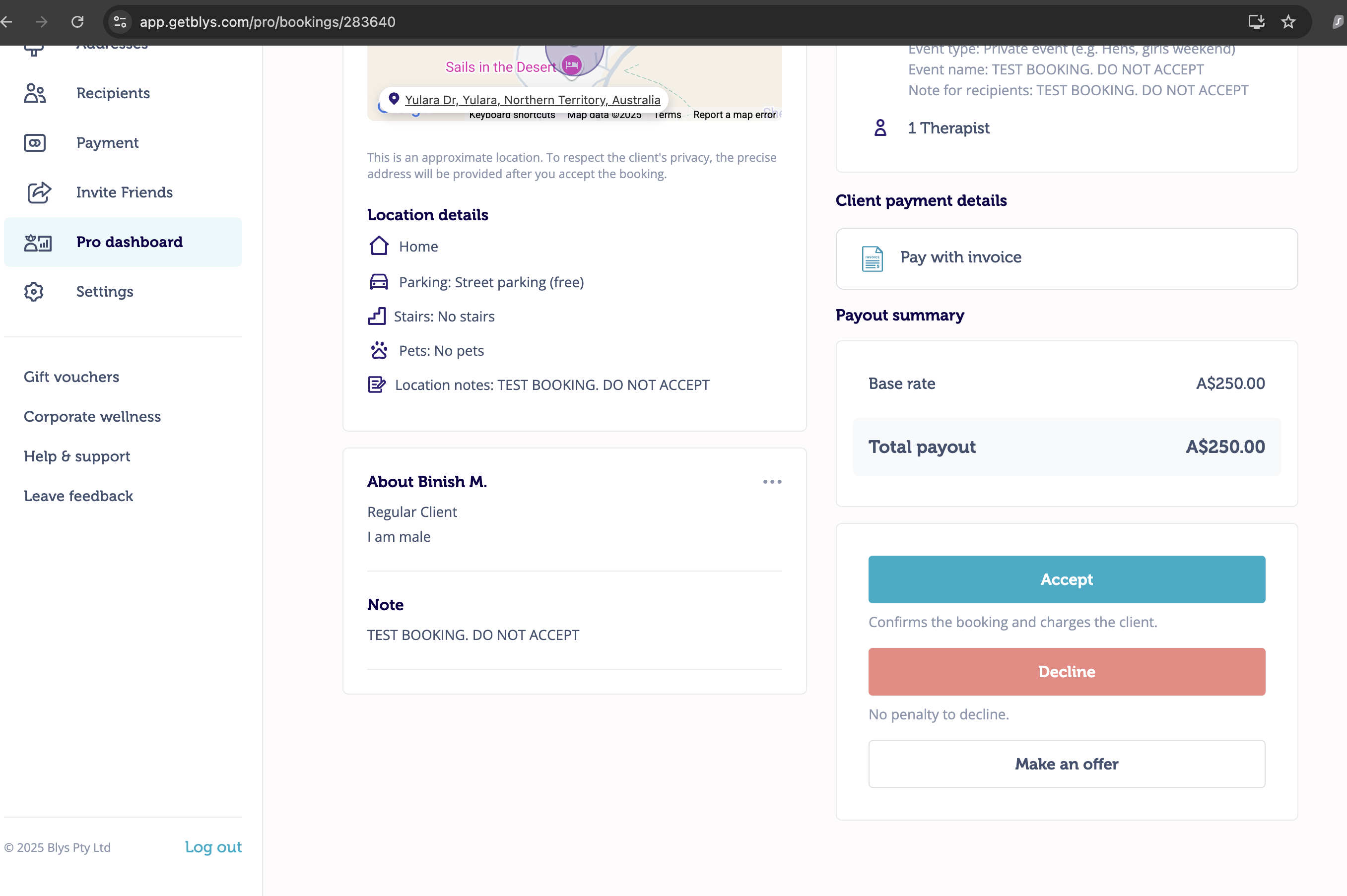
Paso 3: Añada su pago preferido y Guardar y aplicar para enviar la nueva oferta. Asegúrese de que la tarifa ofrecida no sea inferior a la tarifa de pago establecida por la plataforma, ni superior al 20% de la misma.
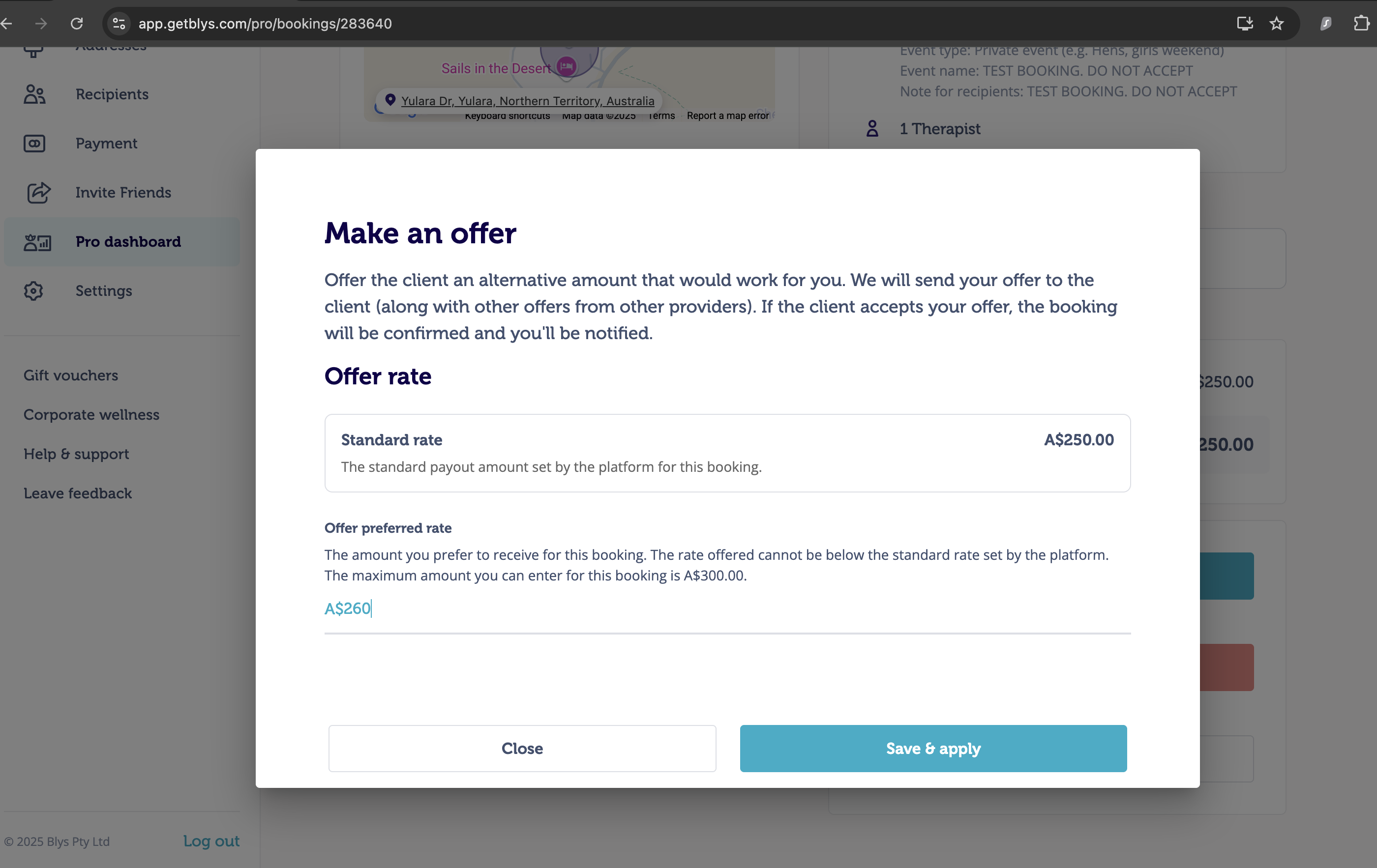
Paso 4: También puede Actualizar su oferta o Eliminar la oferta que haya realizado previamente.
A través de la aplicación Blys Pro:
Paso 1: Por favor, navegue a Reservas -> Nuevas -> Para ti para elegir cualquier reserva pendiente y hacer una oferta.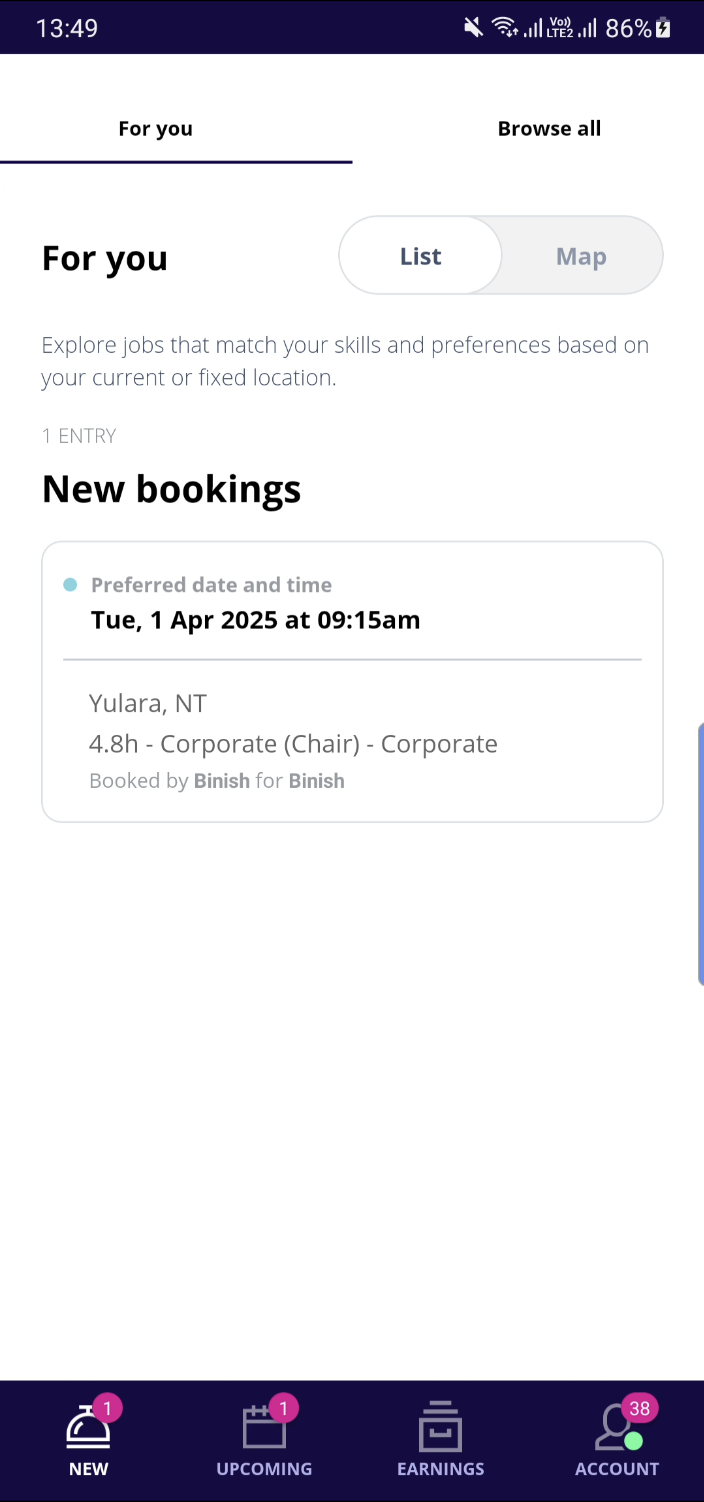
Paso 2: Navegue a la Reserva y haga una oferta
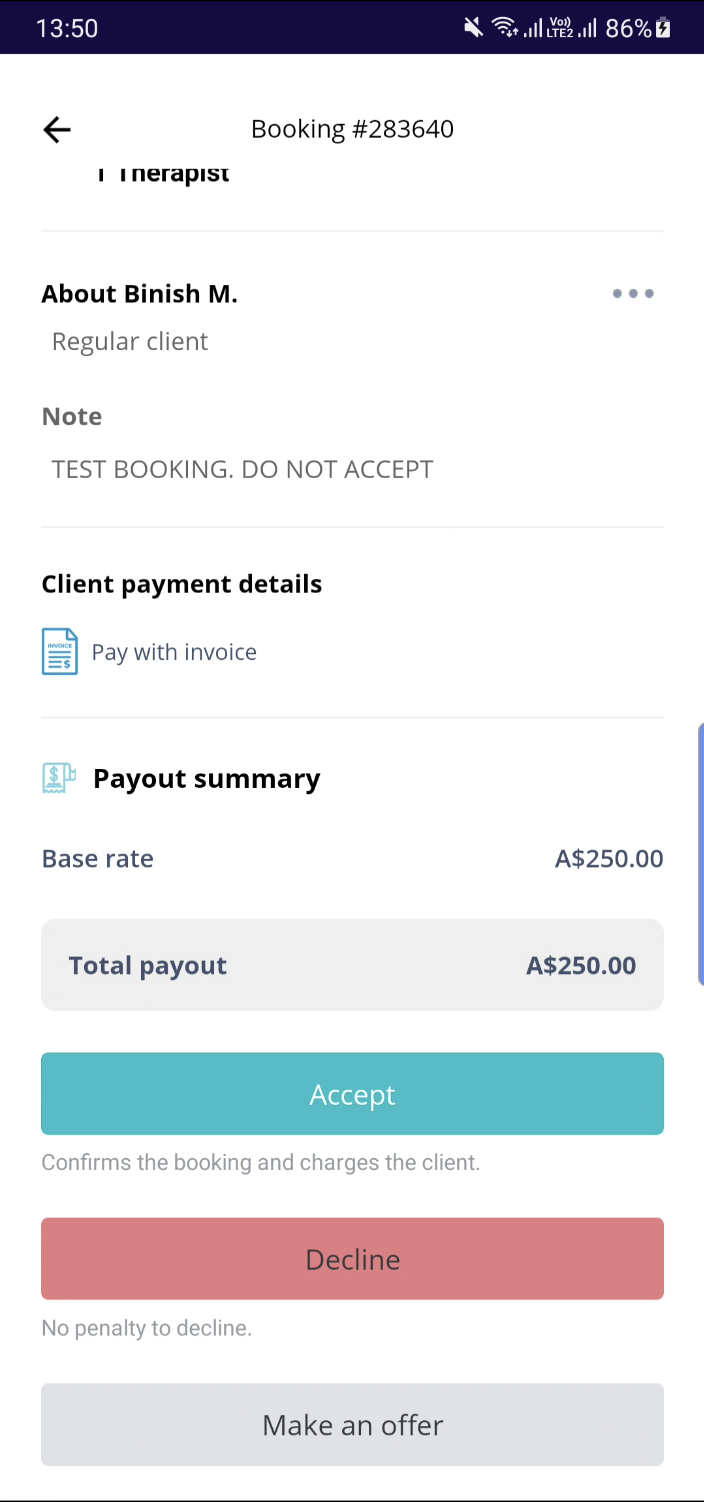
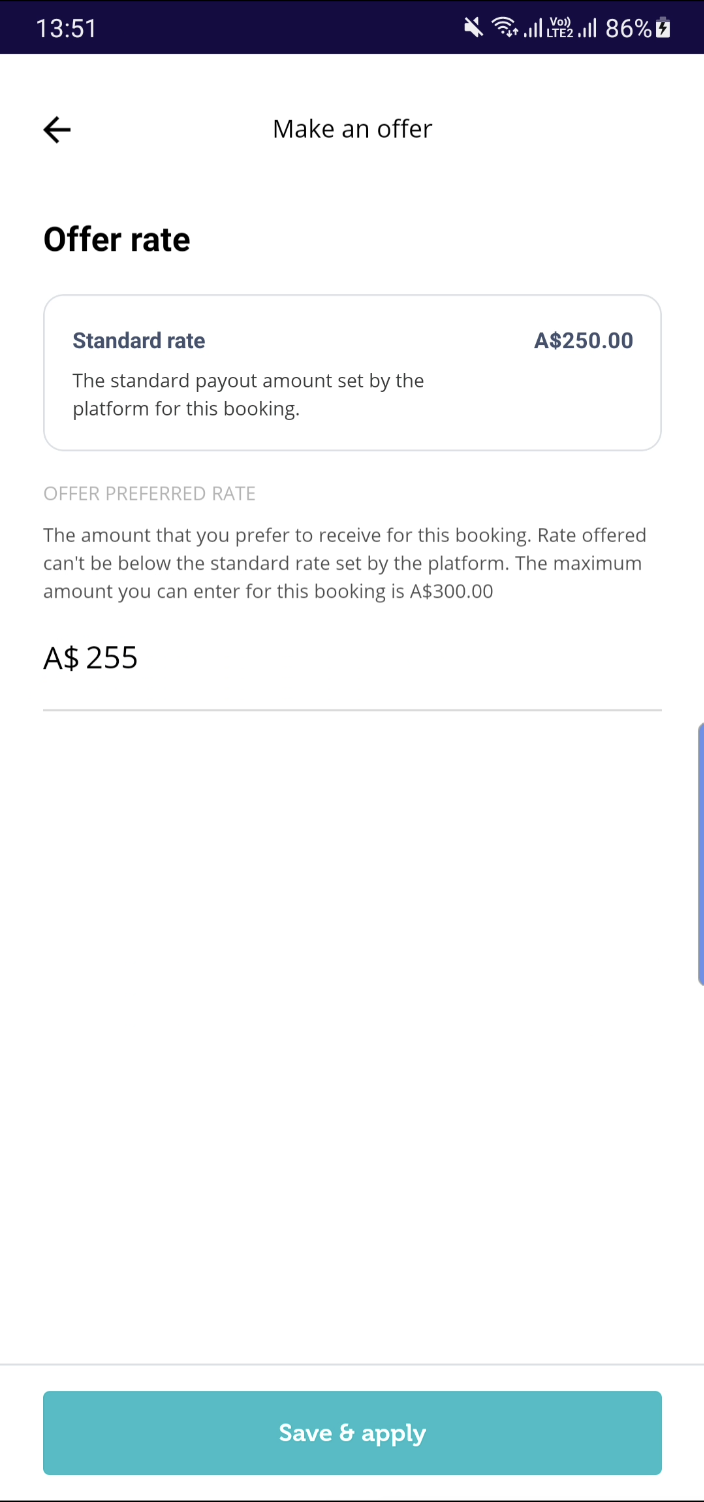
Paso 3: Haga una oferta que NO SEA inferior a la tarifa proporcionada por la plataforma, ni superior al 20% de la misma. Haga clic en Guardar y aplicar.
 |  |  |
Paso 4: Actualice o elimine su oferta
Una vez que el proveedor ha realizado una oferta, puede optar por actualizarla o eliminarla para proceder con el pago establecido por la plataforma.