¿Cuándo puedo solicitar la actualización de una reserva?
Si se trata de una solicitud de reserva directa (por ejemplo, el cliente te ha reservado directamente), puedes seleccionar "Actualizar reserva" en cualquier momento antes de aceptarla. Puedes chatear con el cliente para acordar las horas disponibles y actualizar los detalles de la reserva por tu parte.
Si se trata de una reserva confirmada (por ejemplo, ya la has aceptado), puedes seleccionar "Actualizar reserva" en cualquier momento después de haberla aceptado. Ten en cuenta que todos los cambios están sujetos a la confirmación del cliente.
¿Qué detalles de la reserva puedo cambiar?
Fecha y/o hora de la reserva
Tipo de tratamiento (p. ej., de Sueco / Relajación a Terapéutico)
Duración del tratamiento (de 60 min a 90 min)
¿Cómo actualizo los detalles de la reserva?
Reservas directas pendientes
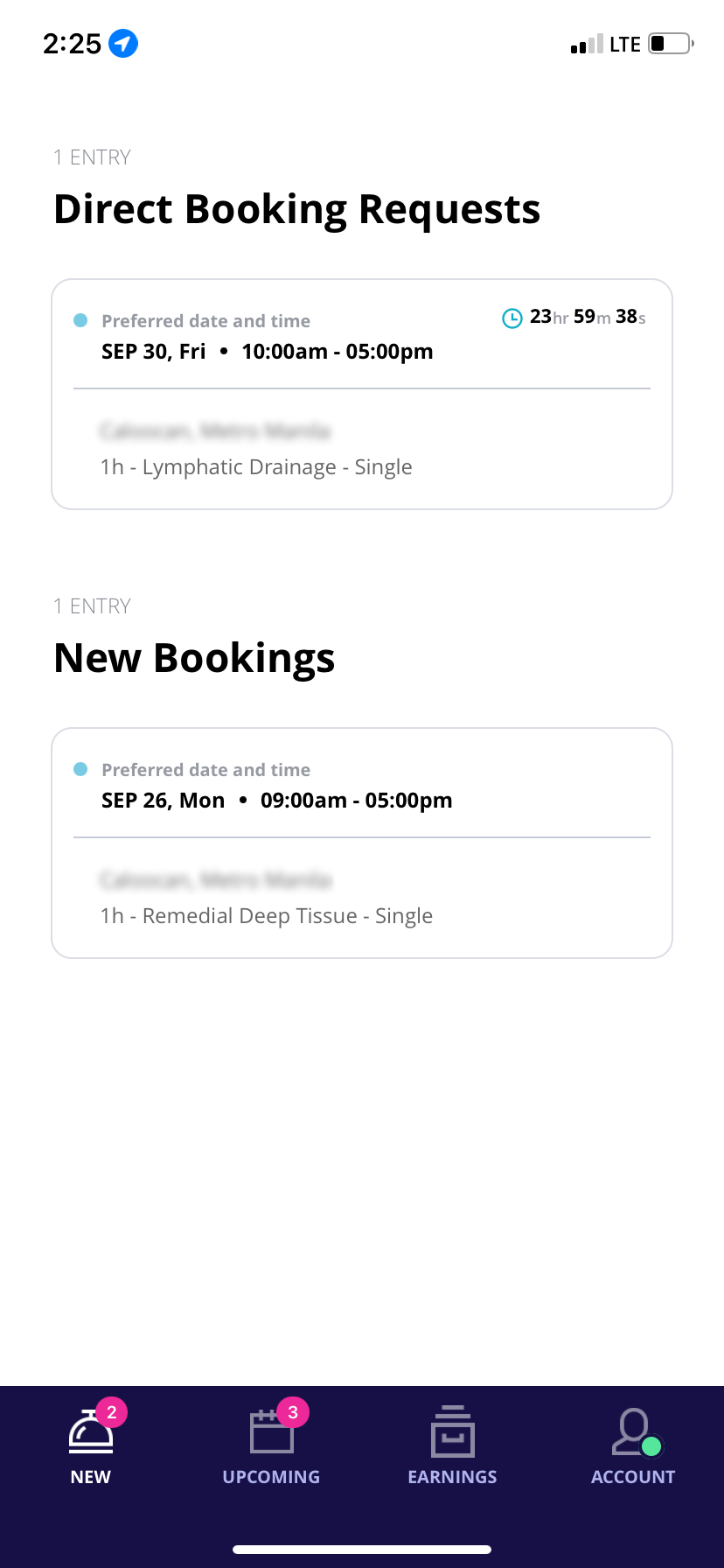
Ve a tu aplicación Pro y selecciona el trabajo en Solicitudes de reserva directa
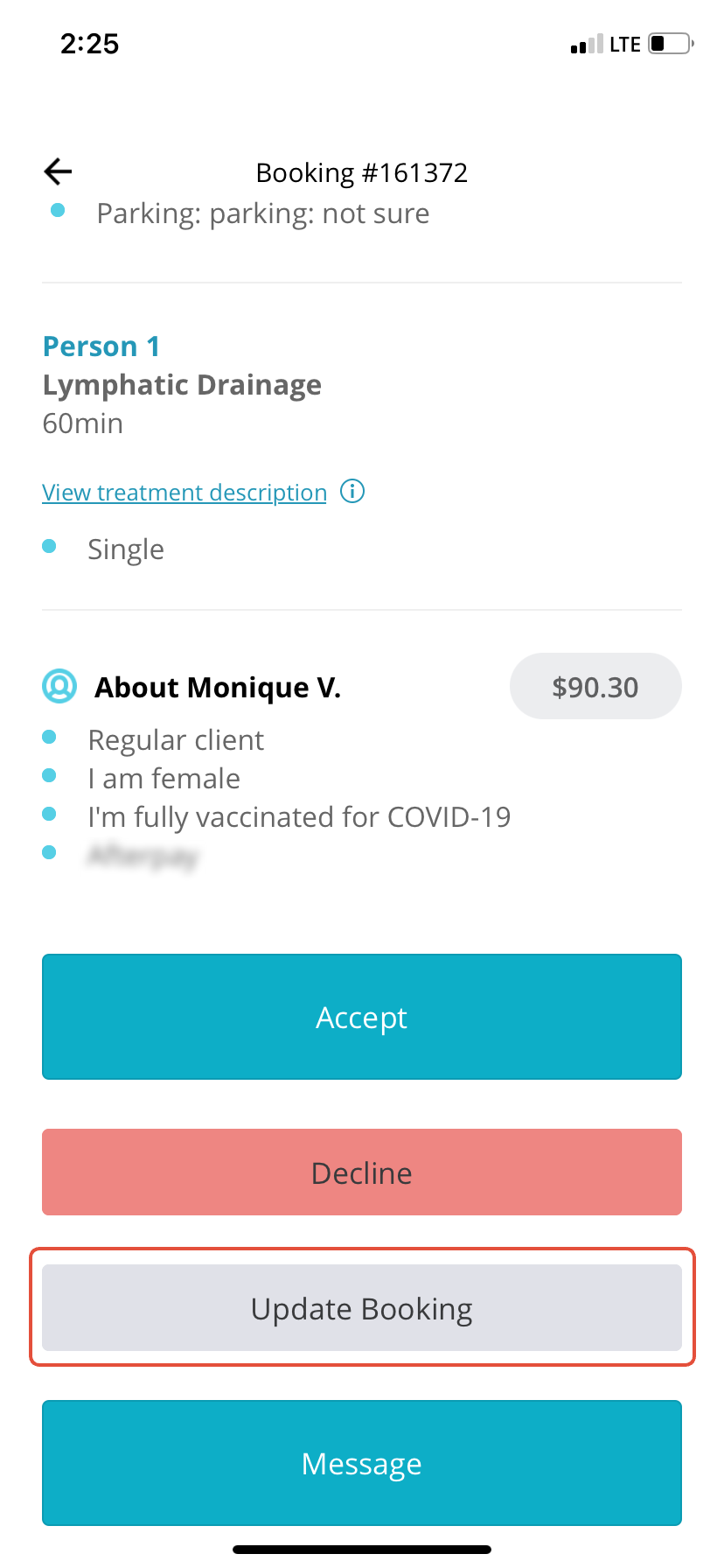
Selecciona Actualizar reserva
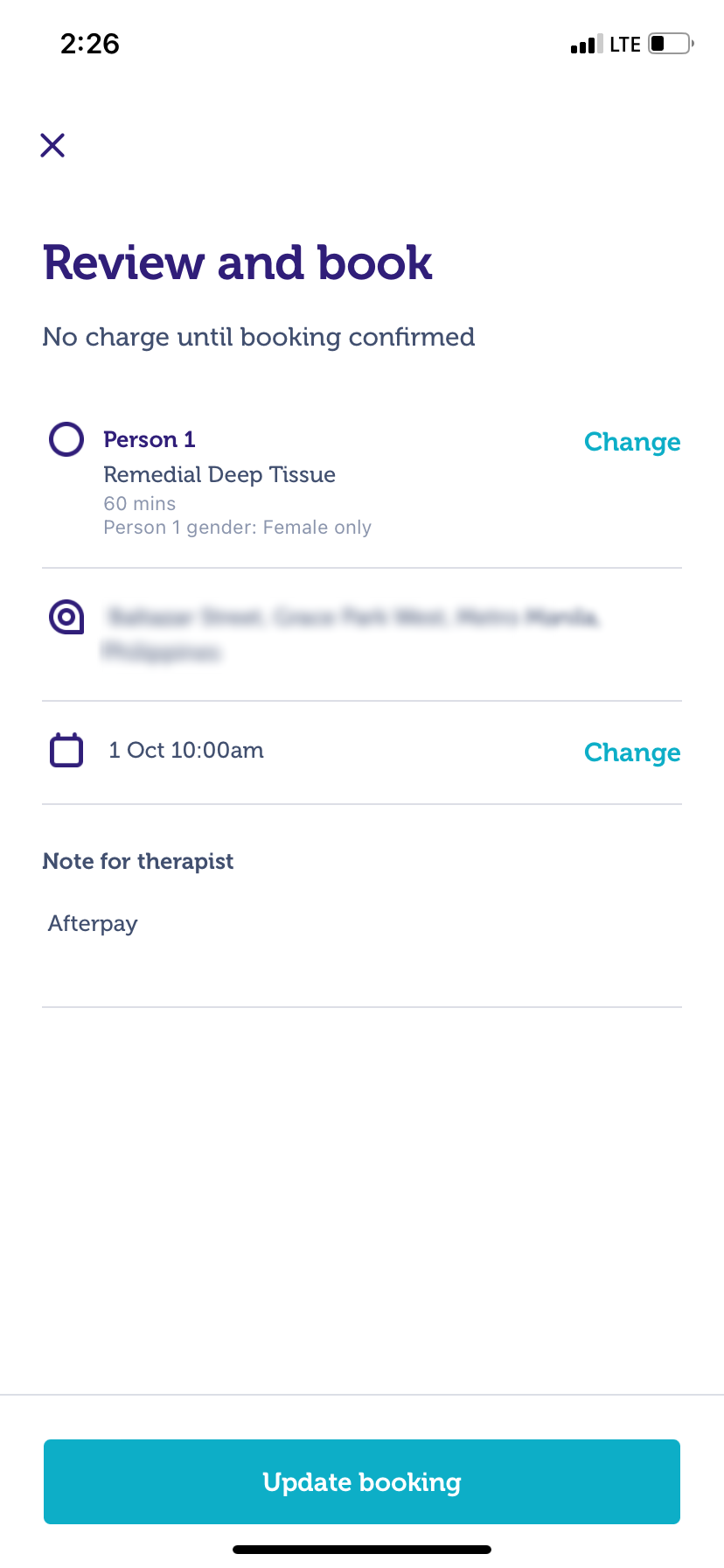
Elige la categoría que necesites modificar seleccionando Cambiar
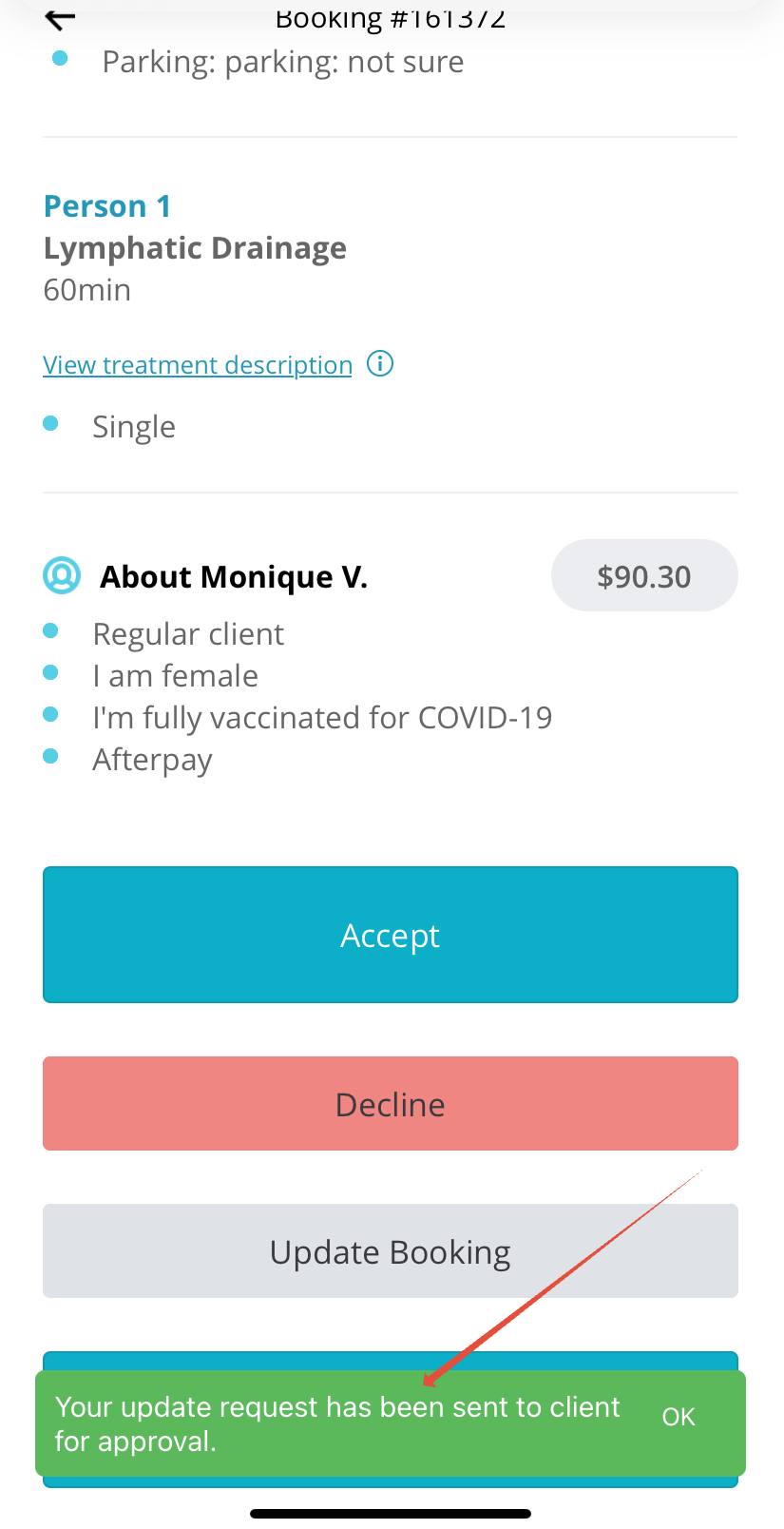
Recibirás una notificación indicando que tu solicitud ha sido enviada al cliente para su aprobación.
Reservas confirmadas
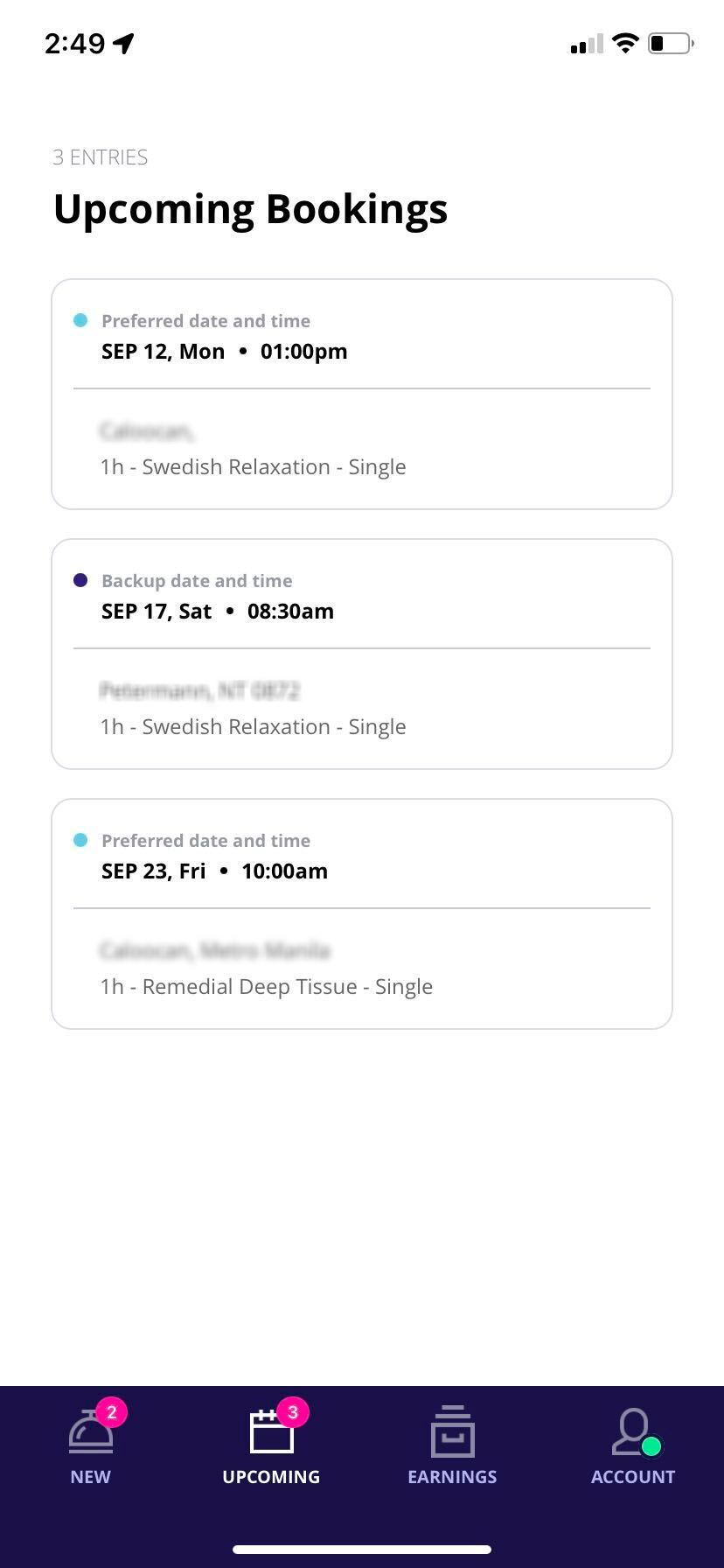
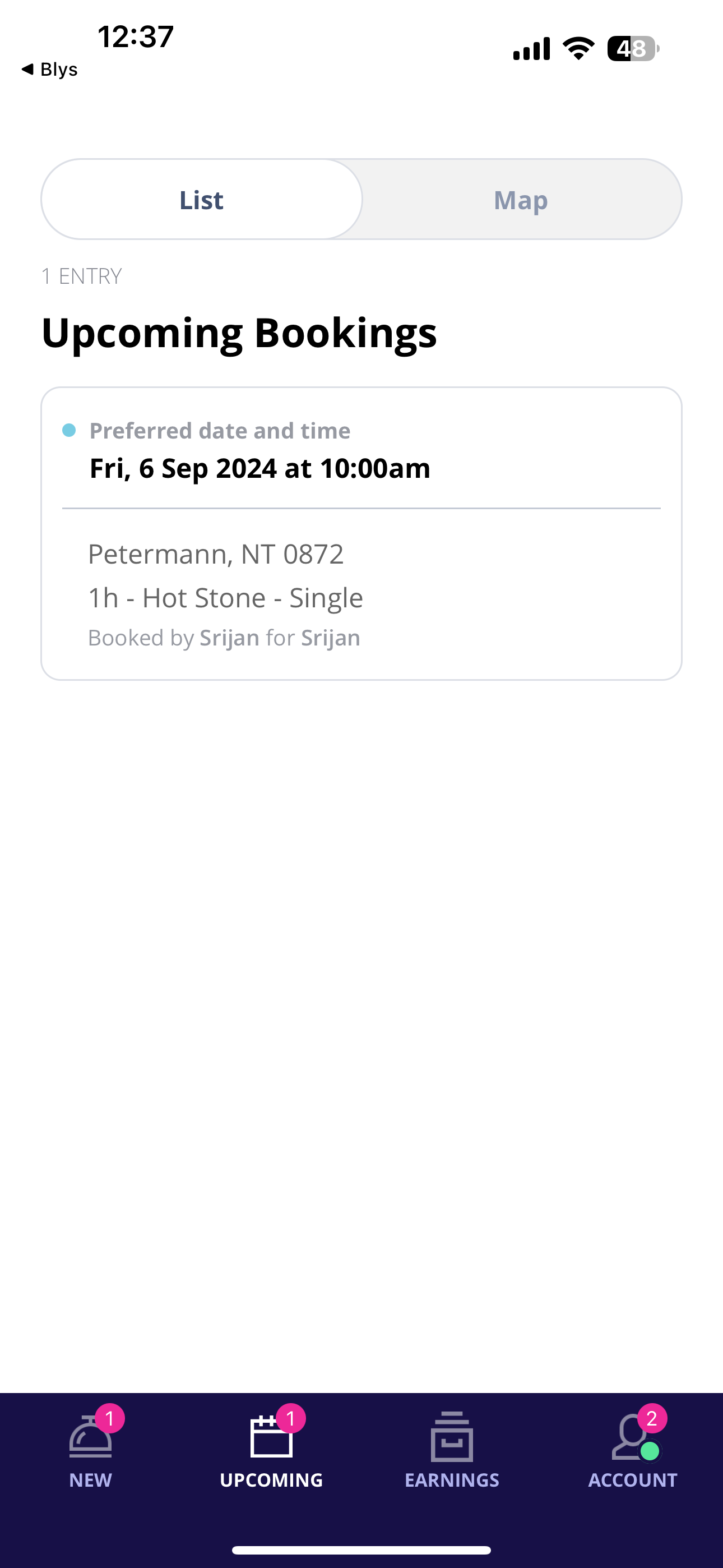
Ve a Próximas en tu aplicación Pro y selecciona el trabajo que desees actualizar
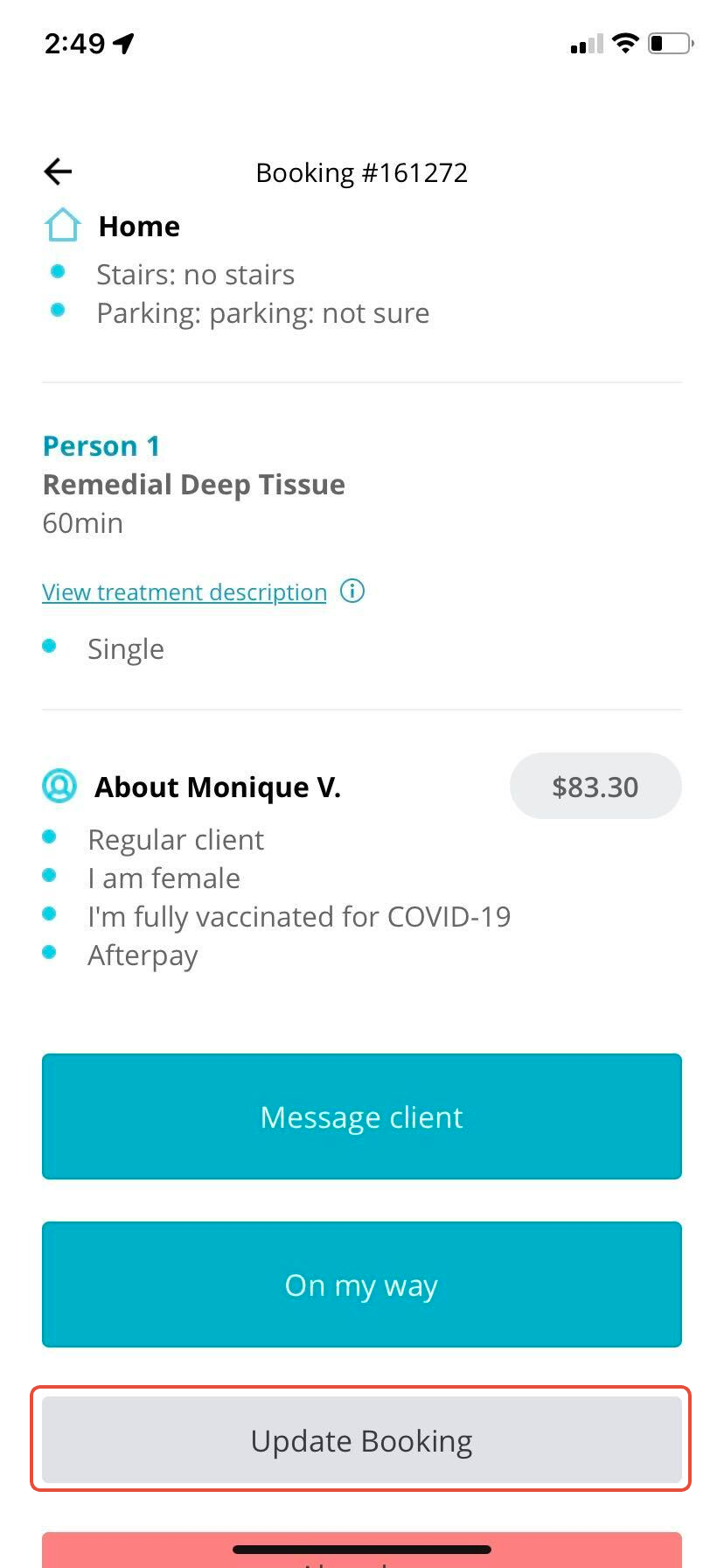
Selecciona Actualizar reserva
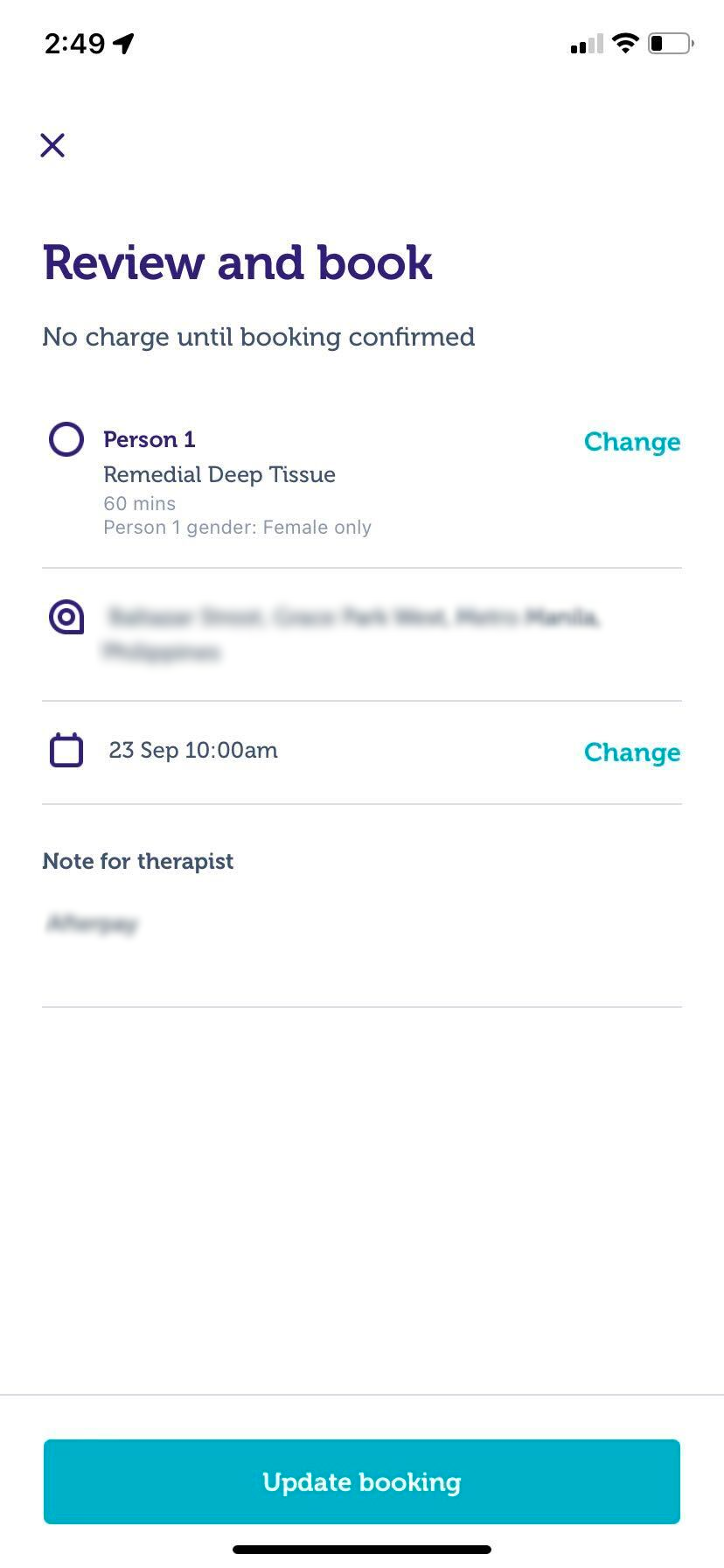
Elige la categoría que necesites modificar seleccionando Cambiar
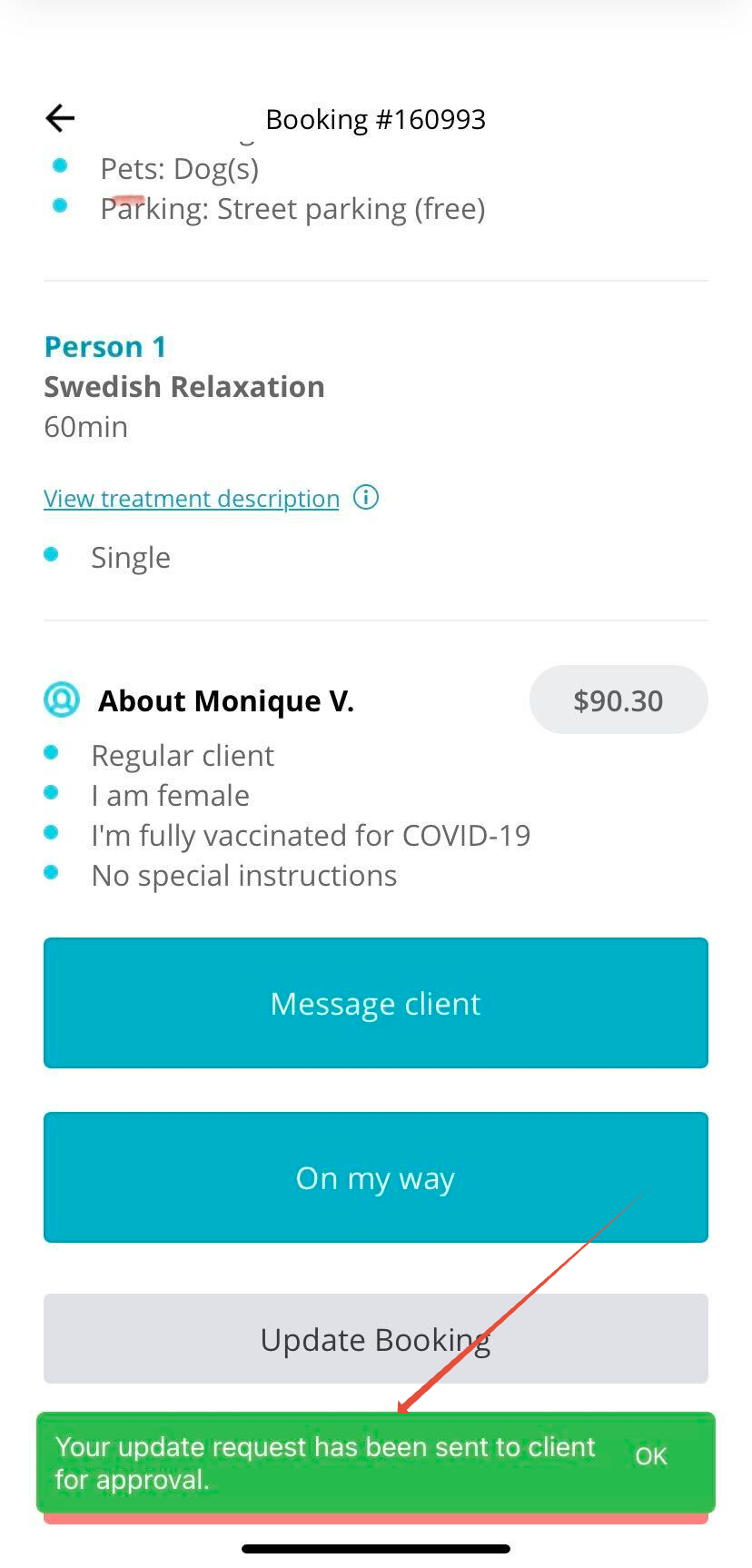
Recibirás una notificación indicando que tu solicitud ha sido enviada al cliente para su aprobación
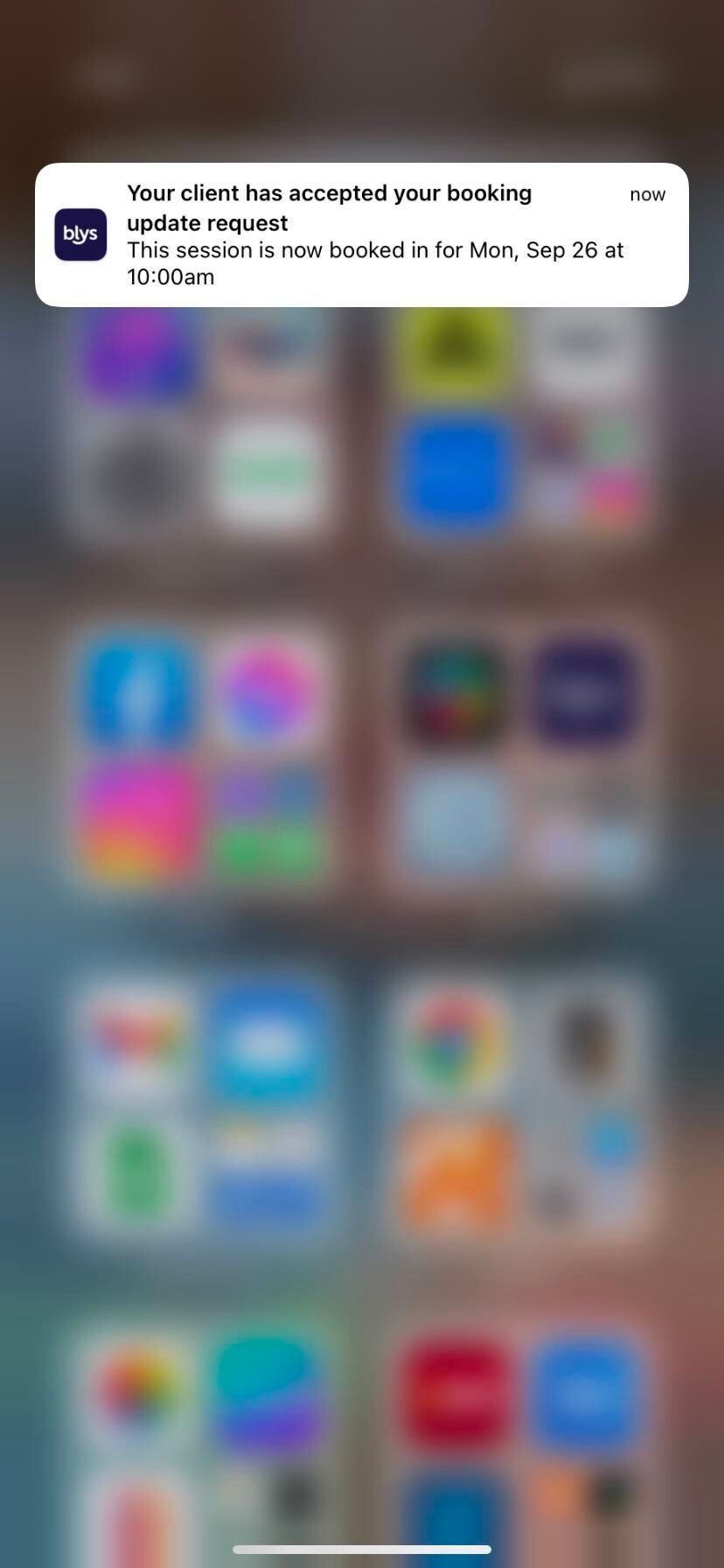
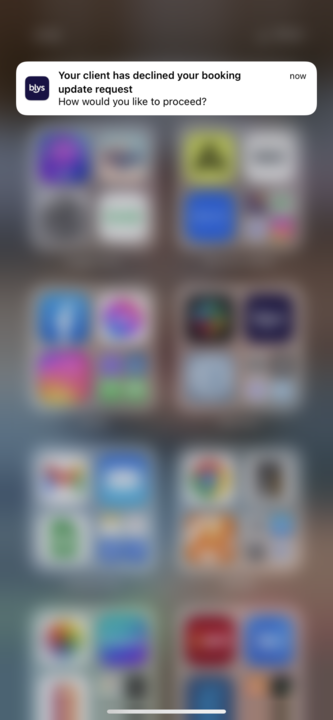
Tanto si el cliente Aprueba como si Rechaza la solicitud de modificación, recibirás una notificación en tu aplicación.
El cliente aprueba
Simplemente ve a tu aplicación para profesionales para comprobar los cambios
El cliente rechaza: aparecerá un mensaje preguntándote cómo deseas proceder.
Si aún puedes realizar la reserva, no es necesario realizar ninguna otra acción. Puedes mantenerla tal cual.
¿Cómo añado servicios adicionales solicitados por el cliente?
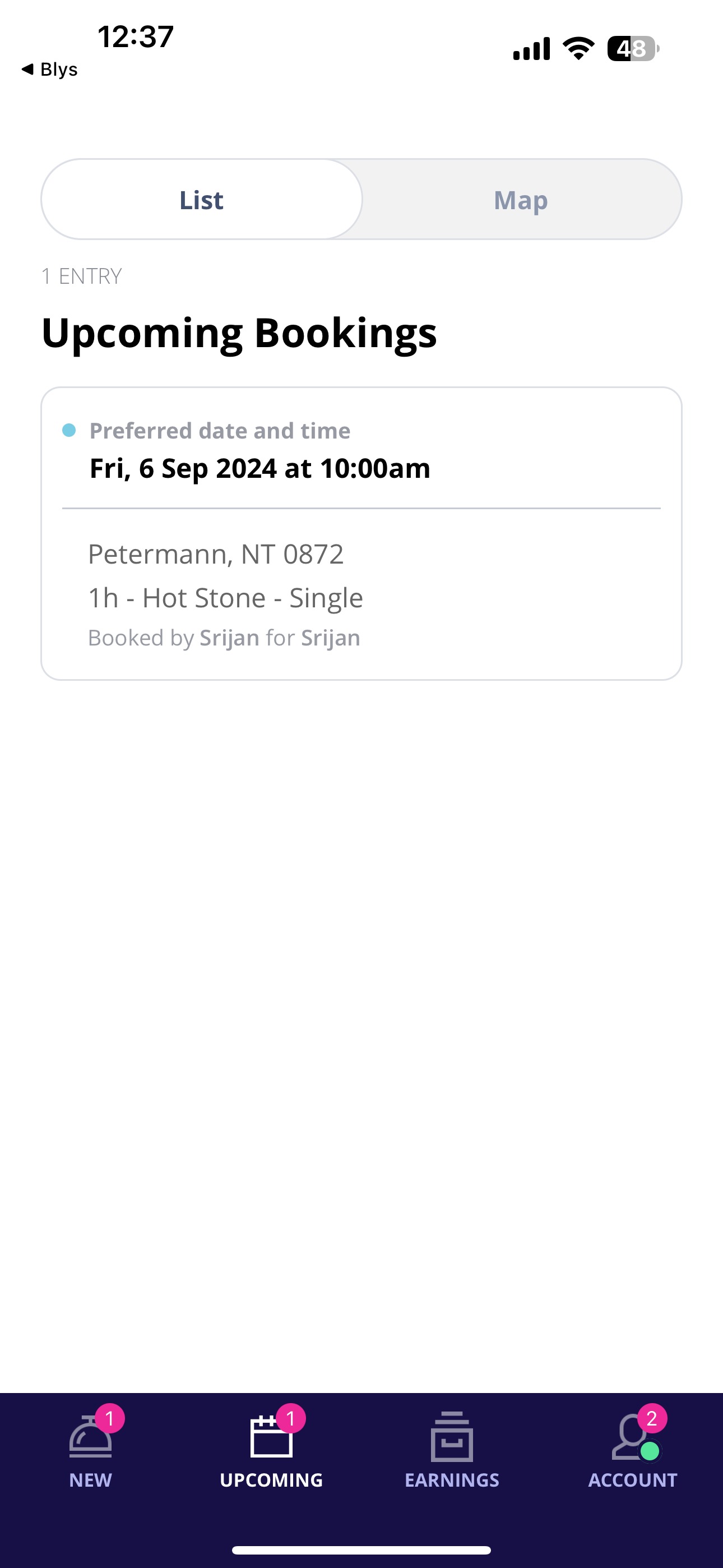
Por favor, dirígete a la pestaña Próximas -> Lista y haz clic en la reserva.
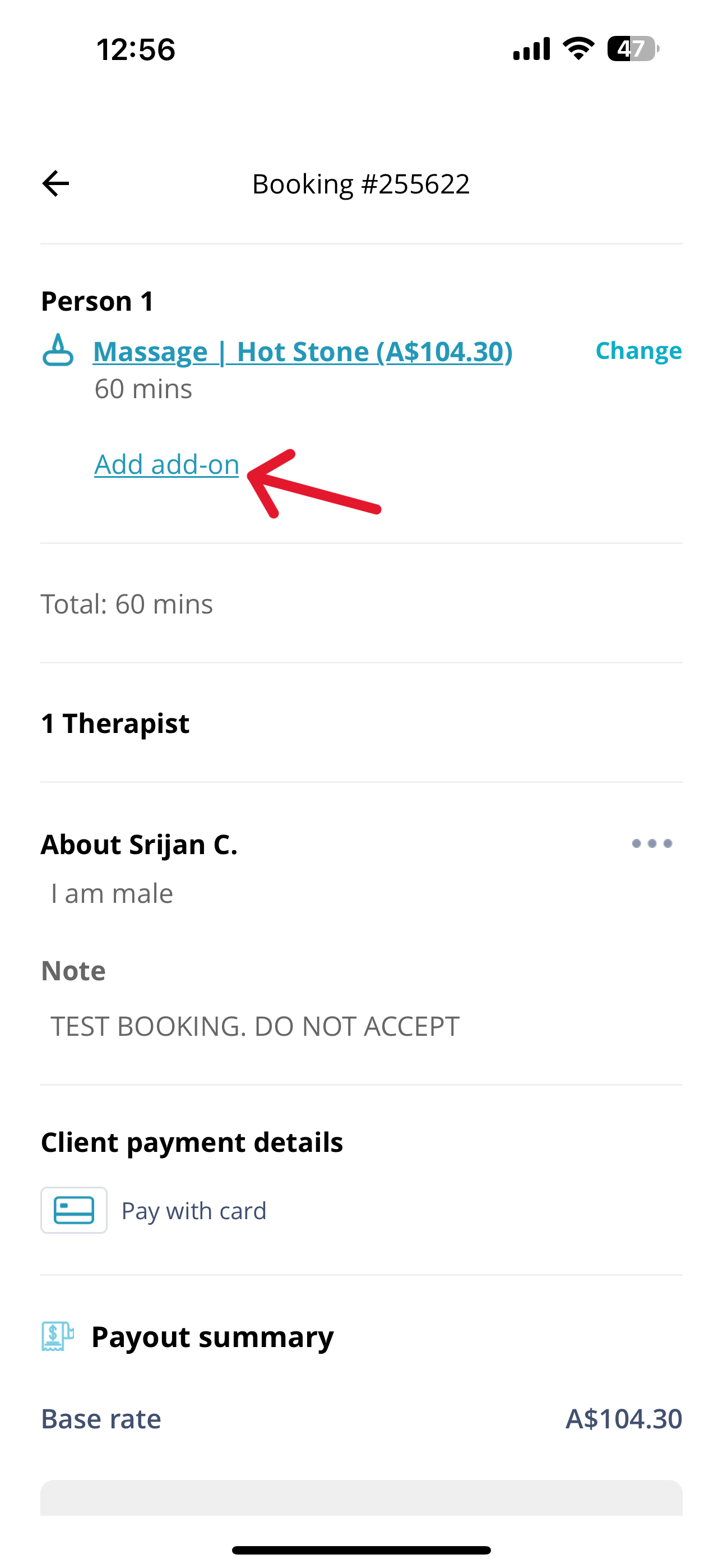
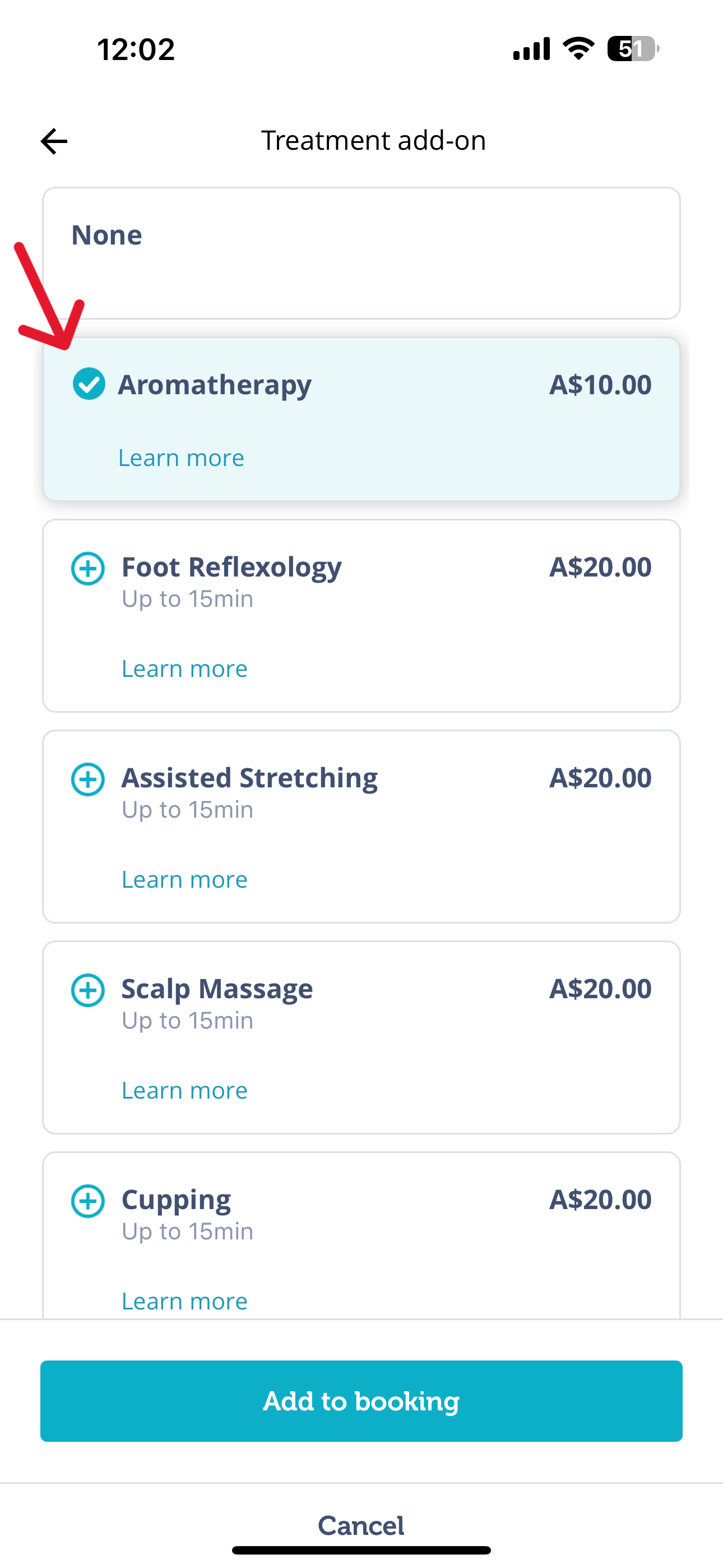
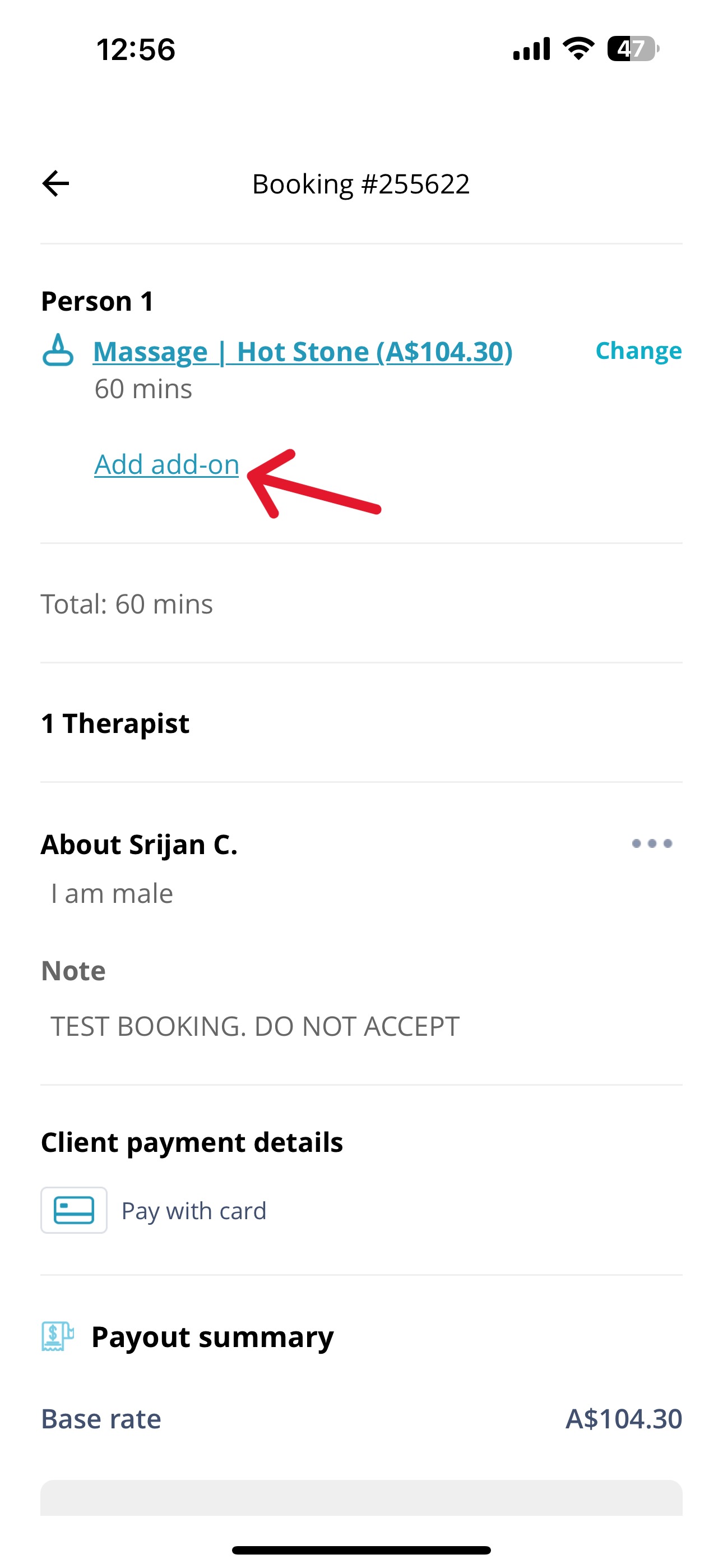
Una vez abierta la reserva, haz clic en Añadir extra. En el siguiente ejemplo se ha elegido Aromaterapia como extra.
Tras seleccionar Aromaterapia, haz clic en "Añadir a la reserva"
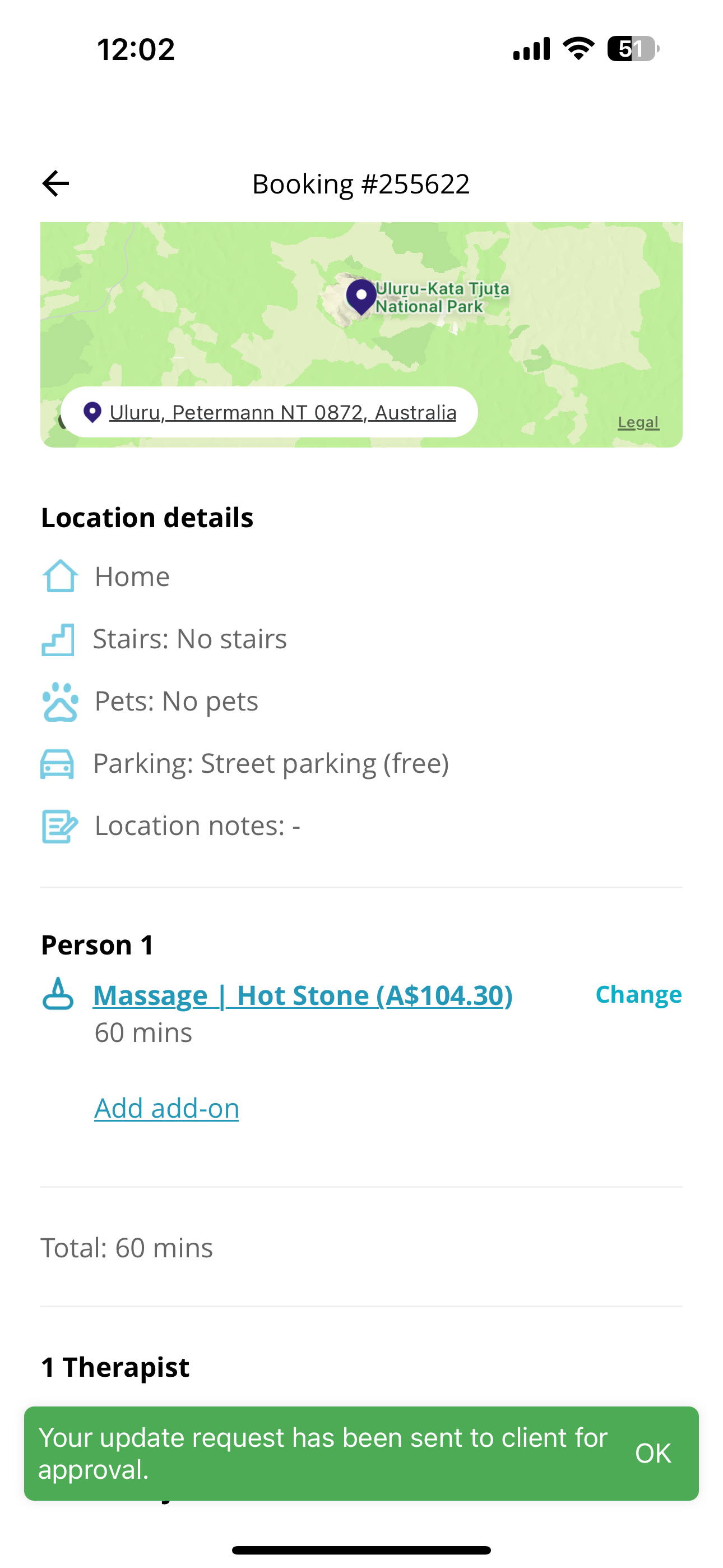
Una vez añadido, recibirás una notificación en la parte inferior de la página indicando que se ha enviado la solicitud de actualización al cliente.
El cliente puede aceptar o rechazar la solicitud de actualización.
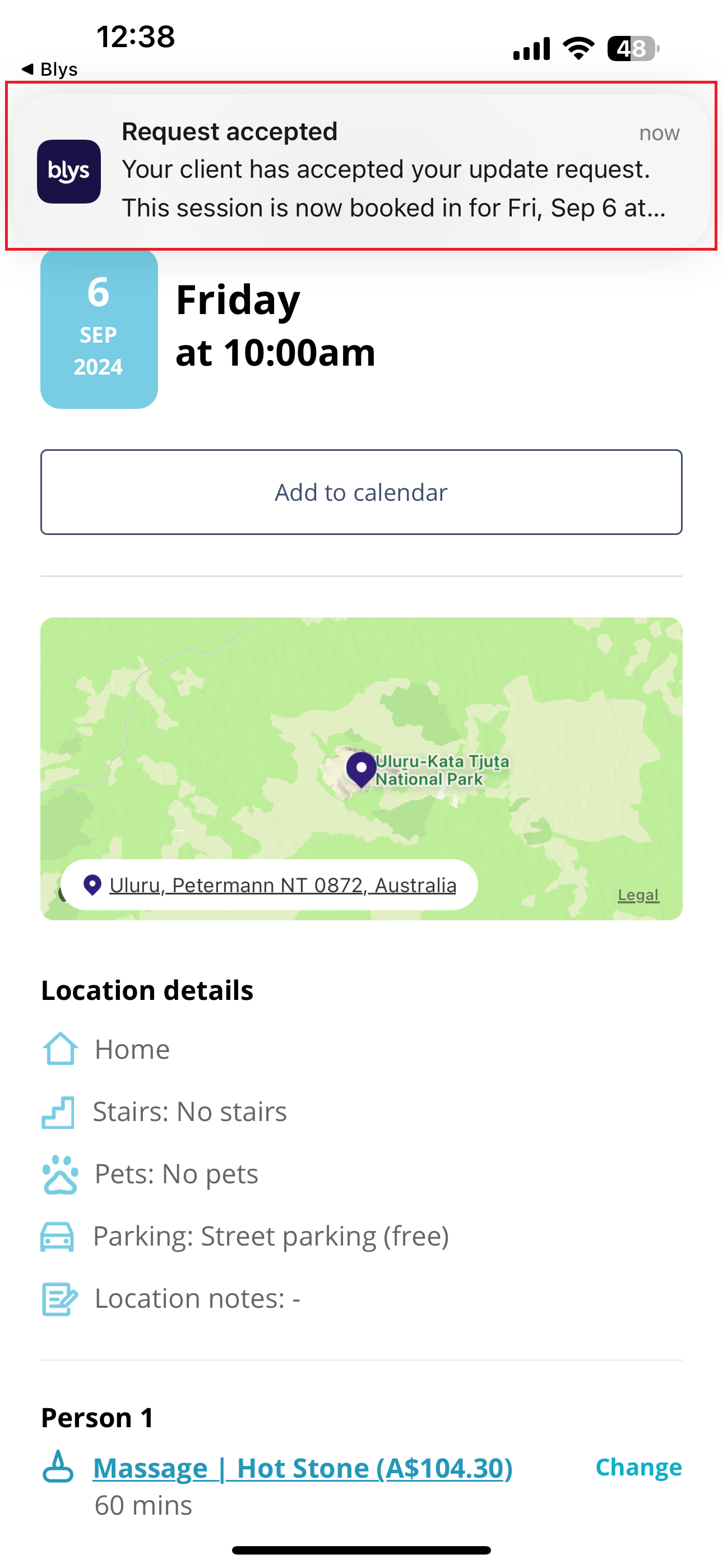
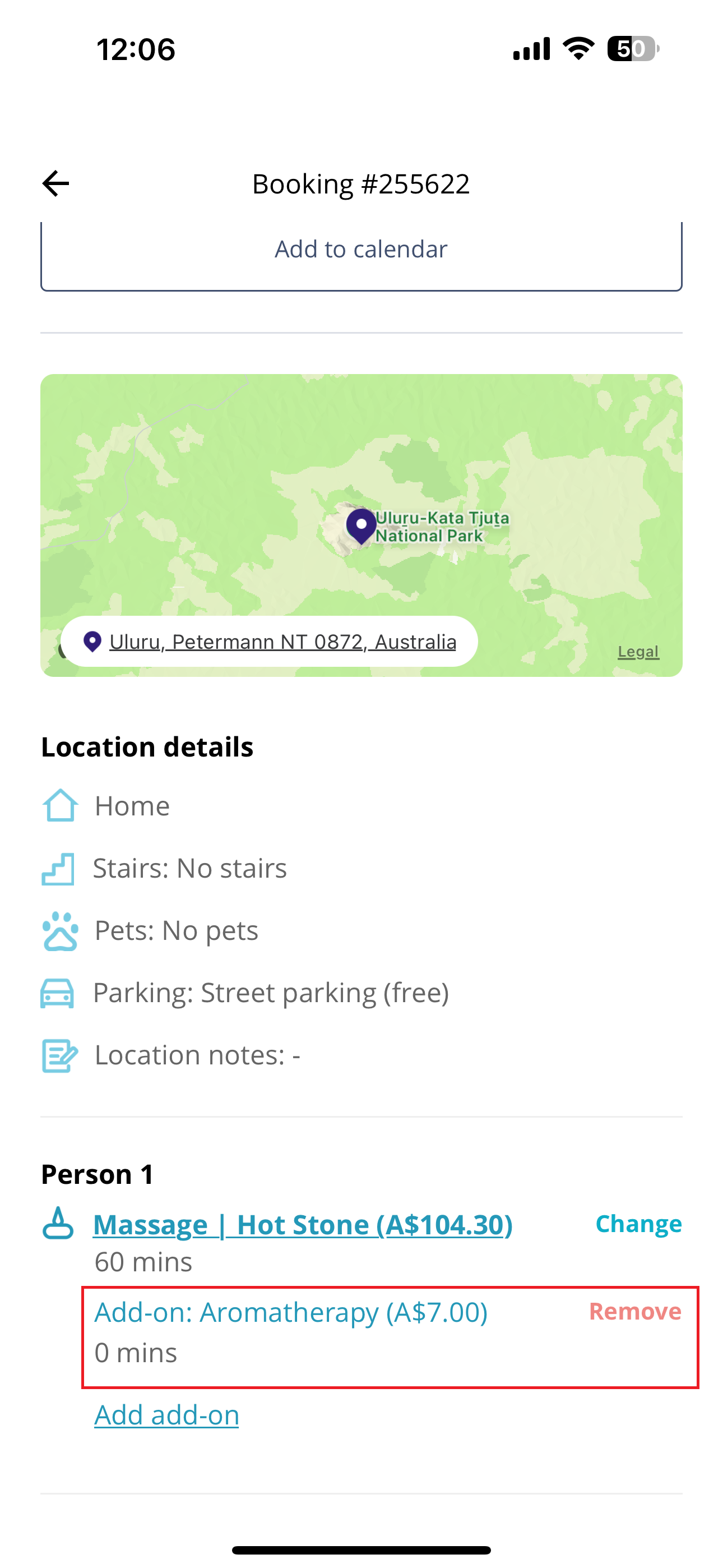
Cuando el cliente Acepta la solicitud, se envía la notificación de solicitud de actualización aceptada y el servicio extra actualizado se reflejará en tu aplicación con un pago adicional.
Por favor, espera a que se liquide el pago antes de proceder con los servicios adicionales.
¿Cómo añado un artículo o tratamiento que no aparece en la aplicación?
Dirígete a la pestaña Próximas -> Lista y haz clic en la reserva.
Una vez abierta la reserva, pulsa en Añadir extra
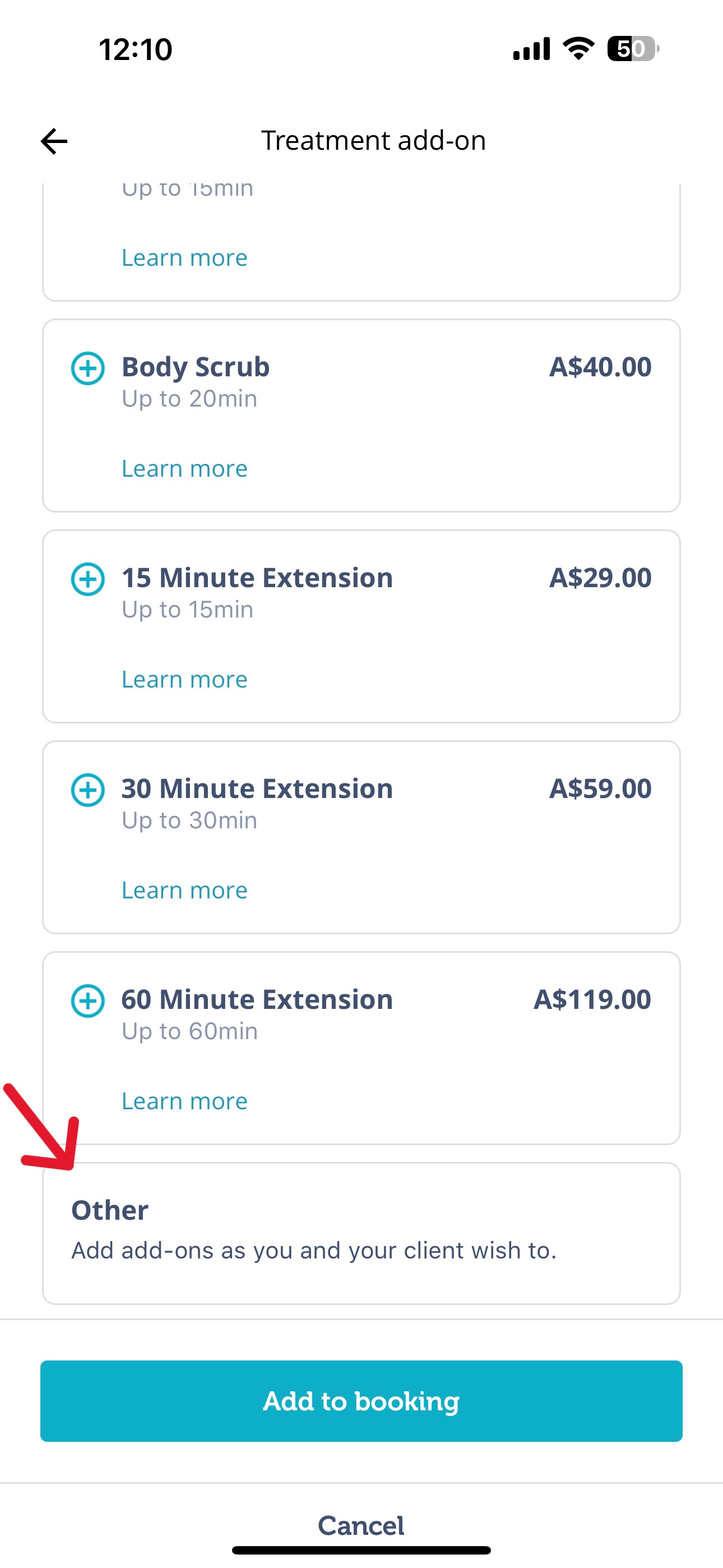
Para añadir servicios que no estén disponibles en la lista de extras, simplemente selecciona Otro.
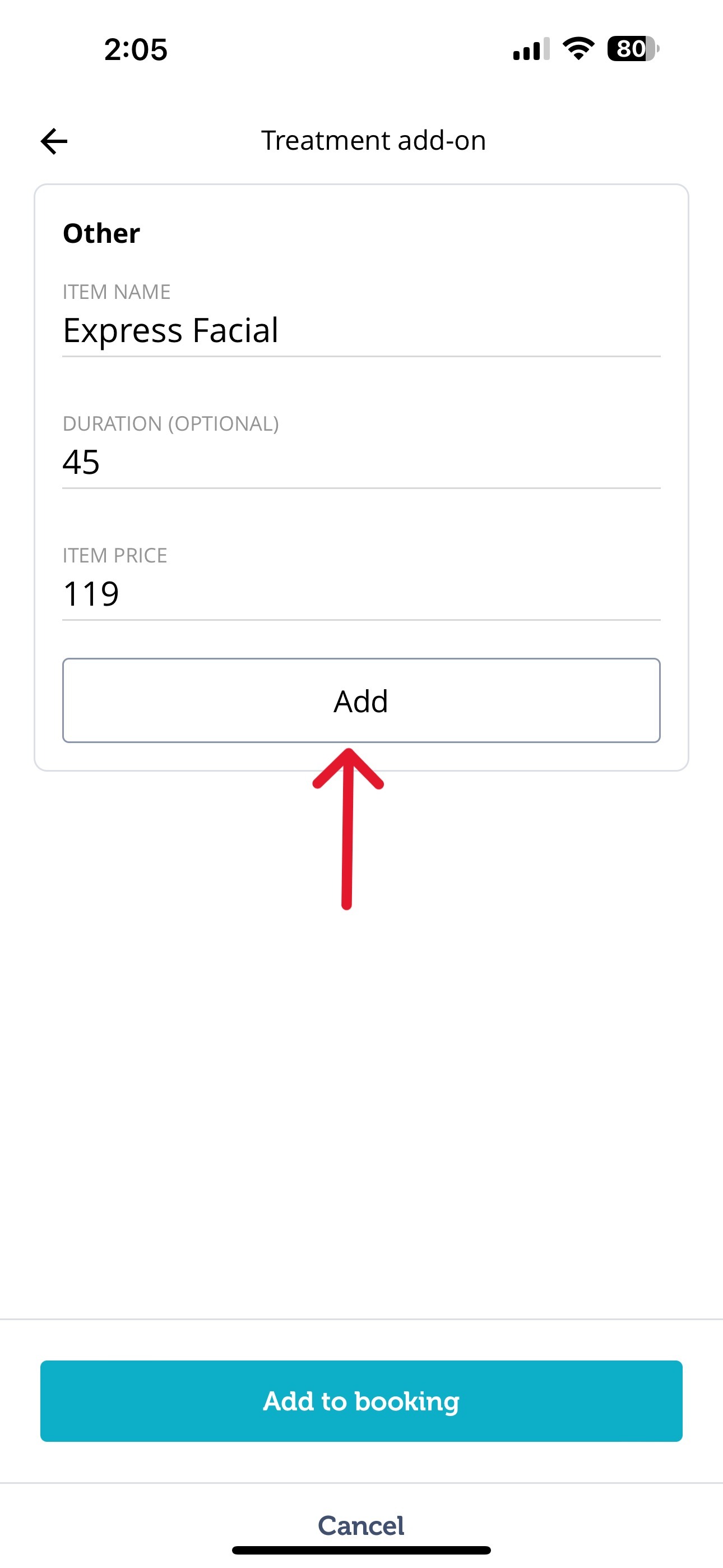
Así es también como se añade duración extra u horas adicionales, por ejemplo, si un trabajo lleva más tiempo del previsto. Una vez selecciones Otro, introduce un nombre como «Horas adicionales» o «Duración extra» y descríbelo claramente mencionando la duración adicional y el precio por el tiempo extra del tratamiento. Por ejemplo: «1,5 horas adicionales de peluquería». A continuación, puedes enviarlo para la aprobación y el pago del cliente. El cliente debe aceptar el tiempo extra añadido y el pago antes de que se realice el trabajo adicional.
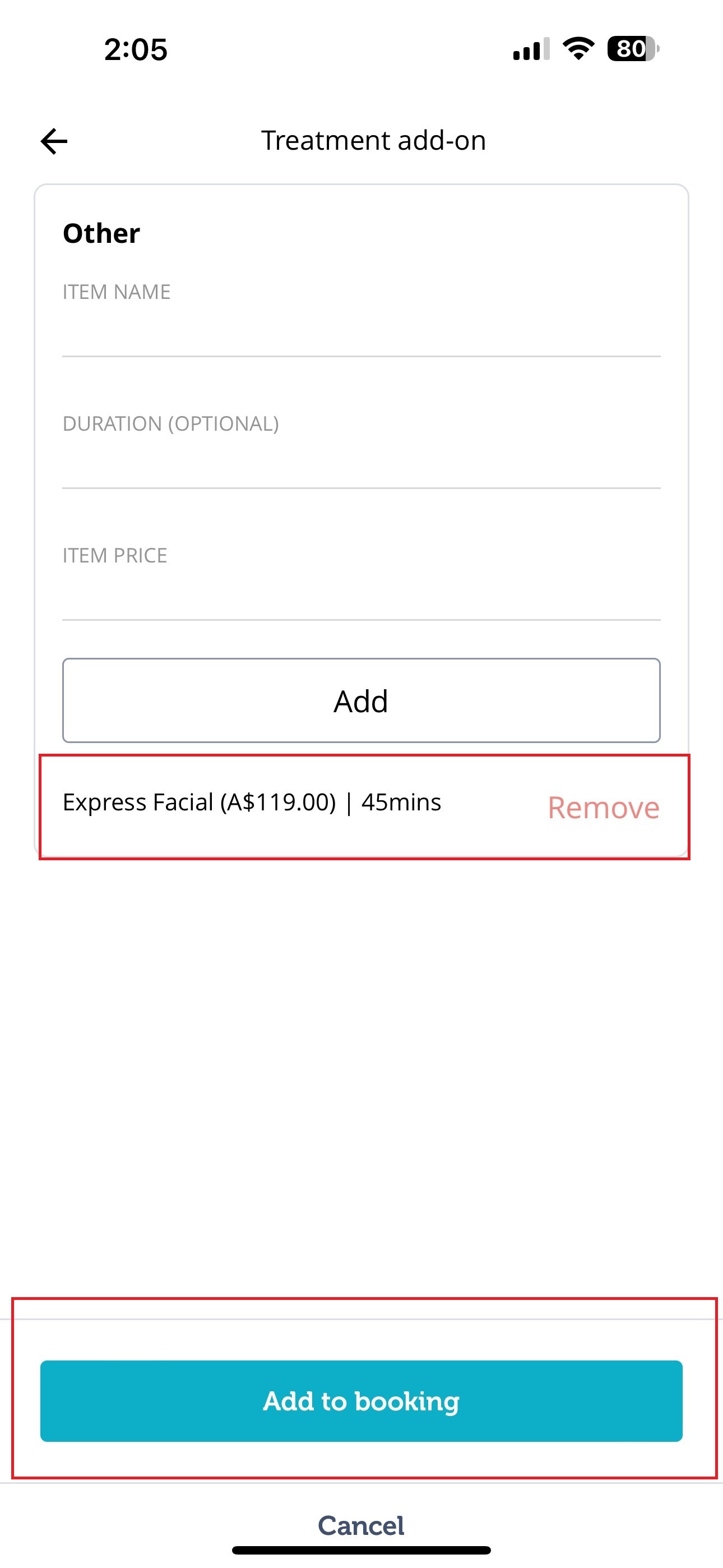
Tras introducir el nombre, la duración y el precio, haz clic en «Añadir».
Después de pulsar Añadir, los detalles se mostrarán en la parte inferior de la página, como se ve en la siguiente captura de pantalla.
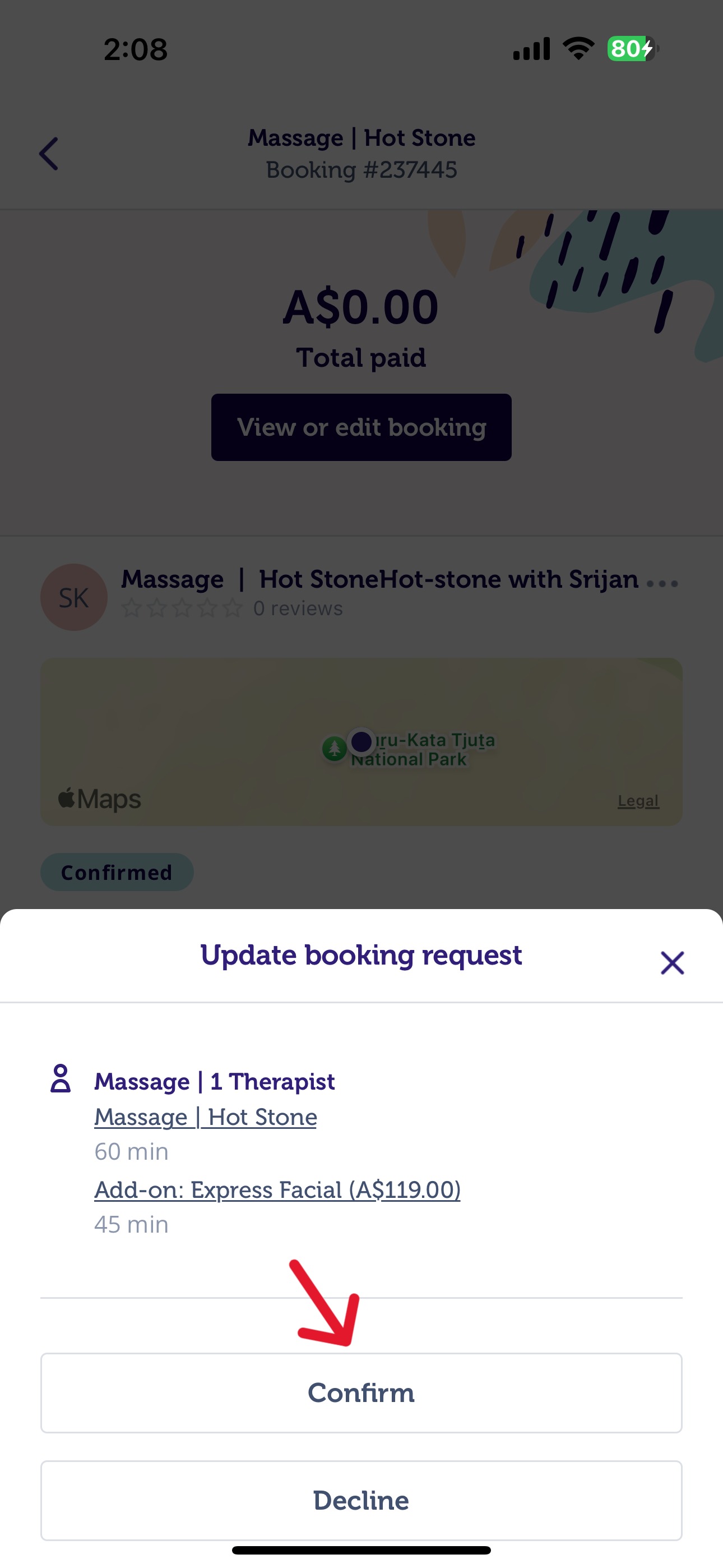
A continuación, pulsa «Añadir a la reserva», lo que abrirá la última página, como se muestra a continuación.
Una vez revisados todos los detalles, pulsa «Confirmar» y los cambios se enviarán al cliente como una solicitud de actualización.
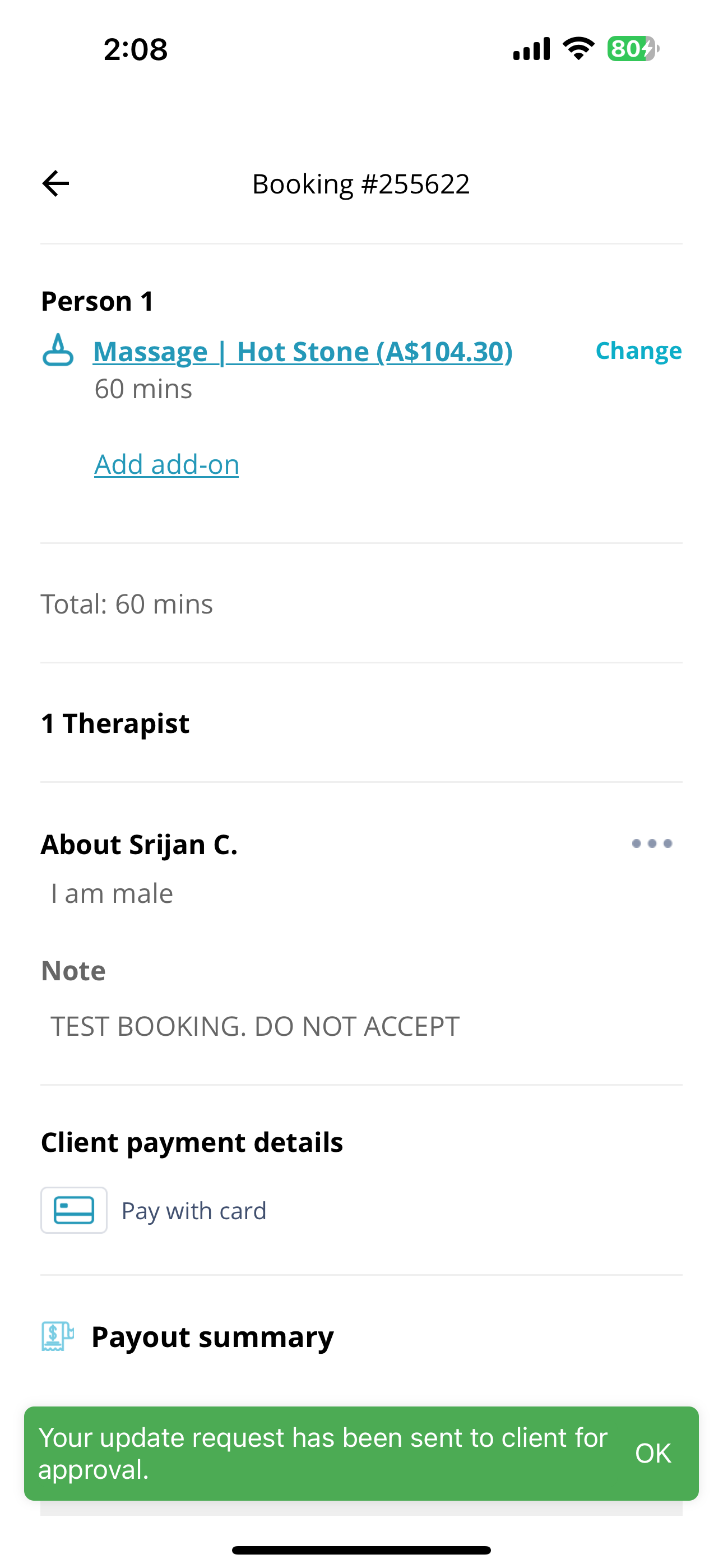
Recibirás una notificación cuando la solicitud de actualización se haya enviado correctamente al cliente.
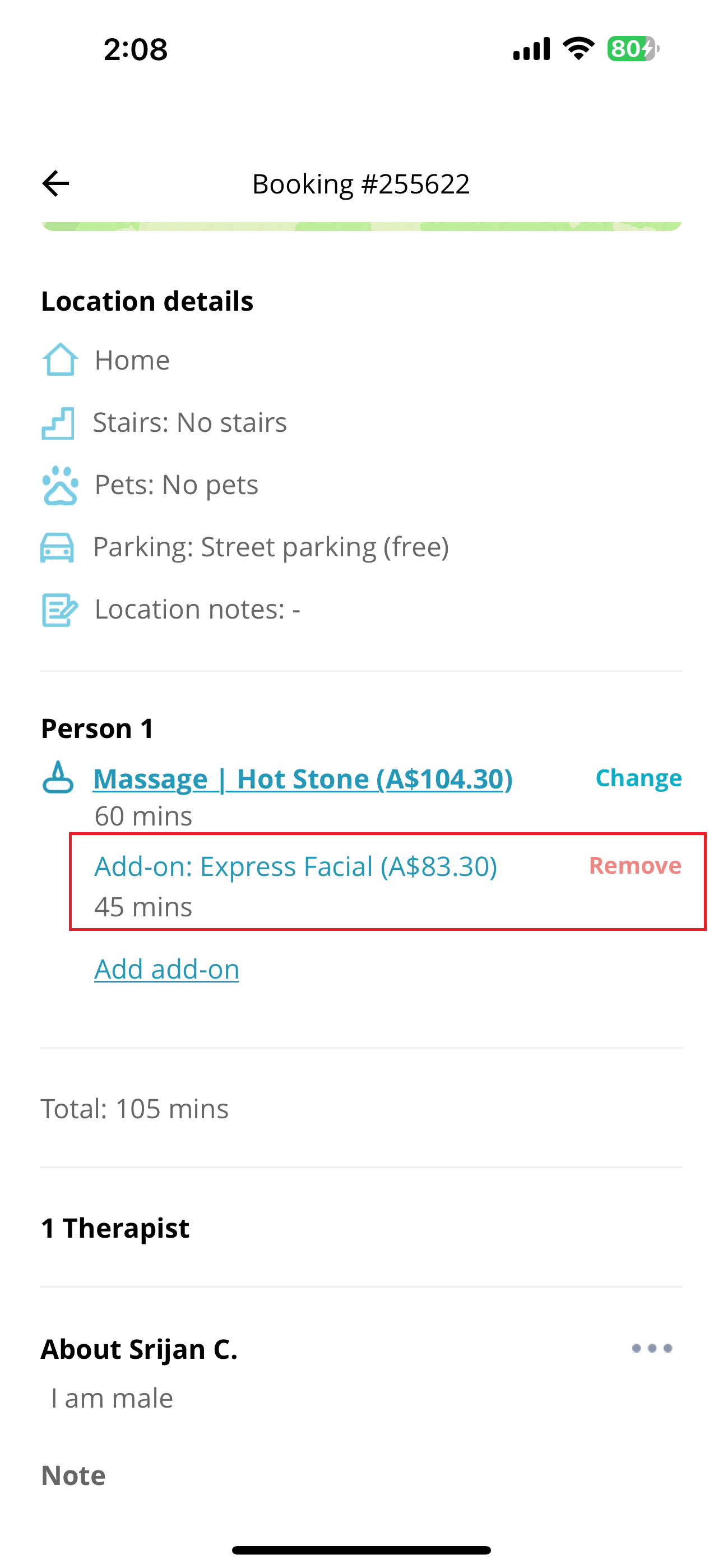
Una vez que el cliente acepte la solicitud de actualización, tu pago se actualizará automáticamente según tu nivel.
Por ejemplo, si estás en el nivel Plata, hay una tarifa de licencia del 30 %. Esto significa que por un servicio extra de 119 $, tu pago será de 83,30 $, como se muestra en la captura de pantalla resaltada a continuación.
¿Puedo ofrecer una fecha y hora de cita alternativas a un cliente antes de aceptar?
Sí, puedes ofrecer fechas y horas alternativas para las reservas pendientes, incluso si no son solicitudes de reserva directa. Así es como funciona:¿Cómo ofrezco una fecha u hora alternativa?