Wann kann ich eine Aktualisierung einer Buchung beantragen?
Wenn es sich um eine Direktbuchungsanfrage handelt (z. B. der Kunde hat Sie direkt gebucht), können Sie die Buchung jederzeit vor der Annahme über „Buchung aktualisieren“ anpassen. Sie können mit dem Kunden chatten, um verfügbare Zeiten zu besprechen und die Buchungsdetails Ihrerseits zu aktualisieren.
Wenn es sich um eine bestätigte Buchung handelt (z. B. Sie haben sie bereits angenommen), können Sie die Buchung jederzeit nach der Annahme über „Buchung aktualisieren“ anpassen. Beachten Sie, dass alle Änderungen der Bestätigung durch den Kunden unterliegen.
Welche Buchungsdetails kann ich ändern?
Buchungsdatum und / oder Uhrzeit
Behandlungsart (z. B. von Schwedisch / Entspannung zu Remedial)
Dauer / Länge der Behandlung (von 60 Min. auf 90 Min.)
Wie aktualisiere ich die Buchungsdetails?
Ausstehende Direktbuchungen
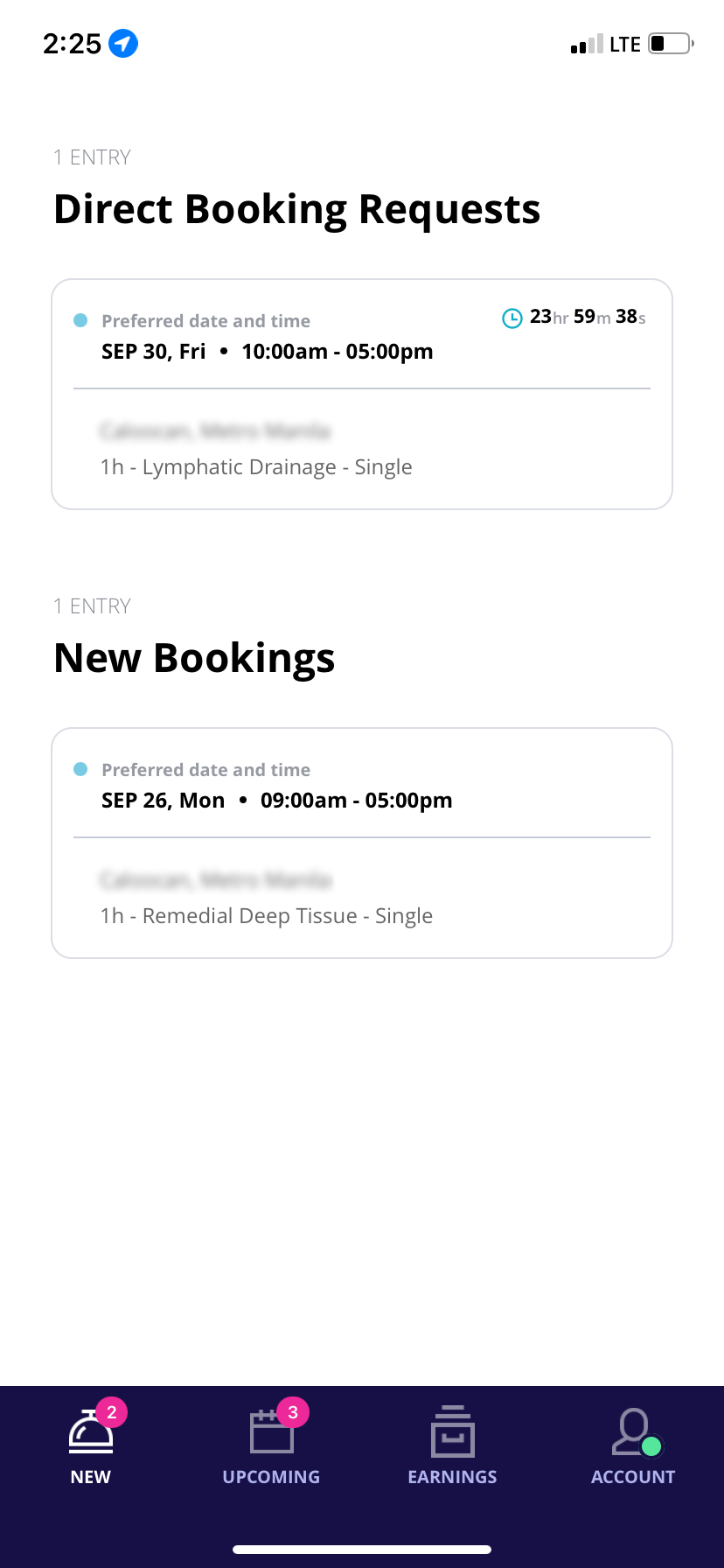
Gehen Sie in Ihre Pro-App und wählen Sie den Auftrag unter Direktbuchungsanfragen aus
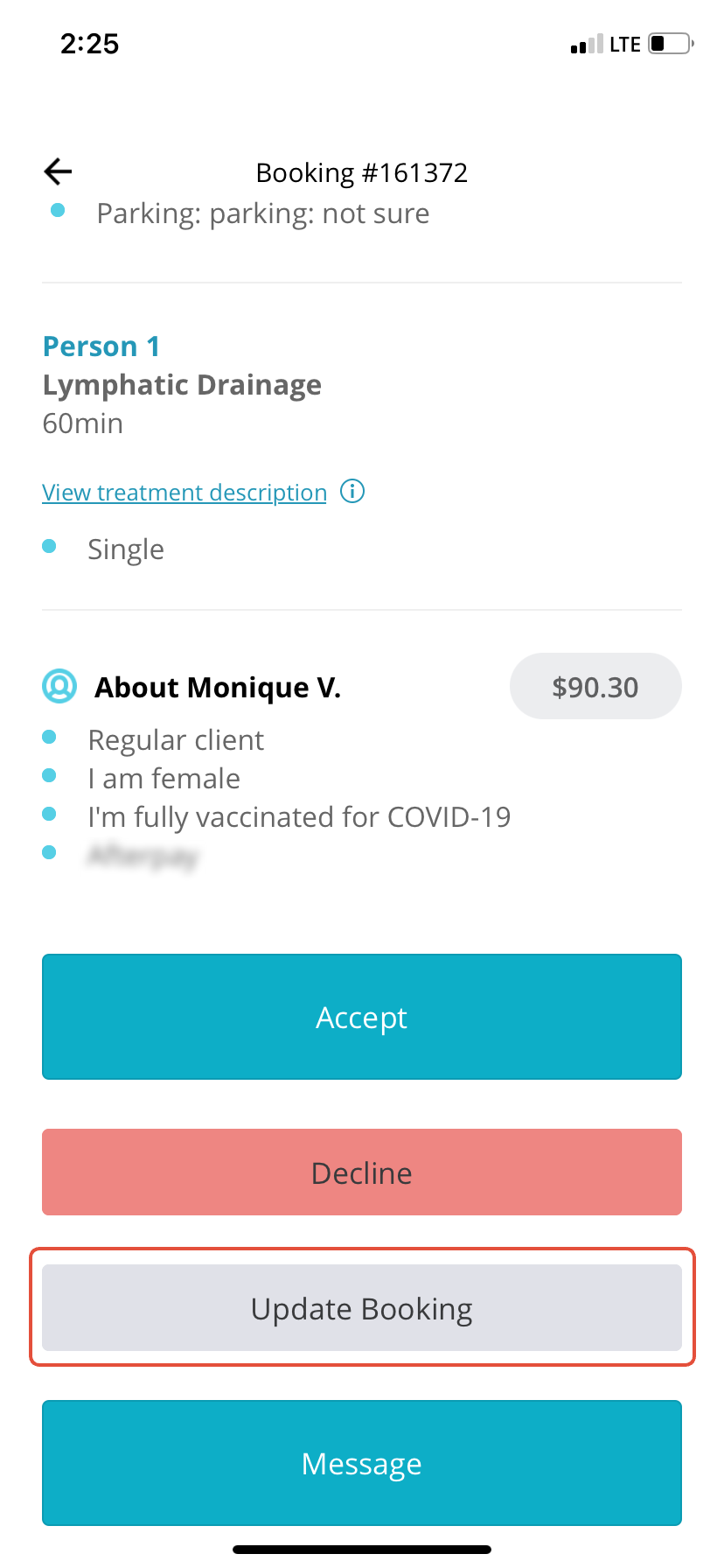
Buchung aktualisieren auswählen
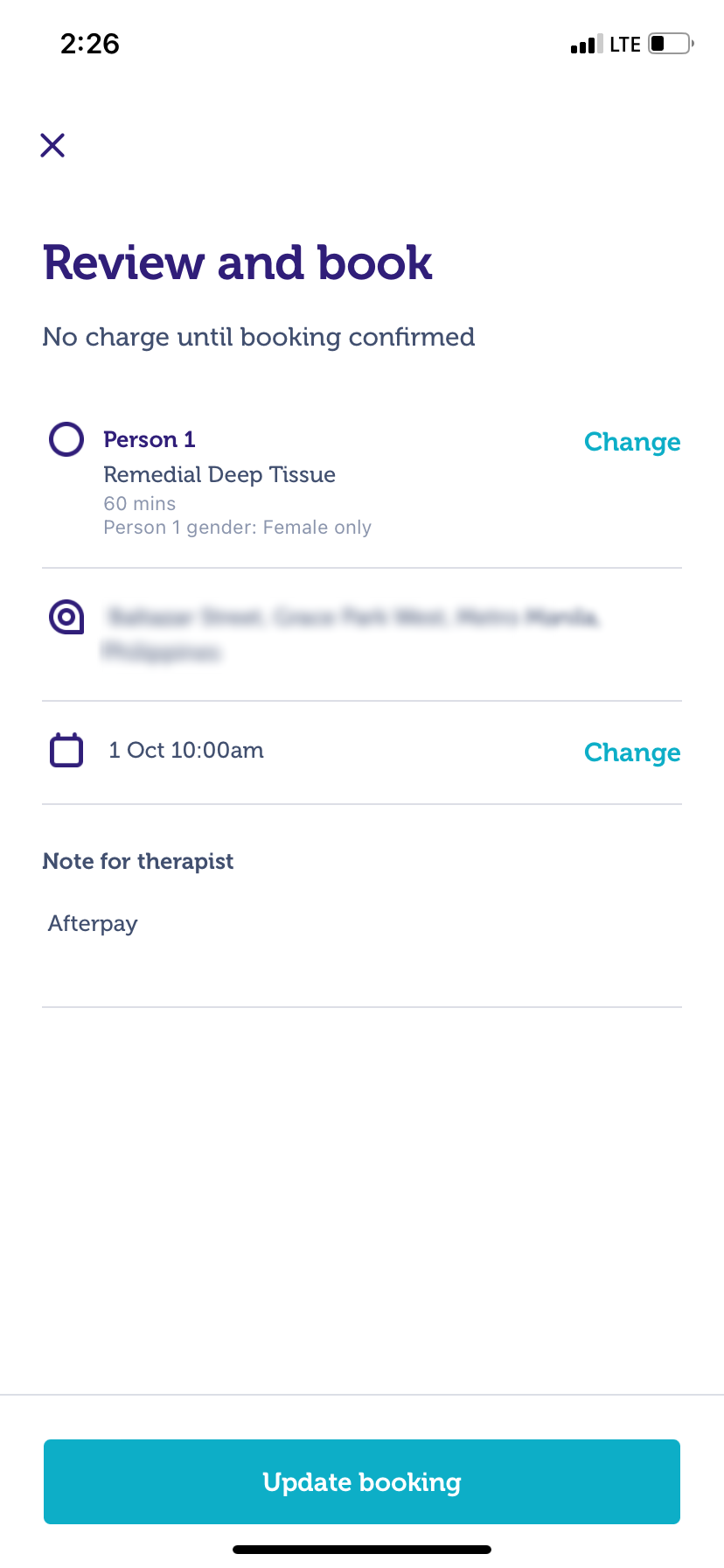
Wählen Sie die Kategorie aus, die Sie anpassen müssen, indem Sie auf Ändern klicken
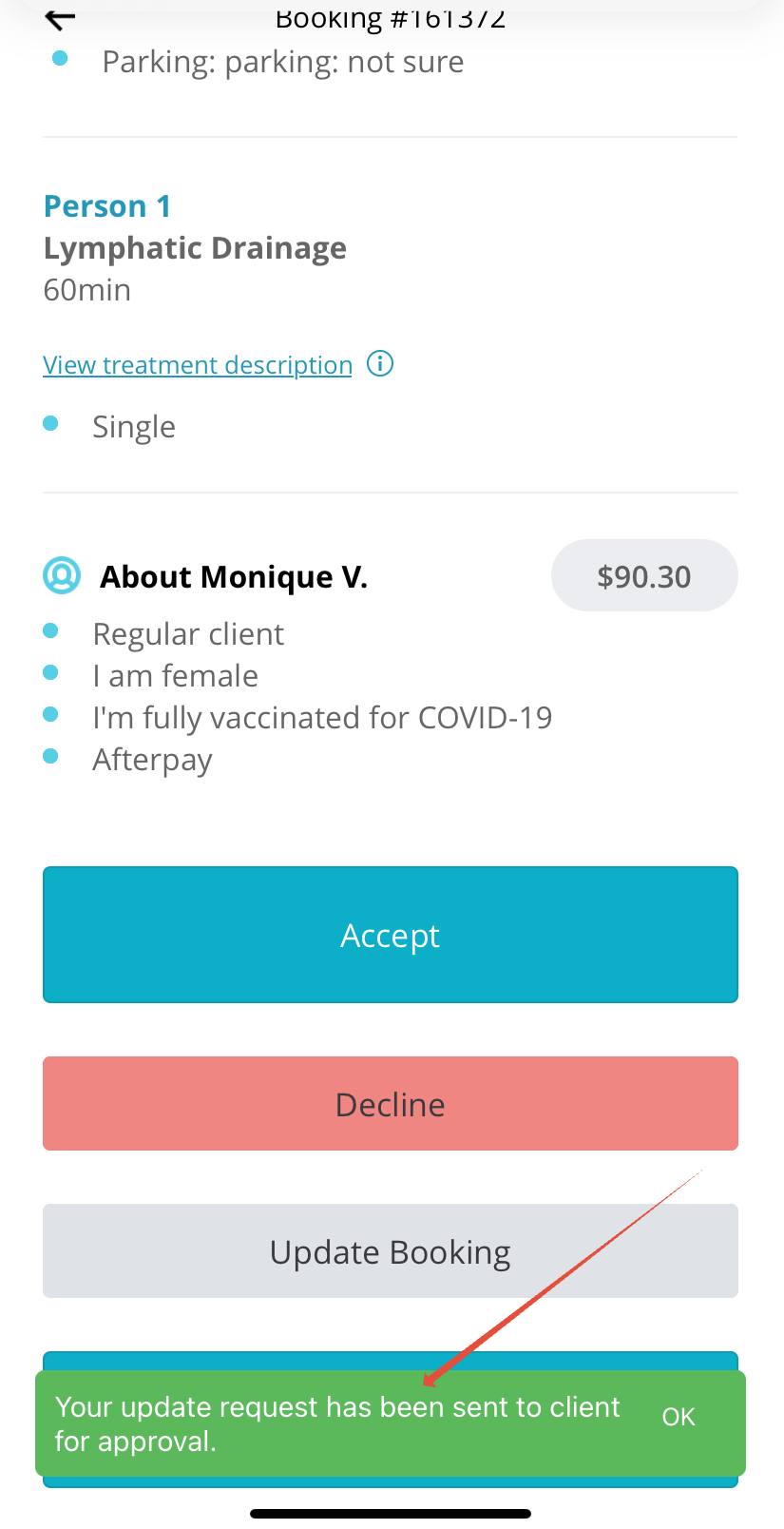
Sie erhalten eine Benachrichtigung, dass Ihre Anfrage zur Genehmigung an Ihren Kunden gesendet wurde.
Bestätigte Buchungen
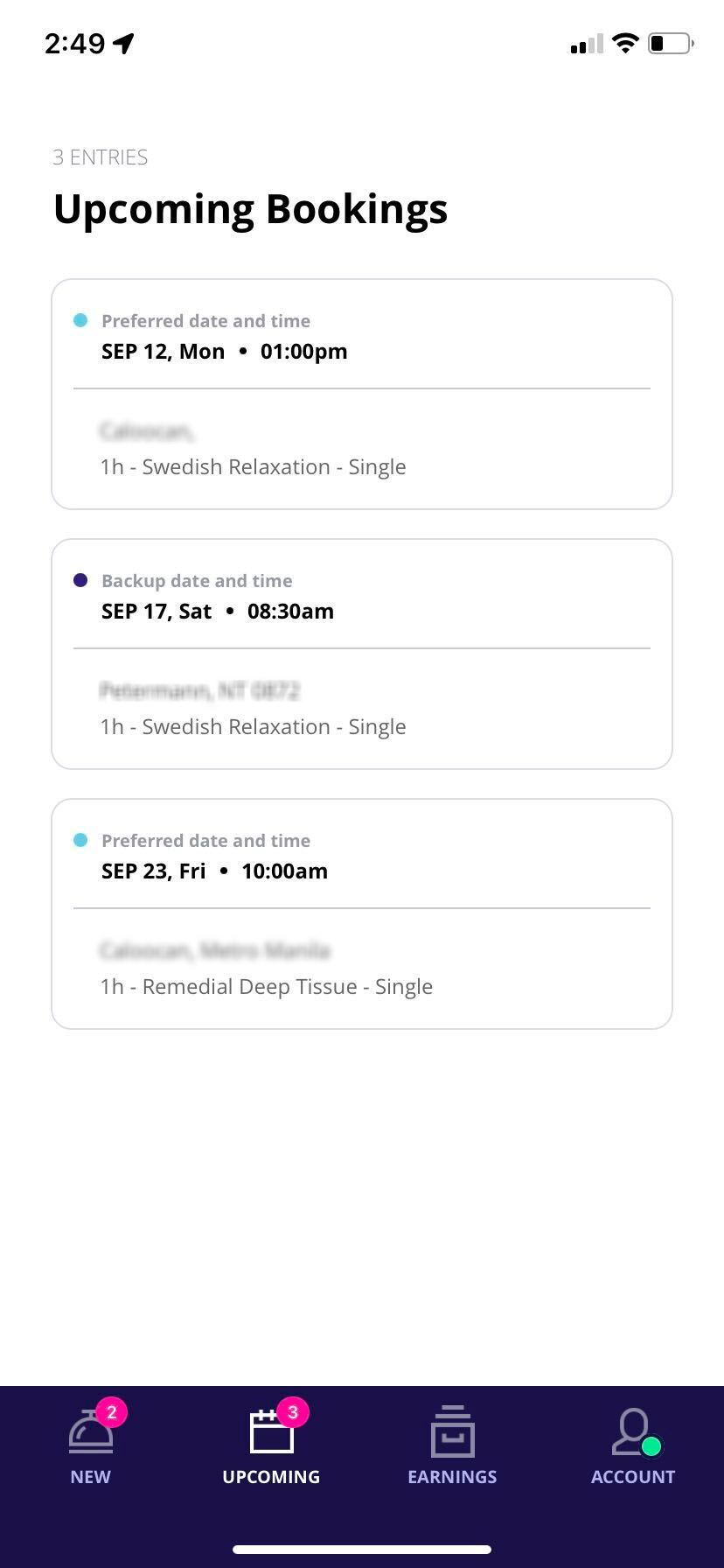
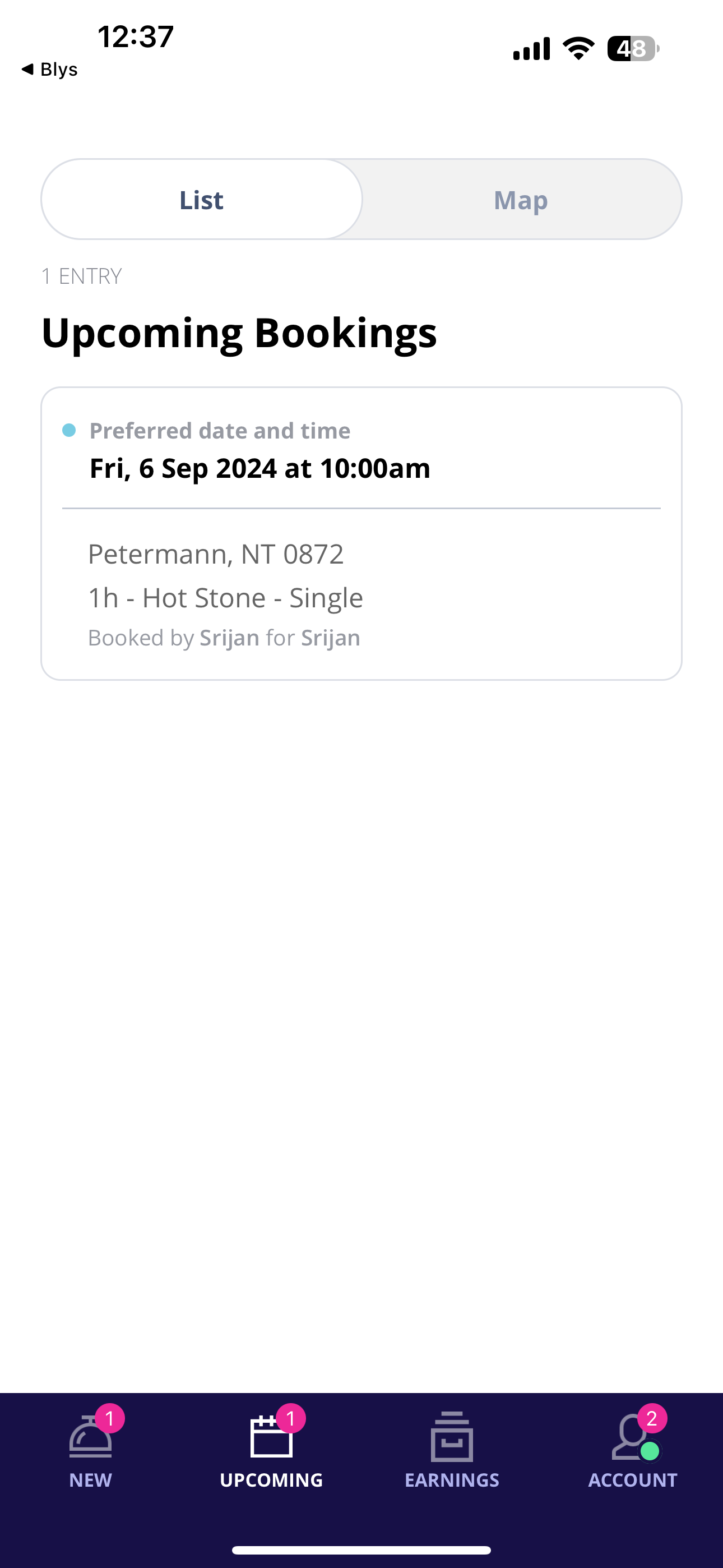
Gehen Sie in Ihrer Pro-App auf Anstehend und wählen Sie den Auftrag aus, den Sie aktualisieren möchten
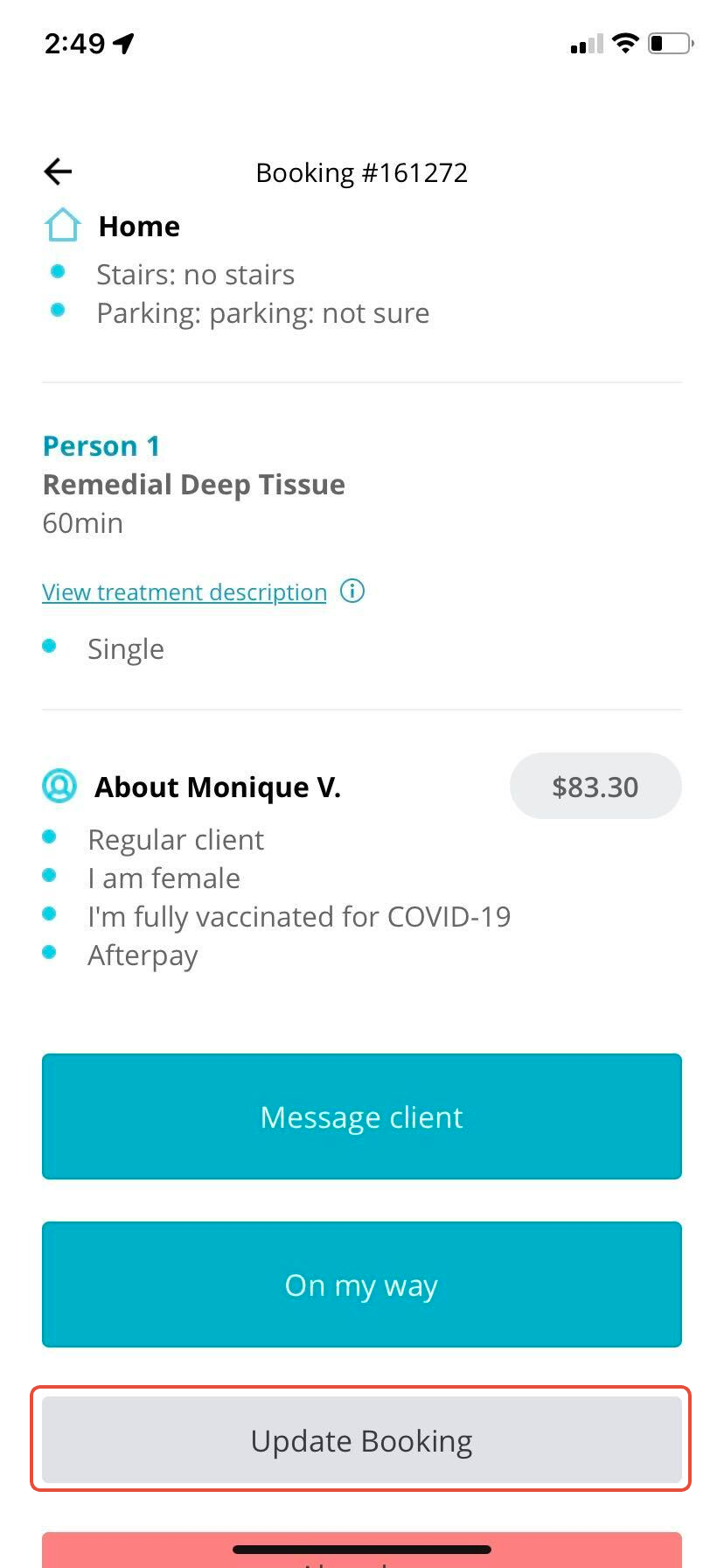
Buchung aktualisieren auswählen
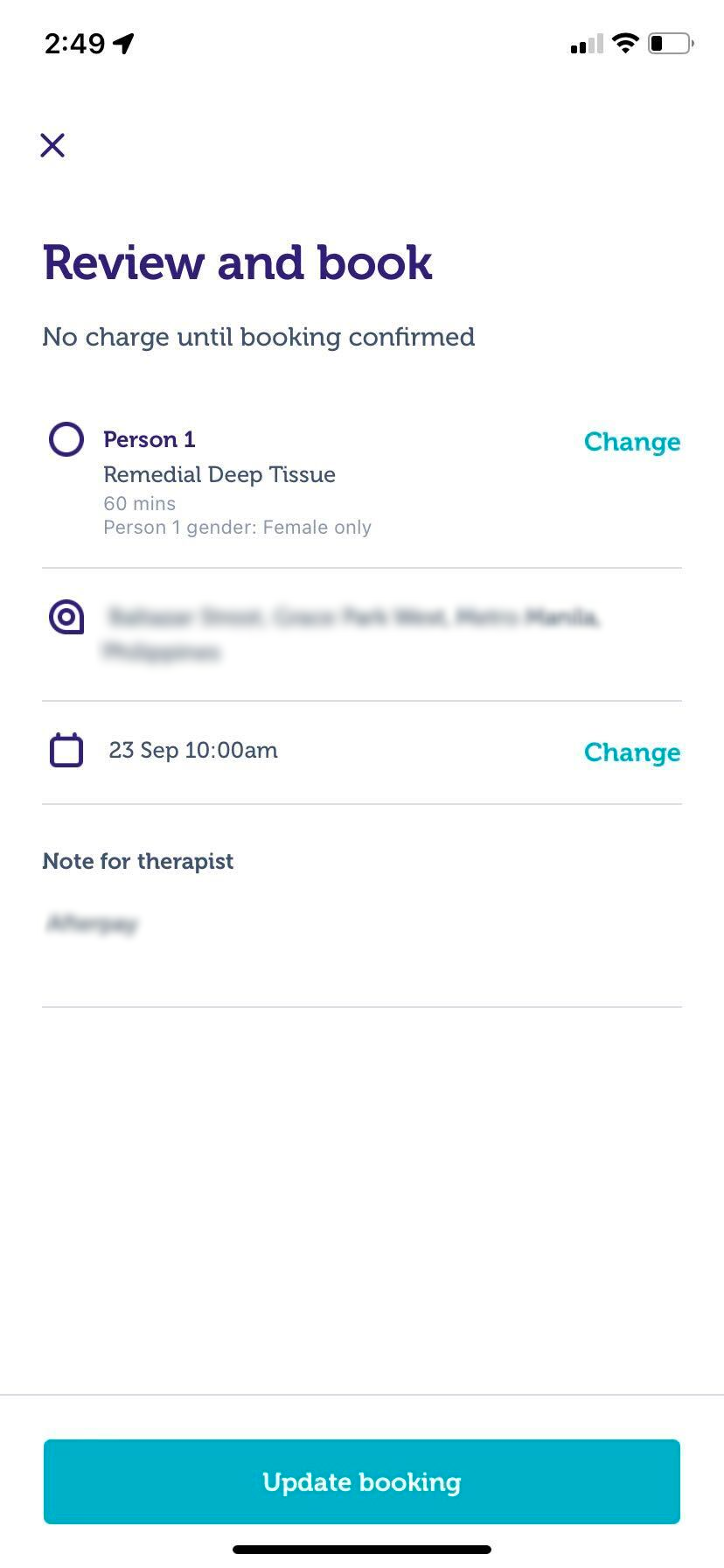
Wählen Sie die Kategorie aus, die Sie ändern müssen, indem Sie auf Ändern klicken
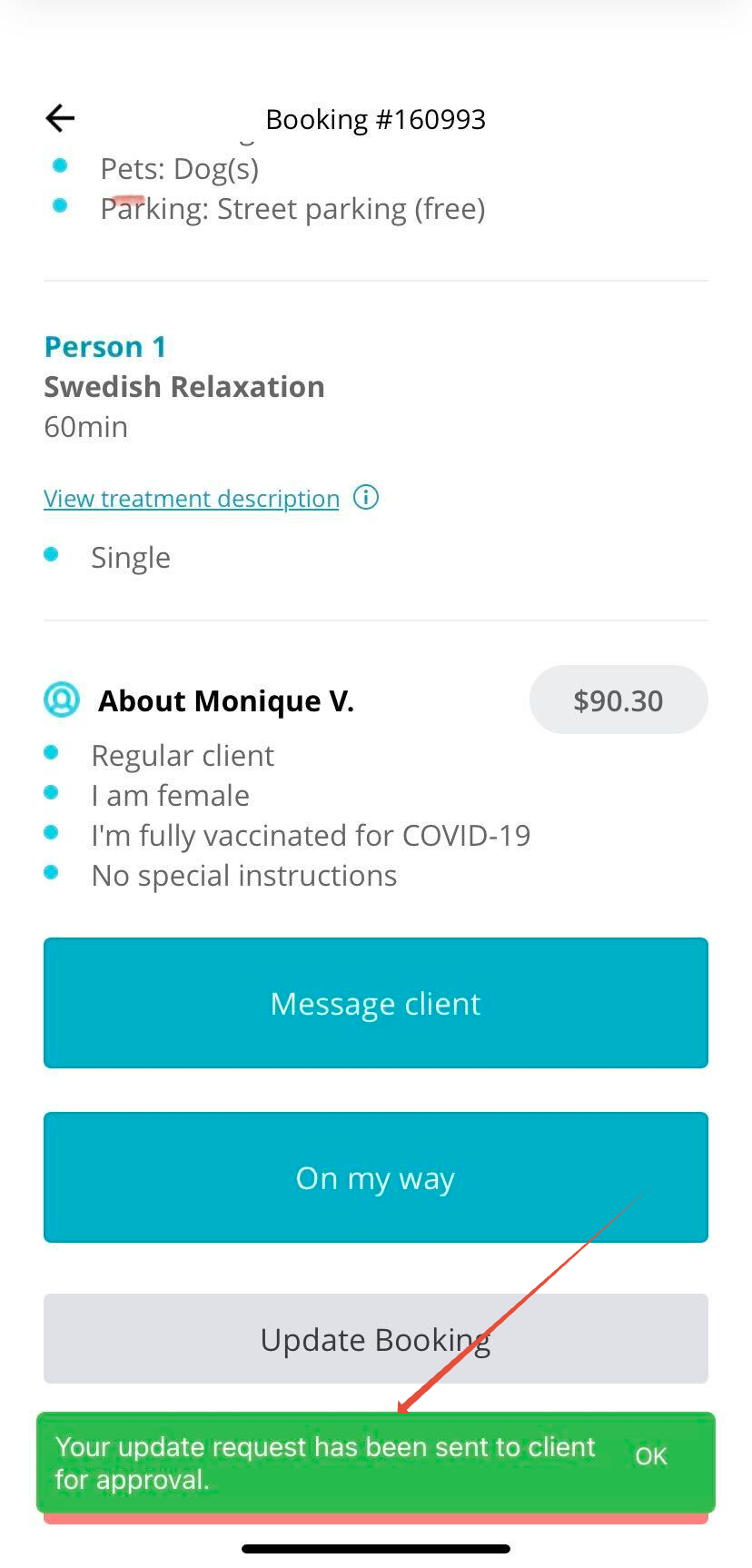
Sie erhalten eine Benachrichtigung, dass Ihre Anfrage zur Genehmigung an Ihren Kunden gesendet wurde
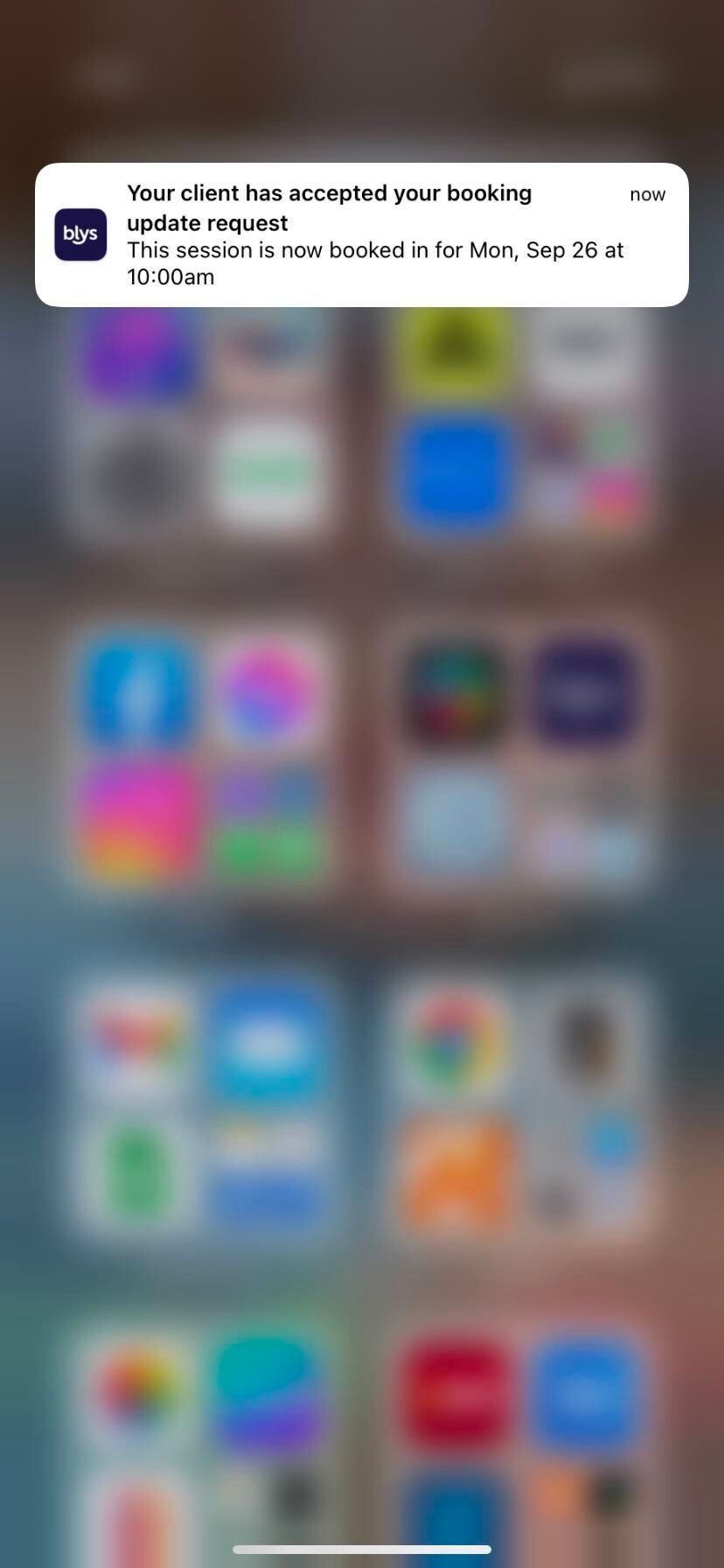
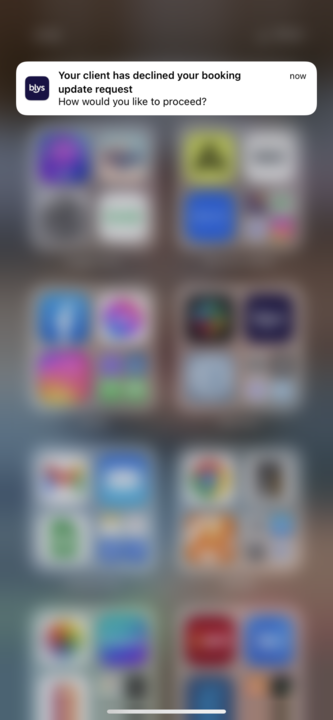
Egal, ob der Kunde die Änderungsanfrage bestätigt oder ablehnt, Sie erhalten eine Benachrichtigung über Ihre App.
Kunde bestätigt
Gehen Sie einfach in Ihre Pro-App, um die Änderungen zu überprüfen
Kunde lehnt ab – Sie erhalten eine Nachricht mit der Frage, wie Sie weiter verfahren möchten.
Wenn Sie die Buchung dennoch wahrnehmen können, sind keine weiteren Schritte erforderlich. Sie können sie so belassen, wie sie ist.
Wie füge ich vom Kunden gewünschte Zusatzleistungen hinzu?
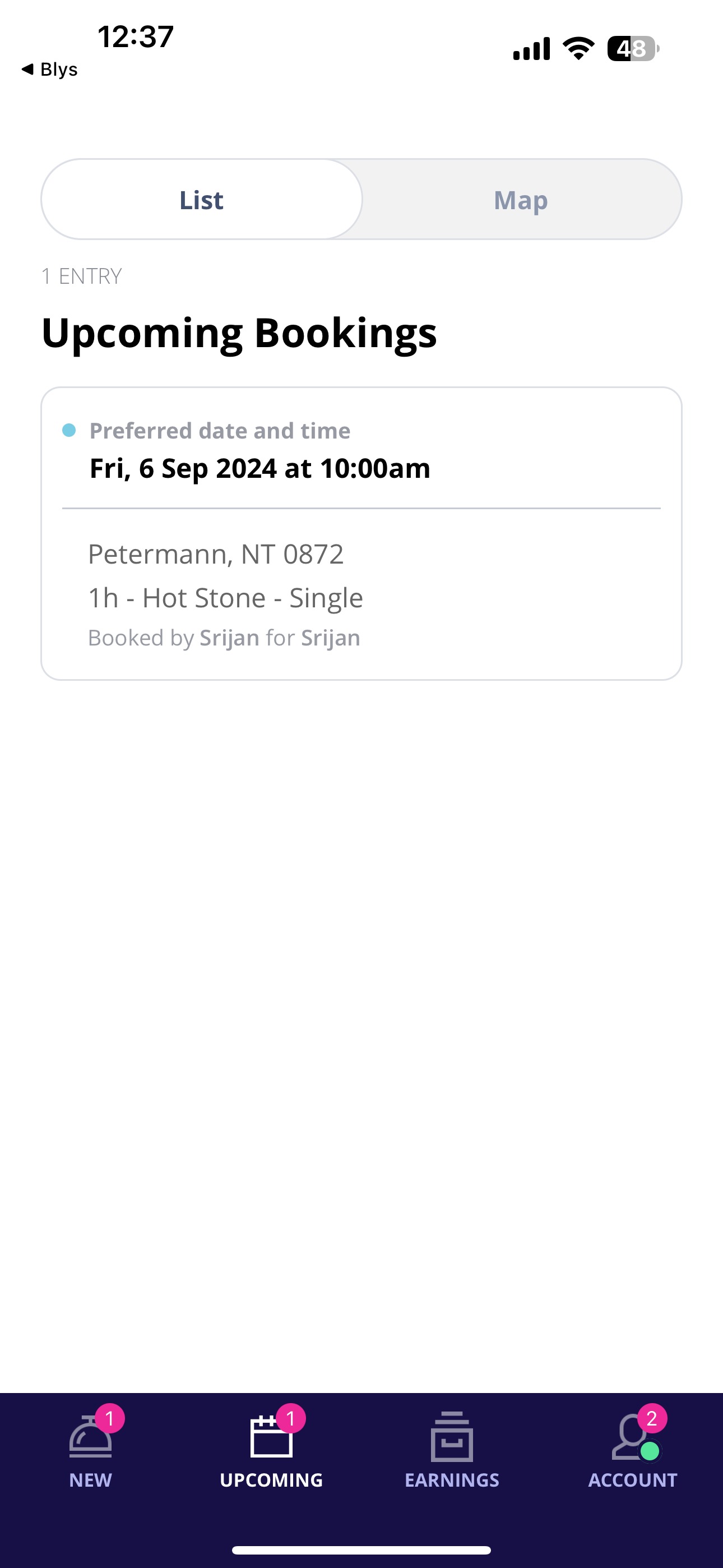
Bitte navigieren Sie zum Tab Anstehend -> Liste und klicken Sie auf die Buchung.
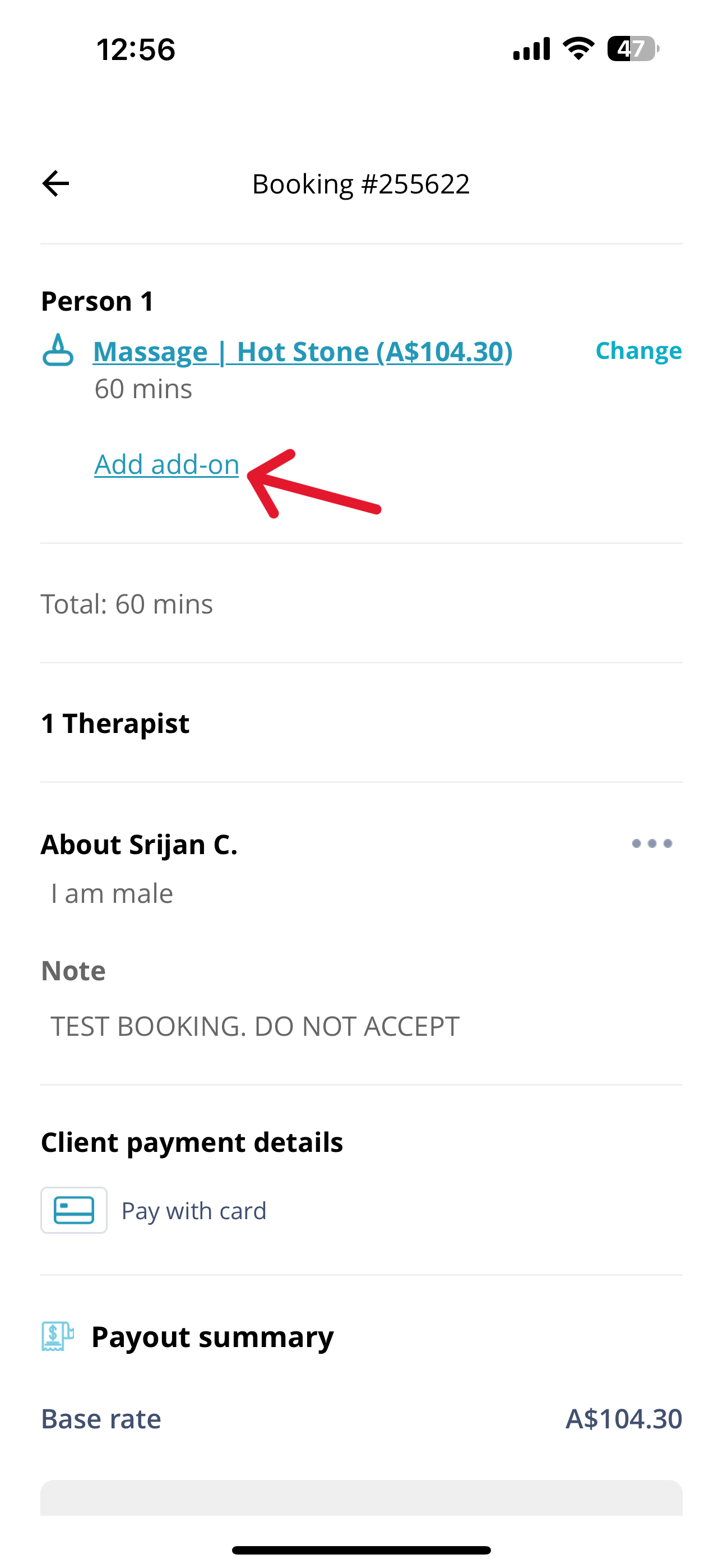
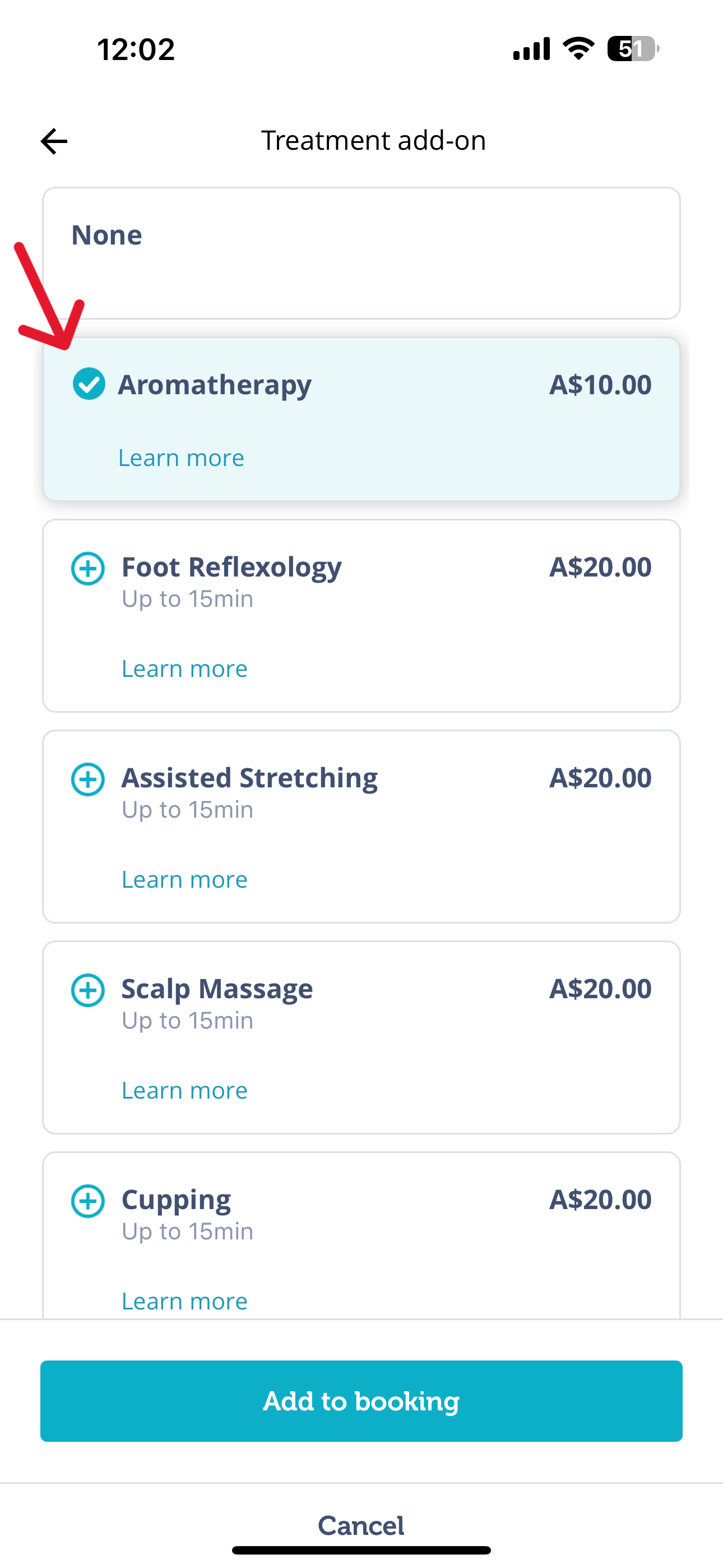
Sobald Sie die Buchung geöffnet haben, klicken Sie bitte auf Zusatzleistung hinzufügen. Im folgenden Beispiel wird Aromatherapie als Zusatzleistung ausgewählt.
Nachdem Sie Aromatherapie ausgewählt haben, klicken Sie auf „Zur Buchung hinzufügen“.
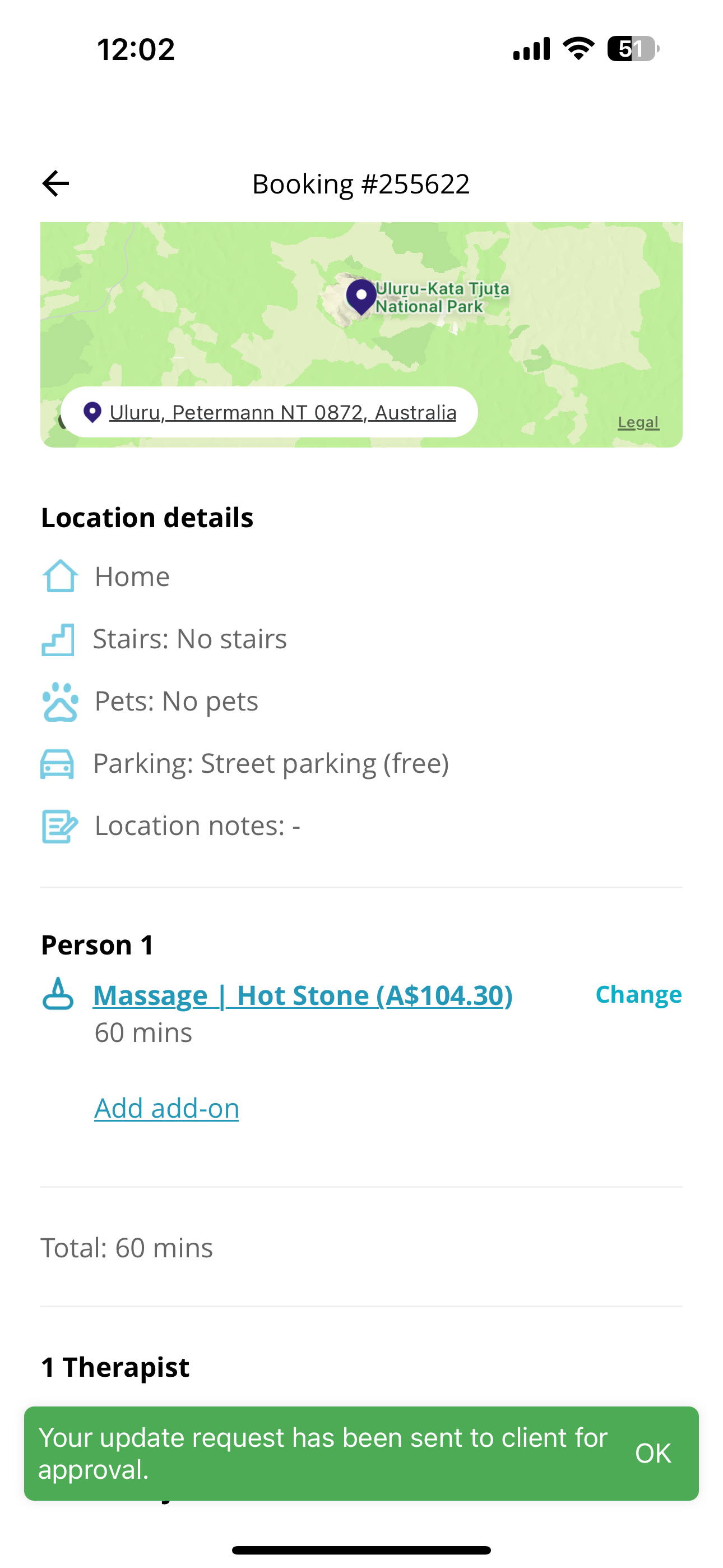
Sobald die Leistung hinzugefügt wurde, erhalten Sie am unteren Bildschirmrand eine Benachrichtigung, dass die Aktualisierungsanfrage an den Kunden gesendet wurde.
Der Kunde kann die Aktualisierungsanfrage annehmen oder ablehnen.
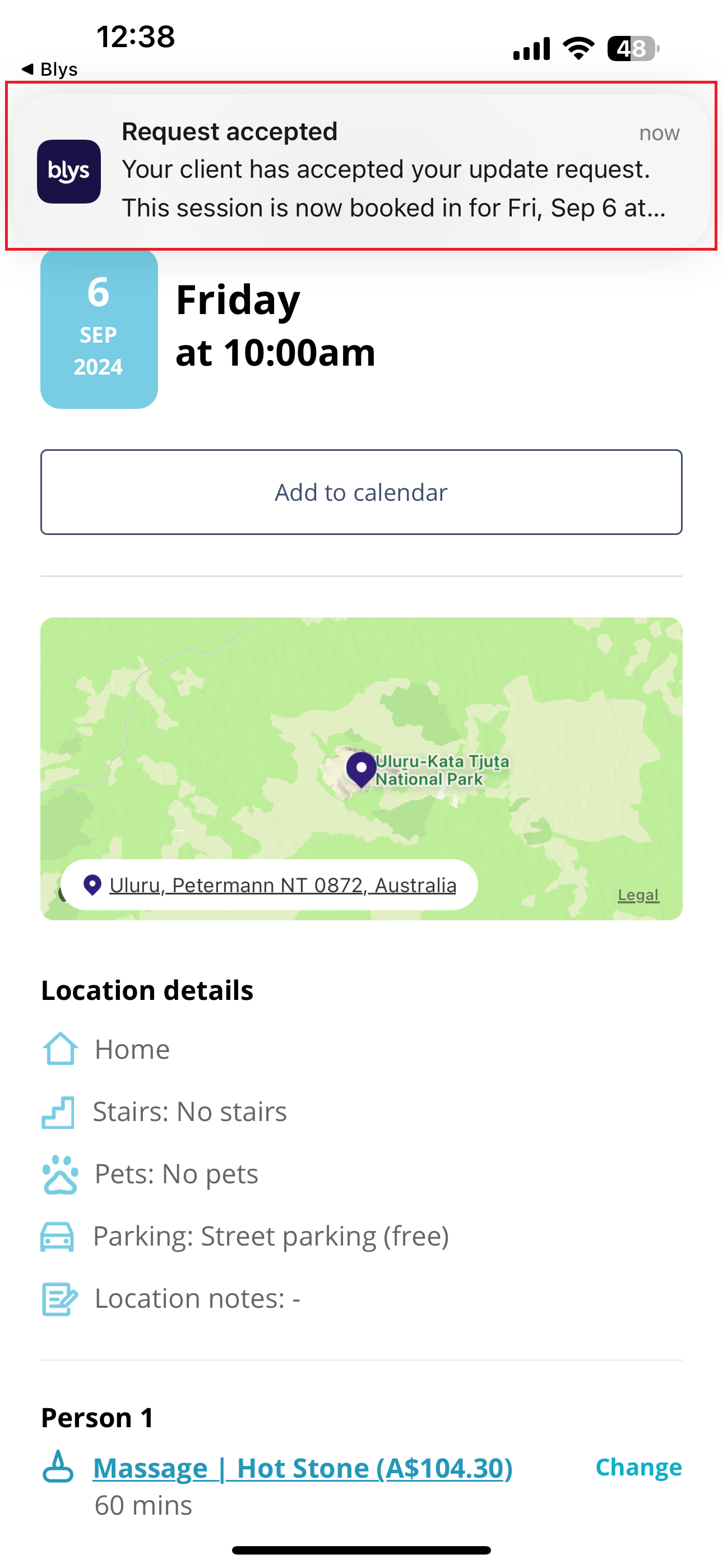
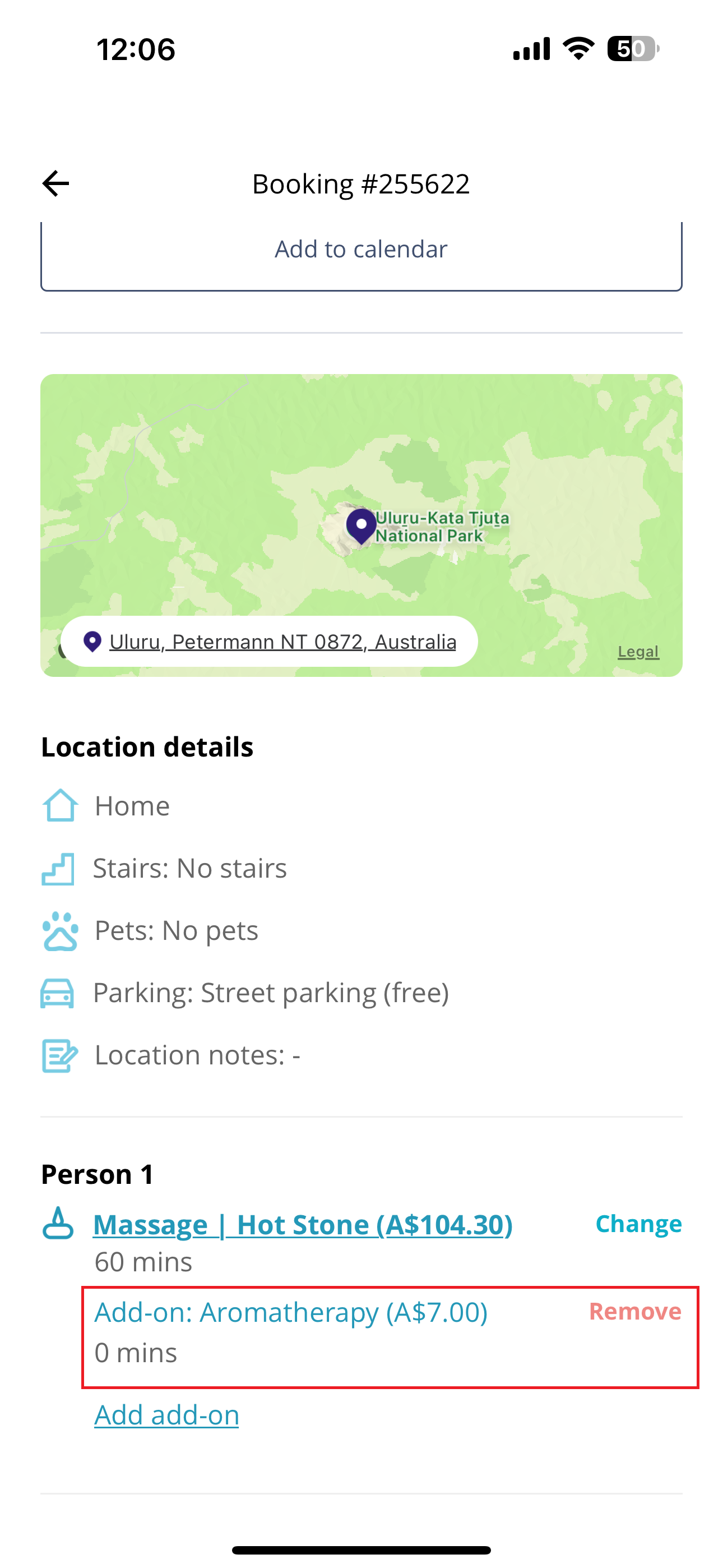
Sobald der Kunde die Anfrage annimmt, wird Ihnen eine Bestätigung gesendet und die aktualisierte Zusatzleistung wird in Ihrer App mit einer zusätzlichen Auszahlung angezeigt.
Bitte warten Sie, bis die Zahlung abgewickelt ist, bevor Sie mit den zusätzlichen Leistungen fortfahren.
Wie füge ich einen Artikel oder eine Behandlung hinzu, die nicht in der App aufgeführt ist?
Bitte navigieren Sie zum Tab Anstehend -> Liste und klicken Sie auf die Buchung.
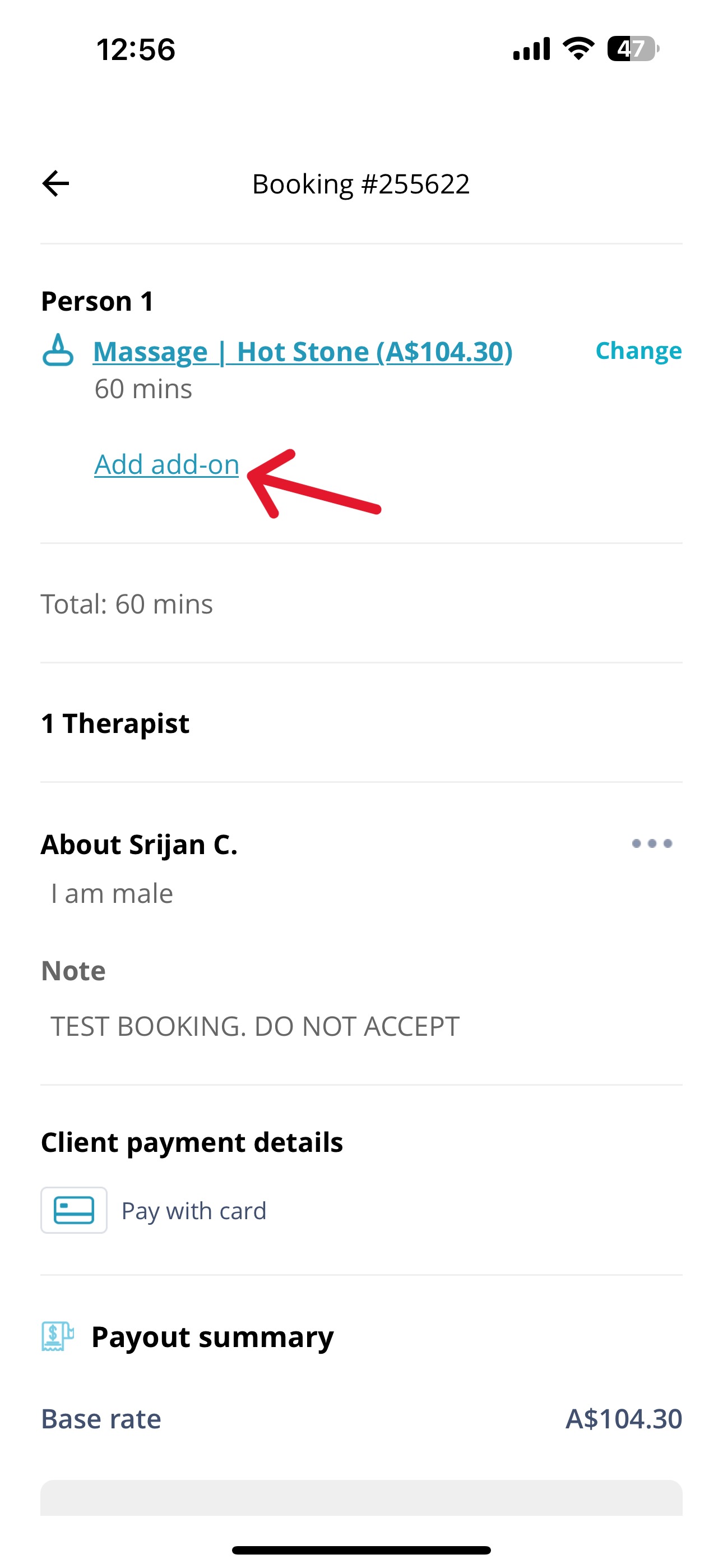
Sobald Sie die Buchung geöffnet haben, tippen Sie bitte auf Add-on hinzufügen
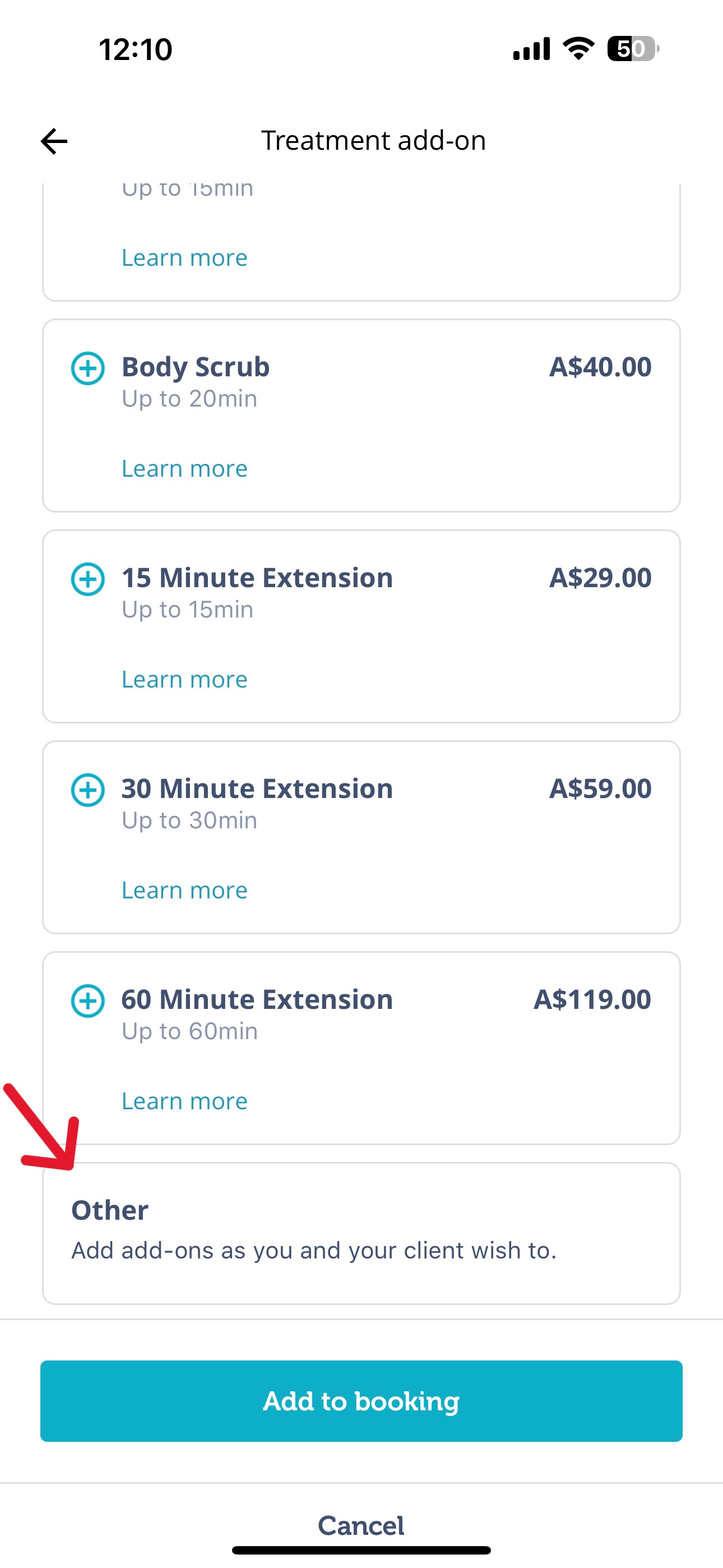
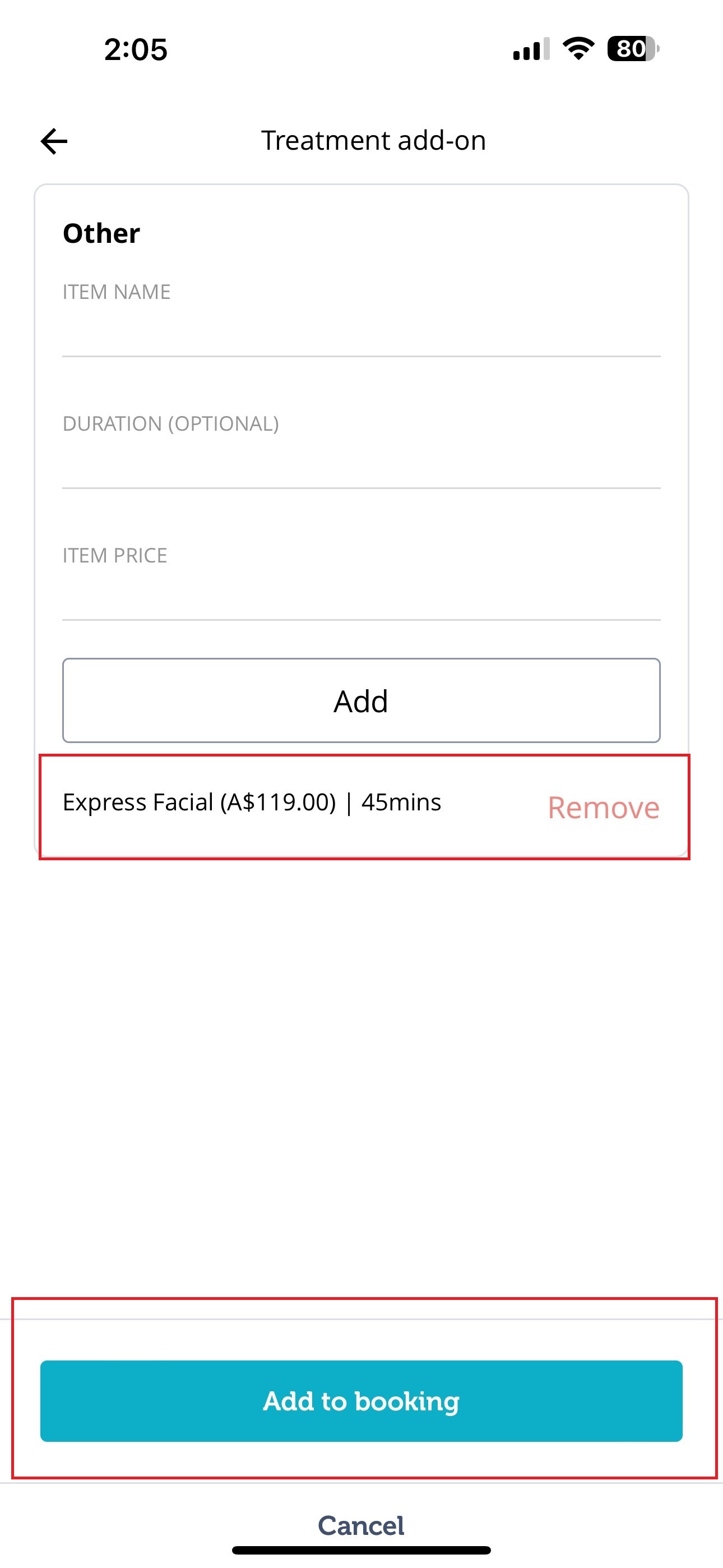
Um Dienstleistungen hinzuzufügen, die nicht in der Add-on-Liste verfügbar sind, wählen Sie einfach Sonstiges.
Auf diese Weise fügen Sie auch zusätzliche Dauer oder Überstunden hinzu, zum Beispiel wenn ein Auftrag länger dauert als geplant. Sobald Sie Sonstiges ausgewählt haben, geben Sie einen Namen wie „Überstunden“ oder „Zusätzliche Dauer“ ein und beschreiben Sie dies deutlich, indem Sie die zusätzliche Dauer und den Preis für die Extrazeit der Behandlung angeben. Zum Beispiel: „1,5 Stunden zusätzliches Hairstyling“. Sie können dies dann zur Genehmigung und Zahlung an den Kunden übermitteln. Der Kunde muss die hinzugefügten Überstunden und die Zahlung akzeptieren, bevor die Mehrarbeit geleistet wird.
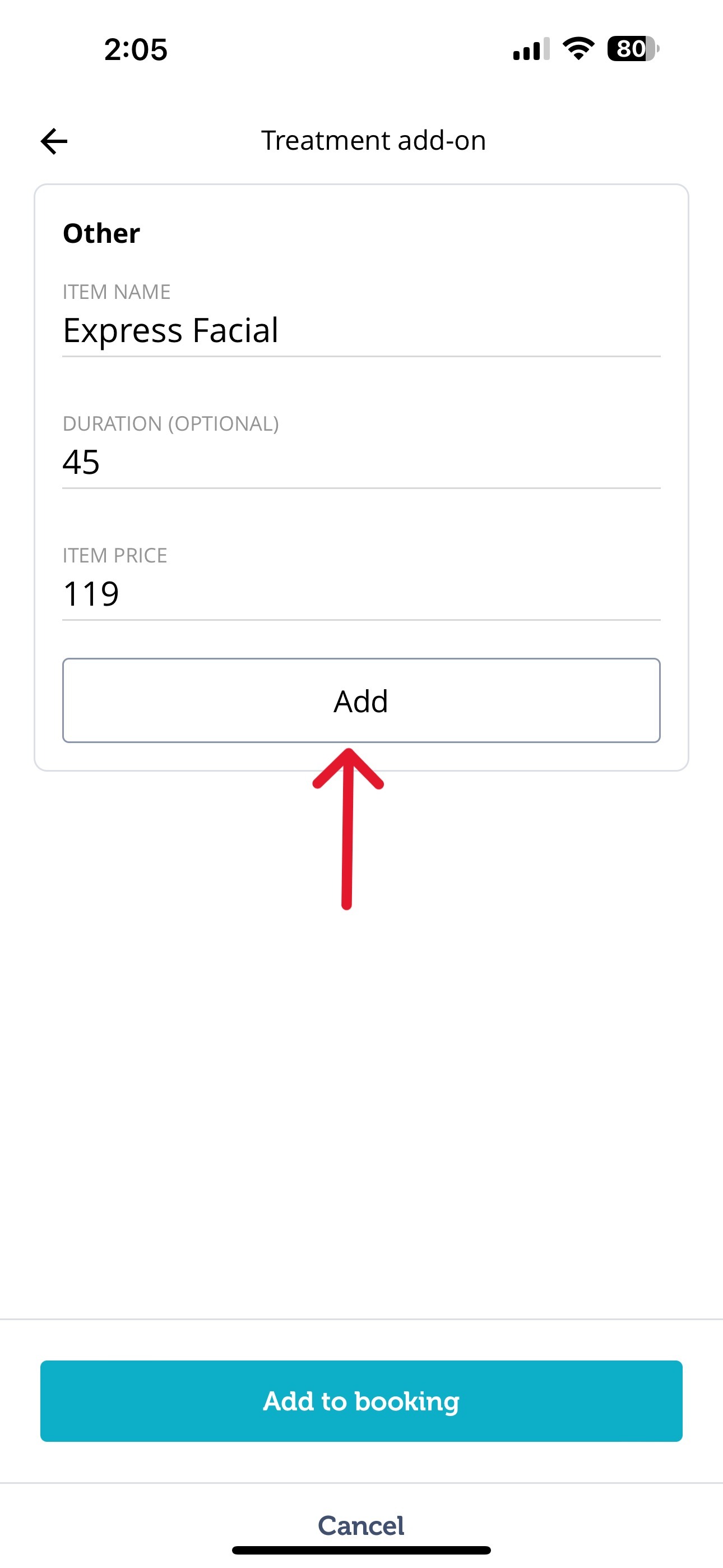
Nachdem Sie Name, Dauer und Preis eingegeben haben, klicken Sie bitte auf „Hinzufügen“.
Nachdem Sie auf Hinzufügen gedrückt haben, werden die Details am Ende der Seite angezeigt, wie im Screenshot unten zu sehen.
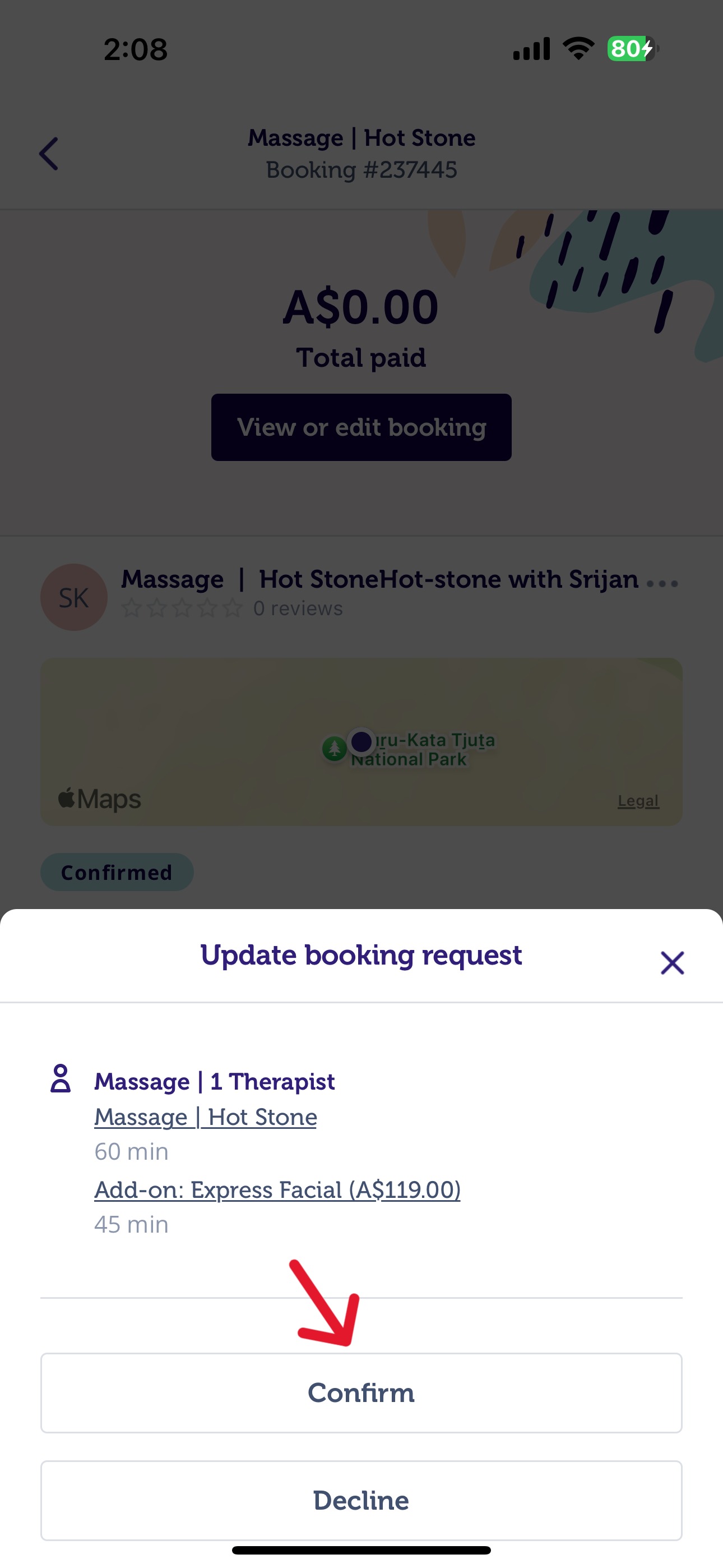
Drücken Sie dann auf „Zur Buchung hinzufügen“, wodurch sich die letzte Seite öffnet, wie unten dargestellt.
Nachdem Sie alle Details überprüft haben, drücken Sie auf „Bestätigen“ und die Änderungen werden als Aktualisierungsanfrage an den Kunden gesendet.
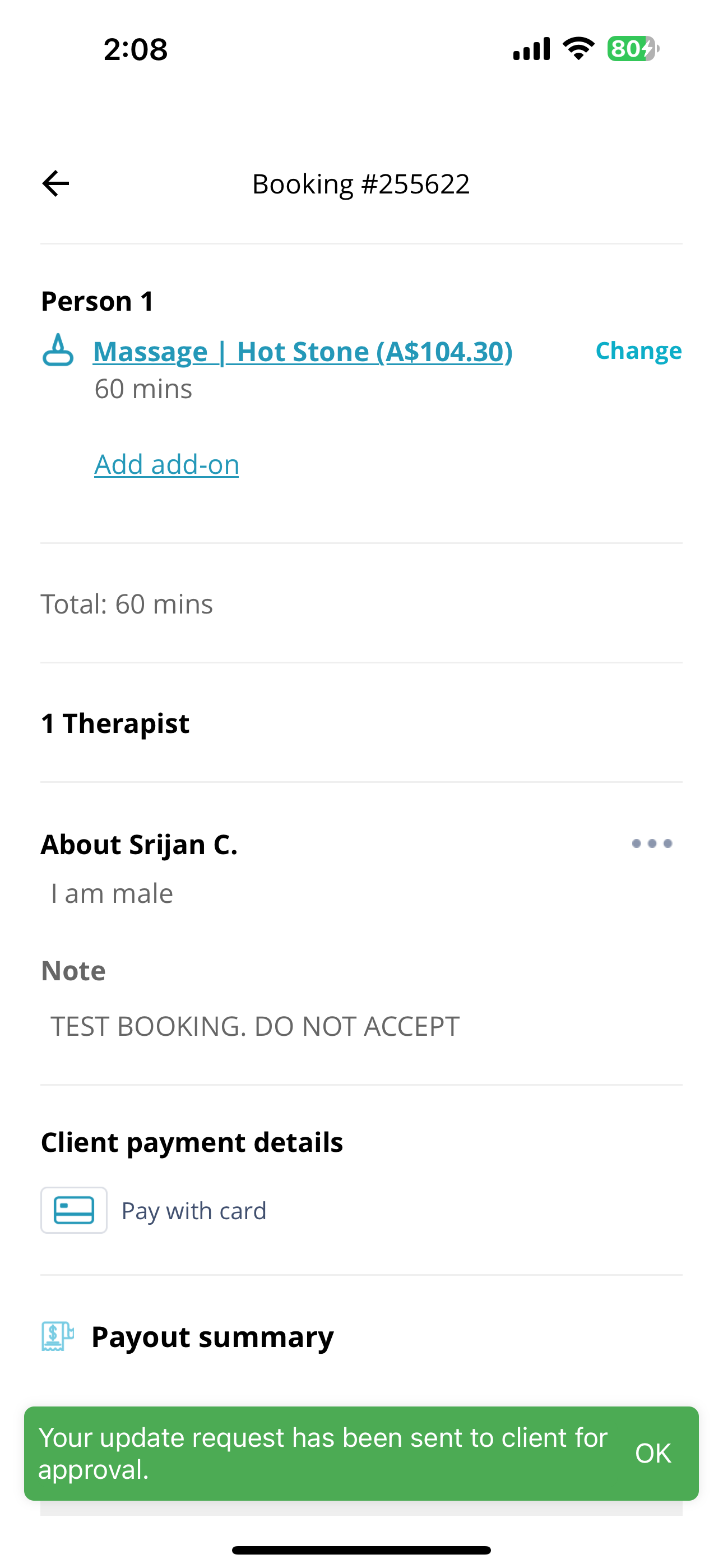
Sie erhalten eine Benachrichtigung, sobald die Aktualisierungsanfrage erfolgreich an den Kunden gesendet wurde.
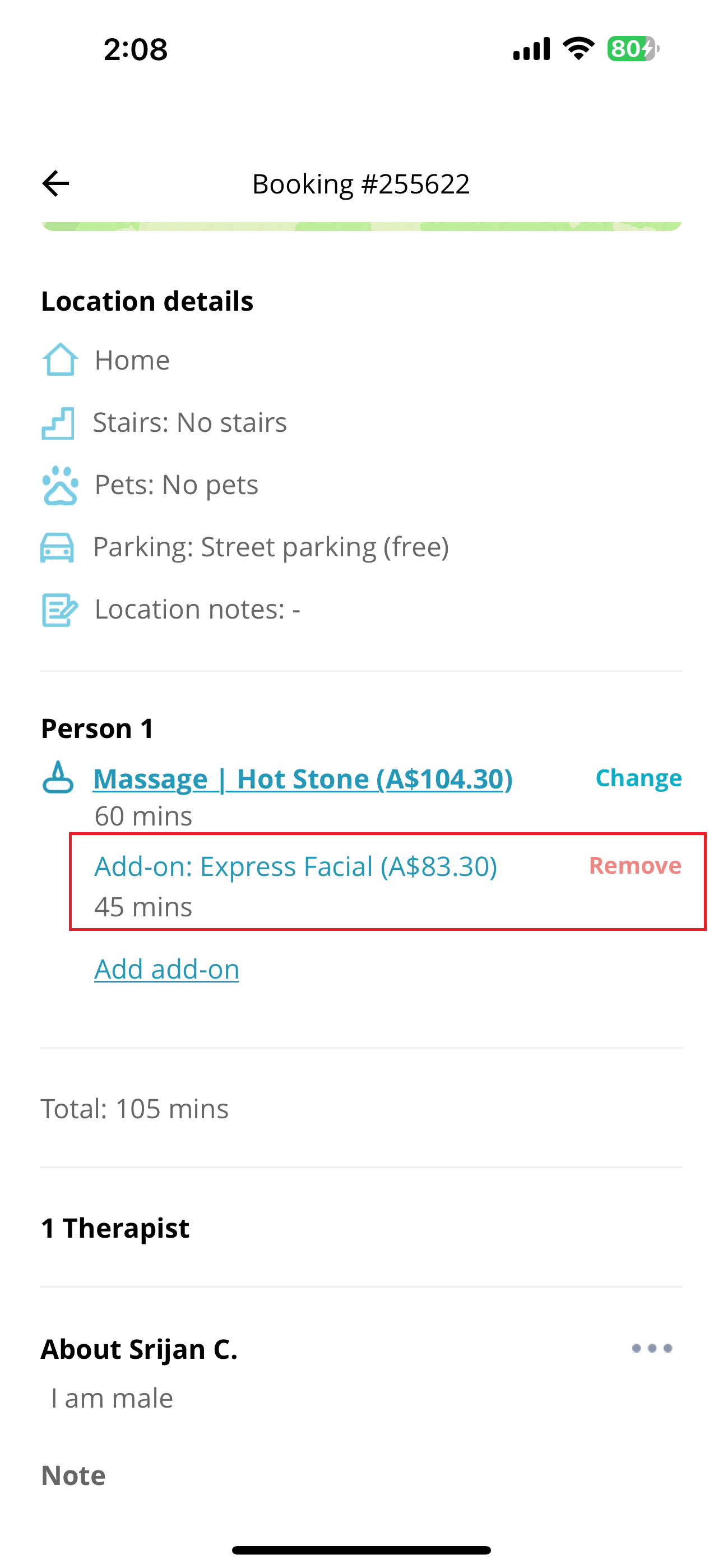
Nachdem der Kunde die Aktualisierungsanfrage akzeptiert hat, wird Ihre Auszahlung automatisch entsprechend Ihrer Stufe aktualisiert.
Wenn Sie beispielsweise in der Silber-Stufe sind, fällt eine Lizenzgebühr von 30 % an. Das bedeutet, dass bei einem Add-on-Service von 119 $ Ihre Auszahlung 83,30 $ beträgt, wie im hervorgehobenen Screenshot unten gezeigt.
Kann ich einem Kunden ein alternatives Datum und eine alternative Uhrzeit für den Termin anbieten, bevor ich zusage?