INHALTSVERZEICHNIS
- Trinkgeld geben, bevor die Buchung bestätigt wird
- Trinkgeld geben, nachdem die Buchung bestätigt wurde
- Trinkgeld geben, nachdem die Buchung abgeschlossen ist
Trinkgeld geben, bevor die Buchung bestätigt wird
Wenn Sie Ihrem Dienstleister Trinkgeld geben möchten, bevor Ihre Buchung bestätigt wird, gehen Sie wie folgt vor:
Über die Website
- Klicken Sie auf Neue Buchung.
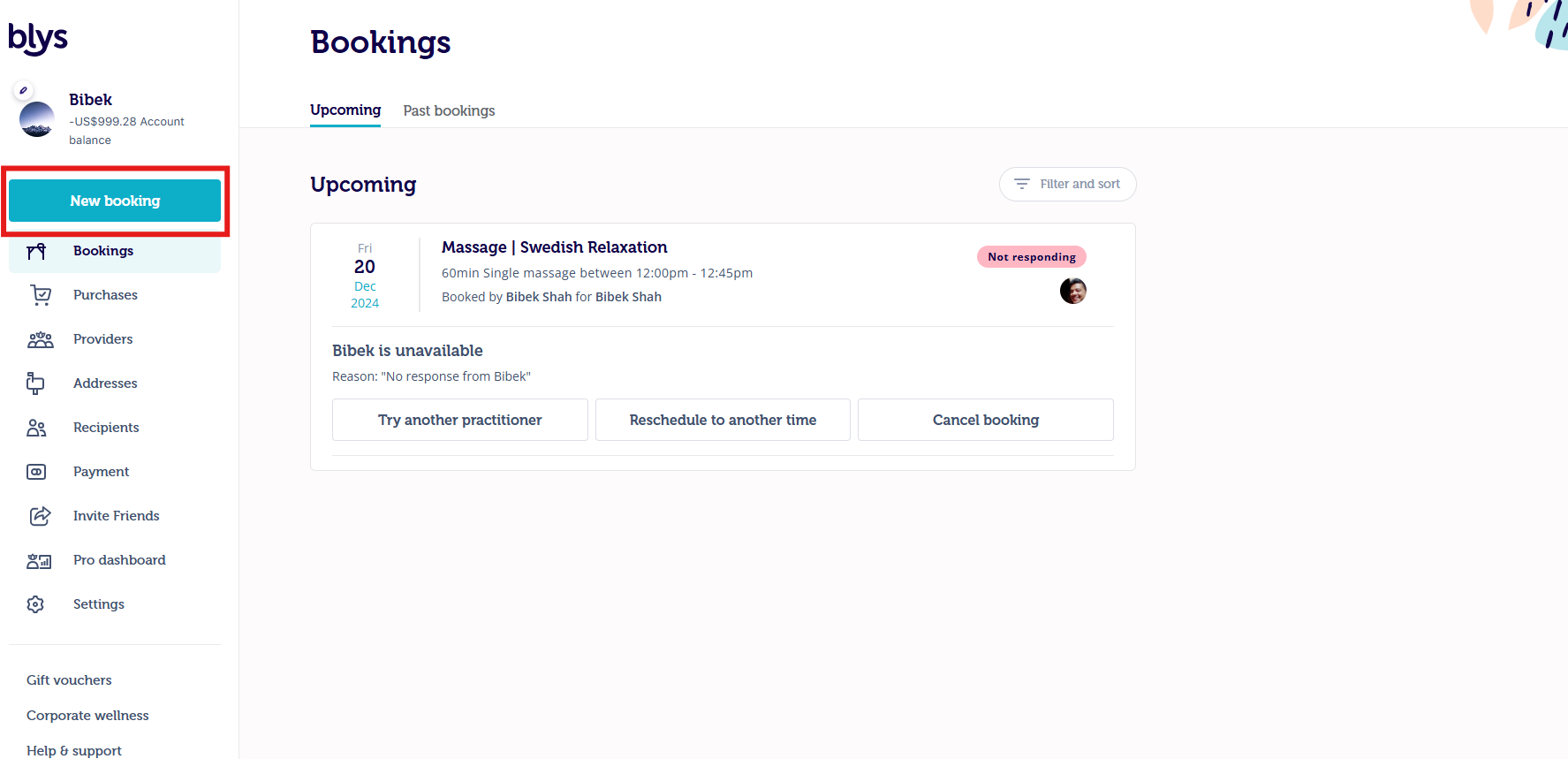
Nachdem Sie Ihre Daten eingegeben und alle Schritte abgeschlossen haben:
- Navigieren Sie zu Hinzufügen, neben Trinkgeld für den Dienstleister.
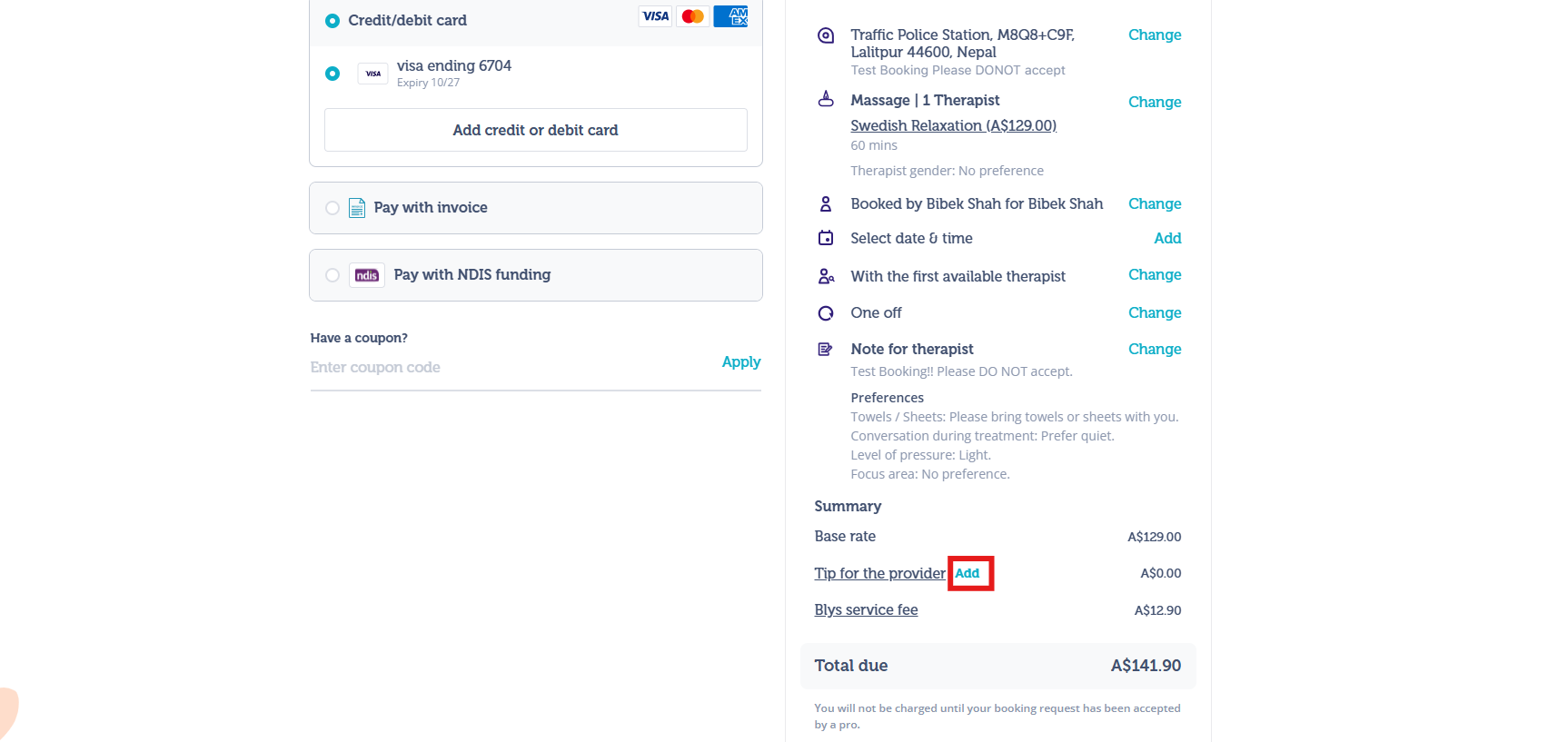
- Wählen Sie den gewünschten Trinkgeldbetrag aus oder fügen Sie ein individuelles Trinkgeld hinzu. Dienstleister erhalten Ihr Trinkgeld vollständig, abzüglich einer Bearbeitungsgebühr von 3 % für AU, NZ und UK und 5 % für die USA.
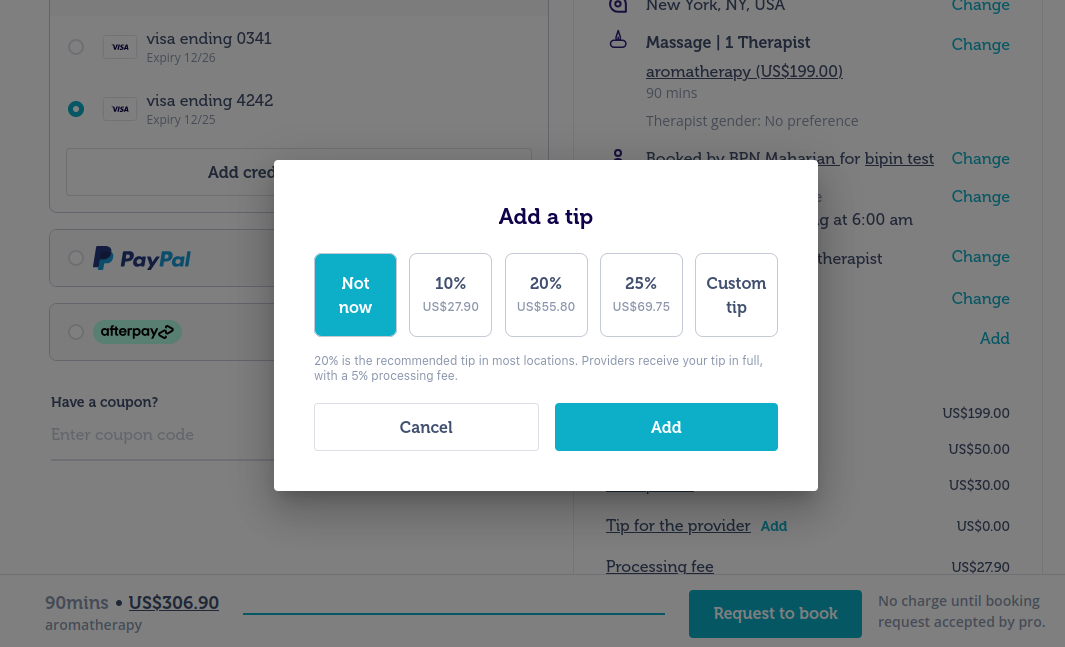
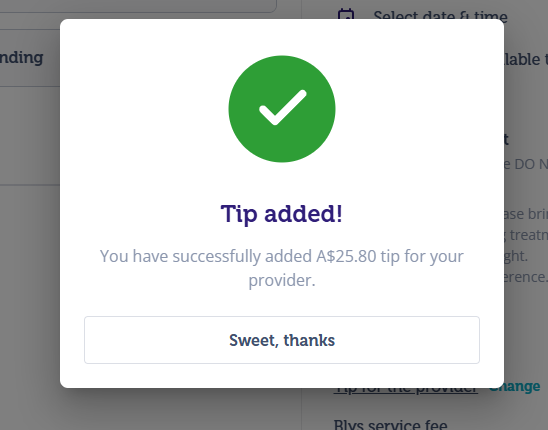
- Bestätigen Sie den Trinkgeldbetrag.
Über die mobile App
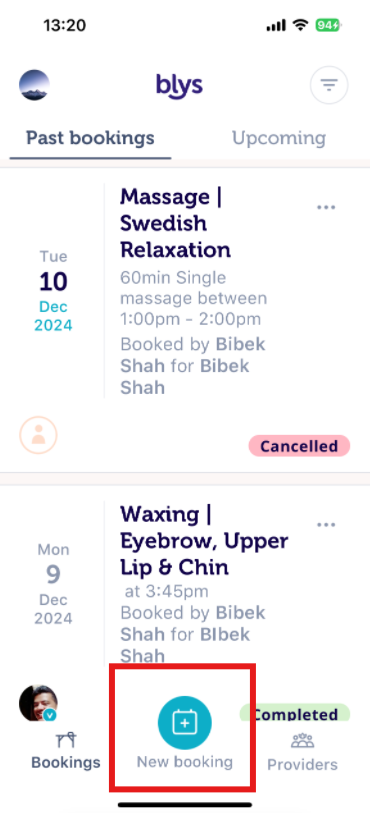
- Klicken Sie auf Neue Buchung.
- Nachdem Sie Ihre Daten eingegeben und alle Schritte abgeschlossen haben:
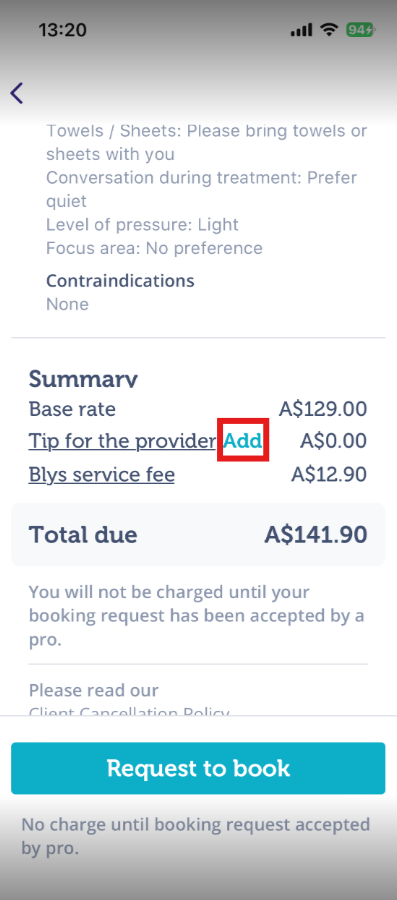
- Navigieren Sie zu Hinzufügen, neben Trinkgeld für den Dienstleister.
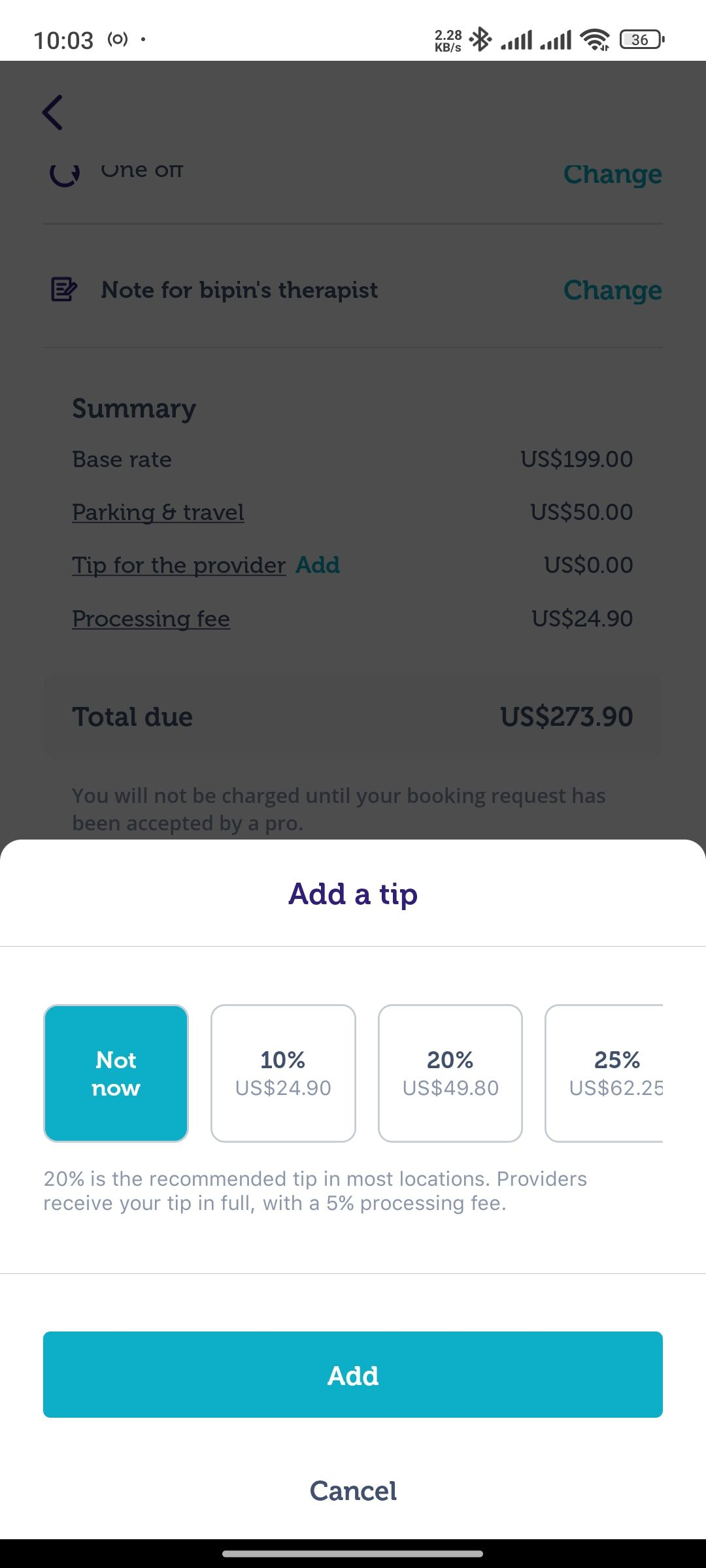
- Wählen Sie den gewünschten Trinkgeldbetrag aus oder fügen Sie ein individuelles Trinkgeld hinzu. Dienstleister erhalten Ihr Trinkgeld vollständig, abzüglich einer Bearbeitungsgebühr von 3 % für AU, NZ und UK und 5 % für die USA.
- Navigieren Sie zu Hinzufügen, neben Trinkgeld für den Dienstleister.
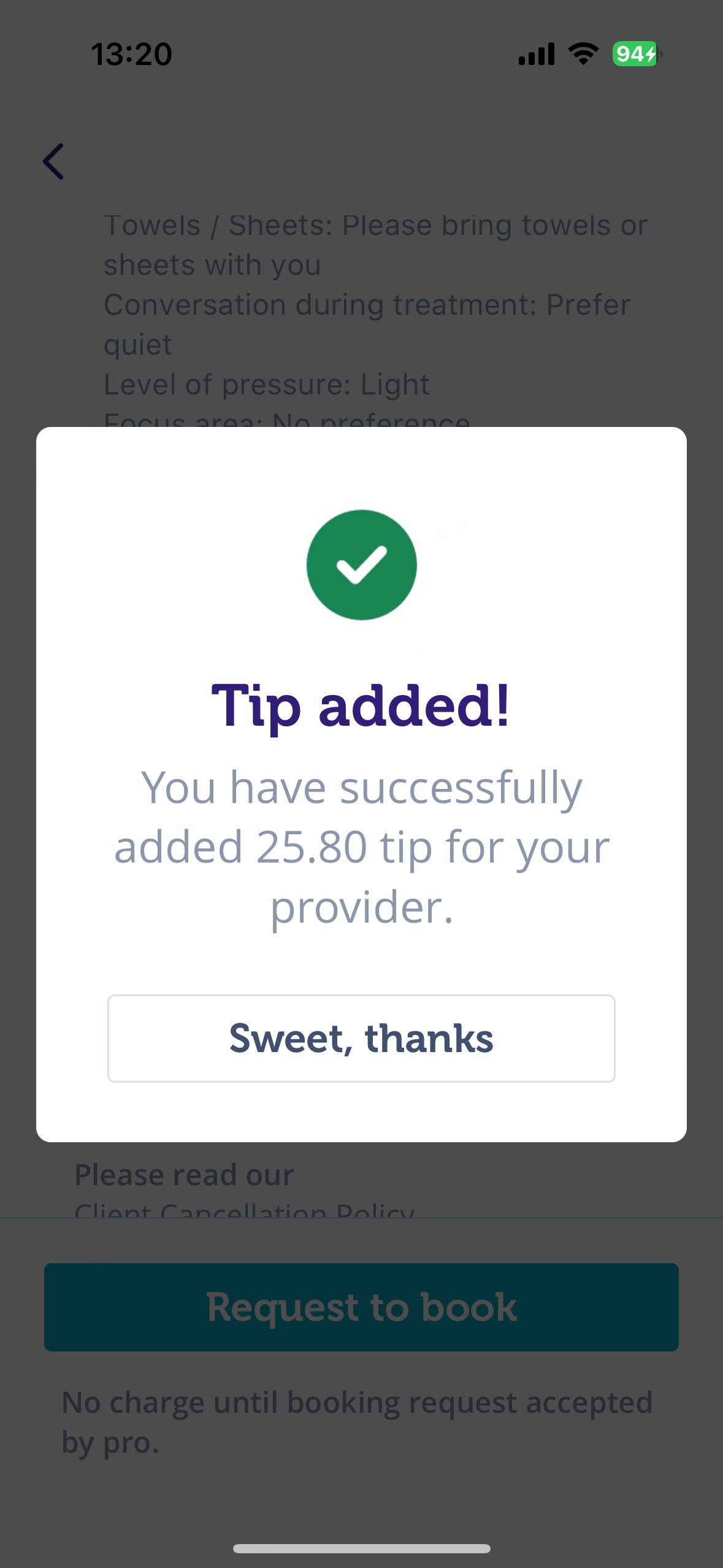
- Bestätigen Sie den Trinkgeldbetrag.
 |  |  |  |
Trinkgeld geben, nachdem die Buchung bestätigt wurde
Direkt nachdem Ihre Buchung bestätigt wurde, können Sie Ihrem Dienstleister ein Trinkgeld geben.
So geht's:
Über die Website
- Gehen Sie zu Buchungen.
- Klicken Sie auf Bevorstehende Buchungen.
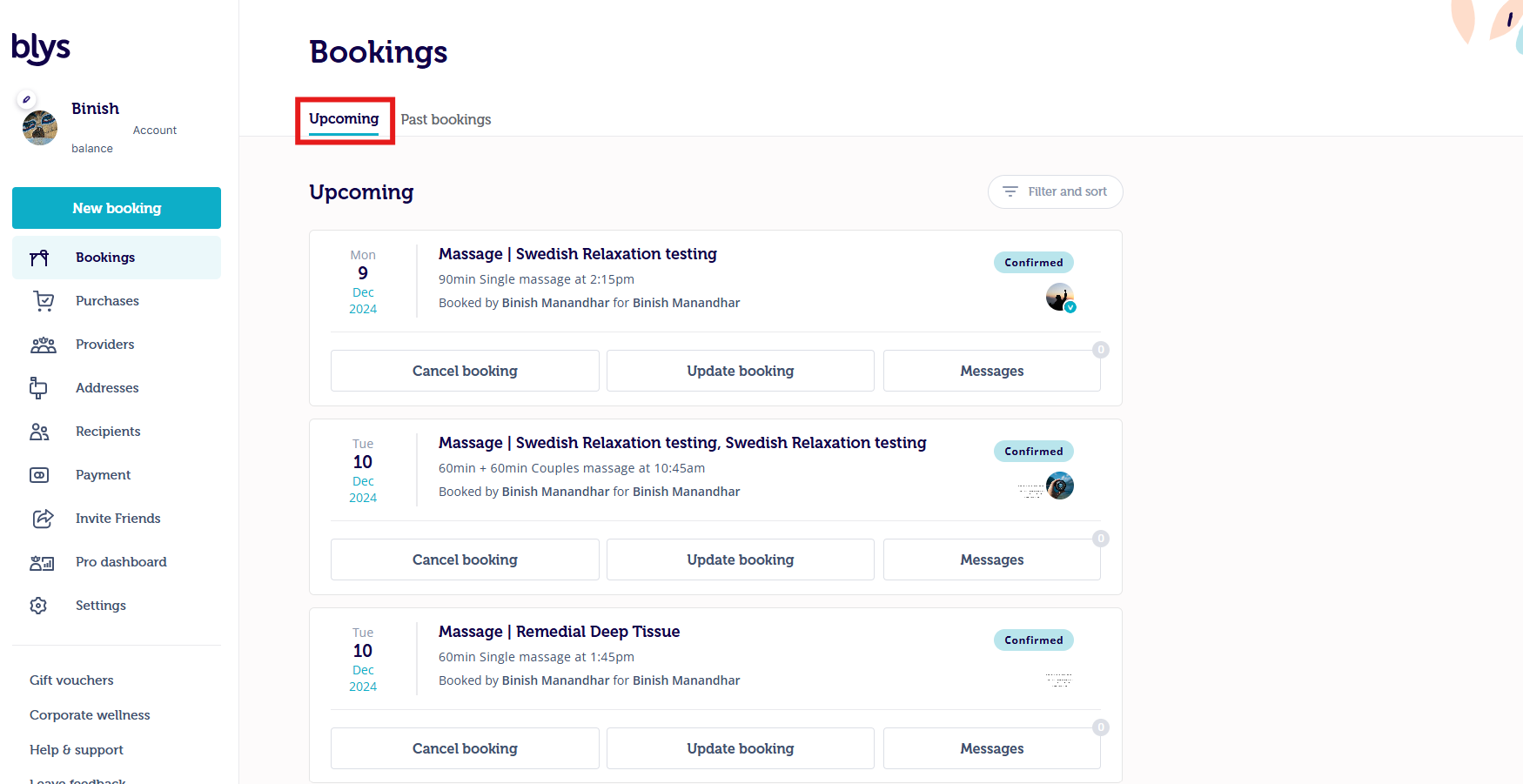
- Wählen Sie die Buchung aus, der Sie ein Trinkgeld hinzufügen möchten.
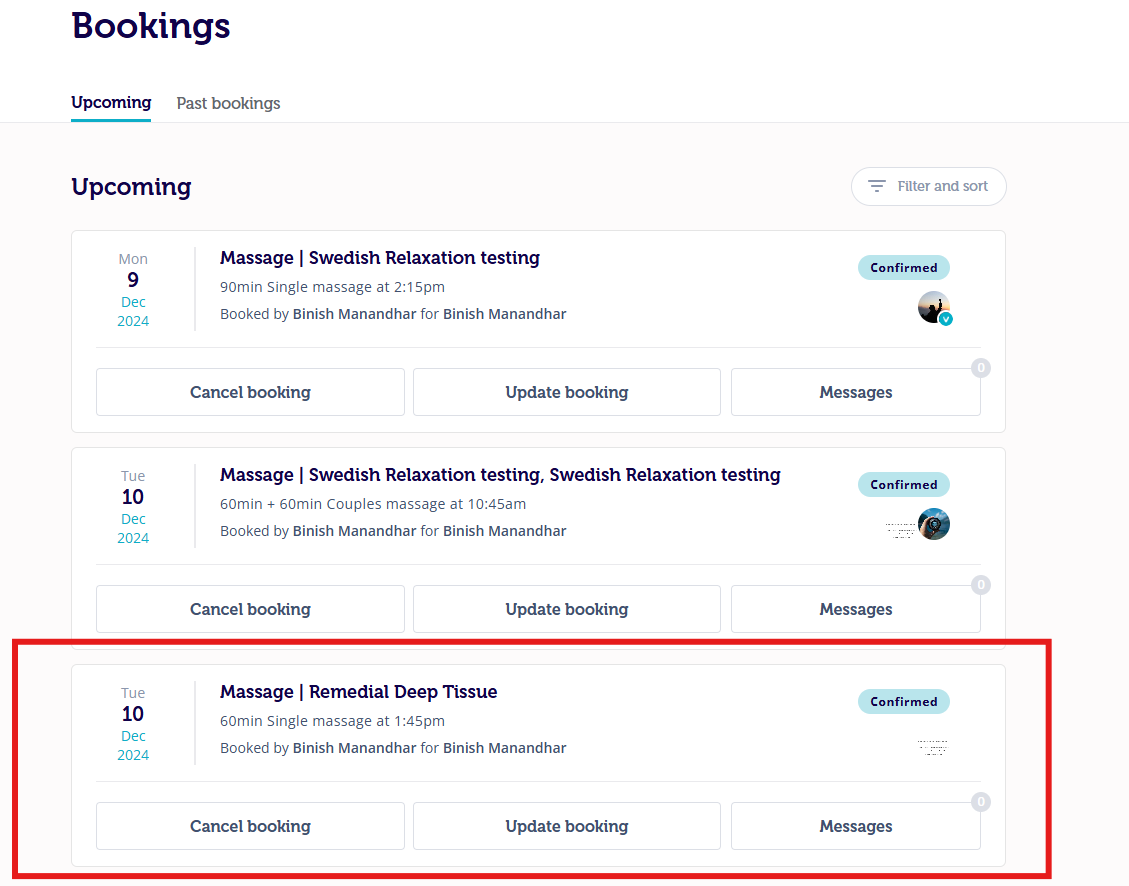
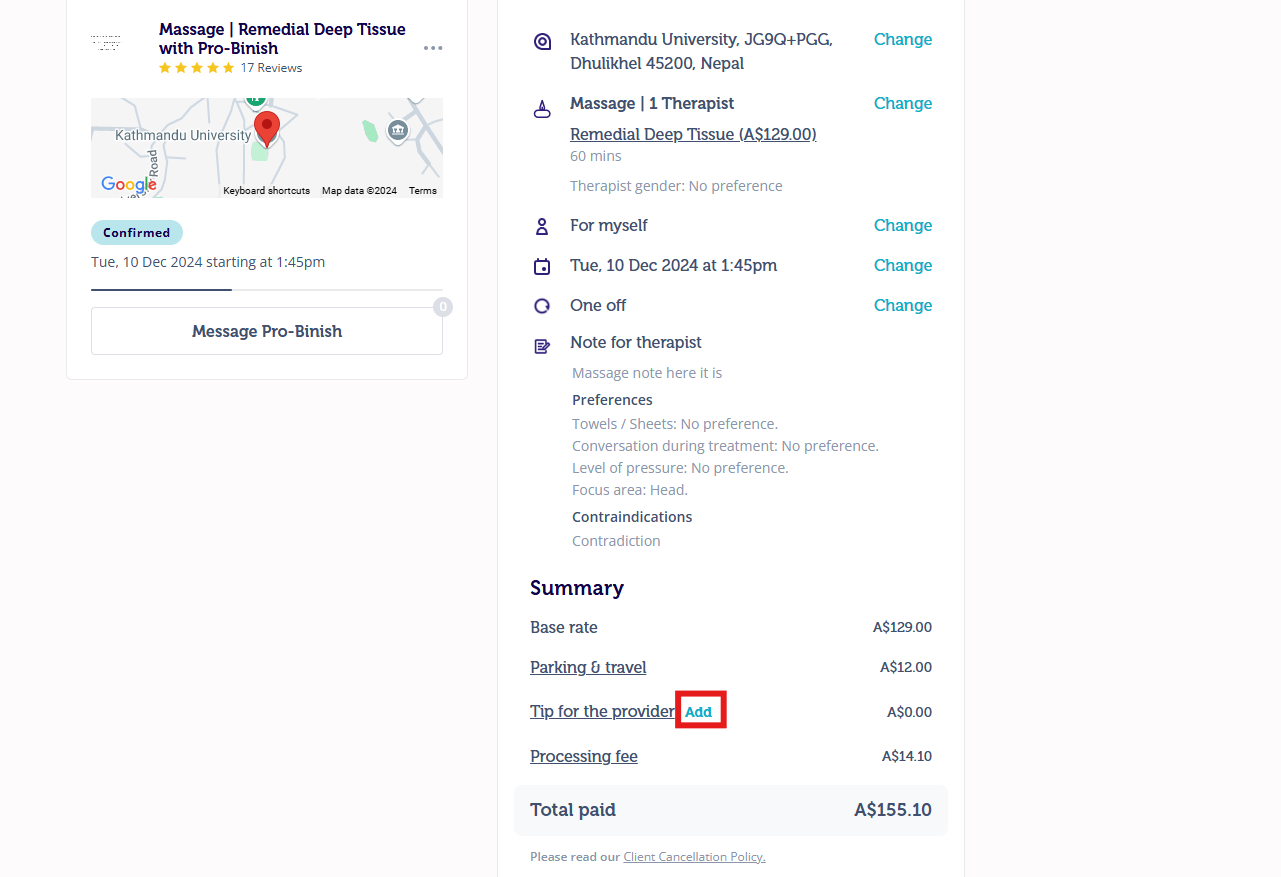
- Navigieren Sie zu Hinzufügen, neben Trinkgeld für den Dienstleister.
- Wählen Sie den gewünschten Trinkgeldbetrag aus oder fügen Sie ein individuelles Trinkgeld hinzu. Dienstleister erhalten Ihr Trinkgeld vollständig, abzüglich einer Bearbeitungsgebühr von 3 % für AU, NZ und UK und 5 % für die USA.
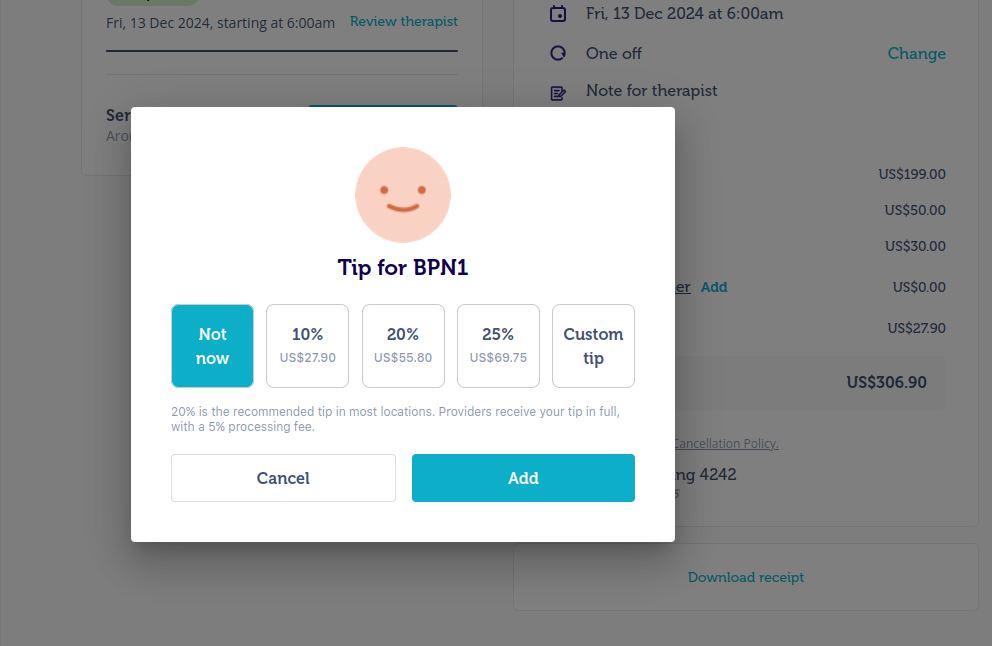
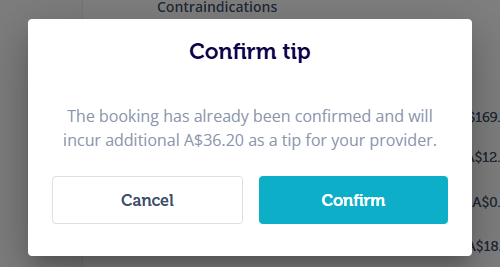
- Bestätigen Sie den Trinkgeldbetrag
Über die mobile App
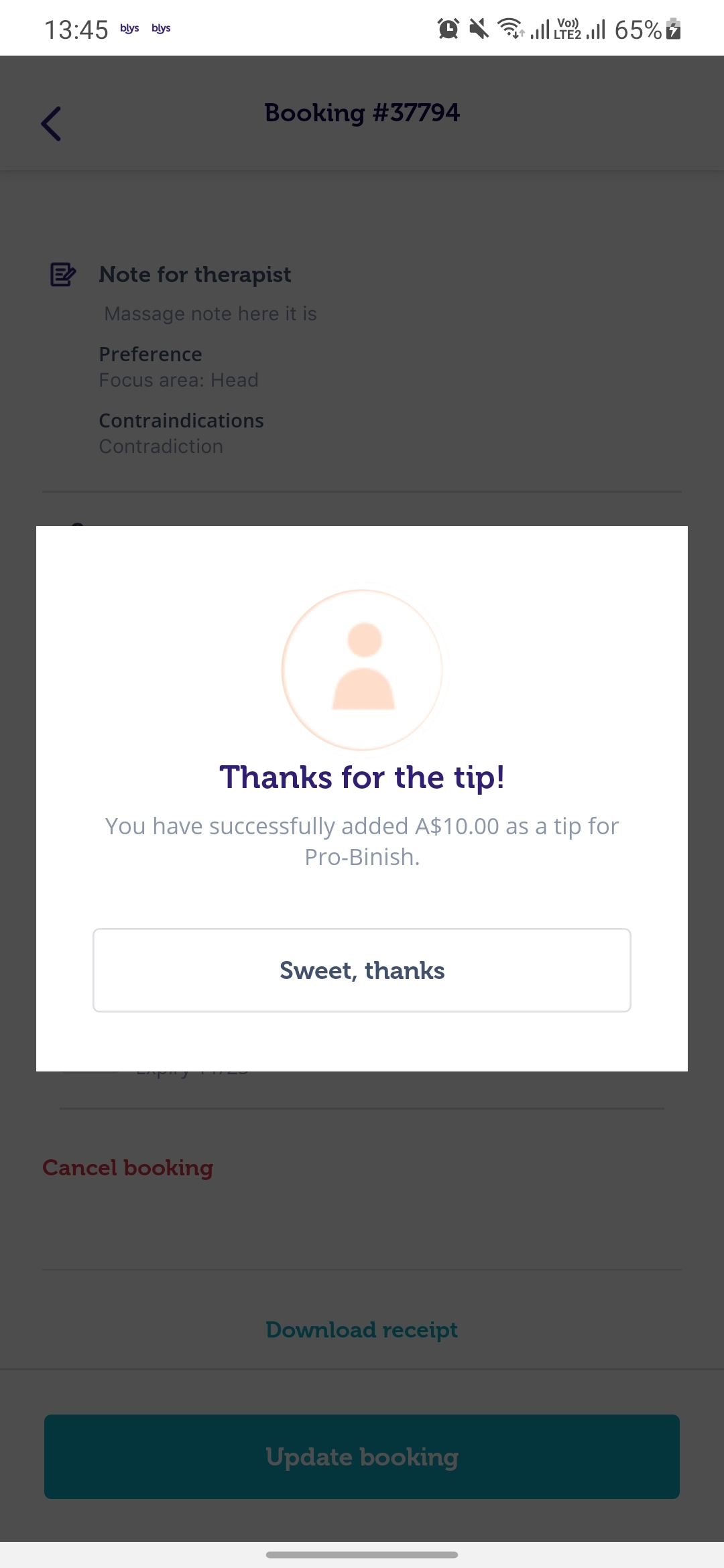
Nachdem Sie die Buchung ausgewählt haben, der Sie ein Trinkgeld hinzufügen möchten:
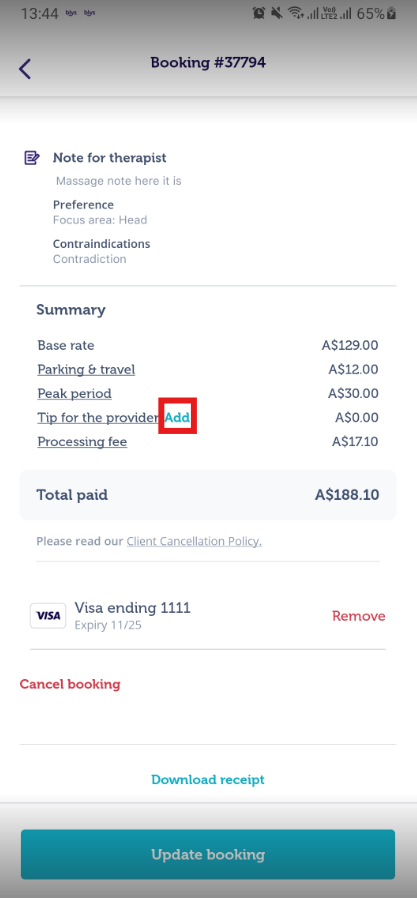
- Navigieren Sie zu Hinzufügen, neben Trinkgeld für den Dienstleister.
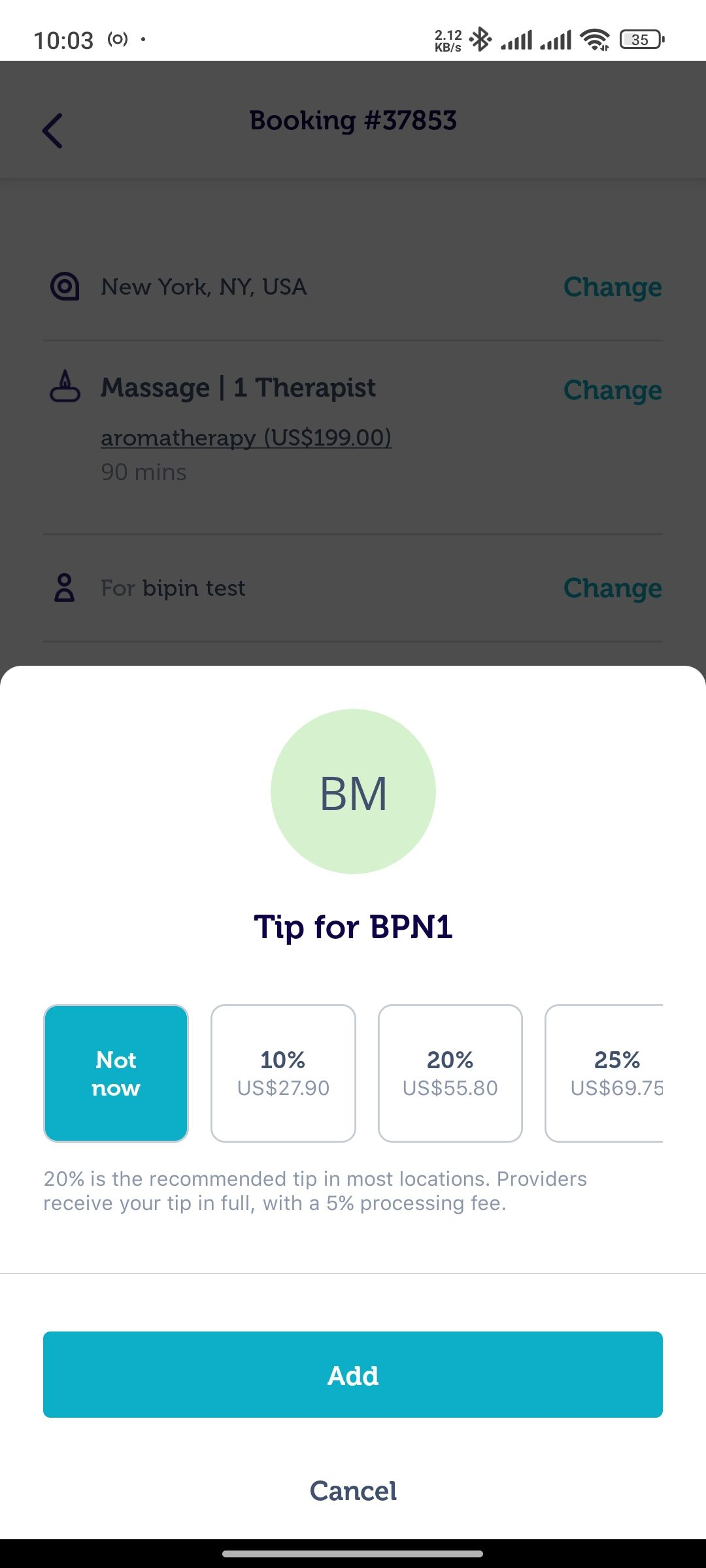
- Wählen Sie den gewünschten Trinkgeldbetrag aus oder fügen Sie ein individuelles Trinkgeld hinzu.
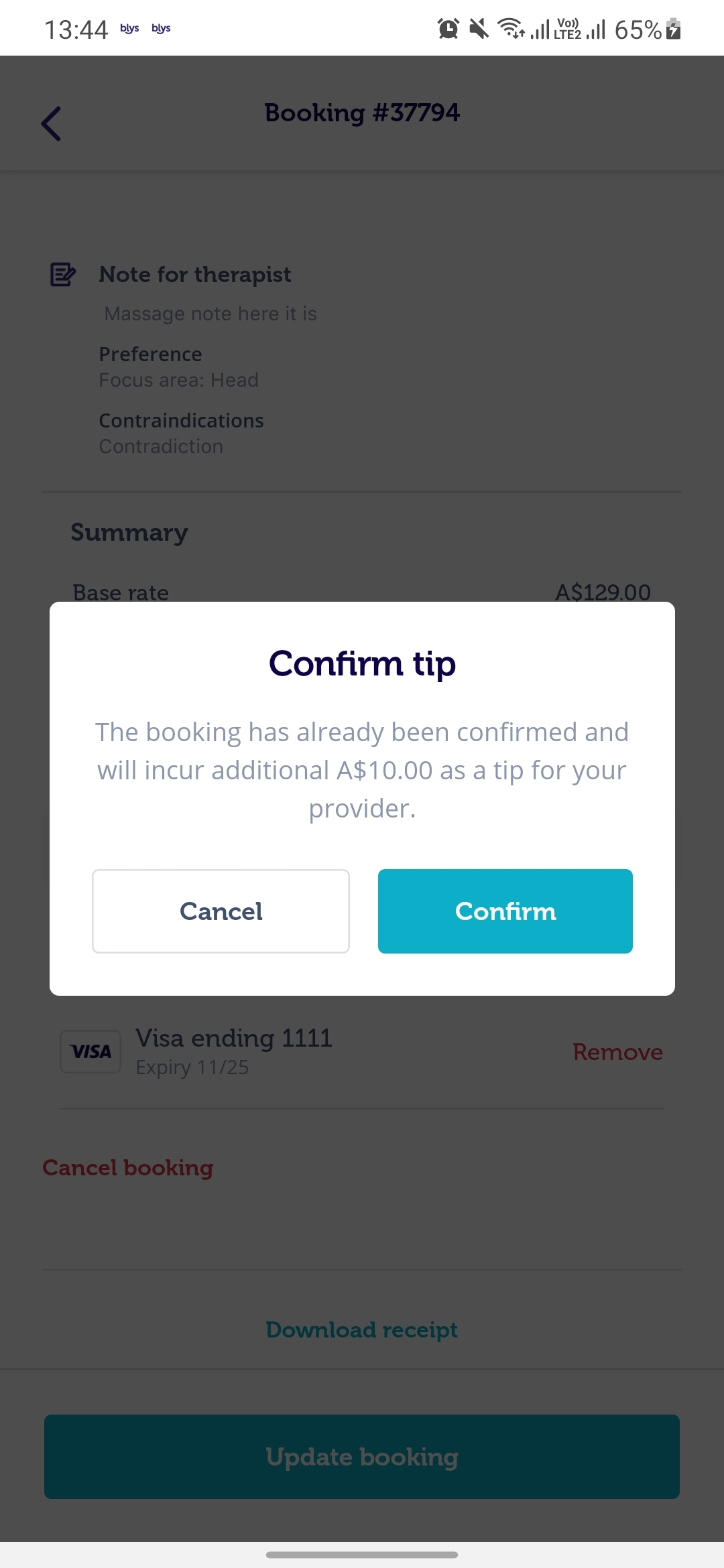
- Bestätigen Sie den Trinkgeldbetrag
 |  |  |  |
Für Buchungen mit mehr als einem Dienstleister:
Über die Website
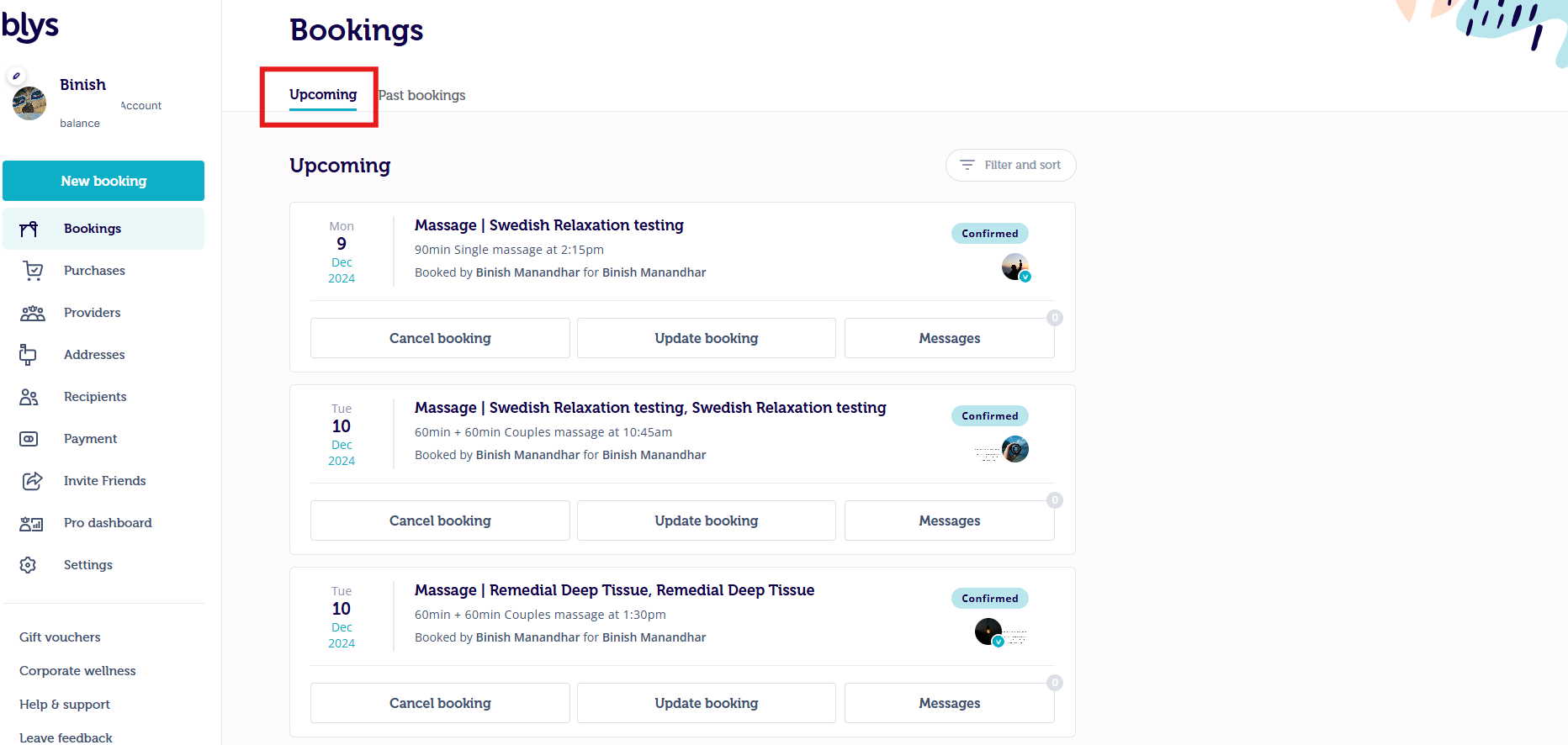
- Gehen Sie zu Buchungen.
- Klicken Sie auf Bevorstehende Buchungen.
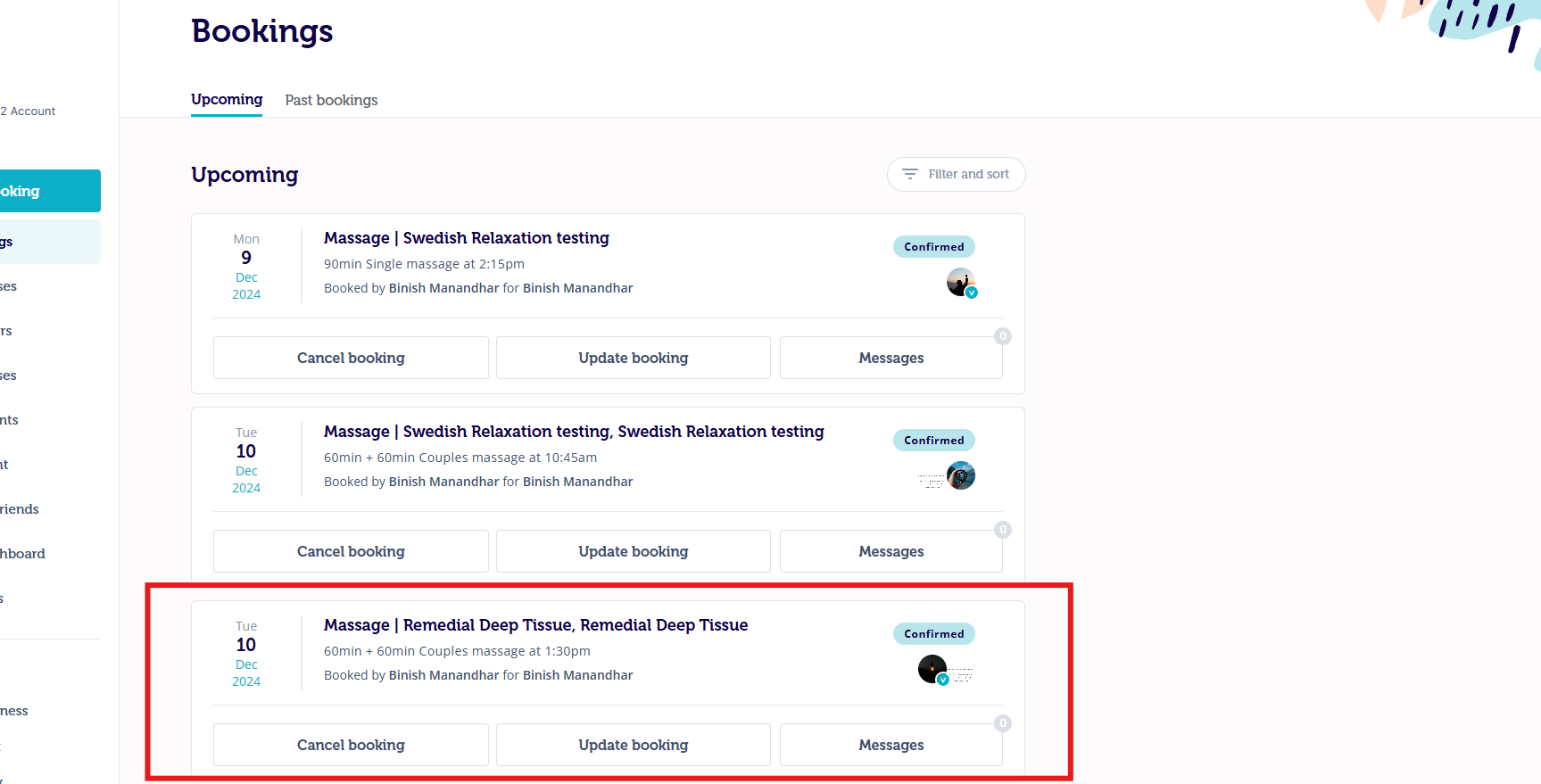
- Wählen Sie die Buchung aus, der Sie ein Trinkgeld hinzufügen möchten.
- Navigieren Sie zu Hinzufügen, neben Trinkgeld für den Dienstleister.
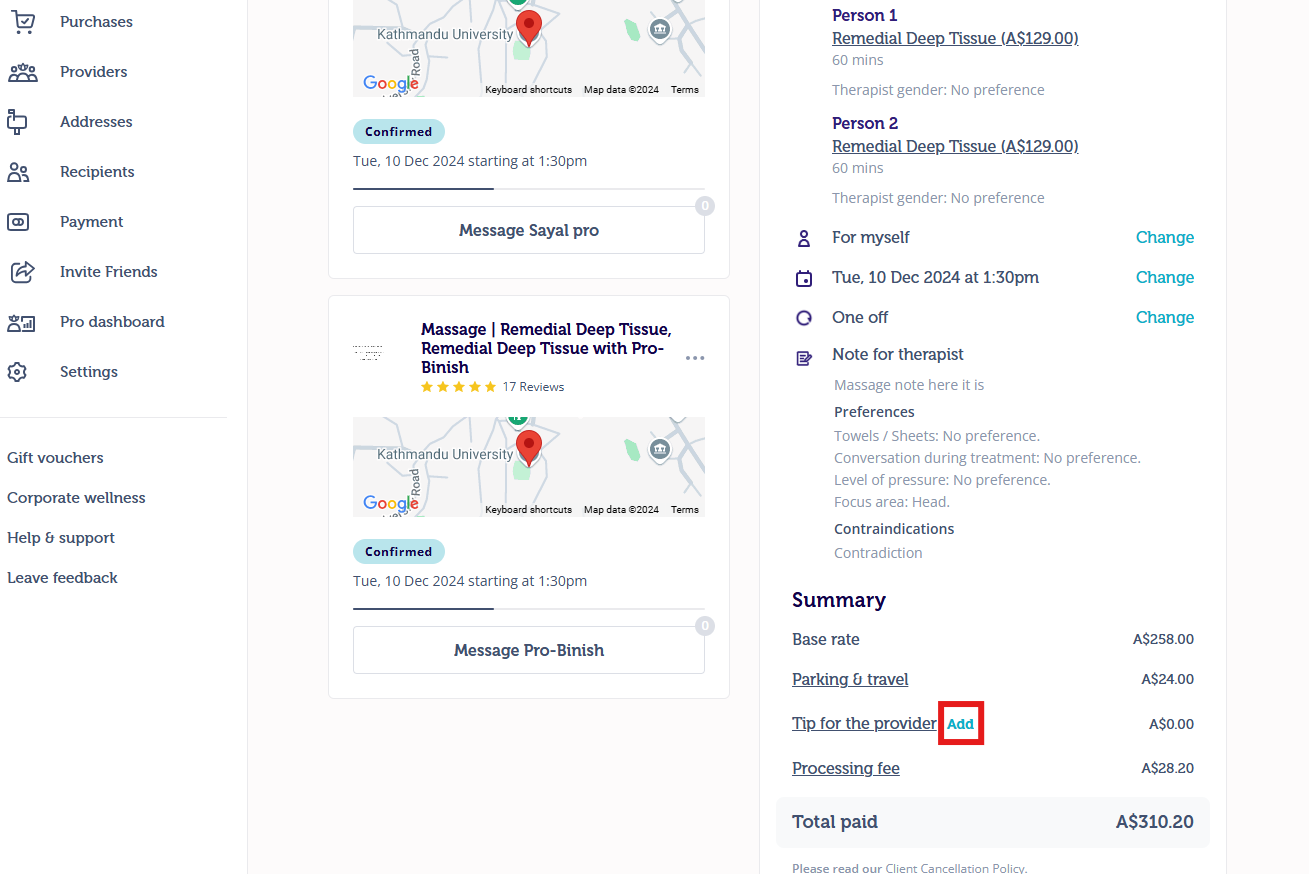
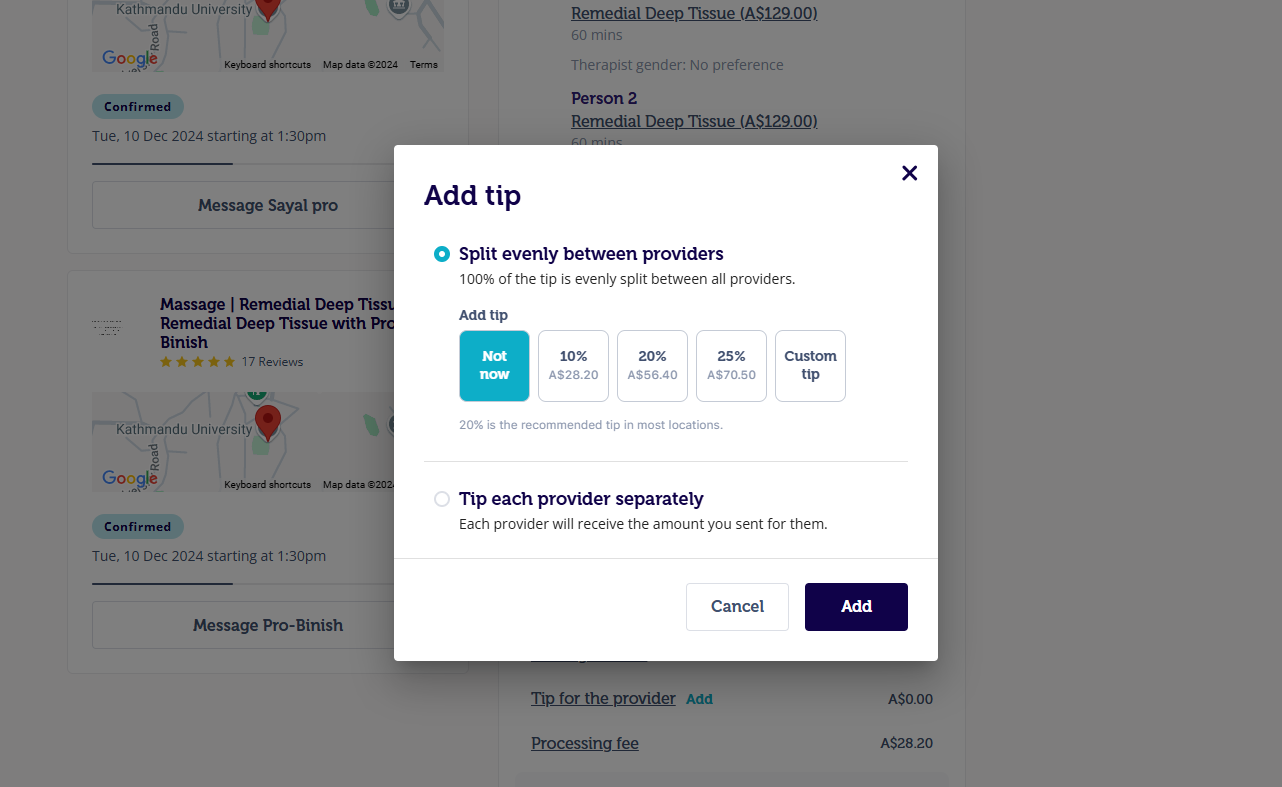
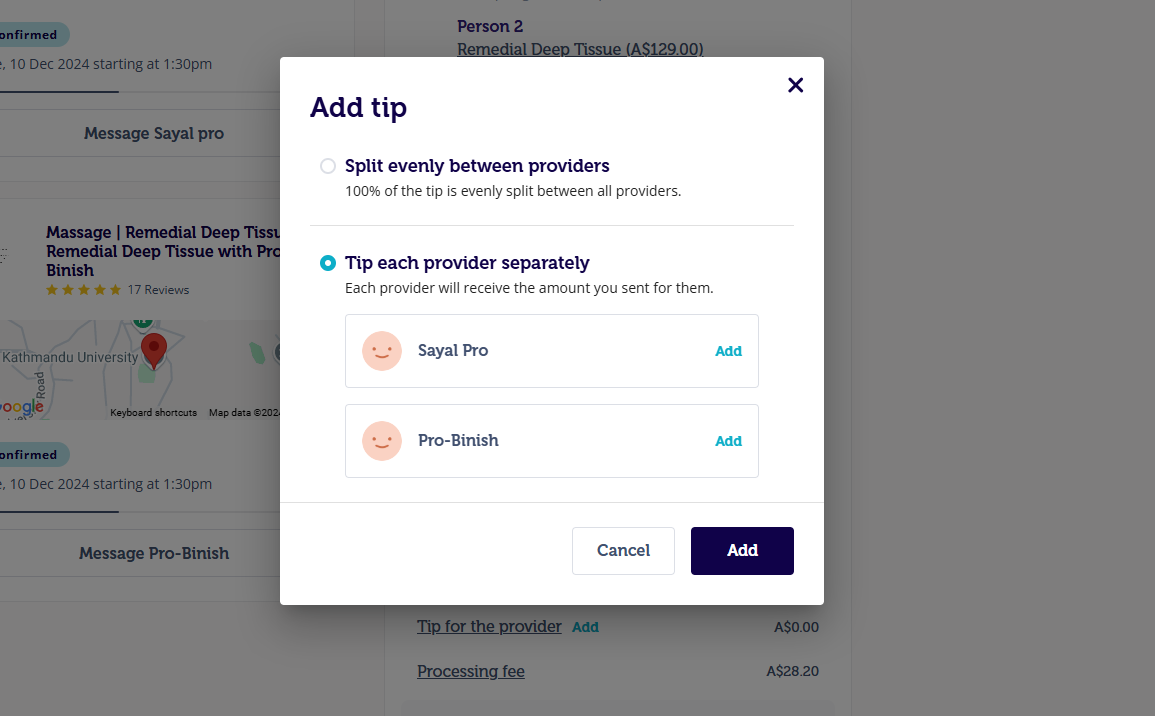
Nun haben Sie die Wahl:
- Teilen Sie das Trinkgeld gleichmäßig zwischen den beiden Dienstleistern auf.
- Geben Sie jedem Dienstleister einzeln Trinkgeld.
Über die mobile App
Nachdem Sie die Buchung ausgewählt haben, der Sie ein Trinkgeld hinzufügen möchten.
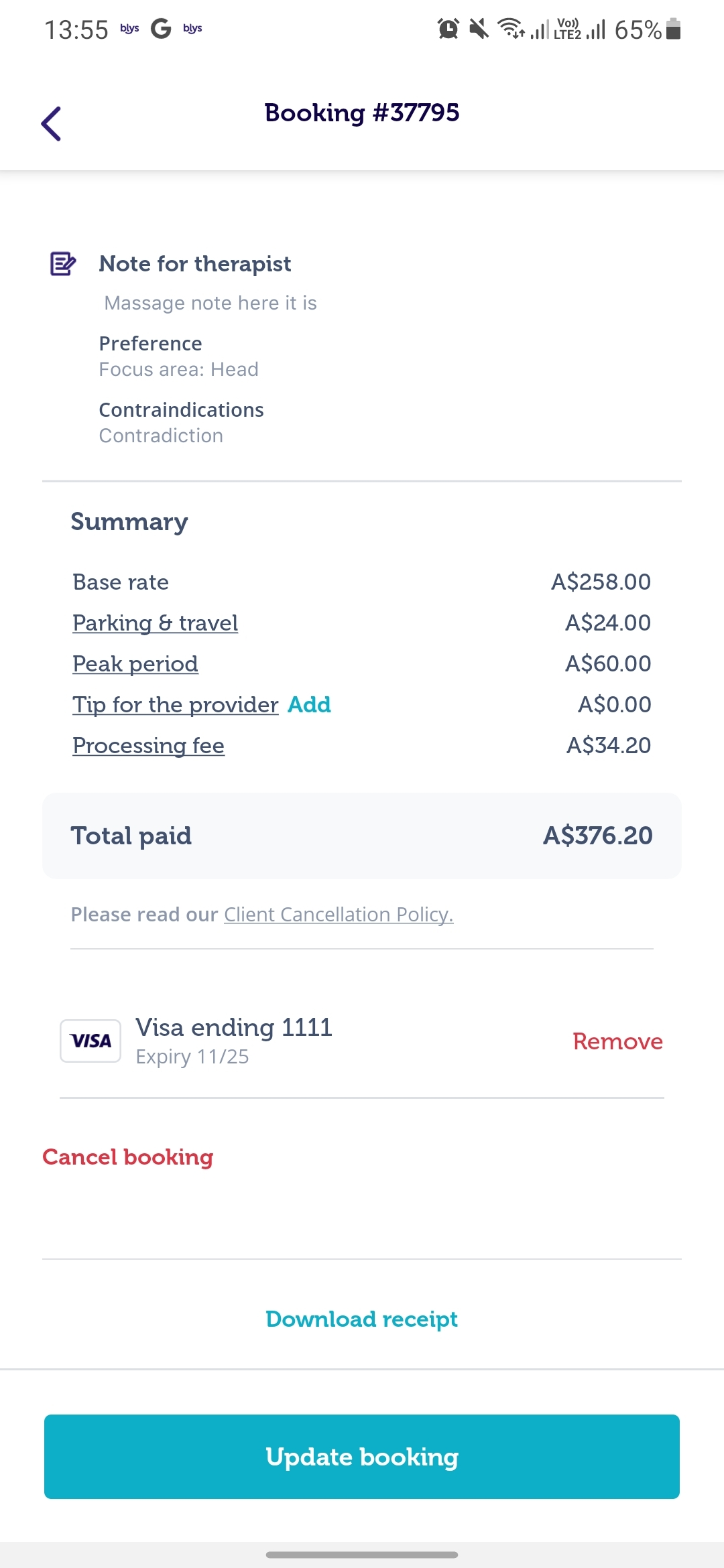
- Navigieren Sie zu Hinzufügen, neben Trinkgeld für den Dienstleister.
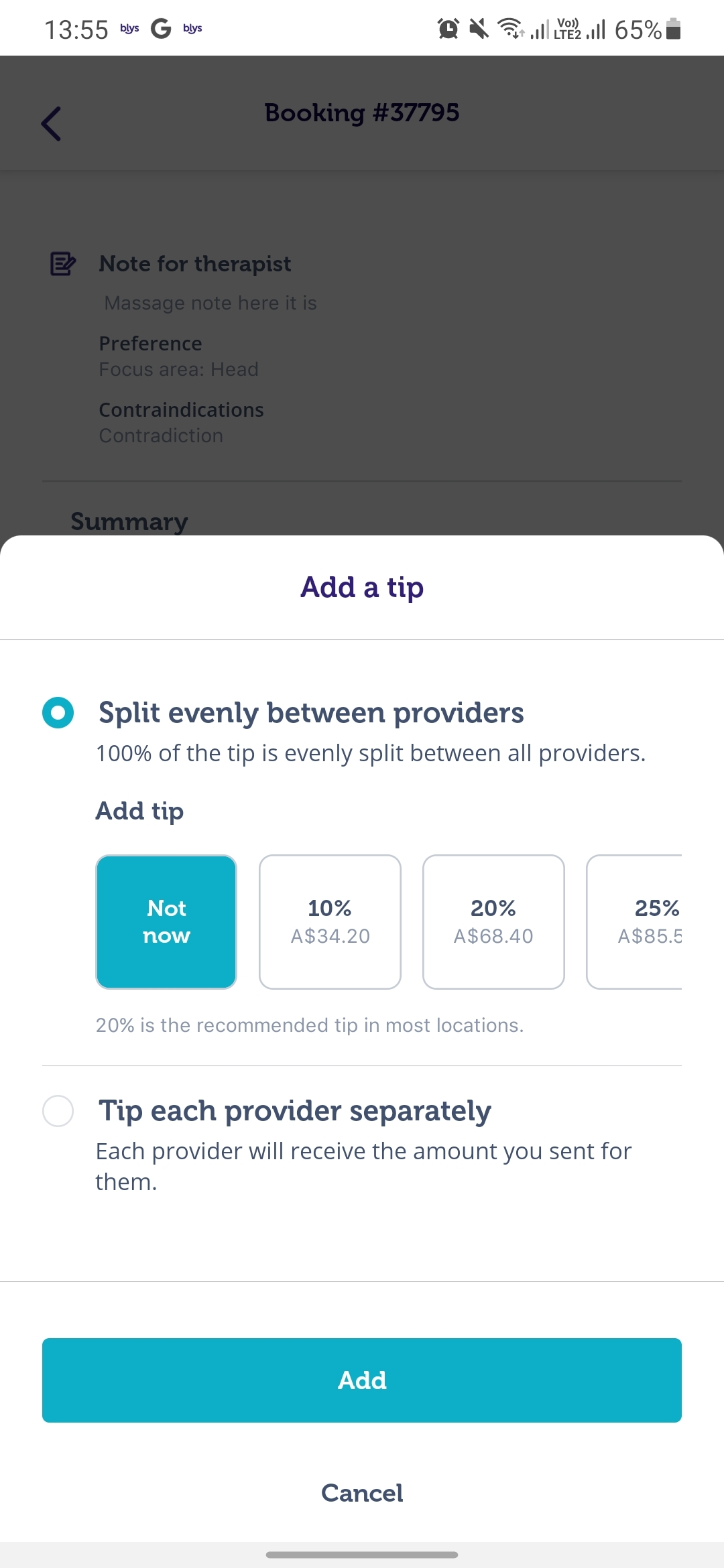
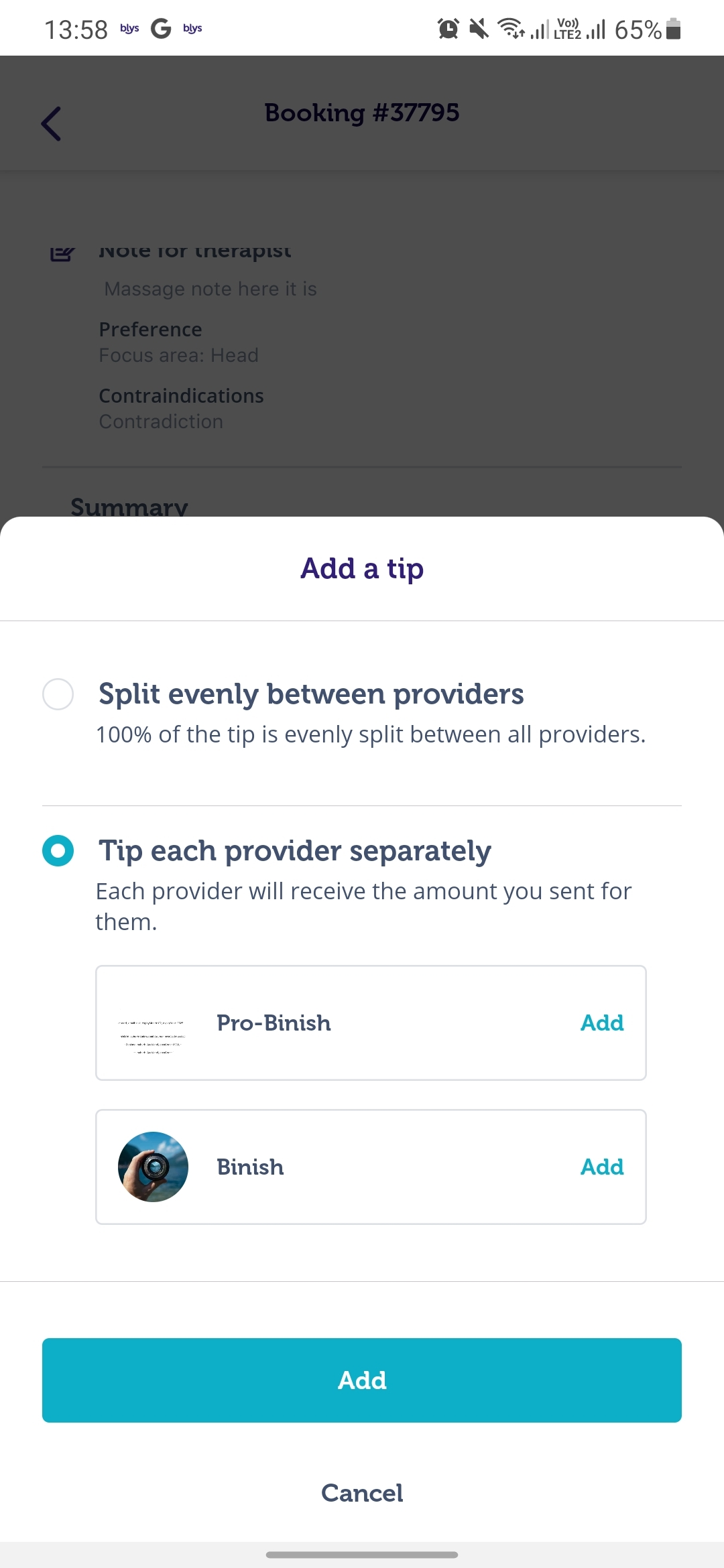
Nun haben Sie die Wahl:
- Teilen Sie das Trinkgeld gleichmäßig zwischen den beiden Dienstleistern auf.
- Geben Sie jedem Dienstleister einzeln Trinkgeld.
 |  |  |
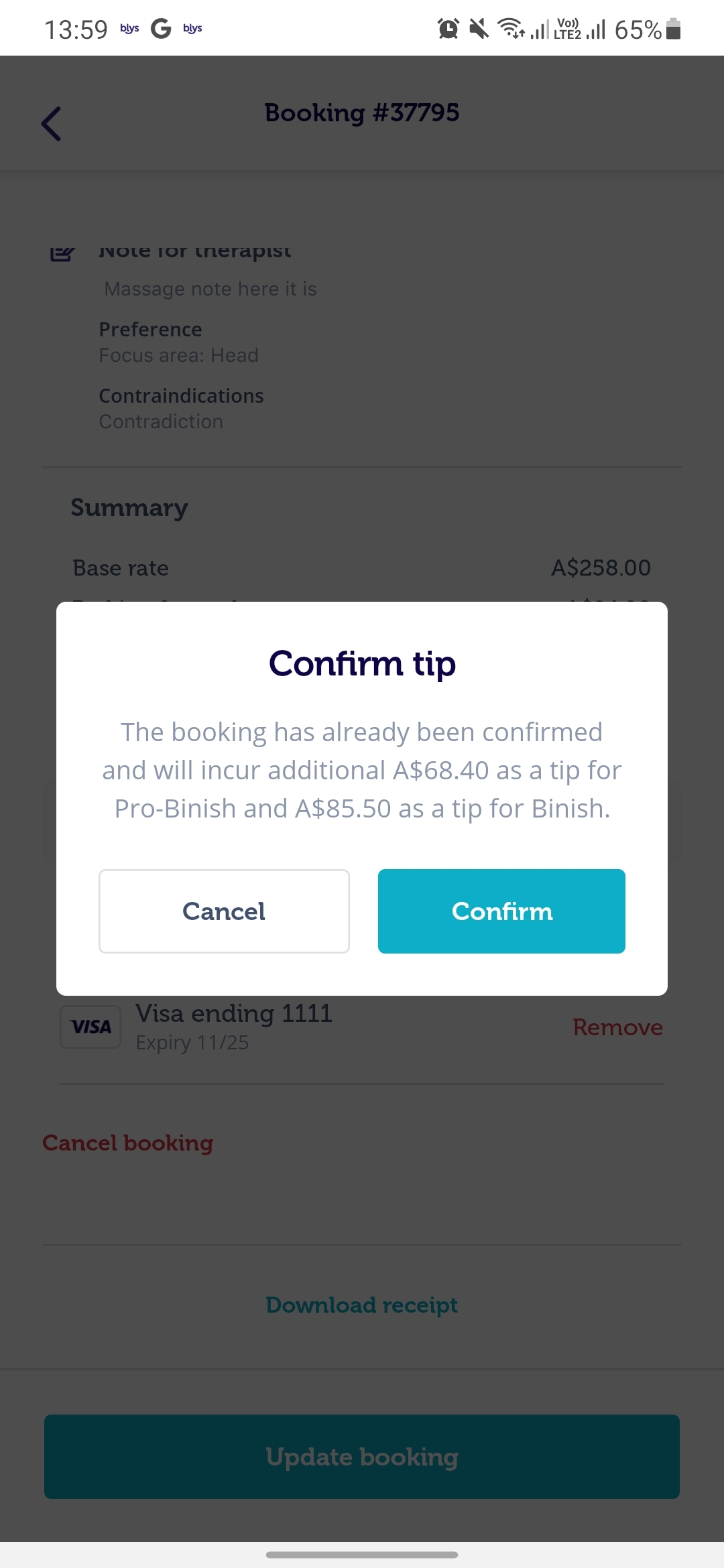
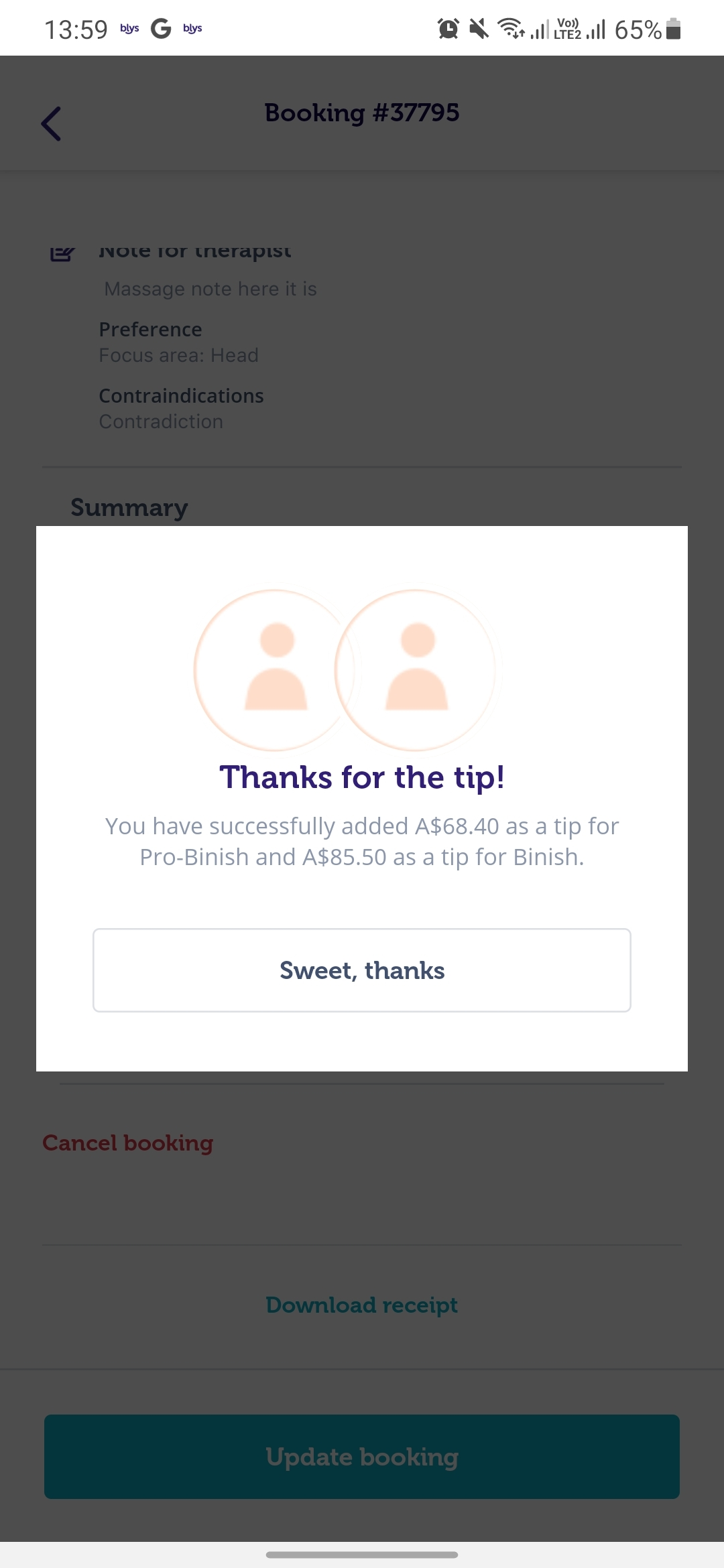
- Bestätigen Sie den Trinkgeldbetrag
 |  |
Trinkgeld geben, nachdem die Buchung abgeschlossen ist
Über die Website
- Gehen Sie zu Buchungen.
- Klicken Sie auf Vergangene Buchungen.
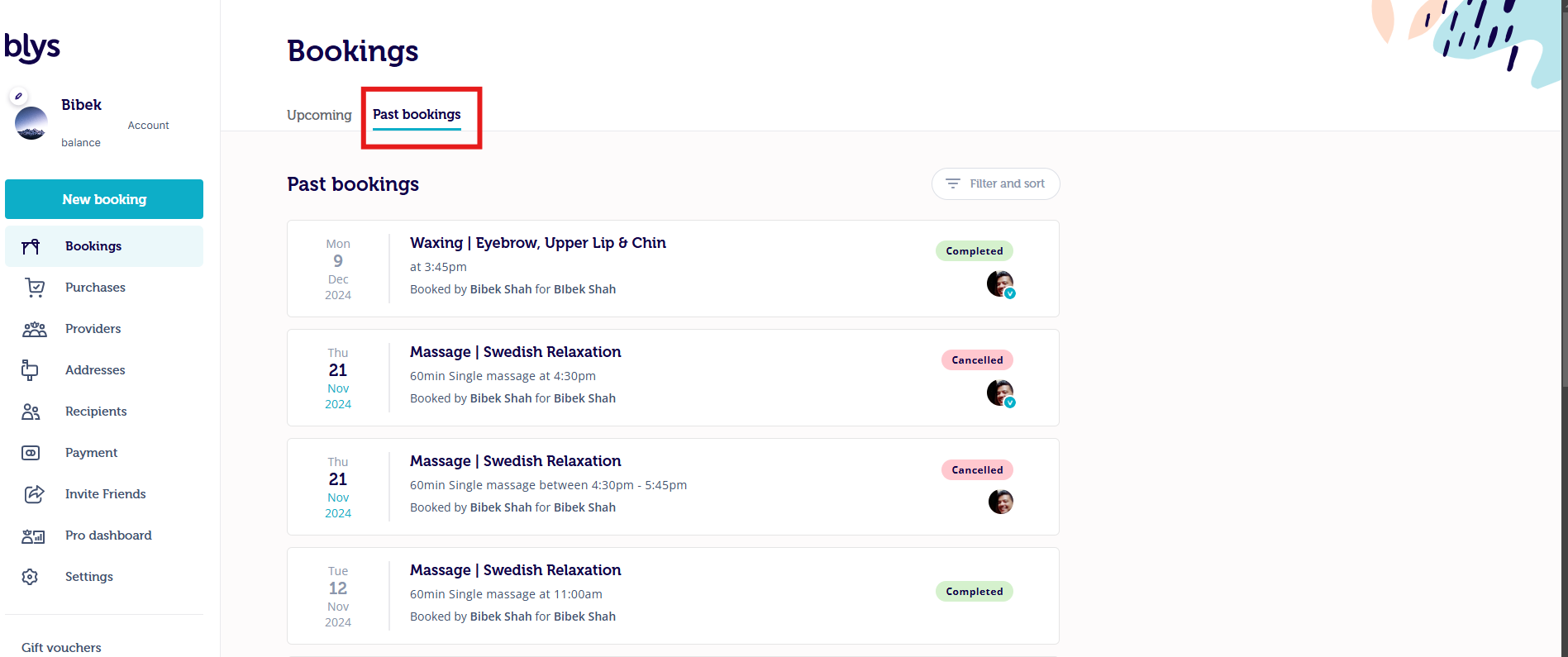
- Wählen Sie die Buchung aus, der Sie ein Trinkgeld hinzufügen möchten.
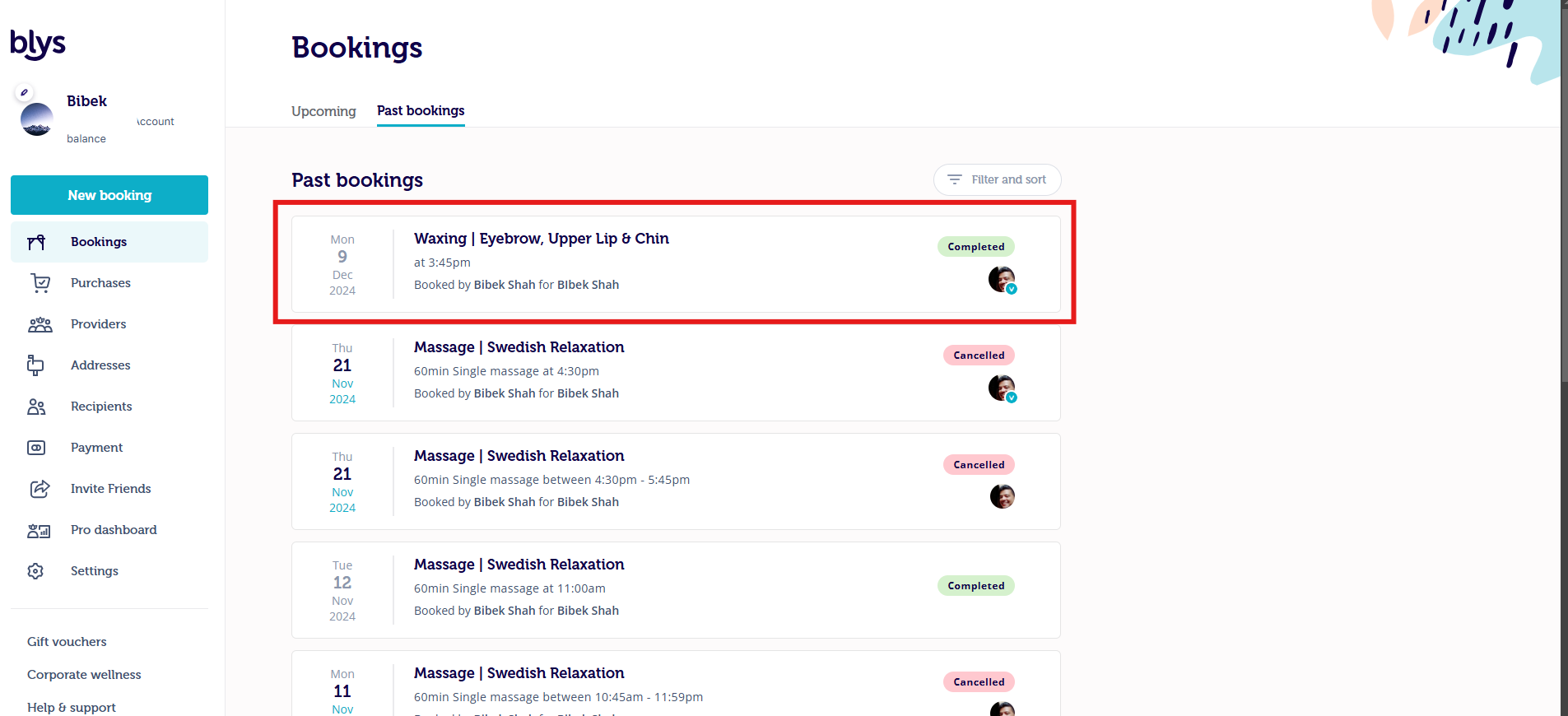
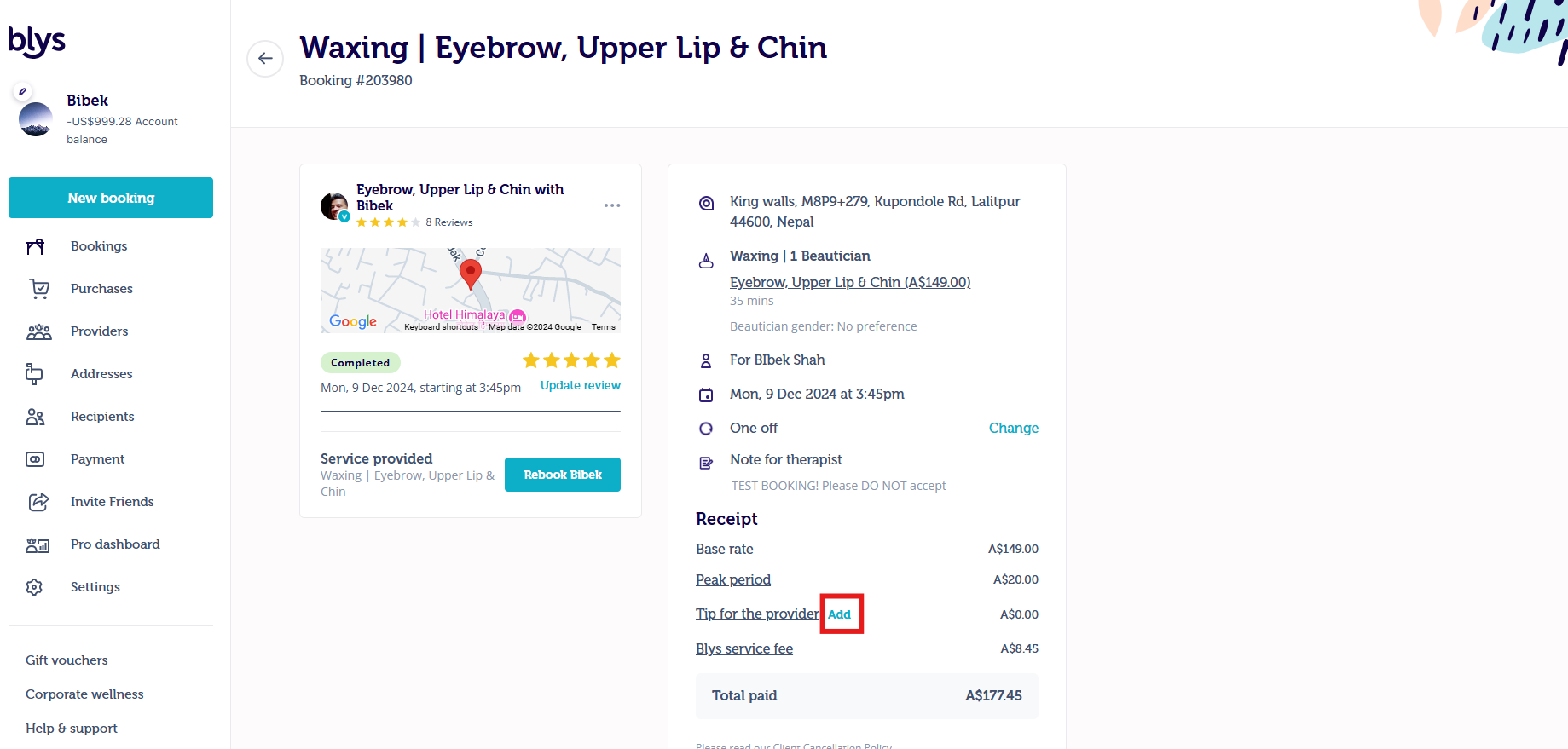
- Navigieren Sie zu Hinzufügen, neben Trinkgeld für den Dienstleister.
- Wählen Sie den gewünschten Trinkgeldbetrag aus oder fügen Sie ein individuelles Trinkgeld hinzu.
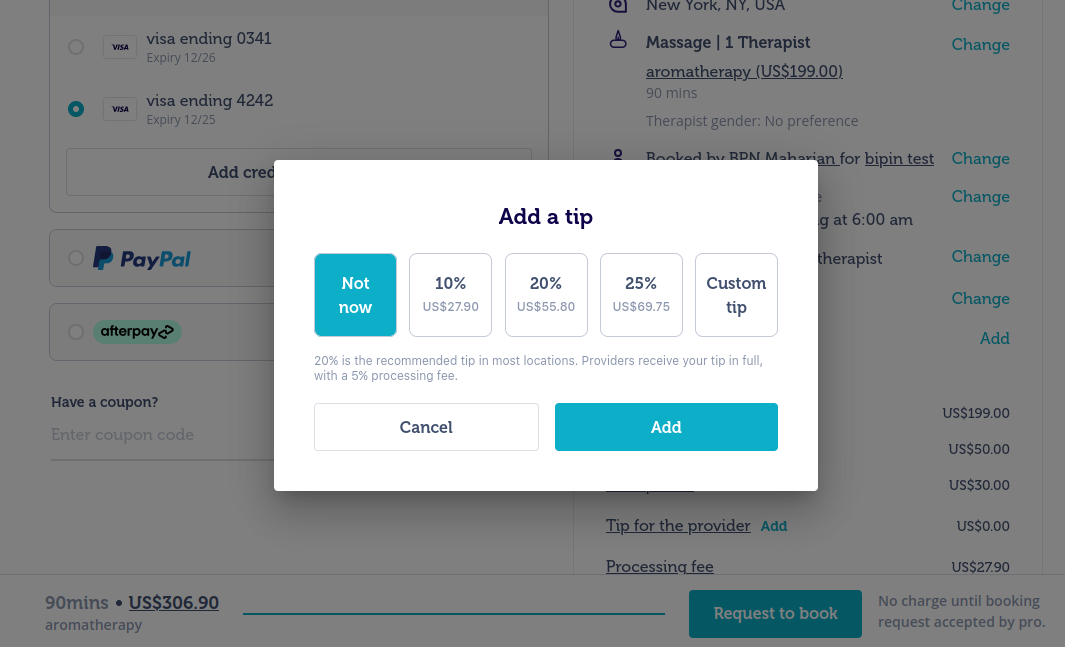
- Bestätigen Sie den Trinkgeldbetrag
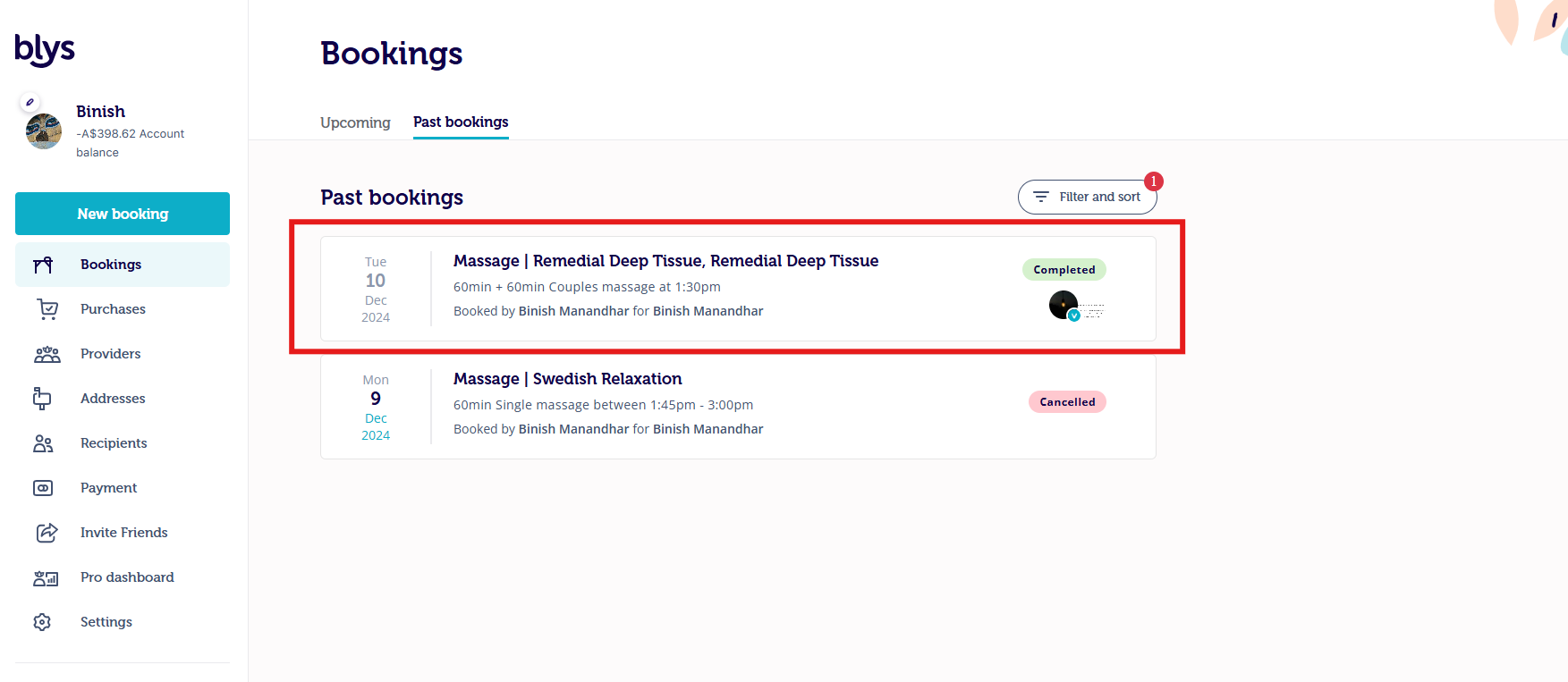
Für Buchungen mit mehr als einem Dienstleister:
- Gehen Sie zu Buchungen.
- Klicken Sie auf Vergangene Buchungen.
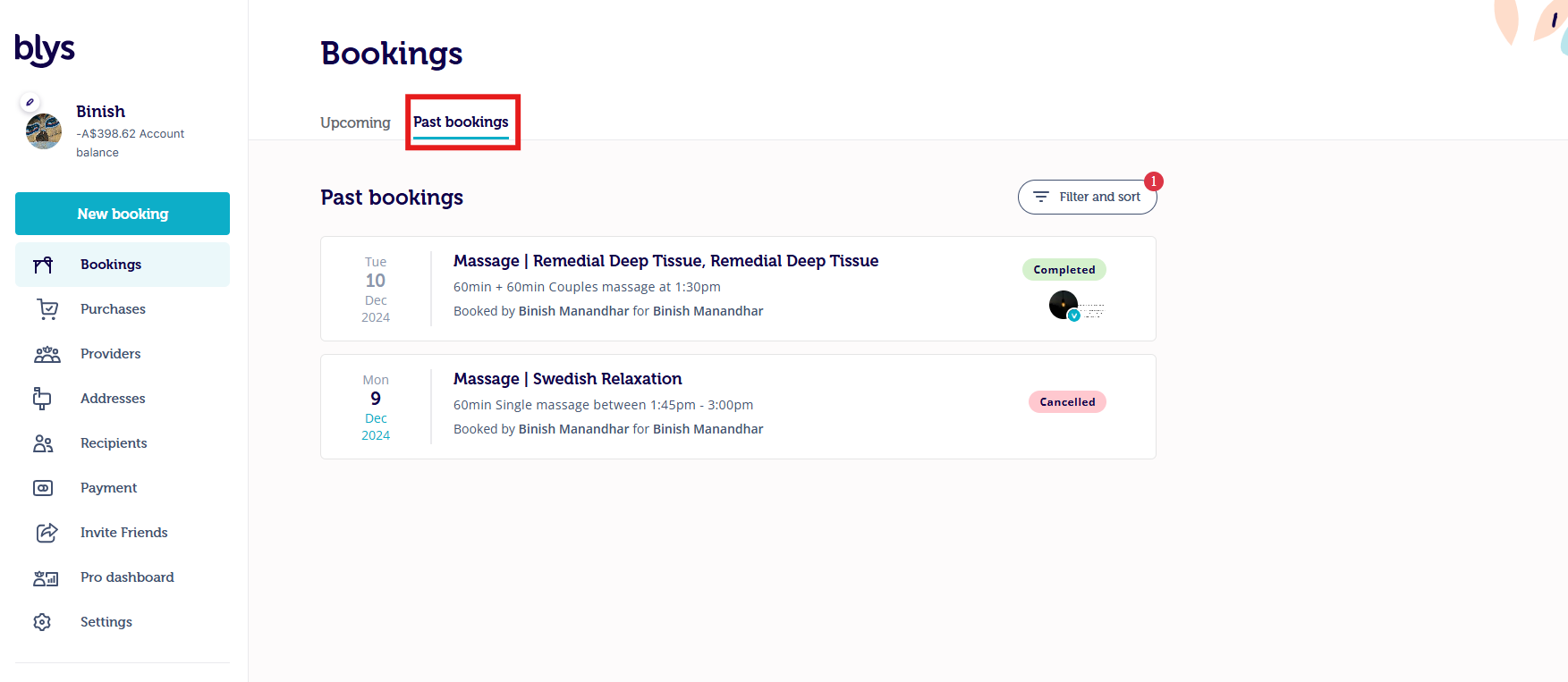
- Wählen Sie die Buchung aus, der Sie ein Trinkgeld hinzufügen möchten.
- Navigieren Sie zu Hinzufügen, neben Trinkgeld für den Dienstleister.
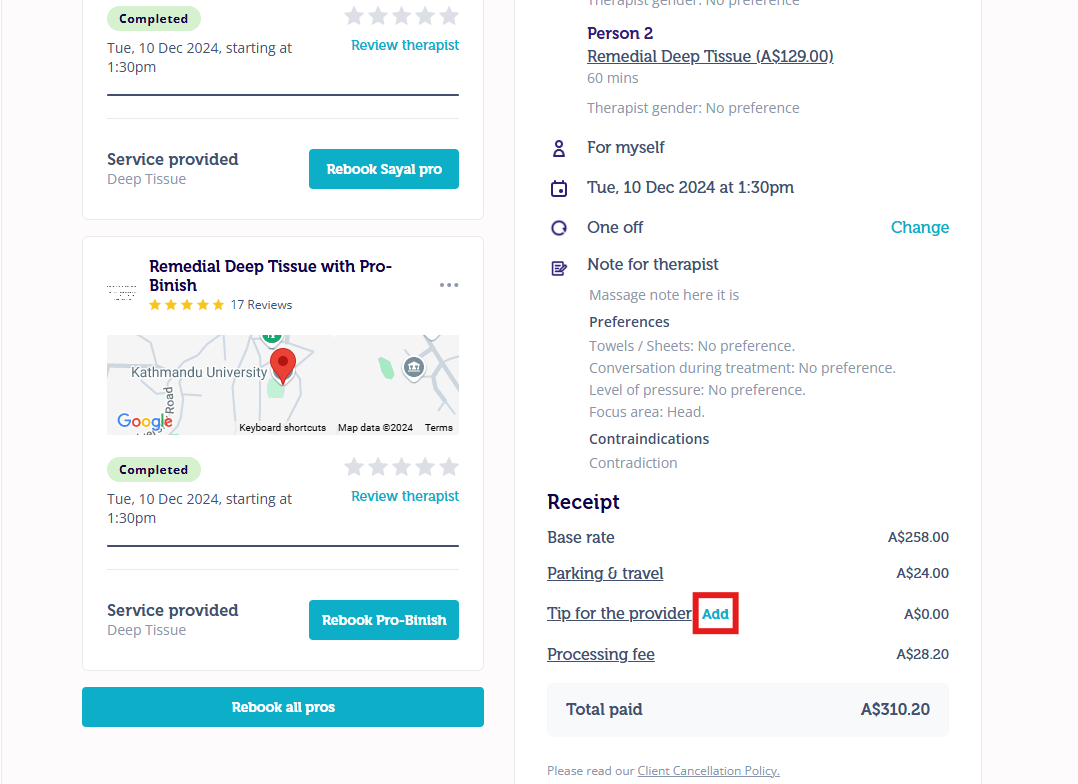
Nun haben Sie die Wahl:
- Teilen Sie das Trinkgeld gleichmäßig zwischen den beiden Dienstleistern auf.
- Geben Sie jedem Dienstleister einzeln Trinkgeld.
- Bestätigen Sie den Trinkgeldbetrag
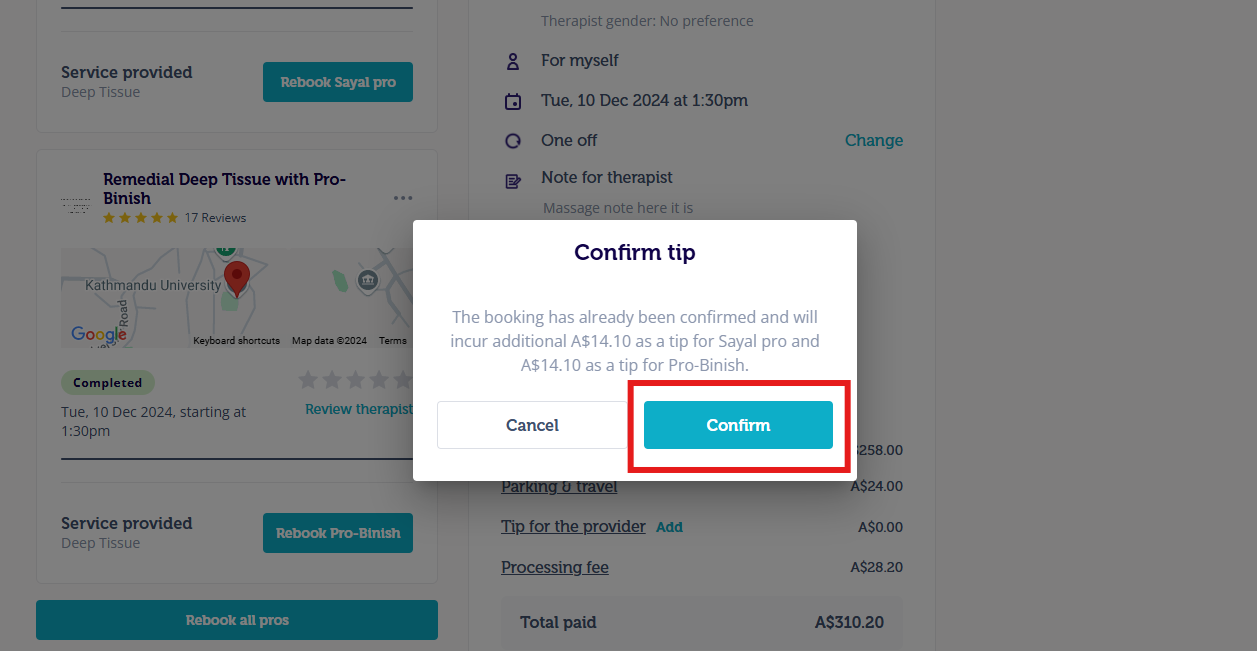
Hinweis: Sobald die Buchung abgeschlossen ist, steht die Trinkgeldoption nur 24 Stunden ab dem Zeitpunkt des Abschlusses zur Verfügung.
Über die mobile App
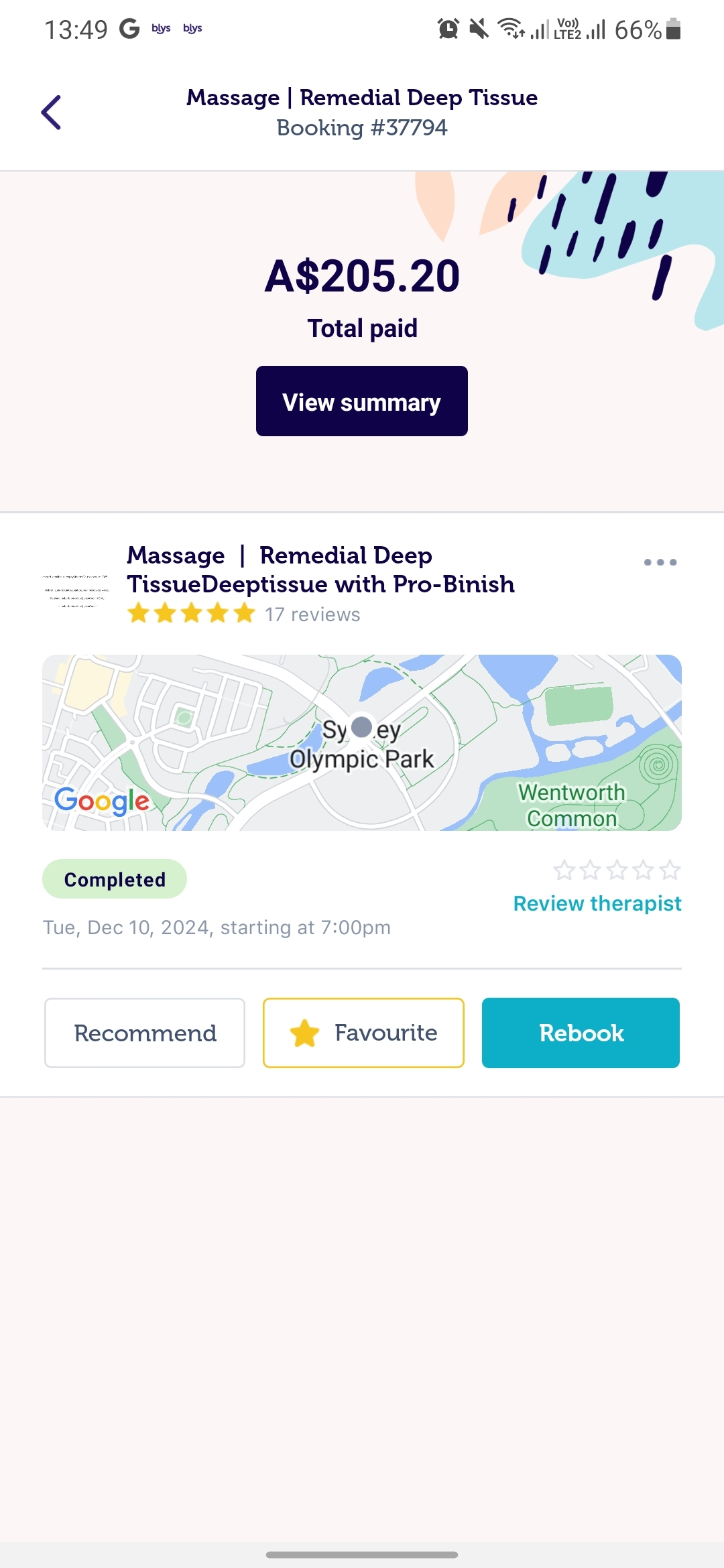
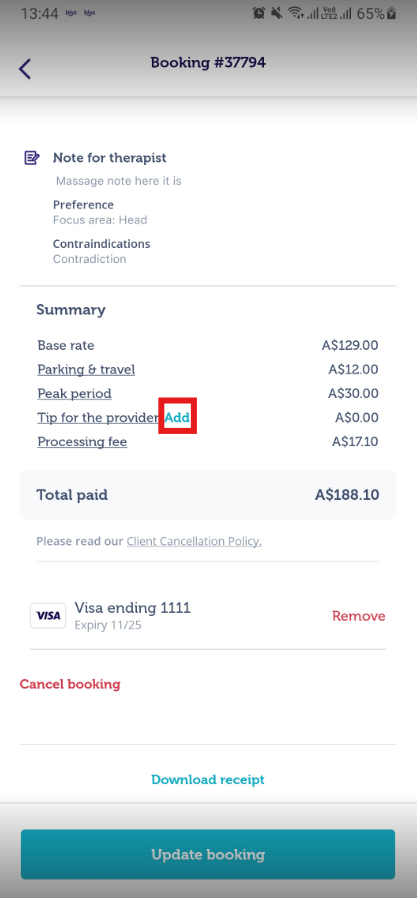
Für Buchungen mit einem Dienstleister
- Wählen Sie die Buchung aus, der Sie ein Trinkgeld hinzufügen möchten.
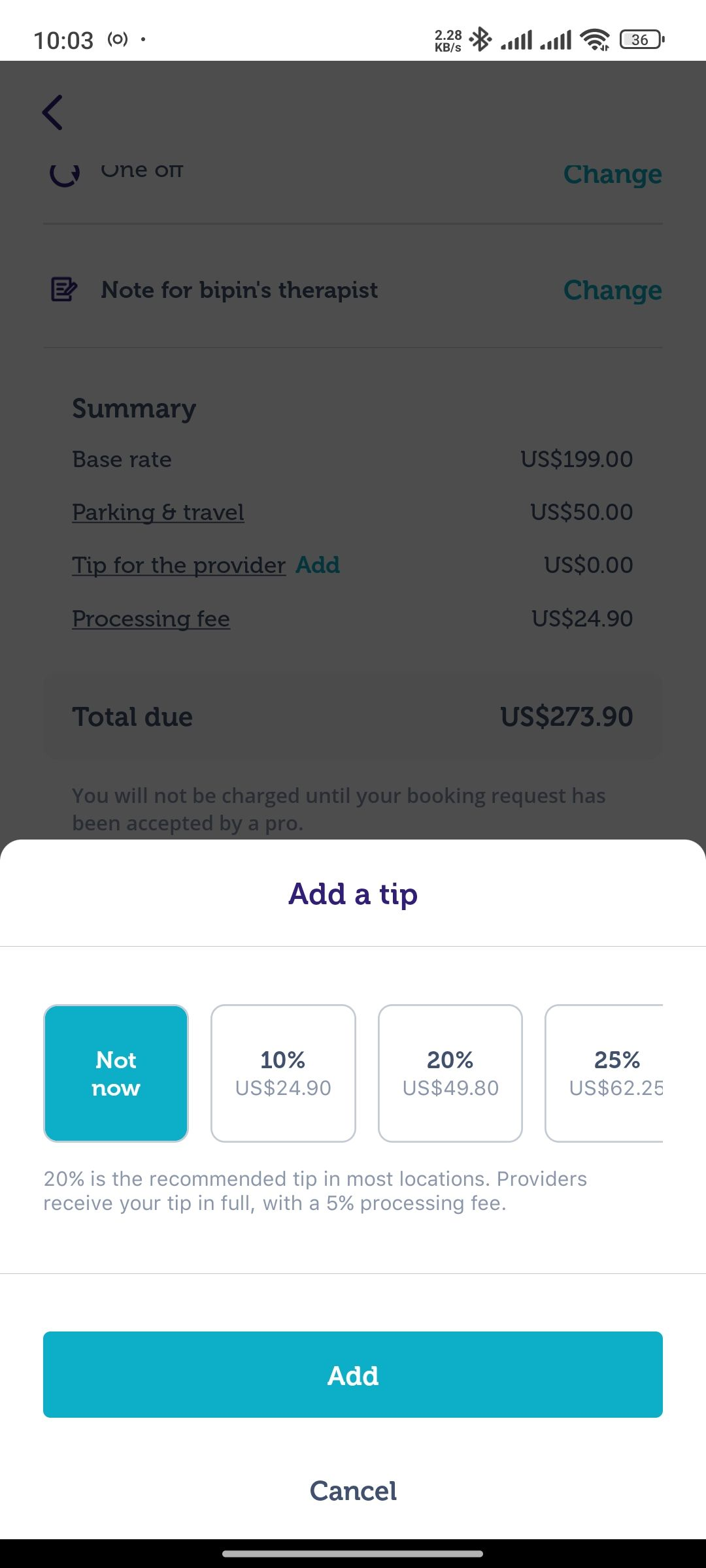
- Navigieren Sie zu Hinzufügen, neben Trinkgeld für den Dienstleister.
- Wählen Sie den gewünschten Trinkgeldbetrag aus oder fügen Sie ein individuelles Trinkgeld hinzu.
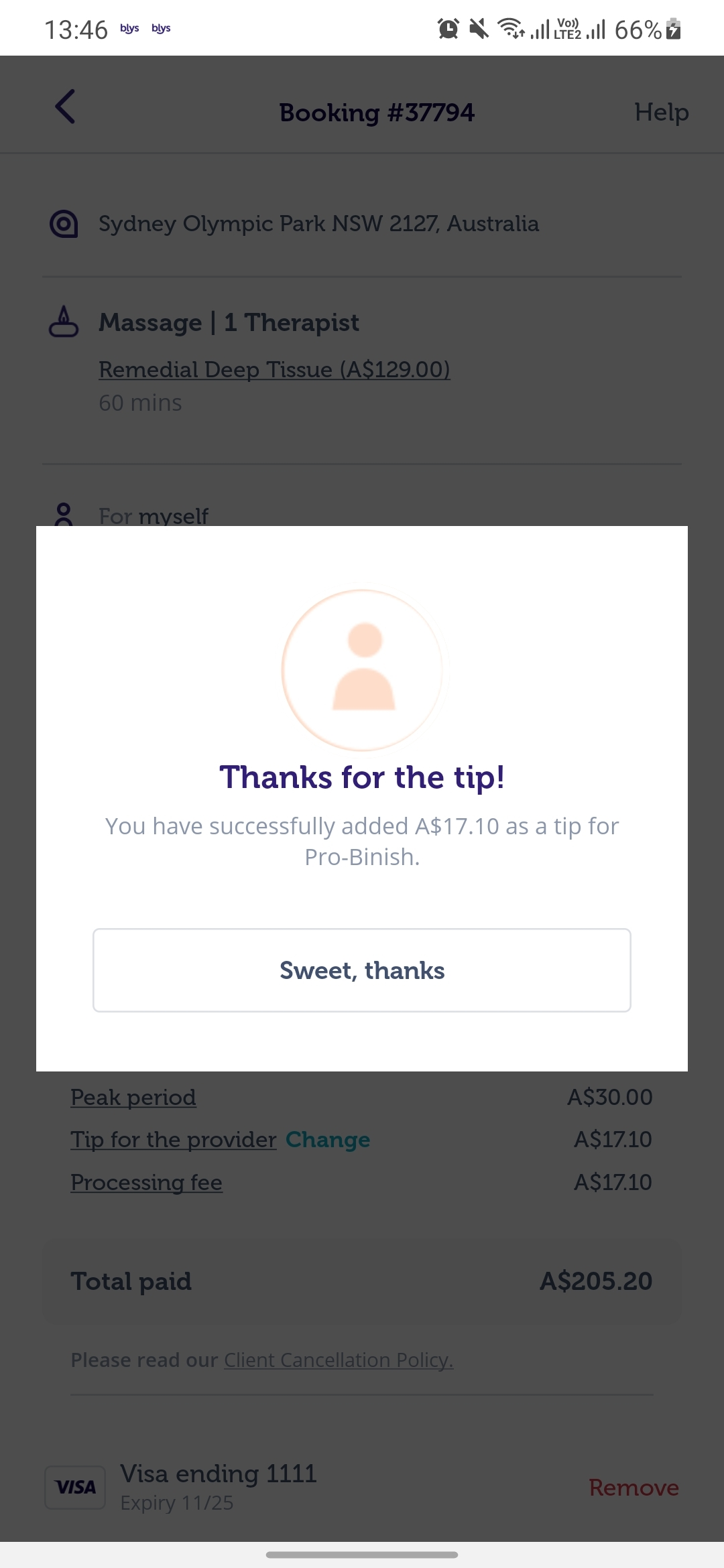
- Bestätigen Sie den Trinkgeldbetrag.
 |  |  |  |
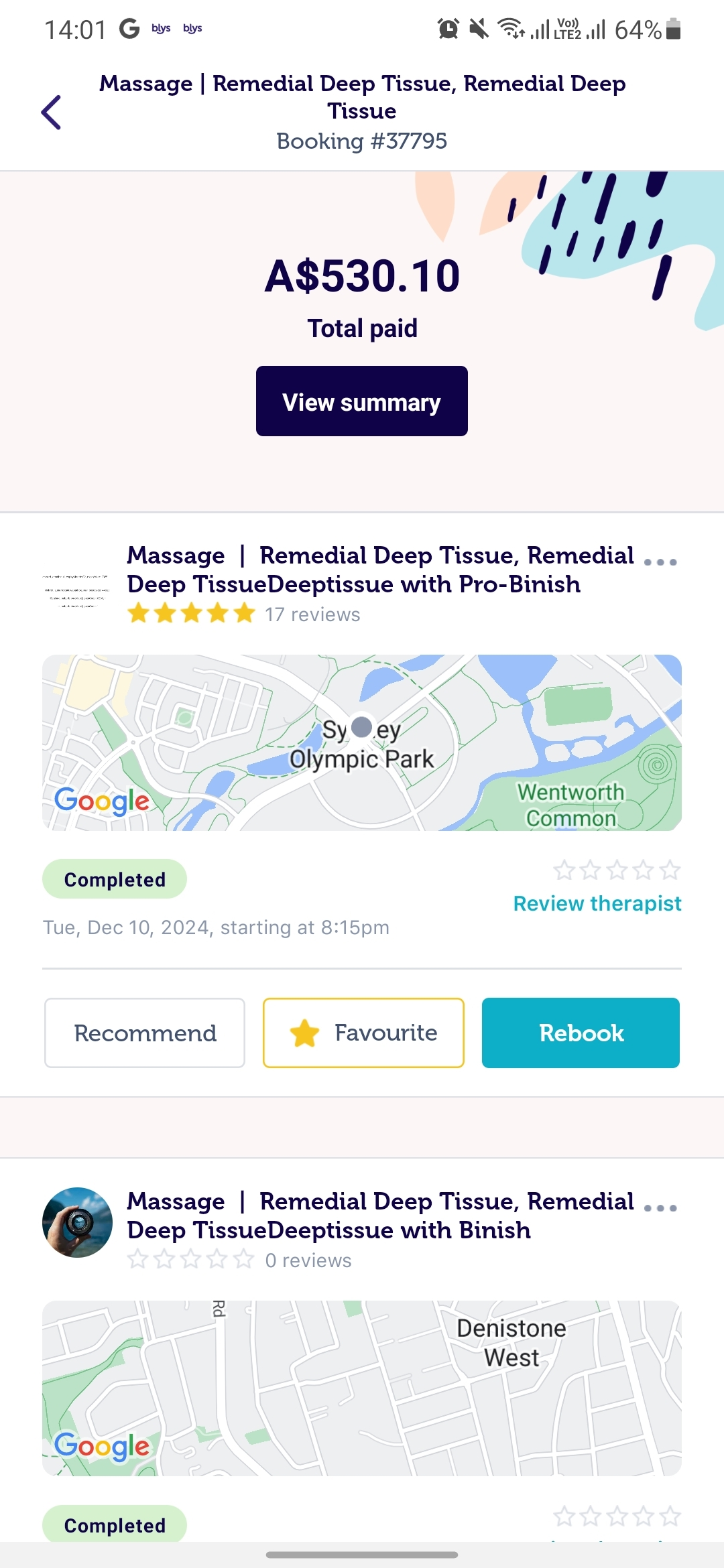
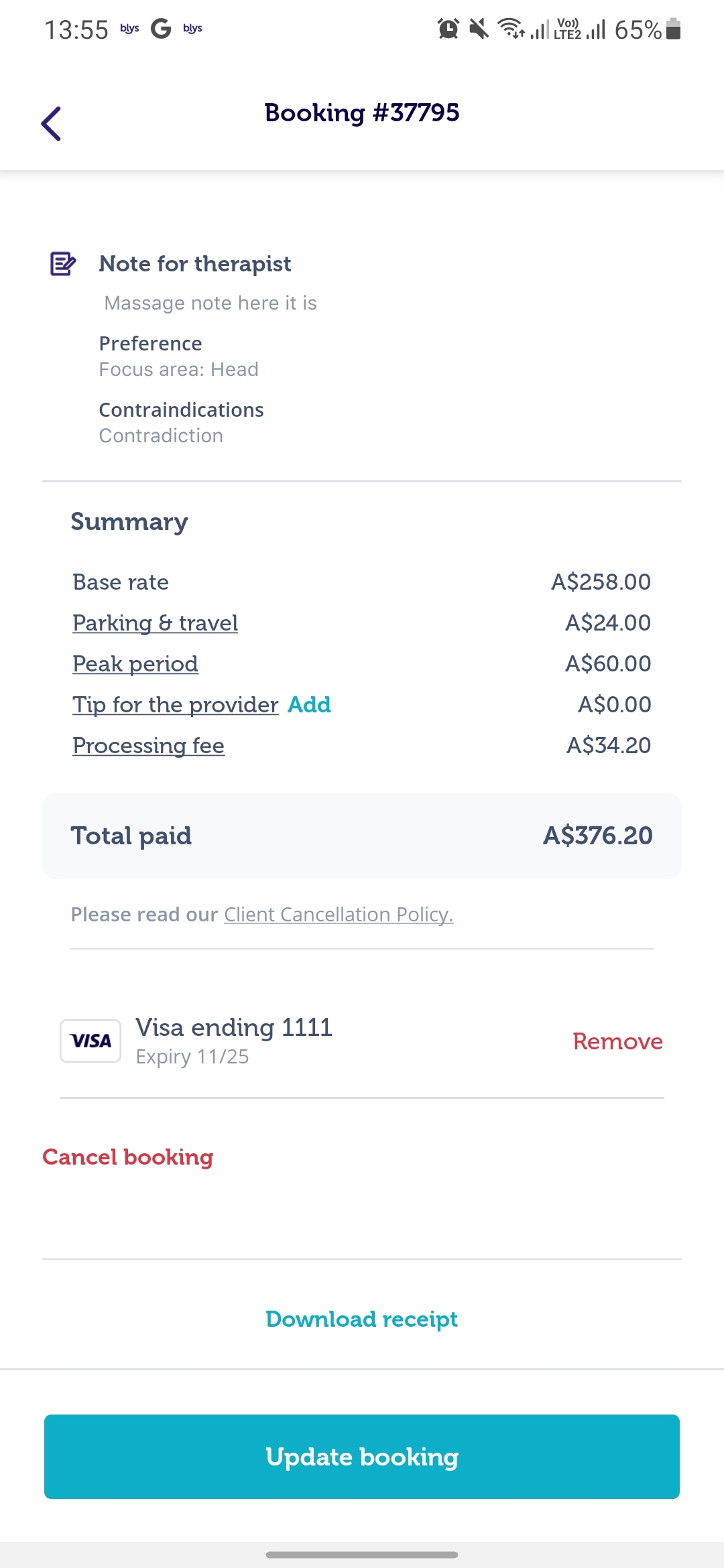
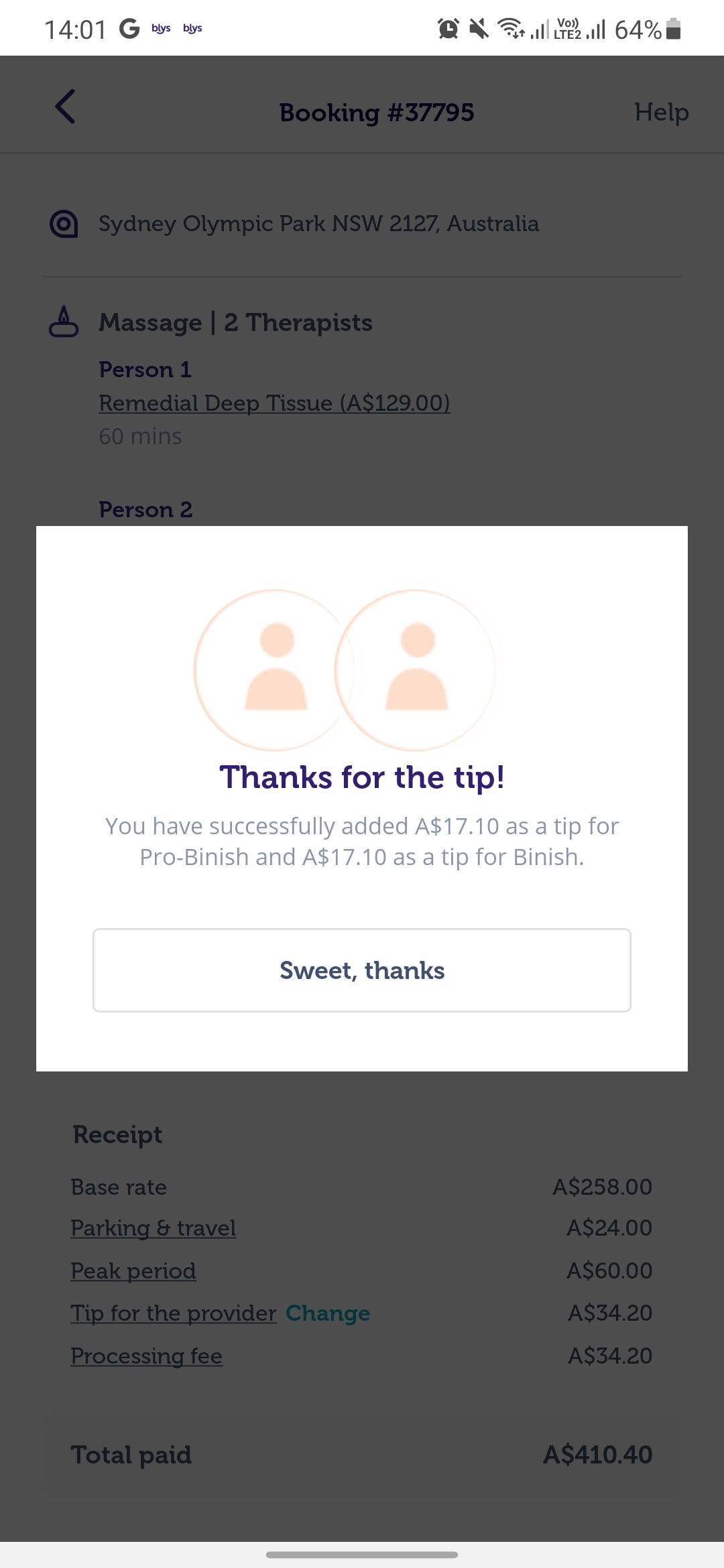
Für Buchungen mit mehr als einem Dienstleister
- Wählen Sie die Buchung aus, der Sie ein Trinkgeld hinzufügen möchten.
- Navigieren Sie zu Hinzufügen, neben Trinkgeld für den Dienstleister.
 |  |
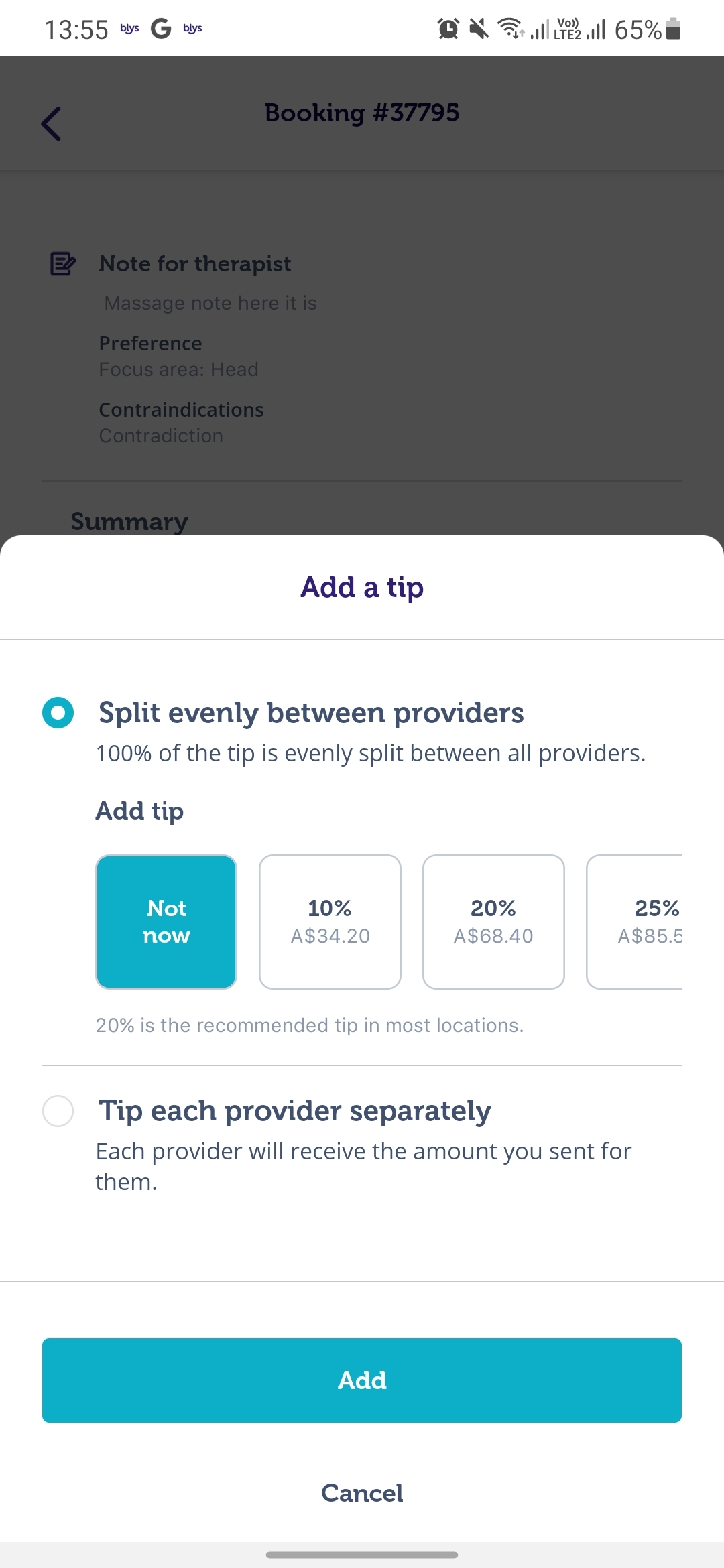
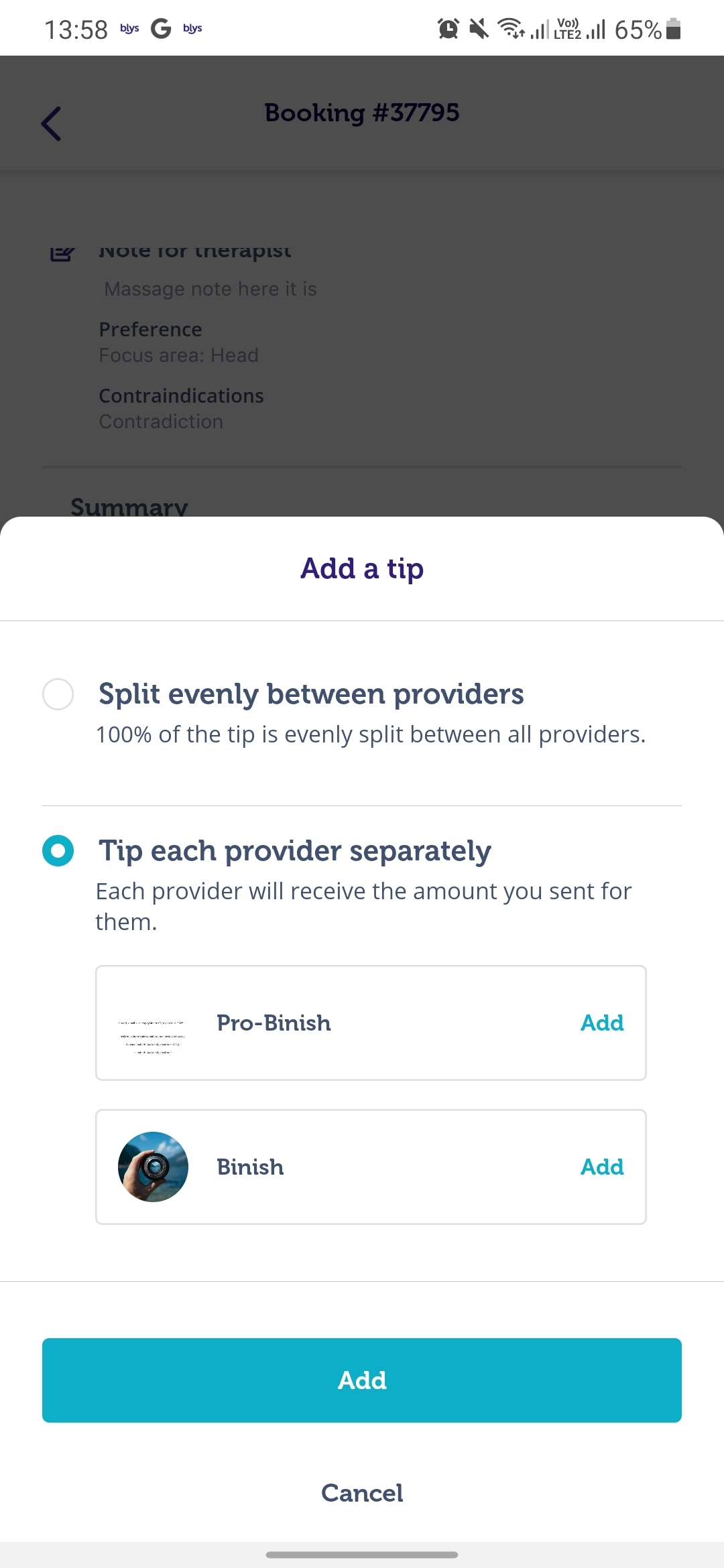
Nun haben Sie die Wahl:
- Teilen Sie das Trinkgeld gleichmäßig zwischen den beiden Dienstleistern auf.
- Geben Sie jedem Dienstleister einzeln Trinkgeld.
 |  |
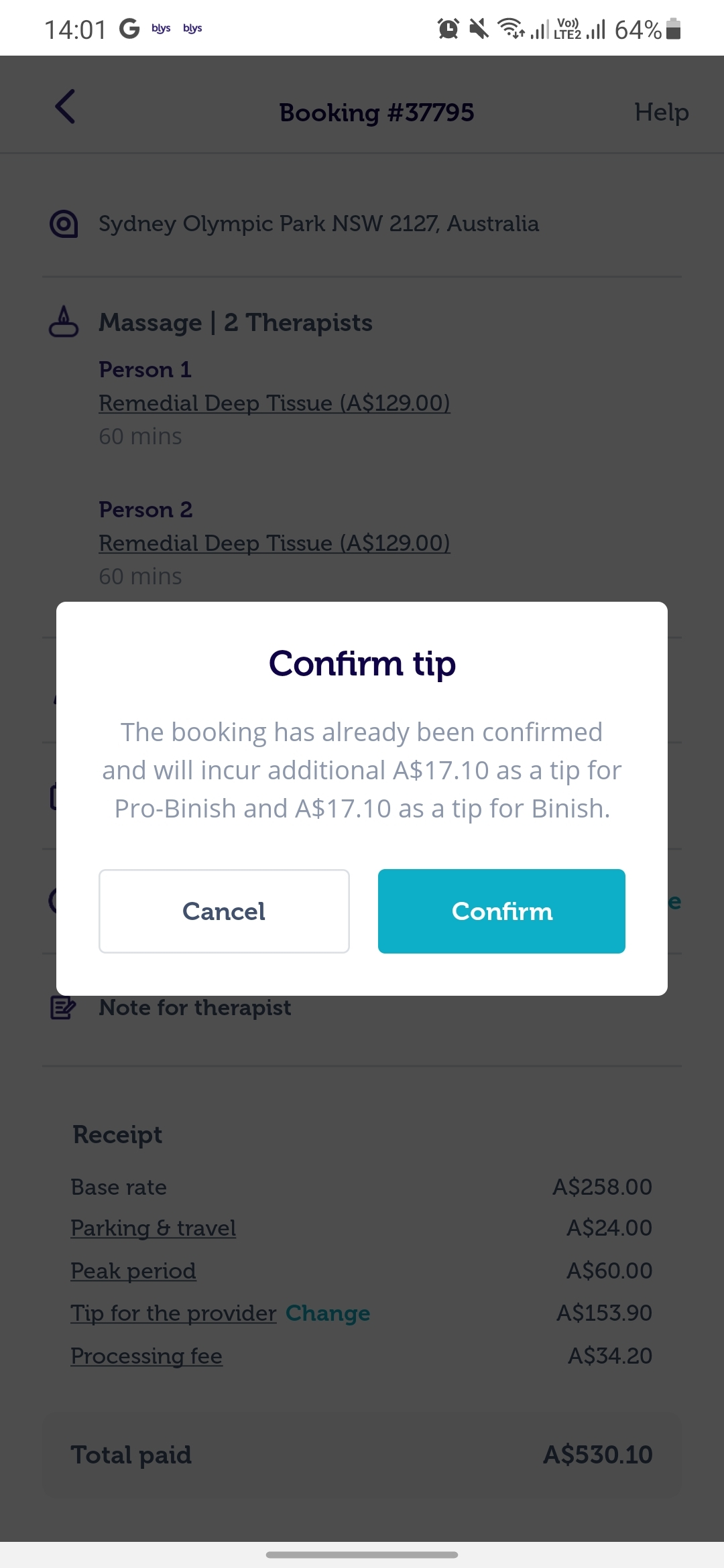
- Bestätigen Sie den Trinkgeldbetrag.
 |  |
Hinweis: Sobald die Buchung abgeschlossen ist, steht die Trinkgeldoption nur 24 Stunden ab dem Zeitpunkt des Abschlusses zur Verfügung.