I den här artikeln
- "Favoritmarkera" dina bästa tjänsteleverantörer
- Meddela endast mina favoriter
- Funktion för att blockera leverantör
- Häv blockering av leverantörer
Du kan skapa en lista över leverantörer som du gillade eller ogillade. Så här fungerar det:
"Favoritmarkera" dina bästa tjänsteleverantörer
Du kan sammanställa ditt urval av tjänsteleverantörer baserat på vem du har fått massage av tidigare. Detta är en helt anpassningsbar inställning baserad på dina personliga friskvårdsönskemål. Du kan nu favoritmarkera de bästa tjänsteleverantörerna och rangordna dem efter vem du gillar mest.
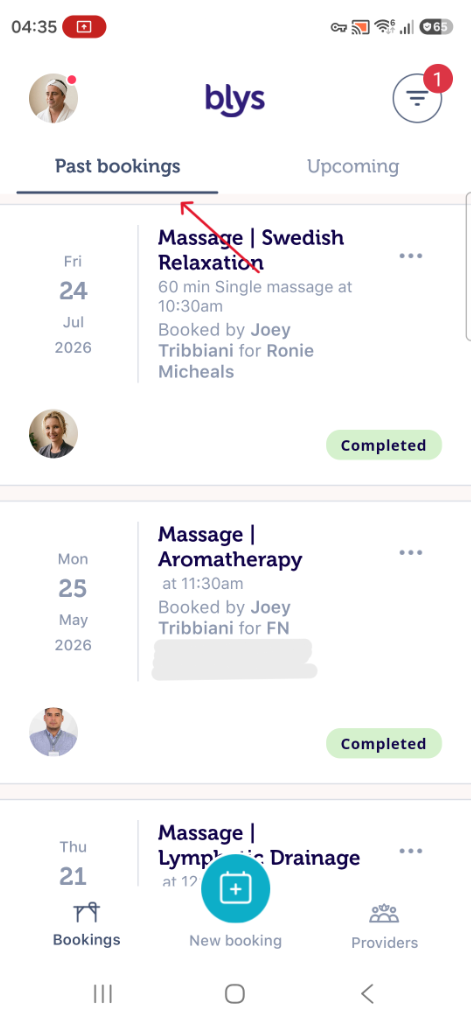
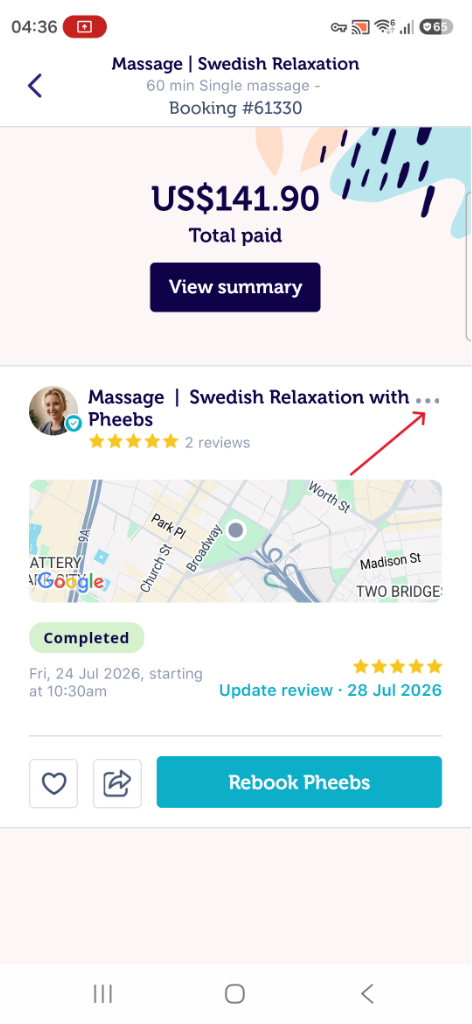
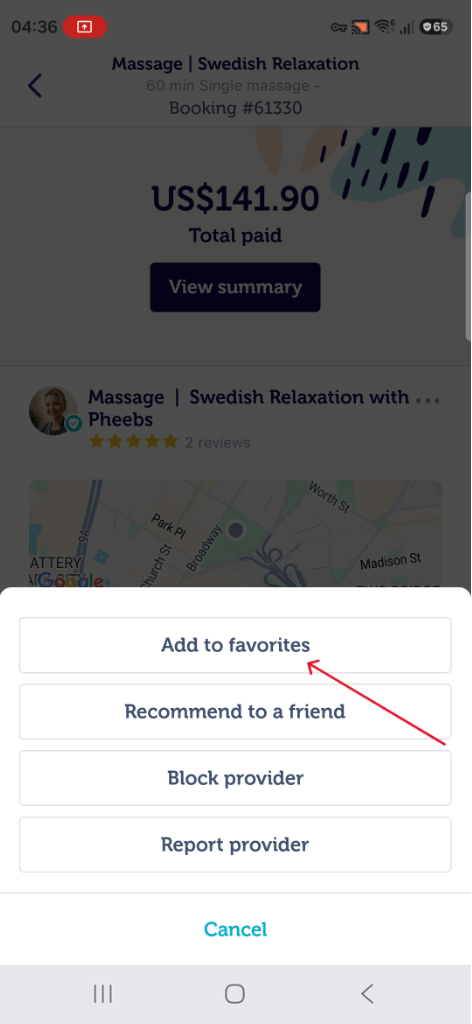
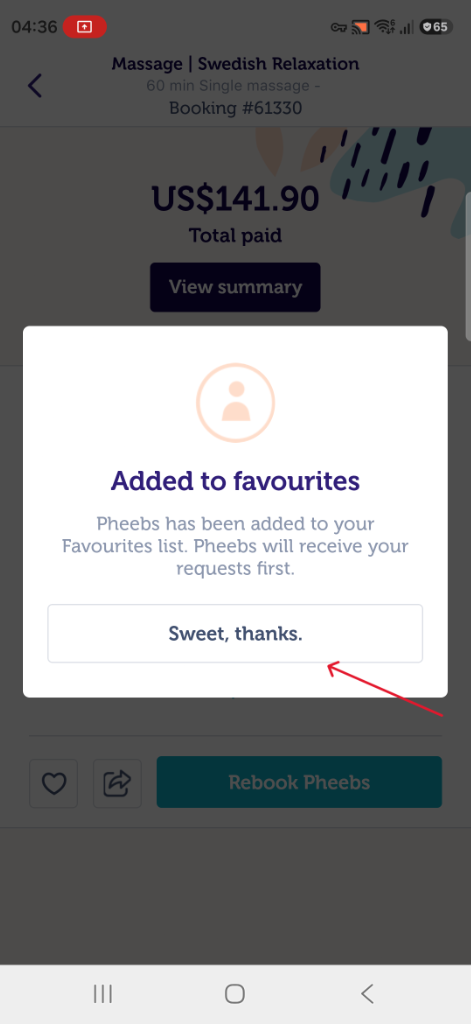
När du ger en tjänsteleverantör 5 stjärnor lägger vi automatiskt till dem i dina "Favoriter" på ditt konto. Du kan manuellt lägga till tjänsteleverantörer till dina favoriter genom att helt enkelt trycka på knappen "Favorit" på terapeutens profilsida eller sidan för tidigare bokningar.
Alla tjänsteleverantörer i din "Favoritlista" meddelas först när du gör en bokning nästa gång.
Via webbplatsen
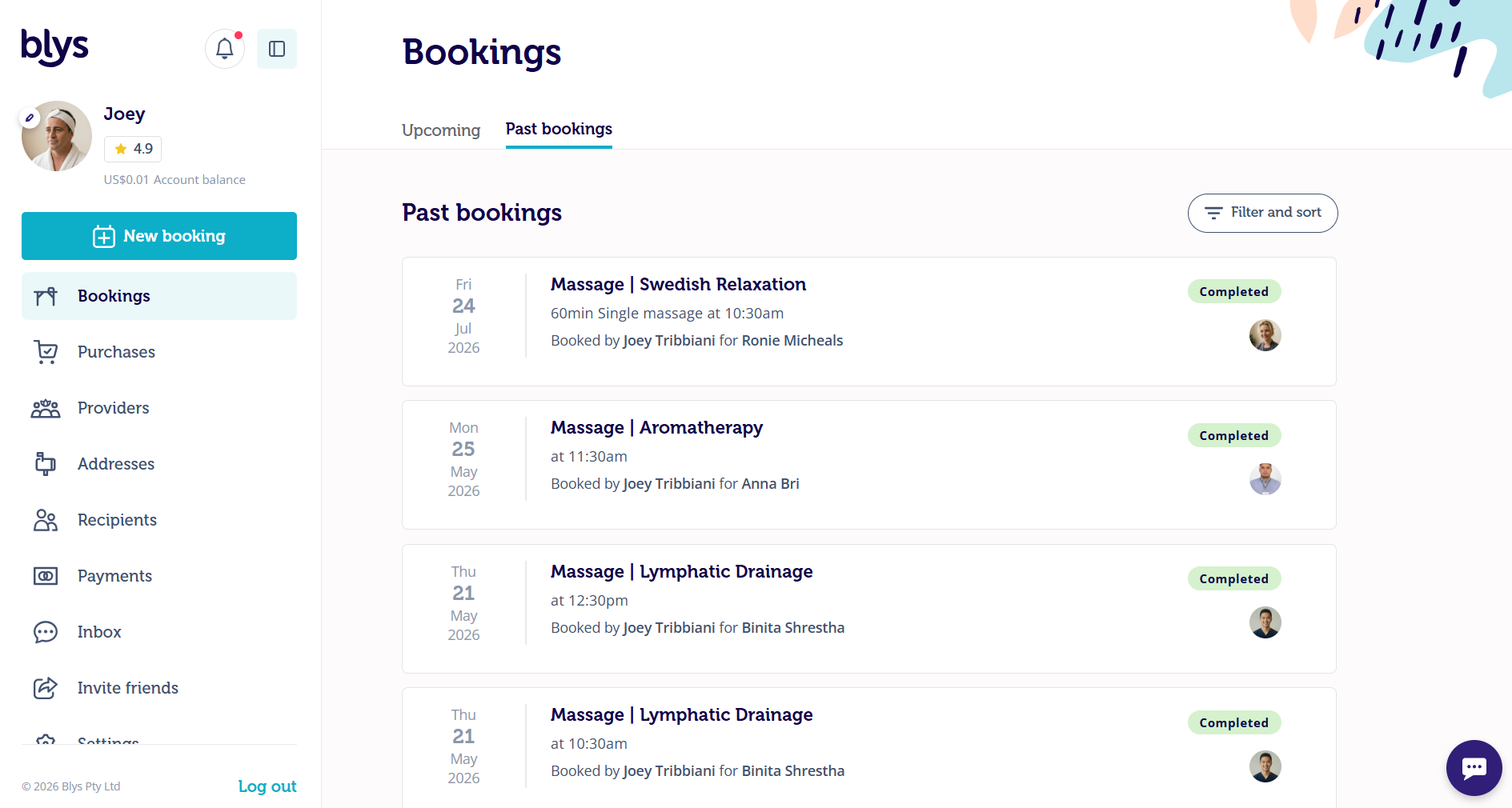
- På din profil, klicka på Bokningar och sedan Tidigare bokningar
- Välj din bokning med leverantören
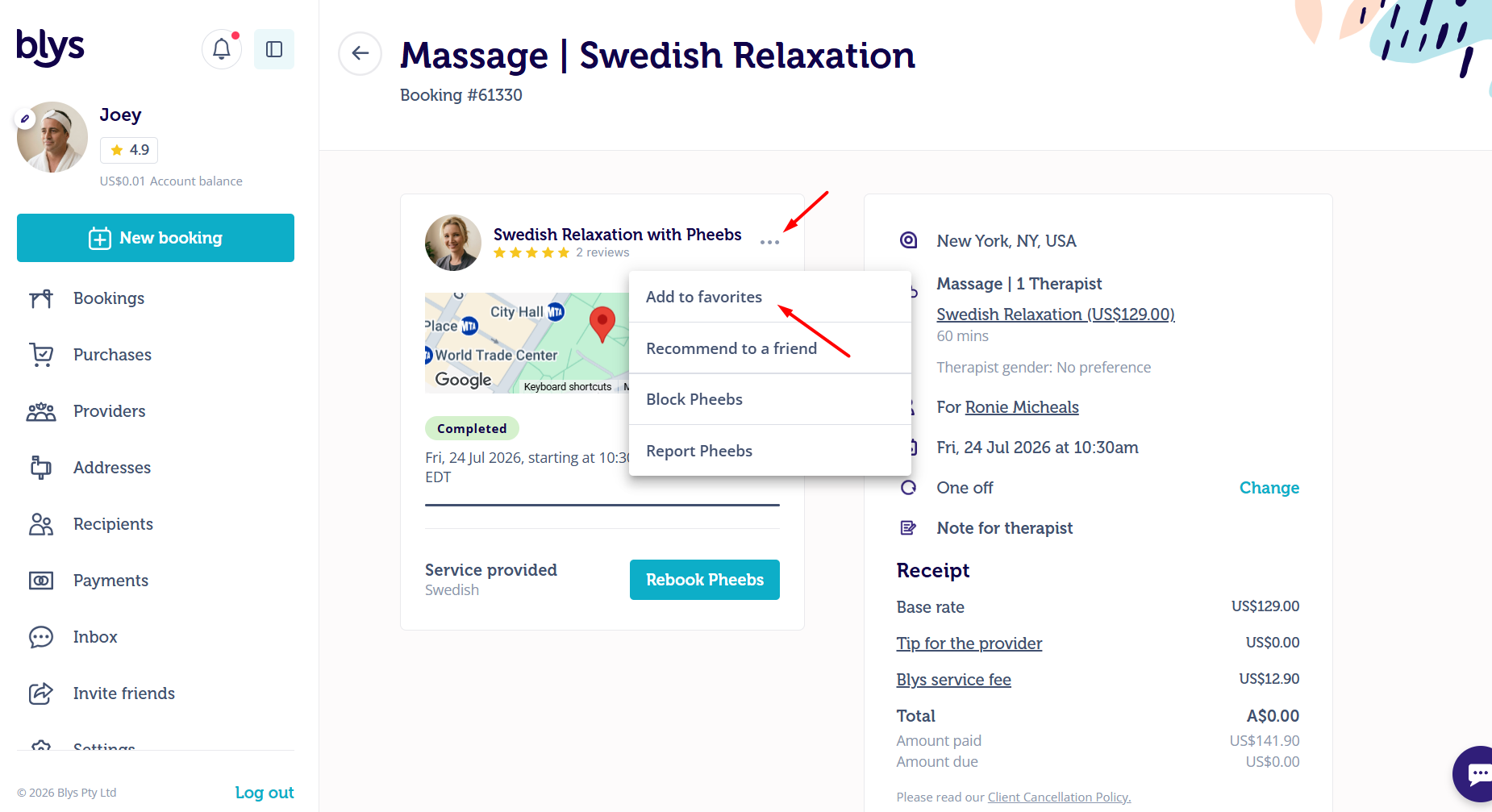
- Klicka på de tre punkterna och välj lägg till i Favoriter.
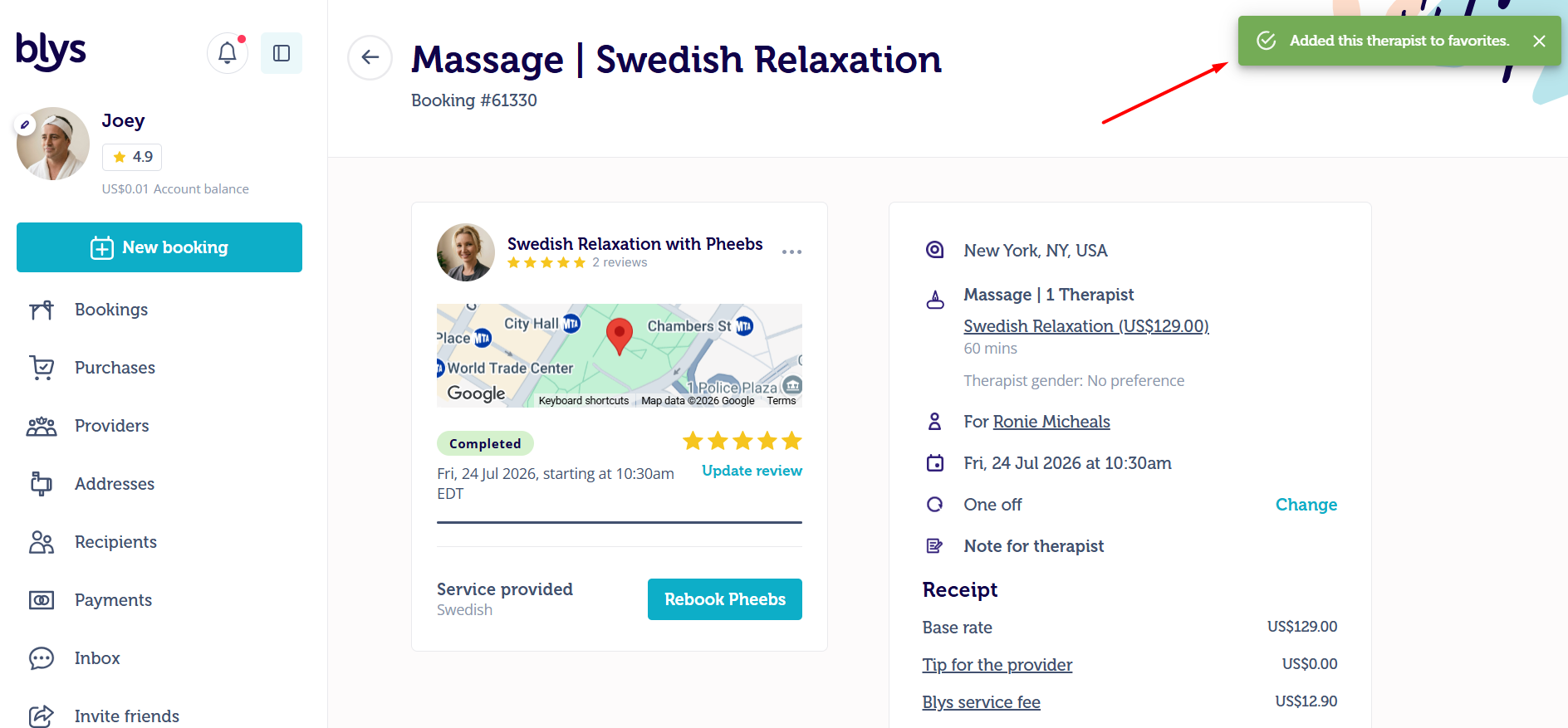
- Du ser ett meddelande uppe till vänster som bekräftar din åtgärd.
Via appen
|
|
|
|
Meddela endast mina favoriter
Du kan välja att endast meddela dina favoriter medan du bokar.
När du väljer ”Första tillgängliga terapeut” under utcheckningen kan du även se en växelknapp för ”Meddela endast favoriter”.
Det här alternativet är tillgängligt när du gör en bokning och gör att du kan skicka bokningsförfrågan exklusivt till terapeuter som sparats i din favoritlista, istället för att meddela alla tillgängliga terapeuter i närheten. Det är ett utmärkt sätt att prioritera terapeuter som du redan känner och litar på.
Observera att om du aktiverar det här alternativet kan det minska terapeuternas tillgänglighet och leda till längre väntetider eller färre bokningserbjudanden om dina favoritterapeuter inte är tillgängliga vid din valda tidpunkt.
Funktion för att blockera leverantör
Du kan också blockera tjänsteleverantörer som du kanske inte gillade lika mycket. Vi vet att alla inte passar ihop, så att blockera en tjänsteleverantör innebär att ni inte kommer att matchas igen. Det är diskret men effektivt och säkerställer att dina massageförfrågningar istället prioriteras till de tjänsteleverantörer som du har lagt till i dina Favoriter.
När du ger en tjänsteleverantör 1 eller 2 stjärnor lägger vi automatiskt till dem i listan över "Blockerade" tjänsteleverantörer på ditt konto. Du kan också blockera tjänsteleverantörer manuellt genom att följa processen nedan.
Via webbplatsen
- Gå till Tidigare bokningar och välj den aktuella bokningen. Klicka på de tre punkterna och klicka på Blockera leverantör.
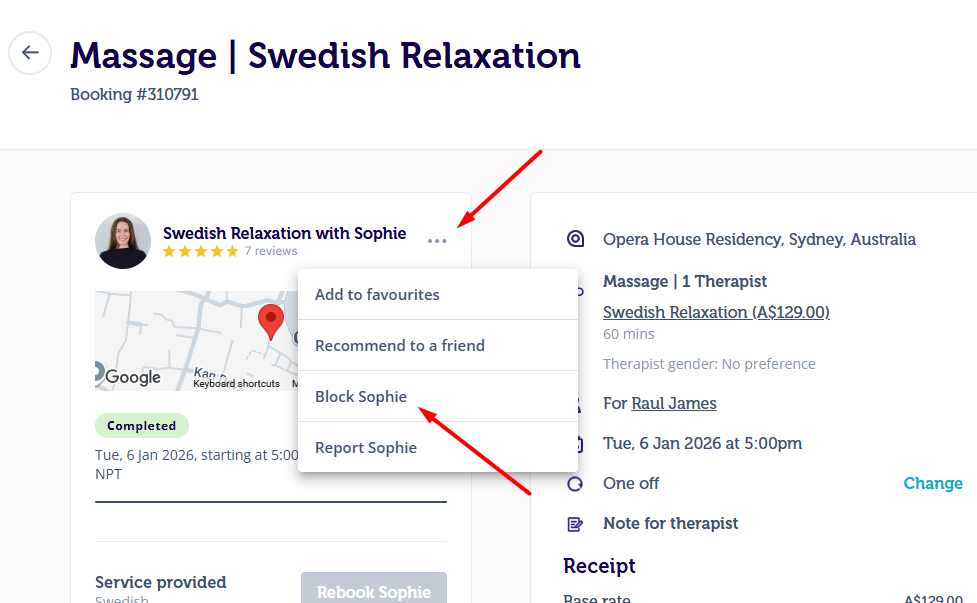
- Lägg till information om vad som gick fel och varför du blockerar leverantören, och klicka på Skicka. Detta kommer inte att vara synligt för leverantören.
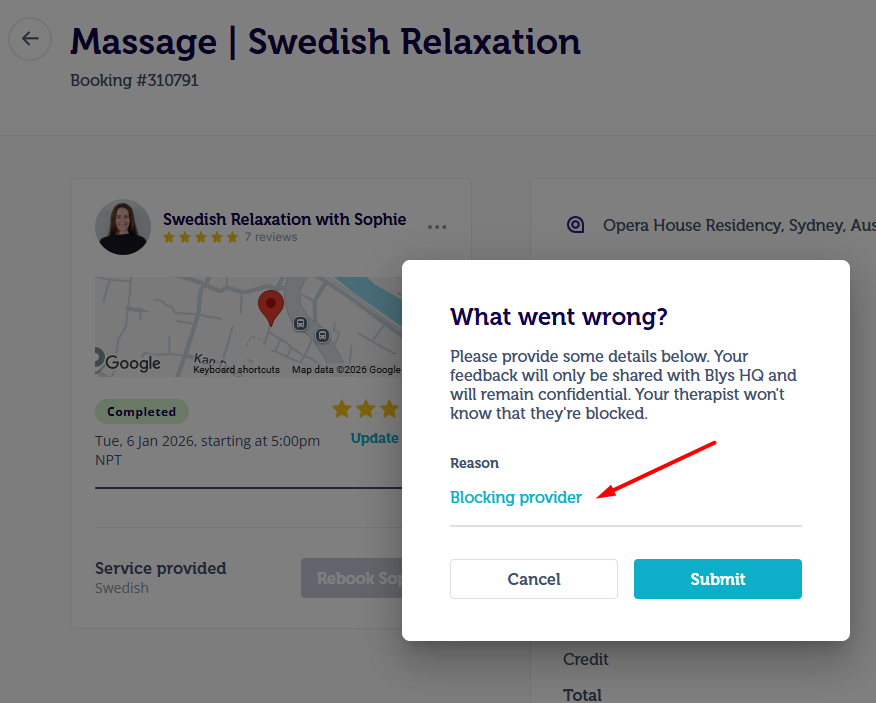
- Du kan välja hur länge du vill blockera leverantören. De kommer inte att matchas med dina bokningar under denna tid.
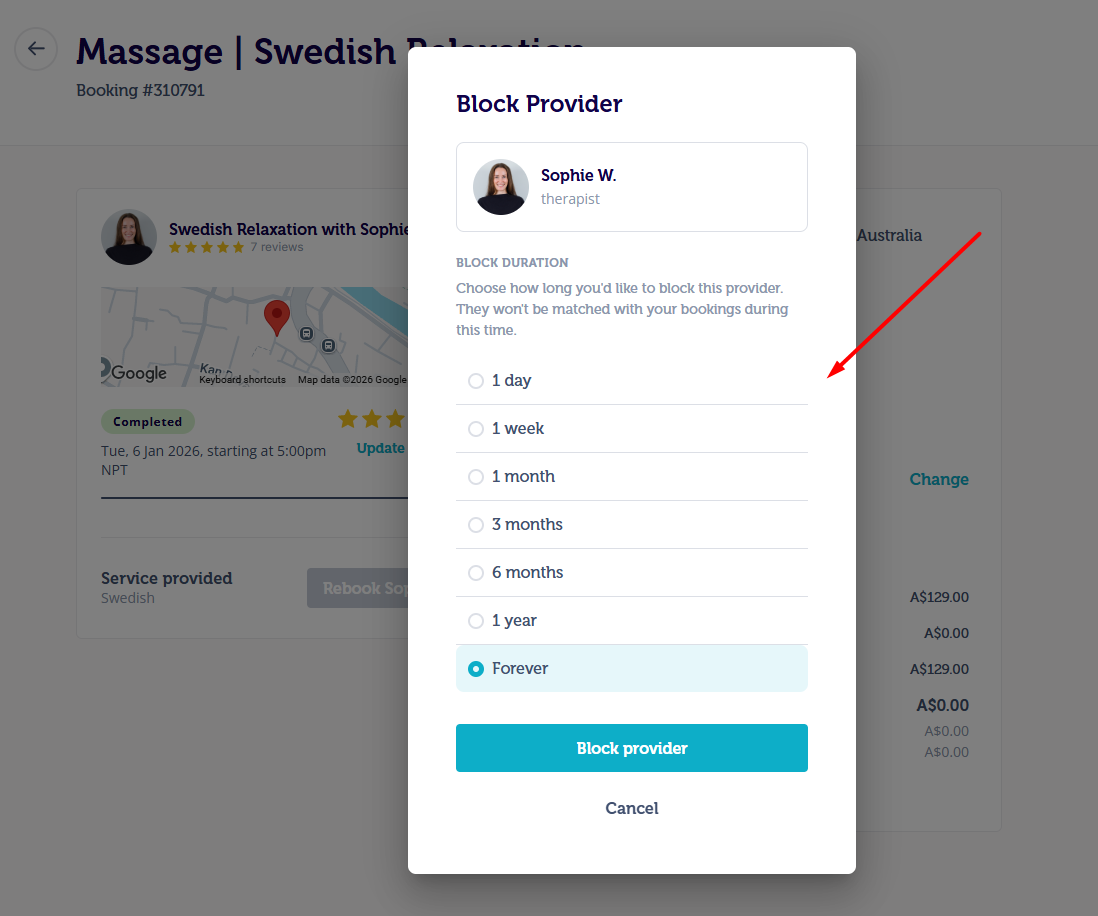
- Om du väljer att blockera leverantören för alltid kommer de att blockeras permanent. Du kan dock när som helst häva blockeringen i dina inställningar.
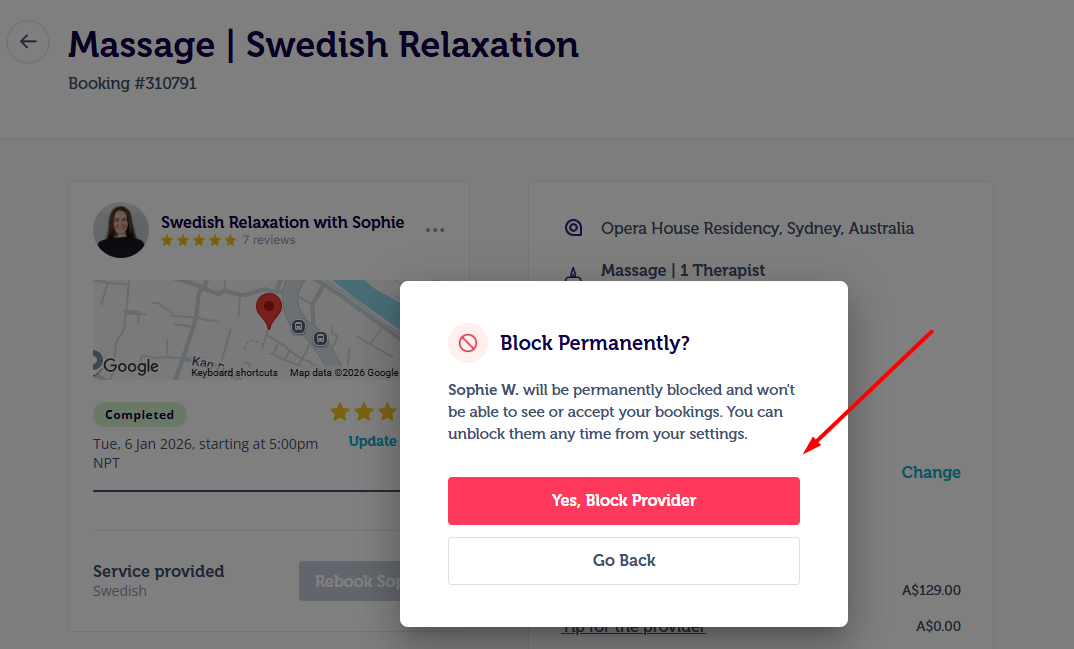
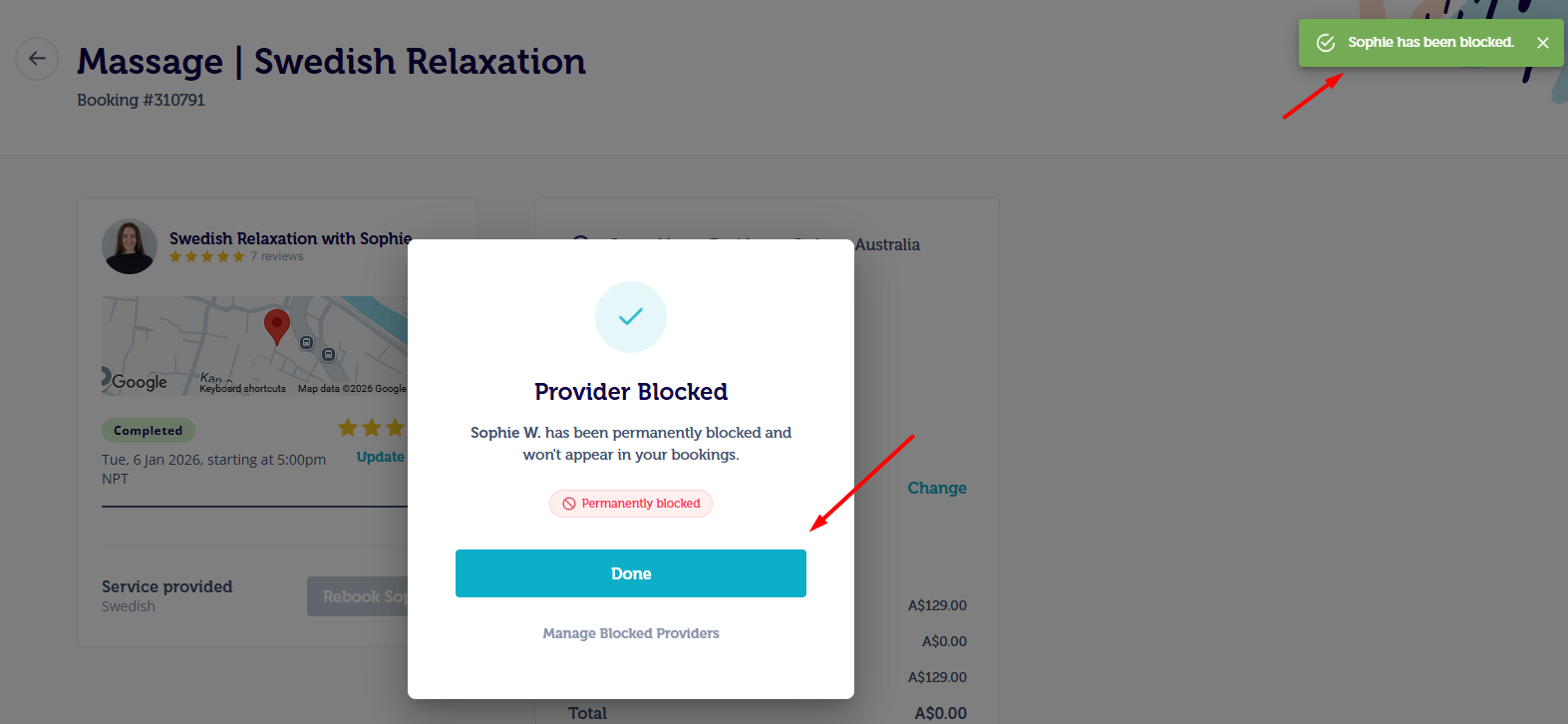
- När du klickar på ”Ja, blockera leverantör” kommer leverantören inte att visas i dina bokningar under den tid du har valt. Du kommer att kunna se bekräftelsen i det övre högra hörnet på skärmen.
Via appen
- På din profil, tryck på Bokningar och sedan Tidigare bokningar. Välj den aktuella bokningen. Tryck på de tre punkterna och välj ”Blockera leverantör”.
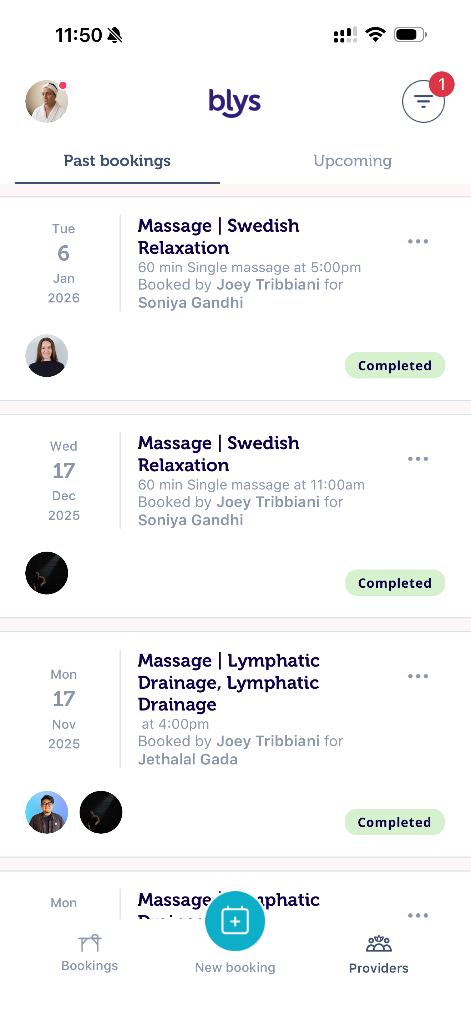
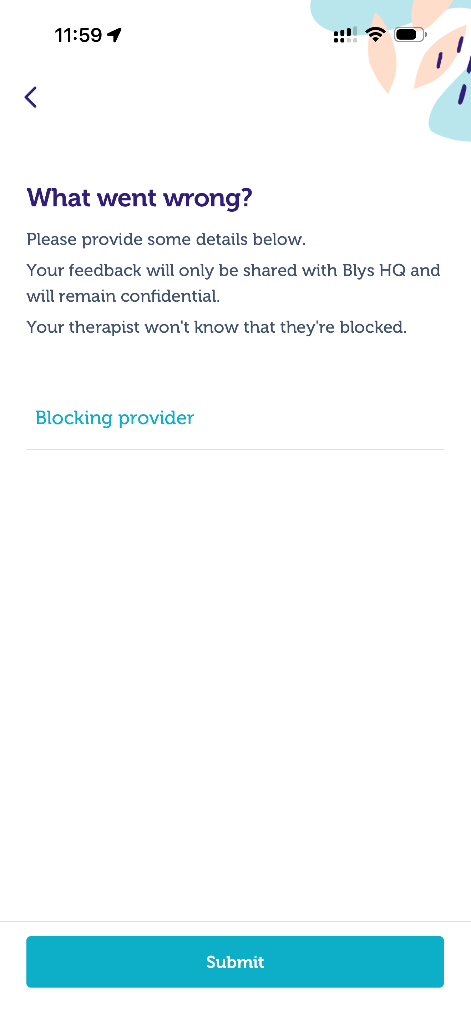
- Lägg till information om vad som gick fel och varför du blockerar leverantören, och tryck på Skicka. Detta kommer inte att vara synligt för leverantören.
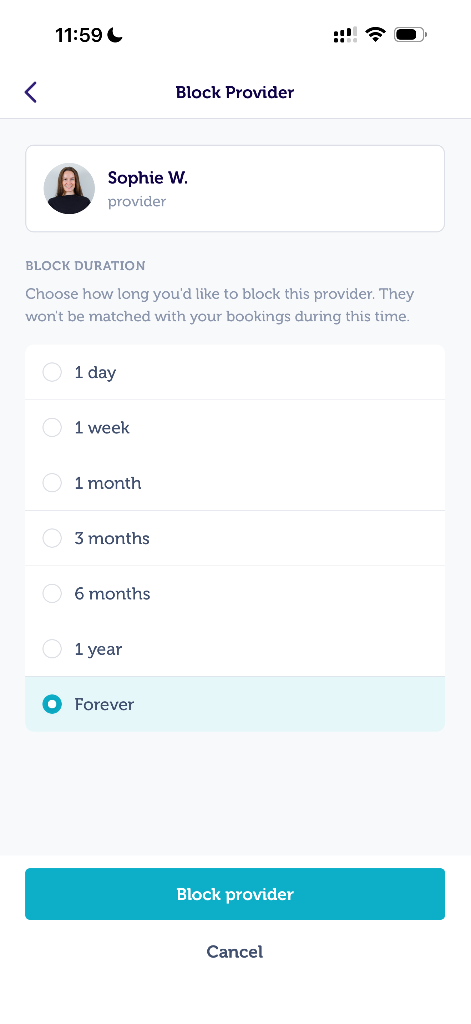
- Du kan välja hur länge du vill blockera leverantören. De kommer inte att matchas med dina bokningar under denna tid.
- Om du väljer att blockera leverantören för alltid kommer de att blockeras permanent. Du kan dock när som helst häva blockeringen i dina inställningar.
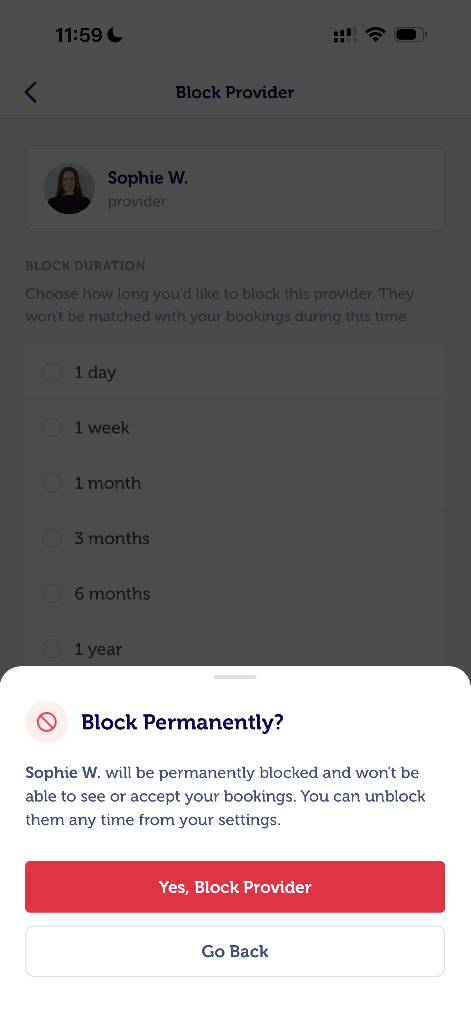
- När du trycker på ”Ja, blockera leverantör” kommer leverantören inte att visas i dina bokningar under den tid du har valt.
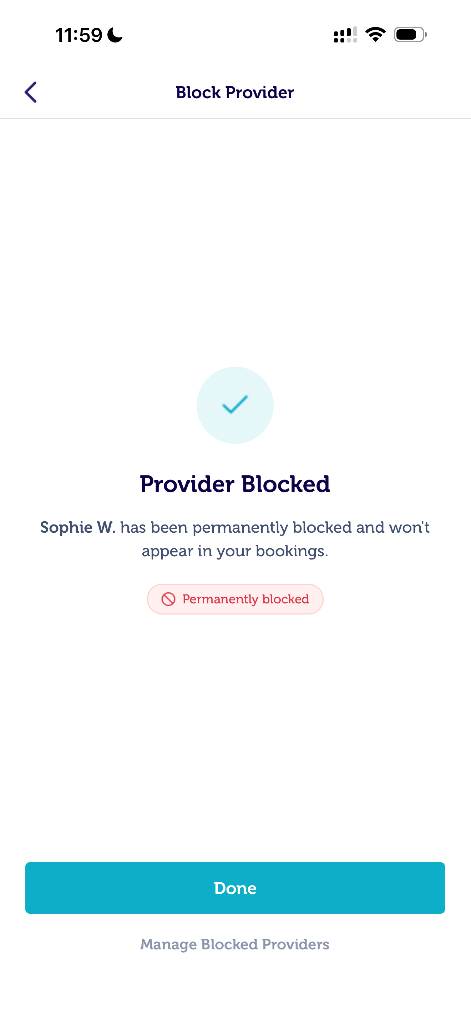
Häv blockering av leverantörer
Du kan också hantera och häva blockeringen av leverantörer som tidigare blockerats.
Via appen
- Navigera till fliken Leverantörer och gå till fliken Blockerade där du kan se listan över blockerade leverantörer.
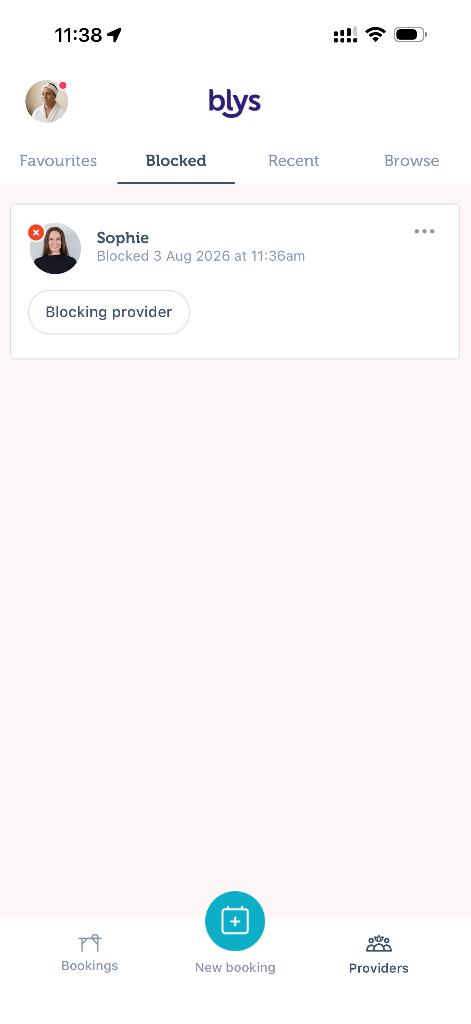
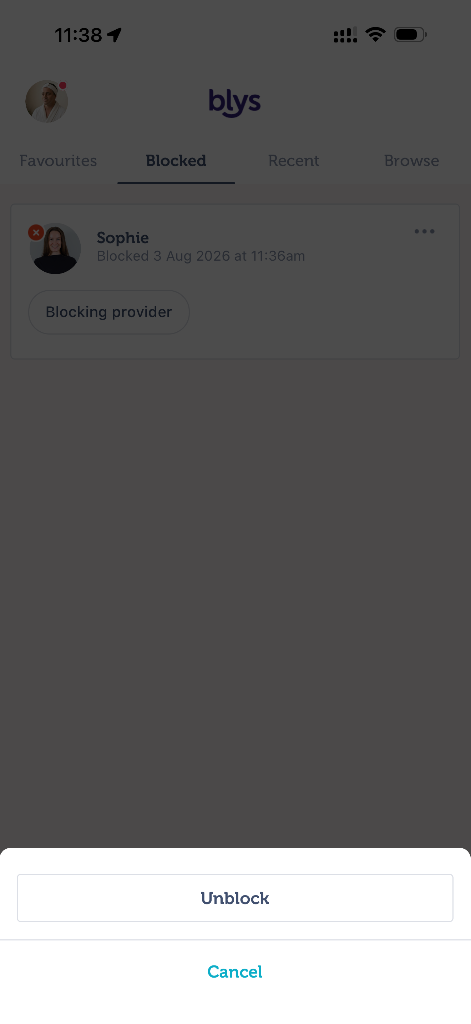
- Tryck på de tre punkterna och tryck på Häv blockering för att ta bort leverantören från din spärrlista.
Via webben
- Gå till fliken Providers och gå vidare till fliken Blocked där du kan se listan över blockerade leverantörer.
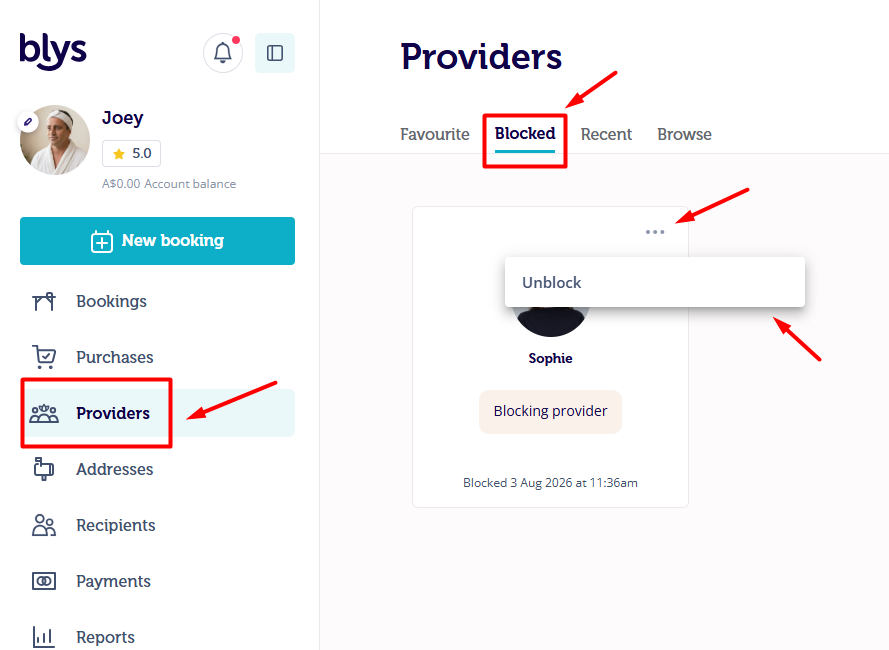
- Klicka på de tre punkterna och klicka på Unblock för att ta bort leverantörerna från din blockeringslista.