I denne artikkelen
- Hvordan bestiller jeg?
- Reserve-dato og tid
- Via Blys kundestøtte
- Hvor mange behandlere kan jeg bestille?
Hvordan bestiller jeg?
Du kan bestille en mobil massasje-, skjønnhets- eller velværetime via Blys ved å bruke appen eller nettsiden.
Via nettsiden
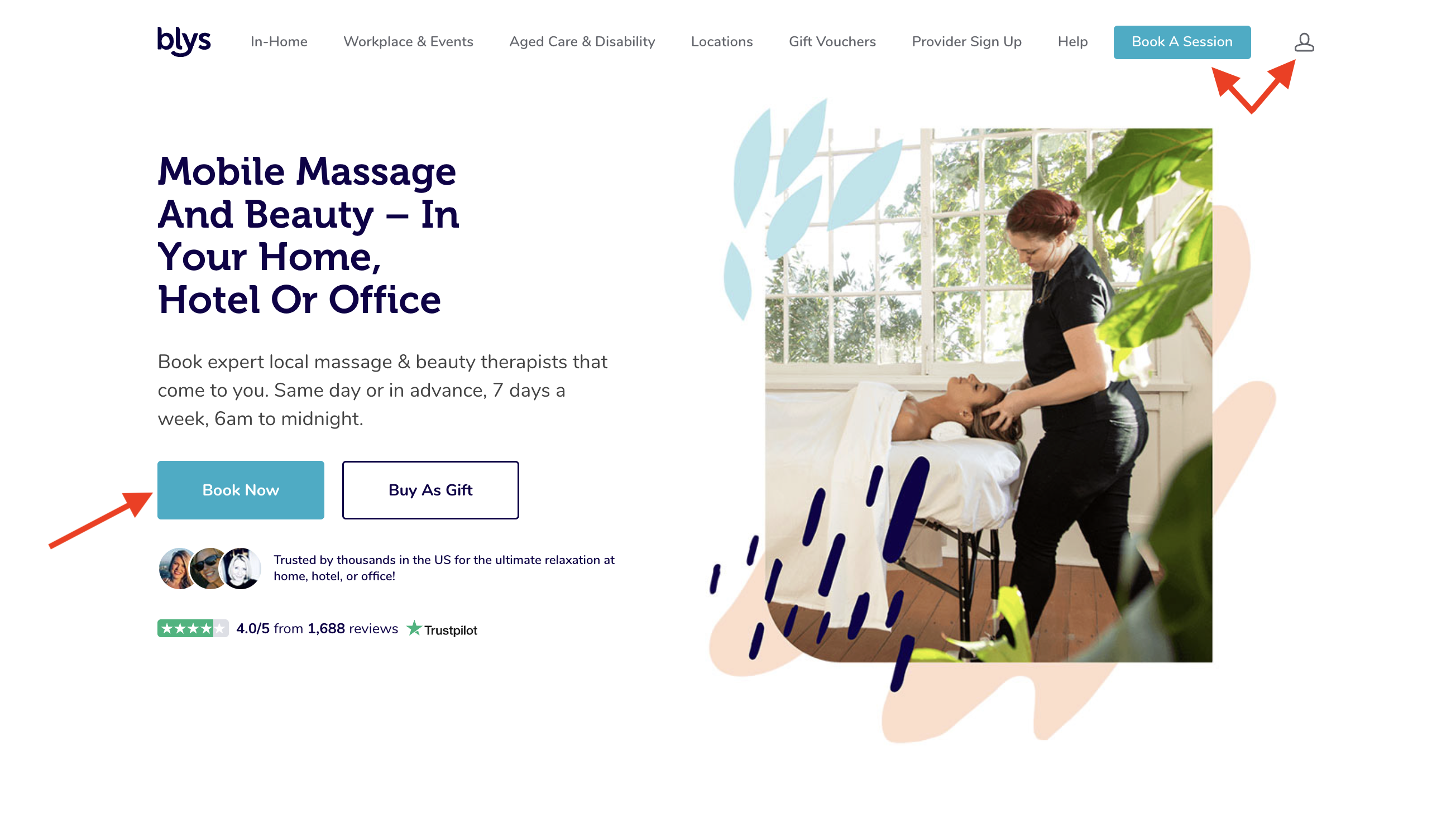
- Besøk Blys-nettsiden: https://getblys.com/ eller https://app.getblys.com/new-booking for å starte en bestilling direkte.
- Klikk på et av følgende alternativer for å starte bestillingen: Bestill nå, Bestill en time, eller Profil-ikonet.
- Merk: Hvis du allerede har en Blys-konto, klikker du på Profil-ikonet for å logge inn og få tilgang til profilen din. Hvis du ikke har en konto ennå, og ønsker å legge inn en bestilling direkte, følger du trinnene nedenfor:
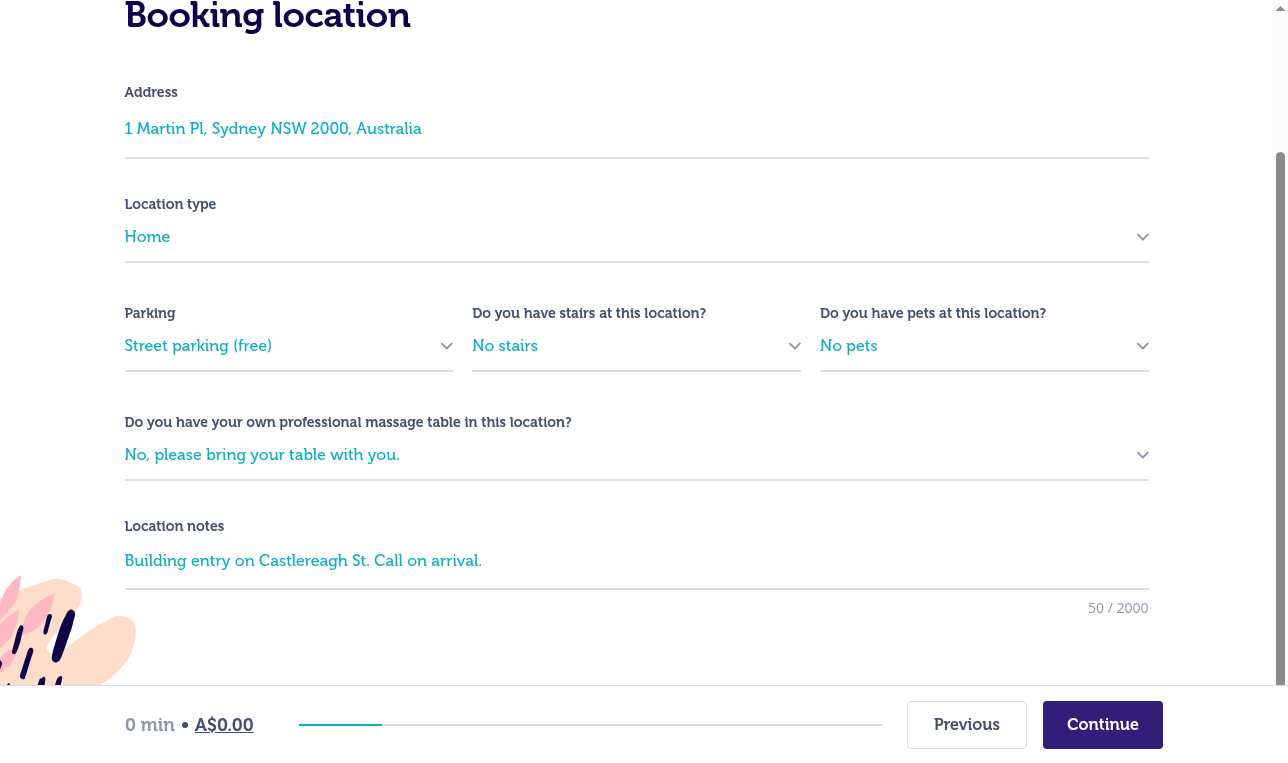
- Trinn 1 - Bestillingssted:
- Oppgi bestillingssted inkludert Adresse, Type sted, Parkeringstilgjengelighet, Informasjon om trapper, Kjæledyr, og Ytterligere stedsnotater (f.eks. hotellromnummer, parkeringsinstruksjoner eller annen relevant informasjon)
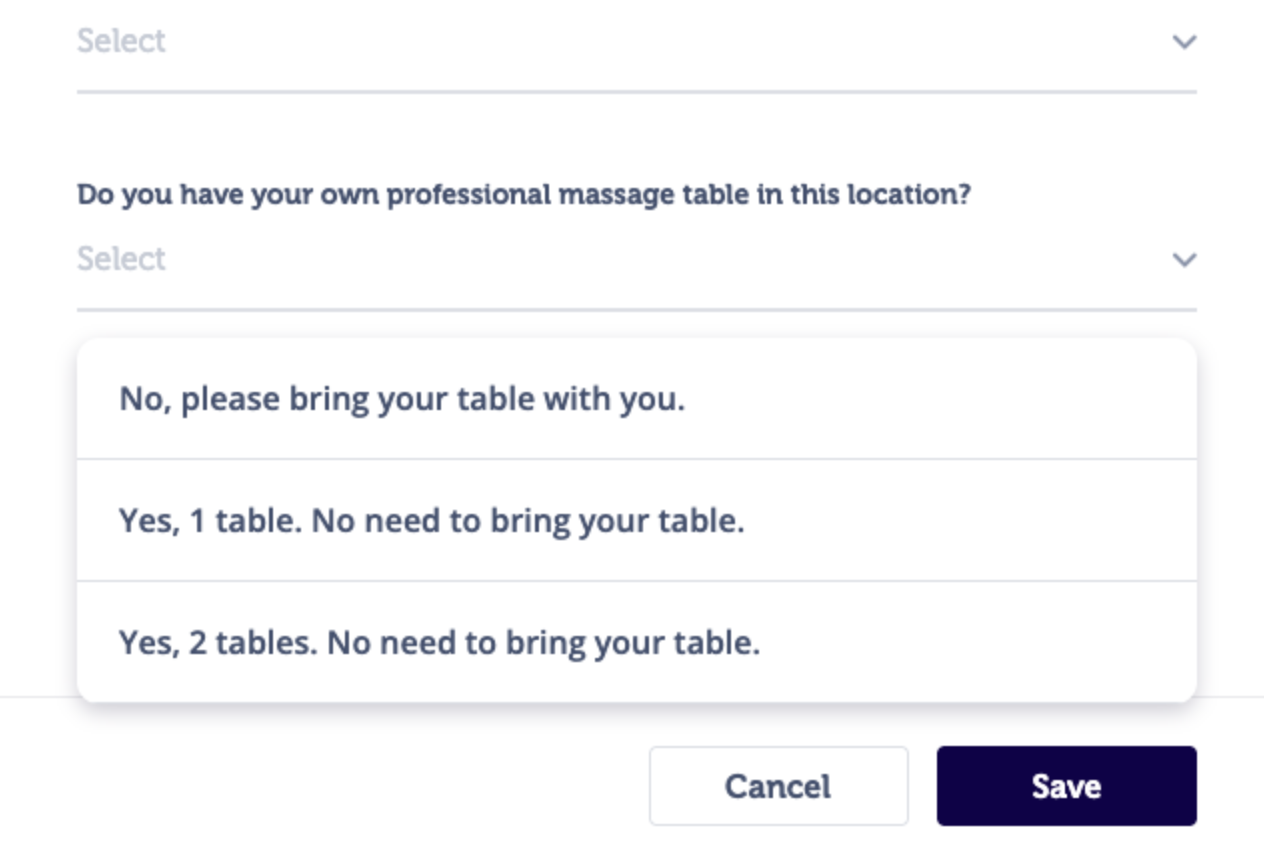
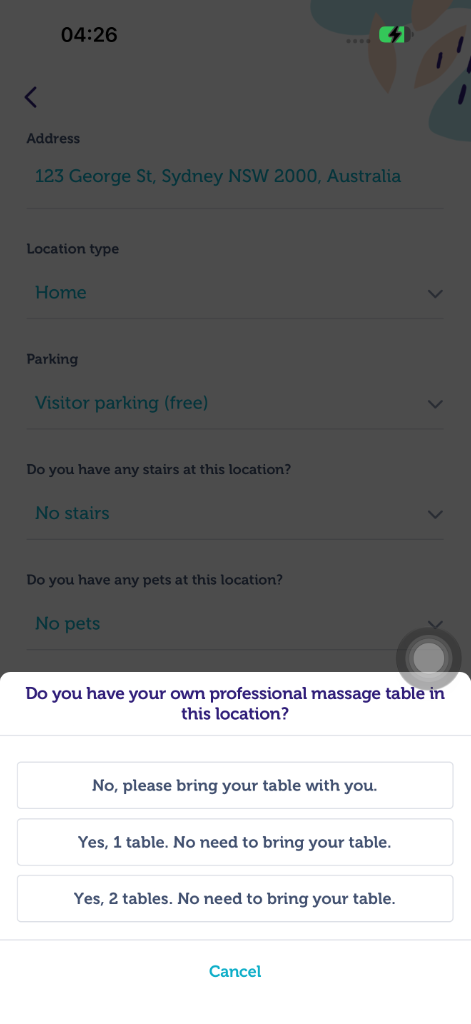
- Når du legger til en ny adresse, vil du også bli spurt om du har din egen profesjonelle massasjebenk på stedet. Vennligst sørg for å velge riktig behov for massasjebenk. Når alle detaljer er lagt inn, klikker du på "Fortsett" for å gå videre til neste trinn.
- Merk: Bestillinger på hotell, feriebolig, leilighetshotell eller sykehus inkluderer et tilleggsgebyr per behandler: A$30 (AU), US$30 (US), CA$30 (CA), £12 (UK), €14 (DE og FR), kr140 (SE) og kr145 (NO).
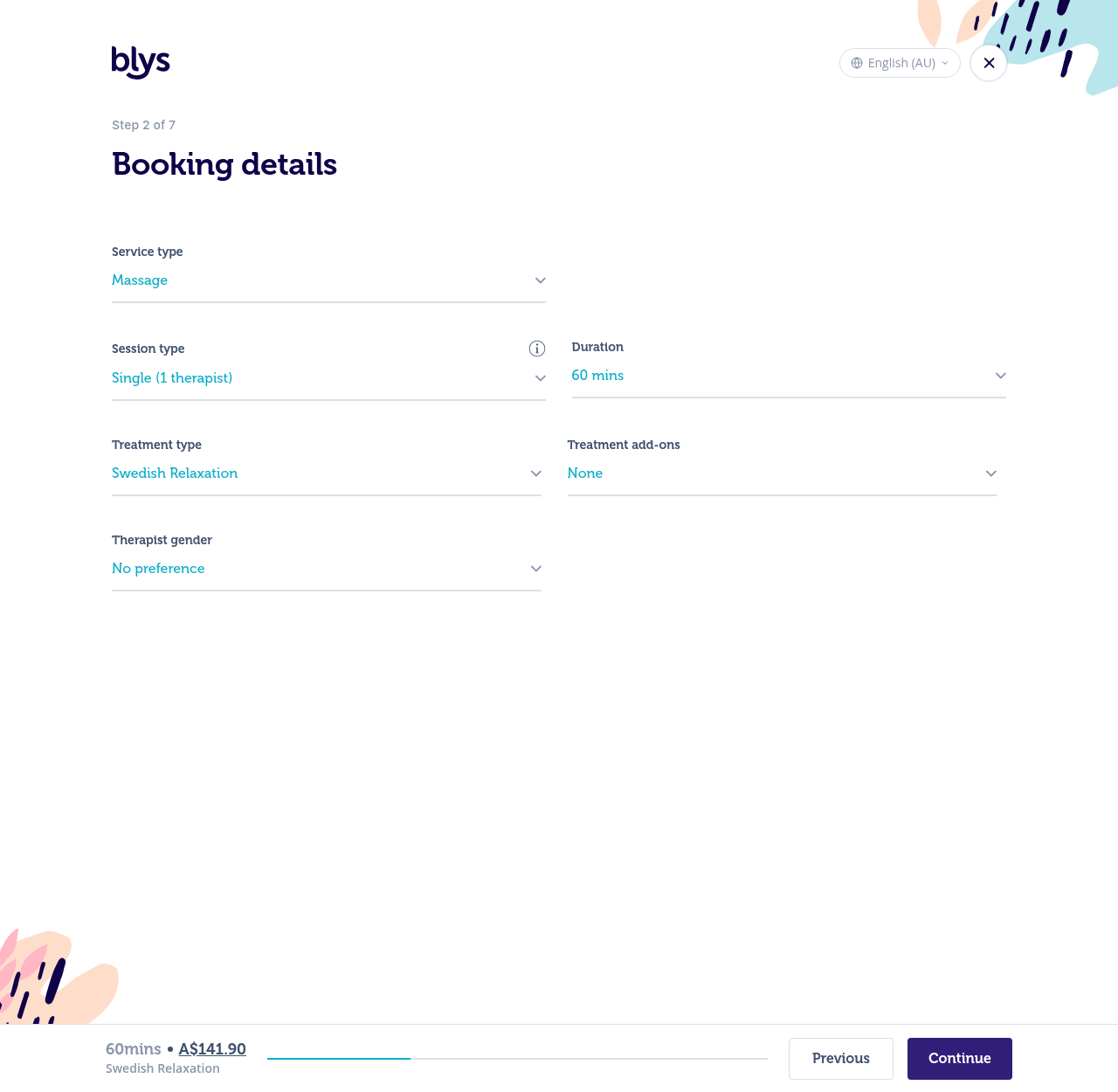
- Trinn 2 - Bestillingsdetaljer:
- Fyll ut detaljene for bestillingen din, inkludert Tjenestetype, Sesjonstype, Behandlingstype, Varighet, og Terapeutens kjønn. Alternativer for sesjonstype: Enkel (1 terapeut), Par (1 terapeut, etter hverandre) eller Par (2 terapeuter). Alternativer for terapeutens kjønn: Ingen preferanse, Kun kvinne, Kvinne foretrukket, Kun mann eller Mann foretrukket.
- Merk: Hvis du spesifikt trenger en kvinnelig eller mannlig behandler, velg “Kun kvinne” eller “Kun mann”. Alternativene for “foretrukket” kan fortsatt varsle andre behandlere hvis ingen som matcher din preferanse er tilgjengelig.
- Etter at du har valgt tjeneste og behandlingstype fra rullegardinmenyene, kan du også legge til valgfrie tilleggsbehandlinger, som: "Aromaterapi", "Assistert tøyning", "Hodebunnsmassasje", osv.
- Når alle detaljer er valgt, klikker du på "Fortsett" for å gå til neste trinn.
- Trinn 3 - Mottakerdetaljer:
- Fyll ut mottakerdetaljene.
- Verifiser Mobilnummer og E-post. Du kan alltid verifisere e-postadressen din senere, men verifisering av mobilnummer er obligatorisk for å legge inn en bestilling direkte.
- Når all informasjon er fullstendig og verifisert, klikker du på "Fortsett" for å gå videre til neste trinn.
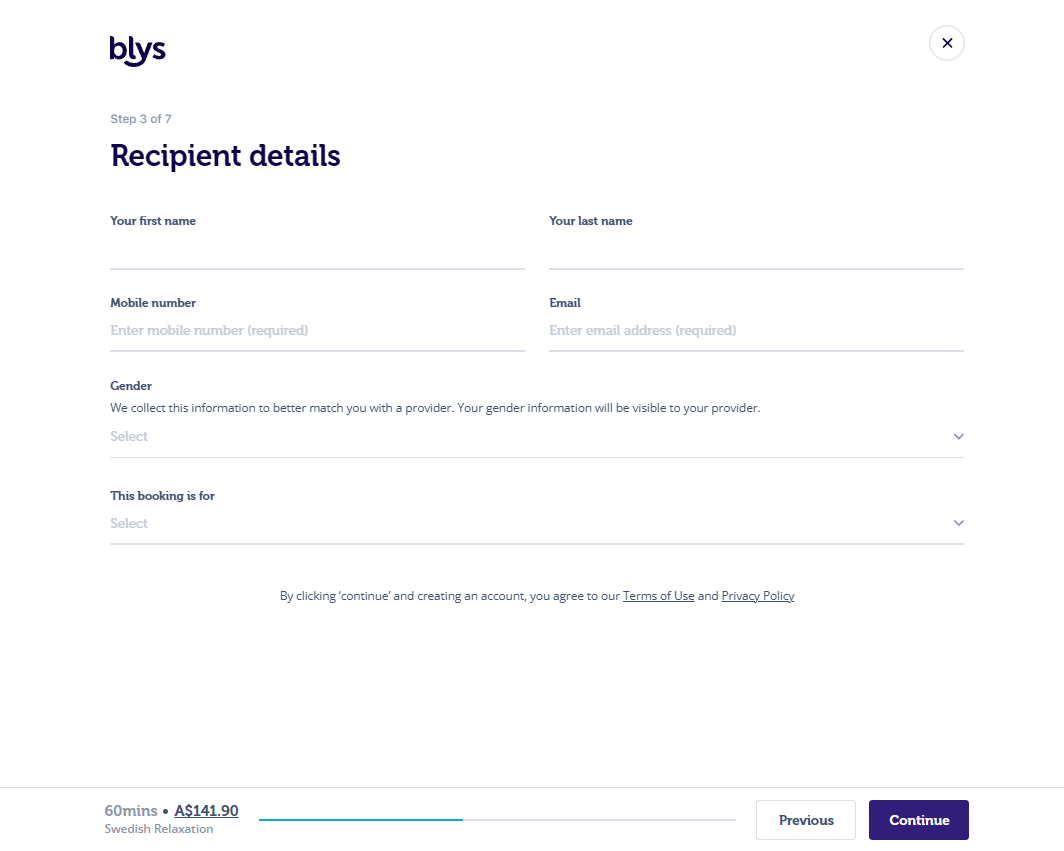
- Du vil bli spurt om ytterligere informasjon hvis bestillingen er for "Noen andre"
- Vennligst legg til Notater til behandler om detaljer som kan påvirke tjenesten, for eksempel notater om allergier eller nylige skader.
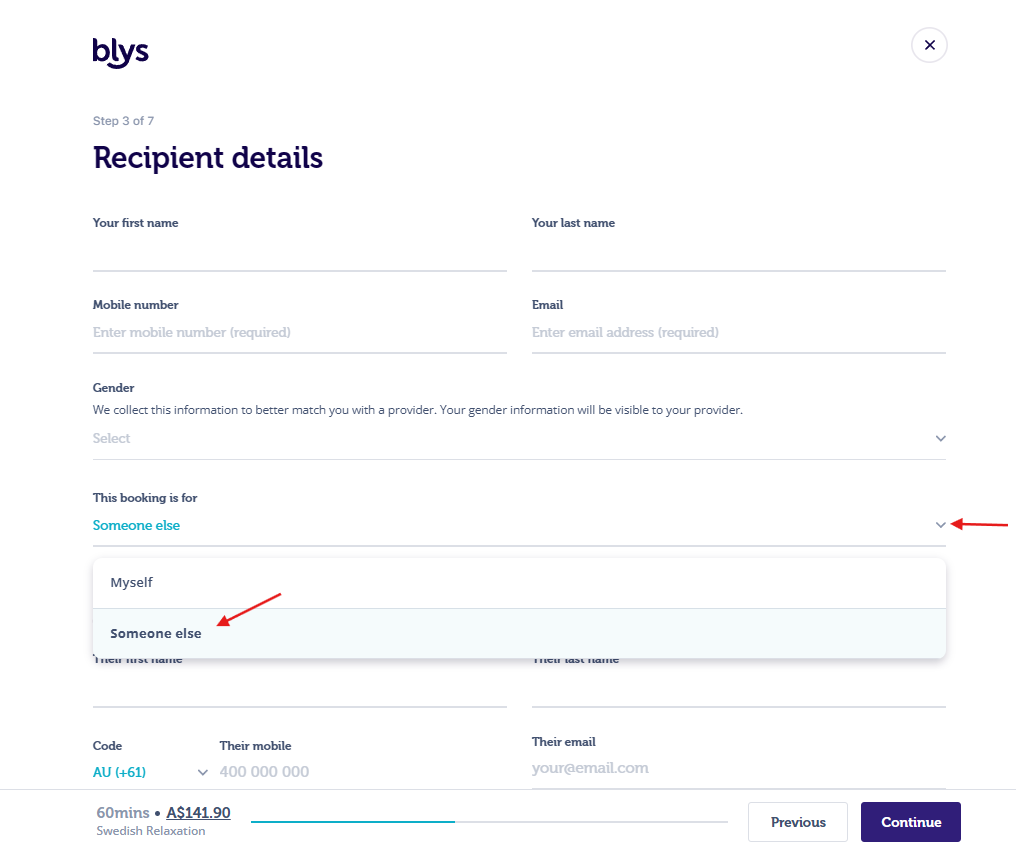
- Når du har skrevet inn mobilnummeret, klikker du på Neste. Du kan enten velge å motta den 6-sifrede verifiseringskoden via tekstmelding eller et automatisert taleanrop. Hvis du velger Tekstmelding og klikker på Send kode, vil du motta en tekstmelding med en 6-sifret kode for å verifisere kontoen din.
- Hvis du ikke kan motta tekstmeldinger, velger du alternativet Ring meg med koden i stedet for å få et automatisert anrop som leser opp den 6-sifrede koden din to ganger. Du trenger ikke å snakke eller trykke på noen taster, bare skriv inn koden du hører.
- Følg trinnene som vises på skjermen.
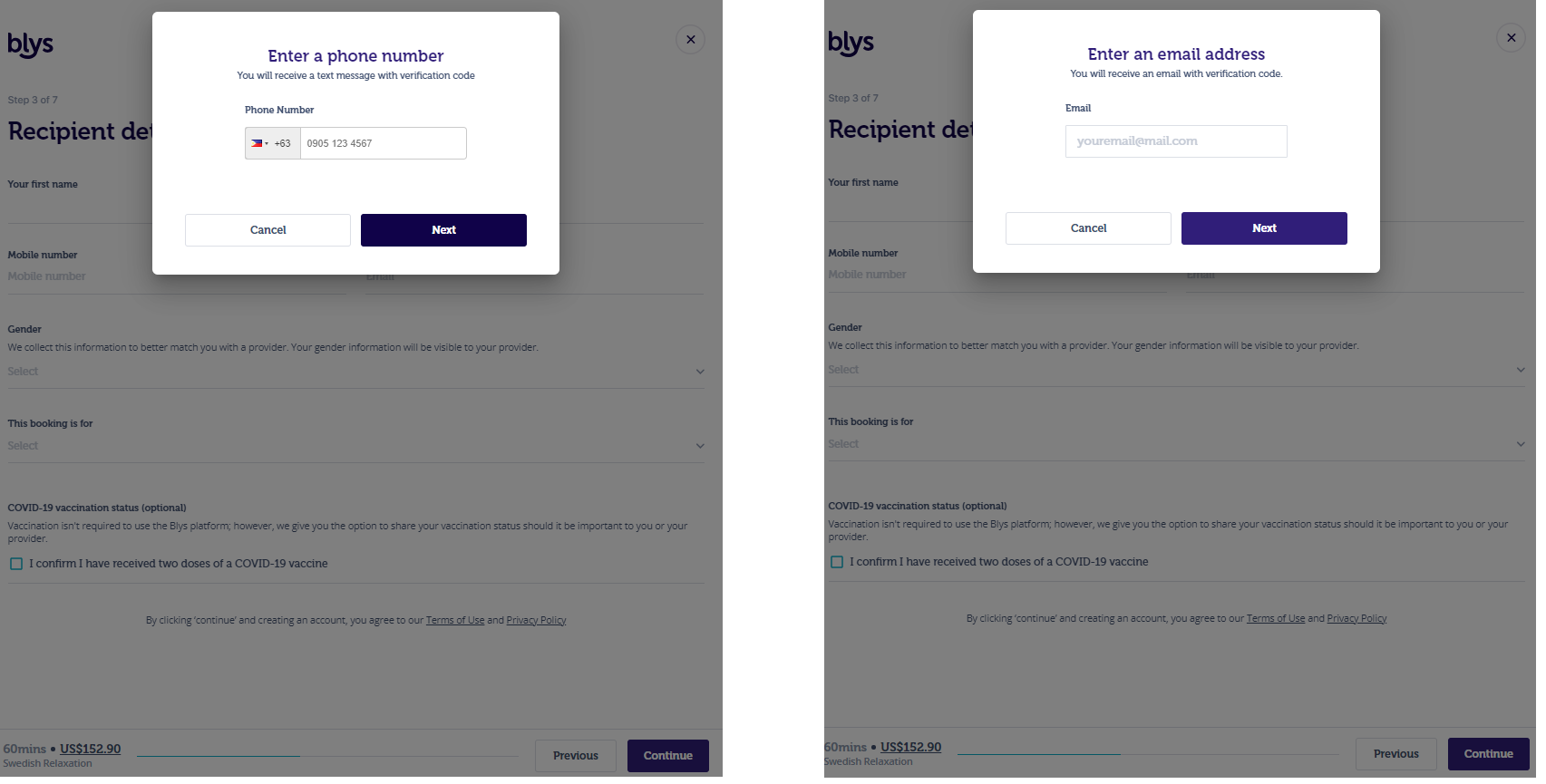
- Når du har skrevet inn e-postadressen din, vil du motta en e-post med en 6-sifret kode for å verifisere kontoen din.
- Følg trinnene som vises på skjermen.
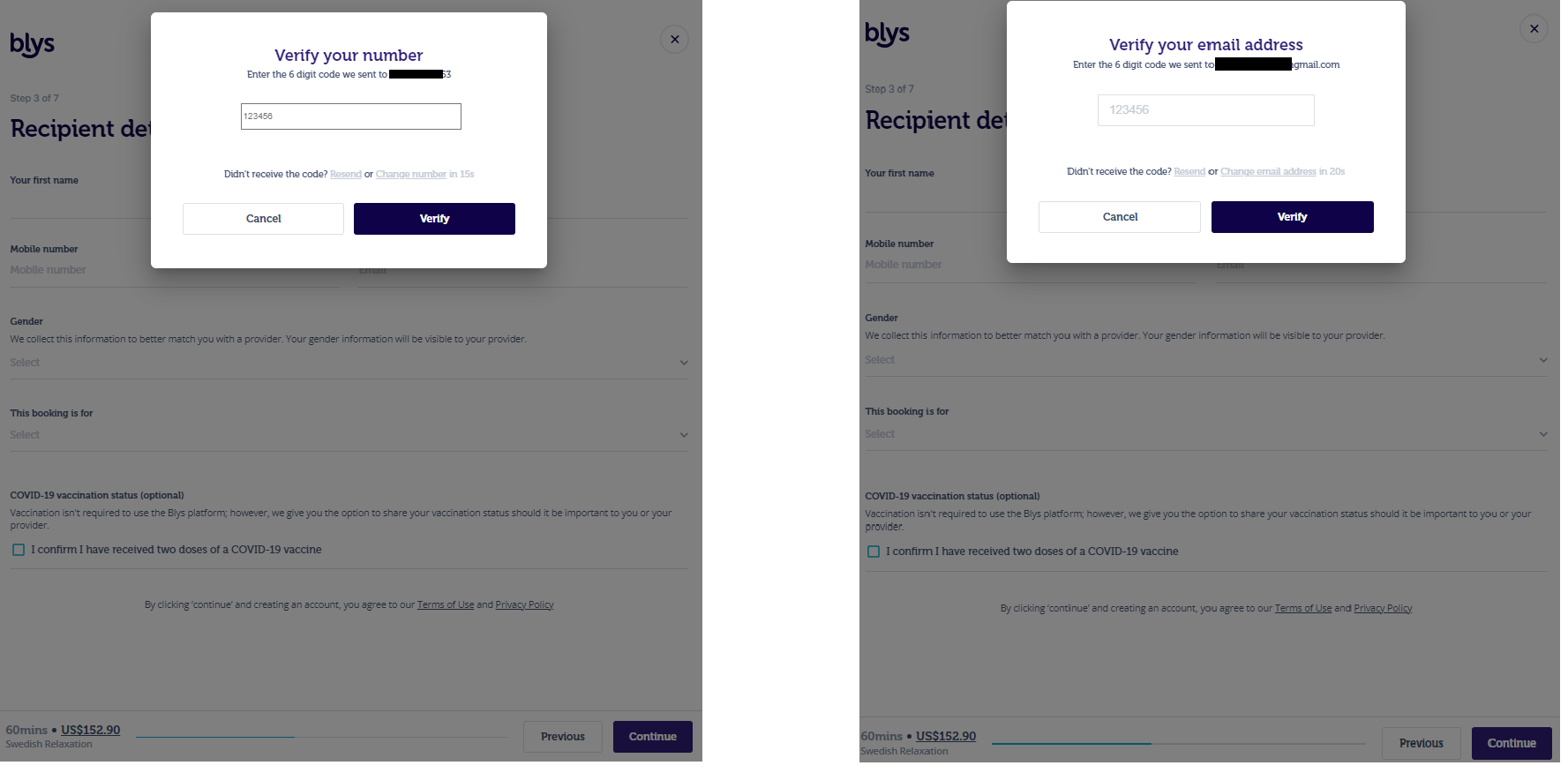
- Så snart mobilnummeret og e-posten din er verifisert, klikker du på "Fortsett".
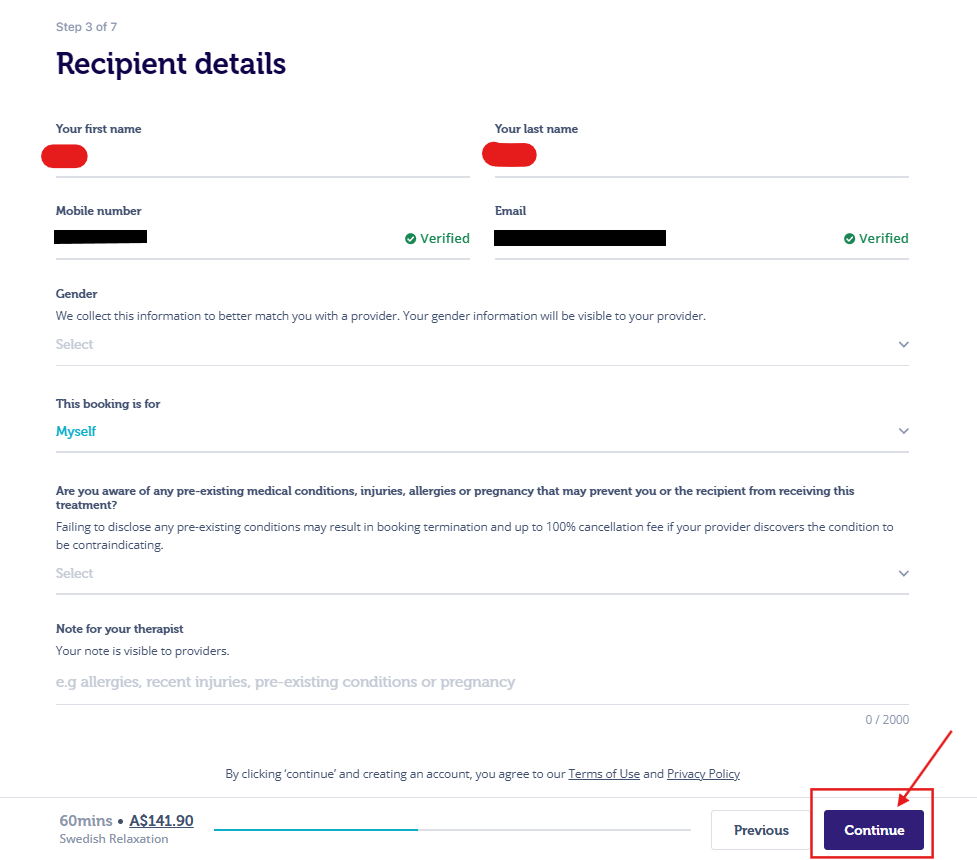
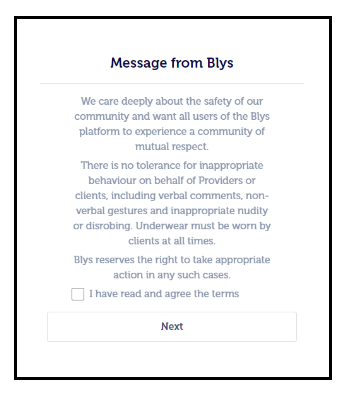
- Klikk på "Fortsett" nederst på siden. Ved å klikke på Fortsett godtar du Blys-vilkårene.
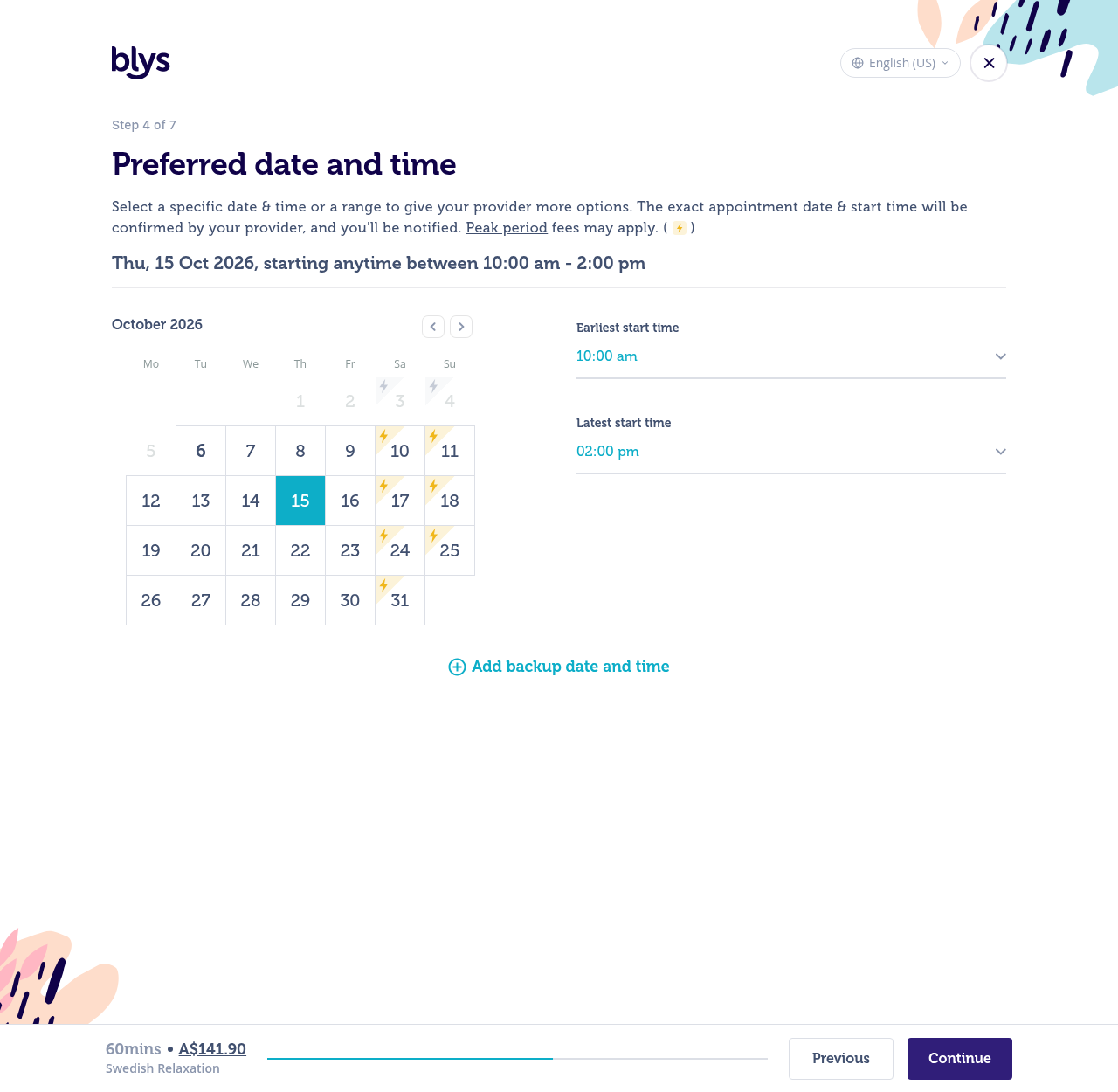
- Trinn 4 - Dato og tid:
- Merk: Siste starttid betyr at behandleren vil starte innenfor denne valgte perioden. Hvis du velger kl. 23:00, forventes behandleren å være ferdig kl. 00:00 hvis behandlingen varer i 60 minutter.
- Du kan også legge til en reserve-dato og tid hvis du har en annen foretrukket dato eller tid for avtalen din.
- Behandleren din vil bekrefte nøyaktig starttid innenfor tidsrommet du velger. Gebyrer for travle perioder kan påløpe for enkelte datoer og klokkeslett. Se Tilleggsgebyrer og priser for bestillinger (hoteller, helligdager og etter arbeidstid).
- Klikk på "Fortsett"
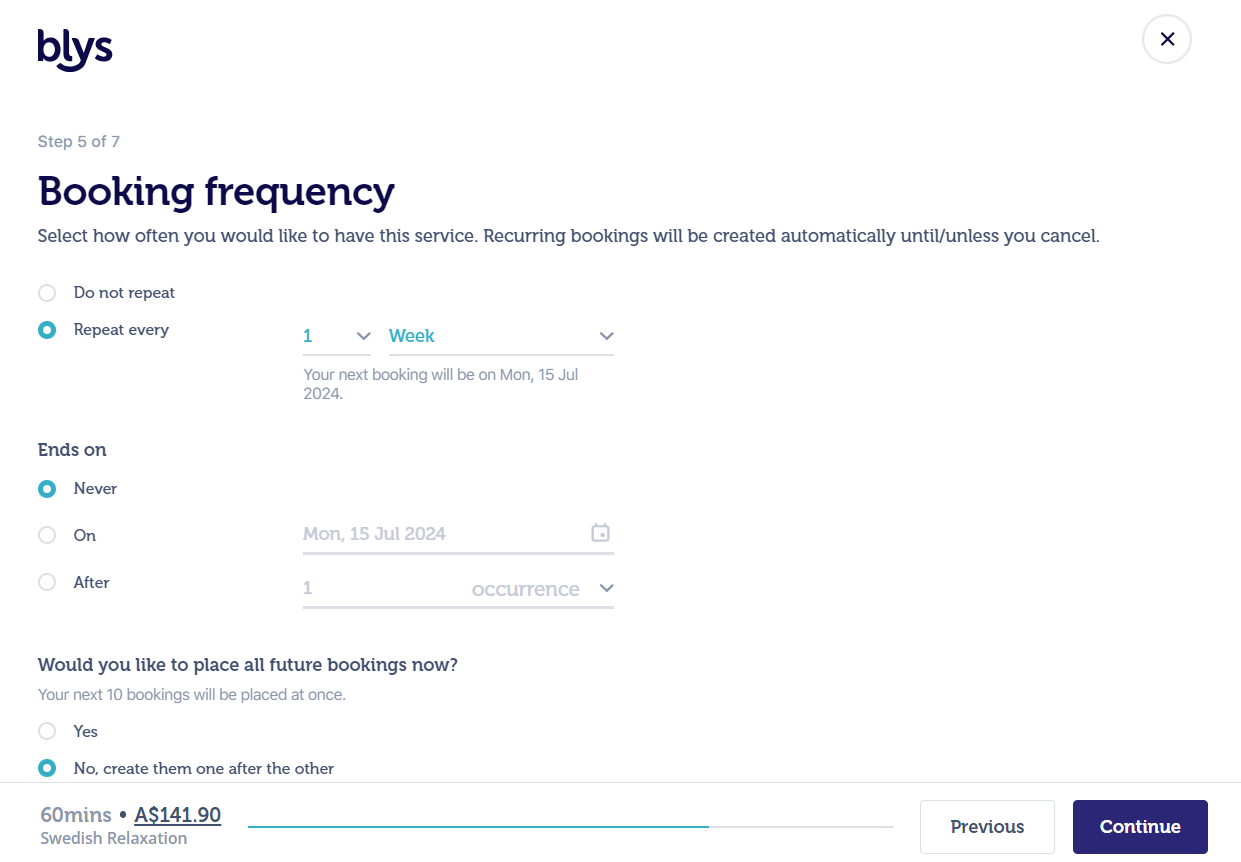
- Trinn 5 - Bestillingsfrekvens:
- Velg "Ikke gjenta" hvis du bare ønsker å ha én bestilling.
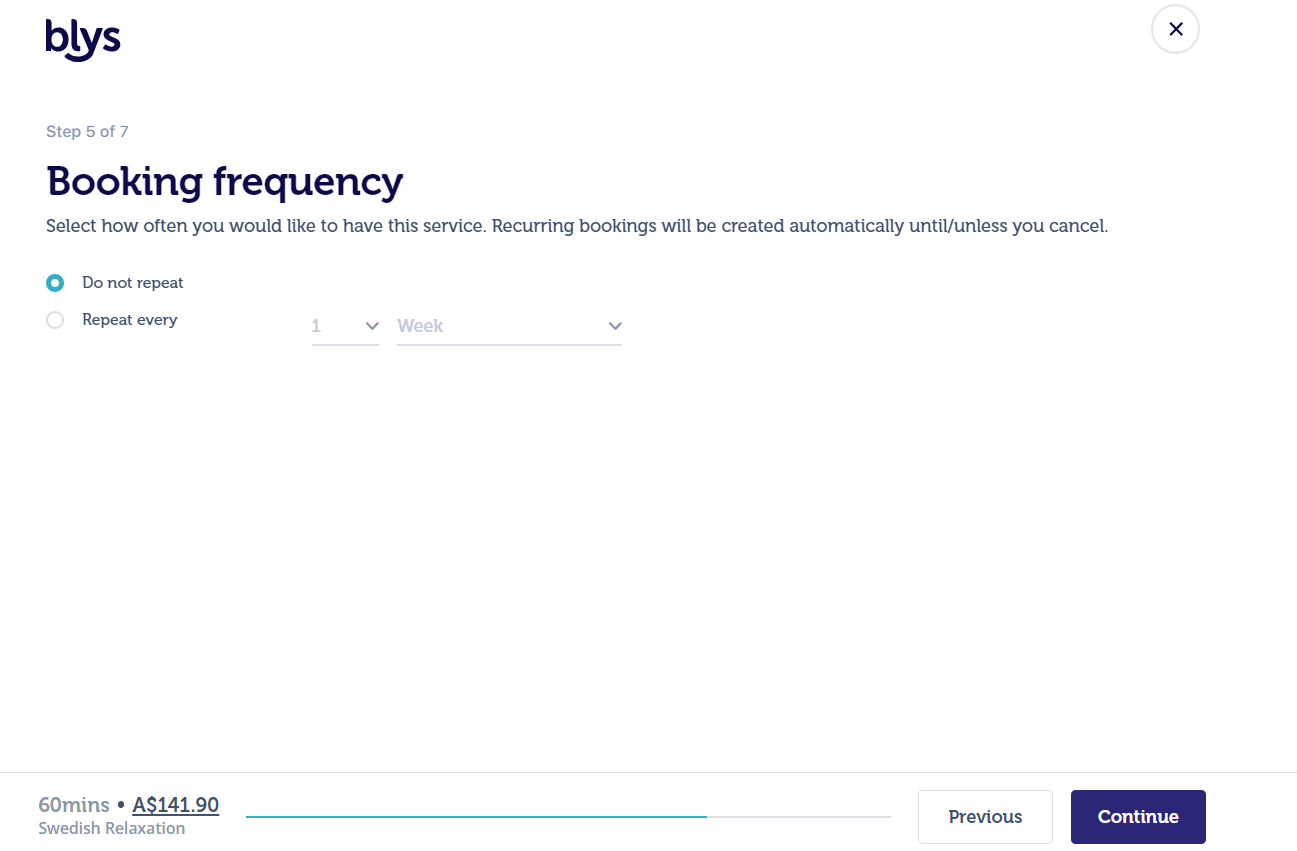
- Du kan også velge "Gjenta hver" for å tilpasse den gjentakende bestillingen til å gjentas enten hver dag, hver uke eller hver måned, og når den gjentakende bestillingen skal avsluttes.
- Hvis du velger bestillingsfrekvensen "Slutter den" har du følgende alternativer:
- Aldri: Den gjentakende bestillingen vil fortsette til du manuelt avbestiller den gjentakende bestillingen.
- På: Du kan velge dato og klokkeslett for når du vil at den gjentakende bestillingen skal stoppe.
- Etter: Hvis du velger 2, vil bestillingen gjentas 2 ganger og deretter stoppe.
- Påminnelse ved å klikke Ja på "Vil du legge inn alle fremtidige bestillinger nå?", alle bestillinger i serien opprettes samtidig. Hver bestilling belastes kun når en tjenesteyter godtar den. For å lære mer, se Hvordan legge inn gjentakende bestillinger.
- Trinn 6 - Velg tjenesteyter:
- I dette trinnet kan du bla gjennom tilgjengelige tjenesteytere nær deg, eller la oss koble deg automatisk til den første tilgjengelige tjenesteyteren, hvor du også kan velge å kun varsle dine favoritter.
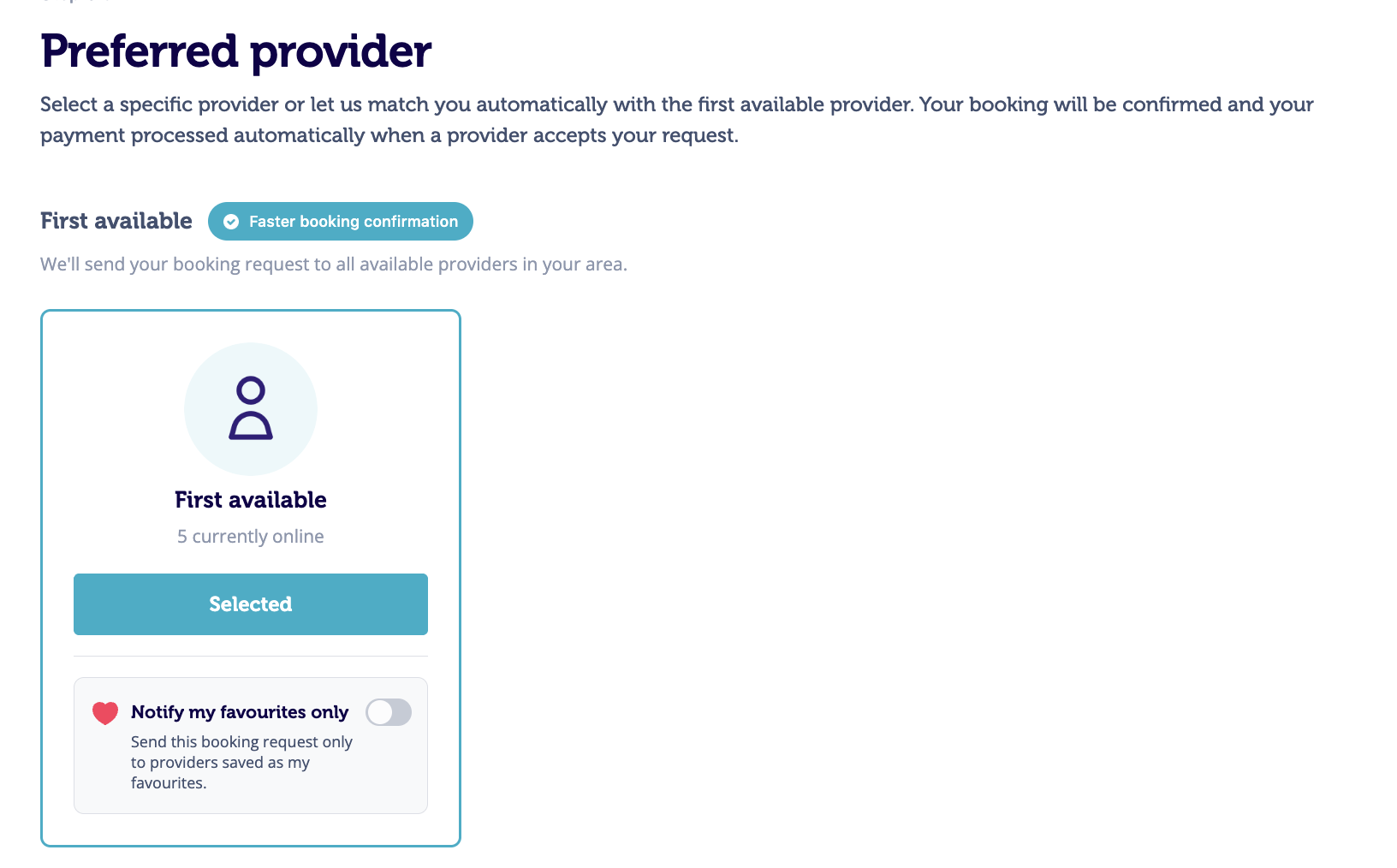
- I dette trinnet kan du bla gjennom tilgjengelige tjenesteytere nær deg, eller la oss koble deg automatisk til den første tilgjengelige tjenesteyteren, hvor du også kan velge å kun varsle dine favoritter.
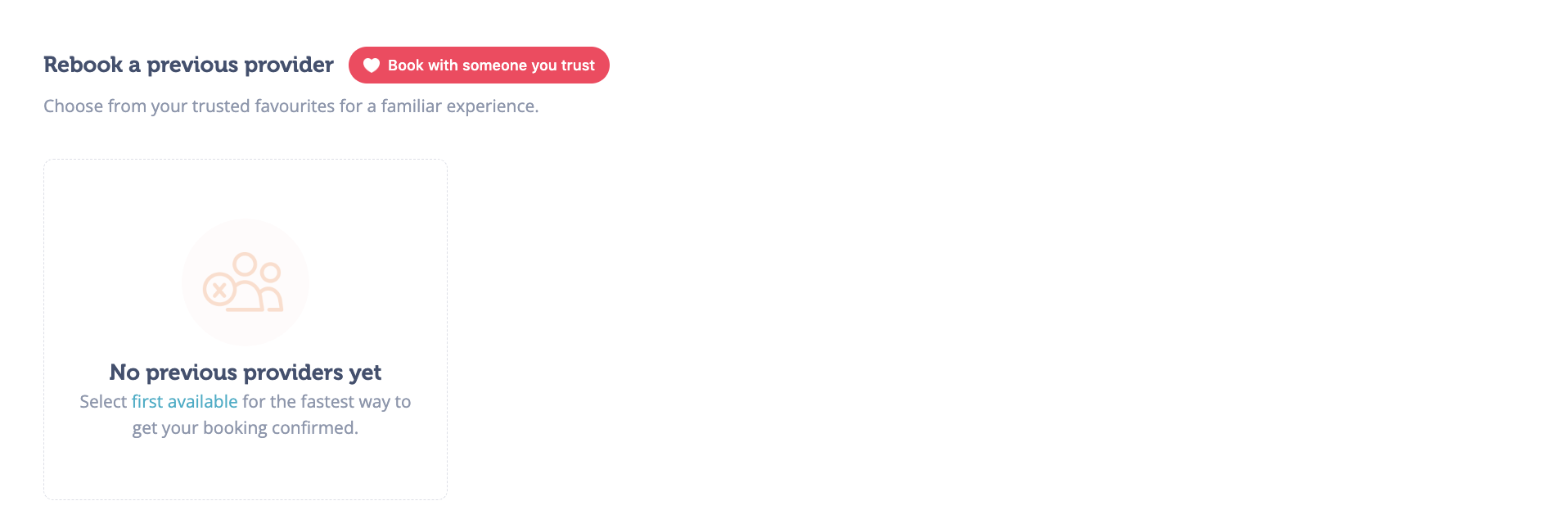
- Du kan også bestille en tidligere tjenesteyter på nytt ved å velge følgende alternativ
- Du kan også velge fra Flere tjenesteytere i ditt område, som viser aktive tjenesteytere som tilbyr din tjeneste og dekker ditt bestillingssted, inkludert tjenesteytere som ikke har vurderinger ennå. Tjenesteytere med best vurdering vises fortsatt først.
- Du kan også bestille en tidligere tjenesteyter på nytt ved å velge følgende alternativ
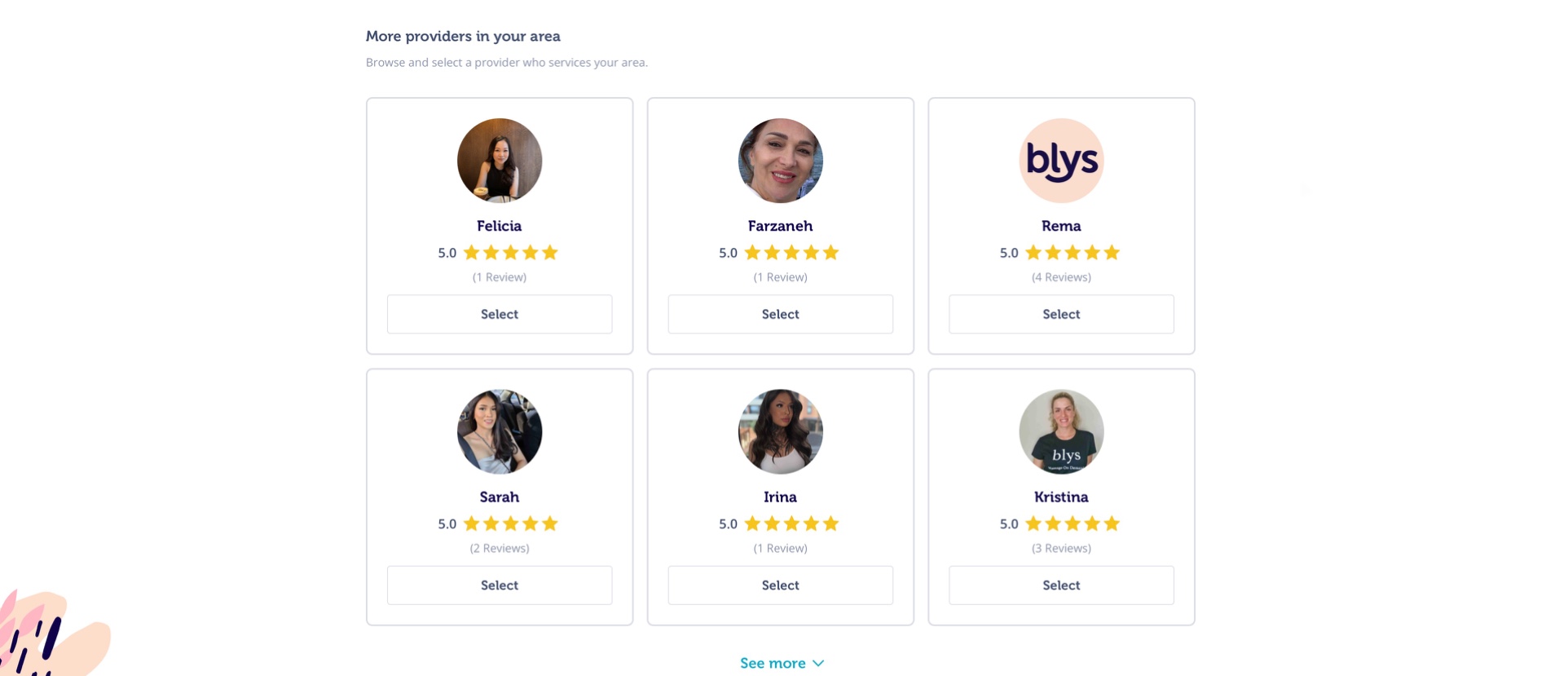
- Vennligst merk at tjenesteytere på Blys er selvstendig næringsdrivende partnere. Når bestillingen din er lagt ut, vil aksept avhenge av deres individuelle timeplaner.
- Trinn 7 - Se over og bestill:
- På dette stadiet er du nesten ferdig. Velg betalingsmåte og legg til kortinformasjonen din. Bestillingssammendraget viser tjenesteprisen, Blys-tjenestegebyret og eventuelle tilleggsgebyrer, sammen med avbestillingsvilkårene (gratis inntil 24 timer før). Beløpet som forfaller nå er 0,00 kr fordi du ikke blir belastet før en tjenesteyter bekrefter bestillingen din.
- Du kan også bruke en kupong eller verdikode hvis du har en. Bare skriv inn koden og klikk på "Bruk". Verdien av koden vil bli trukket fra bestillingen din.
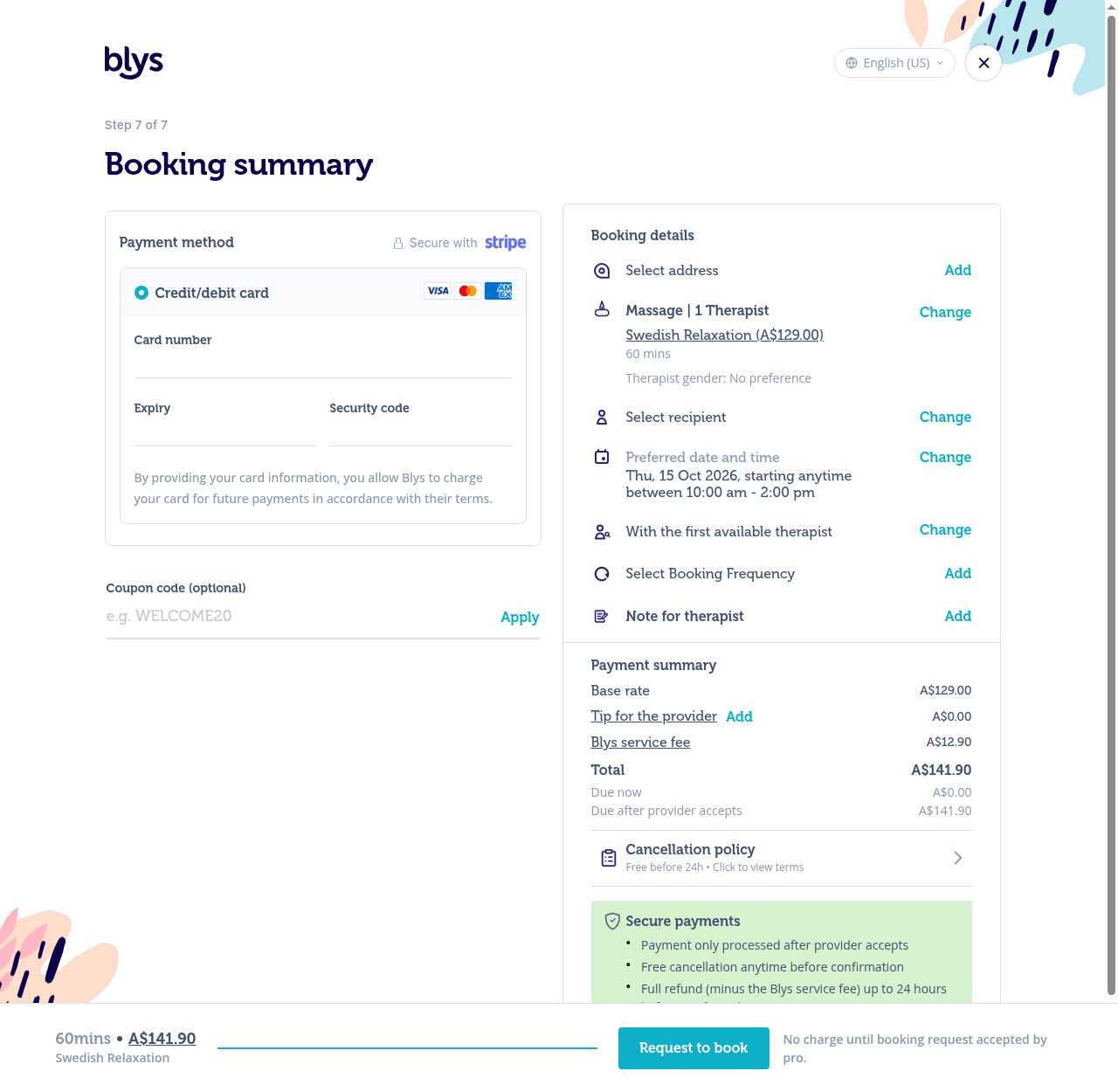
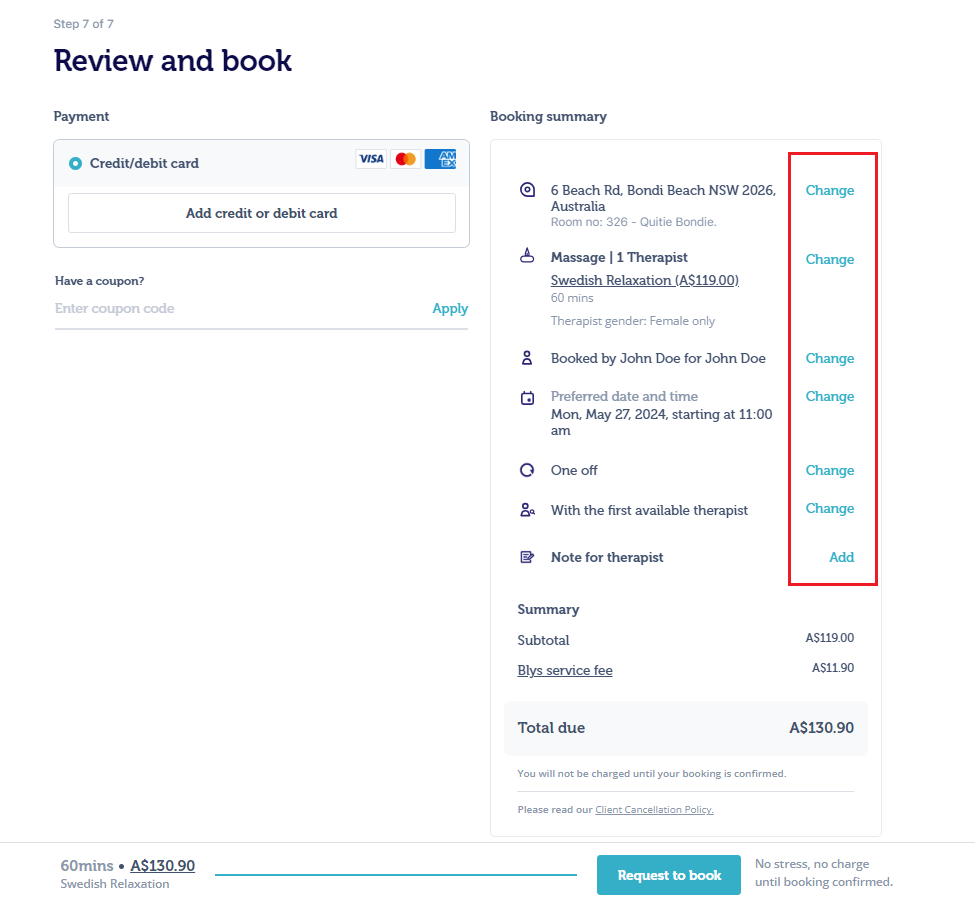
- Hvis du ønsker å endre eller oppdatere detaljene fra forrige side/trinn, klikker du bare på "Endre"
- Så snart du er ferdig med å se over detaljene for bestillingen din, klikker du på "Send bestillingsforespørsel"
- Merk: Du vil ikke bli belastet før bestillingen din er bekreftet.
- Hvis du ønsker å endre eller oppdatere detaljene fra forrige side/trinn, klikker du bare på "Endre"
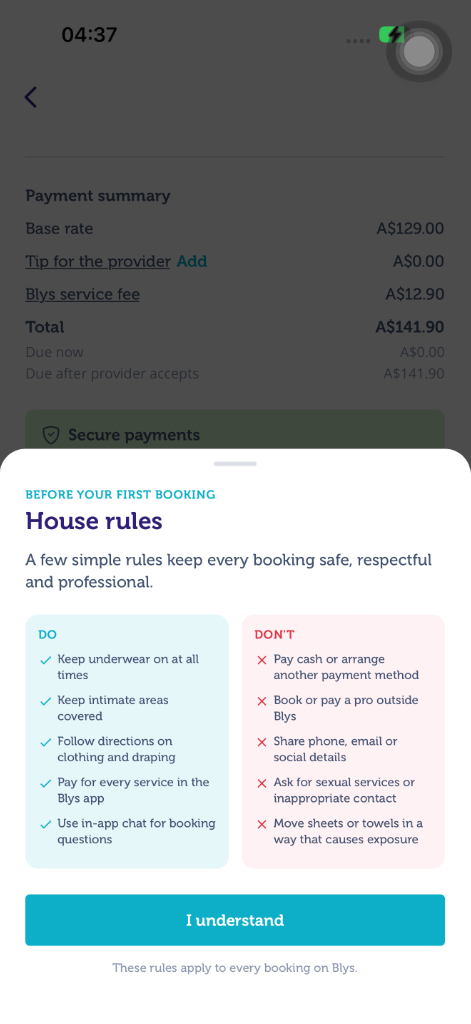
- Hvis dette er din første bestilling hos Blys, vil du også få se en kort påminnelse om husregler før forespørselen din sendes inn. Den dekker noen enkle regler som holder hver bestilling trygg og profesjonell (for eksempel å betale og kommunisere kun gjennom Blys-appen). Trykk på “Jeg forstår” for å fortsette. Du vil ikke se dette igjen etter din første bestilling.
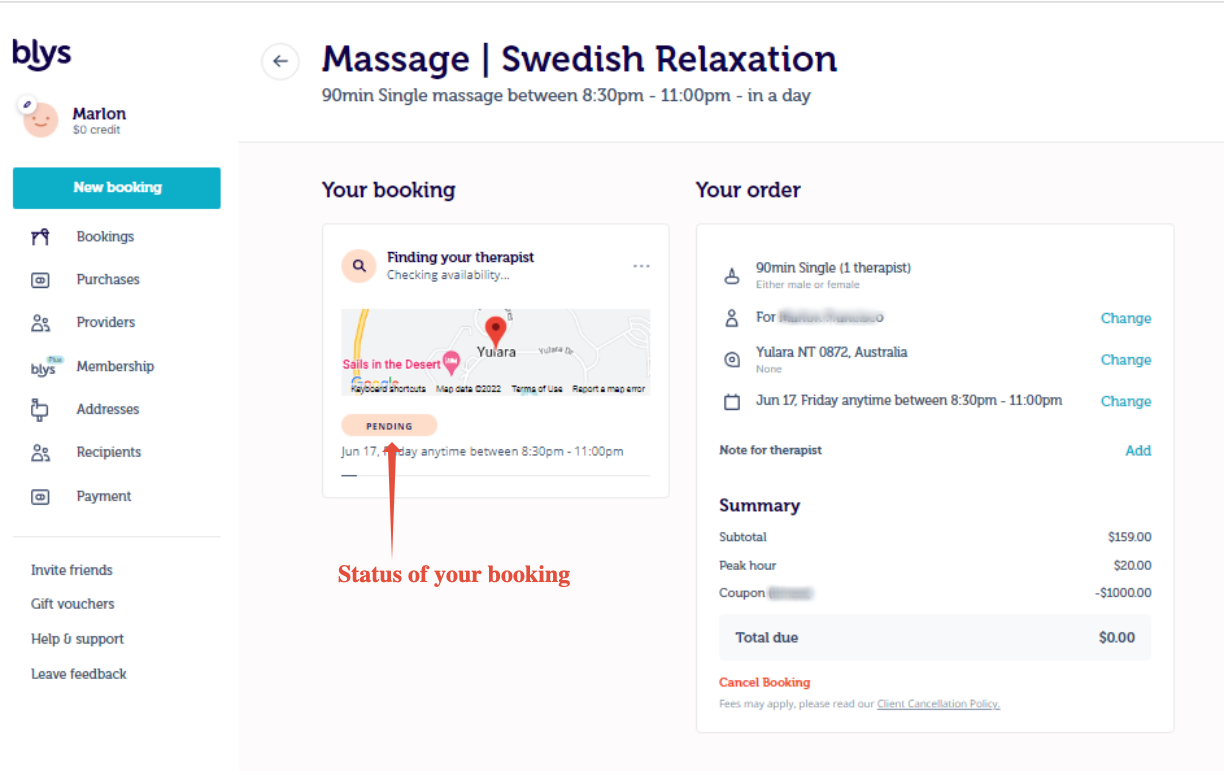
- Du vil bli sendt til din bestillings-/hjemmeside hvor du kan spore fremdriften ELLER endre bestillingen din.
Via app
Vennligst se denne videoveiledningen for mer informasjon om hvordan du legger inn en bestilling ved hjelp av Blys-appen vår?
- Last ned Blys-appen:
|
|
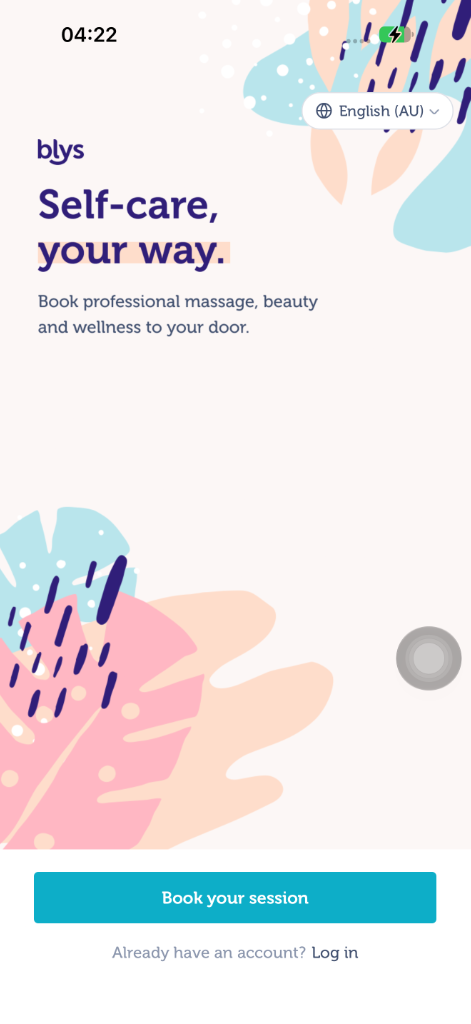
- Velg "Bestill time"
- Merk: Hvis du er en eksisterende kunde eller allerede har en konto, trykker du på "Logg inn".
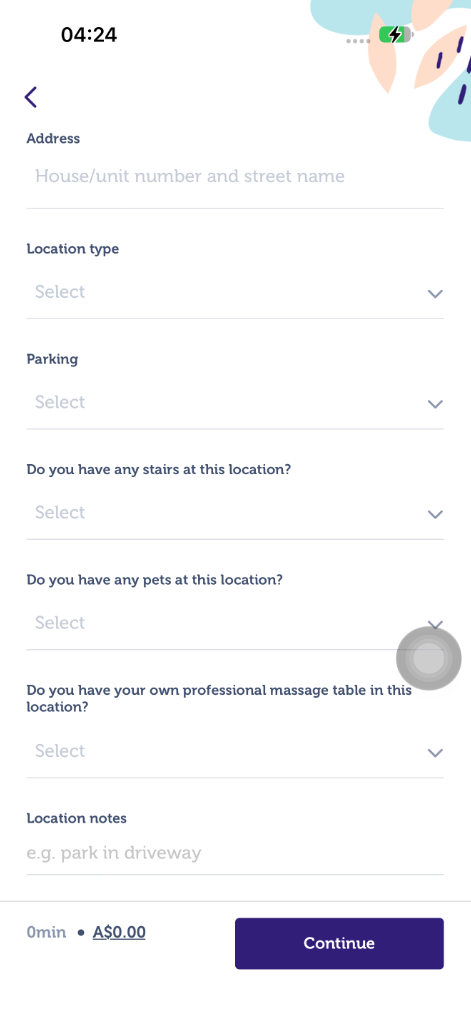
- Fyll ut detaljene for "Sted": Adresse, Stedstype, Parkering, Trapper, Kjæledyr, Massasjebenk og Stedsnotater. Bestillinger til hotell, feriebolig, leilighetshotell og sykehus inkluderer tilleggsgebyret per tjenesteyter oppført i trinn 1 ovenfor.
- Merknader:
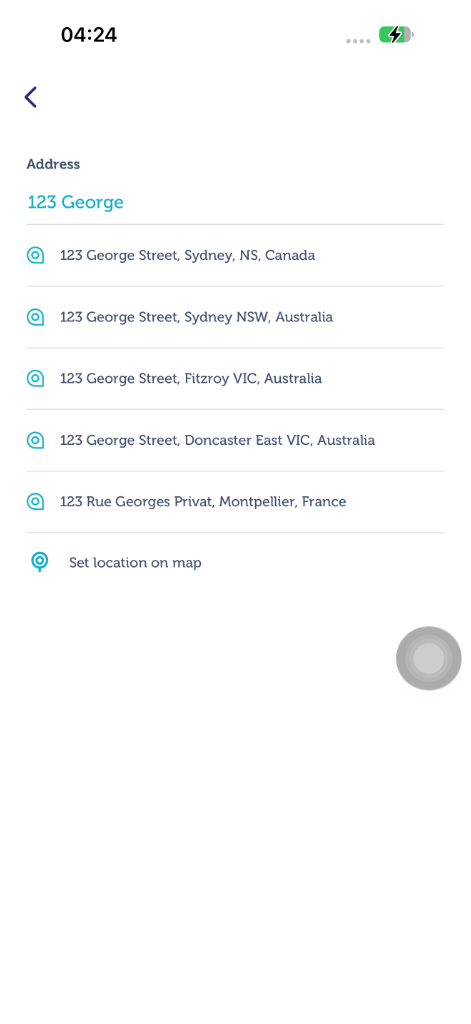
- Velg ALLTID fra rullegardinlisten når du skriver inn adressen din. Når du har valgt adressen fra listen, vil Bydel/tettsted, Postnummer og Land fylles ut automatisk.
- Du kan også legge til mer informasjon under "Stedsnotater" slik at tjenesteyteren enkelt kan finne frem.
- Trykk på "Lagre og bruk.”
|
|
|
|
|
|
|
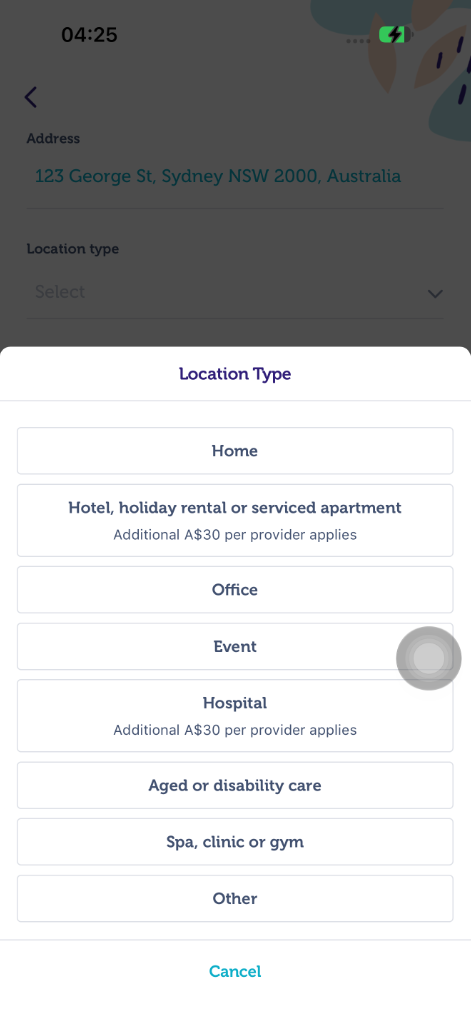
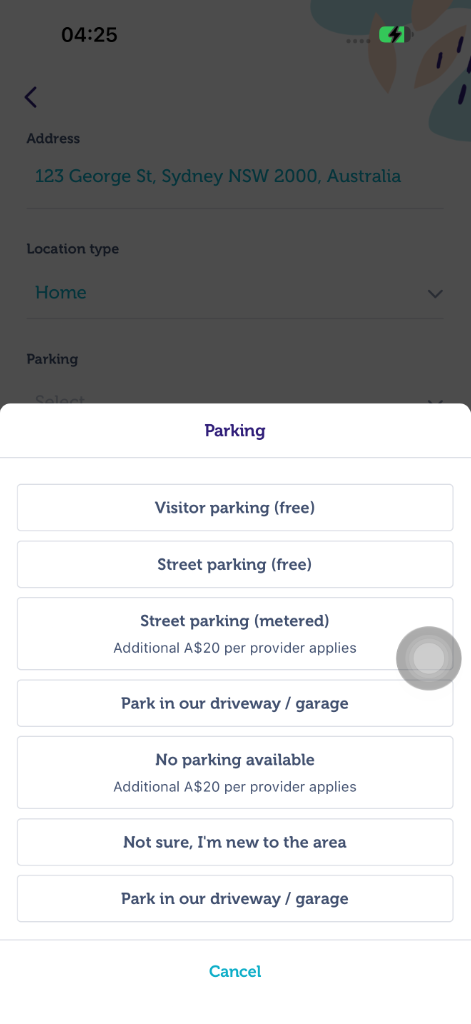
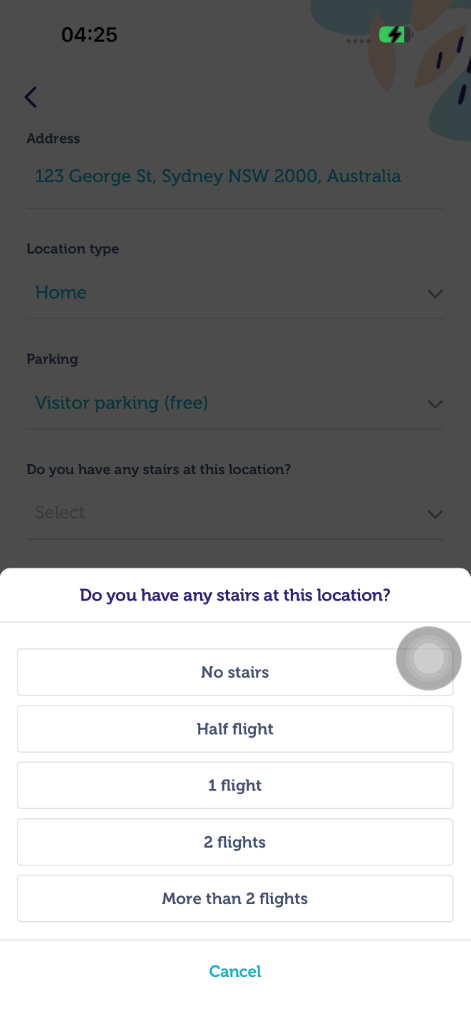
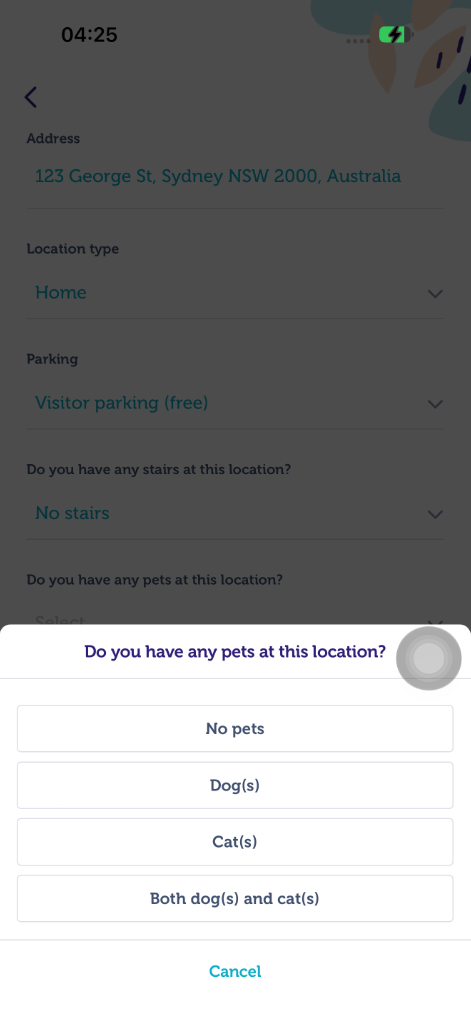
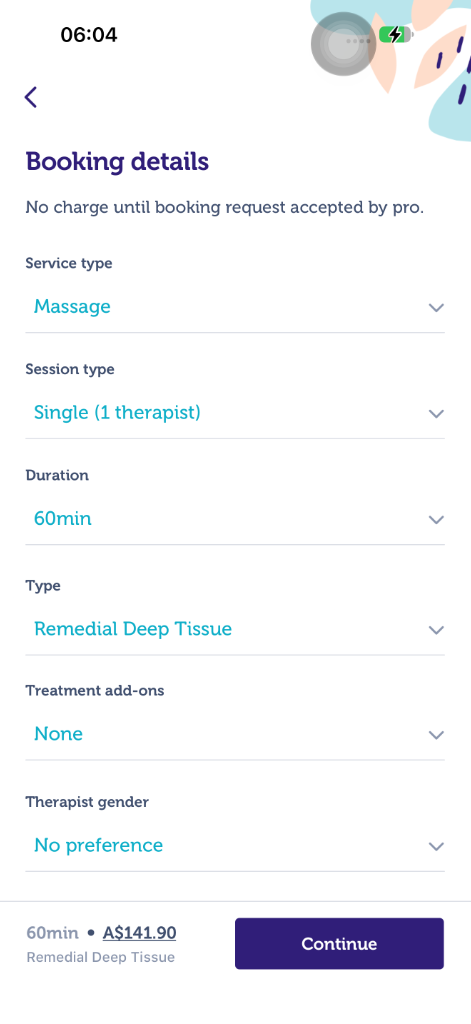
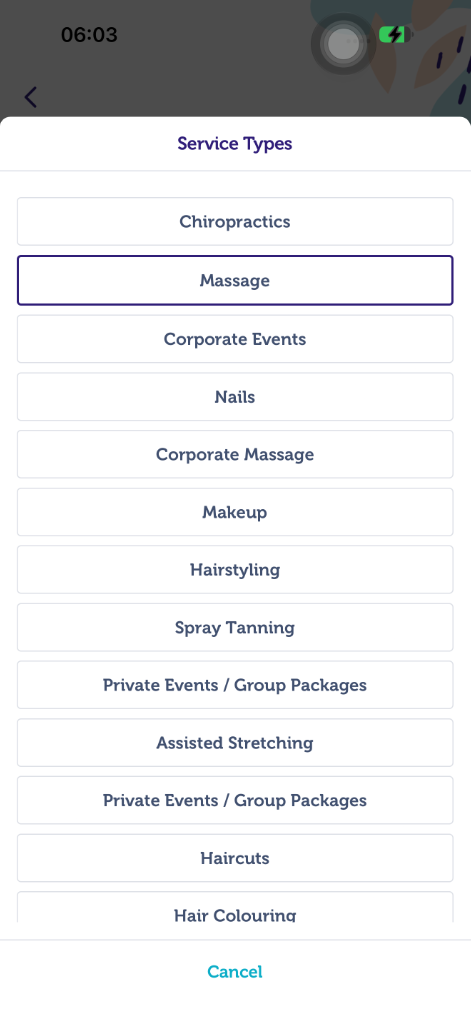
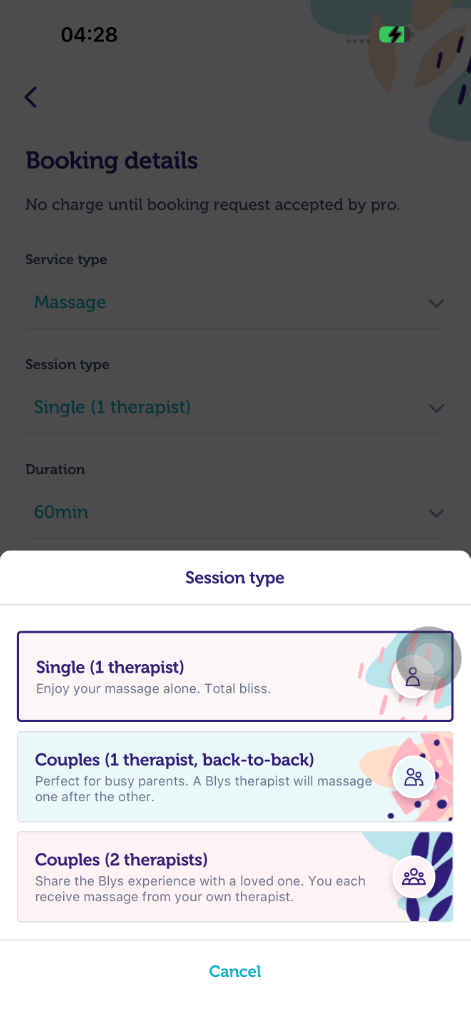
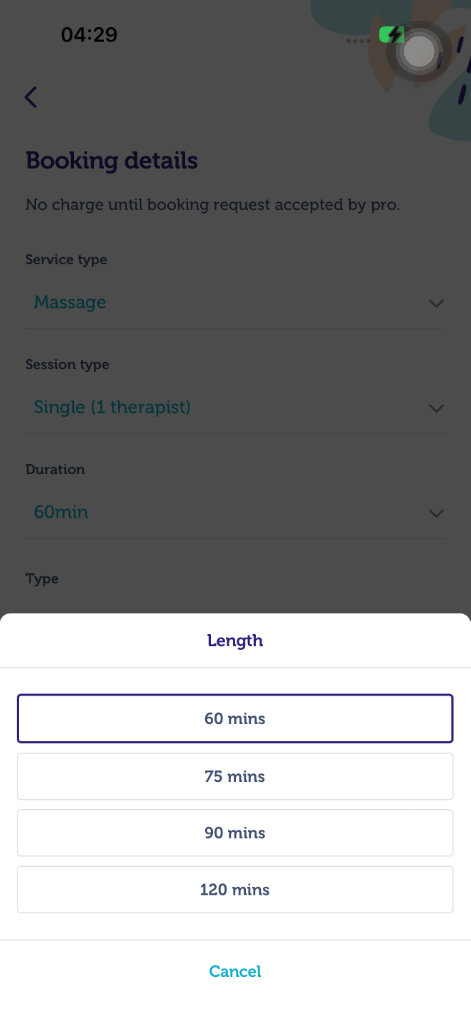
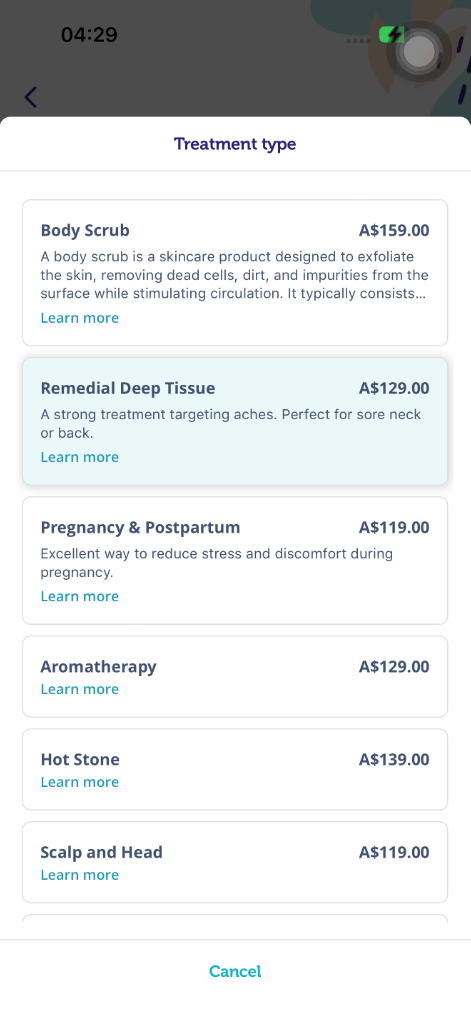
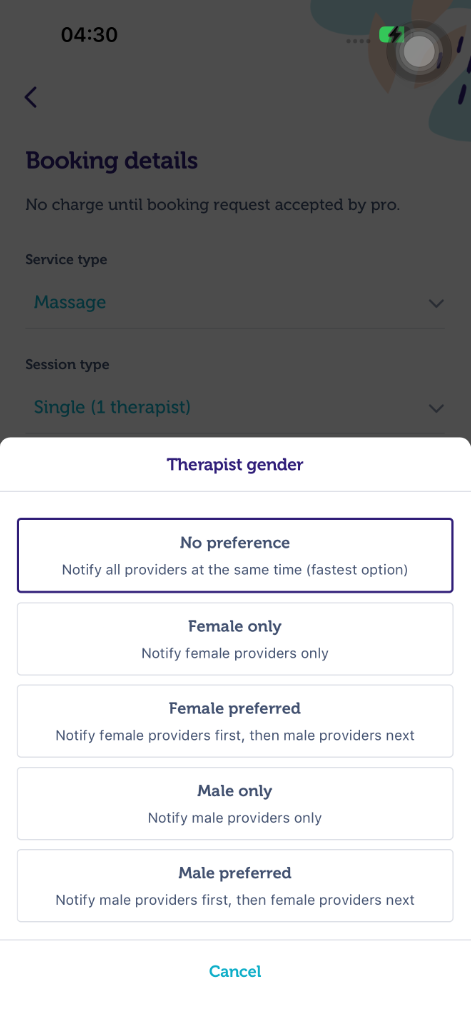
- Fyll ut bestillingsdetaljer som Tjenestetype, Sesjonstype, Behandlingstype, Varighet og Terapeutens kjønn. Alternativer for sesjonstype: Enkel (1 terapeut), Par (1 terapeut, etter hverandre) eller Par (2 terapeuter). Alternativer for terapeutens kjønn: Ingen preferanse, Kun kvinne, Kvinne foretrukket, Kun mann eller Mann foretrukket.
- Trykk på "Fortsett".
|
|
|
 |  |  |
- Fyll ut siden "Mottakerdetaljer".
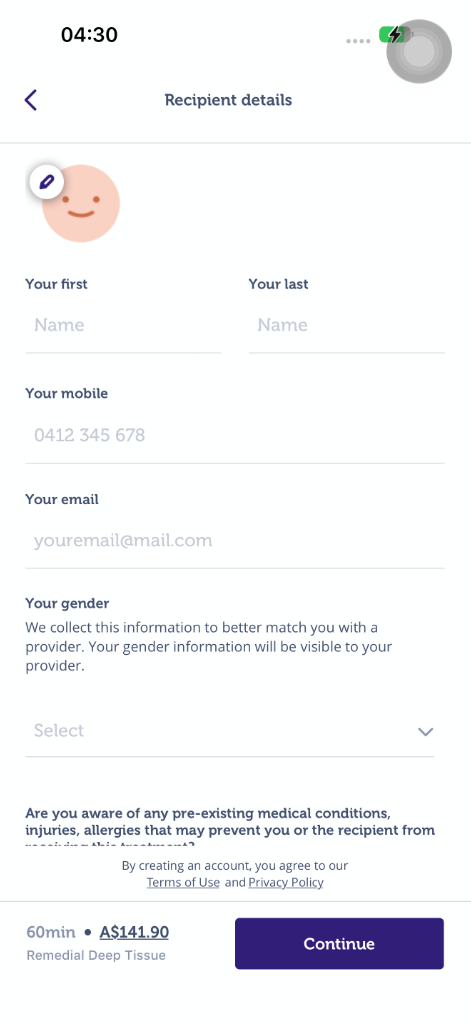
- Du vil bli bedt om ytterligere informasjon hvis bestillingen er for "Noen andre".
- Trykk på "Fortsett".
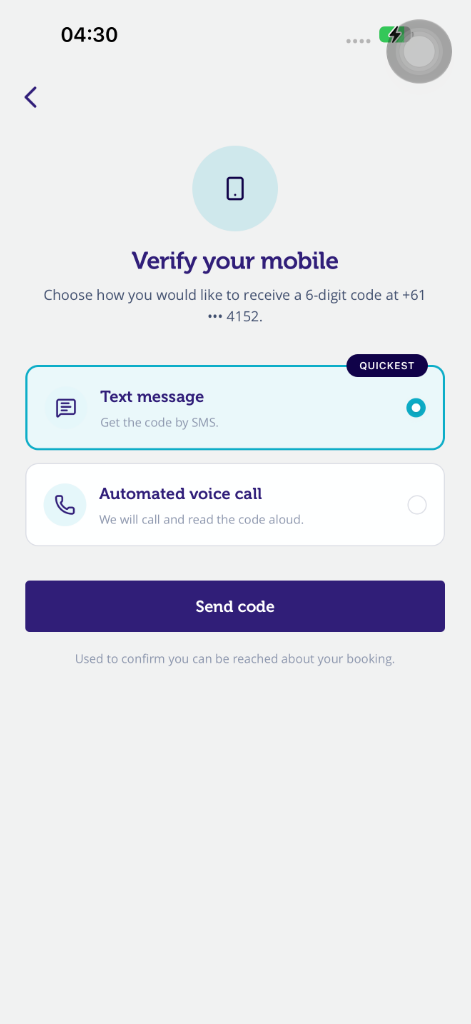
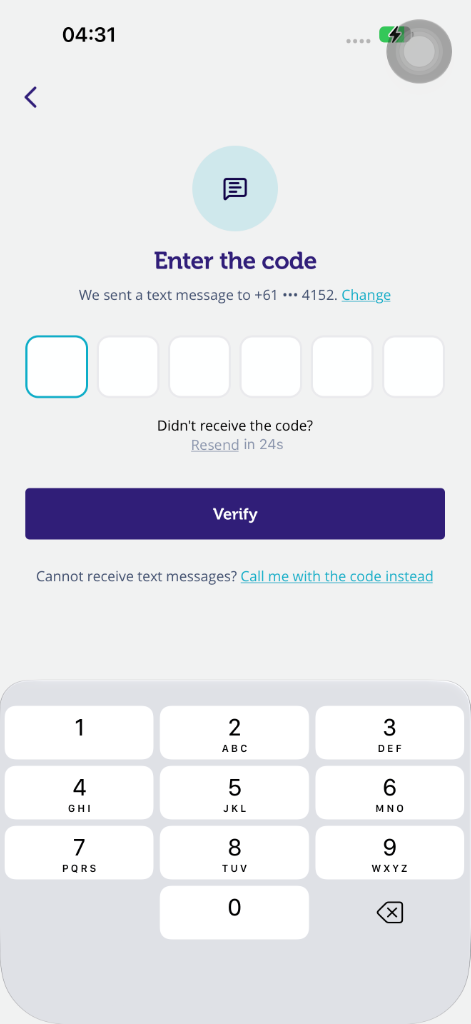
- Når du har skrevet inn mobilnummeret ditt, klikker du på Neste. Du kan enten velge å motta den 6-sifrede verifiseringskoden via tekstmelding eller et automatisert taleanrop. Hvis du velger Tekstmelding og trykker på Send kode, vil du motta en tekstmelding med en 6-sifret kode for å verifisere kontoen din.
- Hvis du ikke kan motta tekstmeldinger, velger du alternativet Ring meg med koden i stedet for å få en automatisert samtale som leser opp den 6-sifrede koden din to ganger. Du trenger ikke å snakke eller trykke på noen taster, bare skriv inn koden du hører.
- Følg trinnene som vises på skjermen.
|
|
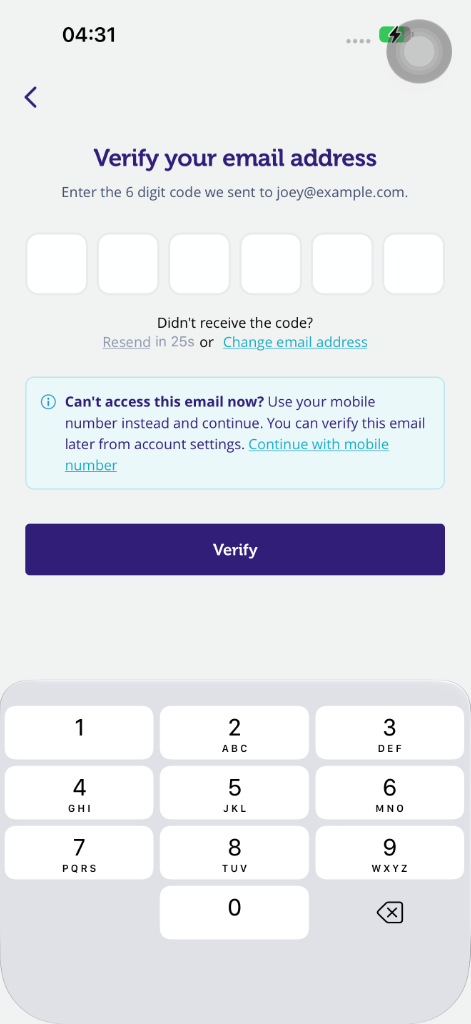
- Når du har skrevet inn e-postadressen din, vil du motta en e-post med en 6-sifret kode for å verifisere kontoen din.
- Følg trinnene som vises på skjermen.
|
- Trykk på "Fortsett". Ved å fortsette godtar du Blys-vilkårene.
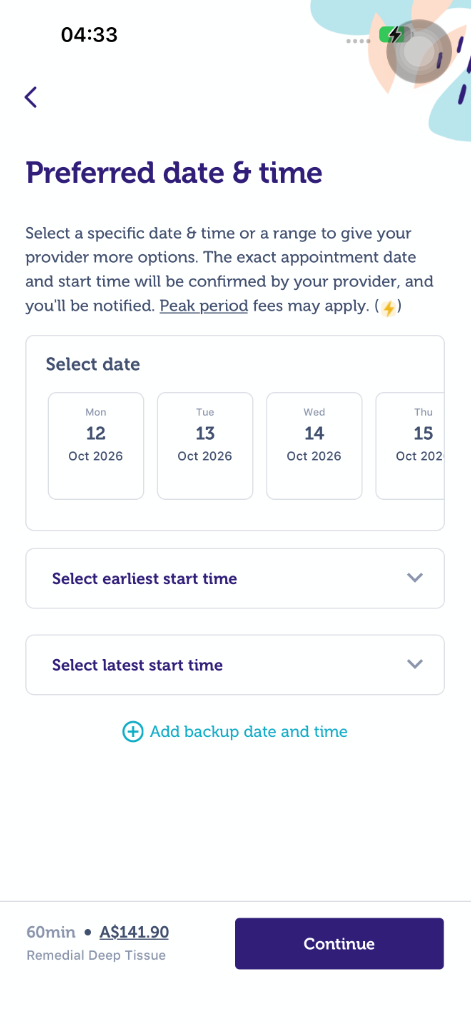
- Velg dato og klokkeslett for bestillingen din
- Merk: Når du velger et tidsintervall med kl. 08.00 som tidligste starttid og kl. 17.00 som seneste starttid, kan tilgjengelige behandlere velge når som helst innenfor disse timene. Dersom en behandler bekrefter bestillingen din og starter kl. 17.00, må du regne med at behandlingen avsluttes kl. 18.00 hvis forespørselen gjelder en 60-minutters massasje.
- Du kan også legge til en reservedato og -tid hvis du har et annet foretrukket tidspunkt for avtalen din.
- Behandleren din vil bekrefte nøyaktig starttid innenfor det tidsvinduet du velger. Tilleggsgebyrer for travle perioder kan påløpe for enkelte datoer og klokkeslett. Se Tilleggsgebyrer og priser for bestillinger (hoteller, helligdager og etter arbeidstid).
- Trykk på "Lagre og bruk"
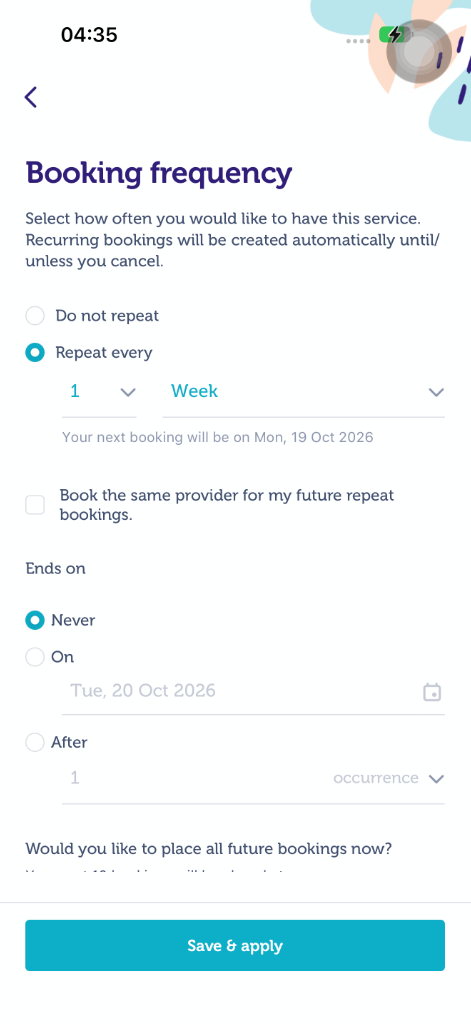
- Når du er på skjermen for bestillingsfrekvens:
- Velg "Ikke gjenta" hvis du bare ønsker å ha én bestilling.
- Du kan også velge "Gjenta hver" for å tilpasse den gjentakende bestillingen til å gjentas enten hver dag, hver uke eller hver måned, og når den gjentakende bestillingen skal avsluttes.
- Hvis du velger bestillingsfrekvensen "Slutter" har du følgende alternativer:
- Aldri: Den gjentakende bestillingen vil fortsette til du manuelt avbestiller den gjentakende bestillingen.
- På: Du kan velge datoen og klokkeslettet du vil at den gjentakende bestillingen skal stoppe.
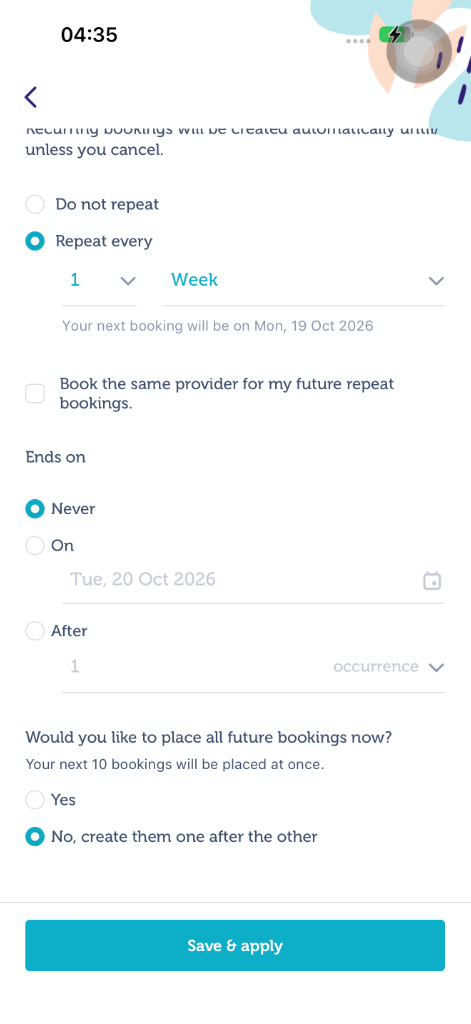
- Etter: Hvis du velger 2, vil bestillingen gjentas 2 ganger og deretter stoppe.
- Påminnelse ved å klikke på Ja på "Vil du legge inn alle fremtidige bestillinger nå?", opprettes alle bestillinger i serien samtidig. Hver bestilling belastes først når en behandler godtar den. For å lære mer, se Hvordan legge inn gjentakende bestillinger.
|
|
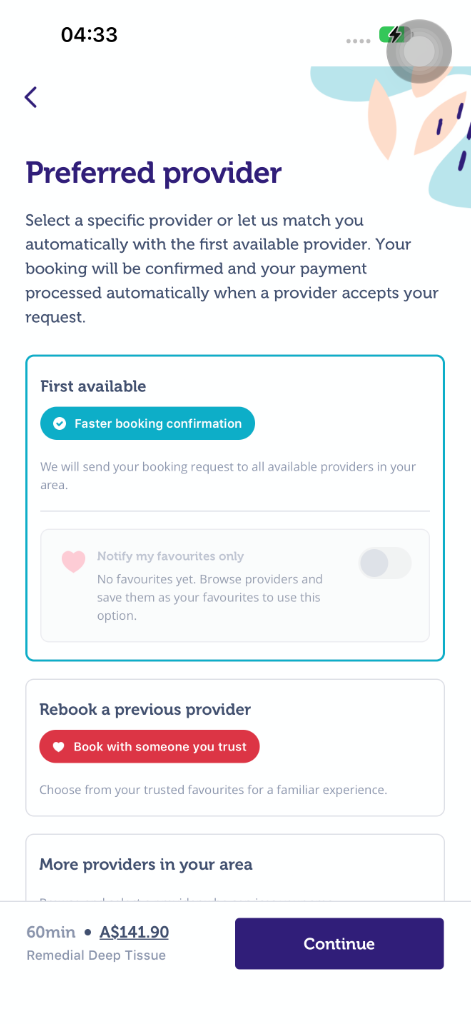
- Velg foretrukket behandler for bestillingen din
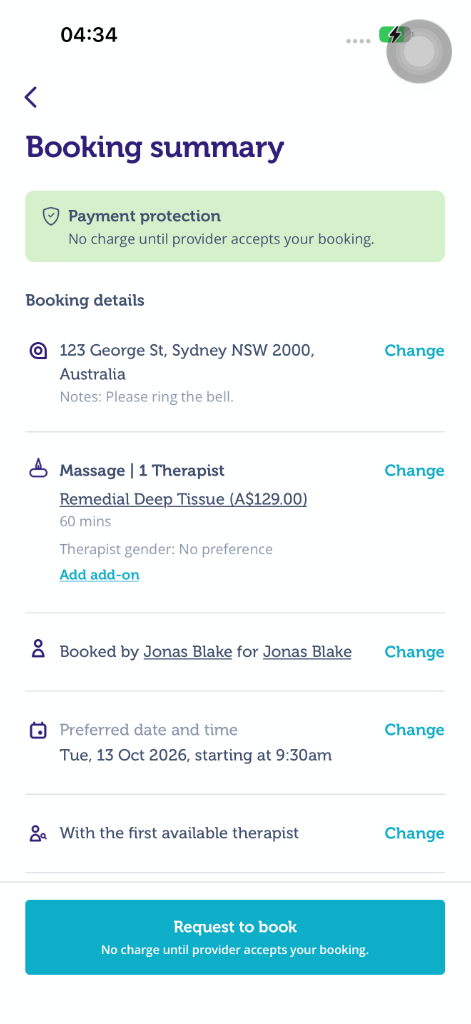
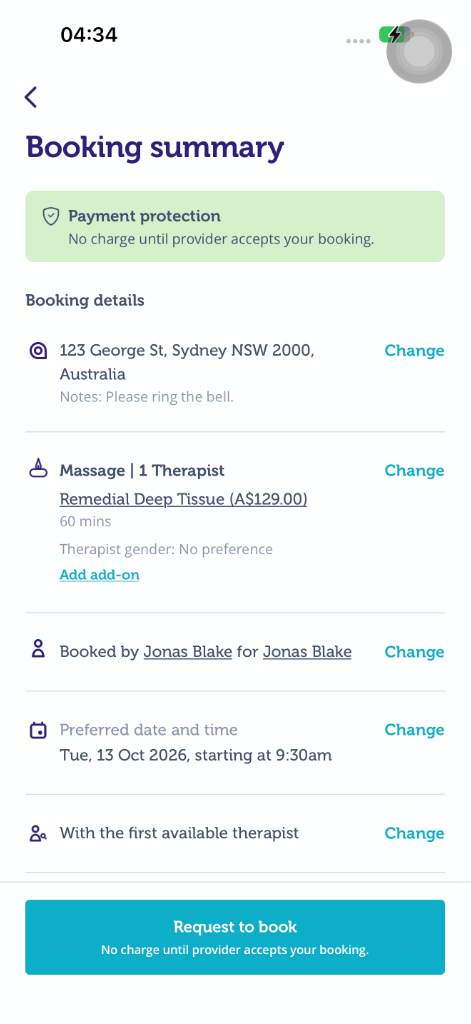
- Gå gjennom alle detaljene for bestillingen din. I tilfelle du trenger å oppdatere detaljene du har skrevet inn fra forrige side(r), trykker du bare på "Endre".
- Du kan også trykke på "Legg til" hvis du har ytterligere notater eller instruksjoner til behandleren din (for eksempel: du er allergisk mot olje, osv.)
- Du kan også bruke en kupong eller verdikode hvis du har en. Bare skriv inn koden og trykk på "Bruk". Verdien av koden vil bli trukket fra bestillingen din.
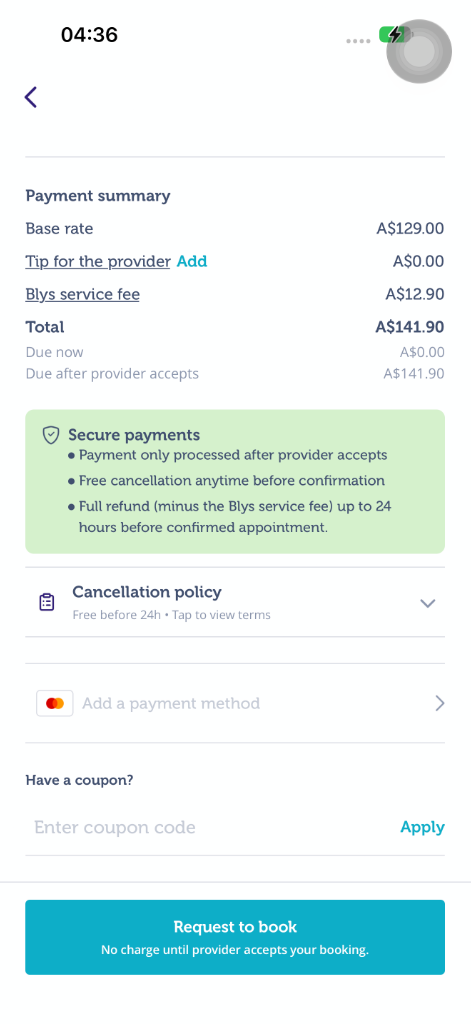
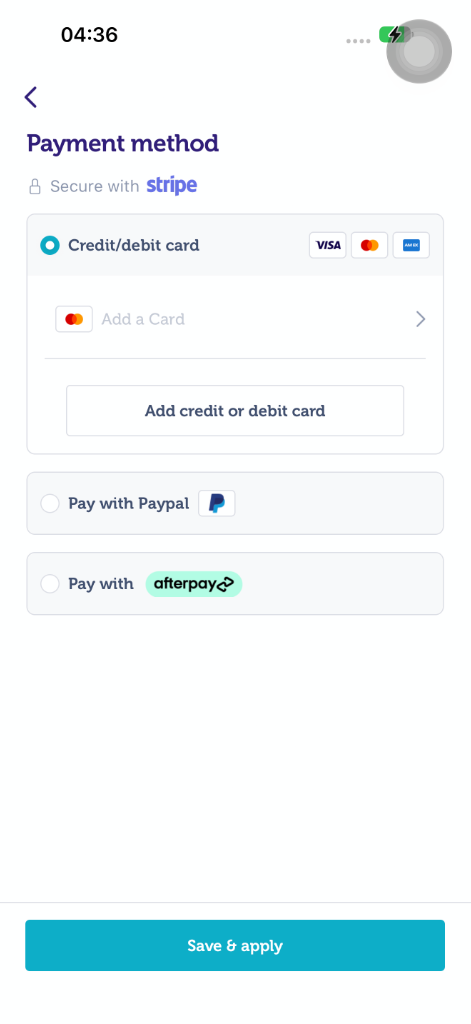
- Legg til og velg betalingsmåten du ønsker å bli belastet for bestillingen din. (Hvilke typer betalinger godtar dere?)
- Du kan også legge til e-postadressen til personen som skal motta kvitteringen/fakturaen for behandlingen.
- Trykk på "Lagre" og deretter "Lagre og bruk"
- Hvis alle detaljene for bestillingen din er korrekte etter gjennomgang, trykker du på "Be om å bestille"
- Hvis dette er din første bestilling hos Blys, vil du se en kort påminnelse om husregler. Trykk på "Jeg forstår" for å fortsette.
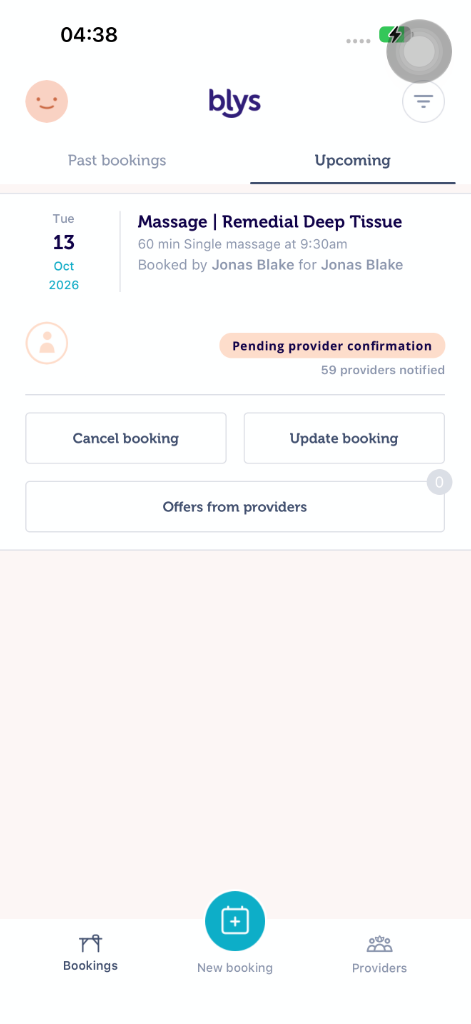
- Du kan se statusen for din nye bestilling under "Kommende".
|
|
|
Alternativ dato og tid
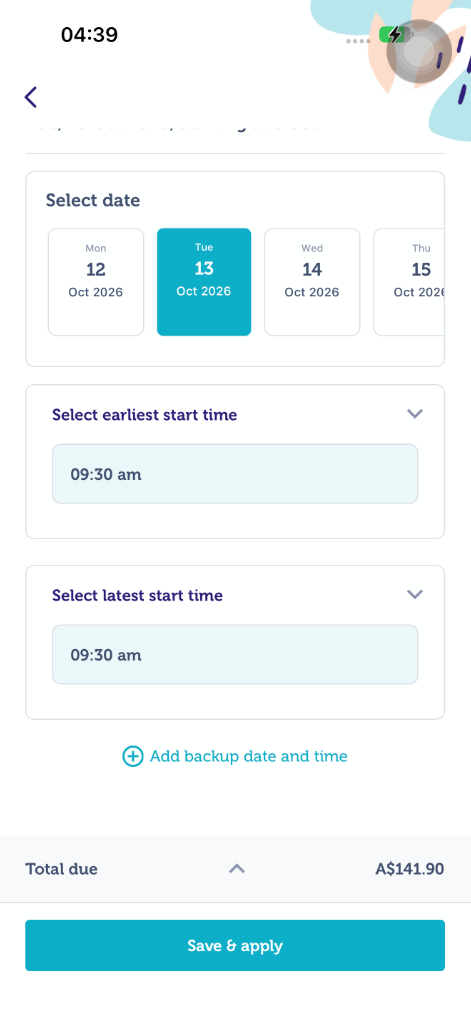
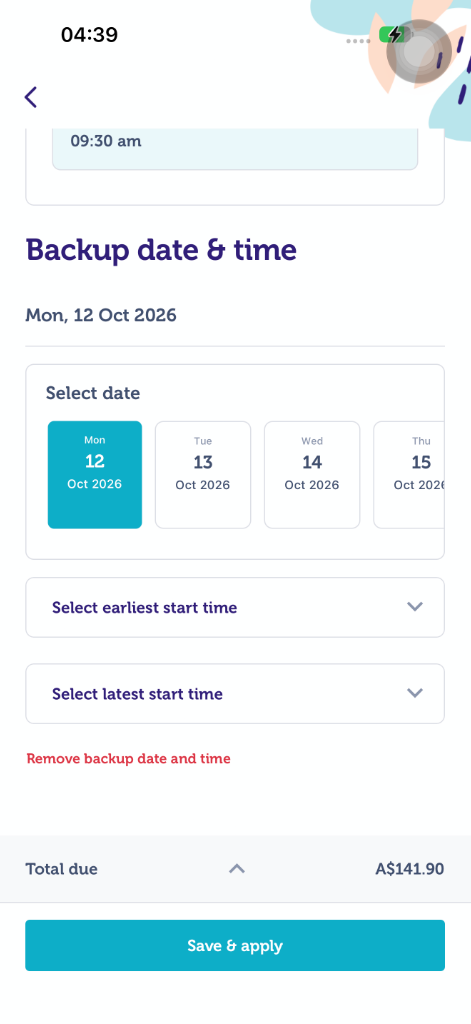
Du kan også legge til en alternativ dato og tid når du legger inn bestillingen din.
- Via app
- Trykk på ”Add back up date and time”
- Velg ditt alternative tidspunkt for bestillingen.
- Trykk på ”Save and Apply”
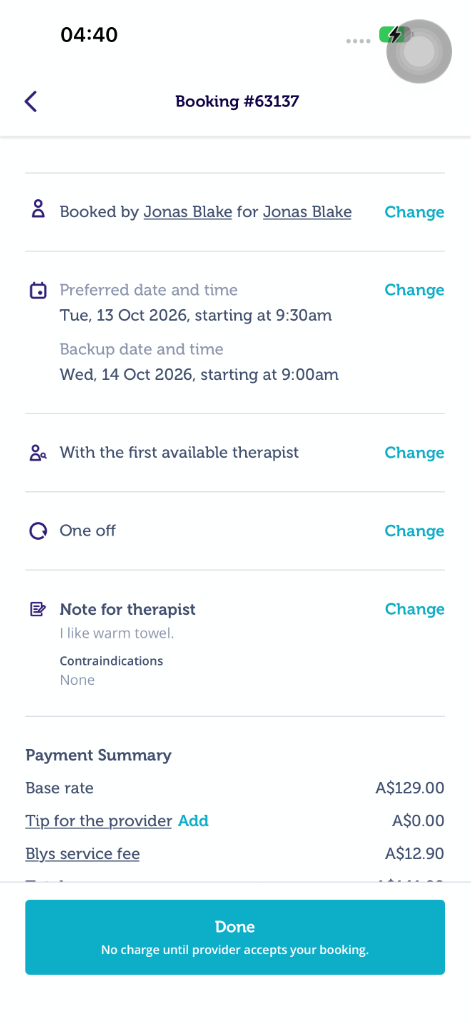
- Så snart du har ferdigstilt detaljene for bestillingen din, trykker du på ”Request to Book”
|
|
|
Du kan også se denne videoen
- Via web
- Trykk på "Add Backup date and time"
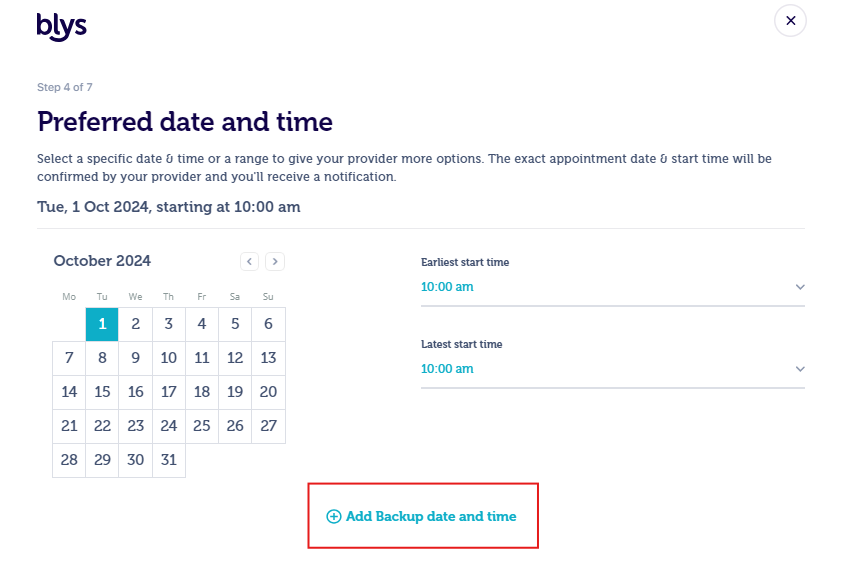
- Legg til en alternativ dato og tid og trykk på "Continue".
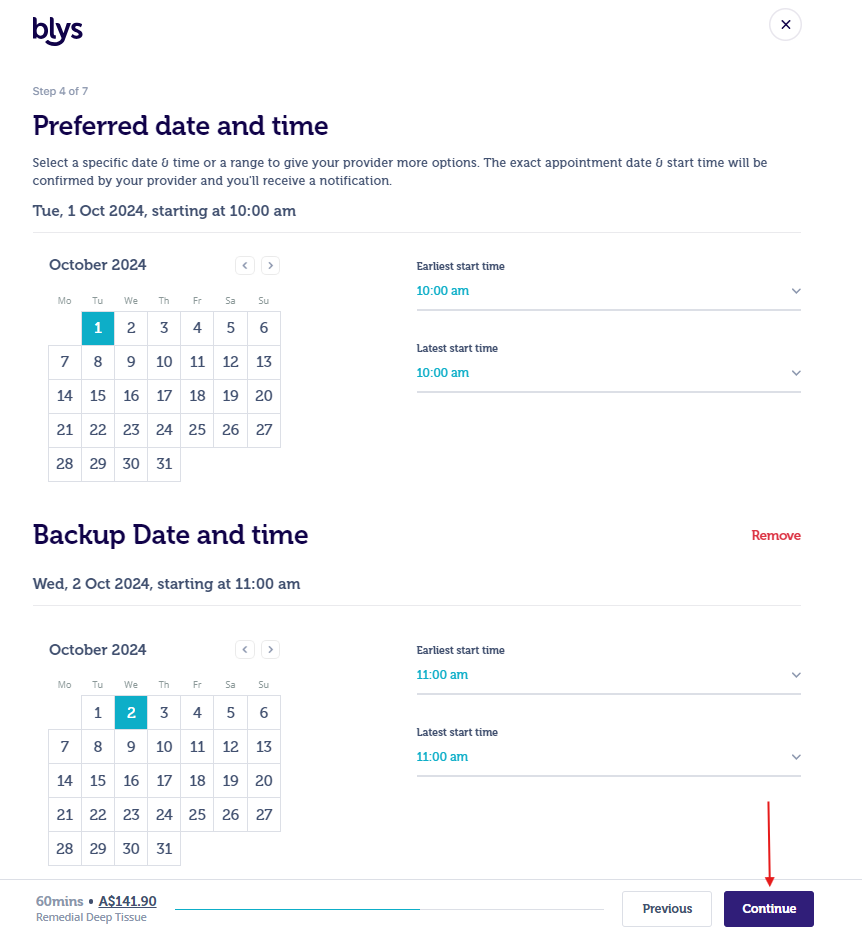
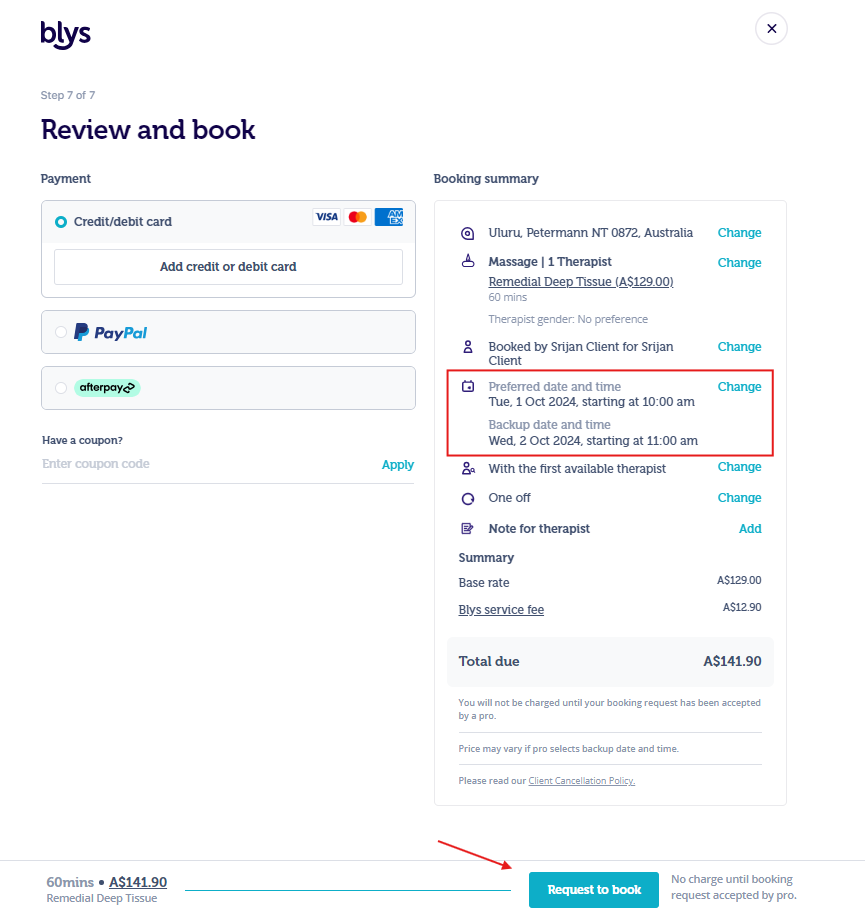
- Din valgte foretrukne og alternative dato og tid vil være synlig som vist i skjermbildet nedenfor.
- Så snart du har ferdigstilt detaljene for bestillingen din, trykker du på "Request to Book".
Via Blys kundestøtte
Hvis du er en bedriftskunde som ønsker å bestille for dine klienter, team eller arrangementer, eller en mottaker av eldreomsorg eller funksjonshemmingsstøtte eller en koordinator, kan du sende en e-post til teamet vårt på hello@getblys.com, så hjelper vi deg med bestillingen.
Hvor mange behandlere kan jeg bestille?
Som standard blir hver bestilling matchet med én behandler, selv om du legger til flere personer eller behandlinger i samme bestilling.
Hvis du ønsker to behandlere som jobber samtidig, er dette foreløpig kun tilgjengelig for massasjebestillinger: velg alternativet "Couples (2 therapists)" når du bestiller. Hvis du foretrekker at én terapeut behandler to personer etter hverandre, velger du "Couples (1 therapist, back-to-back)". For andre tjenester, som ansiktsbehandlinger, hår eller sminke, kan du legge inn to separate bestillinger for samme dato, tid og adresse, én for hver behandler du trenger. Teamet vårt hjelper deg gjerne, bare ta kontakt på hello@getblys.com.