Dans cet article
- Prestataires en Australie, au Royaume-Uni, au Canada et en Nouvelle-Zélande
- Prestataires aux États-Unis
- Rappel important
- Si vous ne pouvez pas configurer les paiements en raison de votre date de naissance
Prestataires en Australie, au Royaume-Uni, au Canada et en Nouvelle-Zélande
Pour ajouter ou mettre à jour vos coordonnées bancaires, suivez les étapes ci-dessous :
Application mobile
Veuillez vous référer à ce tutoriel vidéo pour plus de clarté sur Comment configurer les paiements pour les prestataires en Australie, au Royaume-Uni et en Nouvelle-Zélande via l'application Blys Pro ?
- Connectez-vous à votre compte Blys Pro
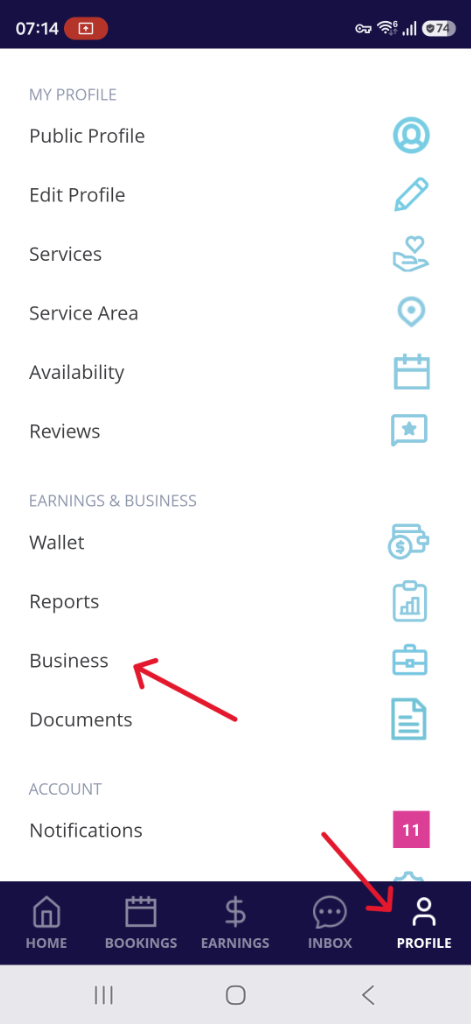
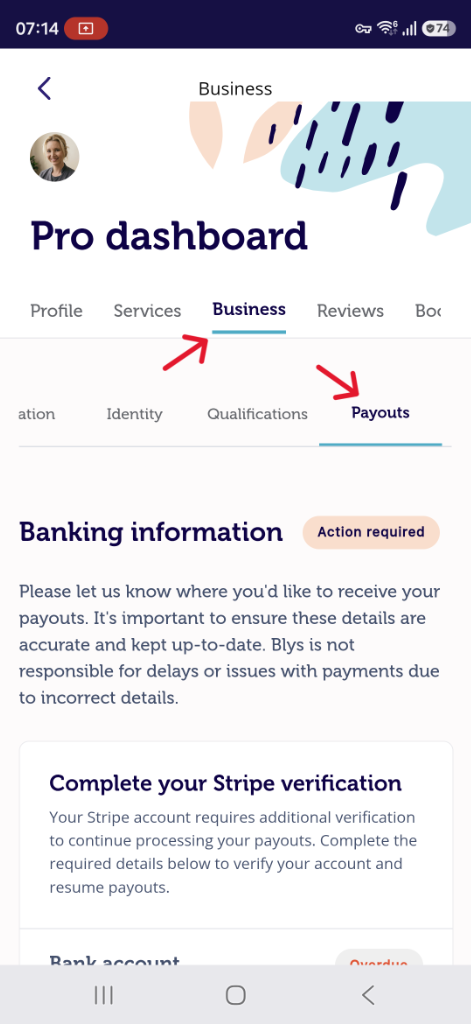
- Allez dans Comptes --> Entreprise --> Paiements
- Cliquez sur « Configurer les paiements »
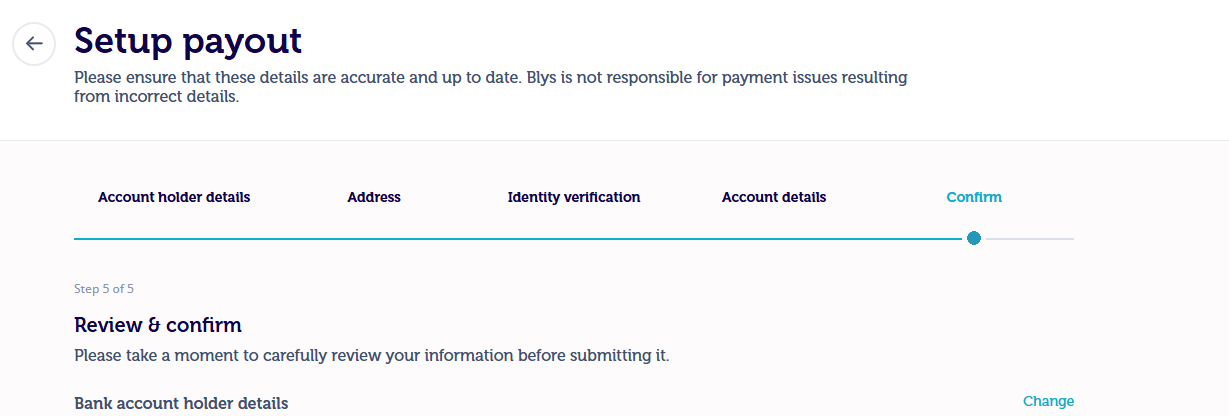
- Il y a 5 étapes que vous devrez compléter.
- Veuillez vous référer au tutoriel ci-dessus pour des explications détaillées
Veuillez noter que tous les détails doivent correspondre au document de vérification que vous téléchargez lors de cette configuration. Par exemple, si le nom sur votre document et les informations bancaires ne correspondent pas, votre compte ne sera pas vérifié.
Ce processus de vérification est effectué par notre partenaire de paiement, Stripe, et NON par Blys.
|
|
Application Web
Veuillez vous référer à ce tutoriel vidéo pour plus de clarté sur Comment configurer les paiements pour les prestataires en Australie, au Royaume-Uni et en Nouvelle-Zélande via le Web ?
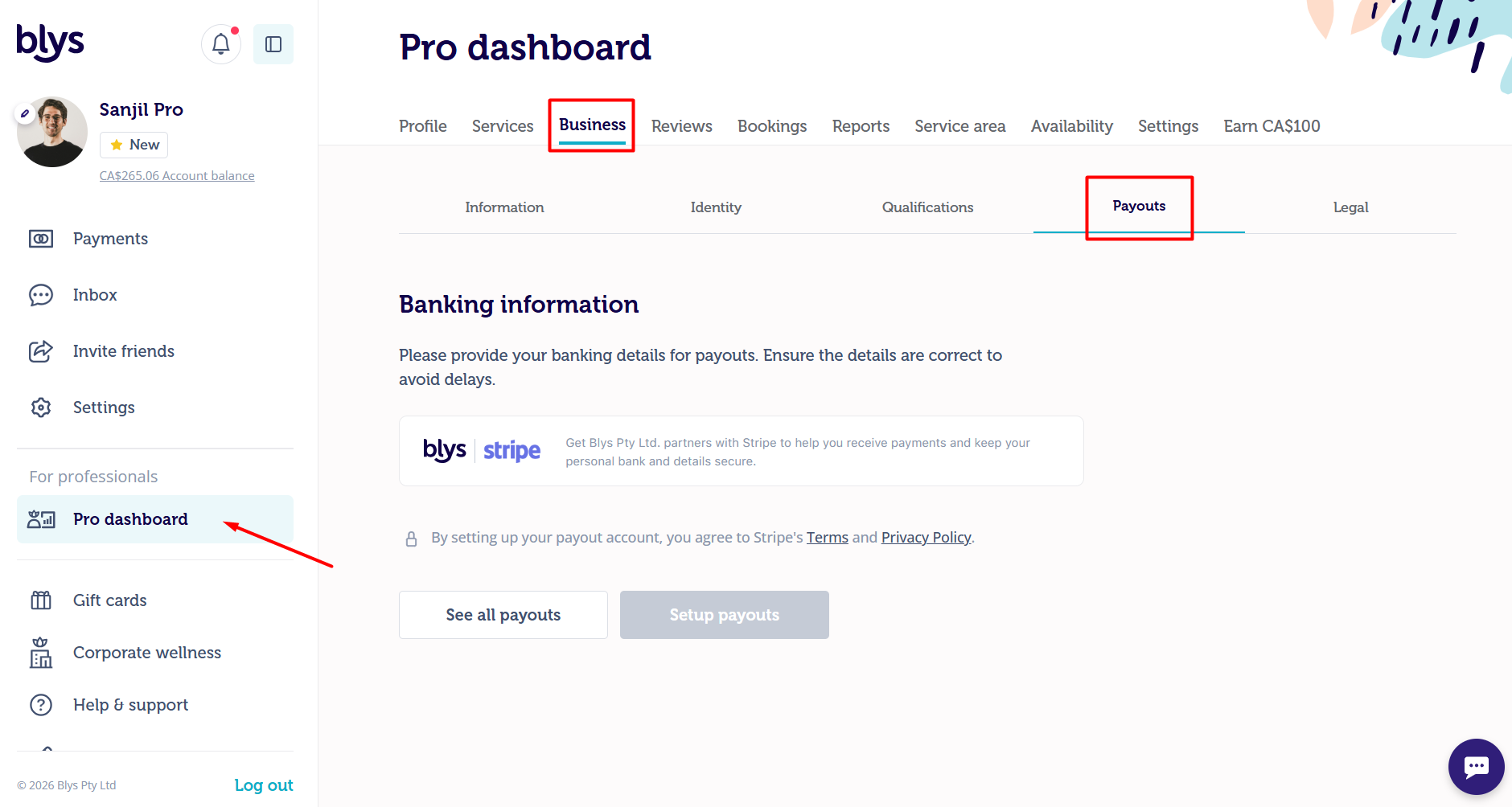
- Pour les prestataires en Australie, au Royaume-Uni et en Nouvelle-Zélande : Allez dans le Tableau de bord Pro -> Entreprise -> Paiements
- Cliquez sur « Configurer les paiements » si vous ajoutez vos informations bancaires ou vos « coordonnées bancaires ».
|
- Veuillez compléter les 5 étapes et cliquer sur « Confirmer et soumettre » pour terminer la configuration de vos paiements.
|
Veuillez noter que tous les détails doivent correspondre au document de vérification que vous téléchargez lors de cette configuration. Par exemple, si le nom sur votre document et les informations bancaires ne correspondent pas, votre compte ne sera pas vérifié.
Ce processus de vérification est effectué par notre partenaire de paiement, Stripe, et NON par Blys.
Prestataires aux États-Unis
Application mobile
Veuillez vous référer à ce tutoriel vidéo pour plus de clarté sur Comment configurer les paiements pour les prestataires aux États-Unis via l'application ?
- Connectez-vous à votre compte Blys Pro
- Allez dans Comptes --> Entreprise --> Paiements
- Cliquez sur « Configurer les paiements »
- Il y a 5 étapes que vous devrez compléter.
- Le « Numéro de sécurité sociale » est requis à l'étape 1.
- Veuillez vous référer au tutoriel ci-dessus pour des explications détaillées
|
|
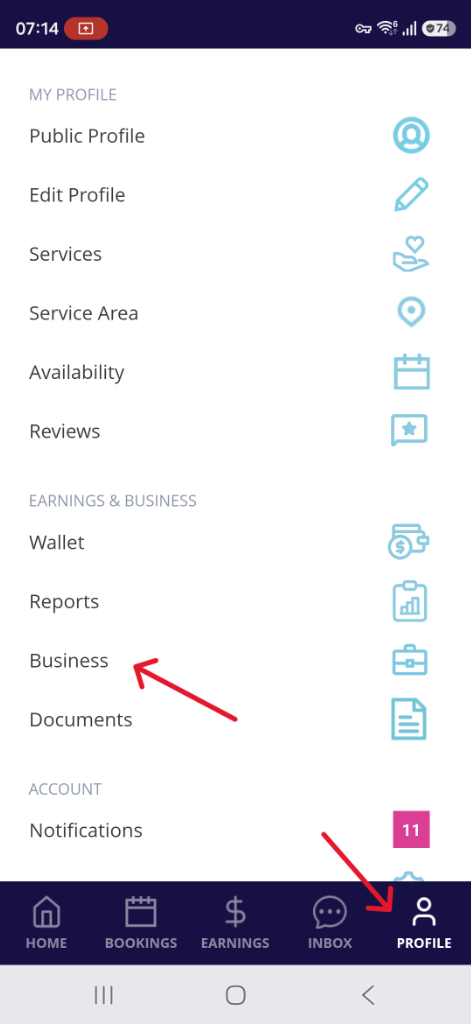
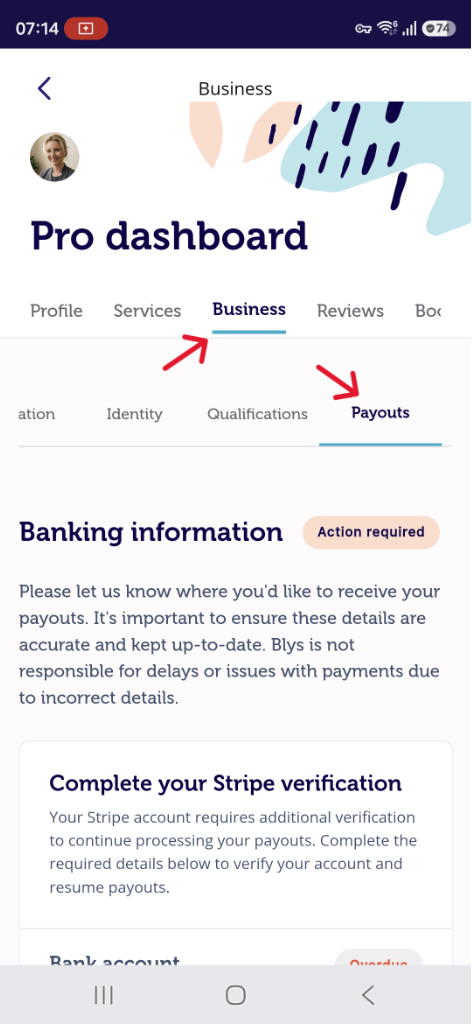
Veuillez noter que tous les détails doivent correspondre au document de vérification que vous téléchargez lors de cette configuration. Par exemple, si le nom sur votre document et les informations bancaires ne correspondent pas, votre compte ne sera pas vérifié.
Ce processus de vérification est effectué par notre partenaire de paiement, Stripe, et NON par Blys.
Application Web
Veuillez vous référer à ce tutoriel vidéo pour plus de clarté sur Comment configurer les paiements pour les prestataires aux États-Unis via le Web ?
- Pour les prestataires aux États-Unis : Allez dans le Tableau de bord Pro -> Entreprise -> Paiements
- Cliquez sur « Configurer les paiements » si vous ajoutez vos informations bancaires ou vos « coordonnées bancaires ».
- Le « Numéro de sécurité sociale » est requis à l'étape 1.
|
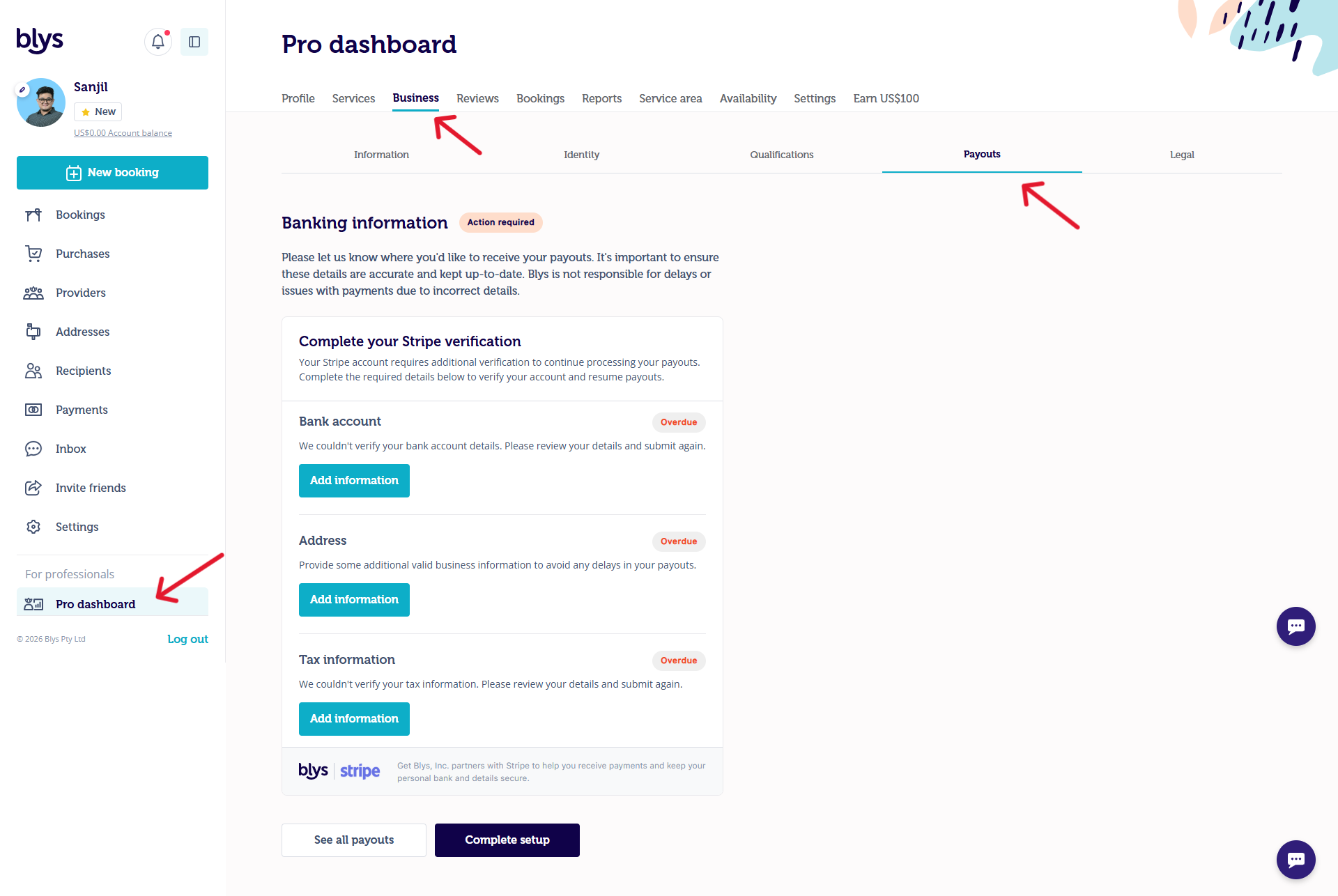
- Veuillez compléter les 5 étapes et cliquer sur « Confirmer et soumettre » pour terminer la configuration de vos paiements.
|
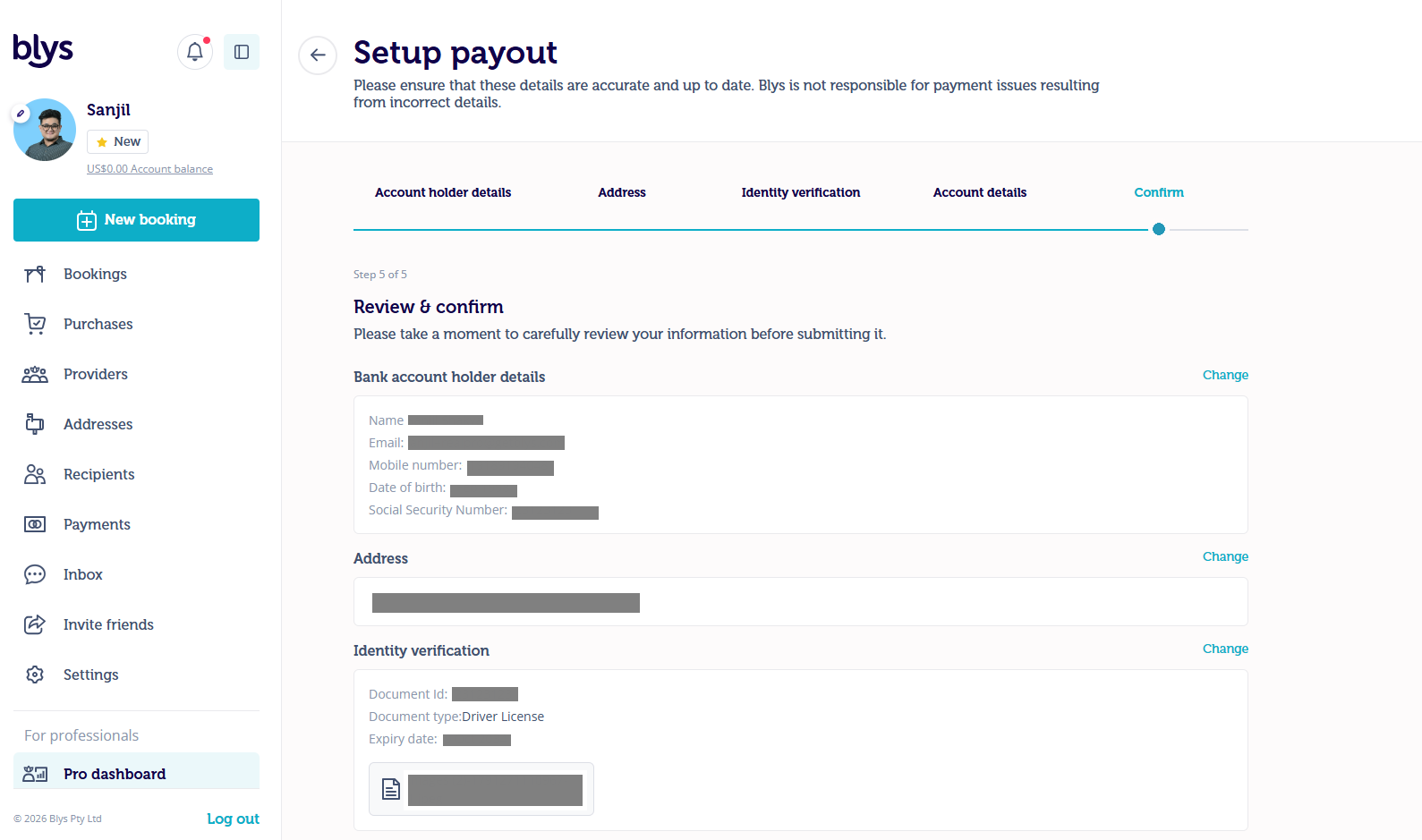
Veuillez noter que tous les détails doivent correspondre au document de vérification que vous téléchargez lors de cette configuration. Par exemple, si le nom sur votre document et les informations bancaires ne correspondent pas, votre compte ne sera pas vérifié.
Ce processus de vérification est effectué par notre partenaire de paiement, Stripe, et NON par Blys.
Dépannage : Que faire si la vérification de mon paiement échoue ?
Si la vérification de vos informations de paiement échoue, vous recevrez une notification dans l'application. Vous pouvez corriger cela directement depuis la section Paiements :
- Allez dans Profil → Entreprise → Paiements
- Appuyez sur le bouton pour mettre à jour ou saisir à nouveau vos informations de paiement
- Vérifiez que le nom figurant sur votre document de vérification correspond exactement aux détails de votre compte bancaire
- Soumettez à nouveau et attendez que Stripe termine la vérification
La raison la plus courante de l'échec de la vérification est une discordance entre le nom figurant sur votre document d'identité et le nom figurant sur votre compte bancaire. Si le problème persiste après une nouvelle soumission, veuillez contacter hello@getblys.com pour obtenir de l'aide.
Rappel important
Conformément au Contrat de licence logicielle, il est de votre responsabilité de vous assurer que les informations de votre compte (y compris vos qualifications, les détails de votre entreprise, votre assurance et vos coordonnées) sont exactes et à jour.
Si vous devez modifier vos coordonnées bancaires, veuillez le faire avant l'heure limite, qui est chaque lundi à 3 heures du matin.
Blys n'est pas responsable des retards ou des problèmes de paiement résultant de coordonnées bancaires incorrectes dans votre compte prestataire. Il est de votre responsabilité de vous assurer que vous disposez des bonnes coordonnées bancaires.
Si vous ne pouvez pas configurer les paiements en raison de votre date de naissance
Si vous voyez un message indiquant que votre date de naissance est incorrecte ou que vous ne remplissez pas les conditions d'âge, vérifiez que la date de naissance dans votre profil Blys Pro est correcte.
Les prestataires doivent être âgés d'au moins 18 ans pour fournir des services via Blys.
Mettez à jour votre date de naissance dans votre profil, puis revenez à la section Paiements et essayez de configurer à nouveau vos paiements. Si vous avez toujours besoin d'aide, contactez hello@getblys.com.