Oui, c'est tout à fait possible ! Vous pouvez facilement gérer vos disponibilités depuis votre compte afin de ne recevoir des notifications que pour les missions qui tombent pendant vos heures de bureau ou à tout autre moment qui vous convient le mieux.
Dans cet article
- Paramétrer vos disponibilités pour les notifications de missions
- Définir un délai de préavis minimum pour les réservations
Paramétrer vos disponibilités pour les notifications de missions
Vous pouvez configurer vos disponibilités en tenant votre calendrier à jour dans votre compte Blys Pro. Vous pouvez également consulter ce lien pour le tutoriel vidéo : Fonctionnalité Calendrier Prestataire
Via l'application
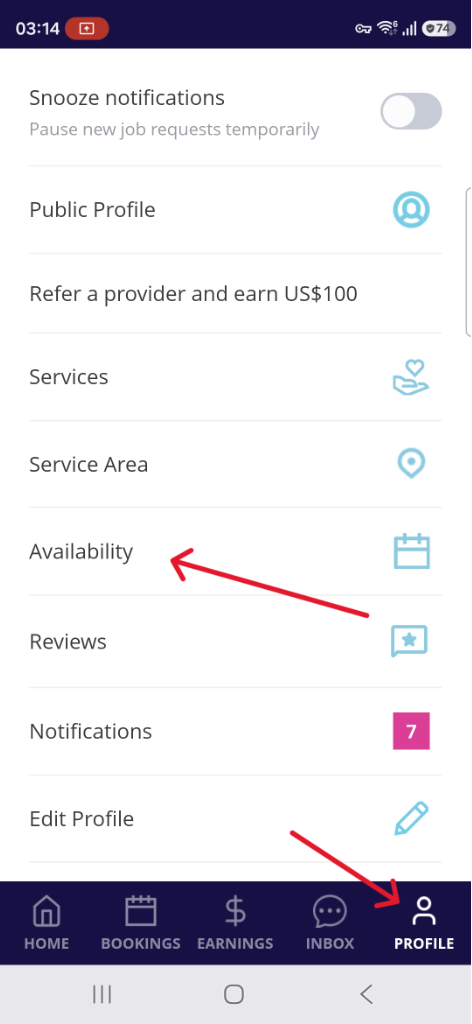
- Connectez-vous à votre compte dans l'application Blys Pro, allez dans Profil, puis appuyez sur Disponibilité.
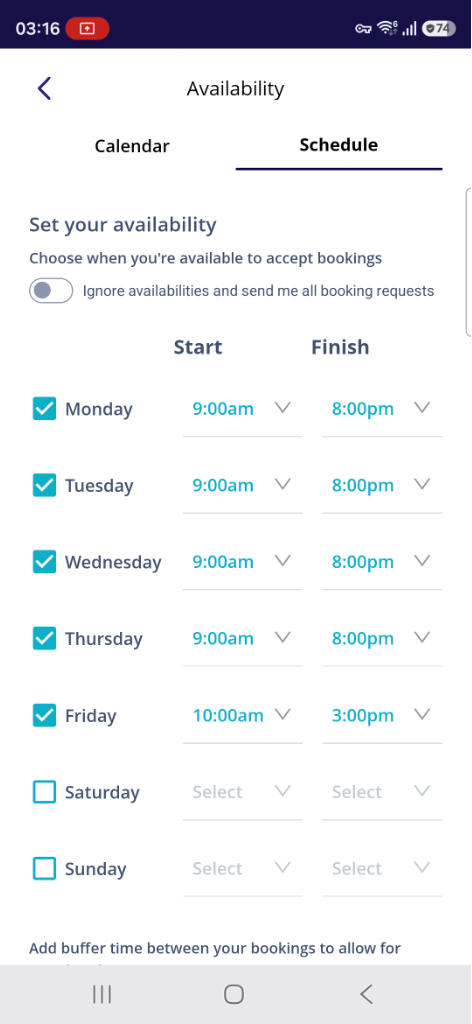
- Appuyez sur Planning pour définir vos disponibilités du lundi au dimanche.
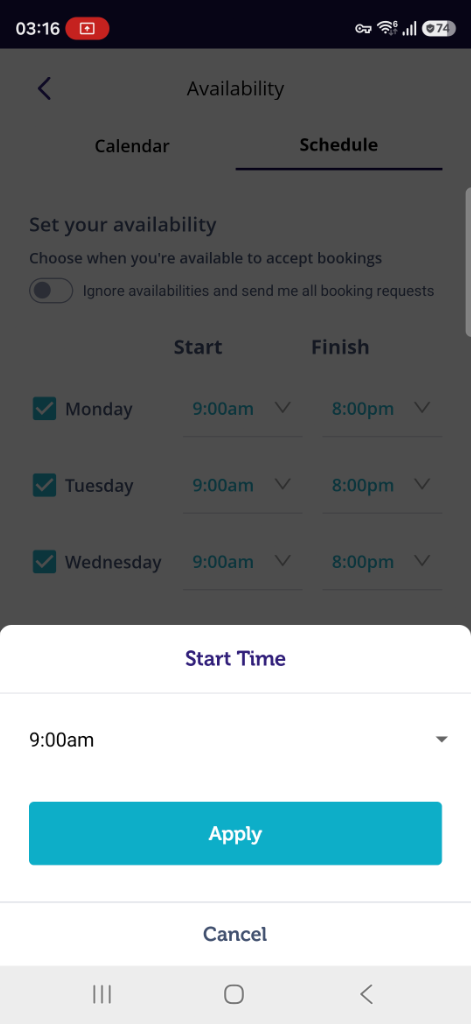
- Une fois que vous avez sélectionné les heures de Début et de Fin, ainsi que les jours, appuyez sur Appliquer. Vous ne serez informé des missions qu'en fonction des dates et heures sélectionnées. Vous pouvez également ajouter un temps de battement entre vos réservations.
- Vous pouvez également Ignorer les disponibilités afin de recevoir toutes les nouvelles demandes de réservation.
|
|
Via le Web
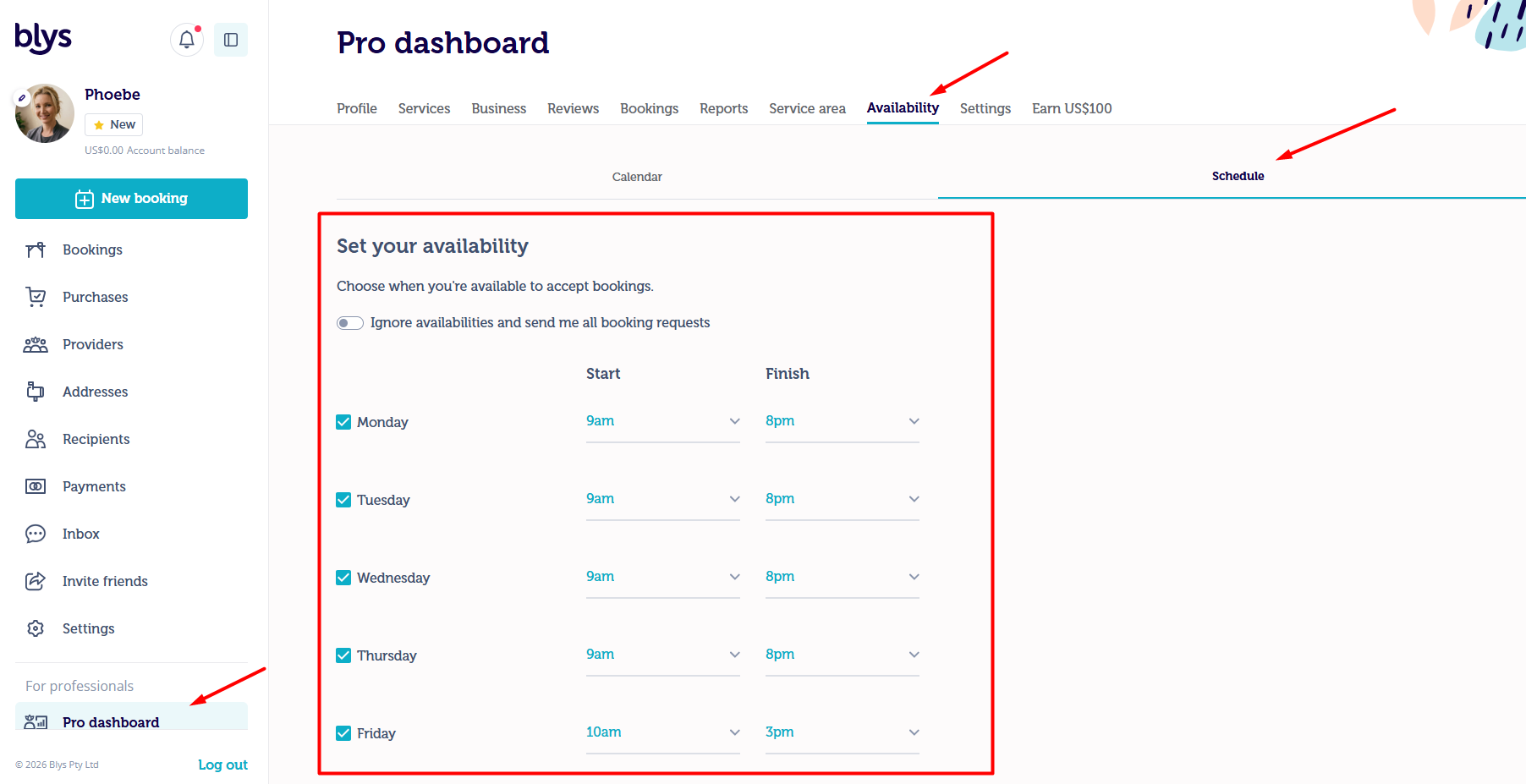
- Connectez-vous à votre compte Pro depuis le site web Blys.
- Allez dans le Tableau de bord Pro, puis naviguez vers Disponibilité, avant de cliquer sur Planning.
- Une fois que vous avez sélectionné les heures de Début et de Fin, ainsi que les jours pour lesquels vous souhaitez recevoir des notifications de mission, cliquez sur Appliquer. Vous ne serez informé des missions qu'en fonction des dates et heures sélectionnées.
- Vous pouvez également Ignorer les disponibilités afin de recevoir toutes les nouvelles demandes de réservation.
Définir un délai de préavis minimum pour les réservations
Si vous avez besoin de temps pour planifier vos déplacements ou pour concilier vos missions avec d'autres activités, vous pouvez choisir le délai de préavis dont vous avez besoin avant le début d'une mission. Blys ne vous enverra alors des alertes que pour les nouvelles missions qui peuvent encore commencer après ce délai de préavis.
- Dans l'application Blys Pro, allez dans Profil → Paramètres → Réservations.
- Sous Préavis minimum de réservation, choisissez Aucun minimum (par défaut), ou 2, 6, 12, 24 ou 48 heures.
⏰ Exemple : si vous réglez 24 heures, vous ne recevrez pas d'alerte pour une mission qui doit commencer dans les 6 prochaines heures, mais vous recevrez une alerte pour une mission qui peut encore commencer dans 30 heures.
📌 Bon à savoir :
- Ceci s'applique aux alertes pour les nouvelles missions ouvertes par notification push, SMS, e-mail et WhatsApp.
- C'est basé sur l'heure la plus tardive à laquelle la mission peut commencer, et non sur la plus précoce.
- Vous pouvez toujours voir et accepter n'importe quelle mission ouverte dans l'application si vous souhaitez la prendre.
- Les demandes de réservation directe des clients et les mises à jour des missions que vous avez déjà acceptées vous seront toujours notifiées comme d'habitude.
Vous pourriez également être intéressé par : Comment synchroniser la réservation que j'ai acceptée avec le calendrier de mon appareil ?