Quand puis-je demander la mise à jour d'une réservation ?
S'il s'agit d'une demande de réservation directe (par exemple, le client vous a réservé directement), vous pouvez « Mettre à jour la réservation » à tout moment avant de l'accepter. Vous pouvez discuter avec le client pour convenir des horaires disponibles et mettre à jour les détails de la réservation de votre côté.
S'il s'agit d'une réservation confirmée (par exemple, vous l'avez déjà acceptée), vous pouvez « Mettre à jour la réservation » à tout moment après l'avoir acceptée. Notez que toutes les modifications sont soumises à la confirmation du client.
Quels détails de réservation puis-je modifier ?
Date et / ou heure de la réservation
Type de soin (par exemple, de Suédois / Relaxation à Thérapeutique)
Durée du soin (de 60 min à 90 min)
Comment mettre à jour les détails de la réservation ?
Réservations directes en attente
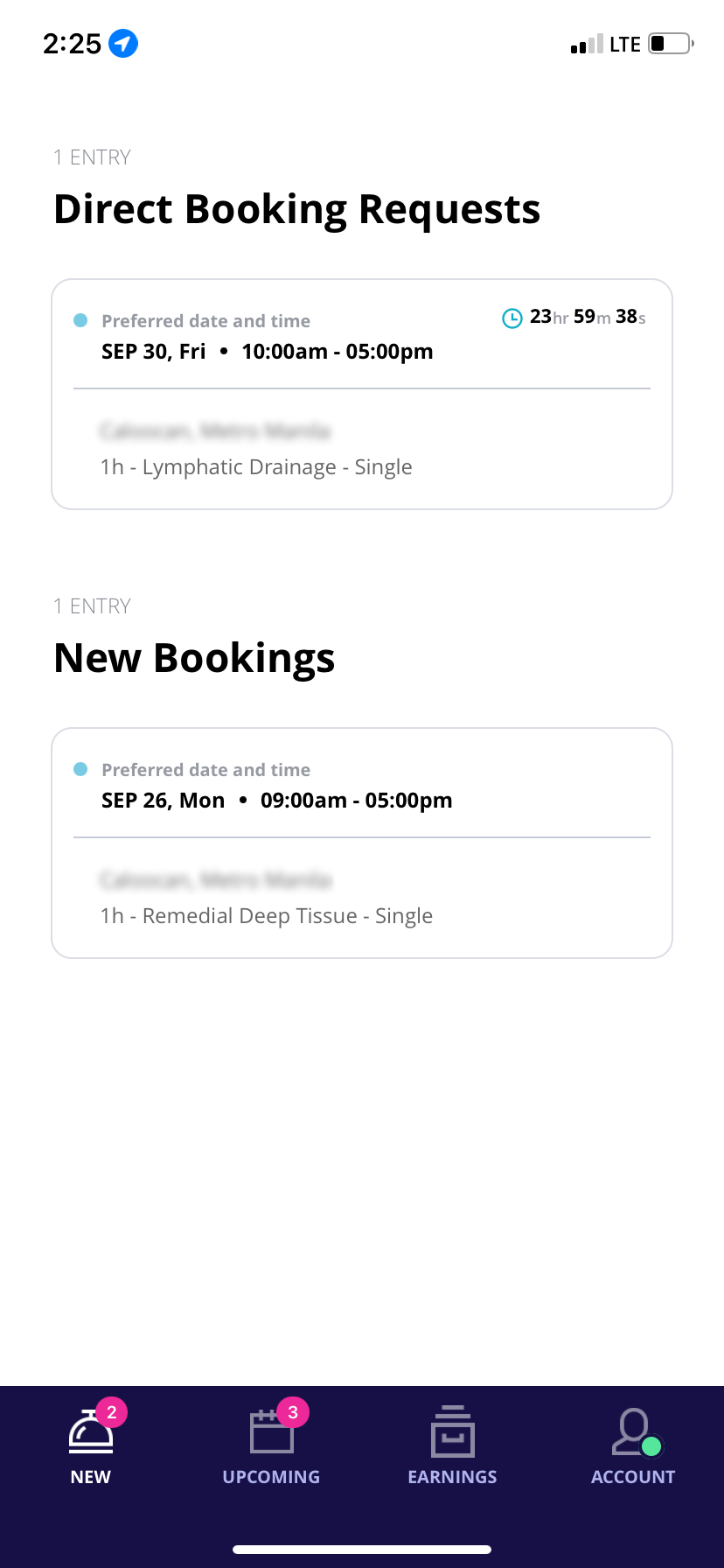
Allez dans votre application Pro, puis sélectionnez la mission dans Demandes de réservation directe
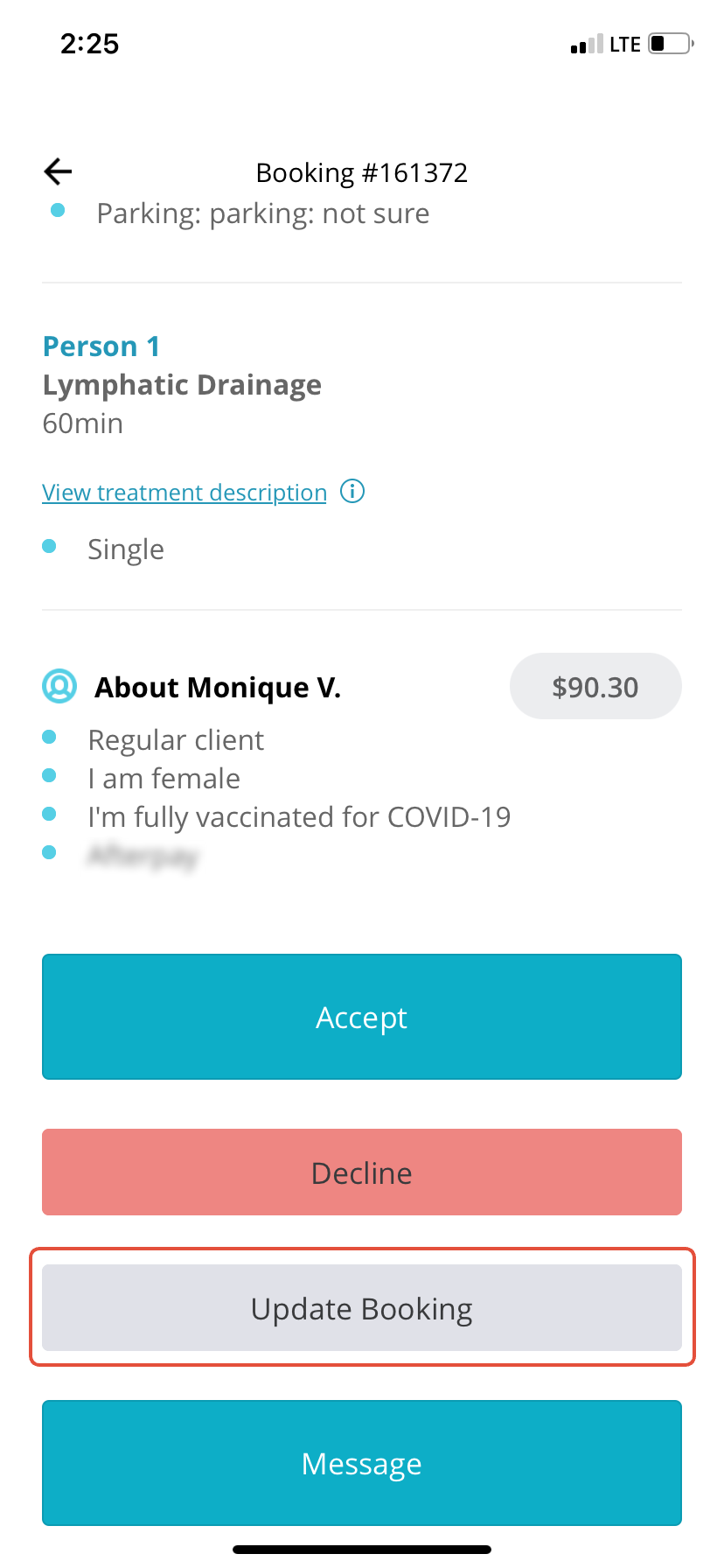
Sélectionnez Mettre à jour la réservation
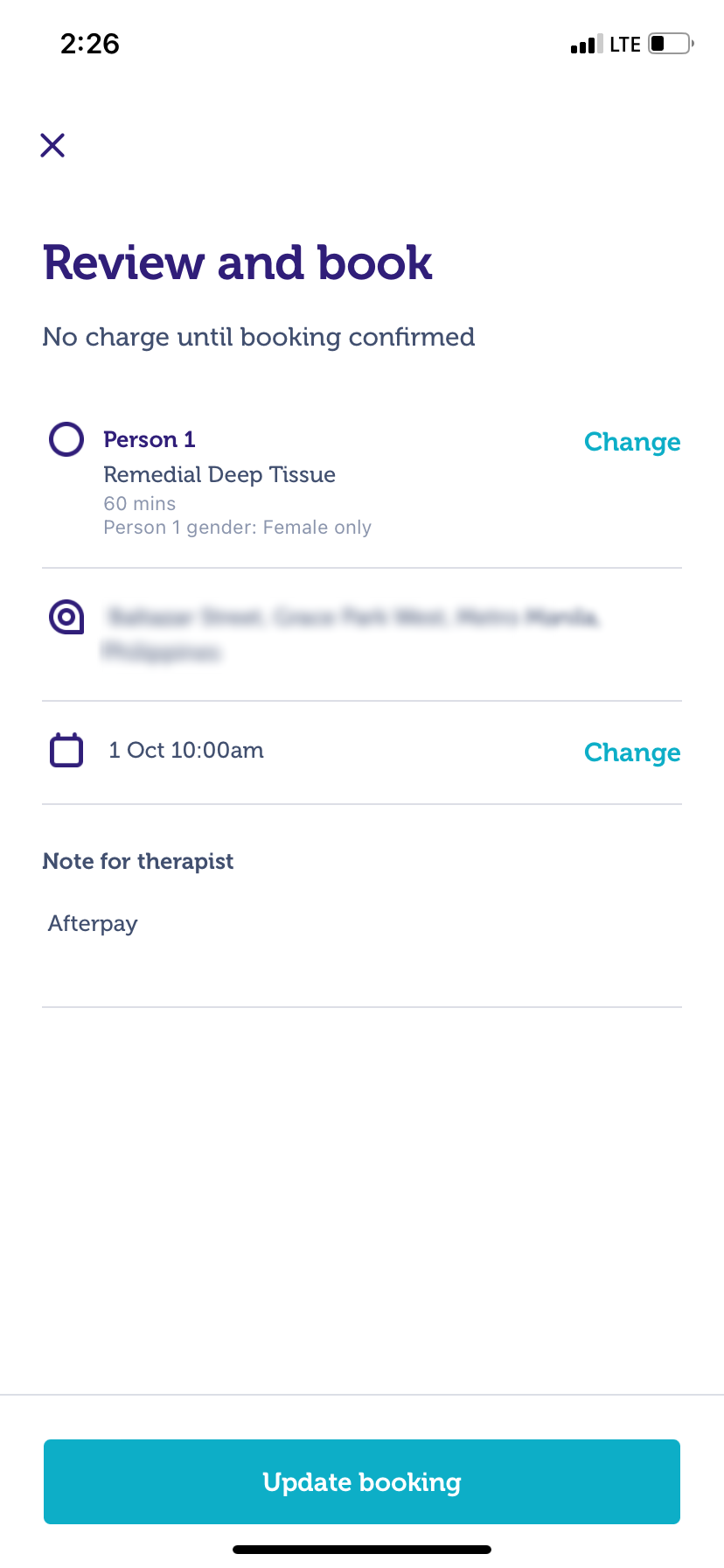
Choisissez la catégorie que vous devez modifier en sélectionnant Modifier
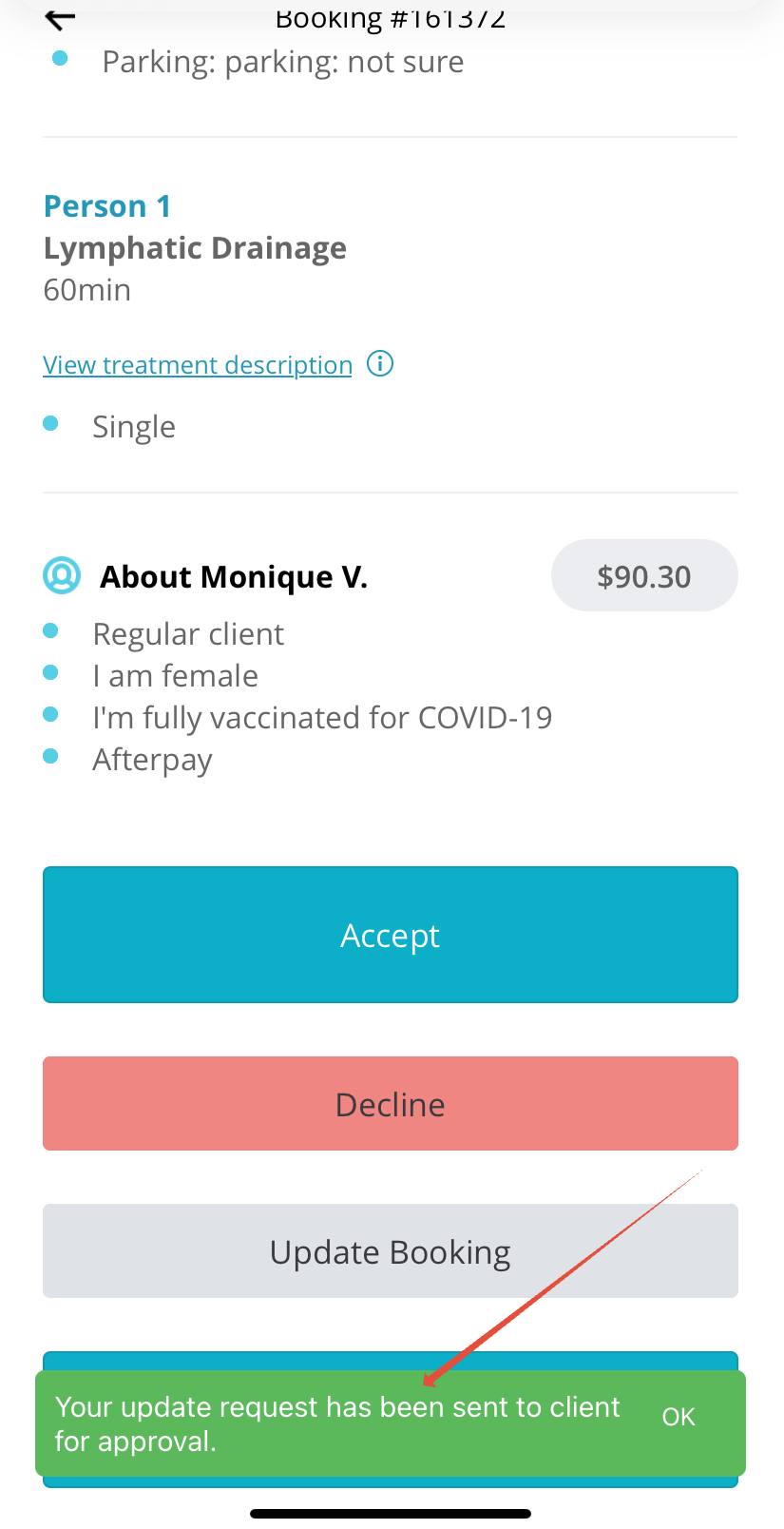
Vous recevrez une notification indiquant que votre demande a été envoyée à votre client pour approbation.
Réservations confirmées
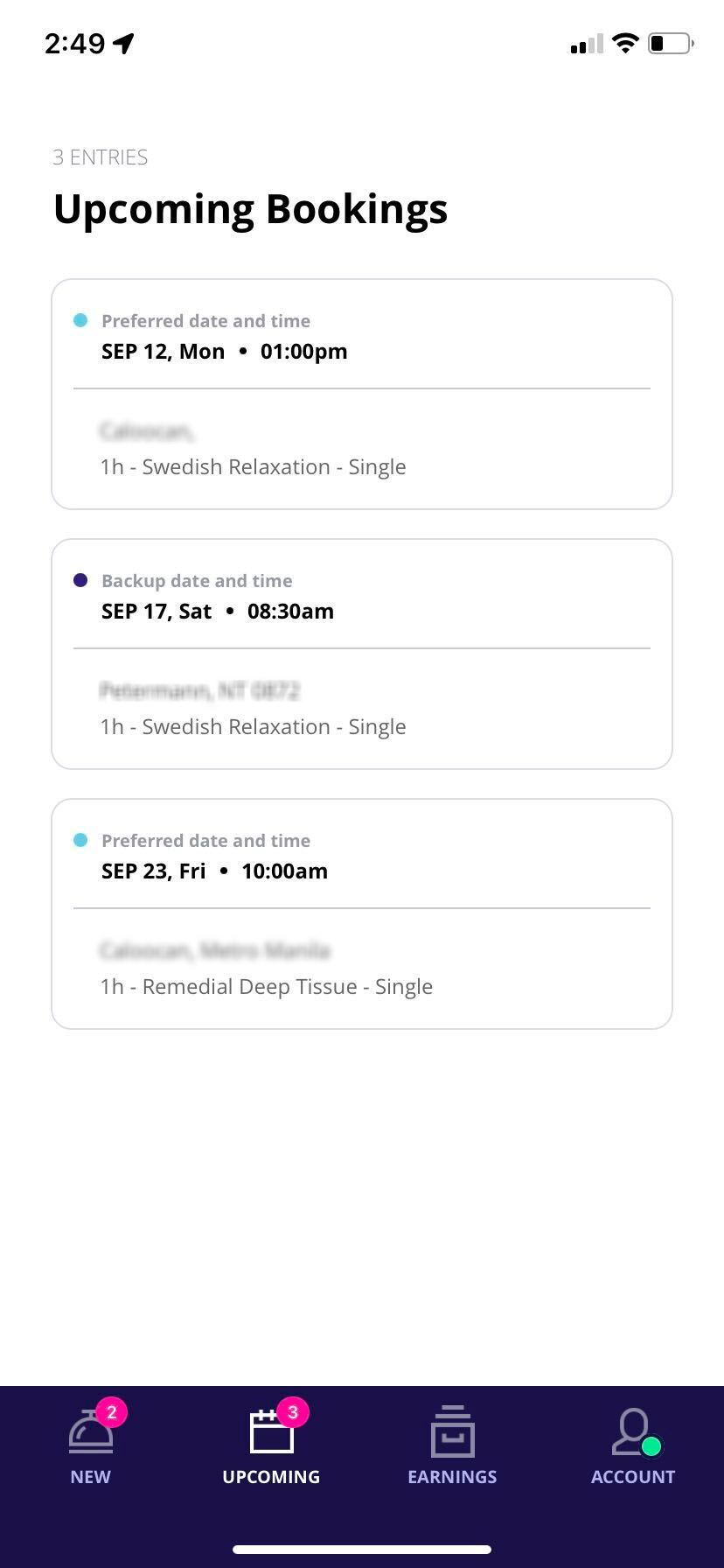
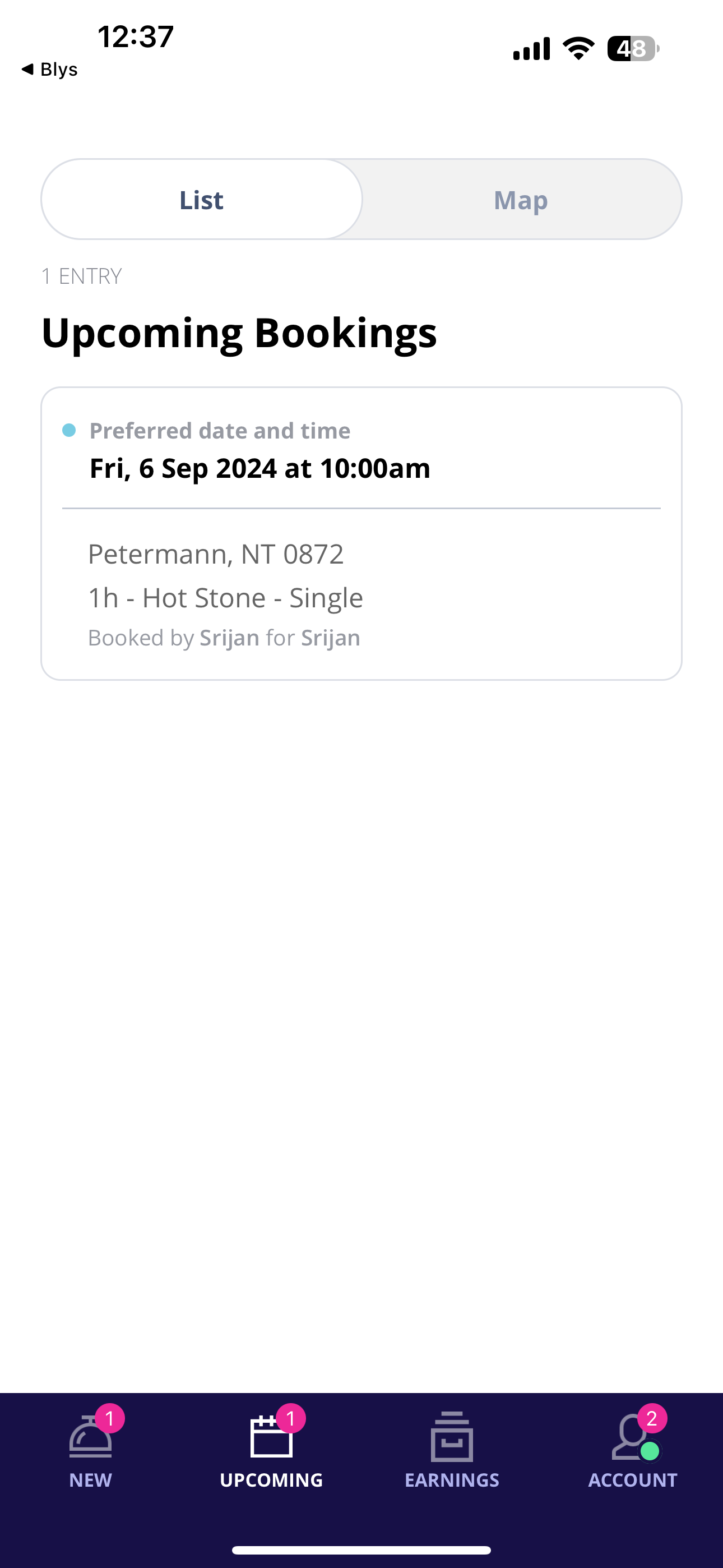
Allez dans À venir dans votre application Pro, puis sélectionnez la mission que vous souhaitez mettre à jour
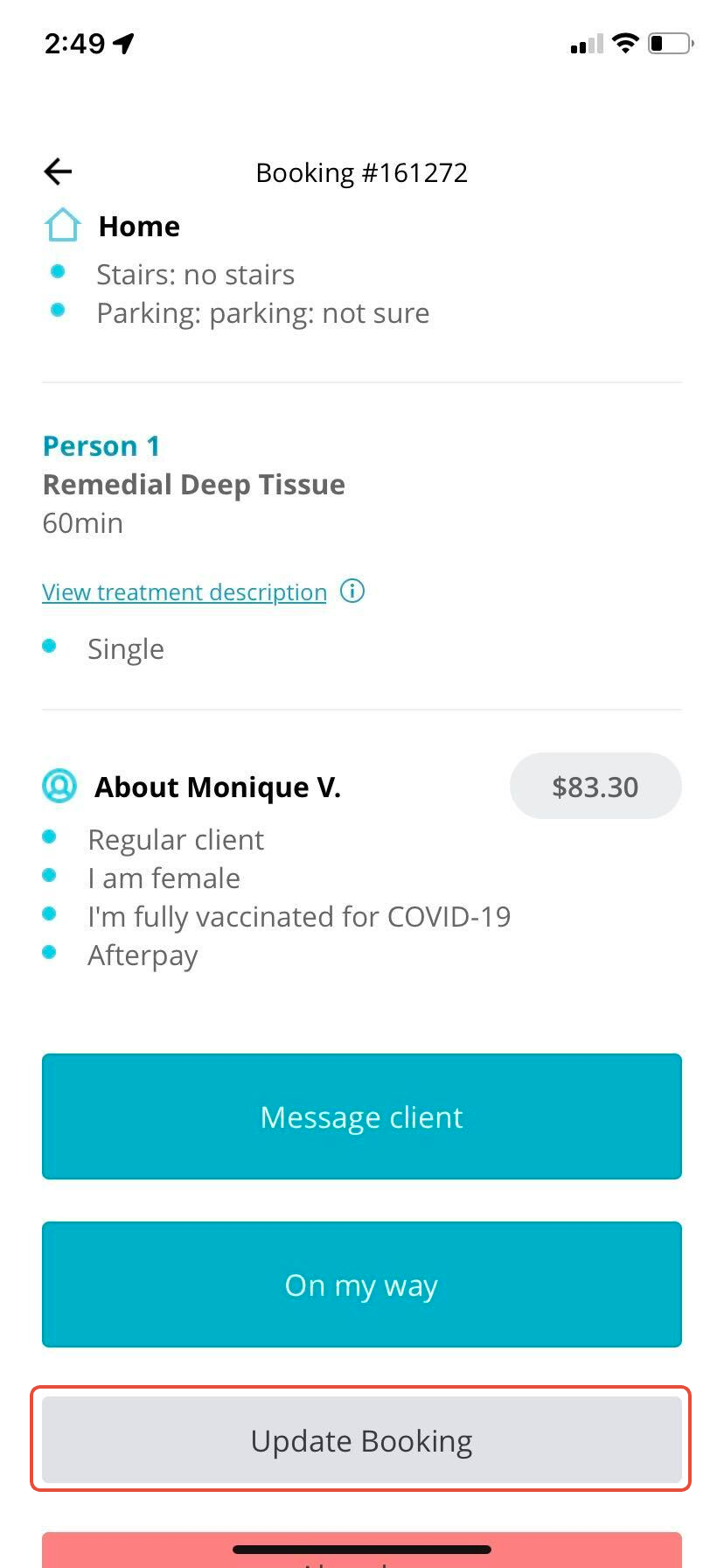
Sélectionnez Mettre à jour la réservation
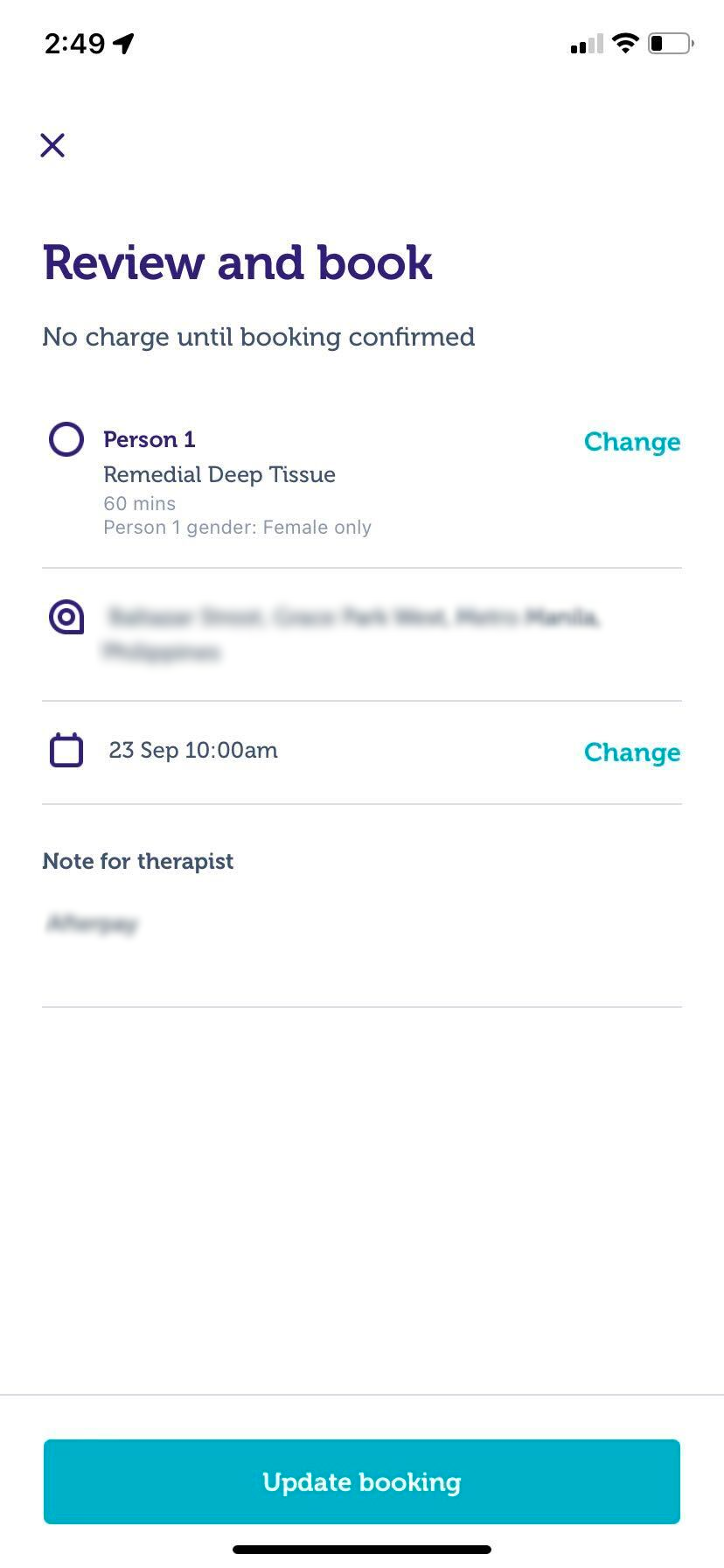
Choisissez la catégorie que vous devez modifier en sélectionnant Modifier
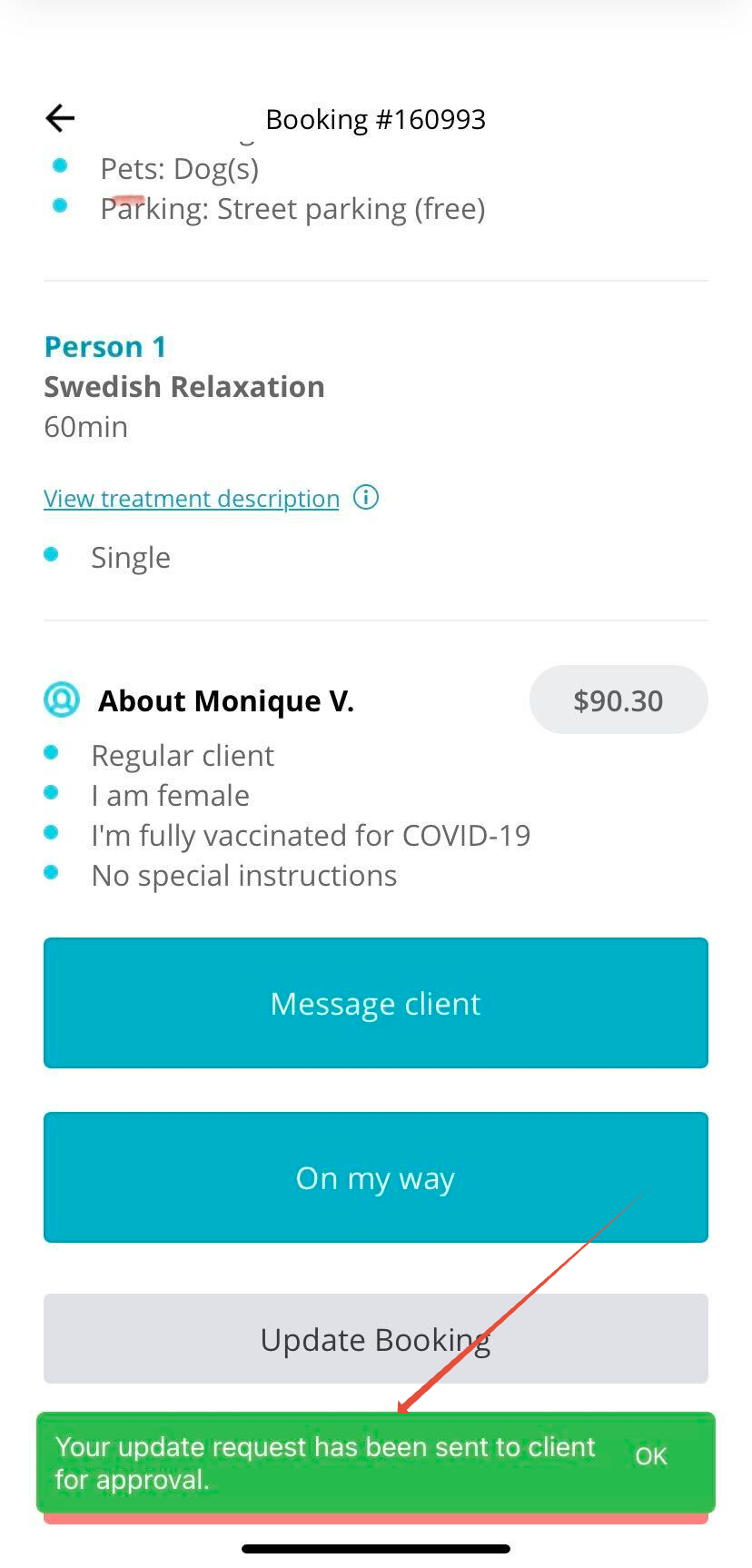
Vous recevrez une notification indiquant que votre demande a été envoyée à votre client pour approbation
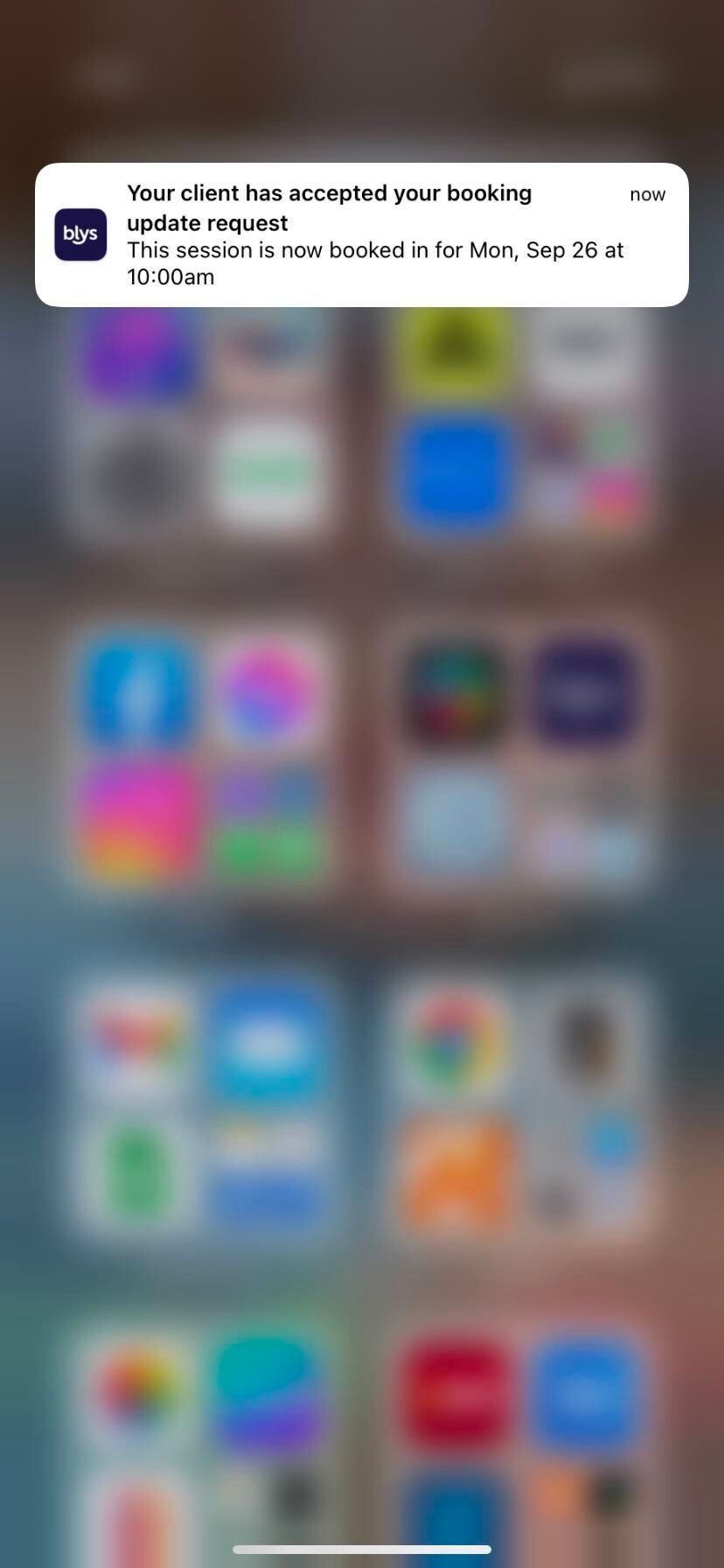
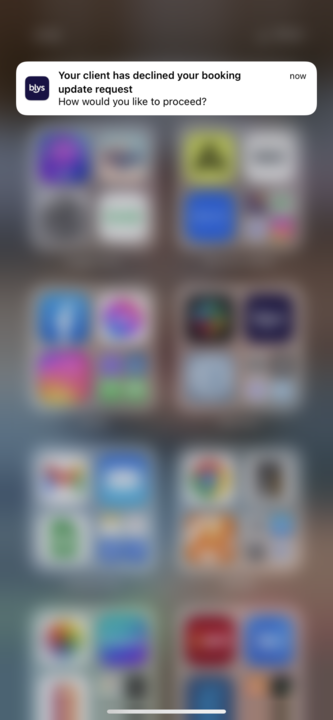
Que le client approuve ou refuse la demande de modification, vous recevrez une notification de votre application.
Le client approuve
Allez simplement sur votre application pro pour vérifier les changements
Le client a refusé - un message vous demandera comment vous souhaitez procéder.
Si vous pouvez toujours honorer la réservation, aucune action supplémentaire n'est requise. Vous pouvez la conserver telle quelle.
Comment ajouter des services demandés par le client ?
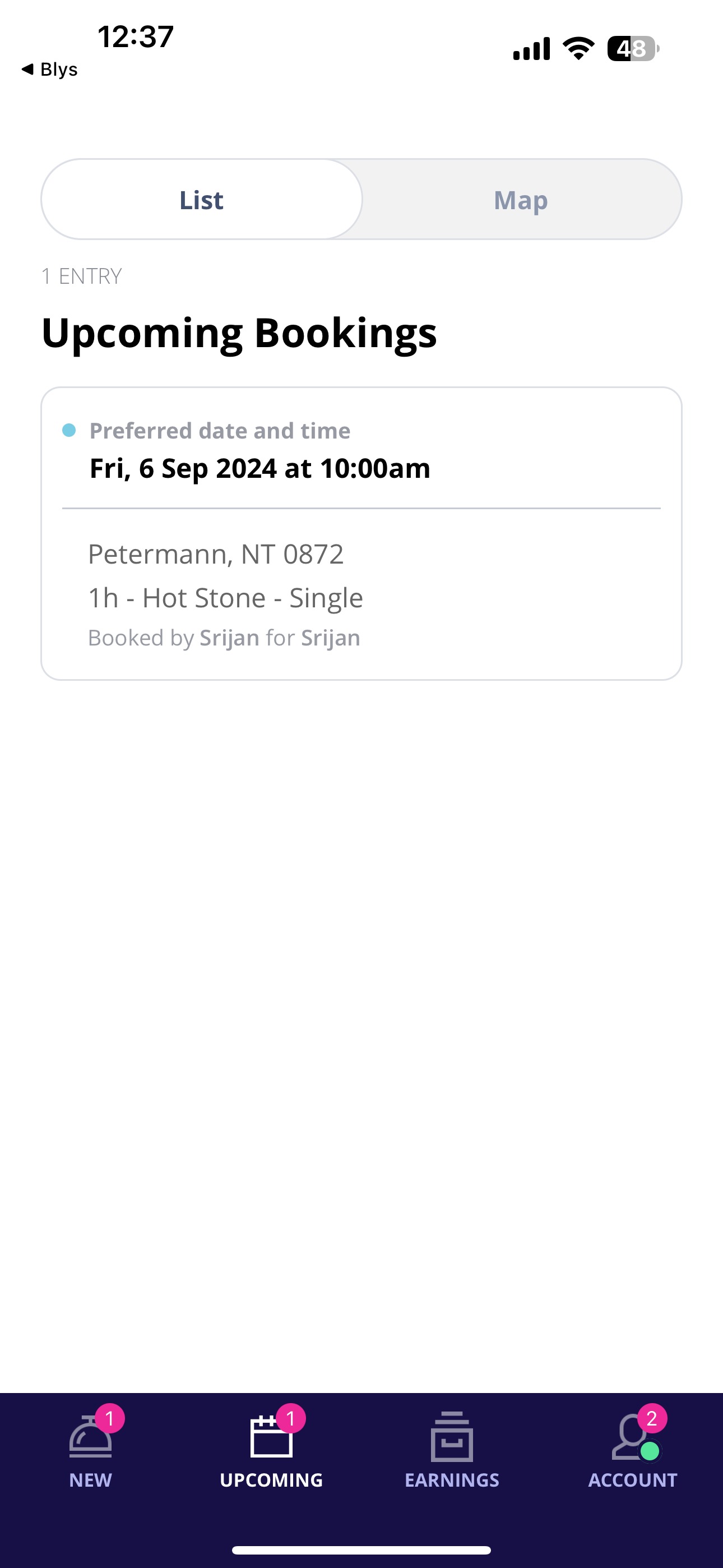
Veuillez naviguer vers l'onglet À venir -> Liste et cliquez sur la réservation.
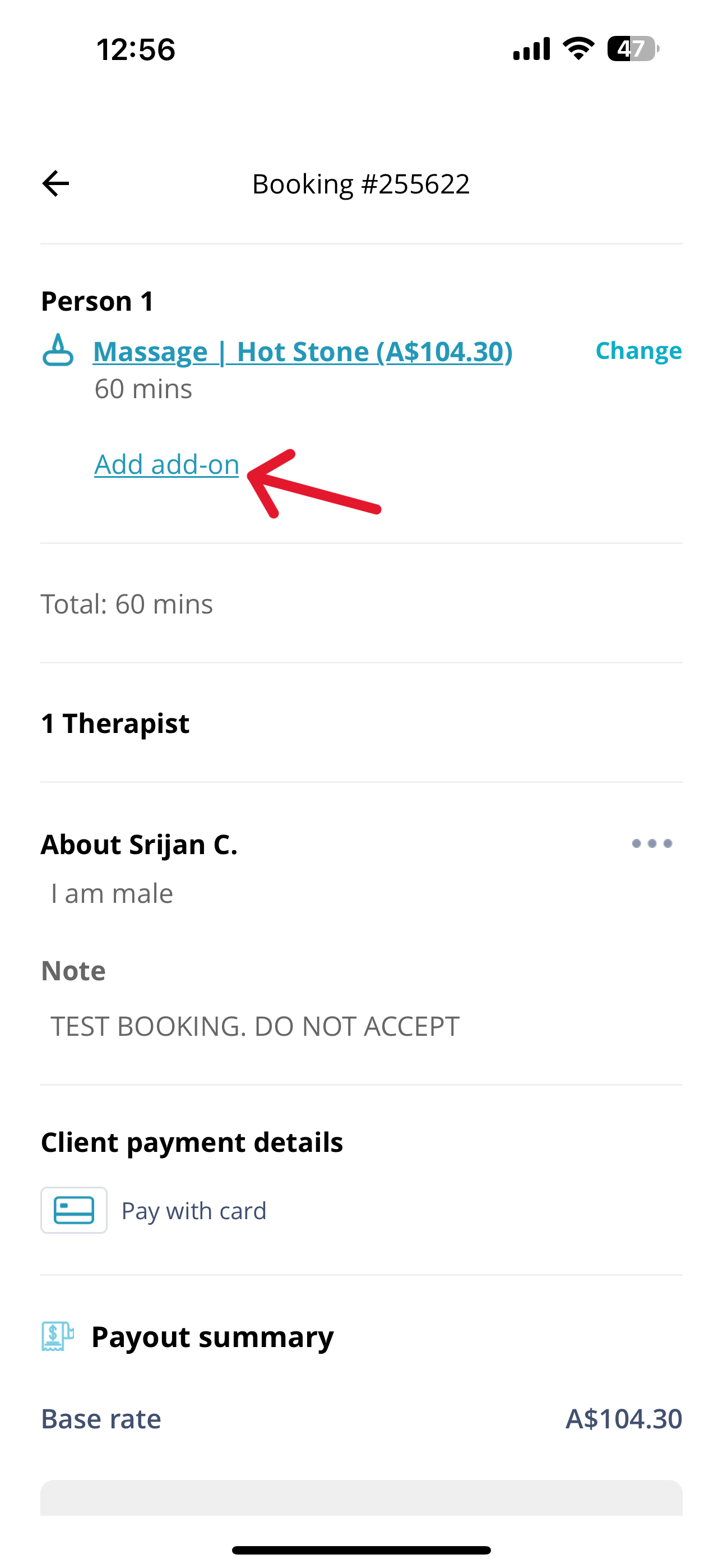
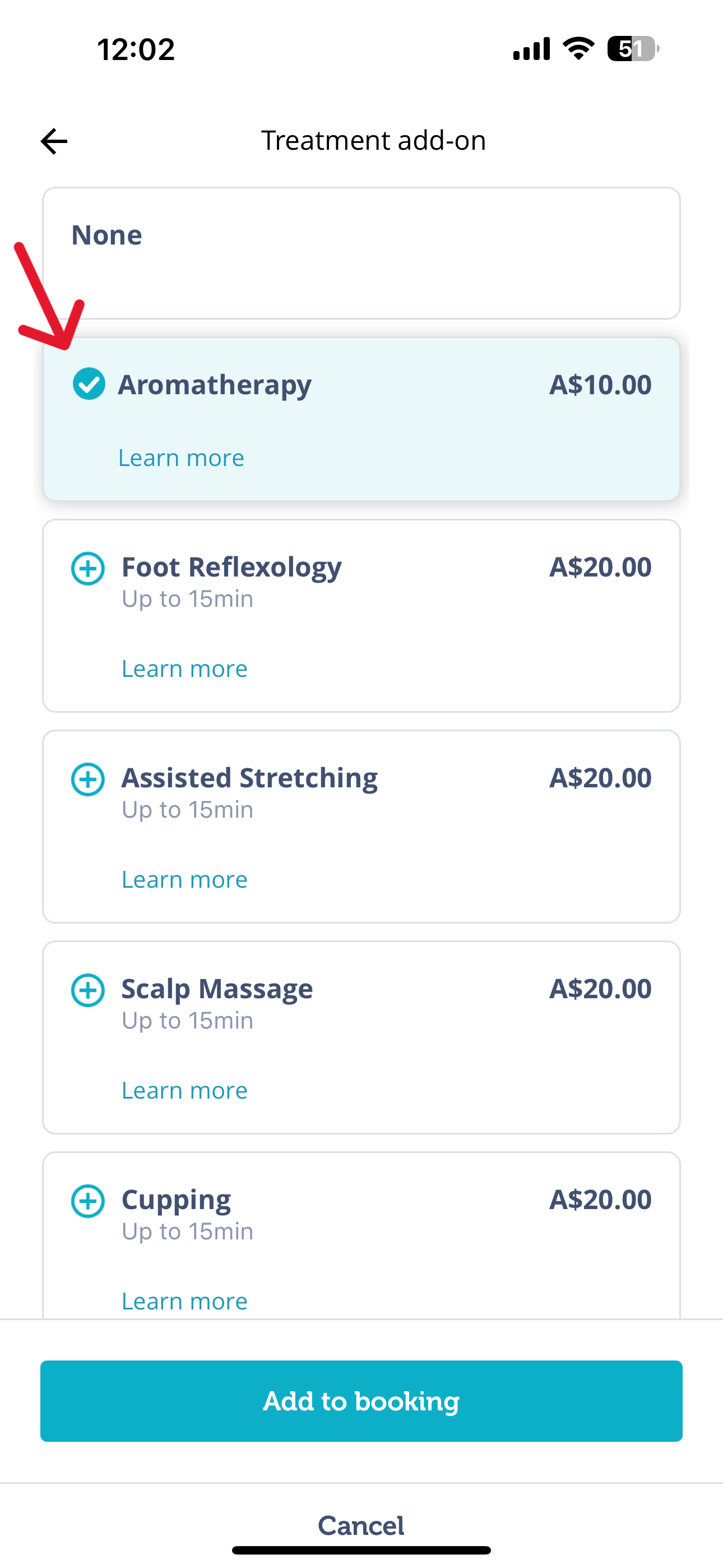
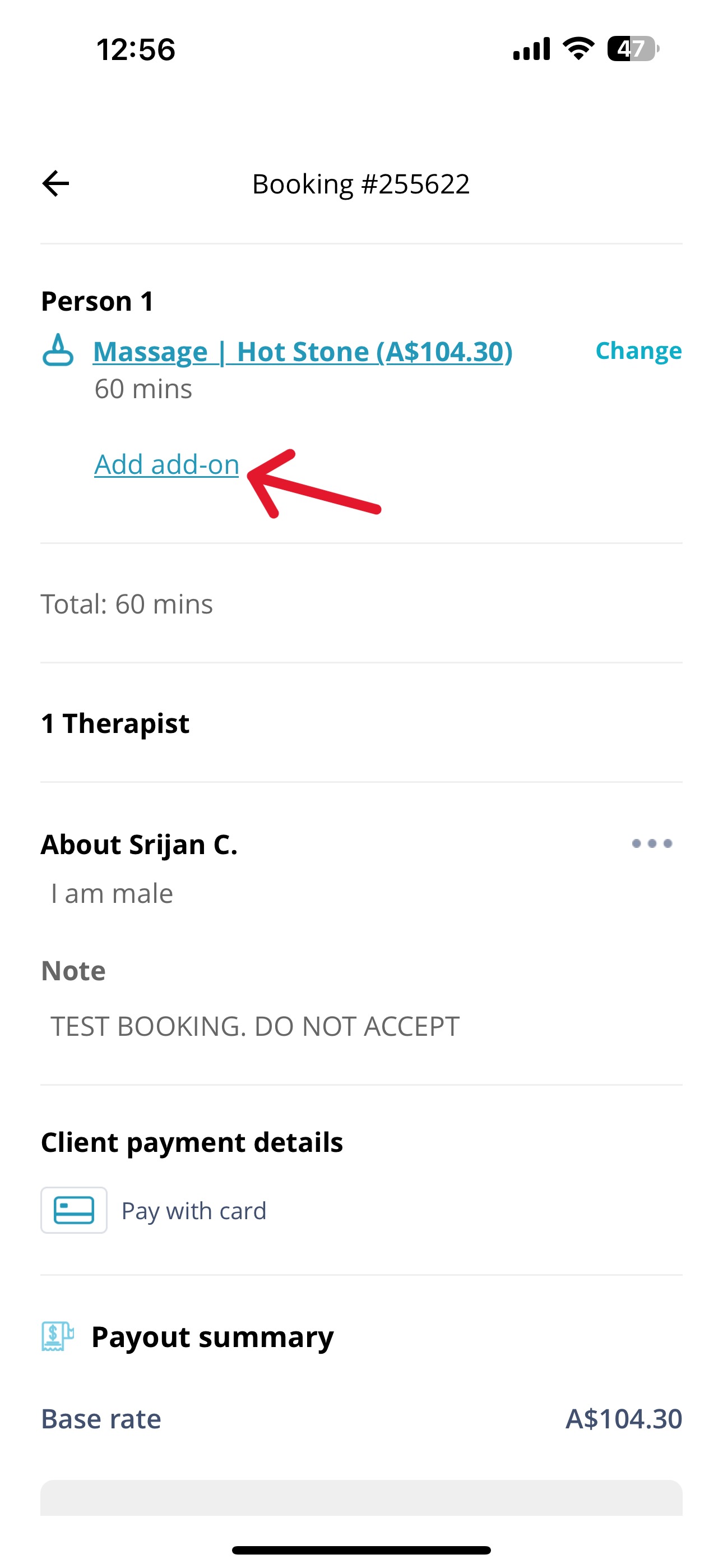
Une fois la réservation ouverte, veuillez cliquer sur Ajouter un supplément. Dans l'exemple ci-dessous, l'Aromathérapie est choisie comme supplément.
Après avoir sélectionné l'Aromathérapie, cliquez sur « Ajouter à la réservation »
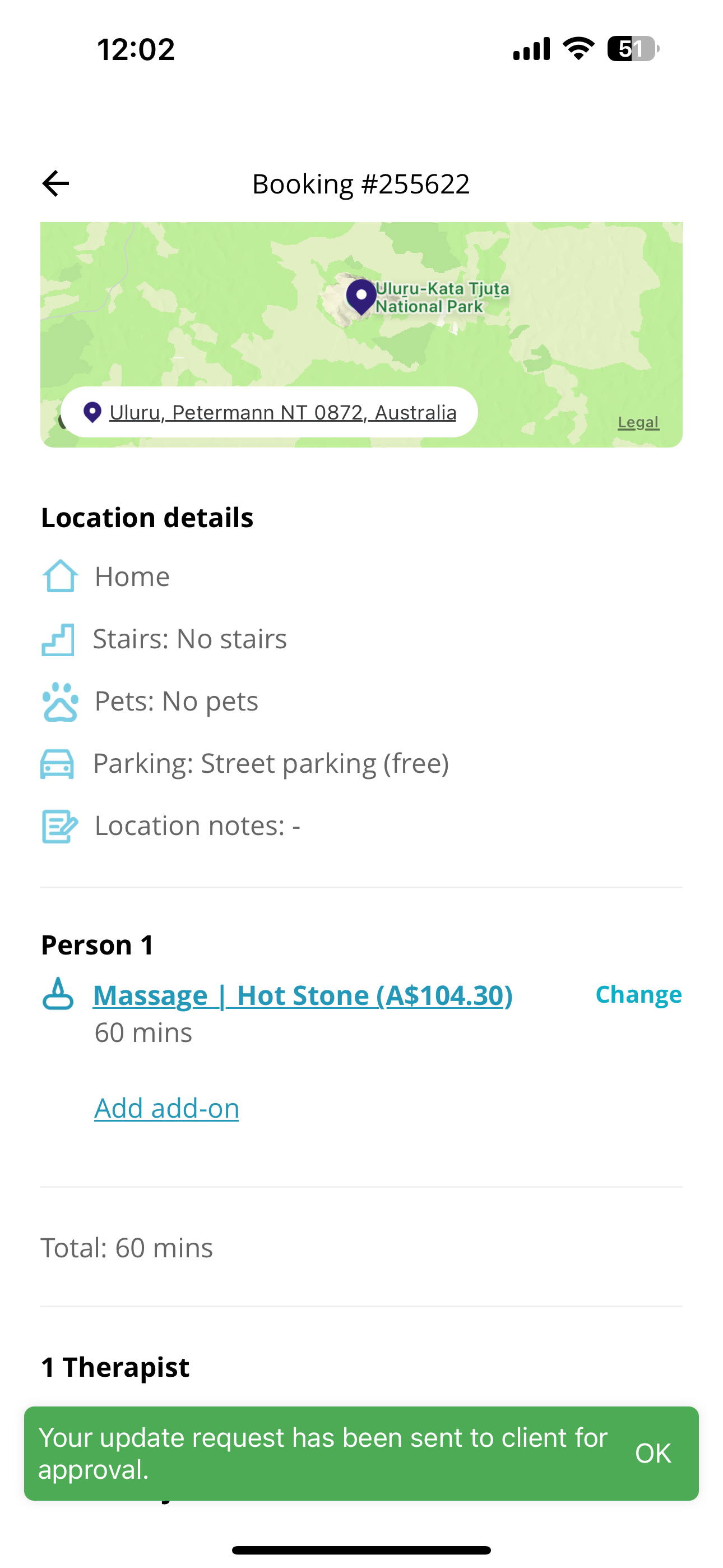
Une fois ajouté, vous recevrez une notification en bas de page indiquant que la demande de mise à jour a été envoyée au client.
Le client peut accepter/refuser la demande de mise à jour.
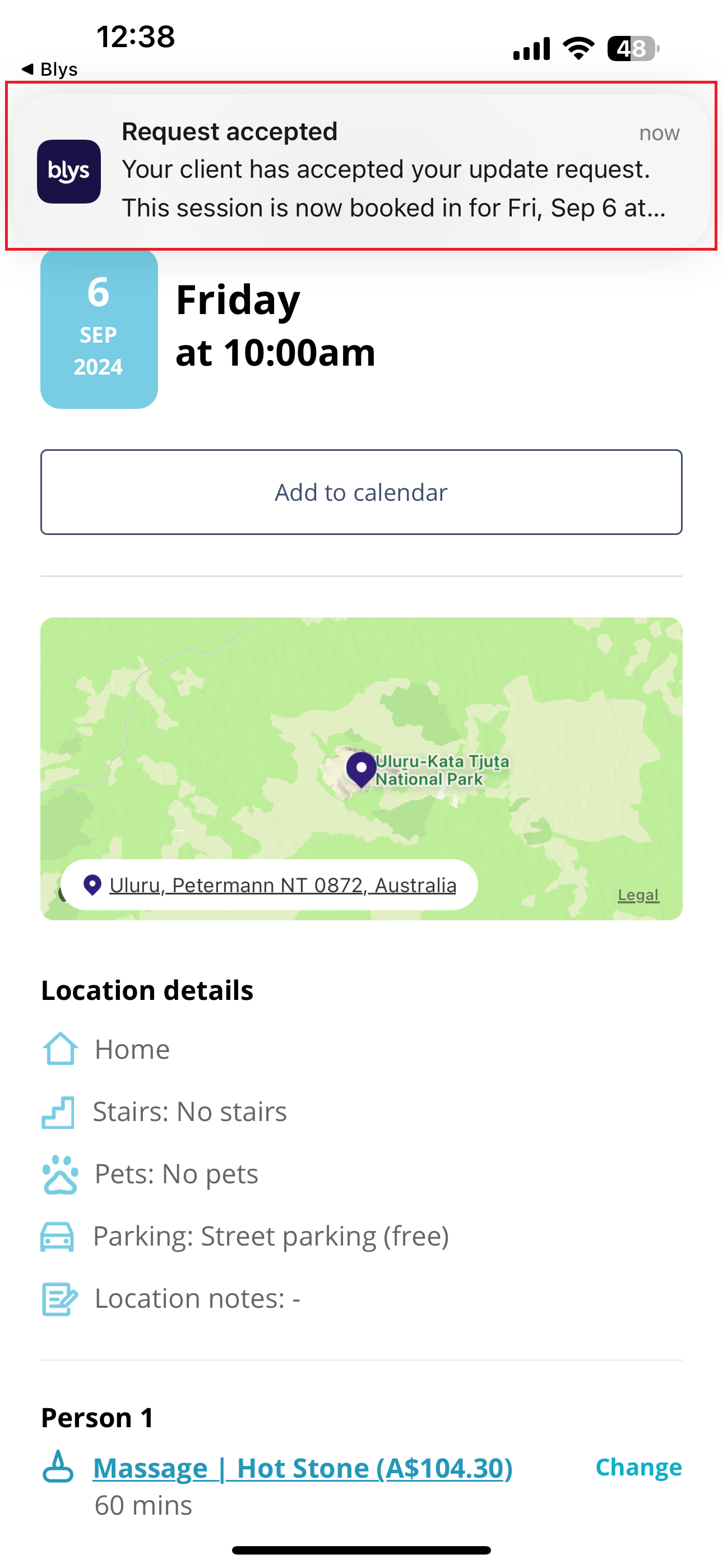
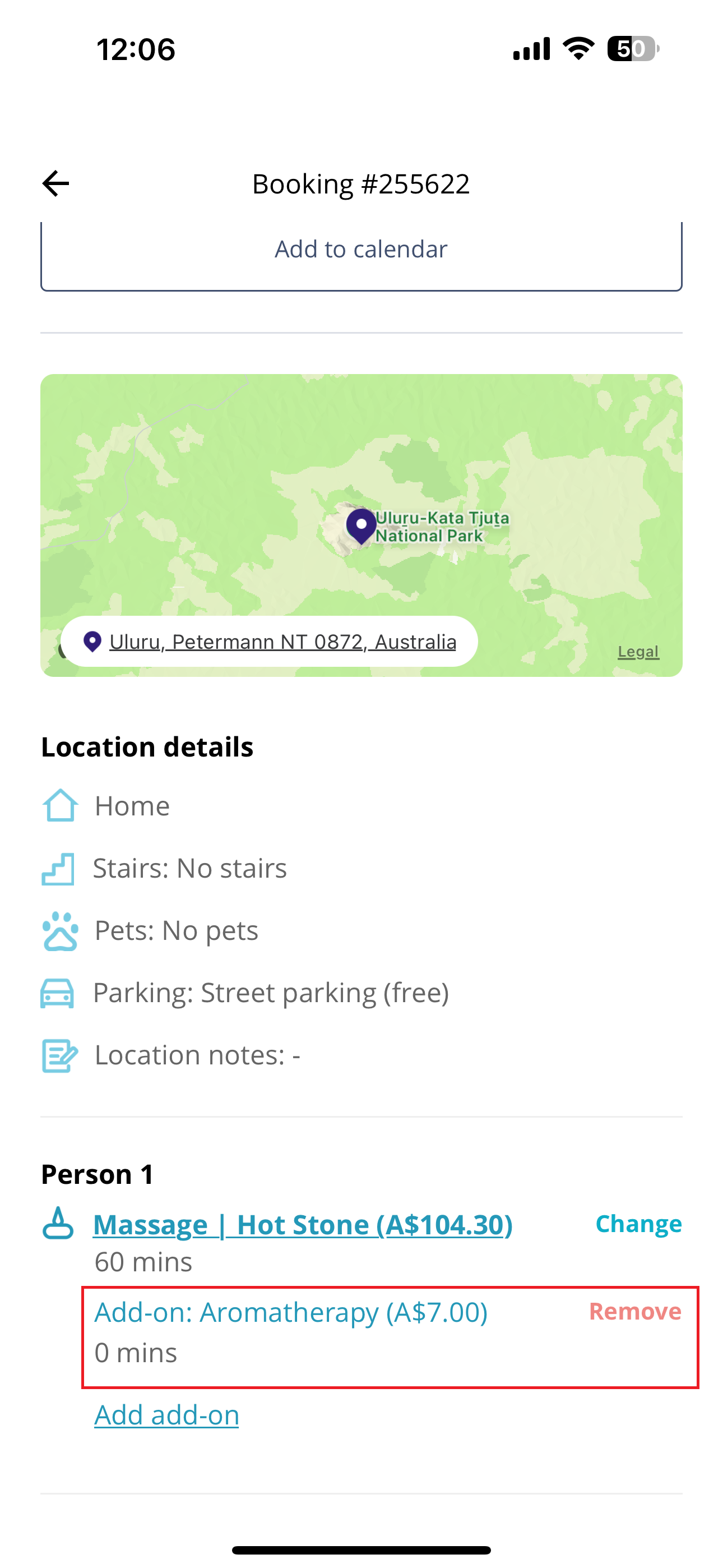
Une fois que le client accepte la demande, votre notification de demande de mise à jour acceptée est envoyée et le service supplémentaire mis à jour sera reflété sur votre application avec un paiement additionnel
Veuillez attendre que le paiement soit réglé avant de procéder aux services supplémentaires.
Comment ajouter un article ou un soin qui ne figure pas dans l'application ?
Veuillez vous rendre dans l'onglet À venir -> Liste et cliquez sur la réservation.
Une fois la réservation ouverte, veuillez appuyer sur Ajouter un supplément
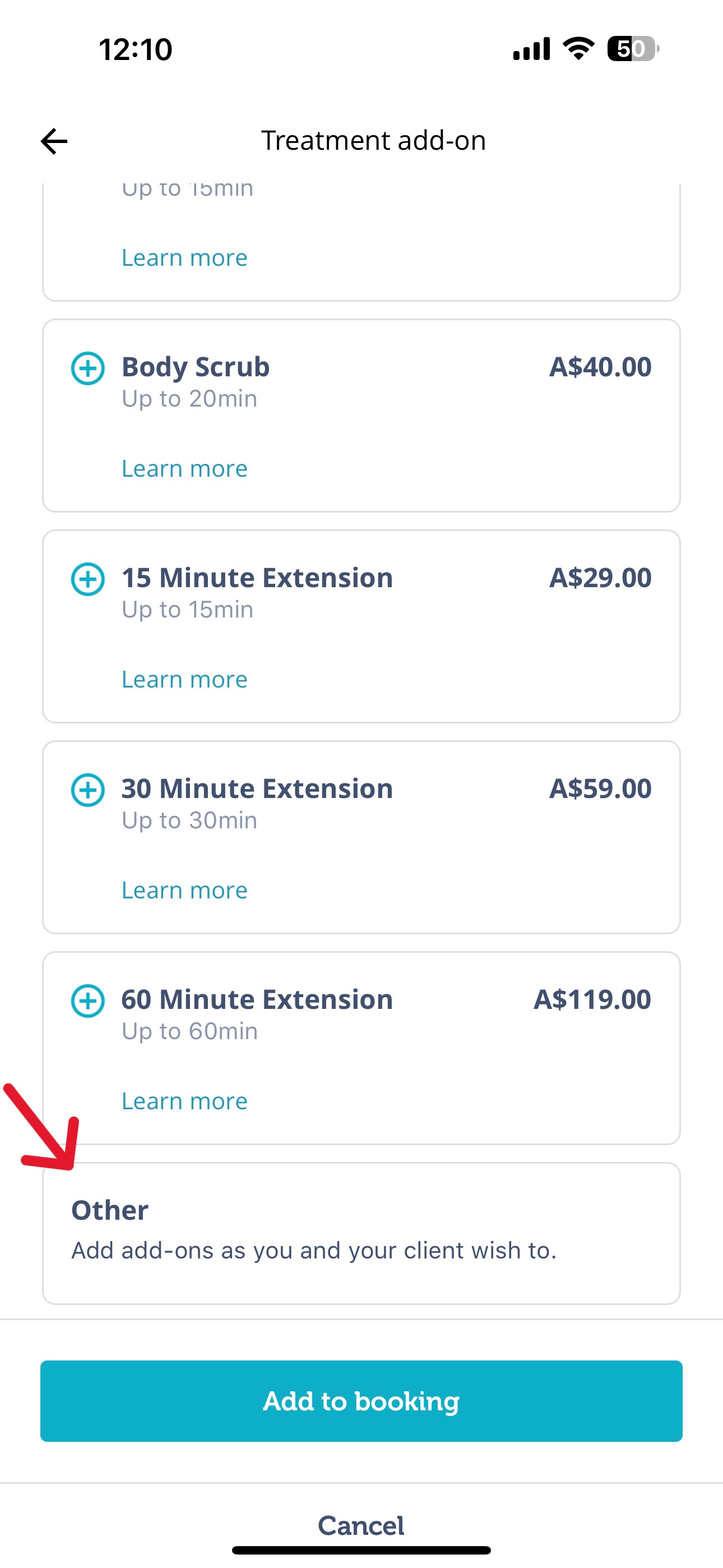
Pour ajouter des services qui ne sont pas disponibles dans la liste des suppléments, sélectionnez simplement Autre.
C'est également ainsi que vous ajoutez une durée supplémentaire ou des heures supplémentaires, par exemple si une prestation dure plus longtemps que prévu. Une fois que vous avez sélectionné Autre, saisissez un nom tel que « Heures supplémentaires » ou « Durée supplémentaire » et décrivez-le clairement en mentionnant la durée additionnelle et le prix pour le temps supplémentaire du soin. Par exemple : « 1,5 heure de coiffure supplémentaire ». Vous pouvez ensuite le soumettre pour approbation et paiement au client. Le client doit accepter les heures supplémentaires ajoutées et le paiement avant que le travail supplémentaire ne soit effectué.
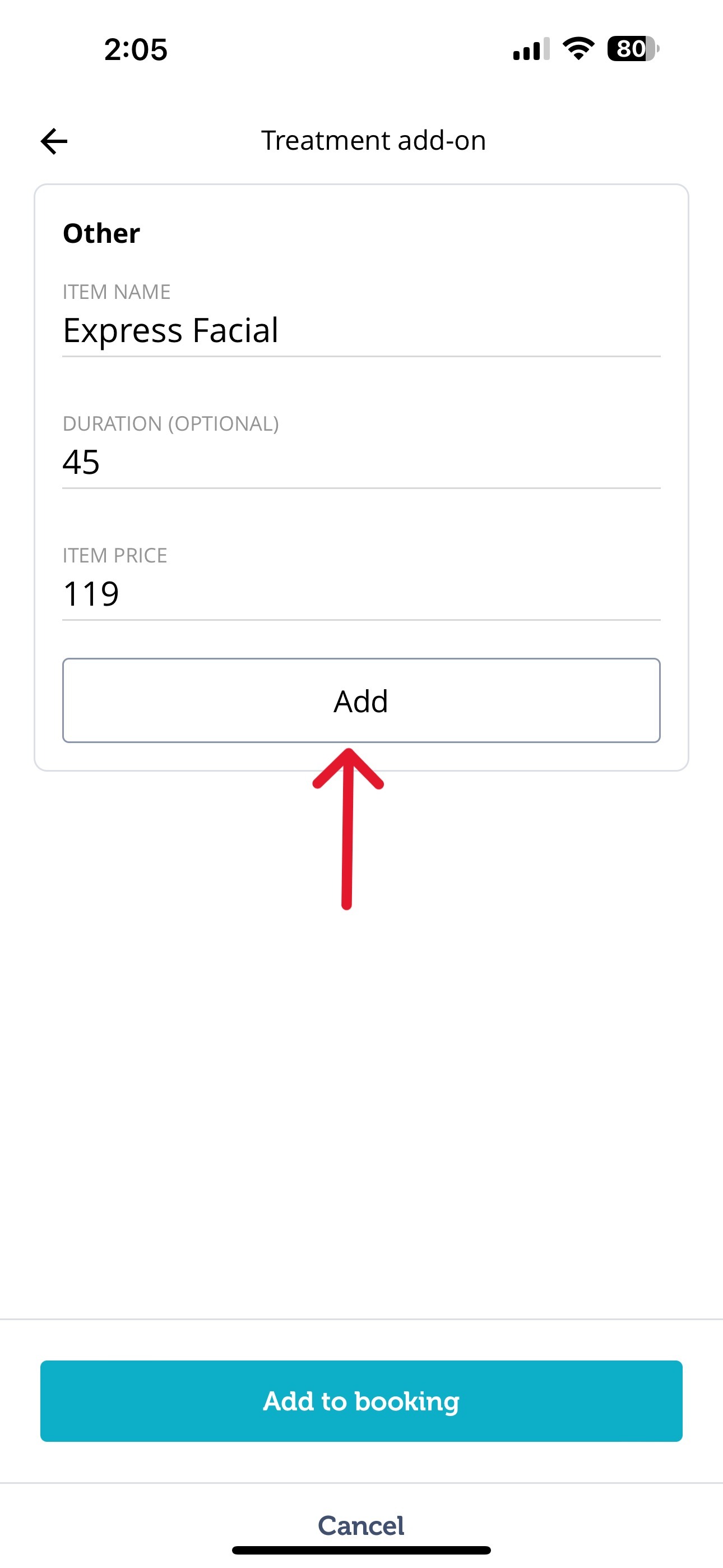
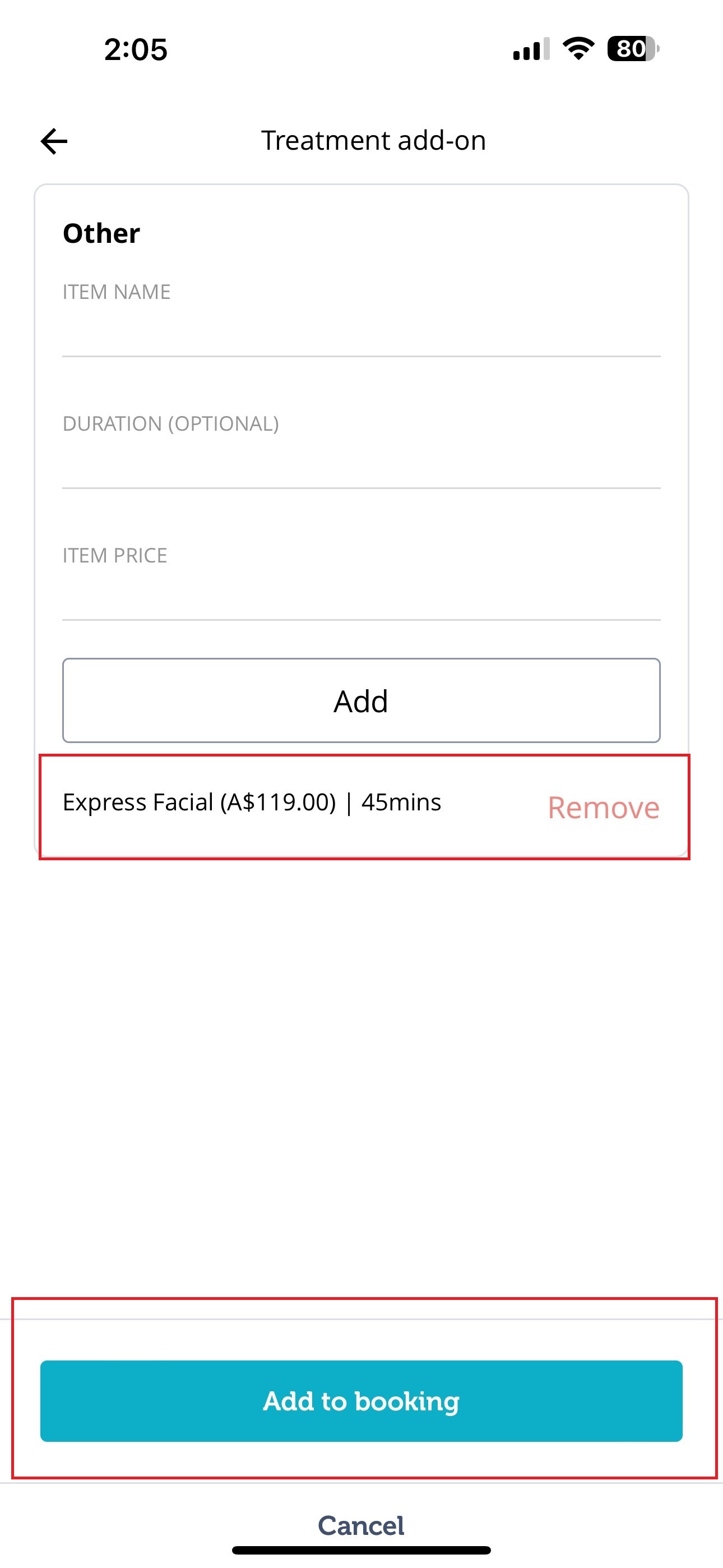
Après avoir saisi le Nom, la Durée et le Prix, veuillez cliquer sur « Ajouter ».
Après avoir appuyé sur Ajouter, les détails s'afficheront en bas de la page, comme indiqué dans la capture d'écran ci-dessous.
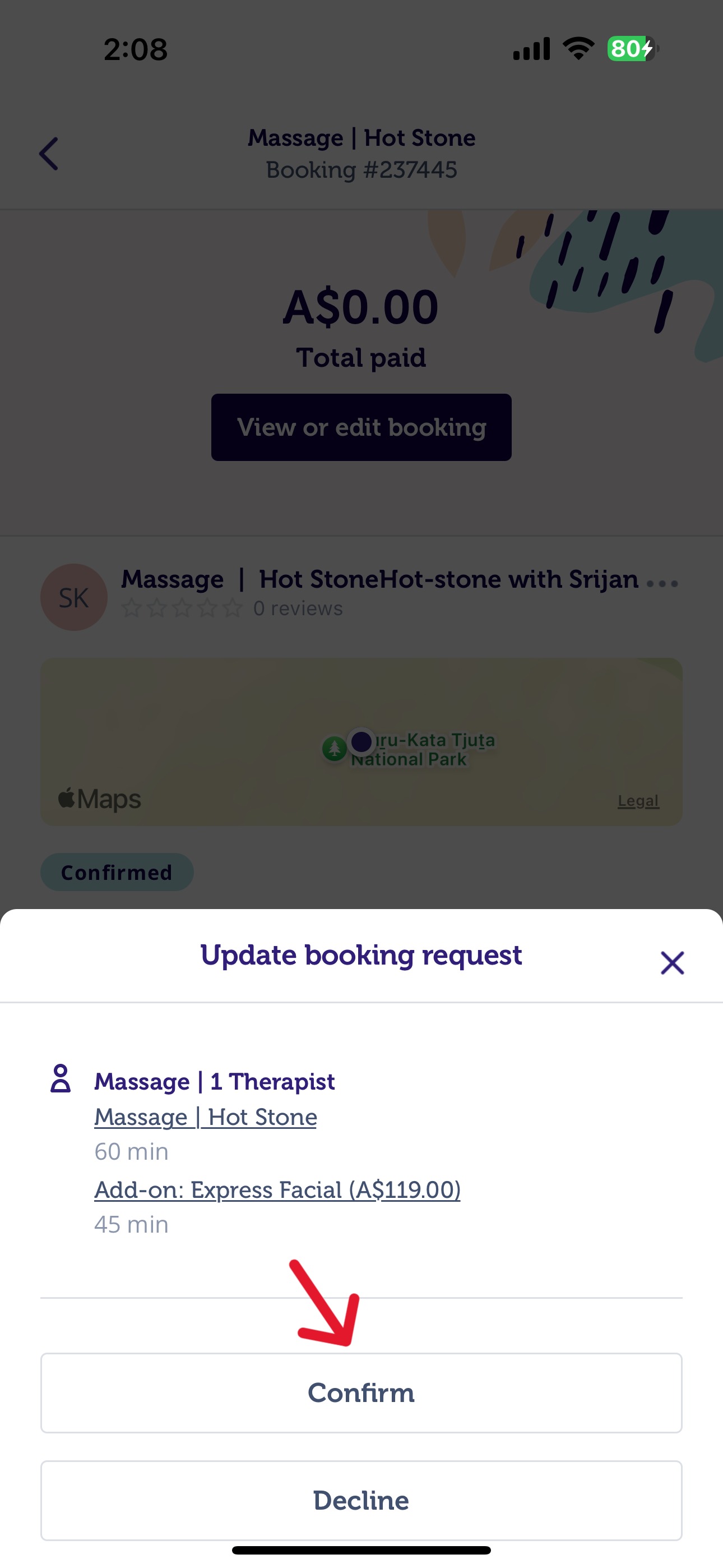
Appuyez ensuite sur « Ajouter à la réservation », ce qui ouvrira la dernière page comme illustré ci-dessous.
Après avoir vérifié tous les détails, appuyez sur « Confirmer » et les modifications seront envoyées sous forme de demande de mise à jour au client.
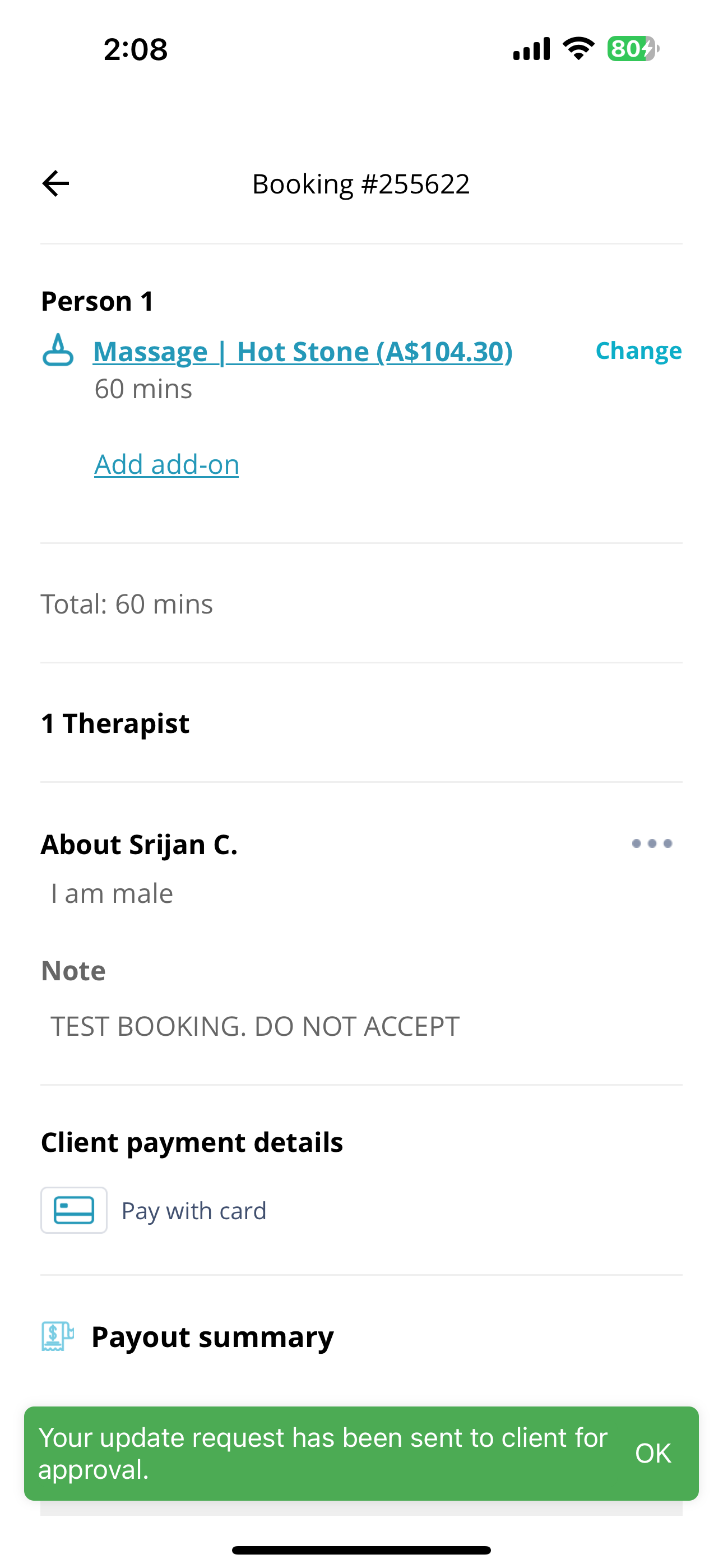
Vous recevrez une notification une fois que la demande de mise à jour aura été envoyée avec succès au client.
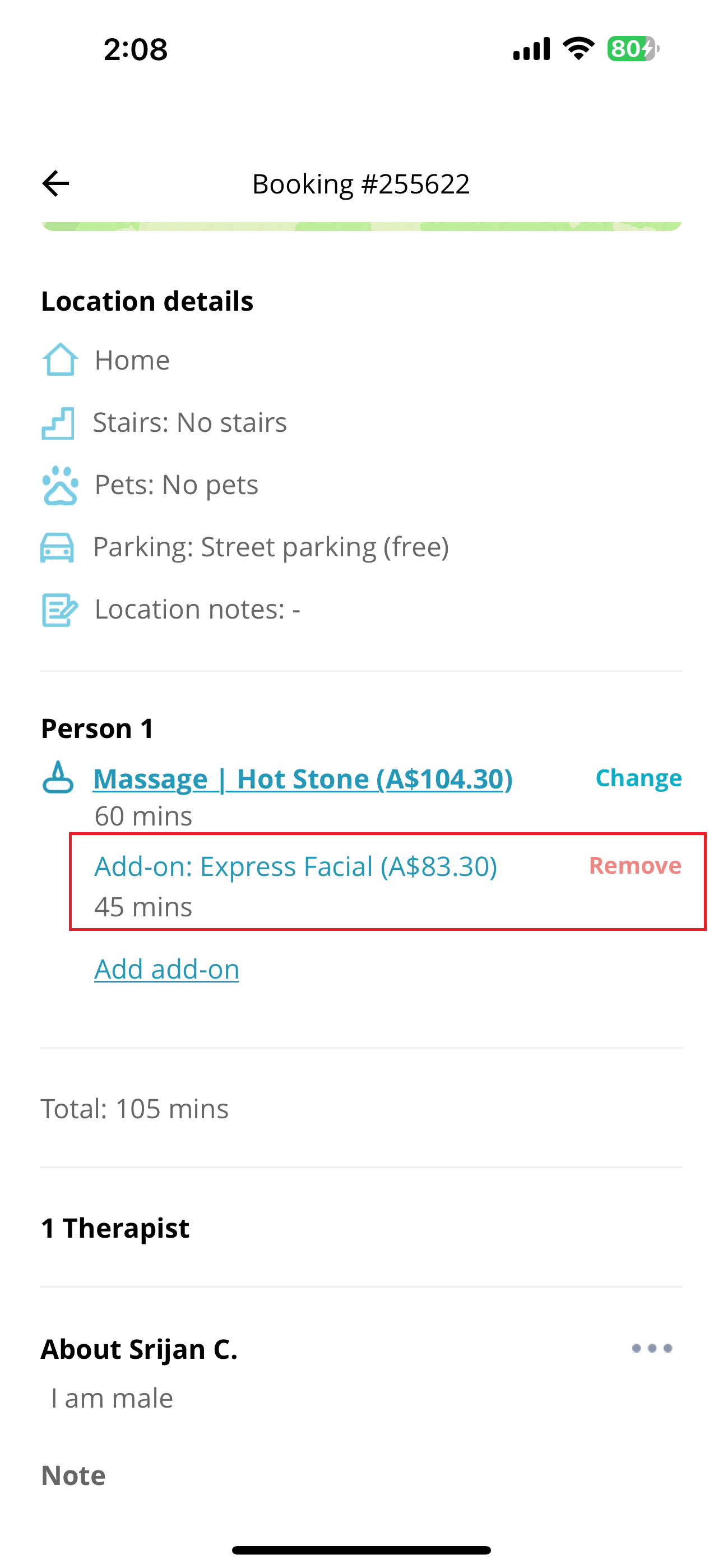
Une fois que le client aura accepté la demande de mise à jour, votre versement sera automatiquement mis à jour en fonction de votre niveau.
Par exemple, si vous êtes au niveau Argent, il y a des frais de licence de 30 %. Cela signifie que pour un service supplémentaire de 119 $, votre versement sera de 83,30 $, comme indiqué dans la capture d'écran mise en évidence ci-dessous.
Puis-je proposer une autre date et heure de rendez-vous à un client avant d'accepter ?
Oui, vous pouvez proposer d'autres dates et heures pour les réservations en attente, même s'il ne s'agit pas de demandes de réservation directe. Voici comment cela fonctionne:Comment proposer une autre date ou heure ?