Anteriormente, los proveedores solo podían mostrar reseñas que se recopilaban a través de Blys después de completar una reserva. Pero entendemos que para los profesionales del bienestar que son nuevos en la plataforma, que se están expandiendo a nuevos servicios o que operan en una nueva región de mercado, tener pocas (o ninguna) reseña podría dificultar la obtención de reservas. Para solucionar esto, los proveedores ahora pueden añadir reseñas de clientes externos de otras plataformas o fuentes a su perfil de Blys.
Para garantizar la transparencia, estas reseñas añadidas manualmente no se marcarán como “verificadas”, mientras que las reseñas recopiladas directamente a través de Blys seguirán siendo verificadas.
Aquí encontrarás las instrucciones paso a paso sobre cómo añadir, editar y eliminar manualmente las valoraciones y reseñas de los clientes:
Para Móvil
- Abre tu aplicación Blys Pro.
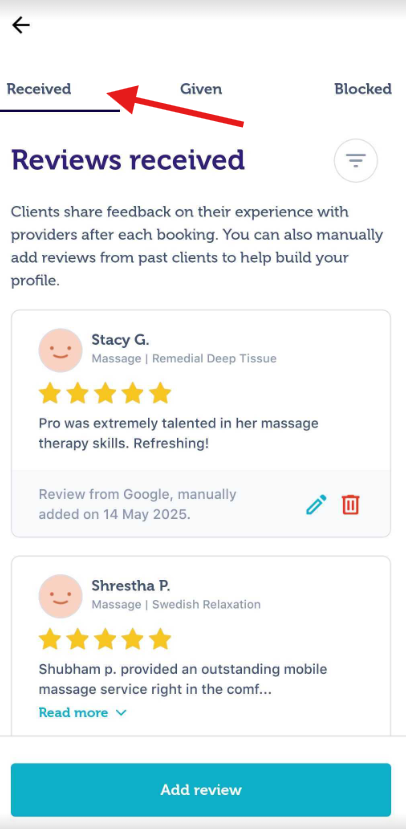
- Ve a tu Cuenta y pulsa en Reseñas.
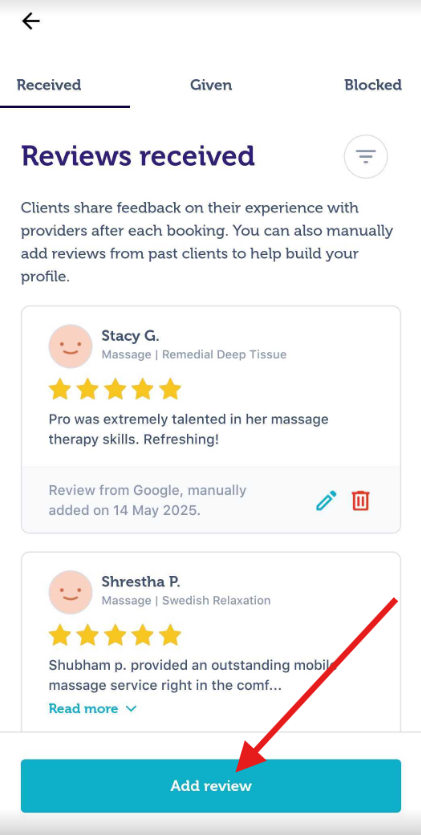
- Luego navega a Reseñas Recibidas y pulsa en Añadir Reseña.
 |  |
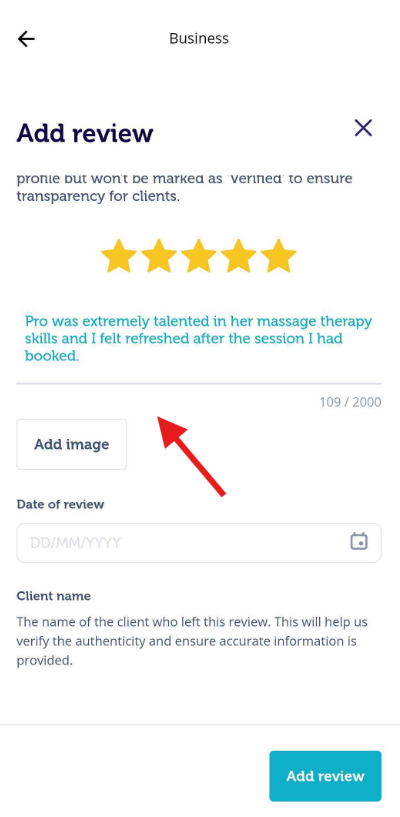
- Proporciona una Valoración y añade la descripción de la Reseña. Puedes añadir imágenes si están disponibles y si lo deseas.
- Luego, añade la Fecha de la Reseña.
- Añade el Nombre del Cliente para mayor autenticidad.
 | 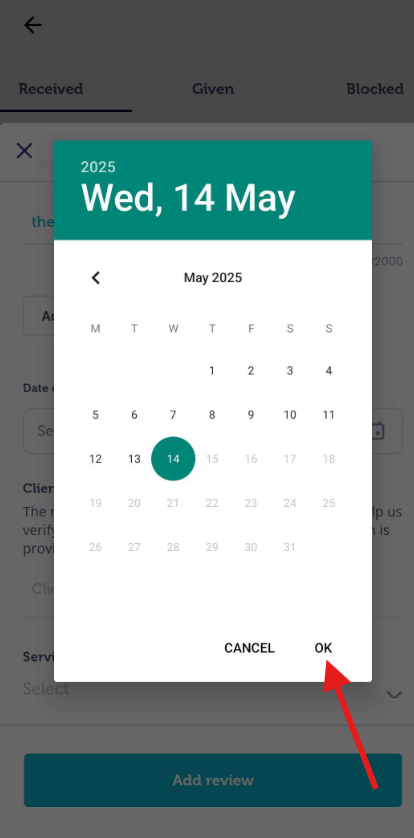 | 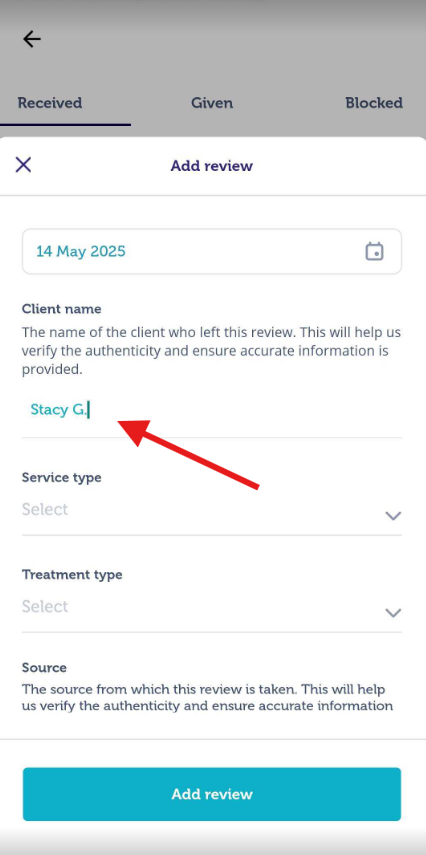 |
- Selecciona el Tipo de Servicio y el Tipo de Tratamiento que el cliente reservó.
- Añade la Fuente de la reseña (por ejemplo, Google, Facebook, Trustpilot). Sin embargo, este paso es opcional.
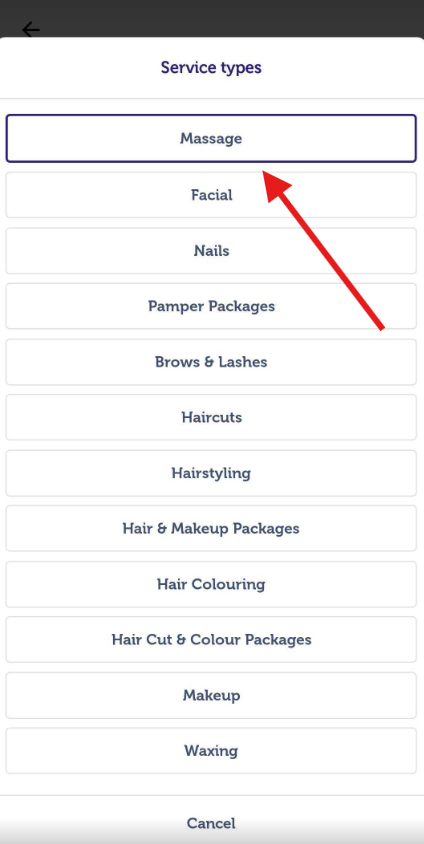 | 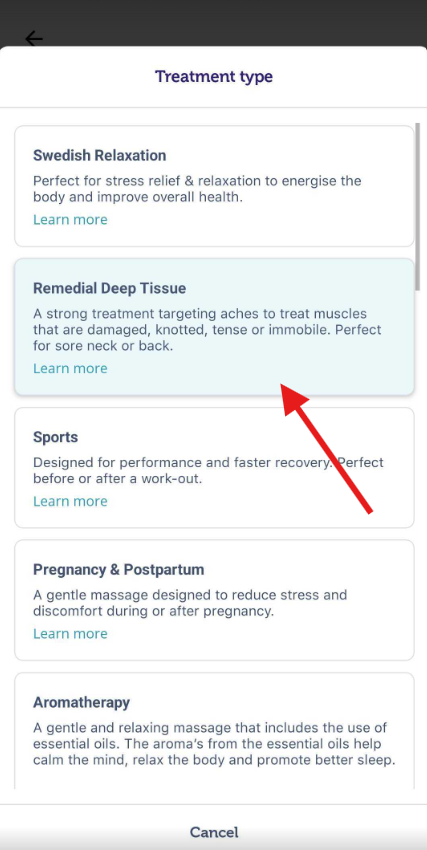 | 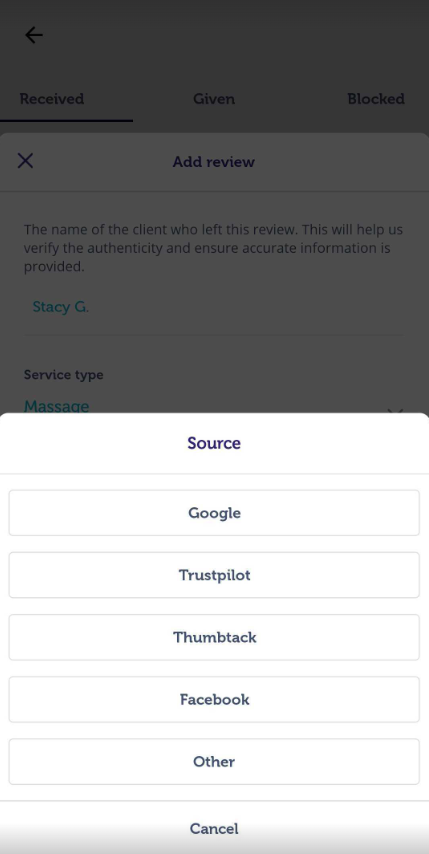 |
- Pulsa en Añadir Reseña y verás cómo aparece en tu perfil.
- Para editar la Reseña añadida, ve a tu sección Reseñas Recibidas como en el paso 3, y pulsa en Editar Reseña.
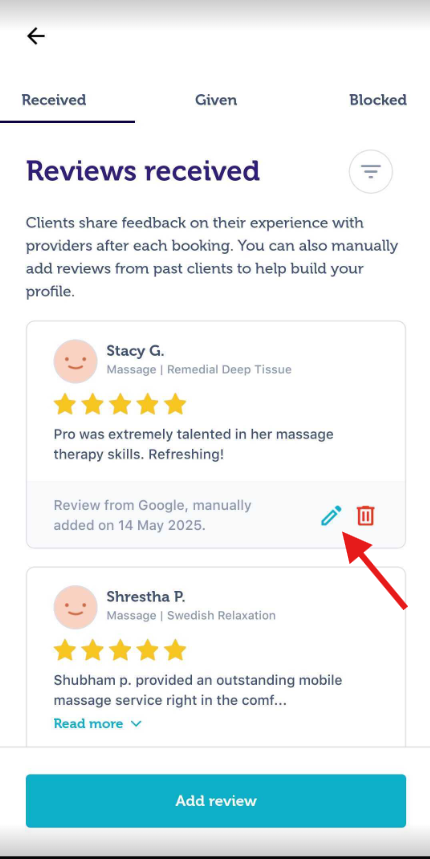 | 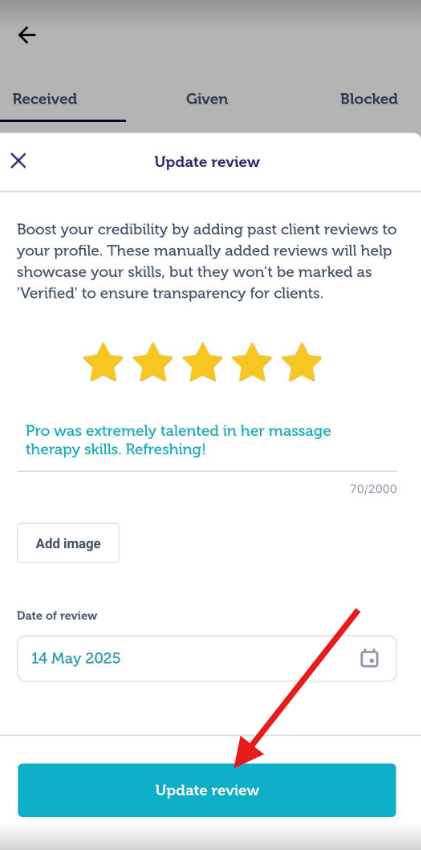 |
- Realiza los cambios necesarios y pulsa en Guardar Cambios.
- Para eliminar la Reseña añadida, ve a tu sección Reseñas Recibidas como en el paso 3, y pulsa en Eliminar Reseña debajo de la reseña que deseas eliminar.
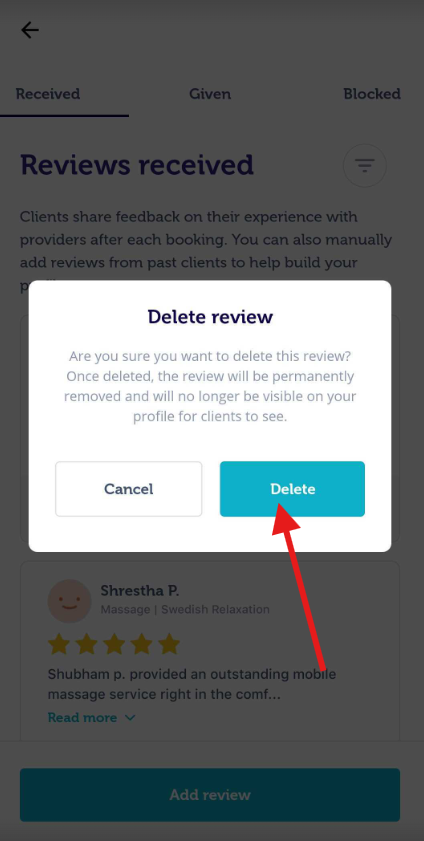
- Después de que aparezca el mensaje de confirmación, pulsa en Eliminar para eliminar permanentemente la reseña de tu perfil.
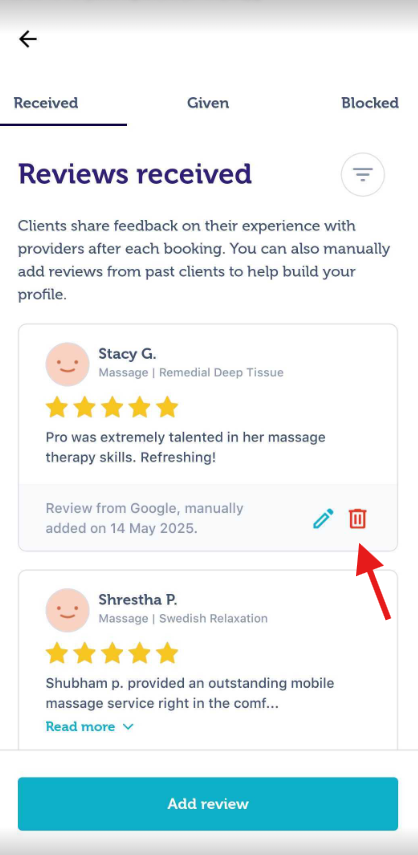 |  |
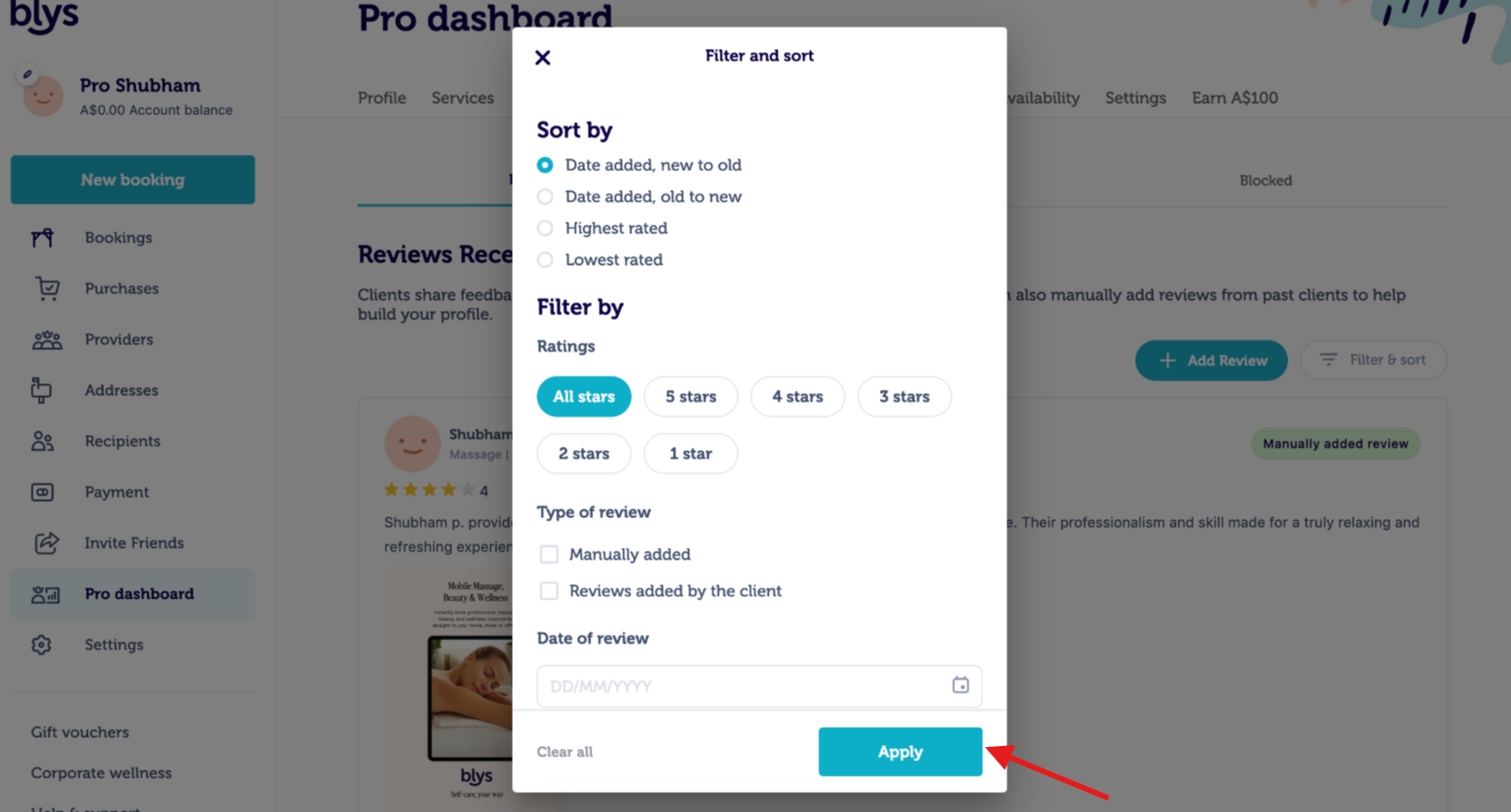
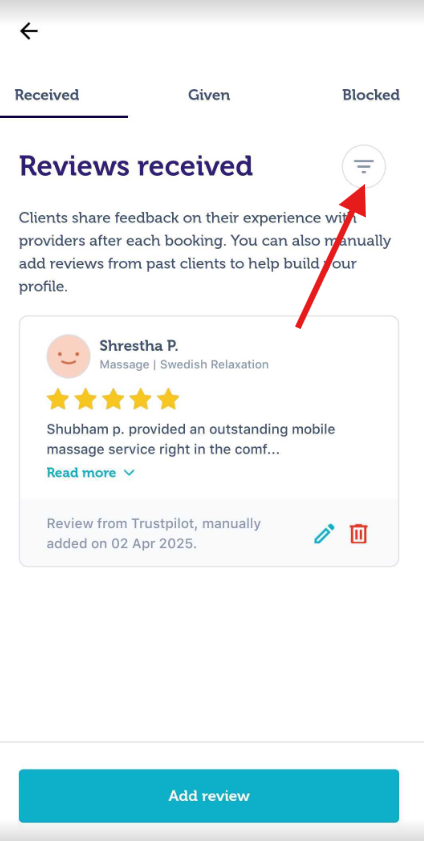
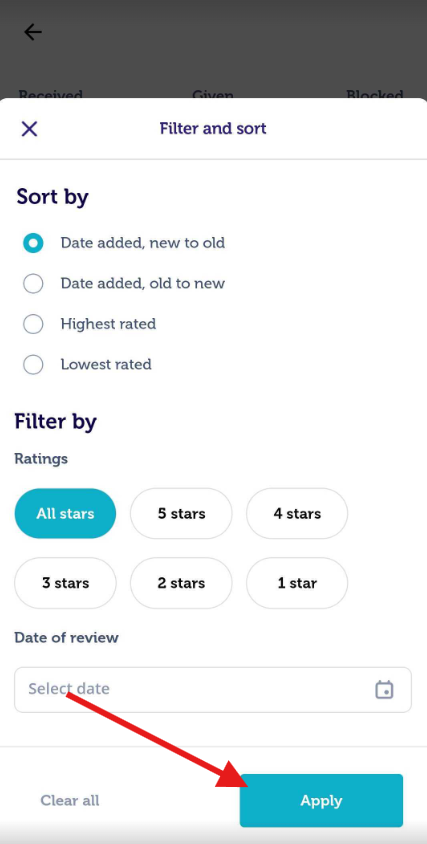
- También puedes ordenar las reseñas en el orden en que aparecen en tu perfil, según varios criterios como la Fecha de la Reseña y las Valoraciones. Pulsa en Filtrar y Ordenar en tu página de Reseñas Recibidas. Ordena según tu elección y pulsa en Aplicar.
 |  |
Para Sitio Web
- Inicia sesión en tu Panel de Control Pro. Navega a Reseñas > Reseñas Recibidas.
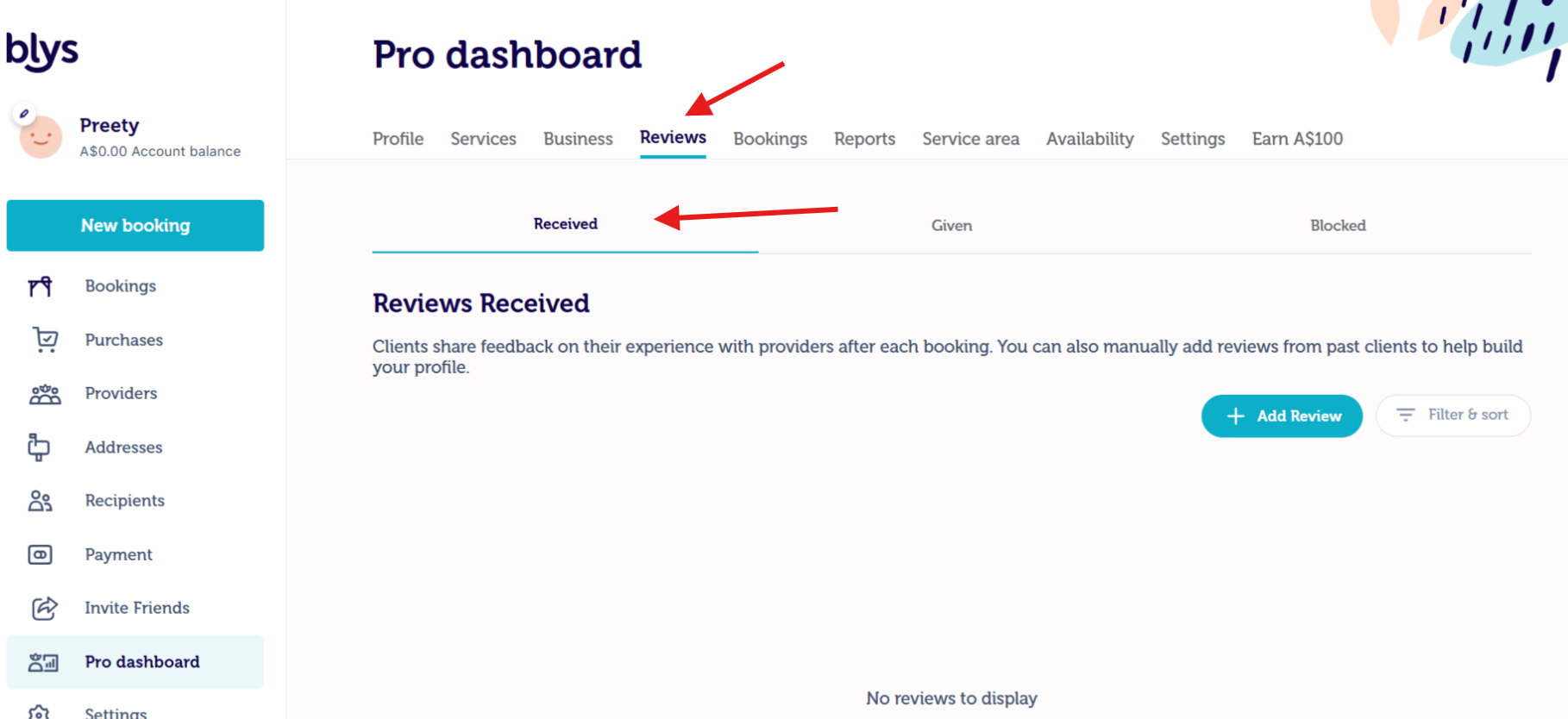
- Haz clic en Añadir Reseña.
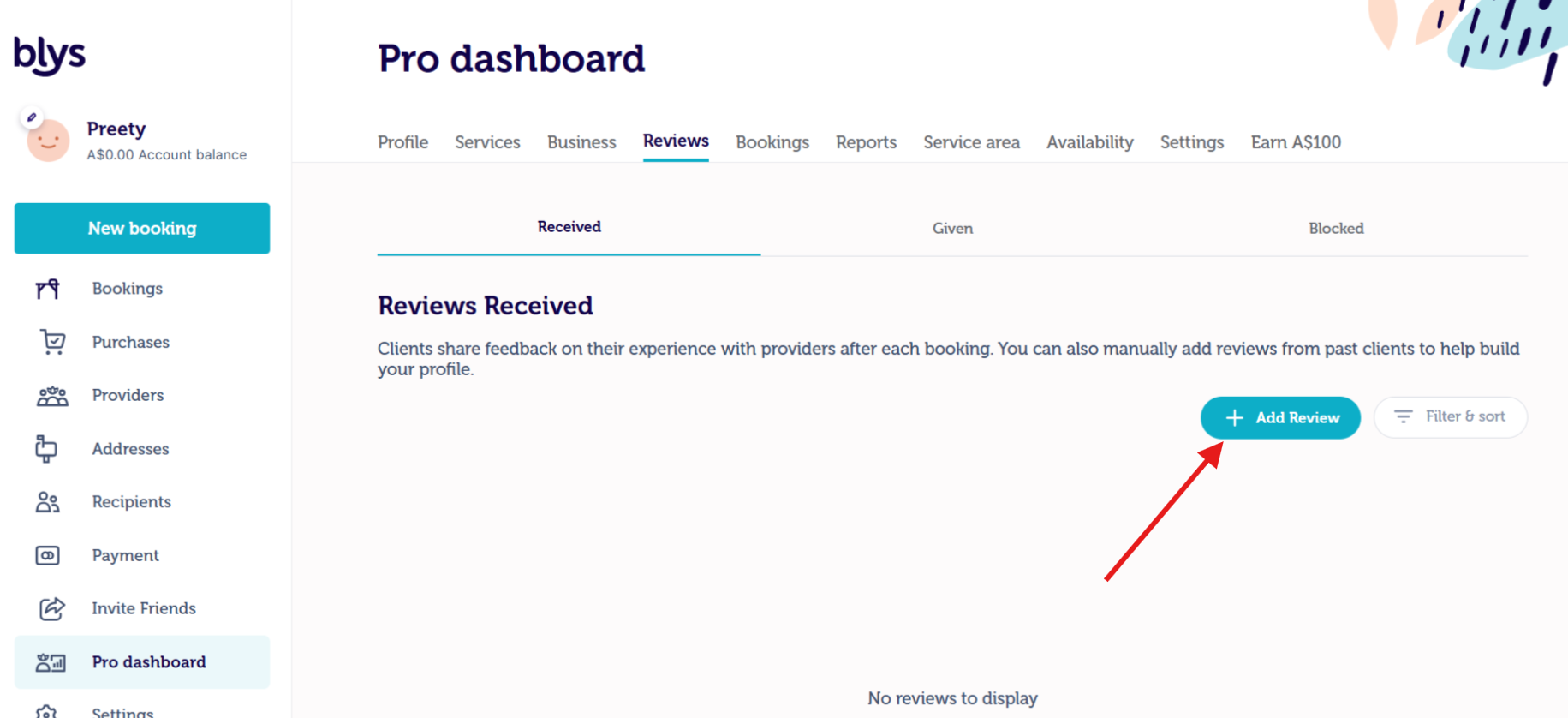
- Añade tu Valoración y la descripción de la Reseña. Sube Imágenes para mejorar la reseña (si están disponibles).
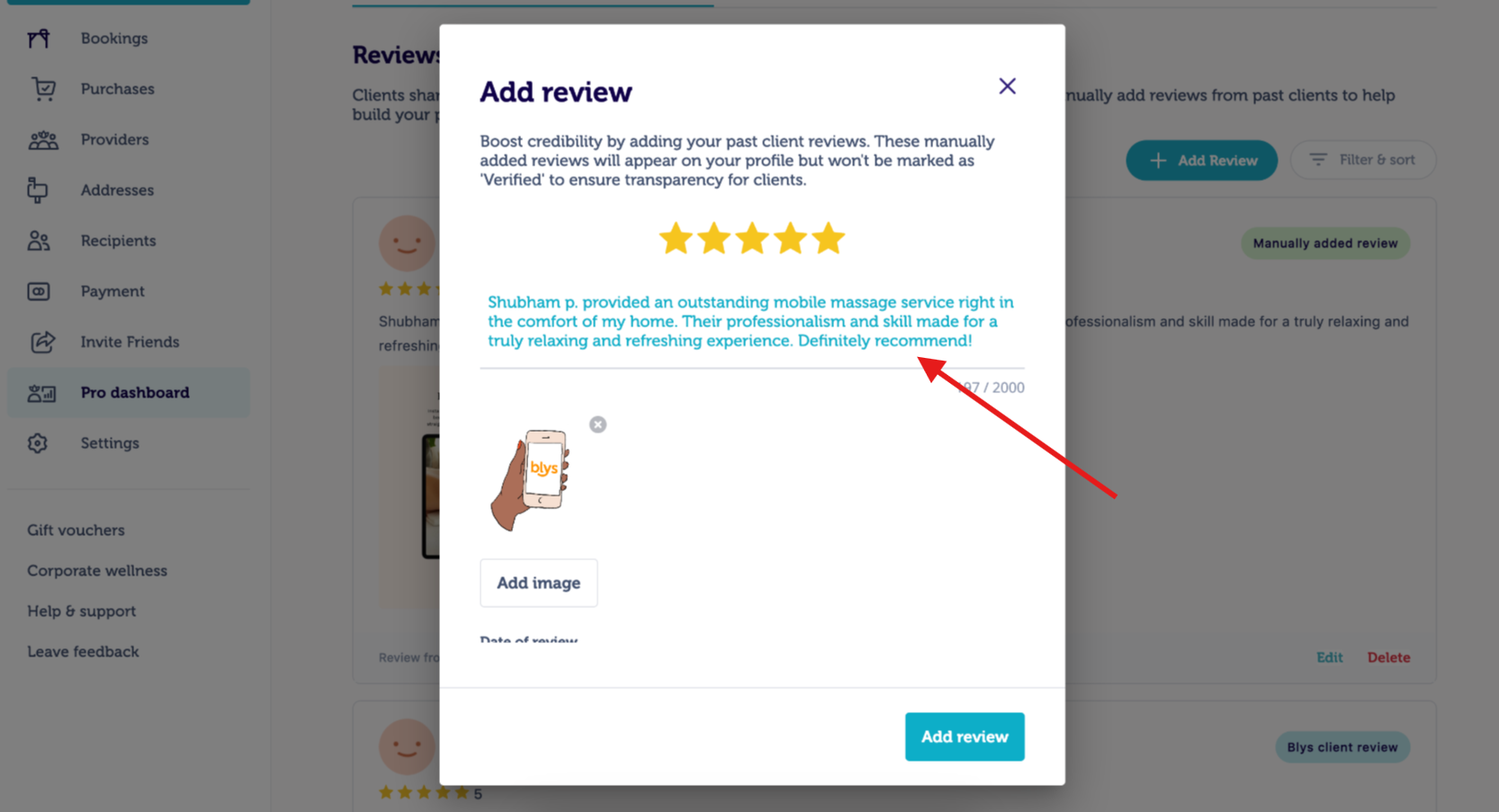
- Selecciona la Fecha de la Reseña.
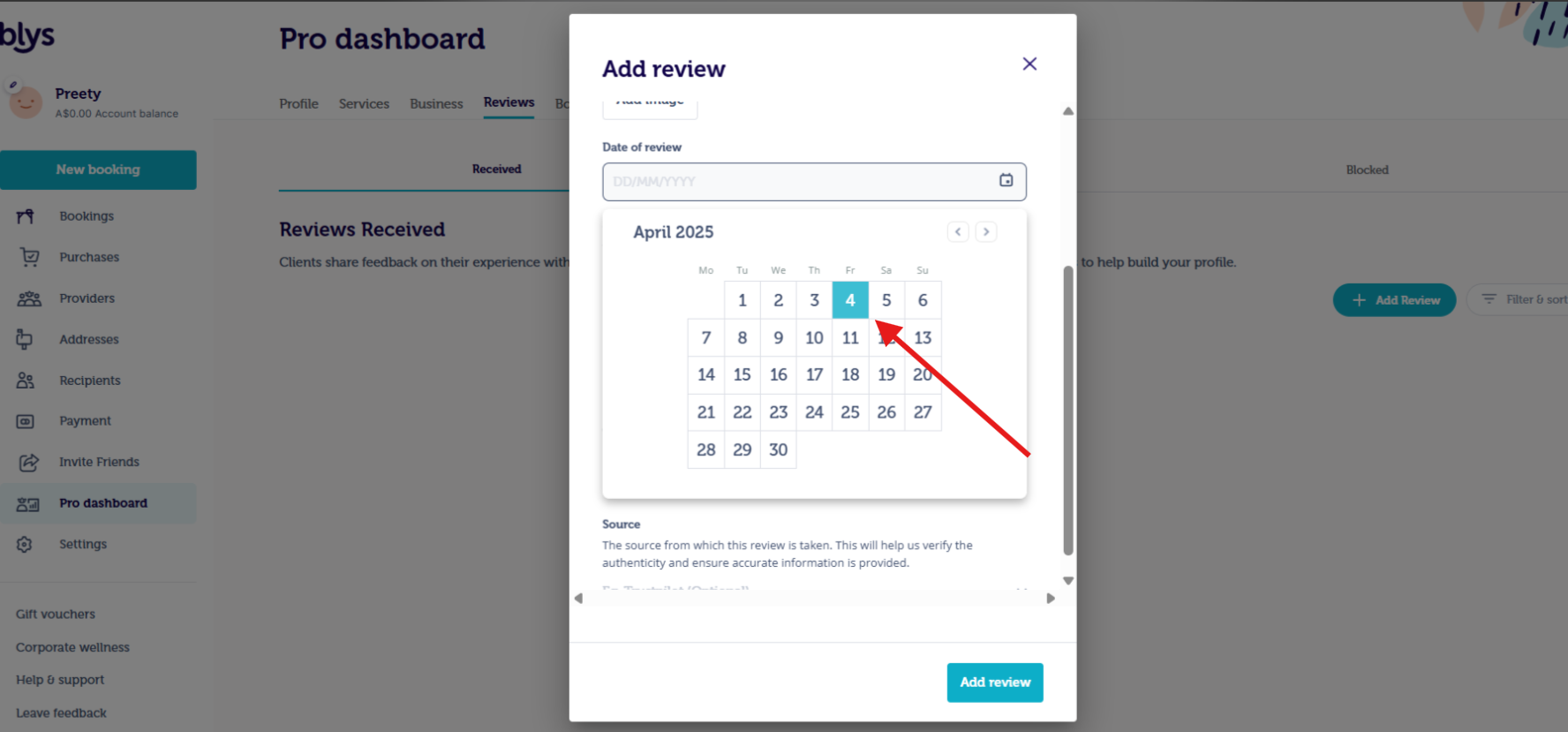
- Añade el Nombre de tu Cliente para mayor autenticidad.
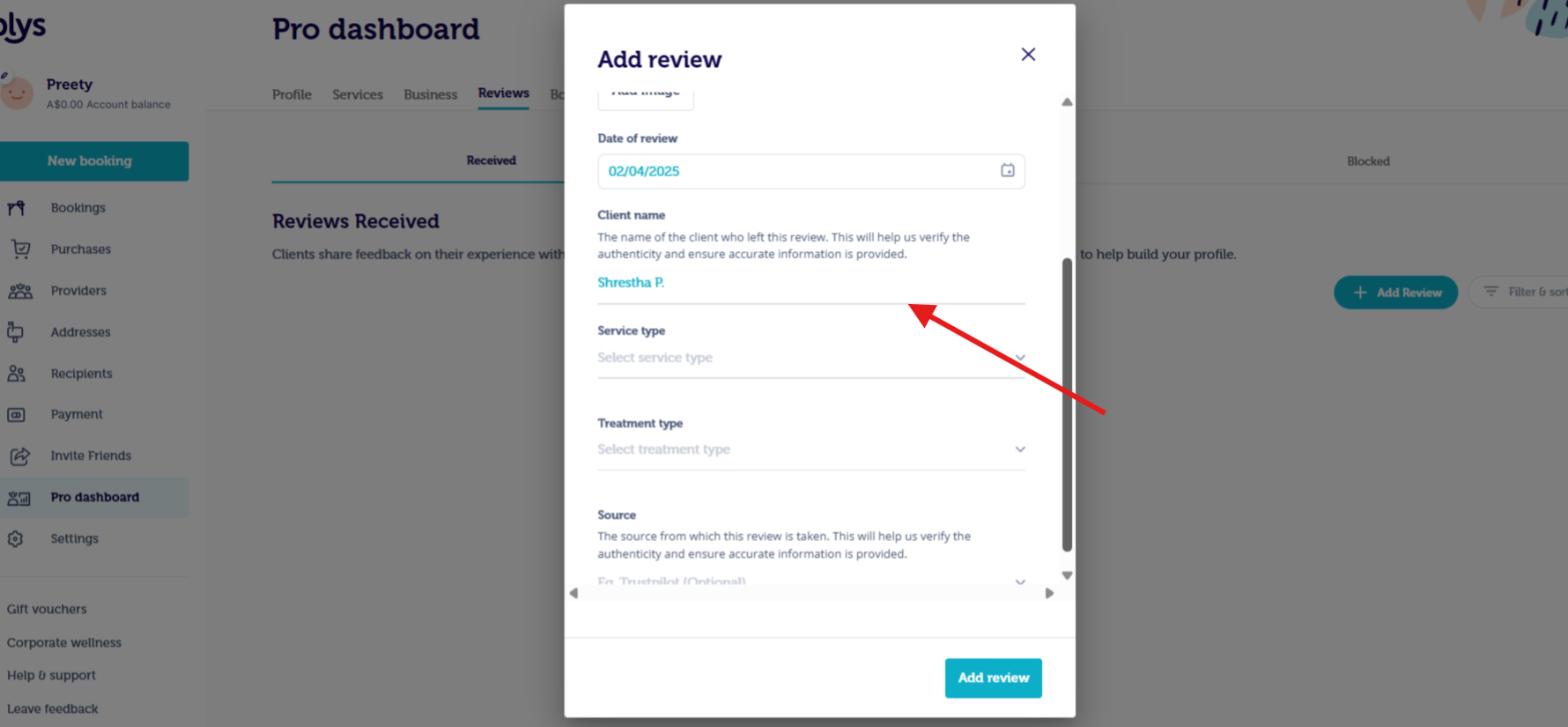
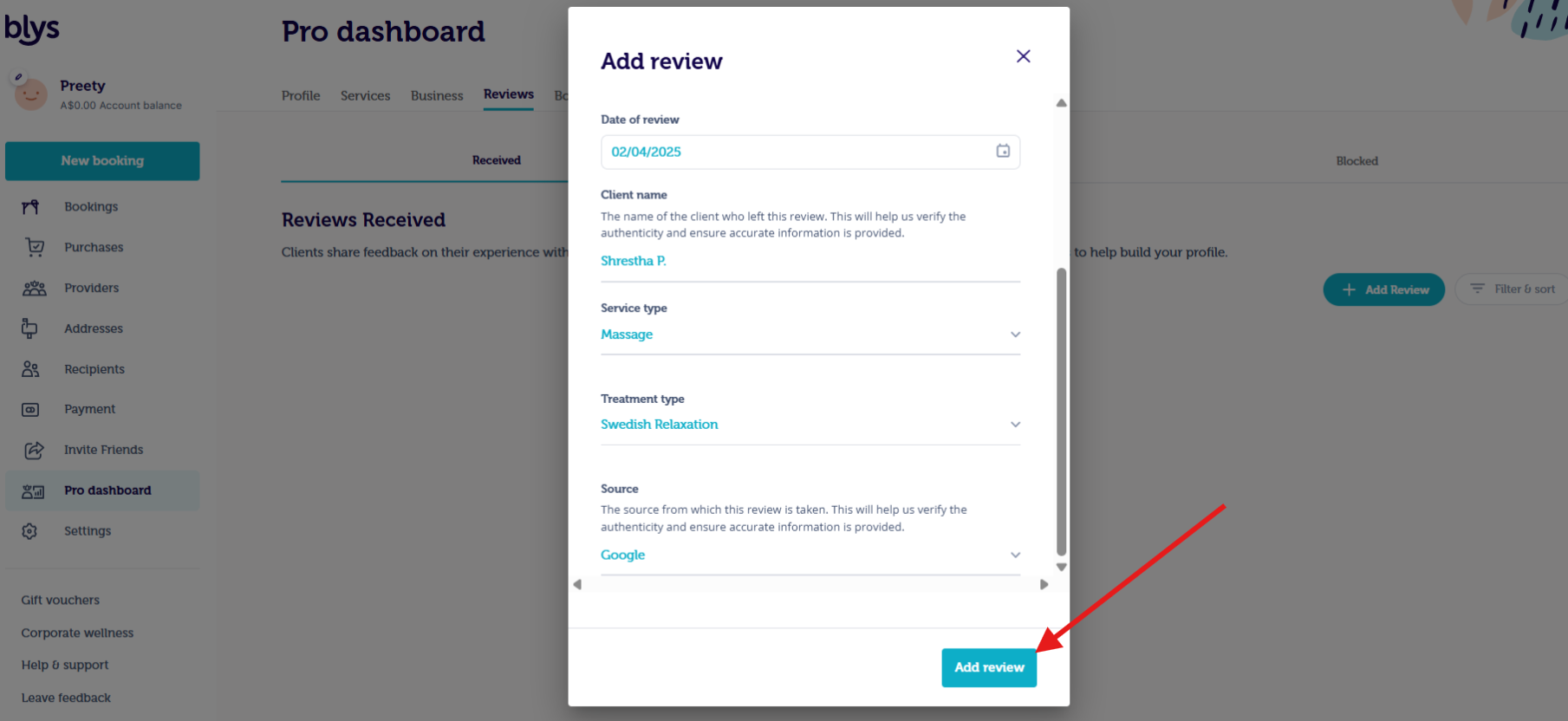
- Elige el Tipo de Servicio y el Tipo de Tratamiento que el cliente reservó. También puedes añadir la Fuente (por ejemplo, Google, Facebook, Trustpilot). Sin embargo, este paso es opcional.
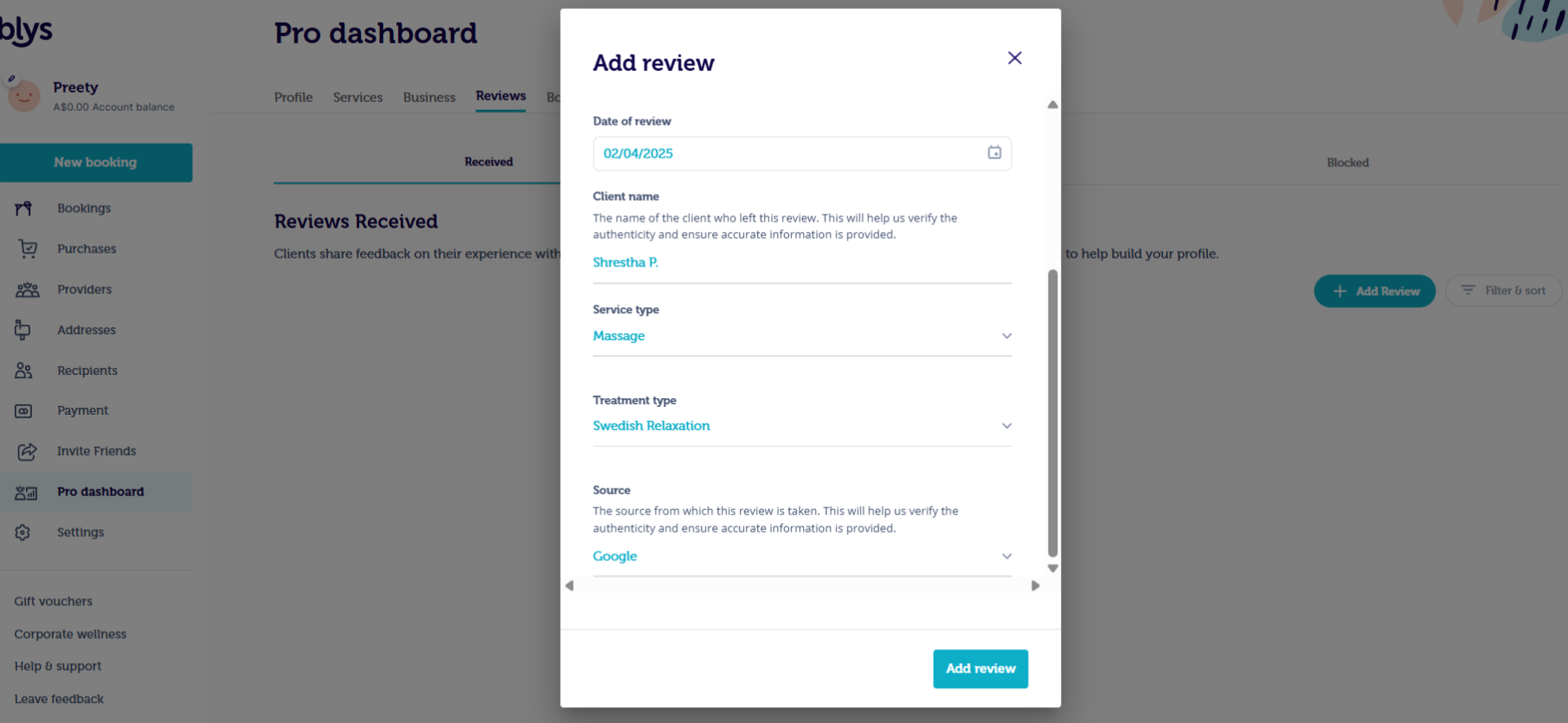
- Haz clic en Añadir Reseña para guardar y ver cómo aparece en tu perfil.
 |
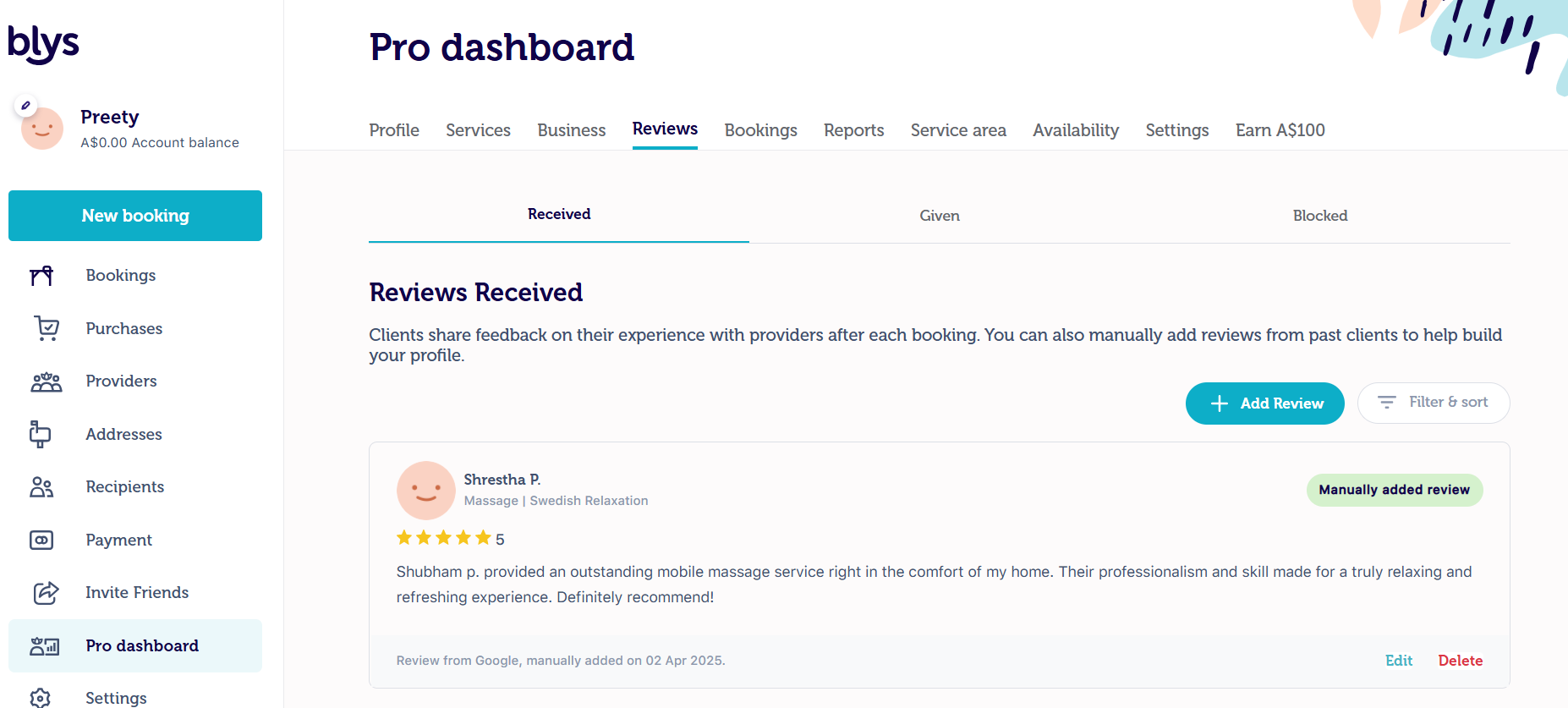 |
- Para editar, haz clic en Editar debajo de la reseña que necesitas editar.
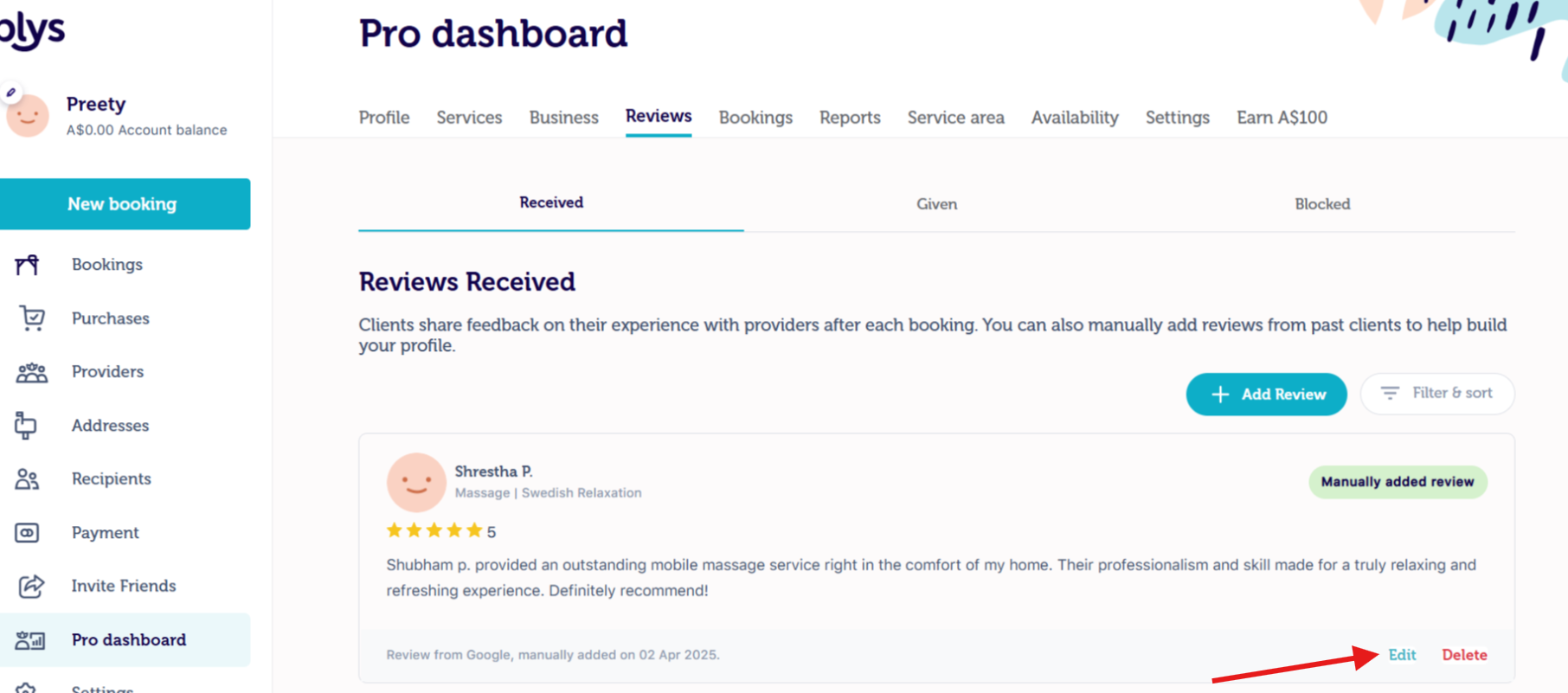
- Realiza los cambios necesarios y Guarda Cambios.
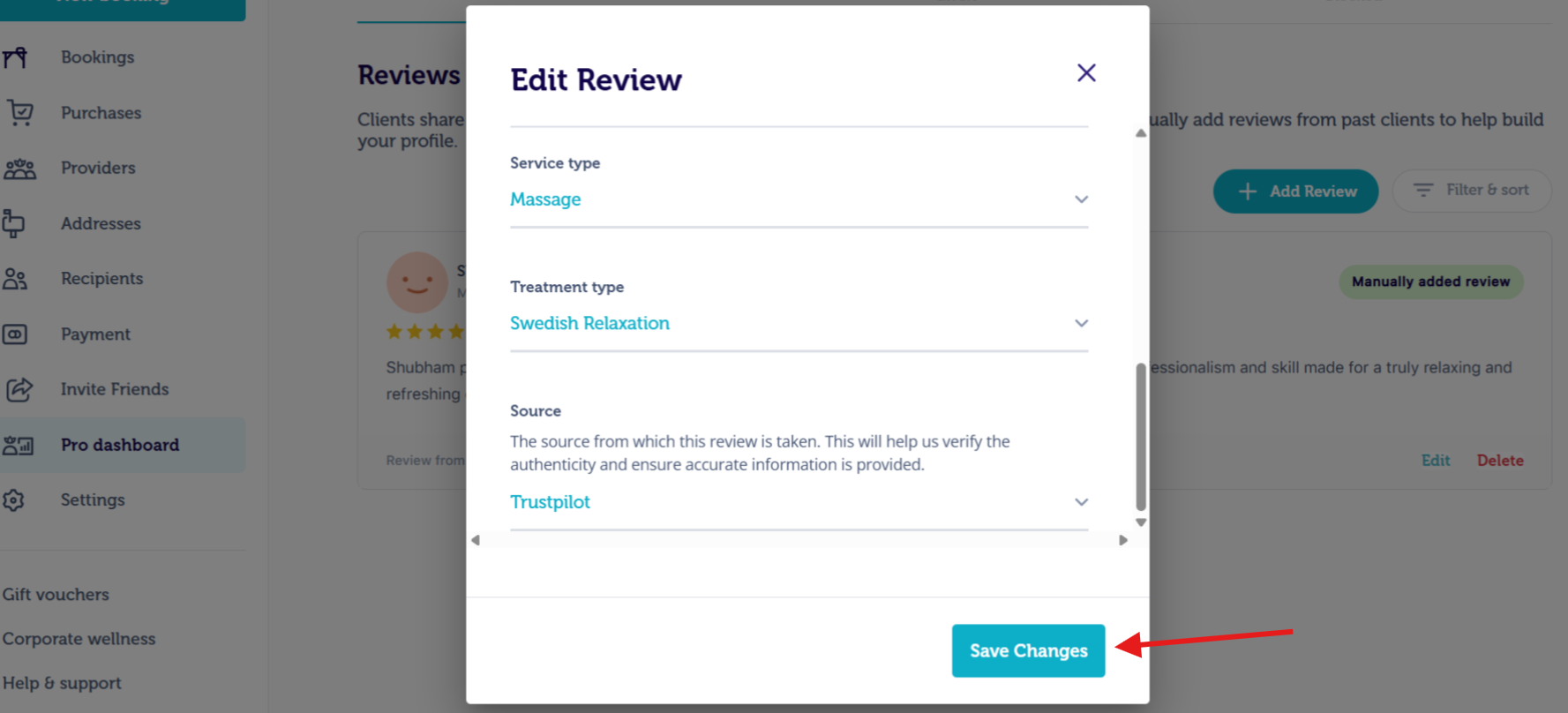
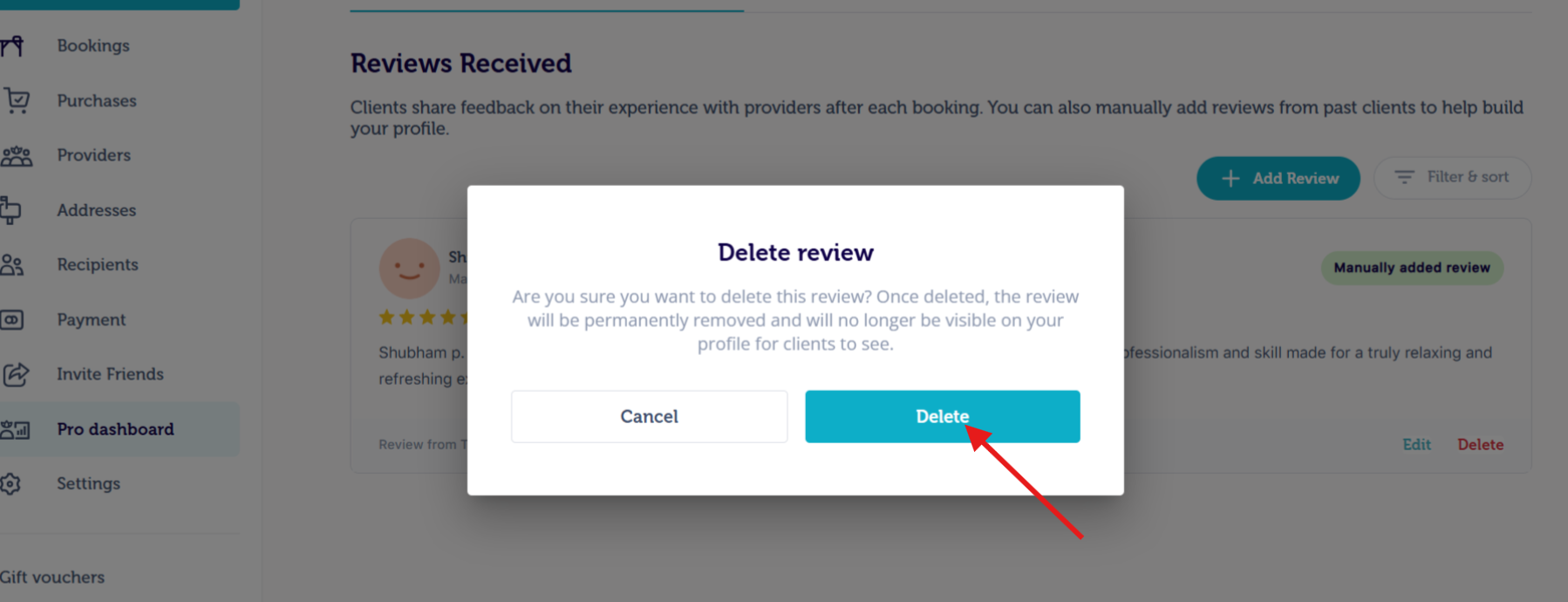
- Para eliminar la reseña, simplemente haz clic en Eliminar. Aparecerá un mensaje de confirmación, después del cual podrás eliminar la reseña permanentemente.
- También puedes ordenar las reseñas en el orden en que aparecen en tu perfil según varios criterios como la Fecha de la Reseña y las Valoraciones. Haz clic en Filtrar y Ordenar en tu página de Reseñas Recibidas.
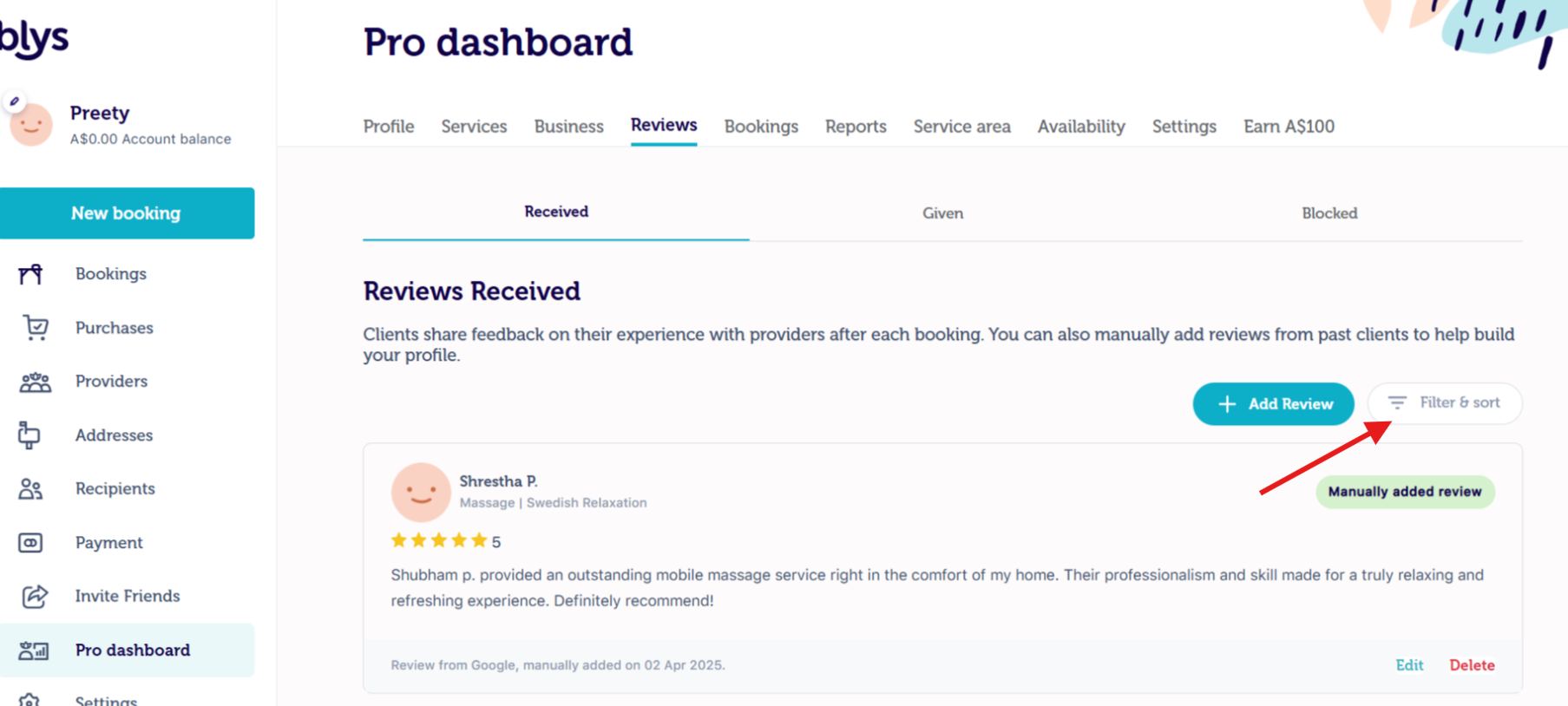
- Ordena según tu elección y haz clic en Aplicar.