Zuvor konnten Anbieter nur Bewertungen anzeigen, die über Blys nach Abschluss einer Buchung gesammelt wurden. Aber wir verstehen, dass es für Wellness-Profis, die neu auf der Plattform sind, neue Dienstleistungen anbieten oder in einer neuen Marktregion tätig sind, schwieriger sein könnte, Buchungen zu erhalten, wenn sie nur wenige (oder keine) Bewertungen haben. Um dies zu lösen, können Anbieter nun externe Kundenbewertungen von anderen Plattformen oder Quellen zu ihrem Blys-Profil hinzufügen.
Um Transparenz zu gewährleisten, werden diese manuell hinzugefügten Bewertungen nicht als „verifiziert“ gekennzeichnet, während Bewertungen, die direkt über Blys gesammelt wurden, verifiziert bleiben.
Hier finden Sie die Schritt-für-Schritt-Anleitung, wie Sie Kundenbewertungen manuell hinzufügen, bearbeiten und löschen können:
Für Mobilgeräte
- Öffnen Sie Ihre Blys Pro App.
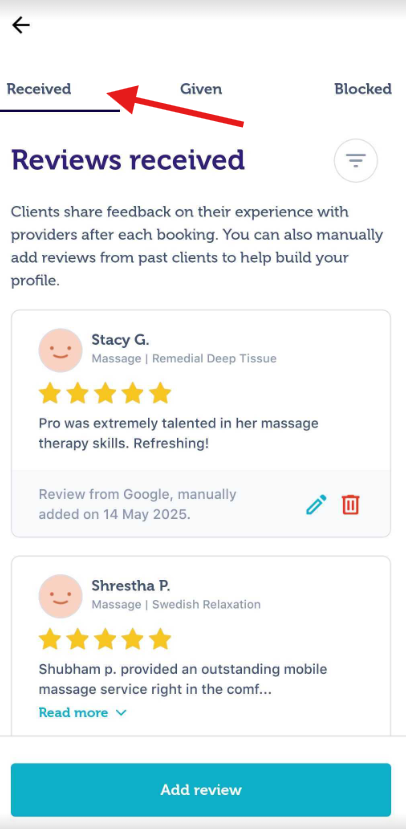
- Gehen Sie zu Ihrem Konto und tippen Sie auf Bewertungen.
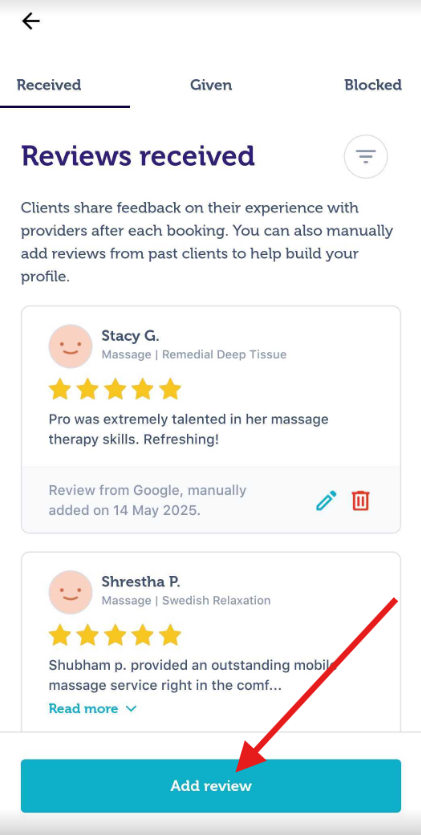
- Navigieren Sie dann zu Erhaltene Bewertungen und tippen Sie auf Bewertung hinzufügen.
 |  |
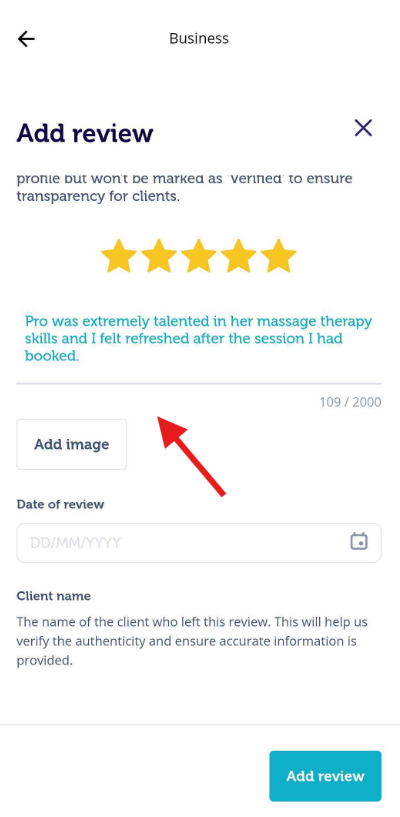
- Geben Sie eine Bewertung ab und fügen Sie die Bewertungsbeschreibung hinzu. Sie können Bilder hinzufügen, falls verfügbar und gewünscht.
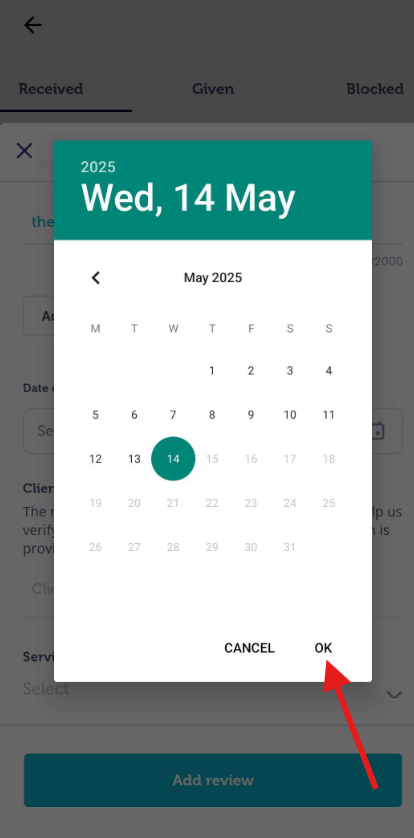
- Fügen Sie dann das Datum der Bewertung hinzu.
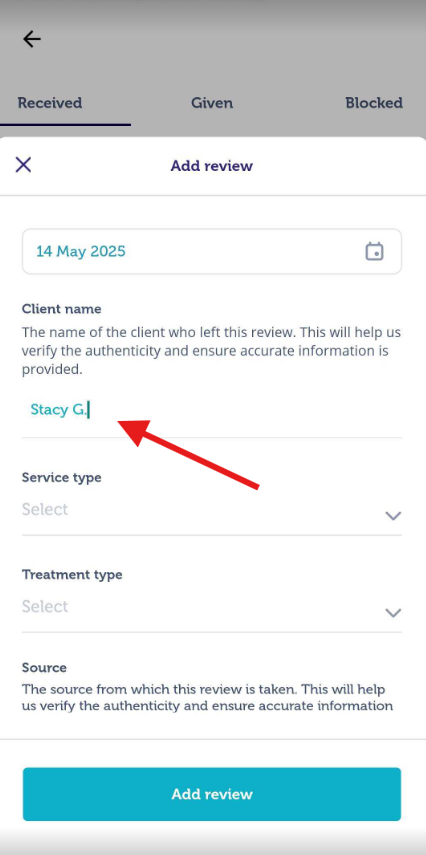
- Fügen Sie den Namen des Kunden zur Authentizität hinzu.
 |  |  |
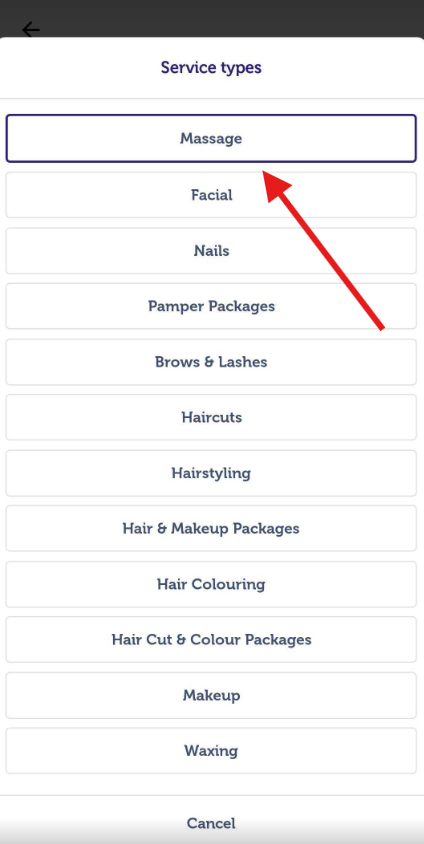
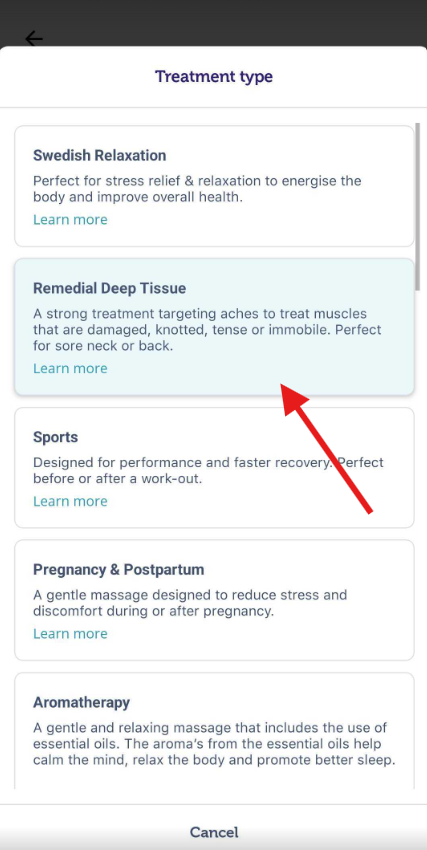
- Wählen Sie den Dienstleistungstyp und den Behandlungstyp aus, den der Kunde gebucht hat.
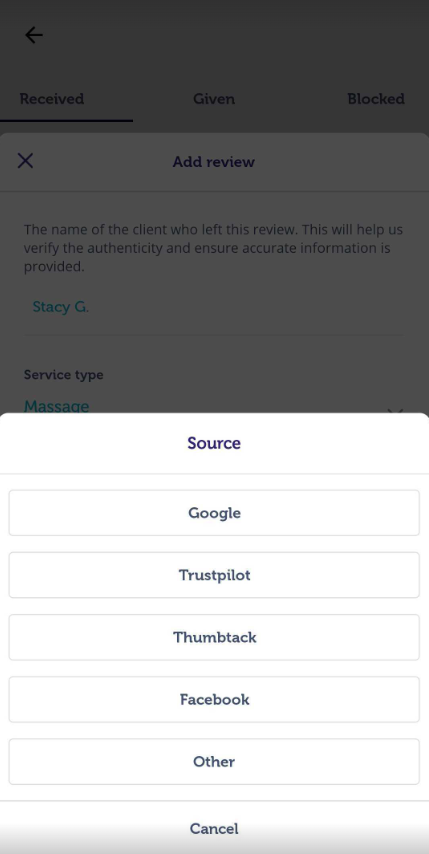
- Fügen Sie die Quelle der Bewertung hinzu (z.B. Google, Facebook, Trustpilot). Dieser Schritt ist jedoch optional.
 |  |  |
- Tippen Sie auf Bewertung hinzufügen und sehen Sie, wie sie in Ihrem Profil erscheint.
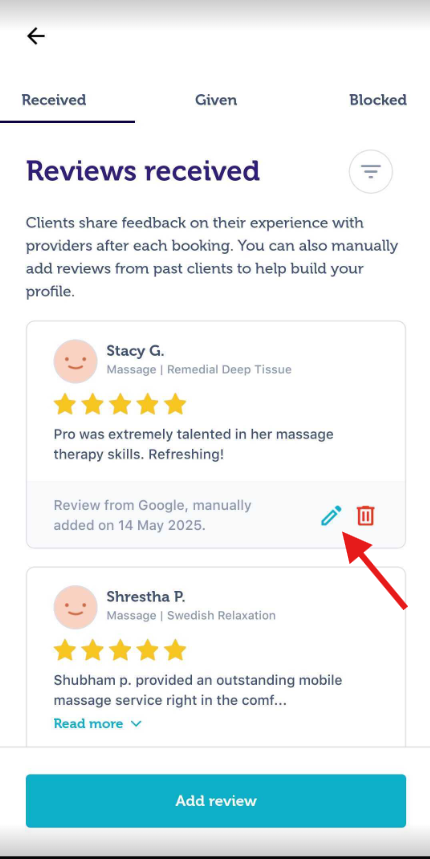
- Um die hinzugefügte Bewertung zu bearbeiten, gehen Sie zum Abschnitt Erhaltene Bewertungen wie in Schritt 3, und tippen Sie auf Bewertung bearbeiten.
 | 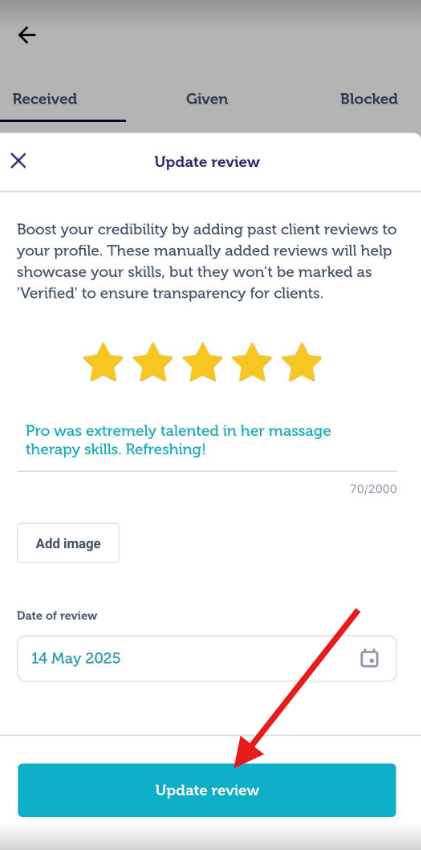 |
- Nehmen Sie die notwendigen Änderungen vor und tippen Sie auf Änderungen speichern.
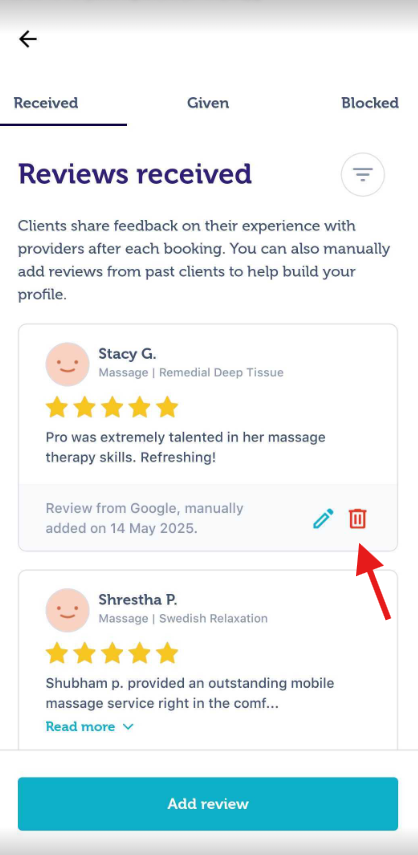
- Um die hinzugefügte Bewertung zu löschen, gehen Sie zum Abschnitt Erhaltene Bewertungen wie in Schritt 3, und tippen Sie unter der zu löschenden Bewertung auf Bewertung löschen.
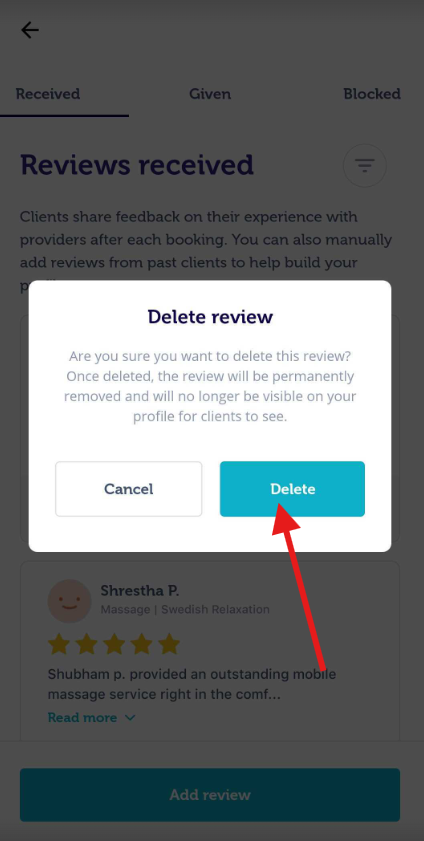
- Nachdem die Bestätigungsmeldung erscheint, tippen Sie auf Löschen, um die Bewertung dauerhaft aus Ihrem Profil zu entfernen.
 |  |
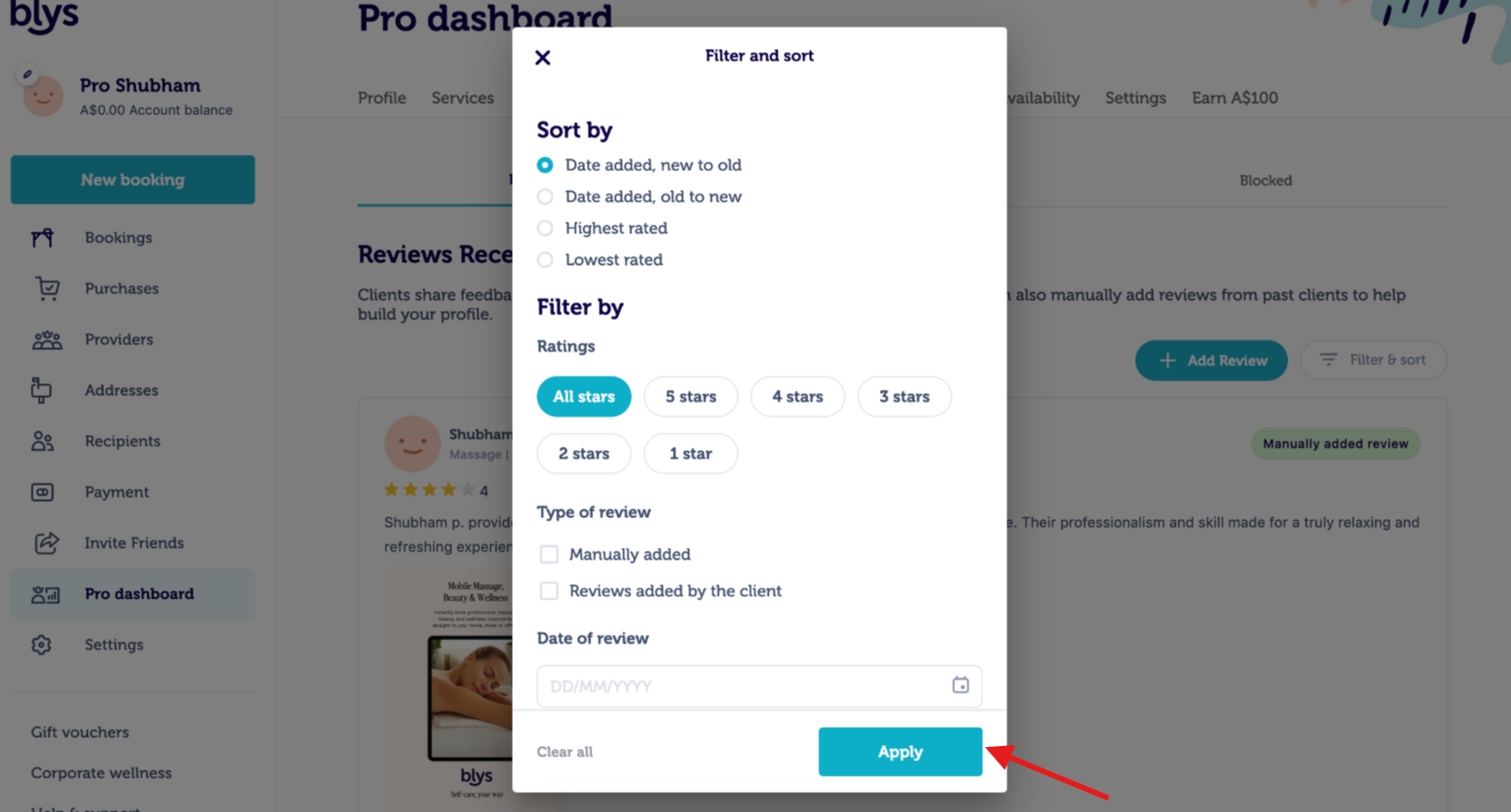
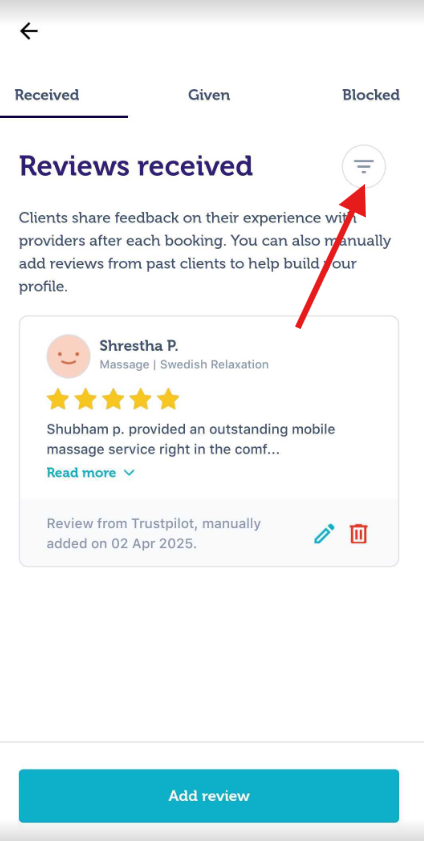
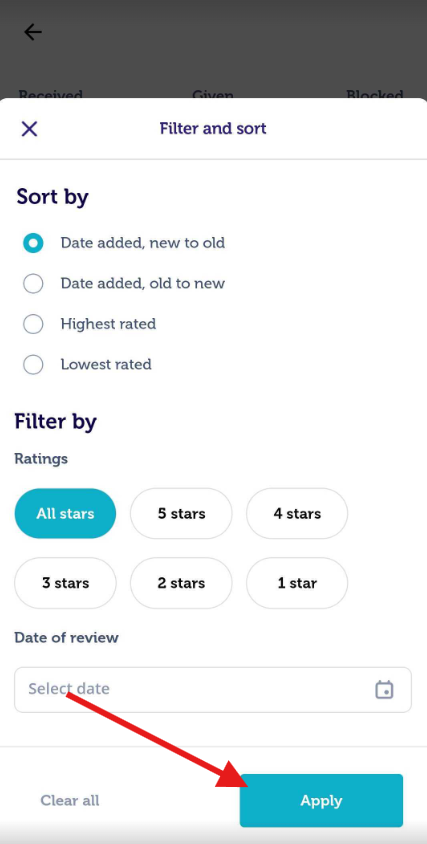
- Sie können die Bewertungen auch nach verschiedenen Kriterien wie Datum der Bewertung und Bewertungen sortieren, um die Reihenfolge festzulegen, in der sie in Ihrem Profil erscheinen. Tippen Sie auf Filtern & Sortieren auf Ihrer Seite Erhaltene Bewertungen. Sortieren Sie nach Ihrer Wahl und tippen Sie auf Anwenden.
 |  |
Für die Website
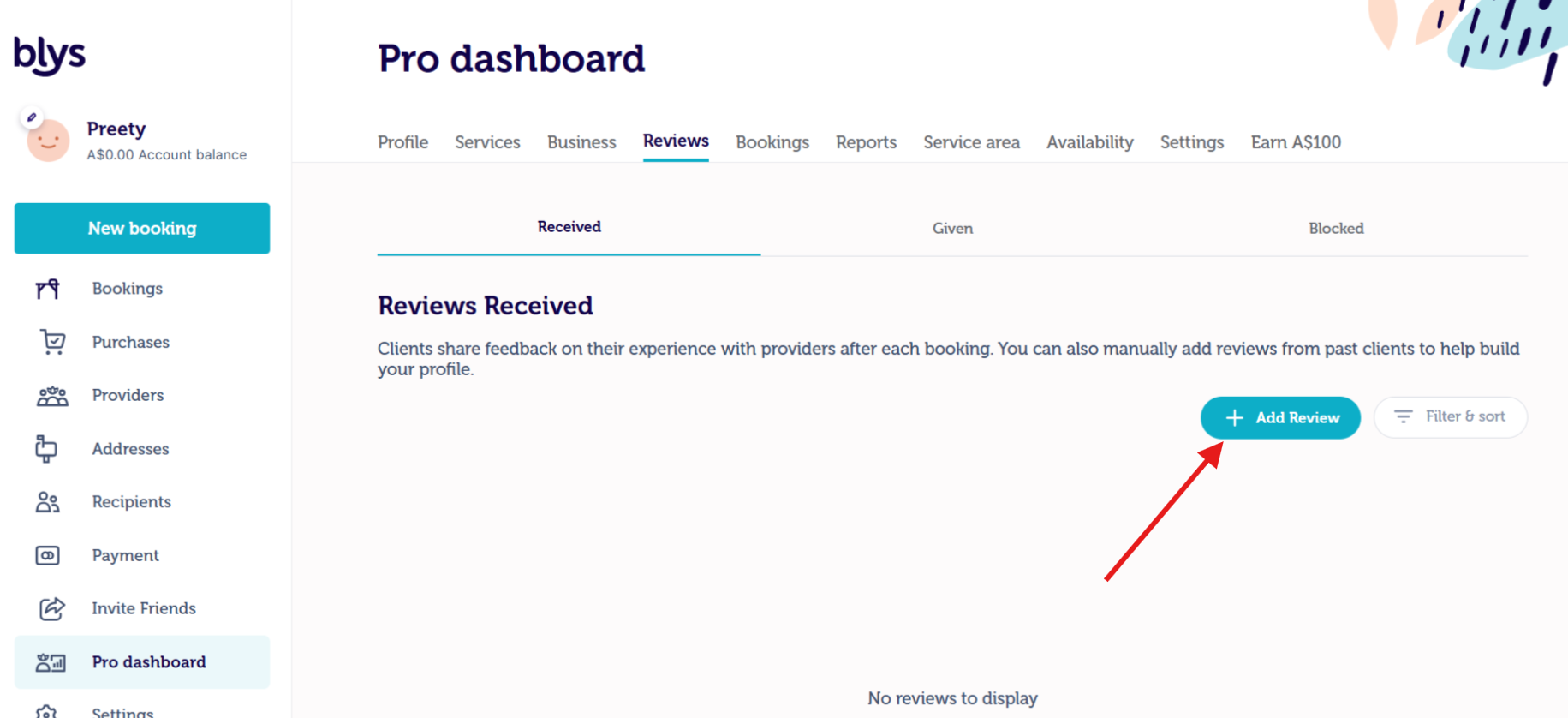
- Melden Sie sich in Ihrem Pro-Dashboard an. Navigieren Sie zu Bewertungen > Erhaltene Bewertungen.
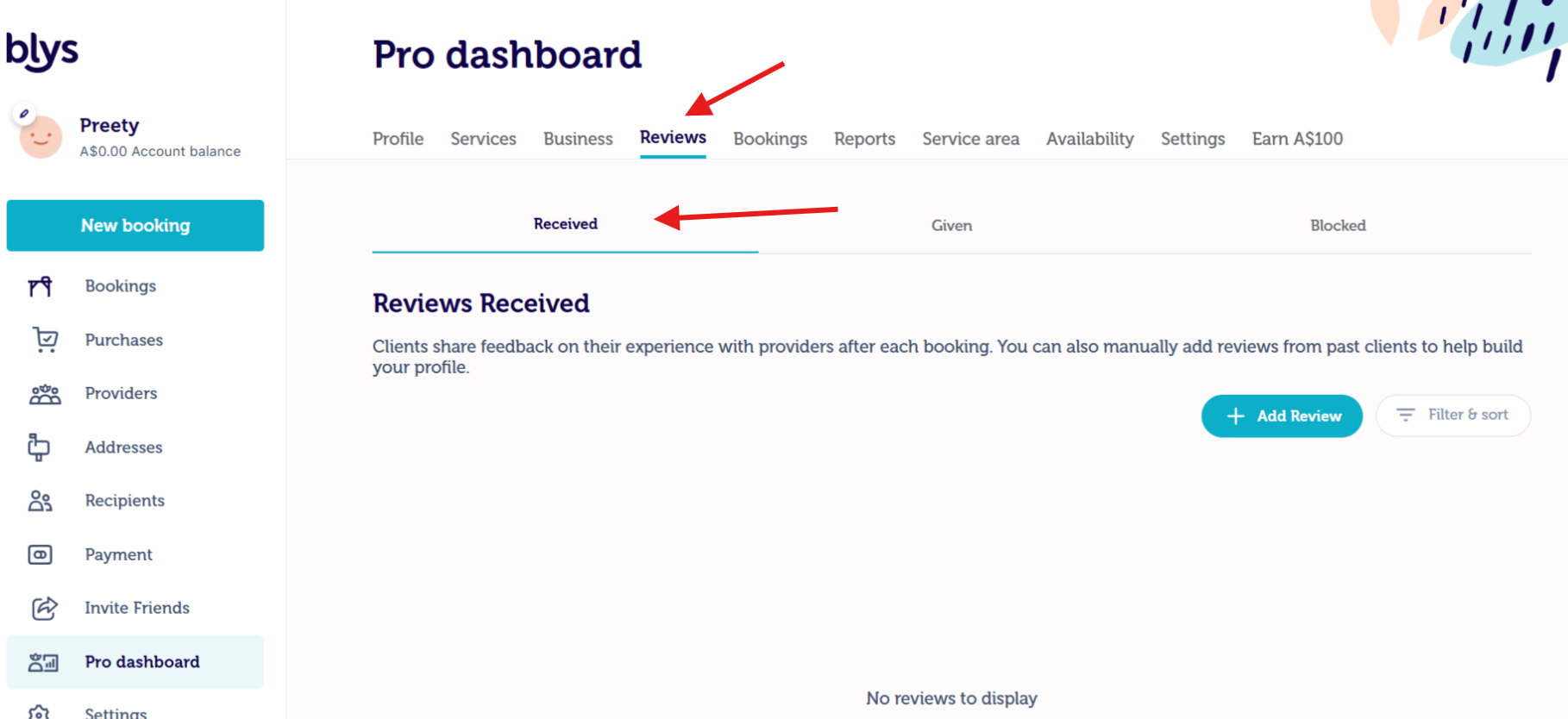
- Klicken Sie auf Bewertung hinzufügen.
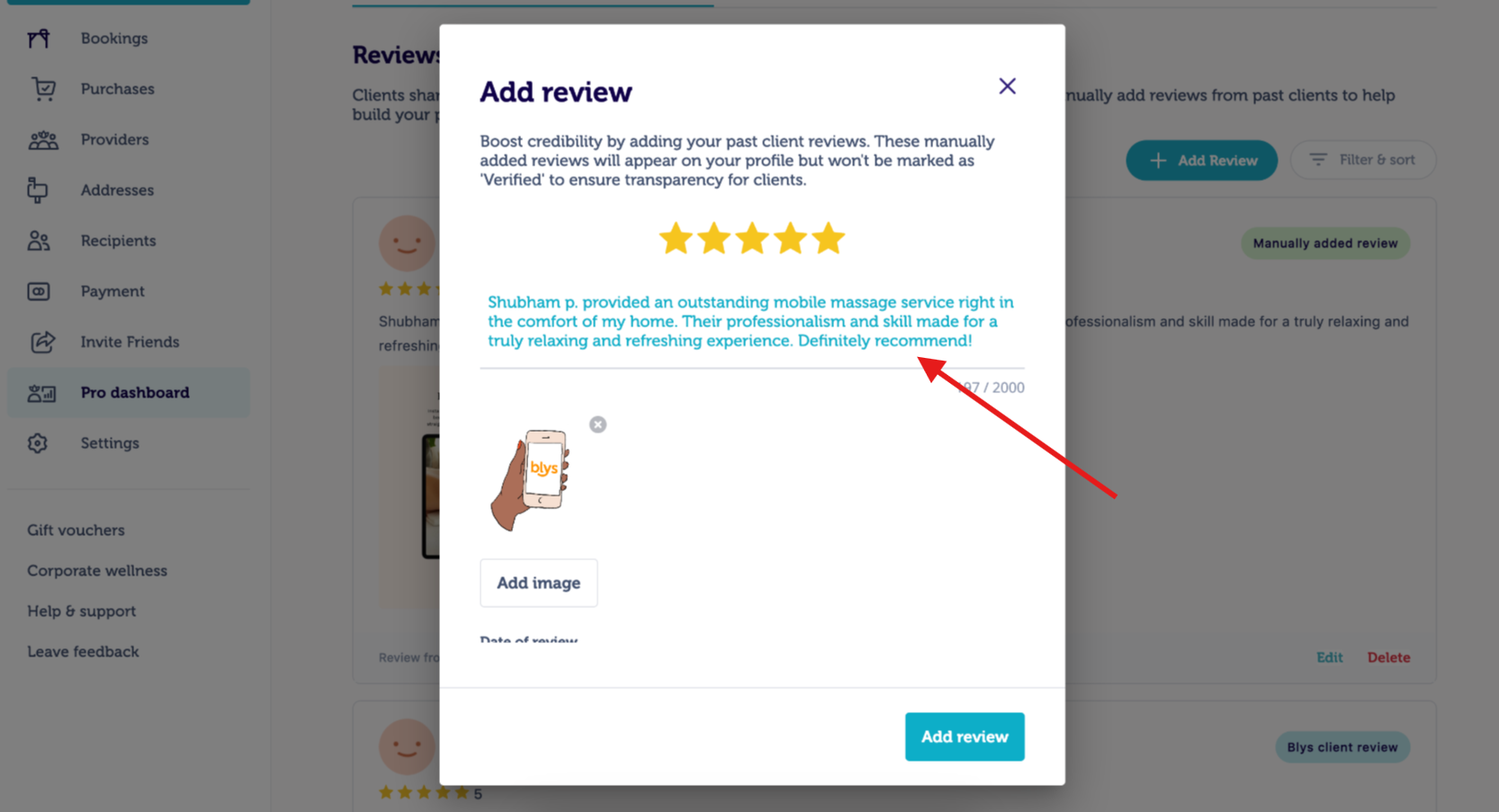
- Fügen Sie Ihre Bewertung und Bewertungsbeschreibung hinzu. Laden Sie Bilder hoch, um die Bewertung zu verbessern (falls verfügbar).
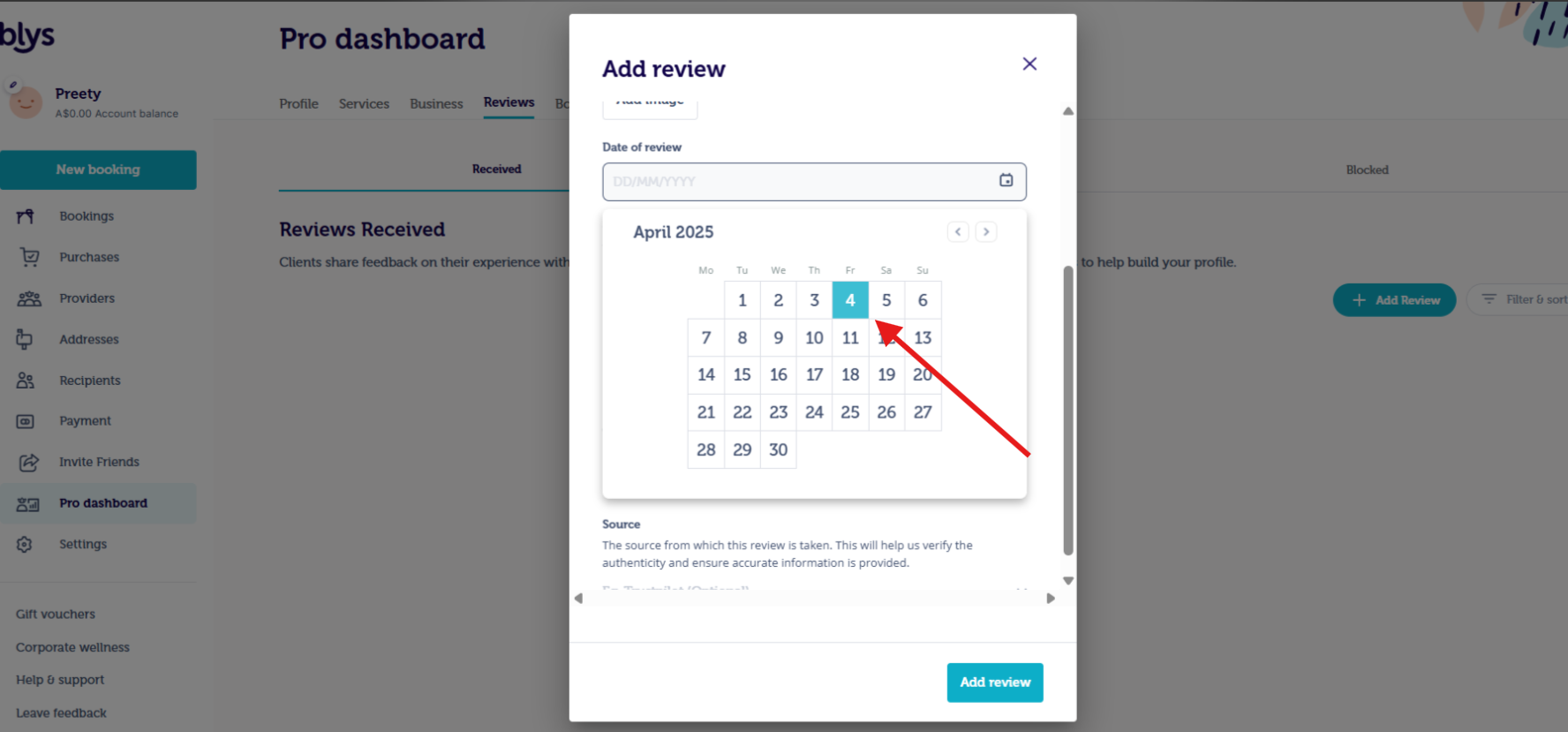
- Wählen Sie das Datum der Bewertung aus.
- Fügen Sie den Namen Ihres Kunden zur Authentizität hinzu.
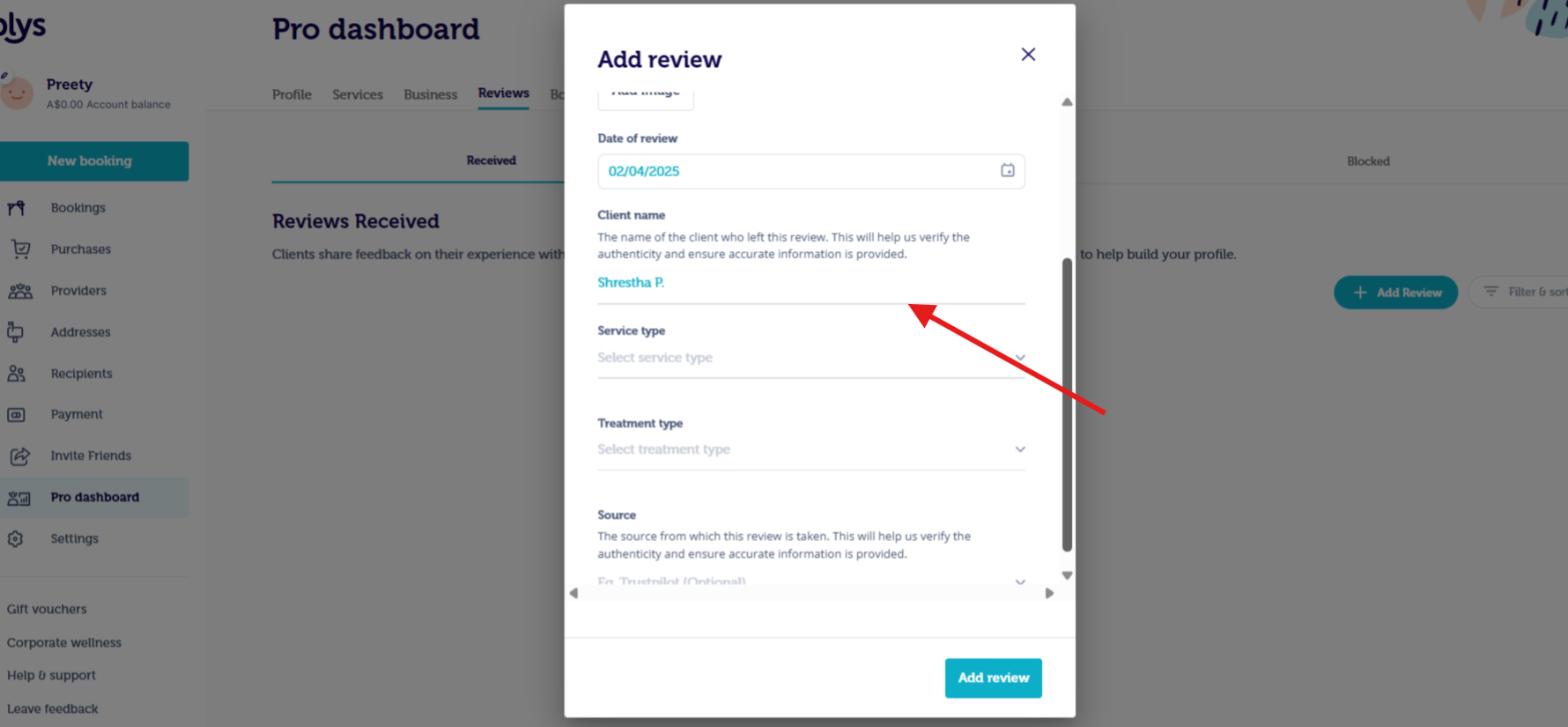
- Wählen Sie den Dienstleistungstyp und den Behandlungstyp aus, den der Kunde gebucht hat. Sie können auch die Quelle hinzufügen (z.B. Google, Facebook, Trustpilot). Dieser Schritt ist jedoch optional.
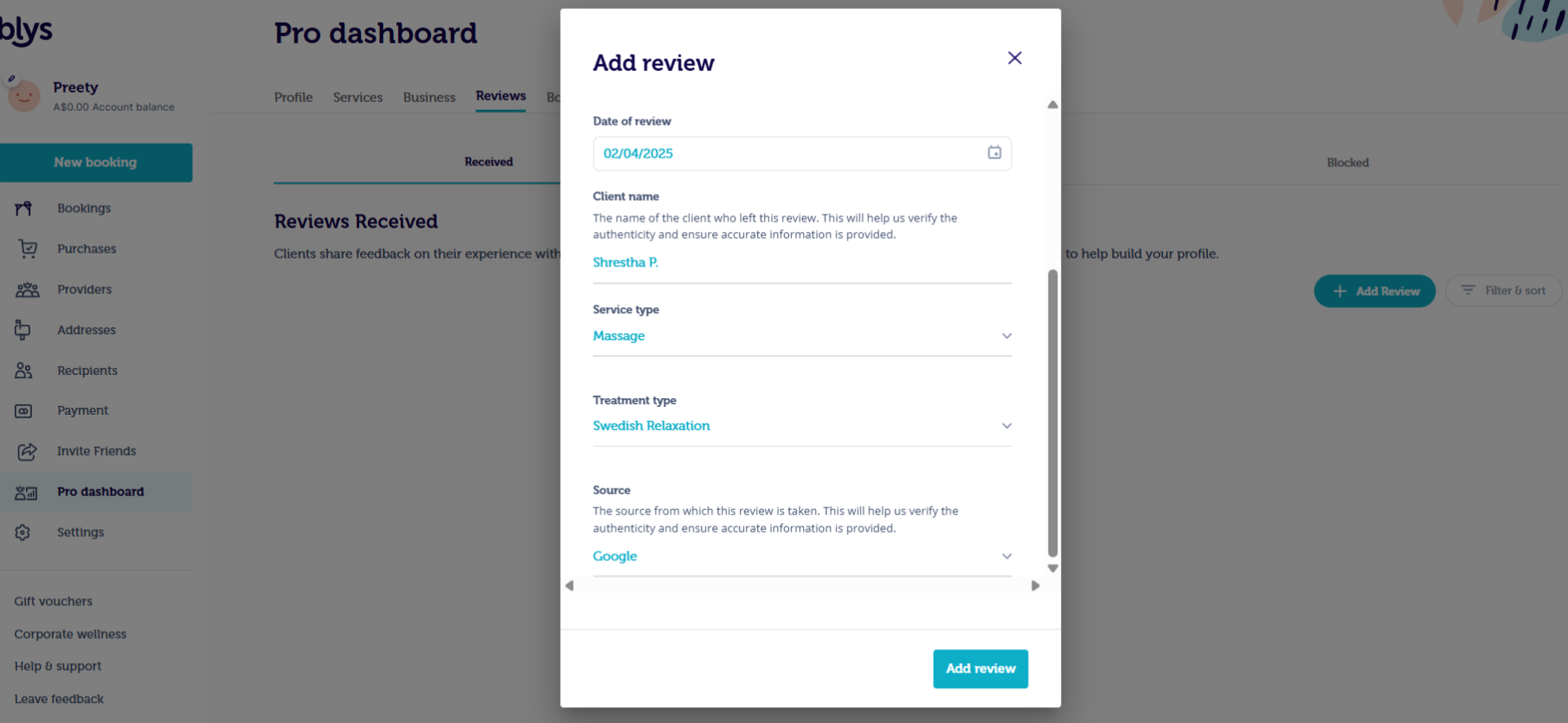
- Klicken Sie auf Bewertung hinzufügen, um sie zu speichern und in Ihrem Profil anzuzeigen.
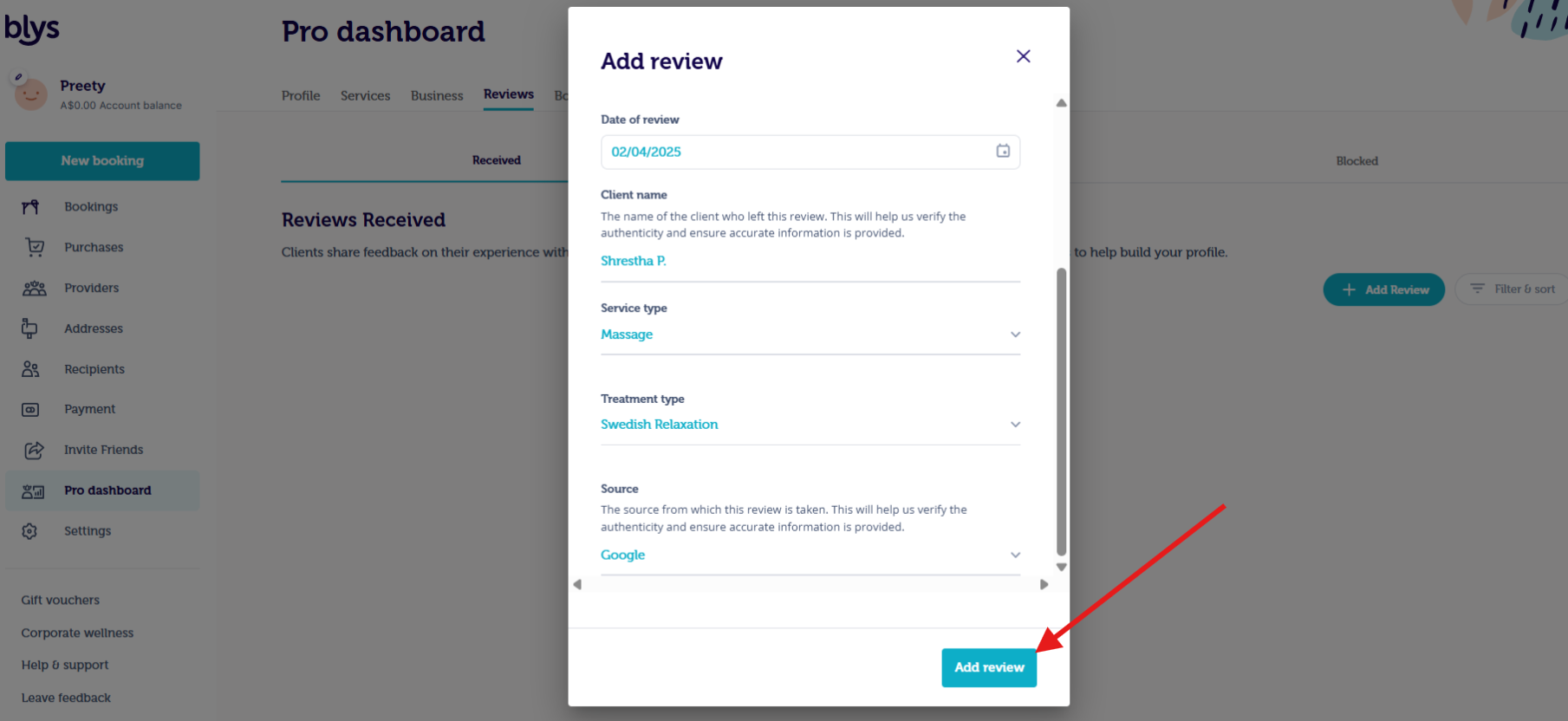 |
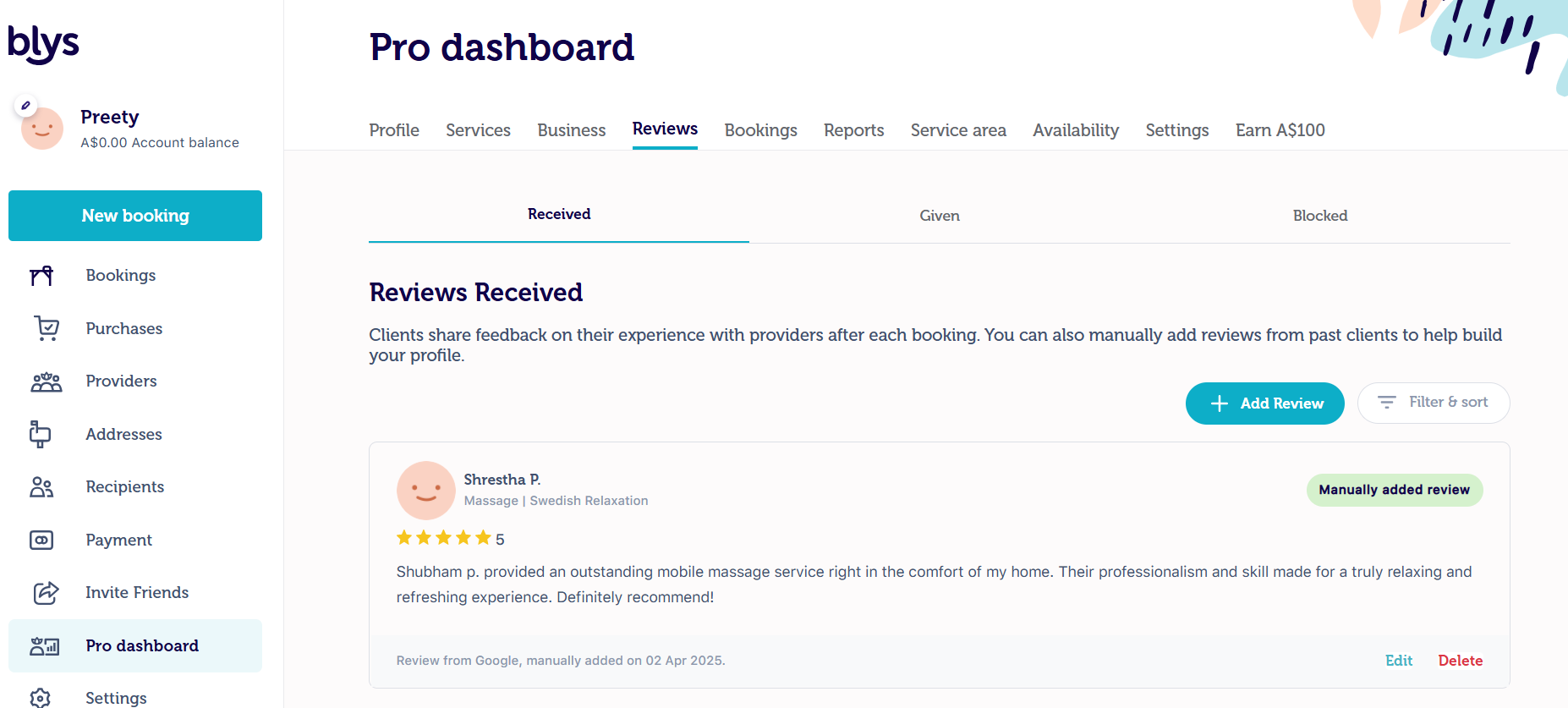 |
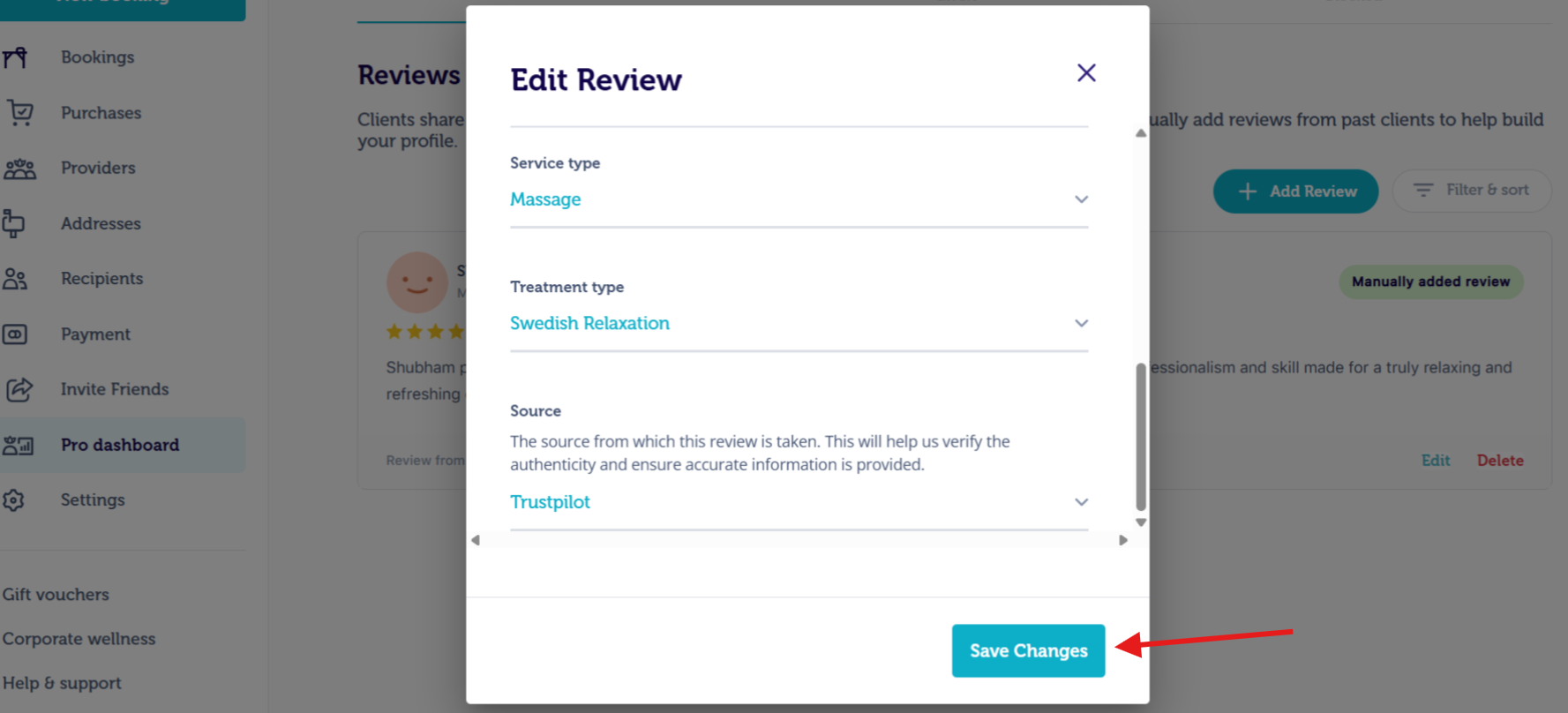
- Zum Bearbeiten klicken Sie unter der zu bearbeitenden Bewertung auf Bearbeiten.
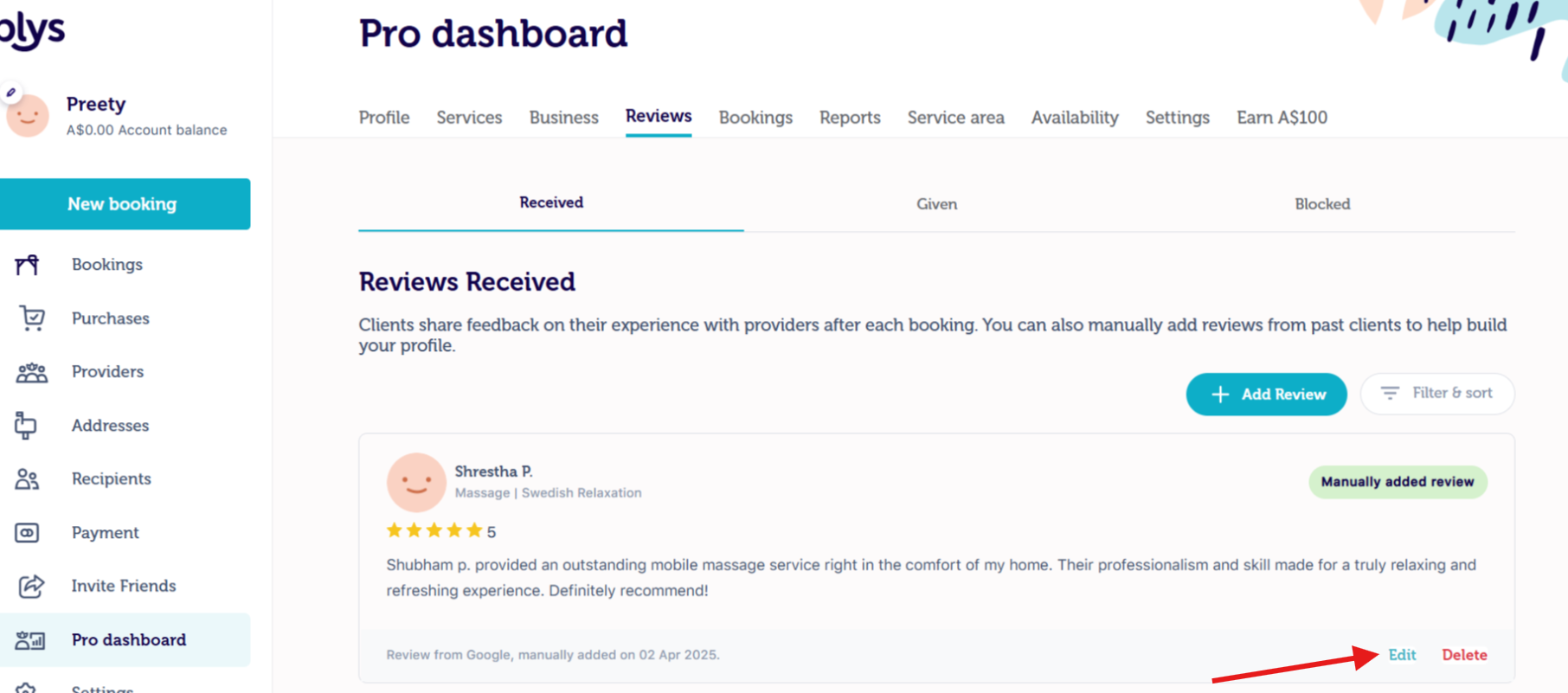
- Nehmen Sie die notwendigen Änderungen vor und speichern Sie die Änderungen.
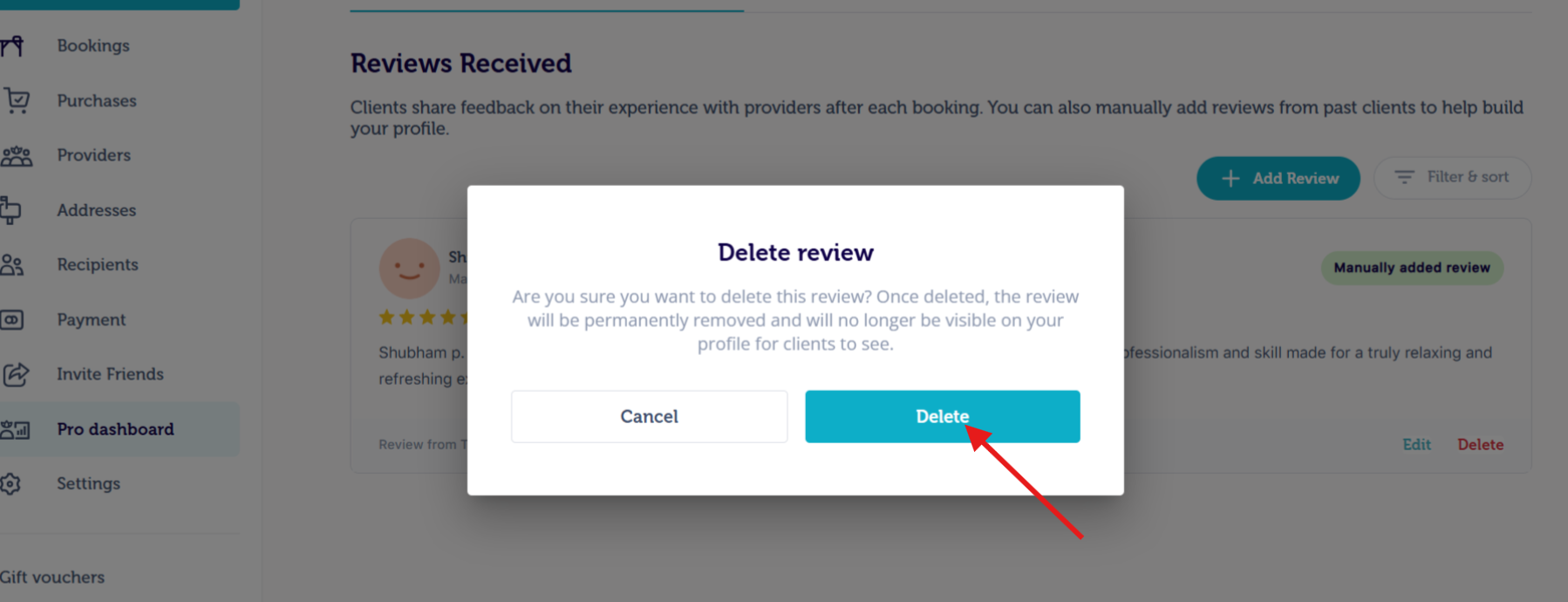
- Um die Bewertung zu löschen, klicken Sie einfach auf Löschen. Es erscheint eine Bestätigungsmeldung, danach können Sie die Bewertung dauerhaft löschen.
- Sie können die Bewertungen auch nach verschiedenen Kriterien wie Datum der Bewertung und Bewertungen sortieren, um die Reihenfolge festzulegen, in der sie in Ihrem Profil erscheinen. Klicken Sie auf Filtern & Sortieren auf Ihrer Seite „Erhaltene Bewertungen“.
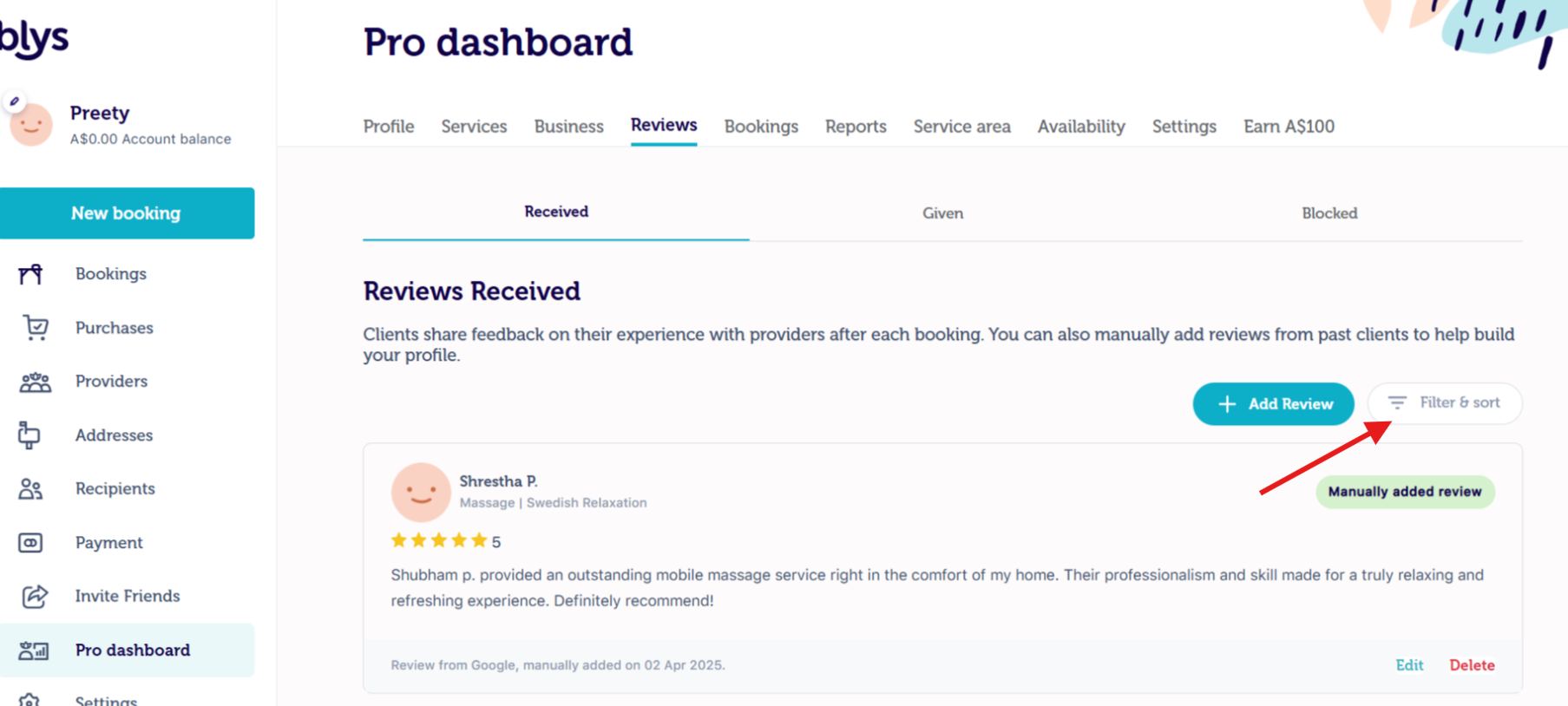
- Sortieren Sie nach Ihrer Wahl und klicken Sie auf Anwenden.