INNEHÅLLSFÖRTECKNING
- Ladda ner appen
- Registrera dig / Logga in
- Ställ in dina tjänster / modaliteter
- Acceptera bokningsförfrågningar
- Navigering
- Kontakta klienten
- Slutföra jobbet
- Direkta bokningsförfrågningar
- Jobbhistorik och intäkter
- Betyg och recensioner
- Uppdatera dina uppgifter
- Betygsätt och recensera klienter
- Blockera enskilda klienter
- Häv blockering av enskilda klienter
- Kontakta Blys
- Radera din profil
Ladda ner appen
Blys Pro-appen kan laddas ner från länkarna nedan.
Registrera dig / Logga in
Om ditt konto redan har godkänts av Blys kan du helt enkelt logga in i Blys Pro-appen.
- Om du har problem med att logga in i Blys Pro-appen, välj helt enkelt ”Återställ lösenord” i appen.
- Om du har problem med din e-post, välj helt enkelt ”Registrera dig” från början i appen så hjälper vi dig.
Vårt supportteam för tjänsteleverantörer finns tillgängligt för att hjälpa dig att komma igång med Blys Pro-appen.
|
|
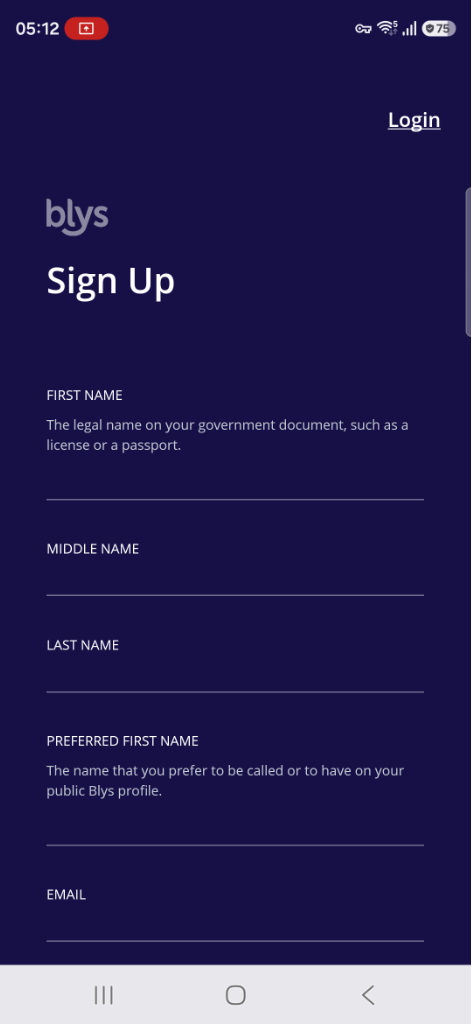
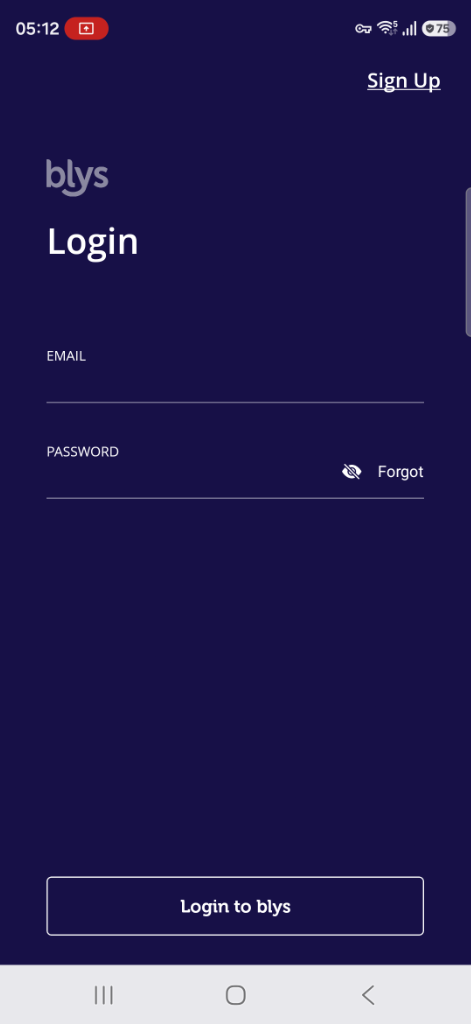
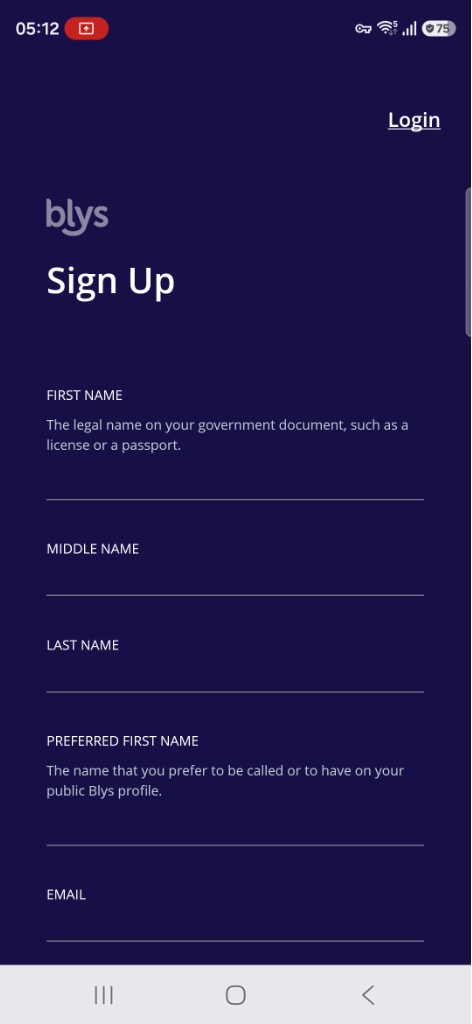
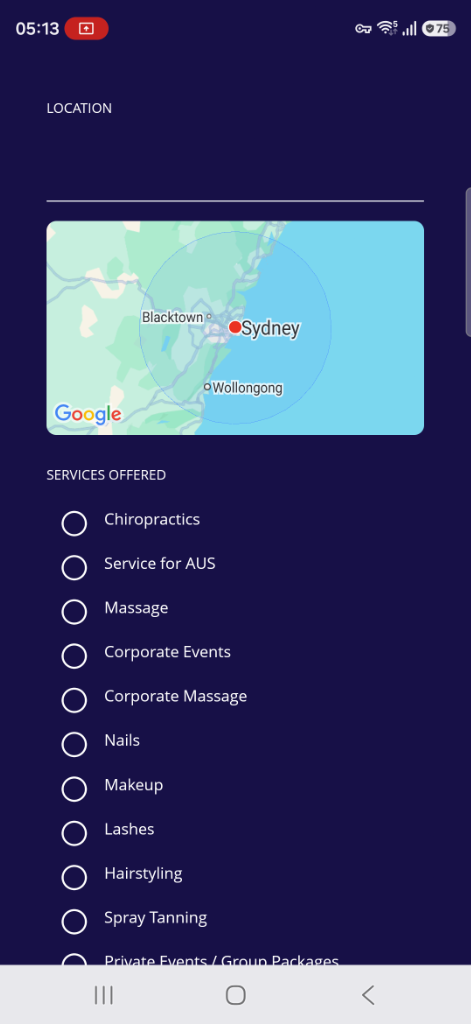
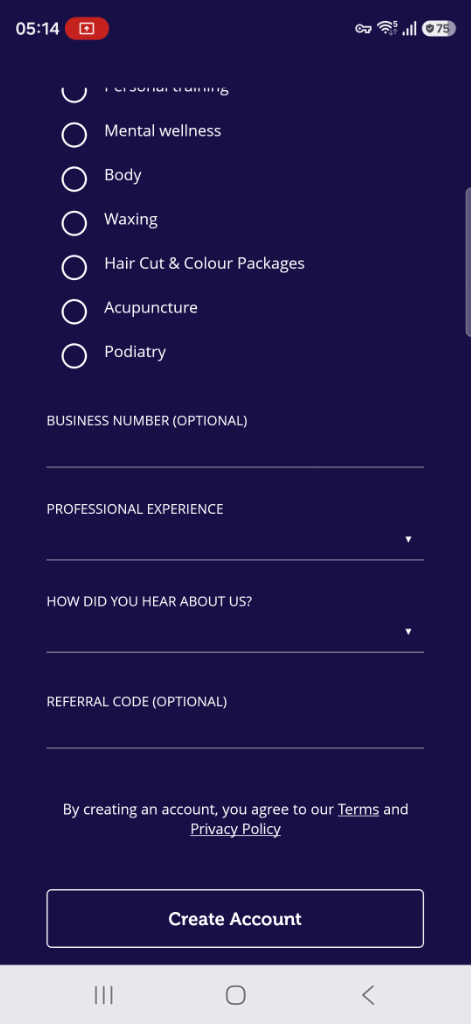
Om du däremot inte är ansluten till Blys som leverantör ännu, kan du registrera dig i appen genom att fylla i registreringsformuläret, så kommer någon från vårt supportteam för tjänsteleverantörer att kontakta dig för att följa upp ditt konto.
|
|
|
App-aviseringar
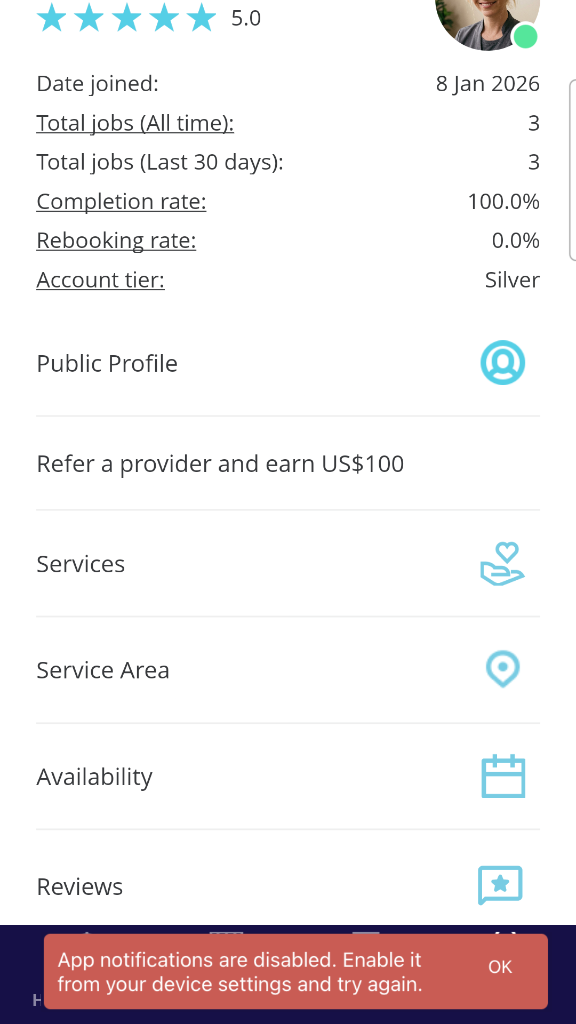
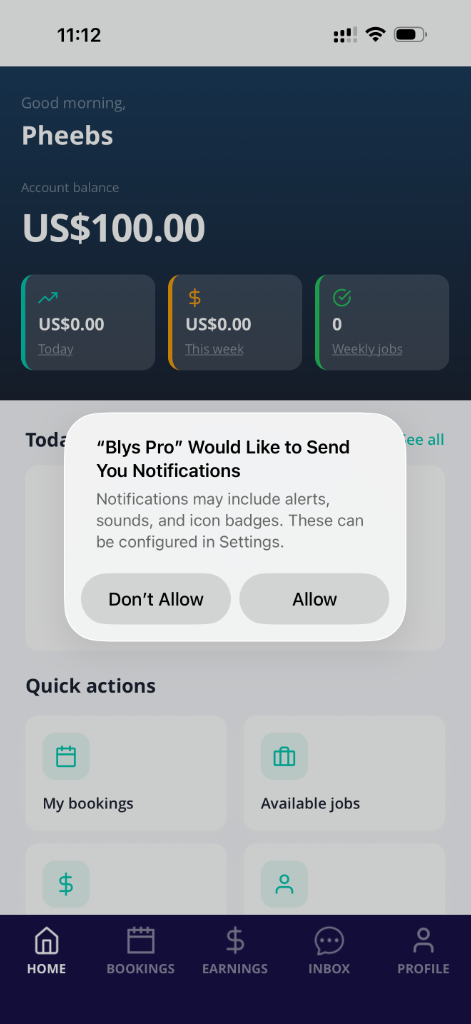
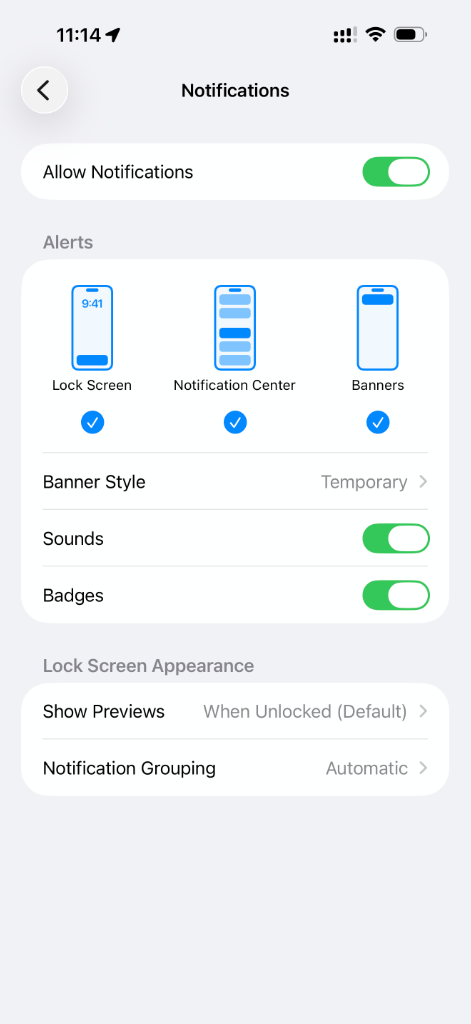
När du loggar in, se till att trycka på ”Tillåt” för att ge appen de behörigheter den behöver för att kunna skicka bokningsförfrågningar och aviseringar till dig. Du kommer inte att kunna få nya jobbaviseringar om du inte ger appen dessa behörigheter.
|
|
|
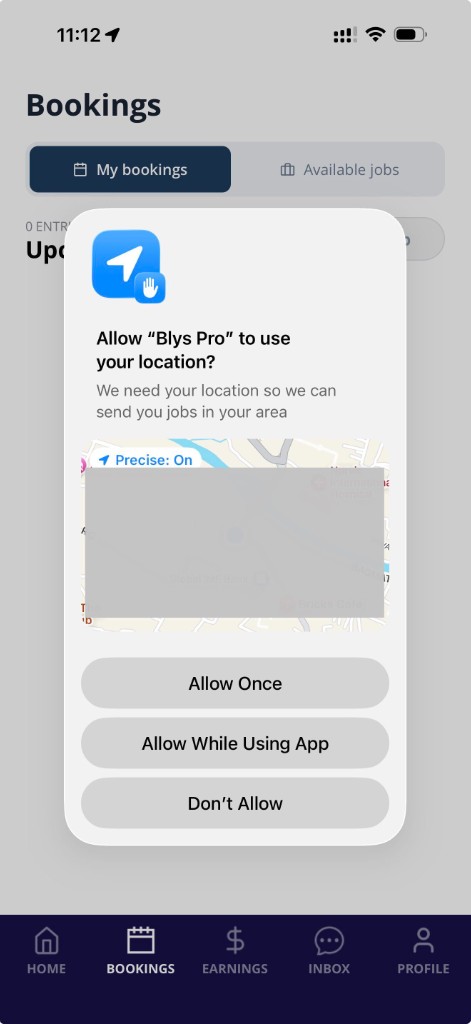
Se till att du väljer ”Tillåt alltid” för att appen ska kunna känna av din plats exakt:
E-post- och SMS-aviseringar
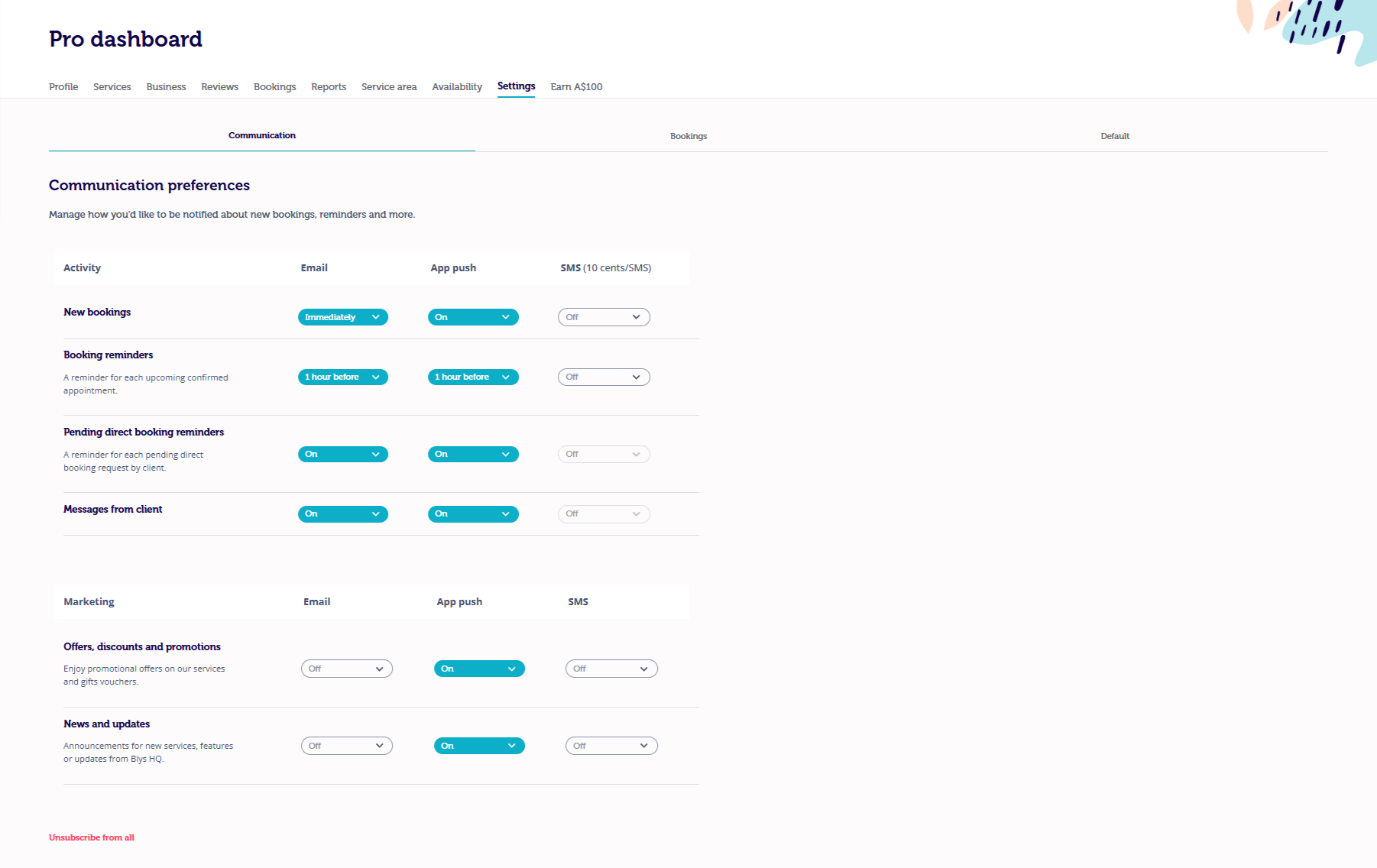
Via Pro-kontrollpanelen
- Logga in på ditt konto från webbplatsen.
- Gå till Pro Dashboard (Pro-kontrollpanelen) och sedan Settings (Inställningar).
- Aktivera knapparna för Email, App Push eller SMS om du vill bli aviserad via e-post, push-notiser eller SMS.
Via Blys Pro-appen
- Logga in på ditt konto från Blys Pro-appen.
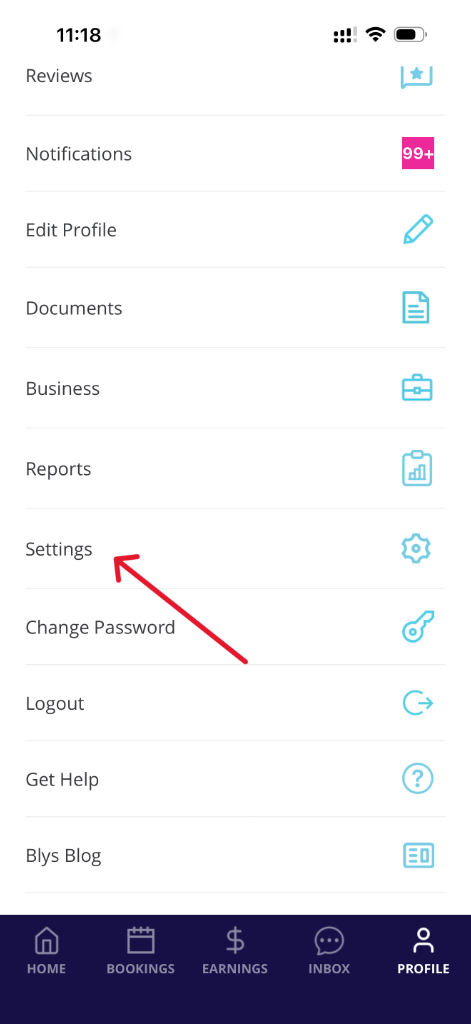
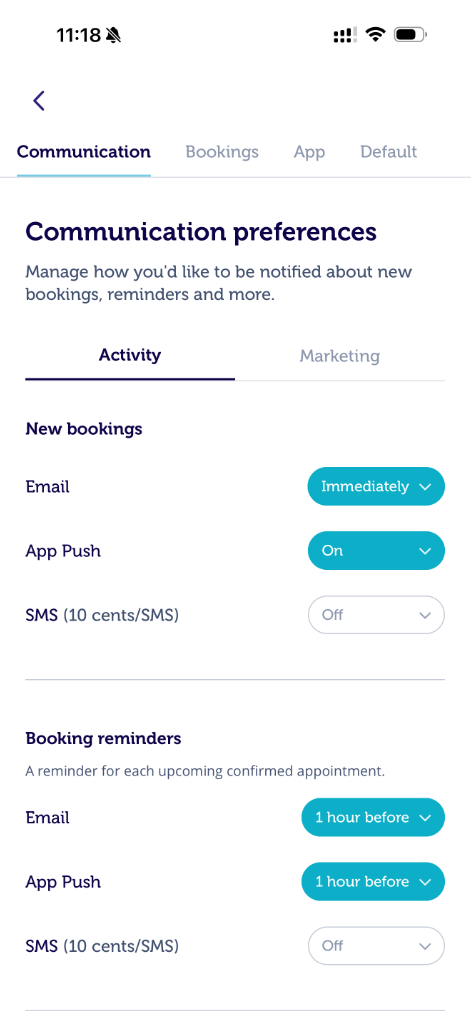
- Gå till Profile (Profil) och sedan Settings (Inställningar).
- Aktivera knapparna för Email, Push eller SMS om du vill bli aviserad via e-post, push-notiser eller SMS.
|
|
Jobbaviseringar via WhatsApp (Tyskland, Frankrike, Sverige och Norge)
I Tyskland, Frankrike, Sverige och Norge kan leverantörer med ett verifierat mobilnummer som har valt att delta även få nya jobbaviseringar via WhatsApp, utöver push-notiser och e-post.
Jobbaviseringar via WhatsApp inkluderar tjänst, stadsdel, datum, tid och utbetalningsbelopp, tillsammans med en länk för att visa och acceptera jobbet i Blys Pro-appen.
Om du inte längre vill få jobbaviseringar via WhatsApp, svara STOP på meddelandet så avregistreras du.
Ställ in dina tjänster / modaliteter
Ställ in de tjänster/modaliteter du är kvalificerad för i din app, så att du får relevanta och personliga jobbaviseringar.
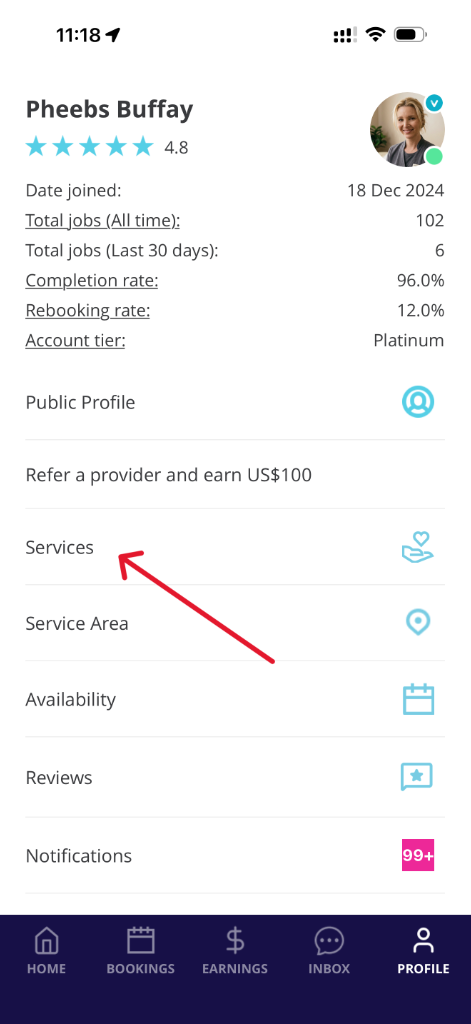
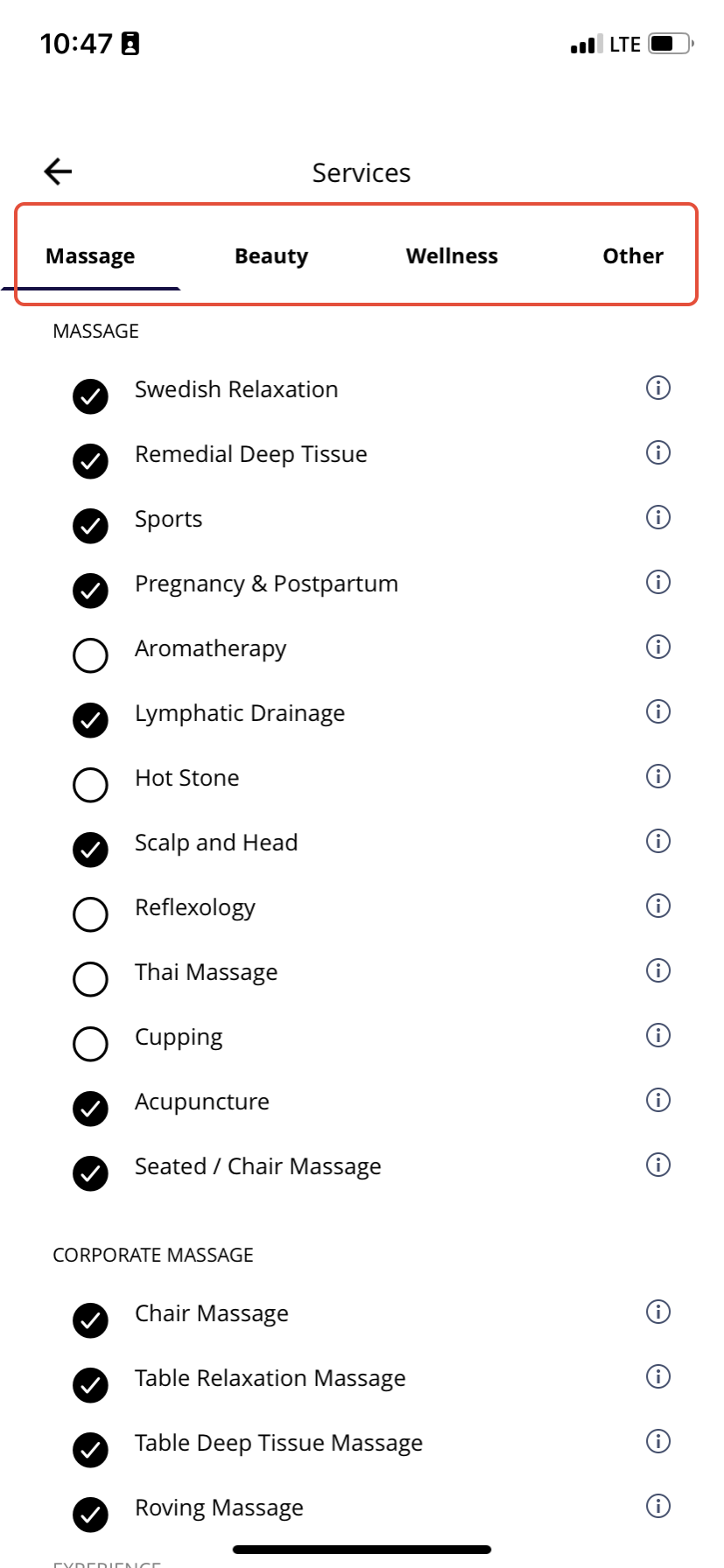
- Gå till Account (Konto) och tryck på Services (Tjänster).
- Aktivera de tjänster du är kvalificerad att utföra och vill få bokningsaviseringar för, och spara ändringarna.
|
|
Acceptera bokningsförfrågningar
Via appen
- Öppna Blys Pro-appen och tryck på Bookings (Bokningar).
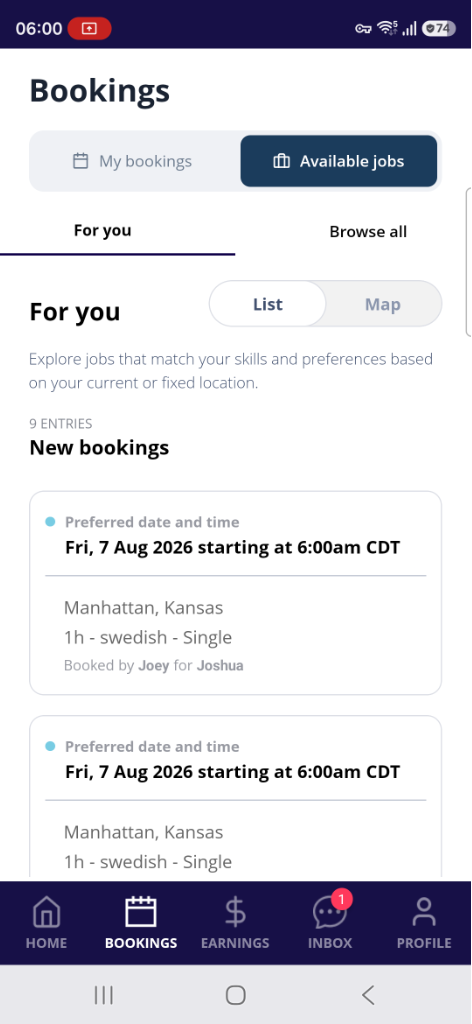
- Kolla in de tillgängliga jobbinformationen och tryck på ’Acceptera’ om jobbet passar ditt schema.
|
|
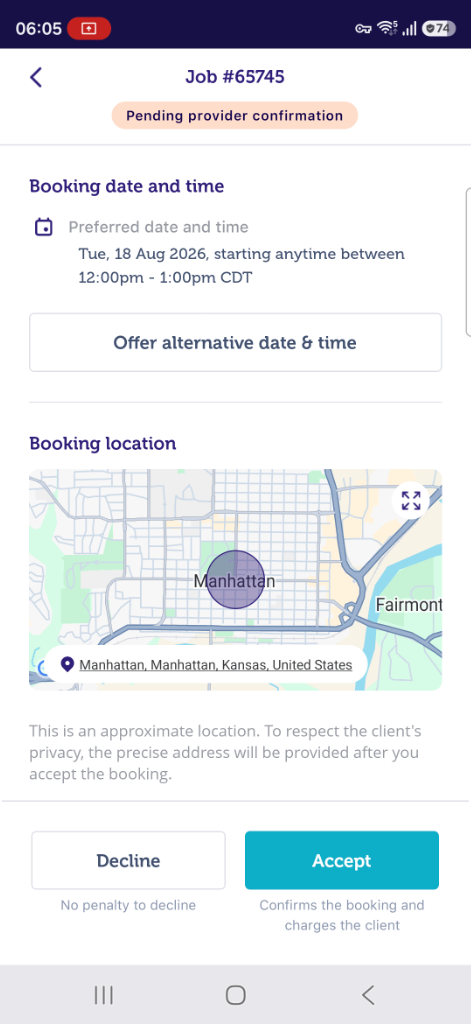
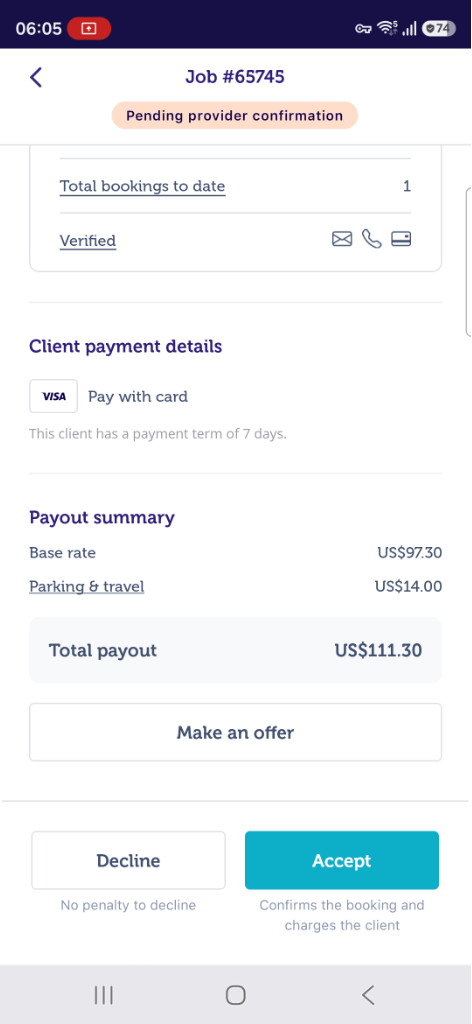
- Innan du accepterar en bokning ser du en kort bekräftelseskärm. Den påminner dig om att:
- Klienten kommer att debiteras så snart du accepterar bokningen.
- Om du avbokar efter att ha accepterat kan en avbokningsavgift tillkomma på ditt konto. Se vår avbokningspolicy för tjänsteleverantörer (uteblivande) för mer information.
- Om du vill acceptera bokningen trycker du på Acceptera, eller trycker på Avbryt för att gå tillbaka utan att acceptera.
- Om detta är ditt första jobb på Blys kommer du också att se en engångspåminnelse om ordningsregler innan ditt godkännande slutförs. Den täcker några enkla regler som håller varje jobb säkert och professionellt (till exempel att skydda klientens integritet och att endast använda betalningar i appen). Tryck på ”Jag förstår” för att fortsätta. Du kommer inte att se detta igen efter ditt första jobb.
|
|
|
|
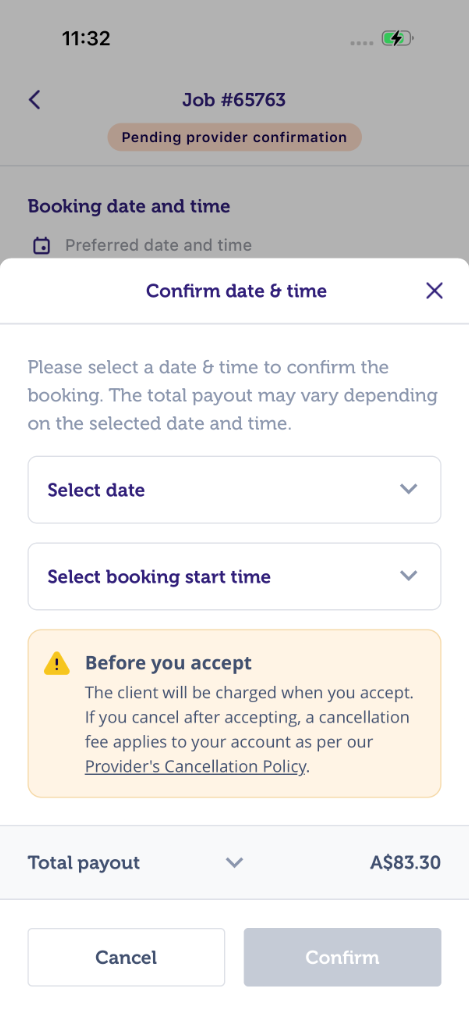
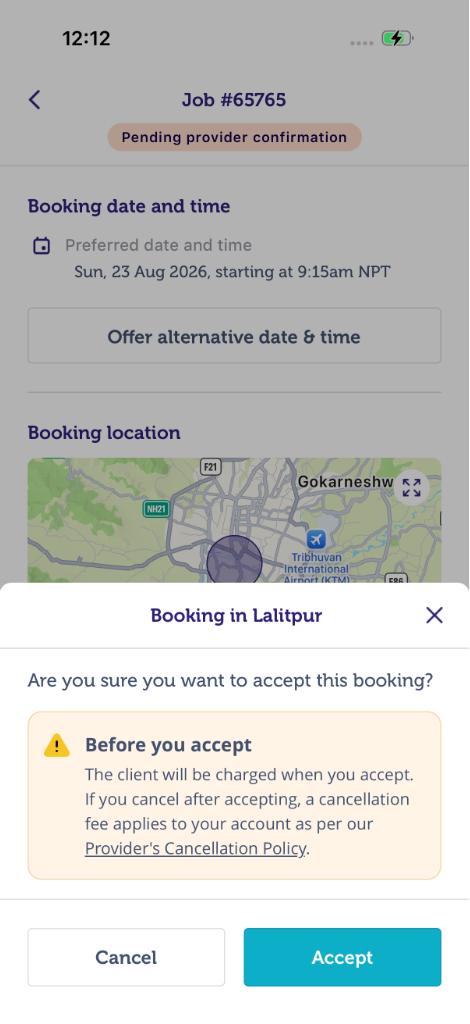
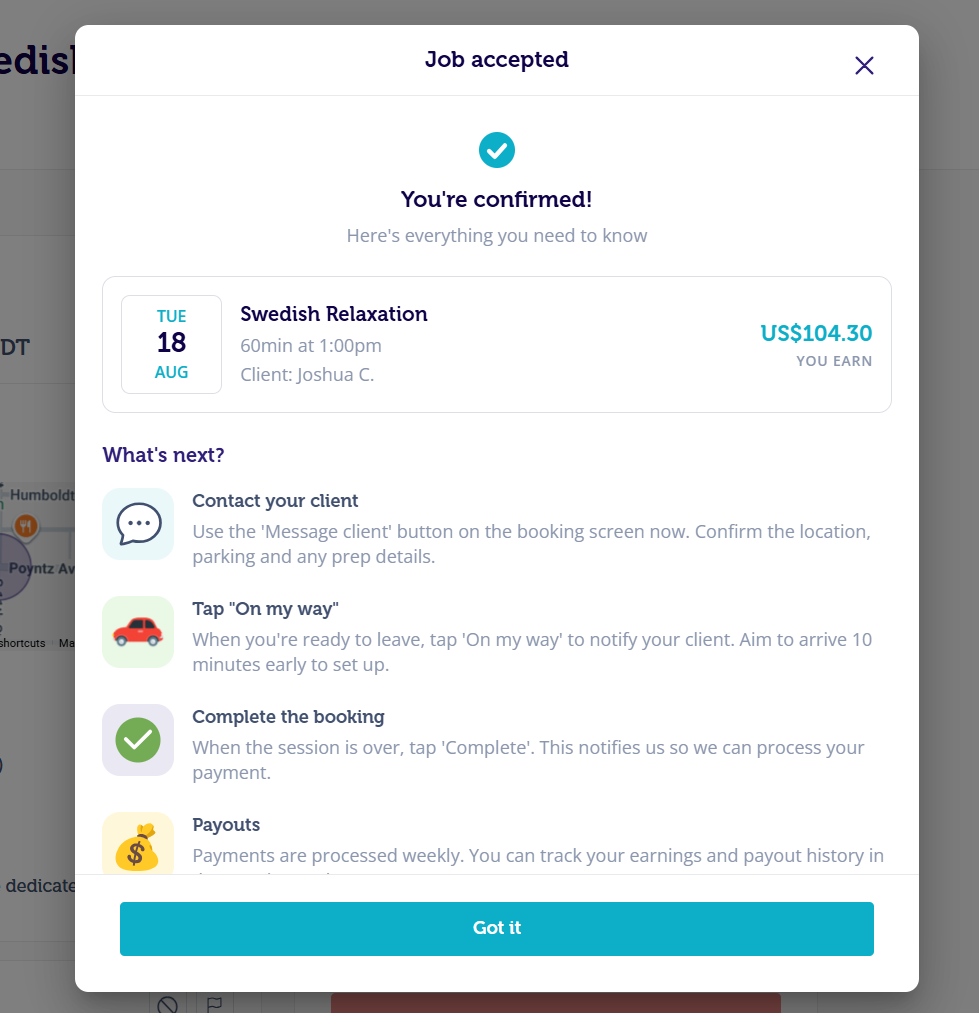
- När du trycker på ’Acceptera’ kommer din bokning att bekräftas.
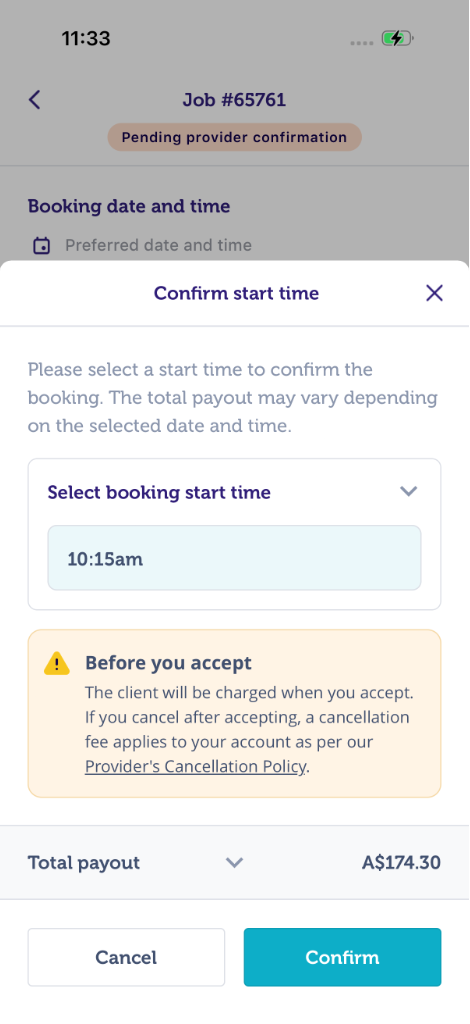
- Om bokningen har ett val av tidigaste starttid och senaste starttid, kommer appen att be dig bekräfta din ankomsttid, tillsammans med en kort bekräftelseskärm som påminner dig om att klienten kommer att debiteras så snart du accepterar bokningen, och om du avbokar efter att ha accepterat kan en avbokningsavgift tillkomma på ditt konto enligt avbokningspolicyn för tjänsteleverantörer (uteblivande) innan du accepterar bokningen.
|
|
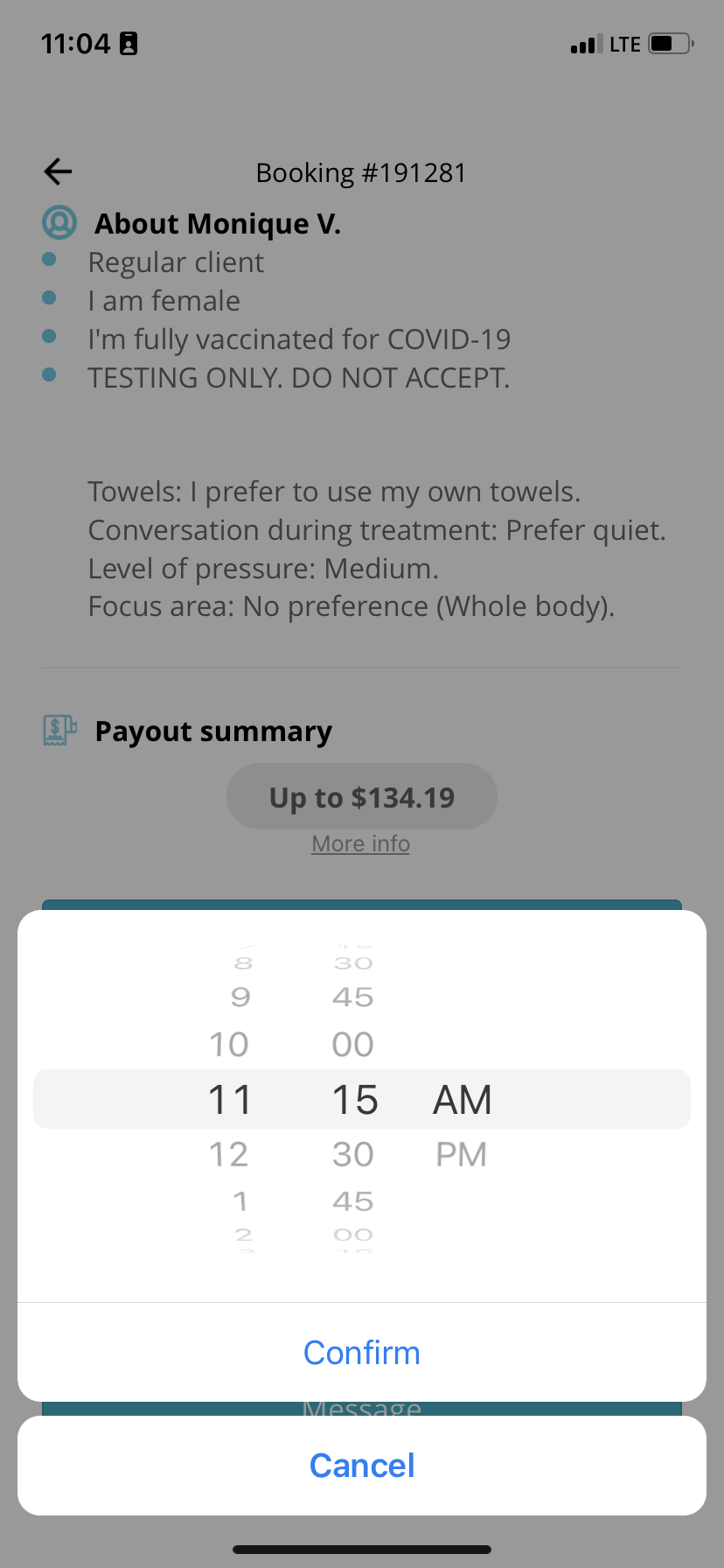
- Din ankomsttid kan vara när som helst mellan den tidigaste och den senaste starttiden som angetts av klienten. (t.ex. – onsdag 27 juli kl. 13:00 – 16:00)
- Alla dina bekräftade bokningar kommer att listas i avsnittet Mina bokningar på sidan Bokningar i appen.
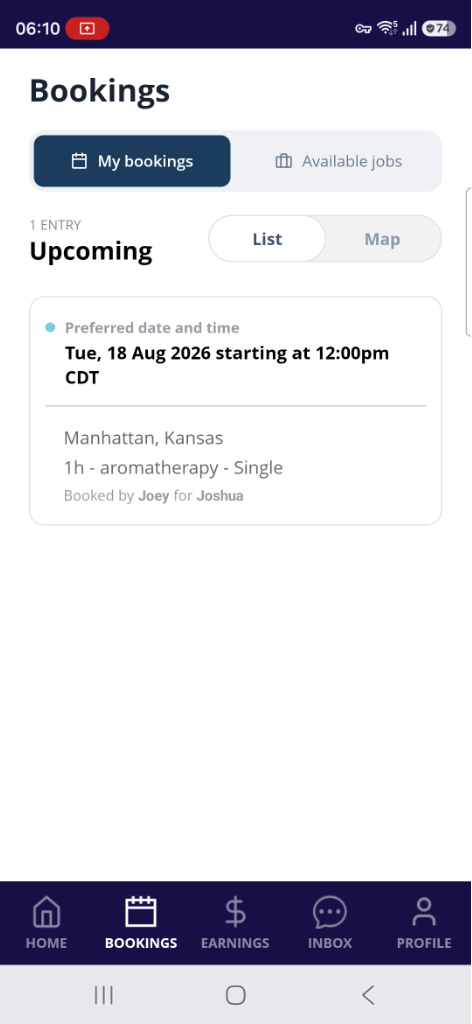
Du är också berättigad att acceptera företagsbokningar. Eftersom företagsbokningar oftast kräver massagebänkar och/eller massagestolar, måste du ha med dig en massagestol eller massagebänk så det går att tillhandahålla tjänsterna enligt klienternas önskemål.
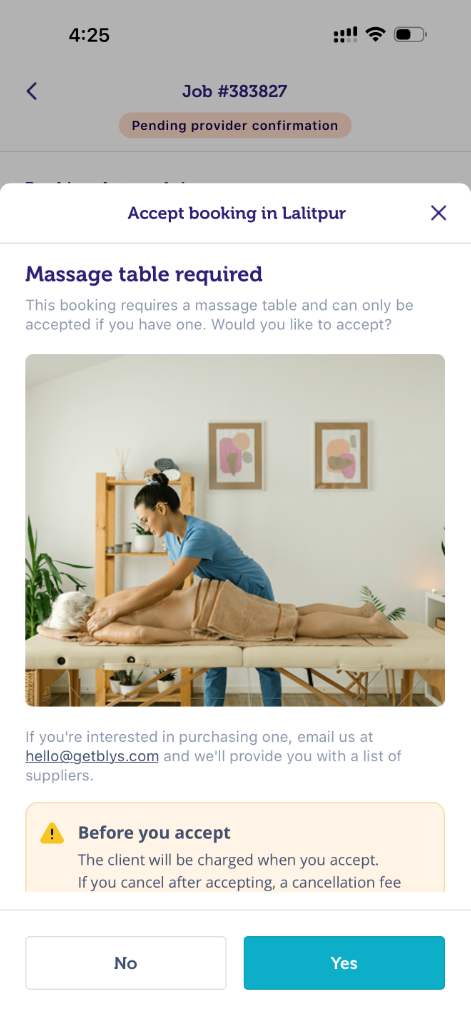
Om du accepterar en företagsbokning för första gången kommer det att visas en bekräftelse-pop-up där du kan bekräfta om du har en massagestol eller bänk med dig.
Bekräftelse-pop-upen kommer att se ut ungefär så här:
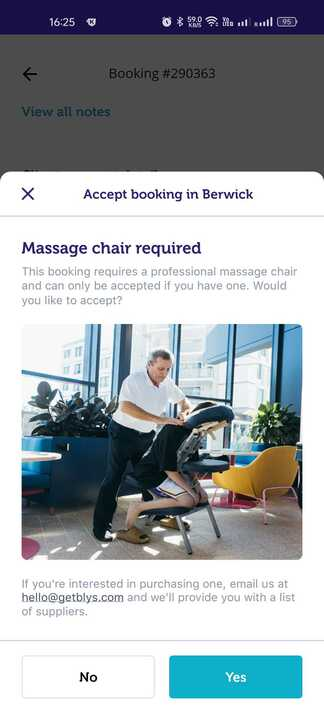
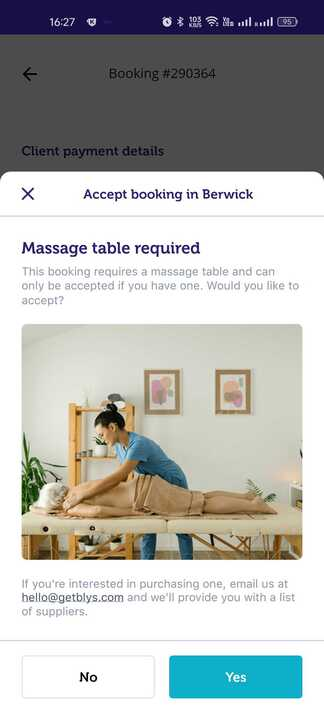
När du har bekräftat att du har en stol eller bänk kan du acceptera företagsbokningen. Om du inte har en stol eller bänk som krävs för företagsbokningar trycker du på Nej, och du kommer då inte att kunna acceptera bokningen.
Men om du inte har en massagestol eller bänk kan vi också förse dig med en lista över leverantörer som kan hjälpa dig med att köpa en professionell stol eller bänk. Detta har lyfts fram ytterligare i:
Erbjuder Blys andra förmåner som rabatter till tjänsteleverantörer?
Via webben
- Gå till Pro-kontrollpanelen > Bokningar > Nya.
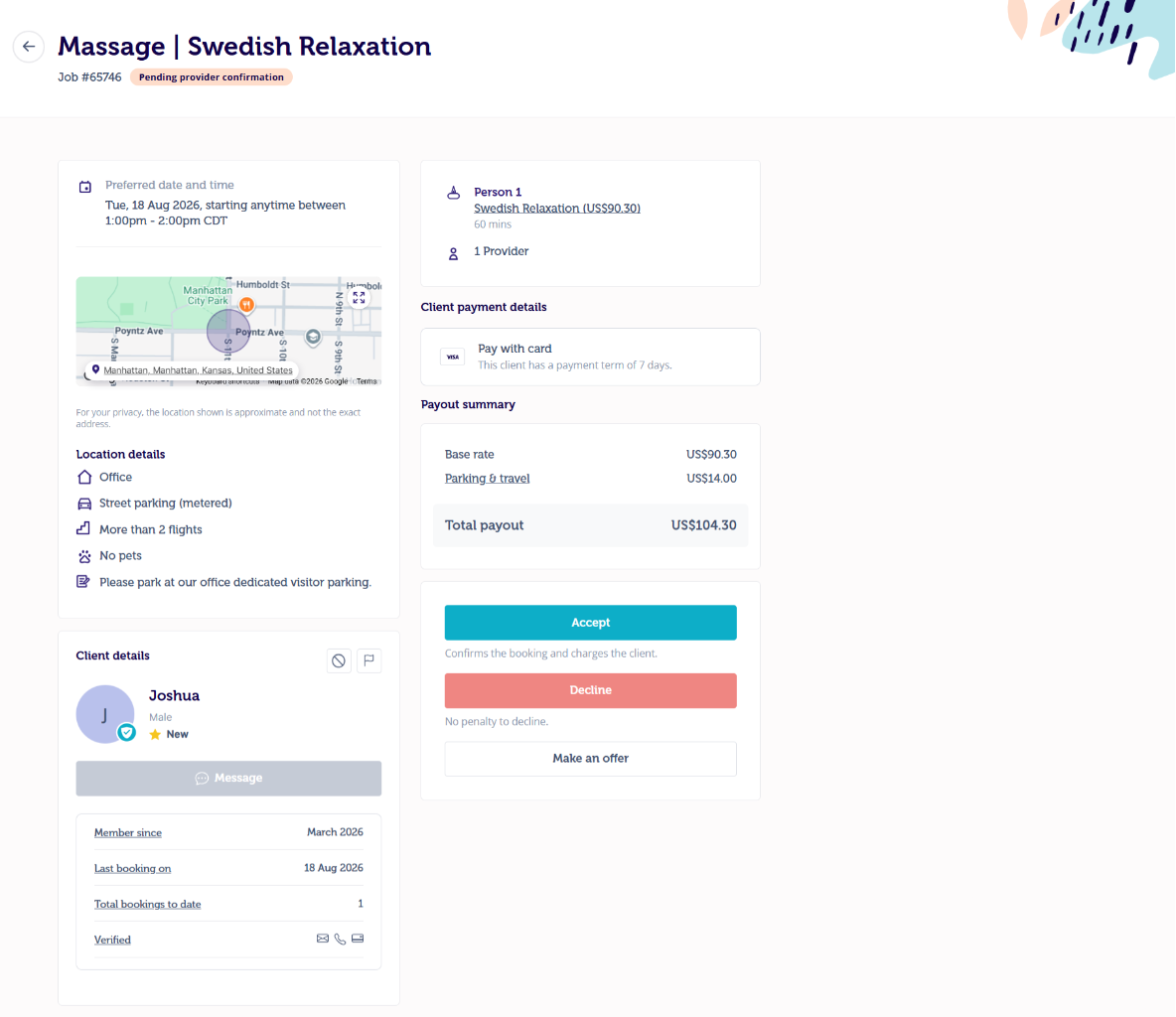
- Klicka på den bokning du vill visa.
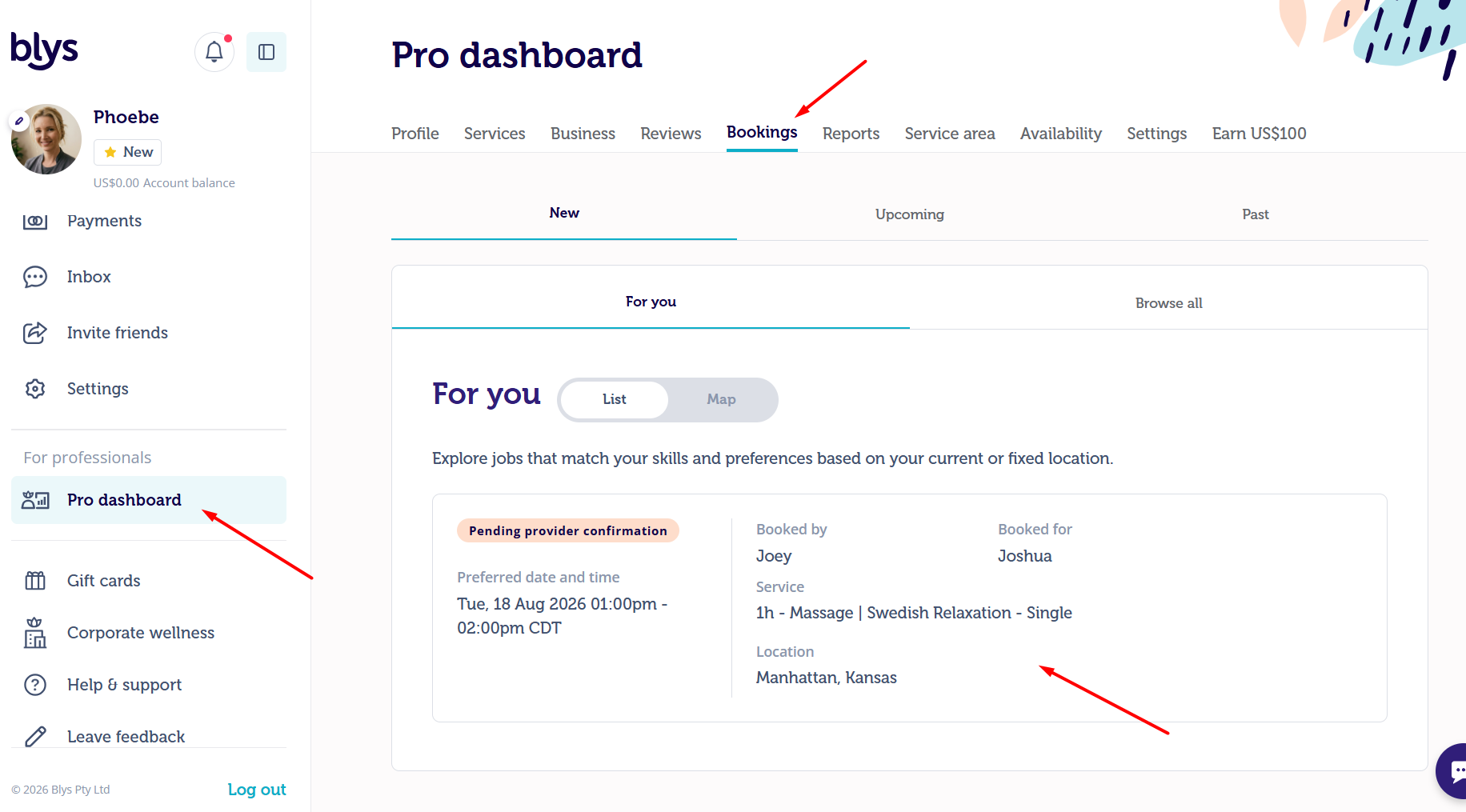
- Klicka på Acceptera.
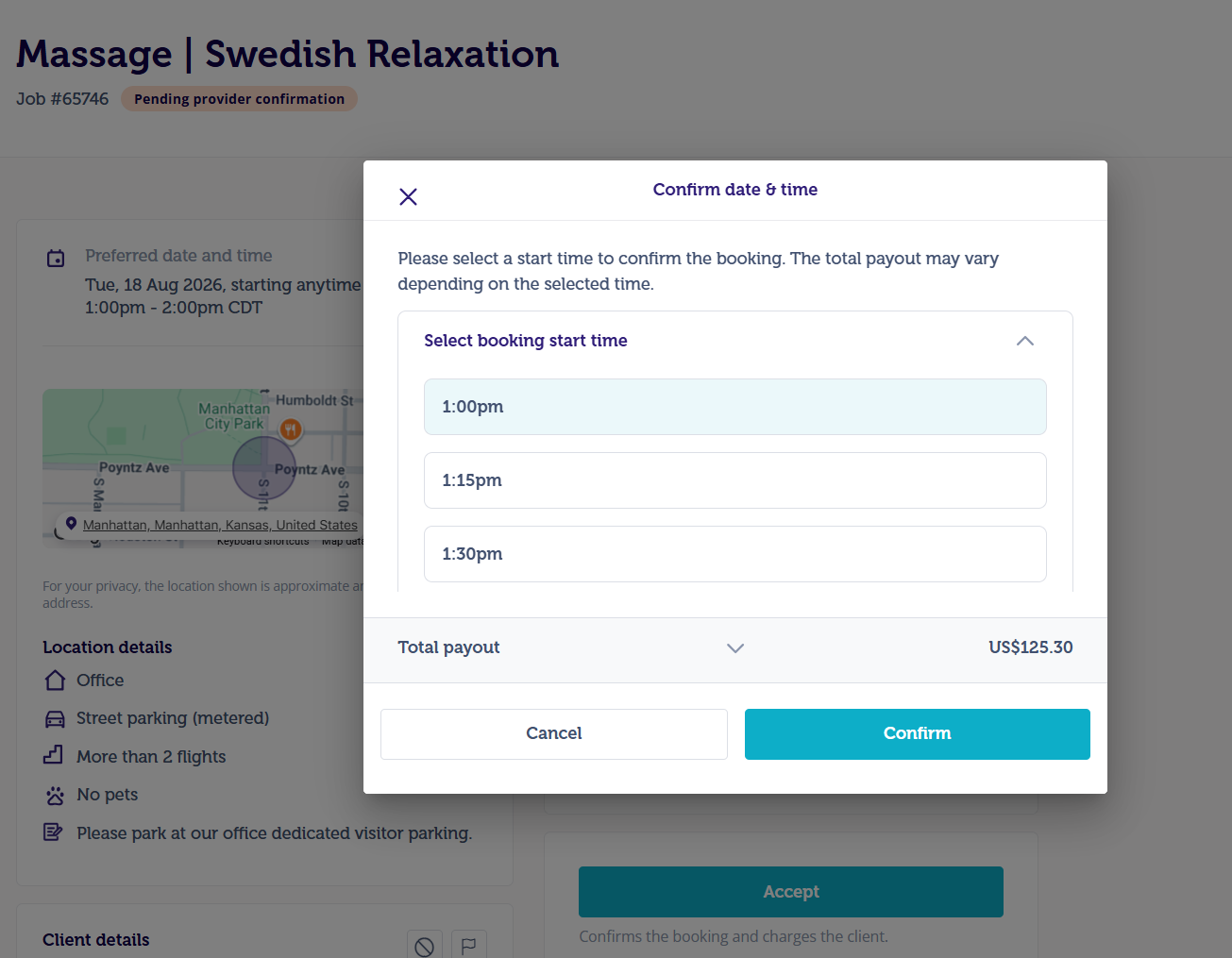
- Om bokningen har ett val av tidigaste starttid och senaste starttid, kommer appen att be dig bekräfta din ankomsttid innan du accepterar bokningen.
Precis som i Blys Pro-appen kommer du också att se företagsbokningar som sker i ditt tjänsteområde i avsnittet Nya bokningar på webbversionen av Blys som du kan acceptera.
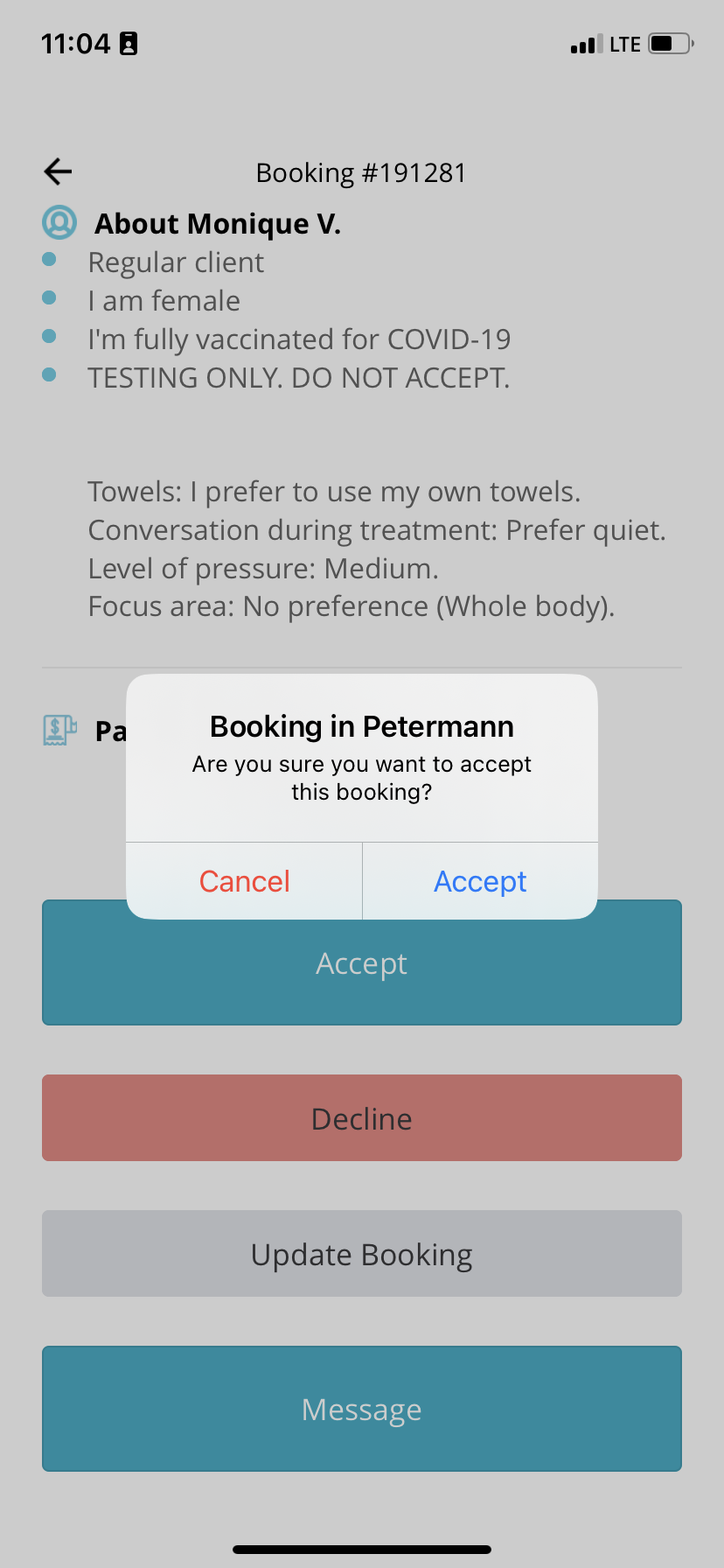
En bekräftelse-pop-up kommer att visas även i webbversionen av Blys för att se om du har en professionell massagebänk och stol med dig för att gå vidare med bokningen.
Pop-upen kommer att se ut så här:
|
|
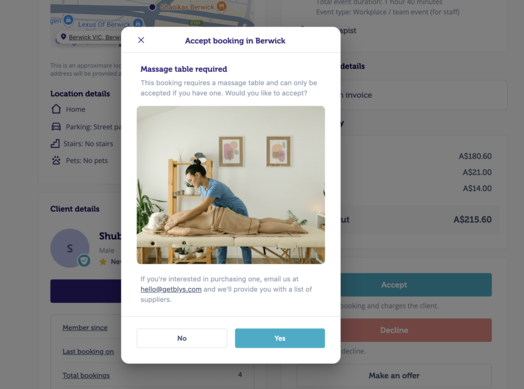
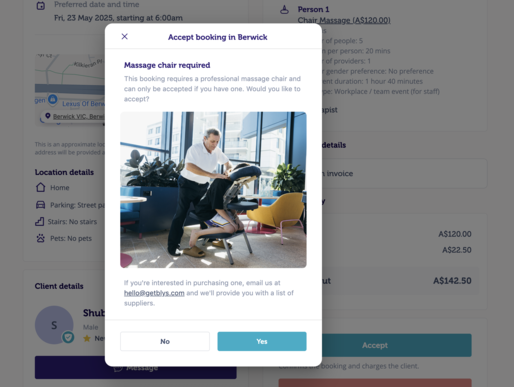
Du kan acceptera företagsbokningarna endast efter att du har bekräftat och godkänt att du har en professionell massagestol och bänk som krävs för att tjänsterna ska kunna tillhandahållas.
Navigering
Du kan använda adresslänken i Blys Pro-appen för att ta reda på avståndet till bokningen, den beräknade körtiden och vägbeskrivningen.
Du hittar också platsanteckningar – såsom platstyp och parkeringsinstruktioner – precis under adresslänken.
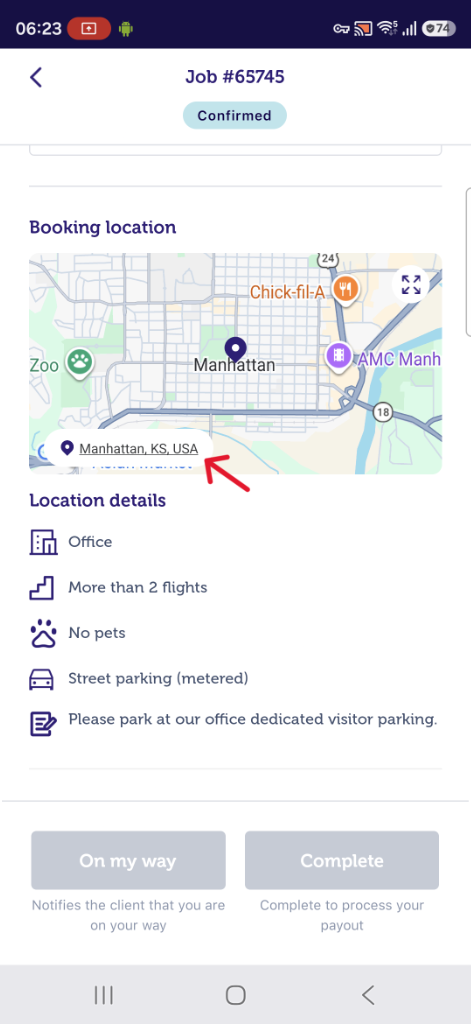
Du kan också ändra behandlingstyp och varaktighet för bekräftade bokningar via Blys Pro-appen.
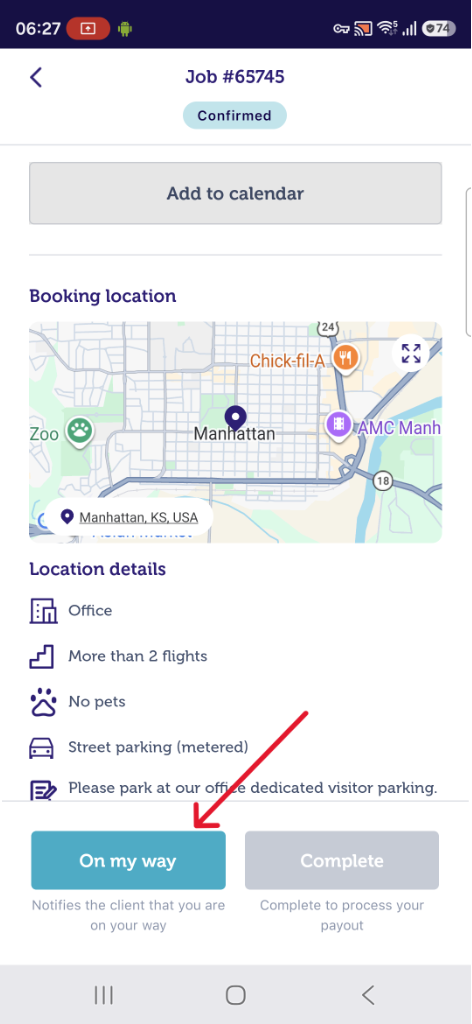
När du är redo att bege dig till ditt möte trycker du helt enkelt på knappen ’På väg’ i din app, vilket kommer att meddela klienten att du är på väg. (För virtuella/digitala tjänster som levereras via videochatt trycker du istället på knappen "Starta session")
Kom ihåg att anlända 10-15 minuter före bokad starttid för att ge dig själv gott om tid att förbereda dig.
Kontakta klienten
Om du behöver förtydligande om klientens adress, parkering eller dörrnummer, eller om du är några minuter sen till ditt möte, kan du kontakta klienten direkt från Blys Pro-appen genom att trycka på knappen Meddelande eller ringa klienten via en funktion i appen.
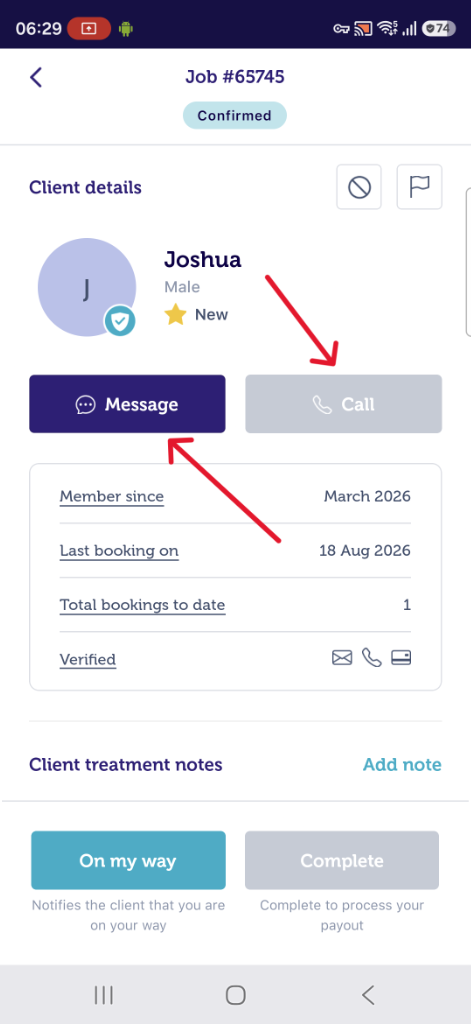
Vänligen se även denna artikel: Hur kontaktar jag klienten? När är den bästa tiden att kontakta klienten?
Slutföra jobbet
Som ett sista steg, gå tillbaka till din app så snart du är klar och tryck på ’Slutför’ för att slutföra bokningen. Observera att när du trycker på knappen ’Slutför’ behandlas även din betalning, så för att undvika försenade betalningar, se till att trycka på ’Slutför’ omedelbart efter ditt möte.
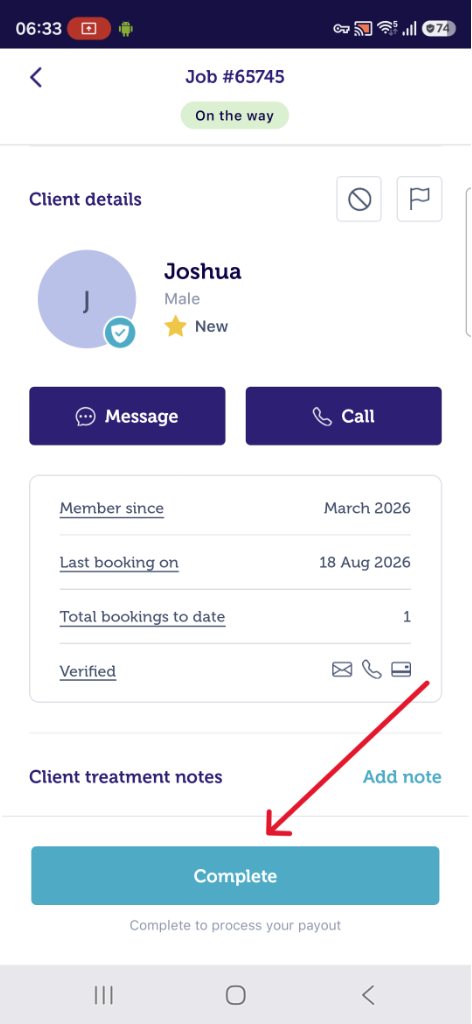
Vänligen se även: Hur fungerar betalningarna? Hur och när får jag betalt?
Direkta bokningsförfrågningar
När en klient bokar dig direkt får du en push- och e-postnotis.
|
|
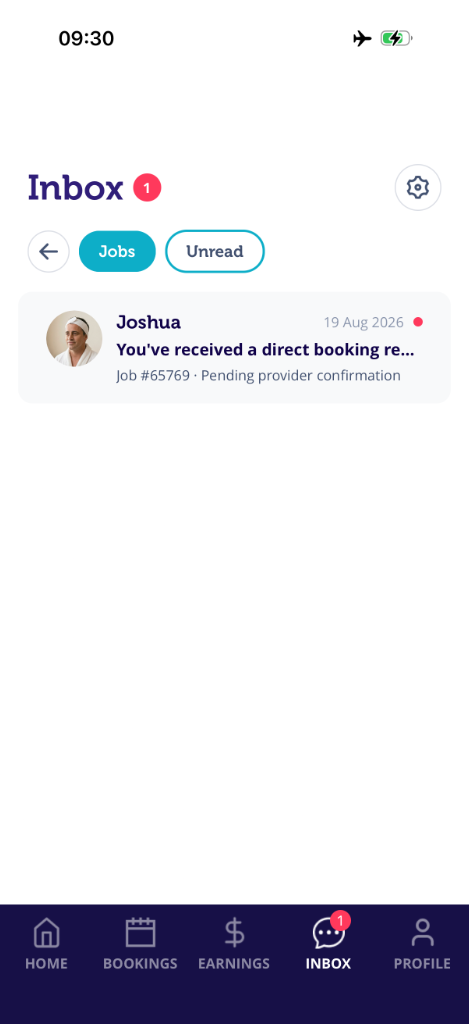
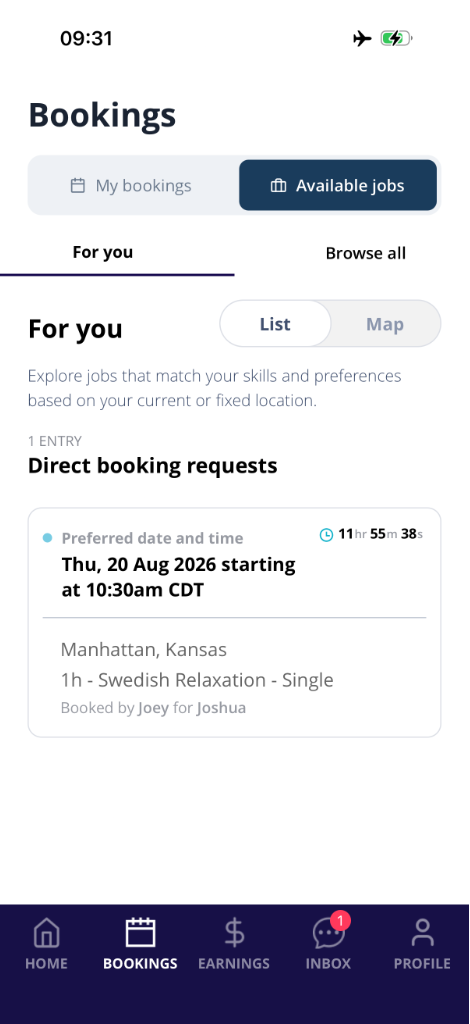
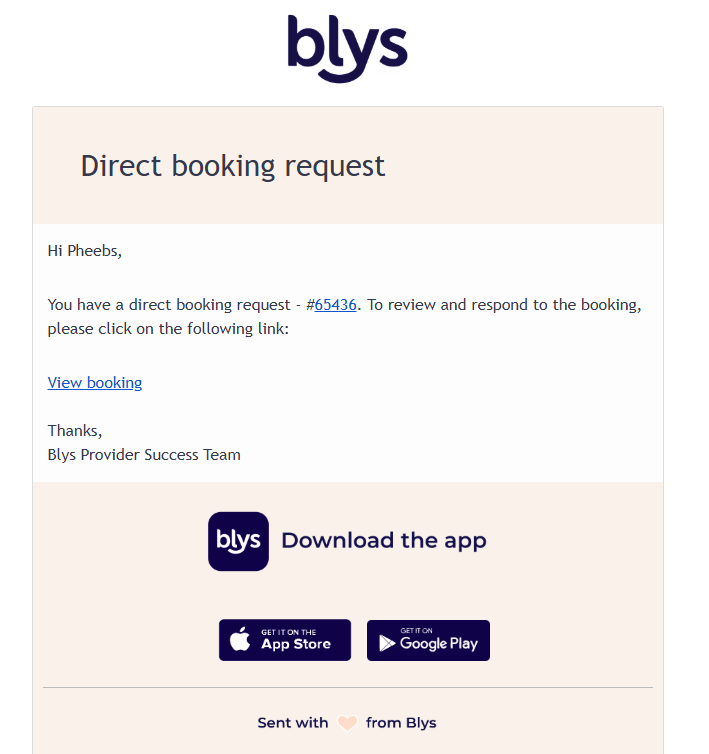
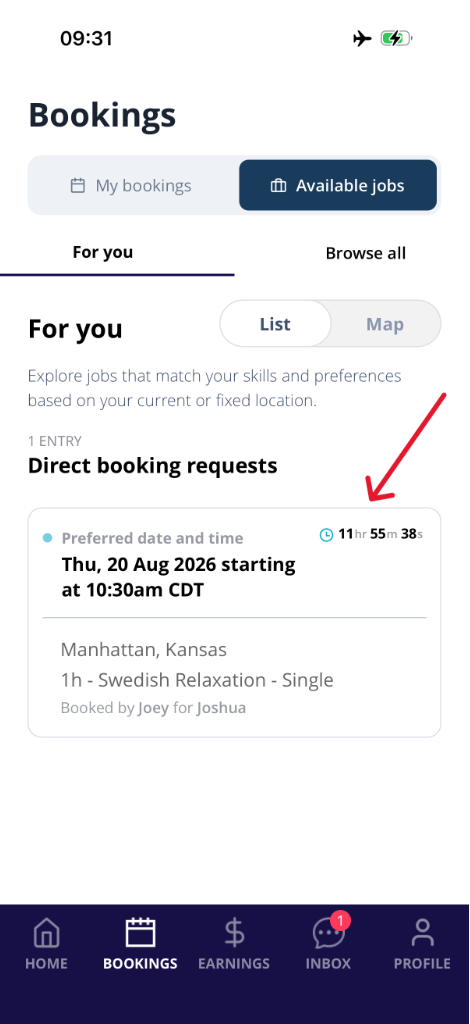
Direkta bokningsförfrågningar är exklusivt tillgängliga för dig under en begränsad tid. Tiden du har på dig att svara på en direkt bokningsförfrågan beror på bokningsfönstret (t.ex. ju tidigare bokningen är, desto kortare tid har du på dig att svara), och är tillgänglig för dig i din Blys Pro-app - se exemplet nedan.
Om du inte är tillgänglig för att acceptera erbjudandet inom den givna tiden kommer klienten att meddelas via e-post eller i sin app om de ska försöka med en annan leverantör, boka om eller avboka bokningen.
Oroa dig inte för att förlora jobbet, eftersom appen ger dig gott om tid att svara din klient.
Blys-klienter kan enkelt boka om samma leverantör från vår app eller webbplats genom att välja alternativet Boka om vid bokning. Om du behöver förklara för klienten hur man bokar om dig, se detta blogginlägg om Hur du bokar om din favoritterapeut för mer information.
Dessutom är en ombokning ett erkännande av den servicenivå du tillhandahöll – så tack för att du är fantastisk!
Alla bokningar måste gå via Blys för att garantera din säkerhet och för att säkerställa att vi kan hålla igång Blys, eftersom vi är beroende av de avgifter vi tar ut. Om din klient försöker boka dig privat, råd dem att boka via appen, webbplatsen eller Blys-teamet istället.
Jobbhistorik och intäkter
Du kan see alla dina tidigare jobb och dina veckointäkter i avsnittet ’Intäkter’ i din app.
|
|
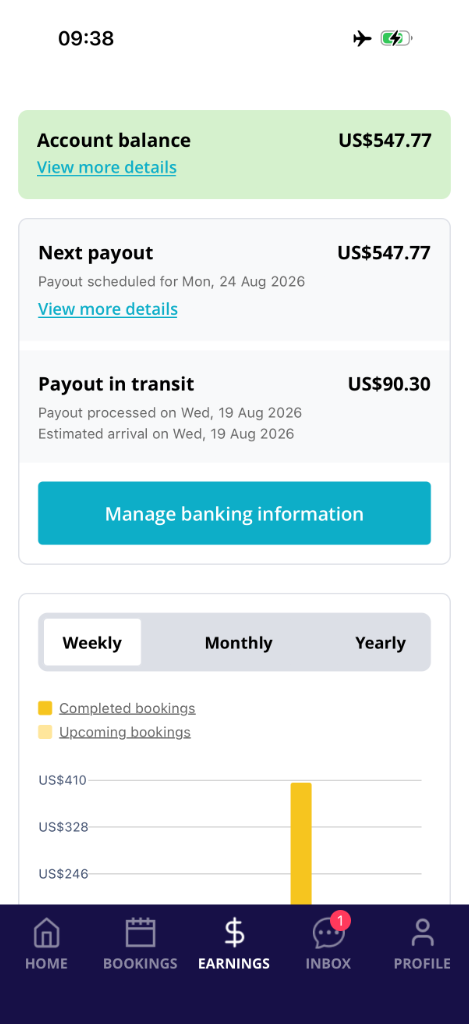
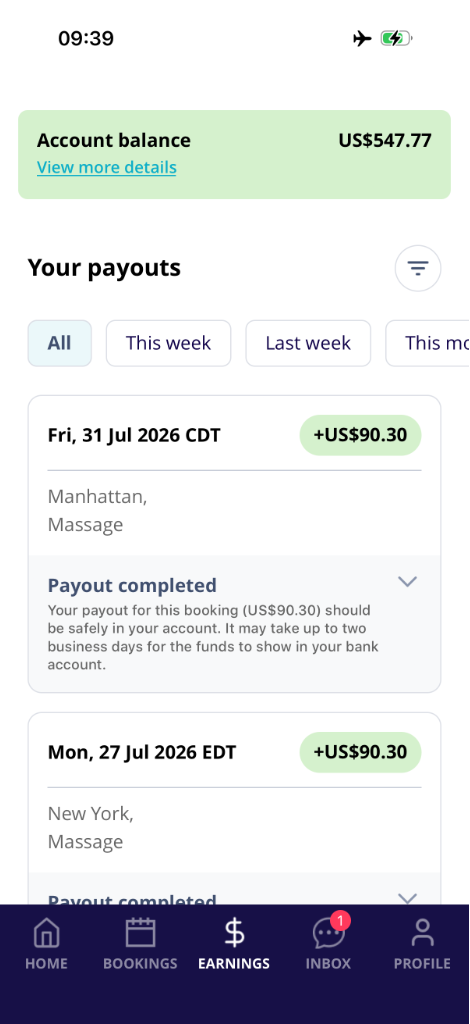
Jobben på denna sida är rankade från de senaste till de äldsta.
Betyg och recensioner
För att upprätthålla HÖGSTA möjliga servicekvalitet samlar Blys in feedback från klienter för den tjänst de fick (ett betyg från 1 till 5).
Du hittar ditt personliga betyg och alla dina klientrecensioner i avsnittet Konto i din app. Ditt personliga betyg beräknas baserat på de senaste 50 betygen du har fått.
Du kan också betygsätta och recensera klienterna (det är trots allt ömsesidigt) från din app.
Uppdatera dina uppgifter
Du kan uppdatera dina personuppgifter (såsom ditt lösenord, kontaktuppgifter och kvalifikationer) från Blys Pro-appen i avsnittet Konto .
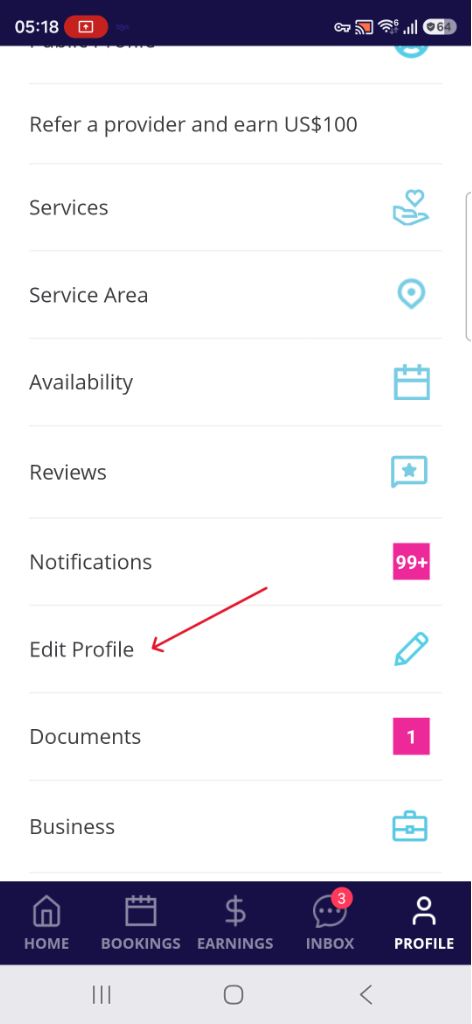
Om du behöver uppdatera andra uppgifter såsom ditt bankkonto eller ABN, kan du göra det från vår webbplats.
Gåll helt enkelt till inloggningssidan och ange samma e-postadress och lösenord som du använder för din Blys Pro-app.
Du kommer då att kunna se och uppdatera alla dina uppgifter från avsnittet "Pro Dashboard" som finns i det nedre vänstra hörnet. Du kan också läsa här Hur visar och uppdaterar jag mina professionella kontouppgifter?
Betygsätt och recensera klienter
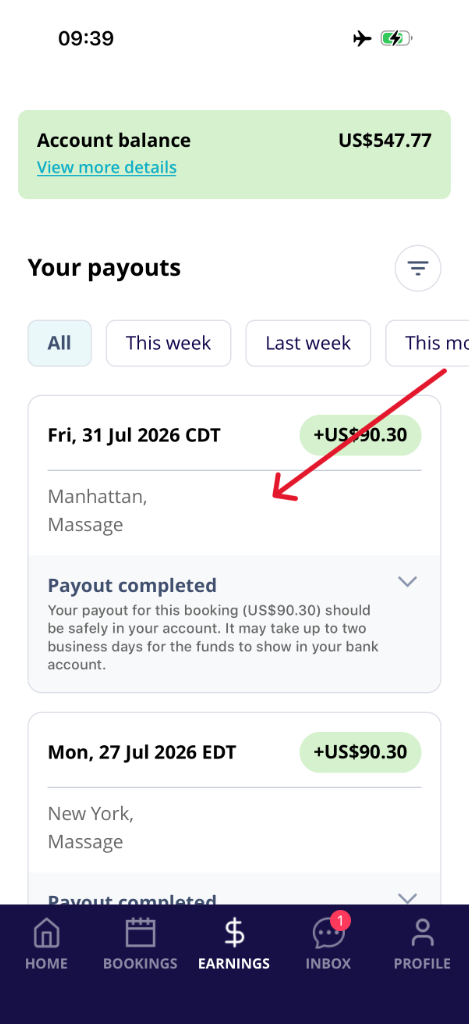
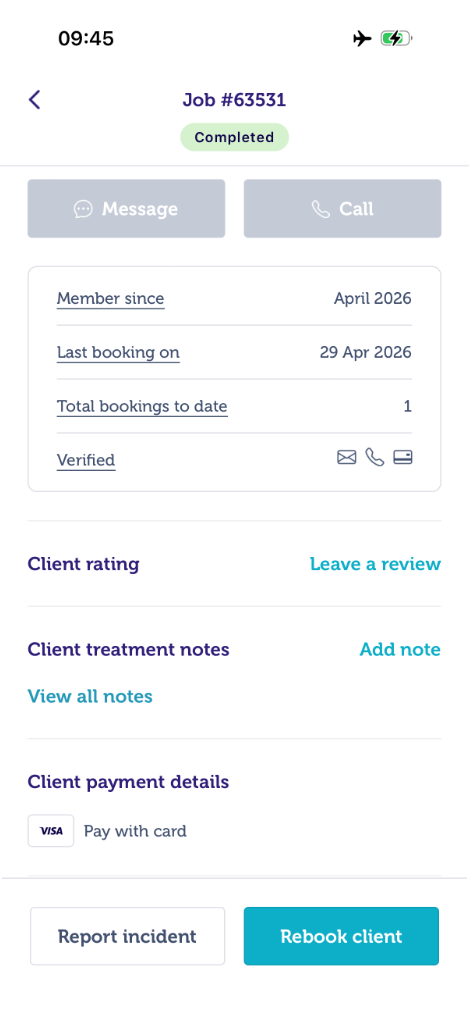
Leverantörer kan betygsätta och recensera klienter. Så här fungerar det:
- Gå till "Intäkter", välj sedan ett tidigare jobb och tryck därefter på ”Lämna en recension”
|
|
|
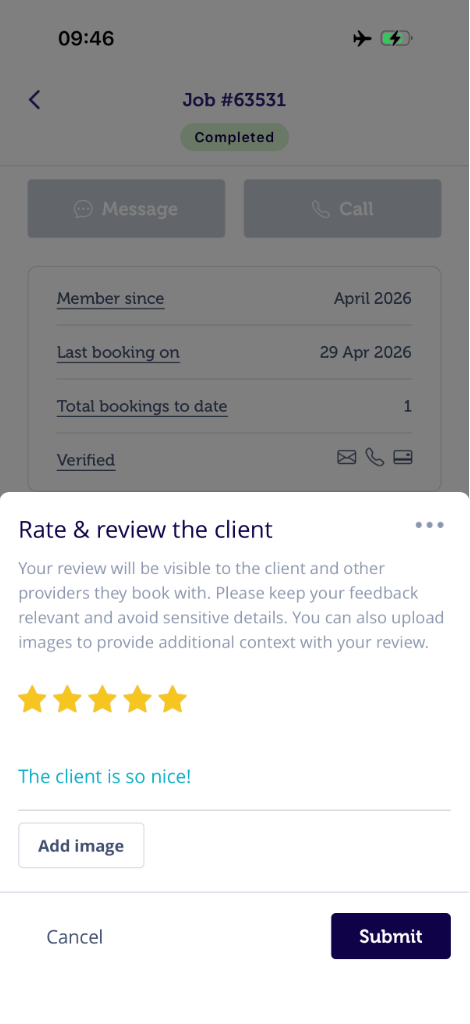
- Om du vill göra några ändringar i din recension väljer du bara jobbet och klickar på "Uppdatera recension"
|
|
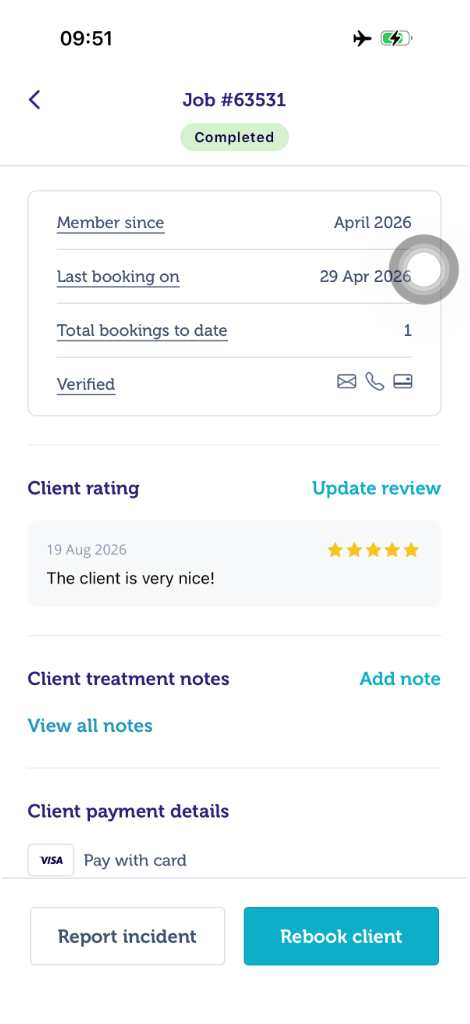
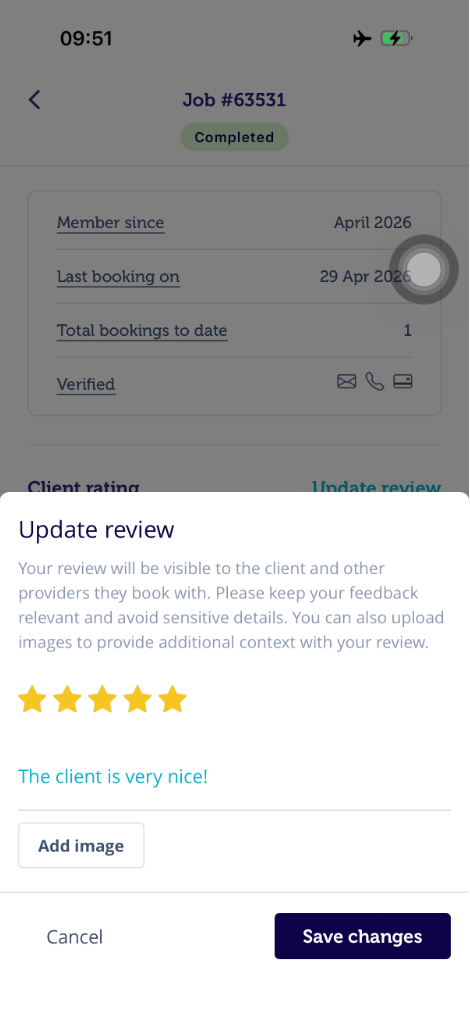
- Ditt betyg och din recension kommer att vara synliga (endast synliga för dig) i avsnittet för klientuppgifter på bokningssidan
Blockera enskilda klienter
Du kan blockera enskilda klienter i Blys Pro-appen om du inte vill ta emot bokningsförfrågningar från dem – oavsett vad orsaken kan vara. När du väl har blockerat klienten kommer du inte att få några förfrågningar från den specifika klienten igen.
Via appen
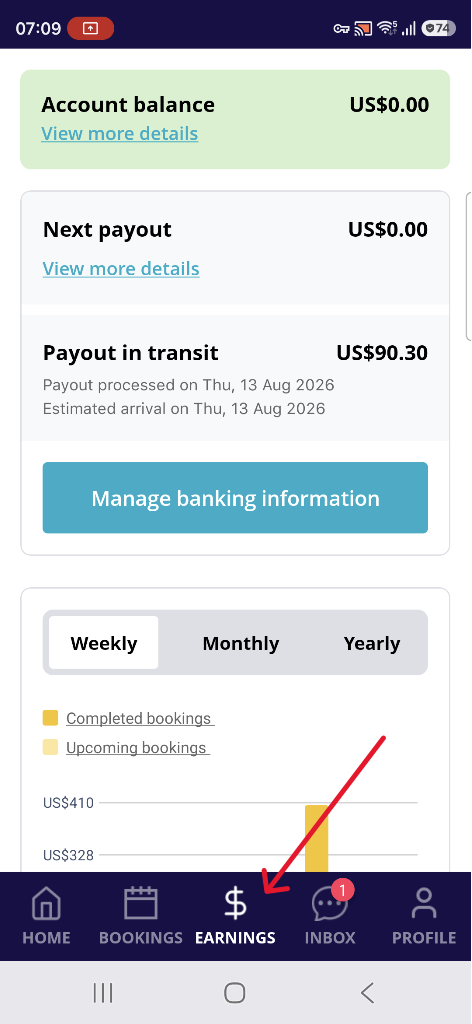
- Gå till Intäkter.
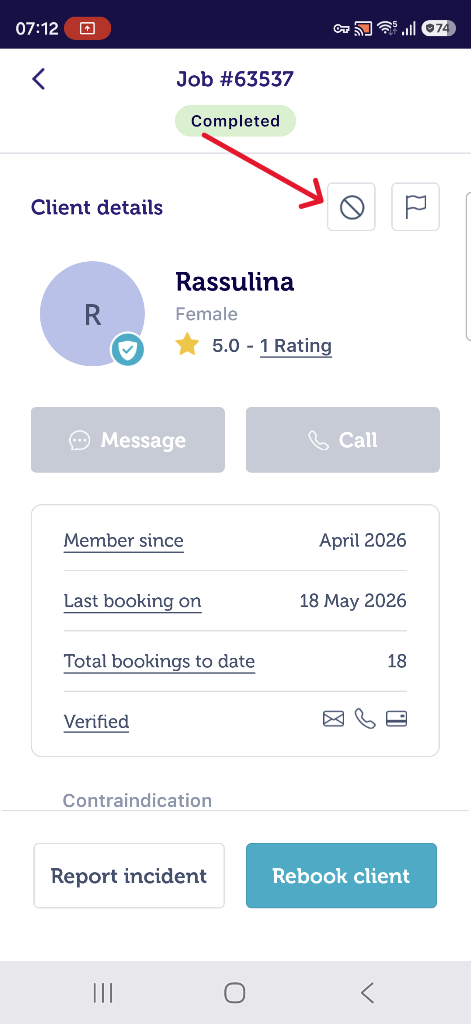
- Välj motsvarande bokning som du har avbokat och för vilken du vill blockera klienten.
- Tryck på Blockera klient.
- Ange orsaken till att du blockerar klienten och klicka på Skicka.
 |  | 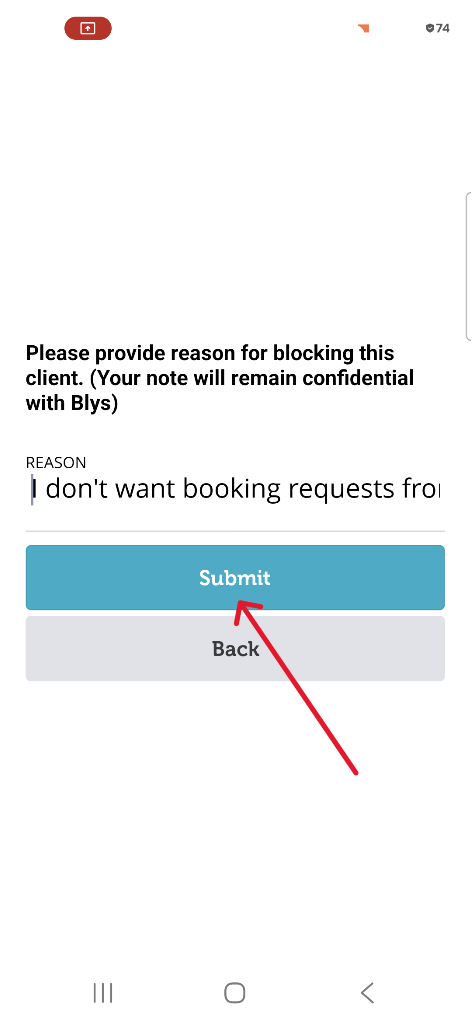 |
Via webben
- Gå till Intäkter.
- Välj den motsvarande bokning som du har avbokat och för vilken du vill blockera klienten.
- Tryck på Blockera klient.
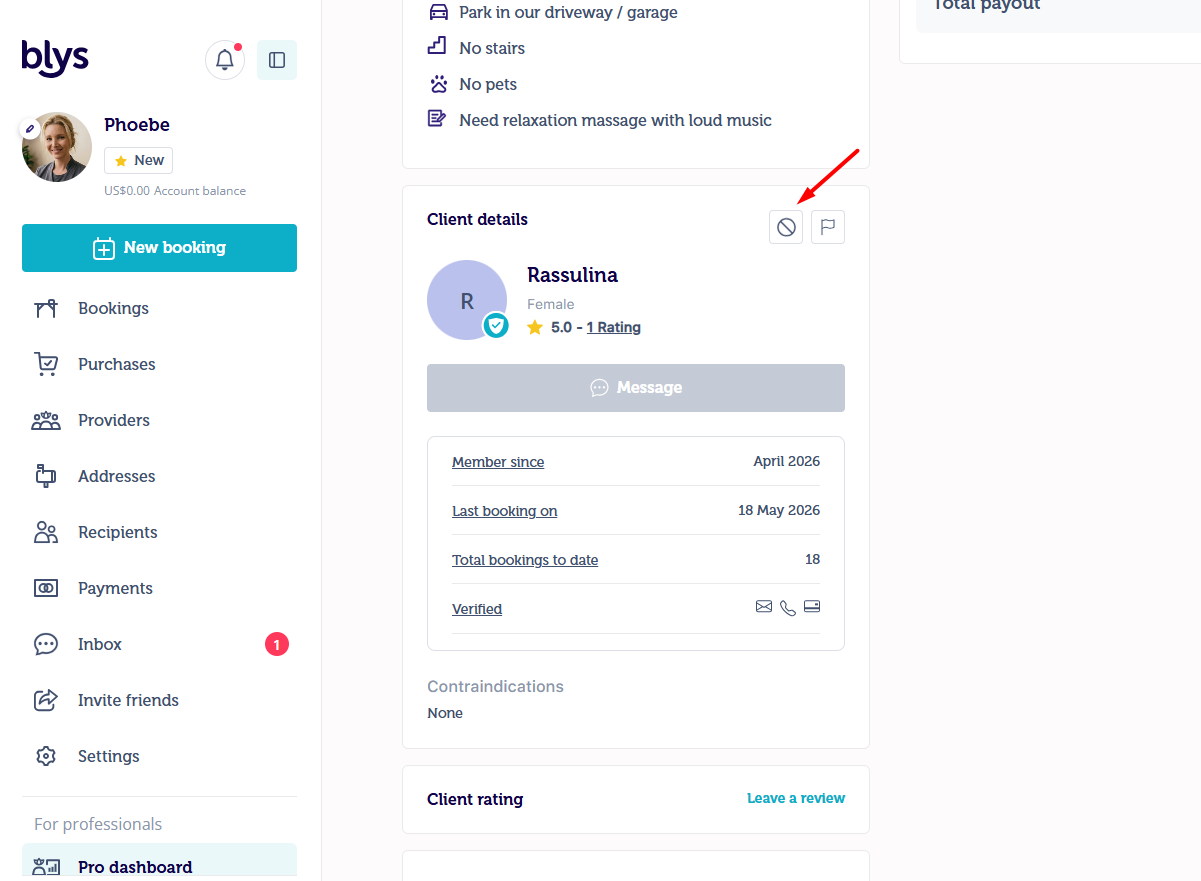
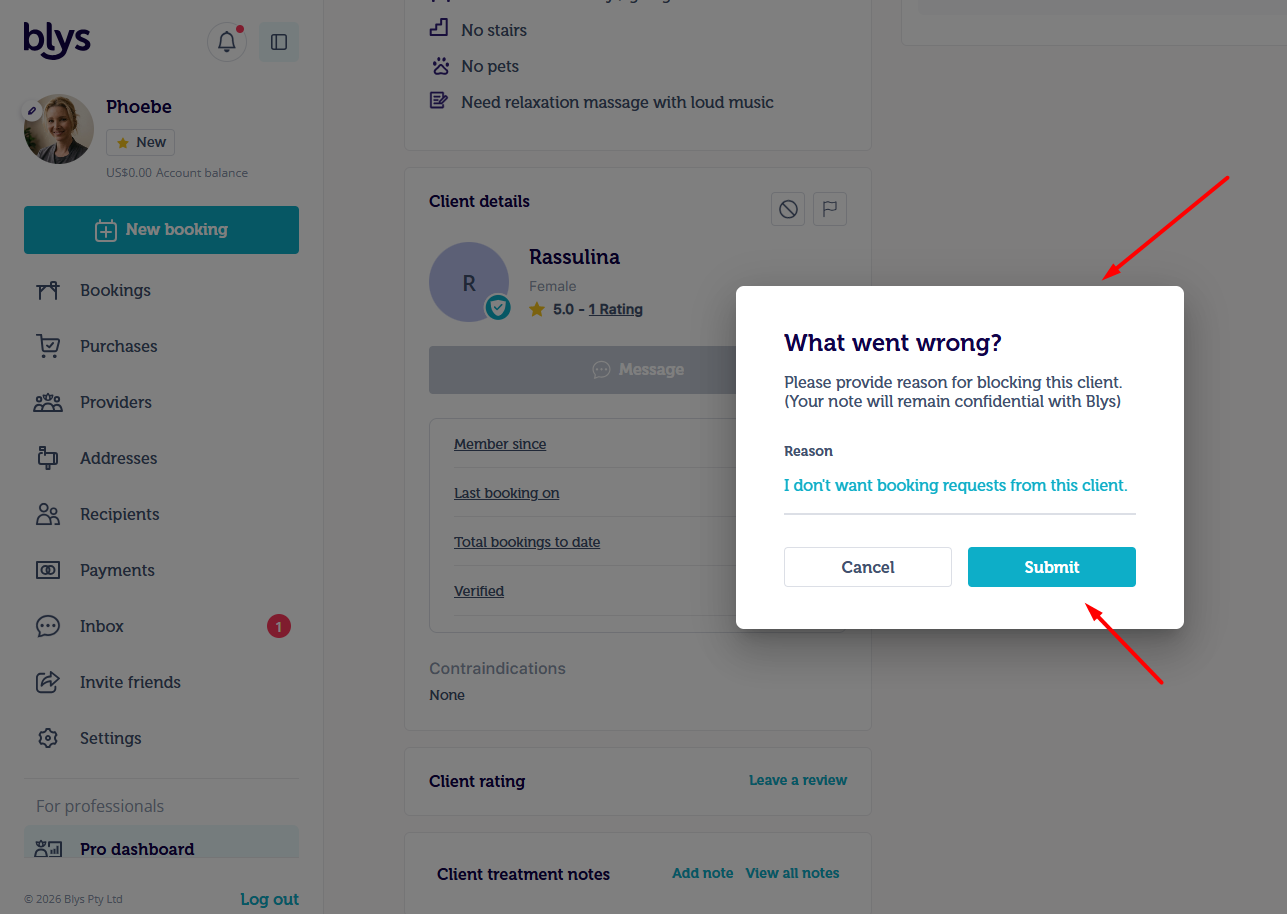
- Ange orsaken till att du blockerar klienten och klicka på Skicka.
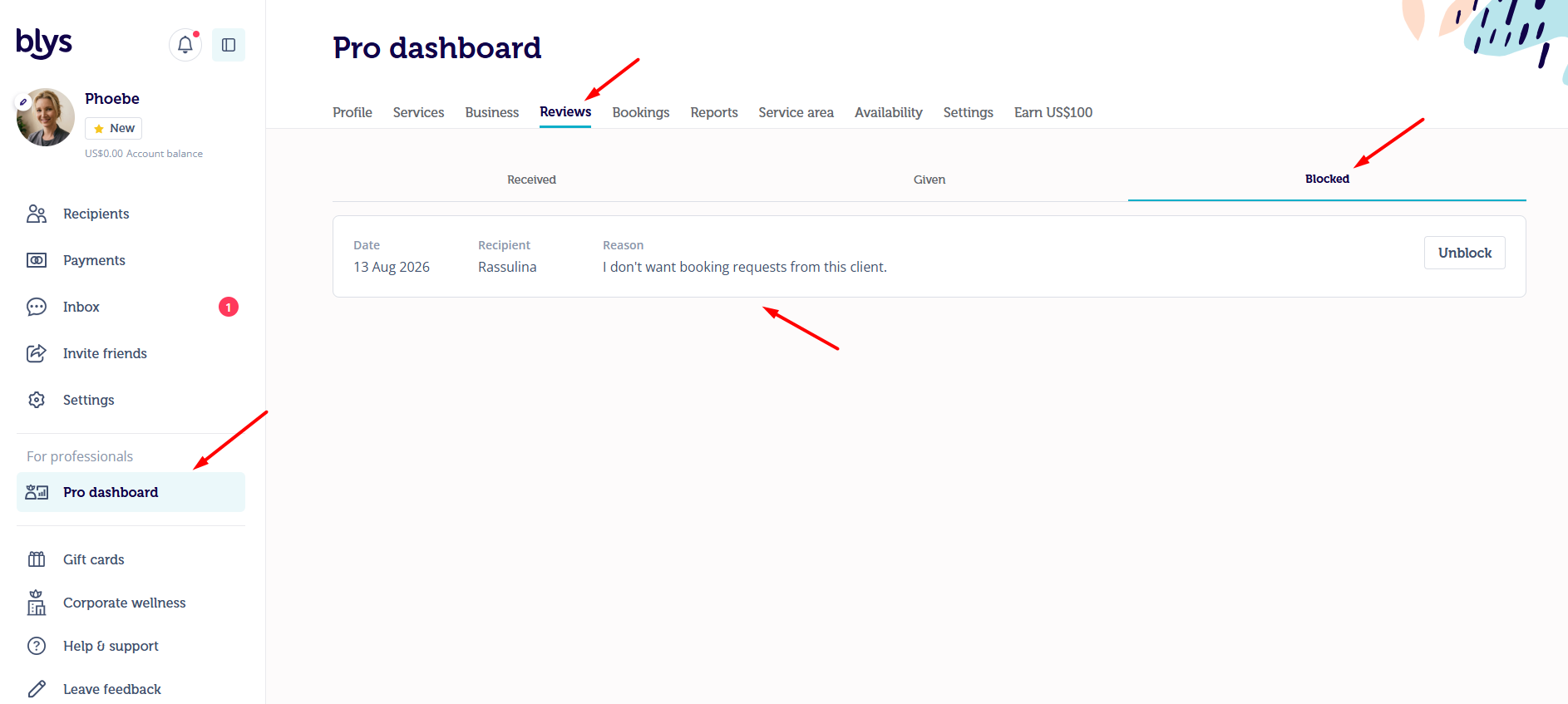
- För att avblockera en klient via webben går du helt enkelt till avsnittet Recensioner, navigerar till avsnittet Blockerade och klickar på Avblockera.
Blockera a klient för bokningar som inte har slutförts
Du kan också blockera klienter som INTE tidigare har accepterats eller vars bokning du inte har slutfört av något giltigt skäl.
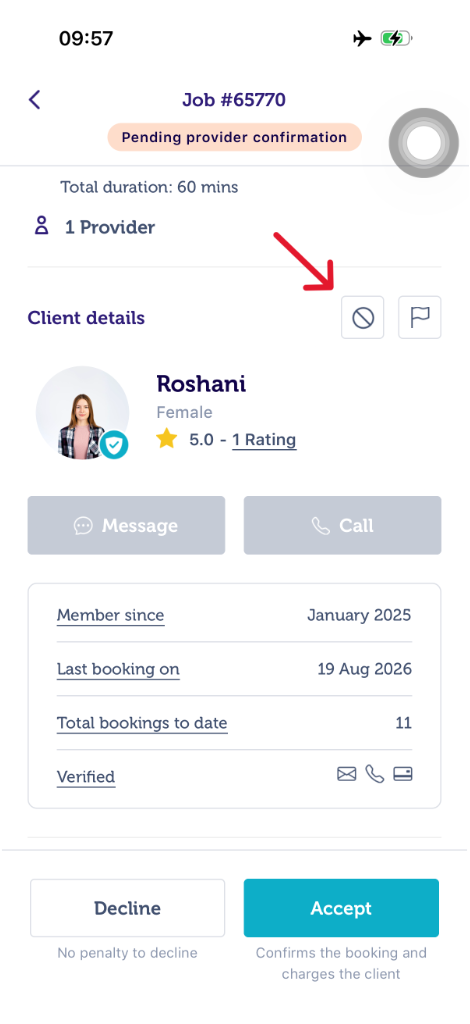
Väntande bokningar
Om du har fått en bokningsförfrågan från en klient som du inte vill acceptera, går du helt enkelt till bokningen och trycker på ikonen Blockera för att följa samma process.
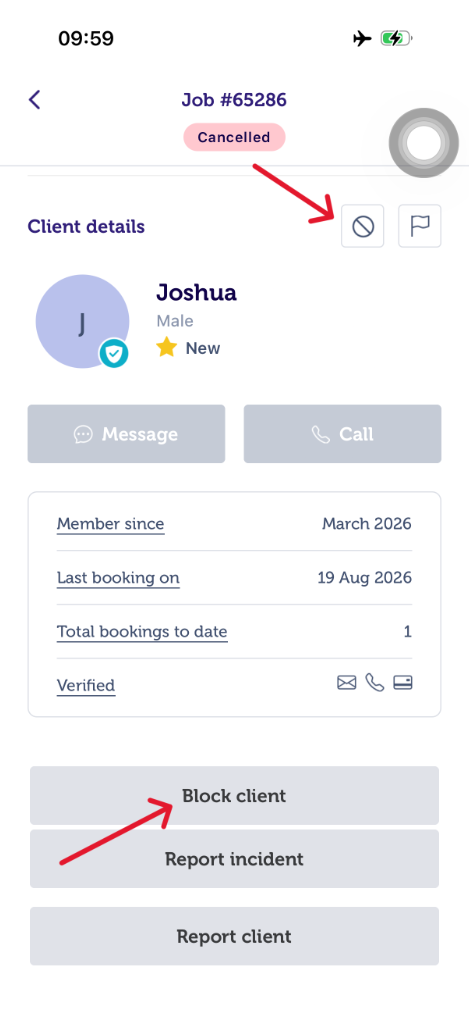
Avbokade bokningar
Om du vill blockera en klient vars bokning du hade avbokat, går du helt enkelt till Intäkter, trycker på den aktuella bokningen och trycker på ikonen Blockera eller knappen ”Blockera klient”
Avblockera enskilda klienter
Du kan avblockera klienterna genom att navigera till din lista över blockerade klienter.
Via appen
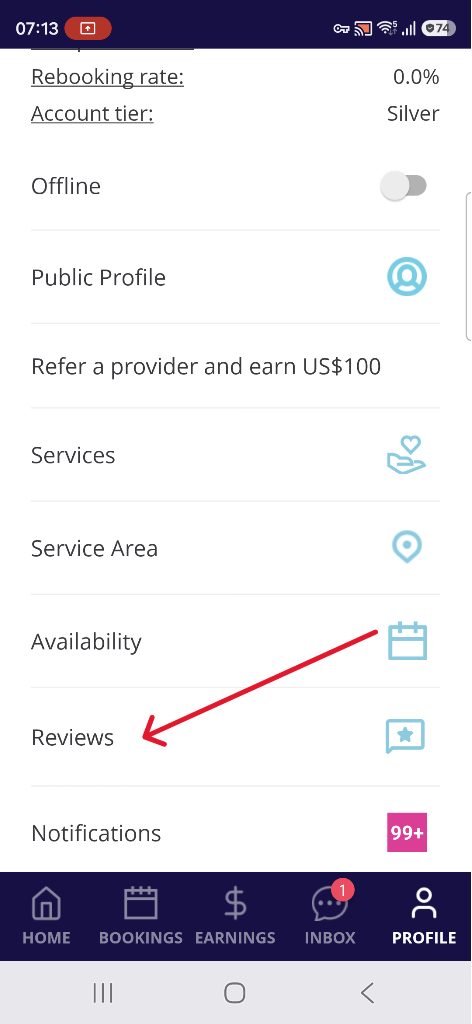
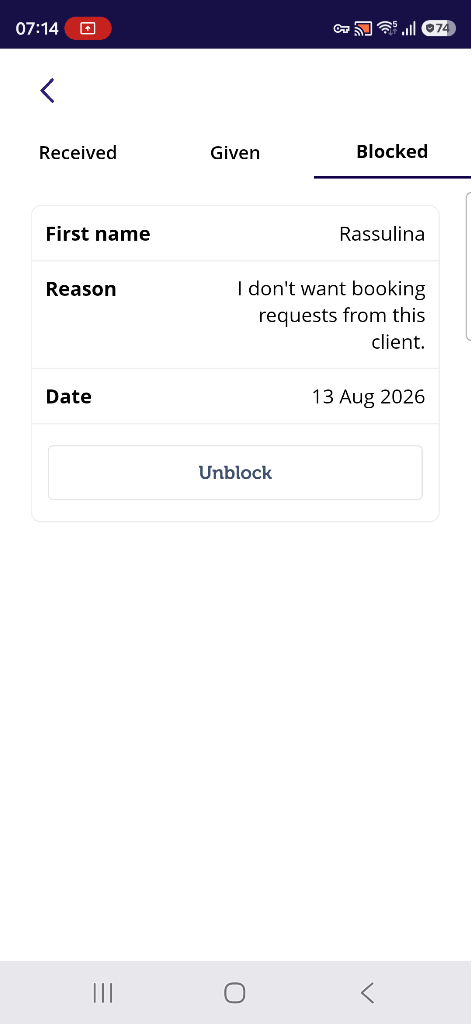
Om du råkade blockera en klient av misstag kan du fortfarande avblockera dem från din app:
- Tryck på Recensioner.
- Navigera till avsnittet Blockerade och tryck på Avblockera för den klient du vill avblockera.
 |  |
Via webben
- För att avblockera en klient via webben går du helt enkelt till avsnittet Recensioner, navigerar till avsnittet Blockerade och klickar på Avblockera.
- När klienten har tagits bort från din blockeringslista får du ett meddelande längst upp till höger på skärmen där det står "Klienten har avblockerats"
Kontakta Blys
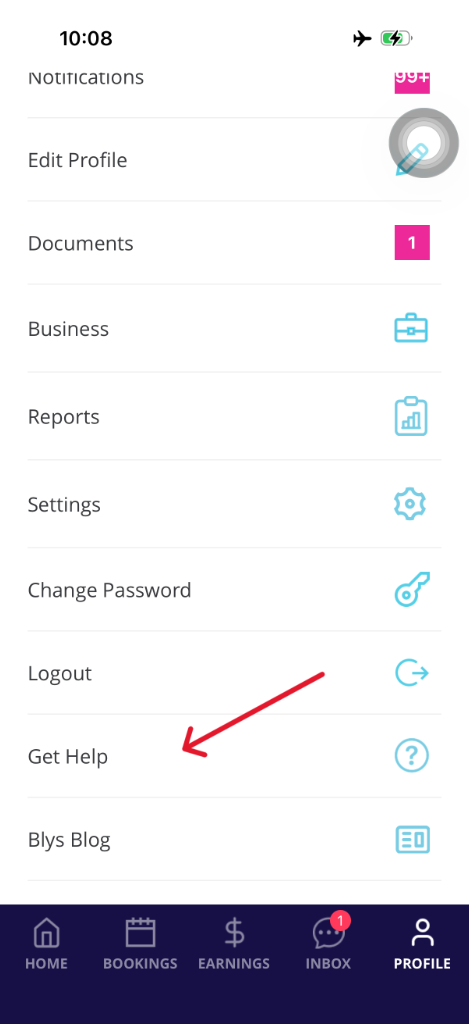
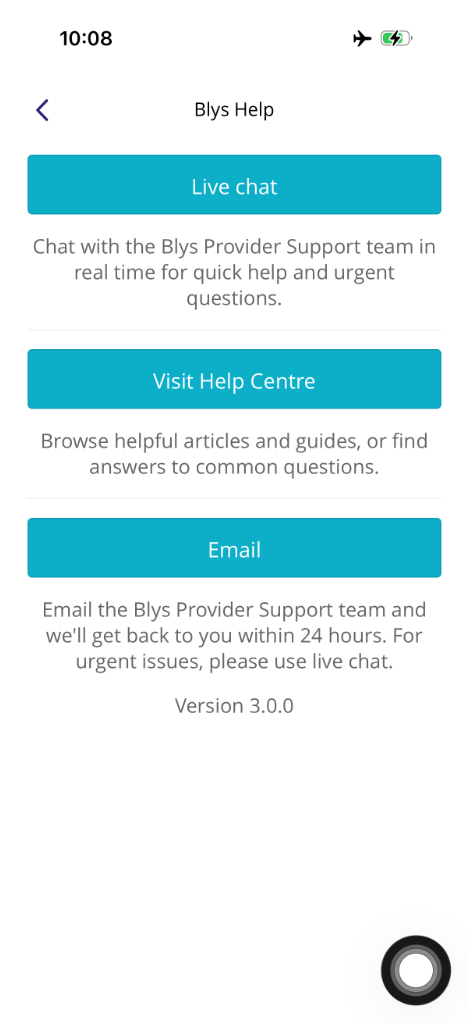
Om du har några frågor om din bokning eller din app, eller helt enkelt behöver lite hjälp, är vårt team bara några tryck bort.
Du kan e-posta oss direkt från din app när som helst, alla dagar. Vi är här för att hjälpa till.
|
|
Radera din profil
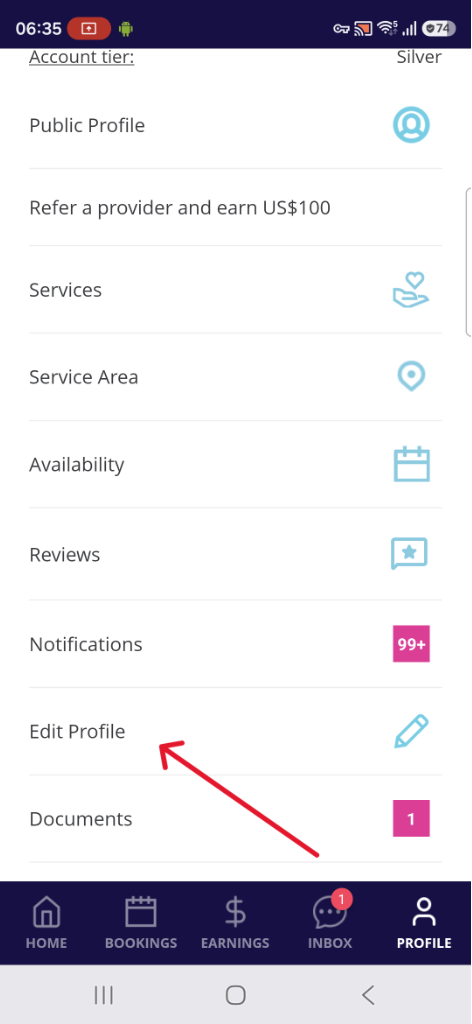
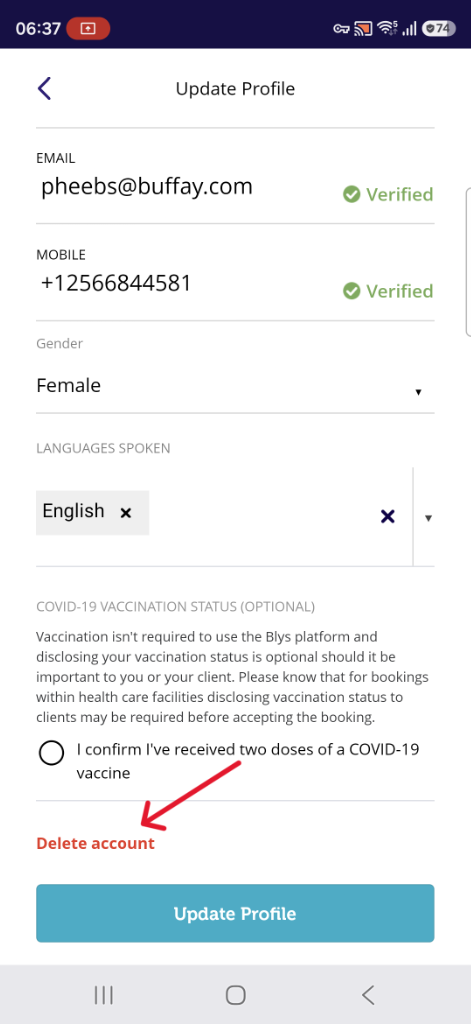
- Om du vill radera din leverantörsprofil kan du gå till Konto > Redigera profil > Radera konto.
- Du måste ange en orsak till raderingen och sedan klicka på Fortsätt.
|
|
|
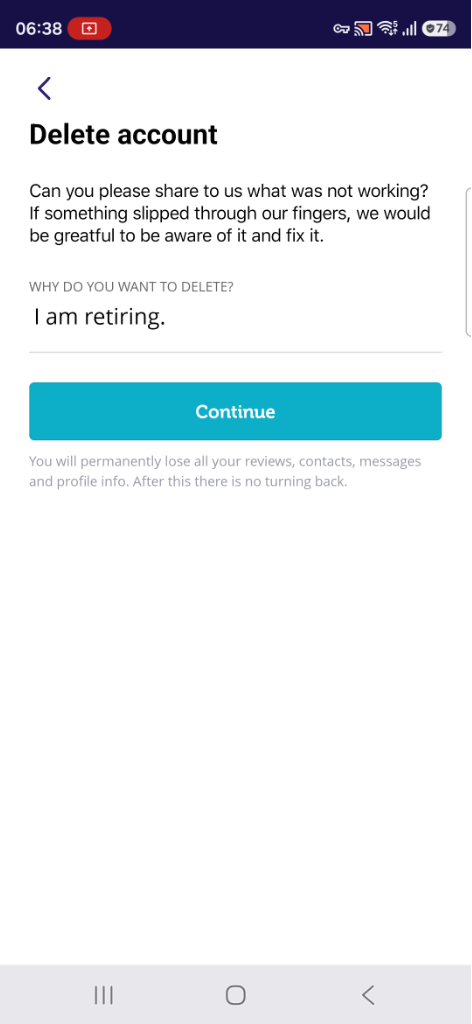
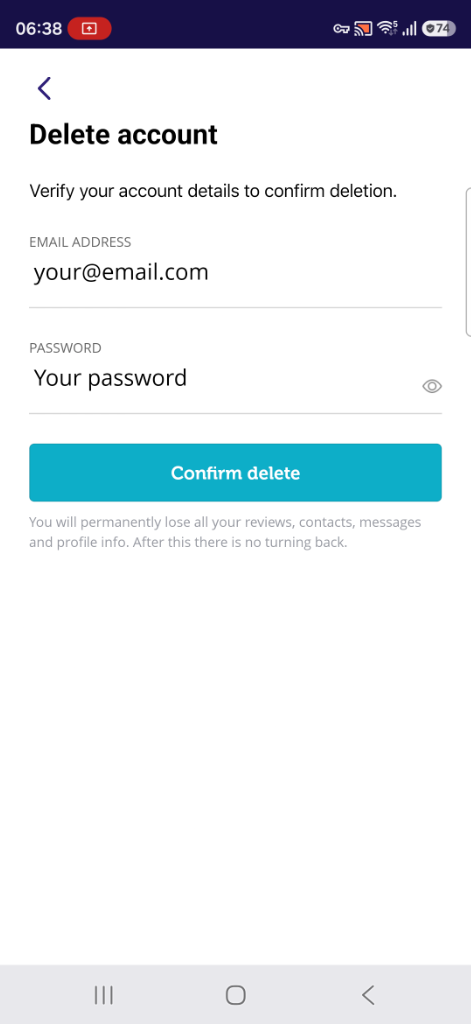
- Du kommer att bli ombedd att ange din e-postadress och ditt lösenord igen för att verifiera raderingen av kontot. Observera att du permanent kommer att förlora alla dina recensioner, kontakter, meddelanden och profilinfo.
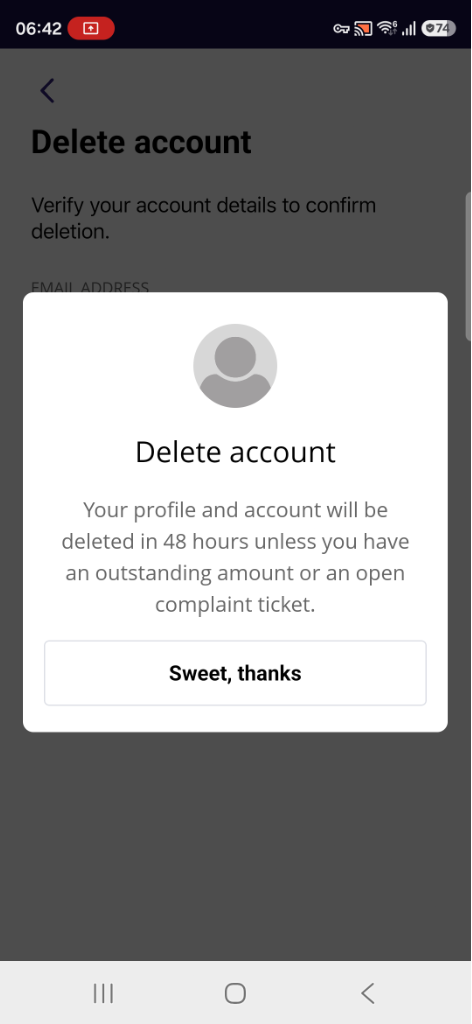
- Klicka på "Bekräfta radering". Din profil och ditt konto kommer att raderas inom 48 timmar såvida du inte har ett utestående belopp eller ett öppet klagomålsärende.
|
|