INNHOLDSFORTEGNELSE
- Laste ned appen
- Registrere seg / Logge inn
- Angi tjenester / behandlingsformer
- Godta bestillingsforespørsler
- Navigasjon
- Kontakte kunden
- Fullføre jobben
- Direkte bestillingsforespørsler
- Jobbhistorikk og inntekter
- Vurderinger og omtaler
- Oppdatere opplysningene dine
- Vurdere og gi omtale av kunder
- Blokkere enkeltkunder
- Fjerne blokkering av enkeltkunder
- Kontakte Blys
- Slette profilen din
Laste ned appen
Blys Pro-appen kan lastes ned fra lenkene nedenfor.
Registrere seg / Logge inn
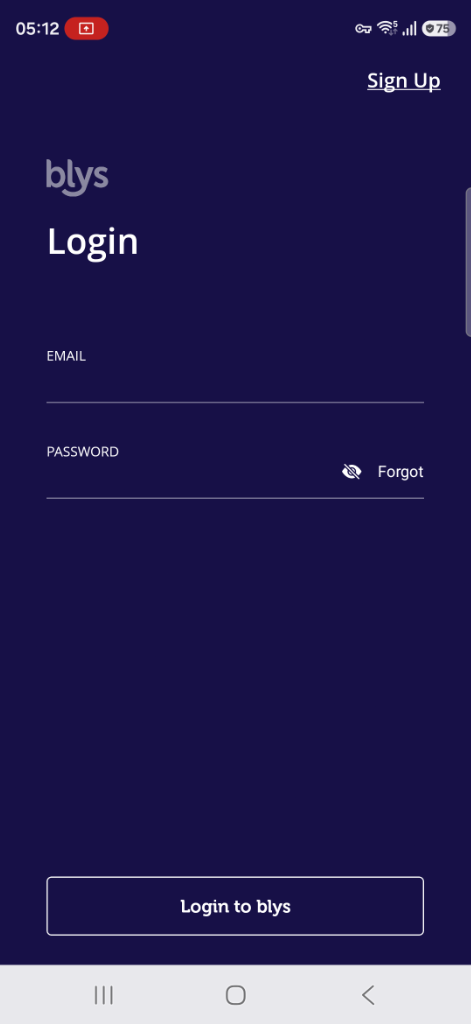
Hvis kontoen din allerede er godkjent av Blys, kan du ganske enkelt logge inn på Blys Pro-appen.
- Hvis du har problemer med å logge inn på Blys Pro-appen, trykker du bare på ‘Tilbakestill passord' i appen.
- Hvis du har problemer med e-posten din, velger du bare ‘Registrer deg’ fra starten av i appen, så hjelper vi deg i gang.
Vårt supportteam for tjenesteleverandører er tilgjengelig for å hjelpe deg i gang med Blys Pro-appen.
|
|
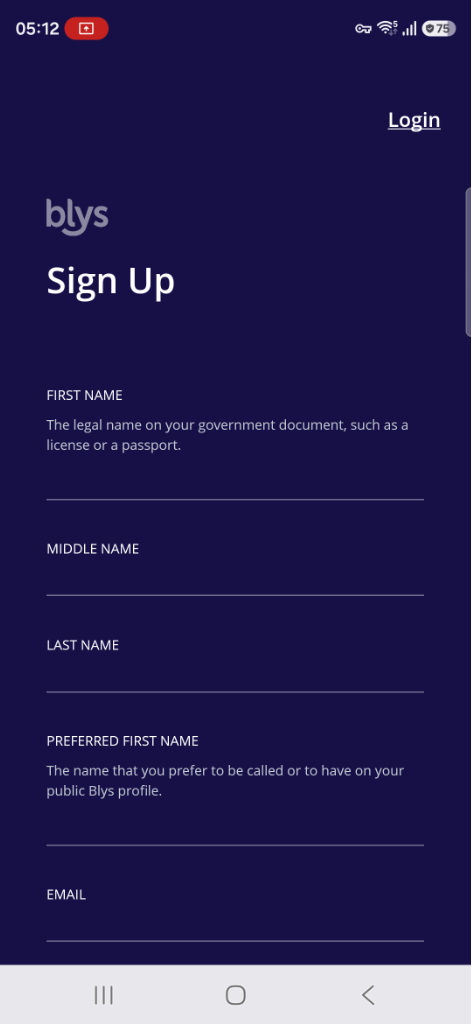
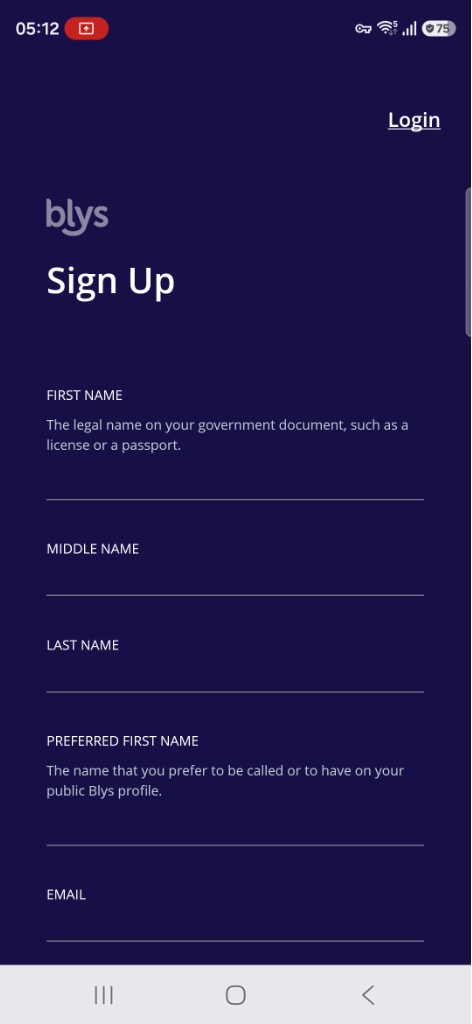
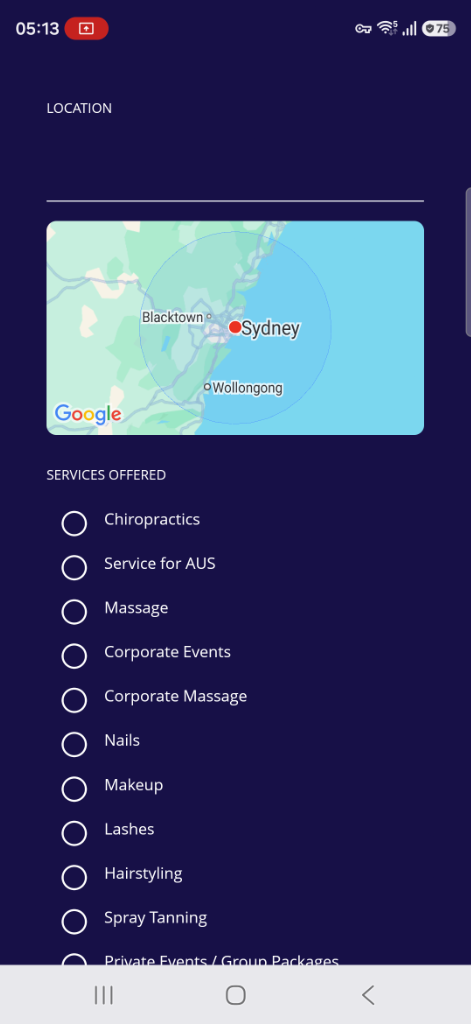
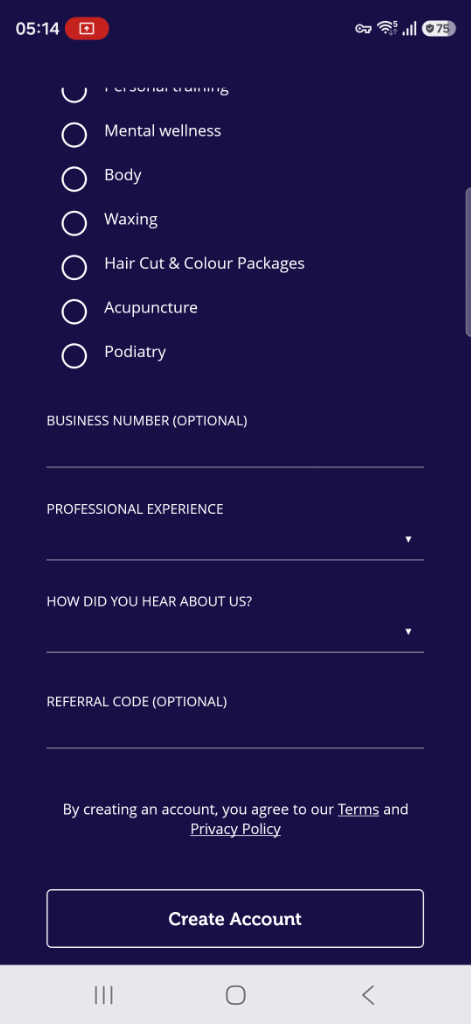
Hvis du derimot ikke er registrert på Blys som tjenesteleverandør ennå, kan du registrere deg i appen ved å fylle ut registreringsskjemaet, og noen fra vårt supportteam for tjenesteleverandører vil ta kontakt med deg for å følge opp kontoen din.
|
|
|
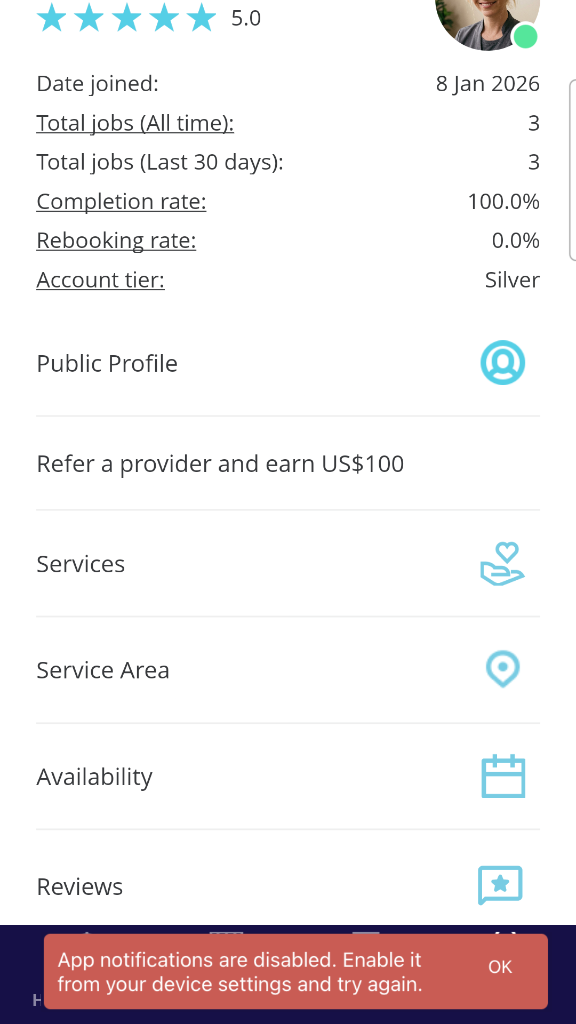
App-varslinger
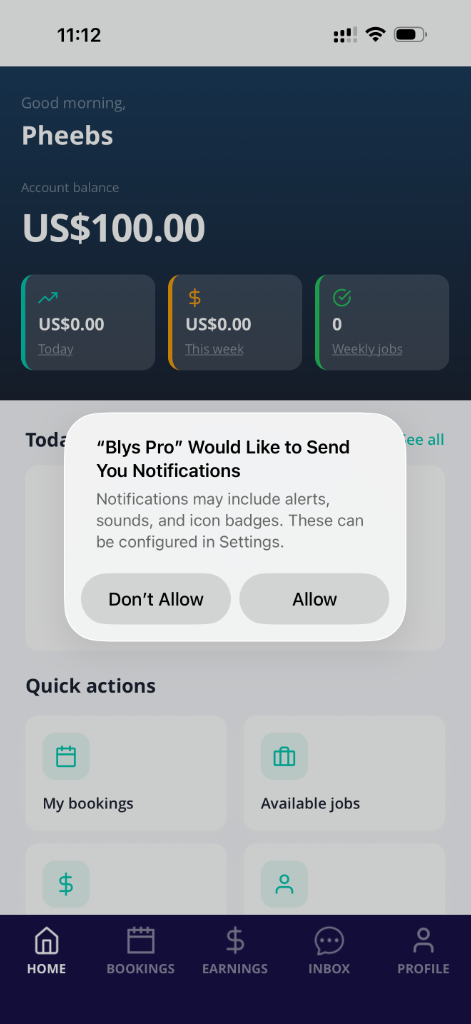
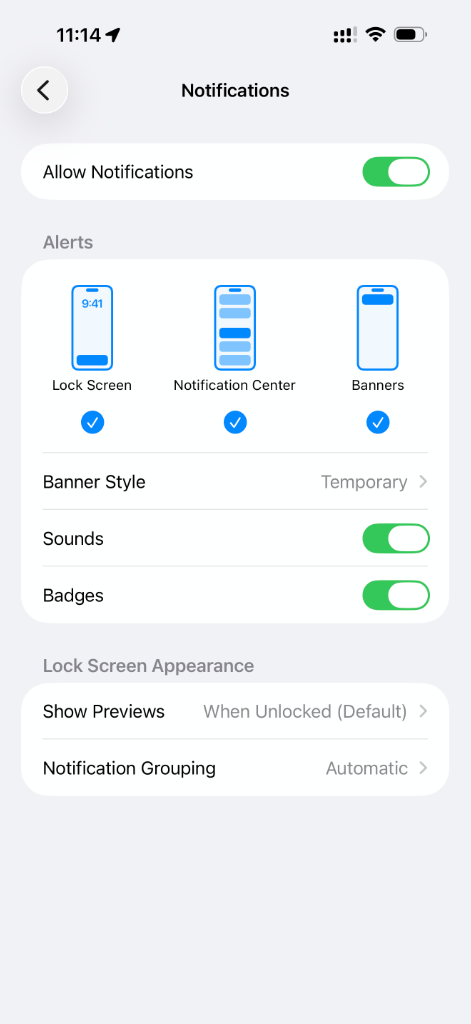
Når du logger inn, må du huske å trykke på ‘Tillat’ for å gi appen tillatelsene den trenger for å kunne sende deg bestillingsforespørsler og varslinger. Du vil ikke kunne motta nye jobbvarsler med mindre du gir appen disse tillatelsene.
|
|
|
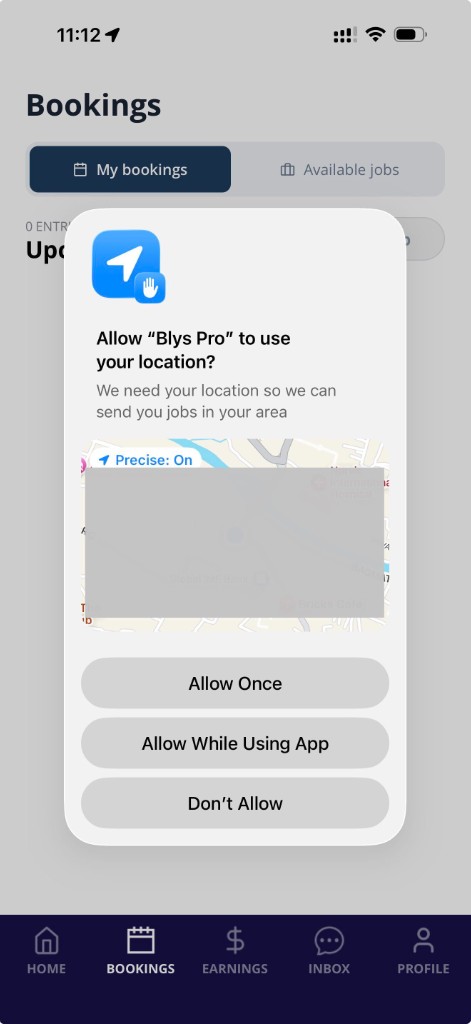
Sørg for at du velger "Alltid tillat" for at appen skal kjenne posisjonen din nøyaktig:
E-post- og SMS-varslinger
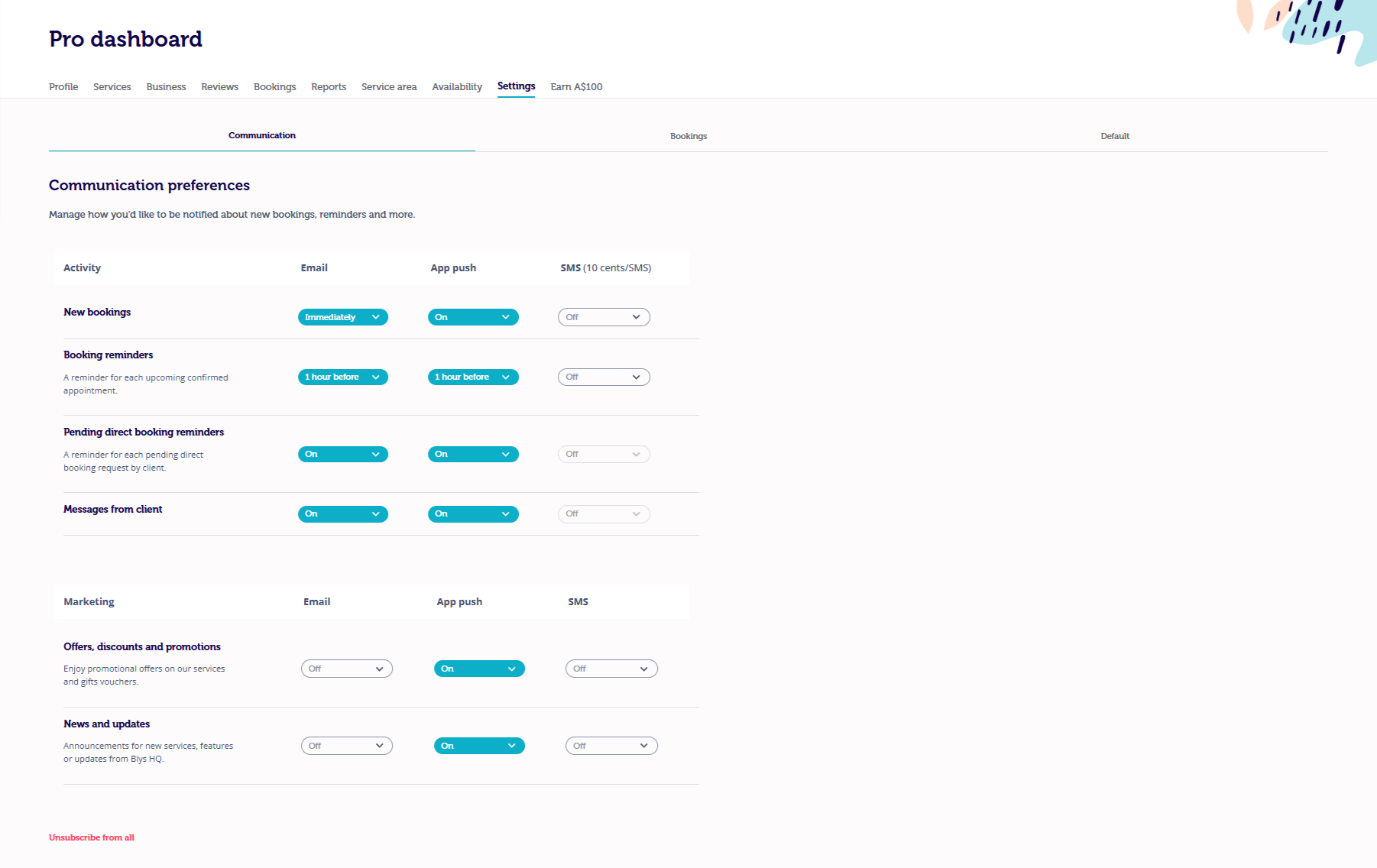
Via Pro-dashbordet
- Logg inn på kontoen din fra nettstedet.
- Gå til Pro-dashbord og deretter Innstillinger.
- Slå på knappen for E-post, Push-varsel eller SMS hvis du ønsker å bli varslet via e-post, push-varsel eller SMS.
Via Blys Pro-appen
- Logg inn på kontoen din fra Blys Pro-appen.
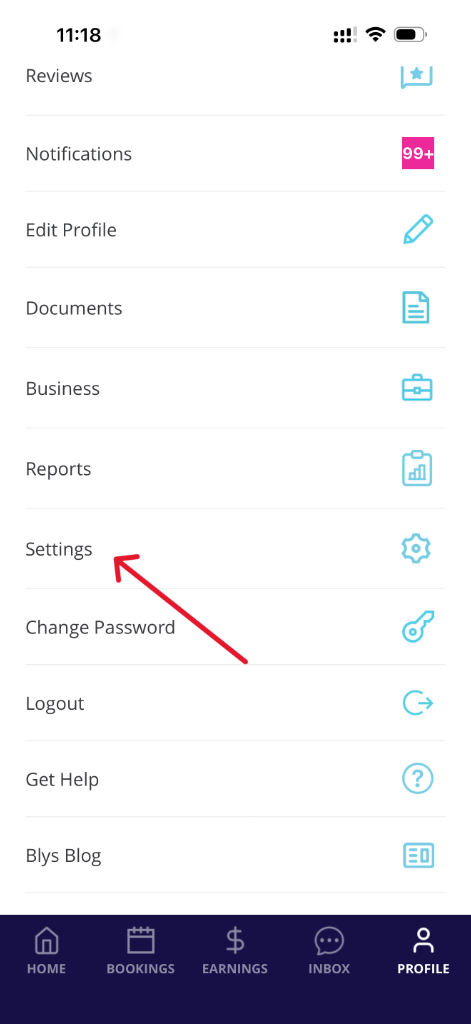
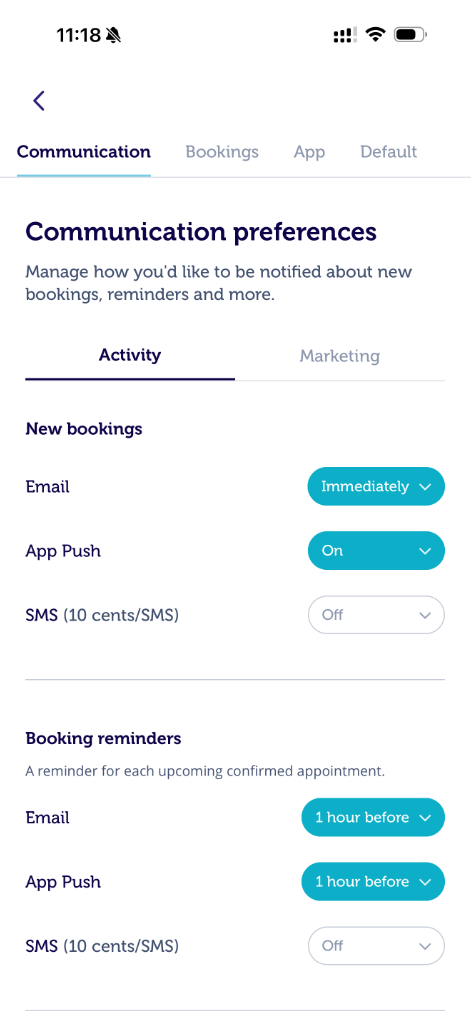
- Gå til Profil og deretter Innstillinger.
- Slå på knappen for E-post, Push eller SMS hvis du ønsker å bli varslet via e-post, push-varsel eller SMS.
|
|
WhatsApp-jobbvarsler (Tyskland, Frankrike, Sverige og Norge)
I Tyskland, Frankrike, Sverige og Norge kan tjenesteleverandører med et verifisert mobilnummer som har takket ja til dette, også motta nye jobbvarsler via WhatsApp, i tillegg til push-varsler og e-post.
WhatsApp-jobbvarsler inkluderer tjeneste, sted, dato, tidspunkt og utbetalingsbeløp, sammen med en lenke for å se og godta jobben i Blys Pro-appen.
Hvis du ikke lenger ønsker å motta jobbvarsler på WhatsApp, svarer du STOPP på meldingen, og du vil bli avmeldt.
Angi tjenester / behandlingsformer
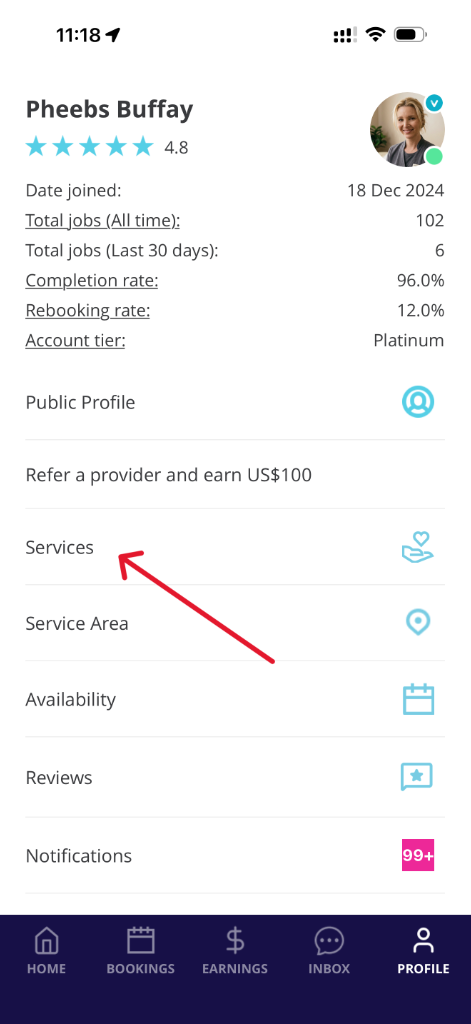
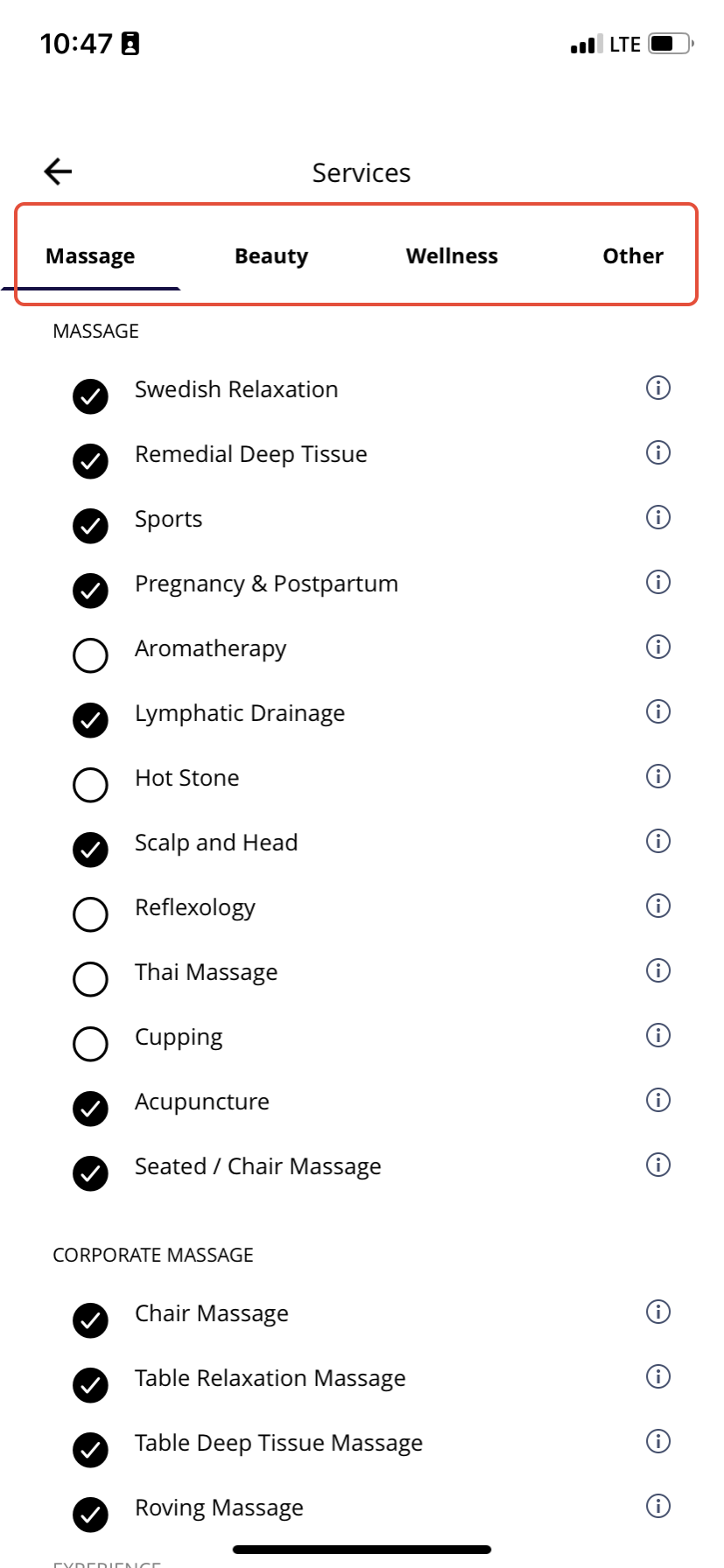
Angi tjenestene/behandlingsformene du er kvalifisert for i appen din, slik at du mottar relevante og personlig tilpassede jobbvarsler.
- Gå til Konto og trykk på Tjenester.
- Slå på tjenestene du er kvalifisert til å tilby og ønsker å få bestillingsvarsler for, og lagre endringene.
|
|
Godta bestillingsforespørsler
Via appen
- Åpne Blys Pro-appen, og trykk på Bestillinger.
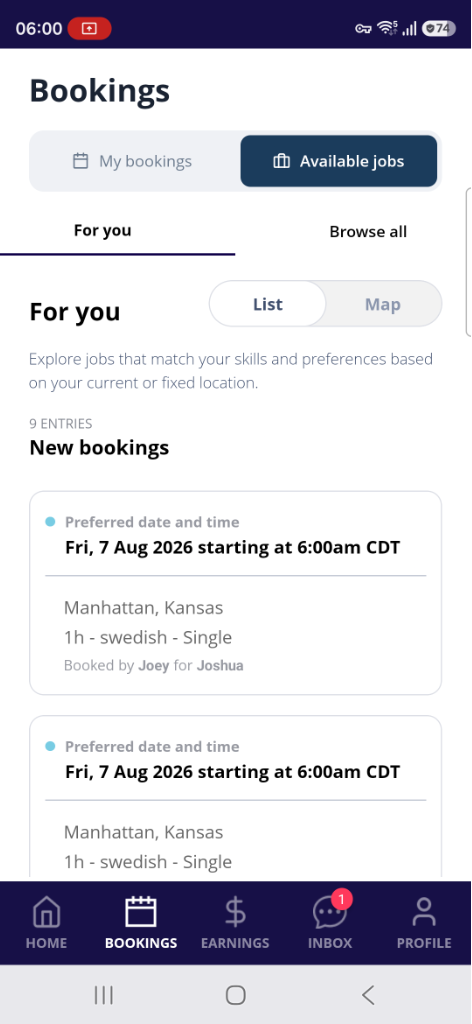
- Sjekk de tilgjengelige oppdragsdetaljene, og trykk på ‘Godta’ hvis oppdraget passer din timeplan.
|
|
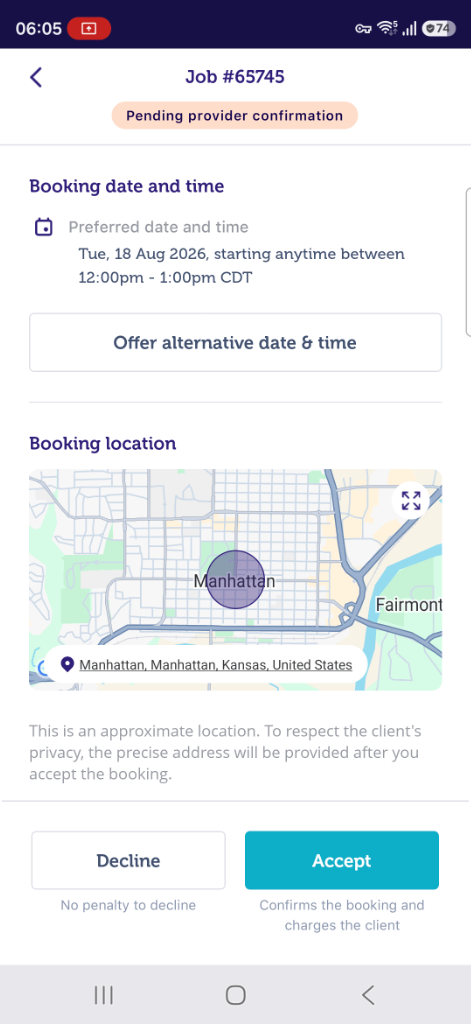
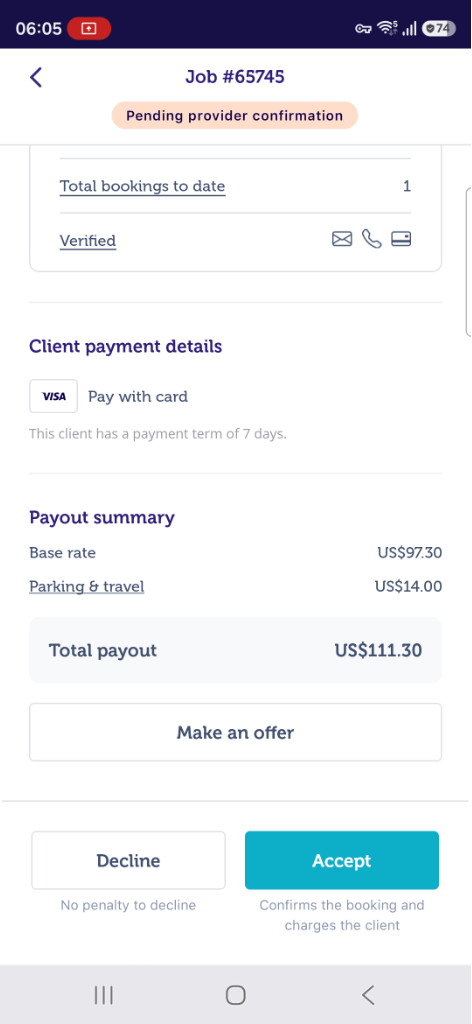
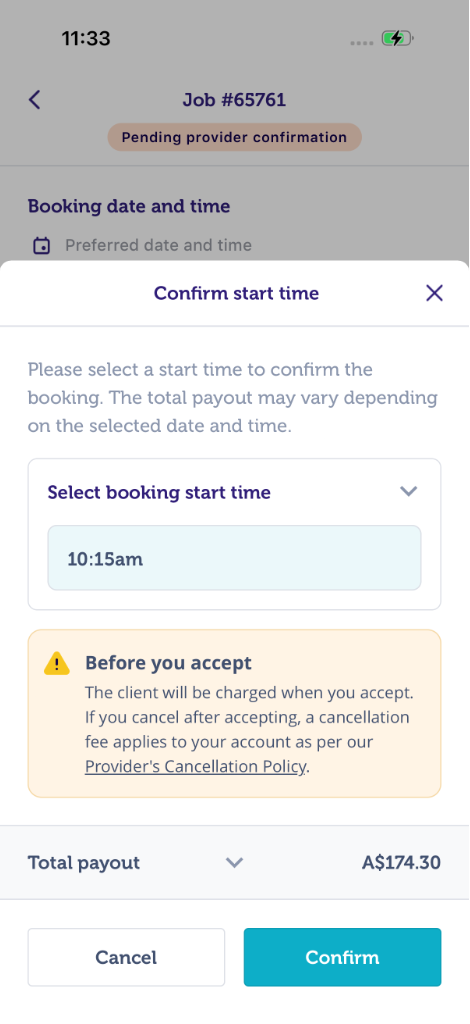
- Før du godtar en bestilling, vil du se et kort bekreftelsesskjermbilde. Dette minner deg om at:
- Klienten vil bli belastet når du godtar bestillingen.
- Hvis du avbestiller etter å ha godtatt, kan et avbestillingsgebyr påløpe kontoen din. Se våre Retningslinjer for avbestilling (fravær) for tjenesteleverandører for detaljer.
- Hvis du ønsker å godta bestillingen, trykk på Godta, eller trykk på Avbryt for å gå tilbake uten å godta.
- Hvis dette er ditt første oppdrag på Blys, vil du også se en engangspåminnelse om husregler før godkjenningen fullføres. Den dekker noen enkle regler som holder hvert oppdrag trygt og profesjonelt (for eksempel å beskytte klientens personvern og kun bruke betalinger i appen). Trykk på “Jeg forstår” for å fortsette. Du vil ikke se denne igjen etter ditt første oppdrag.
|
|
|
|
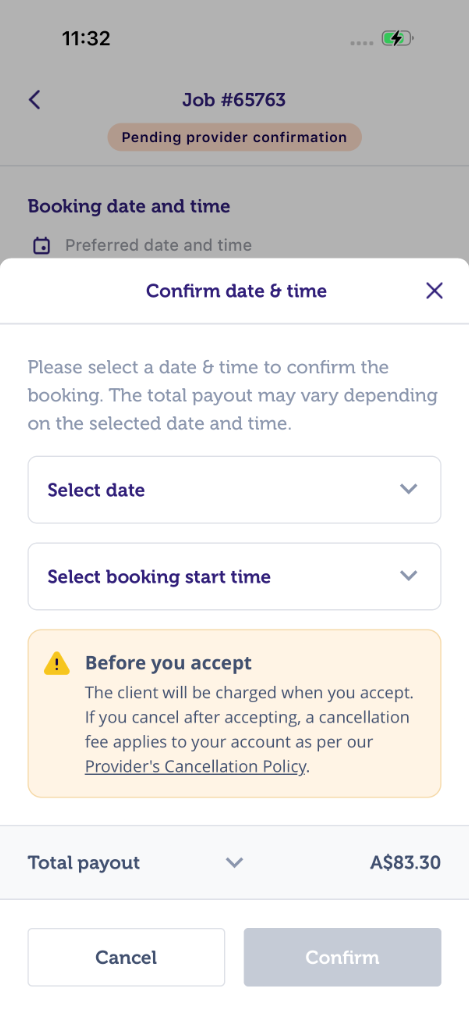
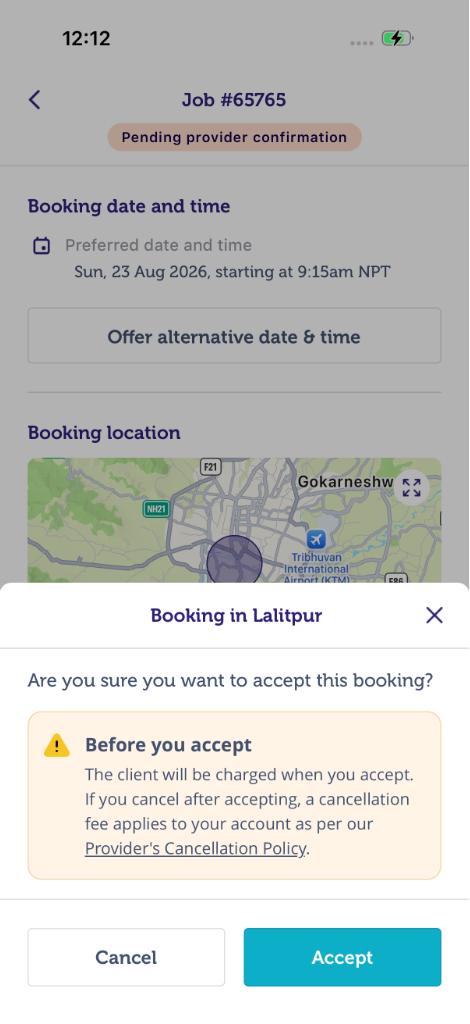
- Når du trykker på ‘Godta’, vil bestillingen din bli bekreftet.
- Dersom bestillingen har et valg mellom tidligste starttid og seneste starttid, vil appen be deg om å bekrefte ankomsttiden din, sammen med et kort bekreftelsesskjermbilde som minner deg om at klienten vil bli belastet når du godtar bestillingen, og hvis du avbestiller etter å ha godtatt, kan et avbestillingsgebyr påløpe kontoen din i henhold til Retningslinjer for avbestilling (fravær) for tjenesteleverandører før du godtar bestillingen.
|
|
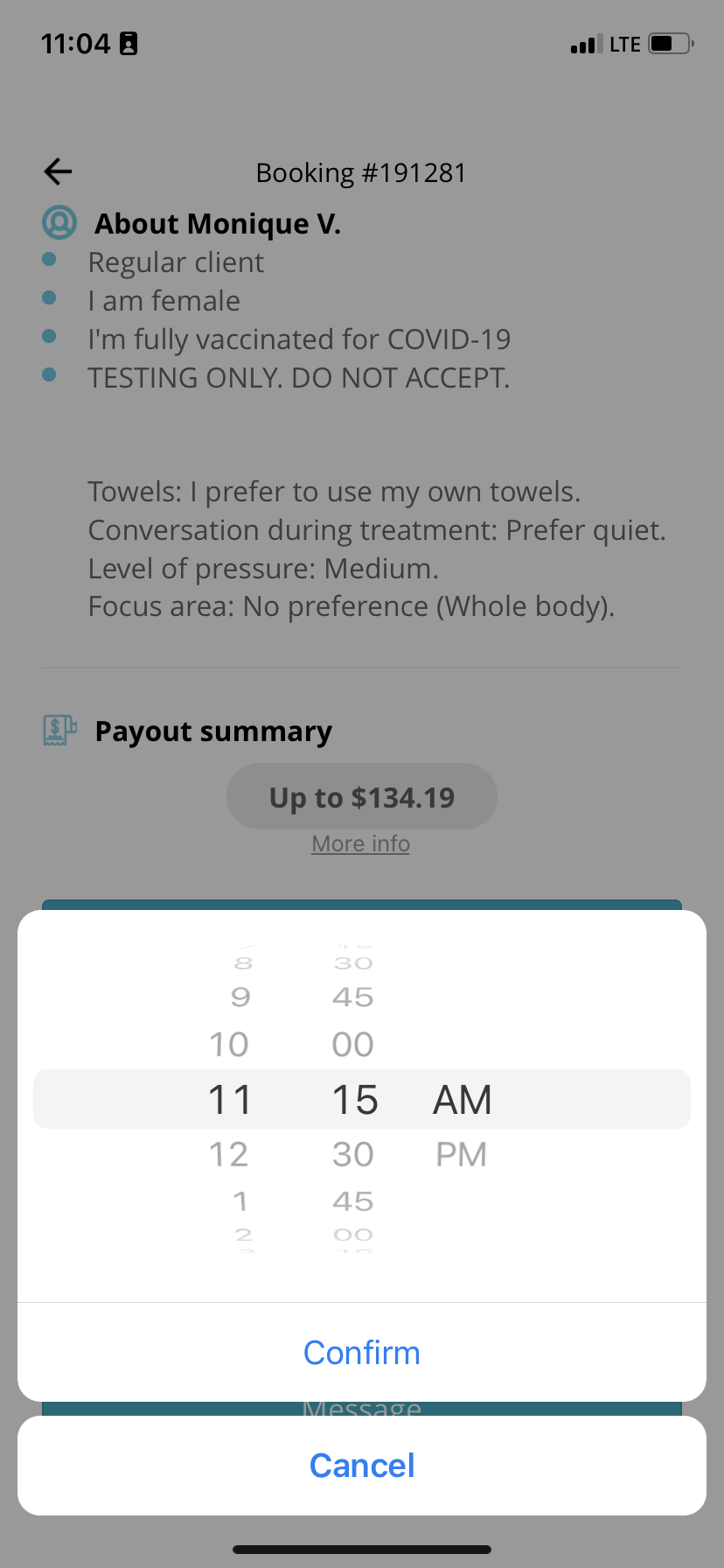
- Ankomsttiden din kan være når som helst mellom tidligste og seneste starttid som angitt av klienten. (f.eks. – onsdag 27. juli kl. 13:00 – 16:00)
- Alle dine bekreftede bestillinger vil bli oppført i Mine bestillinger-delen på Bestillinger-siden i appen.
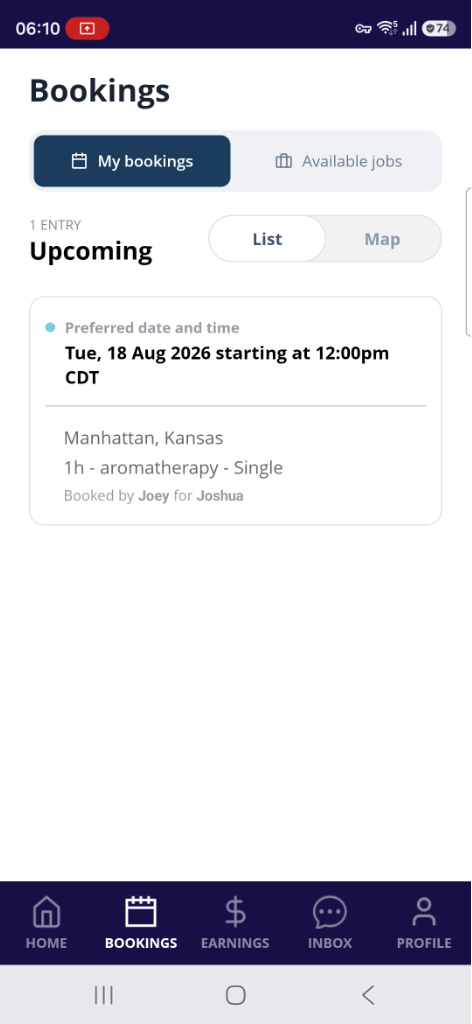
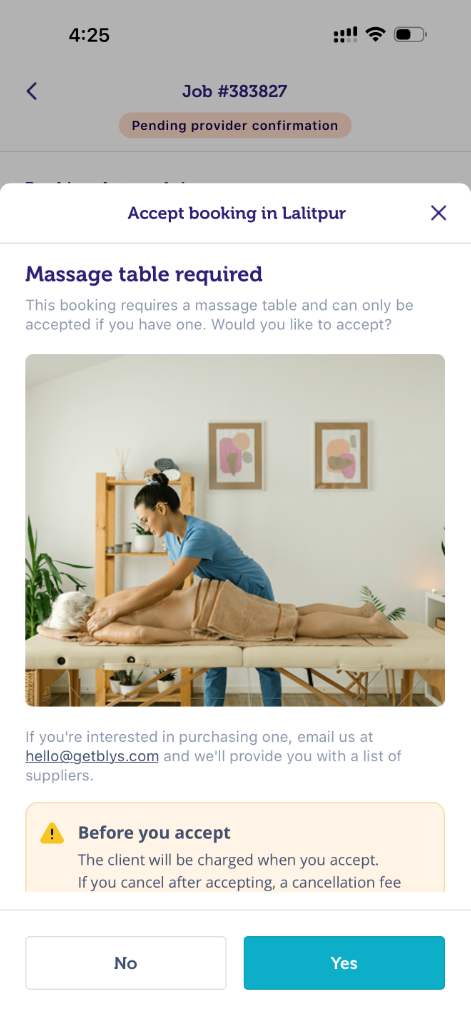
Du er også kvalifisert til å godta bedriftsbestillinger. Siden bedriftsbestillinger for det meste krever massasjebenker og/eller massasjestoler, må du ha med deg en massasjestol eller massasjebenk slik at tjenestene kan leveres som forespurt av klientene.
Hvis du godtar en bedriftsbestilling for første gang, vil det dukke opp et bekreftelsesvindu der du kan bekrefte om du har en massasjestol eller benk med deg.
Bekreftelsesvinduet vil se omtrent slik ut:
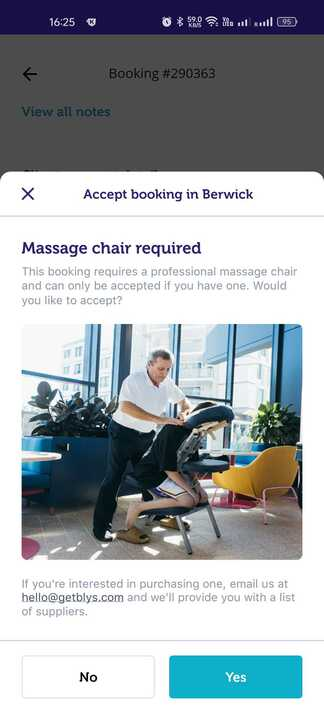
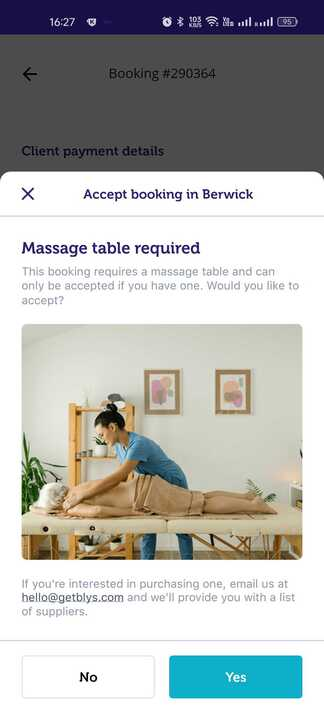
Når du har bekreftet at du har en stol eller benk, kan du godta bedriftsbestillingen. Hvis du ikke har en stol eller benk som kreves for bedriftsbestillinger, trykk på Nei, og du vil ikke kunne godta bestillingen.
Men hvis du ikke har en massasjestol eller benk, kan vi også gi deg en liste over leverandører som kan hjelpe deg med kjøp av profesjonell stol eller benk. Dette er ytterligere belyst i:
Tilbyr Blys andre fordeler som rabatter til tjenesteleverandører?
Via web
- Gå til Pro Dashboard > Bestillinger > Nye.
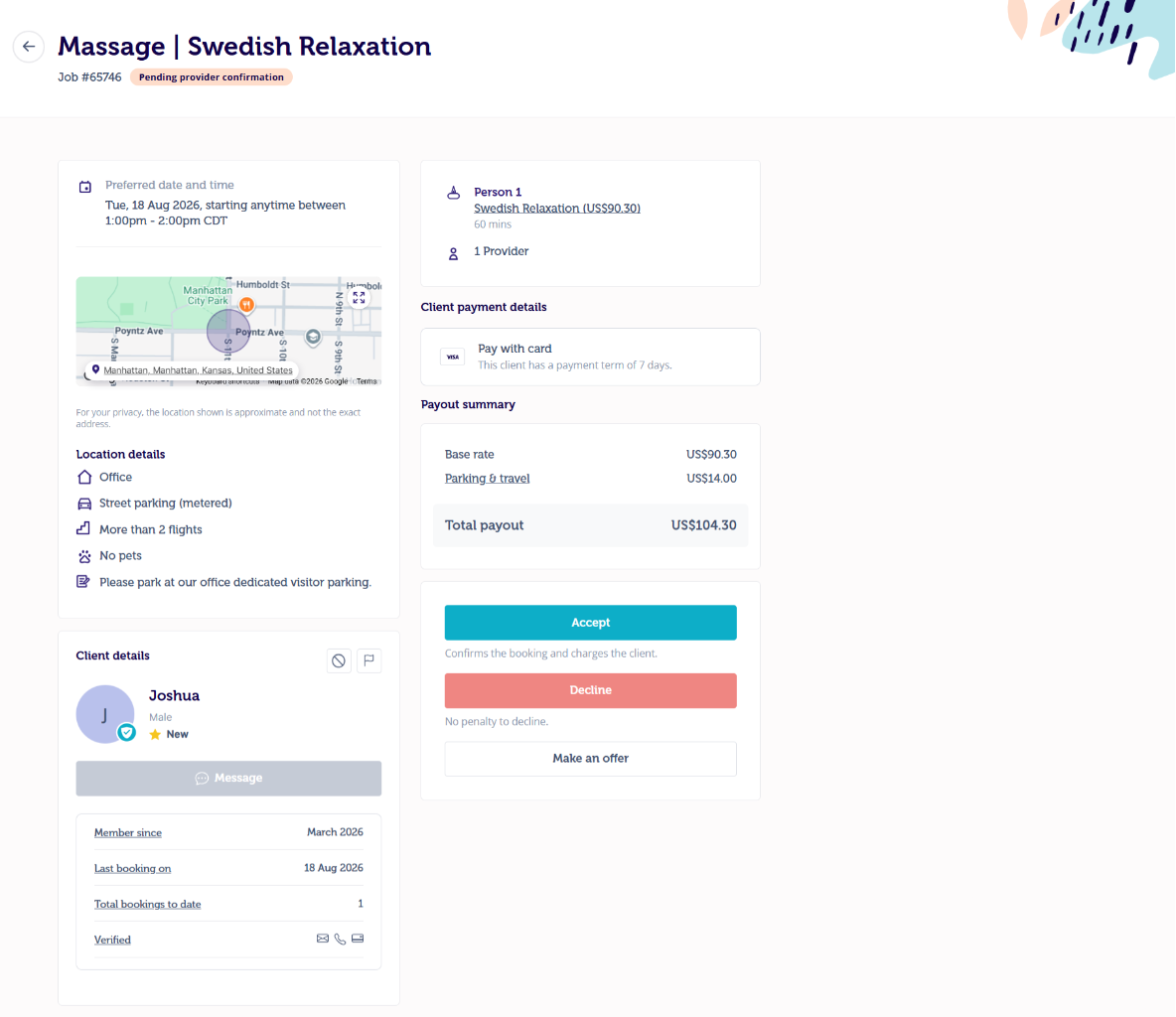
- Klikk på bestillingen du vil se på.
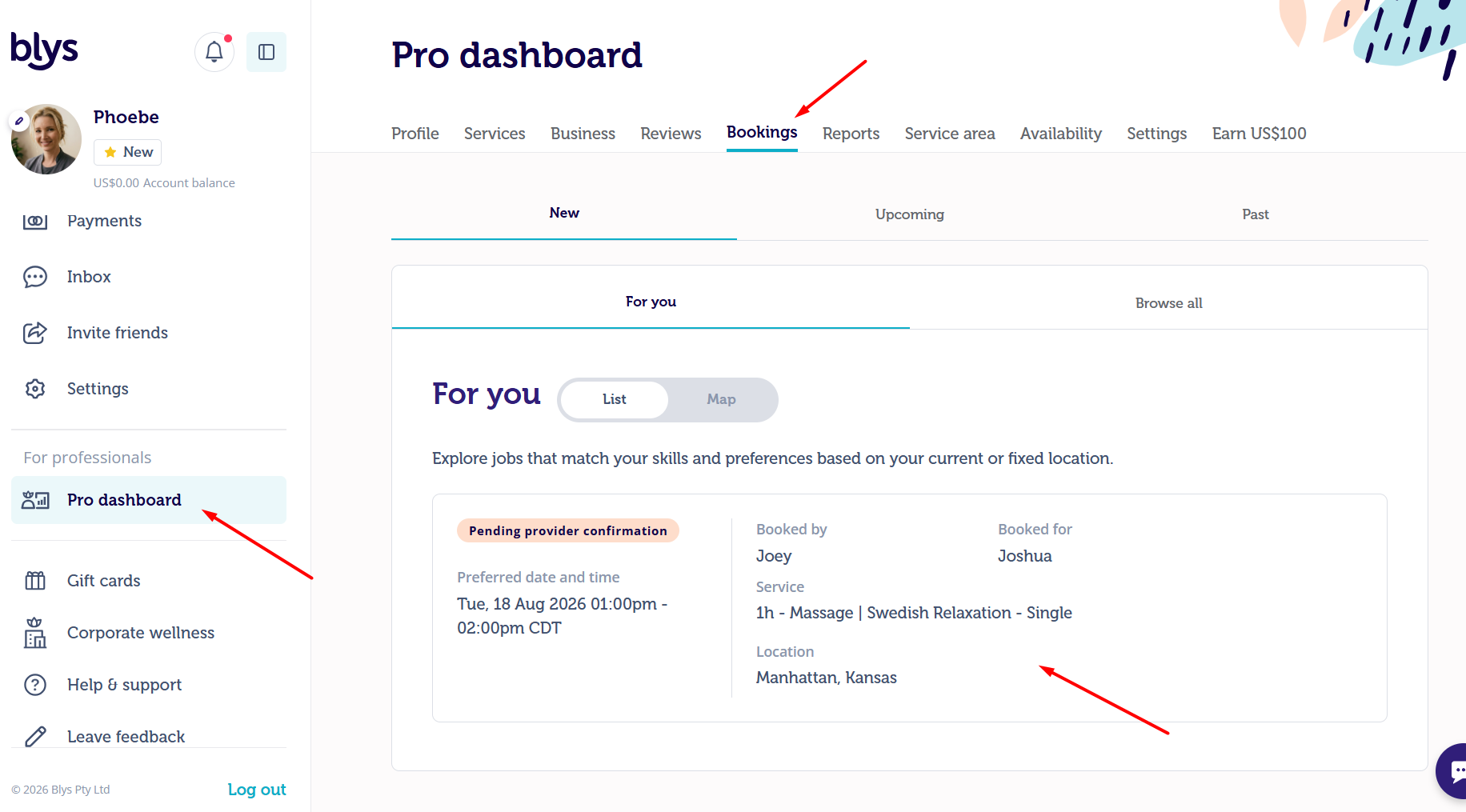
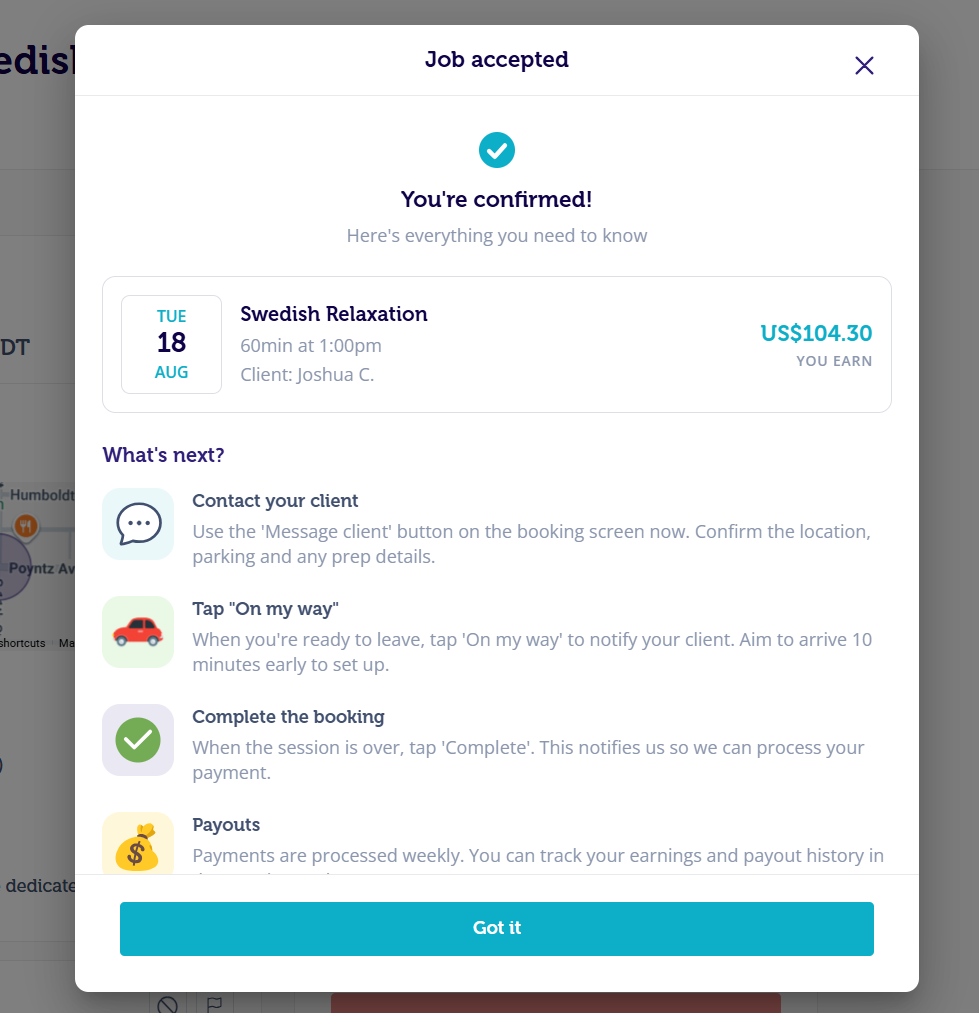
- Klikk Godta.
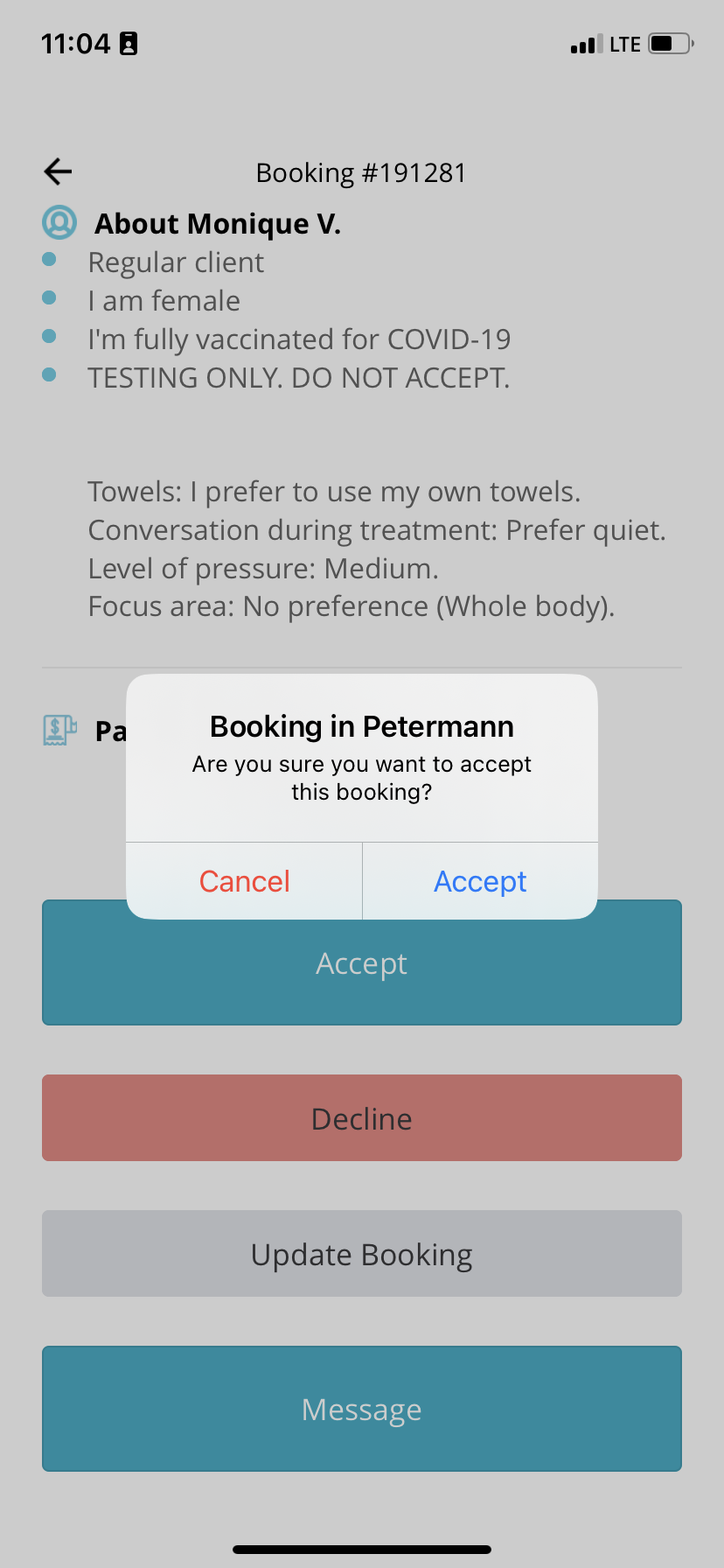
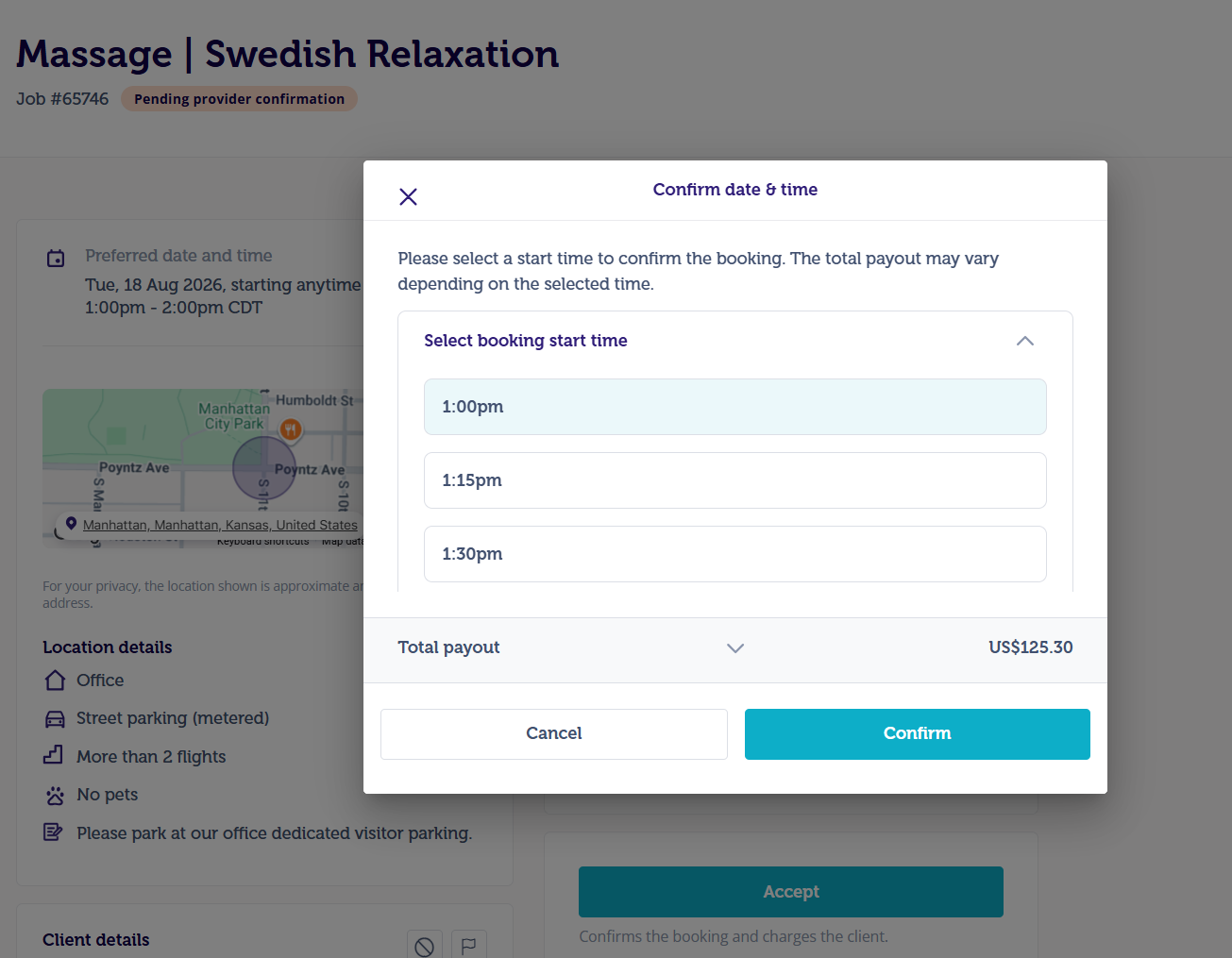
- Dersom bestillingen har et valg mellom tidligste starttid og seneste starttid, vil appen be deg om å bekrefte ankomsttiden din før du godtar bestillingen.
I likhet med Blys Pro-appen, vil du også se bedriftsbestillinger som skjer i ditt tjenesteområde i Nye bestillinger-delen på webversjonen av Blys som du kan godta.
Et bekreftelsesvindu vil dukke opp i webversjonen av Blys også for å se om du har en profesjonell massasjebenk og stol med deg for å gå videre med bestillingen.
Vinduet vil se slik ut:
|
|
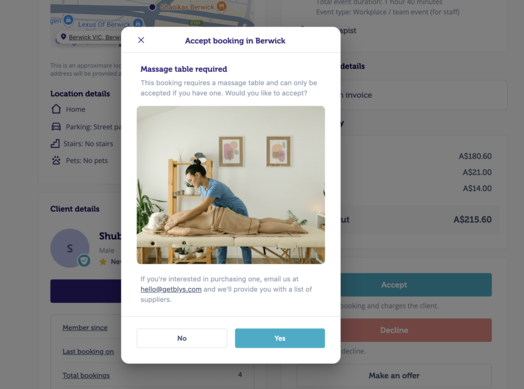
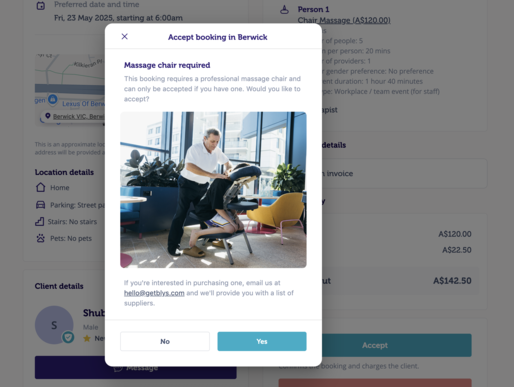
Du kan godta bedriftsbestillingene kun når du har bekreftet at du har en profesjonell massasjestol og benk som kreves for at tjenestene skal kunne leveres.
Navigasjon
Du kan bruke adresselenken i Blys Pro-appen for å finne ut avstanden til bestillingen, estimert kjøretid og veibeskrivelse.
Du finner også stedsinformasjon – som stedstype og parkeringsinstruksjoner – rett under adresselenken.
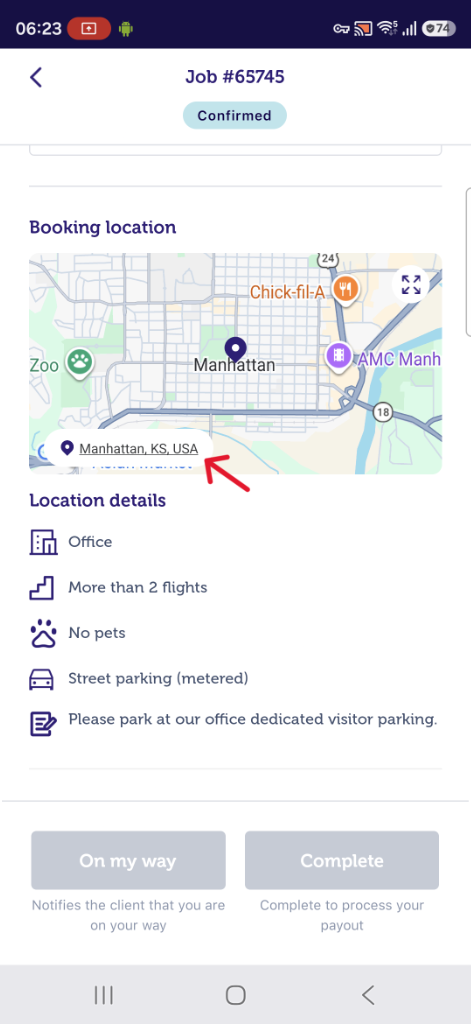
Du kan også endre behandlingstype og varighet for Bekreftede bestillinger via Blys Pro-appen.
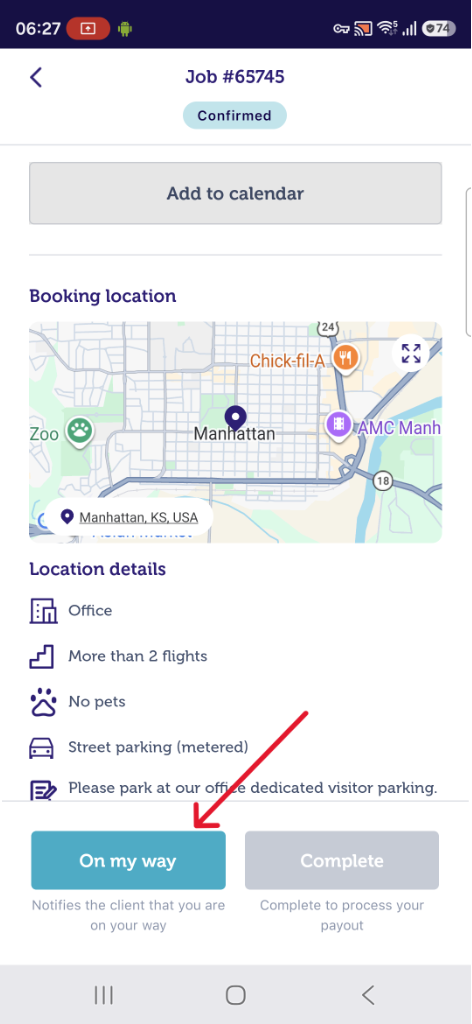
Når du er klar til å dra til avtalen din, trykker du bare på ‘På vei’-knappen i appen din, som vil varsle klienten om at du er på vei. (For virtuelle/digitale tjenester levert via videochat, trykk på "Start økt"-knappen i stedet)
Husk å ankomme 10-15 minutter før bestillingens starttid for å gi deg selv god tid til å rigge opp.
Kontakte klienten
Hvis du trenger avklaring om klientens adresse eller parkering/dørnummer, eller hvis du er noen minutter forsinket til avtalen din, kan du kontakte klienten direkte fra Blys Pro-appen ved å trykke på Melding-knappen eller ringe klienten via en funksjon i appen.
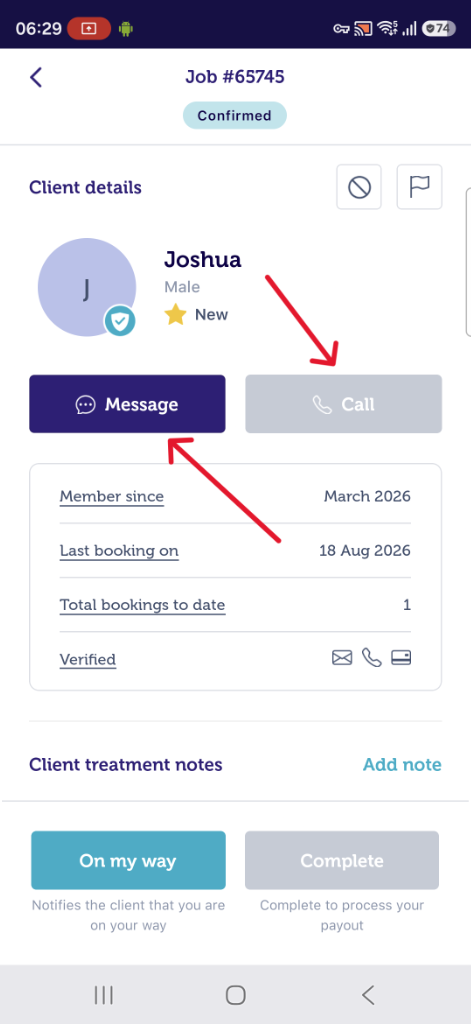
Vennligst se også denne artikkelen: Hvordan kontakter jeg kunden? Når er det best å kontakte kunden?
Fullføre oppdraget
Som det siste trinnet går du tilbake til appen din så snart du er ferdig og trykker på ‘Fullfør’ for å ferdigstille bestillingen. Merk at når du trykker på ‘Fullfør’-knappen, behandles også betalingen din. For å unngå forsinkelser i betalinger må du sørge for å trykke på ‘Fullfør’ umiddelbart etter avtalen din.
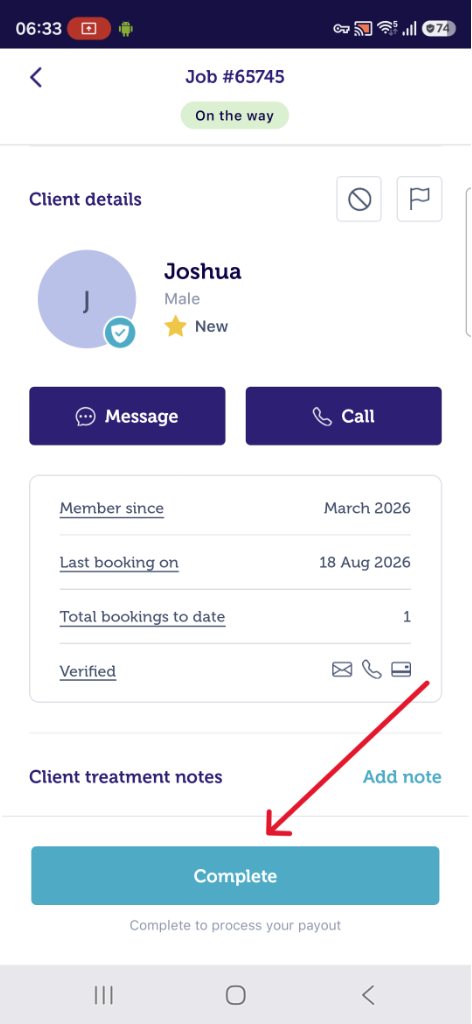
Vennligst se også: Hvordan fungerer betalingene? Hvordan og når får jeg betalt?
Direkte bestillingsforespørsler
Når en kunde bestiller deg direkte, vil du motta et push-varsel og et e-postvarsel.
|
|
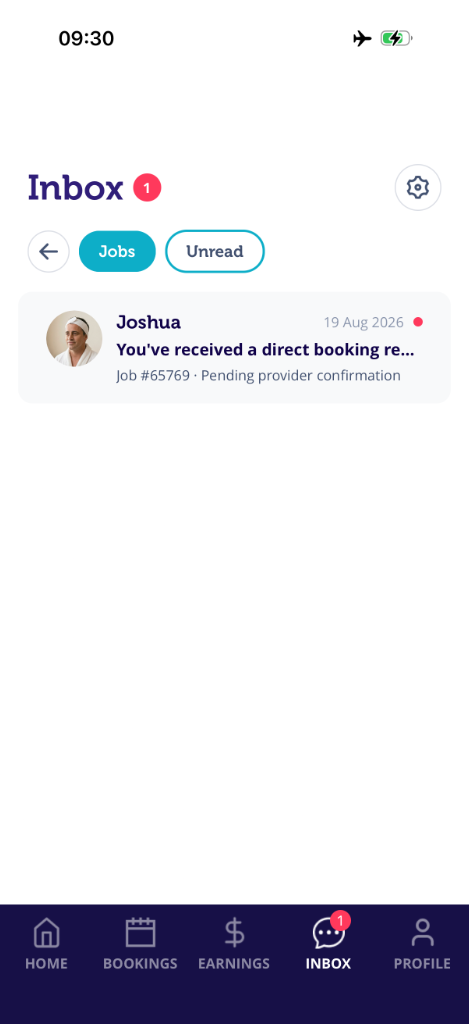
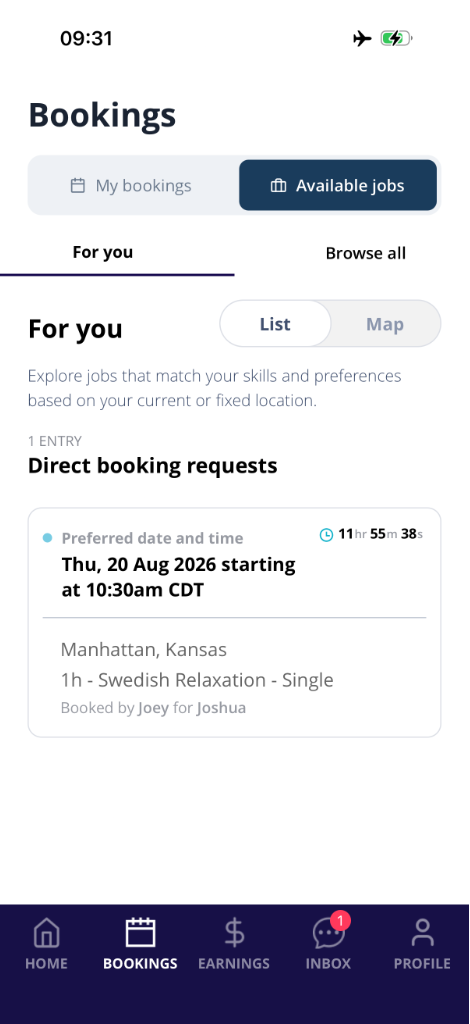
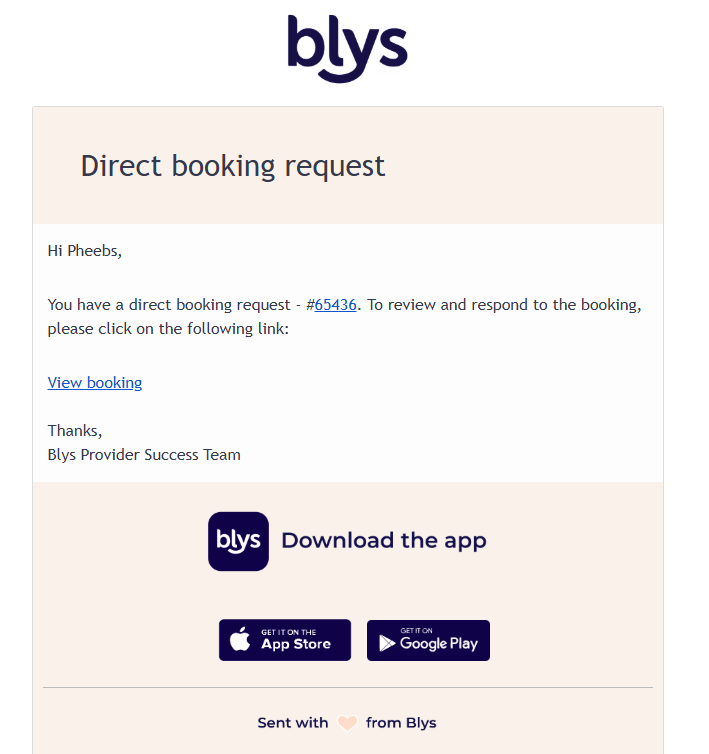
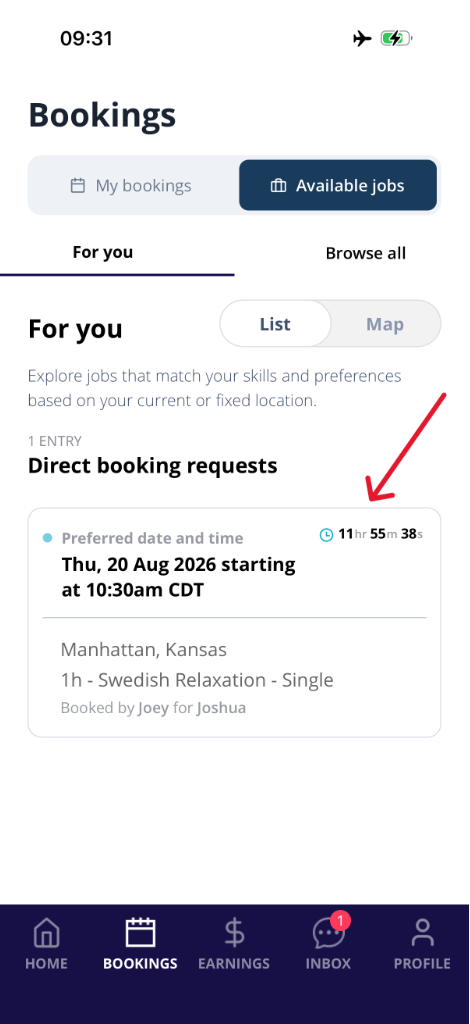
Direkte bestillingsforespørsler er eksklusivt tilgjengelige for deg i en begrenset periode. Tiden du har til å svare på en direkte bestillingsforespørsel avhenger av bestillingsvinduet (f.eks. jo tidligere bestillingen er, desto kortere tid har du til å svare), og er tilgjengelig for deg i Blys Pro-appen din - se eksempelet nedenfor.
Hvis du ikke er tilgjengelig for å godta tilbudet innen den gitte tiden, vil kunden bli varslet via e-post eller i appen sin om de skal prøve en annen tjenesteleverandør, endre tidspunkt eller avbestille bestillingen.
Ikke stress med å miste oppdraget, da appen gir deg god tid til å svare kunden din.
Blys-kunder kan enkelt bestille den samme tjenesteleverandøren på nytt fra appen eller nettstedet vårt ved å velge alternativet Bestill på nytt ved bestilling. Hvis du trenger å forklare kunden hvordan de bestiller deg på nytt, kan du se dette blogginnlegget om Hvordan bestille din favoritterapeut på nytt for detaljer.
I tillegg er det å bli bestilt på nytt en anerkjennelse av servicenivået du ga – så takk for at du er fantastisk!
Alle bestillinger må gå gjennom Blys for å ivareta sikkerheten din og for å sikre at vi holder Blys i gang, ettersom vi er avhengige av gebyrene vi krever inn. Hvis kunden din prøver å bestille deg privat, bør du råde dem til å bestille via appen, nettstedet eller Blys-teamet i stedet.
Oppdragshistorikk og inntekter
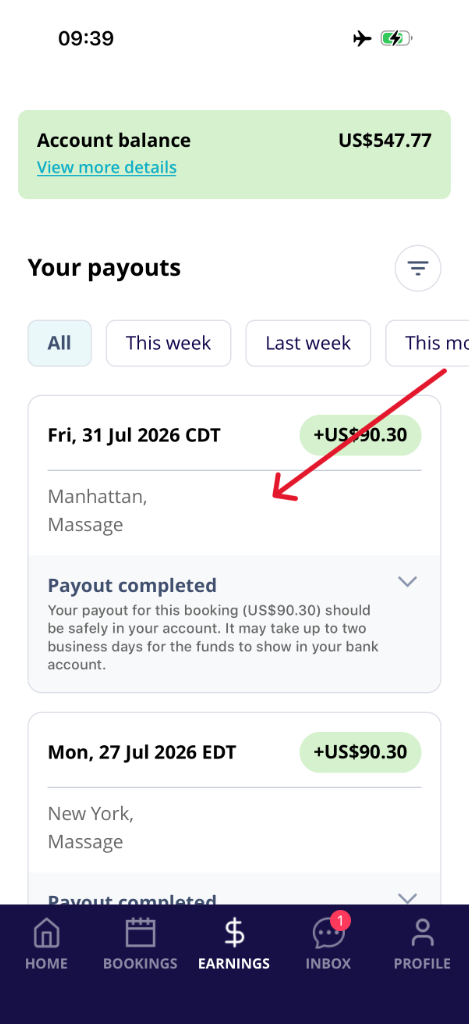
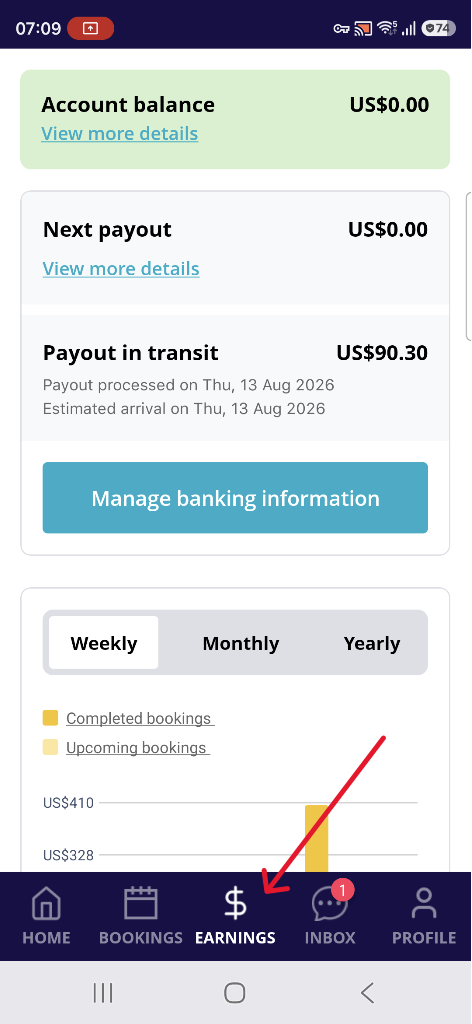
Du kan se alle dine tidligere oppdrag og dine ukentlige inntekter i ‘Inntekter’-delen av appen din.
|
|
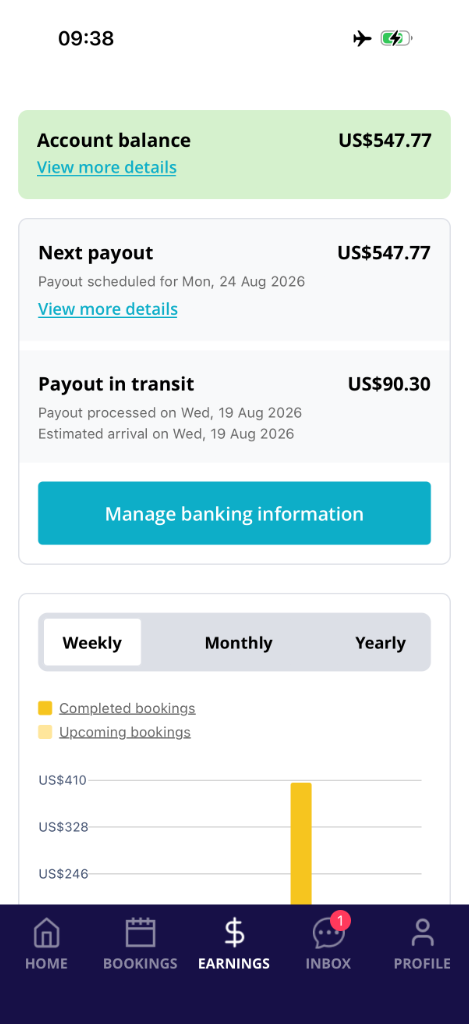
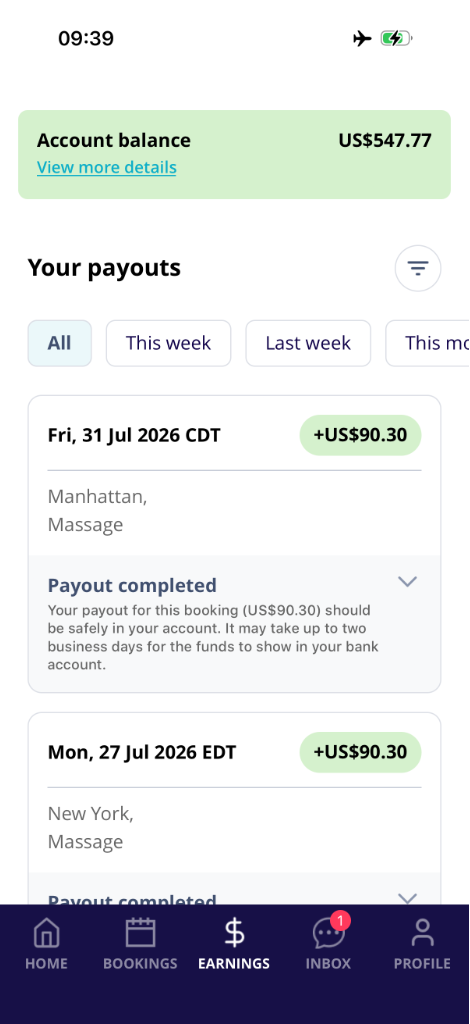
Oppdragene på denne siden er rangert fra de nyeste til de eldste.
Rangeringer og anmeldelser
For å opprettholde det HØYESTE nivået av tjenestekvalitet, samler Blys inn tilbakemeldinger fra kunder for tjenesten de mottok (en rangering fra 1 til 5).
Du finner din personlige rangering og alle kundeanmeldelser i Konto-delen av appen din. Din personlige rangering beregnes basert på de siste 50 rangeringene du har mottatt.
Du kan også rangere og anmelde kundene (det er tross alt en toveisprosess) fra appen din.
Oppdatering av opplysningene dine
Du kan oppdatere personopplysningene dine (som passord, kontaktopplysninger og kvalifikasjoner) fra Blys Pro-appen i Konto-delen.
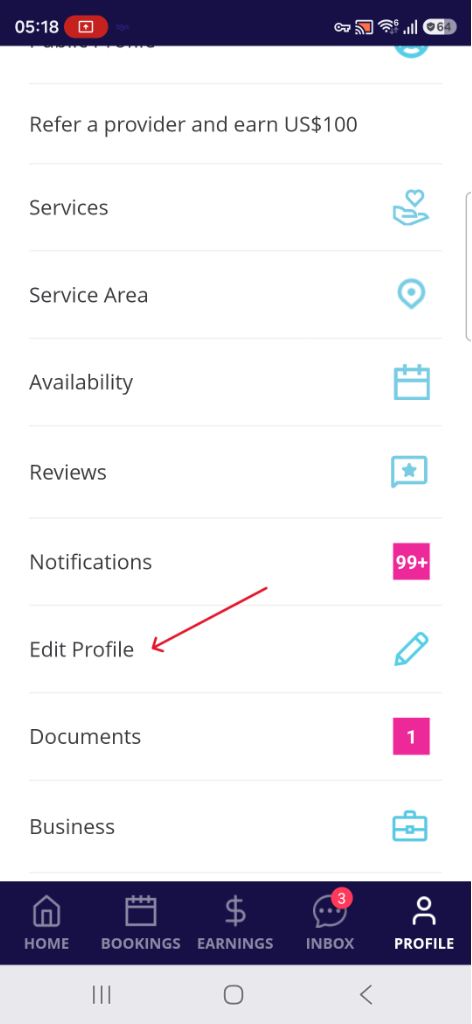
Hvis du trenger å oppdatere andre opplysninger som bankkonto eller ABN, kan du gjøre det fra nettstedet vårt.
Bare gå til innloggingssiden og skriv inn samme e-postadresse og passord som du bruker for Blys Pro-appen din.
Du vil da kunne se og oppdatere alle opplysningene dine fra "Pro Dashboard"-delen nederst i venstre hjørne. Du kan også sjekke her Hvordan viser og oppdaterer jeg mine profesjonelle kontoopplysninger?
Rangere og anmelde kunder
Tjenesteleverandører kan rangere og anmelde kunder. Slik fungerer det:
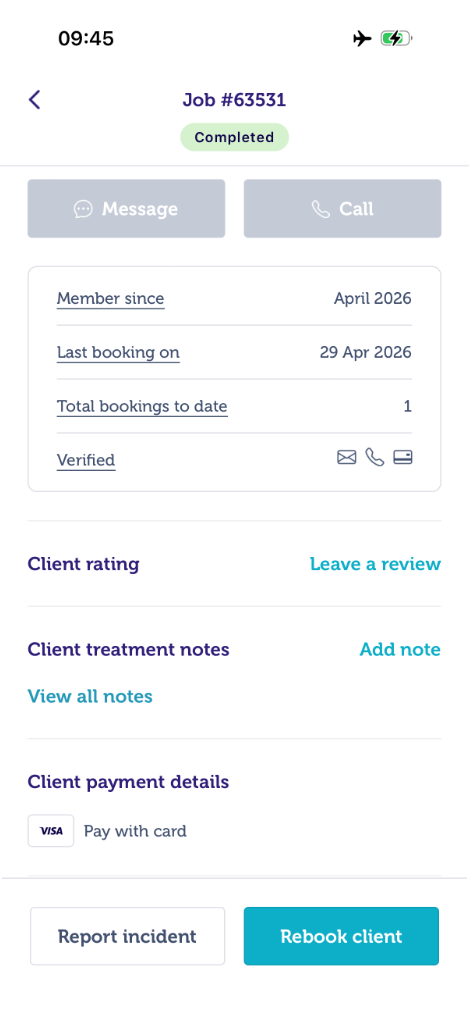
- Gå til "Inntekter", velg deretter et tidligere oppdrag, og trykk på “Skriv en anmeldelse”
|
|
|
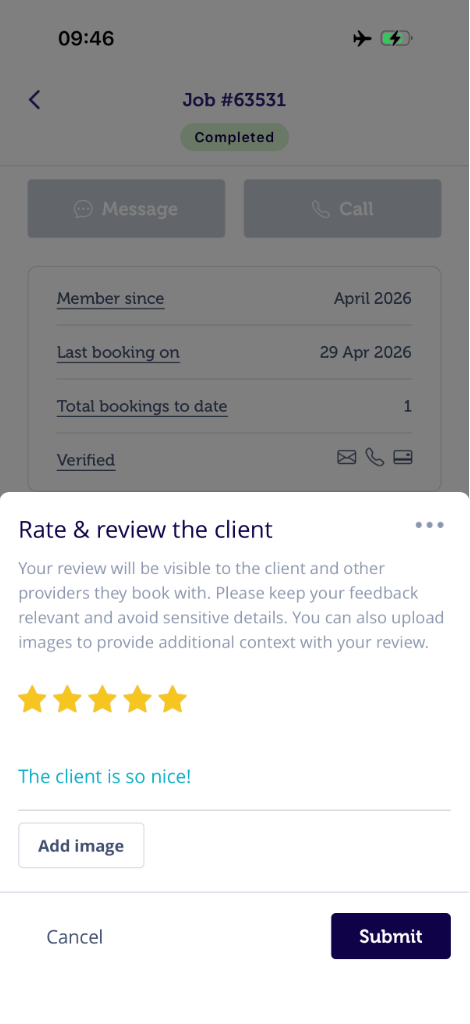
- Hvis du ønsker å gjøre endringer i anmeldelsen din, velger du bare oppdraget og klikker på "Oppdater anmeldelse"
|
|
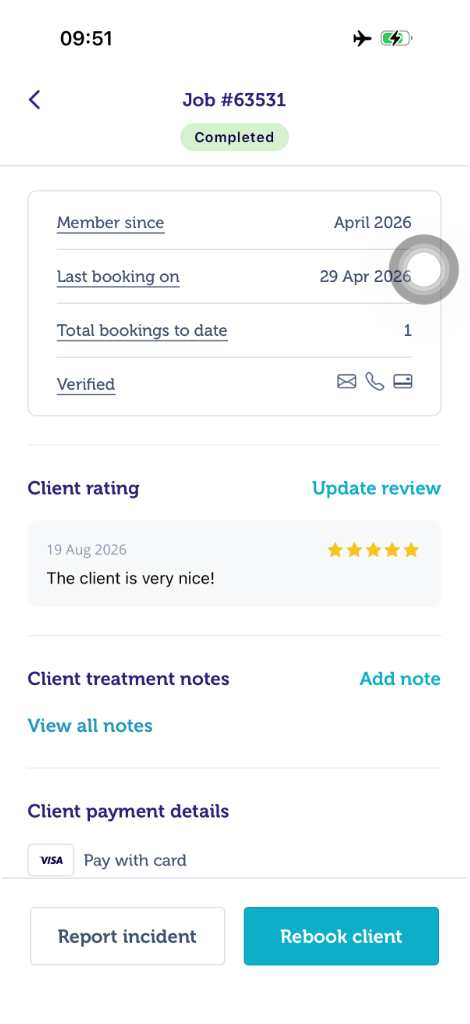
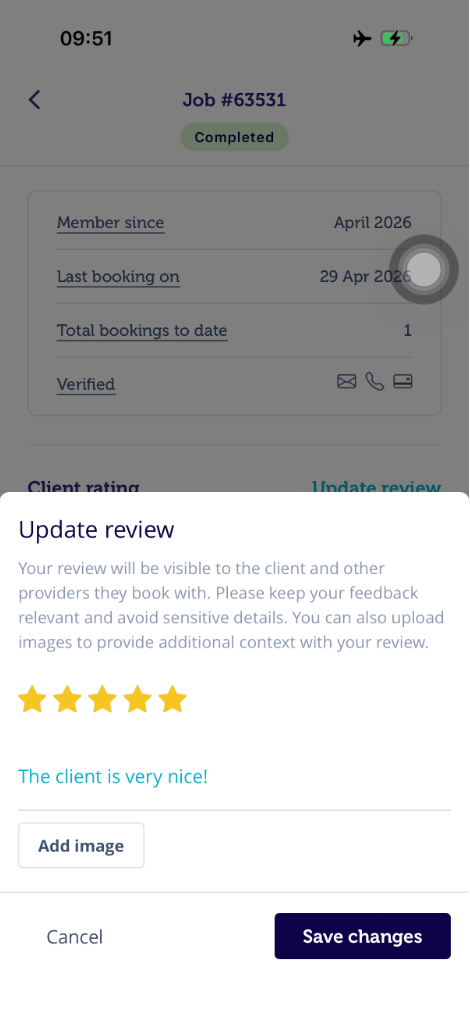
- Rangeringen og anmeldelsen din vil være synlig (kun synlig for deg) i kundedetalj-delen på bestillingssiden
Blokkere enkeltkunder
Du kan blokkere enkeltkunder i Blys Pro-appen hvis du ikke ønsker å motta bestillingsforespørsler fra dem – uansett hva årsaken måtte være. Når du har blokkert kunden, vil du ikke motta noen forespørsler fra den spesifikke kunden igjen.
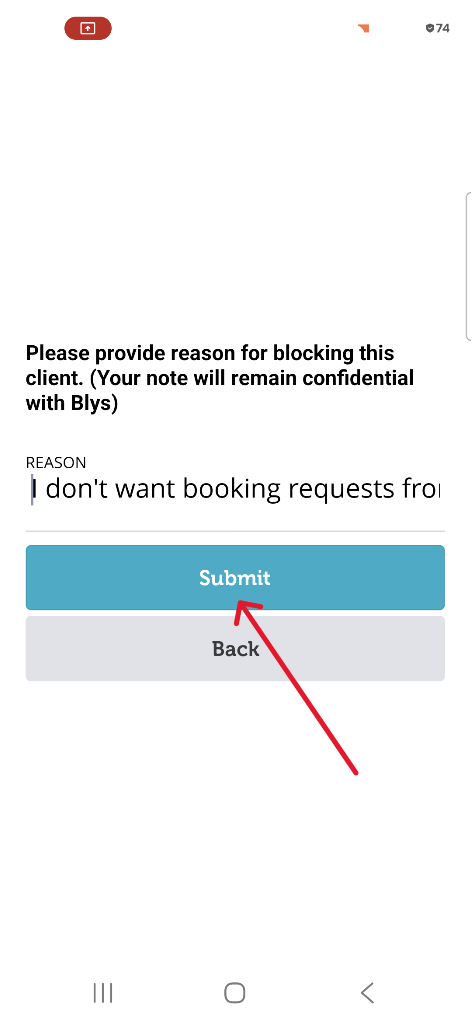
Via app
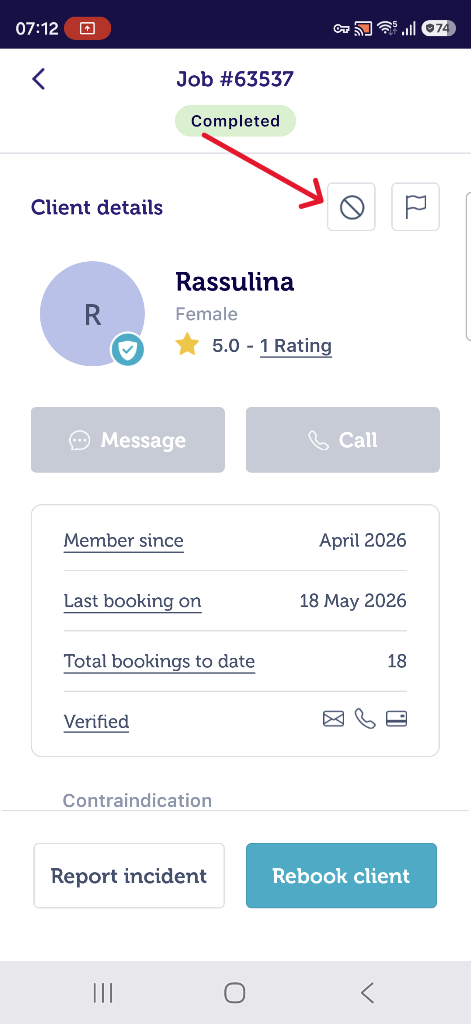
- Gå til Inntekter.
- Velg den tilsvarende bestillingen som du har kansellert og som du vil blokkere kunden for.
- Trykk på Blokker kunde.
- Oppgi årsaken til at du blokkerer kunden og klikk på Send inn.
 |  |  |
Via nett
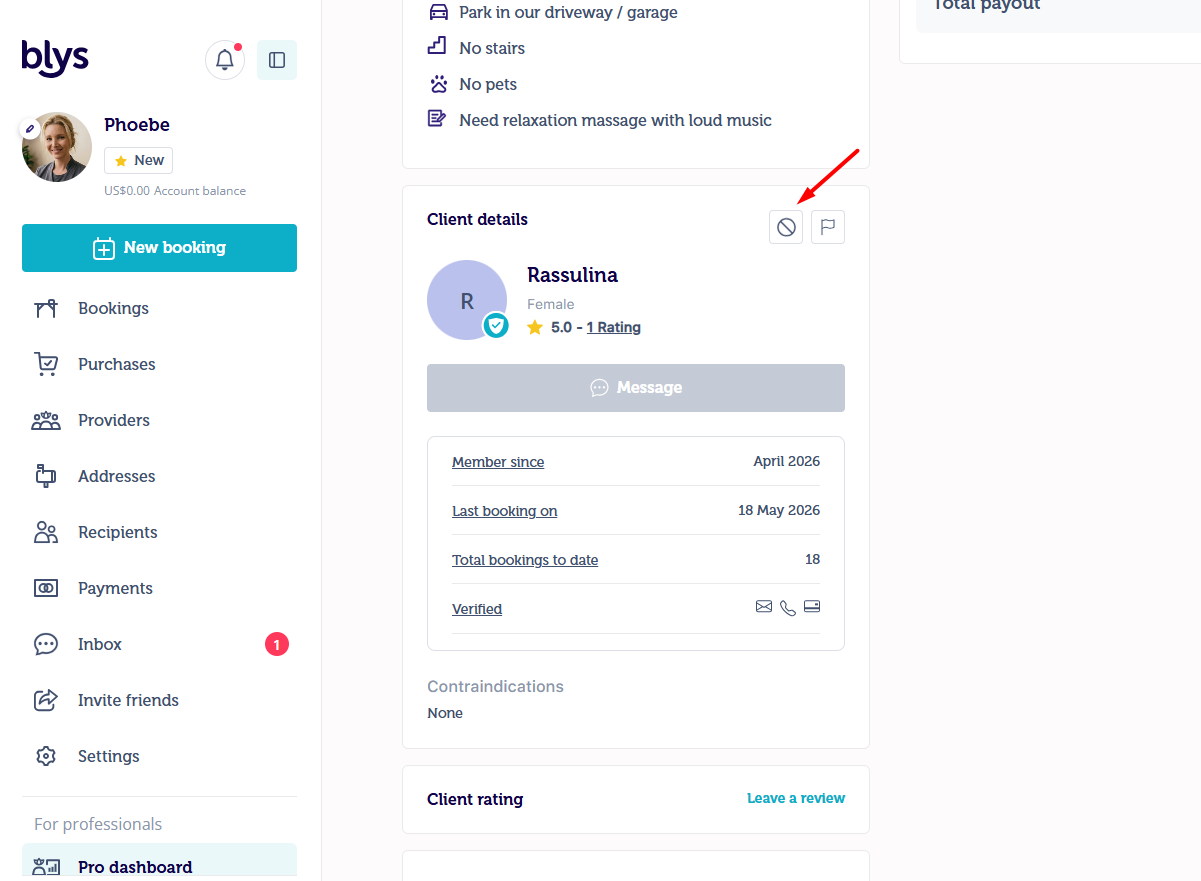
- Gå til Inntekter.
- Velg den tilsvarende bestillingen som du har kansellert og som du vil blokkere kunden for.
- Trykk på Blokker kunde.
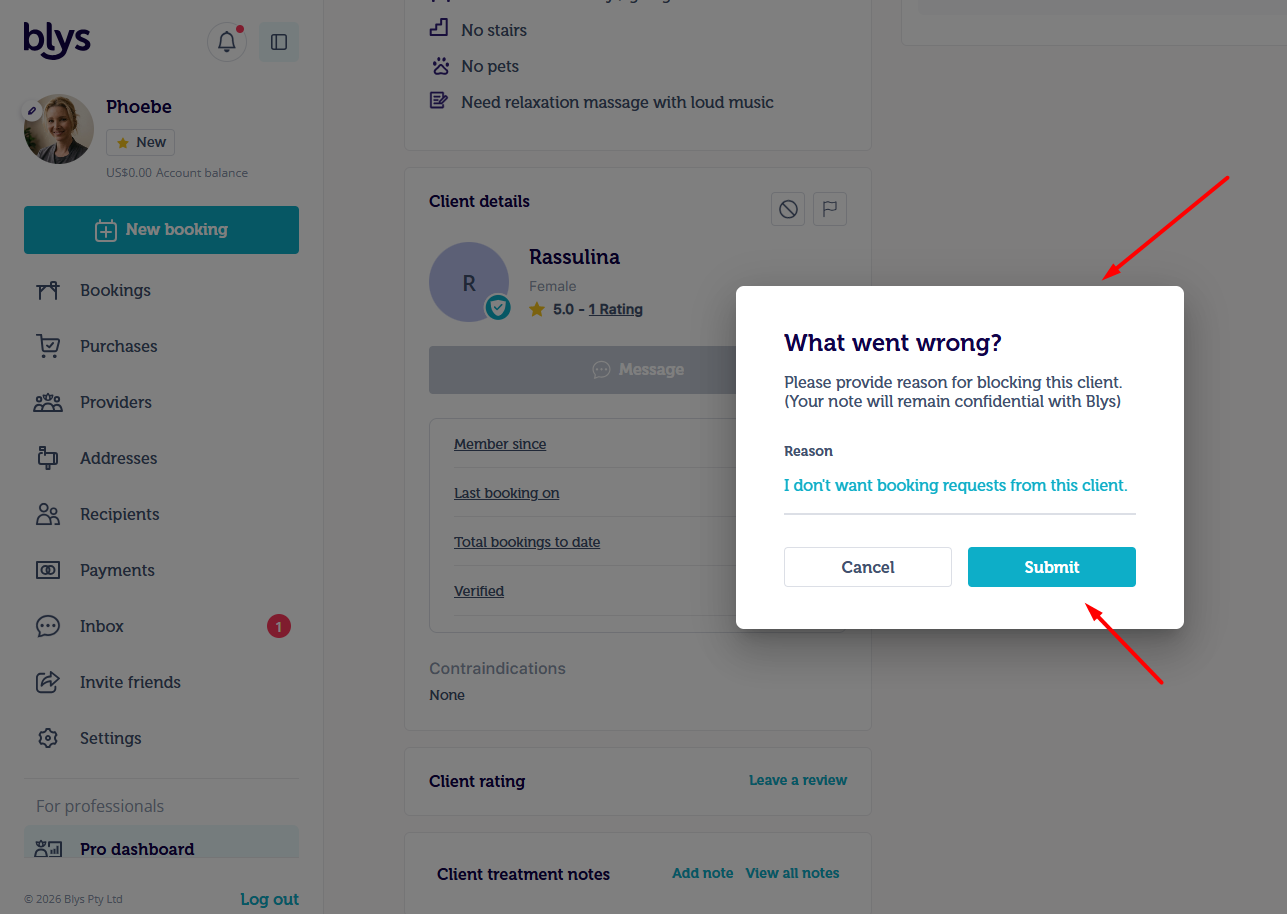
- Oppgi årsaken til at du blokkerer kunden og klikk på Send inn.
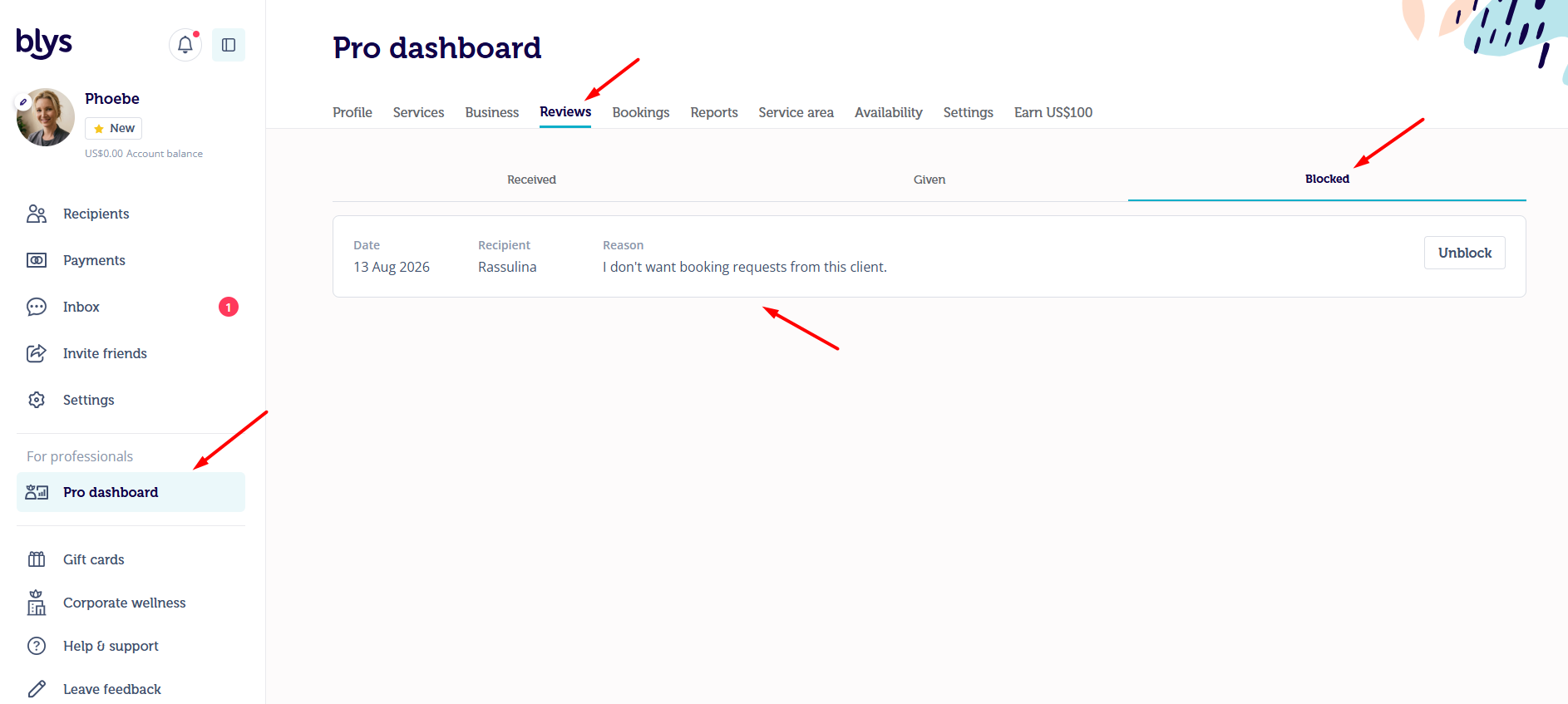
- For å oppheve blokkeringen av en klient via nett, går du bare til din Omtaler-seksjon, navigerer til Blokkert-seksjonen og klikker på Opphev blokkering.
Blokkere en klient for bestillinger som ikke er fullført
Du kan også blokkere klienter som IKKE tidligere har blitt akseptert, eller hvis bestilling du ikke har fullført av en gyldig grunn.
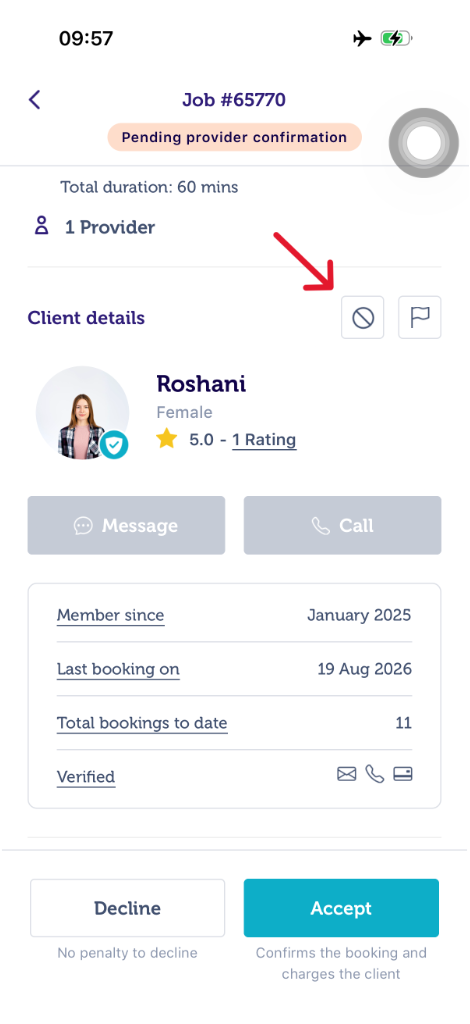
Avventende bestillinger
Hvis du har mottatt en bestillingsforespørsel fra en klient du ikke ønsker å akseptere, går du bare til bestillingen og trykker på Blokker-ikonet for å følge den samme prosessen.
Kansellerte bestillinger
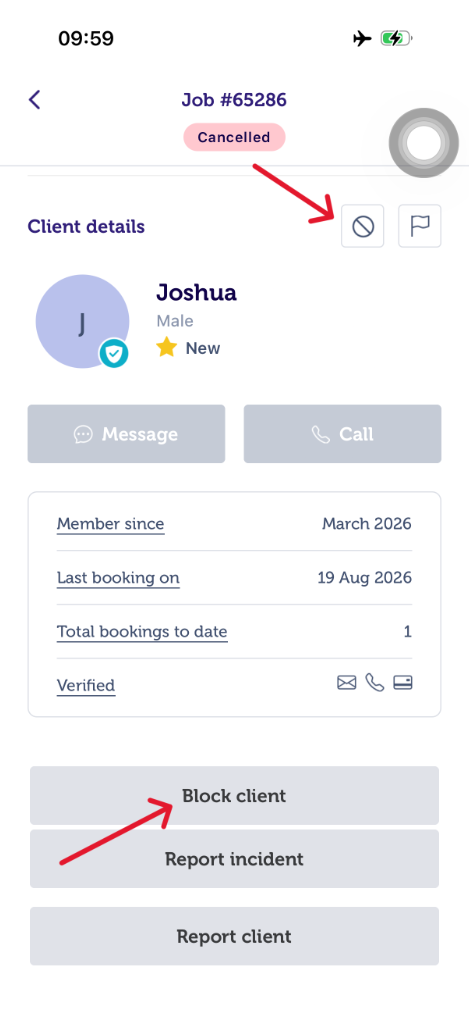
Hvis du ønsker å blokkere en klient hvis bestilling du har kansellert, går du bare til Inntjening, trykker på den aktuelle bestillingen og trykker på Blokker-ikonet eller «Blokker klient»-knappen
Oppheve blokkering av enkeltklienter
Du kan oppheve blokkeringen av klientene ved å navigere til blokkeringslisten for klienter.
Via appen
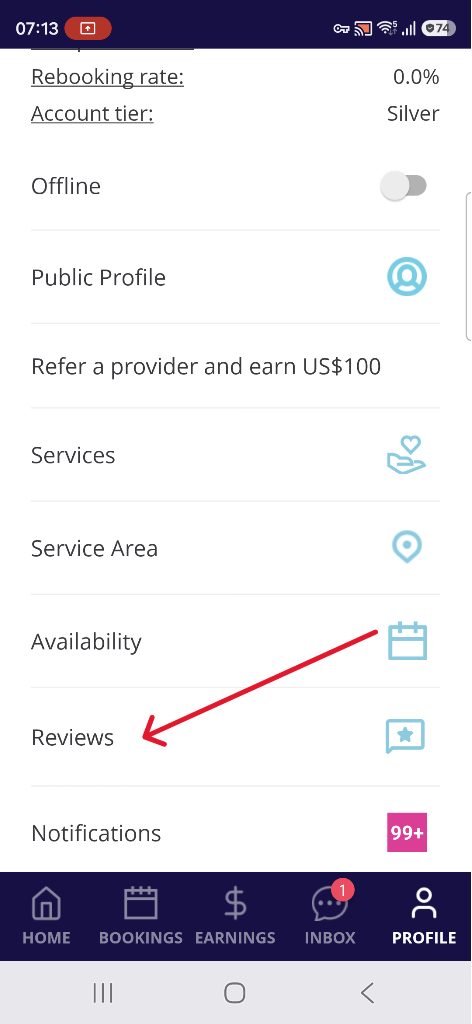
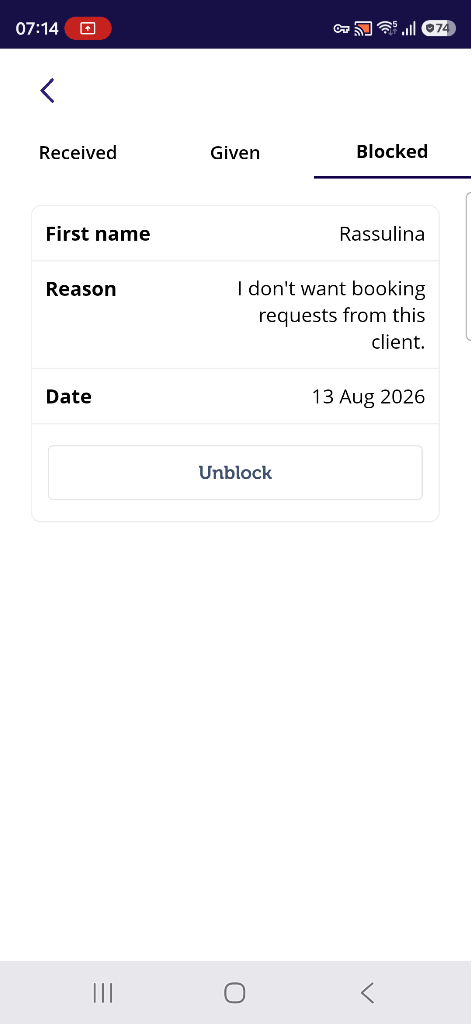
Hvis du ved et uhell har blokkert en klient, kan du fortsatt oppheve blokkeringen fra appen din:
- Trykk på Omtaler.
- Naviger til Blokkert-seksjonen og trykk på Opphev blokkering for den klienten du vil oppheve blokkeringen for.
 |  |
Via nett
- For å oppheve blokkeringen av en klient via nett, går du bare til din Omtaler-seksjon, navigerer til Blokkert-seksjonen og klikker på Opphev blokkering.
- Når klienten er fjernet fra blokkeringslisten din, vil du motta et varsel øverst til høyre på skjermen som sier "Klient avblokkert"
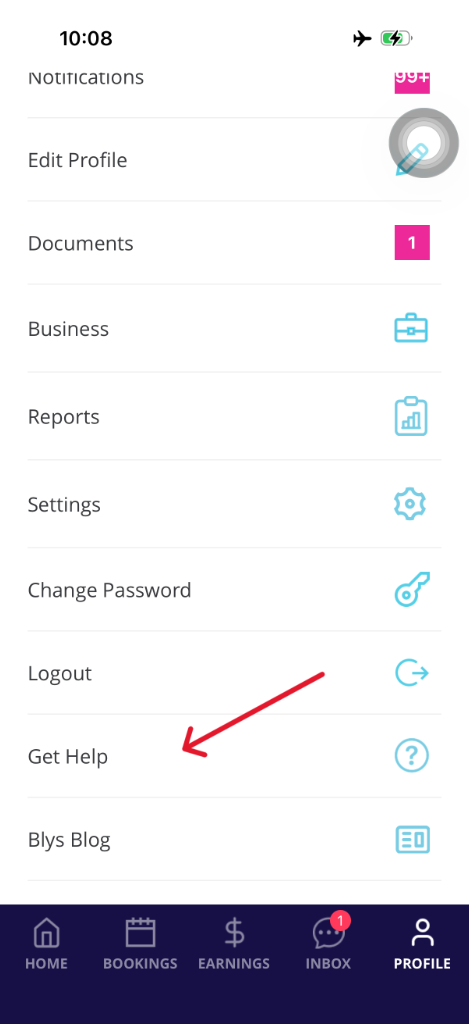
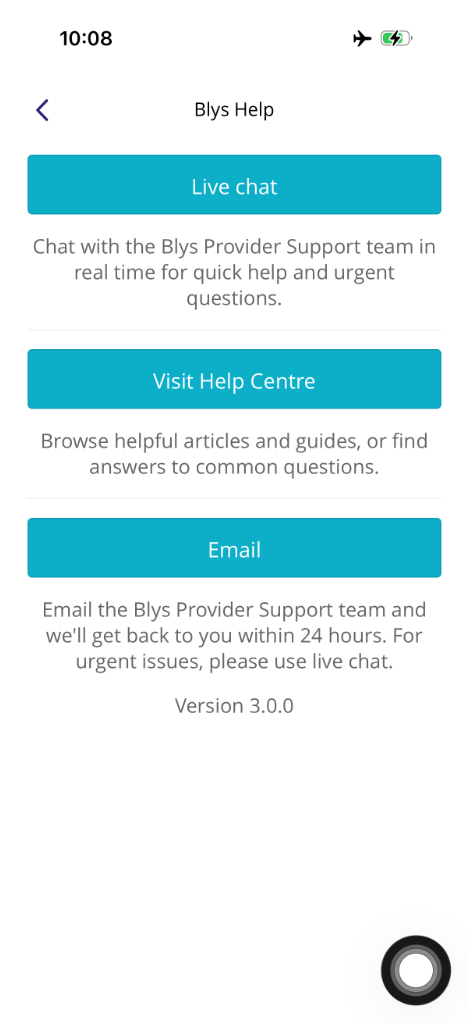
Kontakt Blys
Hvis du har spørsmål om bestillingen din eller appen din, eller bare trenger litt hjelp, er teamet vårt bare noen få trykk unna.
Du kan sende oss en e-post direkte fra appen din når som helst, uansett dag. Vi er her for å hjelpe.
|
|
Slette profilen din
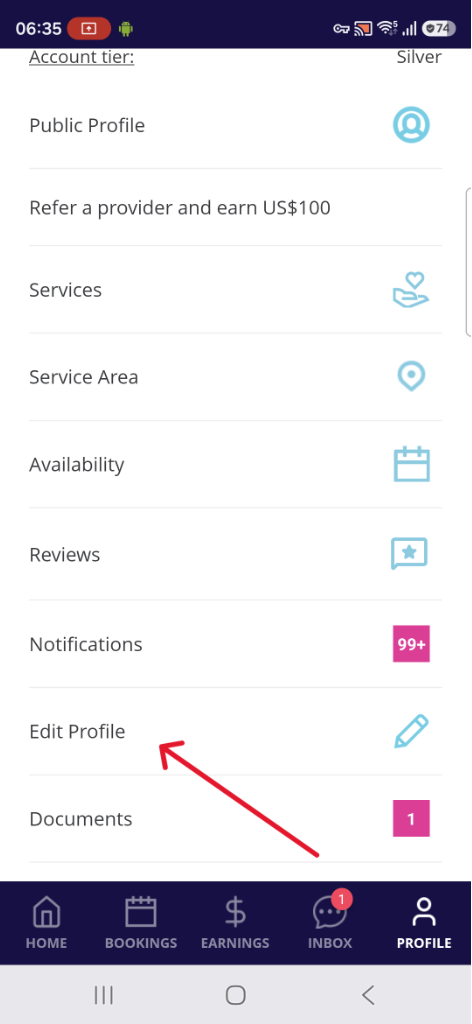
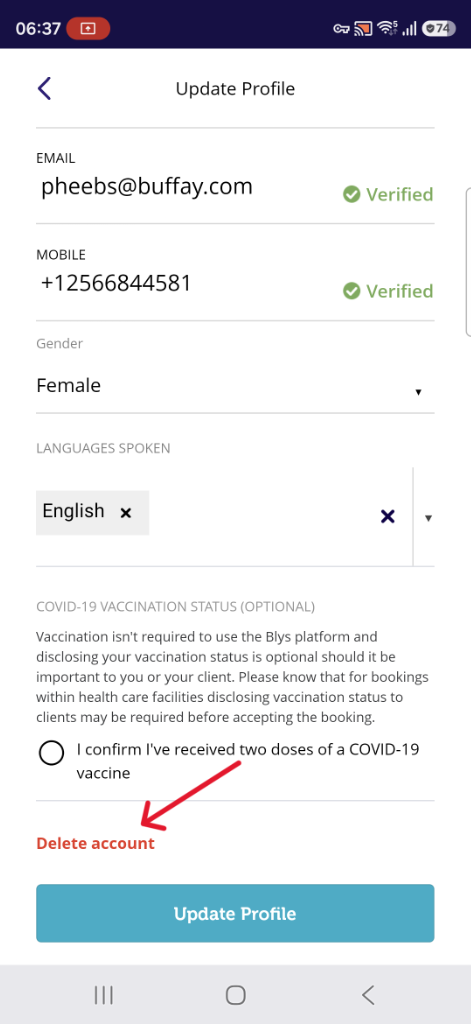
- Hvis du ønsker å slette leverandørprofilen din, kan du gå til Konto > Rediger profil > Slett konto.
- Du må oppgi en grunn for slettingen, og deretter klikke på Fortsett.
|
|
|
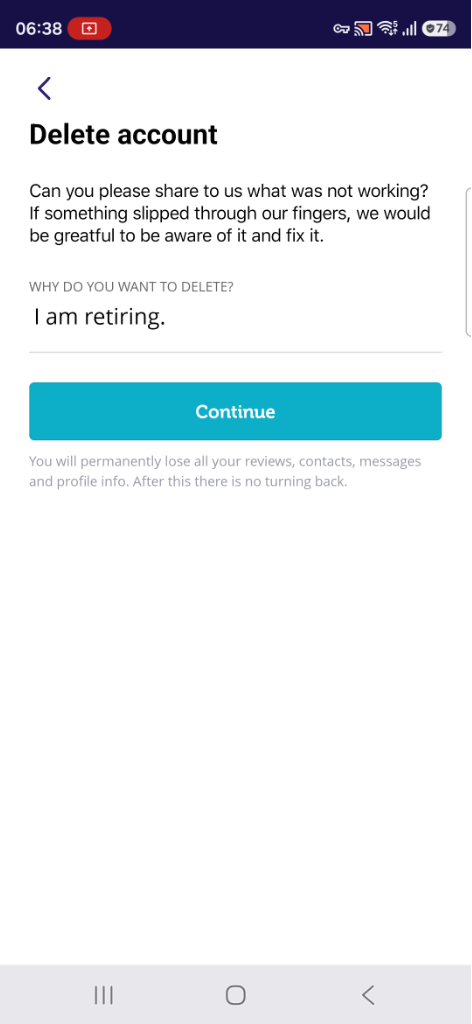
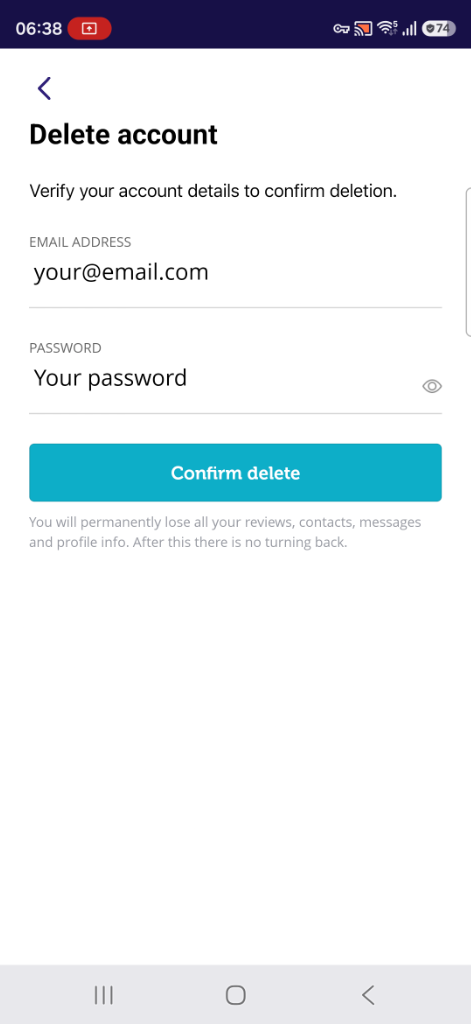
- Du vil bli bedt om å oppgi e-postadresse og passord på nytt for å bekrefte slettingen av kontoen. Vær oppmerksom på at du vil miste alle omtaler, kontakter, meldinger og profilinformasjon permanent.
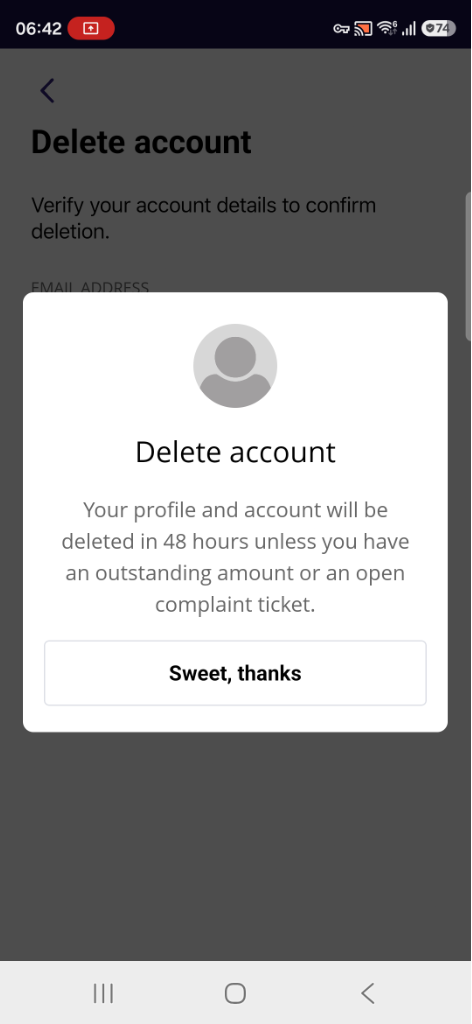
- Klikk på «Bekreft sletting». Profilen og kontoen din vil bli slettet innen 48 timer, med mindre du har et utestående beløp eller en åpen klagesak.
|
|