TABLE DES MATIÈRES
- Télécharger l'application
- S'inscrire / Se connecter
- Définir vos services / modalités
- Accepter les demandes de réservation
- Navigation
- Contacter le client
- Terminer la prestation
- Demandes de réservation directe
- Historique des prestations et gains
- Évaluations et avis
- Mettre à jour vos informations
- Évaluer et laisser un avis sur les clients
- Bloquer des clients individuels
- Débloquer des clients individuels
- Contacter Blys
- Supprimer votre profil
Télécharger l'application
L'application Blys Pro peut être téléchargée à partir des liens ci-dessous.
S'inscrire / Se connecter
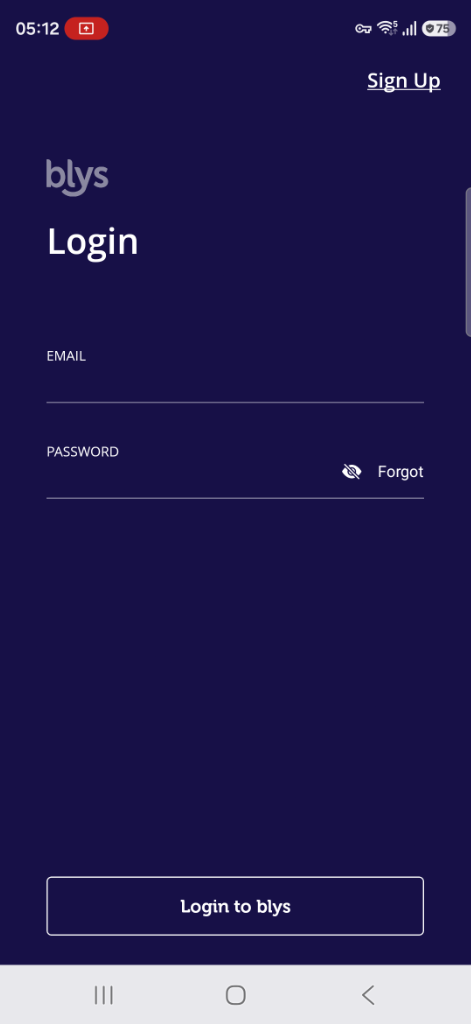
Si votre compte a déjà été approuvé par Blys, vous pouvez simplement vous connecter à l'application Blys Pro.
- Si vous rencontrez des problèmes pour vous connecter à l'application Blys Pro, réinitialisez simplement votre mot de passe via l'option « Réinitialiser le mot de passe » dans l'application.
- Si vous rencontrez des problèmes avec votre e-mail, réinscrivez-vous simplement (« S'inscrire ») à partir de zéro dans l'application et nous configurerons votre compte.
Notre équipe d'assistance aux prestataires est à votre disposition pour vous aider à prendre en main l'application Blys Pro.
|
|
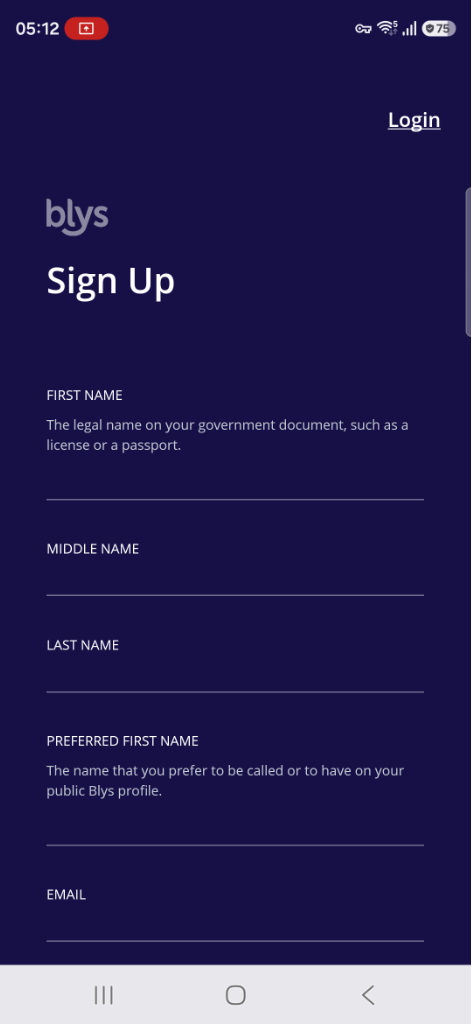
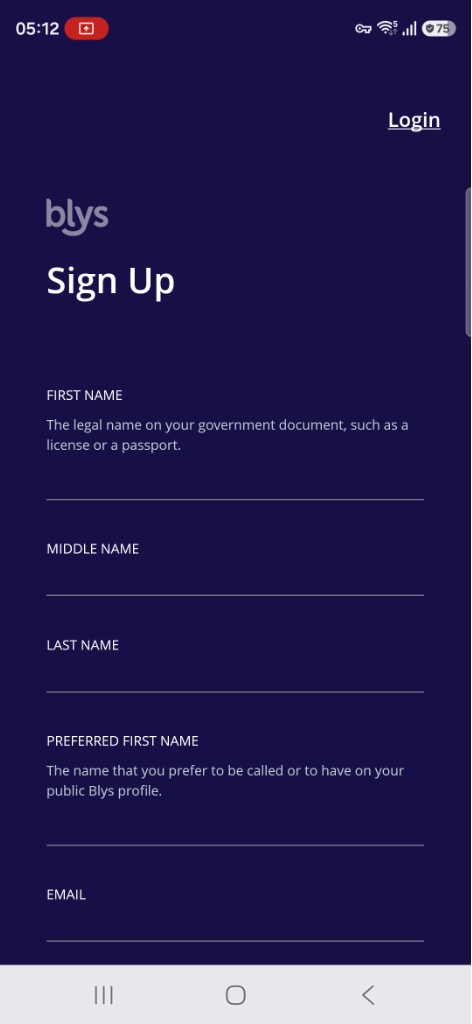
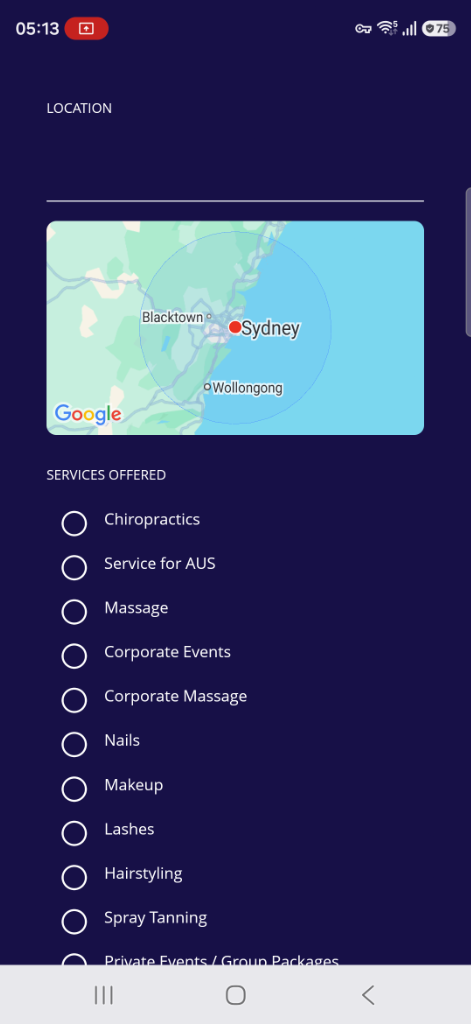
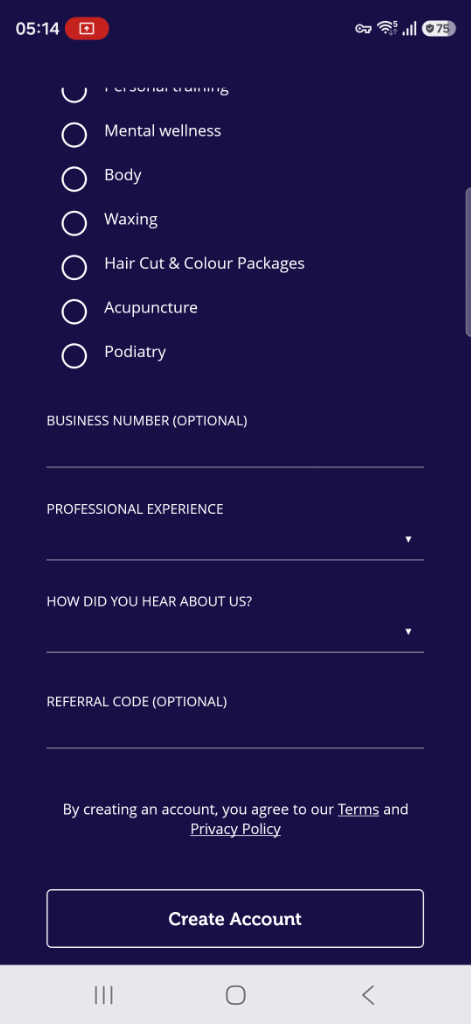
Sinon, si vous n'êtes pas encore inscrit sur Blys en tant que prestataire, vous pouvez vous inscrire dans l'application en remplissant le formulaire d'inscription, et un membre de notre équipe d'assistance aux prestataires vous contactera pour assurer le suivi de votre compte.
|
|
|
Notifications de l'application
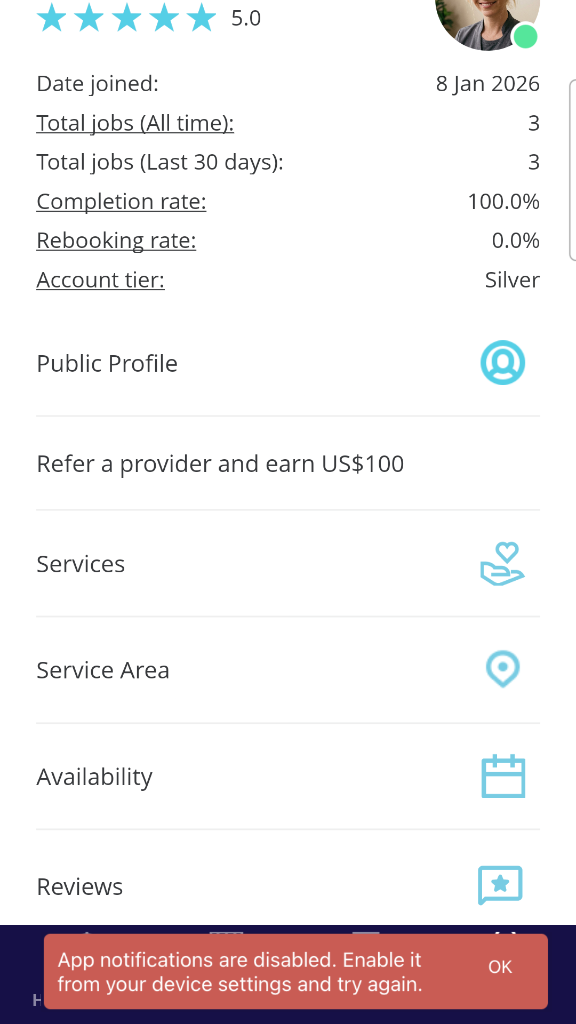
Lorsque vous vous connectez, assurez-vous d'appuyer sur « Autoriser » pour donner à l'application les autorisations nécessaires pour vous envoyer des demandes de réservation et des notifications. Vous ne pourrez pas recevoir d'alertes de nouvelle réservation si vous ne lui accordez pas ces autorisations.
|
|
|
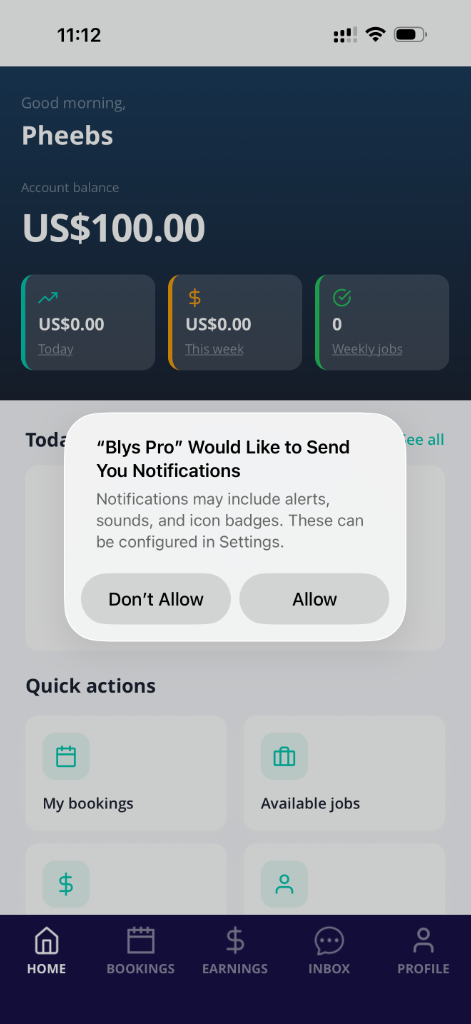
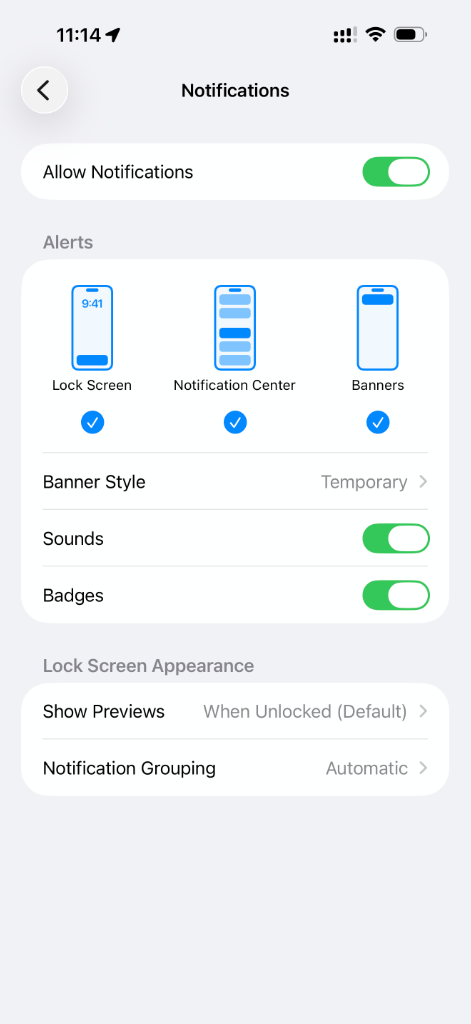
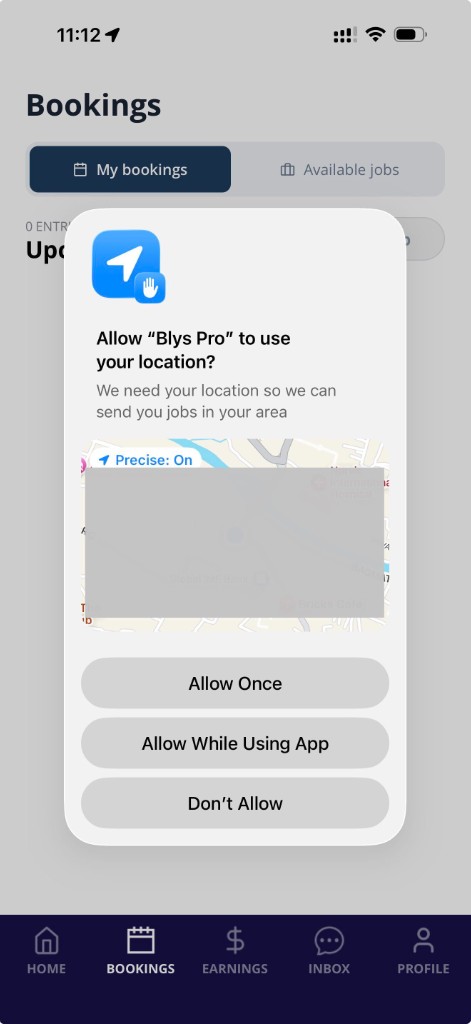
Assurez-vous de sélectionner « Toujours autoriser » pour que l'application connaisse votre position avec précision :
Notifications par e-mail et SMS
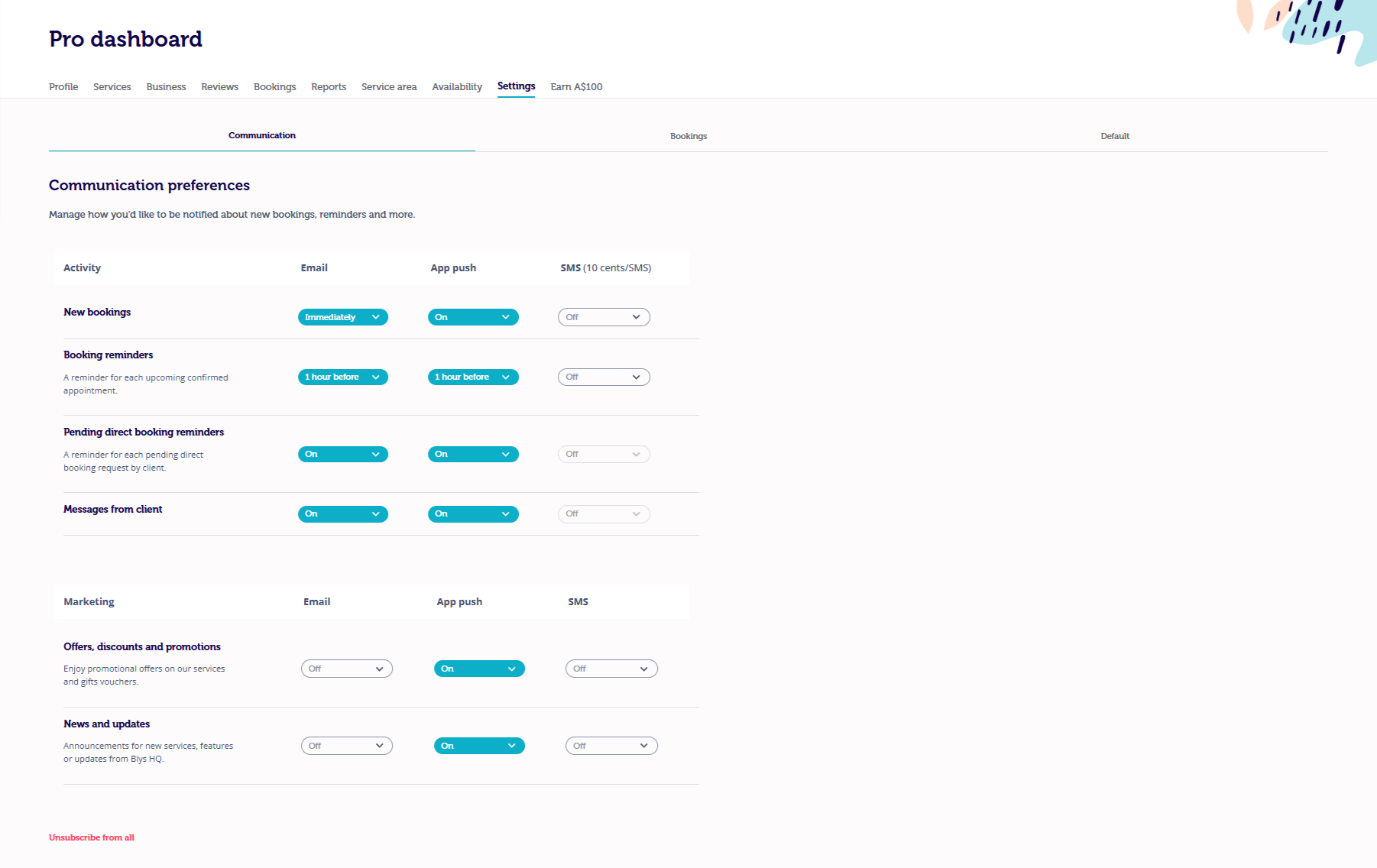
Via le tableau de bord Pro
- Connectez-vous à votre compte depuis le site Web.
- Allez dans le Tableau de bord Pro puis dans Paramètres.
- Activez ou désactivez le bouton E-mail, Notification push ou SMS si vous souhaitez être notifié par e-mail, push ou SMS.
Via l'application Blys Pro
- Connectez-vous à votre compte depuis l'application Blys Pro.
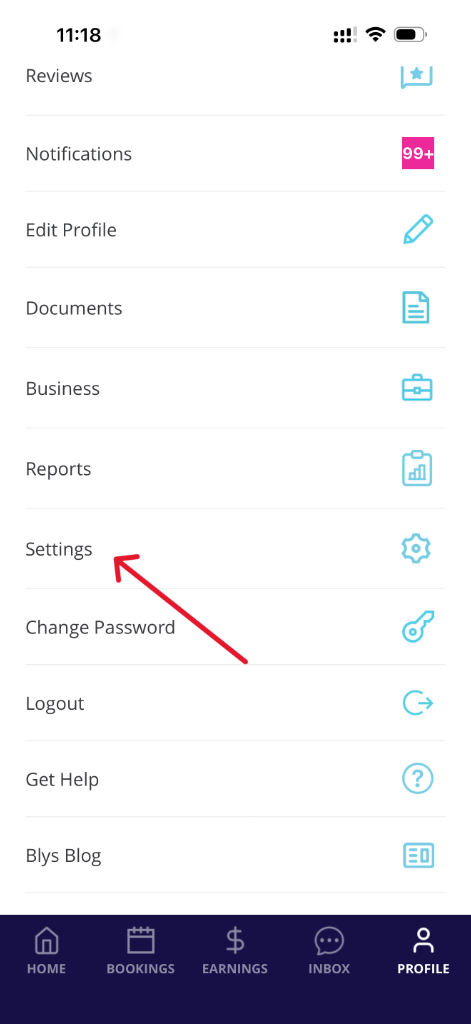
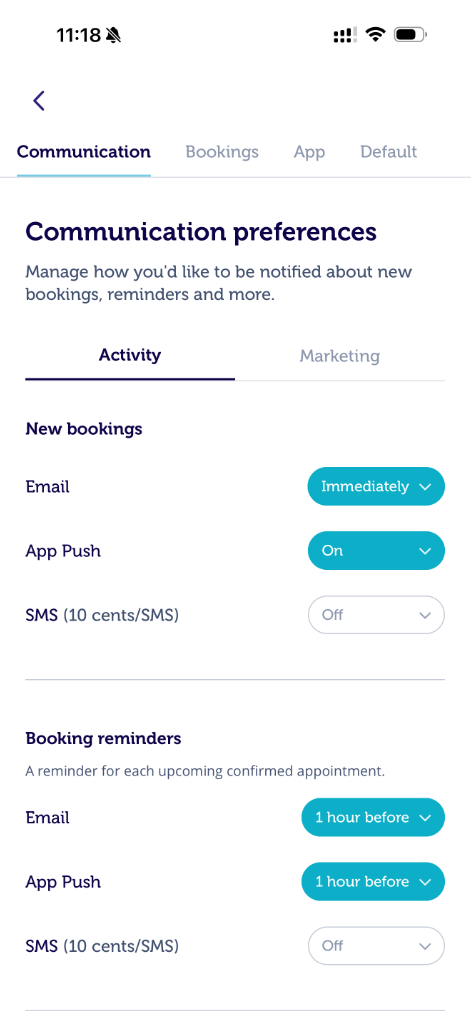
- Allez dans Profil puis dans Paramètres.
- Activez ou désactivez le bouton E-mail, Push ou SMS si vous souhaitez être notifié par e-mail, push ou SMS.
|
|
Alertes d'emploi WhatsApp (Allemagne, France, Suède et Norvège)
En Allemagne, en France, en Suède et en Norvège, les prestataires disposant d'un numéro de mobile vérifié et ayant donné leur accord peuvent également recevoir de nouvelles alertes d'emploi via WhatsApp, en plus des notifications push et des e-mails.
Les alertes d'emploi WhatsApp incluent le service, le quartier, la date, l'heure et le montant de la rémunération, ainsi qu'un lien pour consulter et accepter la mission dans l'application Blys Pro.
Si vous ne souhaitez plus recevoir d'alertes d'emploi WhatsApp, répondez STOP au message et vous serez désinscrit.
Définir vos services / modalités
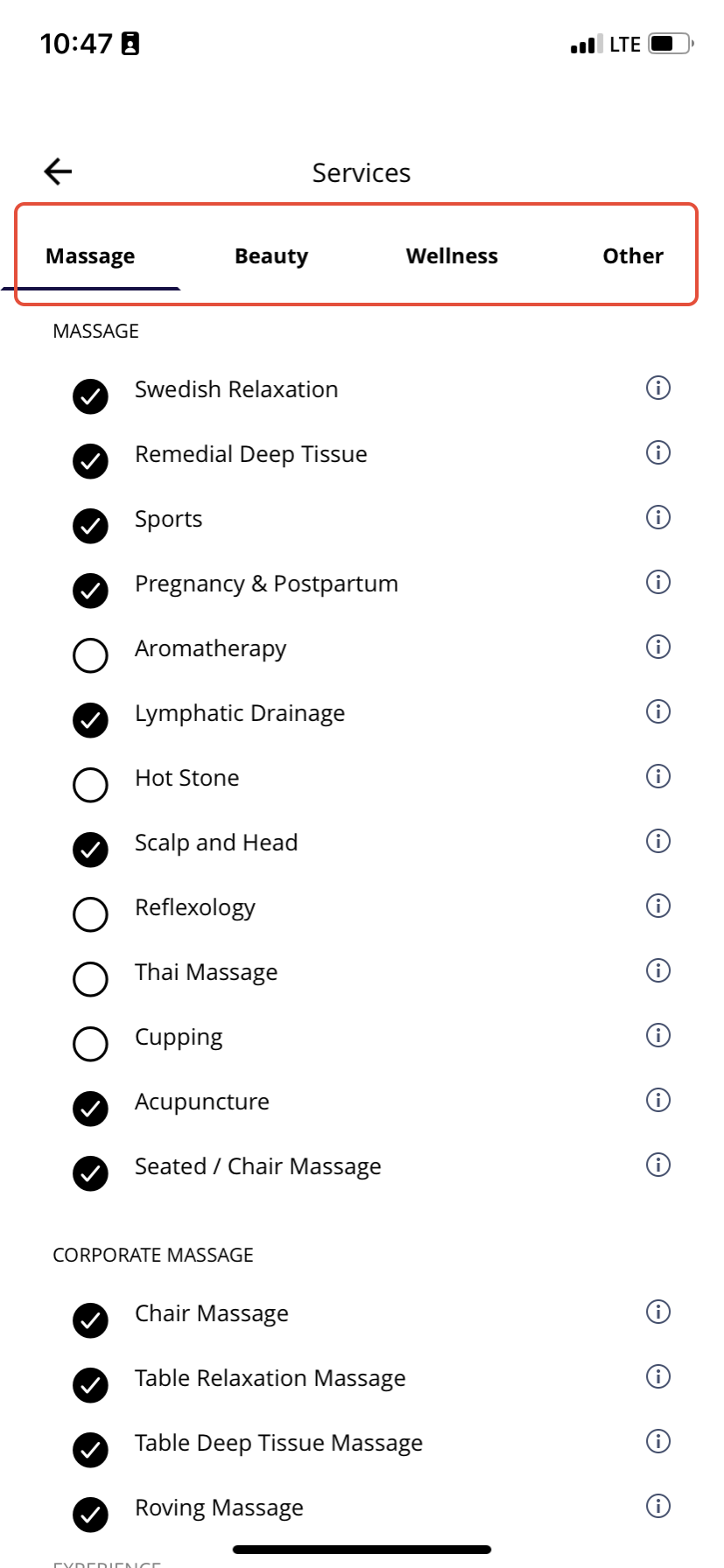
Définissez les services / modalités pour lesquels vous êtes qualifié dans votre application, afin de recevoir des alertes d'emploi pertinentes et personnalisées.
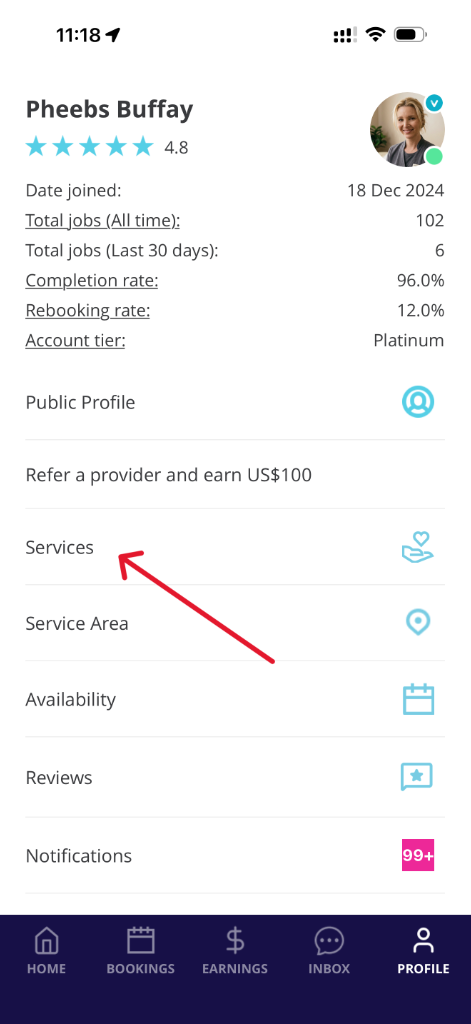
- Allez dans Compte et appuyez sur Services.
- Activez les services que vous êtes qualifié à fournir et pour lesquels vous souhaitez recevoir des alertes de réservation, puis enregistrez les modifications.
|
|
Accepter les demandes de réservation
Via l'application
- Ouvrez l'application Blys Pro, et appuyez sur Réservations.
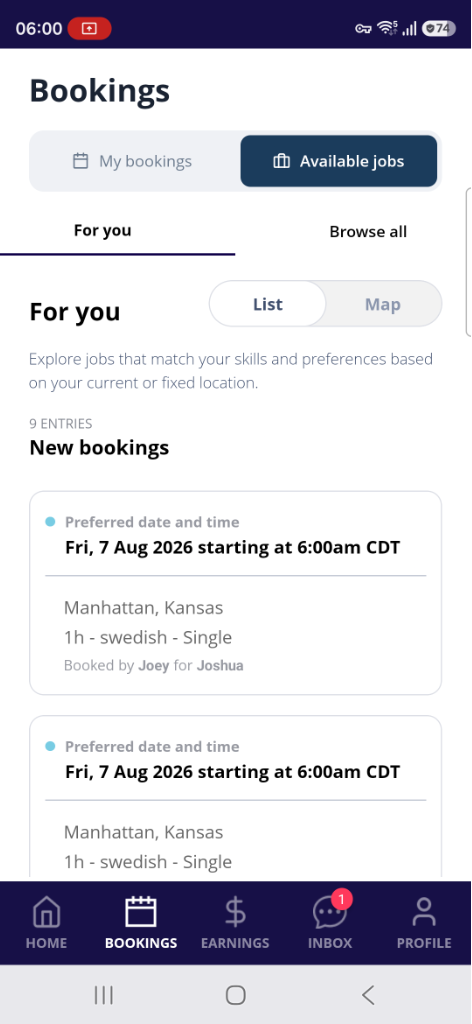
- Consultez les détails de la mission disponible et appuyez sur « Accepter » si la mission correspond à votre emploi du temps.
|
|
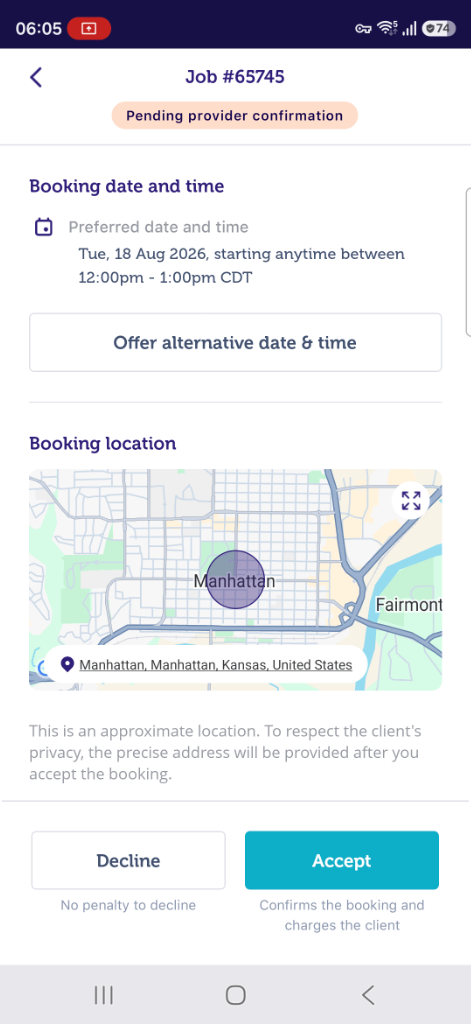
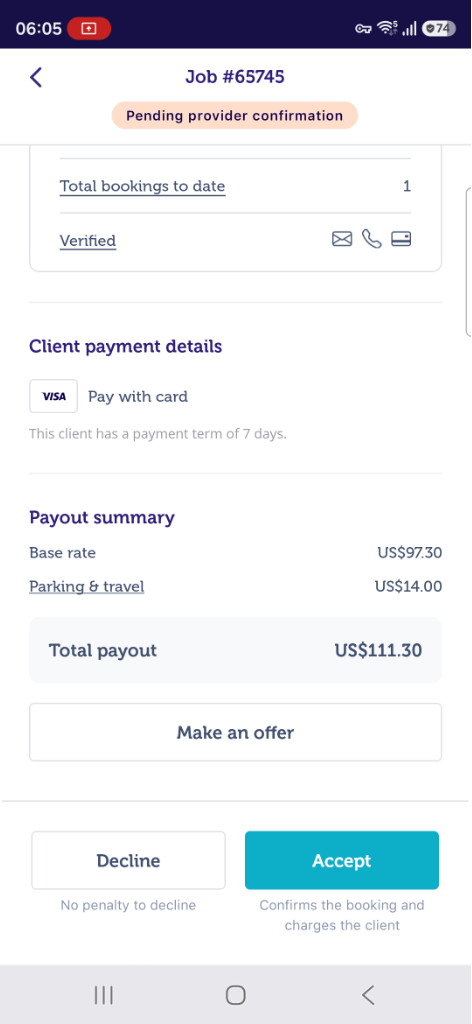
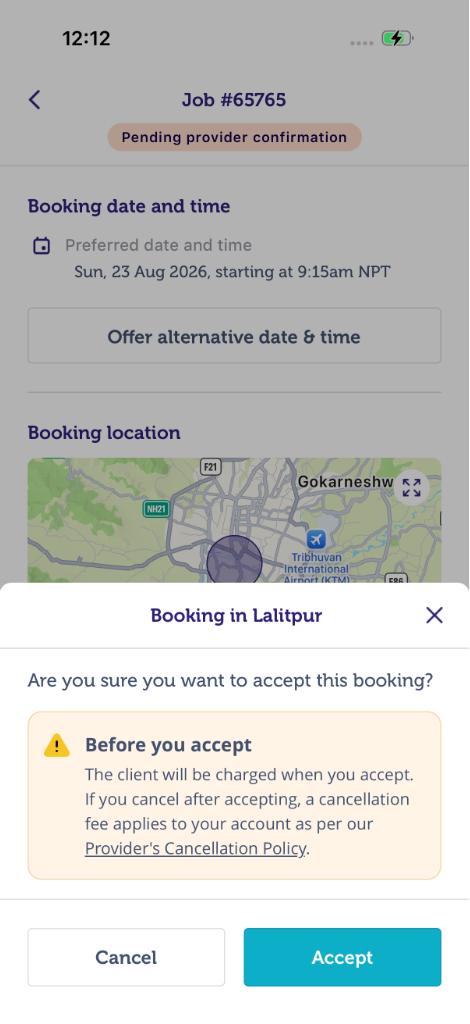
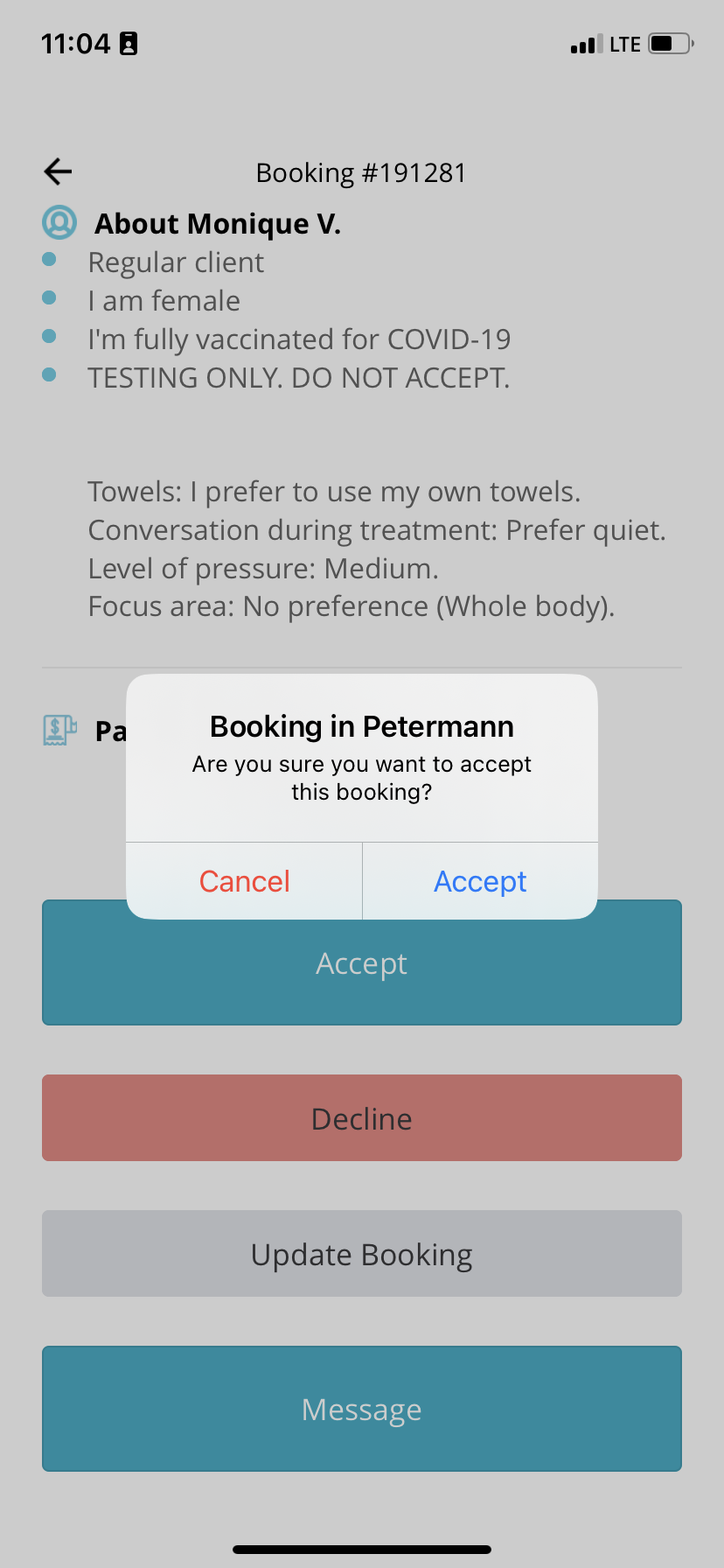
- Avant d'accepter une réservation, vous verrez un court écran de confirmation. Celui-ci vous rappelle que :
- Le client sera débité une fois que vous aurez accepté la réservation.
- Si vous annulez après avoir accepté, des frais d'annulation peuvent s'appliquer à votre compte. Consultez notre Politique d'annulation (abandon) du prestataire pour plus de détails.
- Si vous souhaitez accepter la réservation, appuyez sur Accepter, ou appuyez sur Annuler pour revenir en arrière sans accepter.
- S'il s'agit de votre première mission sur Blys, vous verrez également un rappel unique des règles de la maison avant que votre acceptation ne soit finalisée. Il couvre quelques règles simples qui garantissent que chaque mission reste sûre et professionnelle (par exemple, protéger la vie privée des clients et utiliser uniquement les paiements via l'application). Appuyez sur « Je comprends » pour continuer. Vous ne verrez plus ce message après votre première mission.
|
|
|
|
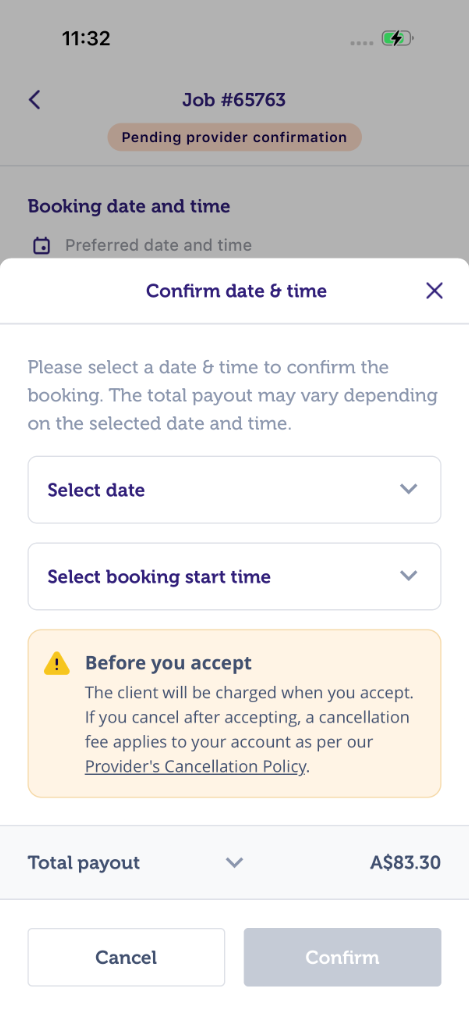
- Une fois que vous aurez appuyé sur « Accepter », votre réservation sera confirmée.
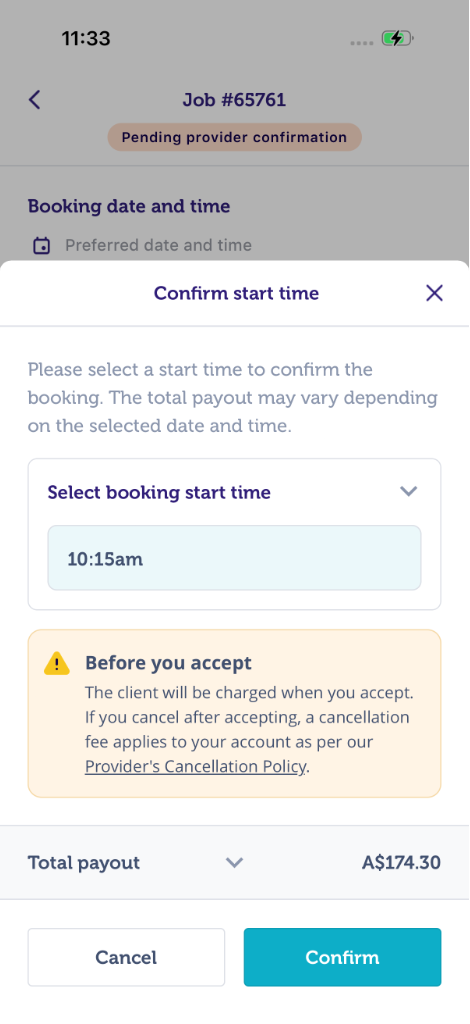
- Dans le cas où la réservation comporte une sélection d'heure de début au plus tôt et d'heure de début au plus tard, l'application vous invitera à confirmer votre heure d'arrivée, accompagnée d'un court écran de confirmation vous rappelant que le client sera débité une fois que vous aurez accepté la réservation, et que si vous annulez après avoir accepté, des frais d'annulation peuvent s'appliquer à votre compte conformément à la Politique d'annulation (abandon) du prestataire avant que vous n'acceptiez la réservation.
|
|
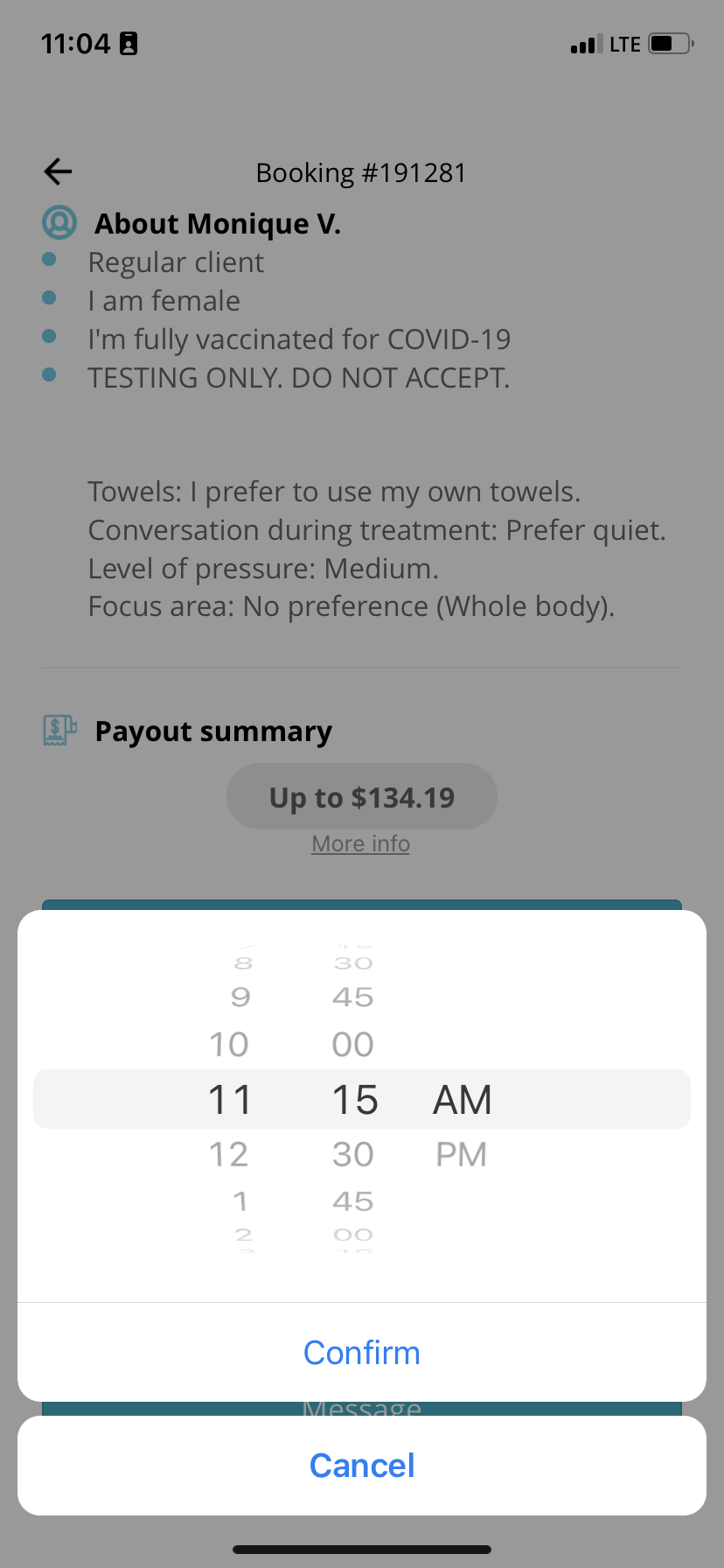
- Votre heure d'arrivée peut se situer n'importe quand entre l'heure de début au plus tôt et au plus tard indiquée par le client. (ex. – Mercredi 27 juillet entre 13h00 et 16h00)
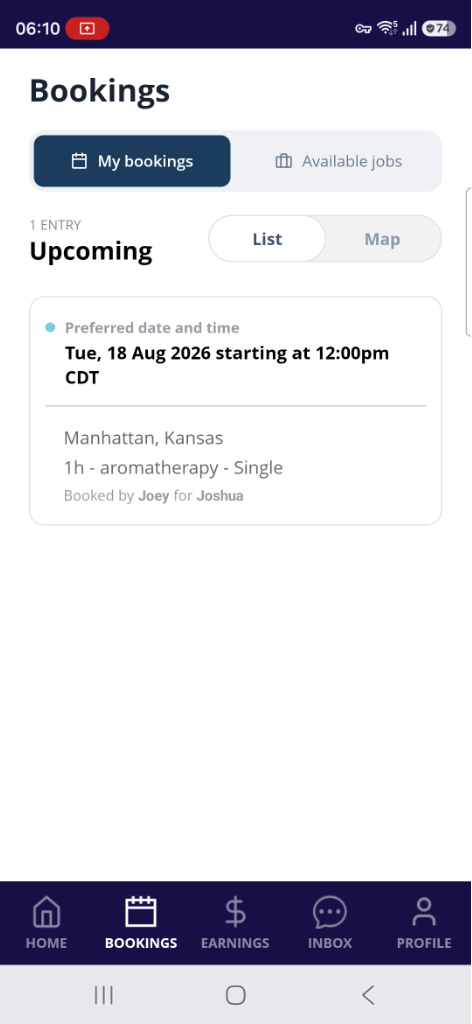
- Toutes vos réservations confirmées seront listées dans la section Mes réservations de la page Réservations de l'application.
Vous êtes également éligible pour accepter des demandes de réservation d'entreprise. Comme les réservations d'entreprise nécessitent généralement des tables de massage et/ou des chaises de massage, vous devrez emporter une chaise de massage ou une table de massage avec vous afin que les services puissent être fournis comme demandé par les clients.
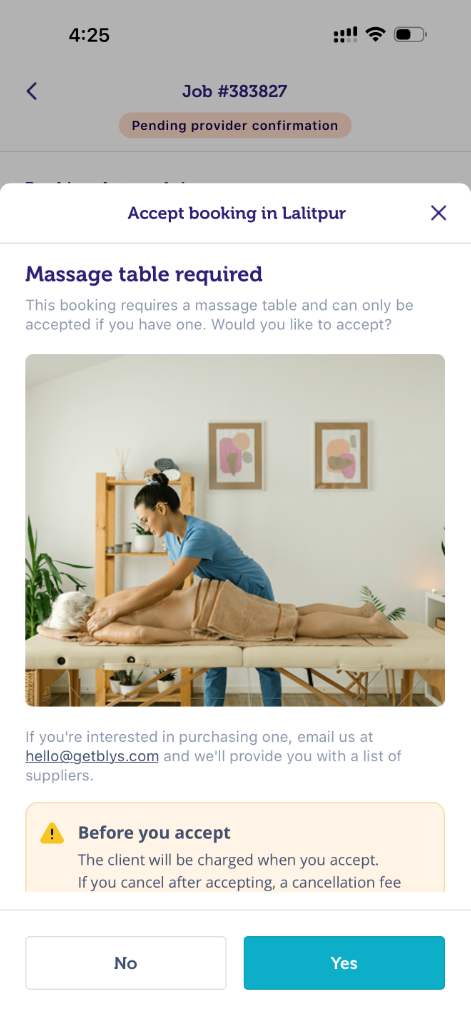
Si vous acceptez une réservation d'entreprise pour la première fois, une fenêtre contextuelle de confirmation apparaîtra où vous pourrez confirmer si vous avez une chaise ou une table de massage avec vous.
La fenêtre de confirmation ressemblera à ce qui suit :
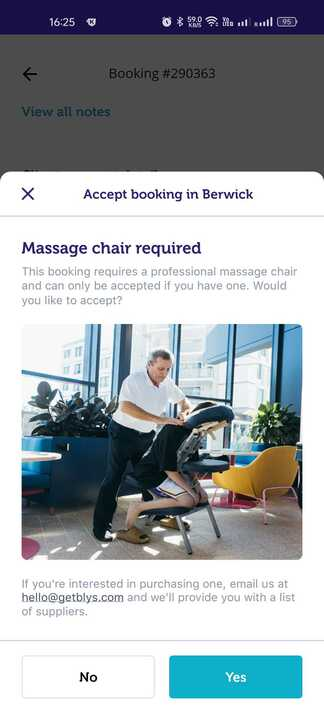
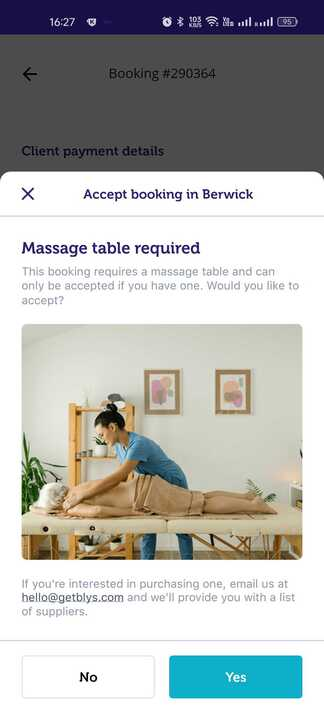
Une fois que vous avez confirmé que vous possédez une chaise ou une table, vous pouvez accepter la réservation d'entreprise. Si vous n'avez pas de chaise ou de table requise pour les réservations d'entreprise, appuyez sur Non, et vous ne pourrez pas accepter la réservation.
Cependant, si vous n'avez pas de chaise ou de table de massage, nous pouvons également vous fournir une liste de fournisseurs qui peuvent vous aider à acheter une chaise ou une table professionnelle. Ceci a été mis en évidence dans :
Blys propose-t-il d'autres avantages comme des réductions aux prestataires de services ?
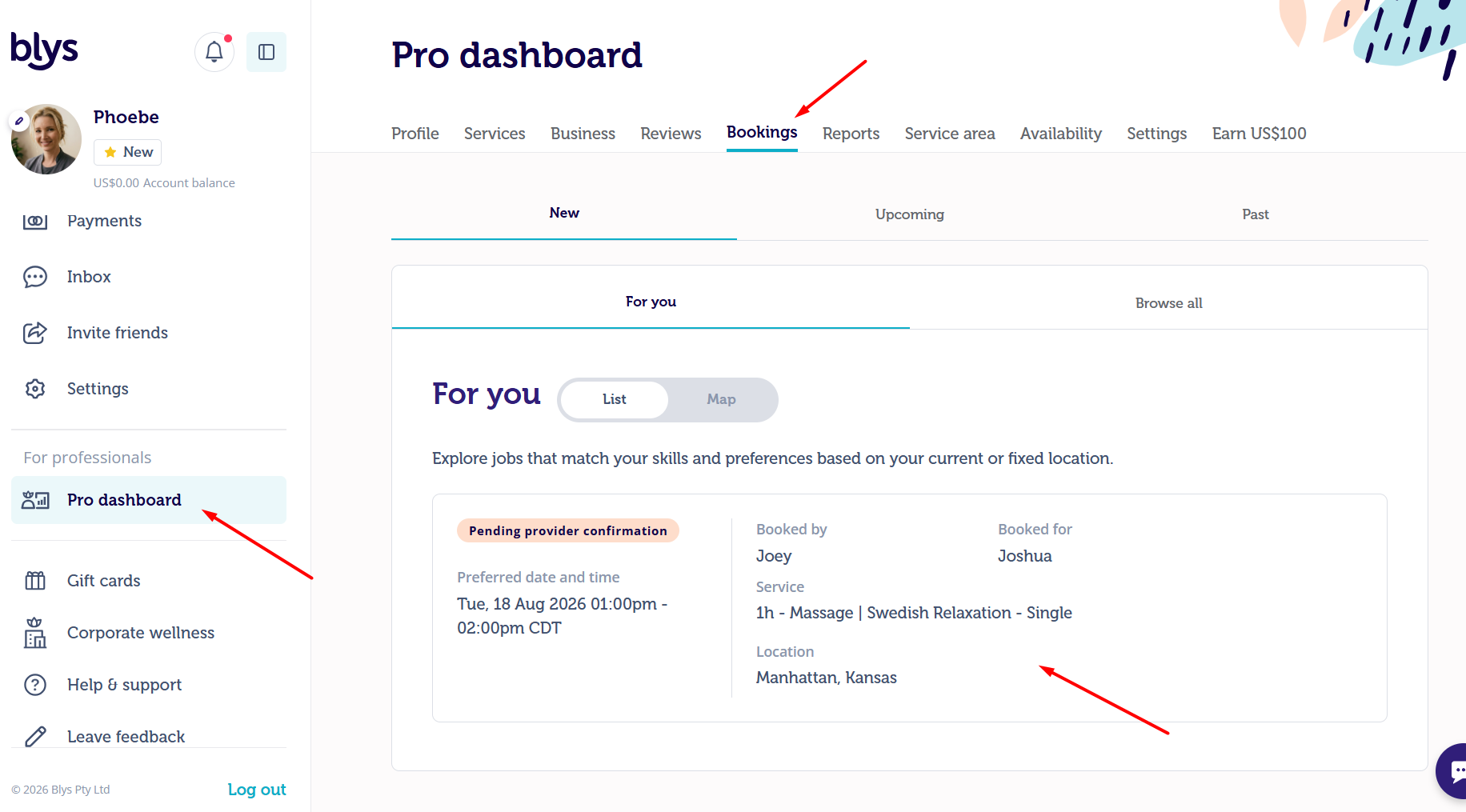
Via le Web
- Allez dans Tableau de bord Pro > Réservations > Nouveau.
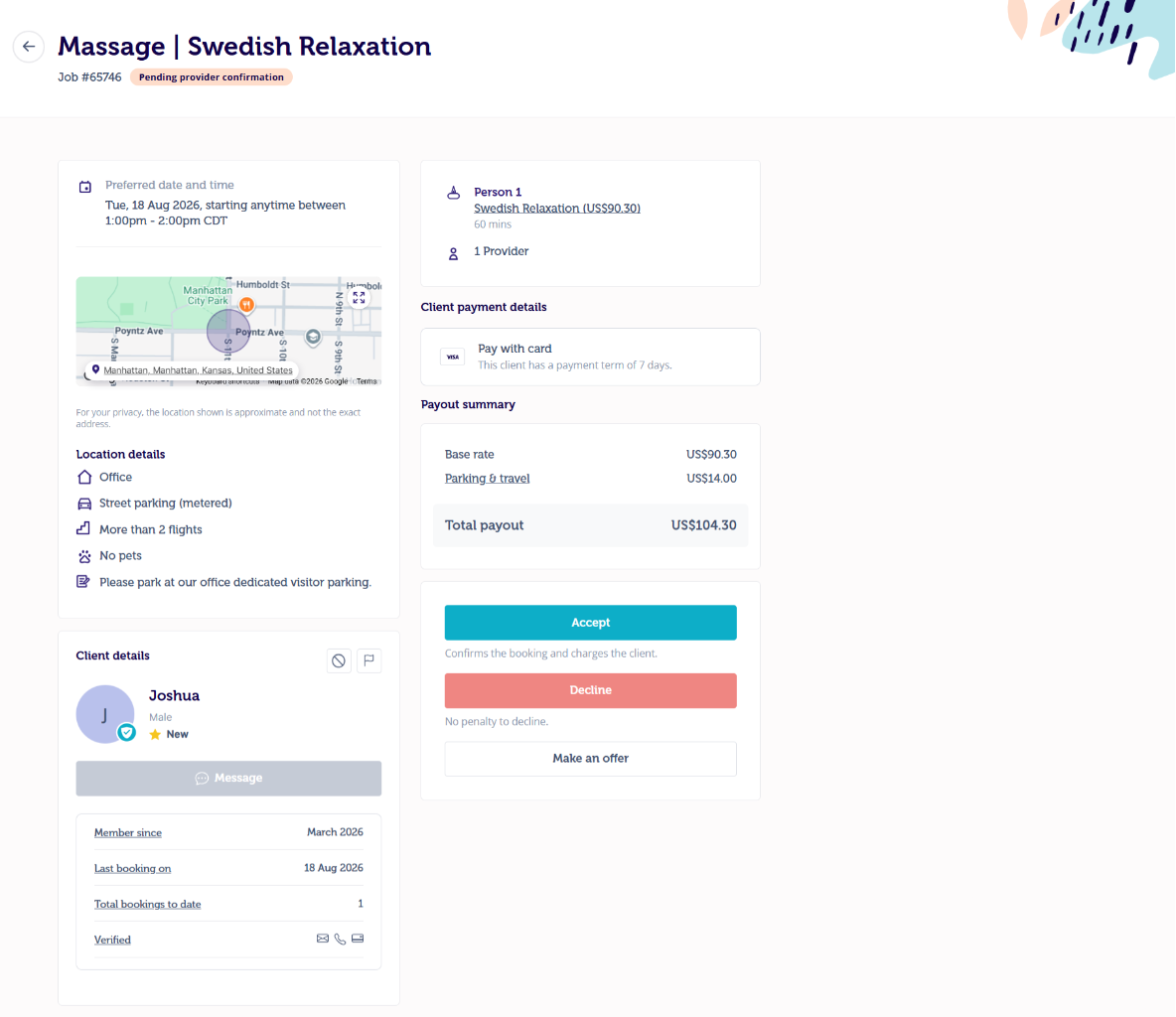
- Cliquez sur la réservation que vous souhaitez consulter.
- Cliquez sur Accepter.
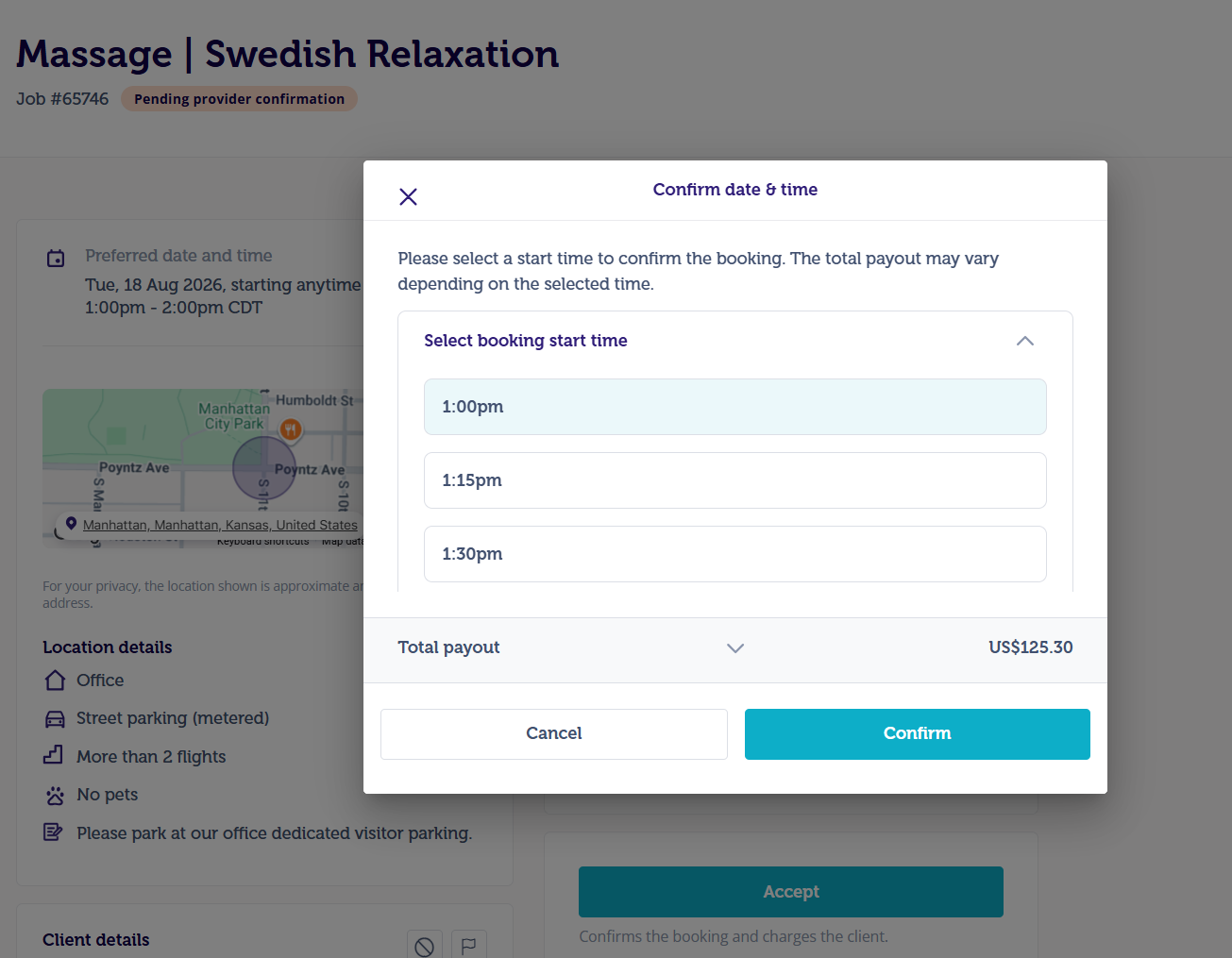
- Dans le cas où la réservation comporte une sélection d'heure de début au plus tôt et d'heure de début au plus tard, l'application vous invitera à confirmer votre heure d'arrivée avant d'accepter la réservation.
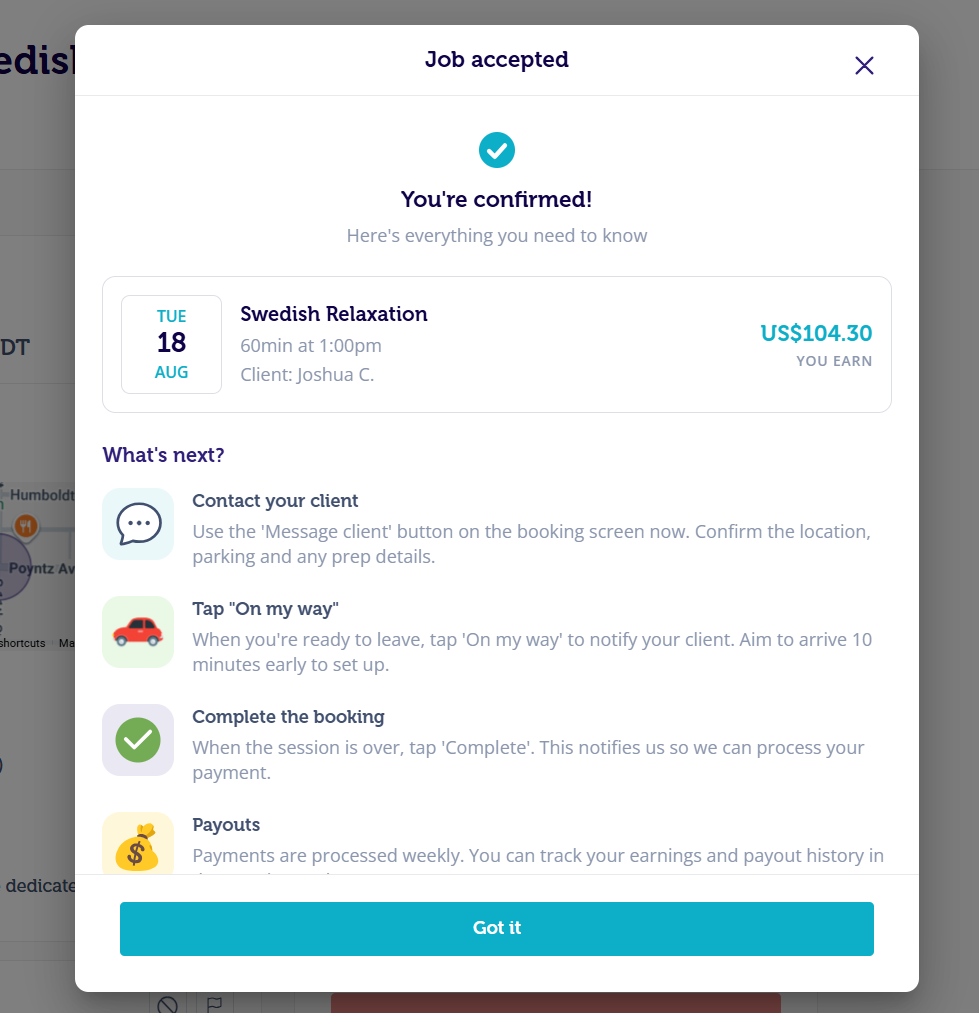
Tout comme sur l'application Blys Pro, vous verrez également les réservations d'entreprise ayant lieu dans votre zone de service dans la section Nouvelles réservations sur la version web de Blys que vous pouvez accepter.
Une fenêtre contextuelle de confirmation apparaîtra également dans la version web de Blys pour vérifier si vous avez une table et une chaise de massage professionnelles avec vous pour procéder à la réservation.
La fenêtre ressemblera à ce qui suit :
|
|
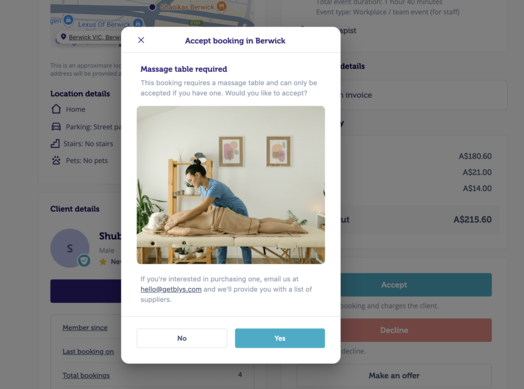
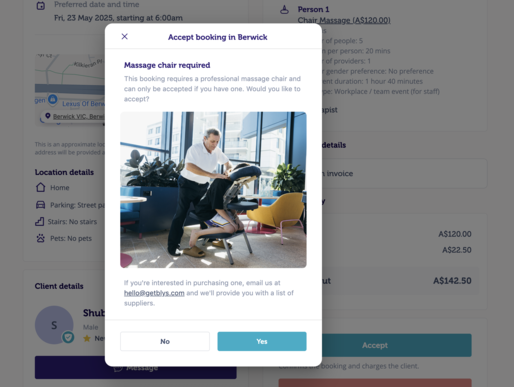
Vous pouvez accepter les réservations d'entreprise uniquement une fois que vous avez confirmé que vous possédez une chaise et une table de massage professionnelles requises pour les services à fournir.
Navigation
Vous pouvez utiliser le lien de l'adresse dans l'application Blys Pro pour connaître la distance jusqu'à la réservation, le temps de trajet estimé et l'itinéraire.
Vous pouvez également trouver les notes sur le lieu – telles que le type de lieu et les instructions de stationnement – juste en dessous du lien de l'adresse.
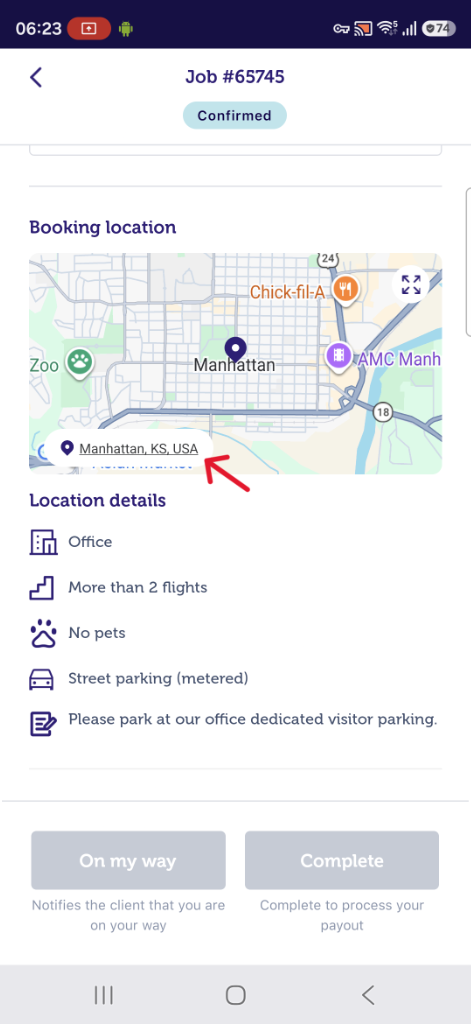
Vous pouvez également modifier le type de soin et la durée des réservations Confirmées via l'application Blys Pro.
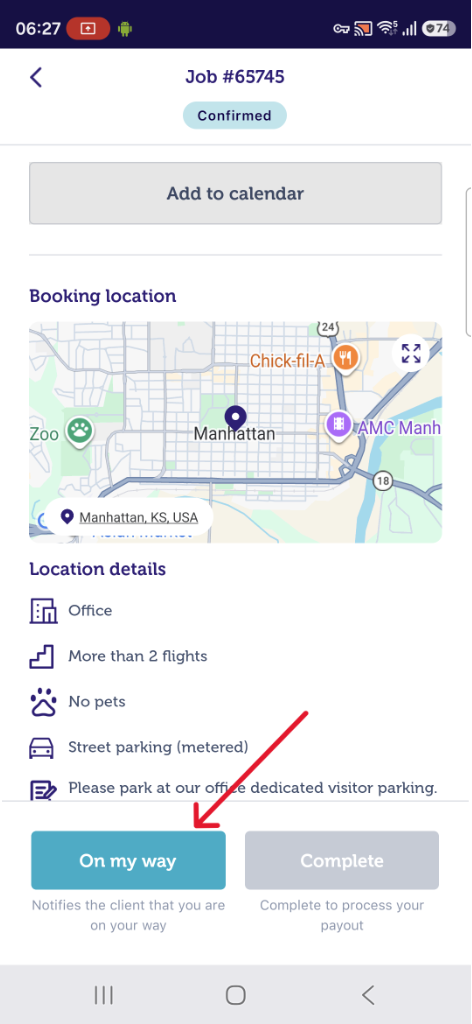
Une fois que vous êtes prêt à vous rendre à votre rendez-vous, appuyez simplement sur le bouton « En chemin » dans votre application, ce qui informera le client que vous arrivez. (Pour les services virtuels/numériques fournis par chat vidéo, appuyez plutôt sur le bouton « Démarrer la session »)
N'oubliez pas d'arriver 10 à 15 minutes avant l'heure de début de la réservation pour vous donner suffisamment de temps pour vous installer.
Contacter le client
Si vous avez besoin de précisions sur l'adresse du client, le parking ou le numéro de porte, ou si vous avez quelques minutes de retard à votre rendez-vous, vous pouvez contacter le client directement depuis l'application Blys Pro en appuyant sur le bouton Message ou en appelant le client via une fonctionnalité intégrée à l'application.
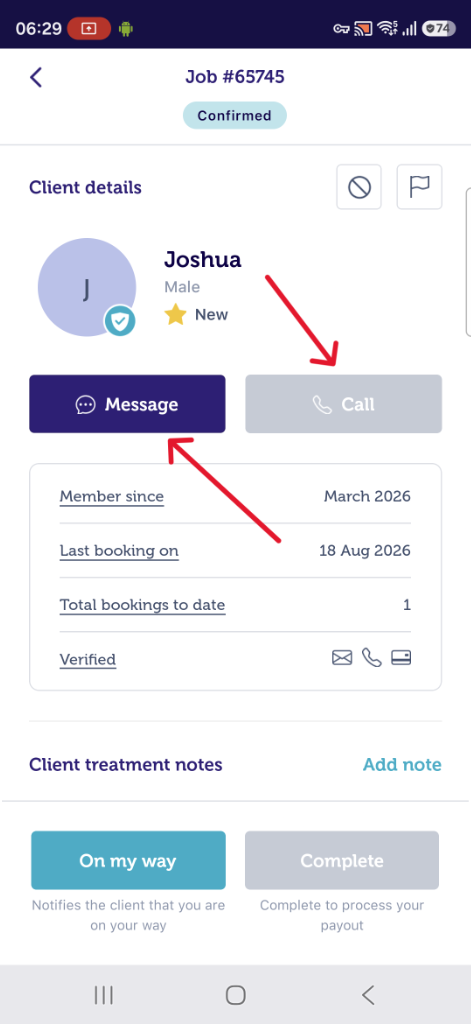
Veuillez également vous référer à cet article : Comment contacter le client ? Quel est le meilleur moment pour contacter le client ?
Finaliser la prestation
Dernière étape : retournez sur votre application dès que vous avez terminé et appuyez sur « Terminer » pour finaliser la réservation. Notez que le fait d'appuyer sur le bouton « Terminer » déclenche également le traitement de votre paiement. Pour éviter tout retard de paiement, veillez donc à appuyer sur « Terminer » immédiatement après votre rendez-vous.
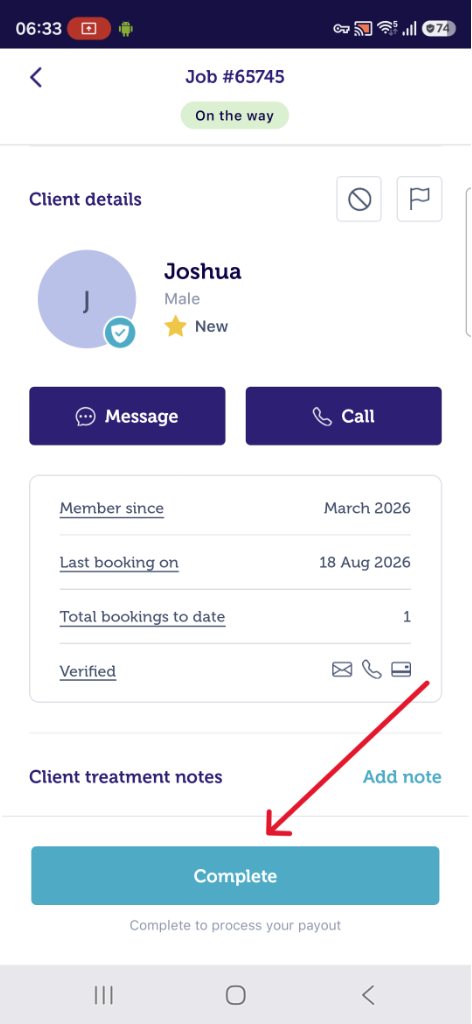
Veuillez également consulter : Comment fonctionnent les paiements ? Comment et quand suis-je payé(e) ?
Demandes de réservation directe
Lorsqu'un client vous réserve directement, vous recevez une notification push et un e-mail.
|
|
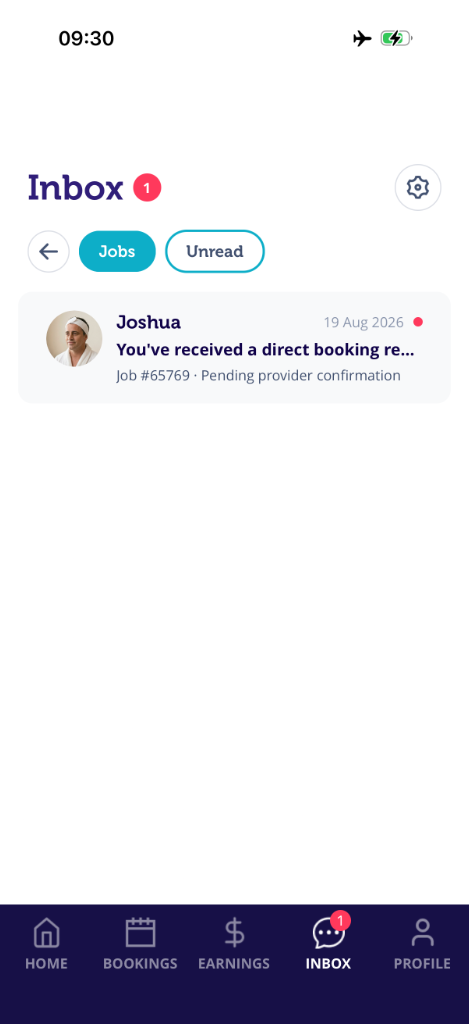
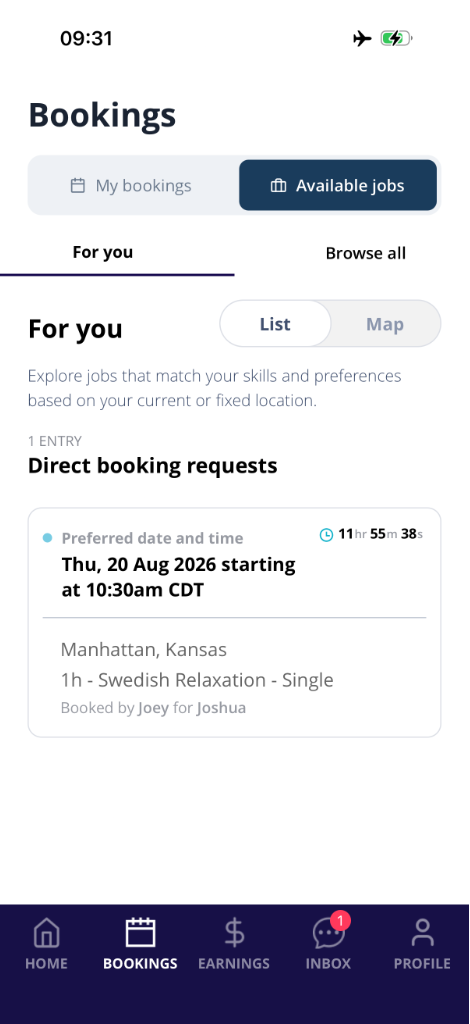
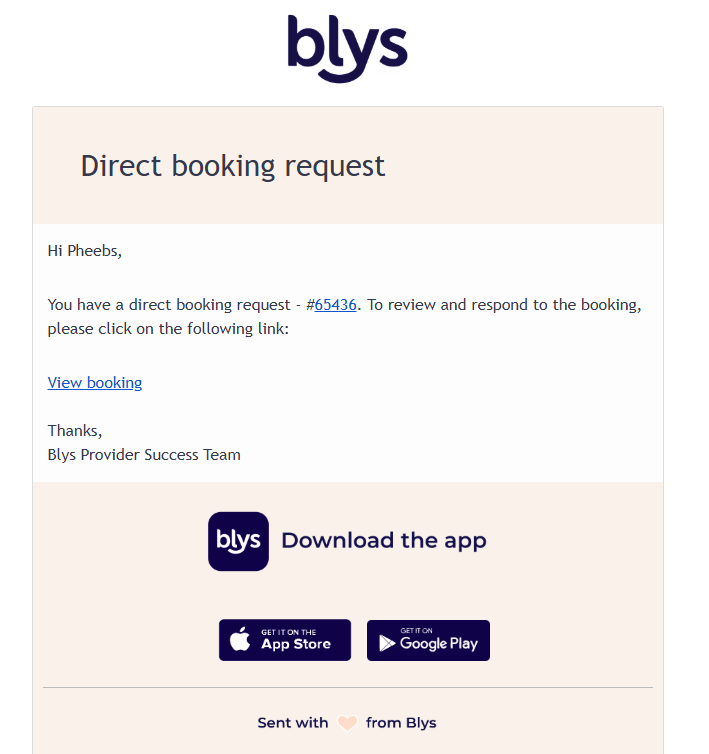
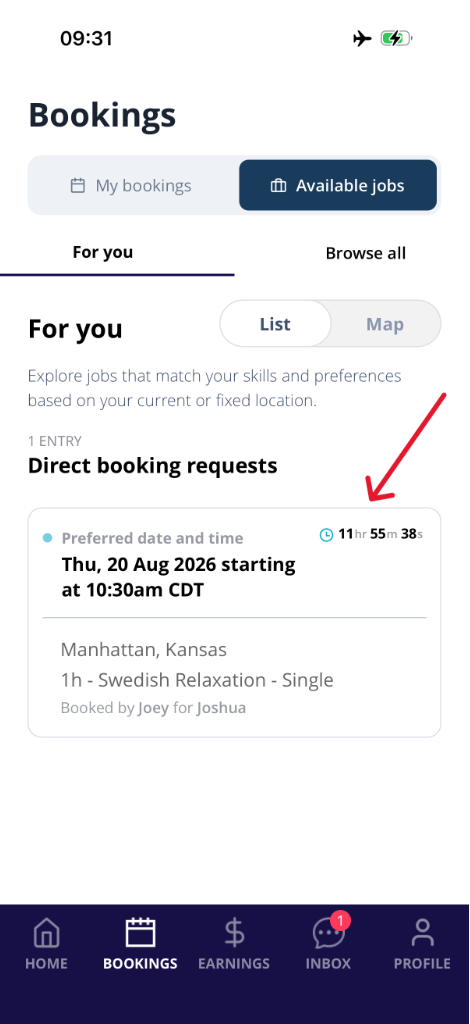
Les demandes de réservation directe vous sont exclusivement réservées pendant une durée limitée. Le délai dont vous disposez pour répondre à une demande de réservation directe dépend de la fenêtre de réservation (par exemple, plus la réservation est proche, moins vous avez de temps pour répondre), et est indiqué dans votre application Blys Pro - voir l'exemple ci-dessous.
Si vous n'êtes pas disponible pour accepter l'offre dans le délai imparti, le client sera alors informé par e-mail ou sur son application s'il doit essayer un autre prestataire, reporter ou annuler la réservation.
Ne vous inquiétez pas de perdre la prestation, car l'application vous donne amplement le temps de répondre à votre client.
Les clients Blys peuvent facilement réserver à nouveau le même prestataire depuis notre application ou notre site web en sélectionnant l'option Réserver à nouveau lors de la réservation. Si vous devez expliquer au client comment vous réserver à nouveau, consultez cet article de blog sur Comment réserver à nouveau votre thérapeute préféré pour plus de détails.
De plus, être réservé à nouveau est une reconnaissance du niveau de service que vous avez fourni – alors, merci d'être formidable !
Toutes les réservations doivent passer par Blys pour garantir votre sécurité et assurer le bon fonctionnement de Blys, car nous dépendons des frais que nous percevons. Si votre client essaie de vous réserver en privé, conseillez-lui plutôt de réserver via l'application, le site web ou l'équipe Blys.
Historique des prestations et revenus
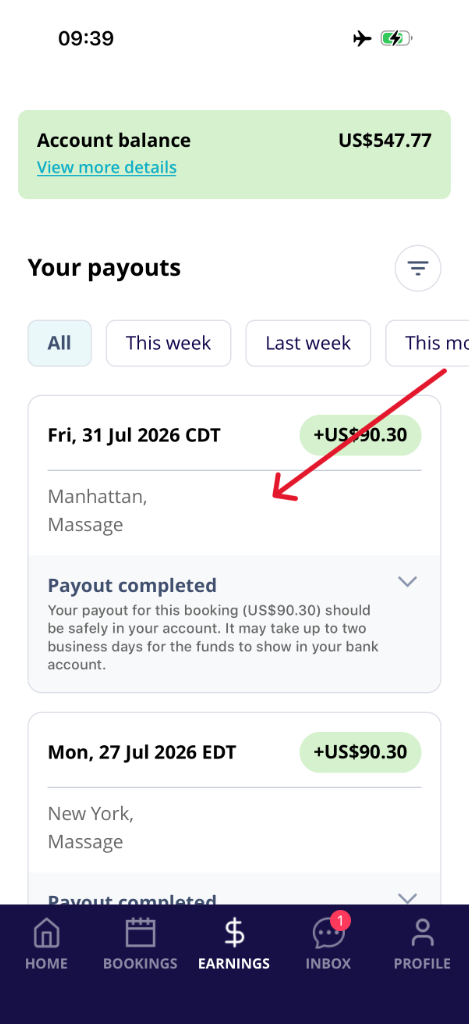
Vous pouvez voir toutes vos prestations passées et vos revenus hebdomadaires dans la section « Revenus » de votre application.
|
|
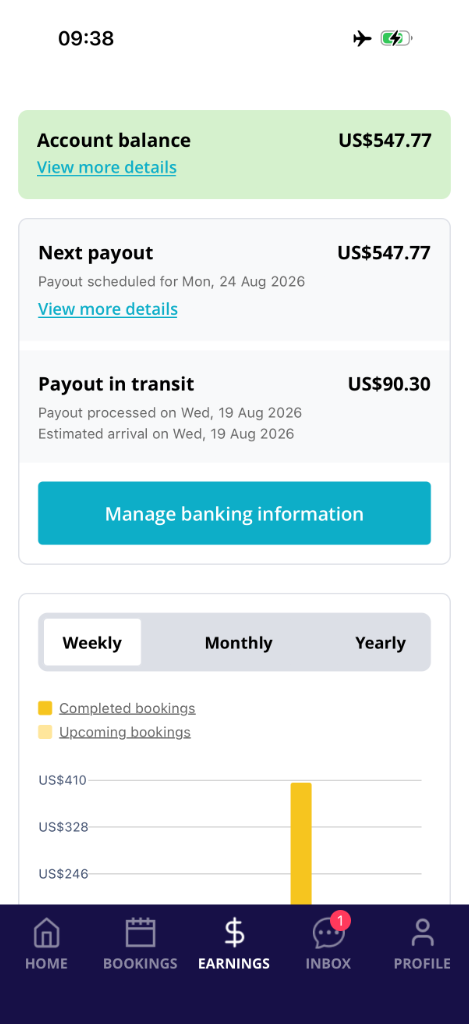
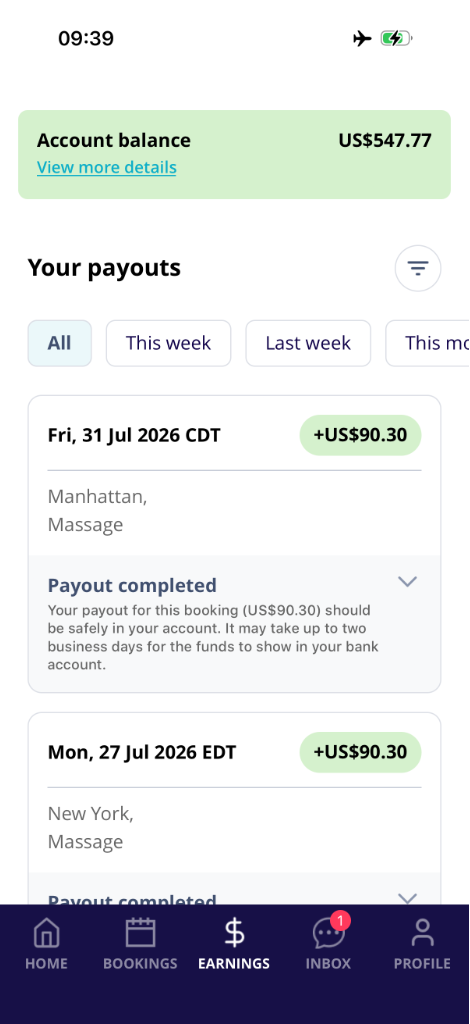
Les prestations sur cette page sont classées de la plus récente à la plus ancienne.
Notes et avis
Afin de maintenir le niveau de qualité de service le PLUS ÉLEVÉ, Blys recueille les commentaires des clients sur le service reçu (une note de 1 à 5).
Vous trouverez votre note personnelle et tous les avis de vos clients dans la section Compte de votre application. Votre note personnelle est calculée sur la base des 50 dernières notes reçues.
Vous pouvez également noter et laisser un avis sur les clients (c'est donnant-donnant après tout) depuis votre application.
Mise à jour de vos informations
Vous pouvez mettre à jour vos informations personnelles (telles que votre mot de passe, vos coordonnées et vos qualifications) depuis l'application Blys Pro dans la section Compte .
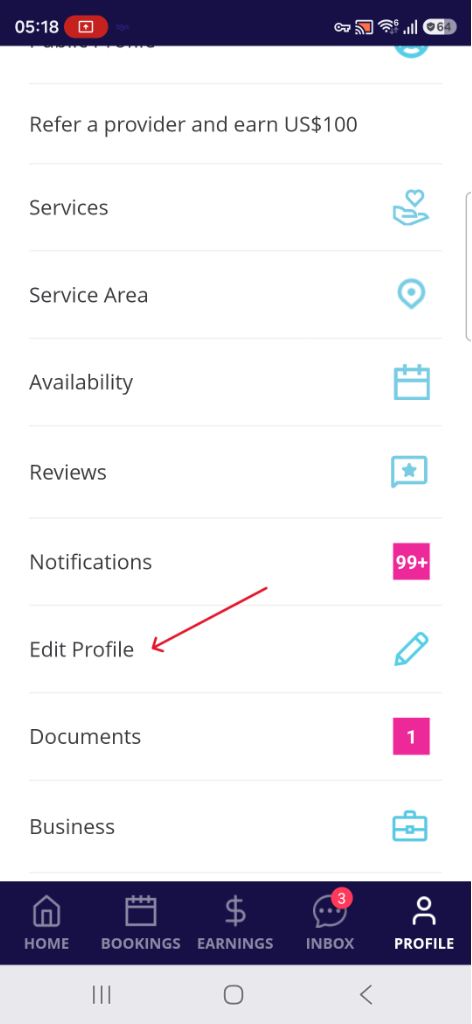
Si vous devez mettre à jour d'autres informations telles que votre compte bancaire ou votre ABN, vous pouvez le faire depuis notre site web.
Rendez-vous simplement sur la page de connexion et saisissez la même adresse e-mail et le même mot de passe que ceux que vous utilisez pour votre application Blys Pro.
Vous pourrez ensuite consulter et mettre à jour toutes vos informations depuis la section « Tableau de bord Pro » située dans le coin inférieur gauche. Vous pouvez également consulter ici Comment afficher et mettre à jour les informations de mon compte professionnel ?
Noter et laisser un avis sur les clients
Les prestataires peuvent noter et laisser un avis sur les clients. Voici comment cela fonctionne :
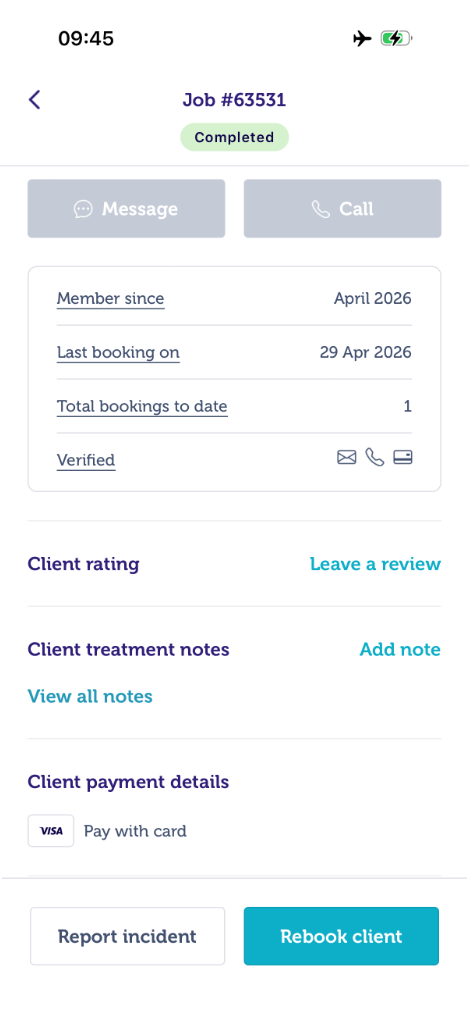
- Allez dans « Revenus », puis sélectionnez une prestation passée, et appuyez ensuite sur « Laisser un avis »
|
|
|
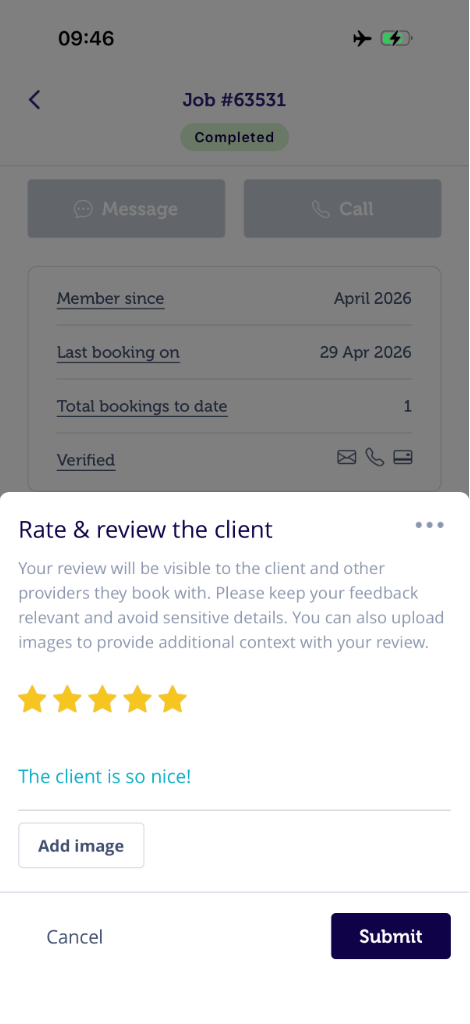
- Si vous souhaitez modifier votre avis, sélectionnez simplement la prestation et cliquez sur « Mettre à jour l'avis »
|
|
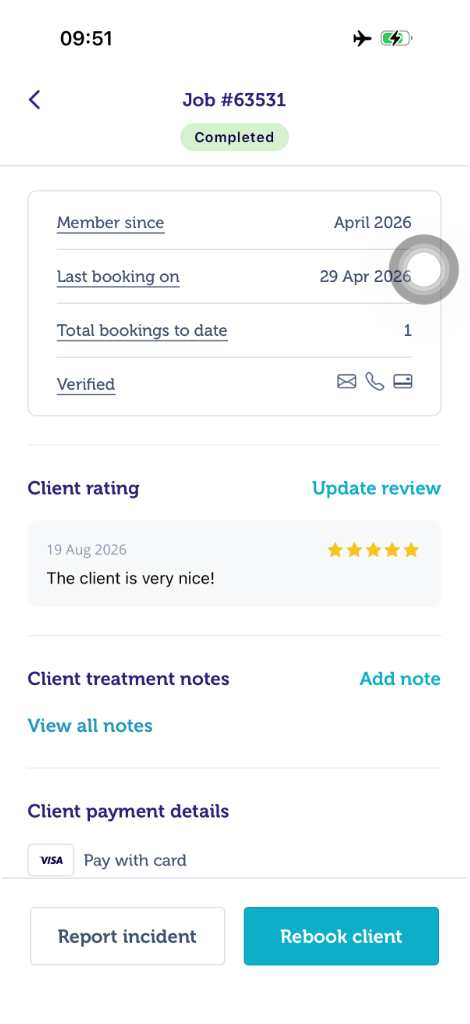
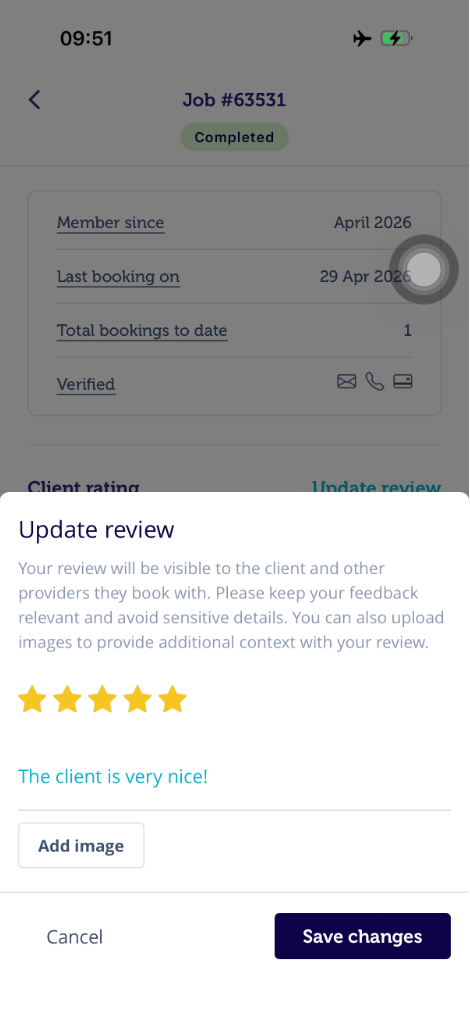
- Votre note et votre avis seront visibles (uniquement par vous) dans la section des détails du client sur la page de réservation
Bloquer des clients individuels
Vous pouvez bloquer des clients individuels dans l'application Blys Pro si vous ne souhaitez pas recevoir de demandes de réservation de leur part, quelle qu'en soit la raison. Une fois que vous avez bloqué le client, vous ne recevrez plus aucune demande de ce client spécifique.
Via l'application
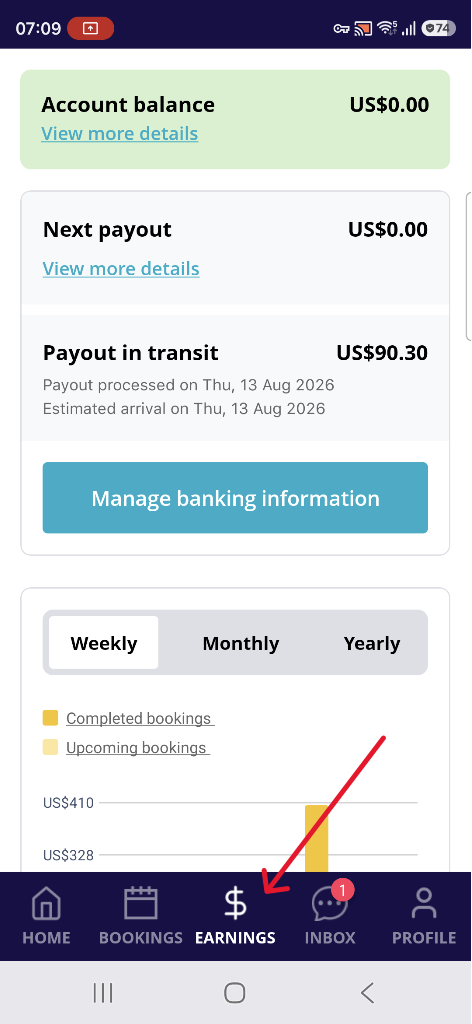
- Allez dans Revenus.
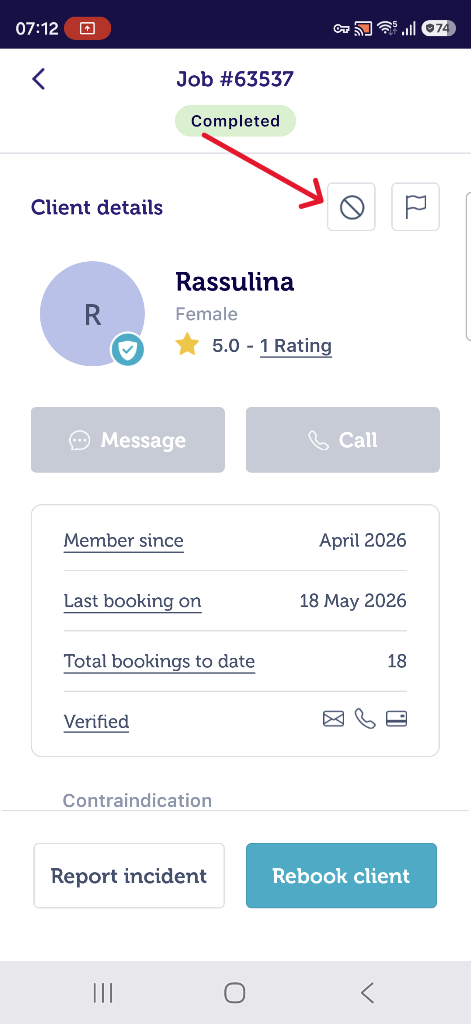
- Sélectionnez la réservation correspondante que vous avez annulée et pour laquelle vous souhaitez bloquer le client.
- Appuyez sur Bloquer le client.
- Indiquez le motif du blocage du client et cliquez sur Soumettre.
 |  | 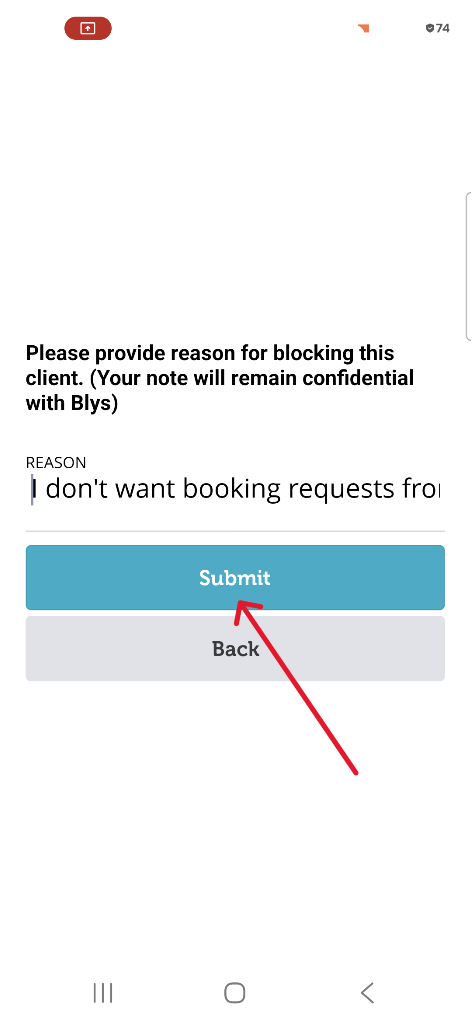 |
Via le Web
- Allez dans Revenus.
- Sélectionnez la réservation correspondante que vous avez annulée et pour laquelle vous souhaitez bloquer le client.
- Appuyez sur Bloquer le client.
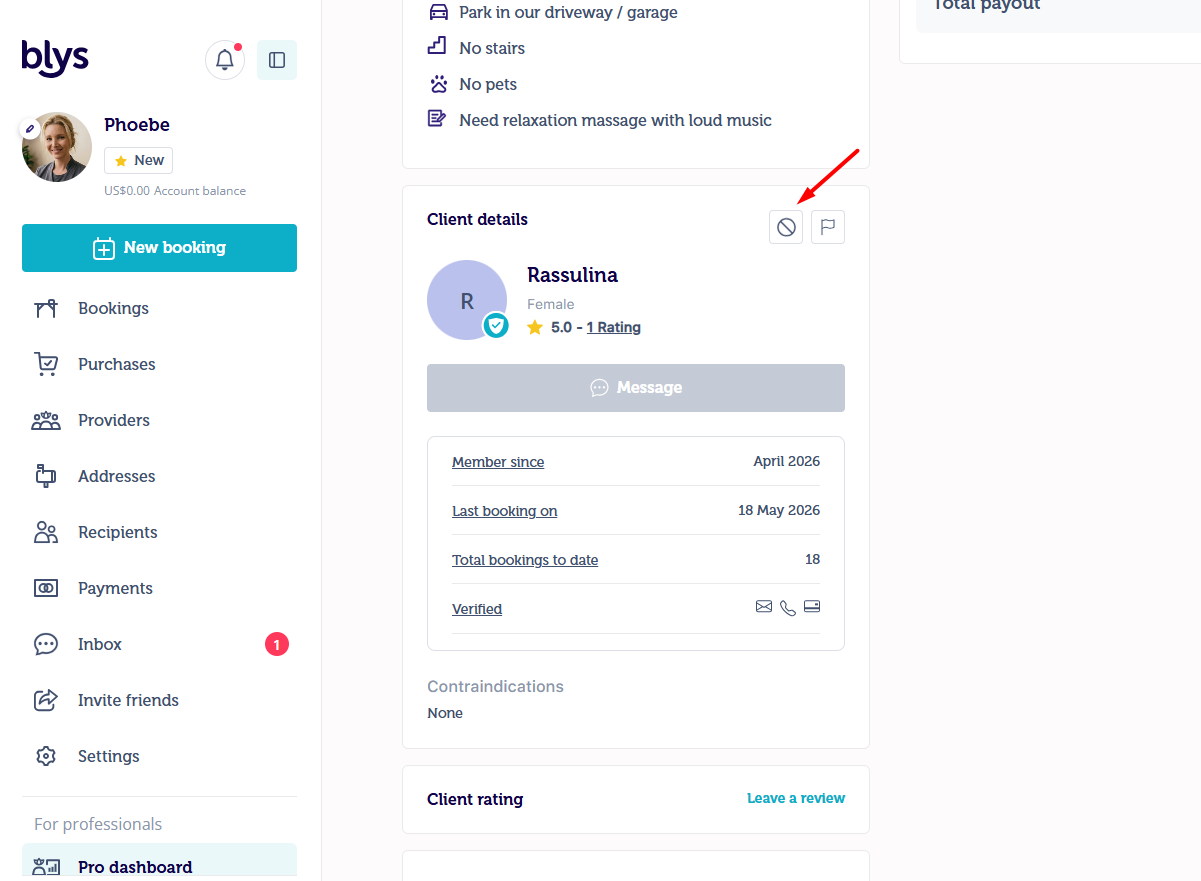
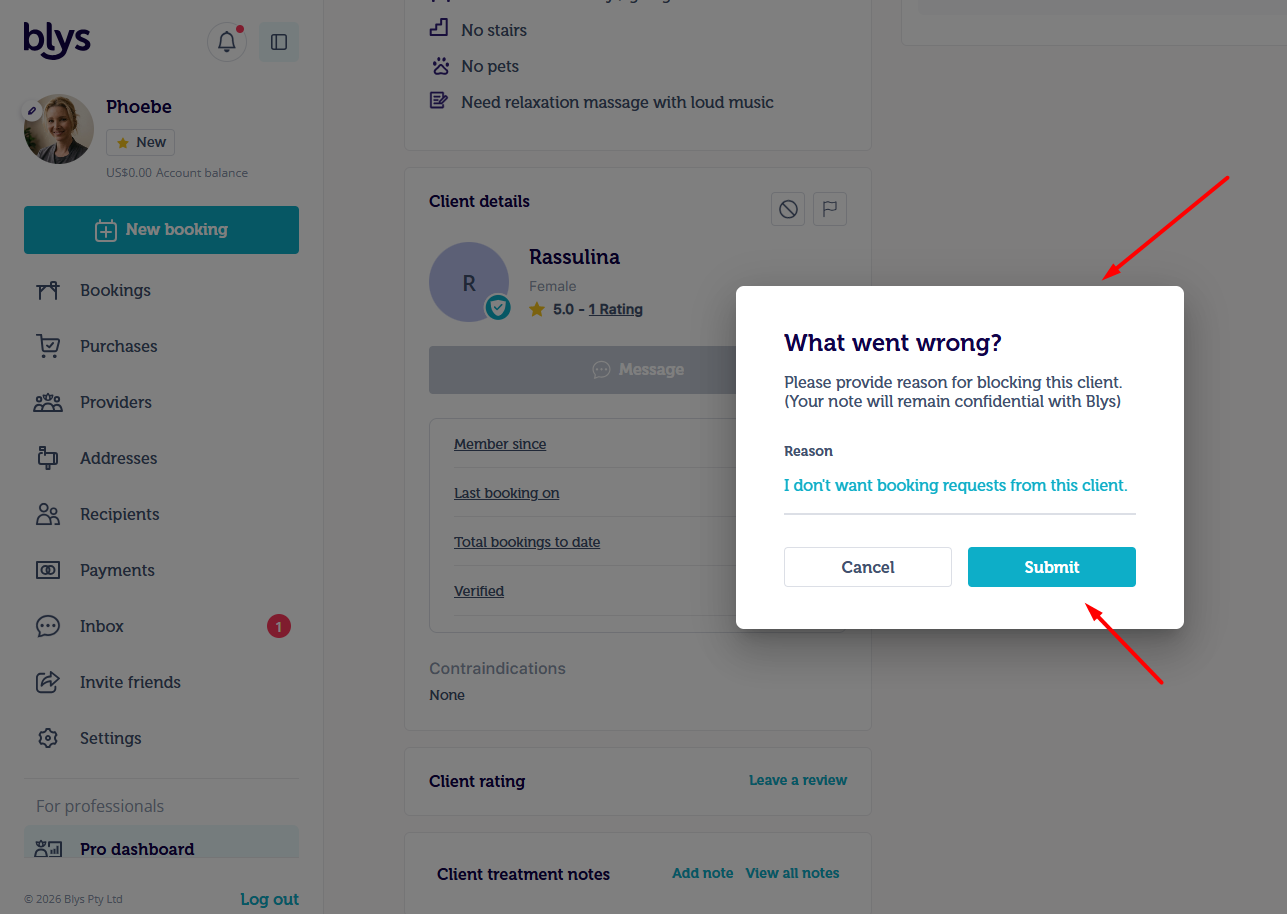
- Indiquez le motif du blocage du client et cliquez sur Soumettre.
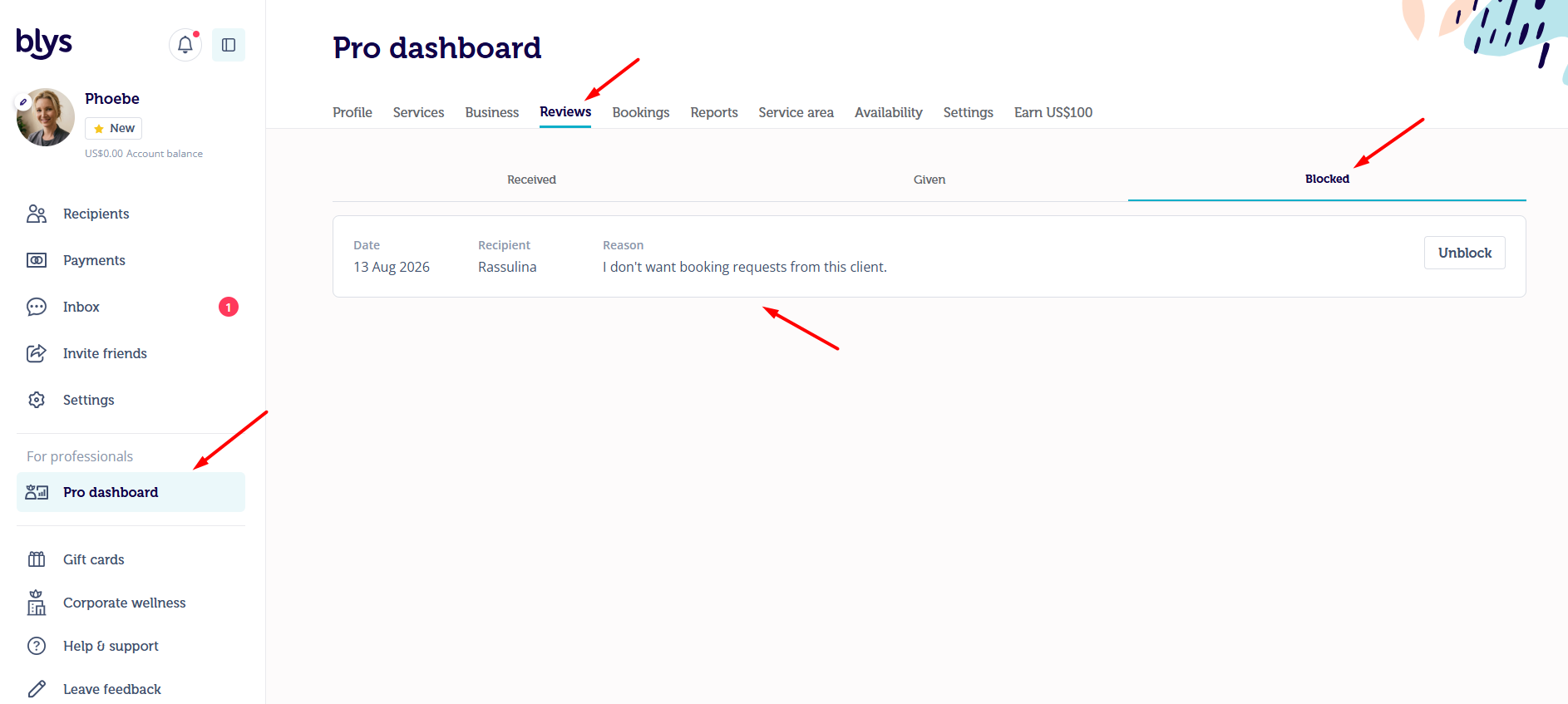
- Pour débloquer un client via le web, rendez-vous simplement dans votre section Avis, naviguez vers la section Bloqués, puis cliquez sur Débloquer.
Bloquer un client pour des réservations non terminées
Vous pouvez également bloquer les clients qui n'ont PAS été acceptés précédemment ou dont vous n'avez pas terminé la réservation pour toute raison valable.
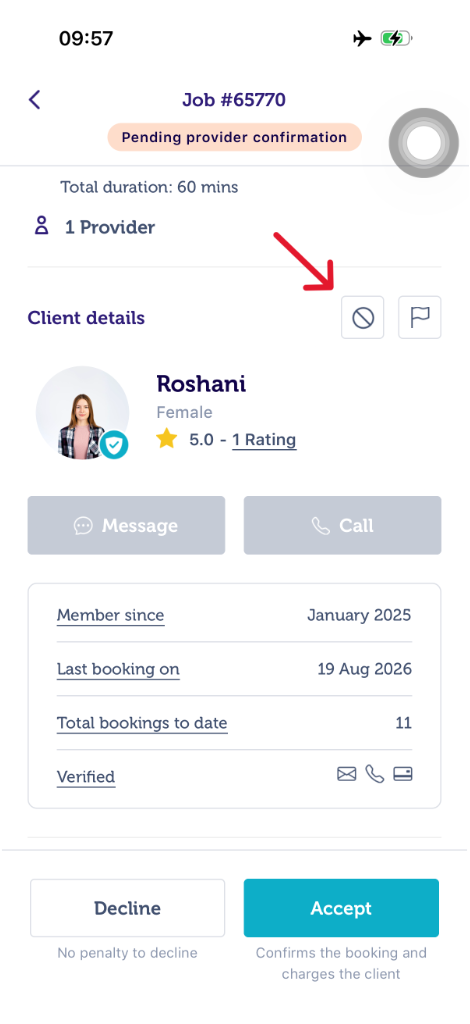
Réservations en attente
Si vous avez reçu une demande de réservation d'un client que vous ne souhaitez pas accepter, accédez simplement à la réservation et appuyez sur l'icône Bloquer pour suivre le même processus.
Réservations annulées
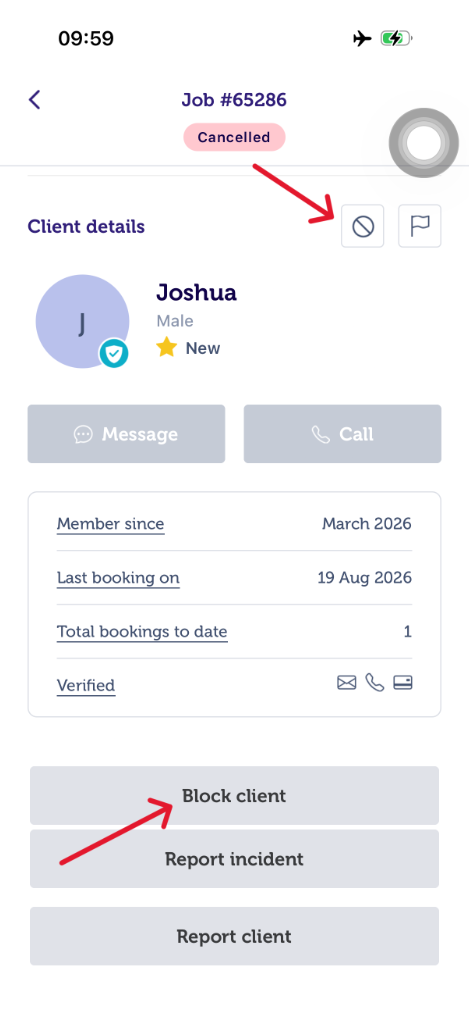
Si vous souhaitez bloquer un client dont vous avez annulé la réservation, rendez-vous simplement dans Gains, appuyez sur la réservation concernée, puis appuyez sur l'icône Bloquer ou sur le bouton « Bloquer le client »
Débloquer des clients individuels
Vous pouvez débloquer les clients en naviguant vers votre liste de clients bloqués.
Via l'application
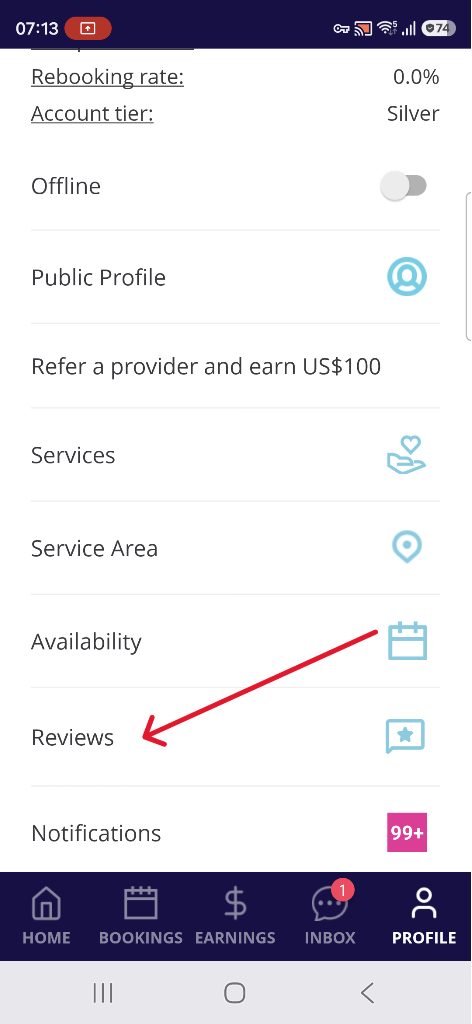
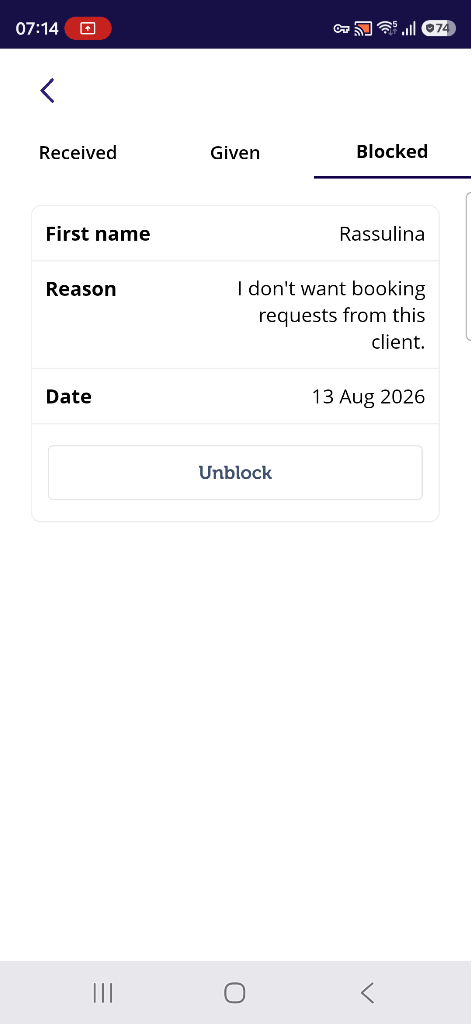
Si vous avez bloqué un client par accident, vous pouvez toujours le débloquer depuis votre application :
- Appuyez sur Avis.
- Naviguez vers la section Bloqués et appuyez sur Débloquer pour tout client que vous souhaitez débloquer.
 |  |
Via le web
- Pour débloquer un client via le web, rendez-vous simplement dans votre section Avis, naviguez vers la section Bloqués, puis cliquez sur Débloquer.
- Une fois que le client a été retiré avec succès de votre liste de blocage, vous recevrez une notification en haut à droite de l'écran indiquant « Client débloqué »
Contacter Blys
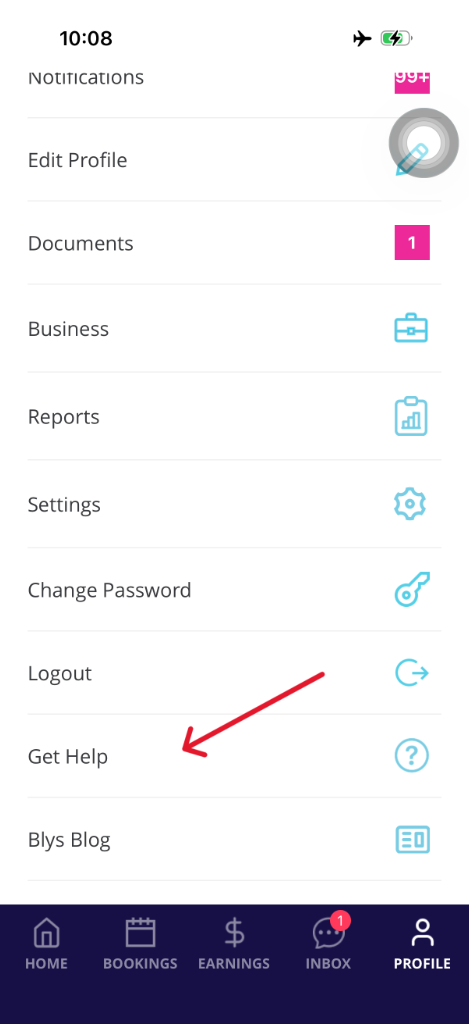
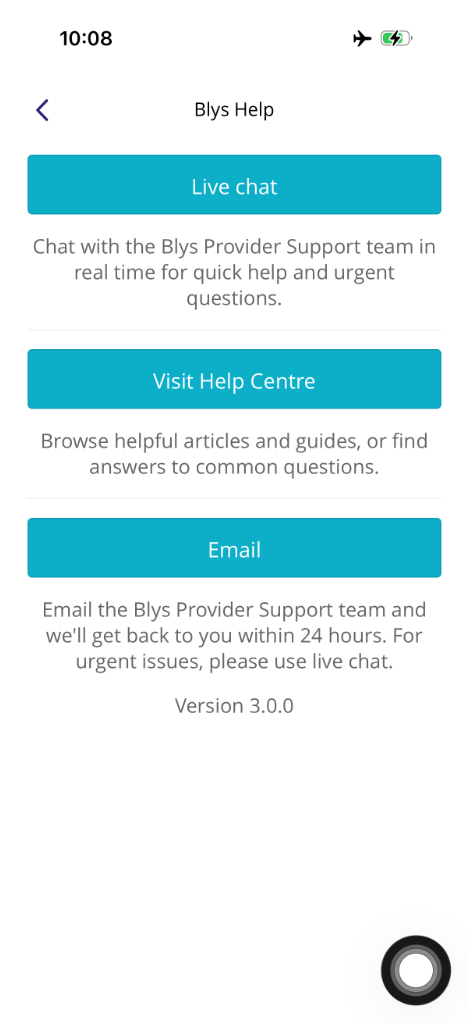
Si vous avez des questions sur votre réservation ou votre application, ou si vous avez simplement besoin d'aide, notre équipe n'est qu'à quelques clics.
Vous pouvez nous envoyer un e-mail directement depuis votre application à tout moment, n'importe quel jour. Nous sommes là pour vous aider.
|
|
Supprimer votre profil
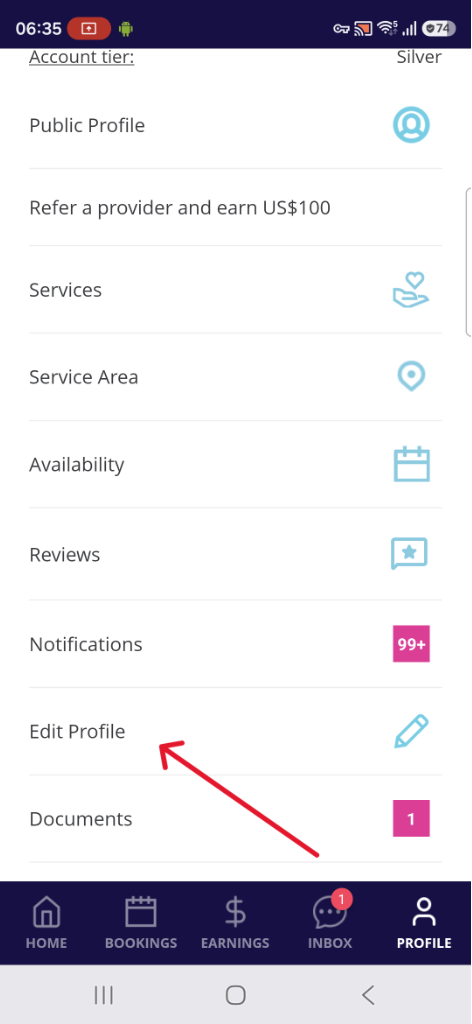
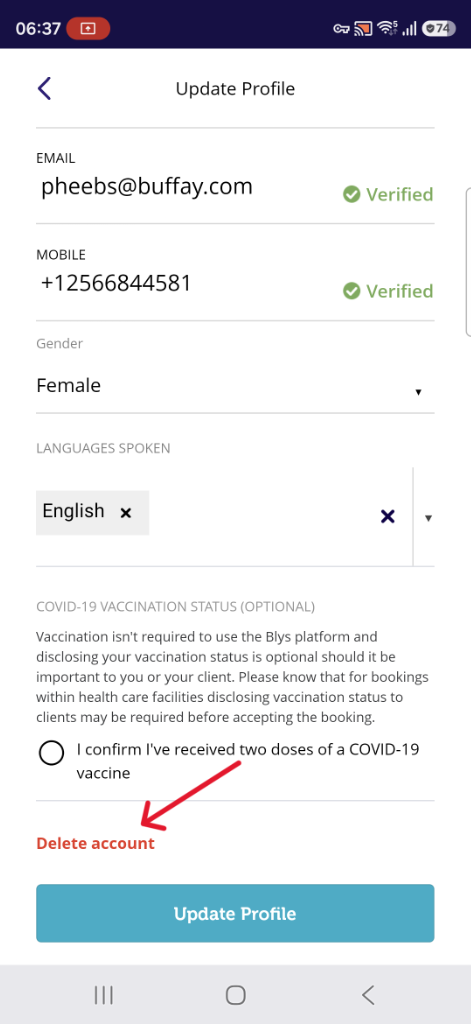
- Si vous souhaitez supprimer votre profil de prestataire, vous pouvez vous rendre dans Compte > Modifier le profil > Supprimer le compte.
- Vous devez indiquer un motif de suppression, puis cliquer sur Continuer.
|
|
|
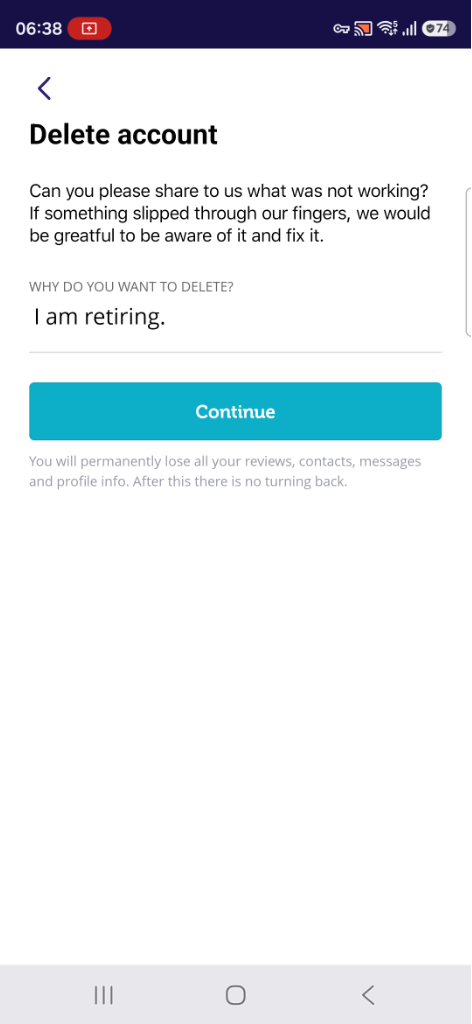
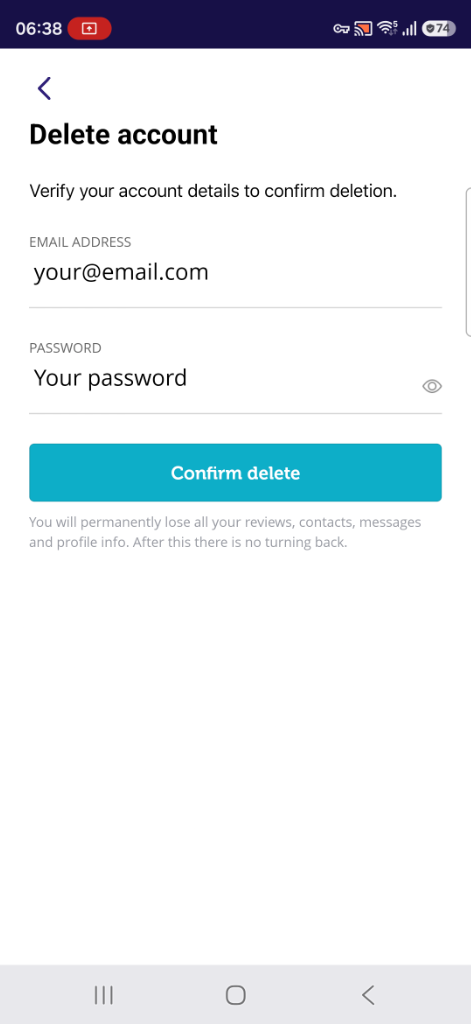
- Il vous sera demandé de saisir à nouveau votre e-mail et votre mot de passe pour vérifier la suppression du compte. Veuillez noter que vous perdrez définitivement tous vos avis, contacts, messages et informations de profil.
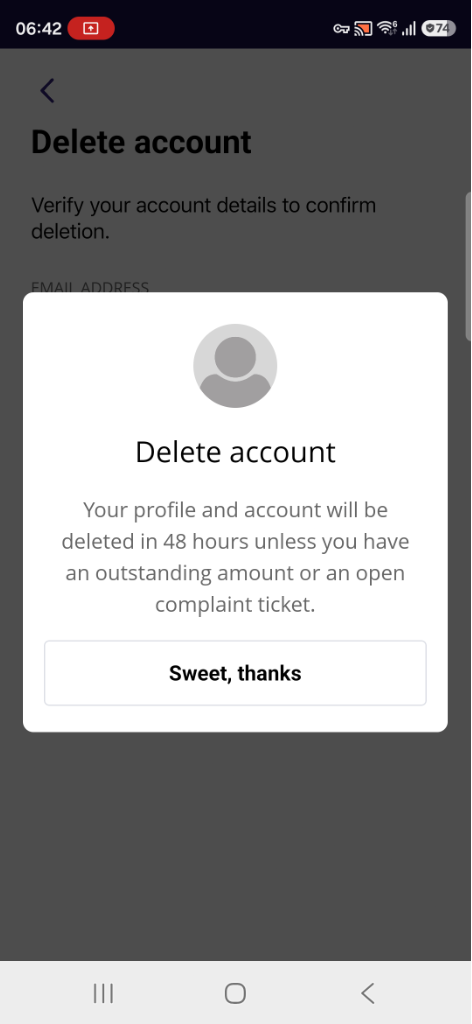
- Cliquez sur « Confirmer la suppression ». Votre profil et votre compte seront supprimés dans les 48 heures, à moins que vous n'ayez un montant impayé ou un ticket de réclamation ouvert.
|
|