TABLE DES MATIÈRES
Veuillez noter que notre système envoie des notifications automatisées (e-mail, notification push sur l'application ou SMS) aux clients lorsque :
- ils effectuent leur première demande de réservation en ligne,
- leur réservation est acceptée par un prestataire de services,
- leur prestataire de services appuie sur le bouton « En chemin » dans l'application,
- et lorsque la prestation est « Terminée » par le prestataire de services dans l'application Blys Pro.
Veuillez vous référer à Comment gérer mes préférences de communication pour plus d'informations sur la façon dont vous pouvez gérer vos notifications.
Vous n'avez pas non plus besoin d'envoyer une confirmation de courtoisie au client après avoir accepté la prestation. Comme indiqué ci-dessus, cela est géré par notre plateforme.
L'idée ici est de veiller à ne pas créer de SMS/appels inutiles entre le client et le prestataire. L'une des promesses fondamentales de Blys à ses clients est d'offrir une expérience de réservation fluide qui élimine le besoin de passer des appels aux prestataires de services. Notre vision pour Blys est de faire de l'obtention d'un service professionnel un processus d'une heure. Minimiser la communication entre les clients et les prestataires est un élément important de cette promesse.
Envoyer un message au client
Via l'application :
Veuillez vous référer à ce tutoriel vidéo pour plus de clarté sur Comment contacter le client via l'application ?
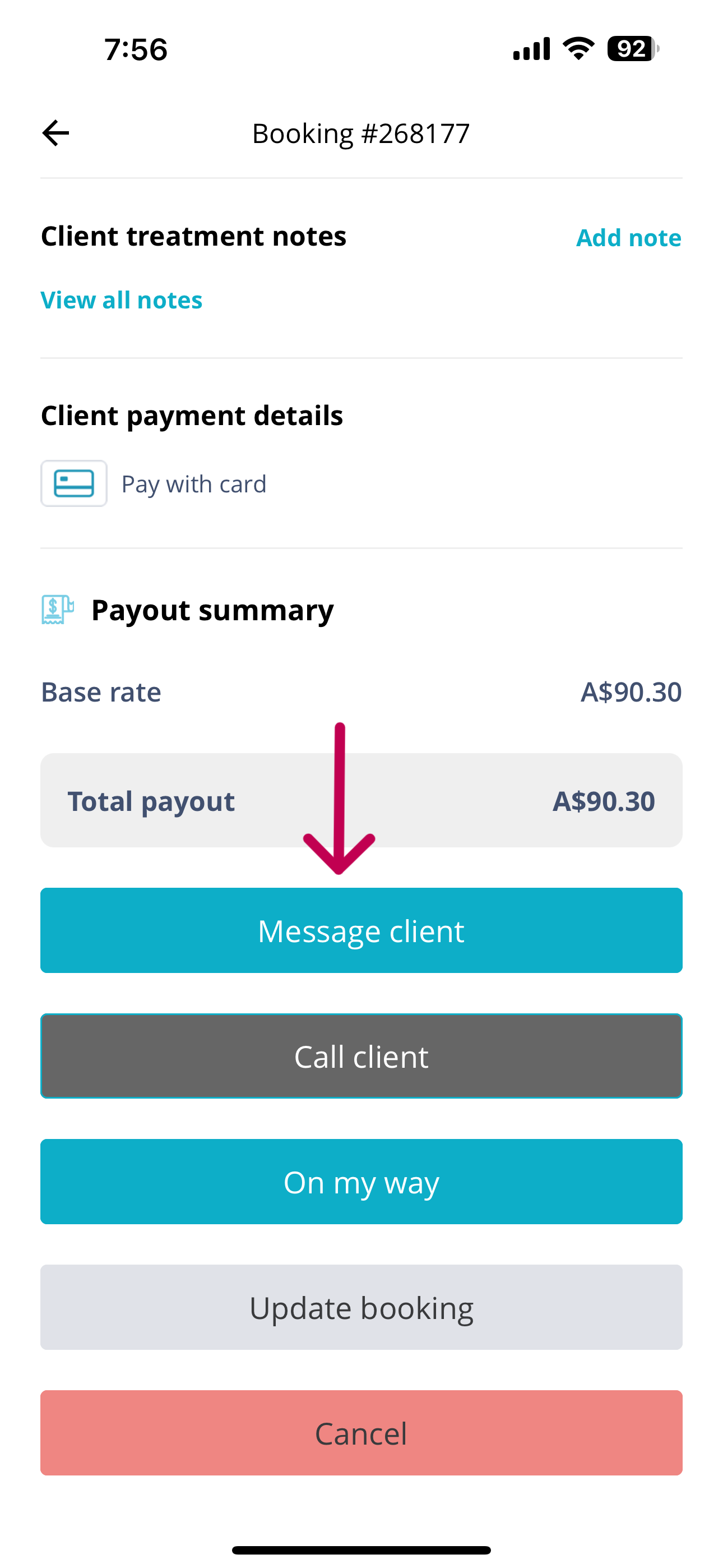
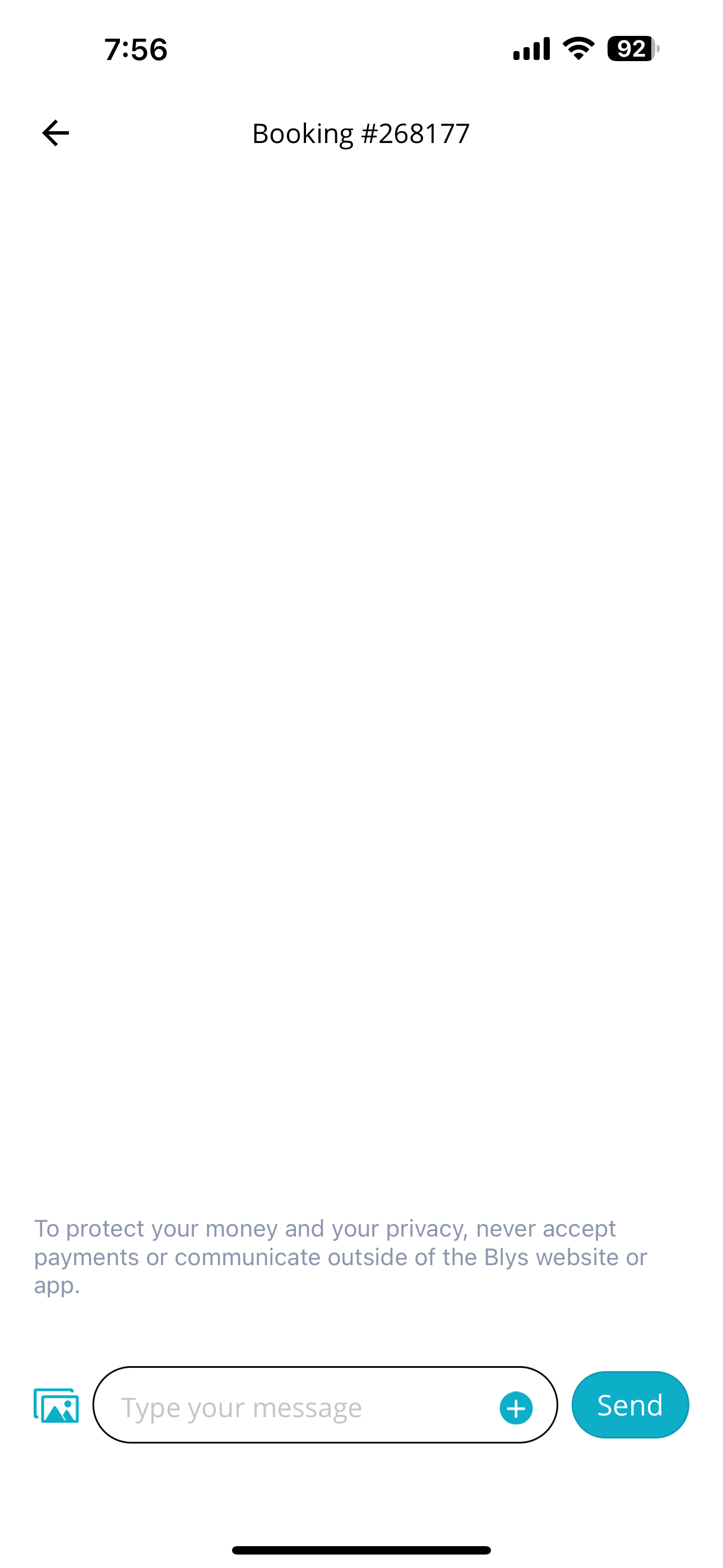
- Vous pouvez contacter le client à partir de l'option « Message » de votre application dès que la réservation est confirmée, pour tous les services.
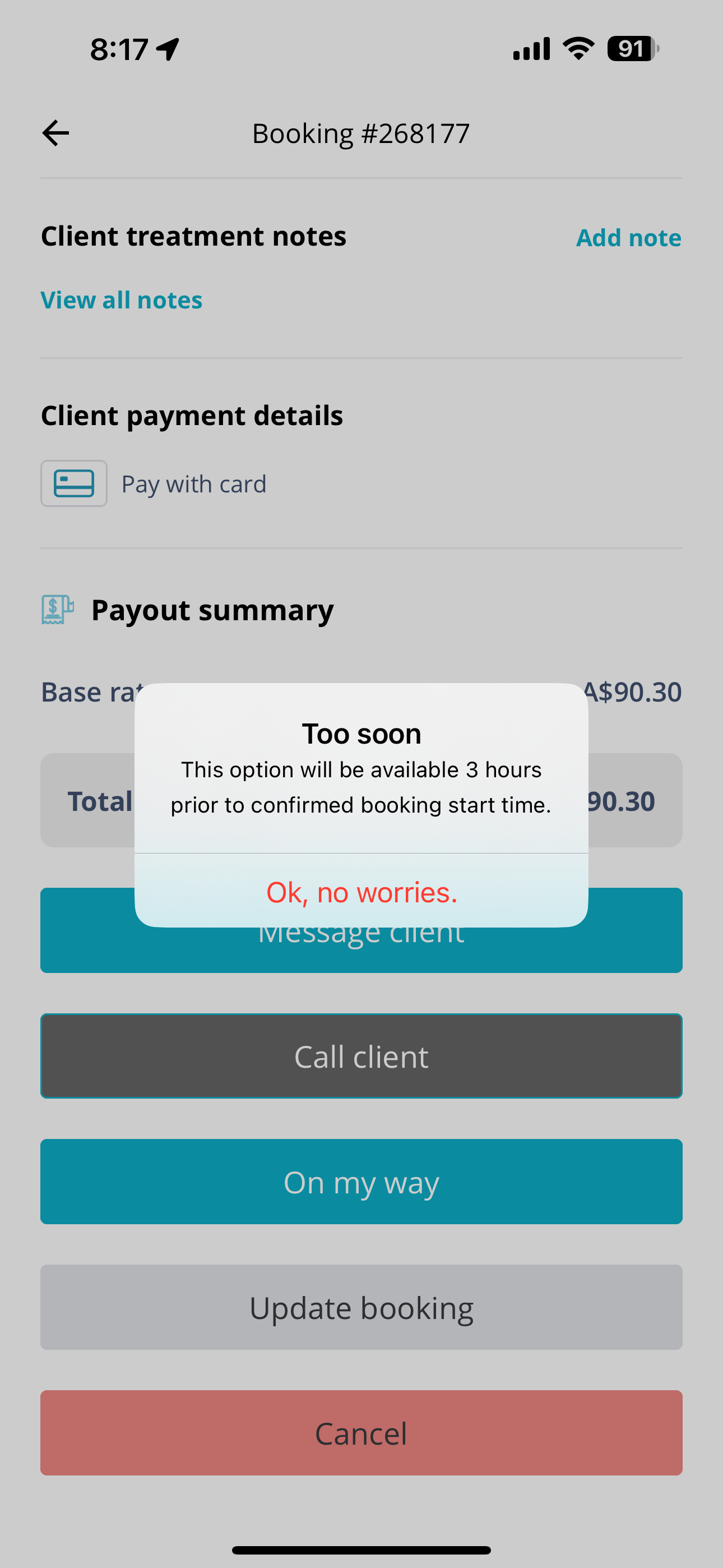
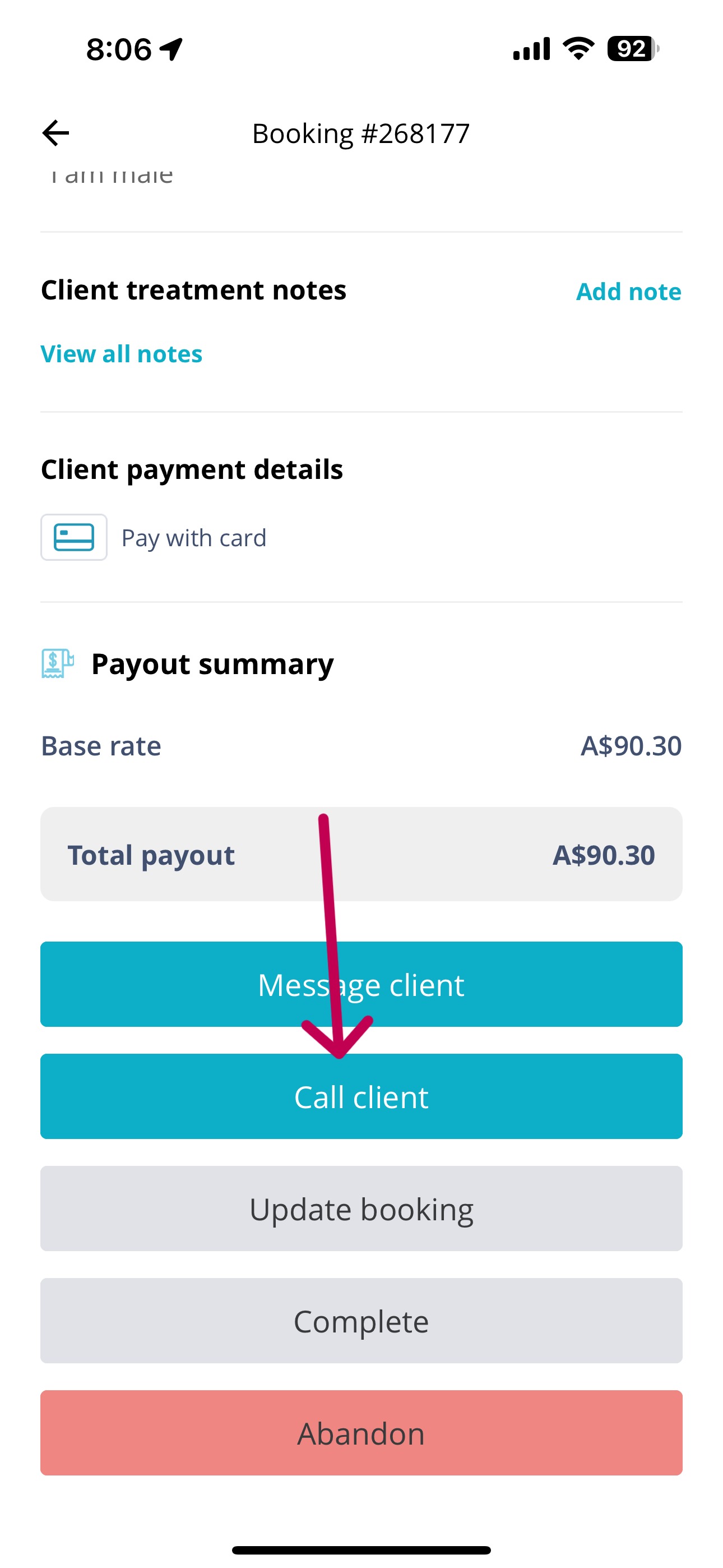
- Veuillez noter que la fonctionnalité « Appeler le client » ne devient disponible qu'après avoir cliqué sur « En chemin » avant de vous déplacer pour fournir le service.
 |  |
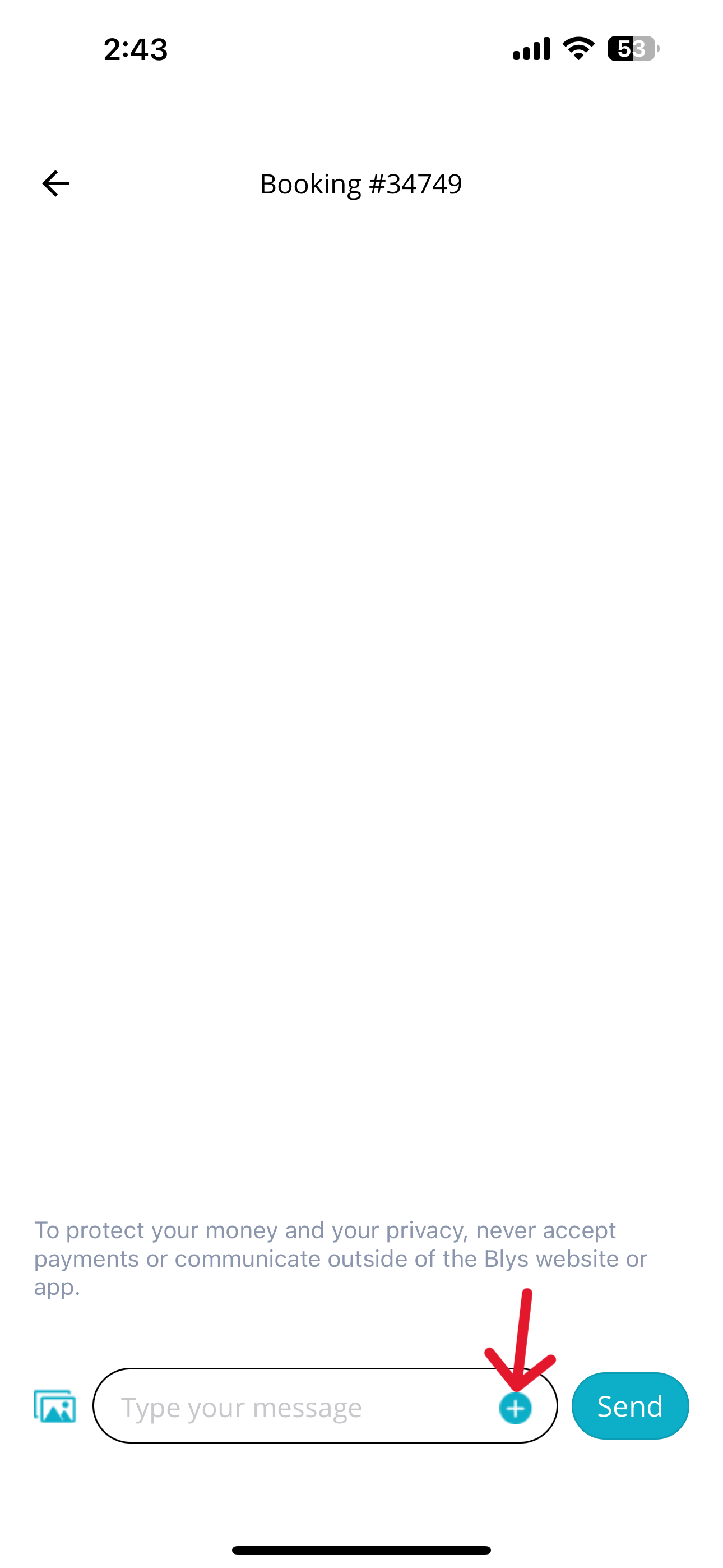
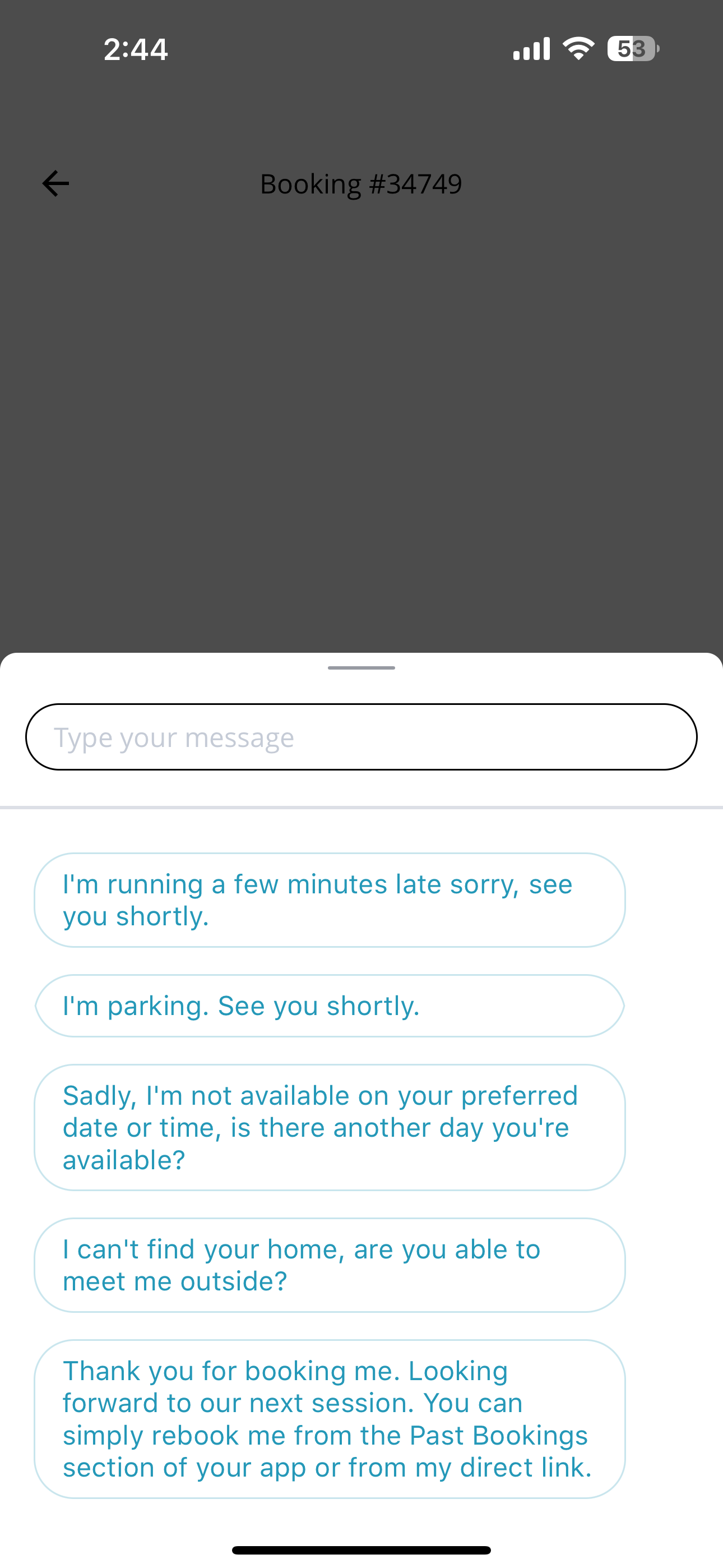
- Vous pouvez voir la liste des messages fréquemment utilisés pour les envoyer rapidement au client en cliquant sur « + » ou vous pouvez les saisir manuellement dans le champ et les envoyer.
 |  |
- Vous pouvez également envoyer des images au client via le chat
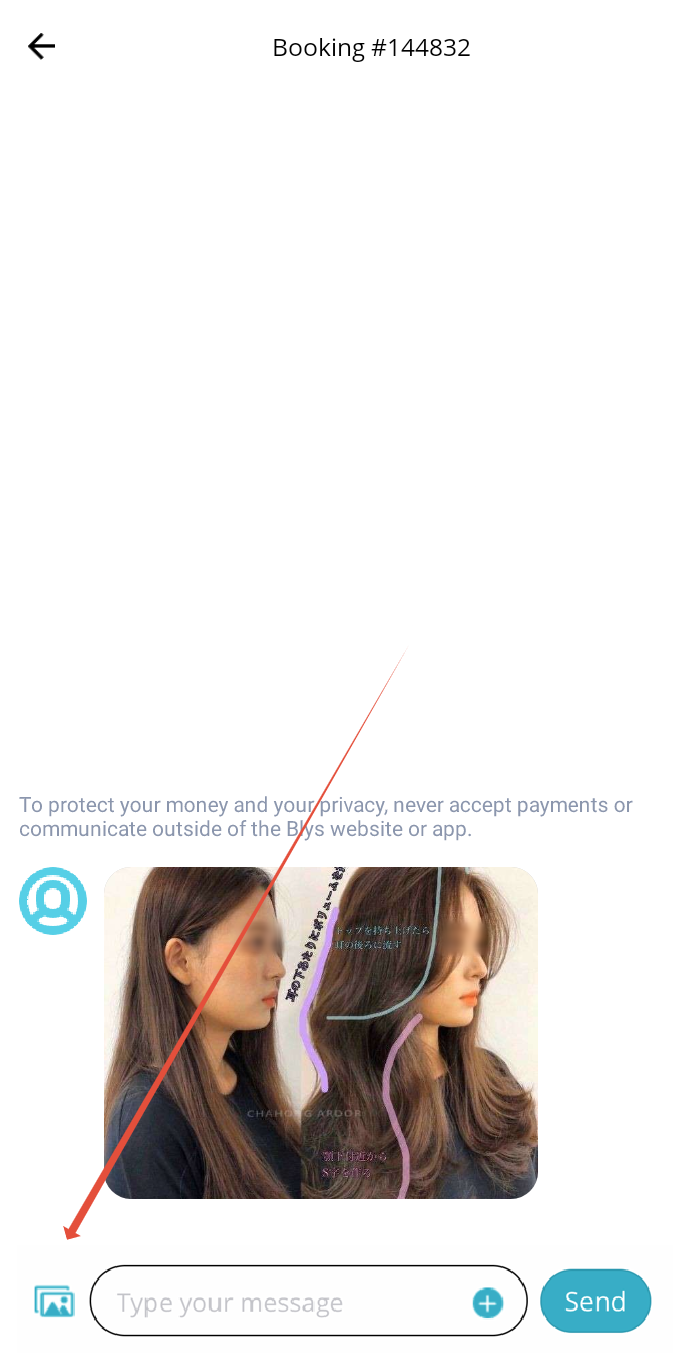
(La photo présentée est uniquement à des fins d'illustration)
Via le Web :
Veuillez vous référer à ce tutoriel vidéo pour plus de clarté sur Comment contacter le client via le Web ?
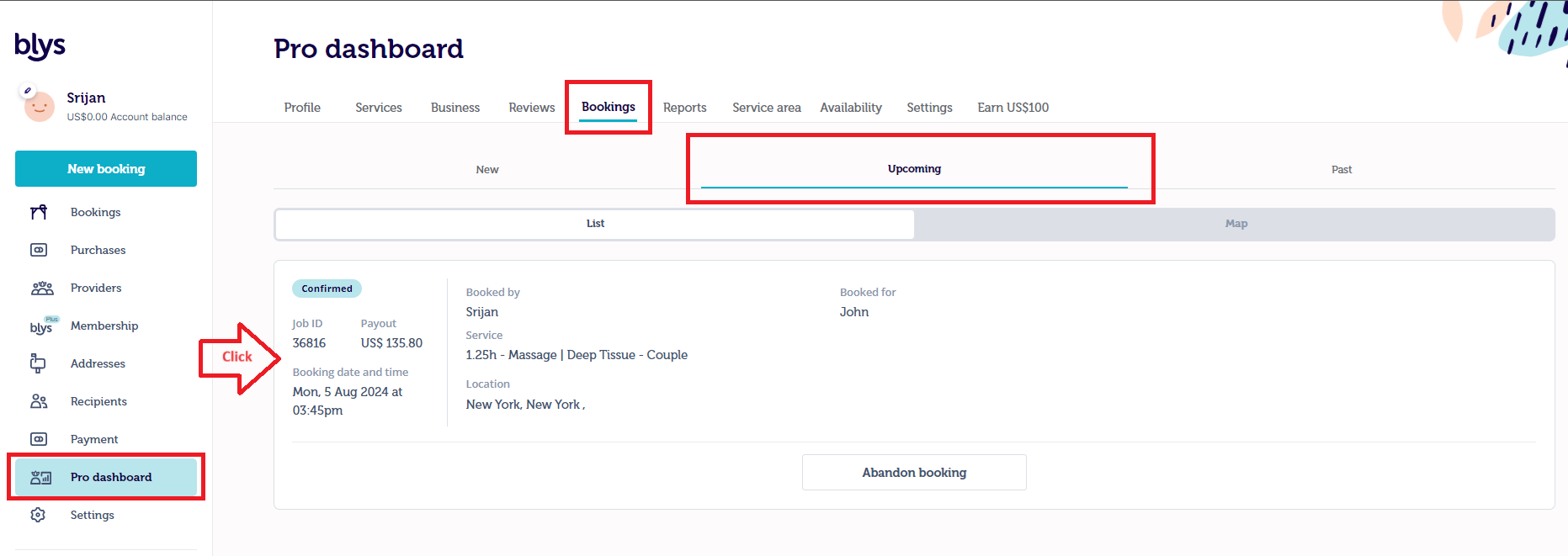
- Une fois connecté, vous pouvez accéder à votre Tableau de bord Pro -> Réservations -> À venir -> Cliquez sur la réservation.
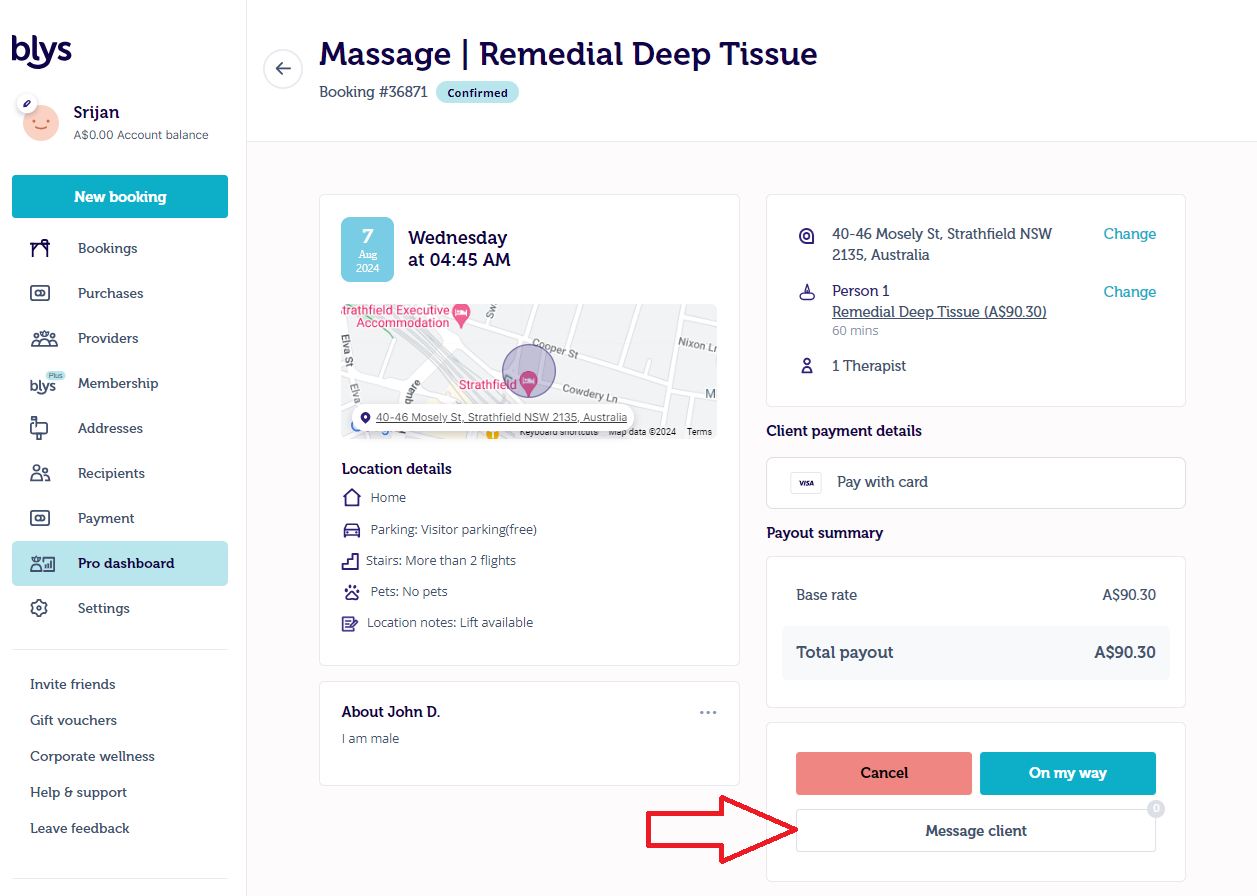
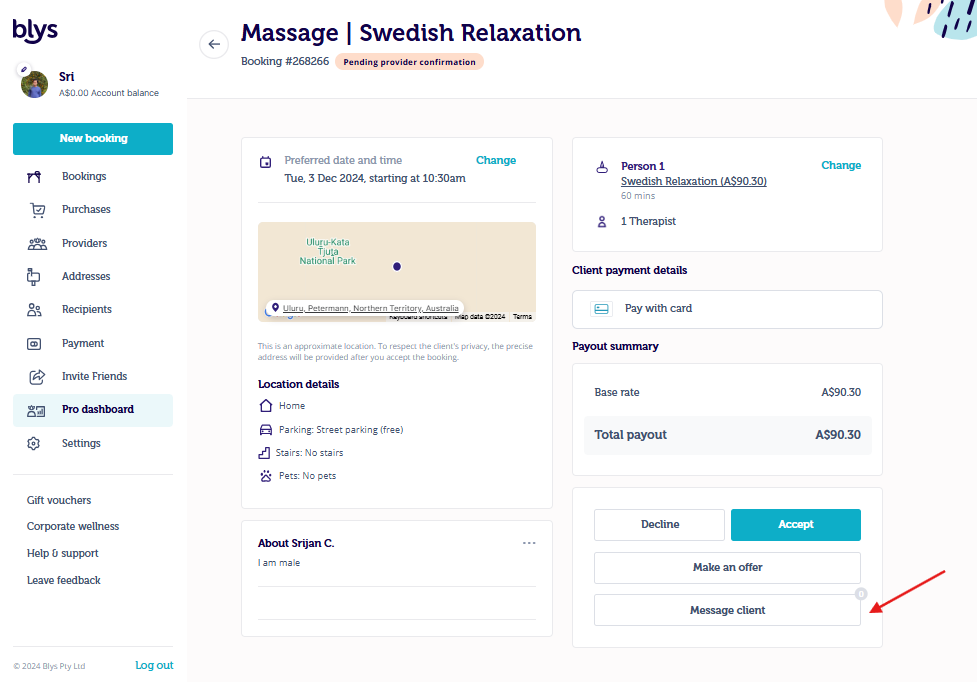
- Une fois sur la page de réservation, cliquez sur le bouton « Envoyer un message au client »
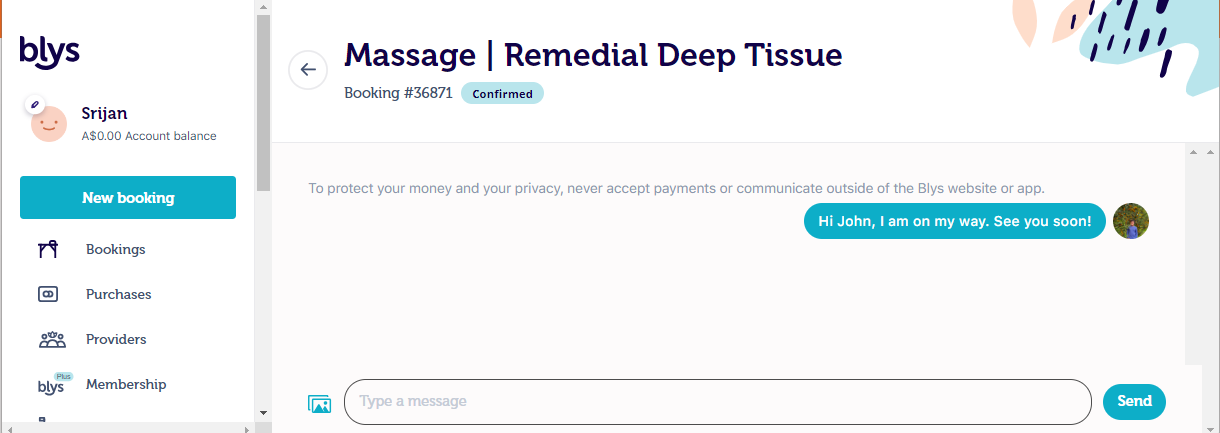
- Une fois que vous aurez cliqué sur le bouton « Envoyer un message au client », vous serez redirigé vers la page des messages, comme indiqué dans la capture d'écran ci-dessous. Vous pourrez envoyer des messages au client depuis cette page.
Appeler le client
Via l'application :
- Vous devez appuyer sur « En chemin » une fois que vous êtes en route vers l'adresse du client.
- Veuillez noter que vous ne pouvez sélectionner « En chemin » que 3 heures avant l'heure de début de la réservation confirmée.
- Après avoir appuyé sur « En chemin », vous aurez la possibilité d'appeler le client.
Cette fonctionnalité est uniquement disponible via l'application Blys.
|
|
Réservations directes
Veuillez noter que cette fonctionnalité est disponible pour les réservations directes de clients auprès d'un prestataire de services.
Via l'application :
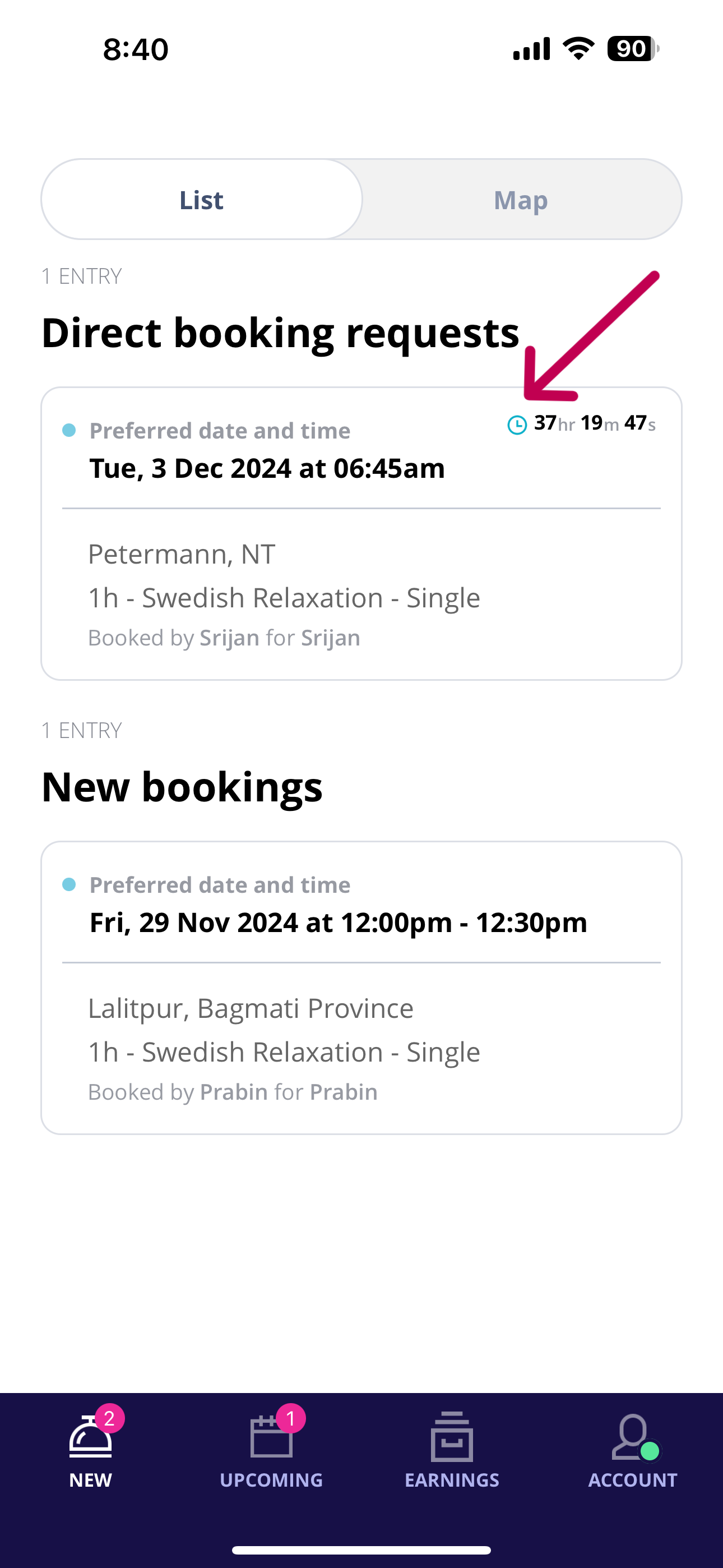
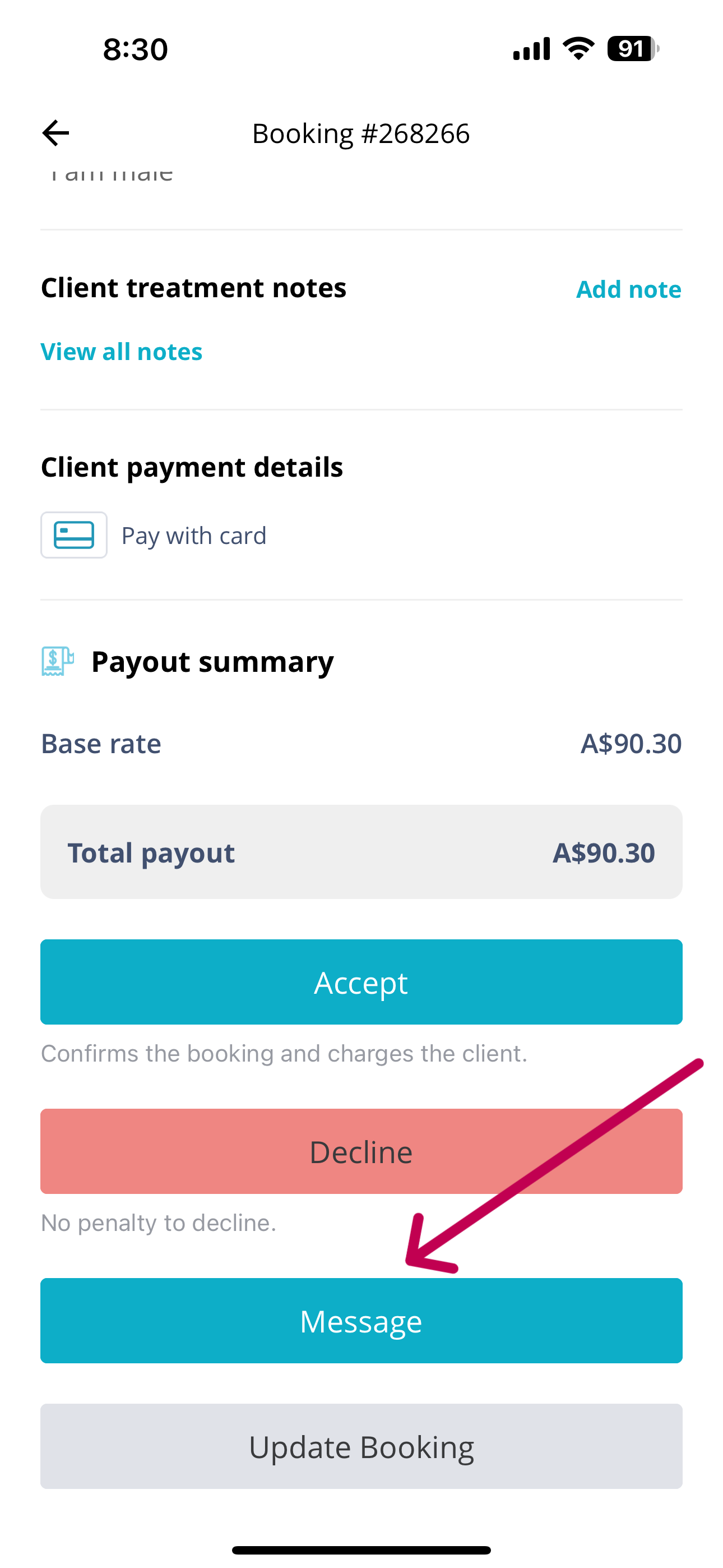
Avant d'accepter une demande de réservation directe :
- Vous pouvez discuter directement avec vos clients en utilisant la fonctionnalité « Message »
- Allez dans « Demandes de réservation directe », cliquez sur la réservation puis sur « Message ».
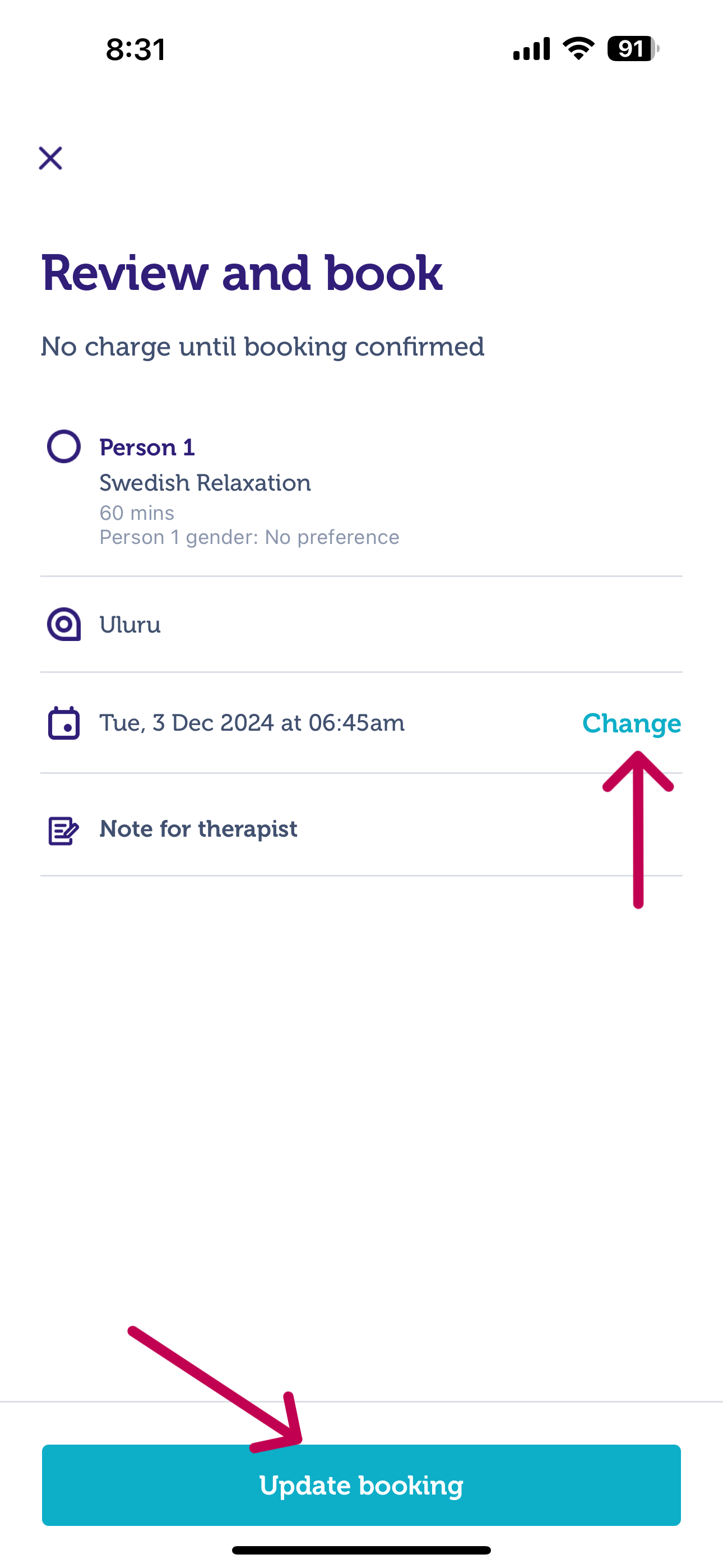
- Vous pouvez également envoyer une demande de modification en changeant la date et l'heure pour celles qui vous conviennent
- Allez dans « Demandes de réservation directe » et cliquez sur « Mettre à jour la réservation »
- Modifiez la date et l'heure et envoyez une demande de modification au client
|
|
|
Via le Web :
Avant d'accepter une demande de réservation directe :
- Vous pouvez discuter directement avec vos clients en utilisant la fonctionnalité « Message »
- Allez dans « Demandes de réservation directe »
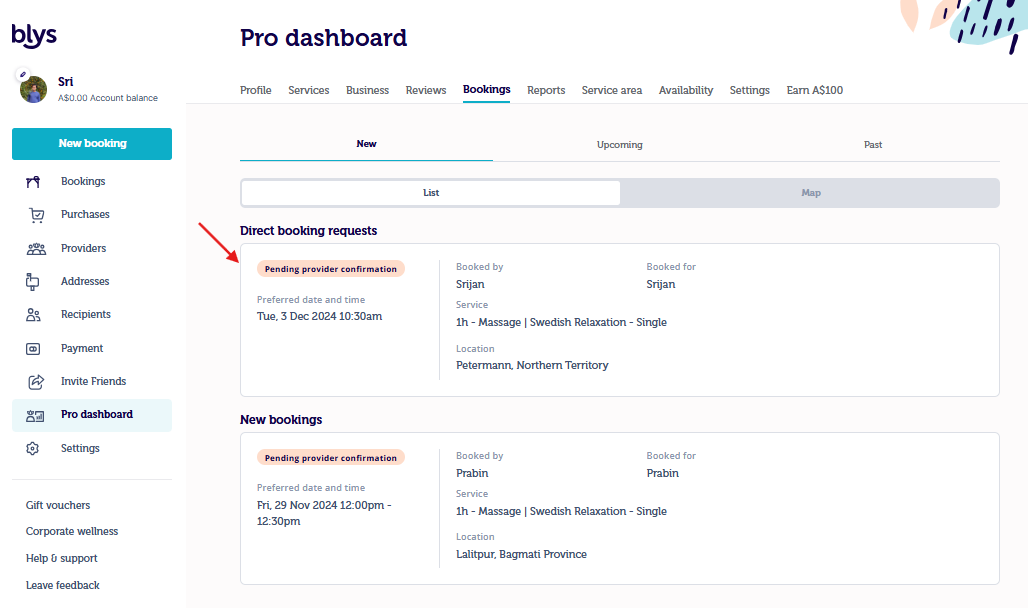
- Cliquez sur la réservation et sur « Envoyer un message au client » pour envoyer un message au client.
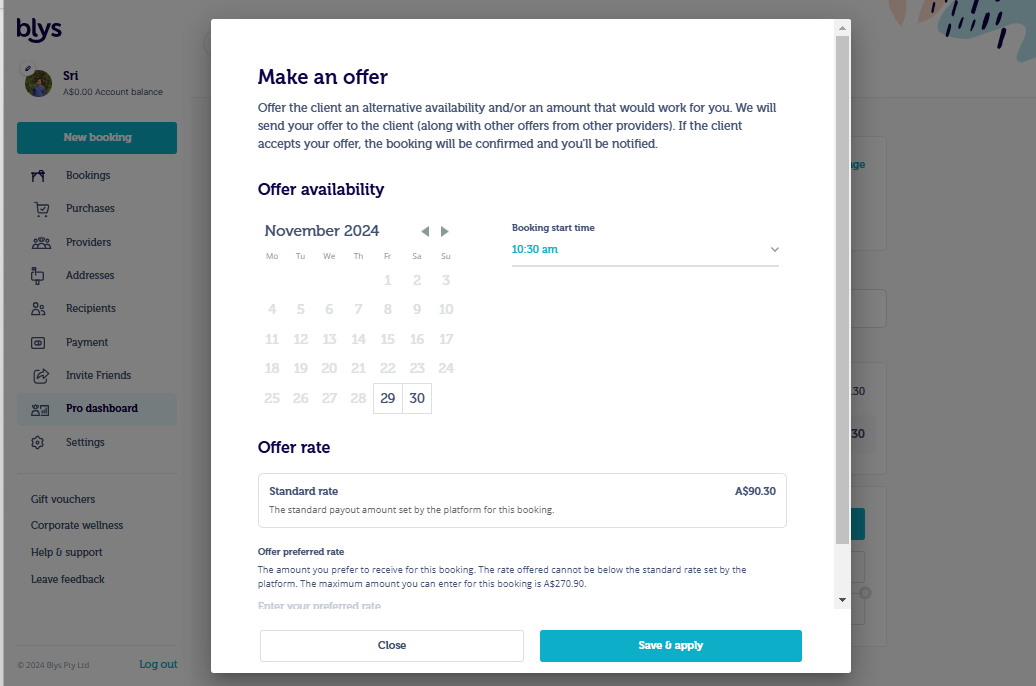
- Vous pouvez également envoyer une demande de modification en changeant la date et l'heure pour celles qui vous conviennent
- Allez dans « Demandes de réservation directe » et cliquez sur « Faire une offre »
- Modifiez la date et l'heure et envoyez une demande de modification au client
Remarque
Les prestataires peuvent demander des modifications pour les réservations confirmées (par exemple, changement de date ou d'heure) via l'application Blys, le site web ou la fonction de chat. Cependant, veuillez noter que :
- Les clients ne sont pas tenus de répondre aux demandes de modification de réservation ou aux messages du chat.
- Les clients ne sont pas tenus d'accepter les demandes de modification de réservation.
- Si une demande de modification de réservation est refusée et que vous n'êtes pas en mesure d'honorer la réservation confirmée initiale, veuillez noter que la politique d'abandon s'appliquera.