Dans cet article
- Qu'est-ce que la fonction de mise en veille ?
- Que se passe-t-il lorsque vous mettez en veille vos notifications de mission ?
- Comment activer la fonction de mise en veille ?
- Cela a-t-il un effet sur le niveau ou le classement de mon compte ?
- Que faire si mes notifications de mission ne sont pas en veille et que je ne reçois toujours aucune notification ?
Qu'est-ce que la fonction de mise en veille ?
Nous avons récemment supprimé la fonction En ligne/Hors ligne et introduit la fonction de mise en veille (snooze) dans l'application Blys Pro pour vous permettre de suspendre temporairement les nouvelles demandes de mission lorsque vous n'êtes pas disponible. Vous pouvez choisir une durée prédéfinie de 1 jour, 3 jours, 1 semaine, 2 semaines ou 1 mois. Vous pouvez également choisir une date de début et de fin personnalisée, avec une plage maximale de 90 jours.
Que se passe-t-il lorsque vous mettez en veille vos notifications de mission ?
Lorsque vous mettez en veille vos notifications de mission :
- Vous ne recevrez pas de nouvelles demandes de mission.
- Vos réservations confirmées ne sont pas affectées.
- Les notifications reprennent automatiquement à la fin de la période sélectionnée. La mise en veille est activée à partir du moment où vous suspendez vos demandes de mission jusqu'à la même heure à votre date de fin. Par exemple, si vous activez la mise en veille sur votre profil à 19h20 le 25 août 2026 pour une durée de 1 jour, vos nouvelles demandes de mission sont suspendues jusqu'au 26 août 2026 à 19h20, c'est-à-dire le lendemain.
- Cependant, si vous le souhaitez, vous pouvez désactiver la mise en veille plus tôt à tout moment.
Comment activer la fonction de mise en veille ?
Via l'application
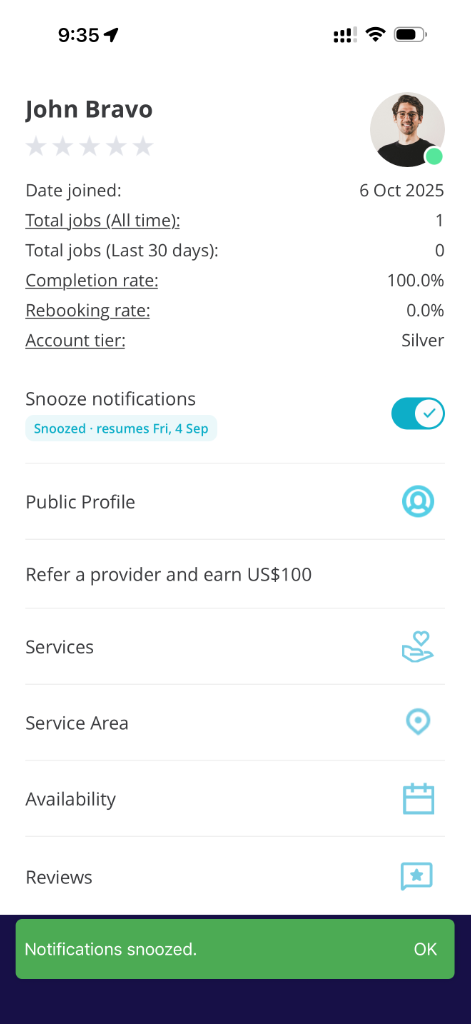
1. Ouvrez votre application Blys Pro et appuyez sur Profil.
2. Vous pourrez voir le bouton de Mise en veille juste en dessous du résumé de votre compte et de votre niveau de compte.
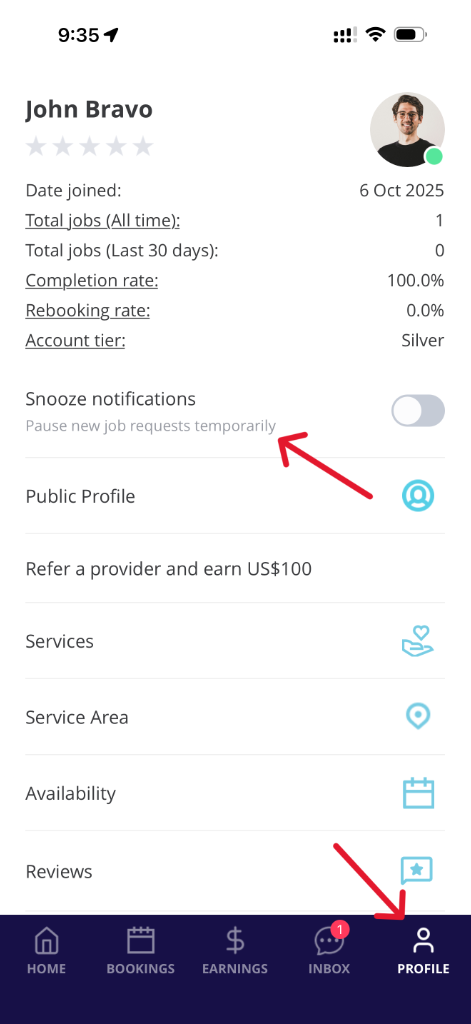
3. Activez le bouton pour mettre en veille vos nouvelles demandes de mission.
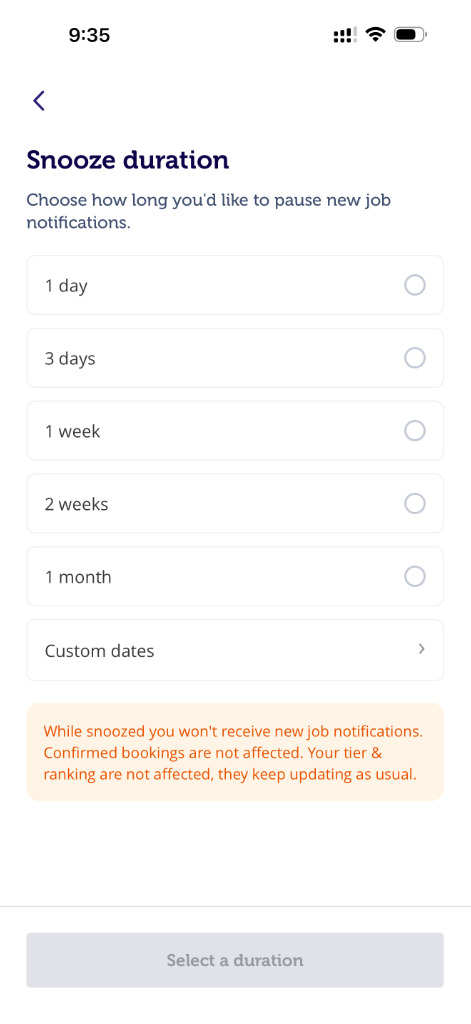
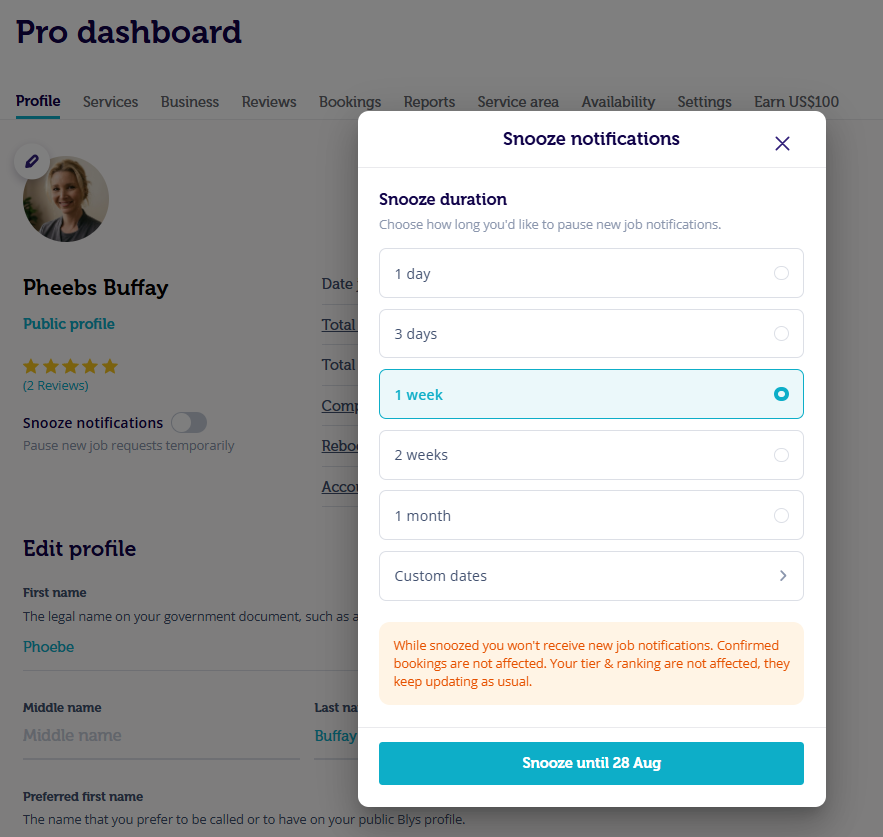
4. Il vous sera demandé de sélectionner la durée de la mise en veille. Vous pouvez choisir de mettre en veille les nouvelles notifications de mission pour 1 jour, 3 jours, 1 semaine, 2 semaines, 1 mois, ou même définir des dates personnalisées. La mise en veille est activée à partir du moment où vous suspendez vos demandes de mission jusqu'à la même heure à votre date de fin. Par exemple, si vous activez la mise en veille sur votre profil à 19h20 le 25 août 2026 pour une durée de 1 jour, vos nouvelles demandes de mission sont suspendues jusqu'au 26 août 2026 à 19h20, c'est-à-dire le lendemain.
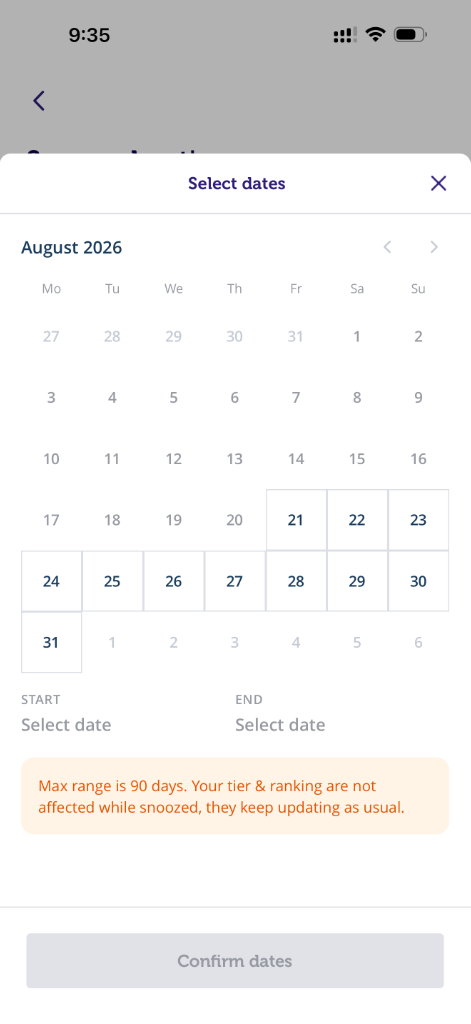
5. Si vous souhaitez définir des dates personnalisées, appuyez sur Dates personnalisées, puis sélectionnez la date de début et la date de fin correspondantes. Si vous activez la mise en veille sur votre profil et définissez des dates personnalisées à 19h20 le 25 août 2026 jusqu'au 28 août 2026, vos nouvelles demandes de mission sont suspendues jusqu'au 28 août 2026 à 19h20.
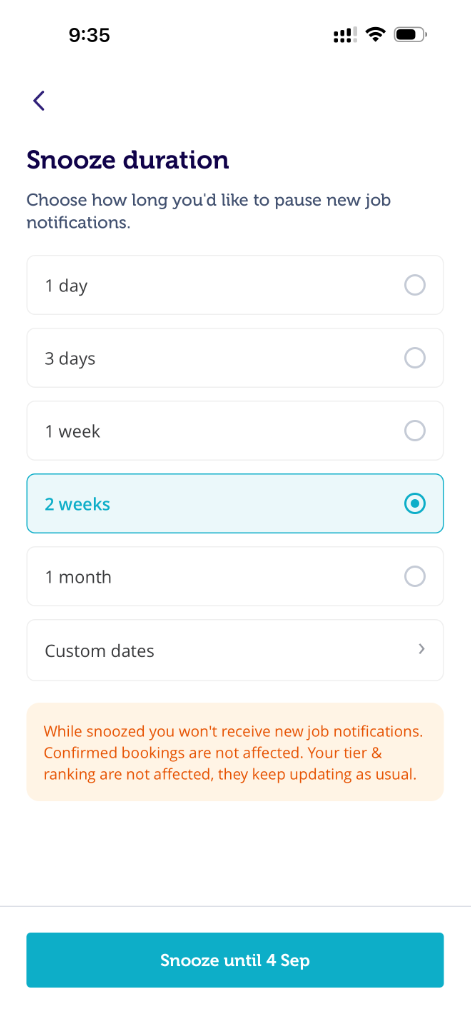
6. Une fois sélectionné, appuyez sur le bouton « Mettre en veille jusqu'au », qui affiche la date de fin.
|
|
Via le Web
1. Ouvrez votre tableau de bord Blys Pro.
2. Vous pourrez voir le bouton de Mise en veille juste en dessous du résumé de votre compte et de votre niveau de compte.
|
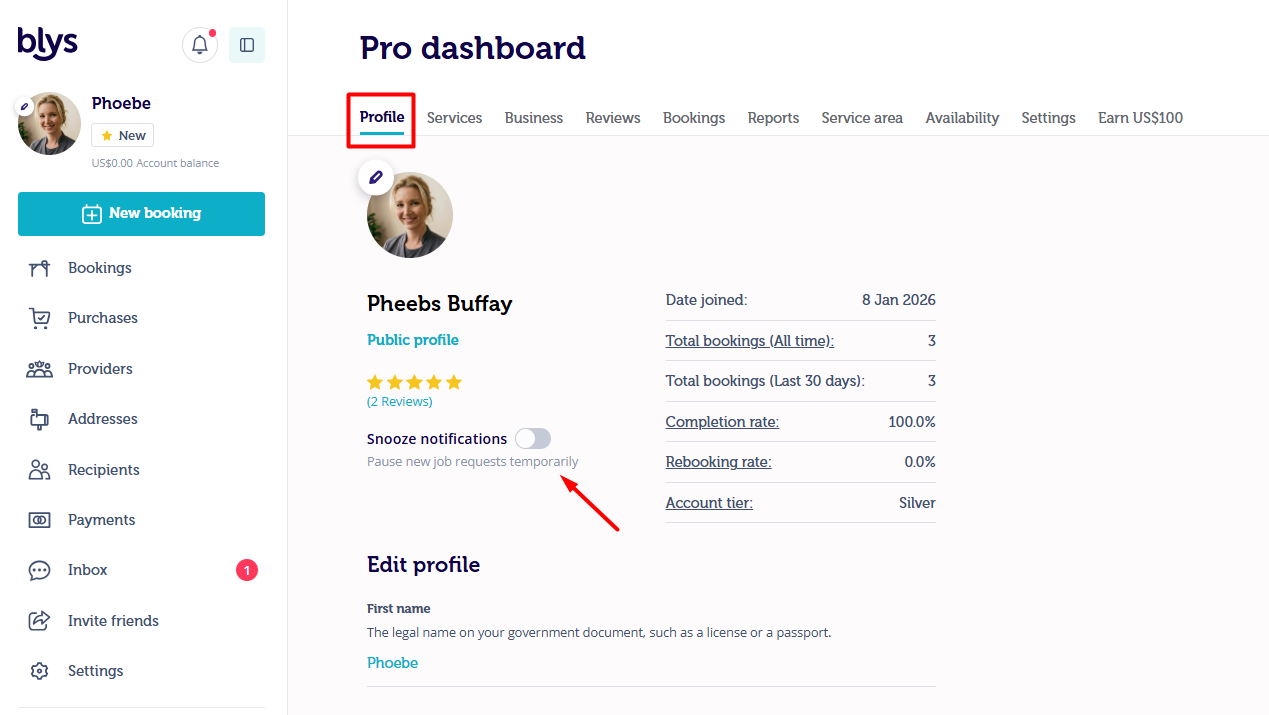
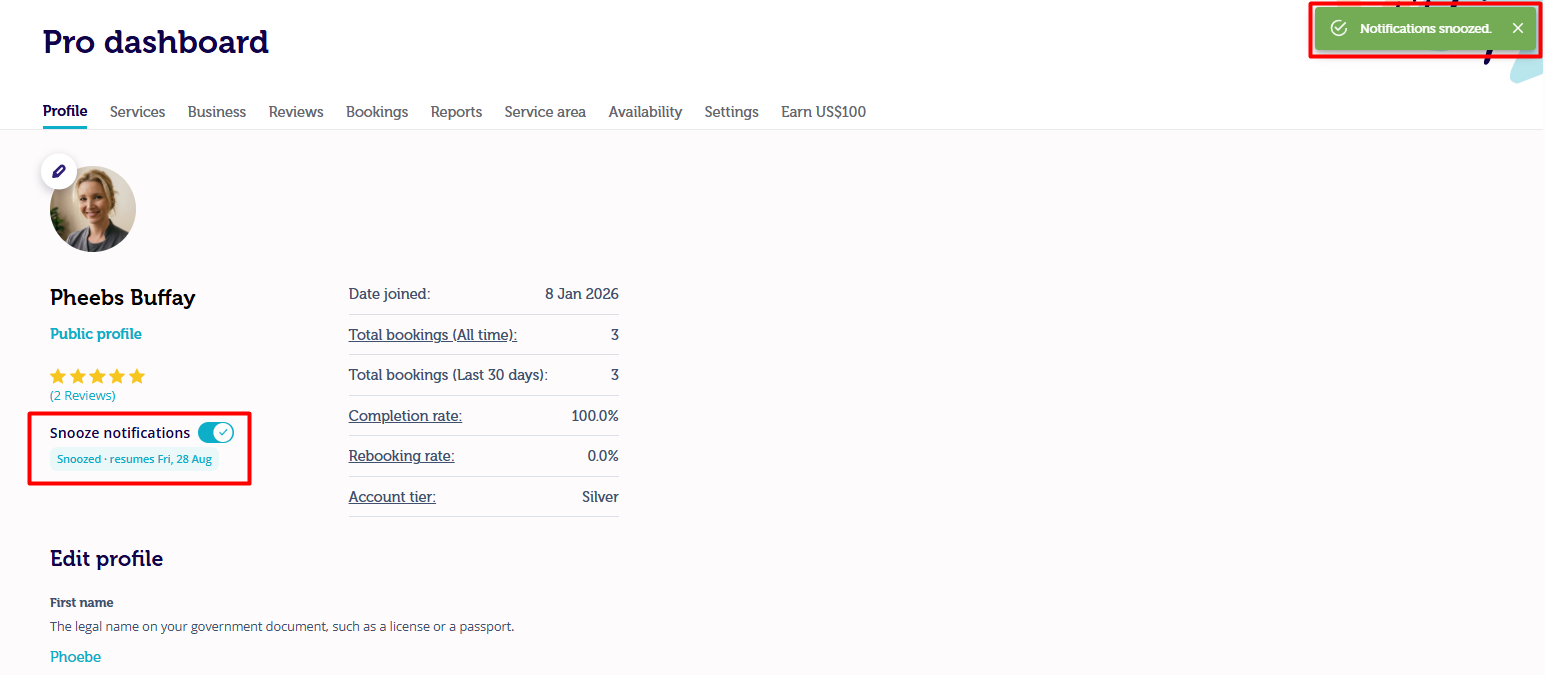
3. Activez le bouton pour mettre en veille vos nouvelles demandes de mission.
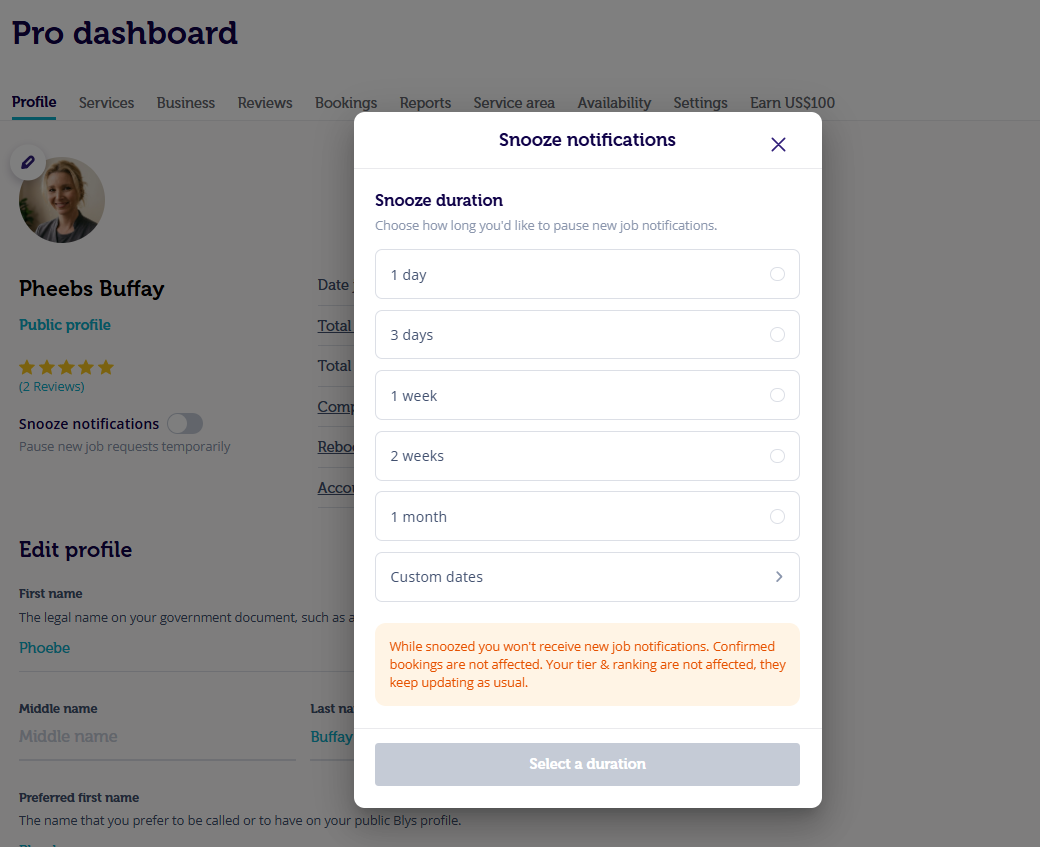
4. Il vous sera demandé de sélectionner la durée de la mise en veille. Vous pouvez choisir de mettre en veille les nouvelles notifications de mission pour 1 jour, 3 jours, 1 semaine, 2 semaines, 1 mois, ou même définir des dates personnalisées. La mise en veille est activée à partir du moment où vous suspendez vos demandes de mission jusqu'à la même heure à votre date de fin. Par exemple, si vous activez la mise en veille sur votre profil à 19h20 le 25 août 2026 pour une durée de 1 jour, vos nouvelles demandes de mission sont suspendues jusqu'au 26 août 2026 à 19h20, c'est-à-dire le lendemain.
|
5. Si vous souhaitez définir des dates personnalisées, cliquez sur Dates personnalisées, puis sélectionnez la date de début et la date de fin correspondantes. Si vous activez la mise en veille sur votre profil et définissez des dates personnalisées à 19h20 le 25 août 2026 jusqu'au 28 août 2026, vos nouvelles demandes de mission sont suspendues jusqu'au 28 août 2026 à 19h20.
|
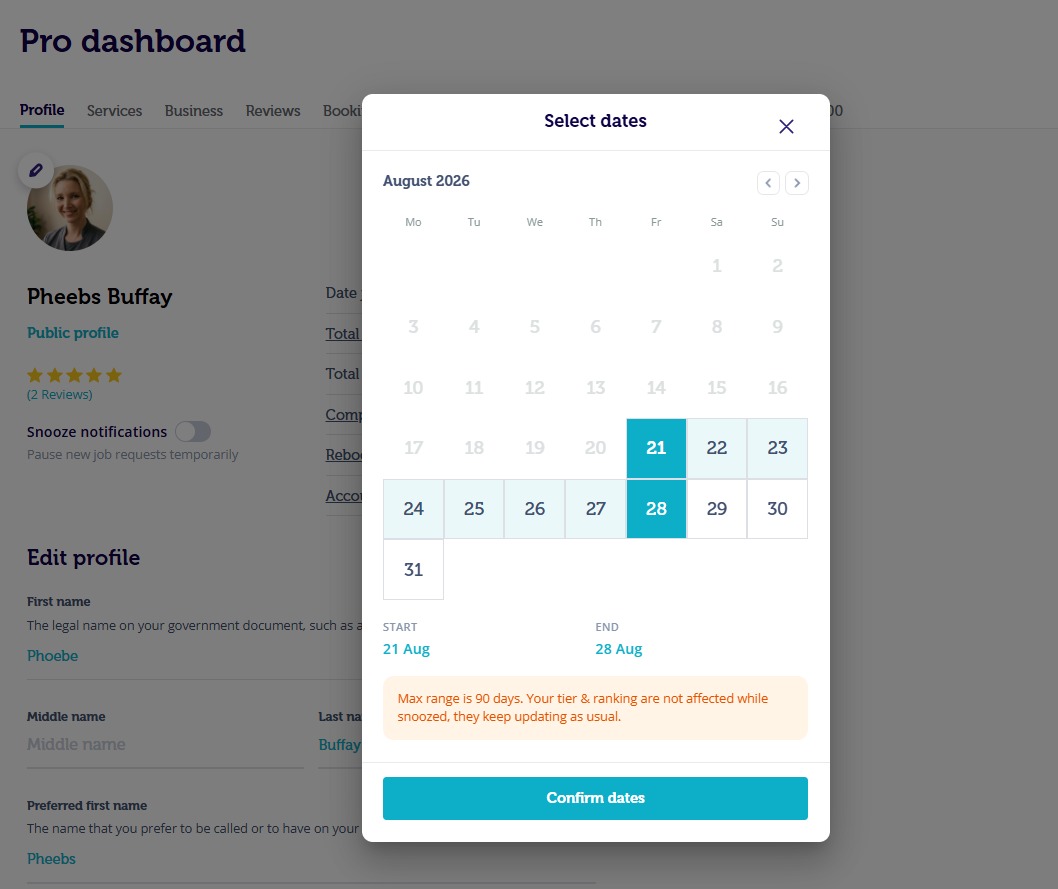
6. Une fois sélectionné, cliquez sur le bouton « Mettre en veille jusqu'au », qui affiche la date de fin.
|
|
Cela a-t-il un effet sur le niveau ou le classement de mon compte ?
Non, cela n'a aucun effet sur le niveau ou le classement de votre compte. Cette fonction sert uniquement à suspendre vos nouvelles notifications de mission et ne concerne pas les notifications relatives à vos réservations directes en attente ou à vos réservations confirmées.
Que faire si mes notifications de mission ne sont pas en veille et que je ne reçois toujours aucune notification ?
Si vous ne recevez pas de notifications de mission et que la mise en veille n'est pas active, consultez le dépannage pour les notifications de réservation retardées ou manquantes.