Dans cet article
- Ajouter vos meilleurs prestataires à vos "Favoris"
- Notifier mes favoris uniquement
- Fonctionnalité de blocage de prestataire
- Débloquer les prestataires
Vous pouvez créer une liste de prestataires que vous avez aimés ou non. Voici comment cela fonctionne :
Ajouter vos meilleurs prestataires à vos "Favoris"
Vous pouvez organiser votre sélection de prestataires de services en fonction des personnes qui vous ont prodigué un massage par le passé. Il s'agit d'un paramètre entièrement personnalisable en fonction de vos préférences personnelles en matière de bien-être. Vous pouvez désormais ajouter les meilleurs prestataires à vos favoris et les classer selon vos préférences.
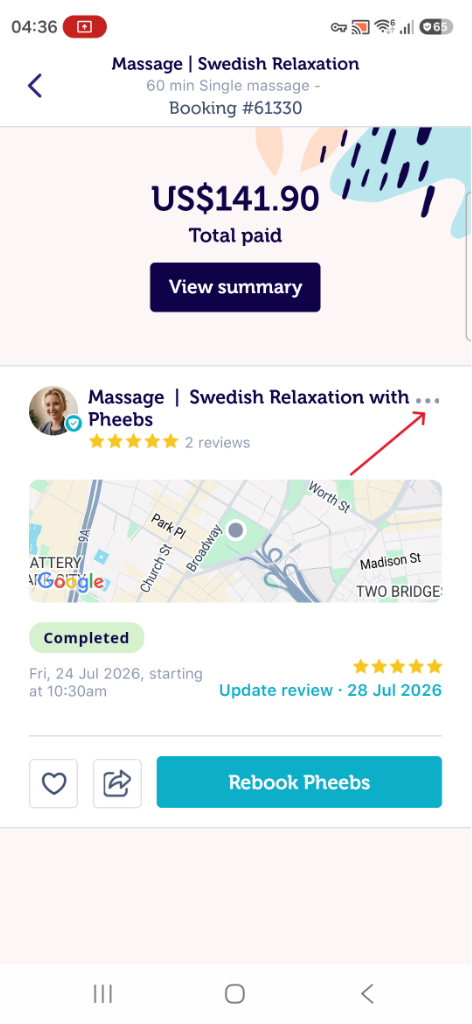
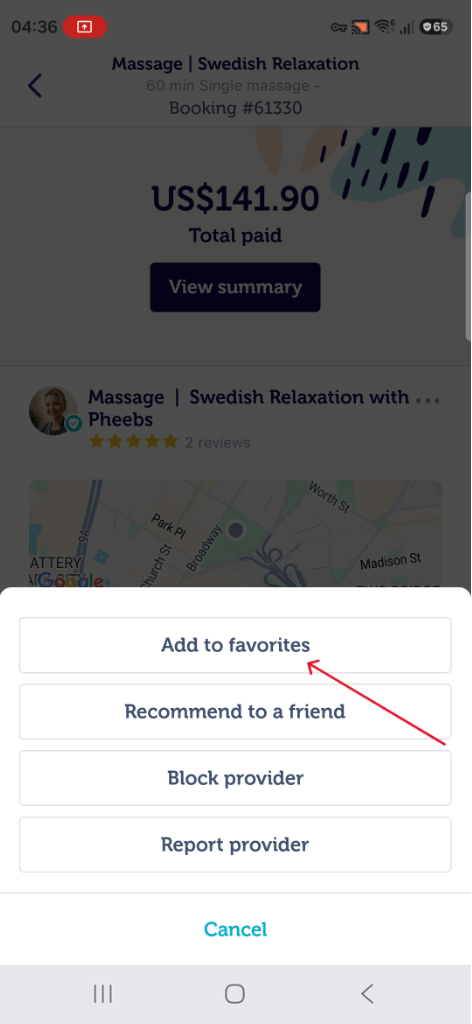
Lorsque vous attribuez une note de 5 étoiles à un prestataire, nous l'ajoutons automatiquement aux "Favoris" de votre compte. Vous pouvez ajouter manuellement des prestataires à vos favoris en appuyant simplement sur le bouton "Favori" sur la page de profil du thérapeute ou sur la page des réservations passées.
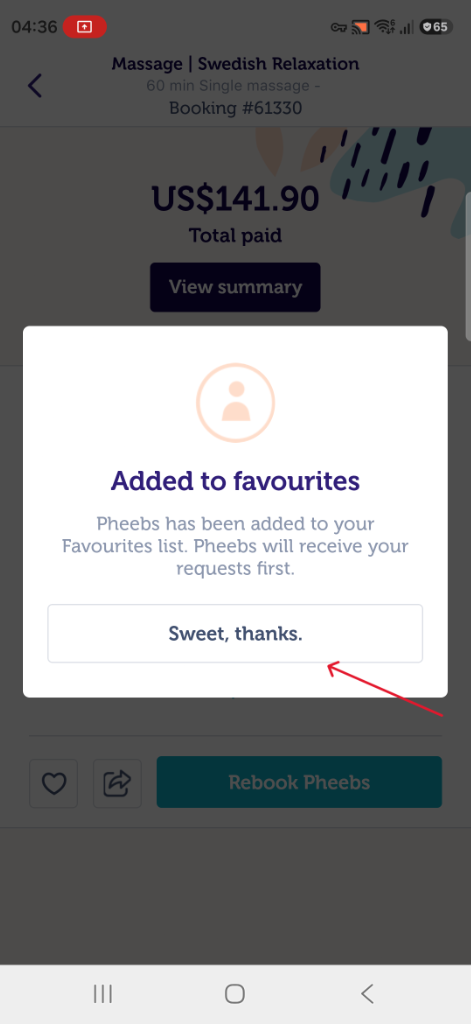
Tous les prestataires figurant dans votre liste de "Favoris" sont informés en priorité lors de votre prochaine réservation.
Via le site Web
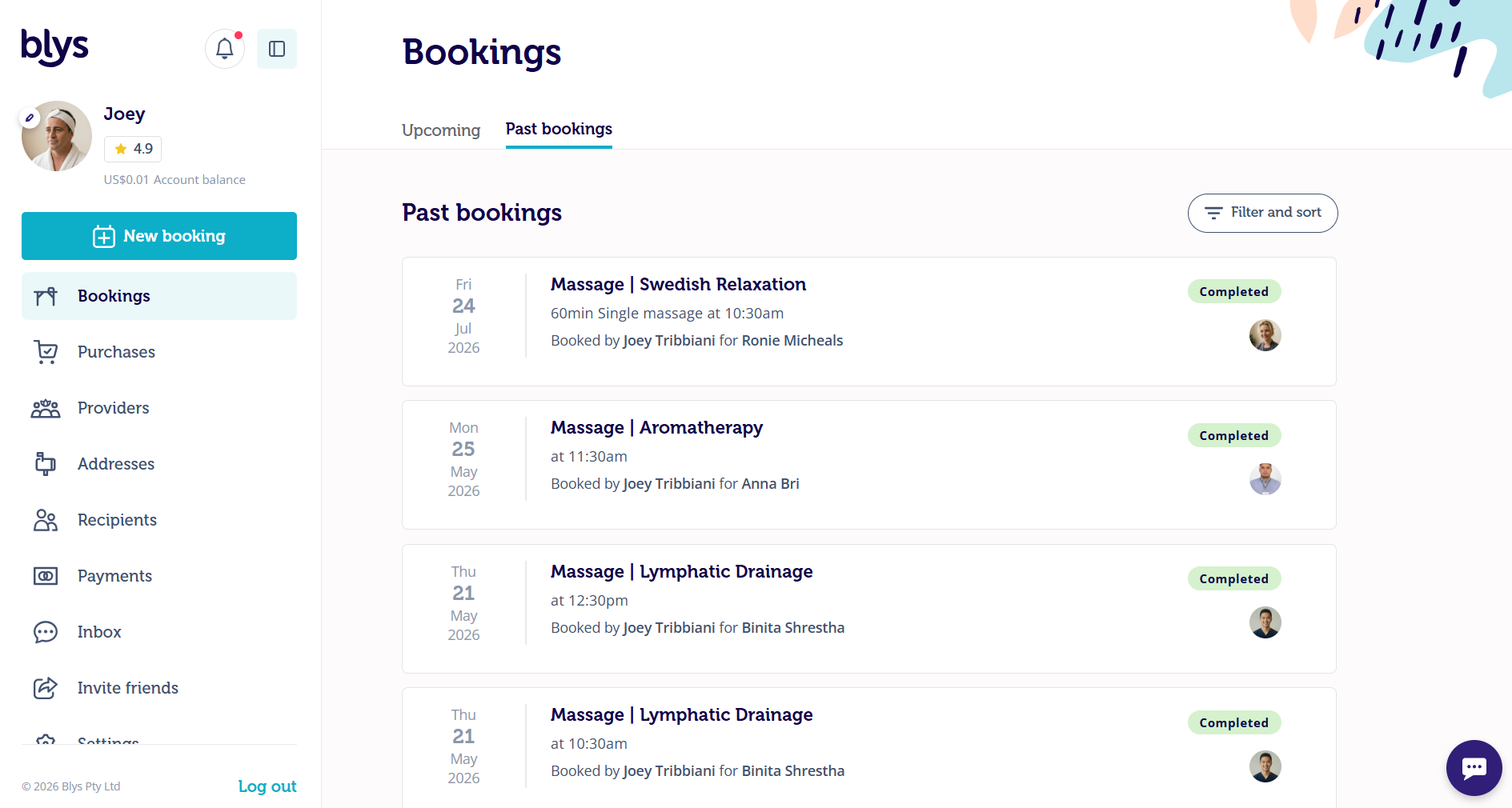
- Sur votre profil, cliquez sur Réservations puis sur Réservations passées
- Sélectionnez votre réservation avec le prestataire
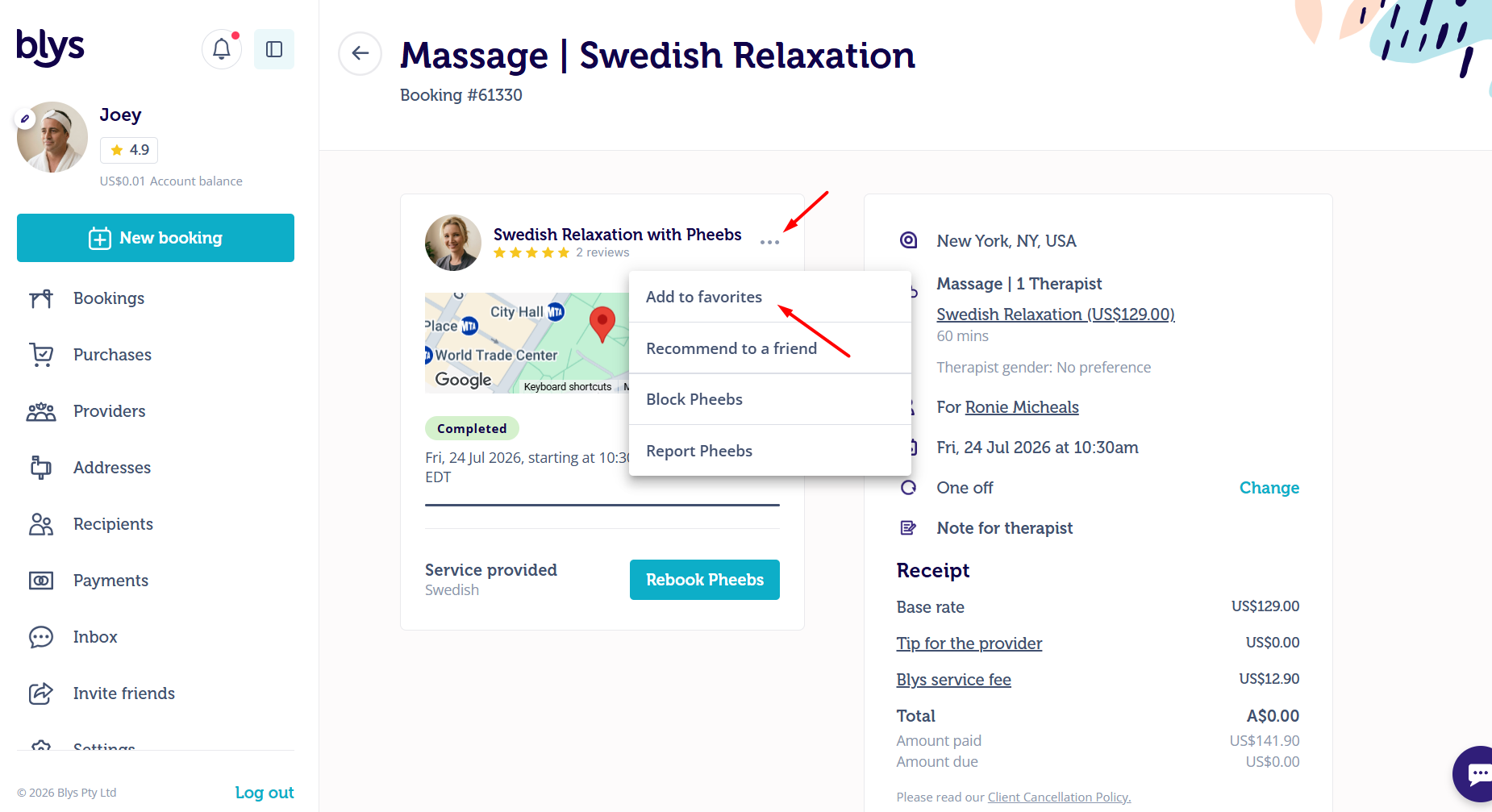
- Cliquez sur les points de suspension et sélectionnez ajouter aux Favoris.
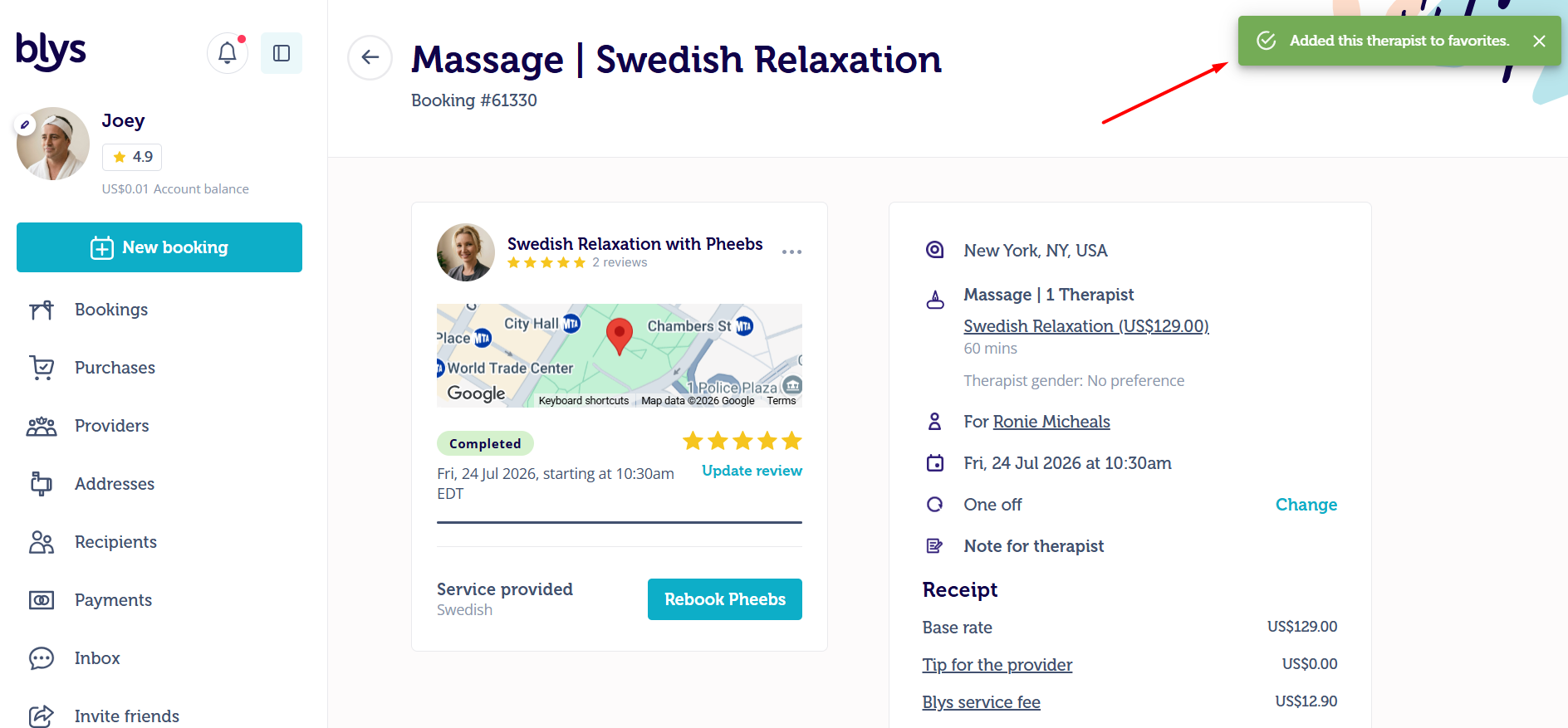
- Vous verrez l'alerte en haut à gauche pour confirmer votre action.
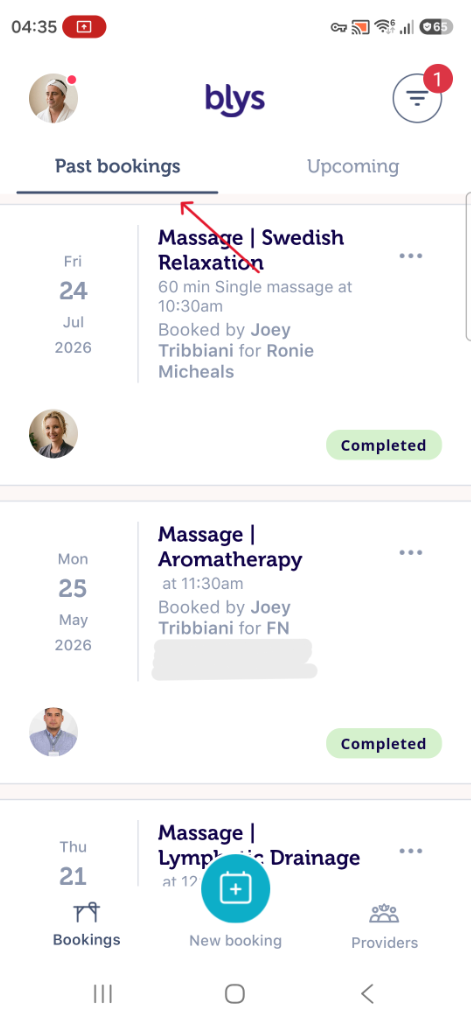
Via l'application
|
|
|
|
Notifier mes favoris uniquement
Vous pouvez choisir de ne notifier que vos favoris lors de votre réservation.
En sélectionnant « Premier thérapeute disponible » lors du paiement, vous verrez peut-être également un bouton « Notifier mes favoris uniquement ».
Cette option est disponible lors de la réservation et vous permet d'envoyer la demande de réservation exclusivement aux thérapeutes enregistrés dans votre liste de favoris, au lieu de notifier tous les thérapeutes disponibles à proximité. C'est un excellent moyen de donner la priorité aux thérapeutes que vous connaissez déjà et en qui vous avez confiance.
Veuillez noter que l'activation de cette option peut réduire la disponibilité des thérapeutes et entraîner des temps d'attente plus longs ou moins d'offres de réservation si vos thérapeutes préférés ne sont pas disponibles à l'heure choisie.
Fonctionnalité de blocage de prestataire
Vous pouvez également bloquer les prestataires que vous n'avez peut-être pas autant appréciés. Nous savons que tout le monde n'est pas compatible, donc bloquer un prestataire signifie que vous ne serez plus mis en relation avec lui. C'est discret, mais efficace, et cela garantit que vos demandes de massage seront priorisées vers les prestataires que vous avez ajoutés à vos Favoris à la place.
Lorsque vous attribuez une note de 1 ou 2 étoiles à un prestataire, nous l'ajoutons automatiquement à votre liste de prestataires « Bloqués » dans votre compte. Vous pouvez également bloquer manuellement des prestataires en suivant le processus ci-dessous.
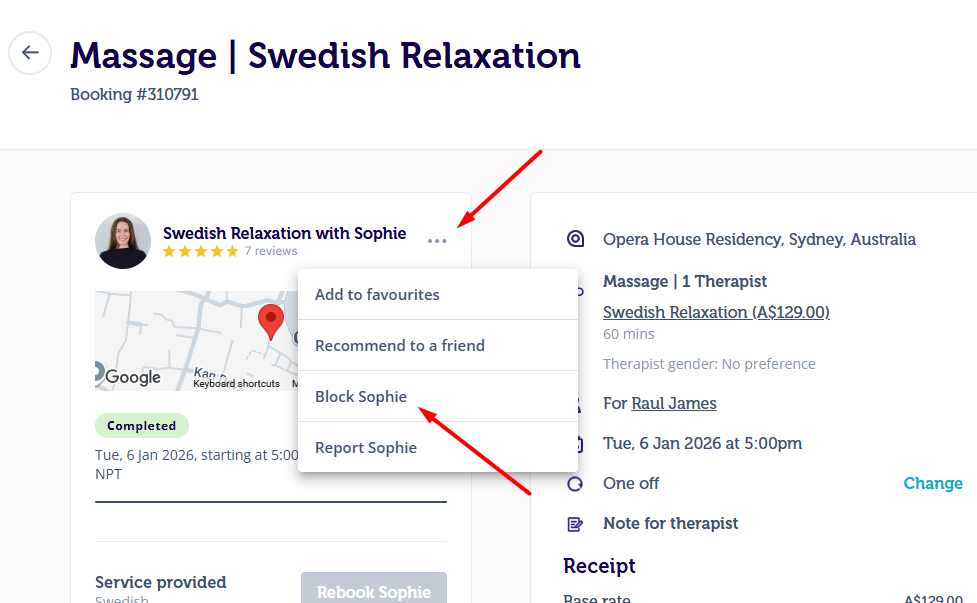
Via le site Web
- Allez dans Réservations passées et sélectionnez la réservation concernée. Cliquez sur les trois points, puis sur Bloquer le prestataire.
- Ajoutez quelques détails sur ce qui n'a pas fonctionné et pourquoi vous bloquez le prestataire, puis cliquez sur Envoyer. Cela ne sera pas visible par le prestataire.
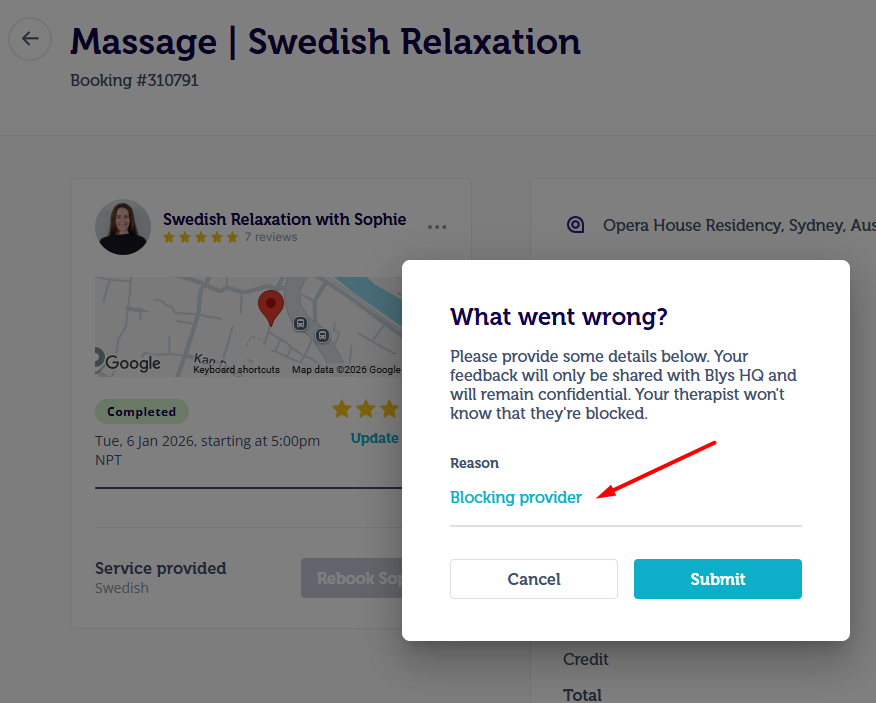
- Vous pouvez choisir la durée pendant laquelle vous souhaitez bloquer le prestataire. Il ne sera pas mis en relation avec vos réservations pendant cette période.
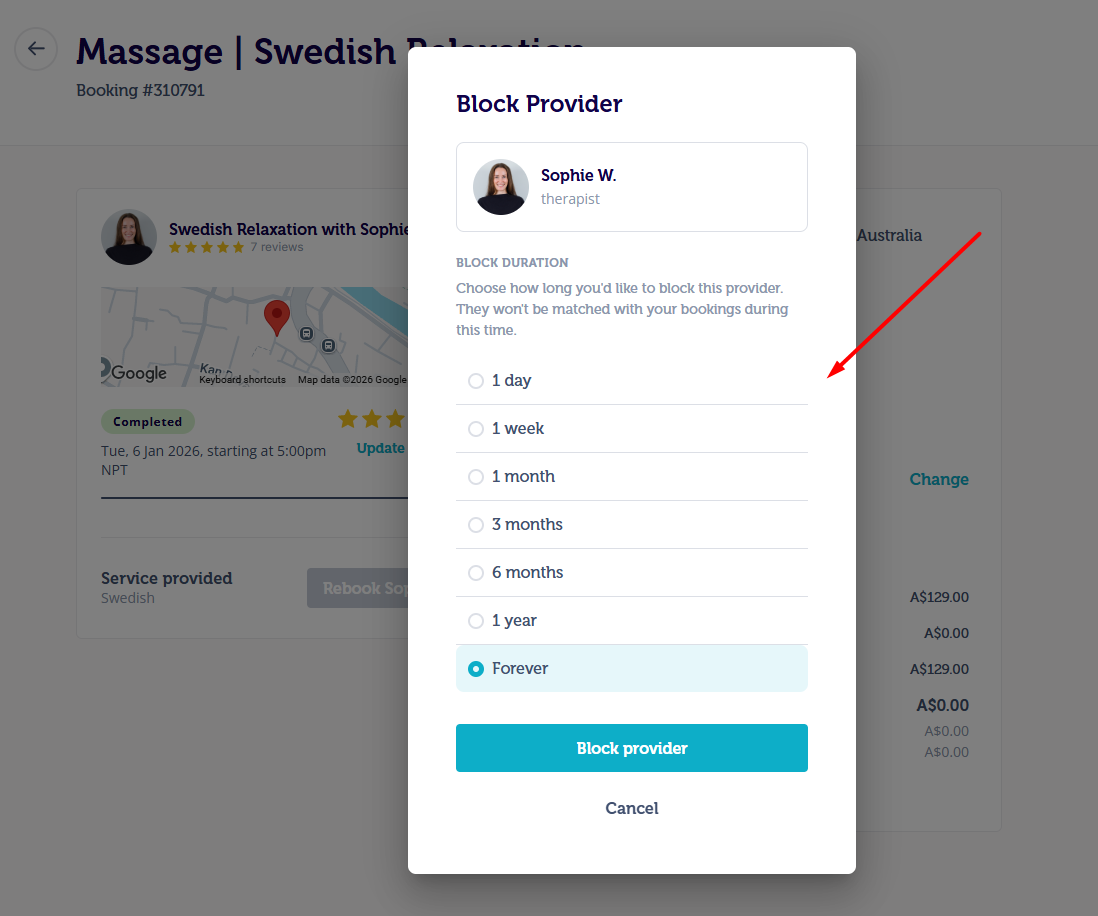
- Si vous choisissez de bloquer le prestataire pour toujours, il sera bloqué de façon permanente. Cependant, vous pouvez le débloquer à tout moment depuis vos paramètres.
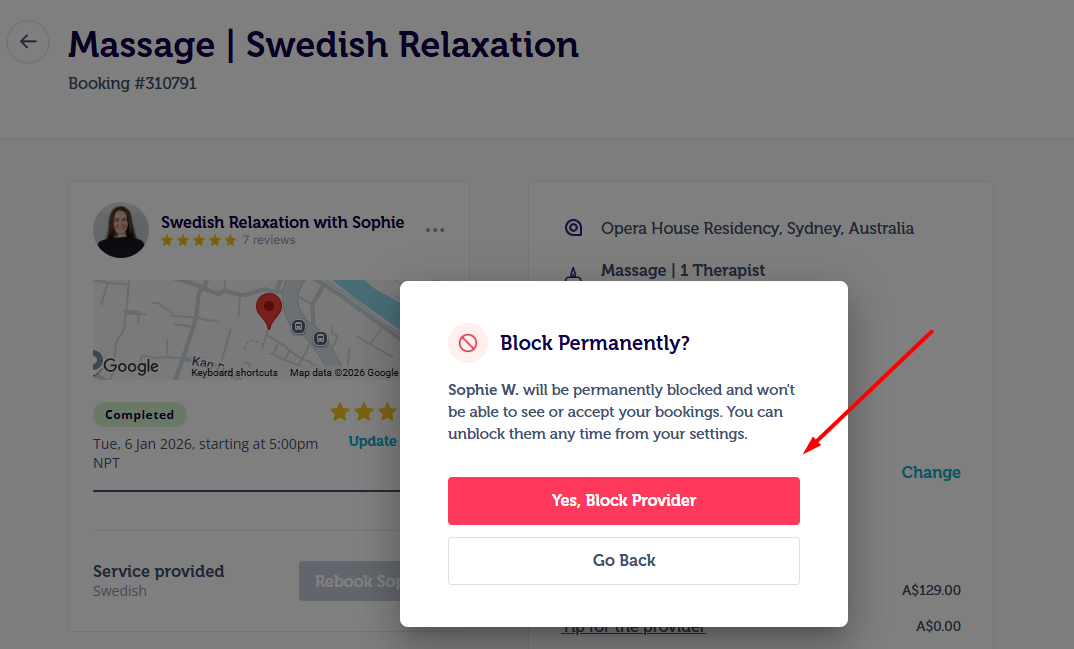
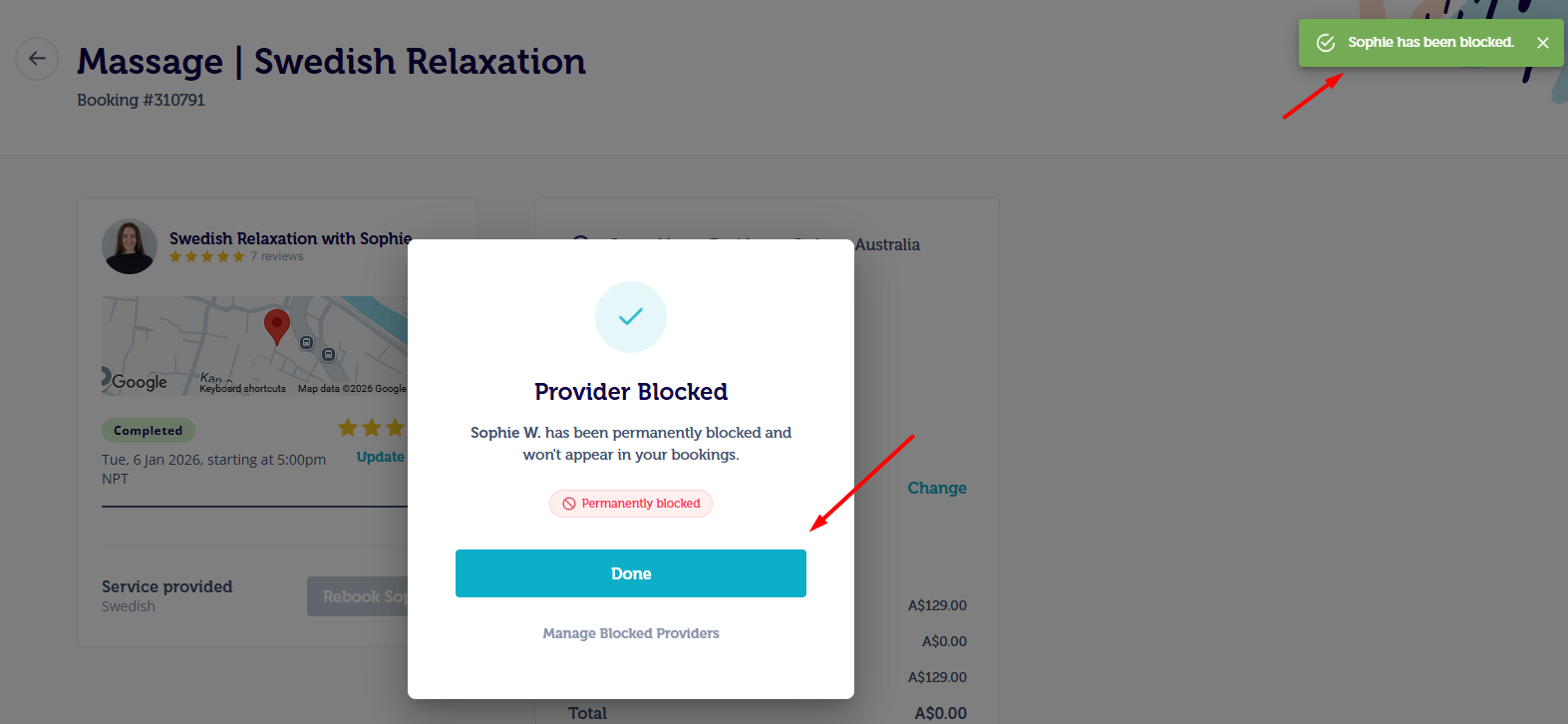
- Une fois que vous aurez cliqué sur « Oui, bloquer le prestataire », celui-ci n'apparaîtra plus dans vos réservations pendant la durée choisie. Vous pourrez voir la confirmation dans le coin supérieur droit de votre écran.
Via l'application
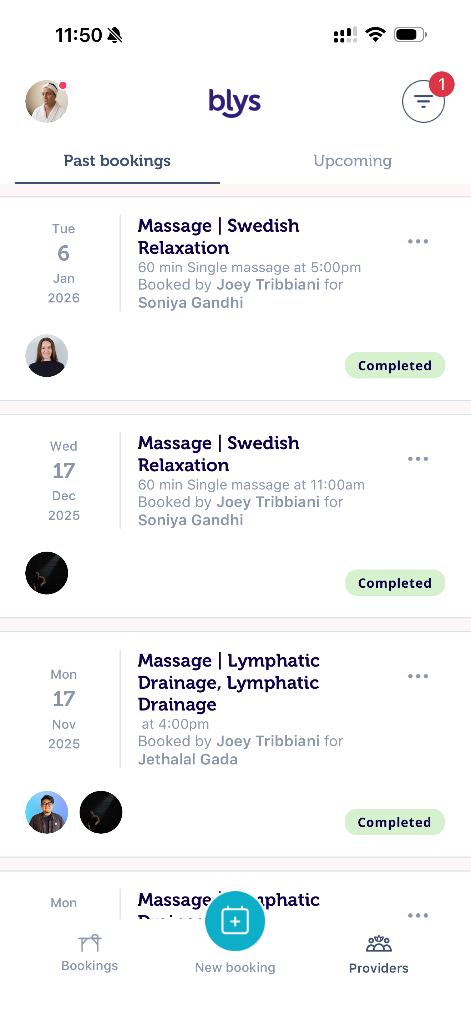
- Sur votre profil, appuyez sur Réservations puis sur Réservations passées. Sélectionnez la réservation concernée. Appuyez sur les trois points et sélectionnez « Bloquer le prestataire ».
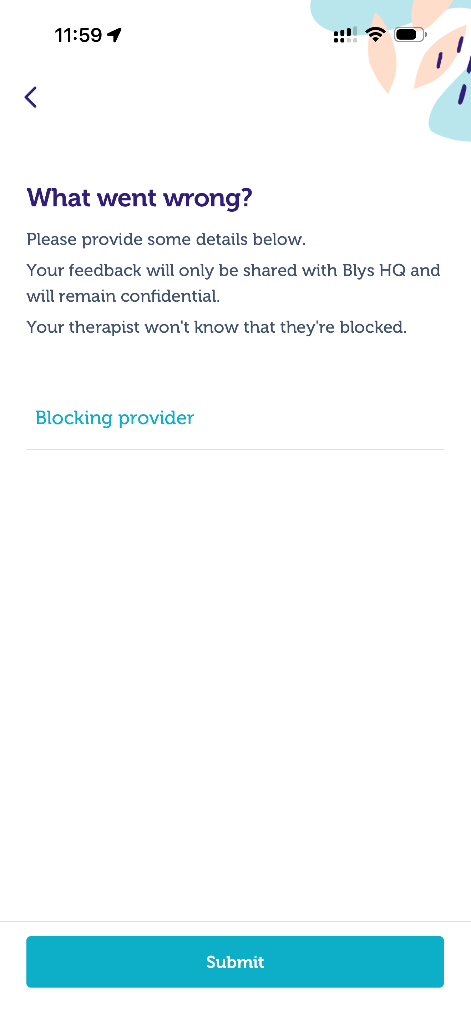
- Ajoutez quelques détails sur ce qui n'a pas fonctionné et pourquoi vous bloquez le prestataire, puis appuyez sur Envoyer. Cela ne sera pas visible par le prestataire.
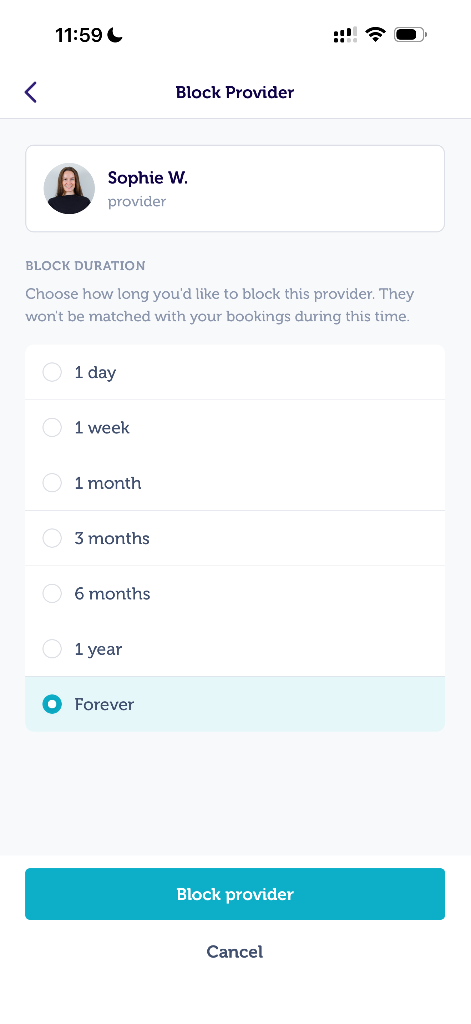
- Vous pouvez choisir la durée pendant laquelle vous souhaitez bloquer le prestataire. Il ne sera pas mis en relation avec vos réservations pendant cette période.
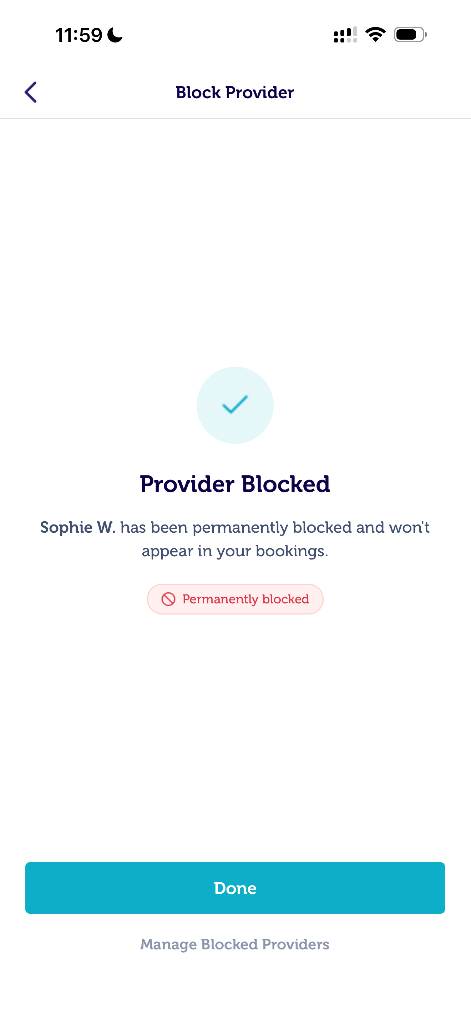
- Si vous choisissez de bloquer le prestataire pour toujours, il sera bloqué de façon permanente. Cependant, vous pouvez le débloquer à tout moment depuis vos paramètres.
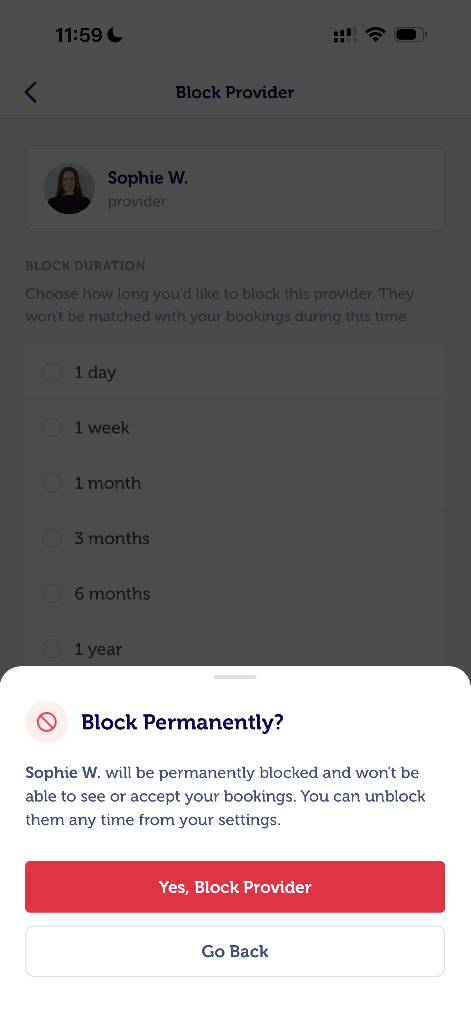
- Une fois que vous aurez appuyé sur « Oui, bloquer le prestataire », celui-ci n'apparaîtra plus dans vos réservations pendant la durée choisie.
Débloquer les prestataires
Vous pouvez également gérer et débloquer les prestataires qui ont été précédemment bloqués.
Via l'application
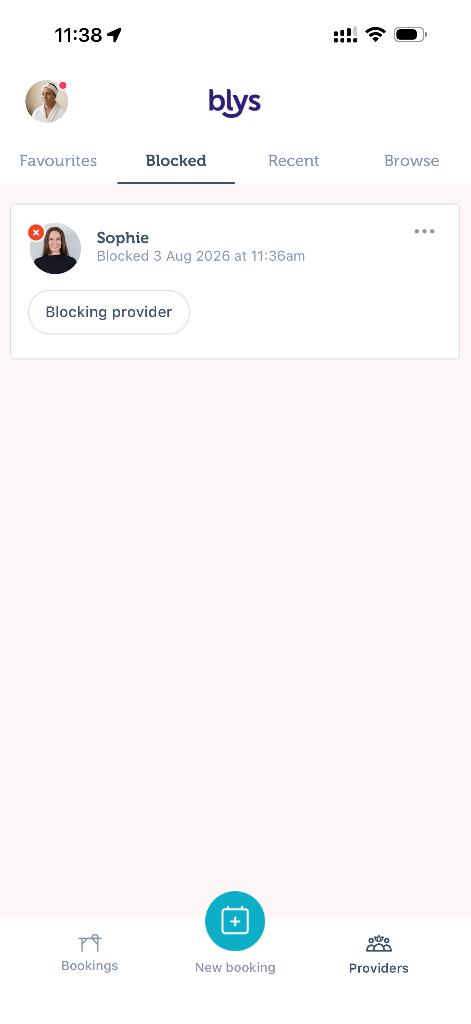
- Accédez à l'onglet Prestataires, puis allez dans l'onglet Bloqués où vous pourrez voir la liste des prestataires bloqués.
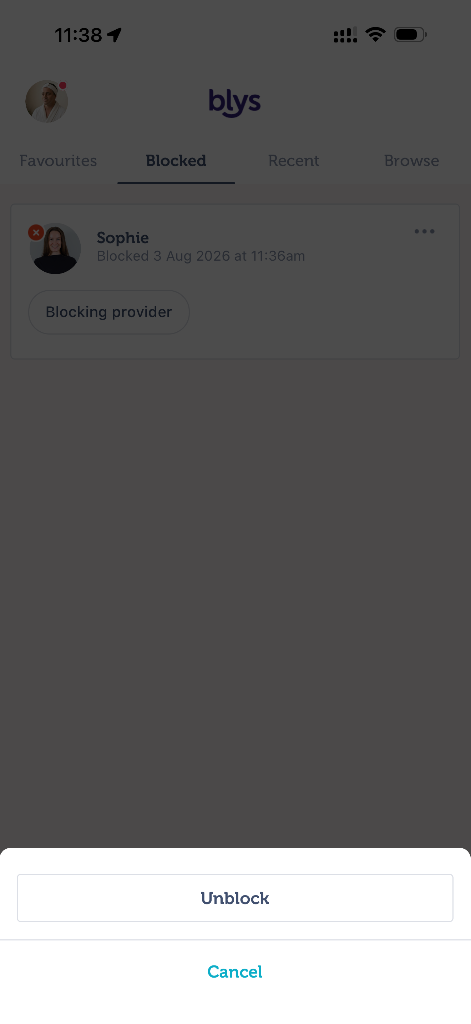
- Appuyez sur les trois points et appuyez sur Débloquer pour supprimer le prestataire de votre liste de blocage.
Via le site Web
- Accédez à l'onglet Prestataires, puis rendez-vous sur l'onglet Bloqués où vous pourrez voir la liste des prestataires bloqués.
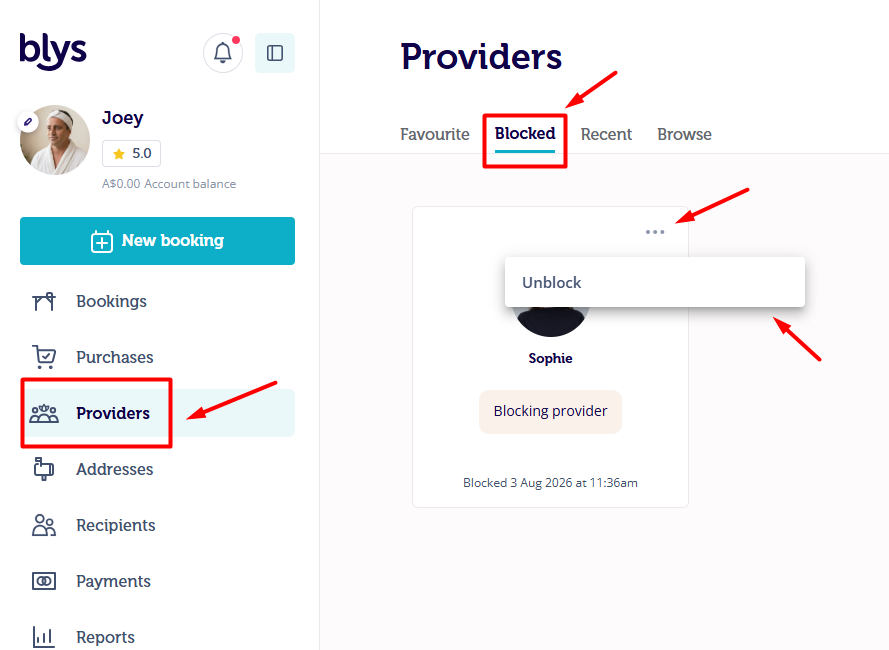
- Cliquez sur les trois points, puis sur Débloquer pour retirer les prestataires de votre liste de blocage.