ÍNDICE DE CONTENIDOS
- Descargar la aplicación
- Registrarse / Iniciar sesión
- Configurar tus servicios / modalidades
- Aceptar solicitudes de reserva
- Navegación
- Contactar con el cliente
- Completar el trabajo
- Solicitudes de reserva directa
- Historial de trabajos e ingresos
- Valoraciones y opiniones
- Actualizar tus datos
- Valorar y opinar sobre los clientes
- Bloquear clientes individuales
- Desbloquear clientes individuales
- Contactar con Blys
- Eliminar tu perfil
Descargar la aplicación
La aplicación Blys Pro se puede descargar desde los siguientes enlaces.
Registrarse / Iniciar sesión
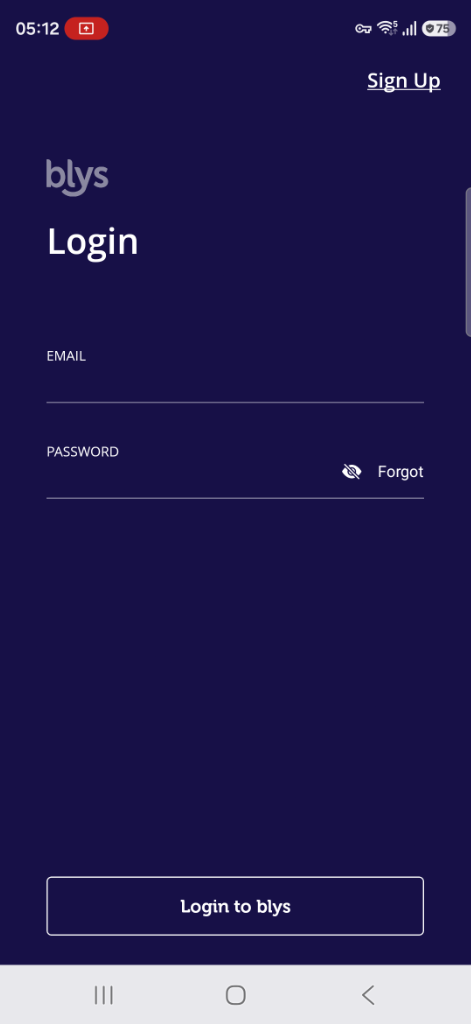
Si tu cuenta ya ha sido aprobada por Blys, simplemente puedes iniciar sesión en la aplicación Blys Pro.
- Si tienes problemas para iniciar sesión en la aplicación Blys Pro, simplemente haz clic en ‘Restablecer contraseña’ en la aplicación.
- Si tienes problemas con tu correo electrónico, simplemente haz clic en ‘Registrarse’ desde cero en la aplicación y configuraremos tu cuenta.
Nuestro equipo de soporte para profesionales está disponible para ayudarte a empezar a usar la aplicación Blys Pro.
|
|
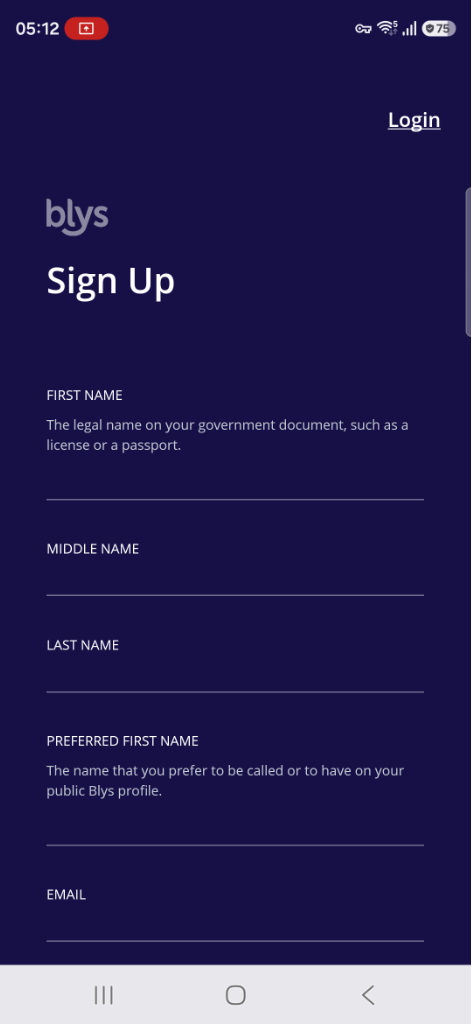
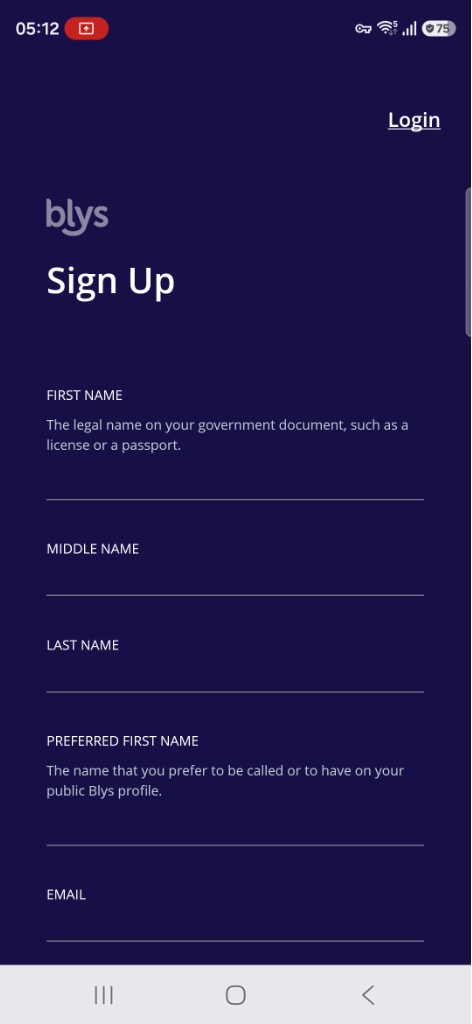
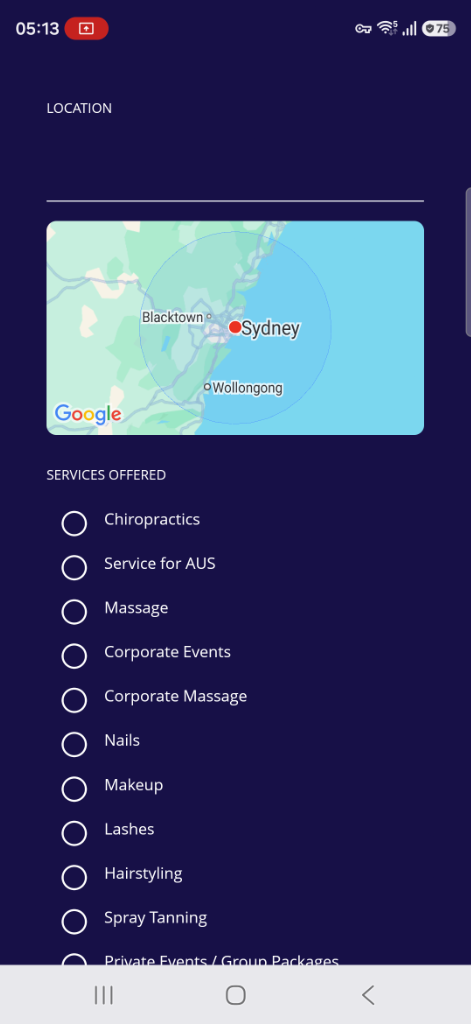
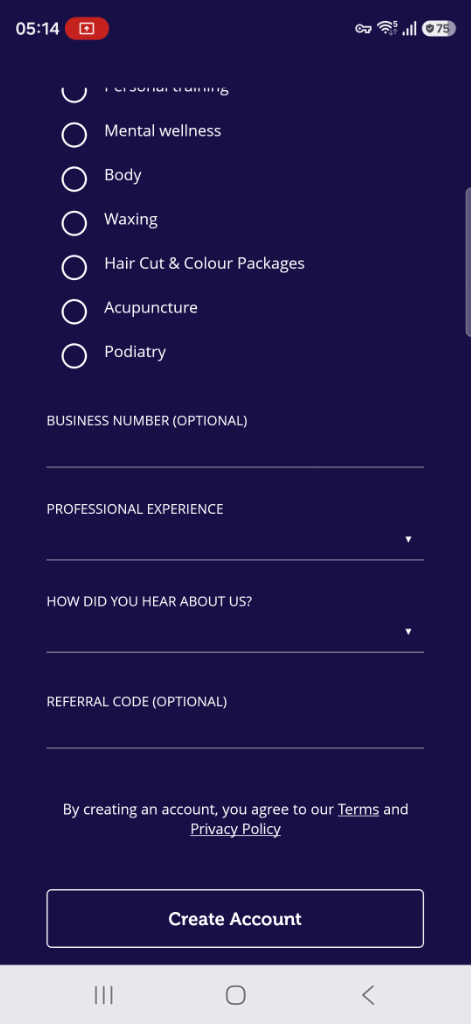
De lo contrario, si aún no formas parte de Blys como profesional, puedes registrarte en la aplicación rellenando el formulario de registro, y alguien de nuestro equipo de soporte para profesionales se pondrá en contacto contigo para realizar el seguimiento de tu cuenta.
|
|
|
Notificaciones de la aplicación
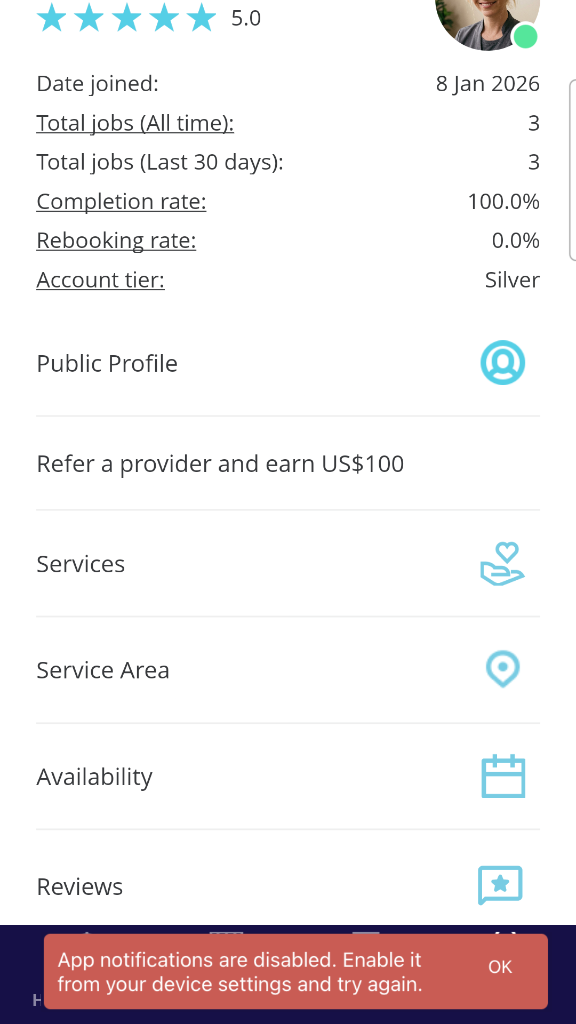
Cuando inicies sesión, asegúrate de pulsar en ‘Permitir’ para otorgar a la aplicación los permisos que necesita para poder enviarte solicitudes de reserva y notificaciones. No podrás recibir nuevas alertas de reserva a menos que concedas estos permisos a la aplicación.
|
|
|
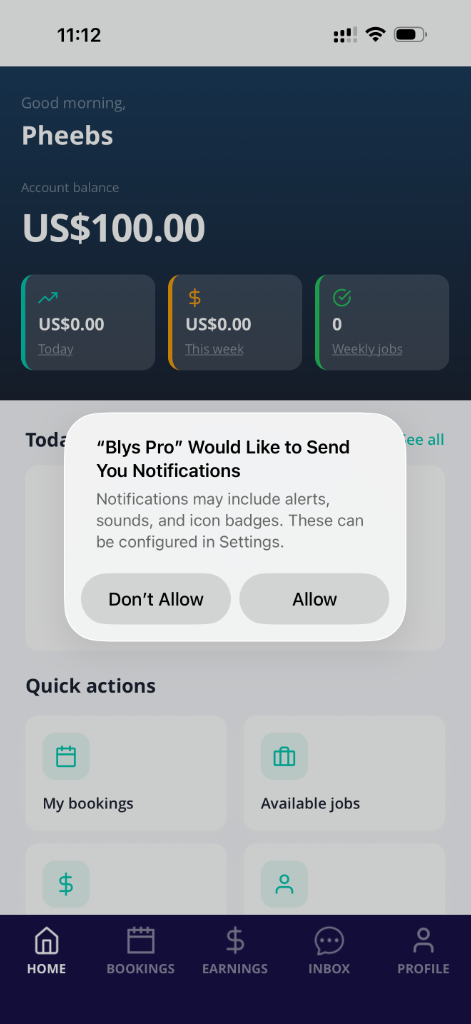
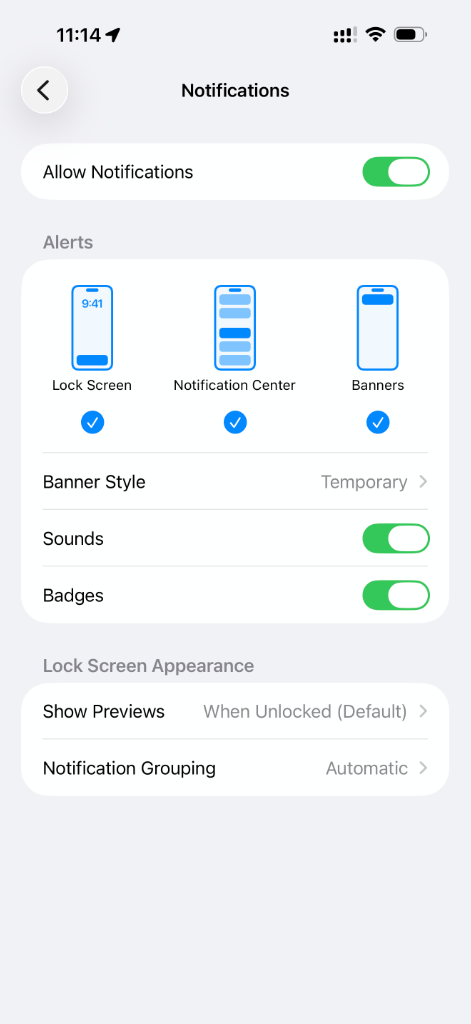
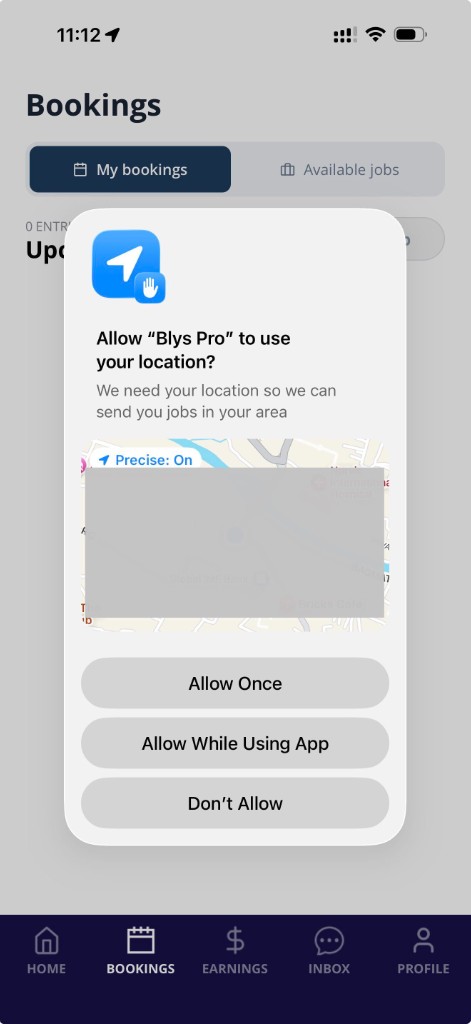
Asegúrate de seleccionar "Permitir siempre" para que la aplicación conozca tu ubicación con precisión:
Notificaciones por correo electrónico y SMS
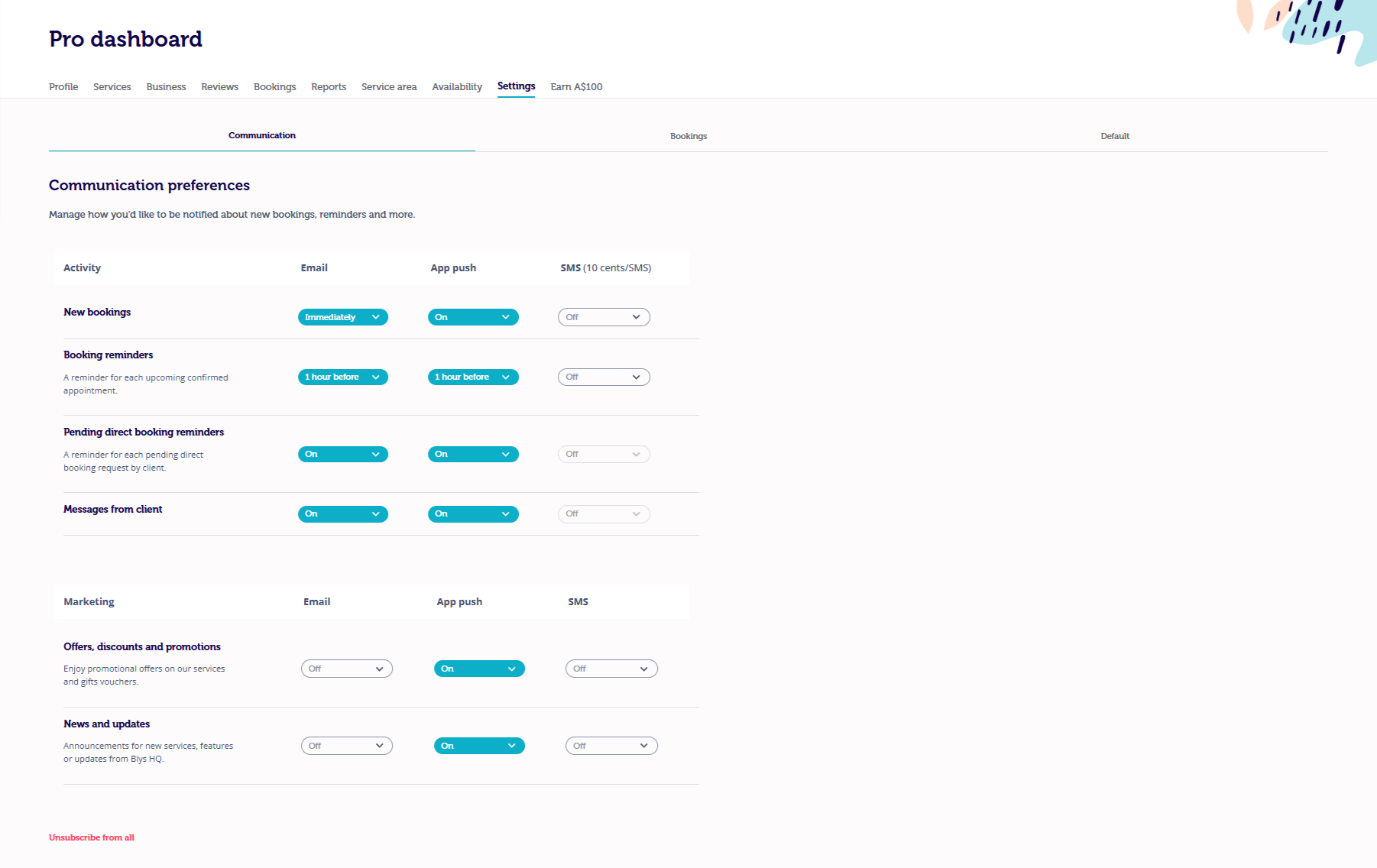
A través del panel de control Pro
- Inicia sesión en tu cuenta desde el sitio web.
- Ve a Panel de control Pro y luego a Configuración.
- Activa o desactiva el botón de Correo electrónico, Notificaciones push o SMS si deseas recibir notificaciones por correo electrónico, push o SMS.
A través de la aplicación Blys Pro
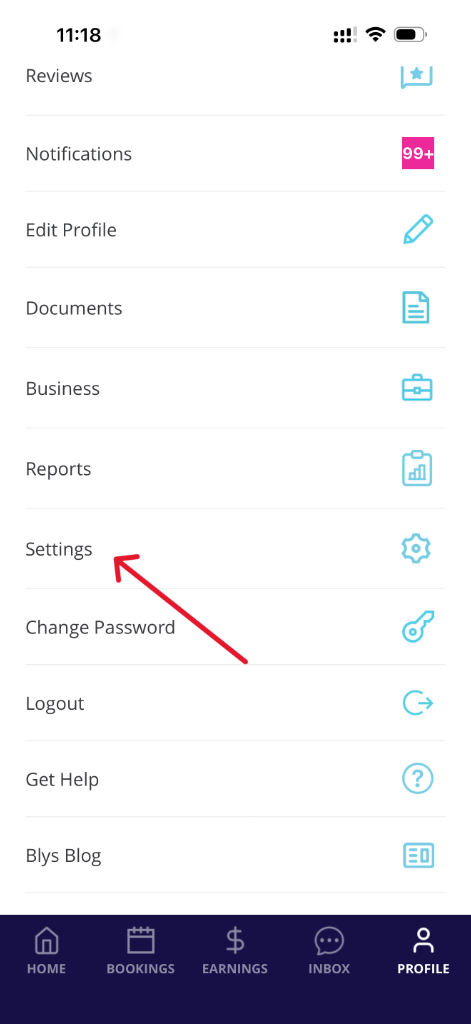
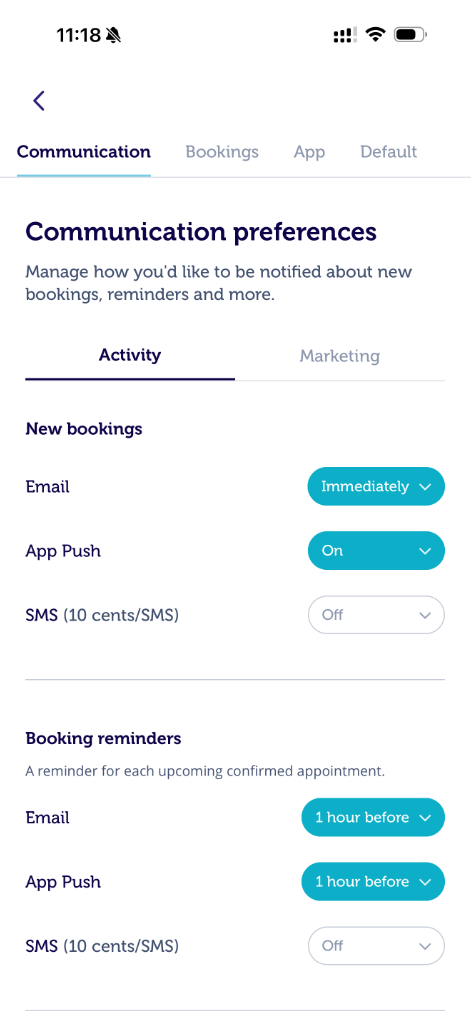
- Inicia sesión en tu cuenta desde la aplicación Blys Pro.
- Ve a Perfil y luego a Configuración.
- Activa o desactiva el botón de Correo electrónico, Push o SMS si deseas recibir notificaciones por correo electrónico, push o SMS.
|
|
Alertas de empleo por WhatsApp (Alemania, Francia, Suecia y Noruega)
En Alemania, Francia, Suecia y Noruega, los profesionales con un número de móvil verificado que hayan aceptado recibirlas también pueden recibir nuevas alertas de empleo a través de WhatsApp, además de las notificaciones push y por correo electrónico.
Las alertas de empleo por WhatsApp incluyen el servicio, la zona/barrio, la fecha, la hora y el importe del pago, junto con un enlace para ver y aceptar el trabajo en la aplicación Blys Pro.
Si ya no deseas recibir alertas de empleo por WhatsApp, responde STOP al mensaje y se te dará de baja.
Configurar tus servicios / modalidades
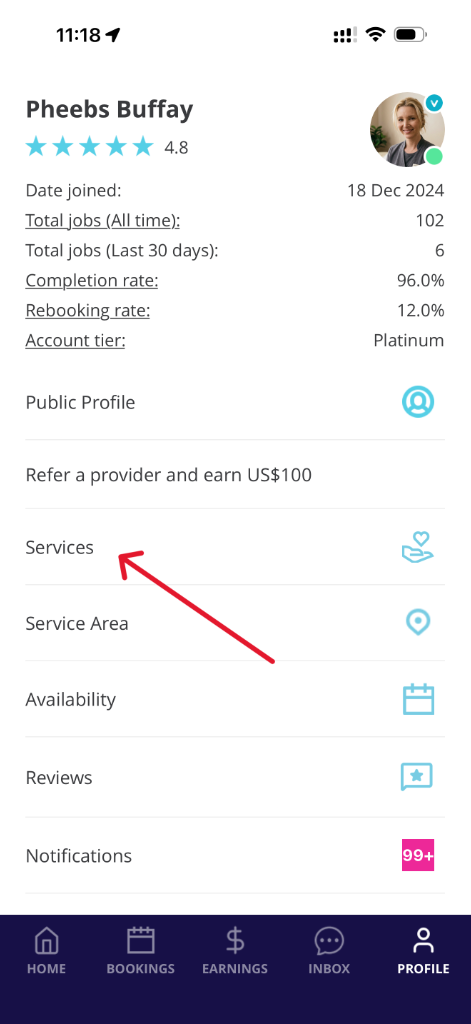
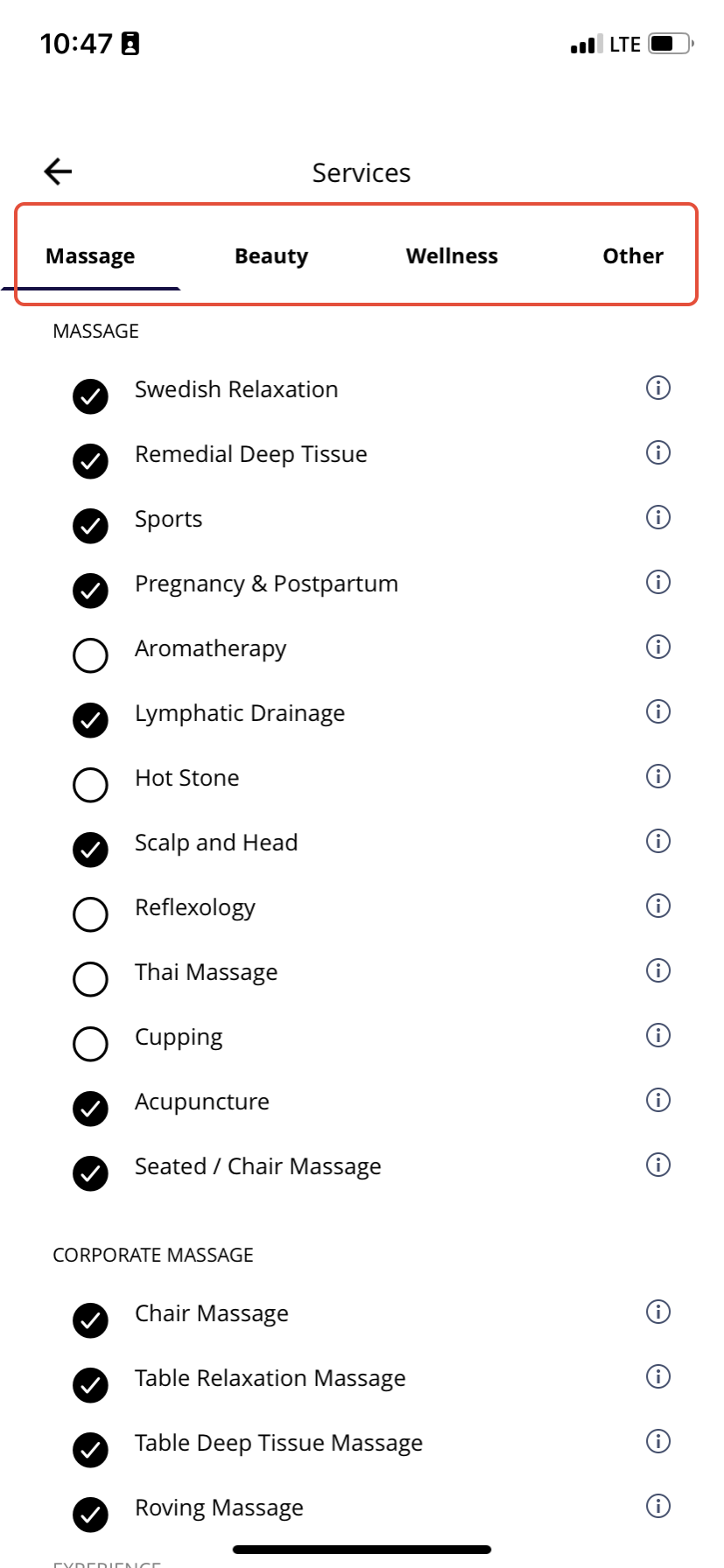
Configura los servicios/modalidades para los que estás cualificado en tu aplicación, de modo que recibas alertas de empleo relevantes y personalizadas.
- Ve a Cuenta y pulsa en Servicios.
- Activa los servicios que estás cualificado para ofrecer y para los que deseas recibir alertas de reserva, y guarda los cambios.
|
|
Aceptar solicitudes de reserva
A través de la aplicación
- Abre la aplicación Blys Pro, y pulsa en Reservas.
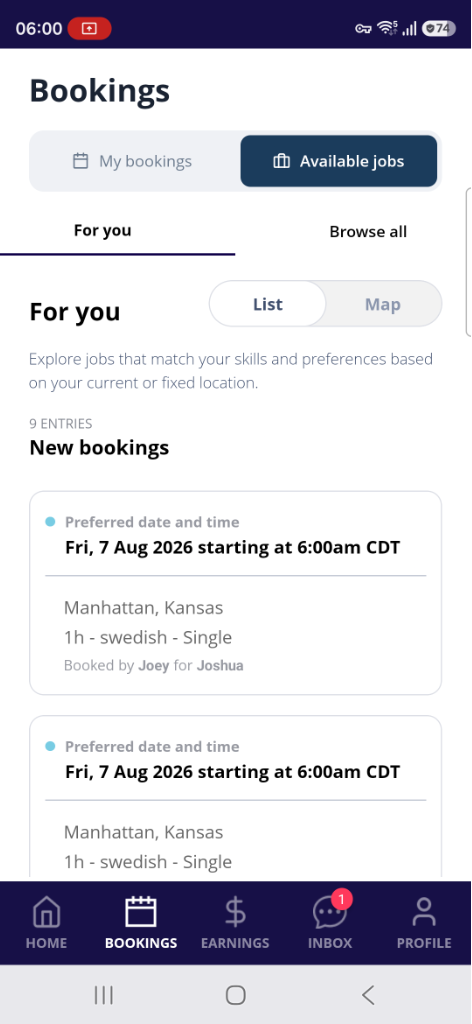
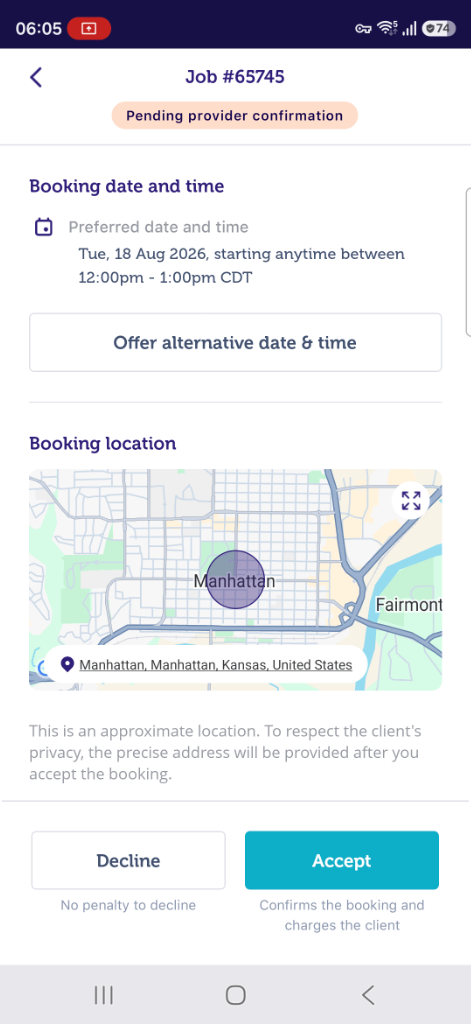
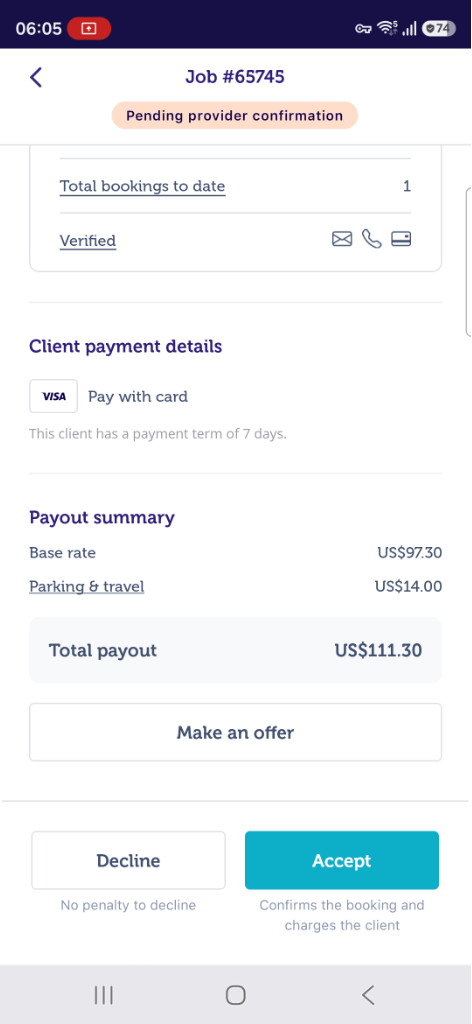
- Revisa los detalles del trabajo disponible y pulsa «Aceptar» si el trabajo se ajusta a tu horario.
|
|
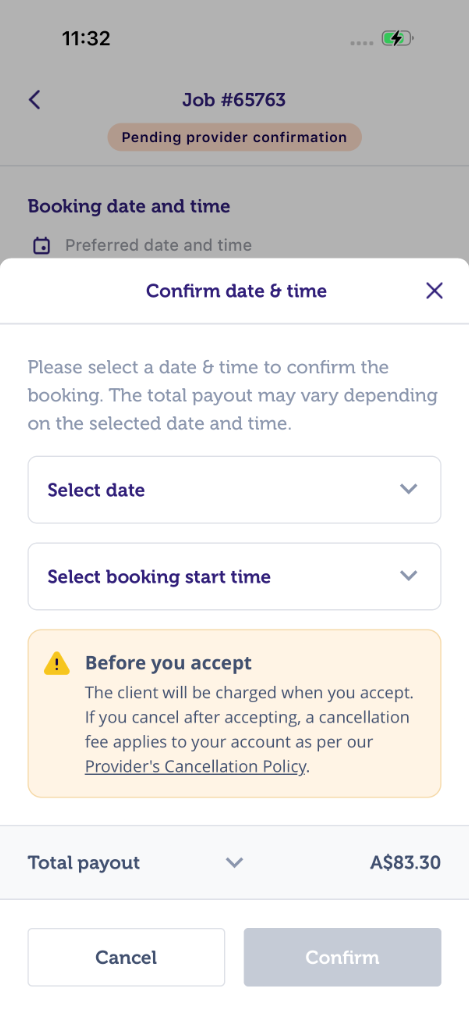
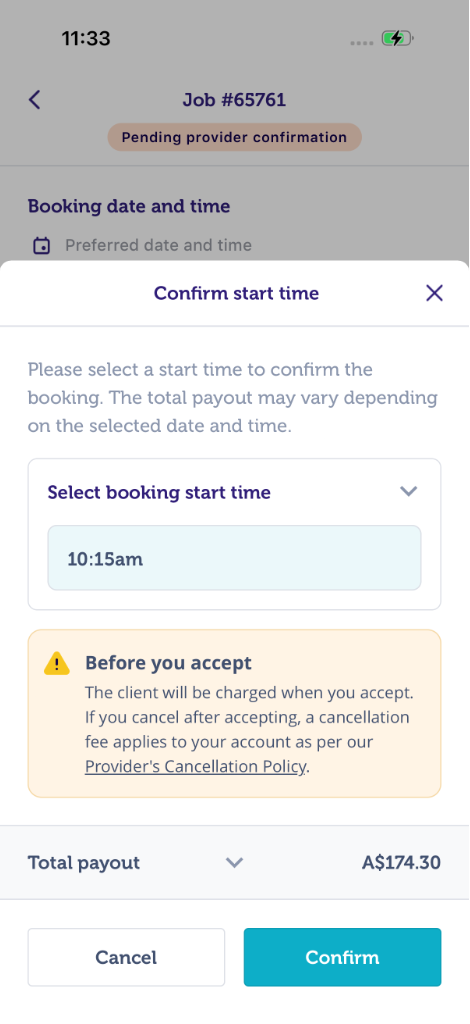
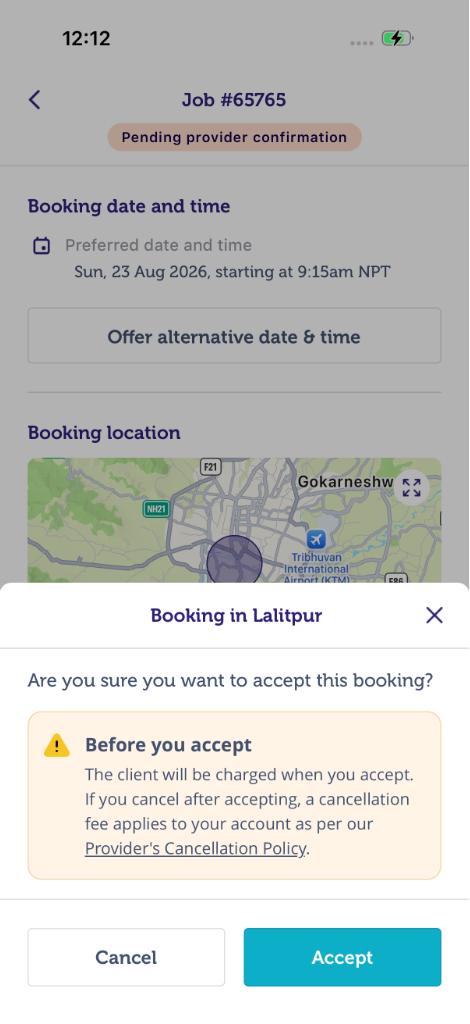
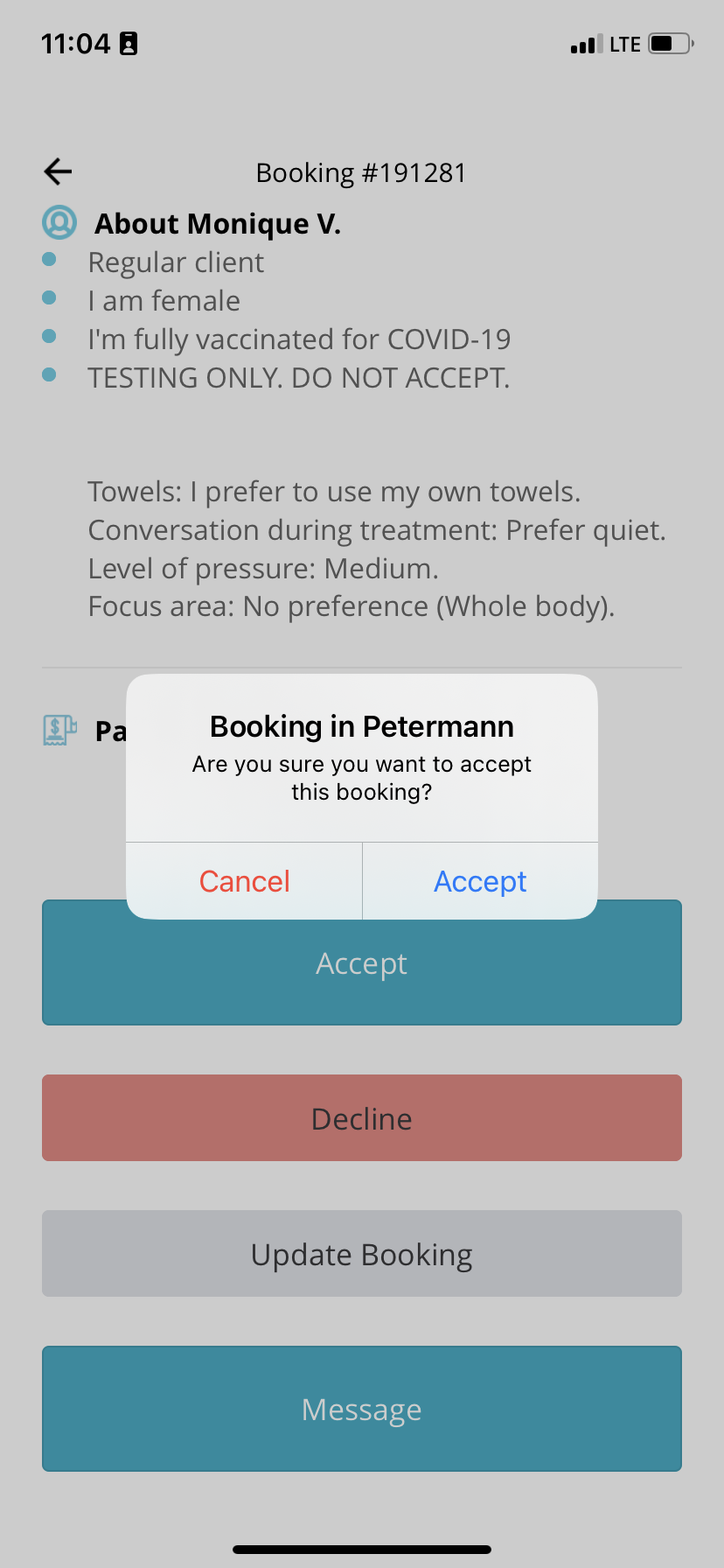
- Antes de aceptar una reserva, verás una breve pantalla de confirmación. Esta te recuerda que:
- Se le cobrará al cliente una vez que aceptes la reserva.
- Si cancelas después de aceptar, se puede aplicar una tarifa de cancelación a tu cuenta. Consulta nuestra Política de cancelación (abandono) del profesional para más detalles.
- Si quieres aceptar la reserva, pulsa en Aceptar, o pulsa en Cancelar para volver atrás sin aceptar.
- Si este es tu primer trabajo en Blys, también verás un recordatorio único de las Normas de la casa antes de que se complete tu aceptación. Cubre algunas reglas sencillas que mantienen cada trabajo seguro y profesional (por ejemplo, proteger la privacidad del cliente y usar solo pagos dentro de la aplicación). Pulsa «Entendido» para continuar. No volverás a ver esto después de tu primer trabajo.
|
|
|
|
- Una vez que pulses «Aceptar», tu reserva quedará confirmada.
- En caso de que la reserva tenga una selección de hora de inicio más temprana y hora de inicio más tardía, la aplicación te pedirá que confirmes tu hora de llegada, junto con una breve pantalla de confirmación que te recordará que se le cobrará al cliente una vez que aceptes la reserva y que, si cancelas después de aceptar, se puede aplicar una tarifa de cancelación a tu cuenta de acuerdo con la Política de cancelación (abandono) del profesional antes de que aceptes la reserva.
|
|
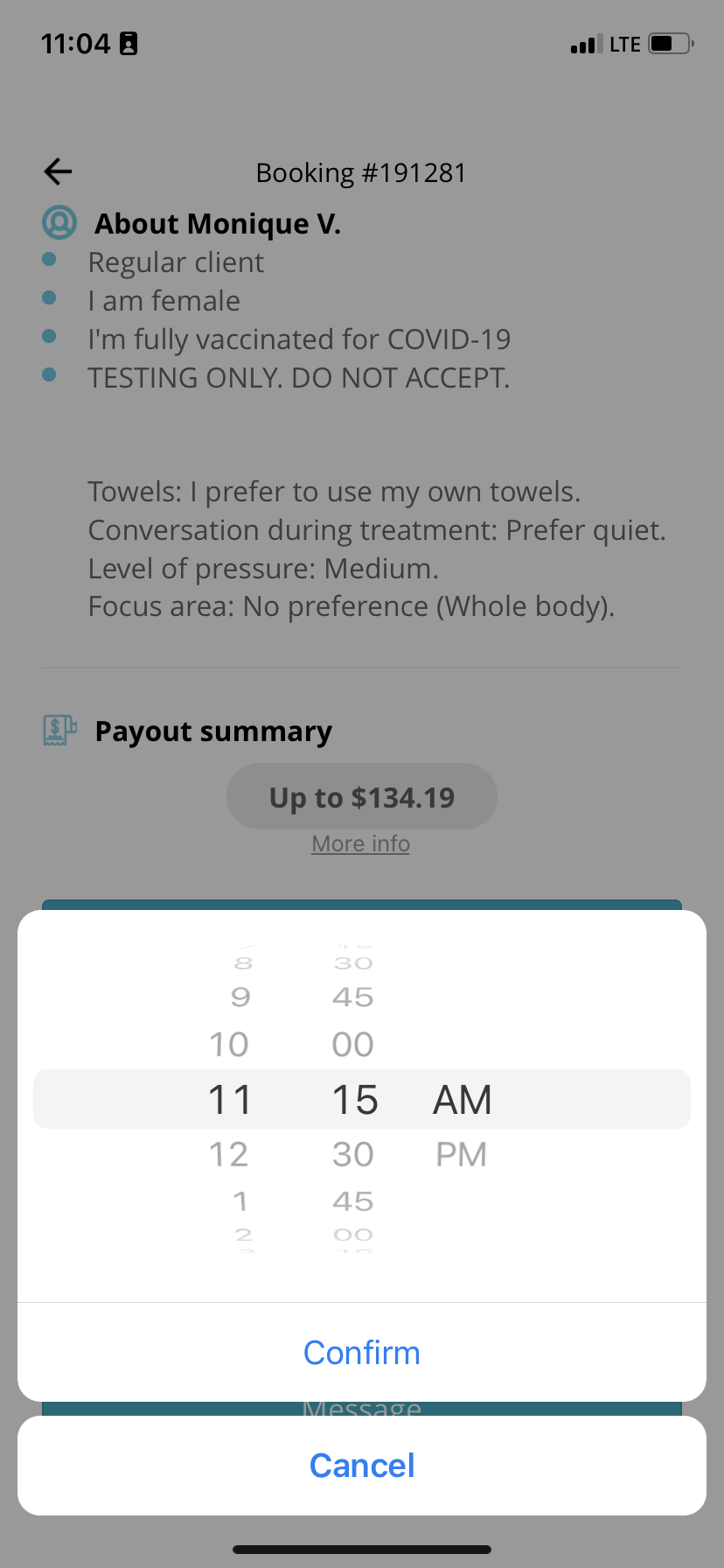
- Tu hora de llegada puede ser en cualquier momento entre la hora de inicio más temprana y la más tardía indicadas por el cliente. (p. ej.: miércoles, 27 de julio @ 1:00 pm – 4:00 pm)
- Todas tus reservas confirmadas aparecerán en la sección Mis reservas de la página Reservas en la aplicación.
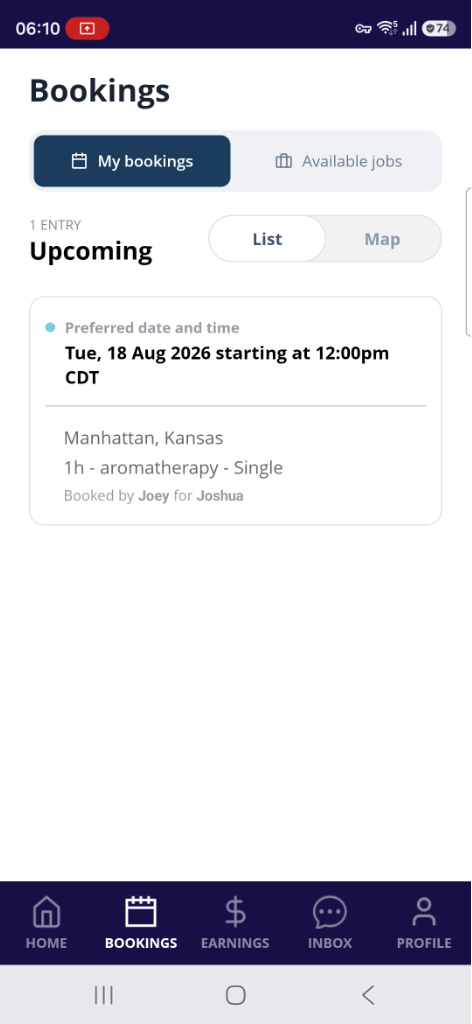
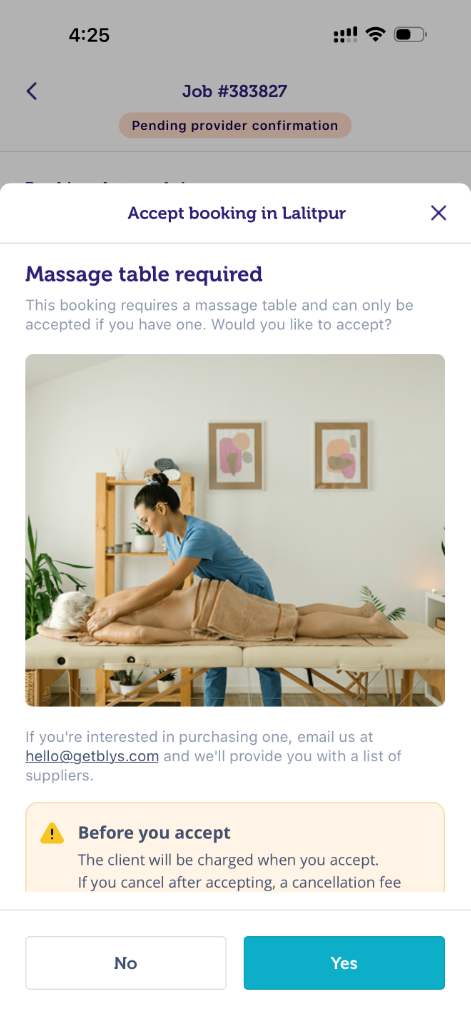
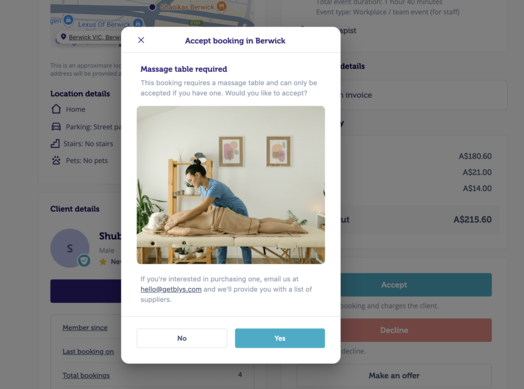
También eres elegible para aceptar solicitudes de reservas corporativas. Dado que las reservas corporativas requieren mayoritariamente camillas de masaje y/o sillas de masaje, deberás llevar una silla de masaje o camilla de masaje contigo para que los servicios puedan prestarse según lo solicitado por los clientes.
Si vas a aceptar una reserva corporativa por primera vez, aparecerá una ventana emergente de confirmación donde podrás confirmar si tienes una silla o camilla de masaje contigo.
La ventana emergente de confirmación se verá algo parecido a lo siguiente:
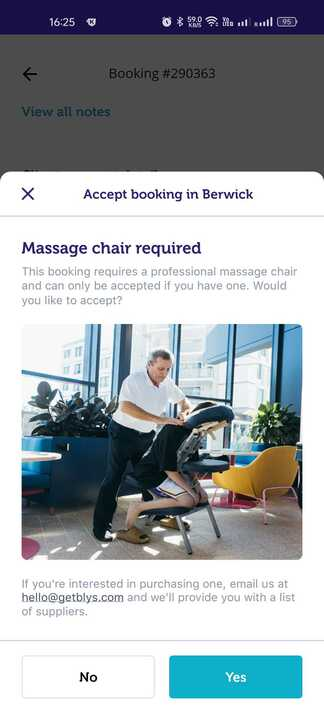
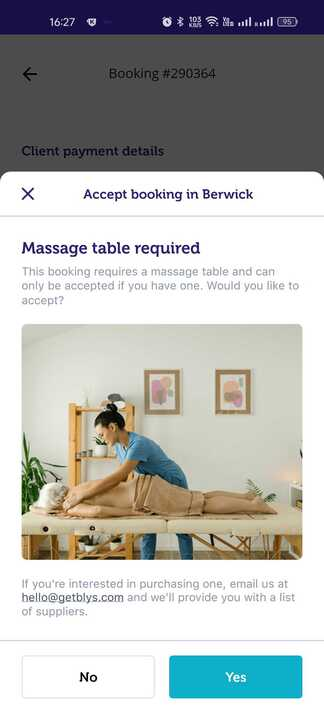
Una vez que hayas confirmado que tienes una silla o camilla, puedes aceptar la reserva corporativa. Si no tienes la silla o camilla requerida para reservas corporativas, pulsa en No, y no podrás aceptar la reserva.
Sin embargo, si no tienes una silla o camilla de masaje, también podemos proporcionarte una lista de proveedores que pueden ayudarte con la compra de la silla o camilla profesional. Esto se ha destacado más detalladamente en:
¿Ofrece Blys otros beneficios como descuentos a los proveedores de servicios?
Vía Web
- Ve a Panel del profesional > Reservas > Nuevas.
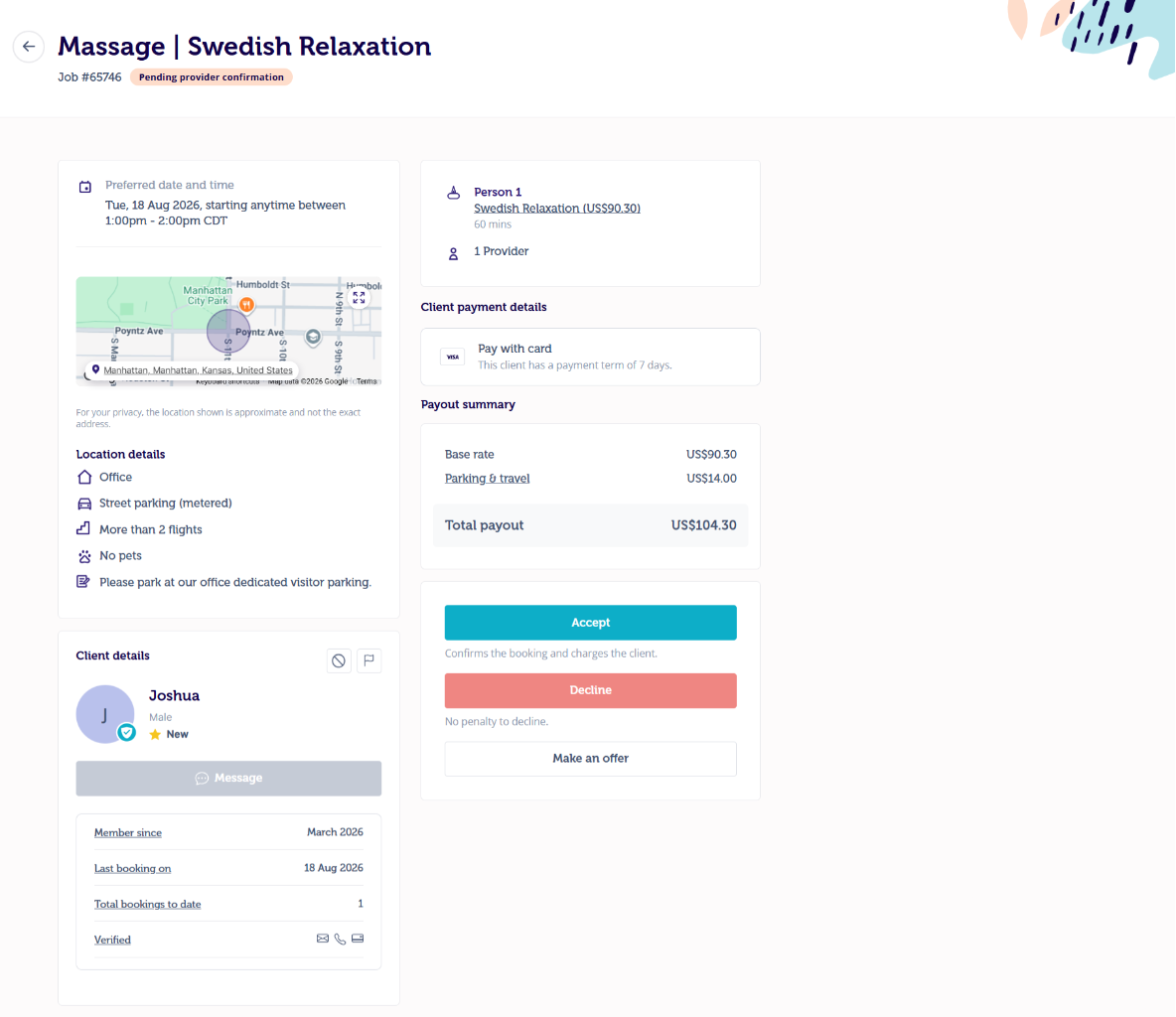
- Haz clic en la reserva que quieras ver.
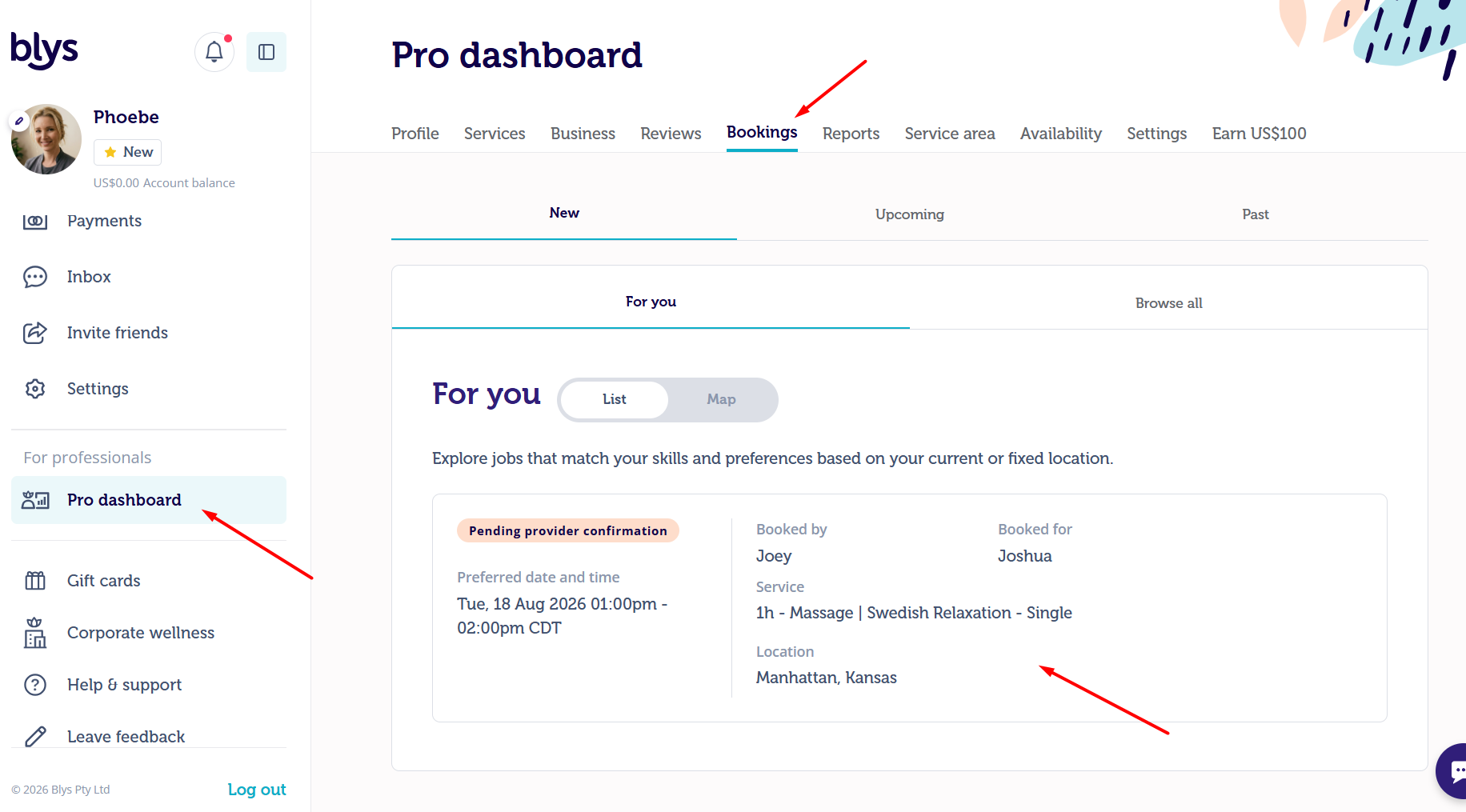
- Haz clic en Aceptar.
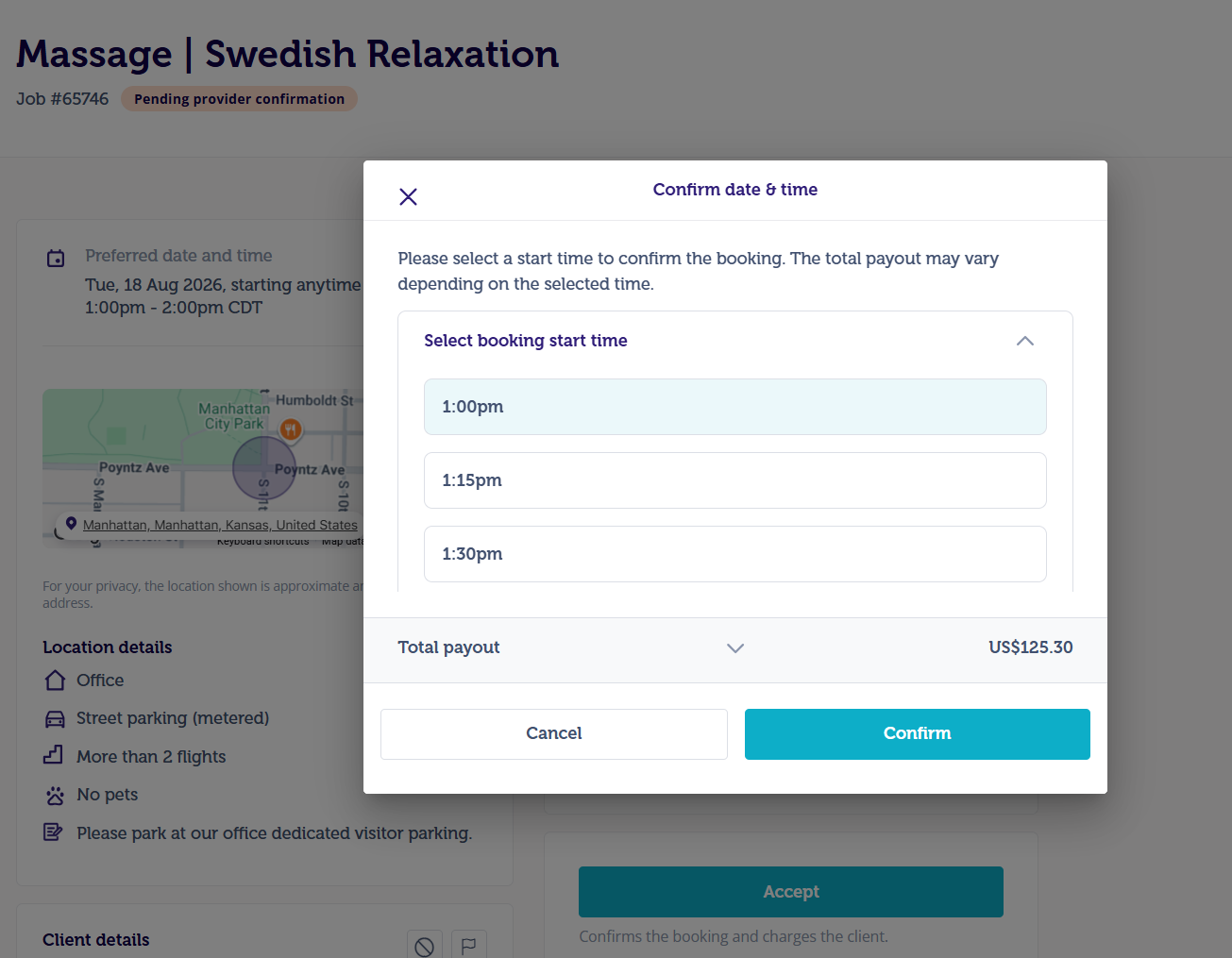
- En caso de que la reserva tenga una selección de hora de inicio más temprana y hora de inicio más tardía, la aplicación te pedirá que confirmes tu hora de llegada antes de aceptar la reserva.
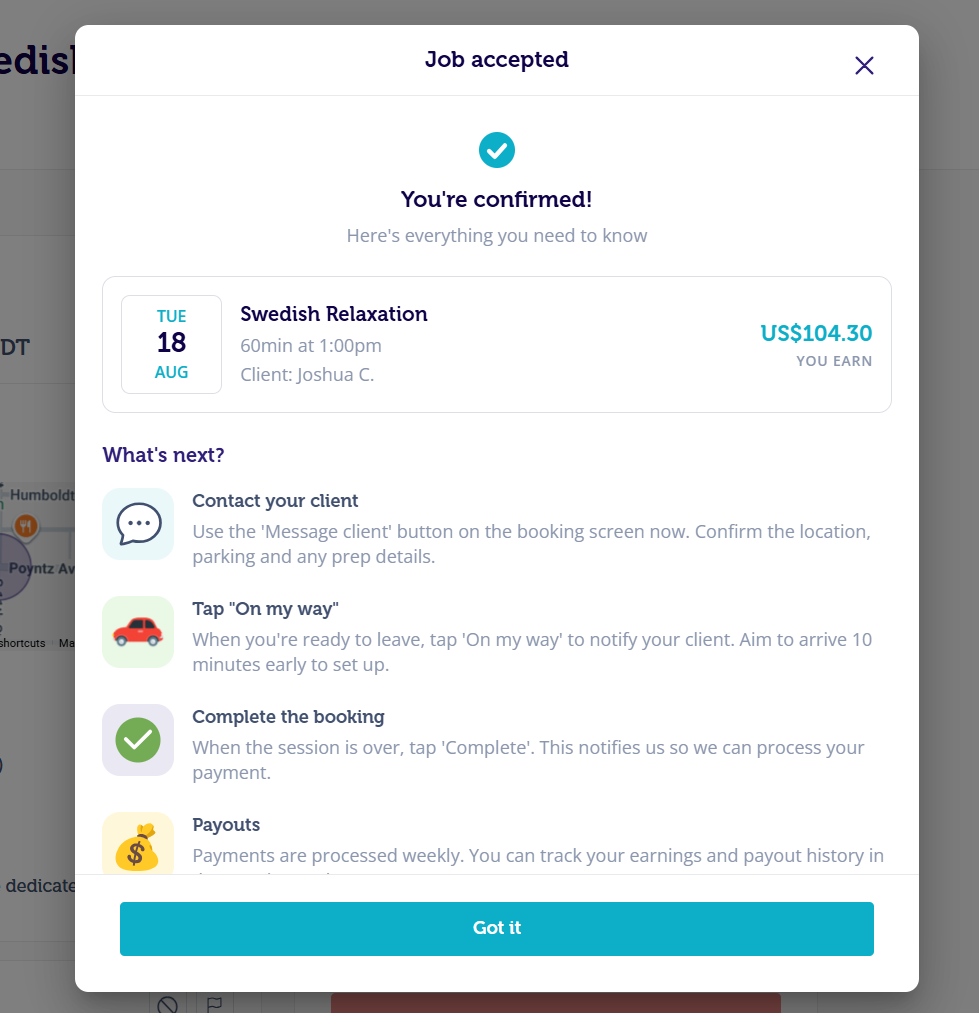
Al igual que en la aplicación Blys Pro, también verás reservas corporativas en tu área de servicio en la sección Nuevas reservas en la versión web de Blys que puedes aceptar.
También aparecerá una ventana emergente de confirmación en la versión web de Blys para ver si tienes una camilla y silla de masaje profesional contigo para proceder con la reserva.
La ventana emergente se verá como la siguiente:
|
|
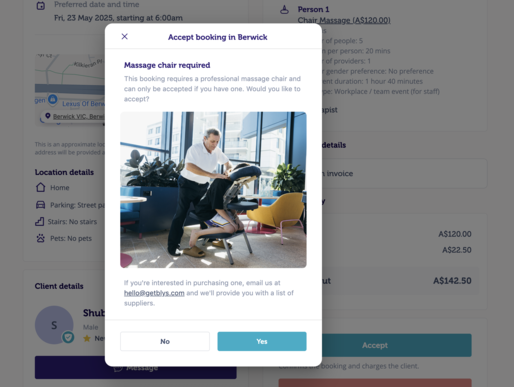
Puedes aceptar las reservas corporativas solo una vez que confirmes que tienes una silla y camilla de masaje profesional requeridas para los servicios que se van a prestar.
Navegación
Puedes usar el enlace de la dirección en la aplicación Blys Pro para conocer la distancia hasta la reserva, el tiempo estimado de conducción y las indicaciones.
También puedes encontrar las notas de ubicación, como el tipo de ubicación e instrucciones de aparcamiento, justo debajo del enlace de la dirección.
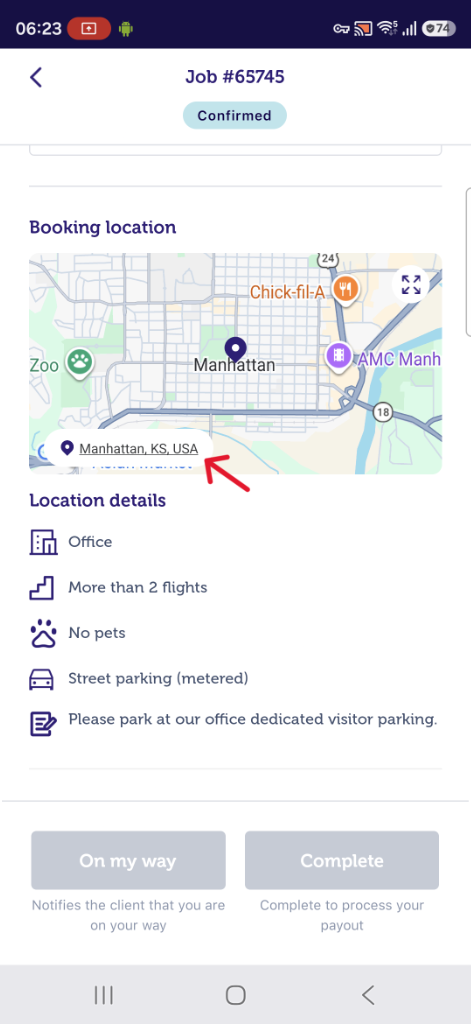
También puedes cambiar el tipo de tratamiento y la duración de las reservas Confirmadas a través de la aplicación Blys Pro.
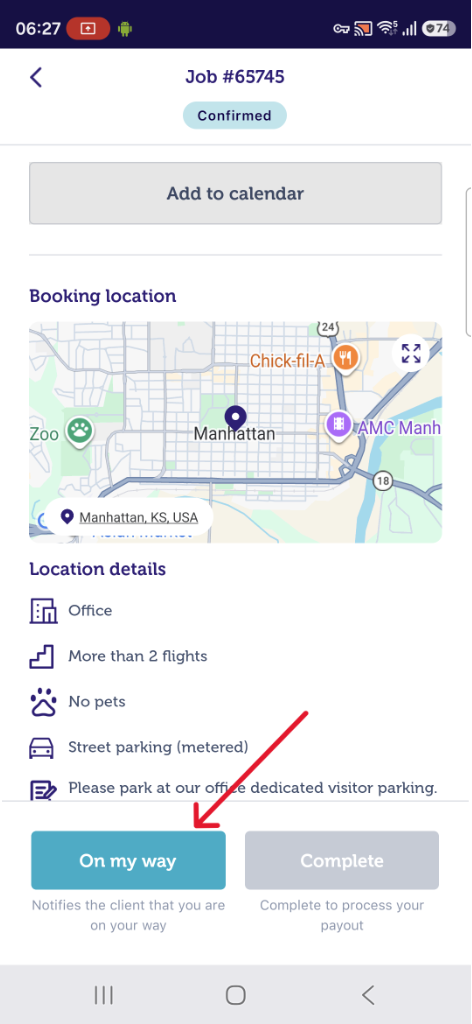
Cuando estés listo para dirigirte a tu cita, simplemente pulsa el botón «En camino» en tu aplicación, lo que notificará al cliente que estás en camino. (Para servicios virtuales/digitales prestados a través de videochat, pulsa el botón «Iniciar sesión» en su lugar)
Recuerda llegar 10-15 minutos antes de la hora de inicio de la reserva para tener tiempo suficiente para prepararte.
Contactar con el cliente
Si necesitas alguna aclaración sobre la dirección del cliente o el aparcamiento/número de puerta, o si llegas unos minutos tarde a tu cita, puedes contactar con el cliente directamente desde la aplicación Blys Pro pulsando el botón Mensaje o llamar al cliente a través de una función integrada en la aplicación.
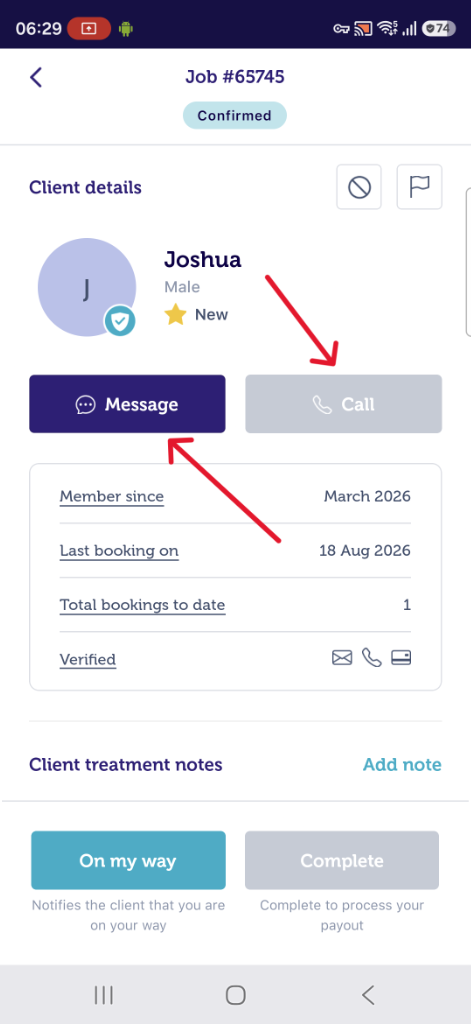
Consulte también este artículo: ¿Cómo me pongo en contacto con el cliente? ¿Cuál es el mejor momento para contactar con el cliente?
Completar el trabajo
Como último paso, vuelva a entrar en su aplicación en cuanto termine y pulse «Completar» para finalizar la reserva. Tenga en cuenta que al pulsar el botón «Completar» también se procesa su pago, por lo que, para evitar retrasos en los pagos, asegúrese de pulsar «Completar» inmediatamente después de su cita.
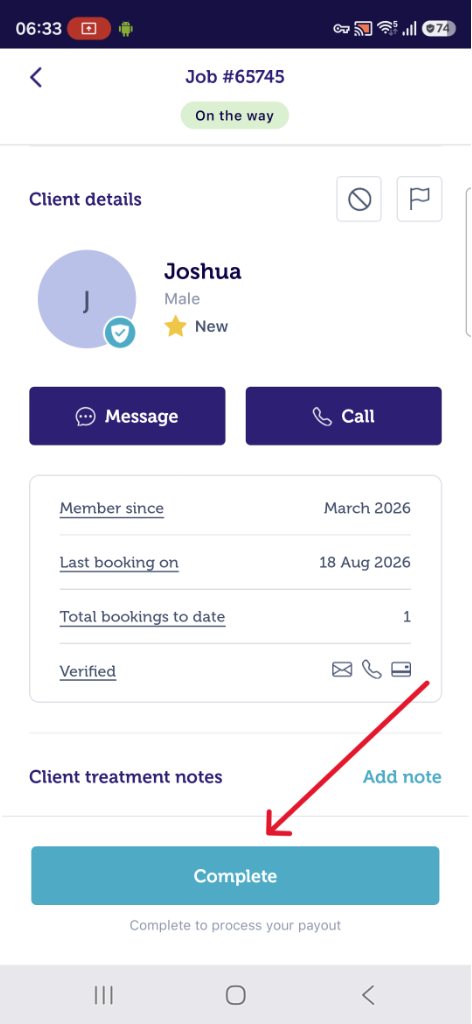
Consulte también: ¿Cómo funcionan los pagos? ¿Cómo y cuándo cobro?
Solicitudes de reserva directa
Cuando un cliente le reserve directamente, recibirá una notificación push y por correo electrónico.
|
|
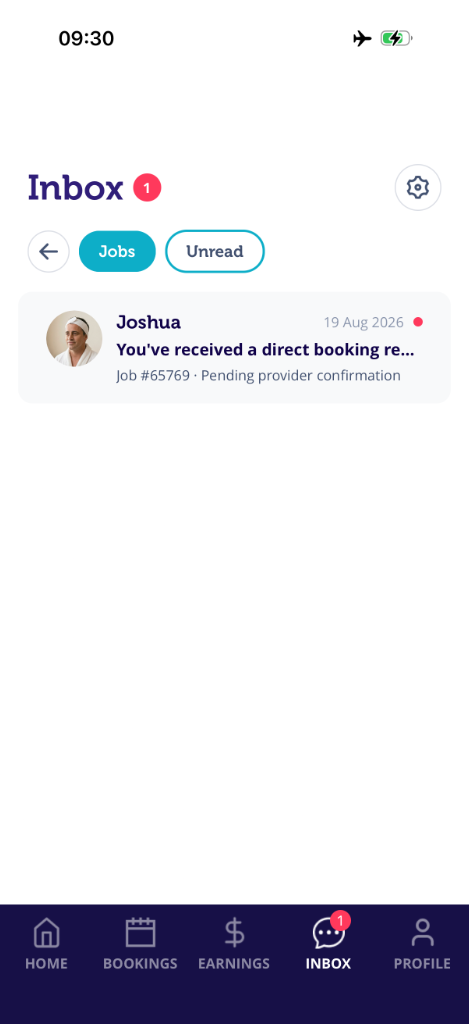
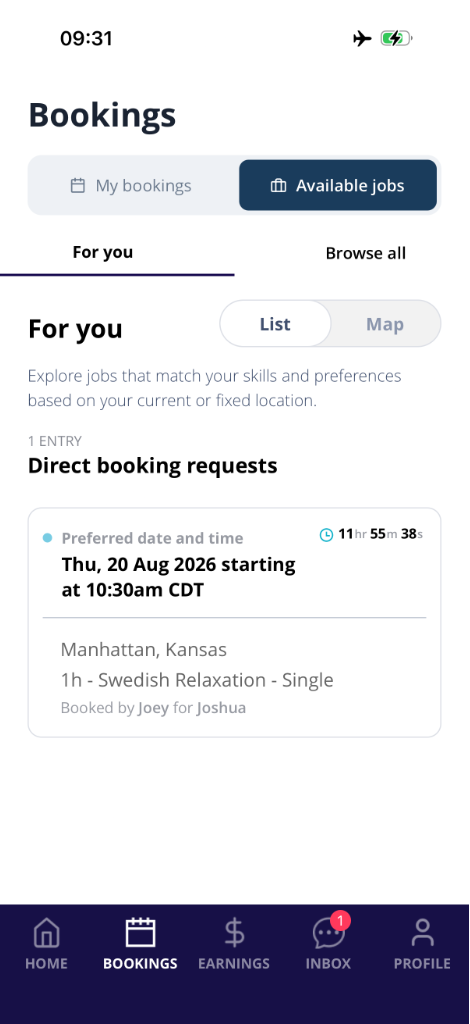
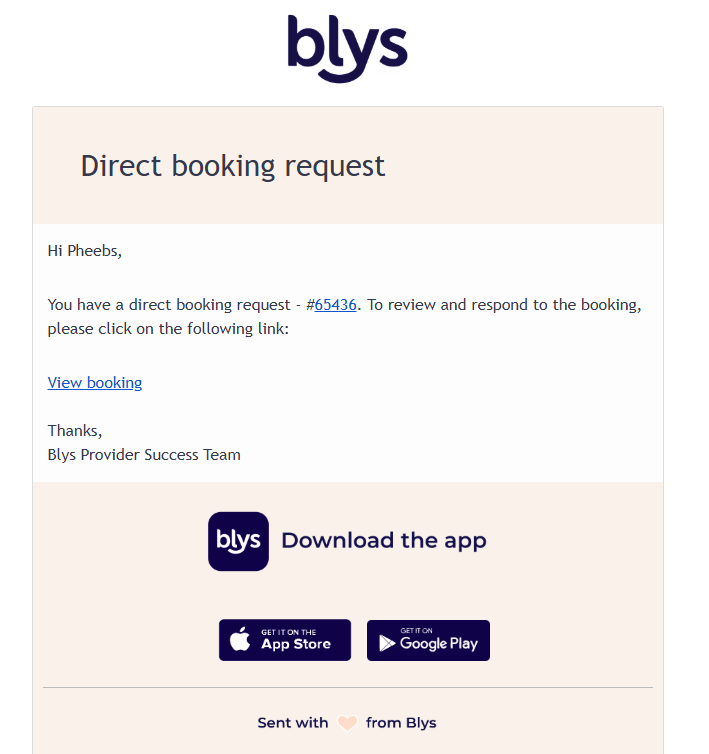
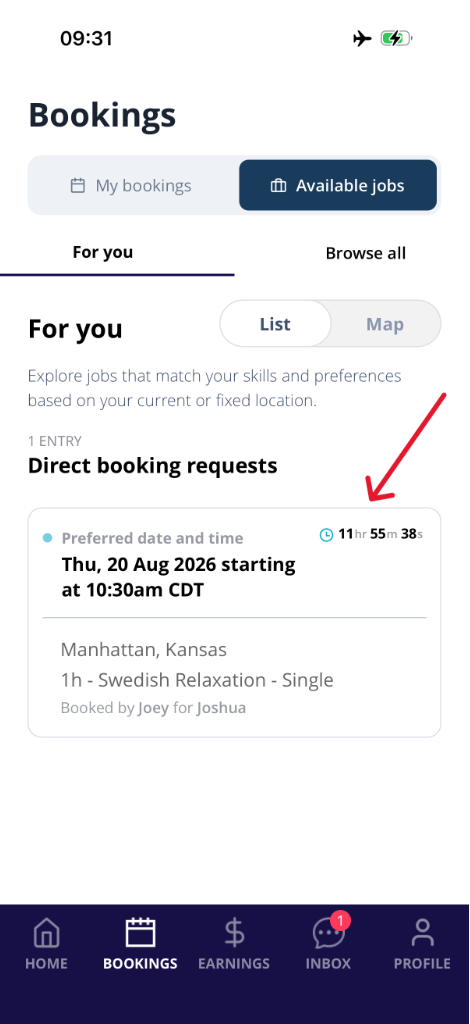
Las solicitudes de reserva directa están disponibles exclusivamente para usted durante un tiempo limitado. El tiempo que tiene para responder a una solicitud de reserva directa depende del plazo de reserva (por ejemplo, cuanto antes sea la reserva, de menos tiempo dispondrá para responder), y está disponible para usted en su aplicación Blys Pro; consulte el ejemplo a continuación.
Si no está disponible para aceptar la oferta dentro del tiempo dado, se notificará al cliente por correo electrónico o en su aplicación si desea probar con otro profesional, reprogramar o cancelar la reserva.
No se estrese por perder el trabajo, ya que la aplicación le da tiempo de sobra para responder a su cliente.
Los clientes de Blys pueden volver a reservar fácilmente al mismo profesional desde nuestra aplicación o sitio web seleccionando la opción Volver a reservar al realizar la reserva. En caso de que necesite explicar al cliente cómo volver a reservarle, consulte esta publicación del blog sobre Cómo volver a reservar a su terapeuta favorito para obtener más detalles.
Además, el hecho de que vuelvan a reservarle es un reconocimiento al nivel de servicio que ha prestado, así que ¡gracias por ser increíble!
Todas las reservas deben pasar por Blys para garantizar su seguridad y asegurar que sigamos manteniendo Blys en funcionamiento, ya que dependemos de las tarifas que cobramos. Si su cliente intenta reservarle de forma privada, aconséjele que reserve a través de la aplicación, del sitio web o del equipo de Blys en su lugar.
Historial de trabajos e ingresos
Puede ver todos sus trabajos anteriores y sus ingresos semanales en la sección «Ingresos» de su aplicación.
|
|
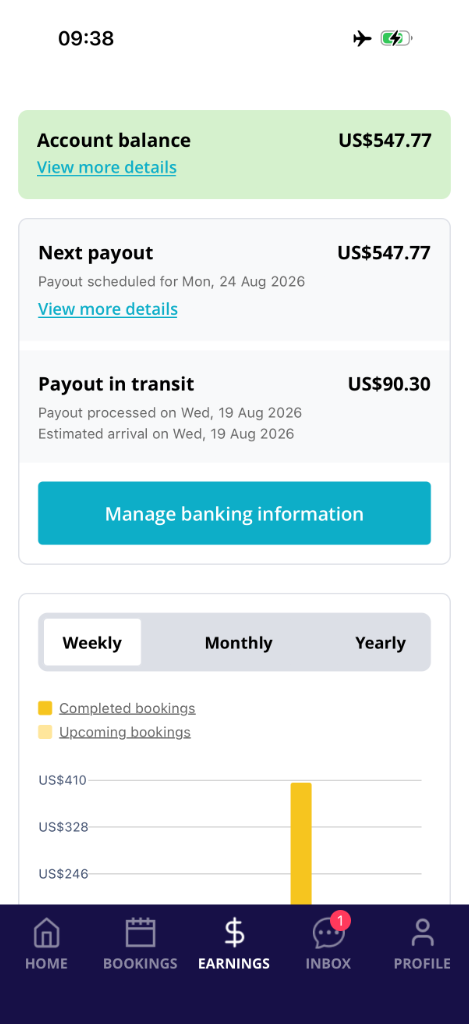
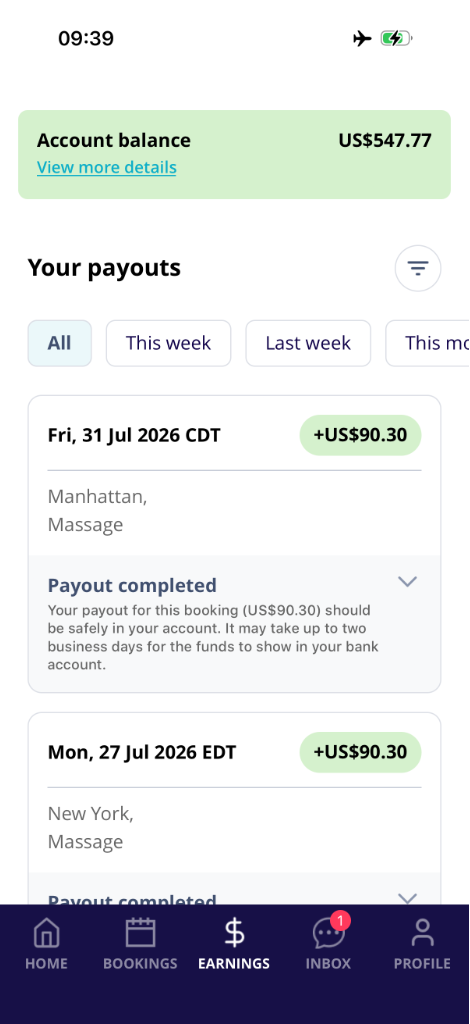
Los trabajos de esta página están clasificados del más reciente al más antiguo.
Valoraciones y opiniones
Para mantener el MÁS ALTO nivel de calidad del servicio, Blys recopila los comentarios de los clientes sobre el servicio recibido (una valoración del 1 al 5).
Puede encontrar su valoración personal y todas las opiniones de sus clientes en la sección Cuenta de su aplicación. Su valoración personal se calcula en función de las últimas 50 valoraciones recibidas.
También puede valorar y opinar sobre los clientes (al fin y al cabo, es una vía de doble sentido) desde su aplicación.
Actualizar sus datos
Puede actualizar sus datos personales (como su contraseña, datos de contacto y cualificaciones) desde la aplicación Blys Pro en la sección Cuenta.
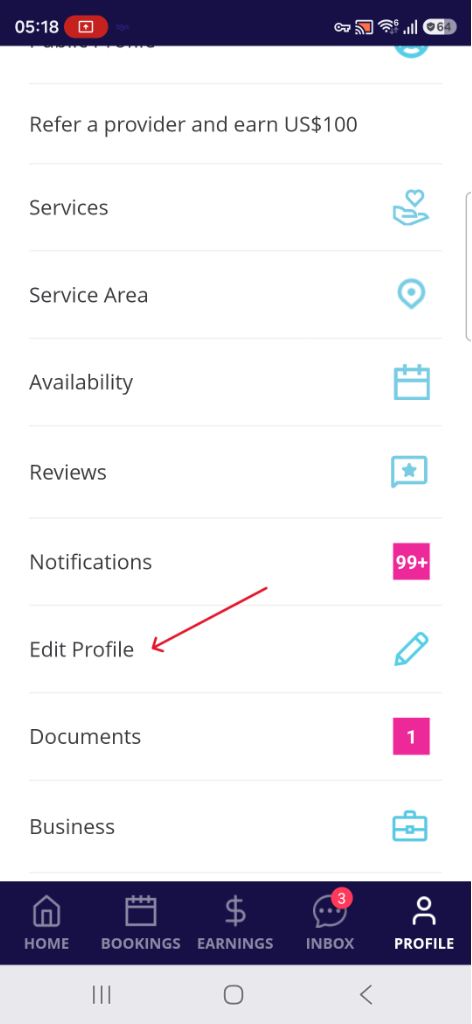
Si necesita actualizar otros datos, como su cuenta bancaria o el ABN, puede hacerlo desde nuestro sitio web.
Simplemente diríjase a la página de inicio de sesión e introduzca el mismo correo electrónico y contraseña que utiliza para su aplicación Blys Pro.
A continuación, podrá ver y actualizar todos sus datos desde la sección «Panel de control Pro» situada en la esquina inferior izquierda. También puede consultar aquí ¿Cómo puedo ver y actualizar los datos de mi cuenta profesional?
Valorar y opinar sobre los clientes
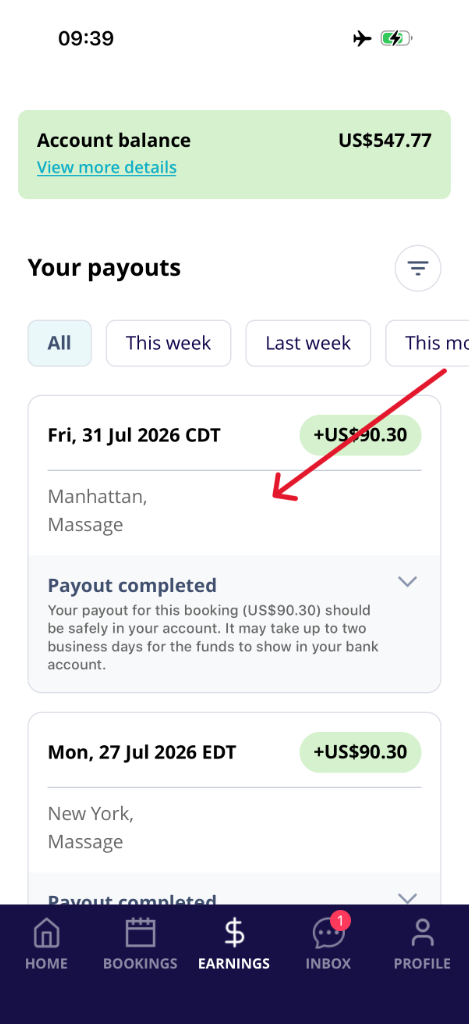
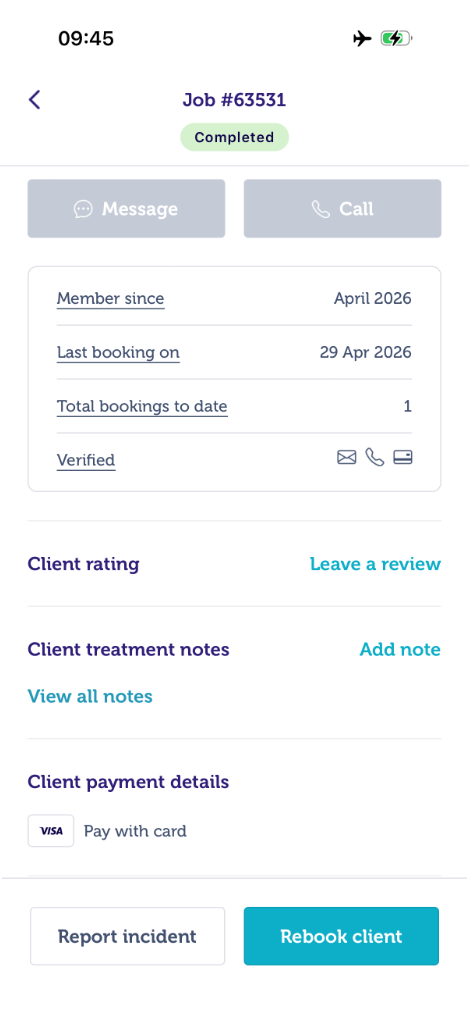
Los profesionales pueden valorar y opinar sobre los clientes. Así es como funciona:
- Vaya a «Ingresos», luego seleccione un trabajo anterior y después pulse «Dejar una opinión»
|
|
|
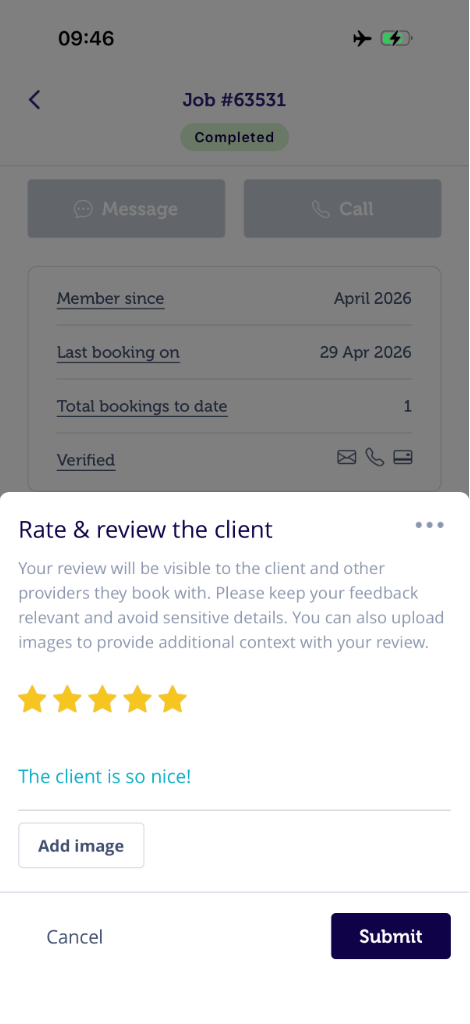
- Si desea realizar algún cambio en su opinión, sólo tiene que seleccionar el trabajo y hacer clic en «Actualizar opinión»
|
|
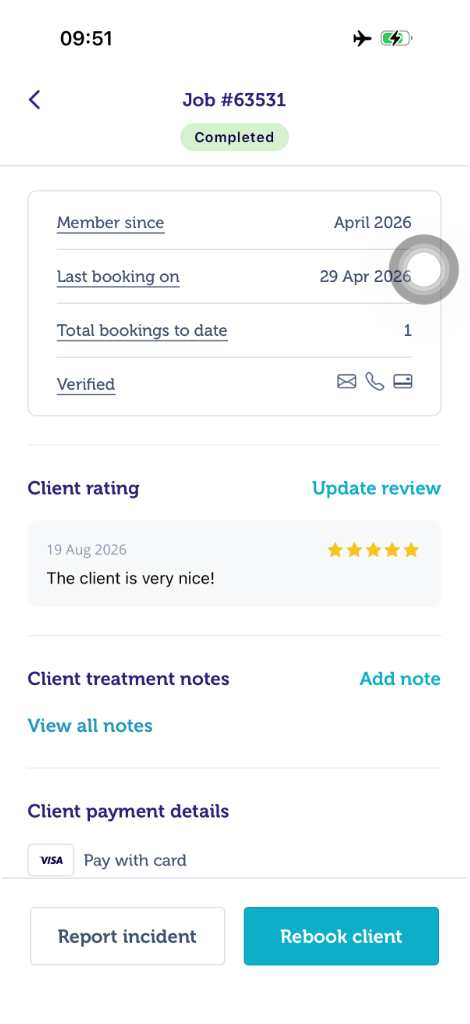
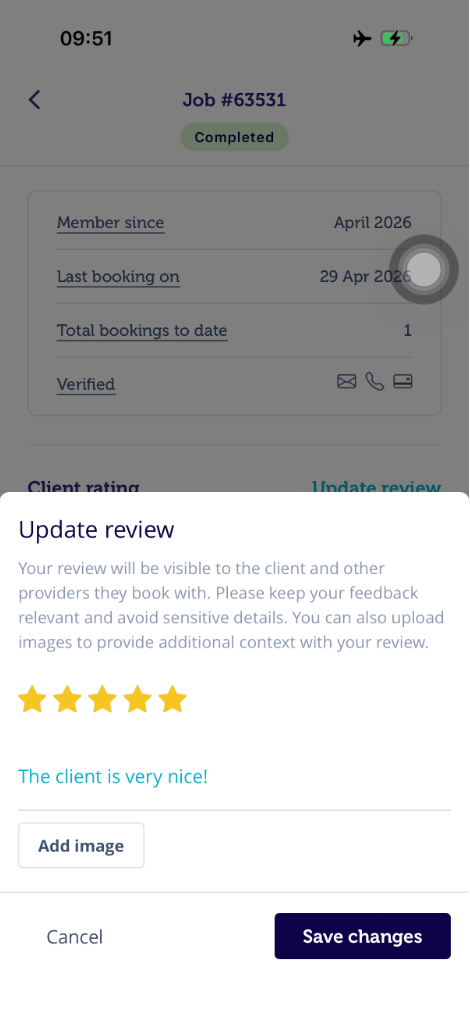
- Su valoración y opinión serán visibles (sólo visibles para usted) en la sección de datos del cliente de la página de reserva
Bloquear a clientes individuales
Puede bloquear a clientes individuales en la aplicación Blys Pro si no desea recibir solicitudes de reserva de ellos, por el motivo que sea. Una vez que bloquee al cliente, no volverá a recibir ninguna solicitud de ese cliente específico.
A través de la aplicación
- Vaya a Ingresos.
- Seleccione la reserva correspondiente que ha cancelado y para la que desea bloquear al cliente.
- Pulse en Bloquear cliente.
- Indique el motivo para bloquear al cliente y haga clic en Enviar.
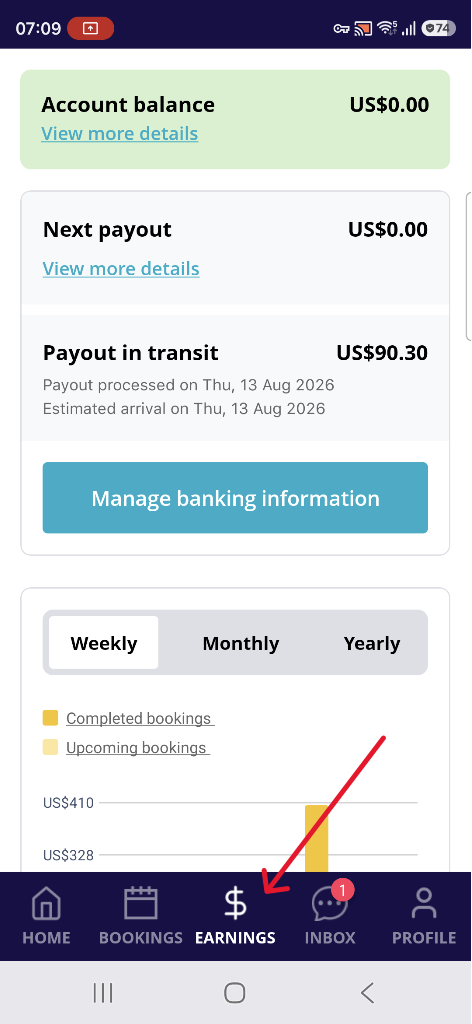 | 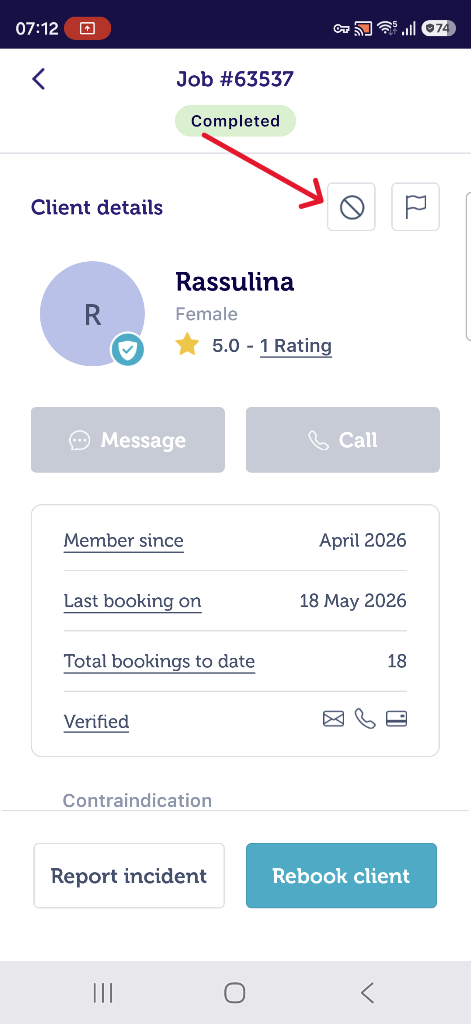 | 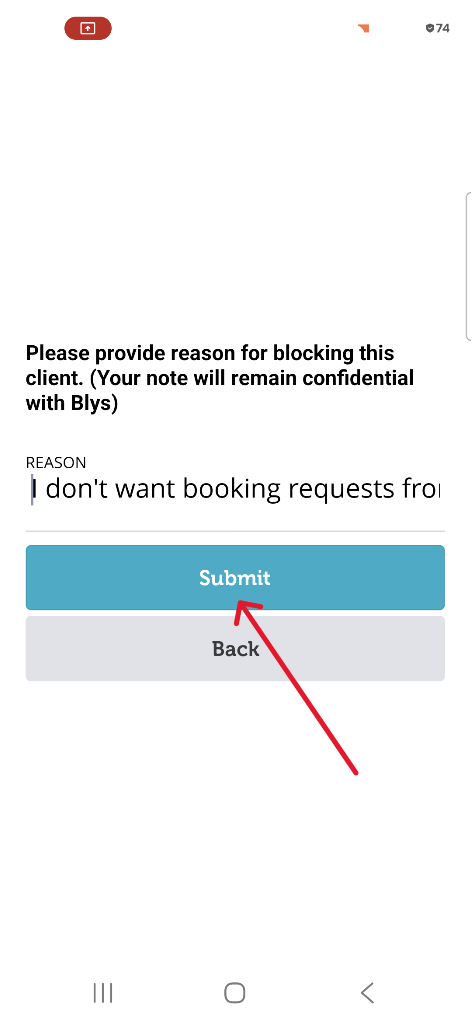 |
A través de la web
- Vaya a Ingresos.
- Seleccione la reserva correspondiente que ha cancelado y para la que desea bloquear al cliente.
- Pulse en Bloquear cliente.
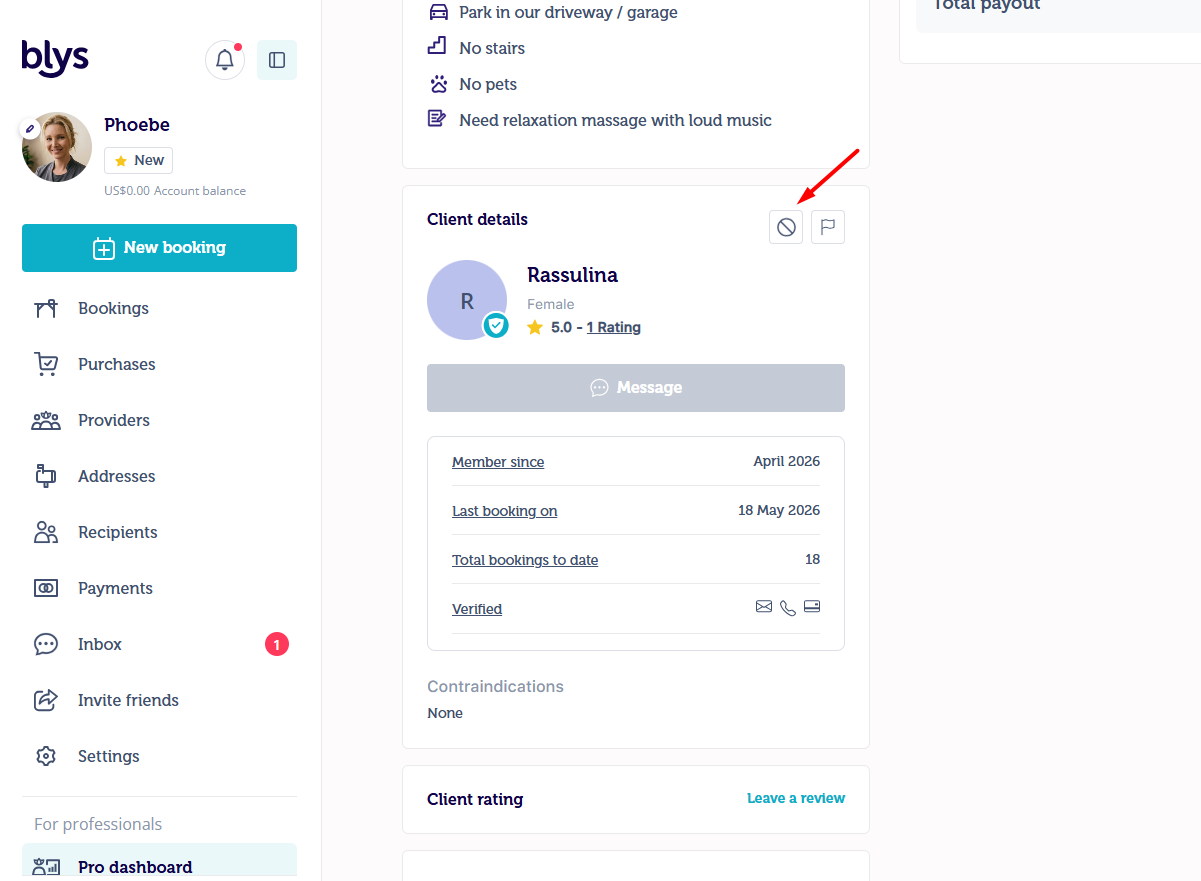
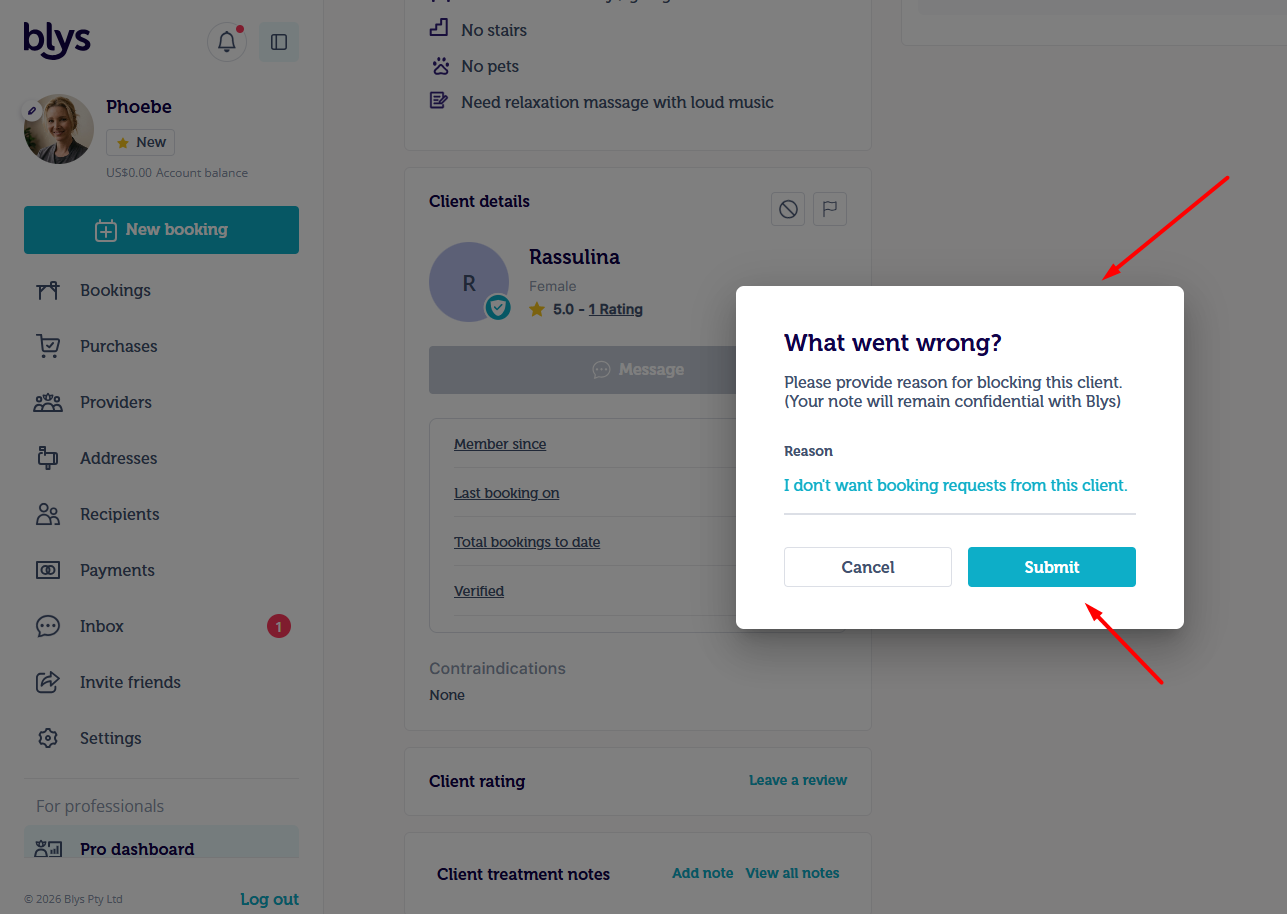
- Indique el motivo para bloquear al cliente y haga clic en Enviar.
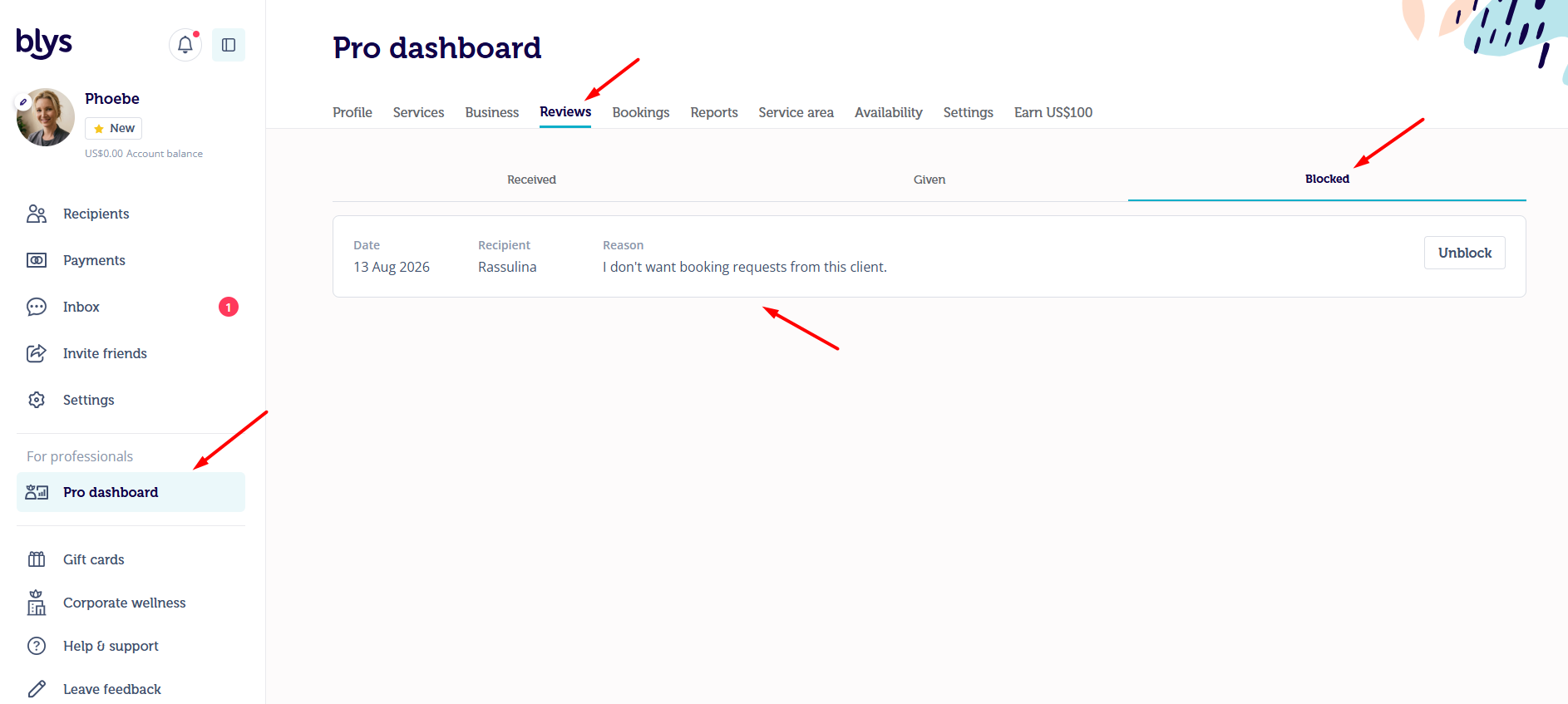
- Para desbloquear a un cliente a través de la web, simplemente ve a tu sección de Opiniones, navega hasta la sección Bloqueados y haz clic en Desbloquear.
Bloquear a un cliente por reservas que no se han completado
También puedes bloquear a clientes que NO hayan sido aceptados previamente o cuya reserva no hayas completado por cualquier motivo válido.
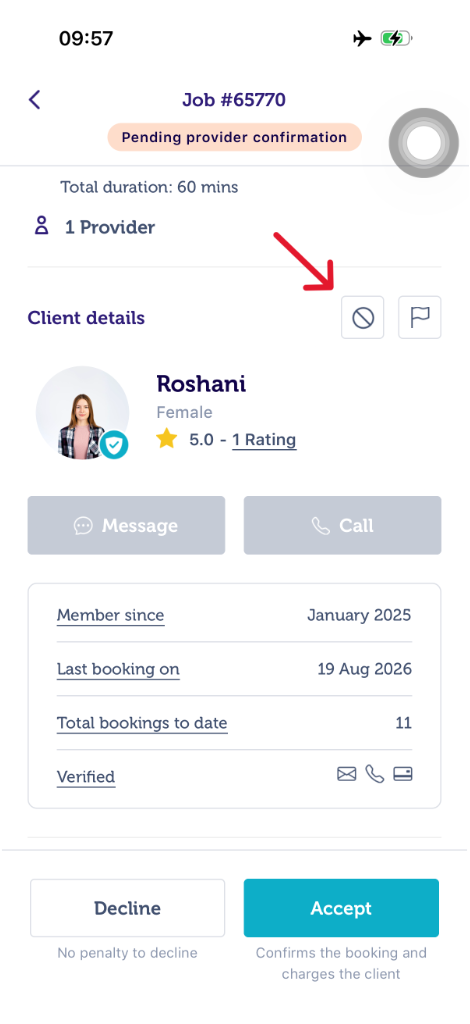
Reservas pendientes
Si has recibido una solicitud de reserva de un cliente que no deseas aceptar, simplemente ve a la reserva y toca el icono Bloquear para seguir el mismo proceso.
Reservas canceladas
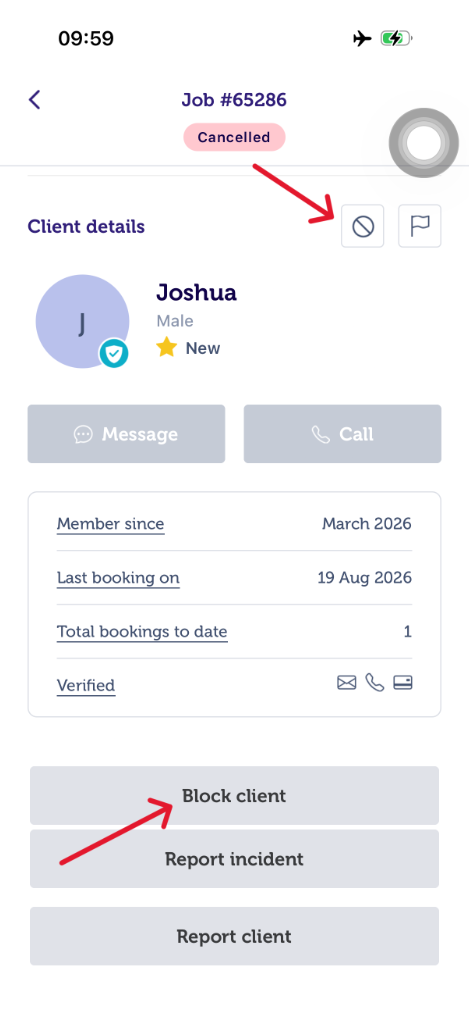
Si deseas bloquear a un cliente cuya reserva habías cancelado, simplemente ve a Ingresos, toca la reserva en cuestión y toca el icono Bloquear o el botón “Bloquear cliente”
Desbloquear clientes individuales
Puedes desbloquear a los clientes navegando a tu lista de clientes bloqueados.
A través de la app
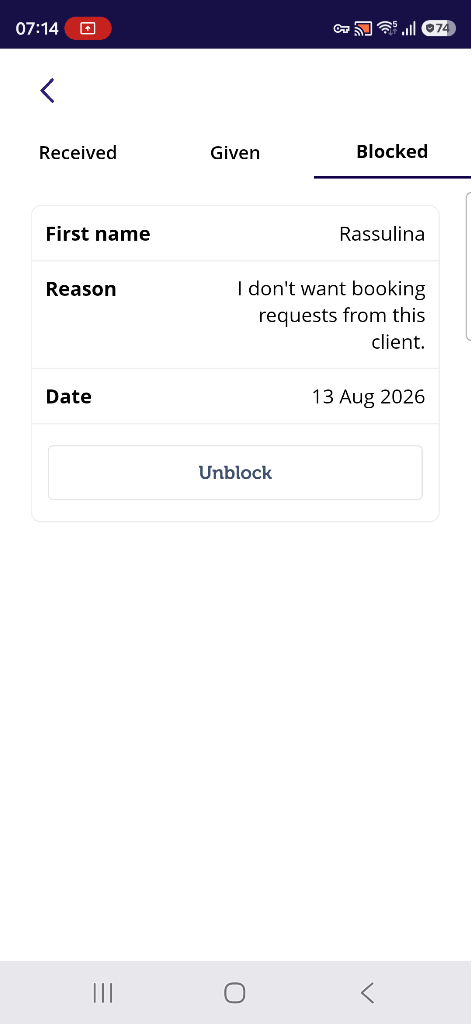
En caso de que hayas bloqueado a un cliente por accidente, aún puedes desbloquearlo desde tu app:
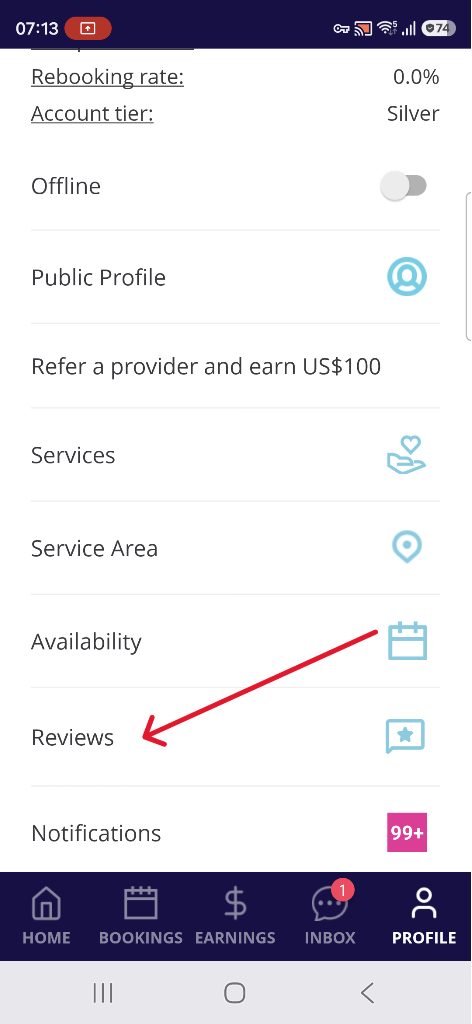
- Toca en Opiniones.
- Navega hasta la sección Bloqueados y toca en Desbloquear para cualquier cliente que quieras desbloquear.
 |  |
A través de la web
- Para desbloquear a un cliente a través de la web, simplemente ve a tu sección de Opiniones, navega hasta la sección Bloqueados y haz clic en Desbloquear.
- Una vez que el cliente se haya eliminado correctamente de tu lista de bloqueados, recibirás una notificación en la parte superior derecha de la pantalla que dice "Cliente desbloqueado"
Contactar con Blys
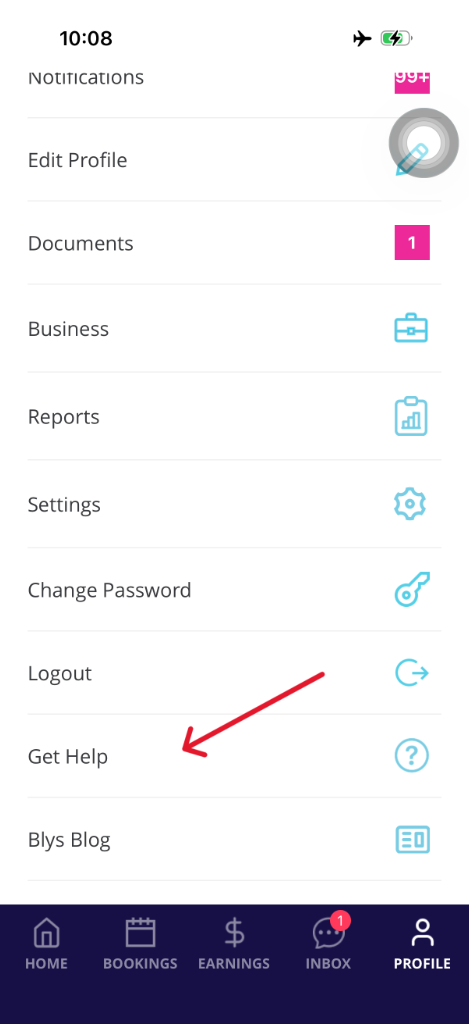
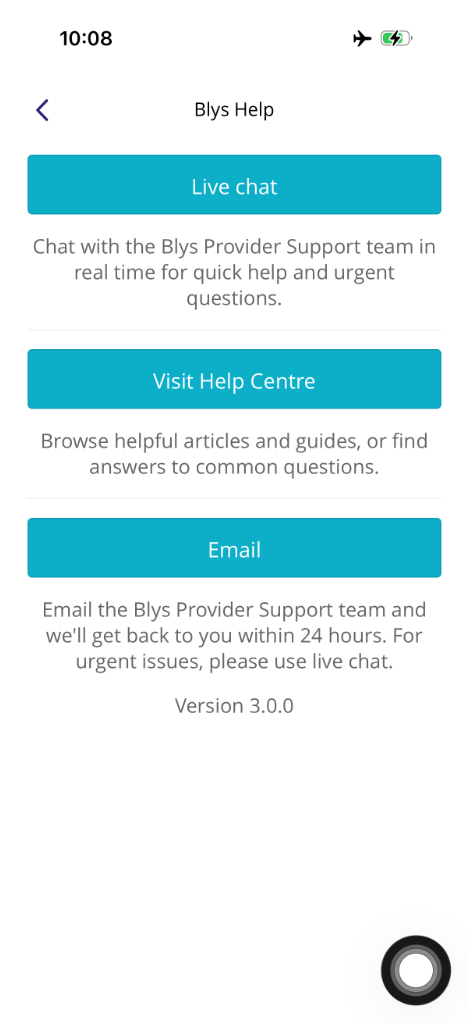
Si tienes alguna pregunta sobre tu reserva o tu app, o simplemente necesitas ayuda, nuestro equipo está a solo unos toques de distancia.
Puedes enviarnos un correo electrónico directamente desde tu app cualquier día, a cualquier hora. Estamos aquí para ayudarte.
|
|
Eliminar tu perfil
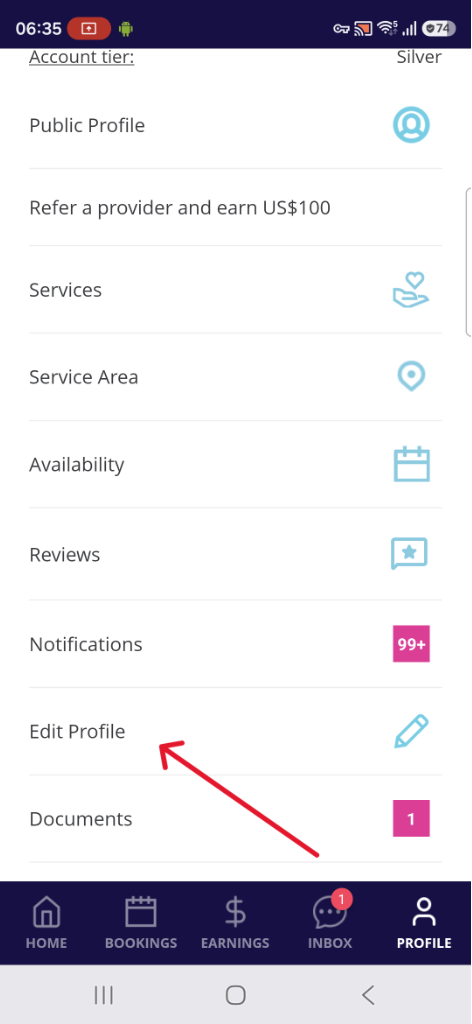
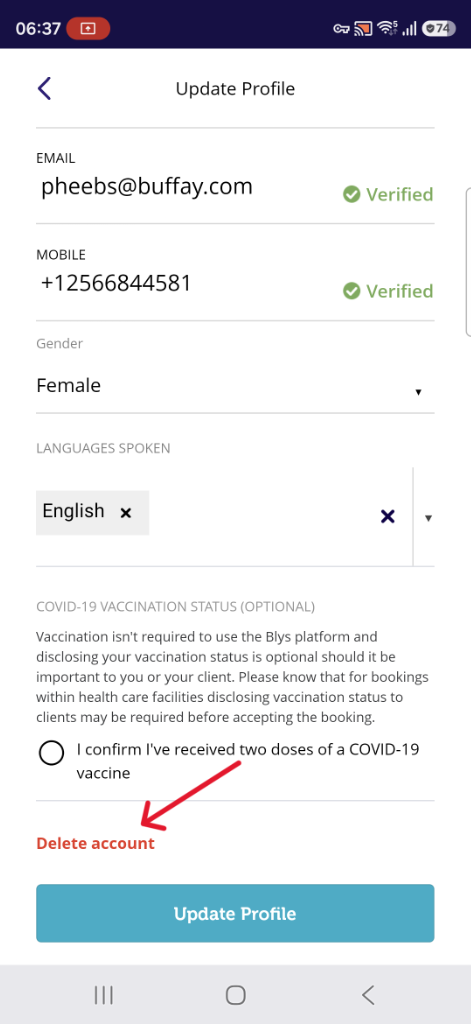
- Si deseas eliminar tu perfil de profesional, puedes ir a Cuenta > Editar perfil > Eliminar cuenta.
- Debes proporcionar un motivo para la eliminación y luego hacer clic en Continuar.
|
|
|
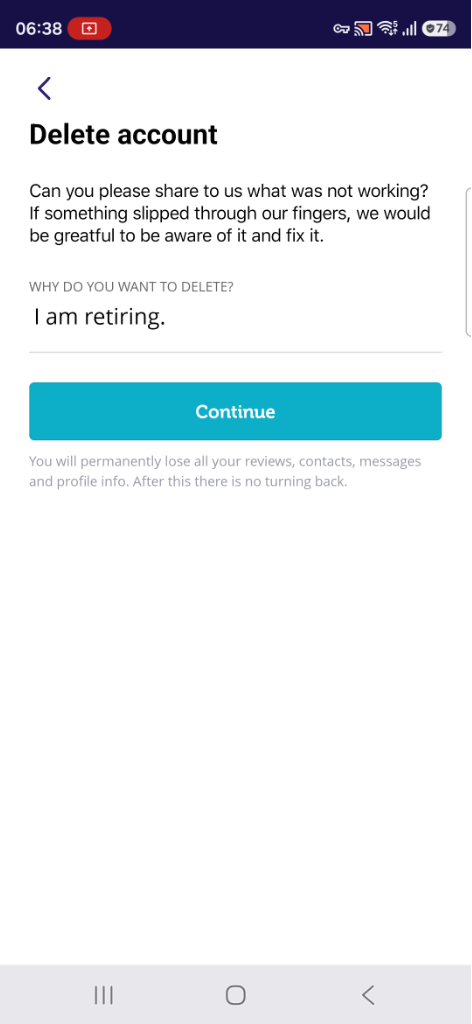
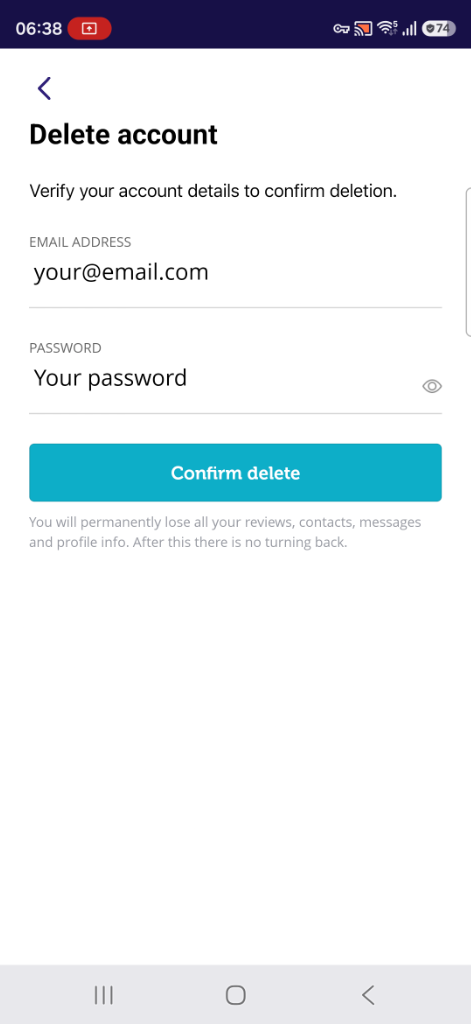
- Se te pedirá que vuelvas a introducir tu correo electrónico y contraseña para verificar la eliminación de la cuenta. Ten en cuenta que perderás de forma permanente todas tus opiniones, contactos, mensajes e información de perfil.
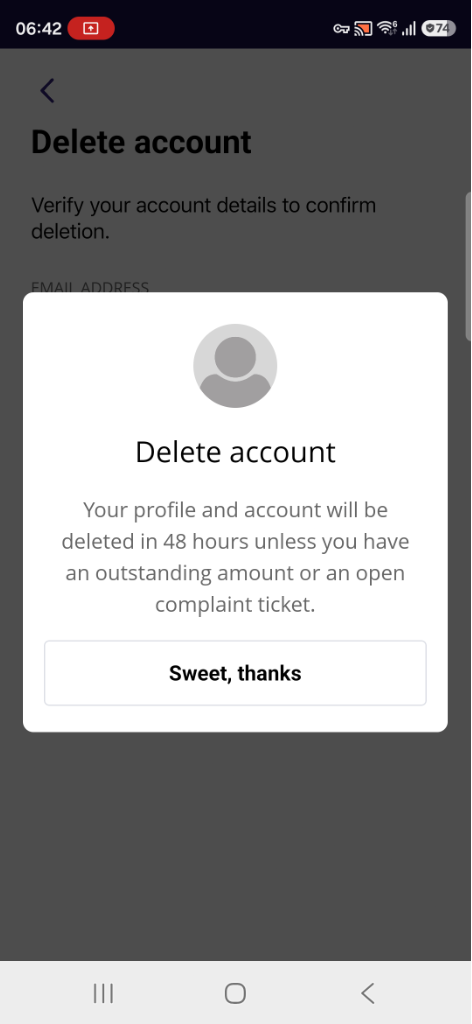
- Haz clic en "Confirmar eliminación". Tu perfil y tu cuenta se eliminarán en 48 horas, a menos que tengas un saldo pendiente o un ticket de reclamación abierto.
|
|