ÍNDICE
Ten en cuenta que nuestro sistema envía notificaciones automáticas (correo electrónico, notificación push en la aplicación o mensaje de texto) a los clientes cuando:
- realizan su solicitud de reserva en línea por primera vez,
- su reserva es aceptada por un proveedor de servicios,
- su proveedor de servicios pulsa el botón "En camino" en la aplicación,
- y cuando el trabajo es marcado como "Completado" por el proveedor de servicios en la aplicación Blys Pro.
Consulta ¿Cómo gestiono mis preferencias de comunicación? para obtener más información sobre cómo puedes gestionar tus notificaciones.
Tampoco es necesario que envíes una confirmación de cortesía al cliente después de aceptar el trabajo. Como se ha indicado anteriormente, de eso se encarga nuestra plataforma.
La idea es asegurar que no generamos mensajes o llamadas innecesarias de ida y vuelta entre el cliente y el proveedor. Una de las promesas principales de Blys a los clientes es que ofrecemos una experiencia de reserva fluida que elimina la necesidad de realizar llamadas a los proveedores de servicios. Nuestra visión para Blys es que obtener un servicio profesional sea un proceso de 1 hora. Minimizar la comunicación entre clientes y proveedores es una parte importante de esa promesa.
Enviar un mensaje al cliente
Vía App:
Consulta este videotutorial para mayor claridad sobre ¿Cómo contacto con el cliente a través de la aplicación?
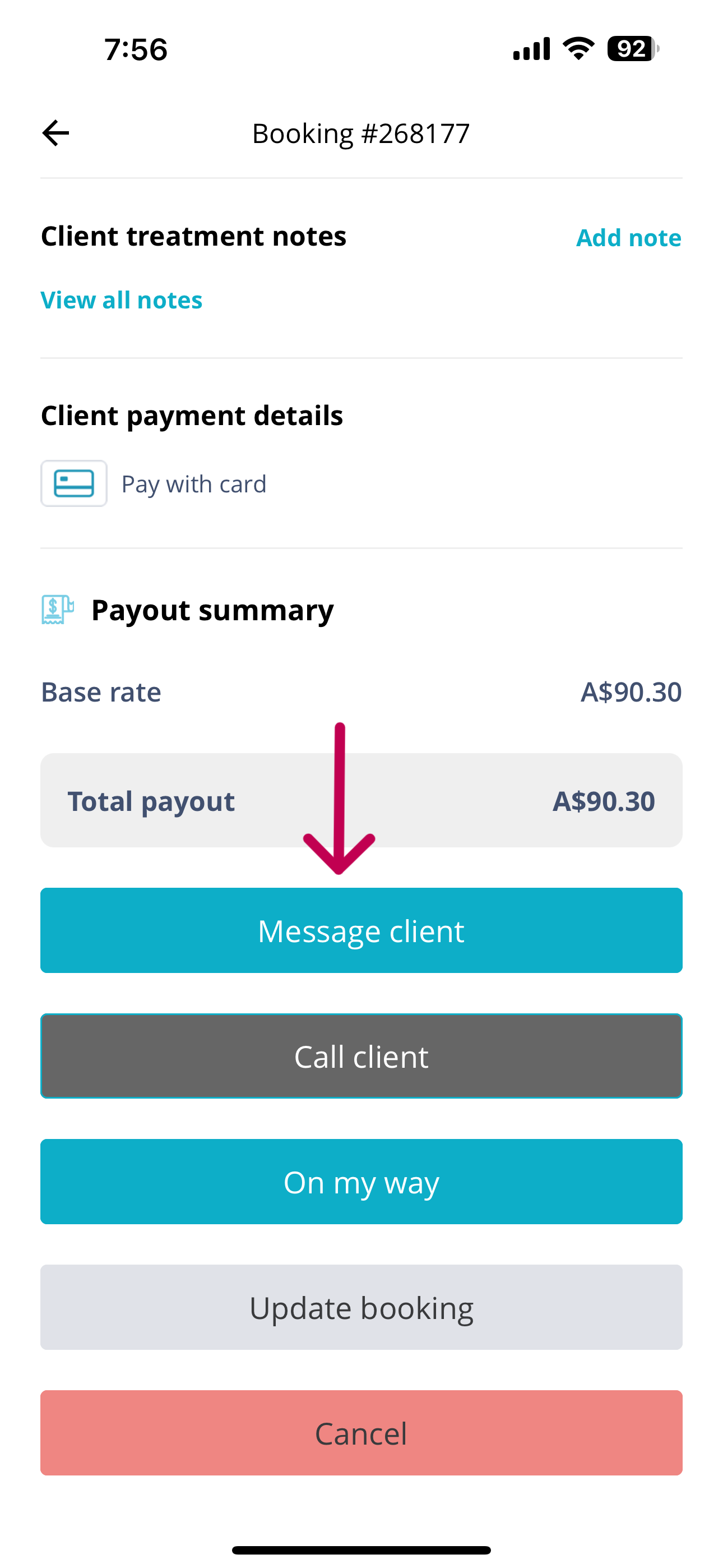
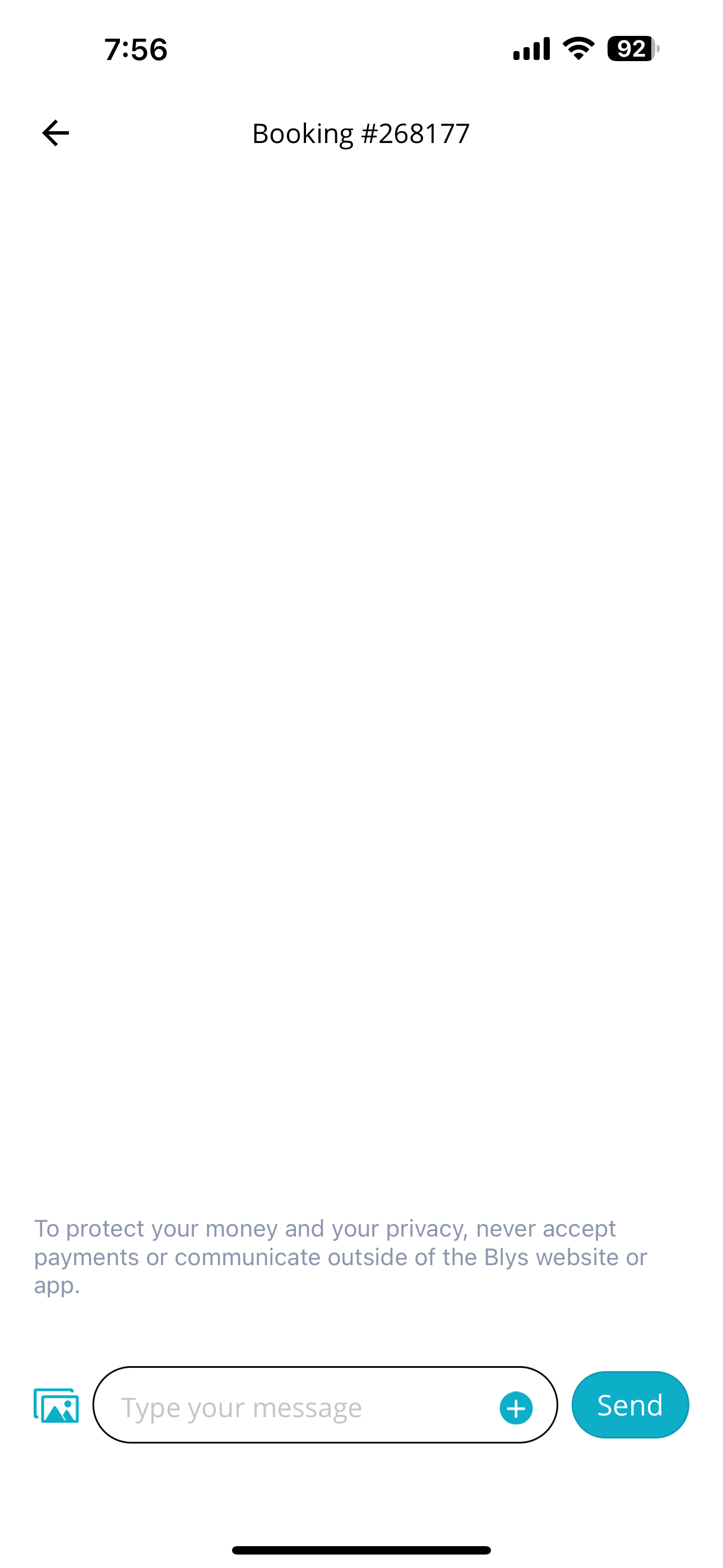
- Puedes contactar con el cliente desde la opción "Mensaje" en tu aplicación tan pronto como se confirme la reserva, para todos los servicios.
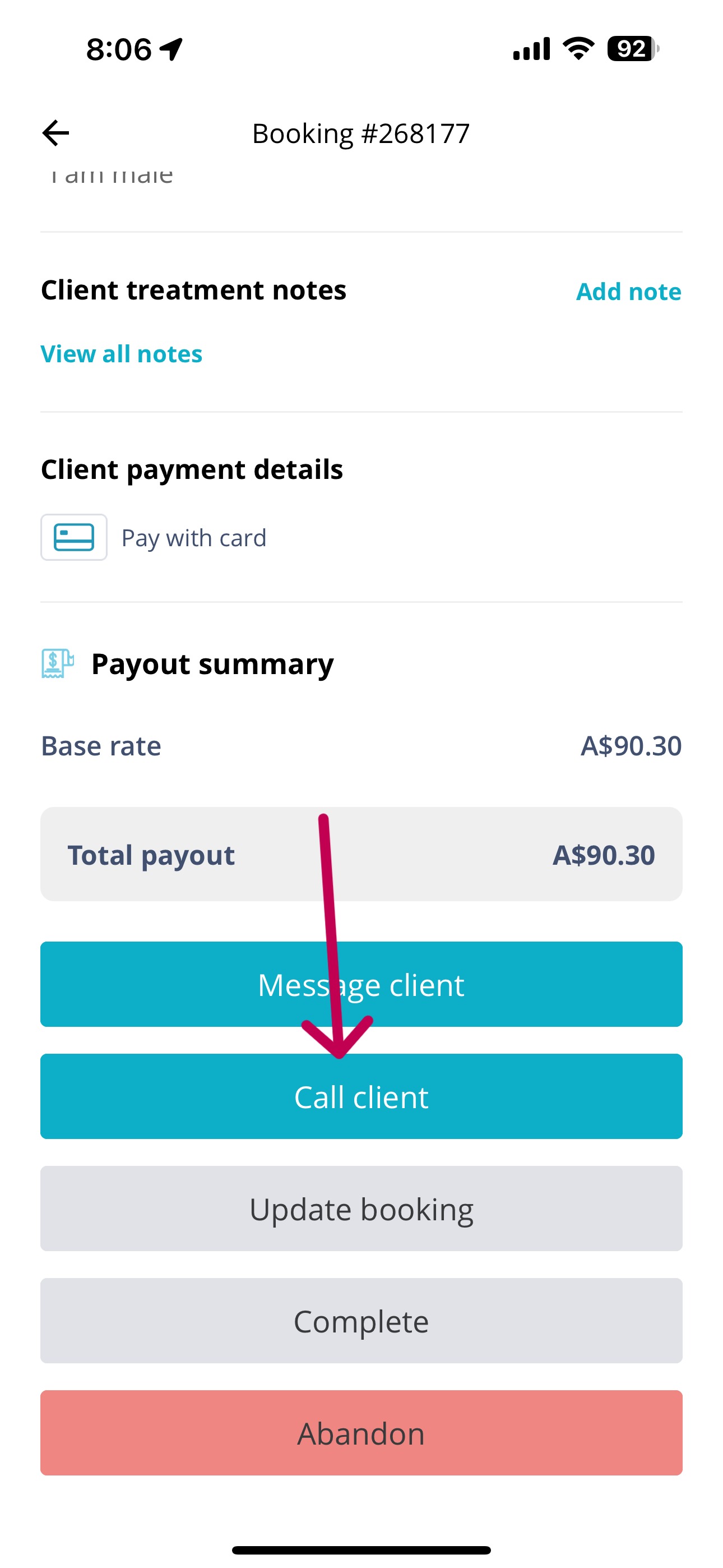
- Ten en cuenta que la función "Llamar al cliente" solo está disponible después de haber pulsado "En camino" antes de dirigirte a prestar el servicio.
 |  |
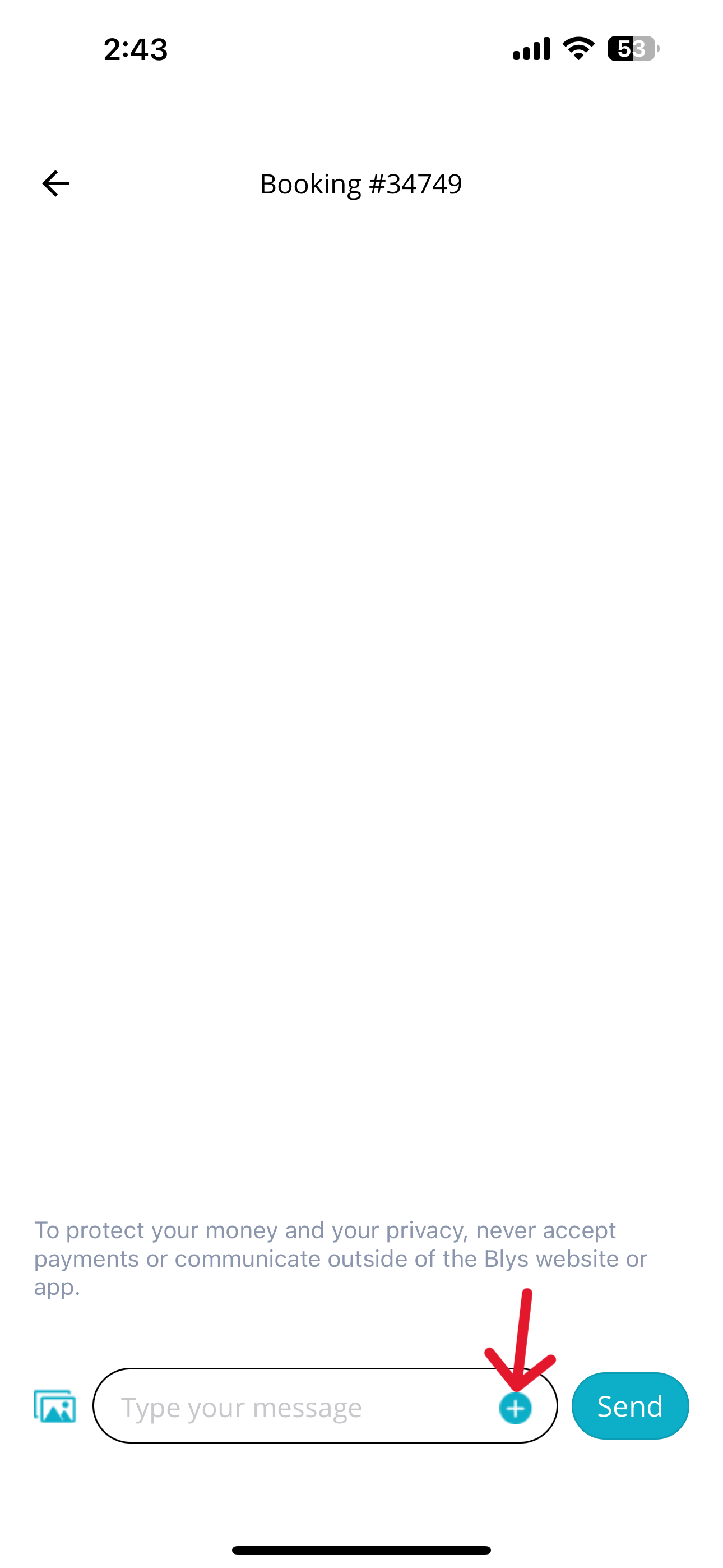
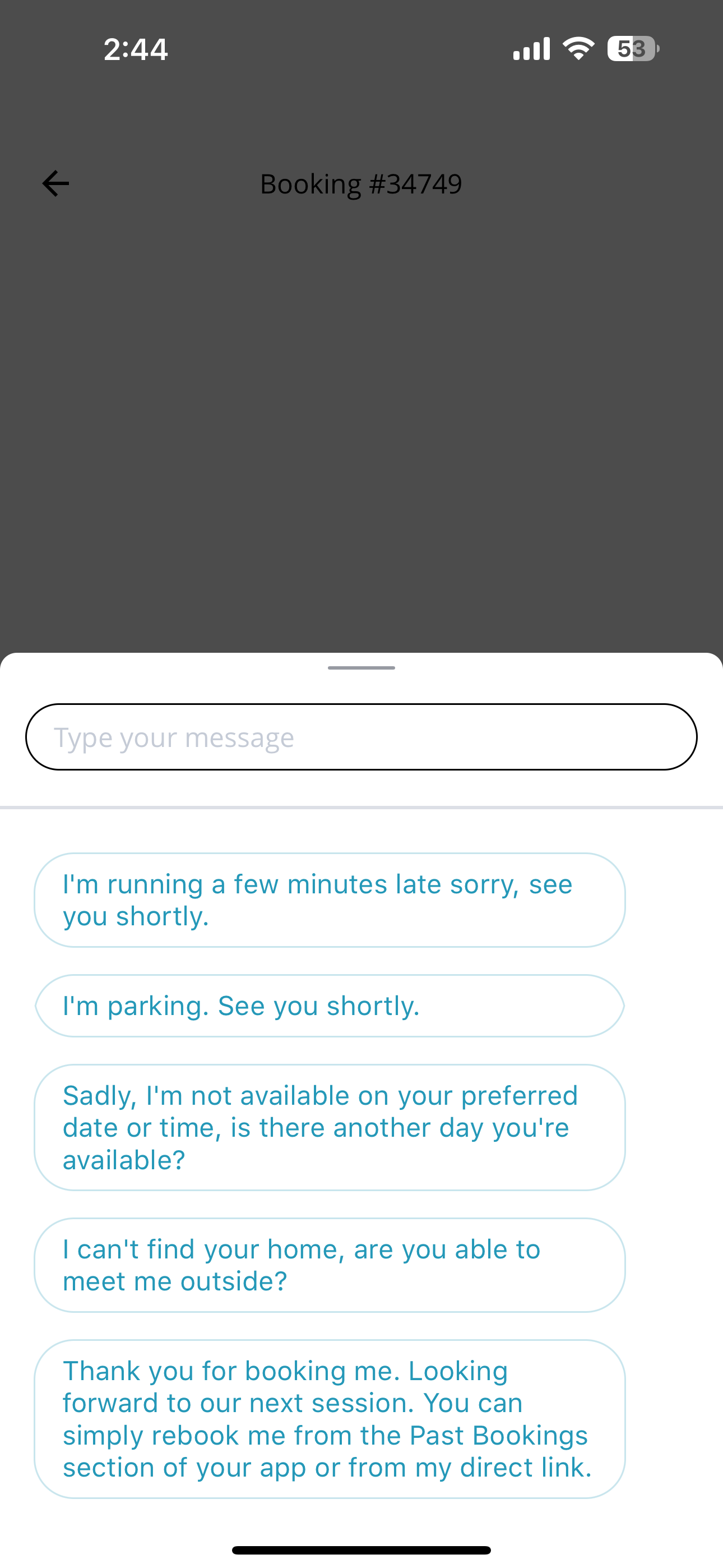
- Puedes ver la lista de mensajes utilizados con frecuencia para enviarlos rápidamente al cliente haciendo clic en "+" o puedes escribirlos manualmente en el campo y enviarlos.
 |  |
- También puedes enviar imágenes al cliente a través del chat
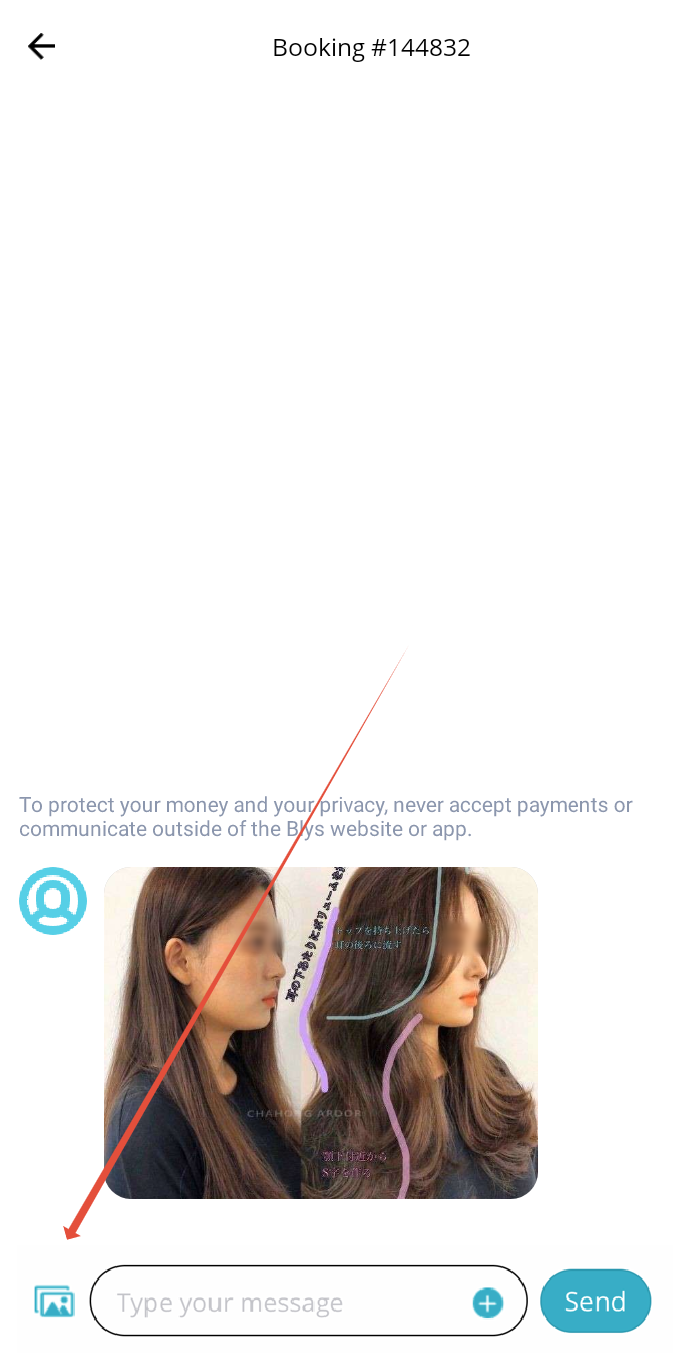
(La foto mostrada es solo para fines ilustrativos)
Vía Web:
Consulta este videotutorial para mayor claridad sobre ¿Cómo contacto con el cliente a través de la web?
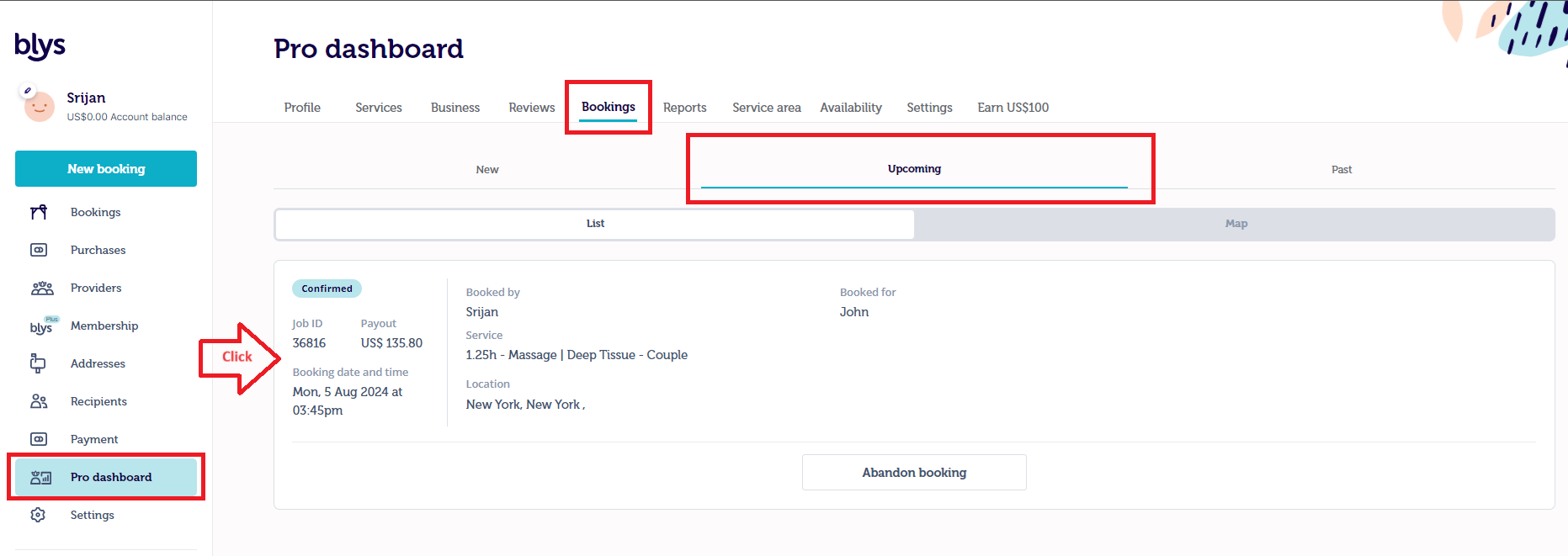
- Una vez que inicies sesión, puedes navegar a tu Panel de control Pro -> Reservas -> Próximas -> Haz clic en la reserva.
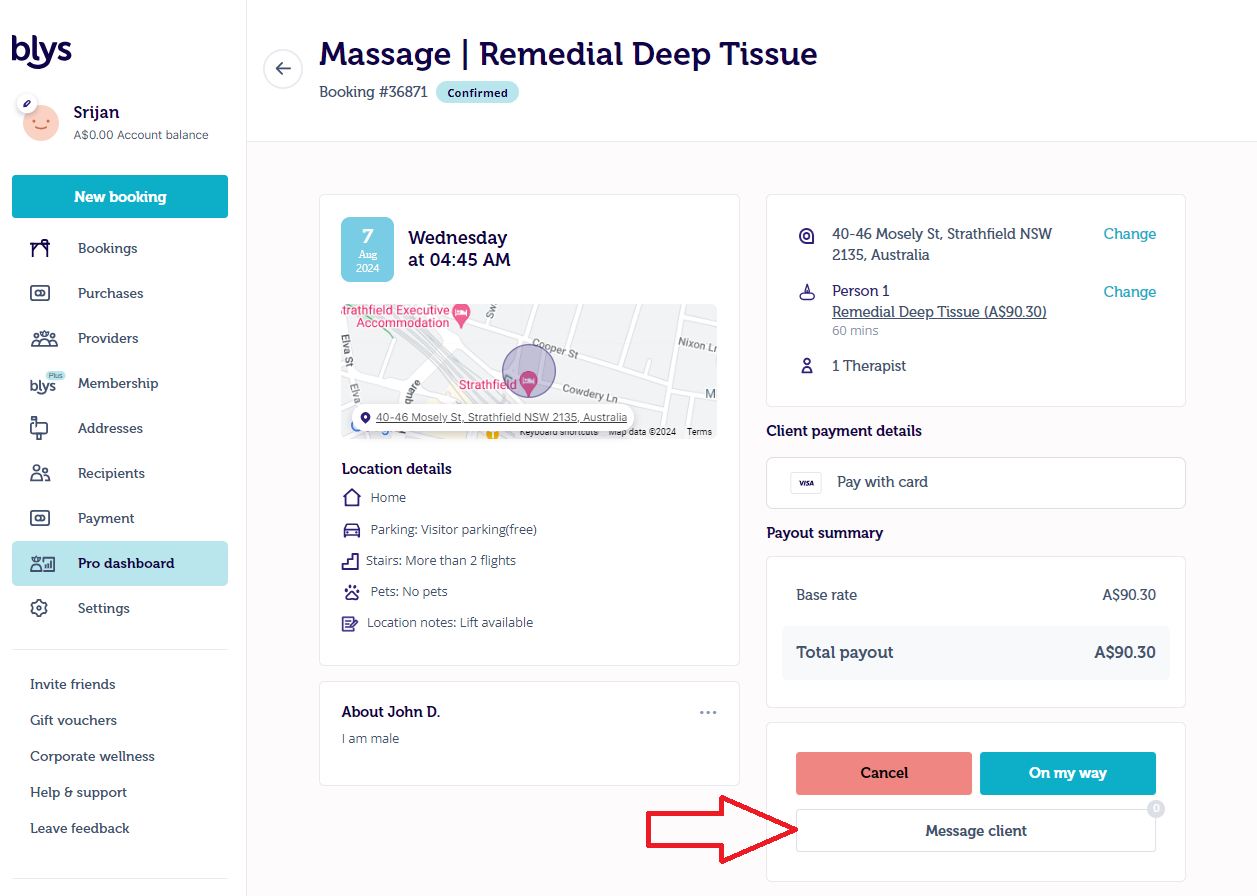
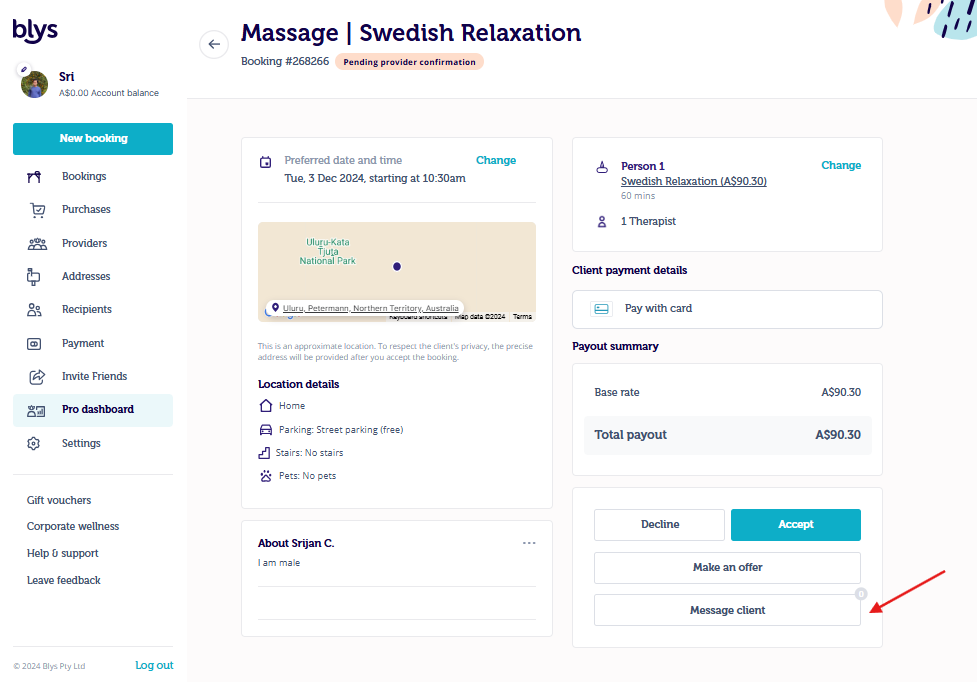
- Una vez que estés en la página de la reserva, haz clic en el botón "Enviar mensaje al cliente"
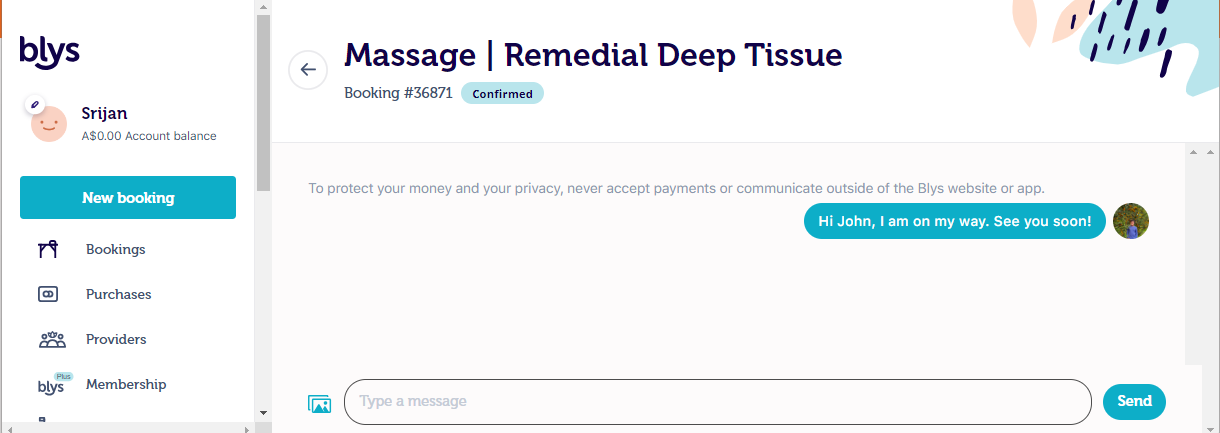
- Una vez que hagas clic en el botón "Enviar mensaje al cliente", serás redirigido a la página de mensajes como se muestra en la captura de pantalla a continuación. Podrás enviar mensajes al cliente desde esta página.
Llamar al cliente
Vía App:
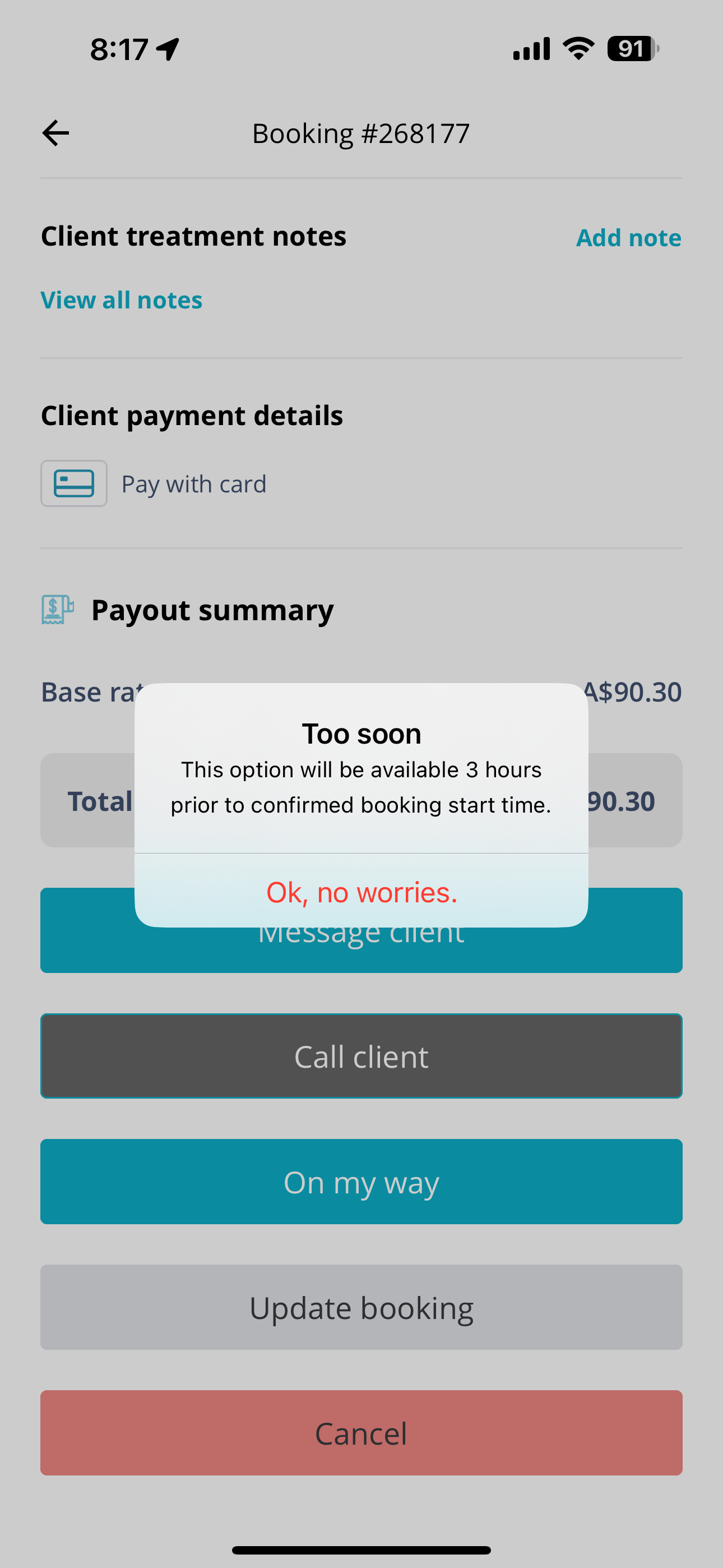
- Debes pulsar "En camino" una vez que estés de camino a la dirección del cliente.
- Ten en cuenta que solo puedes seleccionar "En camino" 3 horas antes de la hora de inicio confirmada de la reserva.
- Después de pulsar "En camino", tendrás la opción de llamar al cliente.
Esta función solo está disponible a través de la aplicación Blys.
|
|
Reservas directas
Ten en cuenta que esta función está disponible para las Reservas Directas de clientes a un proveedor de servicios.
Vía App:
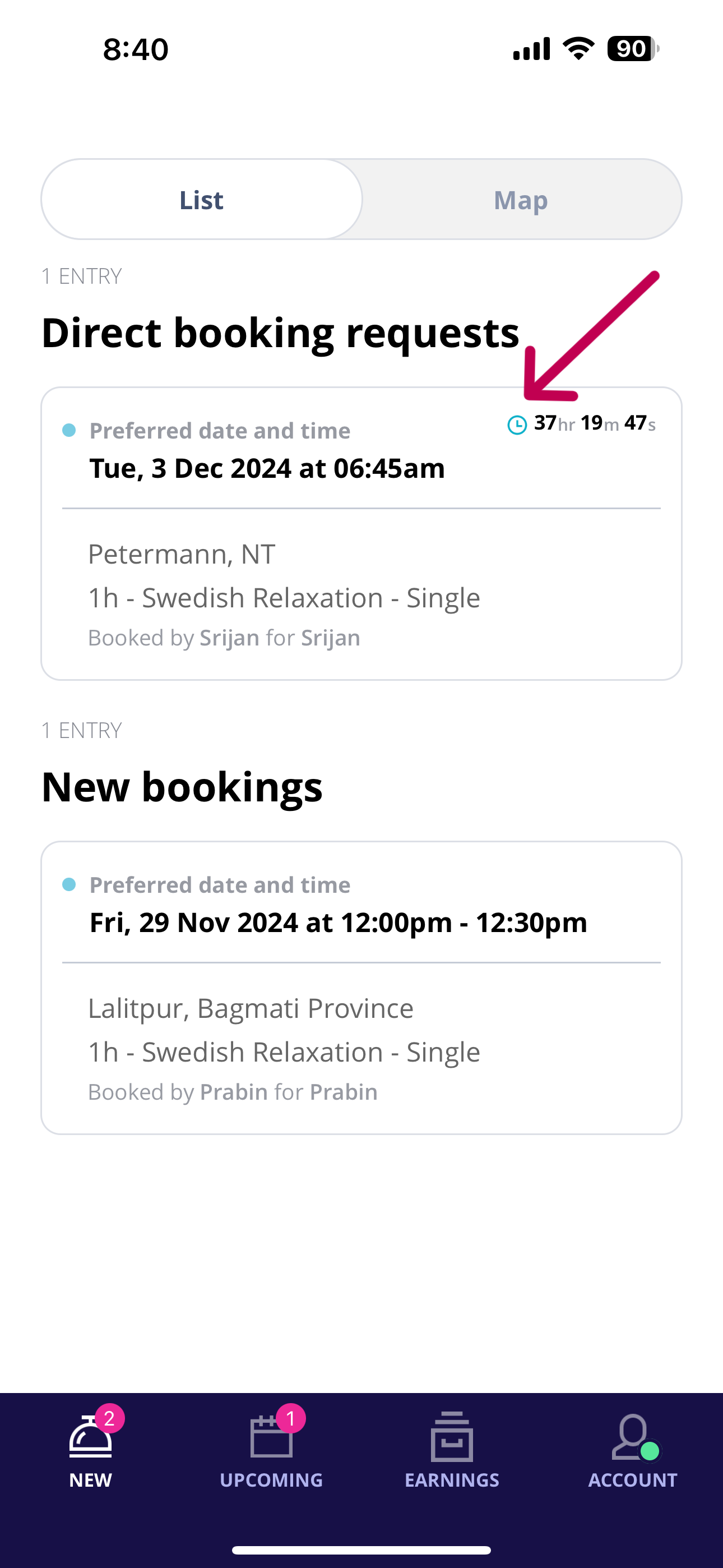
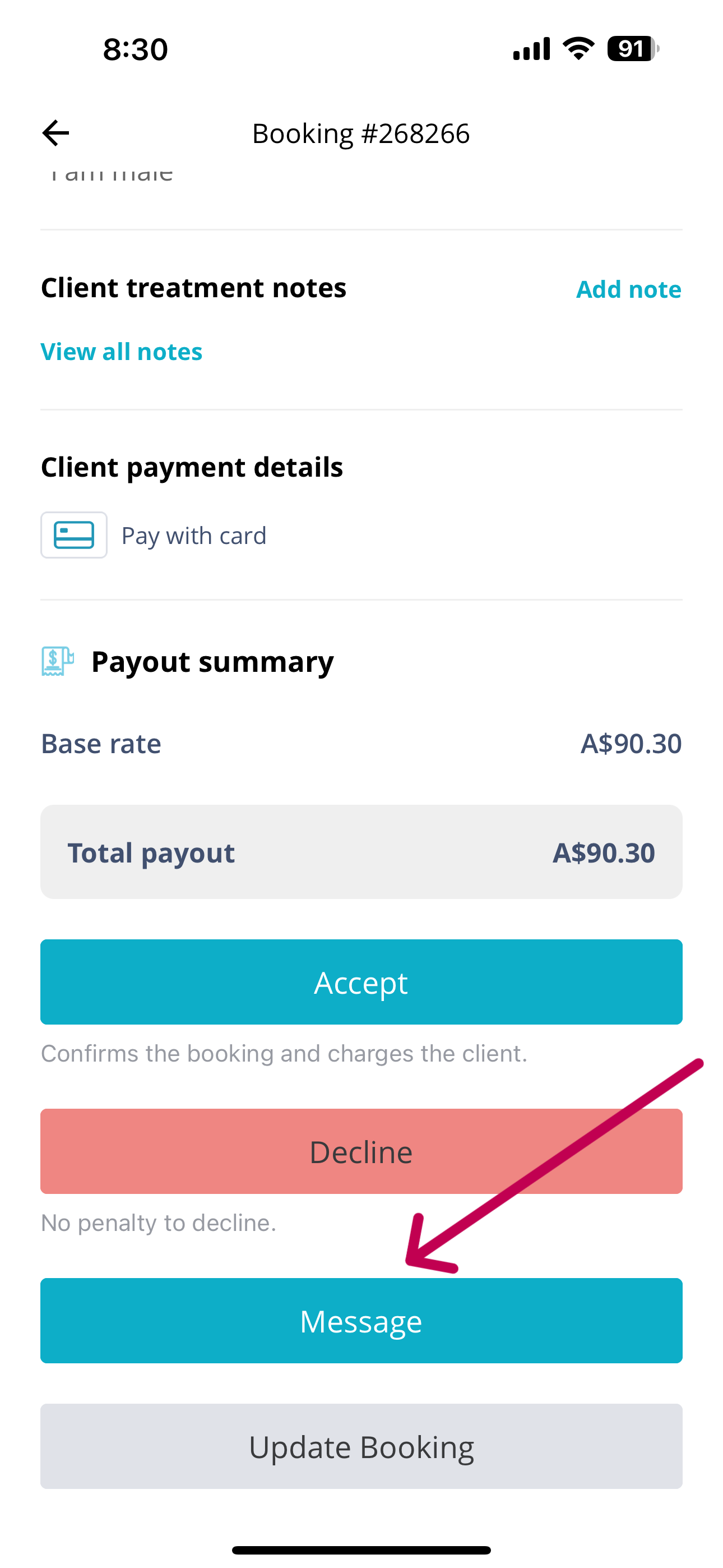
Antes de aceptar una solicitud de reserva directa:
- Puedes chatear directamente con tus clientes utilizando la función "Mensaje"
- Ve a "Solicitudes de reserva directa", haz clic en la reserva y en "Mensaje".
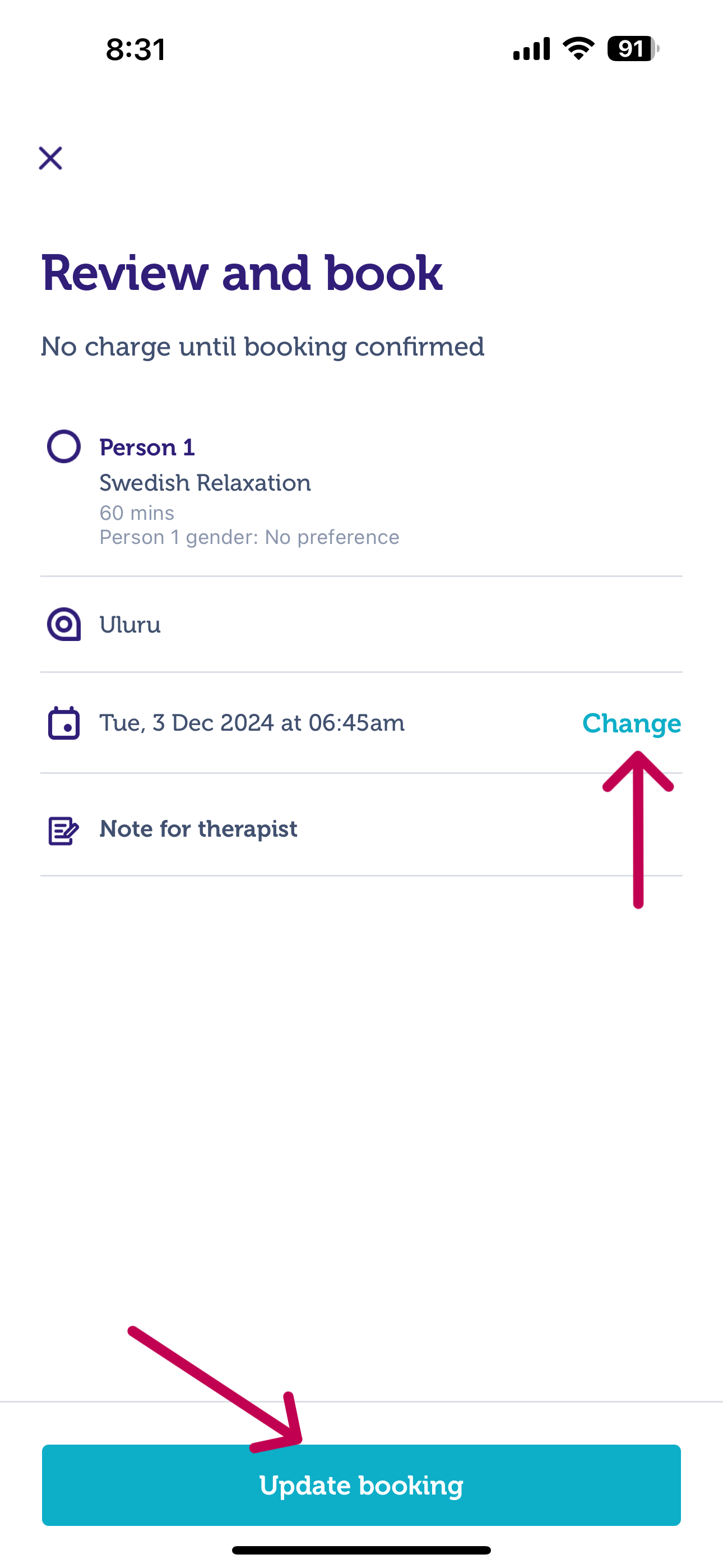
- También puedes enviar una solicitud de actualización cambiando la fecha y la hora que te convengan
- Ve a "Solicitudes de reserva directa" y haz clic en "Actualizar reserva"
- Cambia la fecha y la hora y envía una solicitud de actualización al cliente
|
|
|
Vía Web:
Antes de aceptar una solicitud de reserva directa:
- Puedes chatear directamente con tus clientes utilizando la función "Mensaje"
- Ve a "Solicitudes de reserva directa"
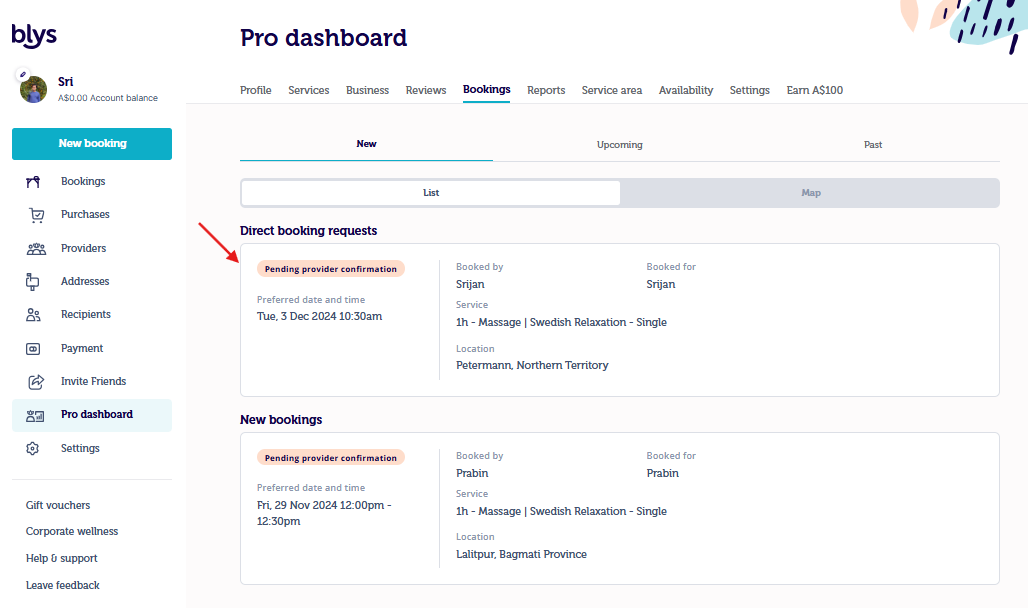
- Haz clic en la reserva y en "Enviar mensaje al cliente" para enviar un mensaje al cliente.
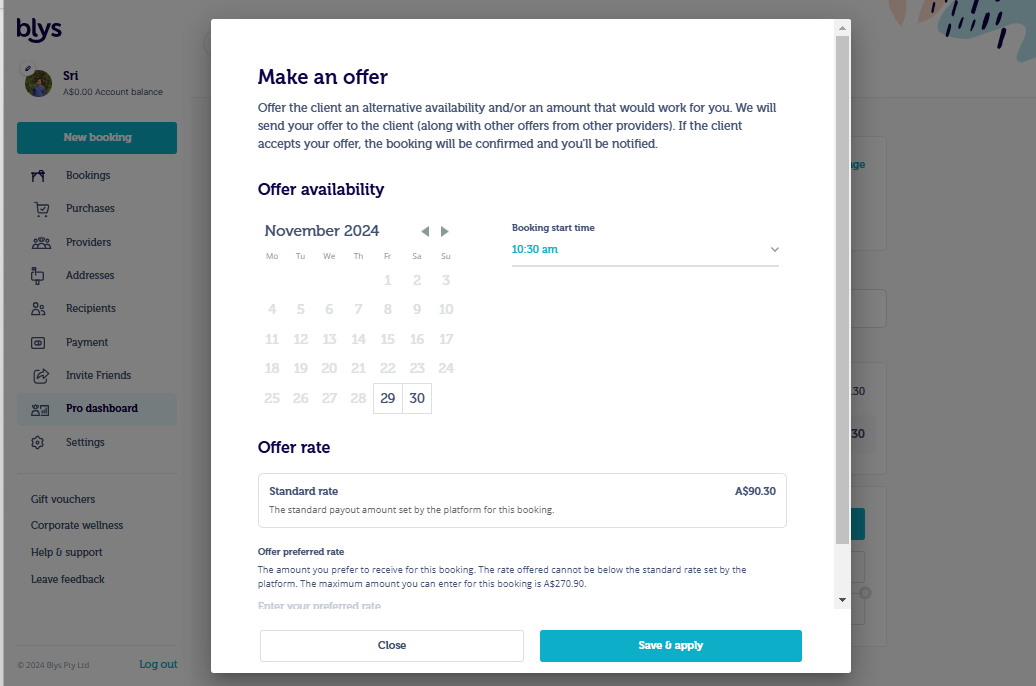
- También puedes enviar una solicitud de actualización cambiando la fecha y la hora que te convengan
- Ve a "Solicitudes de reserva directa" y haz clic en "Hacer una oferta"
- Cambia la fecha y la hora y envía una solicitud de actualización al cliente
Nota
Los profesionales pueden solicitar actualizaciones de las reservas confirmadas (por ejemplo, cambios de fecha u hora) a través de la aplicación, el sitio web o la función de chat de Blys. Sin embargo, ten en cuenta lo siguiente:
- Los clientes no están obligados a responder a las solicitudes de actualización de reservas ni a los mensajes de chat.
- Los clientes no están obligados a aceptar ninguna solicitud de actualización de reserva.
- Si se rechaza una solicitud de actualización de reserva y no puedes proceder con la reserva confirmada original, ten en cuenta que se aplicará la Política de abandono.