INHALTSVERZEICHNIS
- App herunterladen
- Registrieren / Einloggen
- Dienstleistungen / Modalitäten festlegen
- Buchungsanfragen annehmen
- Navigation
- Kontakt mit dem Kunden aufnehmen
- Auftrag abschließen
- Direkte Buchungsanfragen
- Auftragshistorie und Einnahmen
- Bewertungen und Rezensionen
- Daten aktualisieren
- Kunden bewerten und rezensieren
- Einzelne Kunden blockieren
- Einzelne Kunden wieder freigeben
- Kontakt zu Blys aufnehmen
- Profil löschen
App herunterladen
Die Blys Pro App kann über die folgenden Links heruntergeladen werden.
Registrieren / Einloggen
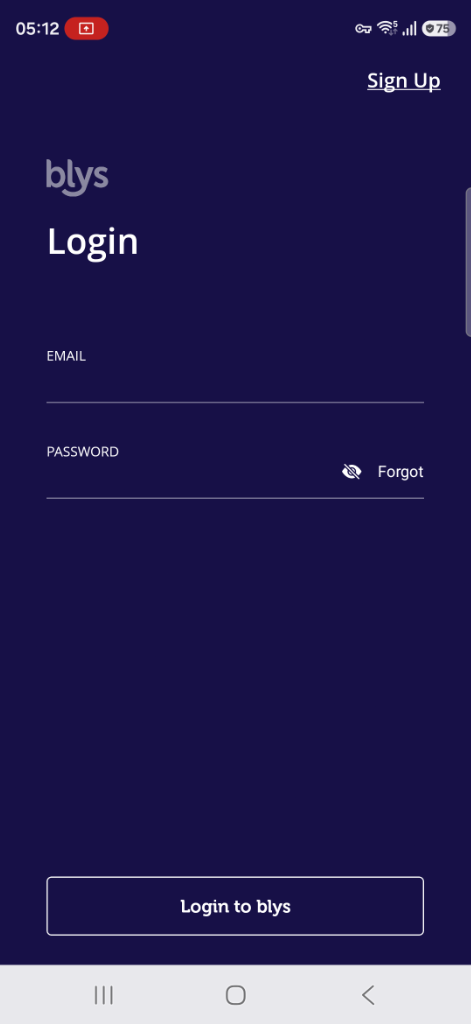
Wenn Ihr Konto bereits von Blys genehmigt wurde, können Sie sich einfach in der Blys Pro App einloggen.
- Wenn Sie Probleme beim Einloggen in die Blys Pro App haben, wählen Sie einfach „Passwort zurücksetzen“ in der App.
- Wenn Sie Probleme mit Ihrer E-Mail-Adresse haben, wählen Sie in der App einfach „Registrieren“ von Grund auf neu und wir richten Ihr Konto ein.
Unser Dienstleister-Support-Team steht bereit, um Ihnen bei der Einrichtung der Blys Pro App zu helfen.
|
|
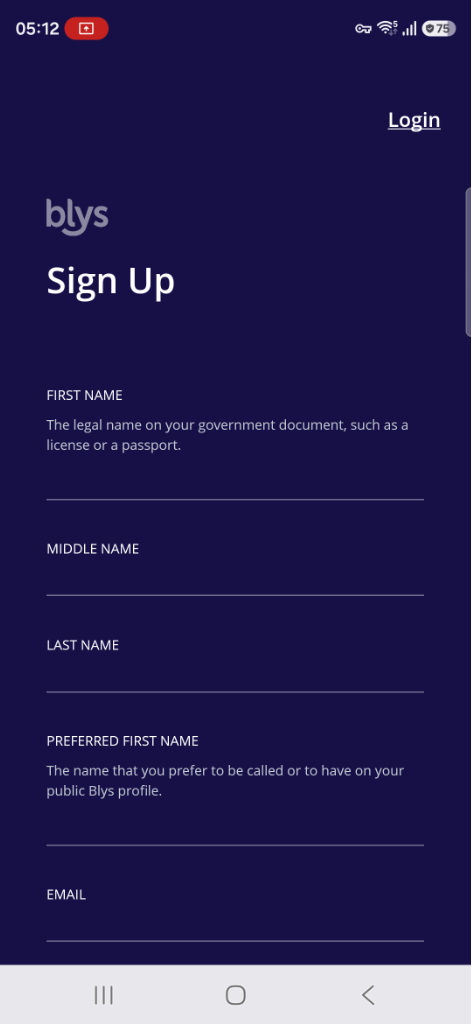
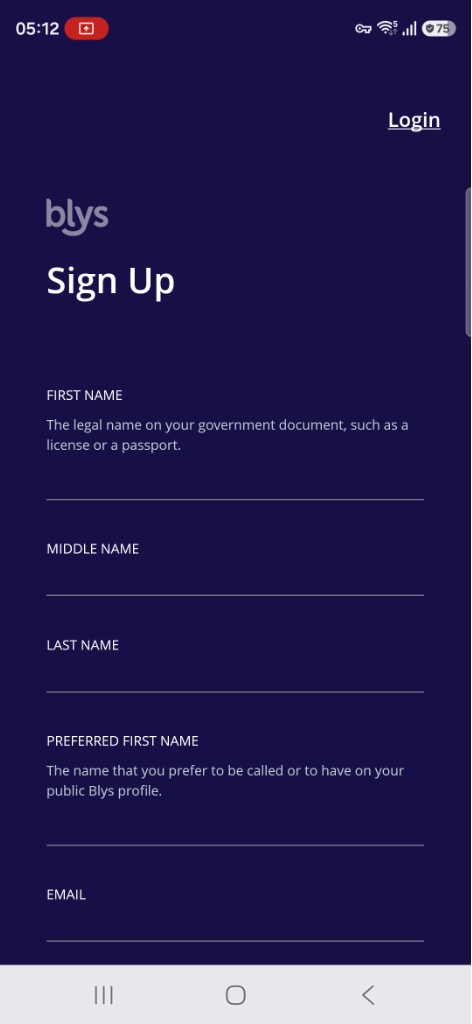
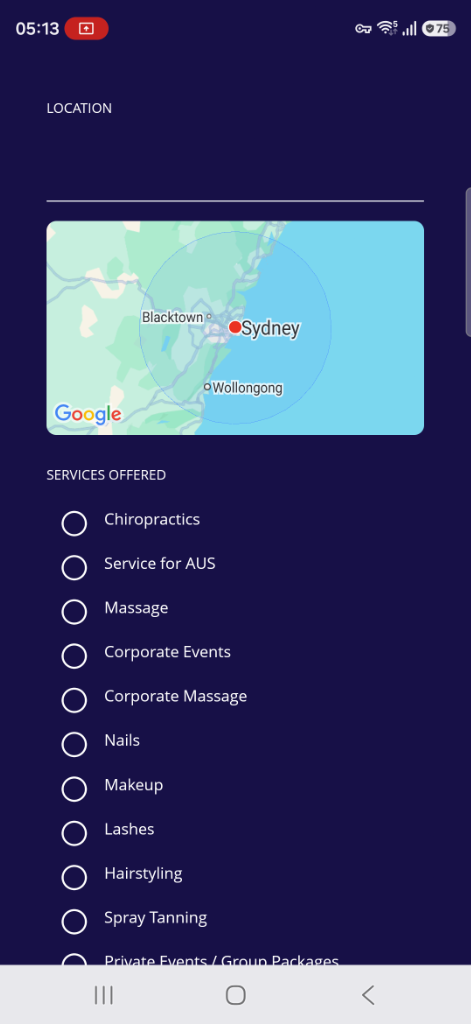
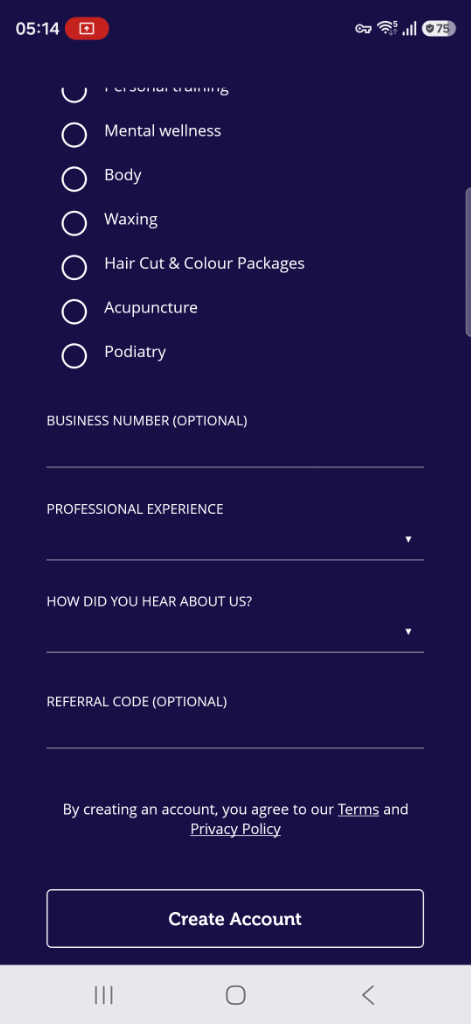
Falls Sie noch nicht als Dienstleister bei Blys registriert sind, können Sie sich in der App anmelden, indem Sie das Registrierungsformular ausfüllen. Ein Mitarbeiter unseres Dienstleister-Support-Teams wird sich dann mit Ihnen in Verbindung setzen, um Ihr Konto zu prüfen.
|
|
|
App-Benachrichtigungen
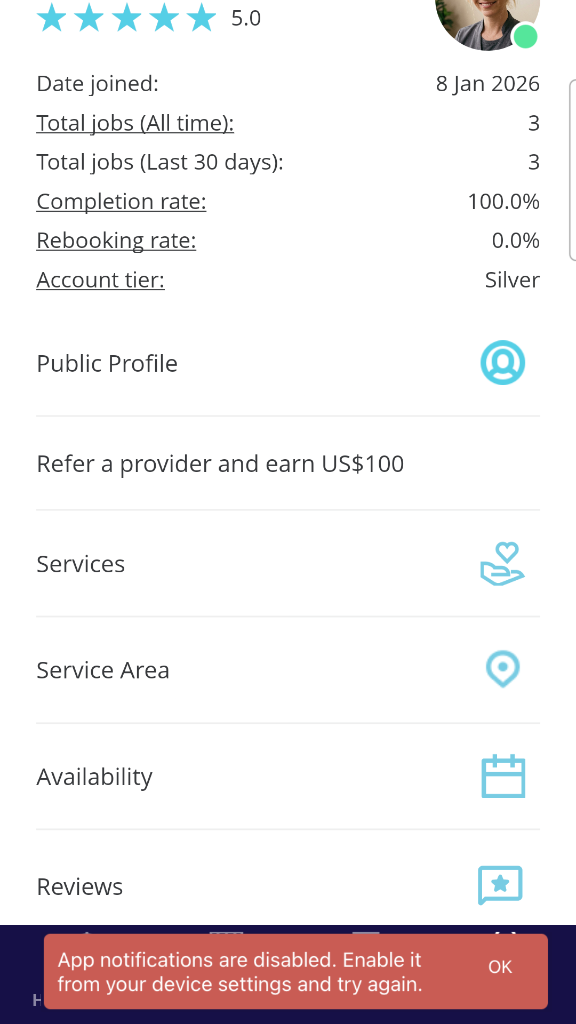
Wenn Sie sich einloggen, tippen Sie unbedingt auf „Erlauben“, um der App die erforderlichen Berechtigungen zu erteilen, damit sie Ihnen Buchungsanfragen und Benachrichtigungen senden kann. Sie können keine neuen Auftragsbenachrichtigungen erhalten, wenn Sie der App diese Berechtigungen nicht erteilen.
|
|
|
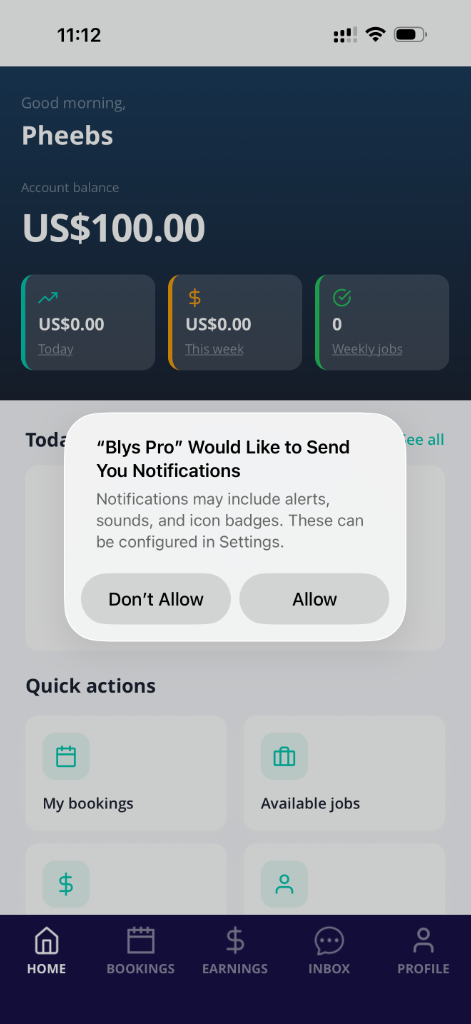
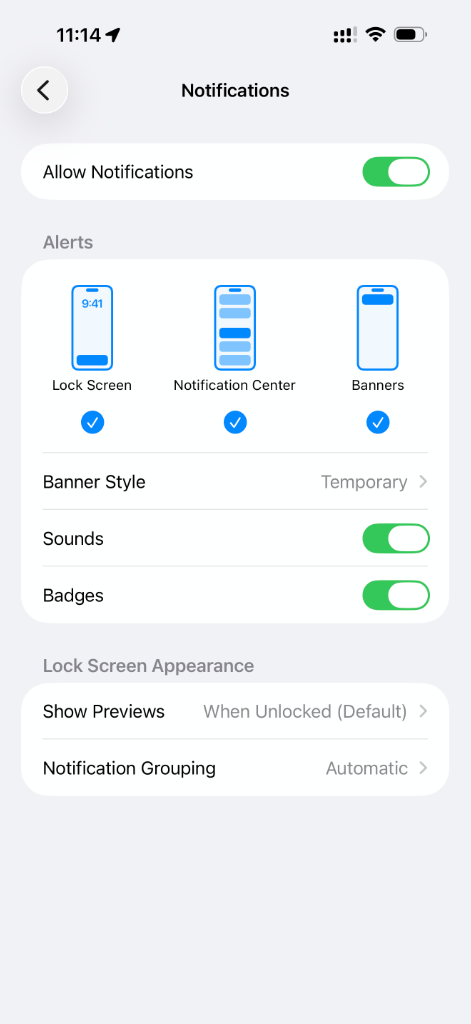
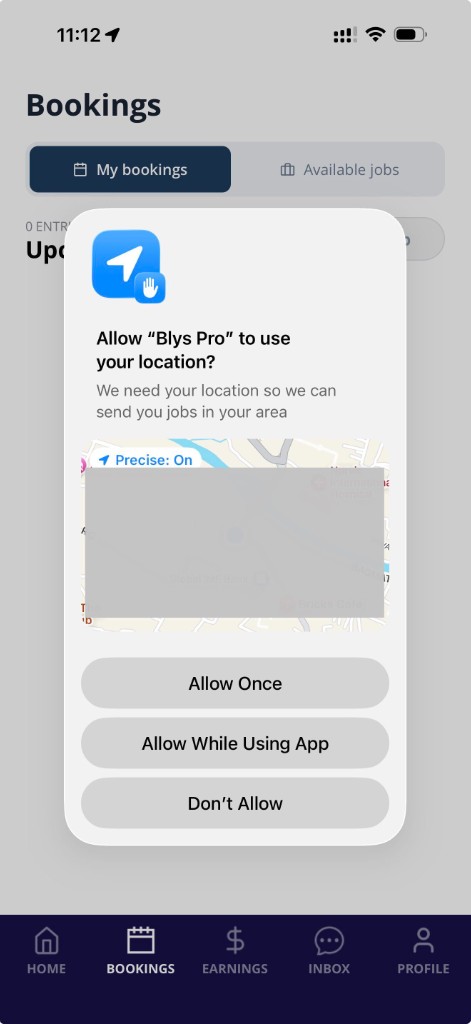
Stellen Sie sicher, dass Sie „Immer erlauben“ auswählen, damit die App Ihren Standort genau bestimmen kann:
E-Mail- und SMS-Benachrichtigungen
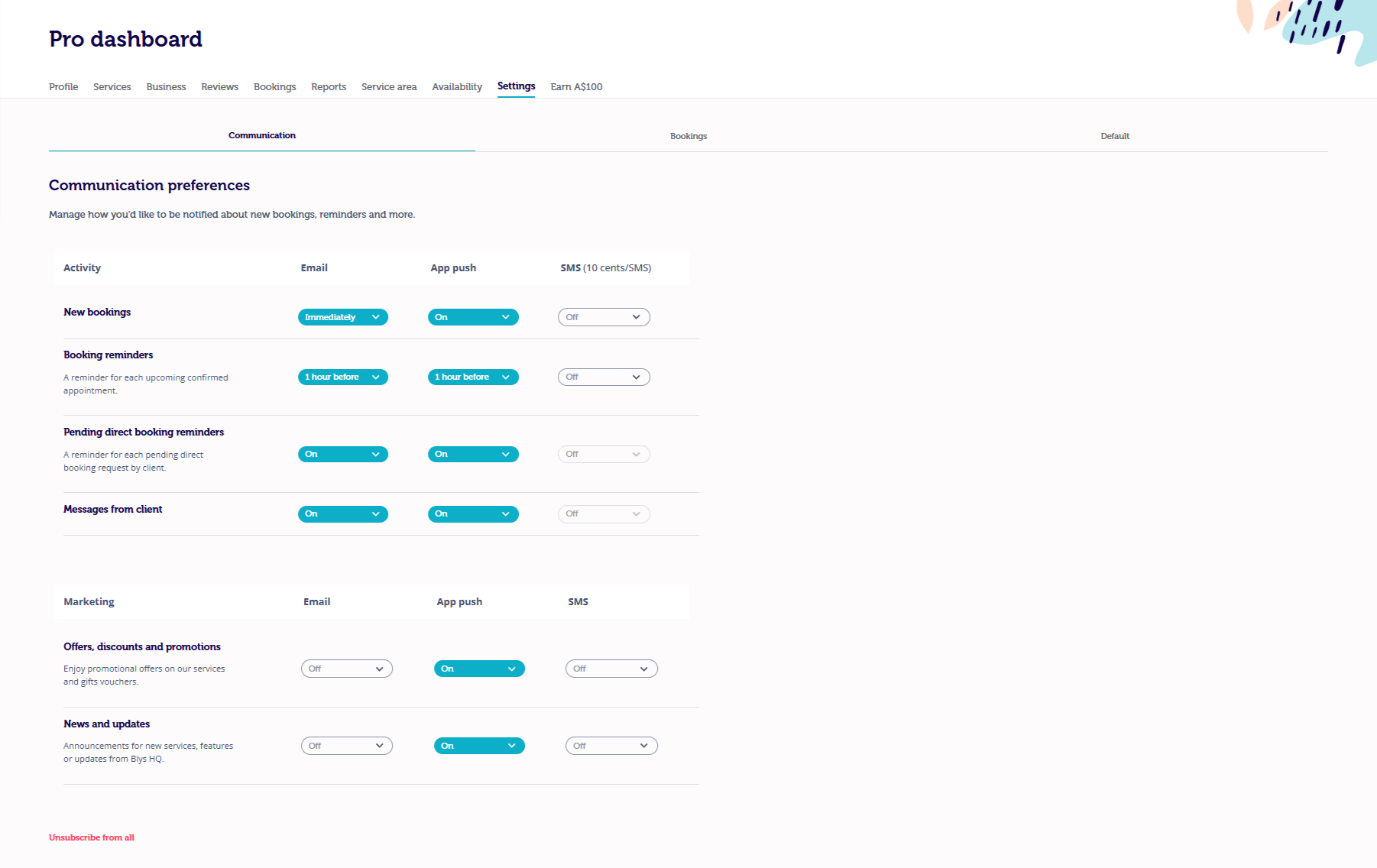
Über das Pro-Dashboard
- Loggen Sie sich über die Website in Ihr Konto ein.
- Gehen Sie zum Pro-Dashboard und dann zu den Einstellungen.
- Aktivieren Sie die Schaltfläche E-Mail, App-Push oder SMS, je nachdem, wie Sie benachrichtigt werden möchten.
Über die Blys Pro App
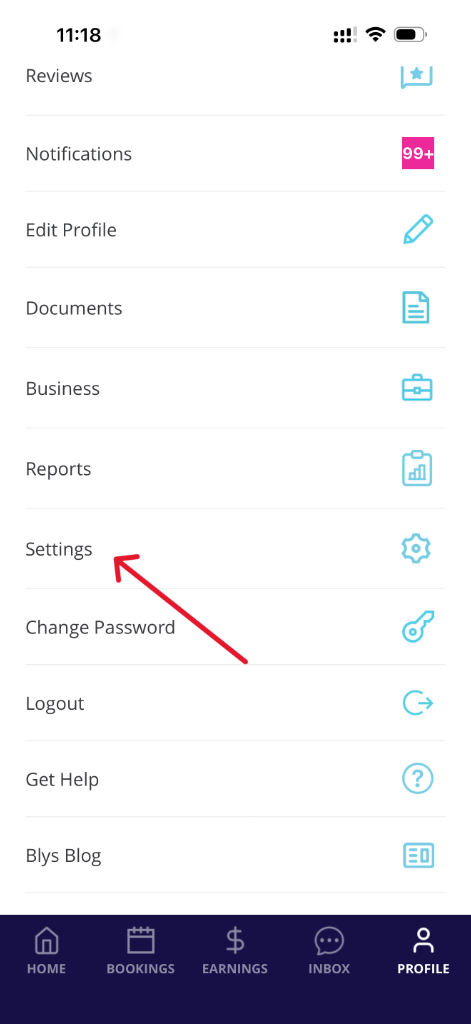
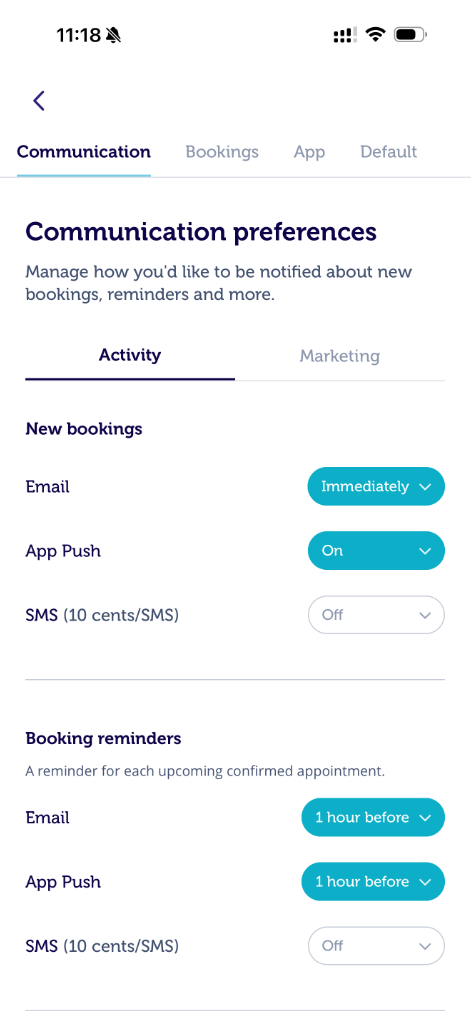
- Loggen Sie sich über die Blys Pro App in Ihr Konto ein.
- Gehen Sie auf Profil und dann auf Einstellungen.
- Aktivieren Sie die Schaltfläche E-Mail, Push oder SMS, je nachdem, wie Sie benachrichtigt werden möchten.
|
|
WhatsApp-Auftragsbenachrichtigungen (Deutschland, Frankreich, Schweden und Norwegen)
In Deutschland, Frankreich, Schweden und Norwegen können Dienstleister mit einer verifizierten Mobiltelefonnummer, die sich dafür angemeldet haben, neue Auftragsbenachrichtigungen zusätzlich zu Push-Benachrichtigungen und E-Mails auch über WhatsApp erhalten.
WhatsApp-Auftragsbenachrichtigungen enthalten die Dienstleistung, den Stadtteil, das Datum, die Uhrzeit und den Auszahlungsbetrag sowie einen Link zum Anzeigen und Annehmen des Auftrags in der Blys Pro App.
Wenn Sie keine WhatsApp-Auftragsbenachrichtigungen mehr erhalten möchten, antworten Sie mit STOPP auf die Nachricht, um sich abzumelden.
Dienstleistungen / Modalitäten festlegen
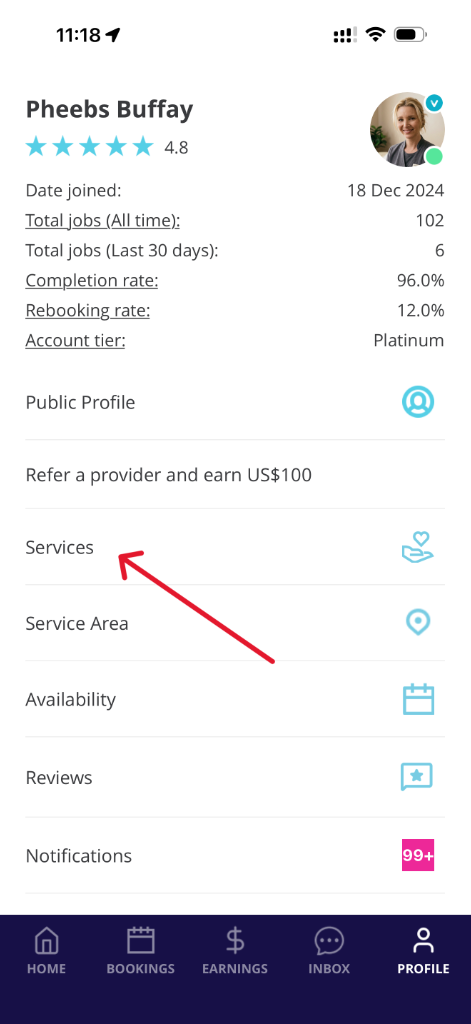
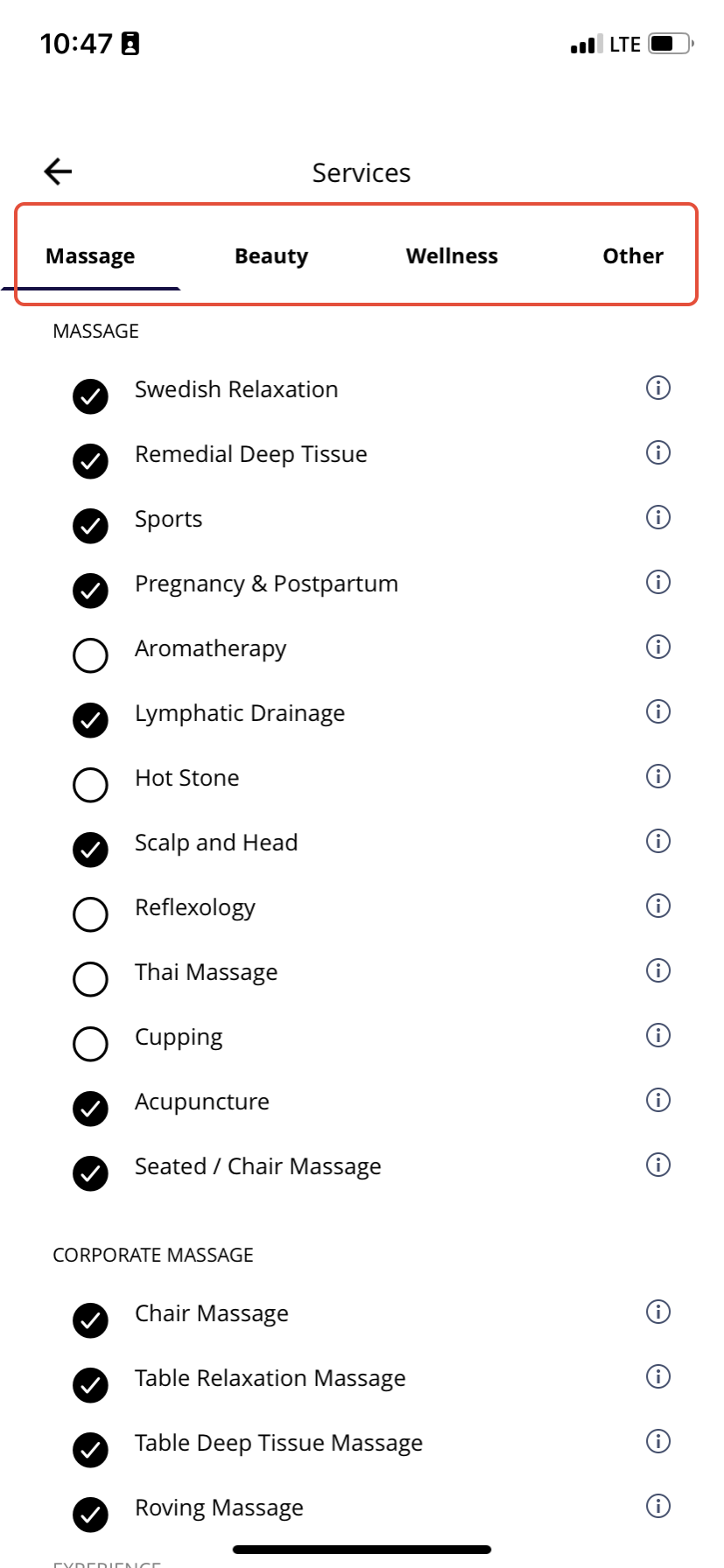
Legen Sie in Ihrer App die Dienstleistungen/Modalitäten fest, für die Sie qualifiziert sind, damit Sie relevante und personalisierte Auftragsbenachrichtigungen erhalten.
- Gehen Sie auf Konto und tippen Sie auf Dienstleistungen.
- Aktivieren Sie die Dienstleistungen, für deren Erbringung Sie qualifiziert sind und für die Sie Buchungsbenachrichtigungen erhalten möchten, und speichern Sie die Änderungen.
|
|
Buchungsanfragen annehmen
Über die App
- Öffnen Sie die Blys Pro App und tippen Sie auf Buchungen.
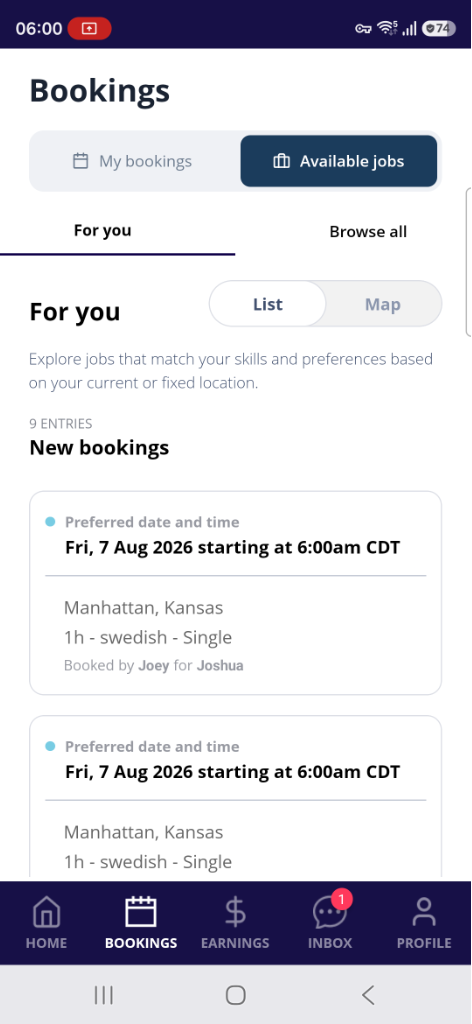
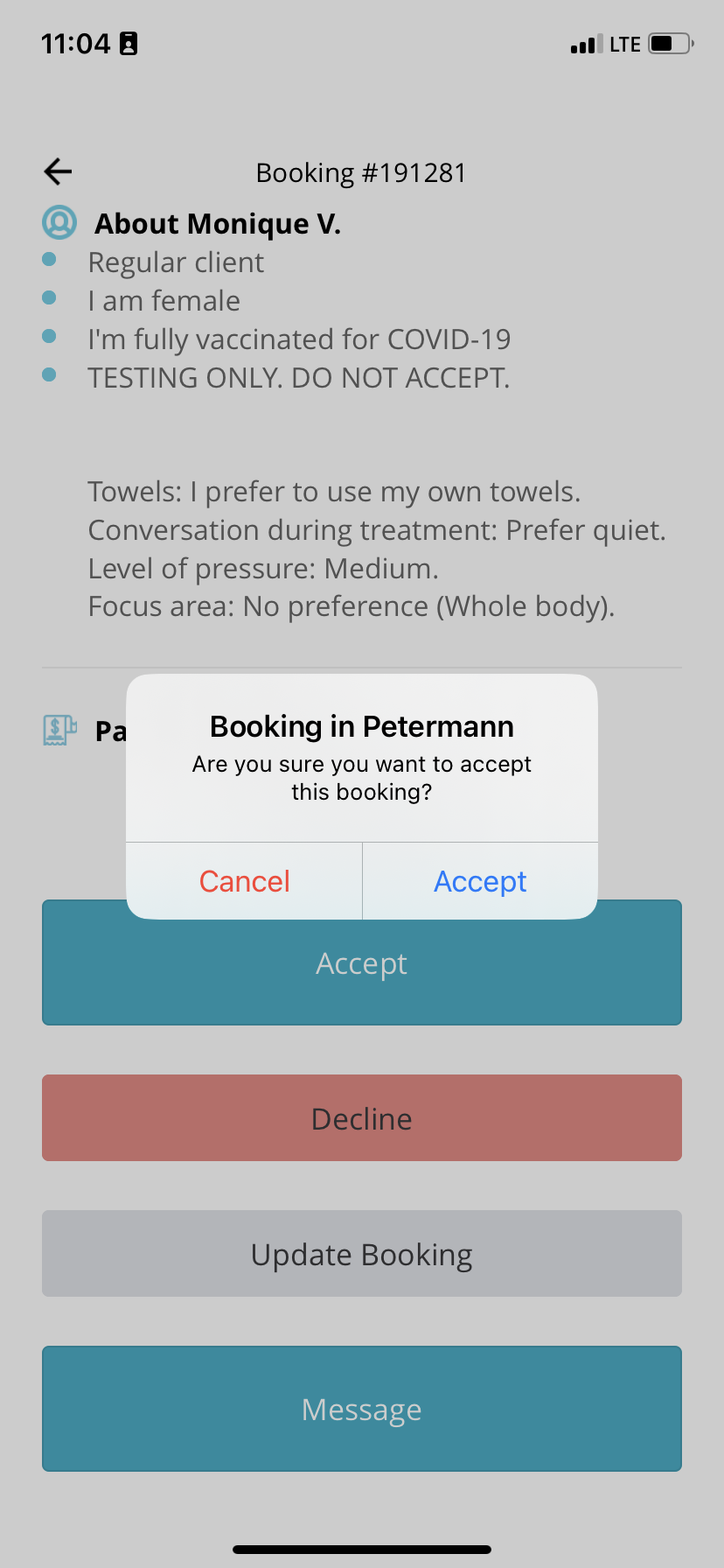
- Prüfen Sie die verfügbaren Auftragsdetails und tippen Sie auf „Akzeptieren“, wenn der Auftrag in Ihren Zeitplan passt.
|
|
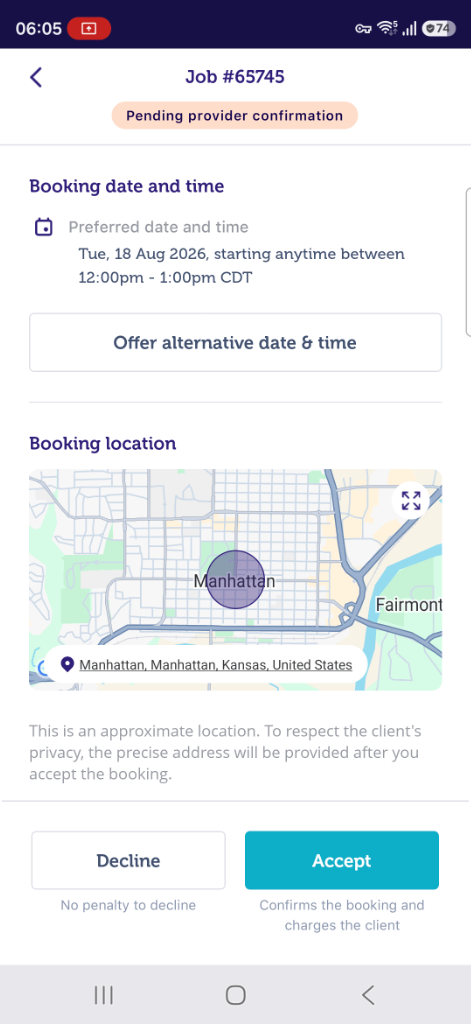
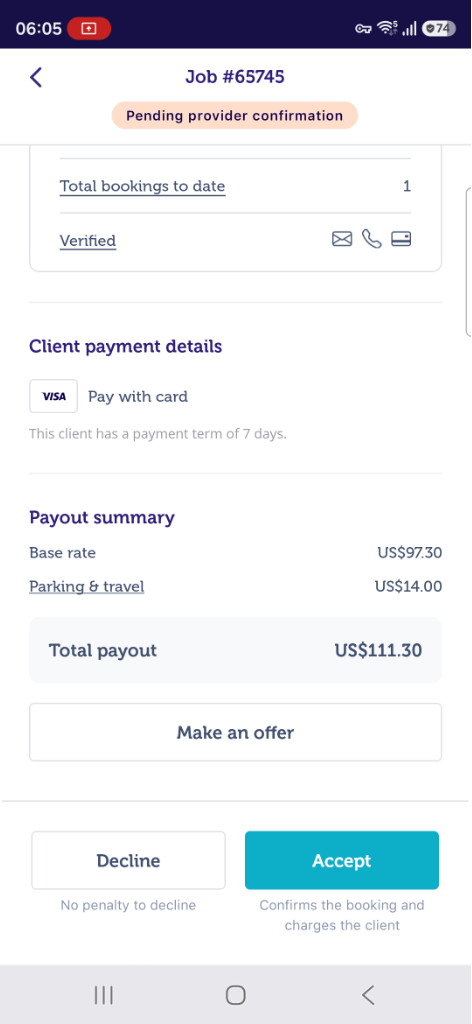
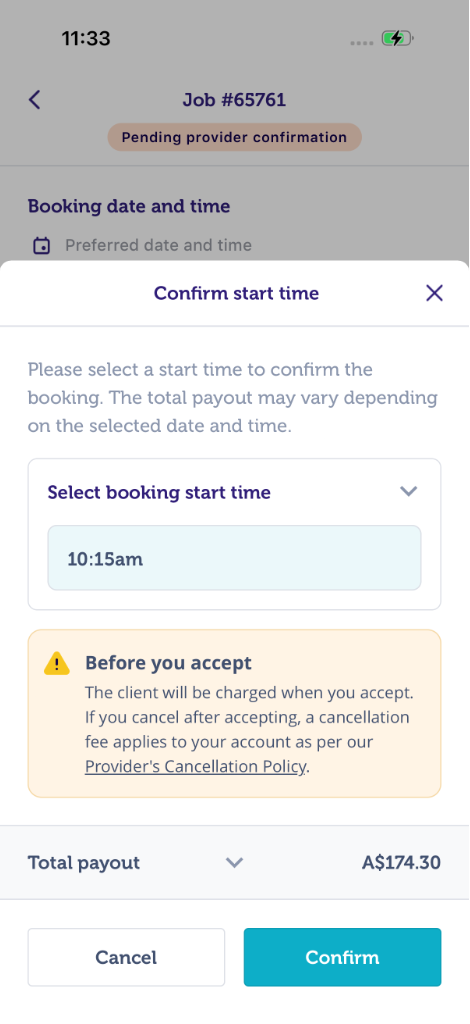
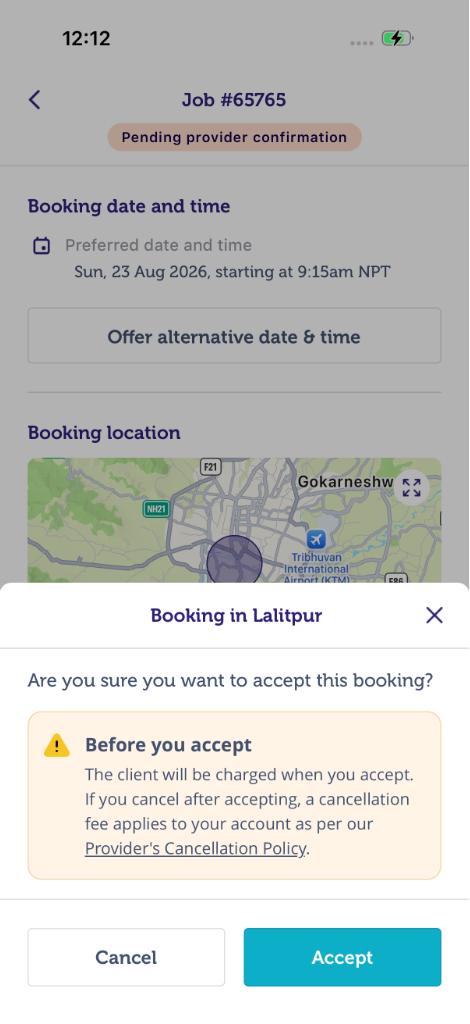
- Bevor Sie eine Buchung akzeptieren, sehen Sie einen kurzen Bestätigungsbildschirm. Dieser erinnert Sie daran, dass:
- Dem Kunden der Betrag in Rechnung gestellt wird, sobald Sie die Buchung akzeptieren.
- Wenn Sie nach der Annahme stornieren, kann Ihrem Konto eine Stornogebühr belastet werden. Weitere Einzelheiten finden Sie in unserer Stornierungsrichtlinie für Dienstleister (Nichtantritt).
- Wenn Sie die Buchung annehmen möchten, tippen Sie auf Akzeptieren, oder tippen Sie auf Abbrechen, um zurückzugehen, ohne zu akzeptieren.
- Wenn dies Ihr erster Auftrag bei Blys ist, sehen Sie vor Abschluss der Annahme außerdem eine einmalige Erinnerung an die Hausregeln. Diese umfasst einige einfache Regeln, die dafür sorgen, dass jeder Auftrag sicher und professionell abläuft (z. B. Schutz der Privatsphäre der Kunden und ausschließliche Nutzung von In-App-Zahlungen). Tippen Sie auf „Ich verstehe“, um fortzufahren. Nach Ihrem ersten Auftrag wird dies nicht mehr angezeigt.
|
|
|
|
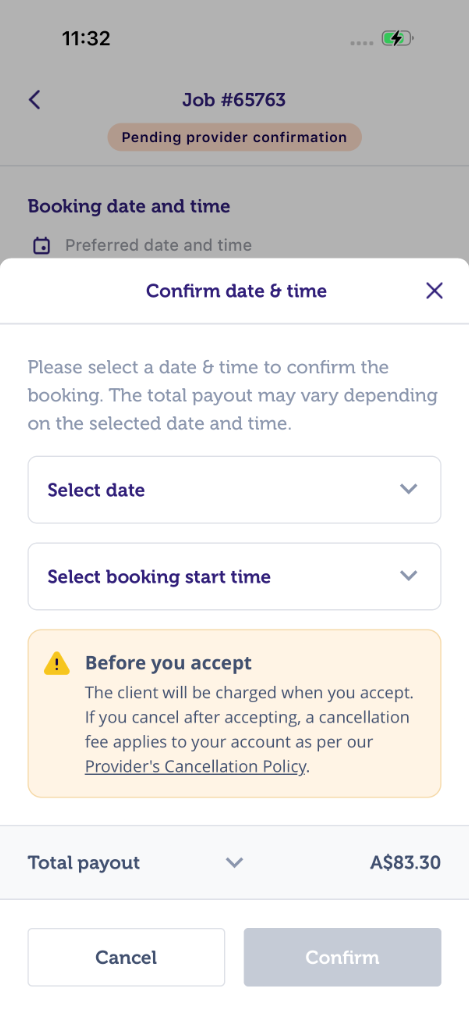
- Sobald Sie auf „Akzeptieren“ tippen, wird Ihre Buchung bestätigt.
- Falls die Buchung eine Auswahl zwischen frühestem und spätestem Startzeitpunkt bietet, fordert die App Sie auf, Ihre Ankunftszeit zu bestätigen. Zudem erscheint ein kurzer Bestätigungsbildschirm, der Sie daran erinnert, dass dem Kunden der Betrag in Rechnung gestellt wird, sobald Sie die Buchung akzeptieren, und dass bei einer Stornierung nach der Annahme gemäß der Stornierungsrichtlinie für Dienstleister (Nichtantritt) eine Stornogebühr anfallen kann, bevor Sie die Buchung endgültig annehmen.
|
|
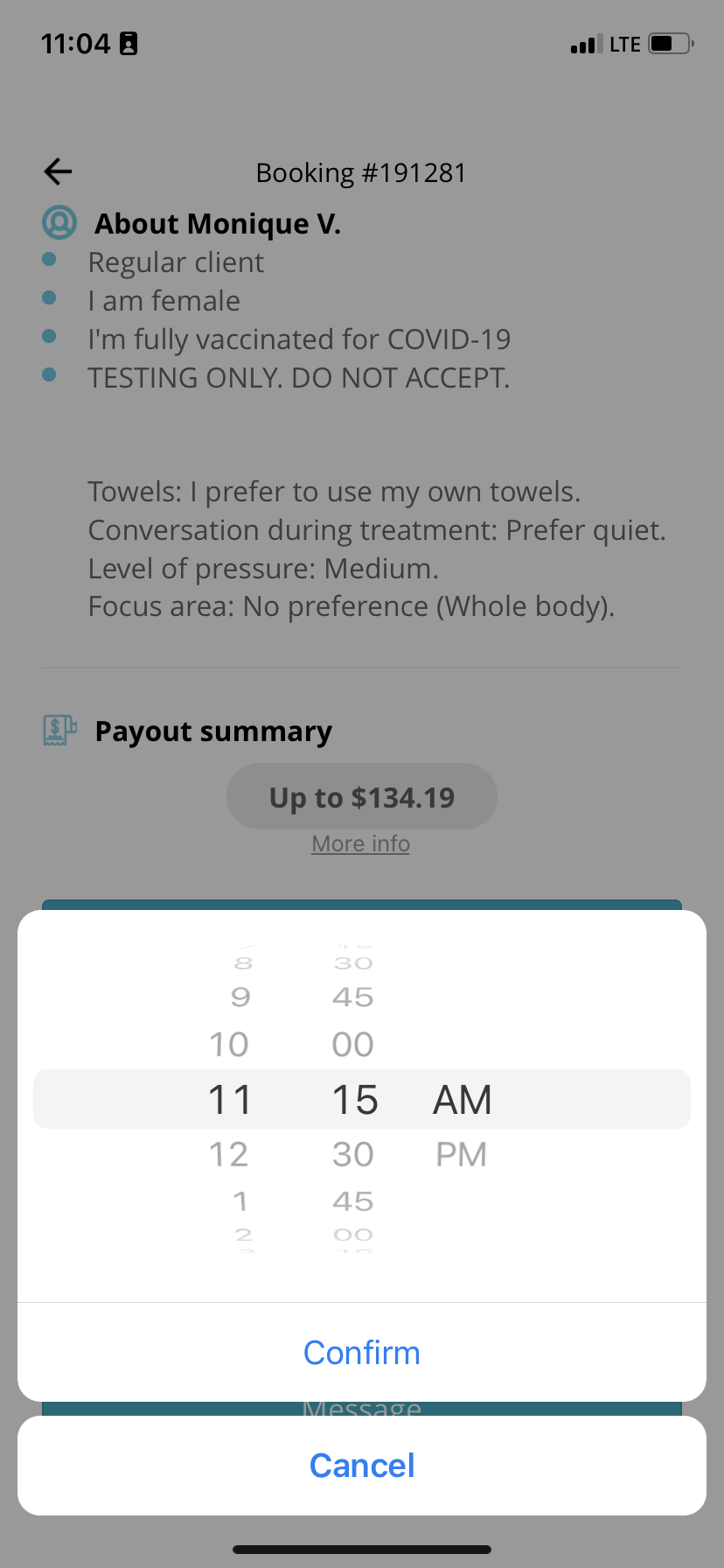
- Ihre Ankunftszeit kann jederzeit zwischen der vom Kunden angegebenen frühesten und spätesten Startzeit liegen. (z. B. – Mittwoch, 27. Juli @ 13:00 Uhr – 16:00 Uhr)
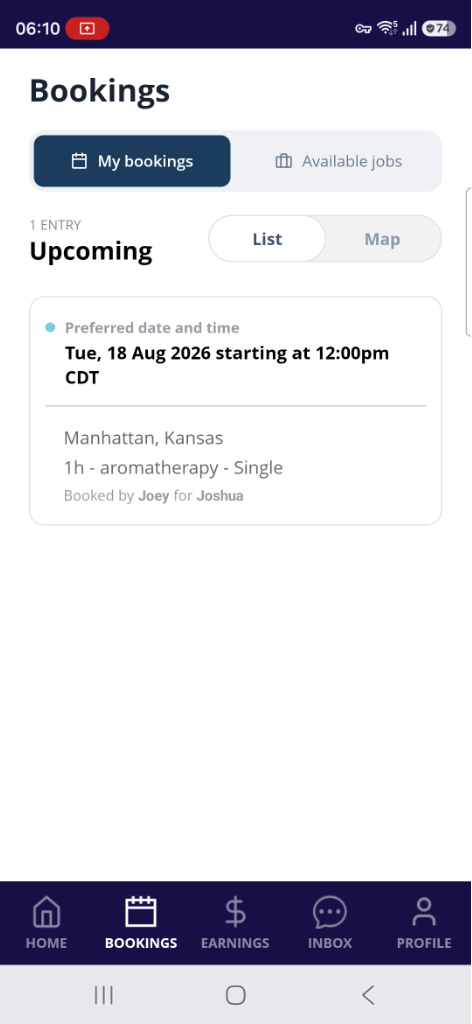
- Alle Ihre bestätigten Buchungen werden im Bereich Meine Buchungen auf der Seite Buchungen in der App aufgelistet.
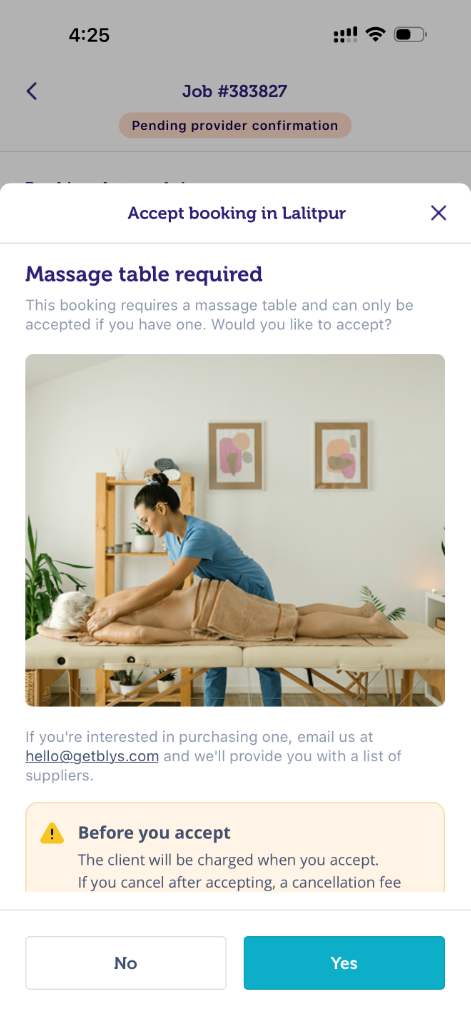
Sie sind auch berechtigt, Firmenbuchungsanfragen anzunehmen. Da Firmenbuchungen meist Massageliegen und/oder Massagestühle erfordern, müssen Sie einen Massagestuhl oder eine Massageliege mitführen, damit die Dienstleistungen wie von den Kunden gewünscht erbracht werden können.
Wenn Sie zum ersten Mal eine Firmenbuchung annehmen, erscheint ein Bestätigungs-Pop-up, in dem Sie bestätigen können, ob Sie einen Massagestuhl oder eine Massageliege dabei haben.
Das Bestätigungs-Pop-up sieht in etwa so aus:
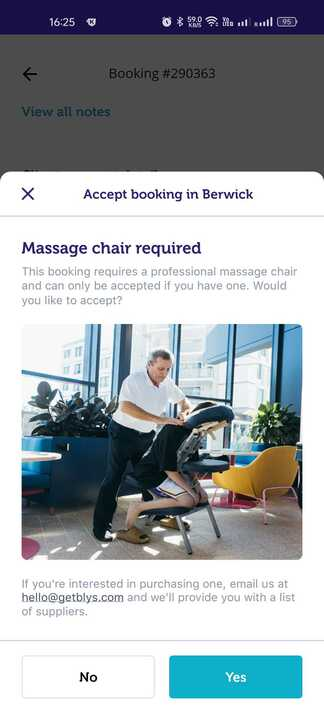
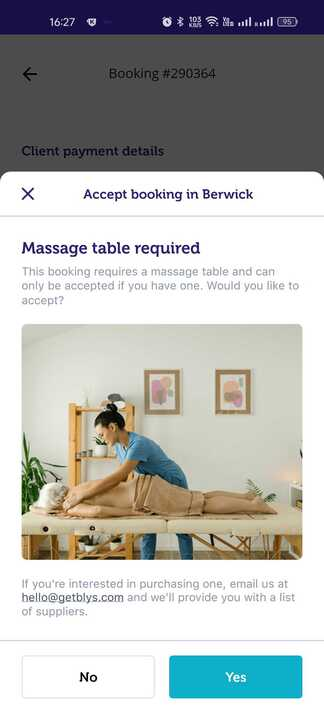
Sobald Sie bestätigt haben, dass Sie über einen Stuhl oder eine Liege verfügen, können Sie die Firmenbuchung annehmen. Wenn Sie keinen für Firmenbuchungen erforderlichen Stuhl oder keine Liege haben, tippen Sie auf Nein, und Sie können die Buchung nicht annehmen.
Sollten Sie jedoch keinen Massagestuhl oder keine Massageliege besitzen, können wir Ihnen auch eine Liste von Anbietern zur Verfügung stellen, die Ihnen beim Kauf eines professionellen Stuhls oder einer Liege helfen können. Dies wird näher erläutert unter:
Bietet Blys weitere Vorteile wie Rabatte für Dienstleister an?
Über das Web
- Gehen Sie zu Pro Dashboard > Buchungen > Neu.
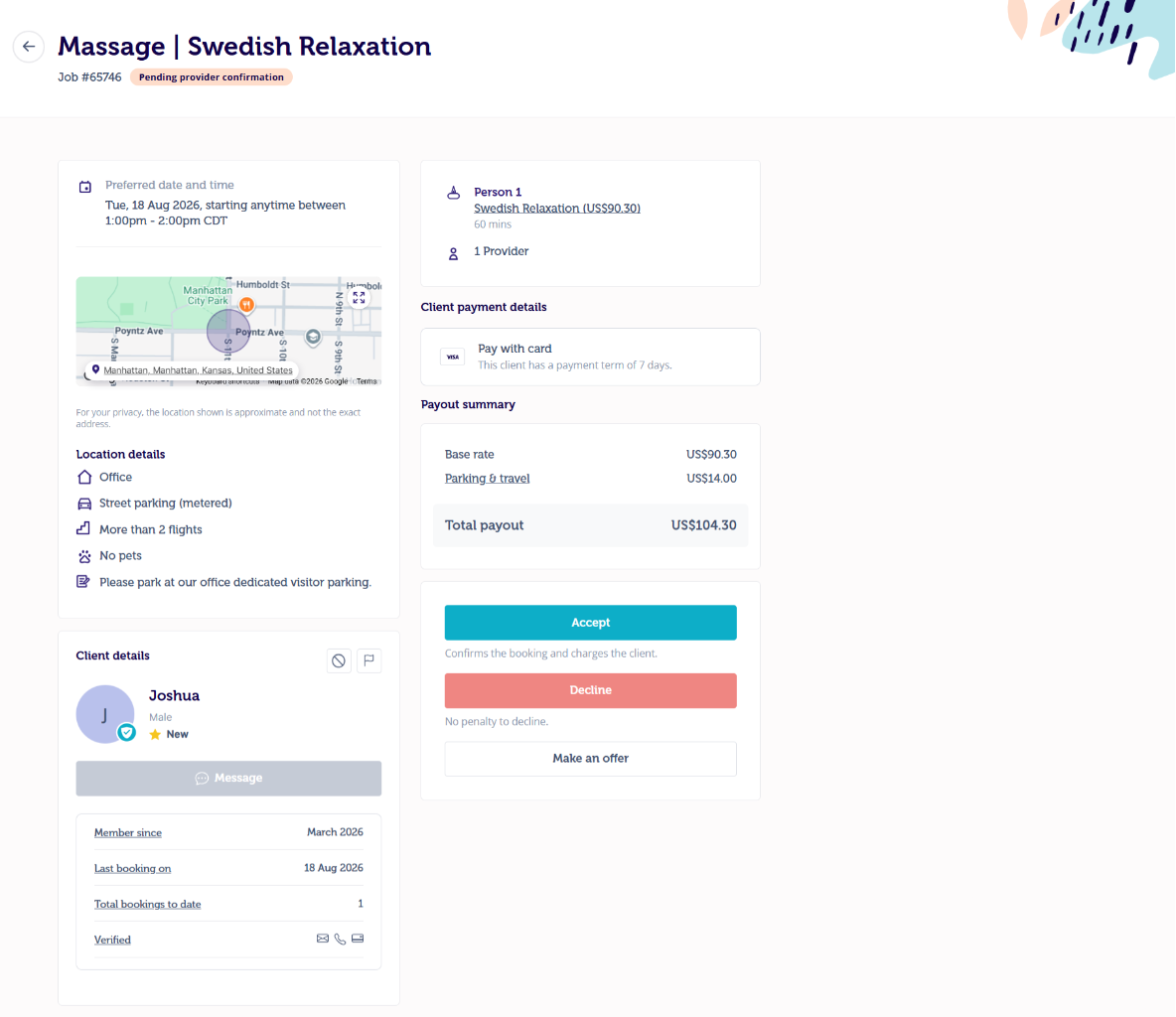
- Klicken Sie auf die Buchung, die Sie anzeigen möchten.
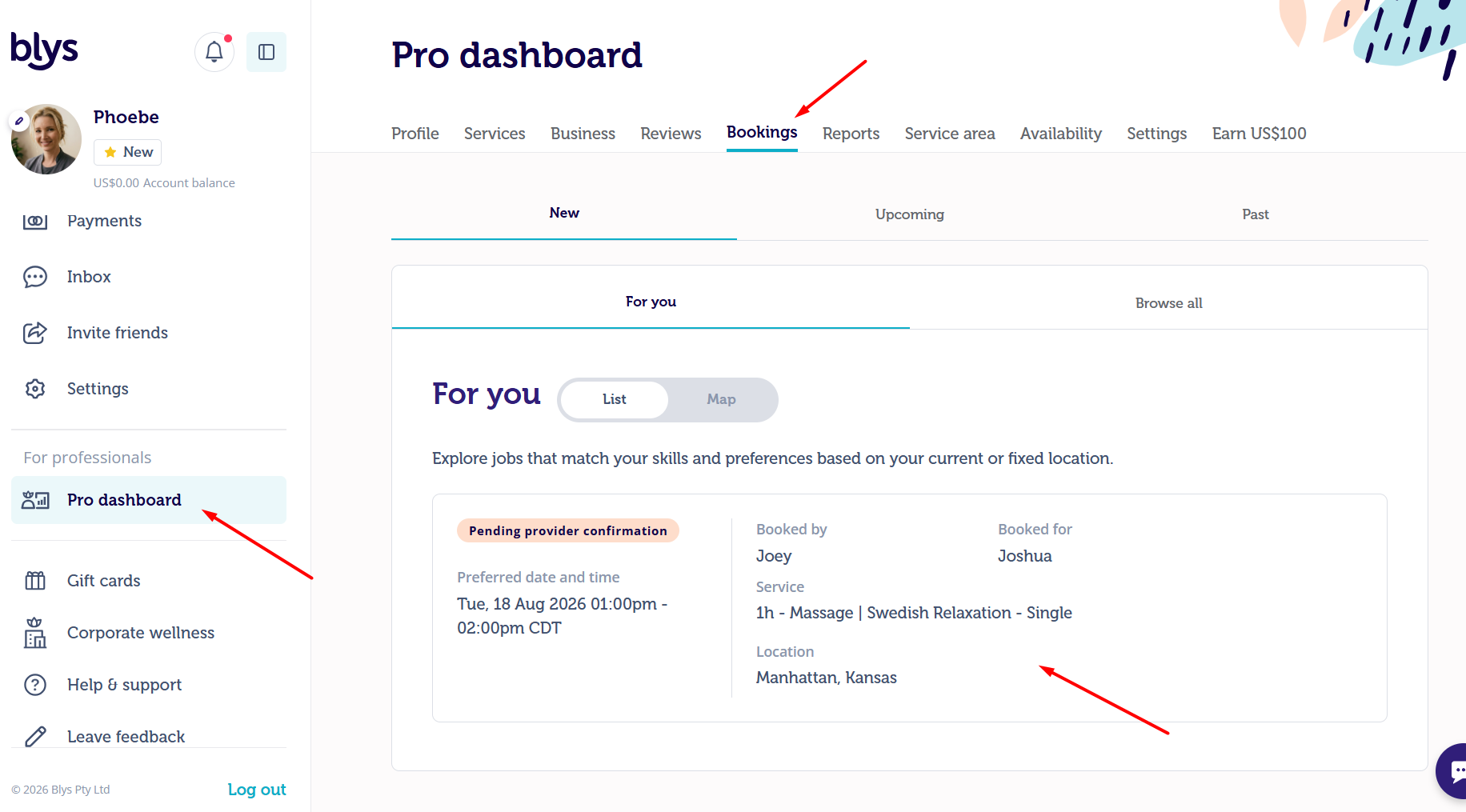
- Klicken Sie auf Akzeptieren.
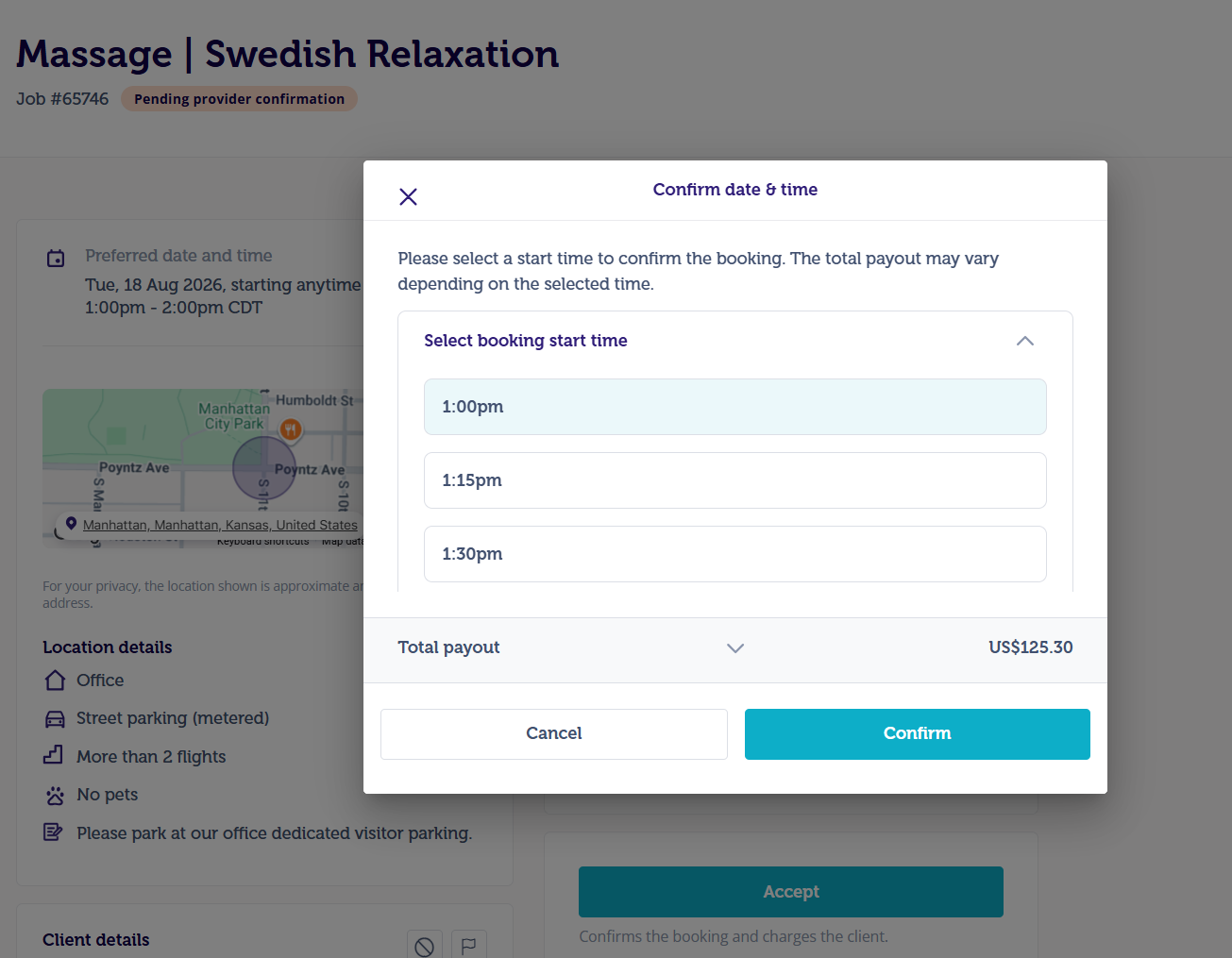
- Falls die Buchung eine Auswahl zwischen frühestem und spätestem Startzeitpunkt bietet, fordert die App Sie auf, Ihre Ankunftszeit zu bestätigen, bevor Sie die Buchung annehmen.
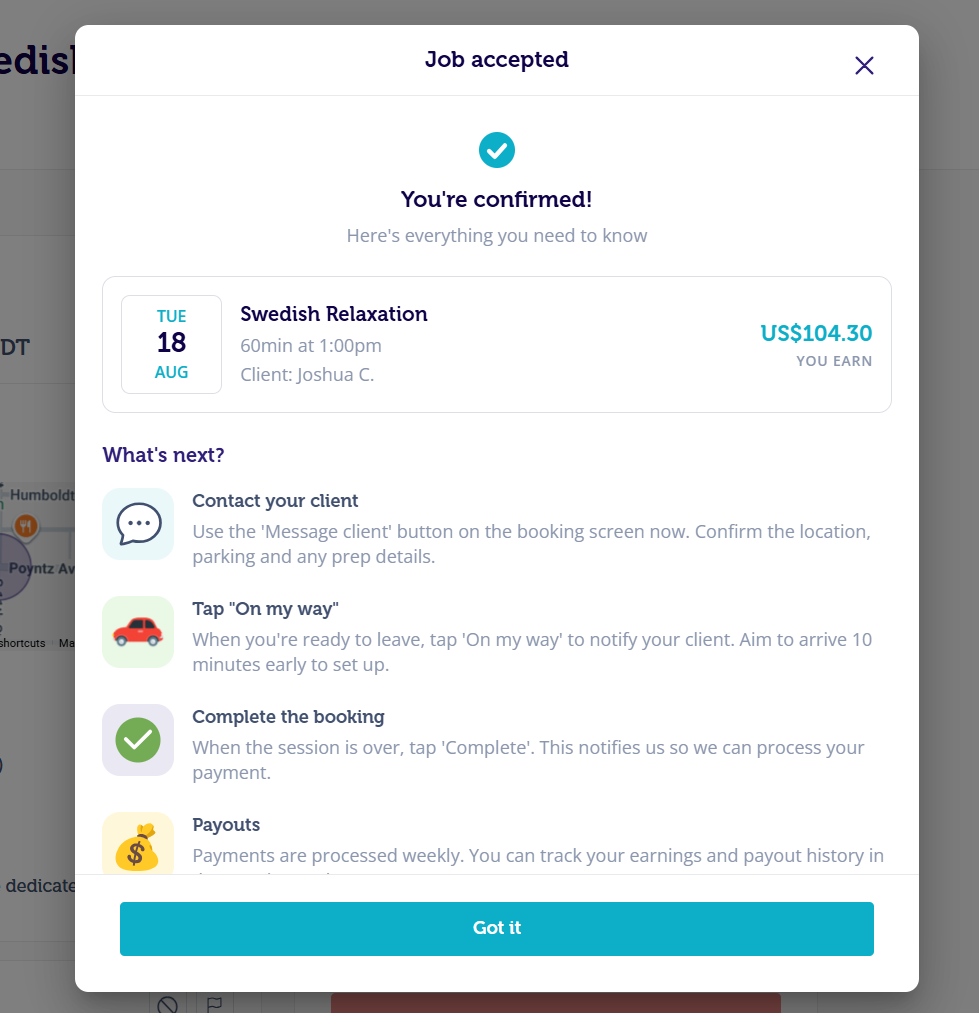
Ähnlich wie in der Blys Pro App sehen Sie auch in der Webversion von Blys im Bereich Neue Buchungen Firmenbuchungen in Ihrem Servicegebiet, die Sie annehmen können.
Auch in der Webversion von Blys erscheint ein Bestätigungs-Pop-up, um zu prüfen, ob Sie eine professionelle Massageliege und einen Massagestuhl dabei haben, um mit der Buchung fortzufahren.
Das Pop-up sieht wie folgt aus:
|
|
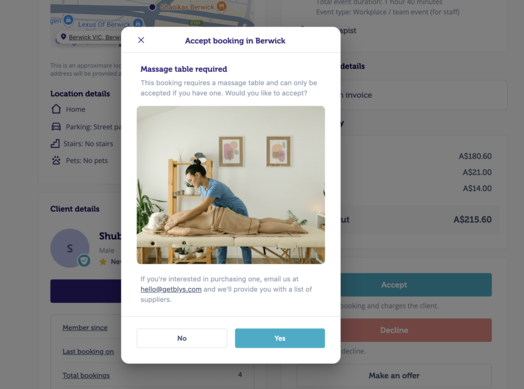
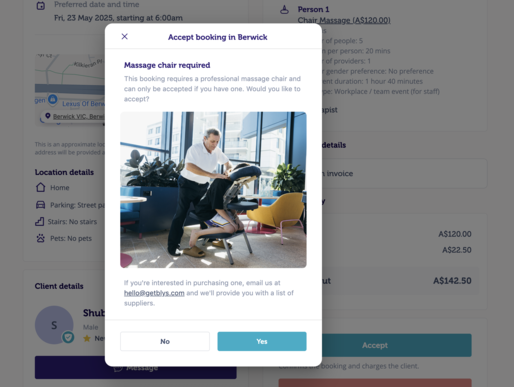
Sie können Firmenbuchungen nur dann annehmen, wenn Sie bestätigen, dass Sie über einen professionellen Massagestuhl und eine Massageliege verfügen, die für die zu erbringenden Dienstleistungen erforderlich sind.
Navigation
Sie können den Adresslink in der Blys Pro App verwenden, um die Entfernung zur Buchung, die geschätzte Fahrzeit und die Wegbeschreibung abzurufen.
Direkt unter dem Adresslink finden Sie außerdem Standortnotizen – wie z. B. die Art des Standorts und Parkanweisungen.
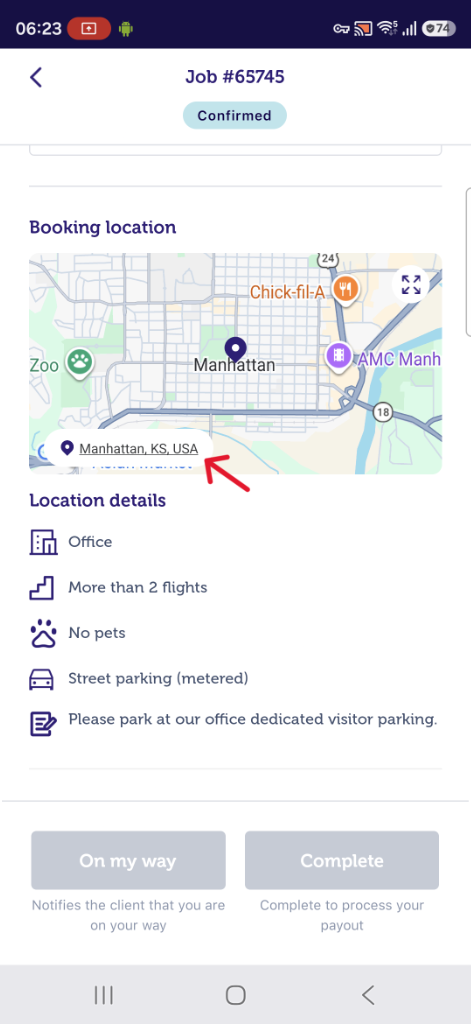
Sie können auch die Behandlungsart und die Dauer von bestätigten Buchungen über die Blys Pro App ändern.
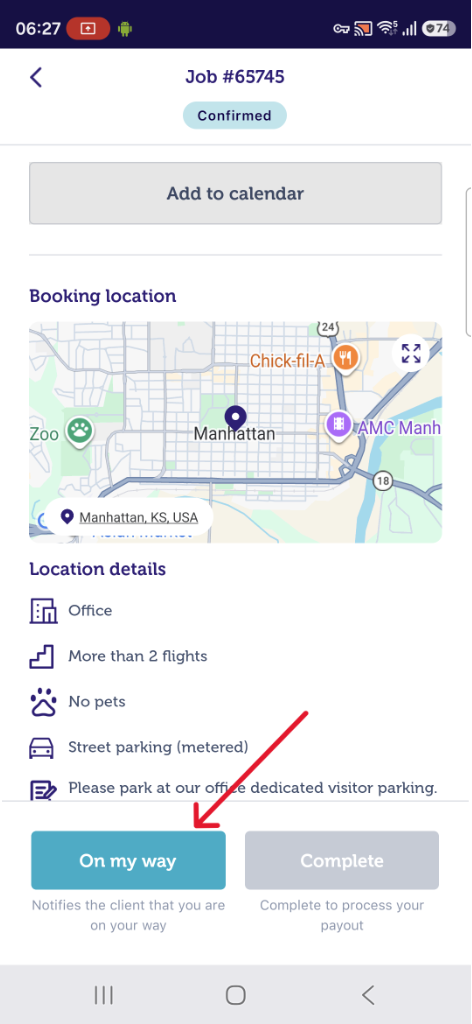
Sobald Sie bereit sind, sich zu Ihrem Termin zu begeben, tippen Sie einfach auf die Schaltfläche „Unterwegs“ in Ihrer App. Dadurch wird der Kunde benachrichtigt, dass Sie auf dem Weg sind. (Bei virtuellen/digitalen Dienstleistungen, die per Video-Chat erbracht werden, drücken Sie stattdessen die Schaltfläche „Sitzung starten“)
Bitte denken Sie daran, 10–15 Minuten vor Beginn der Buchung einzutreffen, um genügend Zeit für den Aufbau zu haben.
Kontaktaufnahme mit dem Kunden
Wenn Sie Klärungsbedarf bezüglich der Adresse des Kunden, des Parkplatzes oder der Türnummer haben oder wenn Sie sich um einige Minuten zu Ihrem Termin verspäten, können Sie den Kunden direkt über die Blys Pro App kontaktieren, indem Sie auf die Schaltfläche Nachricht tippen oder den Kunden über eine In-App-Funktion anrufen.
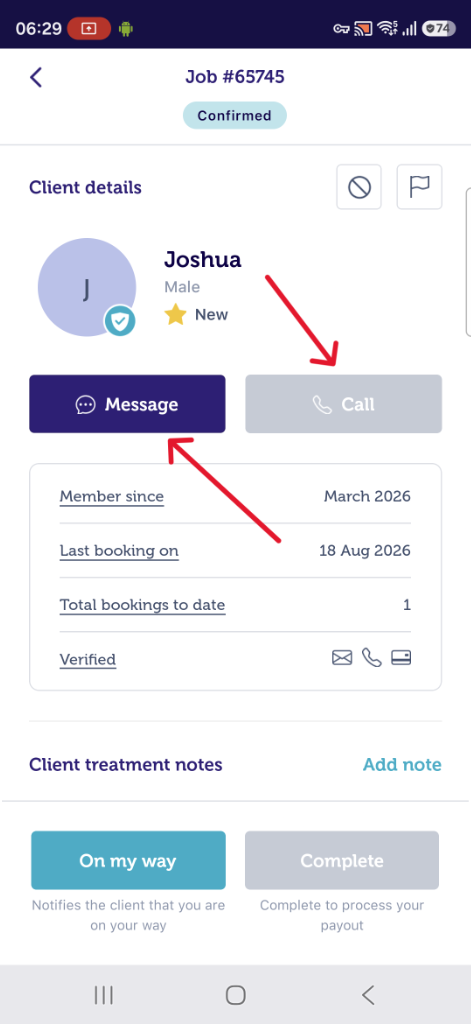
Bitte beachte auch diesen Artikel: Wie kontaktiere ich den Kunden? Wann ist die beste Zeit, den Kunden zu kontaktieren?
Auftrag abschließen
Öffne als letzten Schritt direkt nach dem Ende deines Termins wieder deine App und tippe auf „Abschließen“, um die Buchung abzuschließen. Bitte beachte, dass durch das Tippen auf „Abschließen“ auch deine Zahlung verarbeitet wird. Um Verzögerungen bei Auszahlungen zu vermeiden, stelle sicher, dass du direkt nach deinem Termin auf „Abschließen“ tippst.
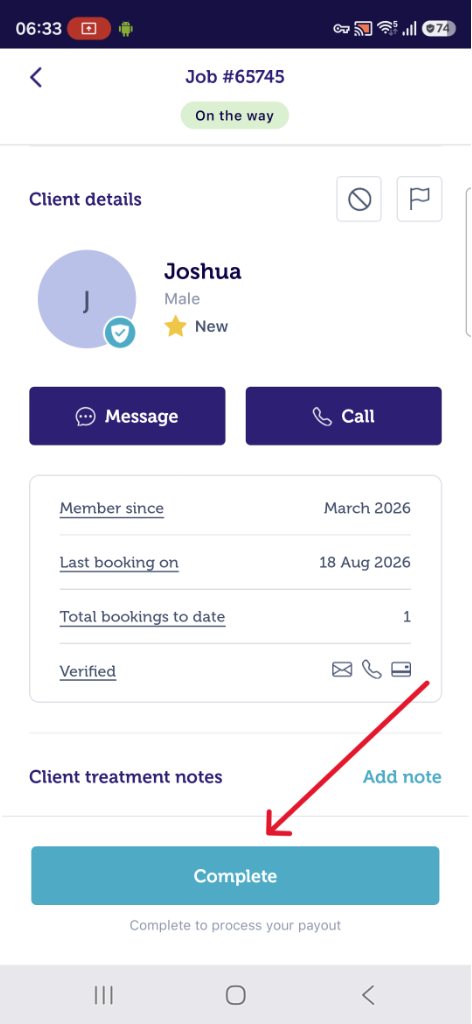
Siehe auch: Wie funktionieren die Zahlungen? Wie und wann werde ich bezahlt?
Direkte Buchungsanfragen
Wenn dich ein Kunde direkt bucht, erhältst du eine Push- und E-Mail-Benachrichtigung.
|
|
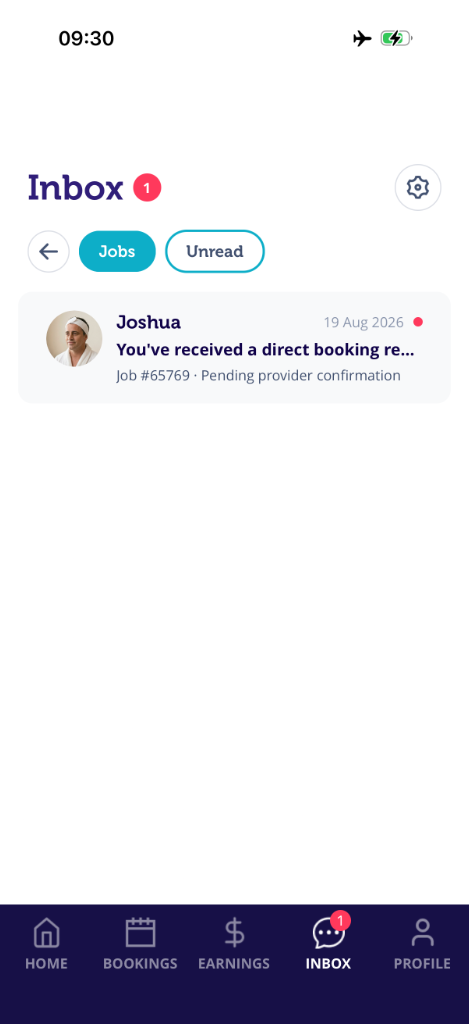
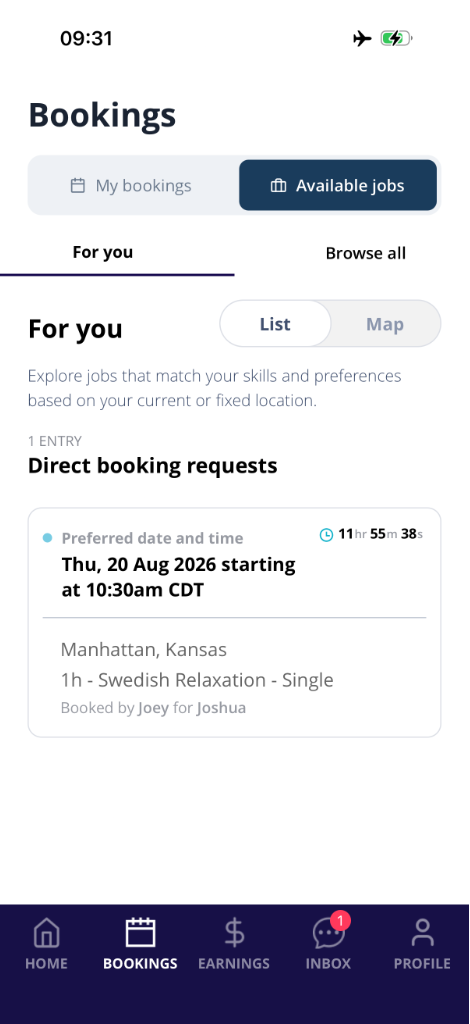
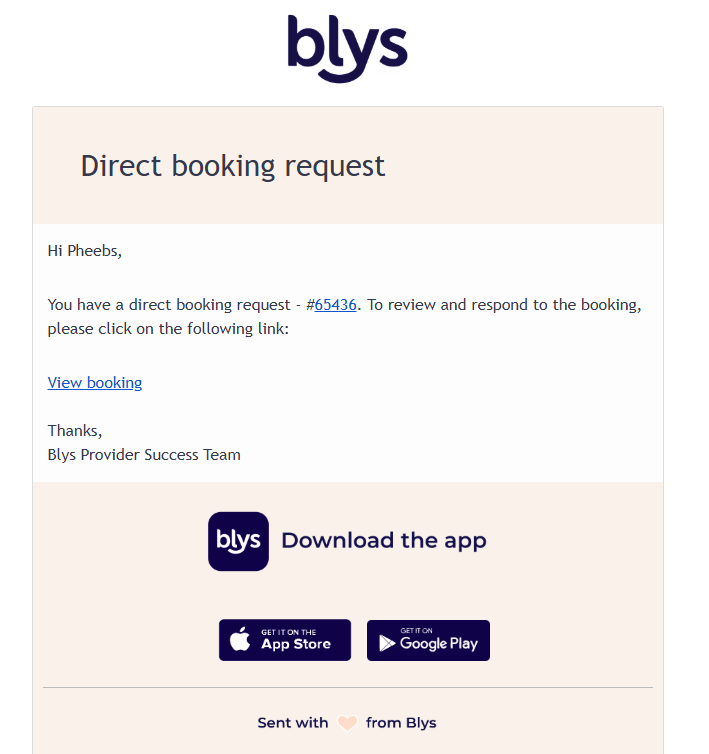
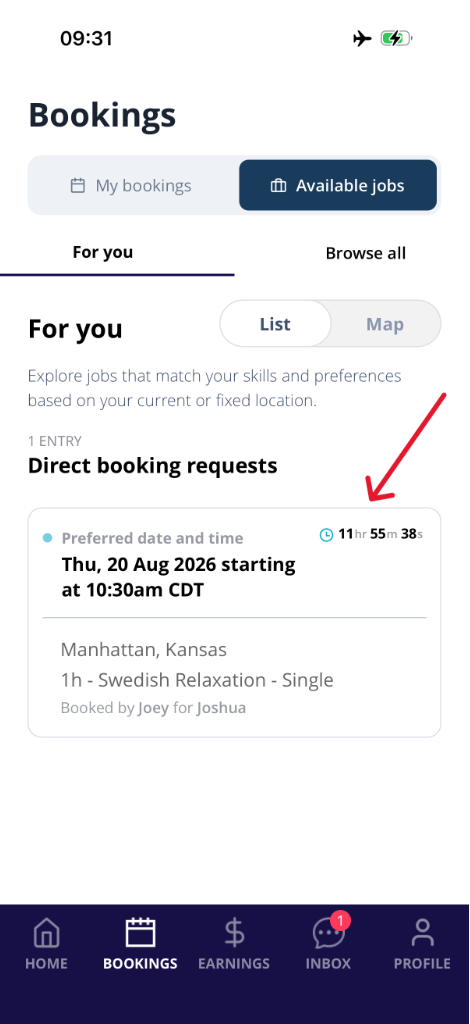
Direkte Buchungsanfragen sind für eine begrenzte Zeit exklusiv für dich verfügbar. Die Zeit, die du für die Antwort auf eine direkte Buchungsanfrage hast, hängt vom Buchungsfenster ab (z. B. je kurzfristiger die Buchung, desto weniger Zeit hast du für die Antwort), und wird dir in deiner Blys Pro-App angezeigt – siehe das Beispiel unten.
Wenn du das Angebot nicht innerhalb der vorgegebenen Zeit annehmen kannst, wird der Kunde per E-Mail oder in seiner App benachrichtigt, um entweder einen anderen Dienstleister auszuwählen, den Termin zu verschieben oder die Buchung zu stornieren.
Mach dir keine Sorgen, dass du den Auftrag verlierst, da die App dir genügend Zeit gibt, um deinem Kunden zu antworten.
Blys-Kunden können denselben Dienstleister ganz einfach über unsere App oder Website erneut buchen, indem sie bei der Buchung die Option Erneut buchen wählen. Falls du dem Kunden erklären musst, wie er dich erneut buchen kann, findest du Details in diesem Blogbeitrag über Wie man seinen Lieblingstherapeuten erneut bucht.
Darüber hinaus ist eine erneute Buchung eine Anerkennung für die Qualität deines Services – also vielen Dank, dass du so großartig bist!
Alle bookings müssen über Blys laufen, um deine Sicherheit zu gewährleisten und um sicherzustellen, dass wir Blys am Laufen halten können, da wir auf die von uns erhobenen Gebühren angewiesen sind. Wenn dein Kunde versucht, dich privat zu buchen, weise ihn bitte darauf hin, stattdessen über die App, die Website oder das Blys-Team zu buchen.
Auftragshistorie und Einnahmen
Du kannst alle deine vergangenen Aufträge und deine wöchentlichen Einnahmen im Bereich „Einnahmen“ deiner App sehen.
|
|
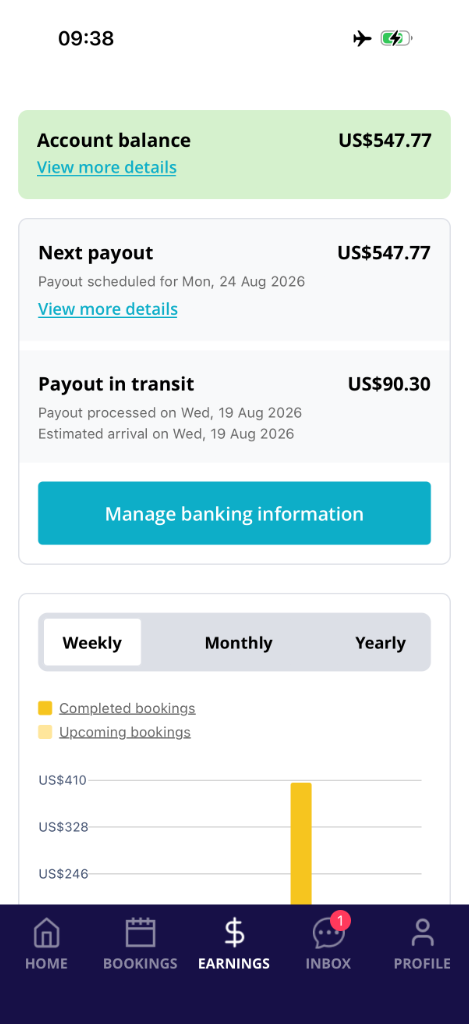
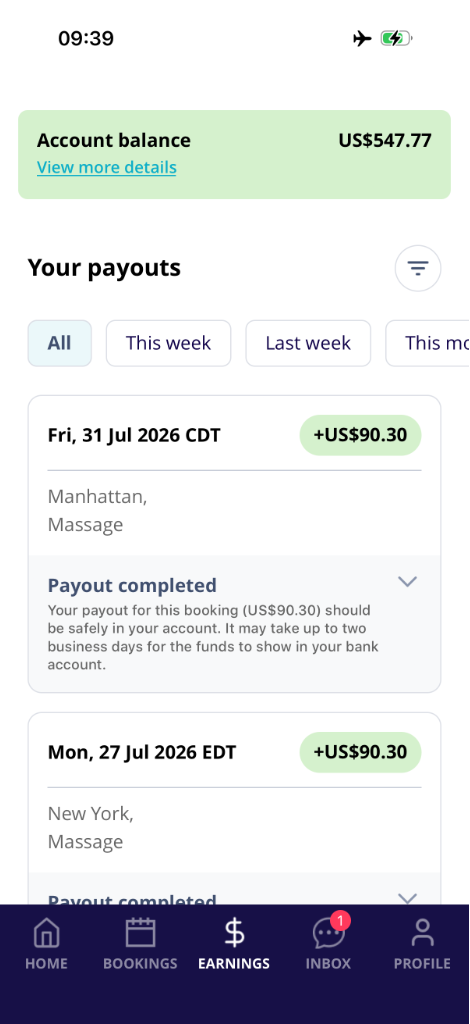
Die Aufträge auf dieser Seite sind vom neuesten zum ältesten sortiert.
Bewertungen und Rezensionen
Um das HÖCHSTE Maß an Servicequalität aufrechterhalten zu können, Blys sammelt Feedback von Kunden für den erhaltenen Service (eine Bewertung von 1 bis 5).
Du findest deine persönliche Bewertung und alle deine Kundenbewertungen im Bereich Konto deiner App. Deine persönliche Bewertung wird basierend auf den letzten 50 erhaltenen Bewertungen berechnet.
Du kannst die Kunden auch über deine App bewerten (am Ende beruht das Ganze schließlich auf Gegenseitigkeit).
Deine Daten aktualisieren
Du kannst deine persönlichen Daten (wie dein Passwort, deine Kontaktdaten und Qualifikationen) in der Blys Pro-App im Bereich Konto aktualisieren.
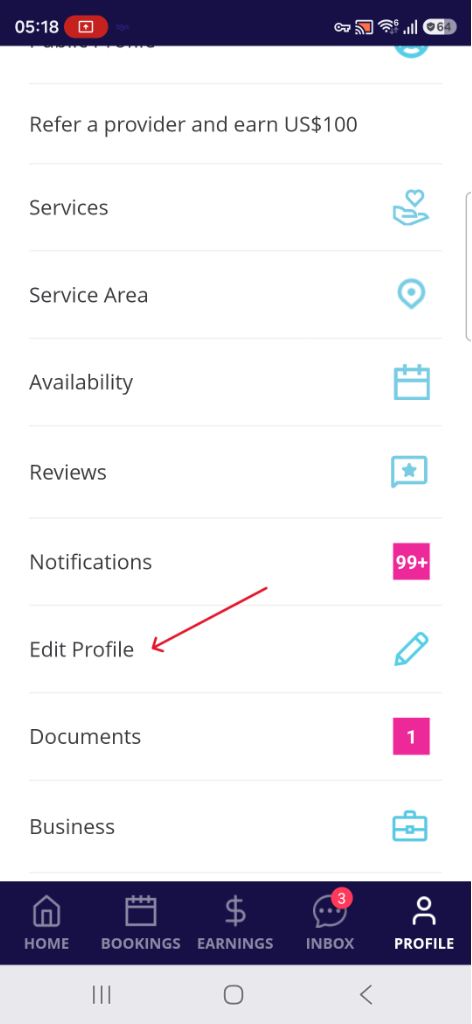
Wenn du andere Daten wie dein Bankkonto oder deine ABN aktualisieren musst, kannst du das auf unserer Website tun.
Gehe einfach auf die Anmeldeseite und gib dieselbe E-Mail-Adresse und dasselbe Passwort ein, die du für deine Blys Pro-App verwendest.
Du kannst dann alle deine Daten im Bereich „Pro-Dashboard“ unten links einsehen und aktualisieren. Du kannst auch hier nachlesen: Wie kann ich meine professionellen Kontodaten einsehen und aktualisieren?
Kunden bewerten
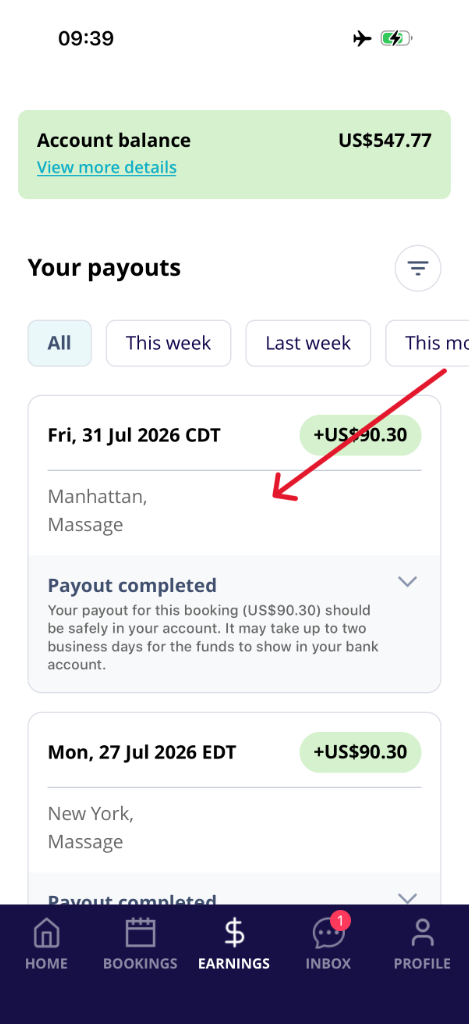
Dienstleister können Kunden bewerten. So funktioniert es:
- Gehe zu „Einnahmen“, wähle dann einen vergangenen Auftrag aus und tippe anschließend auf „Eine Bewertung hinterlassen“
|
|
|
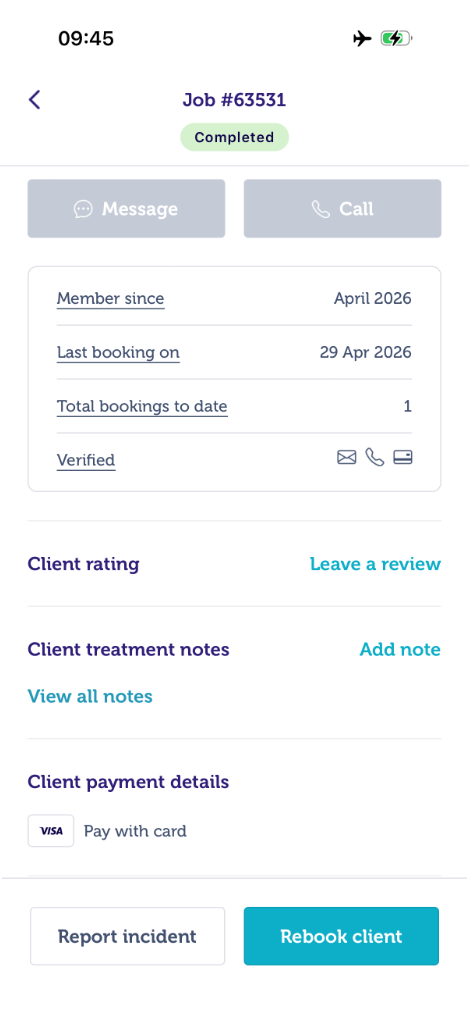
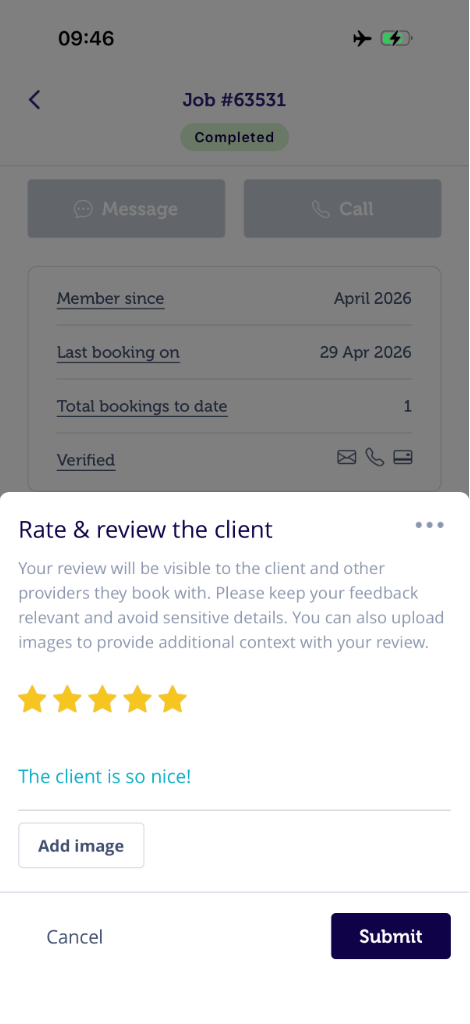
- Wenn du Änderungen an deiner Bewertung vornehmen möchtest, wähle einfach den Auftrag aus und klicke auf „Bewertung aktualisieren“
|
|
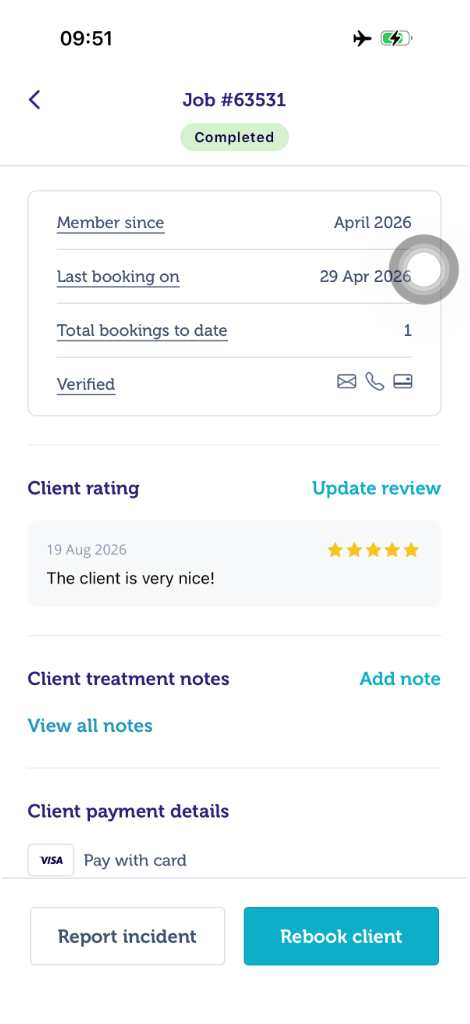
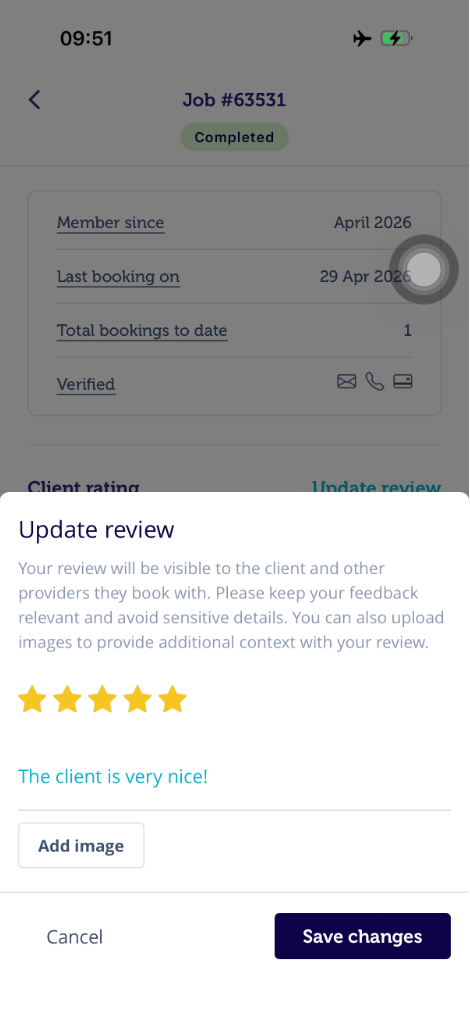
- Deine Bewertung ist im Bereich für Kundendetails auf der Buchungsseite sichtbar (nur für dich sichtbar).
Einzelne Kunden blockieren
Du kannst einzelne Kunden in der Blys Pro-App blockieren, wenn du keine Buchungsanfragen von ihnen erhalten möchtest – aus welchen Gründen auch immer. Sobald du den Kunden blockierst, erhältst du keine Anfragen mehr von diesem spezifischen Kunden.
Über die App
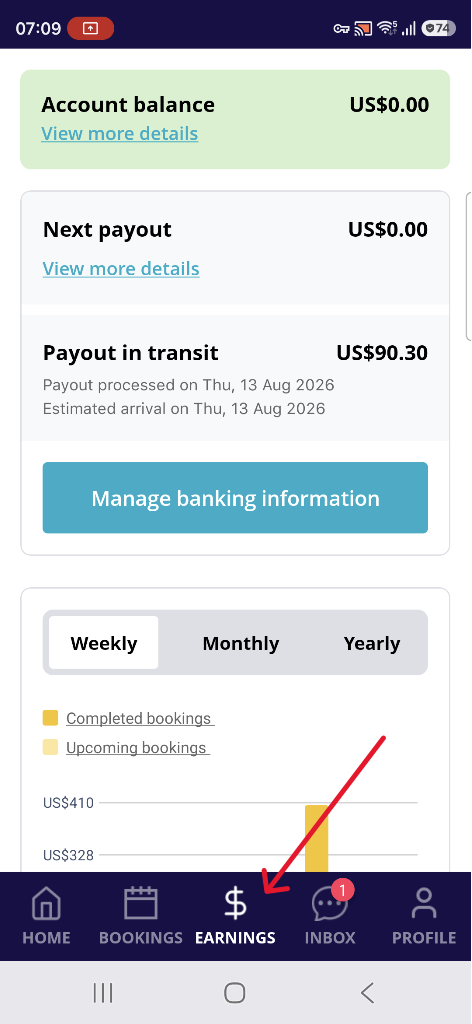
- Gehe zu Einnahmen.
- Wähle die entsprechende Buchung aus, die du storniert hast und für die du den Kunden blockieren möchtest.
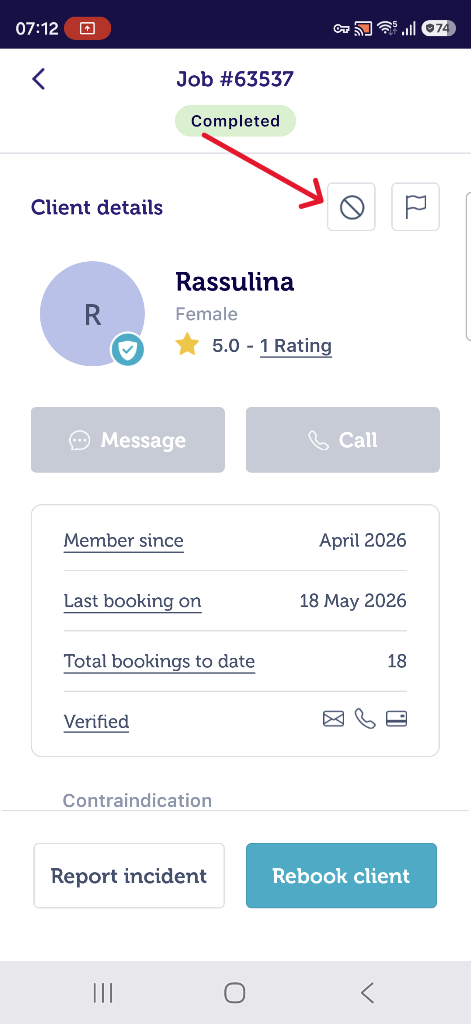
- Tippe auf Kunden blockieren.
- Gib den Grund für das Blockieren des Kunden an und klicke auf Absenden.
 |  | 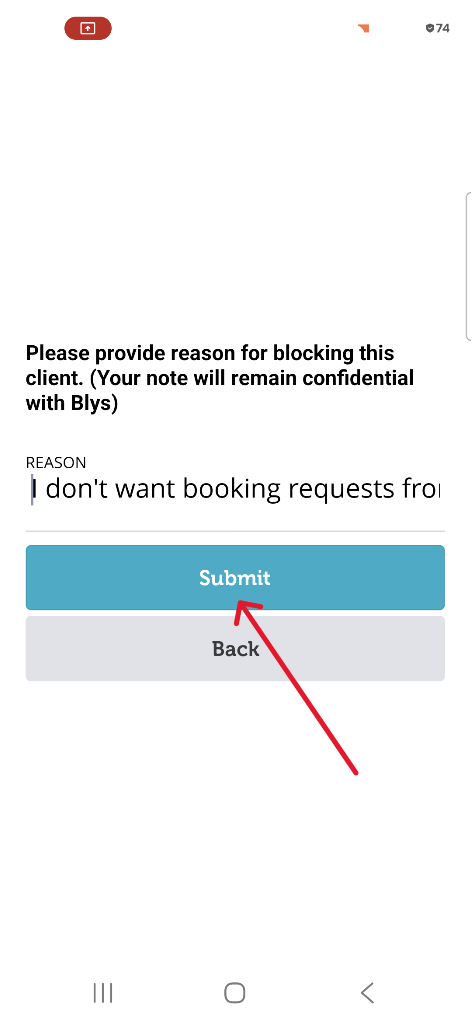 |
Über das Web
- Gehe zu Einnahmen.
- Wähle die entsprechende Buchung aus, die du storniert hast und für die du den Kunden blockieren möchtest.
- Tippe auf Kunden blockieren.
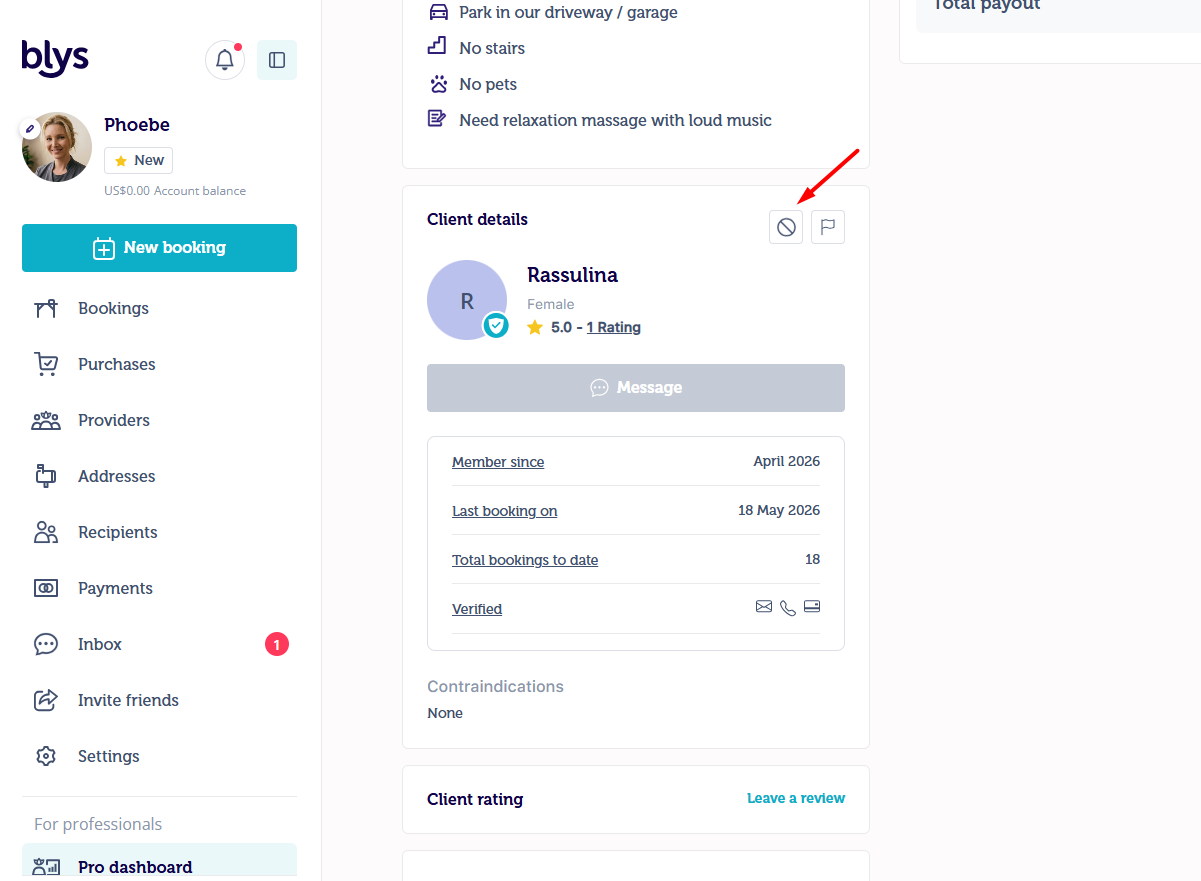
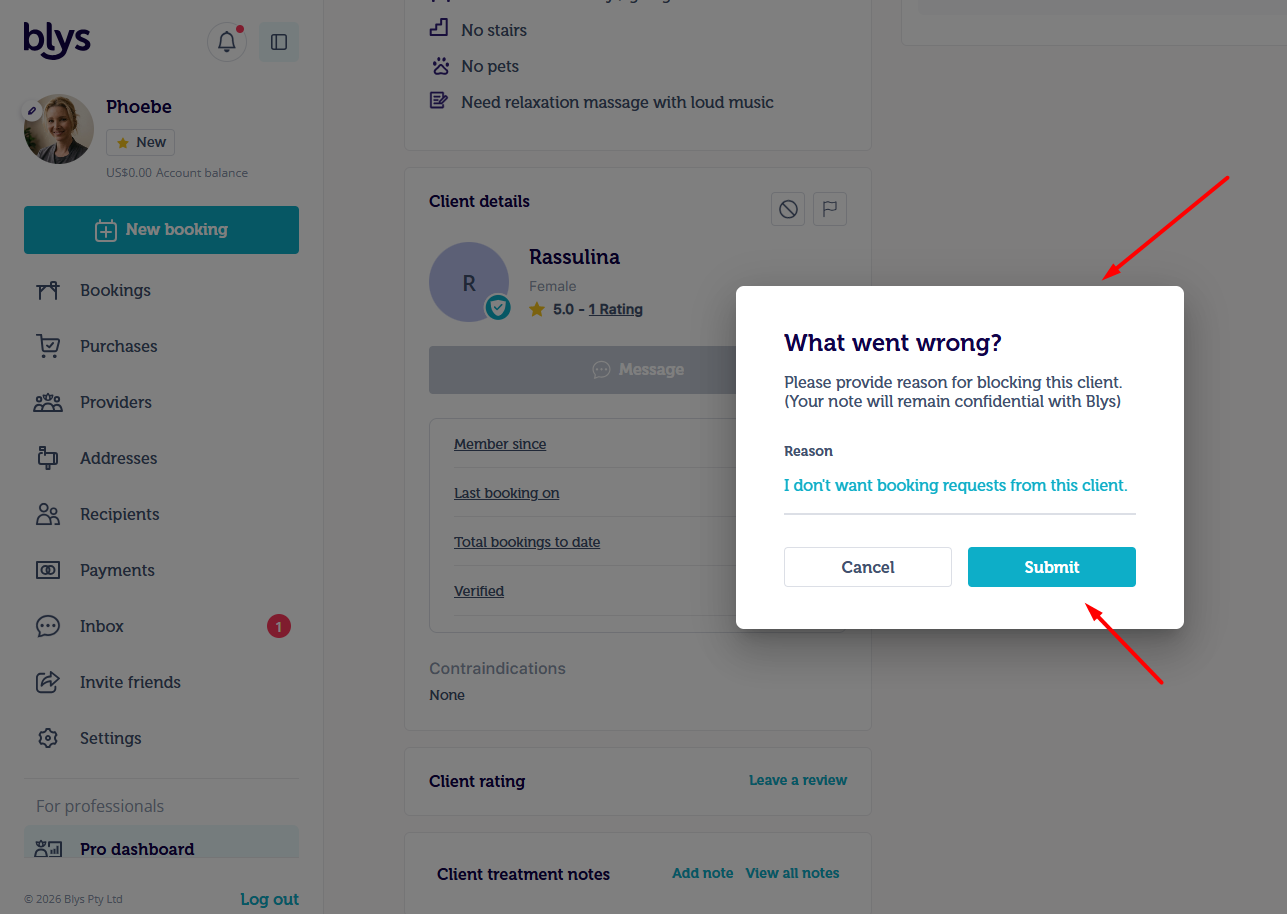
- Gib den Grund für das Blockieren des Kunden an und klicke auf Absenden.
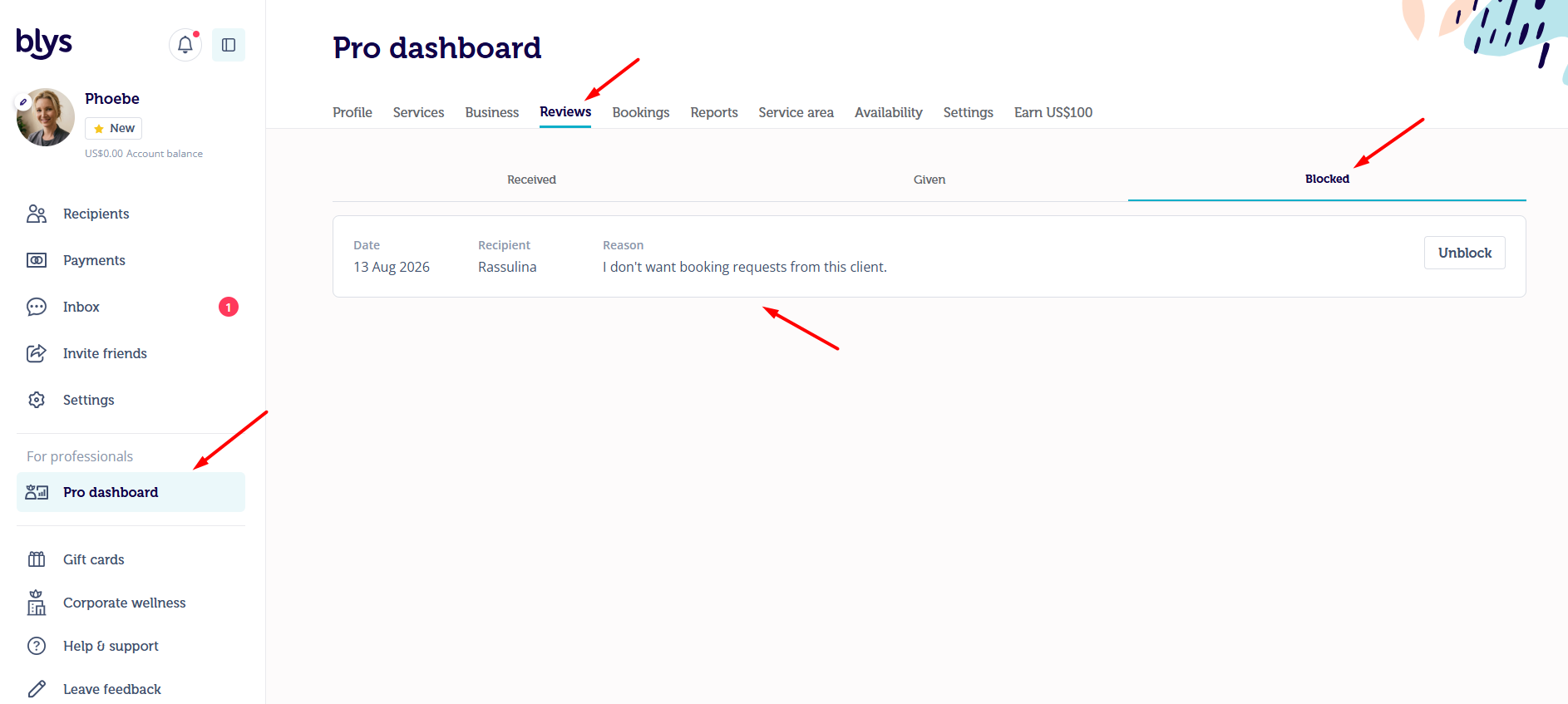
- Um einen Kunden über das Web freizugeben, gehen Sie einfach in Ihren Bereich Bewertungen, navigieren Sie zum Bereich Blockiert und klicken Sie auf Freigeben.
Blockieren eines Kunden für Buchungen, die nicht abgeschlossen wurden
Sie können auch Kunden blockieren, die zuvor NICHT akzeptiert wurden oder deren Buchung Sie aus einem gültigen Grund nicht abgeschlossen haben.
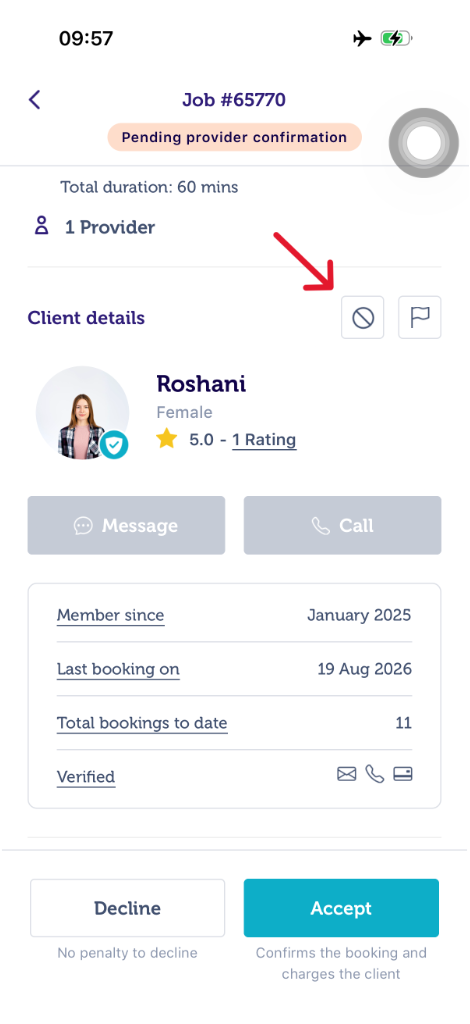
Ausstehende Buchungen
Wenn Sie eine Buchungsanfrage von einem Kunden erhalten haben, den Sie nicht akzeptieren möchten, gehen Sie einfach zur Buchung und tippen Sie auf das Blockieren-Symbol, um denselben Vorgang zu durchlaufen.
Stornierte Buchungen
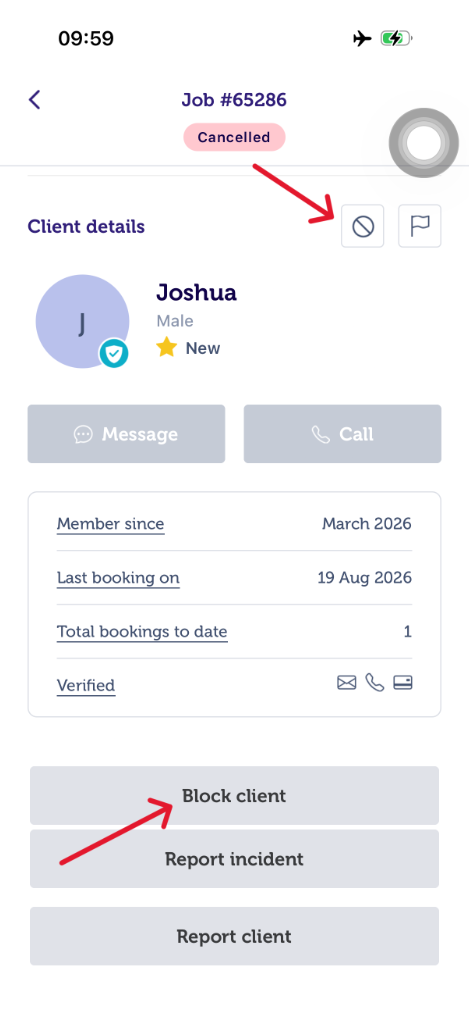
Wenn Sie einen Kunden blockieren möchten, dessen Buchung Sie storniert haben, gehen Sie einfach auf Einnahmen, tippen Sie auf die betreffende Buchung und tippen Sie auf das Blockieren-Symbol oder die Schaltfläche „Kunden blockieren“
Einzelne Kunden freigeben
Sie können die Kunden freigeben, indem Sie zu Ihrer Kunden-Blockierliste navigieren.
Über die App
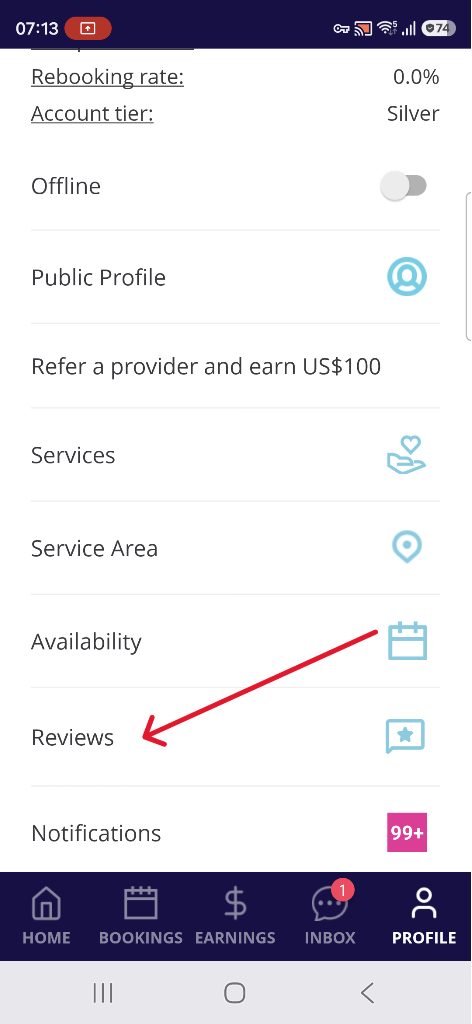
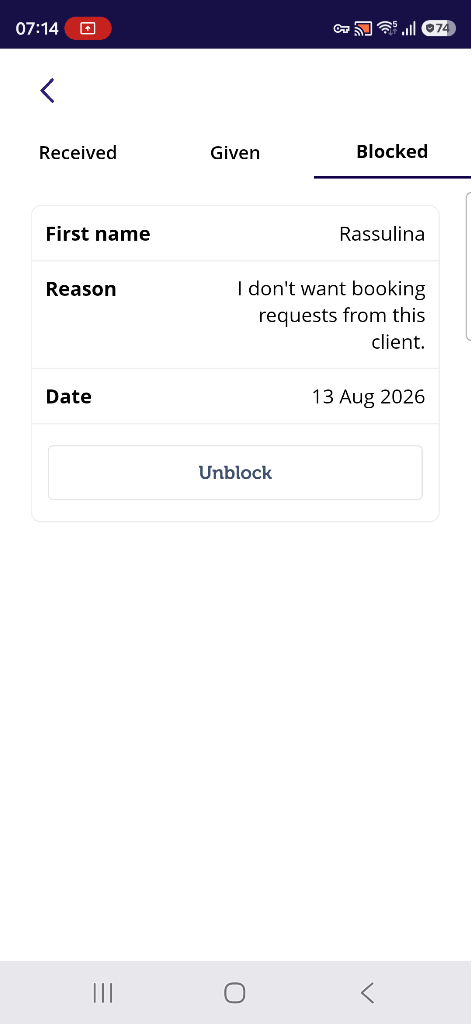
Falls Sie versehentlich einen Kunden blockiert haben, können Sie ihn dennoch über Ihre App freigeben:
- Tippen Sie auf Bewertungen.
- Navigieren Sie zum Bereich Blockiert und tippen Sie bei jedem Kunden, den Sie freigeben möchten, auf Freigeben.
 |  |
Über das Web
- Um einen Kunden über das Web freizugeben, gehen Sie einfach in Ihren Bereich Bewertungen, navigieren Sie zum Bereich Blockiert und klicken Sie auf Freigeben.
- Sobald der Kunde erfolgreich aus Ihrer Blockierliste entfernt wurde, erhalten Sie oben rechts auf dem Bildschirm eine Benachrichtigung mit dem Text "Kunde freigegeben"
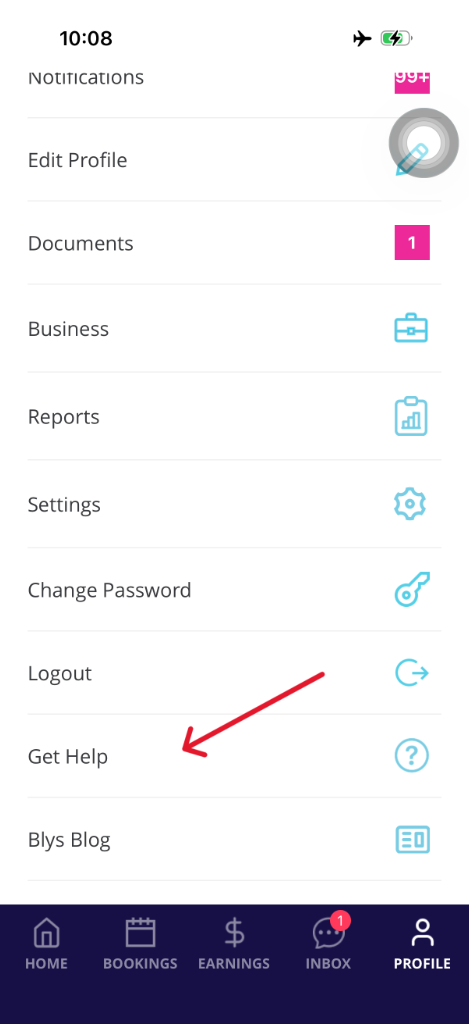
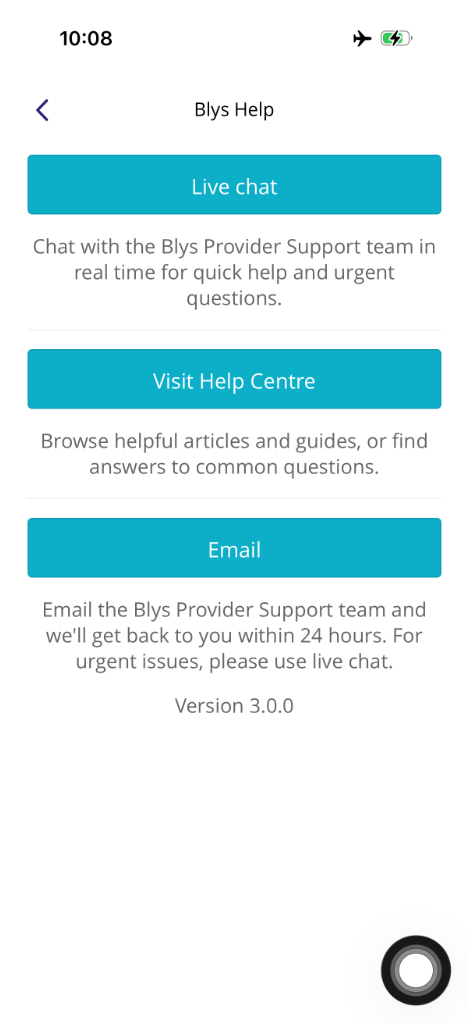
Blys kontaktieren
Wenn Sie Fragen zu Ihrer Buchung oder Ihrer App haben oder einfach Hilfe benötigen, ist unser Team nur ein paar Fingertipps entfernt.
Sie können uns an jedem Tag und zu jeder Zeit direkt aus Ihrer App heraus eine E-Mail senden. Wir sind hier, um zu helfen.
|
|
Ihr Profil löschen
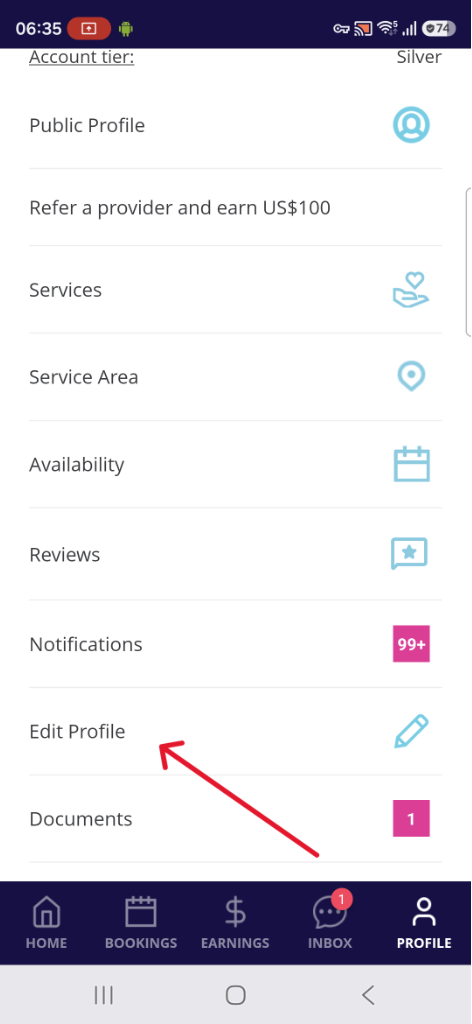
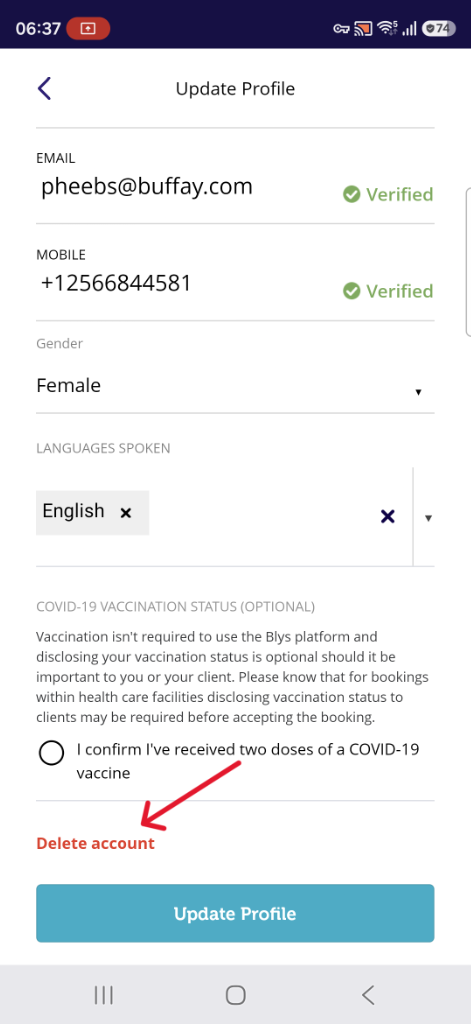
- Wenn Sie Ihr Dienstleisterprofil löschen möchten, können Sie auf Konto > Profil bearbeiten > Konto löschen gehen.
- Sie müssen einen Grund für Ihre Löschung angeben und dann auf Weiter klicken.
|
|
|
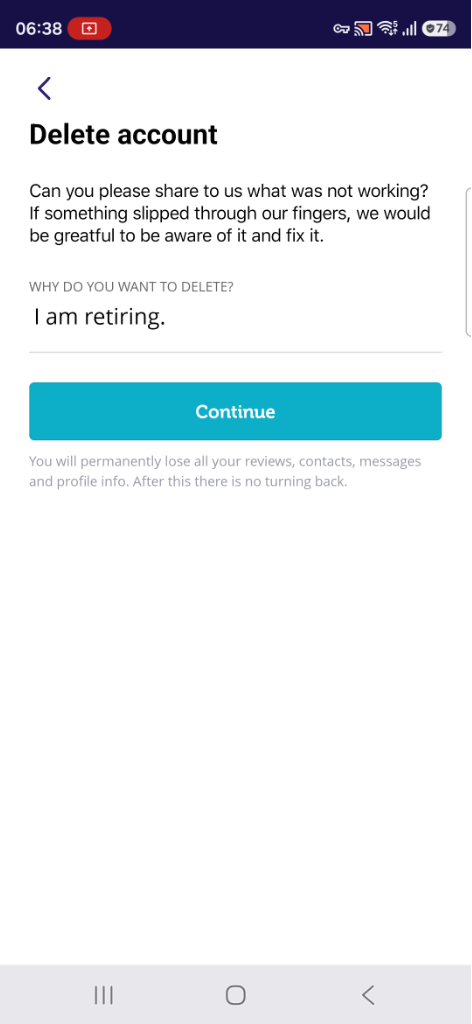
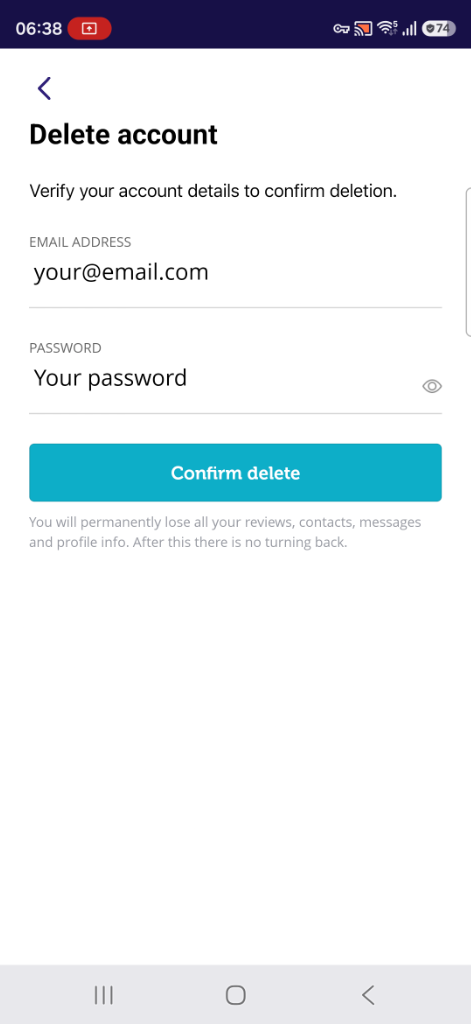
- Sie werden aufgefordert, Ihre E-Mail-Adresse und Ihr Passwort erneut einzugeben, um die Kontolöschung zu verifizieren. Bitte beachten Sie, dass Sie alle Ihre Bewertungen, Kontakte, Nachrichten und Profilinformationen dauerhaft verlieren.
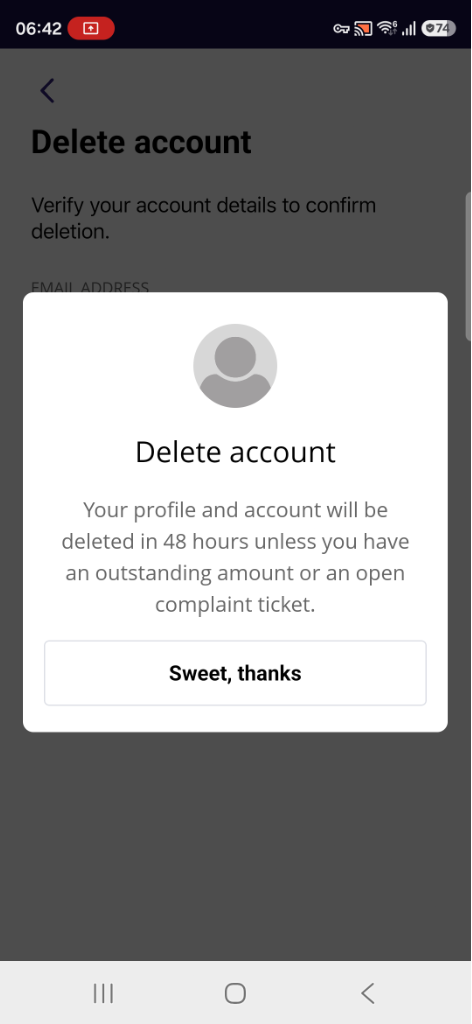
- Klicken Sie auf „Löschen bestätigen“. Ihr Profil und Ihr Konto werden innerhalb von 48 Stunden gelöscht, es sei denn, Sie haben einen ausstehenden Betrag oder ein offenes Beschwerde-Ticket.
|
|