Dans cet article
- Rapports de revenus
- Rapport de fin d'exercice financier
- Résumé des versements hebdomadaires
- Relevé de portefeuille (Australie, Nouvelle-Zélande, Canada, Royaume-Uni, Europe et États-Unis)
- Facture fiscale
- Quel rapport dois-je utiliser ?
- Que contient le rapport de revenus ?
- Comprendre votre rapport de revenus
- Conservation de vos dossiers
Votre compte Blys Pro vous donne accès à différents rapports qui peuvent vous aider à suivre vos revenus, vos versements et vos factures.
Rapports de revenus
Vous pouvez accéder à vos rapports de revenus via le tableau de bord Blys Pro sur le Web ou via l'application Blys Pro.
Dans la section Revenus, consultez le :
- Rapport de synthèse pour consulter et télécharger vos revenus pour un exercice financier.
- Rapport sur les versements pour consulter les informations relatives à vos versements hebdomadaires.
- Section Facturation pour consulter et télécharger vos factures fiscales.
Rapport de fin d'exercice financier
Le rapport de fin d'exercice financier vous donne un aperçu de vos revenus Blys pour un exercice financier sélectionné. Cela peut être utile lors de la préparation de vos dossiers pour la période fiscale.
Rapport de fin d'exercice financier
Via le Web
- Depuis votre compte prestataire, allez dans "Tableau de bord Pro" --> "Rapports" --> "Synthèse"
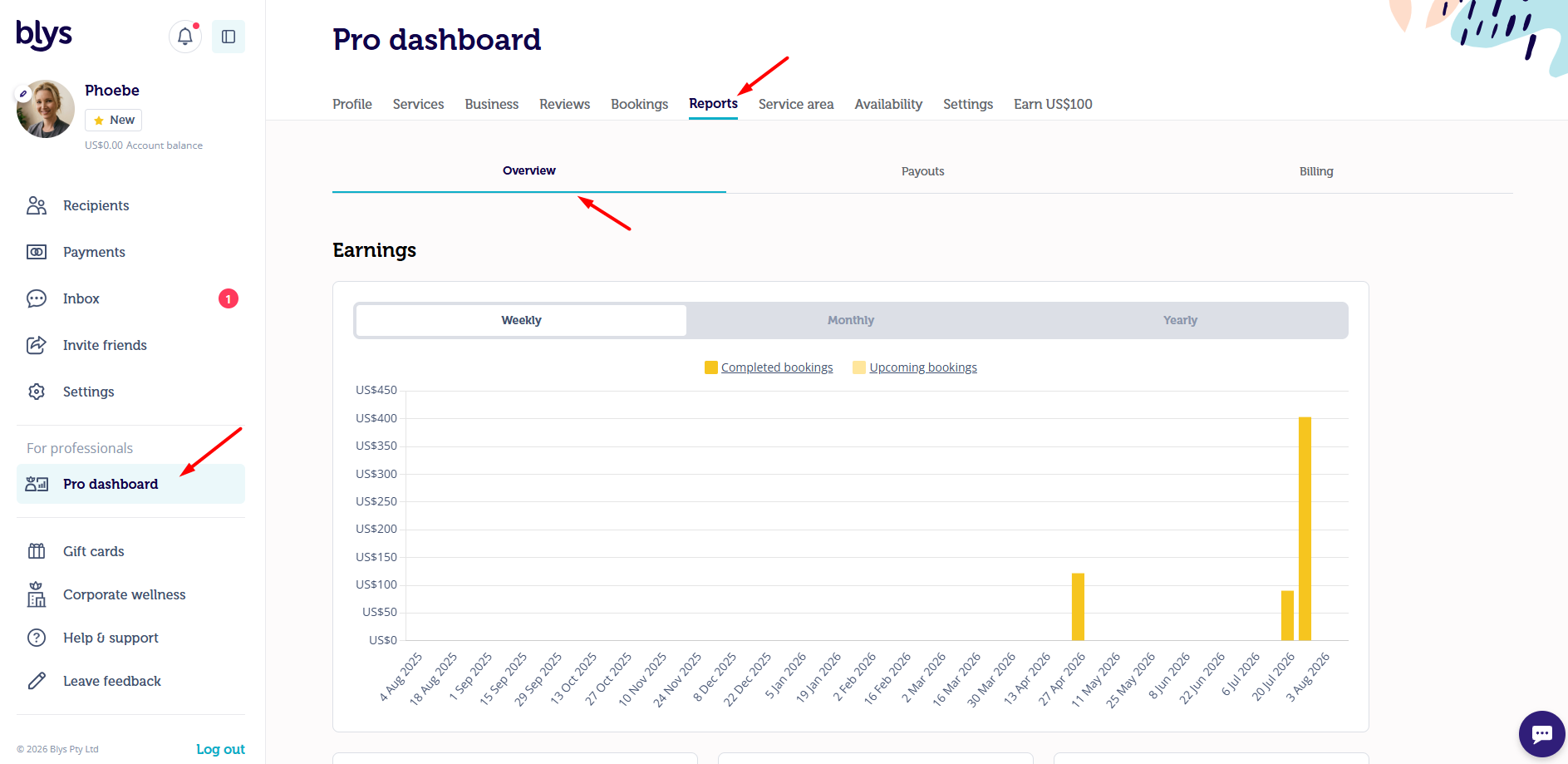
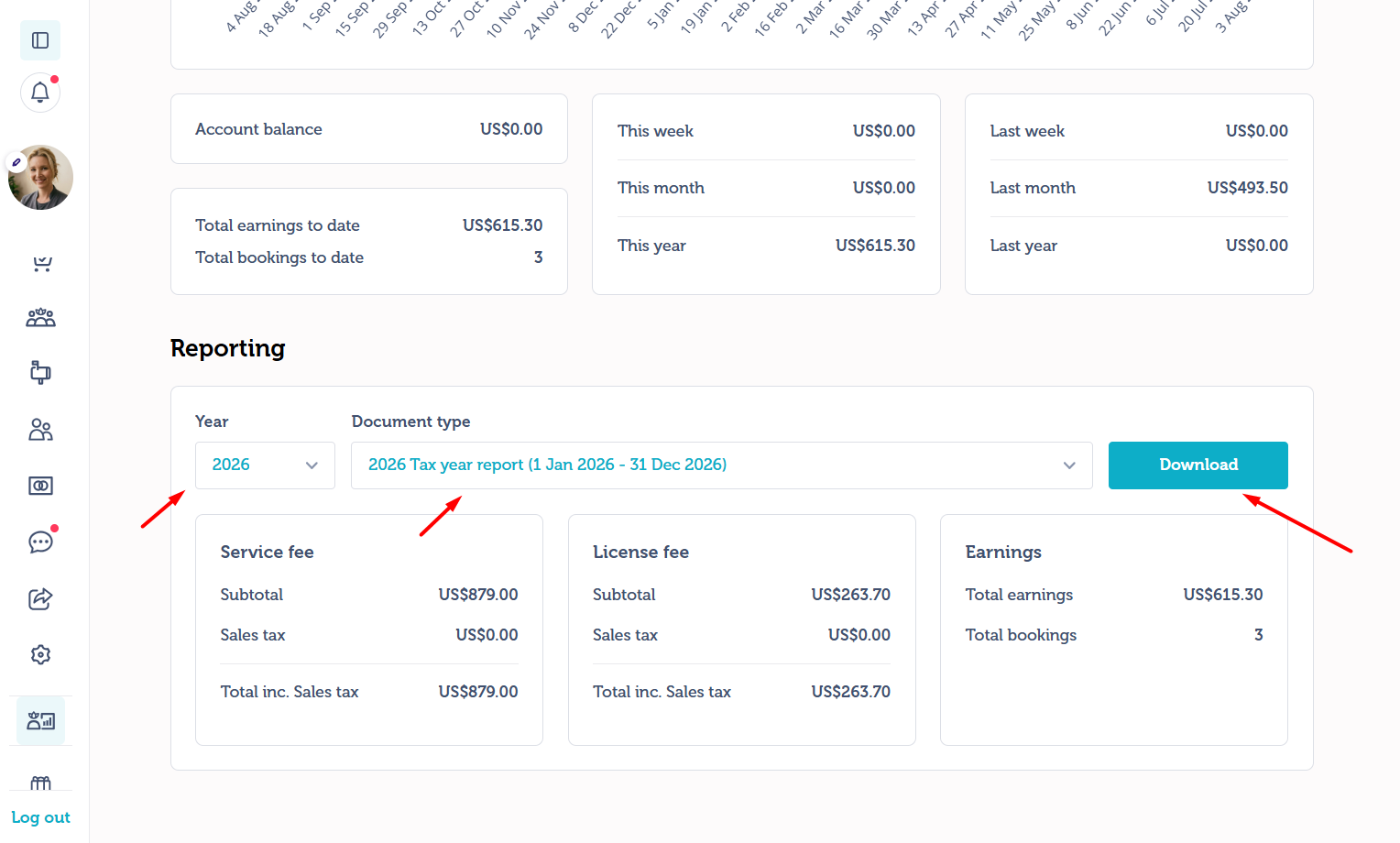
- Choisissez l'exercice financier correspondant au rapport dont vous avez besoin.
- Cliquez sur « Télécharger le rapport »
- Enregistrez votre fichier.
Via l'application
- Ouvrez votre application Blys Pro et allez dans Revenus.
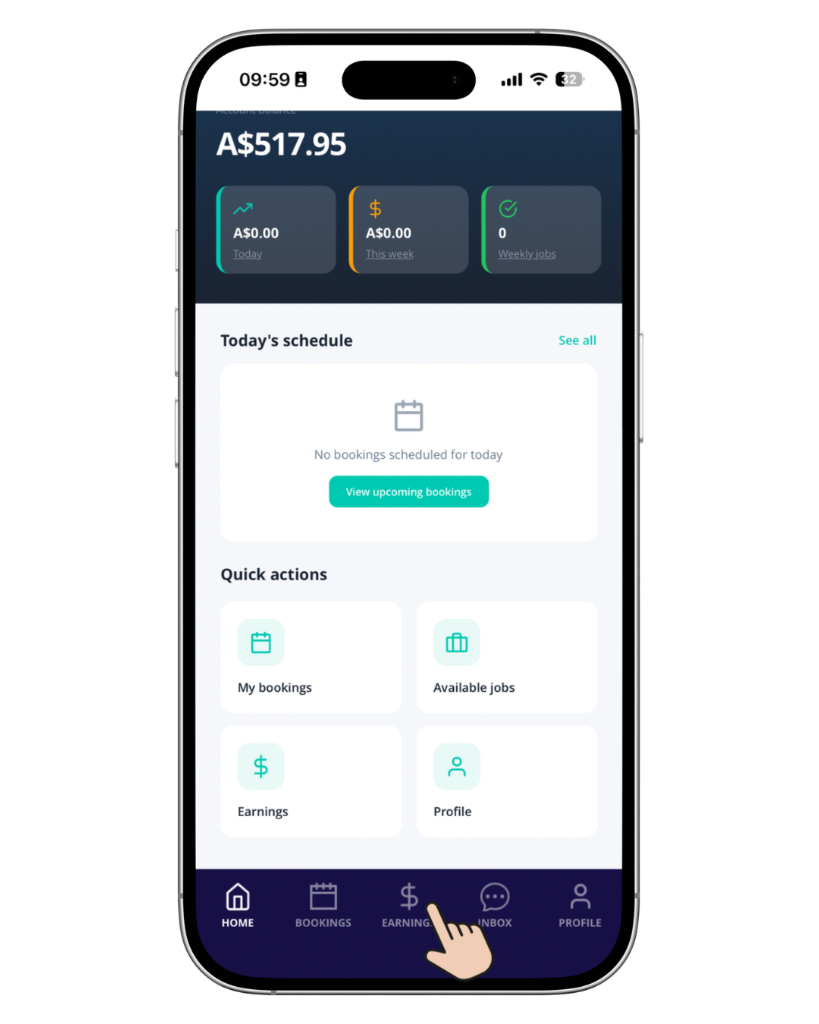
- Appuyez sur Voir les rapports.
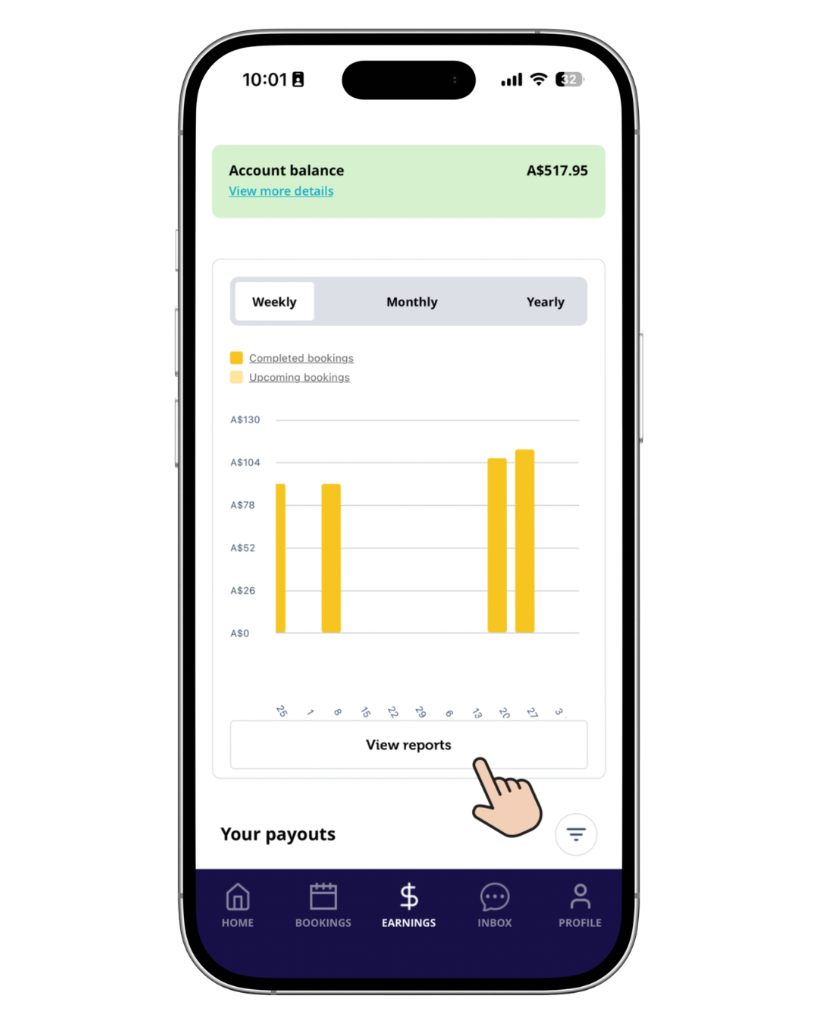
- Allez dans Synthèse, et faites défiler jusqu'à la section Rapports.
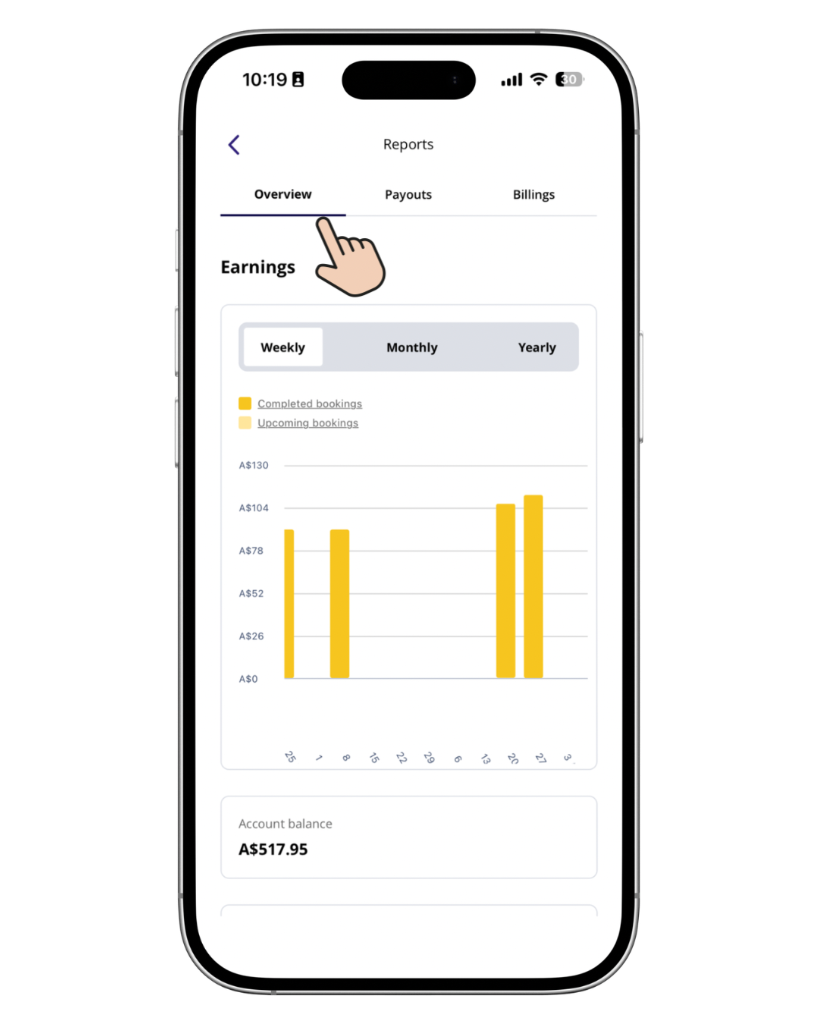
- Appuyez sur le menu déroulant pour choisir l'exercice financier pour lequel vous devez télécharger le rapport.
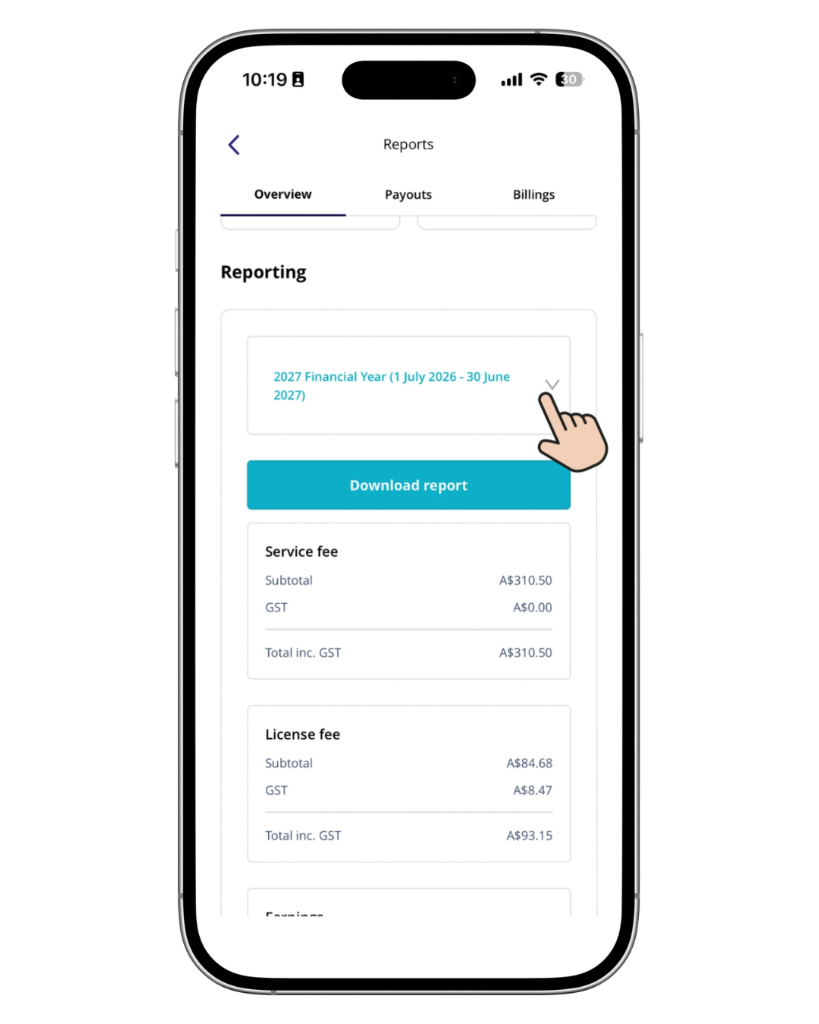
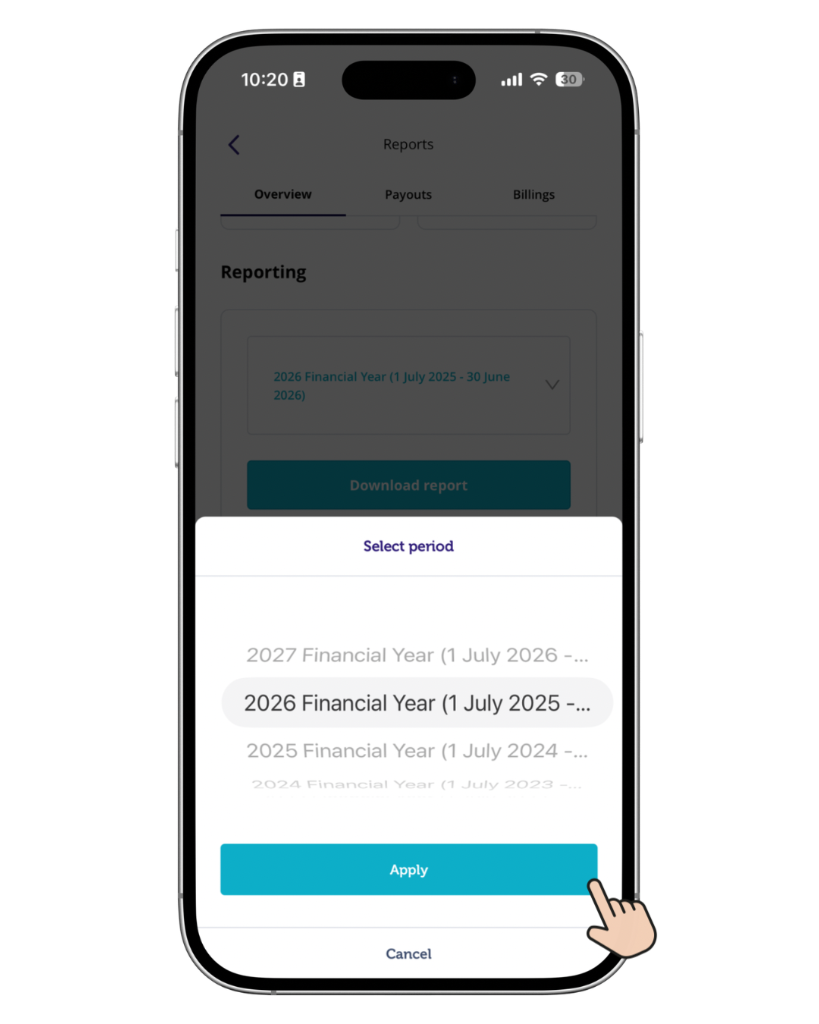
- Choisissez un exercice financier et appuyez sur Appliquer.
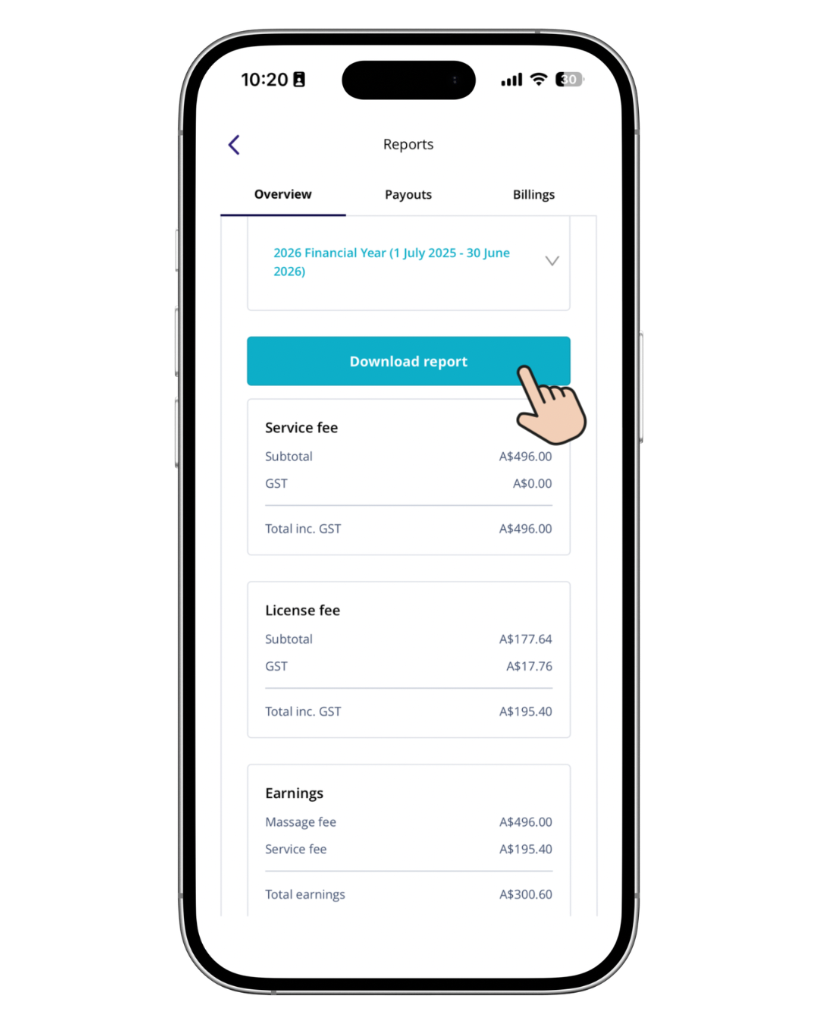
- Ensuite, appuyez sur Télécharger le rapport.
Résumé des versements hebdomadaires
Le rapport sur les versements vous permet de consulter les informations relatives à vos versements pour une semaine donnée.
Ceci est utile si vous souhaitez vérifier les réservations incluses dans un versement hebdomadaire ou conserver une trace de vos paiements Blys réguliers.
Votre rapport de versement hebdomadaire affiche les pourboires séparément du prix du service. Chaque ligne de réservation indique le montant du service et tout pourboire reçu sous forme de montants distincts, et la section récapitulative comprend un sous-total des pourboires. Les réservations sans pourboire affichent un tiret au lieu de 0,00 €. Les pourboires vous sont versés en intégralité.
Via le Web
- Allez dans Tableau de bord Pro > Rapports > Versements
- Sélectionnez la semaine correspondante que vous souhaitez télécharger.
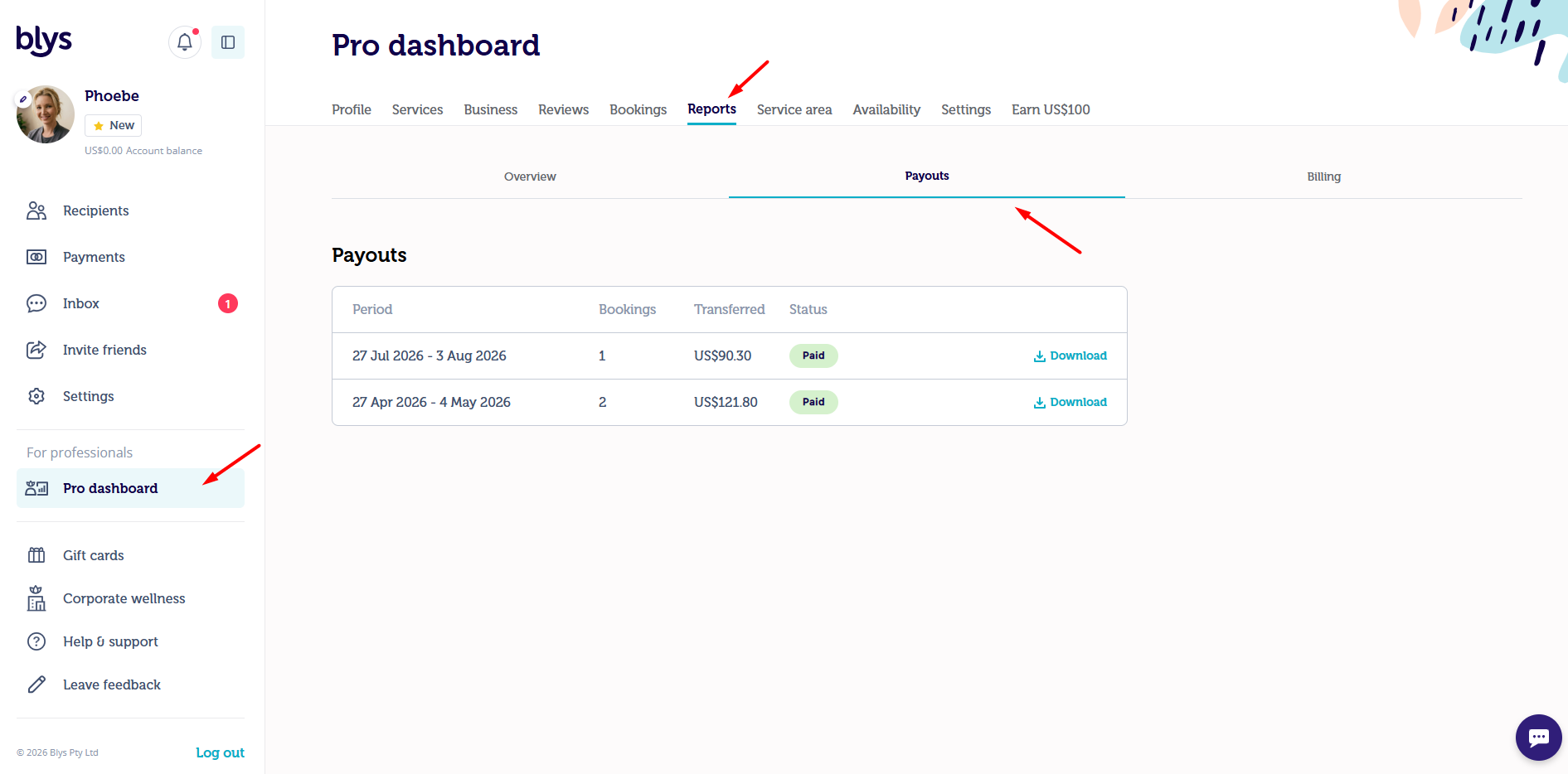
Via l'application
- Ouvrez votre application Blys Pro, allez dans Revenus.
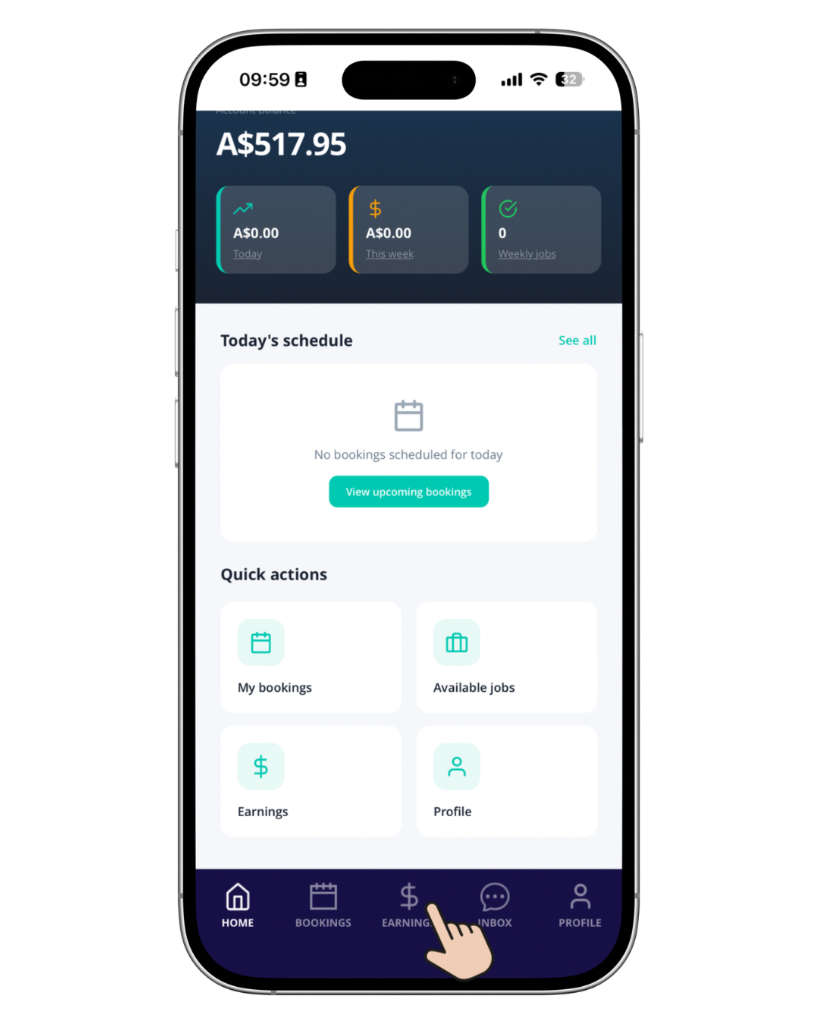
- Appuyez sur Voir les rapports.
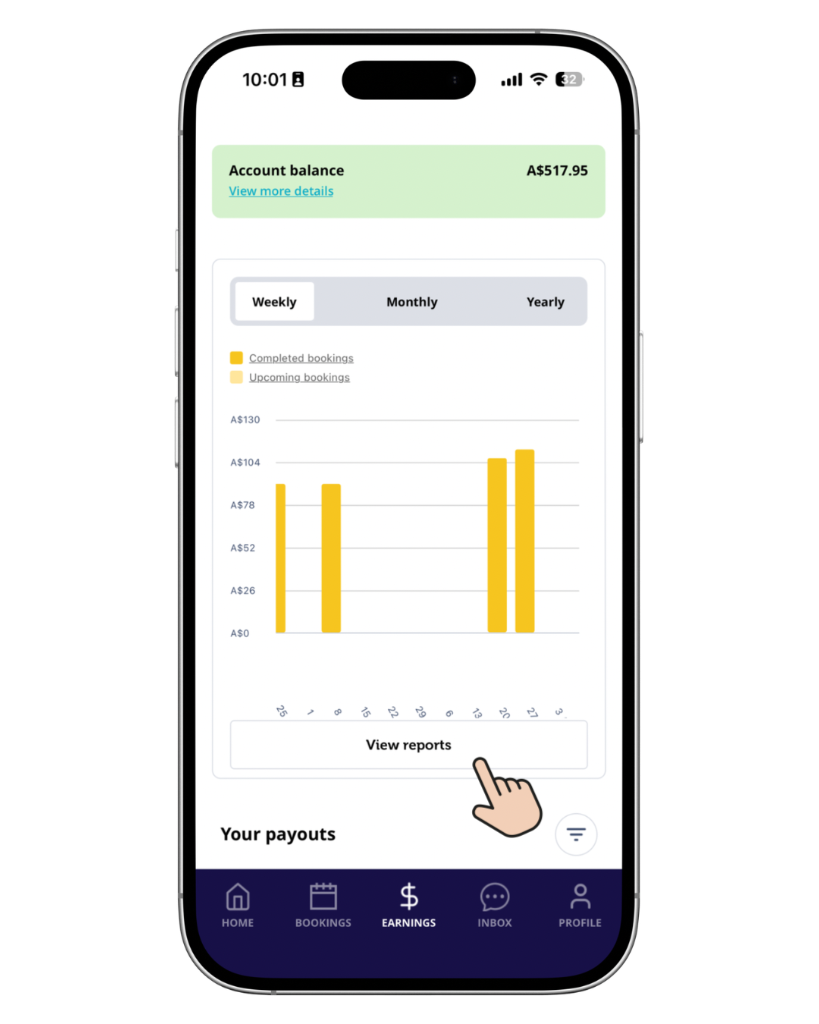
- Vous pourrez immédiatement consulter la synthèse de vos revenus. Appuyez sur Versements.
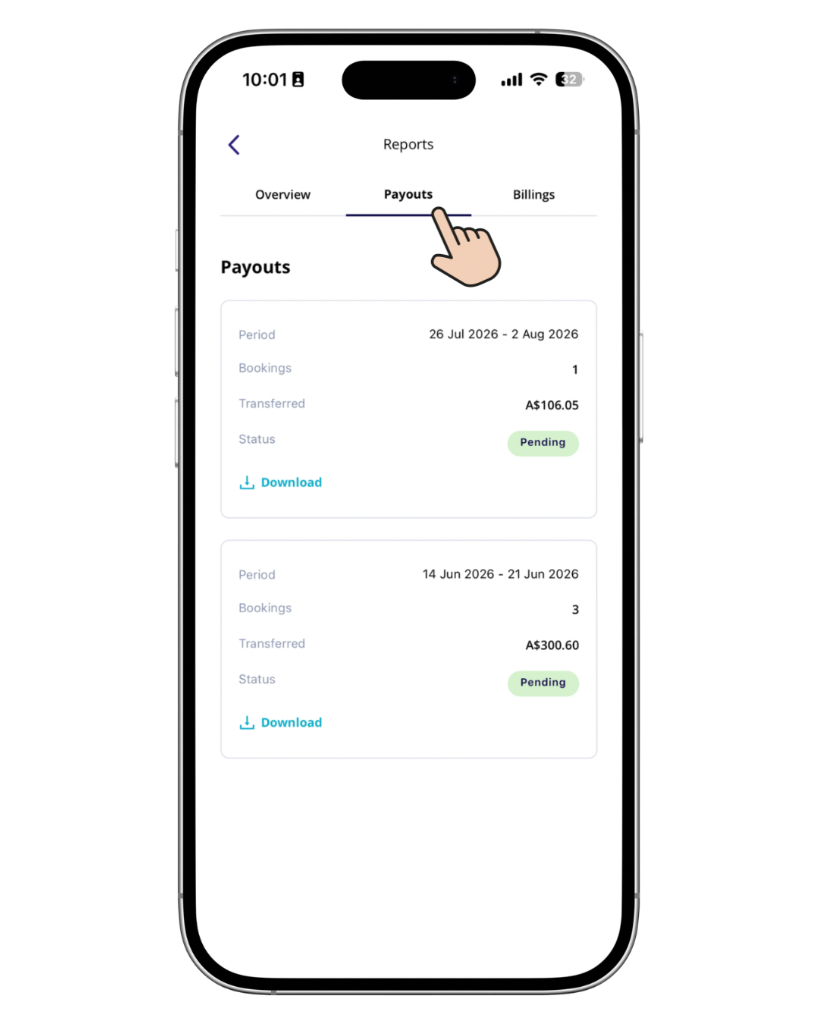
- Consultez les informations relatives à vos versements hebdomadaires et téléchargez le rapport requis en appuyant sur Télécharger.
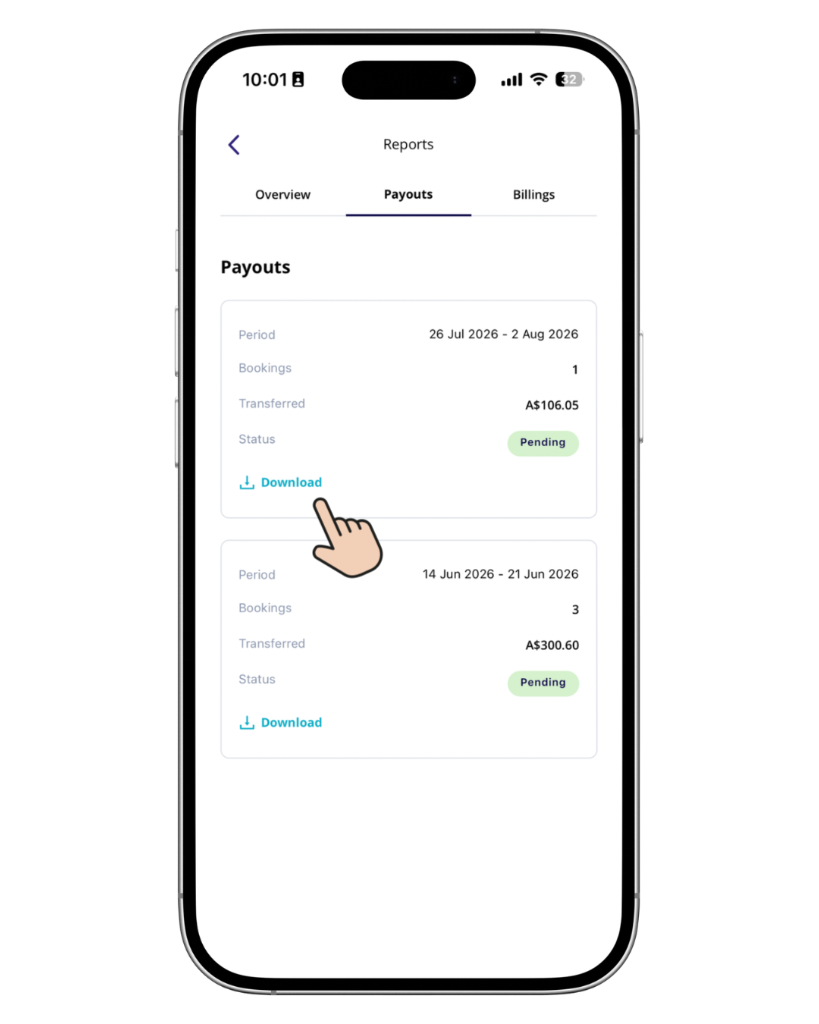
Relevé de portefeuille (Australie, Nouvelle-Zélande, Canada, Royaume-Uni, Europe et États-Unis)
Si vous êtes un prestataire basé en Australie, en Nouvelle-Zélande, au Canada, au Royaume-Uni, en Europe ou aux États-Unis, votre résumé des versements hebdomadaires a été remplacé par un relevé de portefeuille.
Votre relevé de portefeuille est un enregistrement chronologique unique de tout ce qui affecte le solde de votre portefeuille Blys, y compris les revenus des missions, les versements, les crédits, les achats et tout ajustement. Chaque entrée renvoie à la réservation ou au versement correspondant.
Vous pouvez consulter et télécharger votre relevé de portefeuille au format PDF à partir de la section Rapports de votre tableau de bord Pro ou de l'application Blys Pro, de la même manière que vous téléchargiez auparavant votre rapport de versement hebdomadaire.
Consultez Comment fonctionnent les versements ? Comment et quand suis-je payé ? pour une explication complète de votre portefeuille Blys, y compris les soldes disponibles, en attente et de crédit.
Facture fiscale
Vous pouvez consulter et télécharger vos factures fiscales Blys à partir de la section Facturation de votre tableau de bord Pro.
Via le Web
- Allez dans Tableau de bord Pro > Rapports > Facturation
- Sélectionnez la semaine correspondante que vous souhaitez télécharger.
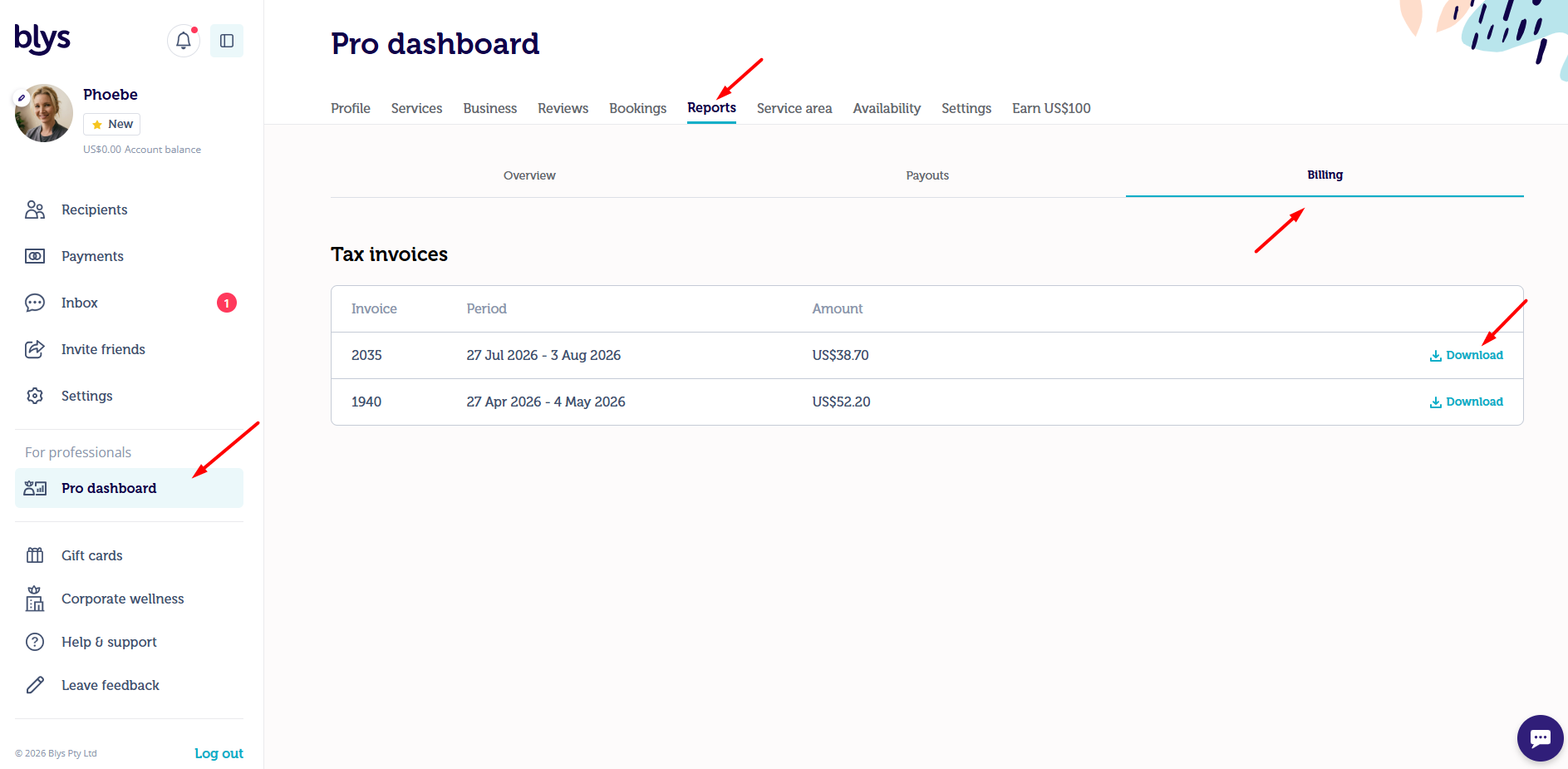
Via l'application
- Allez dans la section Revenus, et appuyez sur Voir les rapports.
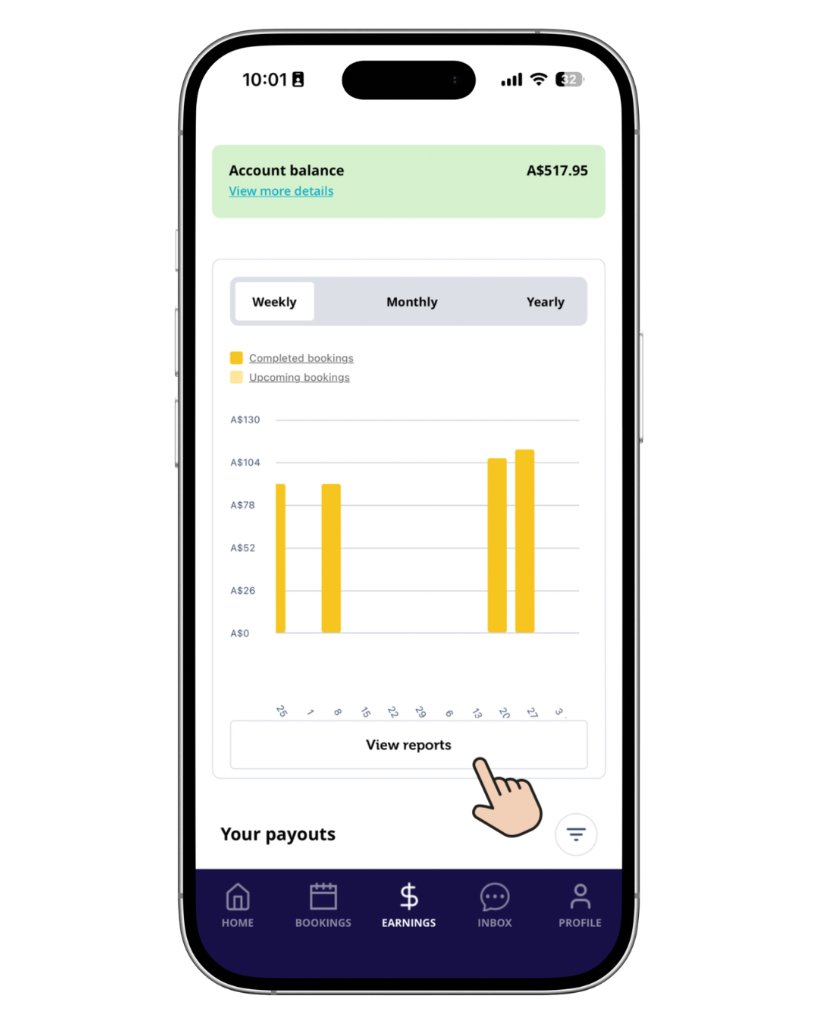
- Appuyez sur Facturation. Ici, vous pourrez consulter les détails de la facture fiscale.
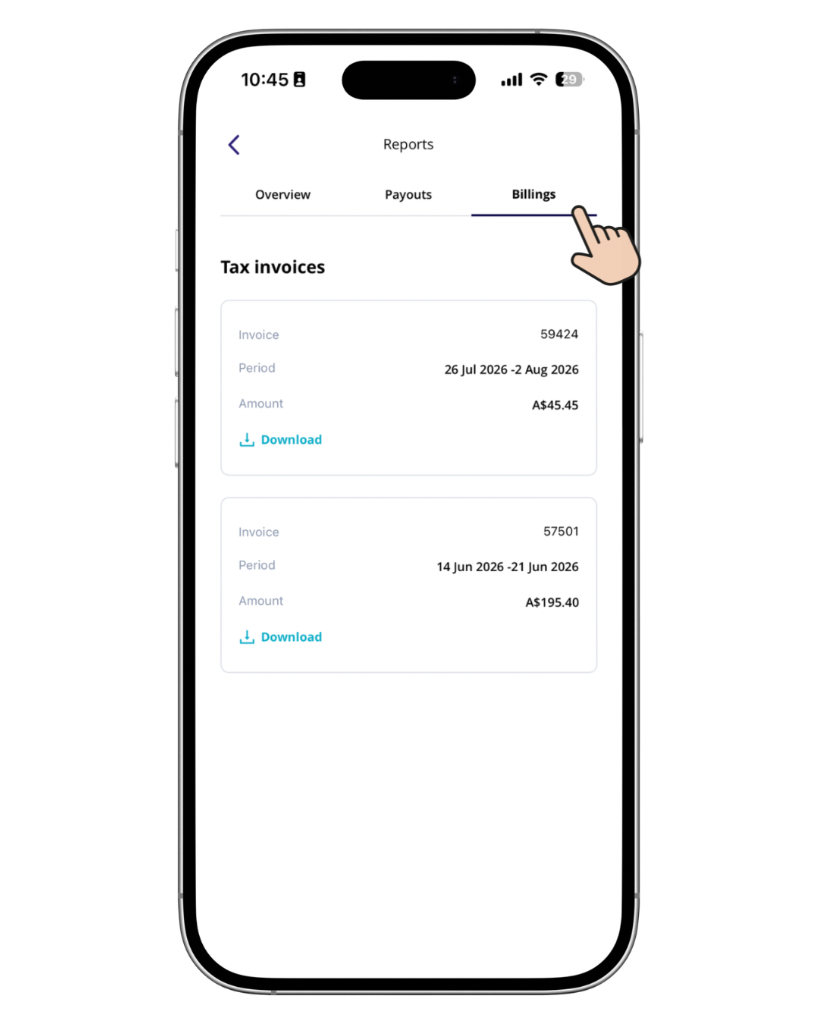
- Téléchargez la facture requise.
Quel rapport dois-je utiliser ?
Si vous voulez… | Utilisez |
Consulter vos revenus pour une année fiscale | Rapport de fin d'année fiscale |
Préparer vos dossiers pour la période fiscale | Rapport de fin d'année fiscale |
Vérifier votre versement pour une semaine donnée | Rapport sur les versements |
Garder une trace de vos versements hebdomadaires | Rapport sur les versements |
Télécharger une facture fiscale Blys | Facturation |
Vérifier les détails de la TPS inclus dans votre rapport de revenus | Aperçu / Rapport de revenus téléchargé |
Que contient le rapport sur les revenus ?
Votre rapport de revenus téléchargé fournit des informations sur vos réservations terminées et vos gains. Selon vos réservations et votre statut au regard de la TPS, il peut inclure des détails tels que :
- Frais de service
- Versement total
- Montant du pourboire
- Frais de service, incluant et excluant la TPS
- TPS sur les frais de service
- Frais de licence, incluant et excluant la TPS
- TPS sur les frais de licence
- Autres informations relatives à la réservation
Si vous n'êtes pas inscrit à la TPS, les champs relatifs à la TPS peuvent afficher 0,00 ou N/A.
Pour les réservations Soutien à domicile, la TPS sur les frais de service affiche 0,00 car ces réservations sont exonérées de TPS.
Comprendre votre rapport de revenus
Votre rapport contient plusieurs termes et montants relatifs à vos réservations et paiements.
Terminologies
Service : Le service que vous avez fourni à votre client via la plateforme Blys.
Prix du service : Le montant qui vous a été payé par votre client via la plateforme Blys. Le prix du service constitue votre revenu imposable et n'inclut pas la TPS si vous n'y êtes pas inscrit.
Frais de licence : Les frais que Blys vous facture pour l'utilisation de la plateforme Blys, comme indiqué dans votre contrat de licence. Il peut s'agir d'une dépense professionnelle déductible d'impôt pour votre entreprise. Vous devriez obtenir vos propres conseils fiscaux indépendants pour en être certain.
Versement total : Le montant net transféré correspond au montant qui vous a été versé pour la réservation ou le versement concerné, sur la base des frais et ajustements applicables.
Montant du pourboire : Les pourboires vous sont versés intégralement. Blys ne déduit pas de frais de plateforme de vos pourboires.
TPS : Si vous êtes inscrit à la TPS, votre rapport peut afficher la TPS applicable aux frais de service et de licence correspondants. Si vous n'êtes pas inscrit à la TPS, les champs relatifs à la TPS peuvent afficher 0,00 ou N/A.
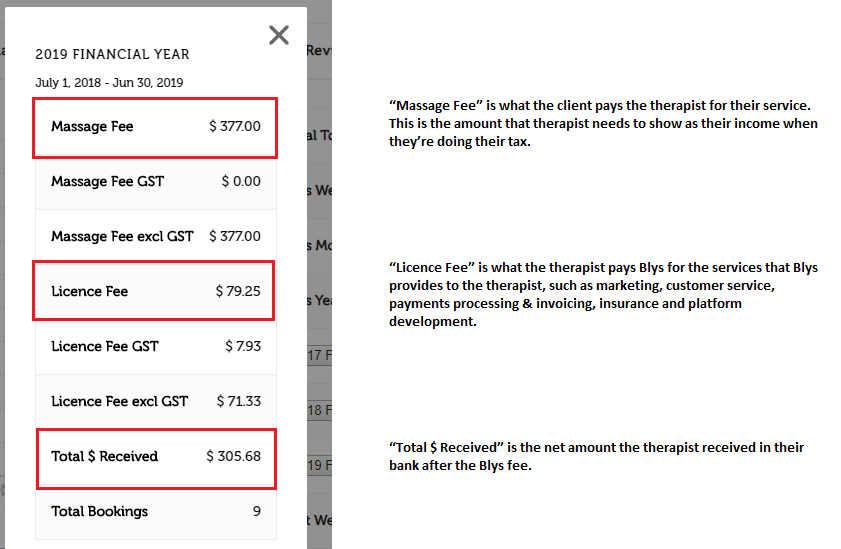
Pour votre déclaration d'impôts, vous devez déclarer le montant total de chaque prestation effectuée comme revenu (par exemple, 129 $ pour un massage de 60 minutes) et déclarer les frais que vous payez à Blys pour utiliser notre plateforme de réservation comme une dépense professionnelle déductible d'impôt.
Pour plus d'informations sur le fonctionnement de la fiscalité pour les massothérapeutes, consultez la page Comment fonctionne la fiscalité pour les massothérapeutes pour un guide complet.
Rappel fiscal important
Pour les prestataires australiens, le montant que vous gagnez via Blys doit être pris en compte lors de la préparation de votre déclaration d'impôts.
À titre indicatif, vous devriez déclarer le montant total de chaque prestation effectuée comme revenu et déclarer les frais que vous payez à Blys pour l'utilisation de la plateforme de réservation comme dépense professionnelle déductible d'impôt, le cas échéant.
Par exemple, si une réservation effectuée s'élève à 129 $, ces 129 $ doivent être traités comme votre revenu, tandis que les frais de plateforme Blys applicables peuvent être traités séparément comme une dépense professionnelle.
Votre situation fiscale individuelle peut être différente, veuillez donc consulter un professionnel de la fiscalité qualifié si vous avez besoin de conseils sur ce que vous devez déclarer ou déduire.
Quels détails relatifs à la TPS sont inclus dans le rapport de revenus téléchargé ?
Votre rapport de revenus téléchargé comprend une ventilation de la TPS pour les frais de service et les frais de licence. Le rapport affiche :
- Frais de service incluant la TPS
- Frais de service excluant la TPS
- TPS sur les frais de service
- Frais de licence incluant la TPS
- Frais de licence excluant la TPS
- TPS sur les frais de licence
Les valeurs de la TPS reflètent le traitement de la TPS pour chaque réservation. Si vous n'êtes pas inscrit à la TPS, les champs correspondants affichent 0,00 ou N/A. Pour les réservations de soutien à domicile, la TPS sur les frais de service affiche 0,00 car ces réservations sont exonérées de TPS.
Les champs existants du rapport, y compris le montant transféré et le montant du pourboire, restent disponibles.
Pour plus d'informations, consultez TPS et facturation : comment ça marche pour les prestataires (AU).
Conservation de vos dossiers
Nous vous recommandons de télécharger et de conserver des copies de vos rapports de revenus, rapports de versements et factures pertinents pour vos dossiers.
Vos rapports de revenus Blys peuvent vous aider à rapprocher vos versements Blys avec vos propres registres comptables.
Vous pouvez obtenir un résumé de vos revenus en vous connectant simplement à votre compte Blys Pro via notre site web en utilisant les mêmes identifiants que pour votre application prestataire.