En este artículo
- Profesionales de AU, UK, Canadá y NZ
- Profesionales de EE. UU.
- Recordatorio importante
- Si no puedes configurar los pagos debido a tu fecha de nacimiento
Profesionales de AU, UK, Canadá y NZ
Para añadir o actualizar tus datos bancarios, sigue estos pasos:
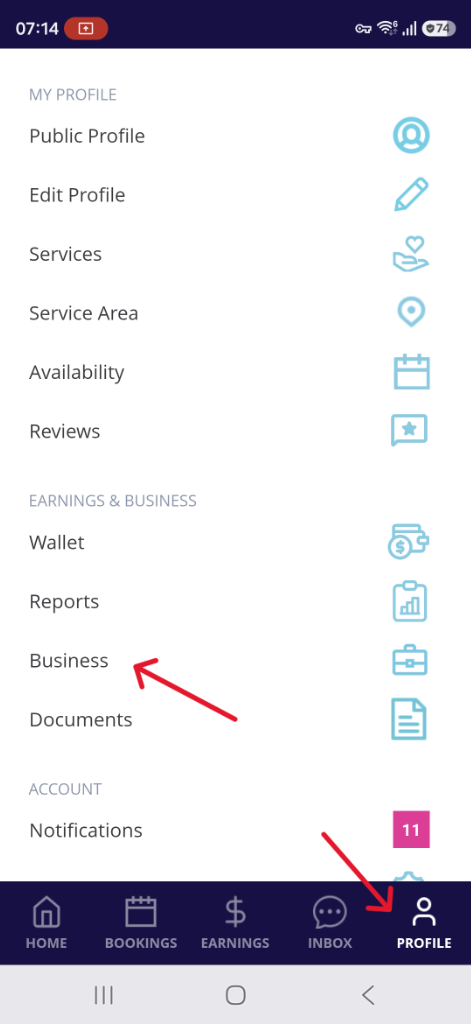
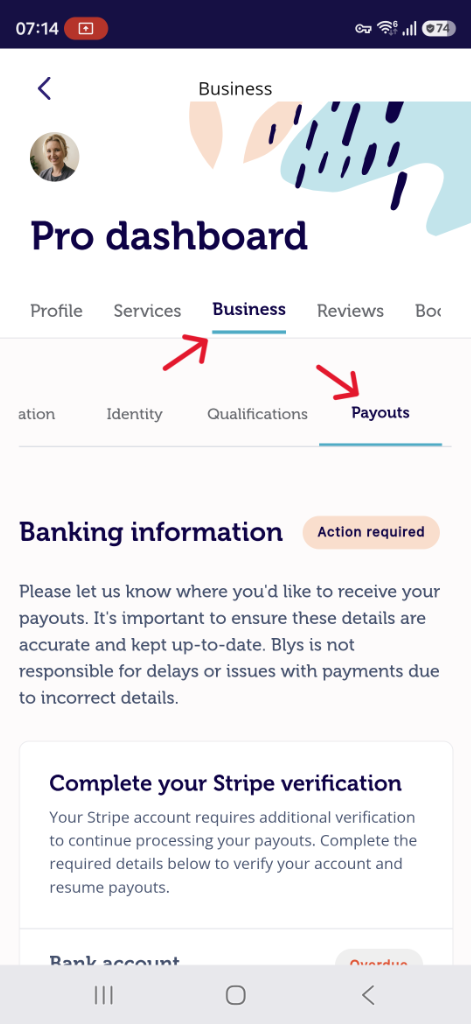
Aplicación móvil
Consulta este videotutorial para mayor claridad sobre ¿Cómo configurar los pagos para profesionales de AU, UK y NZ a través de la aplicación Blys Pro?
- Inicia sesión en tu cuenta de Blys Pro
- Ve a Cuentas --> Negocio --> Pagos
- Haz clic en "Configurar pagos"
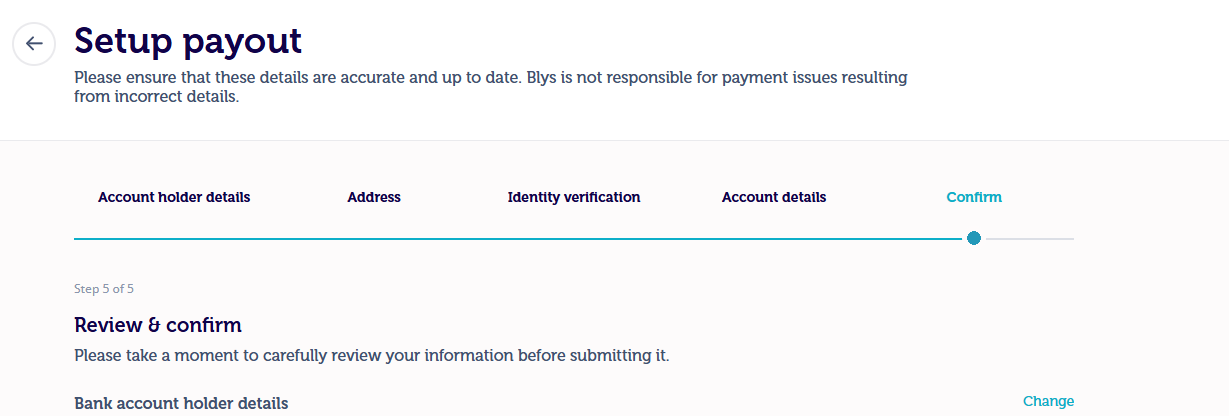
- Hay 5 pasos que deberás completar.
- Consulta el tutorial anterior para obtener explicaciones detalladas
Ten en cuenta que todos los datos deben coincidir con el documento de verificación que subas al realizar la configuración. Por ejemplo, si el nombre en tu documento y la información bancaria no coinciden, tu cuenta no será verificada.
Este proceso de verificación lo realiza nuestro socio de pagos, Stripe, y NO Blys.
|
|
Aplicación web
Consulta este videotutorial para mayor claridad sobre ¿Cómo configurar los pagos para profesionales de AU, UK y NZ a través de la web?
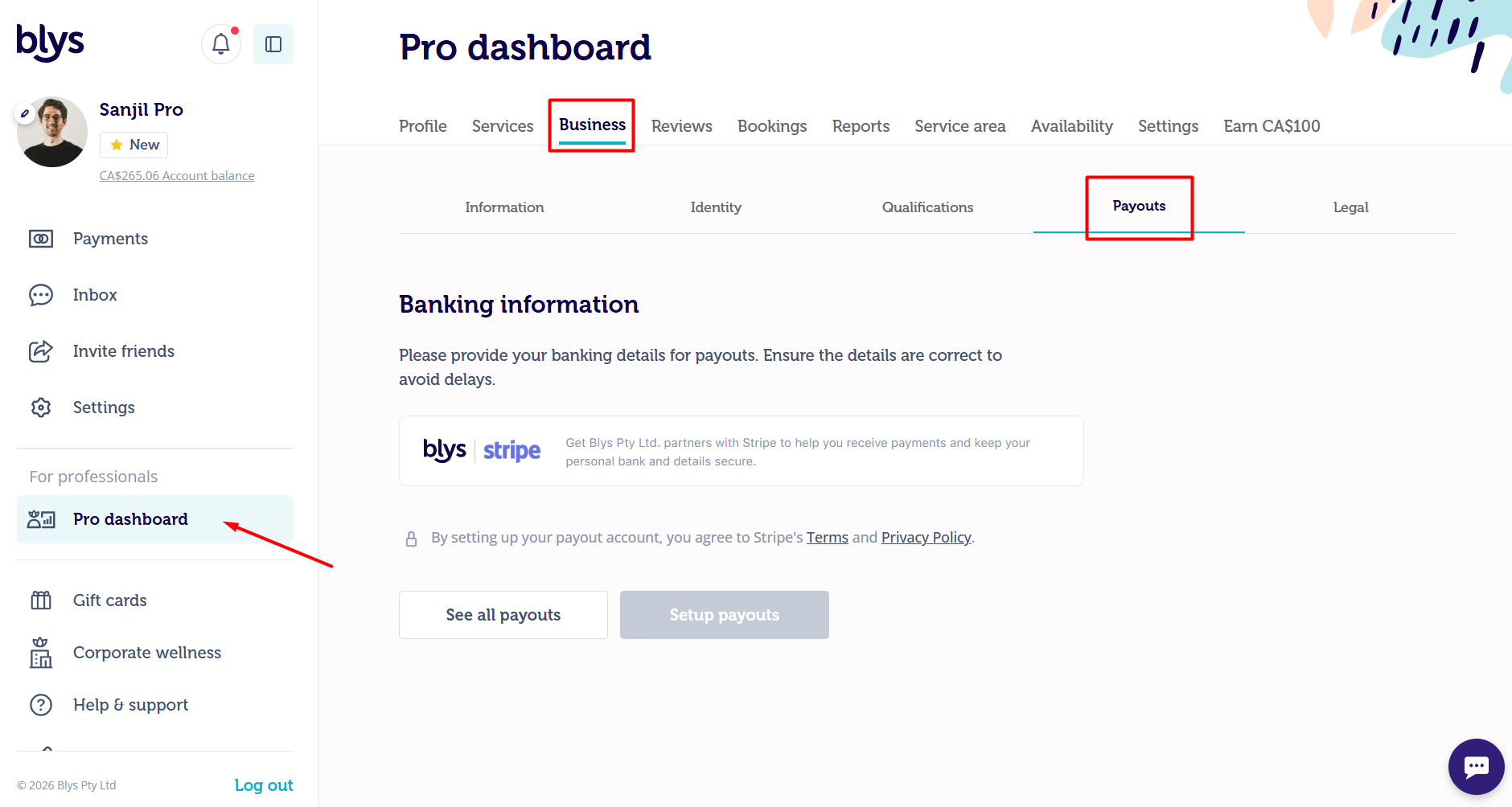
- Para profesionales de AU, UK y NZ: Ve al Panel Pro -> Negocio -> Pagos
- Haz clic en 'Configurar pagos' si estás añadiendo tu información bancaria o 'datos bancarios'.
|
- Completa los 5 pasos y haz clic en "Confirmar y enviar" para finalizar la configuración de tus pagos.
|
Ten en cuenta que todos los datos deben coincidir con el documento de verificación que subas al realizar la configuración. Por ejemplo, si el nombre en tu documento y la información bancaria no coinciden, tu cuenta no será verificada.
Este proceso de verificación lo realiza nuestro socio de pagos, Stripe, y NO Blys.
Profesionales de EE. UU.
Aplicación móvil
Consulta este videotutorial para mayor claridad sobre ¿Cómo configurar los pagos para profesionales de EE. UU. a través de la aplicación?
- Inicia sesión en tu cuenta de Blys Pro
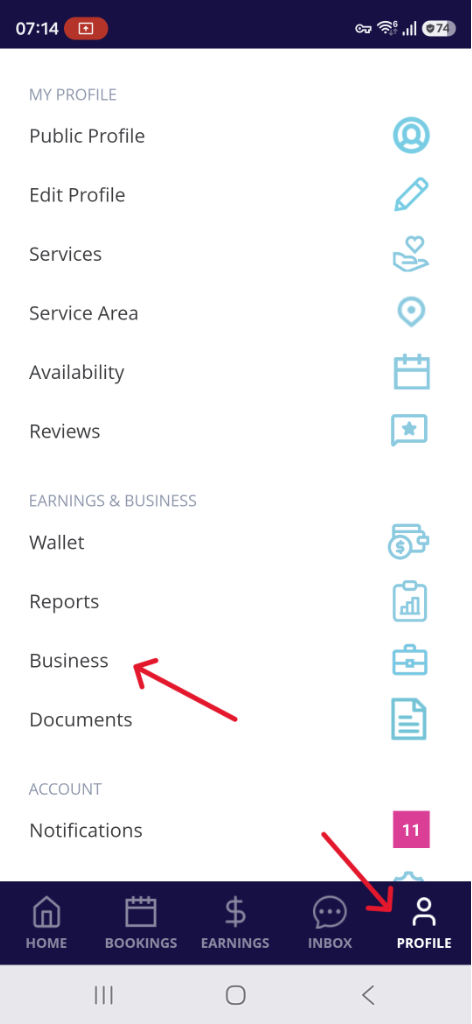
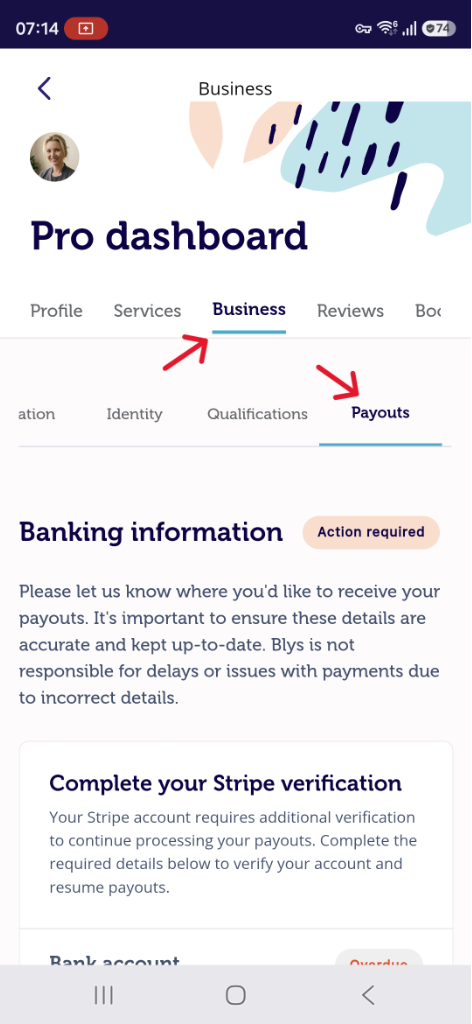
- Ve a Cuentas --> Negocio --> Pagos
- Haz clic en "Configurar pagos"
- Hay 5 pasos que deberás completar.
- Se requiere el "Número de Seguro Social" en el Paso 1.
- Consulta el tutorial anterior para obtener explicaciones detalladas
|
|
Ten en cuenta que todos los datos deben coincidir con el documento de verificación que subas al realizar la configuración. Por ejemplo, si el nombre en tu documento y la información bancaria no coinciden, tu cuenta no será verificada.
Este proceso de verificación lo realiza nuestro socio de pagos, Stripe, y NO Blys.
Aplicación web
Consulta este videotutorial para mayor claridad sobre ¿Cómo configurar los pagos para profesionales de EE. UU. a través de la web?
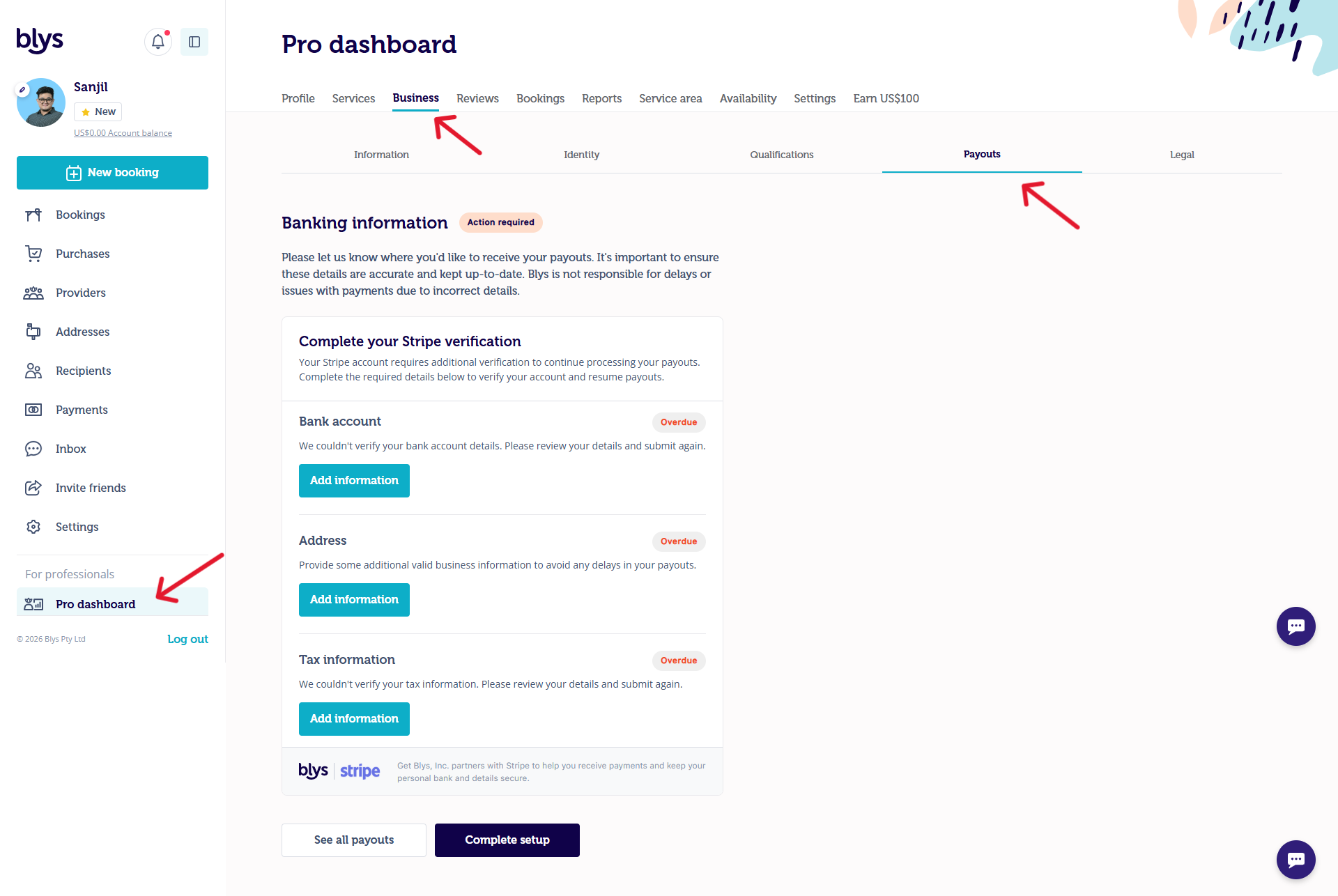
- Para profesionales de EE. UU.: Ve al Panel Pro -> Negocio -> Pagos
- Haz clic en 'Configurar pagos' si estás añadiendo tu información bancaria o 'datos bancarios'.
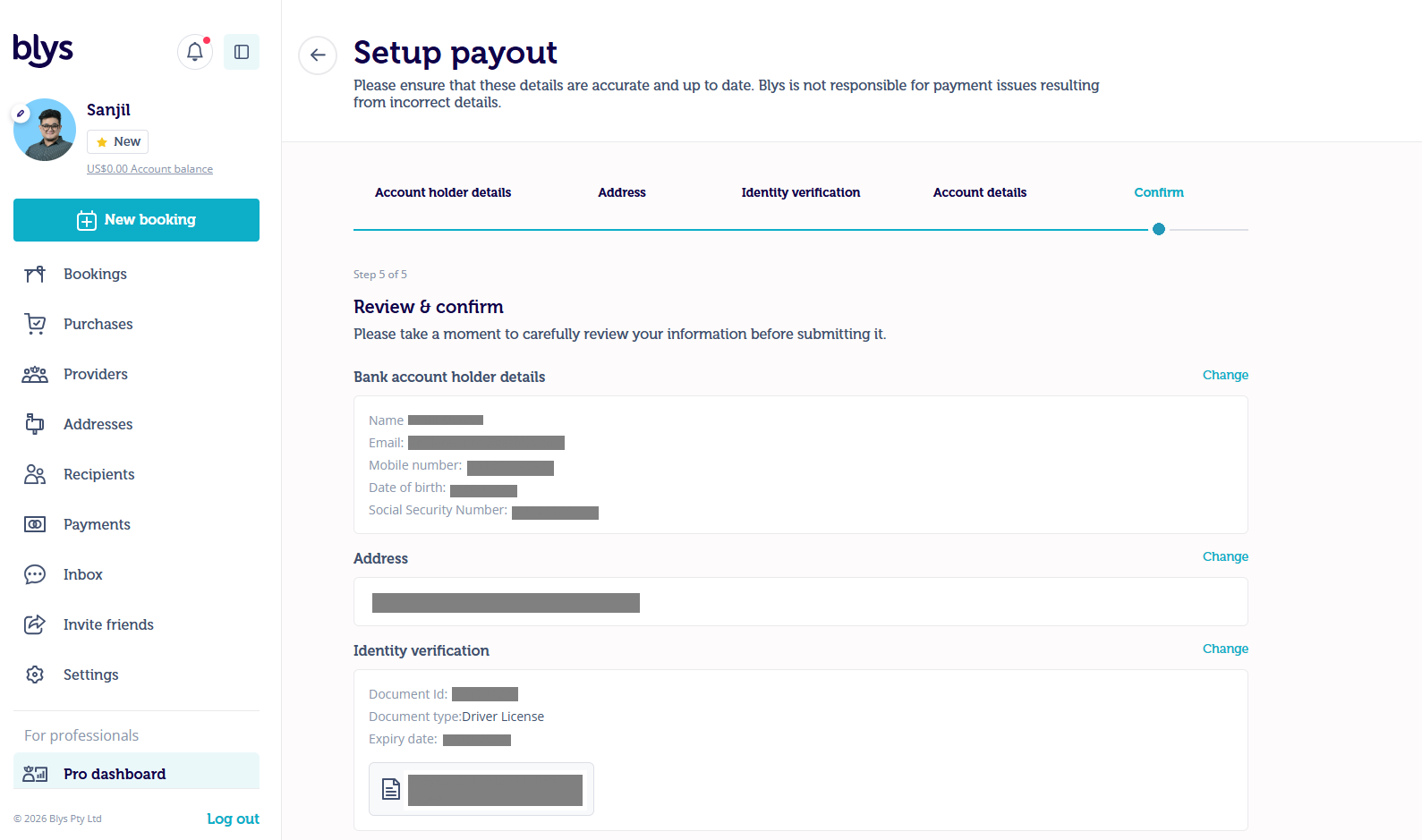
- Se requiere el "Número de Seguro Social" en el Paso 1.
|
- Completa los 5 pasos y haz clic en "Confirmar y enviar" para finalizar la configuración de tus pagos.
|
Ten en cuenta que todos los datos deben coincidir con el documento de verificación que subas al realizar la configuración. Por ejemplo, si el nombre en tu documento y la información bancaria no coinciden, tu cuenta no será verificada.
Este proceso de verificación lo realiza nuestro socio de pagos, Stripe, y NO Blys.
Resolución de problemas: ¿Qué pasa si falla la verificación de mi pago?
Si los datos de tu pago no superan la verificación, verás una notificación en la aplicación informándote. Puedes solucionar esto directamente desde la sección de Pagos:
- Ve a Perfil → Negocio → Pagos
- Toca el botón para actualizar o volver a introducir tus datos de pago
- Comprueba que el nombre en tu documento de verificación coincida exactamente con los datos de tu cuenta bancaria
- Vuelve a enviar y espera a que Stripe complete la verificación
El motivo más común por el que falla la verificación es una discrepancia entre el nombre en tu documento de identidad y el nombre en tu cuenta bancaria. Si el problema persiste después de volver a enviarlo, ponte en contacto con hello@getblys.com para obtener ayuda.
Recordatorio importante
Según el Contrato de Licencia de Software, es tu responsabilidad asegurarte de que la información de tu cuenta (incluyendo tus cualificaciones, datos comerciales, seguros y datos de contacto) sea precisa y esté actualizada.
En caso de que vayas a cambiar tus datos bancarios, hazlo antes del cierre, que es todos los lunes a las 3 AM.
Blys no se hace responsable de retrasos o problemas en los pagos como resultado de datos bancarios incorrectos en tu cuenta de profesional. Es tu responsabilidad asegurarte de tener los datos bancarios correctos.
Si no puedes configurar los pagos debido a tu fecha de nacimiento
Si ves un mensaje indicando que tu fecha de nacimiento es incorrecta o que no cumples con el requisito de edad, comprueba que la fecha de nacimiento en tu perfil de Blys Pro sea correcta.
Los profesionales deben tener al menos 18 años para prestar servicios a través de Blys.
Actualiza tu fecha de nacimiento en tu perfil, luego vuelve a Pagos e intenta configurar tus pagos de nuevo. Si sigues necesitando ayuda, ponte en contacto con hello@getblys.com.