Det är vanligt att klienter ber utövare att lägga till extra tid eller tjänster till sin bokning. (Och ärligt talat, vem kan klandra dem; de får ju en fantastisk behandling!) Exempel inkluderar:
1. Lägga till 30 extra minuter till en massage.
2. Be om lösögonfransar eller trådning i samband med en makeup-tjänst.
3. Lägga till hot stone-terapi i 15 extra minuter till en ursprungligen bokad massage.
Om en klient gör en av dessa förfrågningar, så här hanterar du det professionellt:
- Kontrollera din tillgänglighet: Se till att den extra tiden eller tjänsten inte påverkar din nästa bokning. Tacka bara ja om ditt schema tillåter det.
- Informera klienten om extra avgifter: Låt klienten veta att extra tid eller tjänster innebär en ytterligare kostnad. Var tydlig och professionell när du kommunicerar detta.
- Skicka en uppdateringsförfrågan: Använd plattformen för att skicka en uppdaterad bokningsförfrågan till klienten. Detta säkerställer att de nya tjänsterna och avgifterna registreras korrekt. Och du behöver informera klienten om att acceptera den skickade uppdateringen så att din utbetalning kan justeras när de har godkänt den.
Via appen
Se denna videoguide för mer tydlighet kring Hur man skickar uppdateringsförfrågningar till klienter via appen?
1. Förläng en bokning
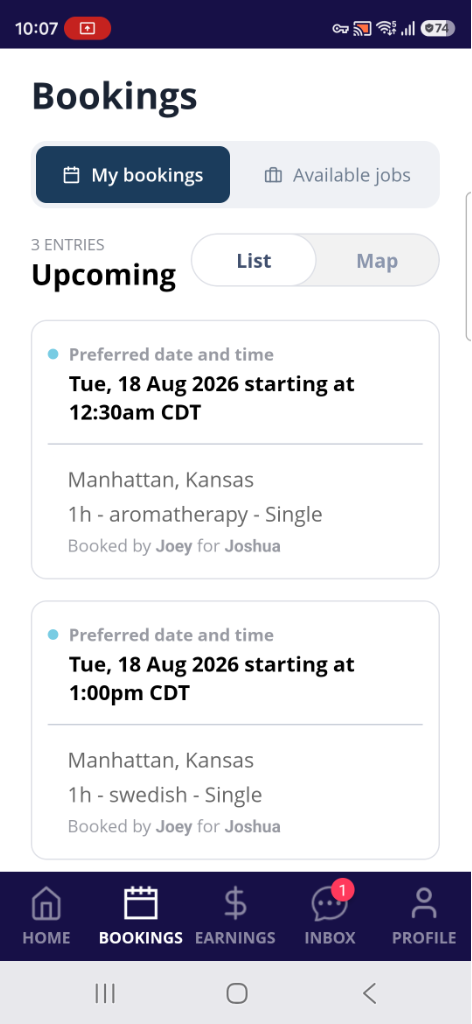
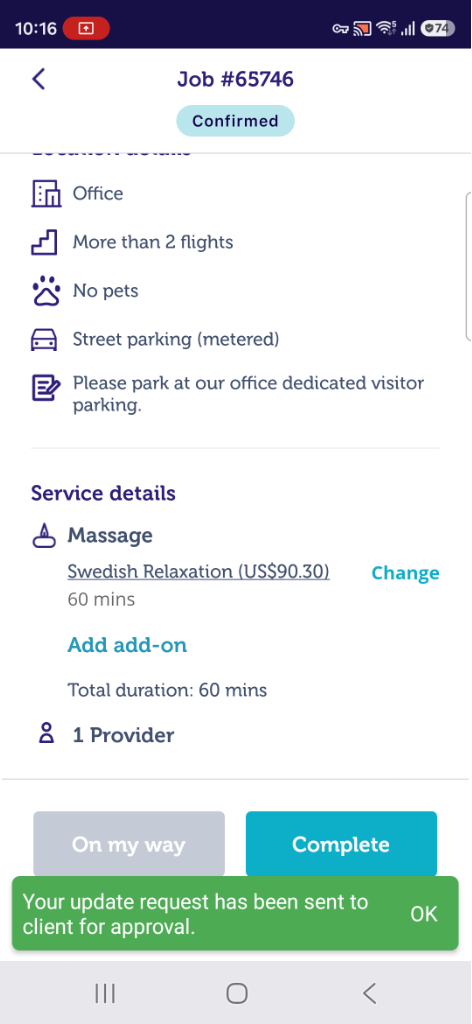
- Gå till dina Kommande bokningar
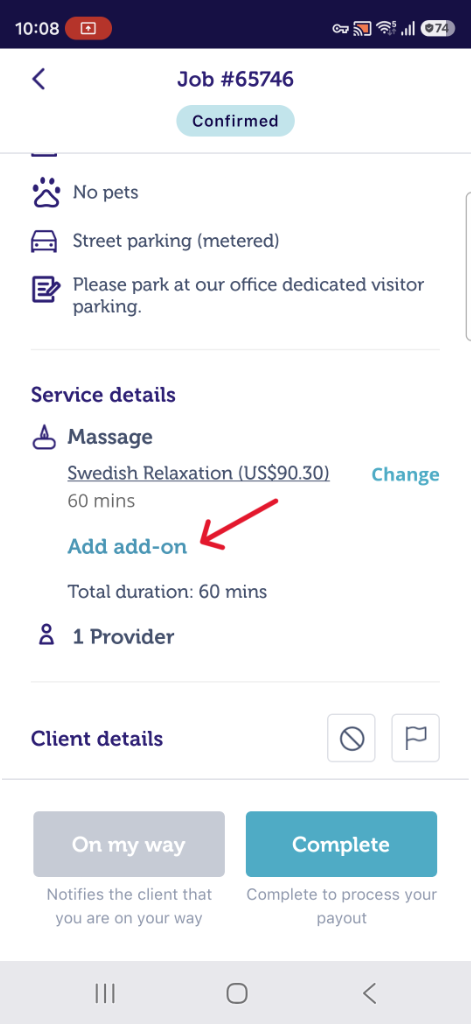
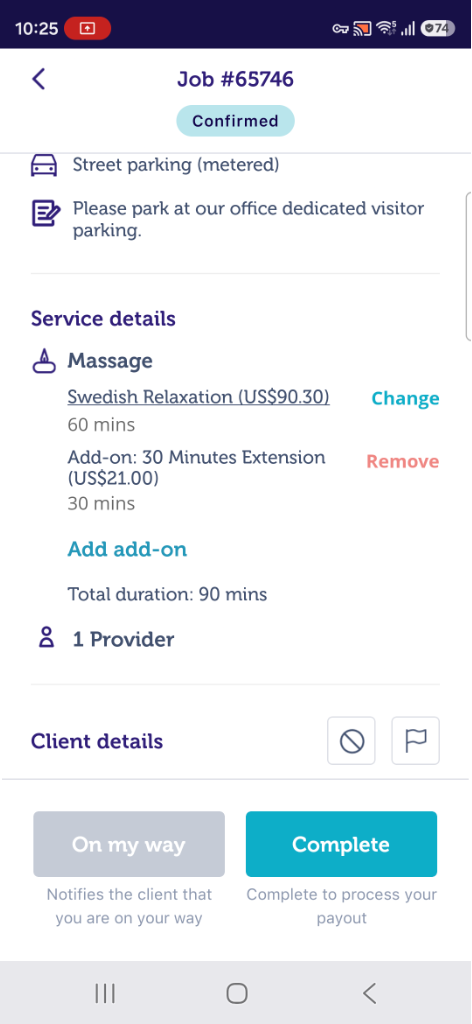
- Tryck på "Lägg till tillägg"
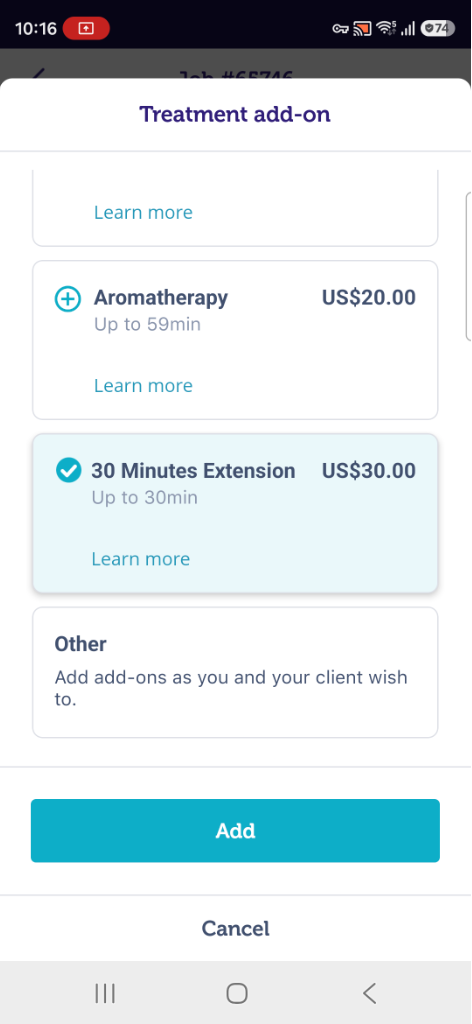
- Välj behandlingstillägg och tryck på "Lägg till i bokning"
|
|
|
- Du kommer att få ett meddelande om att uppdateringsförfrågan har skickats till klienten.
- När klienten accepterar uppdateringsförfrågan får du ett meddelande om bekräftelsen.
- De uppdaterade bokningsuppgifterna kommer att visas på din bokningssida.
- Din utbetalning kommer att justeras automatiskt.
|
|
Via webben
Se denna video för mer förtydligande: Hur man accepterar och hanterar klientuppdateringsförfrågningar på webben?
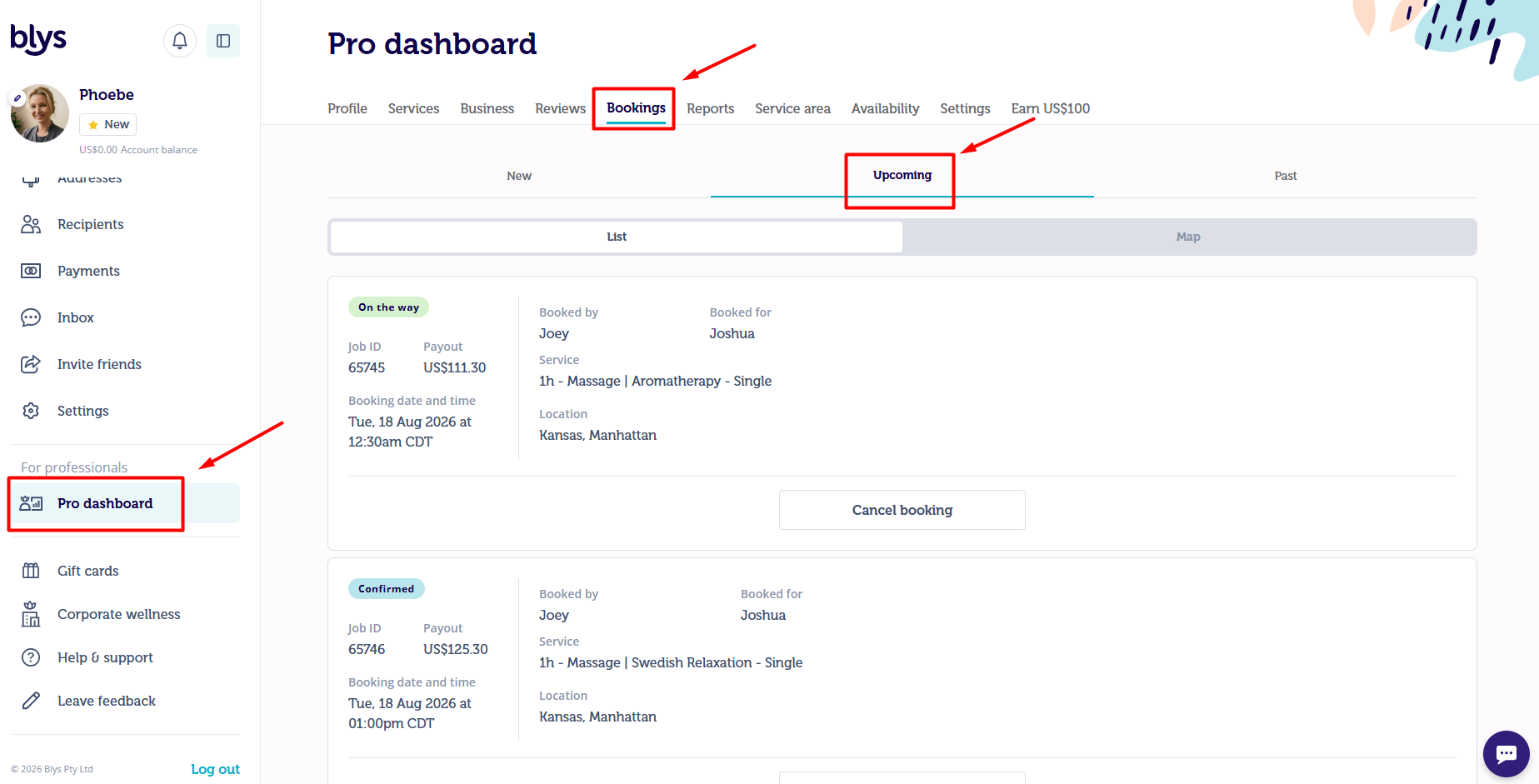
- Gå till din Pro-instrumentpanel -> Bokningar -> Kommande och tryck på den bokning du vill uppdatera.
- Klicka på "Ändra"
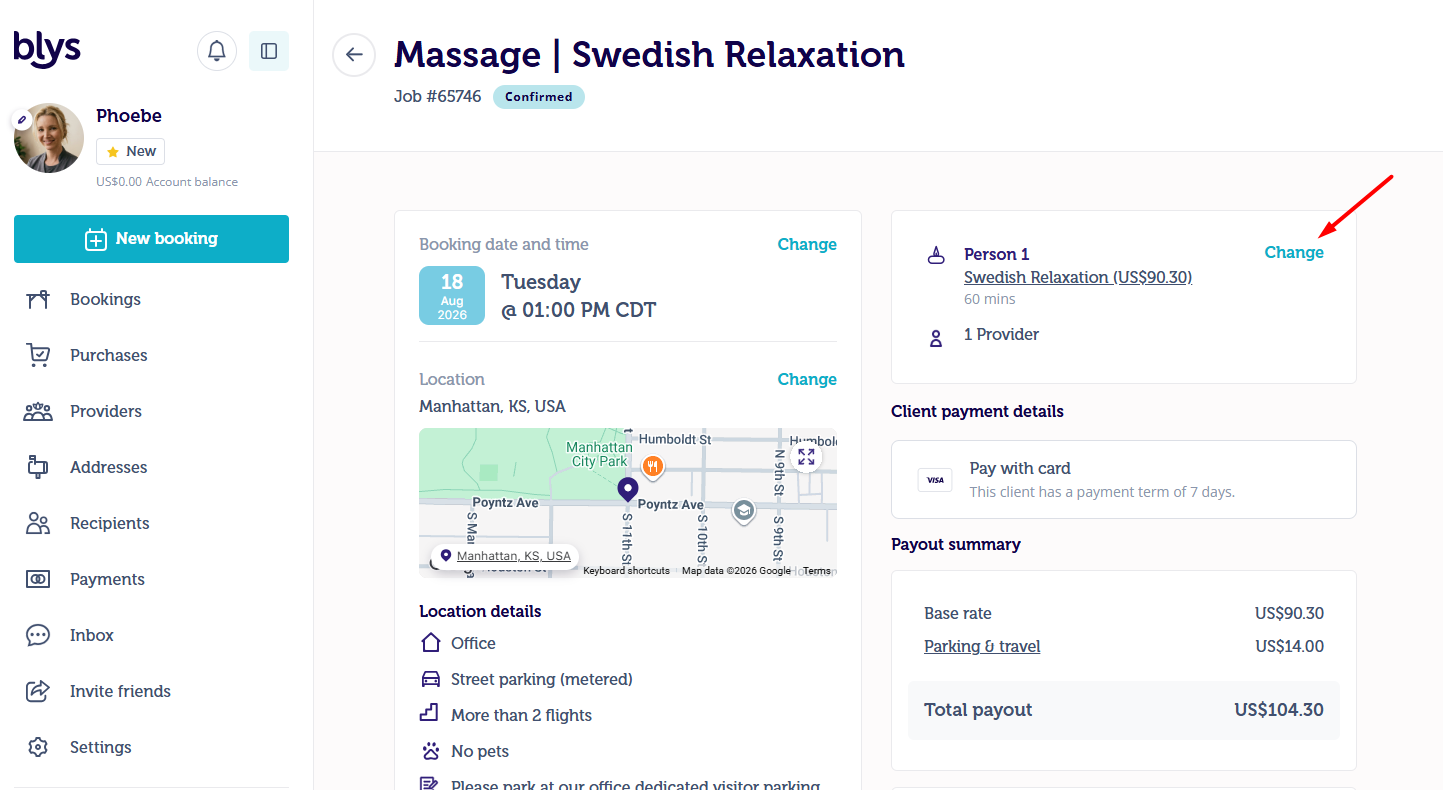
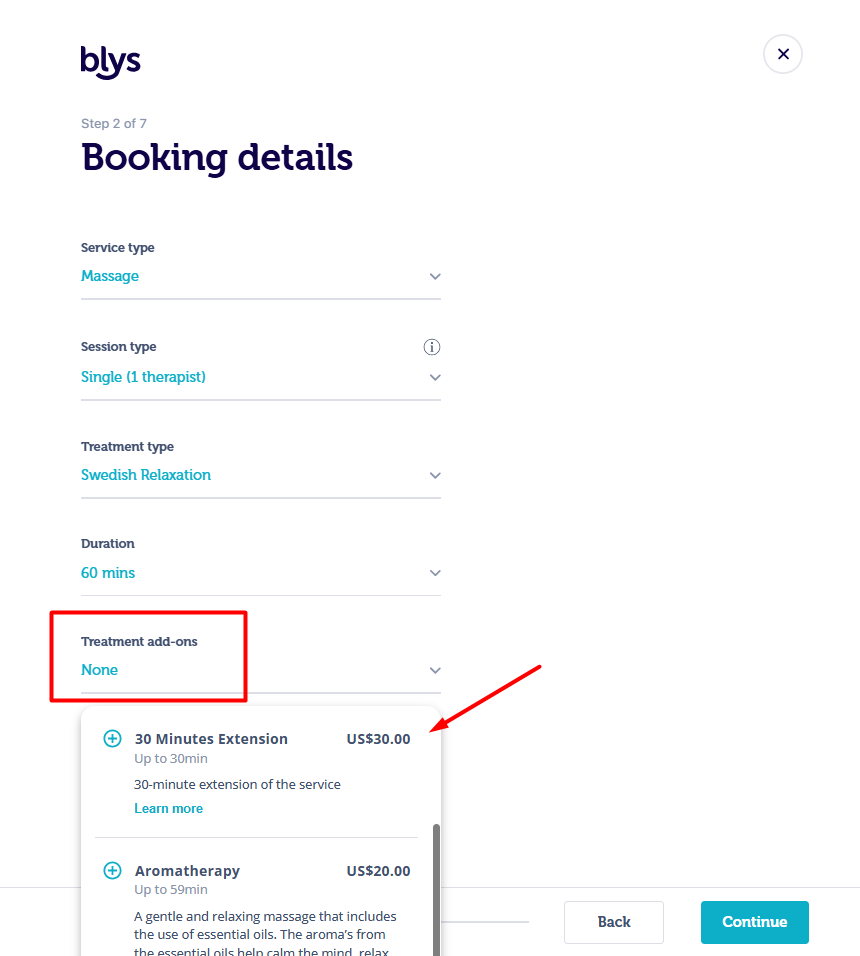
- Gå till Behandlingstillägg och välj ytterligare behandling(ar)
- Tryck på "Fortsätt"
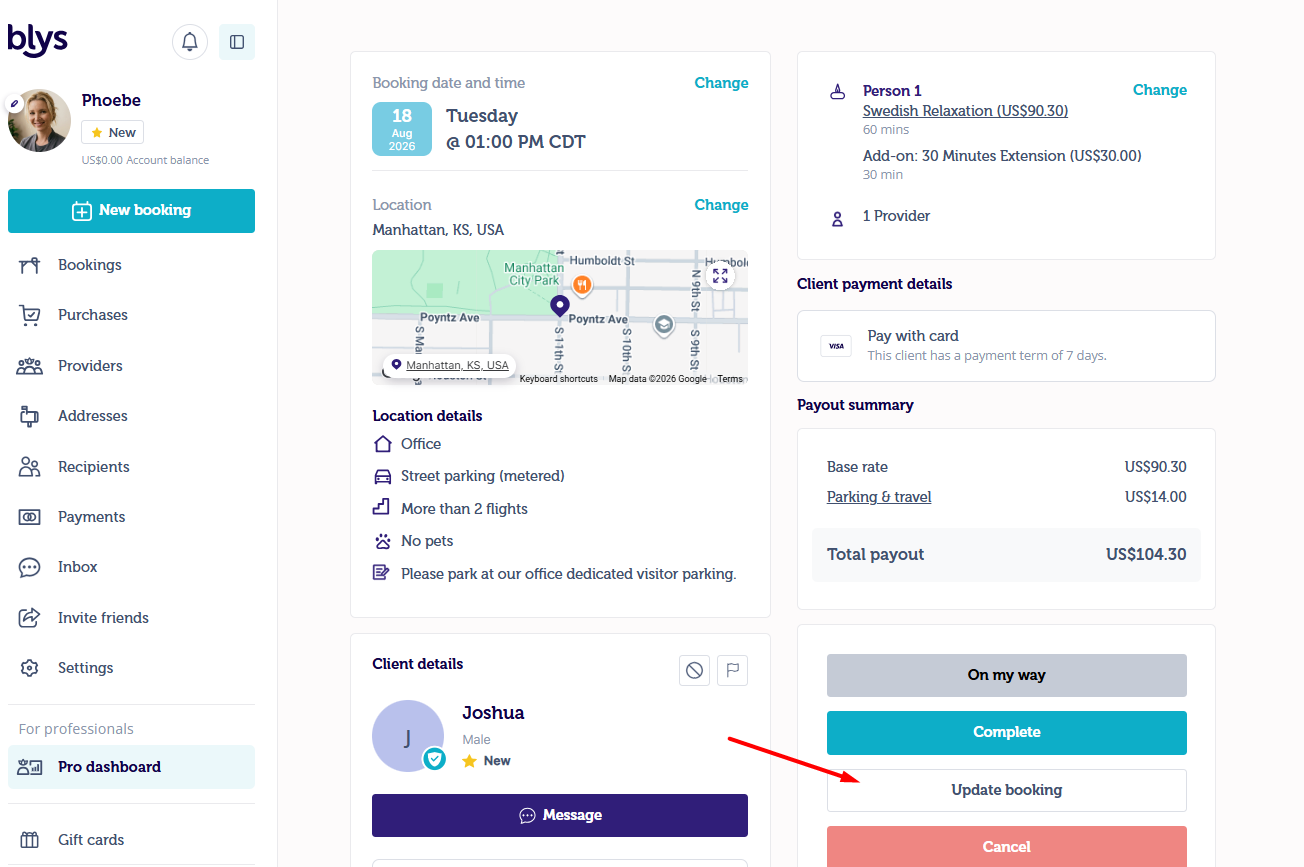
- Klicka på "Uppdatera bokning" så skickas uppdateringsförfrågan till klienten.
- När klienten accepterar uppdateringsförfrågan får du ett meddelande om bekräftelsen.
- De uppdaterade bokningsuppgifterna kommer att visas på din bokningssida.
- Din utbetalning kommer att justeras automatiskt.
2. Acceptera/Neka uppdateringsförfrågan
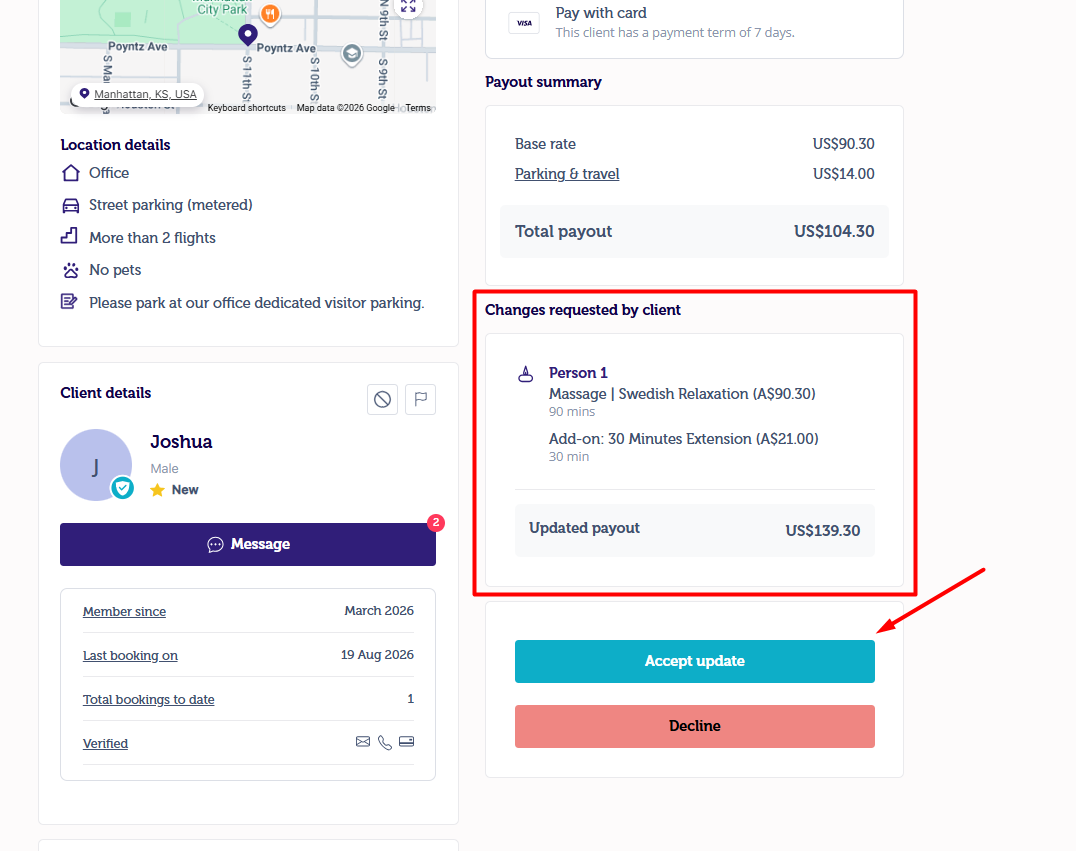
- Du kan också acceptera/neka uppdateringsförfrågningar som skickats av klienten.