Blys for Teams – Bedriftsvelvære gjort enkelt
Blys for Teams gir bedrifter praktiske velvære-tjenester av høy kvalitet, inkludert massasje, skjønnhet og egenpleie-behandlinger, direkte på arbeidsplassen. Disse tjenestene bidrar til å øke ansattes velvære, produktivitet og engasjement. Enten du trenger en engangs velvære-dag på kontoret eller et fast program, gjør Blys det sømløst å organisere og levere.
I denne artikkelen
- Hva er Blys for Teams?
- Tjenester tilgjengelig for grupper
- Hvordan fungerer det?
- Hvordan administrere tidspunktene
- Tilleggsfunksjoner
- Oppsett og plasskrav
- Priser
- Organisering av faste velvære-programmer
- Ofte stilte spørsmål
Hva er Blys for Teams?
Blys for Teams er Blys sin portal for bedriftsteam for å få bedrifts- og gruppebestillingstjenester. Den brukes av:
- Bedrifter som arrangerer velvære-dager for teamet eller årsavslutninger.
- HR-personell som tilbyr velvære som et ansattgode.
- Kontorfellesskap som legger til velvære i medlemsfordelene.
Tjenester tilgjengelig for grupper
- Stolmassasje (sittende, med klær): Dette er det mest populære bedriftsformatet. Ingen benk eller olje er nødvendig for stolmassasje, og de kan settes opp i de fleste kontorlokaler eller møterom uten strenge restriksjoner.
- Benkmassasje: Benkmassasje er et annet alternativ for team som ønsker å slappe av på arbeidsplassen. Du må rydde en plass på ca. 2m x 2m per benk for denne behandlingen. Flere leverandører kan jobbe samtidig.
- Skjønnhetstjenester: Massasje er ikke det eneste alternativet for team-velvære. Du kan også planlegge neglebarer, ansiktsbehandlinger, og hår- og sminkebarer for arrangementer og velvære-dager for teamet ditt.
- Yoga og Pilates: Gruppetimer i kontorlokaler eller utendørsområder.
- Arrangementer med blandede modaliteter: For den ultimate velvære-opplevelsen kan du kombinere massasje, skjønnhet og trening for en hel velvære-dag.
Tilgjengelige tjenester varierer etter marked. Kontakt oss på events@getblys.com for å bekrefte tilgjengelighet på din lokasjon.
Hvordan fungerer det?
Opprett en bestilling
- Når du er logget inn, klikk på "New booking" for å legge inn bestillingen.
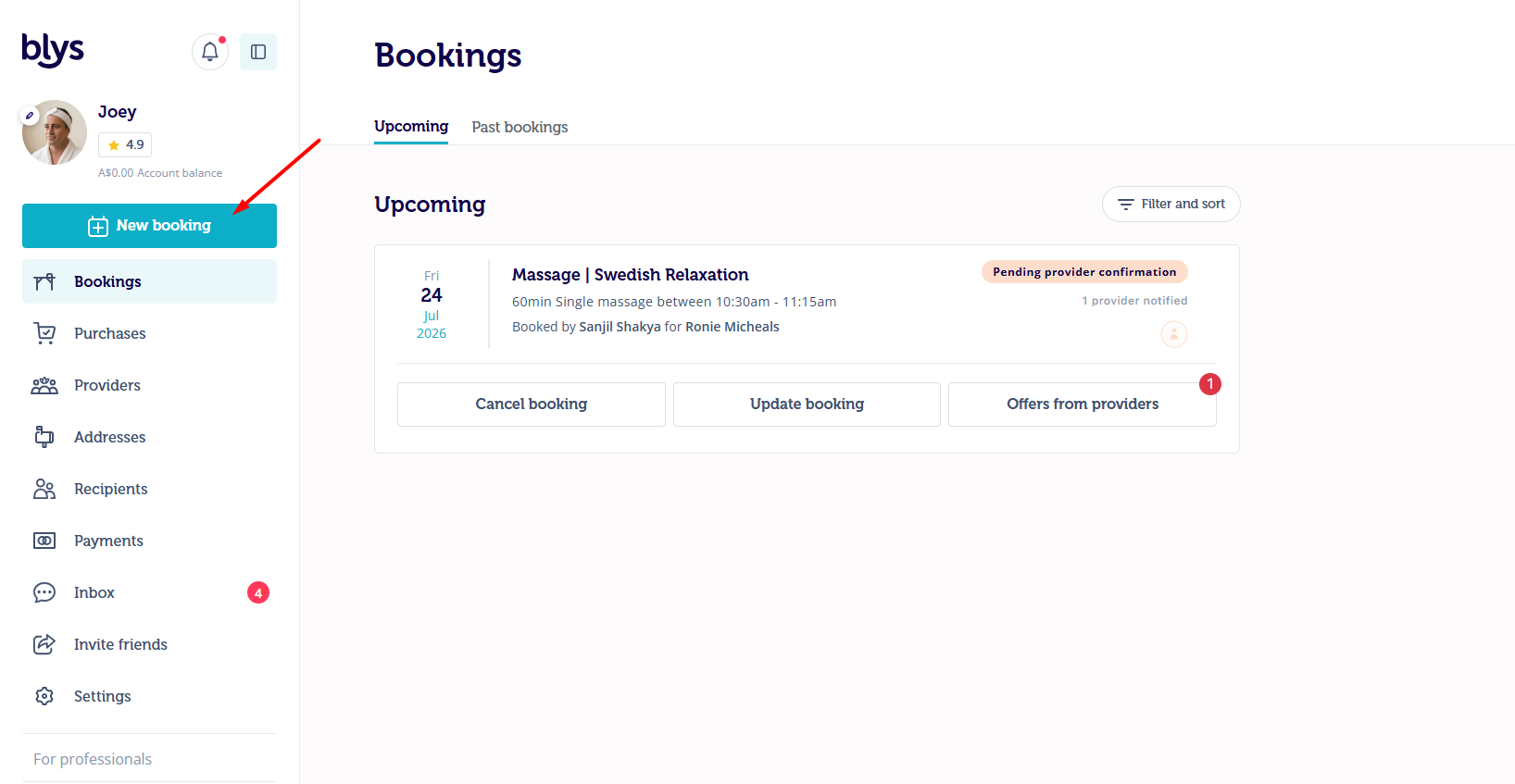
Trinn 1: Bestillingslokasjon
- Skriv inn all informasjon om bestillingslokasjonen og trykk på "Continue".
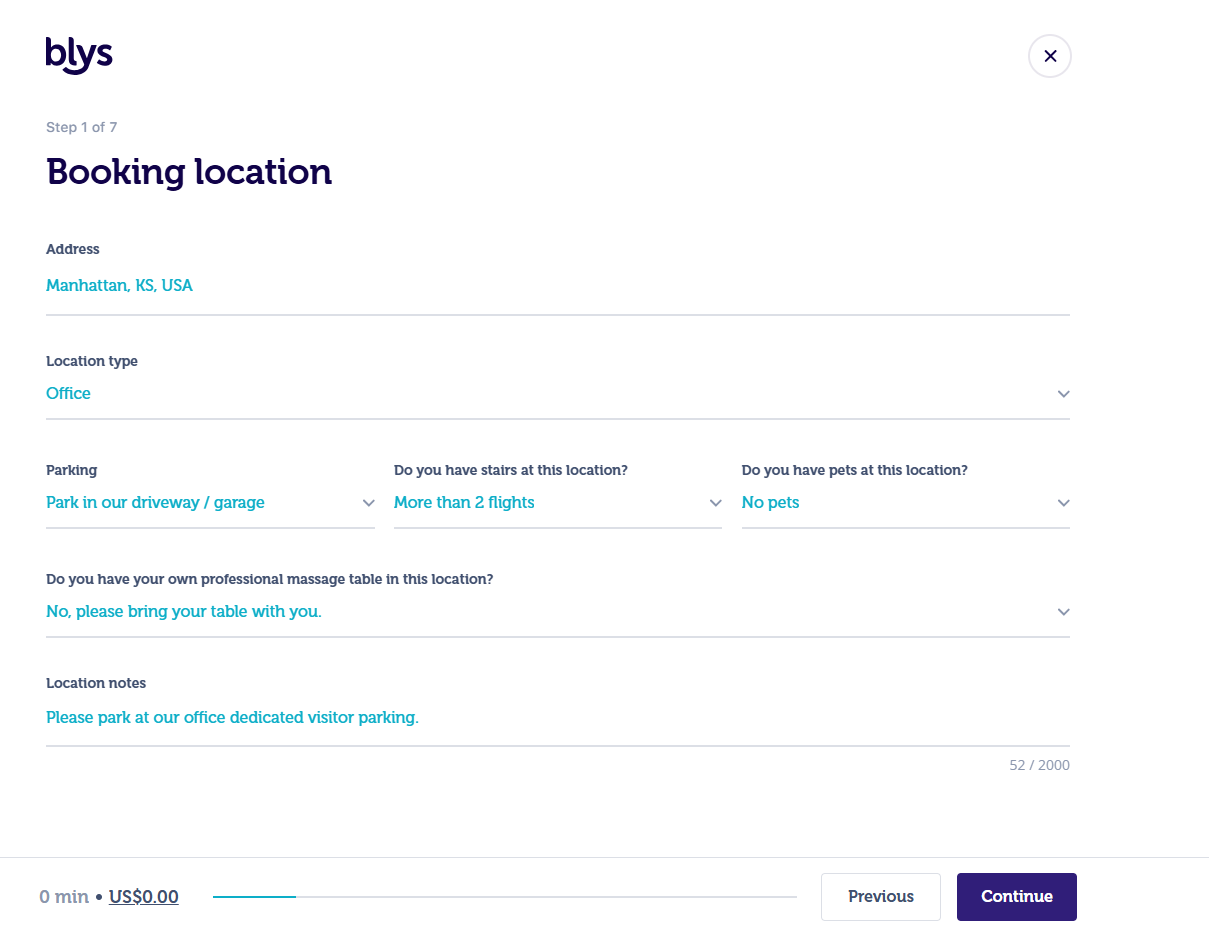
Trinn 2: Bestillingsdetaljer
- Velg tjeneste, behandlingstype, antall personer og andre nødvendige detaljer, og trykk på "Continue"
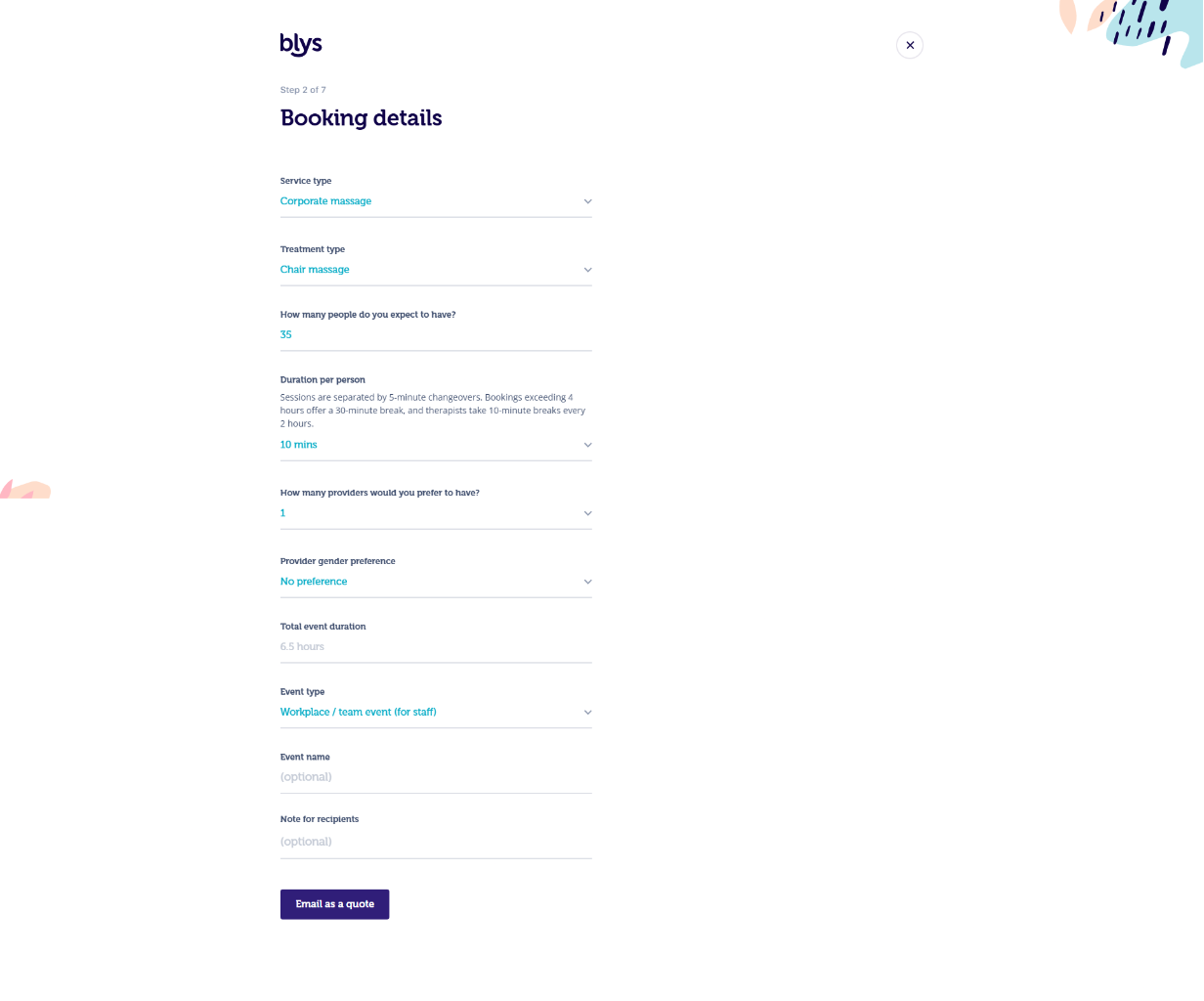
Trinn 3: Mottakerdetaljer
- Du kan velge nåværende mottaker eller legge til en ny mottaker.
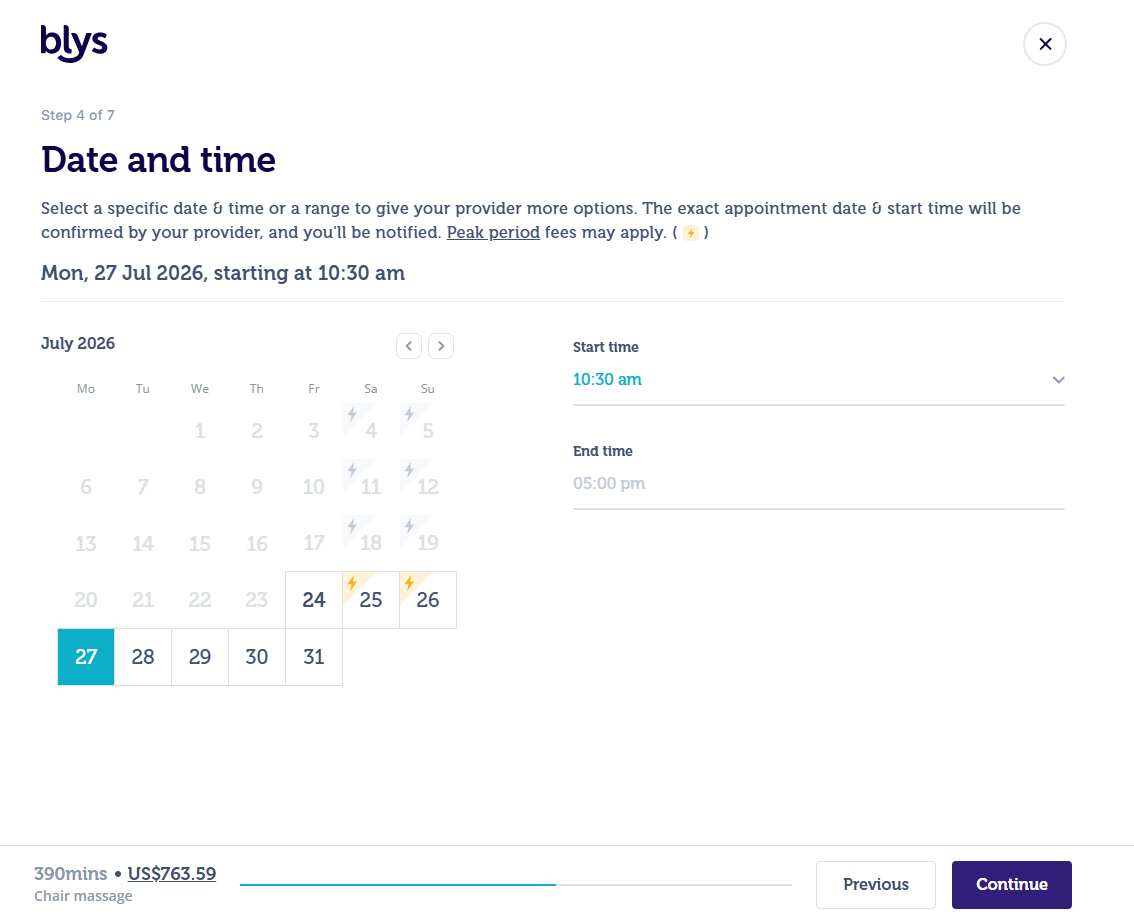
Trinn 4: Dato og tid
- Velg dato og tidspunkt for når du ønsker å legge inn bestillingen.
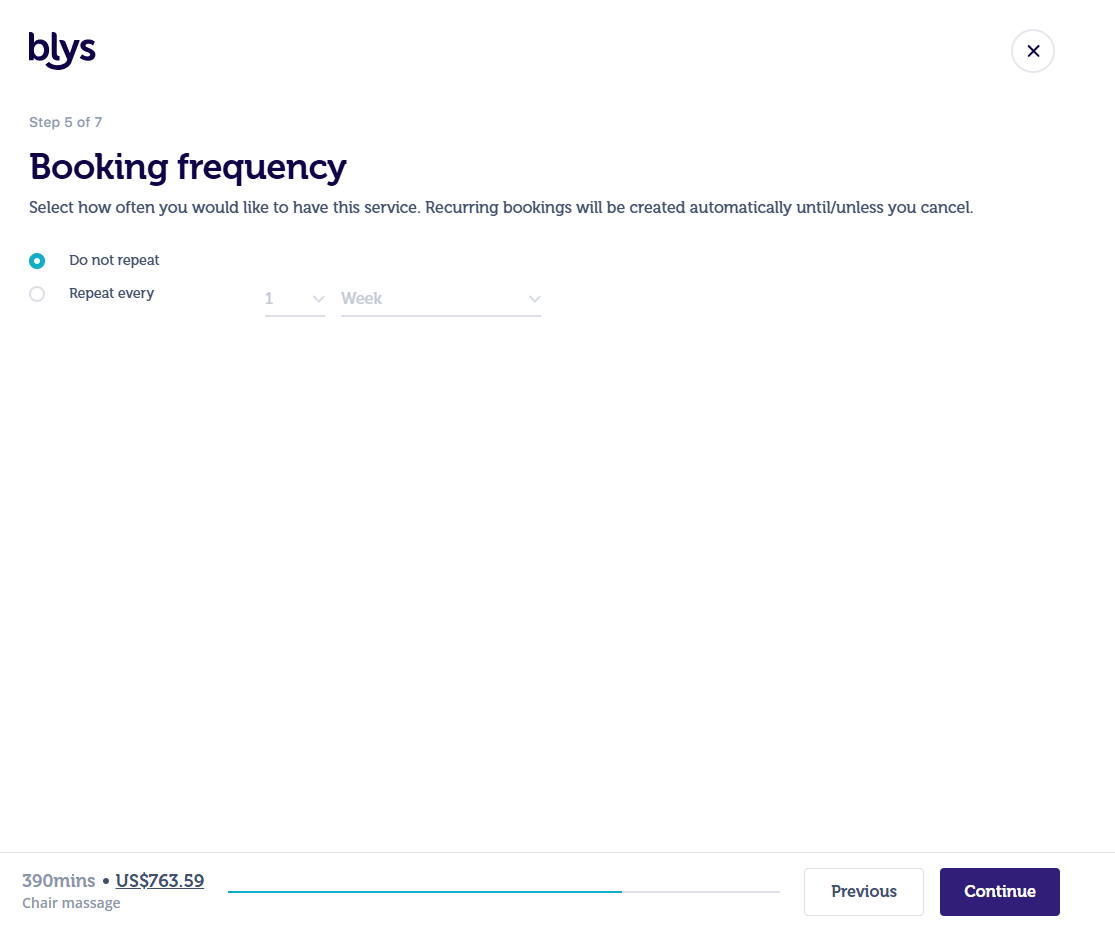
Trinn 5: Bestillingsfrekvens
- Du kan velge bestillingsfrekvens i dette trinnet. Vennligst velg "Do not repeat" hvis dette er en engangsbestilling.
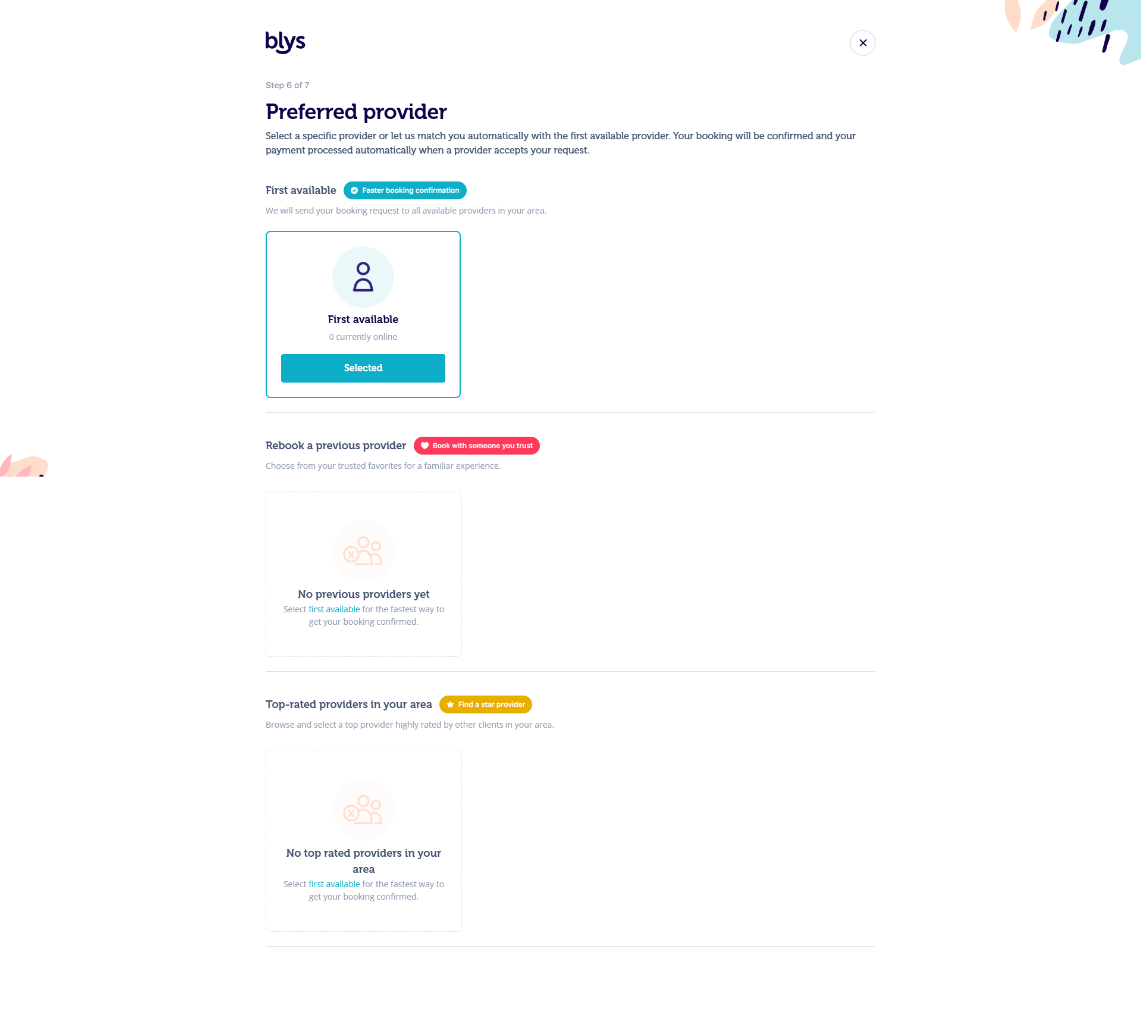
Trinn 6: Foretrukket leverandør
- Du kan velge det raskeste alternativet, som er den første tilgjengelige leverandøren, eller velge fra listen over topprangerte leverandører i ditt område.
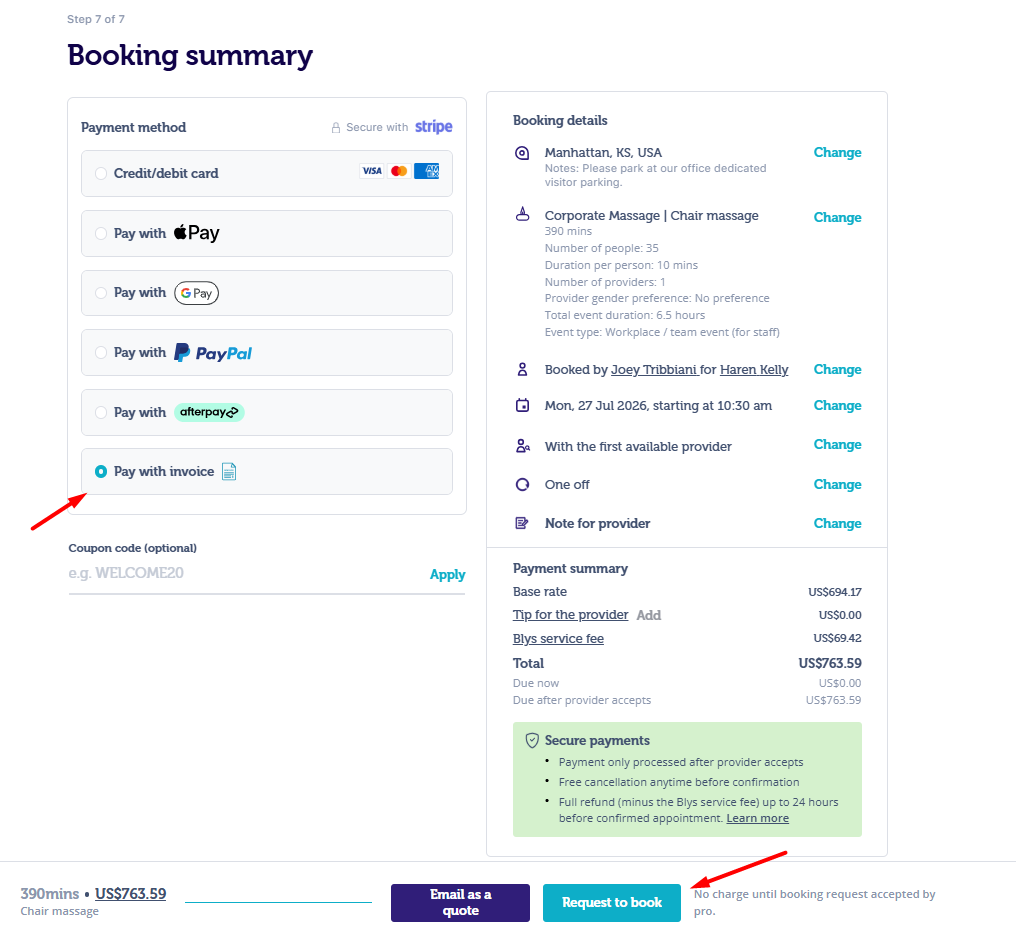
Trinn 7: Se over og bestill
- Du kan se over alle detaljene som er lagt inn så langt og endre spesifikke detaljer ved å klikke på "Change"
- Du kan velge å betale med tilgjengelig betalingsmetode eller velge "Pay with invoice" for å legge inn bestillingen.
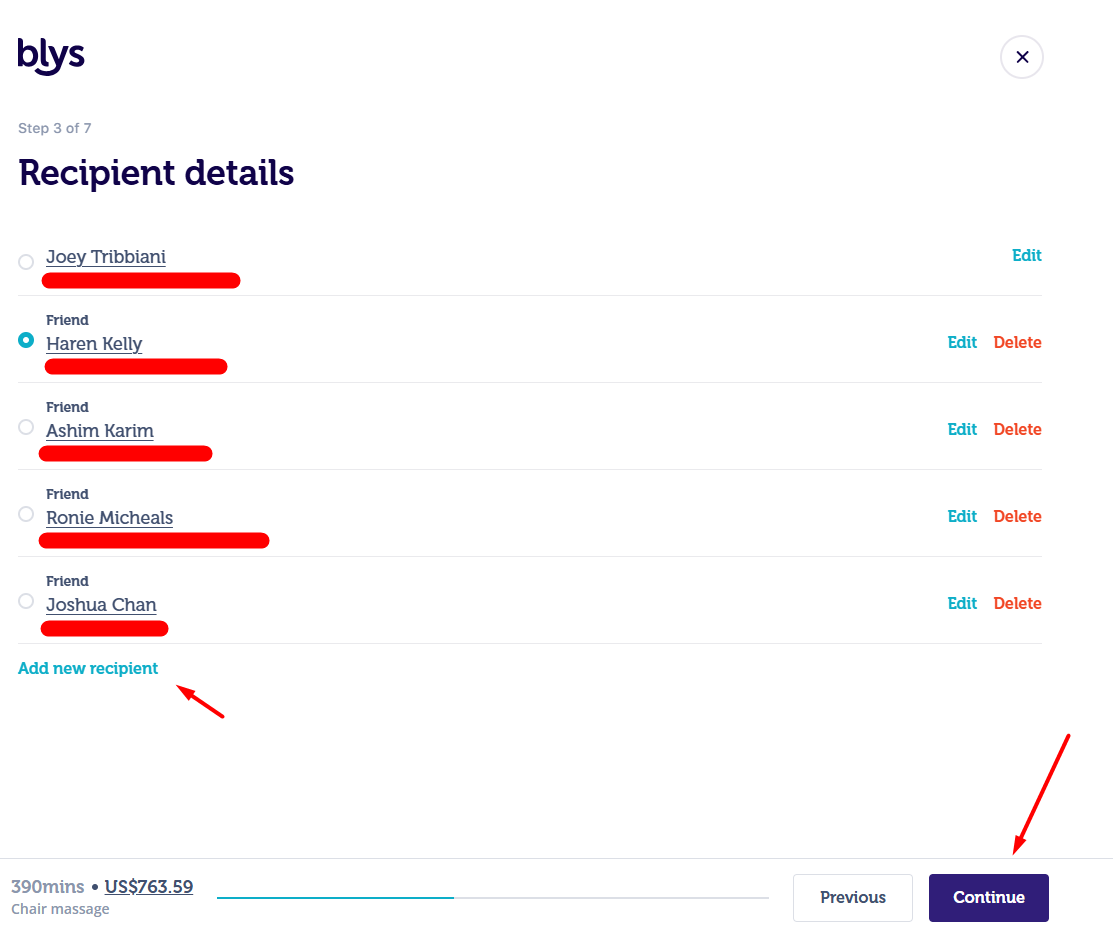
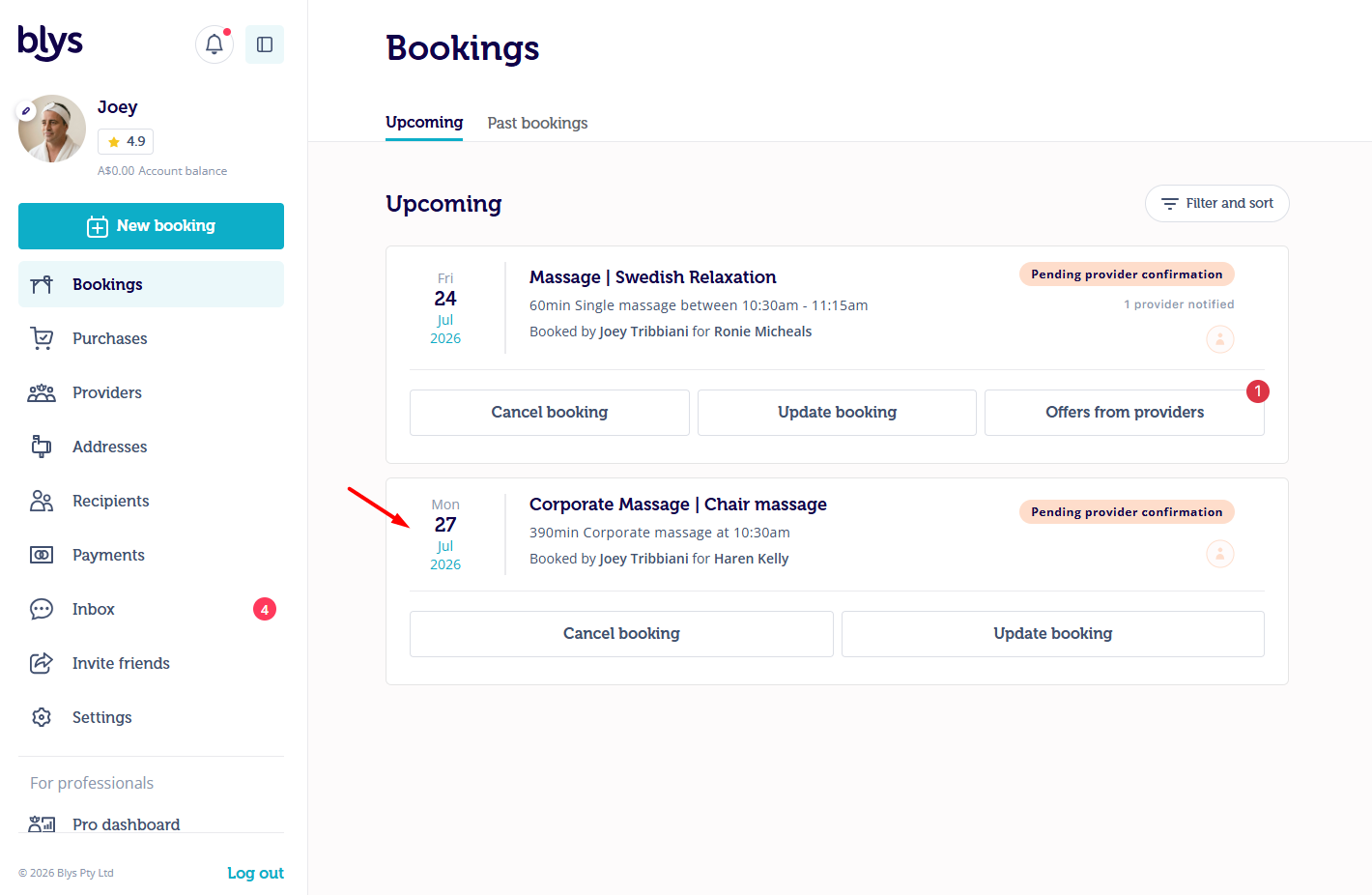
- Etter at bestillingen er lagt inn, vil vi varsle leverandører i området, og bestillingsstatusen vil være "Pending provider confirmation" som vist på skjermbildet nedenfor:
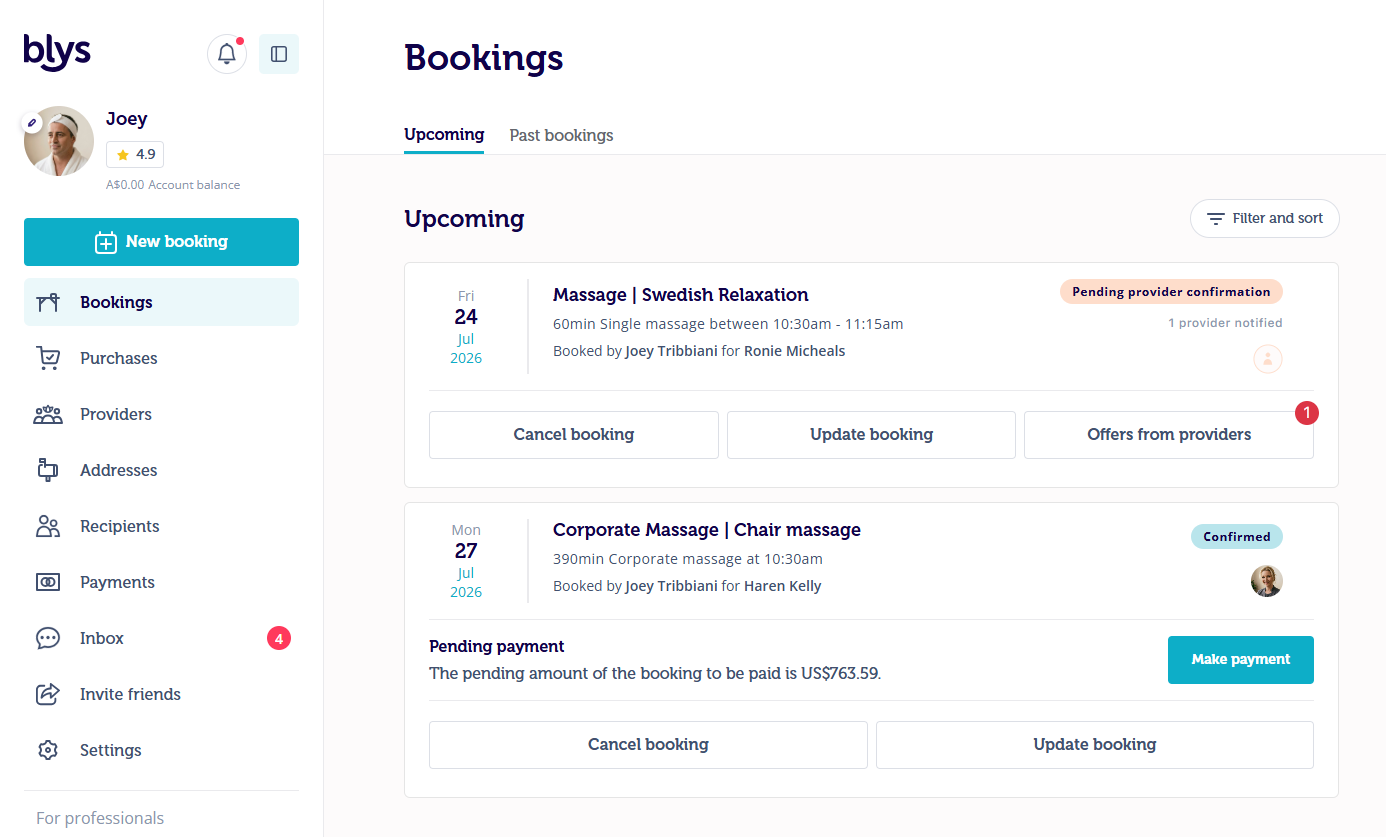
- Etter at leverandøren har akseptert bestillingen, vil statusen være "Confirmed" og "Pending payment". Betalingen må gjøres for å fortsette med bestillingen.
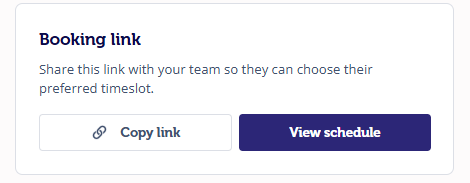
- Når du navigerer inn i bestillingen, kan du se bestillingslenken nederst og se oversikten når teammedlemmene bestiller sine tidspunkter.
- Klikk ganske enkelt på View Schedule for å se oversikten
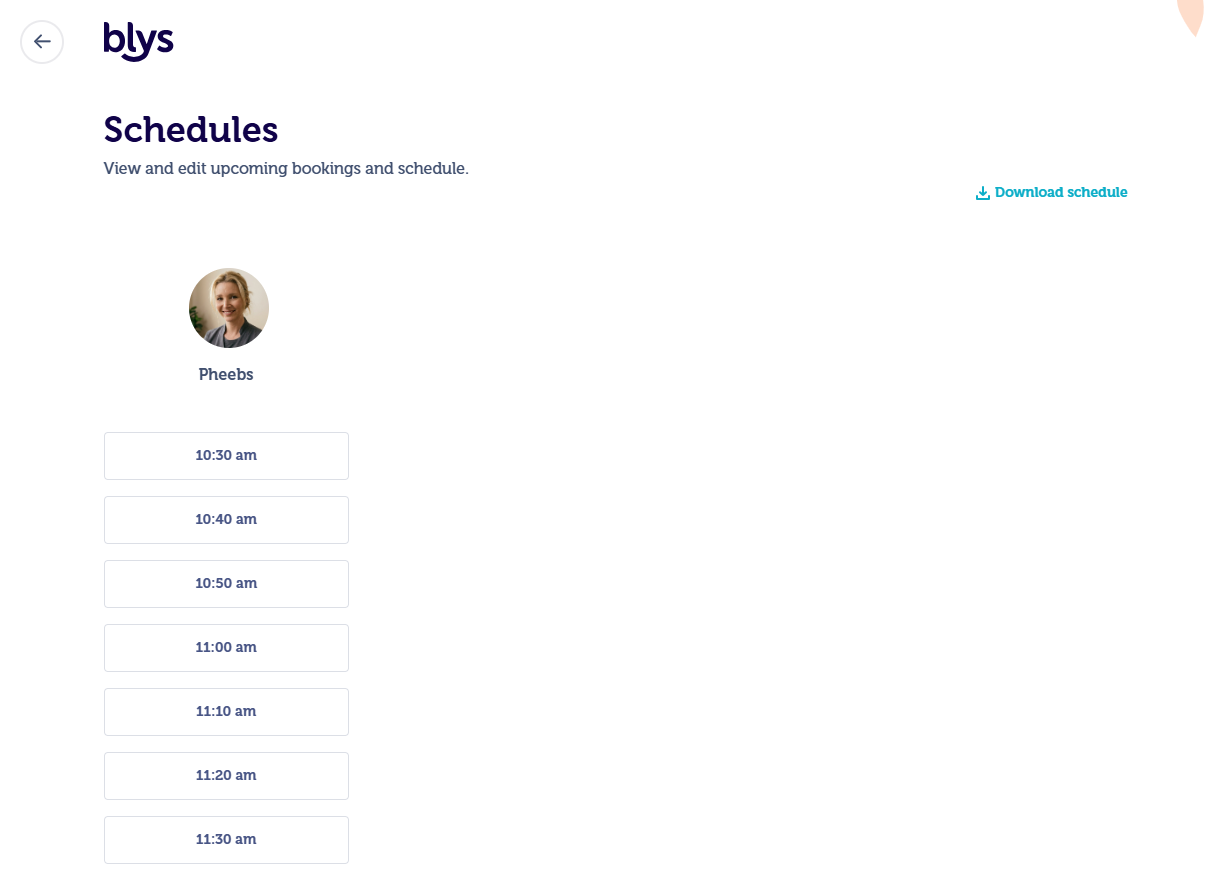
- Blys genererer en kalenderlenke som kan deles med ansatte slik at de kan bestille sitt foretrukne tidspunkt.
Hvordan teammedlemmer kan bestille sine tidspunkter
- Når du deler lenken med teammedlemmene dine, kan de enkelt klikke og bestille tidspunkter.
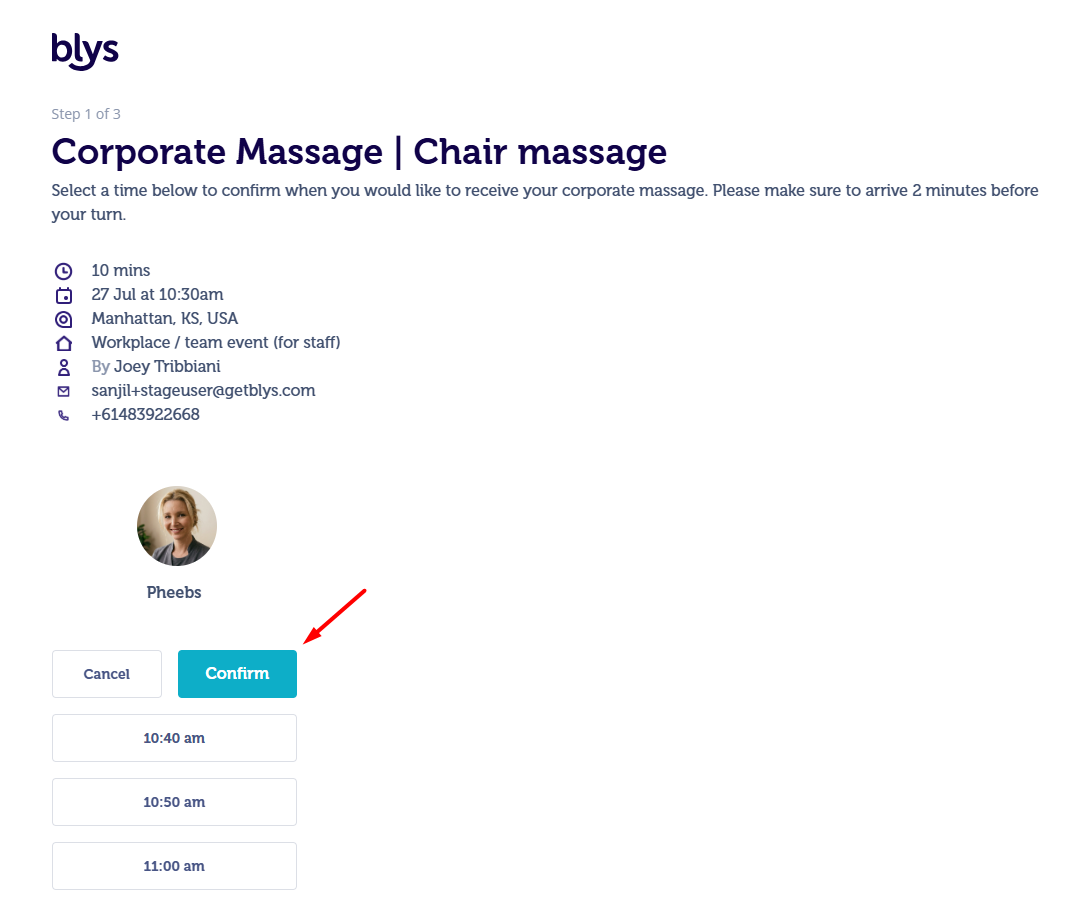
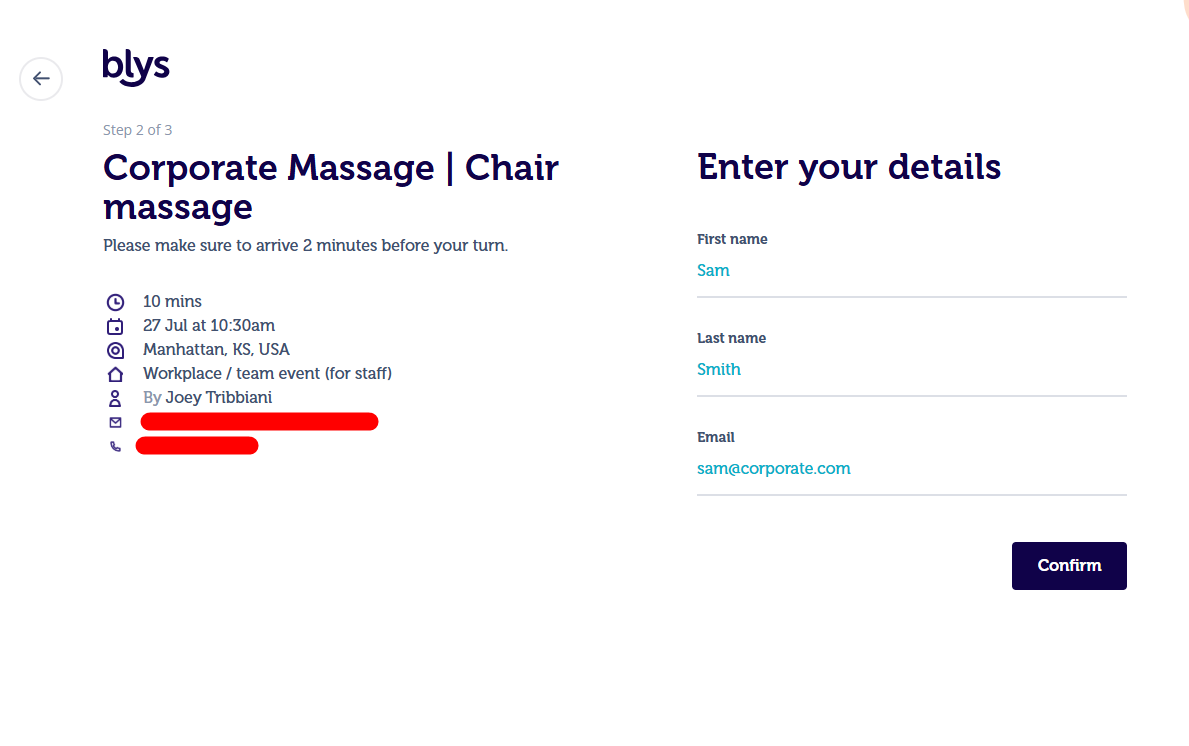
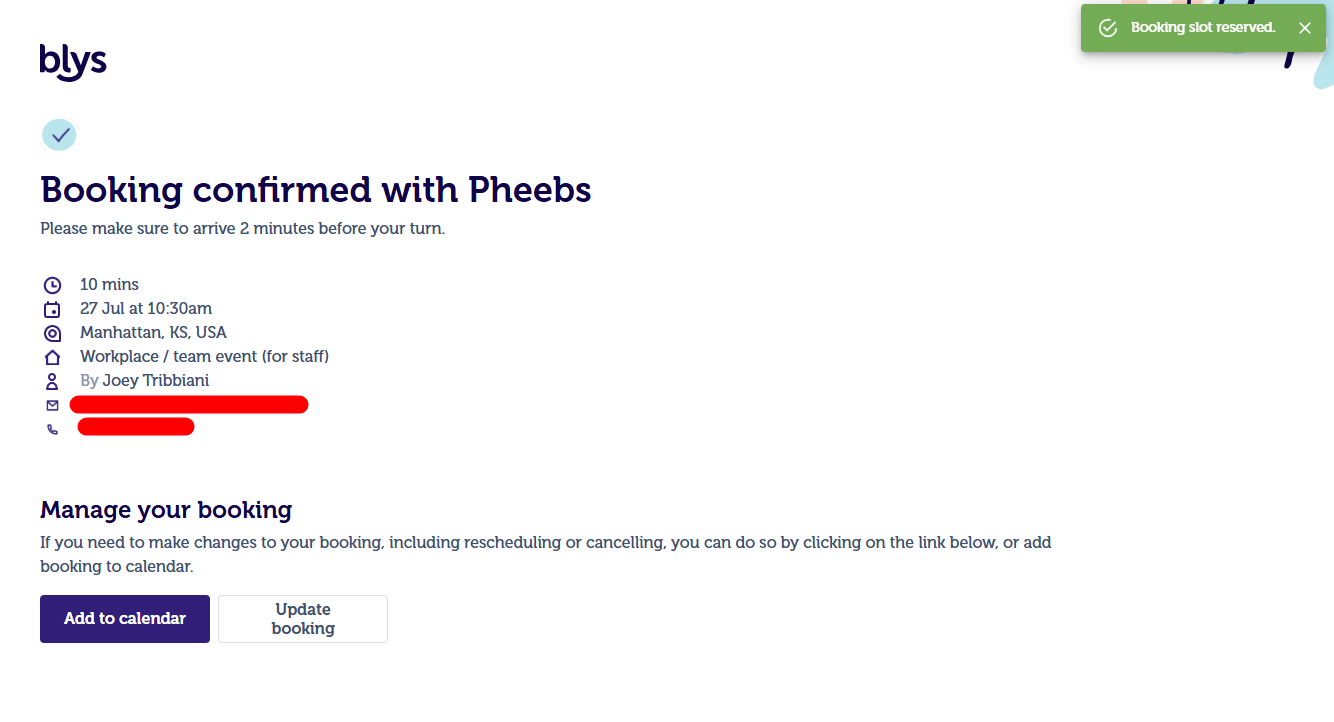
- De vil se siden som vist på skjermbildet nedenfor og velge et passende tidspunkt:
Du kan også se denne videoen om Hvordan teammedlemmer kan bestille tidspunkter? for en visuell forklaring.
Trinn 1: Bekreft detaljene og velg tid fra de tilgjengelige tidspunktene.
Trinn 2: Teammedlemmer kan bestille sine tidspunkter ved å bruke fornavn, etternavn og e-post.
Trinn 3: Bekreftelse av tidspunkt. Teammedlemmene kan også legge til detaljer om tidspunktet i kalenderen og oppdatere sine tidspunkter.
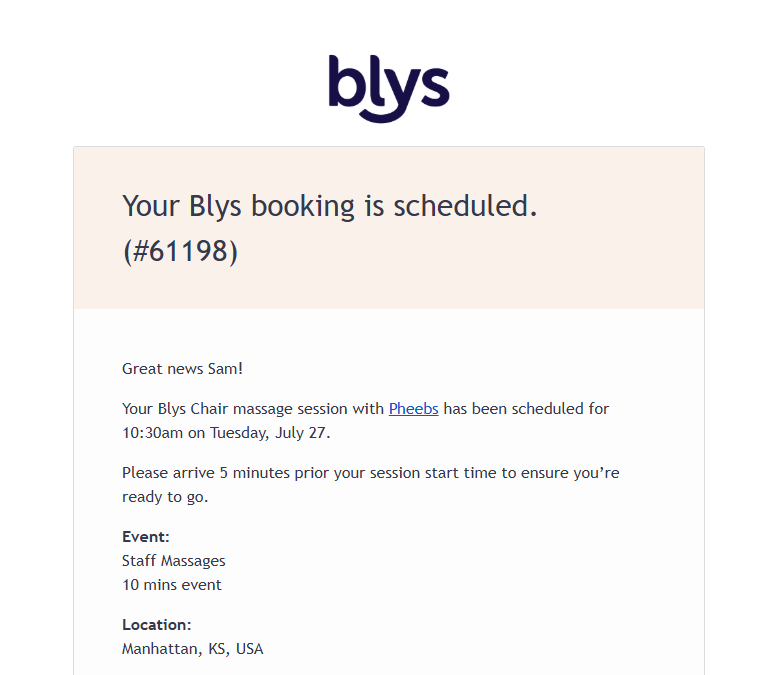
- Teammedlemmet mottar en bekreftelses-e-post (møteinvitasjon) som de kan akseptere for å legge den til i arbeidskalenderen sin.
- De kan også oppdatere eller avbestille sine tidspunkter ved behov.
Hvordan administrere tidspunktene
- Kontoeiere (f.eks. HR-ledere) og kontomedlemmer (f.eks. HR-koordinatorer) kan:
- Se og administrere den fullstendige listen over bestilte tider.
- Fjerne ansatte fra tidsluker om nødvendig.
- Ansatte (mottakere) kan:
- Kun se og administrere sin egen bestilte tid.
Tilleggsfunksjoner
- Venteliste – Hvis alle tider er bestilt, kan ansatte sette seg på venteliste og vil bli varslet etter først-til-mølla-prinsippet.
- Pauser for lange økter – Hvis en leverandørs økt varer mer enn 4 timer, inkluderes en 30-minutters betalt pause automatisk.
- Eksport av timeplan – Bedrifter kan laste ned en PDF-timeplan over alle bestilte tider for enkel referanse på kontoret.
- Leverandørvisning – Tjenesteleverandører kan se den fullstendige listen over bestilte ansatte i Blys Pro-appen.
Oppsett og plasskrav
- Stolmassasje: fleksibelt - hjørne av et rom, korridor eller dedikert velværeområde. Ca. 1m x 1,5m per leverandør.
- Benkmassasje: ca. 2m x 2m ledig plass per benk, pluss plass for leverandøren til å bevege seg.
- Beregn 15 minutter til oppsett og 15 minutter til nedpakking per leverandør i hver ende.
- Leverandører tar med alt utstyr, så det er ikke behov for å stille med noe.
Priser
- ⏱️ Faktureres per leverandør, per time
- 📅 Minimum 2 timer per leverandør
- 💳 10 % Blys-servicegebyr legges til bekreftede bestillinger
- 🕘 Prisene nedenfor gjelder på hverdager i ordinær arbeidstid
🌍 Marked | 💺 Stolmassasje | 🛏️ Benkmassasje |
🇦🇺 Australia | A$119 | A$129 |
🇳🇿 New Zealand | NZ$119 | NZ$129 |
🇺🇸 USA | US$119 | US$129 |
🇨🇦 Canada | C$119 | C$129 |
🇬🇧 Storbritannia | £74 | £78 |
💡 Eksempel: én leverandør av stolmassasje i 2 timer i Australia koster A$238 pluss 10 % Blys-servicegebyr.
✉️ Priser for arrangementer i Europa og andre markeder, skjønnhet, yoga og pilates, samt arrangementer med blandede tjenester er tilgjengelig på forespørsel. Endelig pris avhenger av tjenester, varighet, antall leverandører, dato og tid, samt eventuelle gjeldende tilleggsgebyrer.
Tilleggsgebyrer per leverandør
Gjeldende tilleggsgebyrer kan avhenge av bestillingstidspunkt, dag og sted:
- Bestillinger tidlig om morgenen (kl. 06.00 til 09.00)
- Kveldsbestillinger (kl. 18.00 til 21.00)
- Sene kveldsbestillinger (kl. 21.00 til midnatt)
- Helger
- Offentlige høytidsdager
- Hotell- eller konferansesteder
- Ingen gratis parkering eller parkeringsautomat tilgjengelig
Eventuelle gjeldende tilleggsgebyrer vil bli bekreftet i tilbudet ditt.
For å be om et tilbud, send e-post til events@getblys.com med dato, sted, anslått antall deltakere, varighet på arrangementet, foretrukne tjenester og øktlengder, og om bestillingen er gjentakende.
Avbestillingsvilkår
Gruppebestillinger for 4+ personer kan ha andre avbestillingsvilkår:
- 72+ timer før: Kun 10 % plattformgebyr
- 48–72 timer før: 20 % av bestillingsverdien
- 24–48 timer før: 50 % av bestillingsverdien
- Under 24 timer: 100 % av bestillingsverdien
For detaljer, se denne artikkelen.
Faktura og betaling
- Momsfaktura genereres per bestilling, og kan lastes ned fra kontoen din.
- Månedlig samlefaktura er tilgjengelig for bedriftskontoer.
- MVA-samsvarende fakturaer er tilgjengelige for australske bedrifter.
- Behandling av innkjøpsordre (PO) er tilgjengelig på forespørsel.
Organisering av gjentakende velværeprogrammer
Blys kan støtte løpende månedlige eller ukentlige velværeprogrammer. Noen av de populære formatene er:
- Månedlige velværedager med rullerende stolmassasje for hele teamet.
- Yoga eller pilates på kontoret annenhver uke.
- Kvartalsvise velværearrangementer for ansatte med gode resultater.
Kontakt events@getblys.com for mer informasjon om hvordan du setter opp et gjentakende program.
Ofte stilte spørsmål
Kan jeg bestille for et arrangement med over 50 personer?
Ja. Vi kan hjelpe deg med å koordinere flere leverandører samtidig. Det er best å gi teamet så god tid som mulig for store arrangementer.
Er gruppebestillinger berettiget til refusjon fra helseforsikring?
Nei. Gruppe- og bedriftsbestillinger er ikke berettiget til refusjon fra helseforsikring.
Kan leverandører komme til vårt hotell eller konferansesenter?
Ja, leverandører kan komme til ditt hotell eller konferansesenter. Du trenger bare å legge til detaljene i stedsnotatene dine. Vær imidlertid oppmerksom på at det påløper tilleggsgebyrer for hotell/lokale per leverandør.
Kan jeg bestille forskjellige tjenester for forskjellige personer?
Ja. Du kan tilpasse tjenester per deltaker. For dette kan du kontakte teamet vårt via events@getblys.com for å diskutere detaljene.
Kan vi be om de samme leverandørene hver gang?
Ja, det kan du! Vi noterer dine foretrukne leverandører for gjentakende programmer.
Hva skjer hvis en leverandør ikke lenger er tilgjengelig for en bekreftet tid?
Hvis en leverandør blir utilgjengelig etter å ha blitt bekreftet, forblir de bestilte tidene de samme. Planleggingslenken du delte med teamet ditt forblir gyldig, slik at ansatte fortsatt kan se og bestille sine foretrukne tider mens vi bekrefter en ny leverandør for det tidspunktet. Det er ikke nødvendig å be ansatte om å bestille på nytt eller sende lenken på nytt.