Si vous ne souhaitez plus recevoir de demandes de réservation de la part d'un client spécifique à l'avenir, vous pouvez simplement le bloquer via votre application Blys Pro.
Dans cet article
- Bloquer des clients sur l'application Blys Pro
- Bloquer un client pour des réservations non terminées
- Contacter Blys
Bloquer des clients sur l'application Blys Pro
Vous pouvez bloquer des clients individuellement dans l'application Blys Pro si vous ne souhaitez pas recevoir de demandes de réservation de leur part, quelle qu'en soit la raison.
Une fois que vous avez bloqué le client, vous ne recevrez plus aucune demande de ce client spécifique.
Via l'application
- Allez dans Revenus.
- Sélectionnez la réservation correspondante que vous avez annulée et pour laquelle vous souhaitez bloquer le client.
- Appuyez sur Bloquer le client.
- Indiquez le motif du blocage du client et cliquez sur Envoyer.
|
|
|
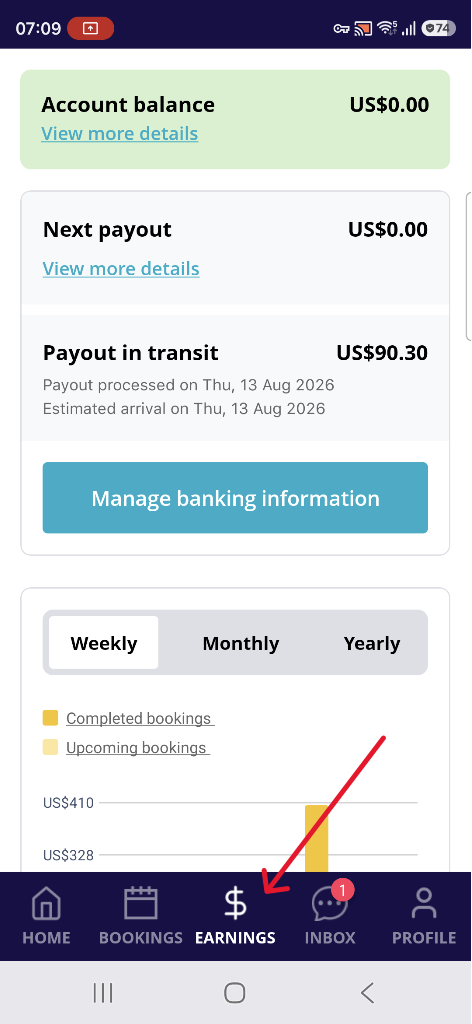
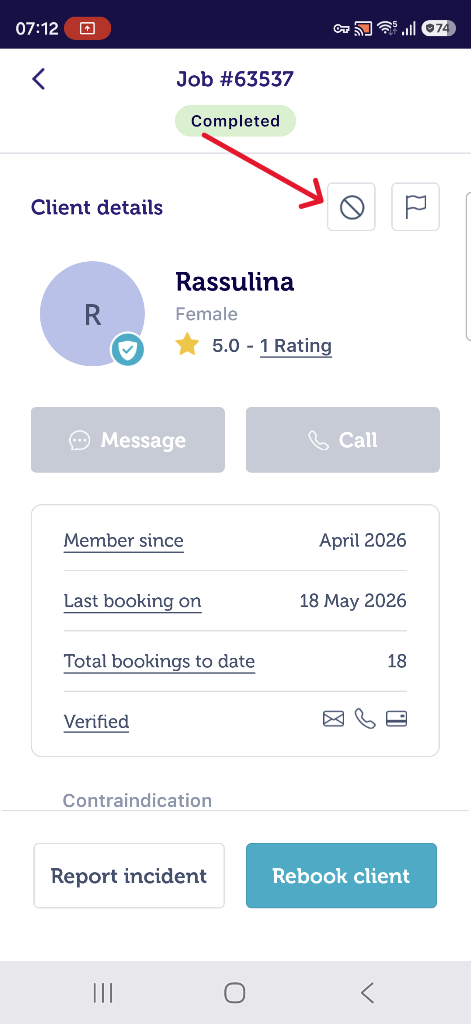
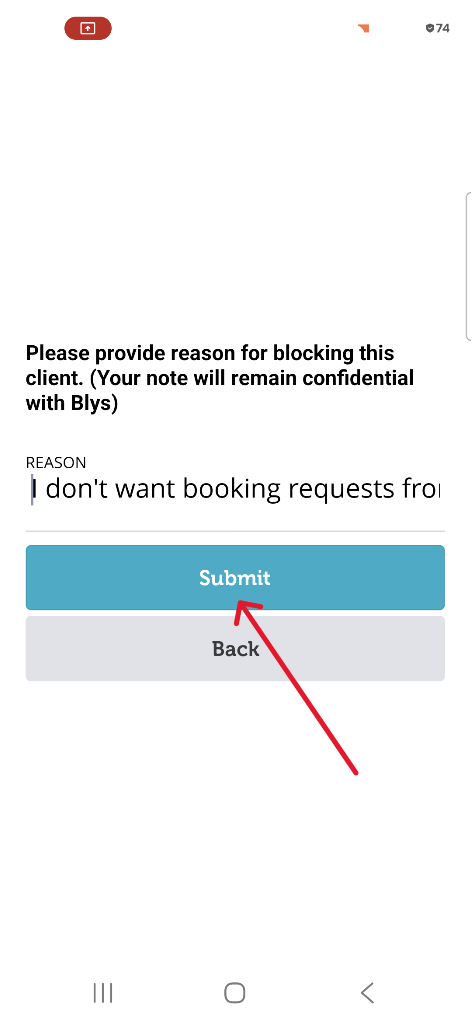
Une fois le rapport envoyé, l'équipe des opérations en sera immédiatement informée. Le compte du client peut être suspendu selon la nature de votre signalement, veuillez donc fournir autant d'informations que possible lors de l'envoi de votre commentaire.
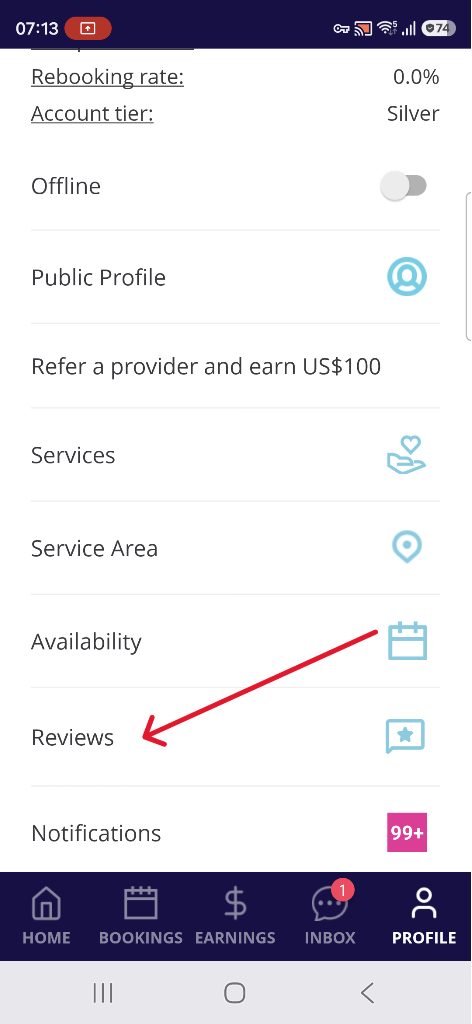
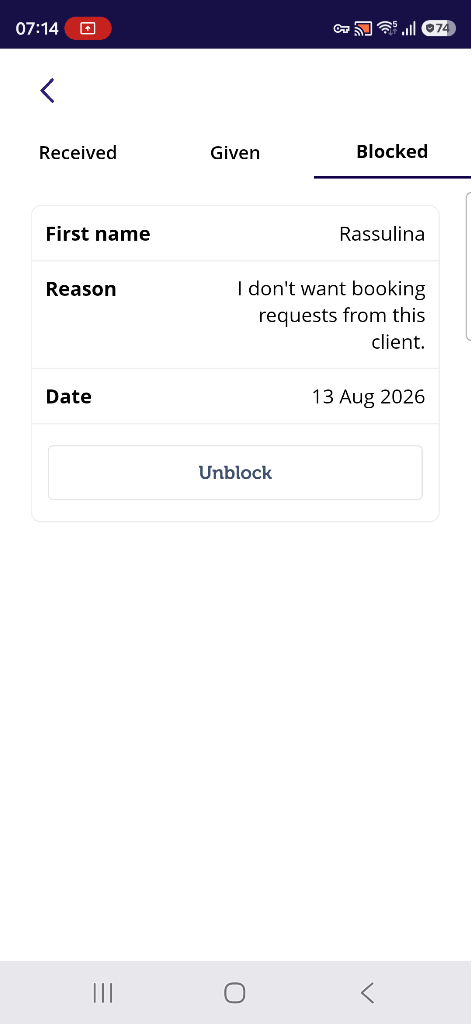
Si vous avez bloqué un client par erreur, vous pouvez toujours le débloquer depuis votre application :
- Appuyez sur Avis.
- Accédez à la section Bloqués et appuyez sur Débloquer pour tout client que vous souhaitez débloquer.
|
|
Via le Web
- Allez dans Revenus.
- Sélectionnez la réservation correspondante que vous avez annulée et pour laquelle vous souhaitez bloquer le client.
- Appuyez sur Bloquer le client.
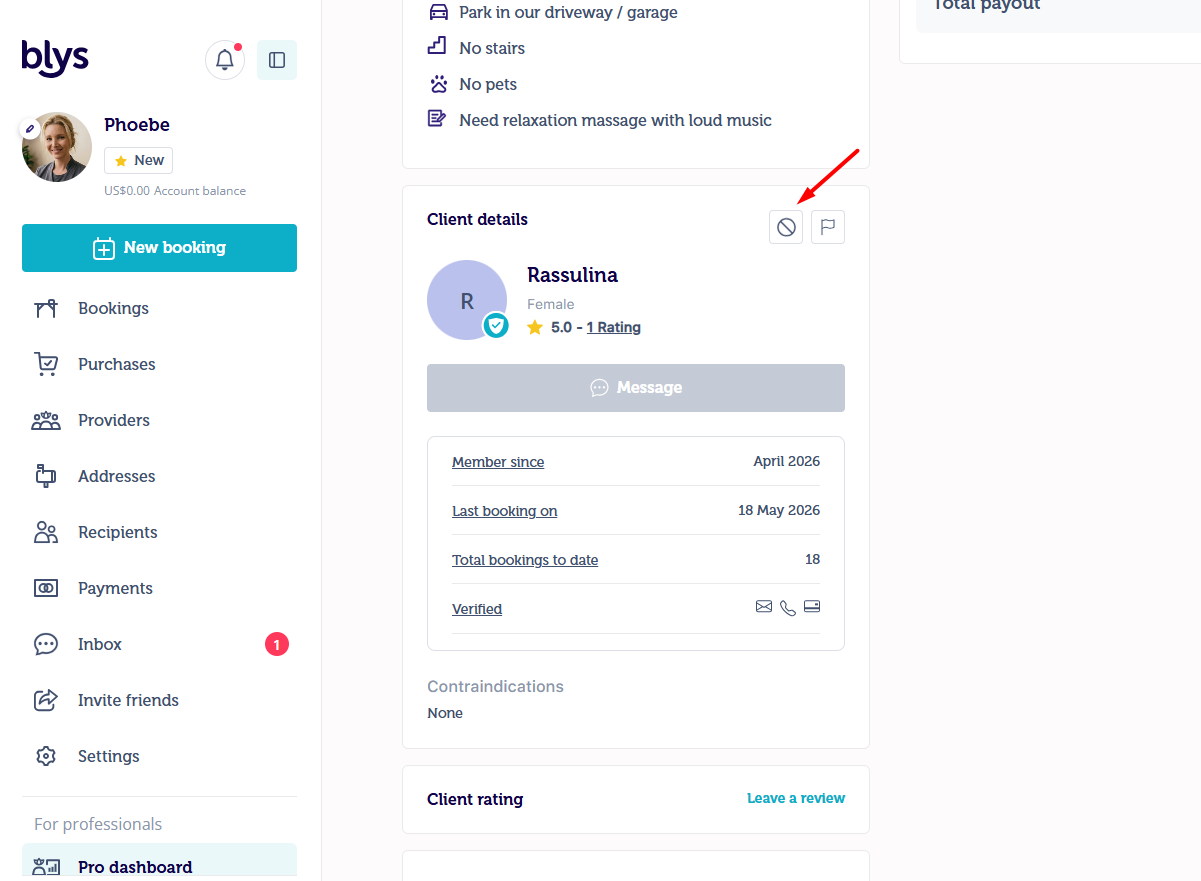
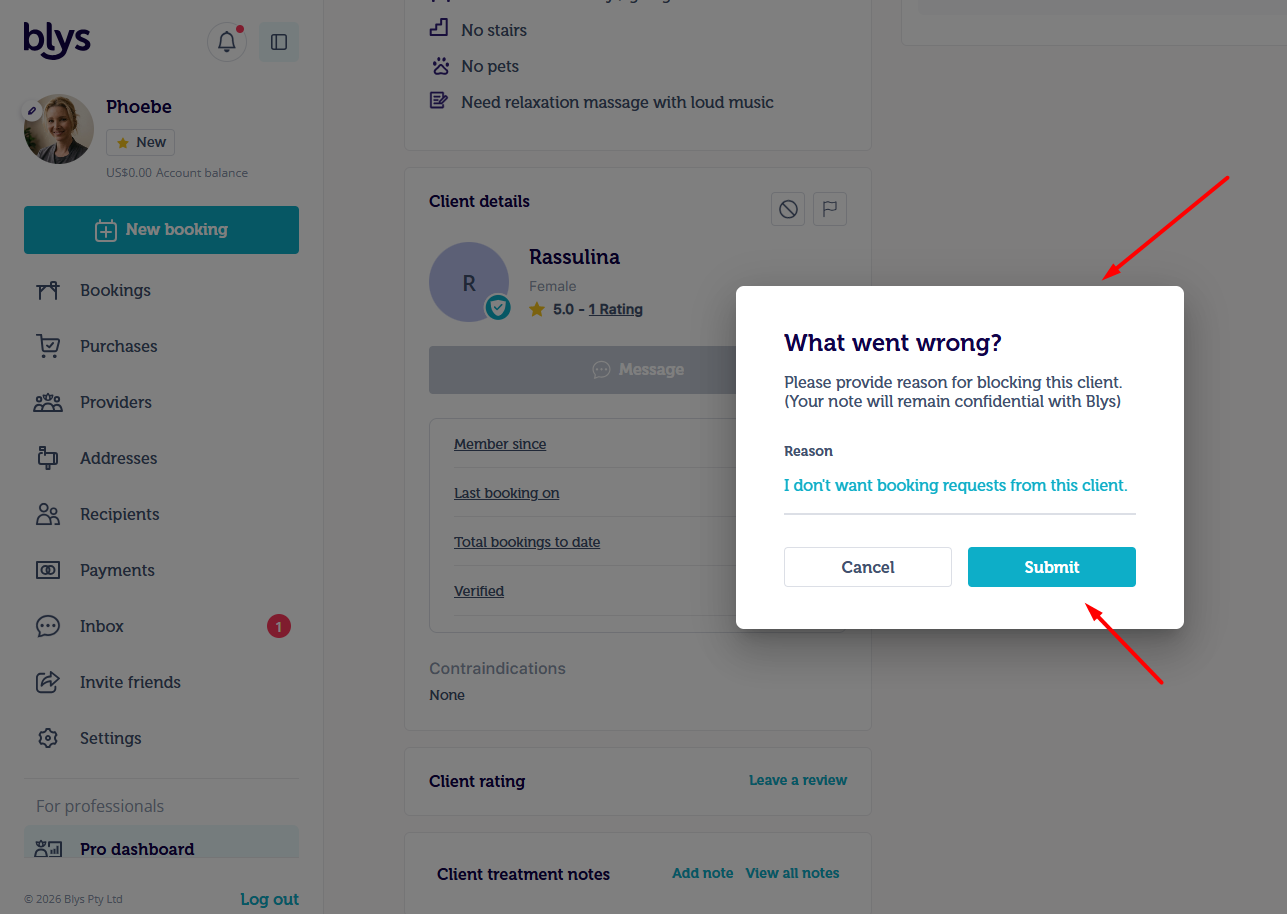
- Indiquez le motif du blocage du client et cliquez sur Envoyer.
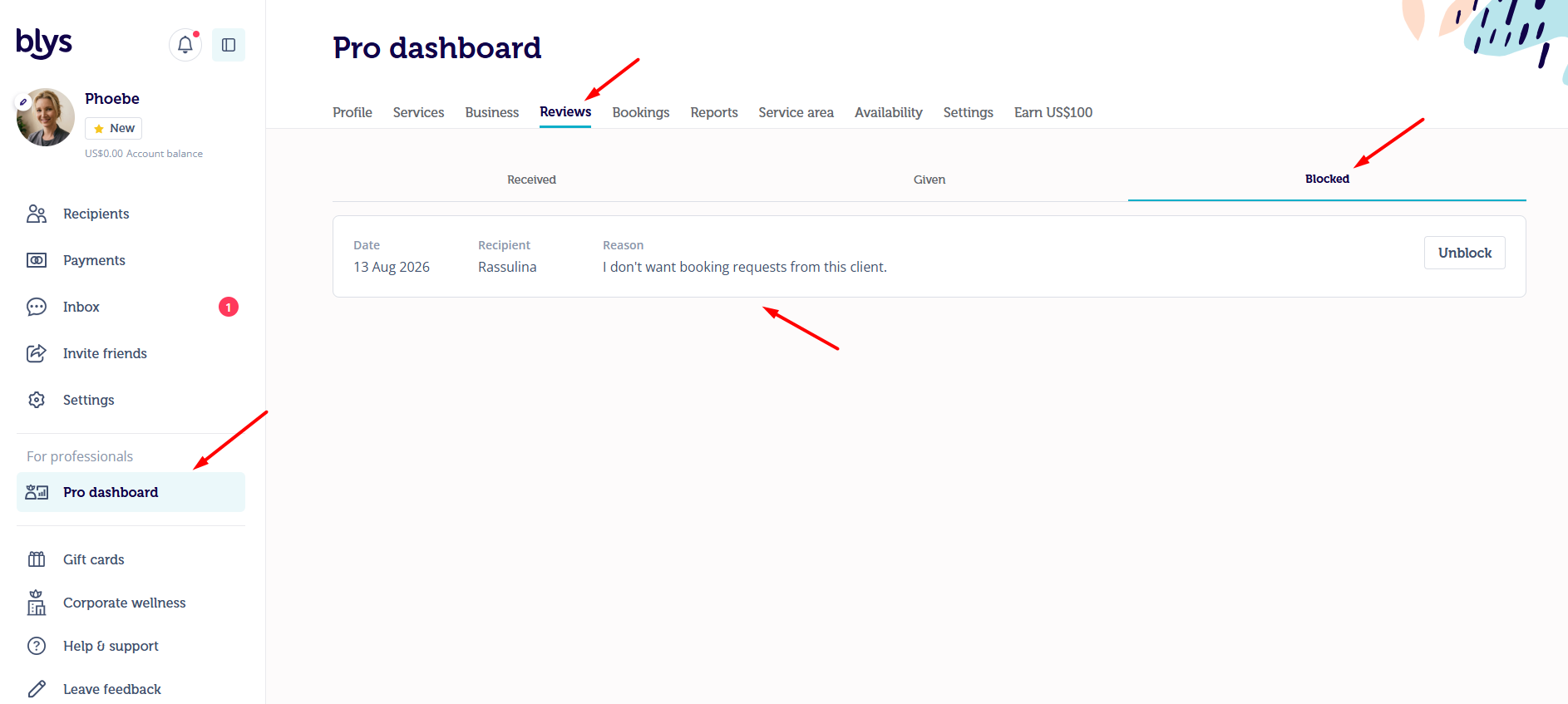
- Pour débloquer un client via le Web, allez simplement dans votre section Avis, accédez à la section Bloqués, et cliquez sur Débloquer.
Bloquer un client pour des réservations non terminées
Vous pouvez également bloquer des clients qui n'ont PAS été acceptés précédemment ou dont vous n'avez pas terminé la réservation pour toute raison valable.
Réservations en attente
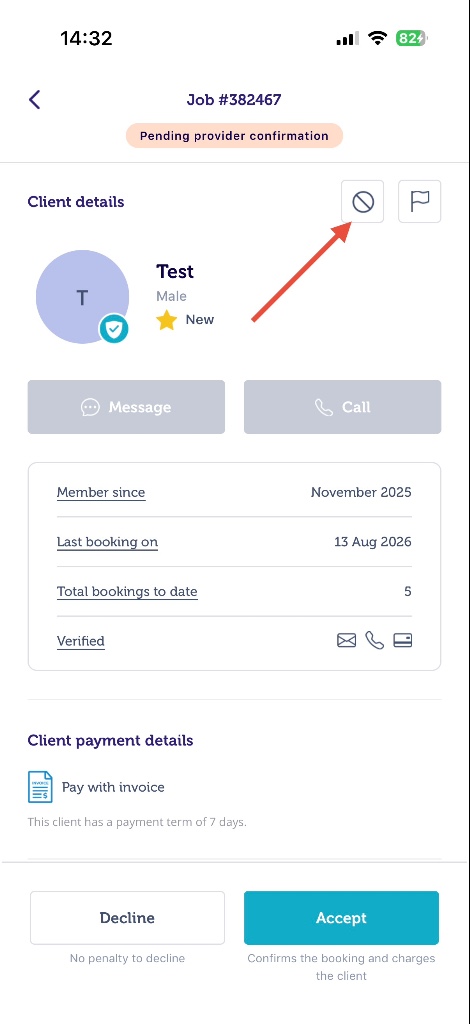
Si vous avez reçu une demande de réservation d'un client dont vous ne souhaitez pas accepter les réservations, allez simplement sur la réservation et appuyez sur l'icône Bloquer pour suivre le même processus.
Réservations annulées
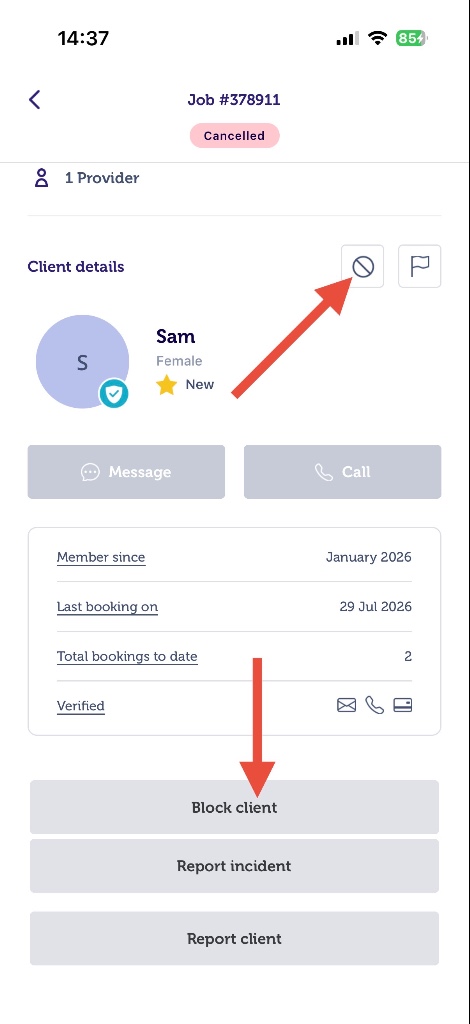
Si vous souhaitez bloquer un client dont vous aviez annulé la réservation, allez simplement dans Revenus, appuyez sur la réservation concernée, et appuyez sur l'icône Bloquer ou sur le bouton « Bloquer le client ».
Contacter Blys
Si vous avez des questions sur votre réservation ou votre application, ou si vous avez simplement besoin d'aide, notre équipe n'est qu'à quelques clics.
Vous pouvez nous appeler, nous envoyer un SMS ou un e-mail directement depuis votre application n'importe quel jour, à n'importe quelle heure à hello@getblys.com. Nous sommes là pour vous aider.