Il est courant que les clients demandent aux praticiens d'ajouter du temps supplémentaire ou des services à leur rendez-vous. (Et honnêtement, qui peut les blâmer ; ils reçoivent un soin incroyable !) En voici quelques exemples :
1. Ajouter 30 minutes supplémentaires à un massage.
2. Demander la pose de faux cils ou une épilation au fil lors d'une prestation de maquillage.
3. Ajouter une thérapie aux pierres chaudes pendant 15 minutes supplémentaires à un massage initialement réservé.
Si un client fait l'une de ces demandes, voici comment la gérer professionnellement :
- Vérifiez votre disponibilité : Assurez-vous que le temps ou le service supplémentaire n'affectera pas votre prochain rendez-vous. N'acceptez que si votre emploi du temps le permet.
- Informez le client des frais supplémentaires : Informez le client que l'ajout de temps ou de services supplémentaires entraînera un coût additionnel. Soyez clair et professionnel en communiquant cela.
- Envoyez une demande de mise à jour : Utilisez la plateforme pour envoyer une demande de réservation mise à jour au client. Cela garantit que les nouveaux services et frais sont correctement enregistrés. Et vous devez informer le client d'accepter la mise à jour envoyée afin que votre paiement puisse être ajusté une fois qu'il aura accepté.
Via l'application
Veuillez vous référer à ce tutoriel vidéo pour plus de clarté sur Comment envoyer des demandes de mise à jour aux clients via l'application ?
1. Prolonger une réservation
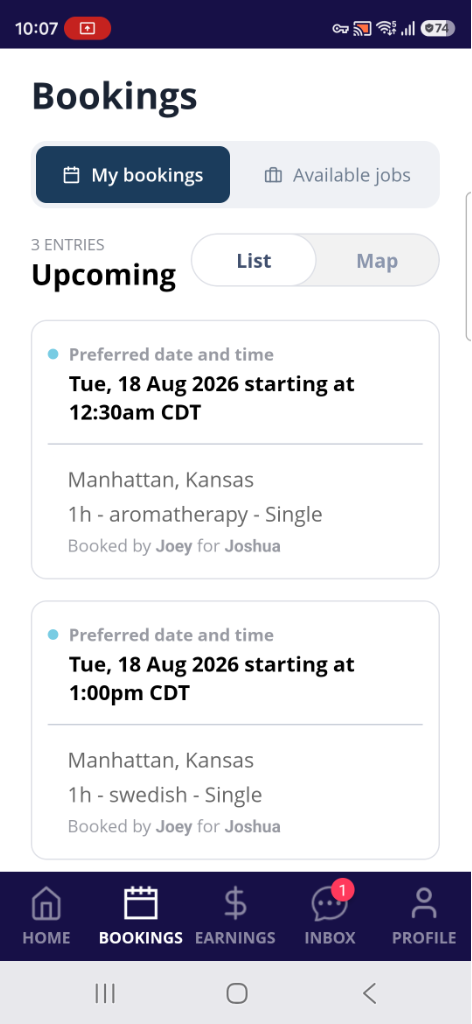
- Allez dans vos Réservations à venir (Upcoming Bookings)
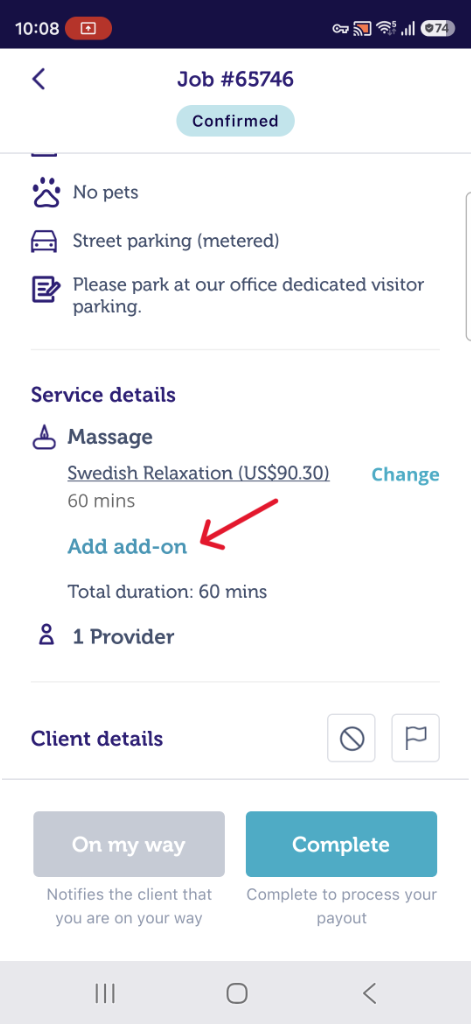
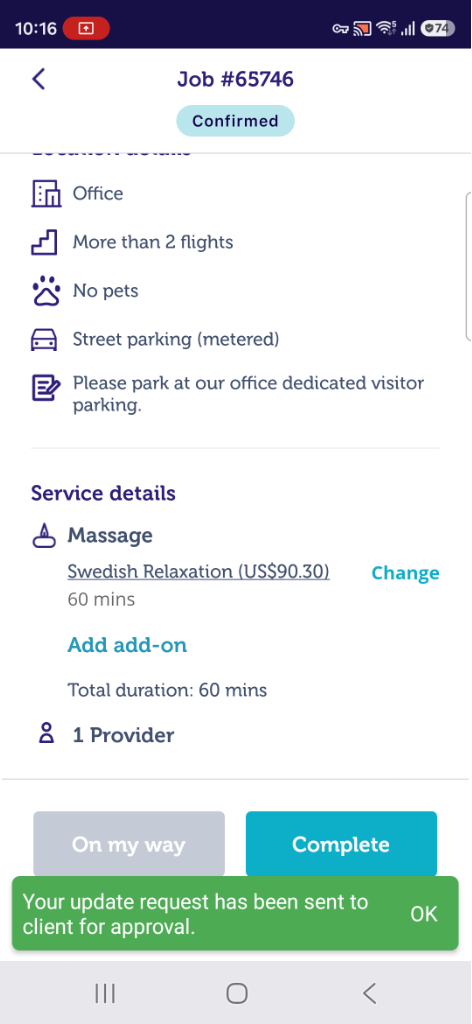
- Appuyez sur "Add add-on" (Ajouter une option)
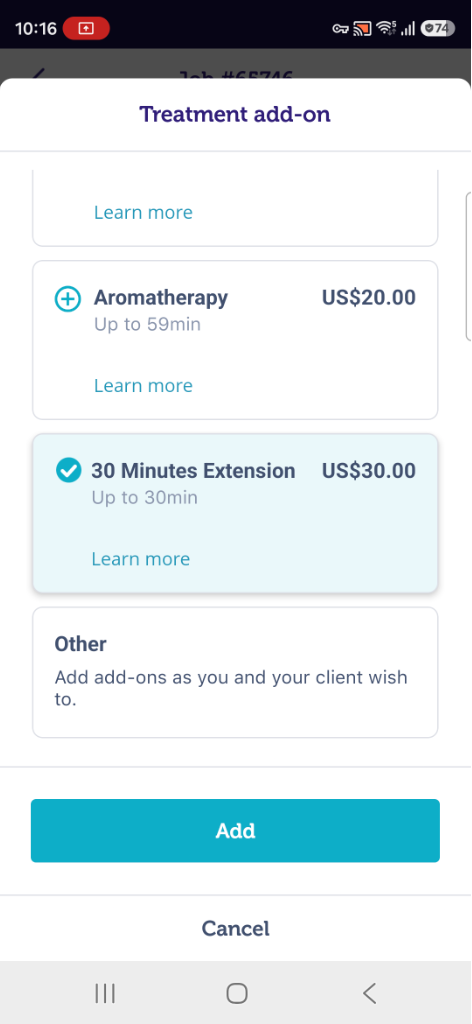
- Sélectionnez les options de soin (Treatment add-ons) et appuyez sur "Add to booking" (Ajouter à la réservation)
|
|
|
- Vous recevrez une notification indiquant que la demande de mise à jour a été envoyée au client.
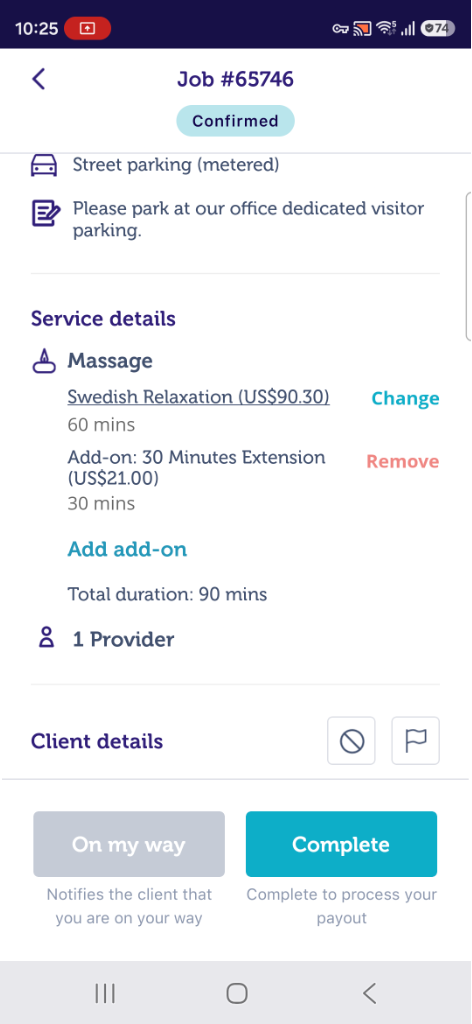
- Une fois que le client aura accepté la demande de mise à jour, vous recevrez une notification de confirmation.
- Les détails de la réservation mis à jour seront affichés sur votre page de réservations.
- Votre paiement sera automatiquement ajusté.
|
|
Via le Web
Veuillez vous référer à cette vidéo pour plus de précisions : Comment accepter et gérer les demandes de mise à jour des clients sur le Web ?
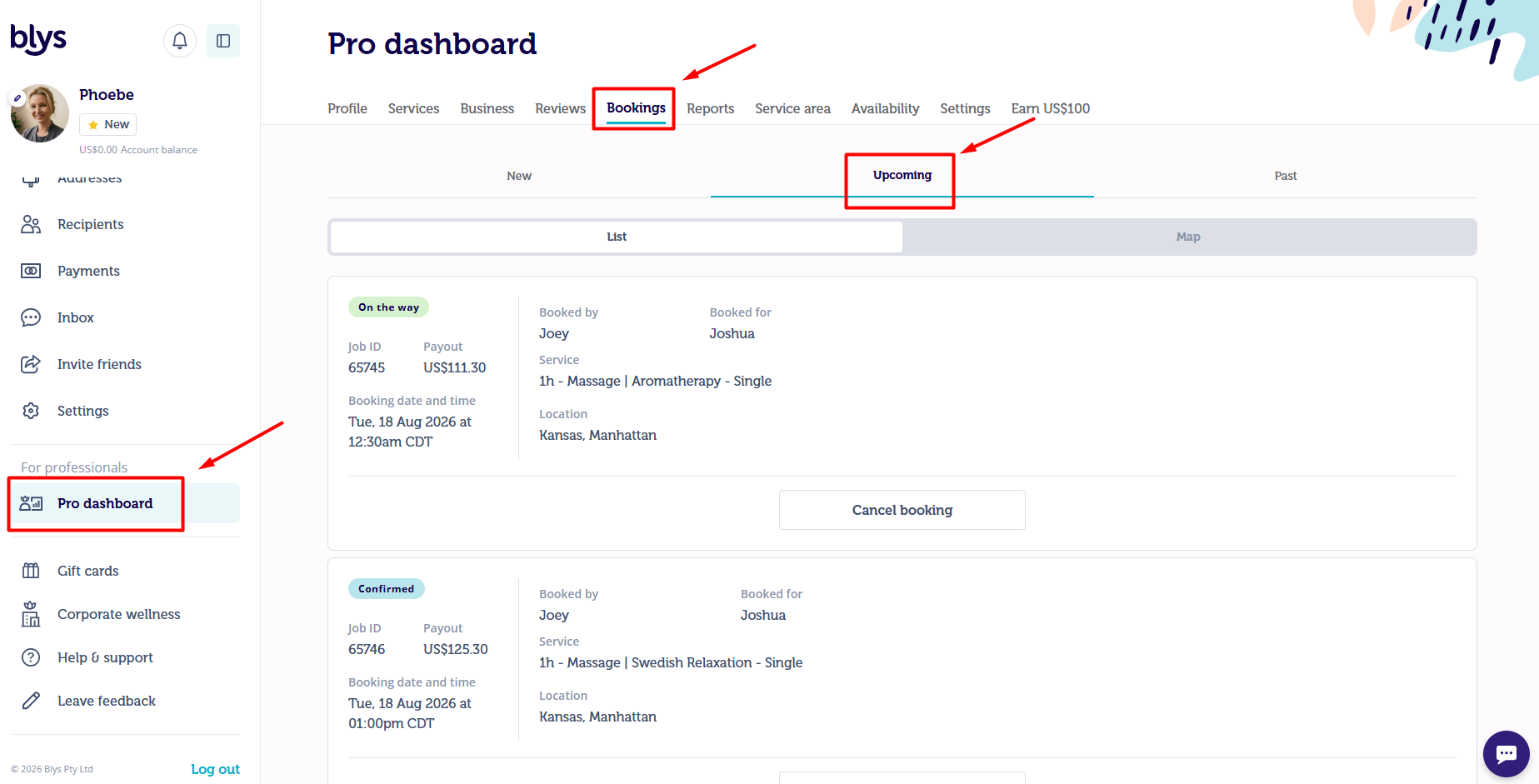
- Allez sur votre tableau de bord Pro -> Bookings (Réservations) -> Upcoming (À venir) et appuyez sur la réservation que vous souhaitez mettre à jour.
- Cliquez sur "Change" (Modifier)
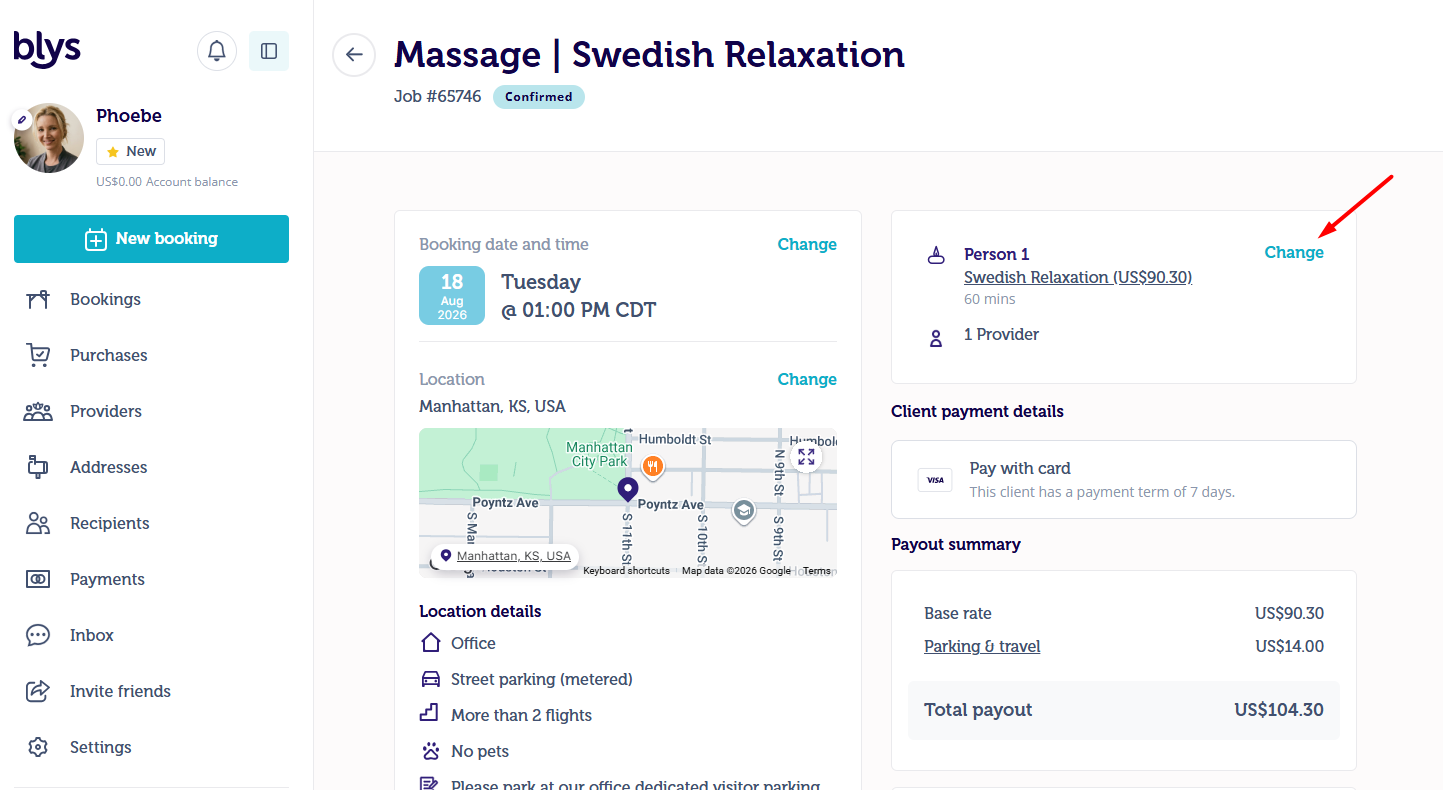
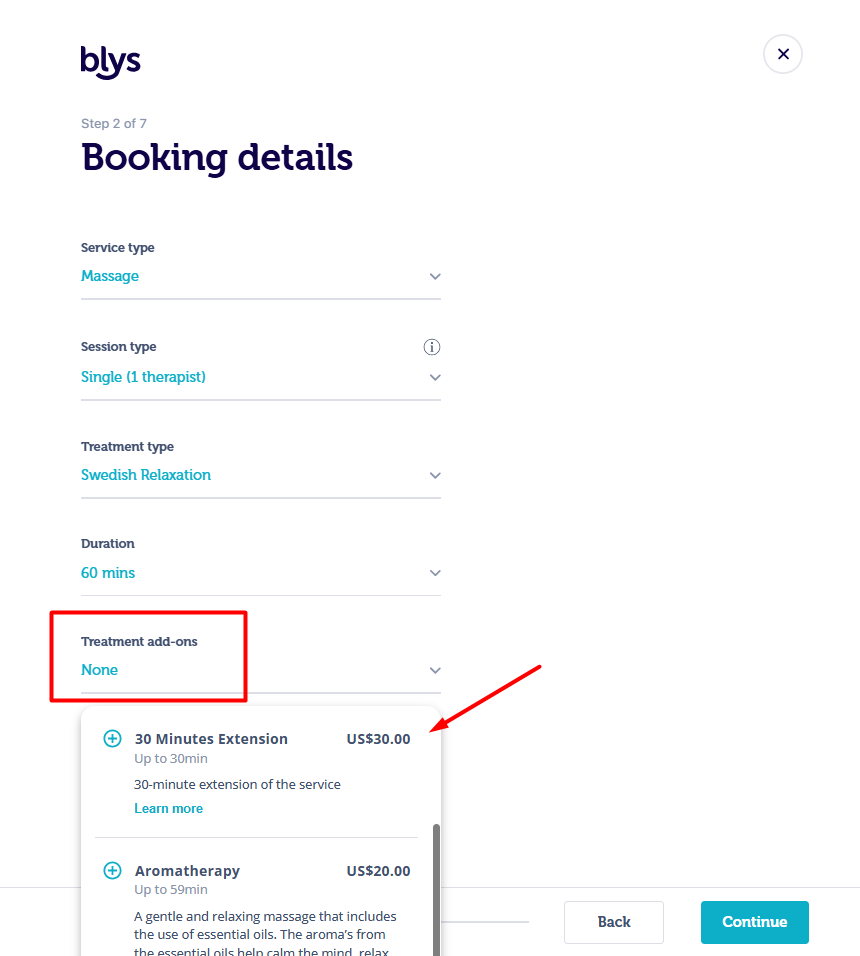
- Allez dans Treatment add-ons (Options de soin) et sélectionnez le(s) soin(s) supplémentaire(s)
- Appuyez sur "Continue" (Continuer)
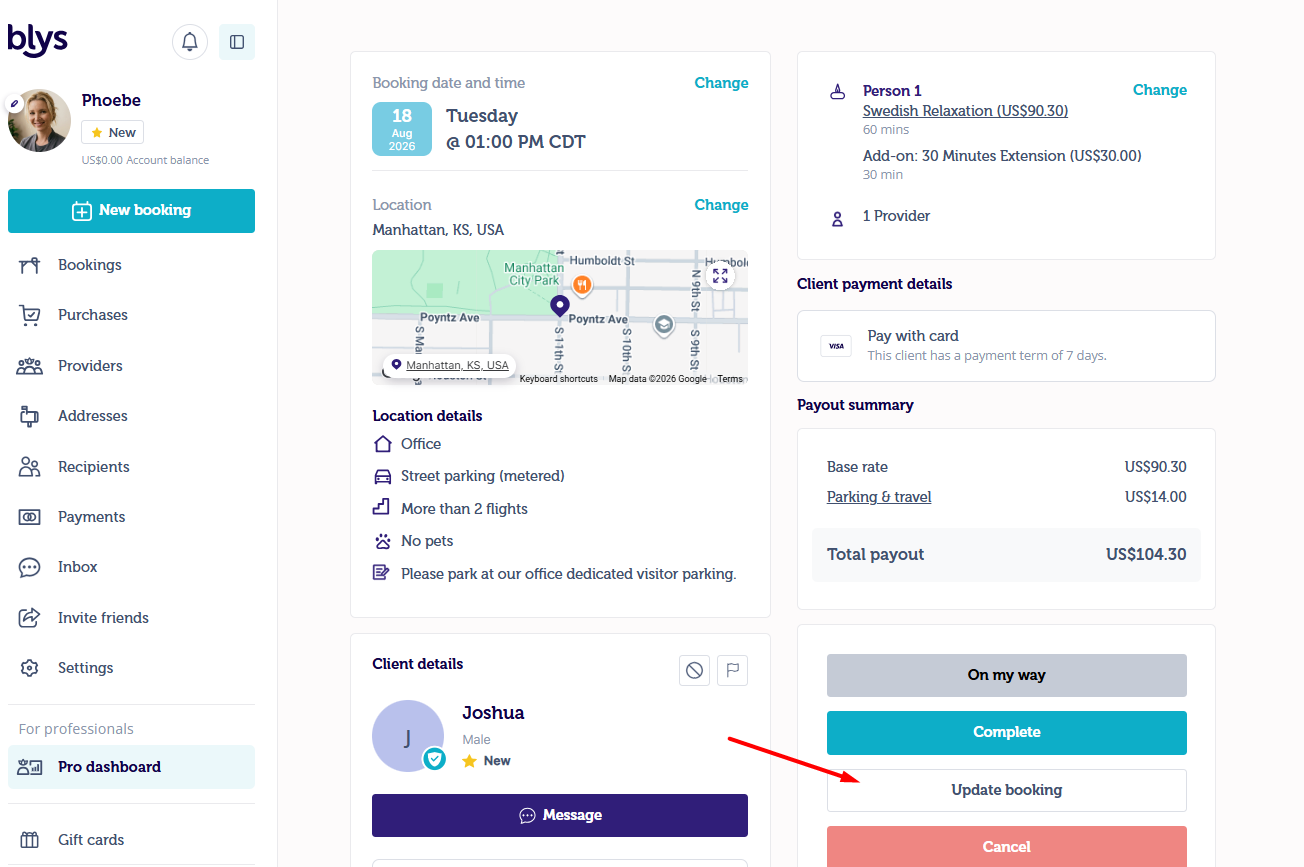
- Cliquez sur "Update booking" (Mettre à jour la réservation) et la demande de mise à jour sera envoyée au client.
- Une fois que le client aura accepté la demande de mise à jour, vous recevrez une notification de confirmation.
- Les détails de la réservation mis à jour seront affichés sur votre page de réservations.
- Votre paiement sera automatiquement ajusté.
2. Accepter/Refuser la demande de mise à jour
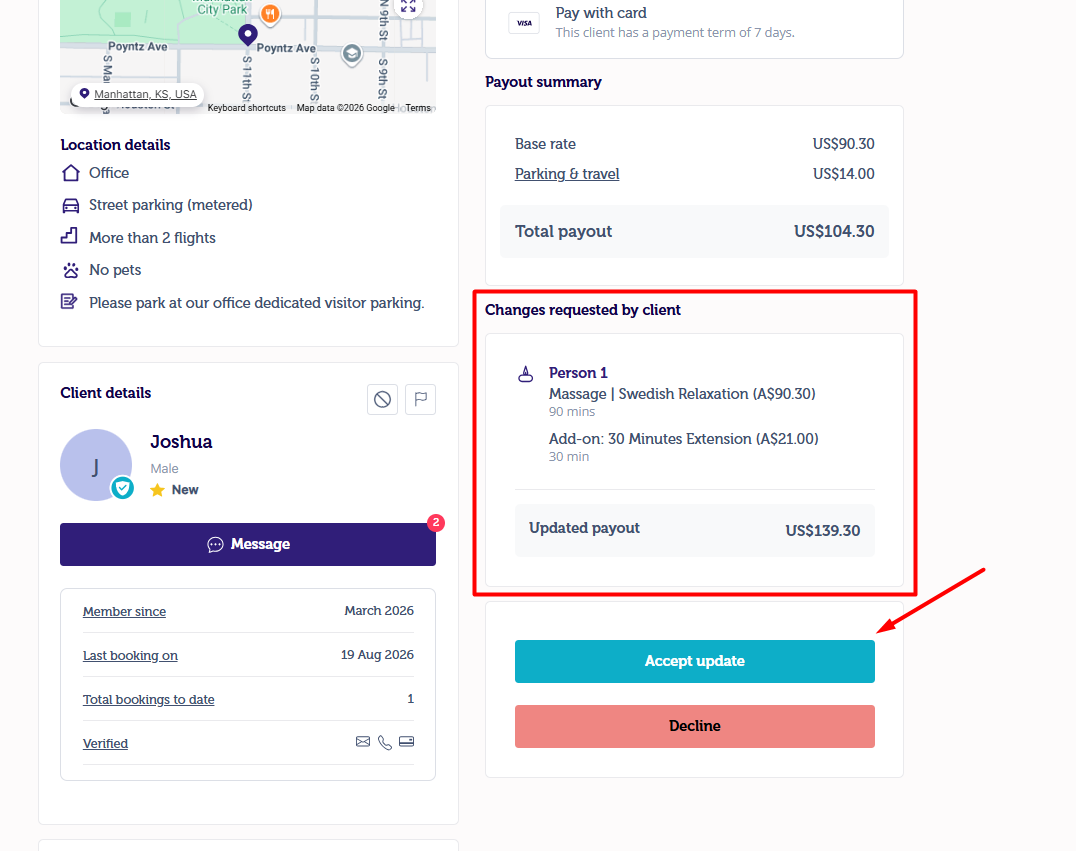
- Vous pouvez également accepter ou refuser la demande de mise à jour envoyée par le client.