Si no deseas recibir solicitudes de reserva de un cliente específico en el futuro, simplemente puedes bloquearlo a través de tu aplicación Blys Pro.
En este artículo
- Bloquear clientes en la aplicación Blys Pro
- Bloquear a un cliente por reservas que no se han completado
- Contactar con Blys
Bloquear clientes en la aplicación Blys Pro
Puedes bloquear a clientes individuales en la aplicación Blys Pro si no deseas recibir solicitudes de reserva de ellos, por cualquier motivo que sea.
Una vez que bloquees al cliente, no volverás a recibir ninguna solicitud de ese cliente específico.
Vía App
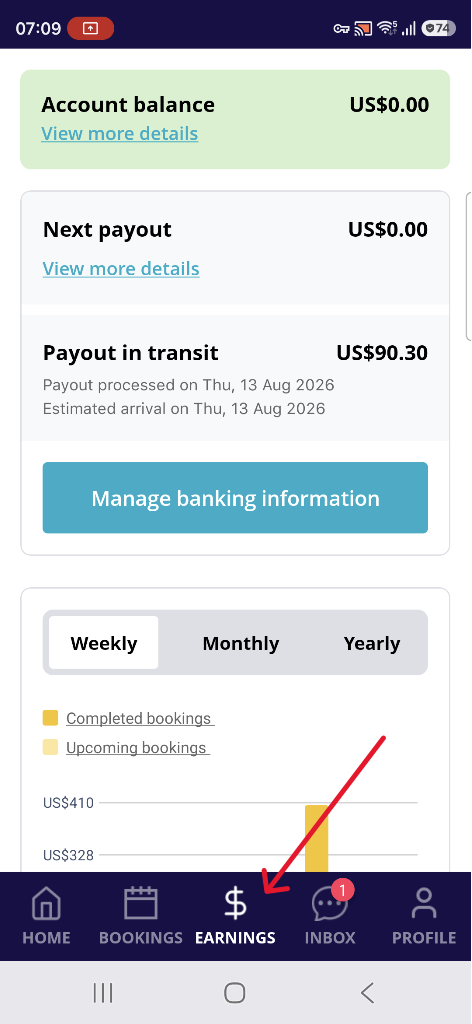
- Ve a Ingresos.
- Selecciona la reserva correspondiente que has cancelado y por la cual deseas bloquear al cliente.
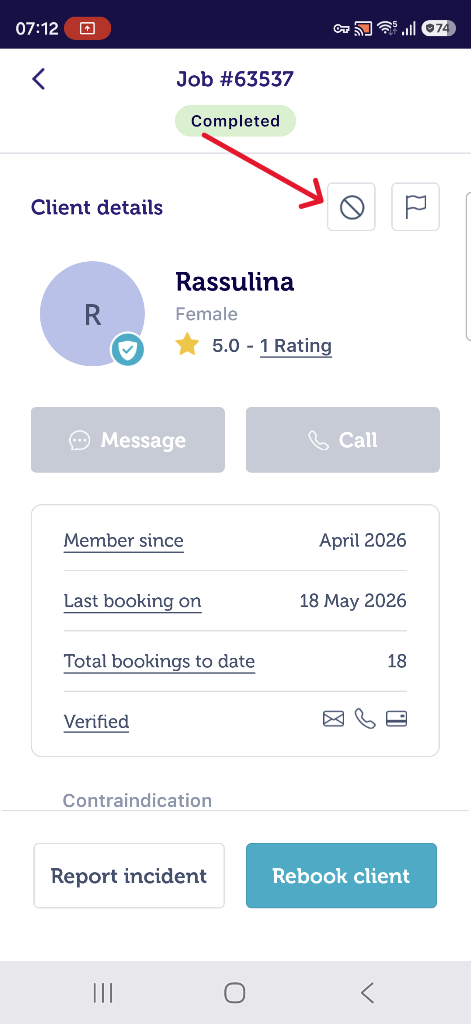
- Pulsa en Bloquear cliente.
- Proporciona el motivo para bloquear al cliente y haz clic en Enviar.
|
|
|
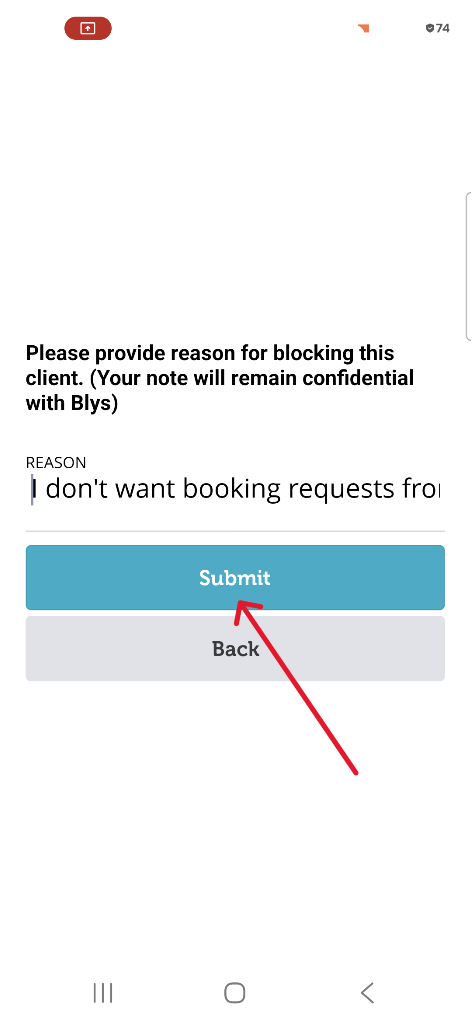
Una vez que envíes el informe, el Equipo de Operaciones será notificado de inmediato. La cuenta del cliente puede ser suspendida dependiendo de la naturaleza de tus comentarios, así que por favor proporciona tanta información como sea posible al enviar tus comentarios.
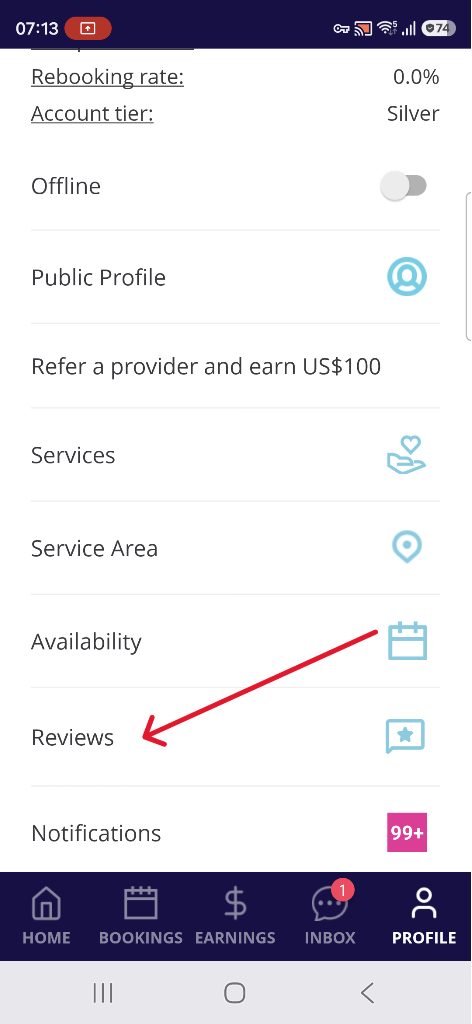
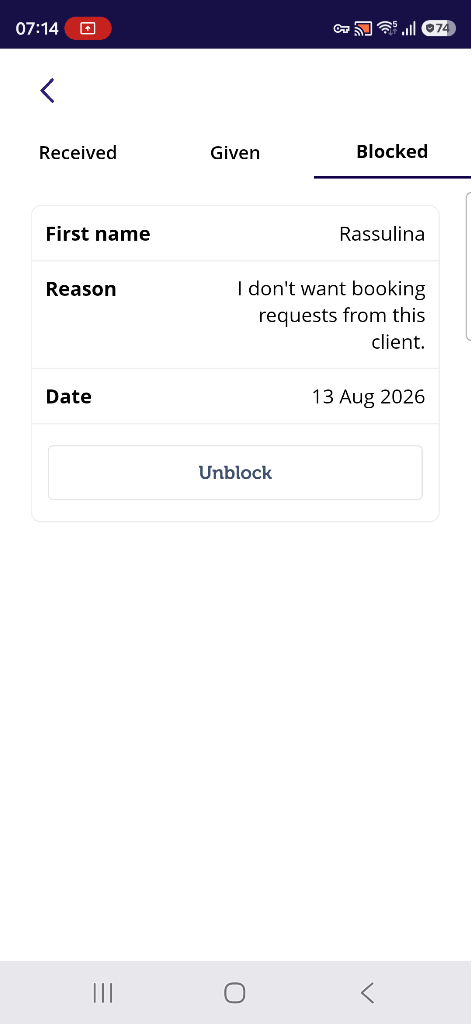
En caso de que hayas bloqueado a un cliente por accidente, aún puedes desbloquearlo desde tu aplicación:
- Pulsa en Reseñas.
- Navega a la sección Bloqueados y pulsa en Desbloquear para cualquier cliente que desees desbloquear.
|
|
Vía Web
- Ve a Ingresos.
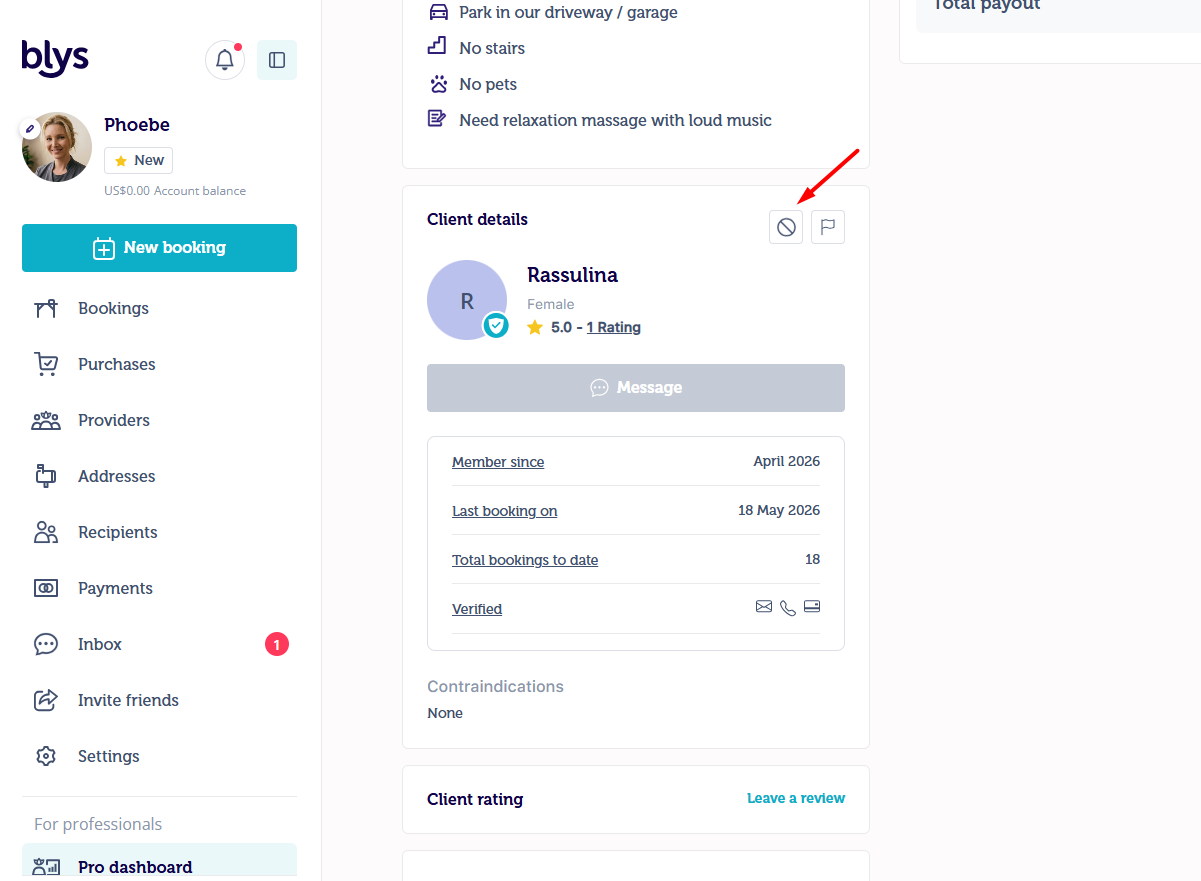
- Selecciona la reserva correspondiente que has cancelado y por la cual deseas bloquear al cliente.
- Pulsa en Bloquear cliente.
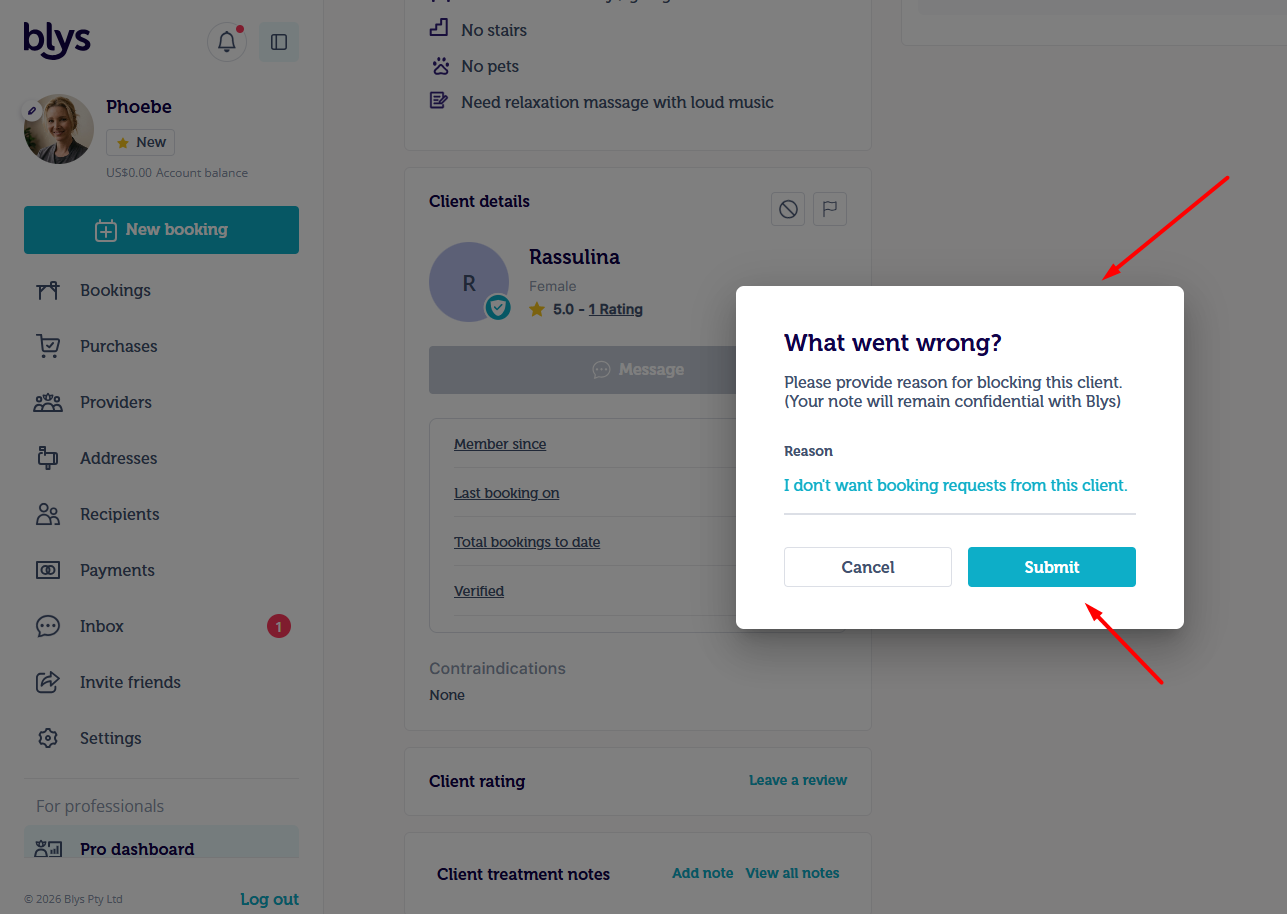
- Proporciona el motivo para bloquear al cliente y haz clic en Enviar.
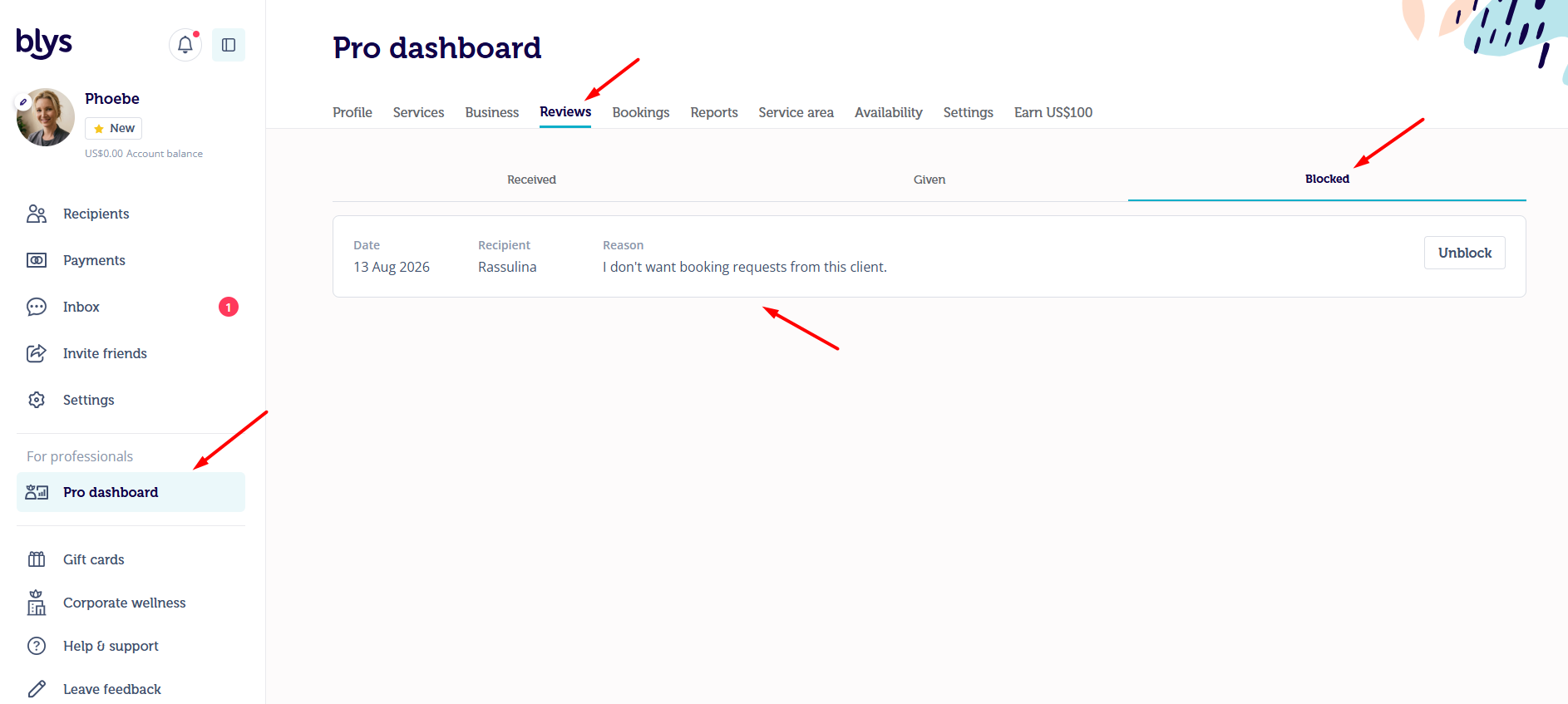
- Para desbloquear a un cliente vía web, simplemente ve a tu sección de Reseñas, navega a la sección Bloqueados, y haz clic en Desbloquear.
Bloquear a un cliente por reservas que no se han completado
También puedes bloquear a clientes que NO hayan sido aceptados previamente o cuya reserva no hayas completado por cualquier motivo válido.
Reservas pendientes
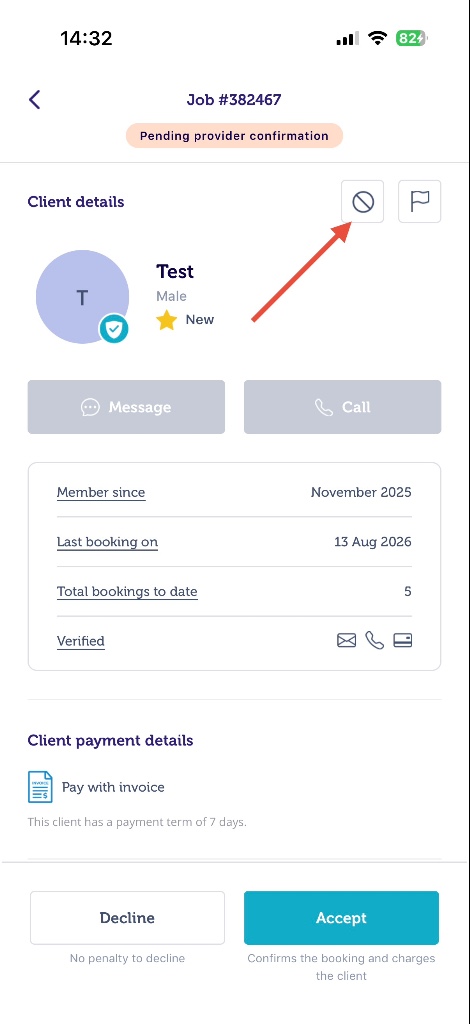
Si has recibido una solicitud de reserva de un cliente del que no deseas aceptar reservas, simplemente ve a la reserva y pulsa en el icono de Bloquear para seguir el mismo proceso.
Reservas canceladas
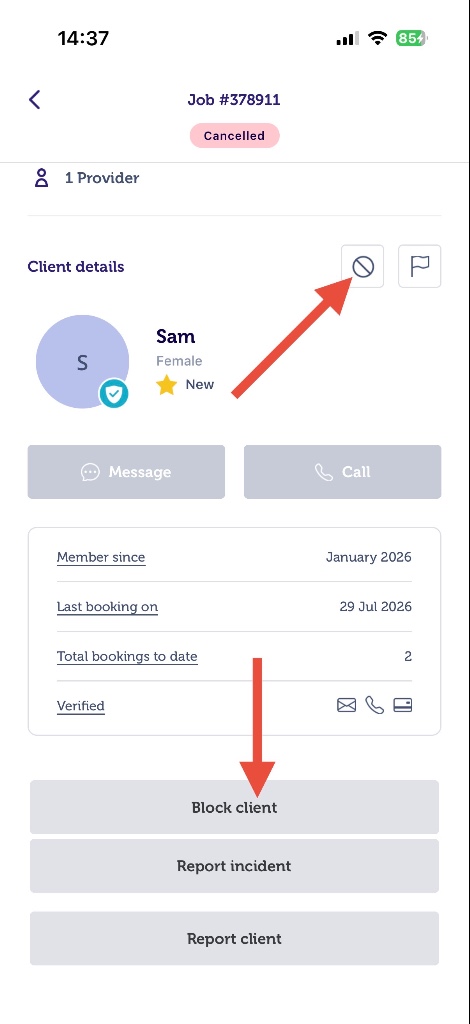
Si deseas bloquear a un cliente cuya reserva habías cancelado, simplemente ve a Ingresos, pulsa en la reserva en cuestión y pulsa en el icono de Bloquear o en el botón “Bloquear cliente”
Contactar con Blys
Si tienes alguna pregunta sobre tu reserva o tu aplicación, o simplemente necesitas ayuda, nuestro equipo está a solo unos toques de distancia.
Puedes llamarnos, enviarnos un mensaje de texto o un correo electrónico directamente desde tu aplicación cualquier día, a cualquier hora a hello@getblys.com. Estamos aquí para ayudar.