Es común que los clientes pidan a los profesionales que añadan tiempo o servicios extra a su cita. (Y, sinceramente, ¿quién puede culparlos?; ¡están recibiendo un tratamiento increíble!) Algunos ejemplos incluyen:
1. Añadir 30 minutos extra a un masaje.
2. Solicitar pestañas postizas o depilación con hilo mientras se recibe un servicio de maquillaje.
3. Añadir terapia con piedras calientes durante 15 minutos extra a un masaje reservado inicialmente.
Si un cliente realiza una de estas peticiones, a continuación te explicamos cómo gestionarla de forma profesional:
- Comprueba tu disponibilidad: Asegúrate de que el tiempo o servicio extra no afectará a tu siguiente cita. Acepta solo si tu agenda lo permite.
- Informa al cliente sobre los cargos adicionales: Haz saber al cliente que añadir tiempo o servicios extra conllevará un coste adicional. Sé claro y profesional al comunicar esto.
- Envía una solicitud de actualización: Utiliza la plataforma para enviar una solicitud de reserva actualizada al cliente. Esto garantiza que los nuevos servicios y cargos queden debidamente registrados. Y debes informar al cliente para que acepte la actualización enviada, de modo que tu pago pueda ajustarse una vez que la acepte.
Vía App
Consulta este vídeo tutorial para mayor claridad sobre ¿Cómo enviar solicitudes de actualización a los clientes a través de la aplicación?
1. Ampliar una reserva
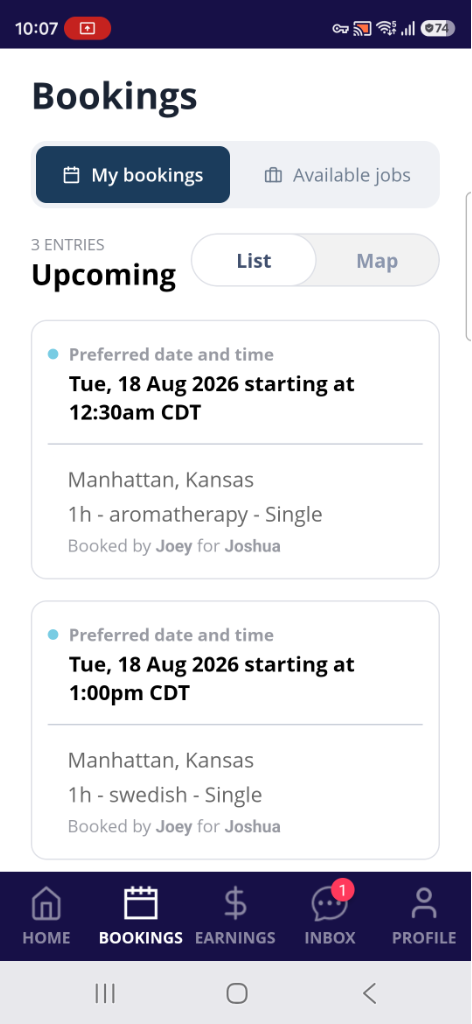
- Ve a tus Próximas reservas (Upcoming Bookings)
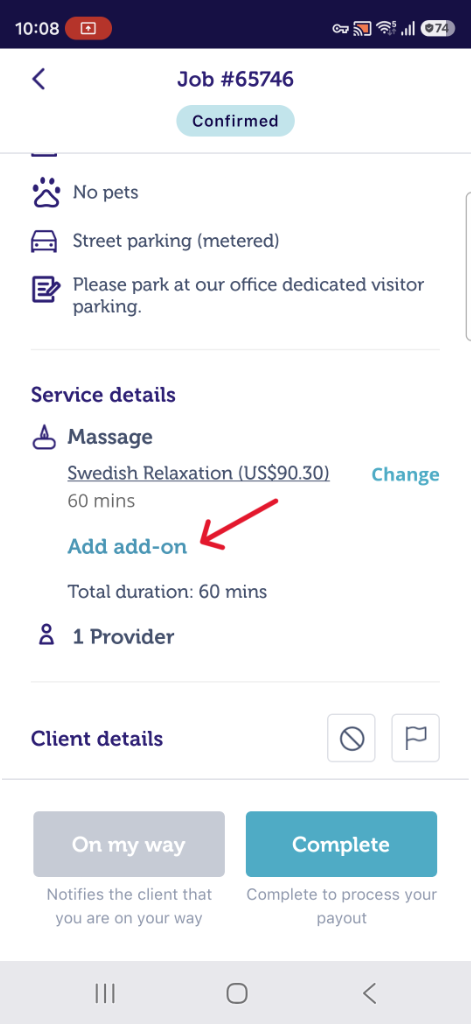
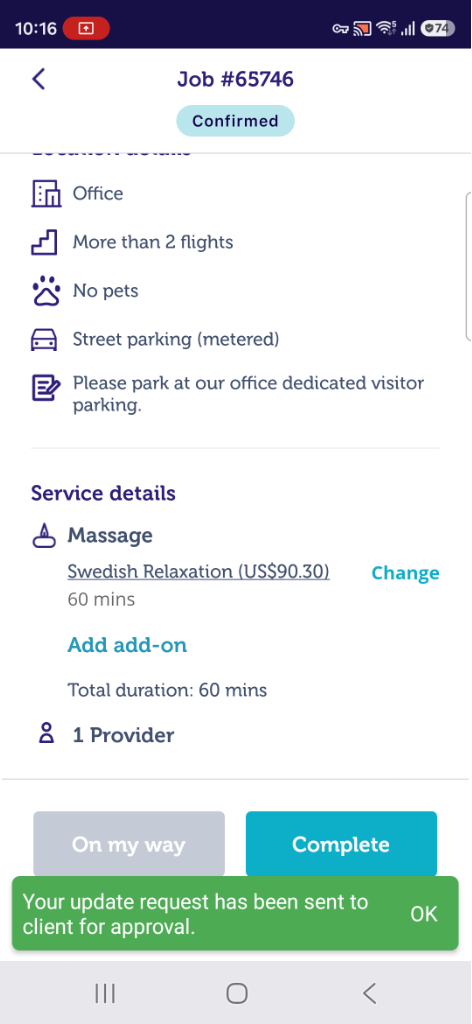
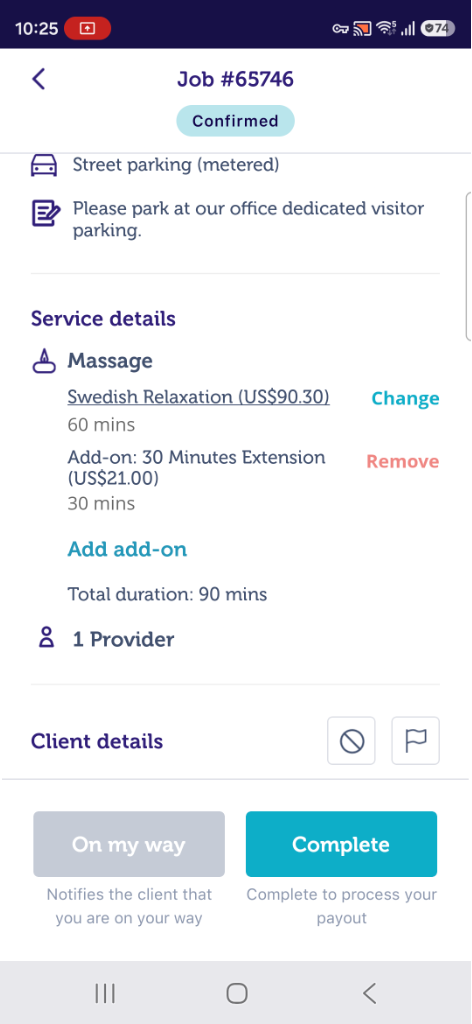
- Pulsa "Add add-on" (Añadir complemento)
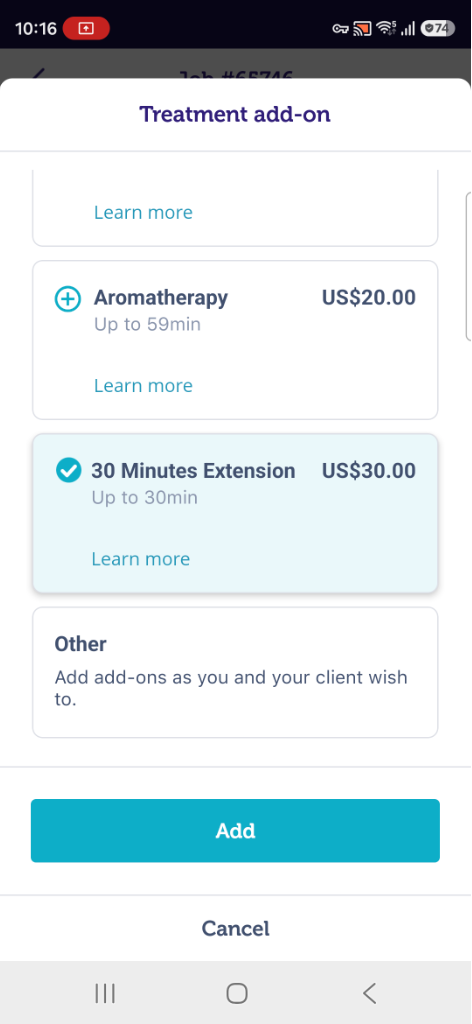
- Selecciona los complementos de tratamiento (Treatment add-ons) y pulsa "Add to booking" (Añadir a la reserva)
|
|
|
- Recibirás una notificación de que la solicitud de actualización ha sido enviada al cliente.
- Una vez que el cliente acepte la solicitud de actualización, recibirás una notificación con la confirmación.
- Los detalles actualizados de la reserva se verán reflejados en tu página de reservas.
- Tu pago se ajustará automáticamente.
|
|
Vía Web
Consulta este vídeo para más aclaraciones: ¿Cómo aceptar y gestionar las solicitudes de actualización de los clientes en la web?
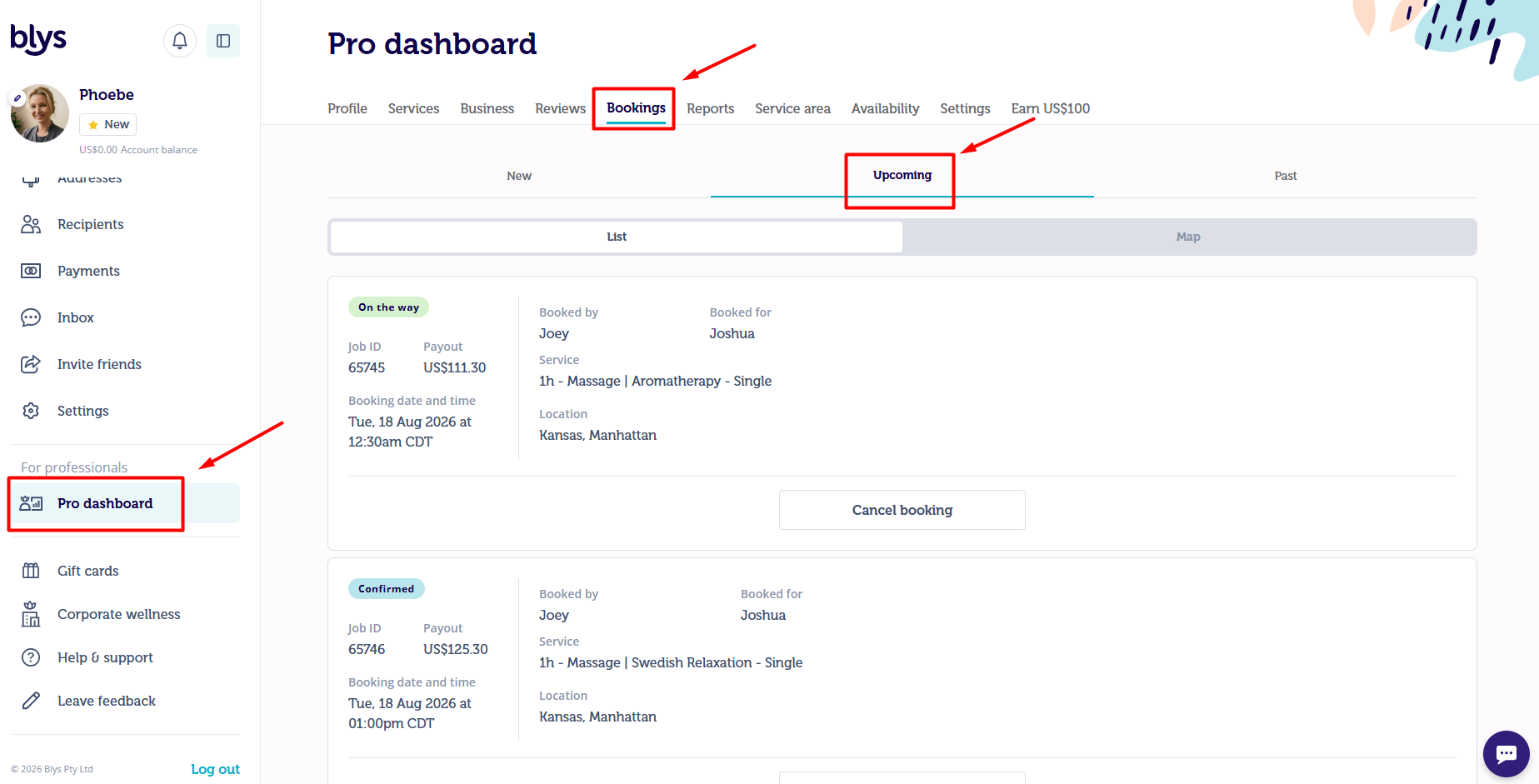
- Ve a tu panel de Pro -> Bookings (Reservas) -> Upcoming (Próximas) y pulsa en la reserva que quieras actualizar.
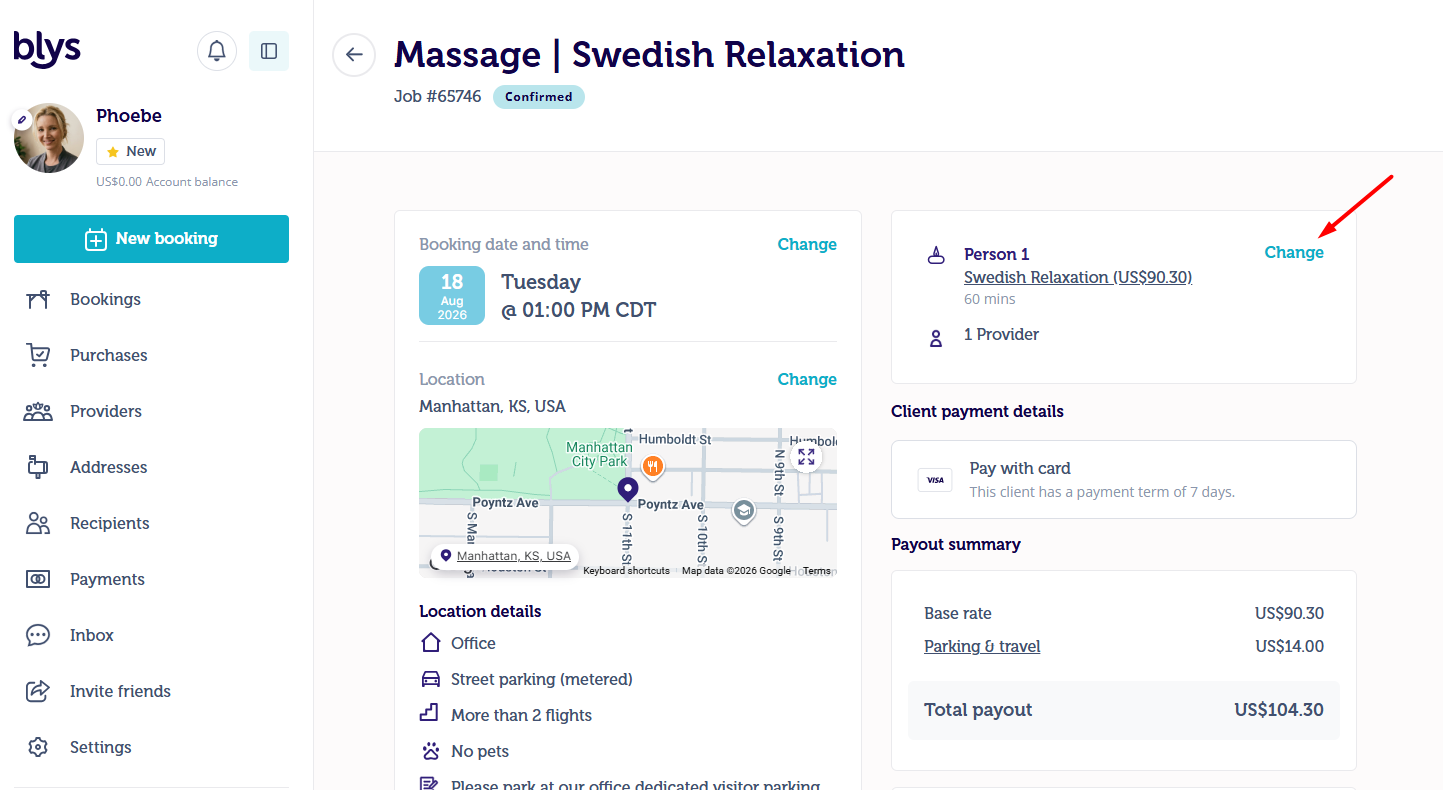
- Haz clic en "Change" (Cambiar)
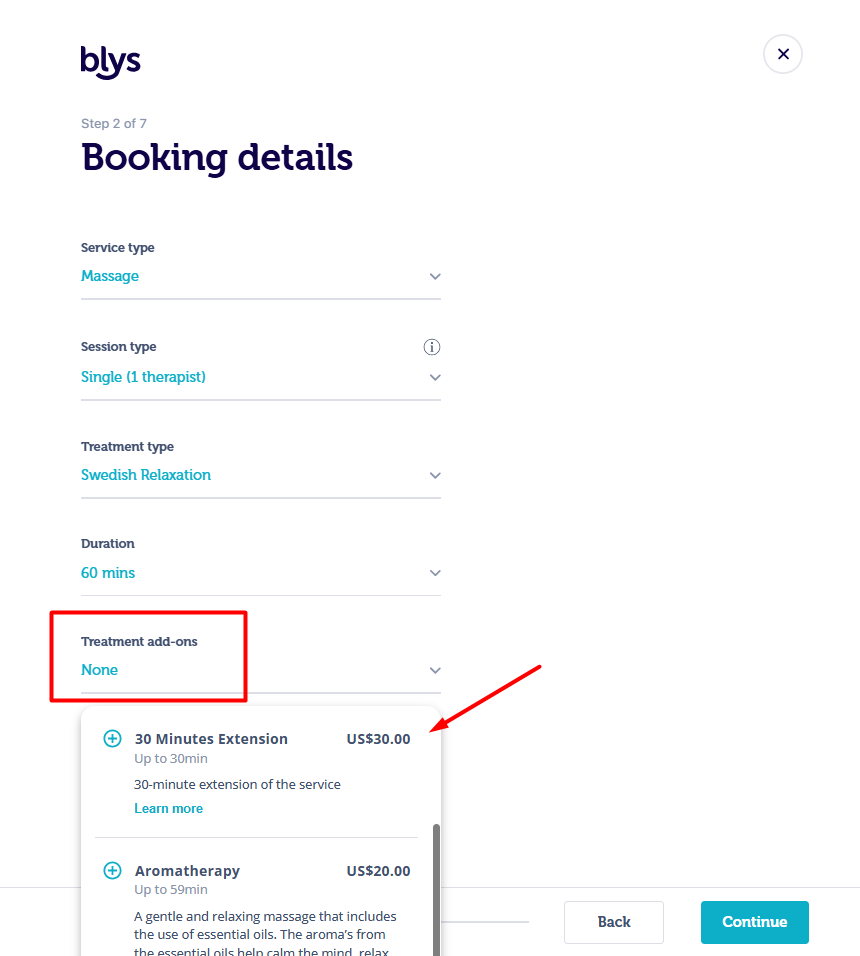
- Ve a Treatment add-ons (Complementos de tratamiento) y selecciona el/los tratamiento/s adicional/es
- Pulsa "Continue" (Continuar)
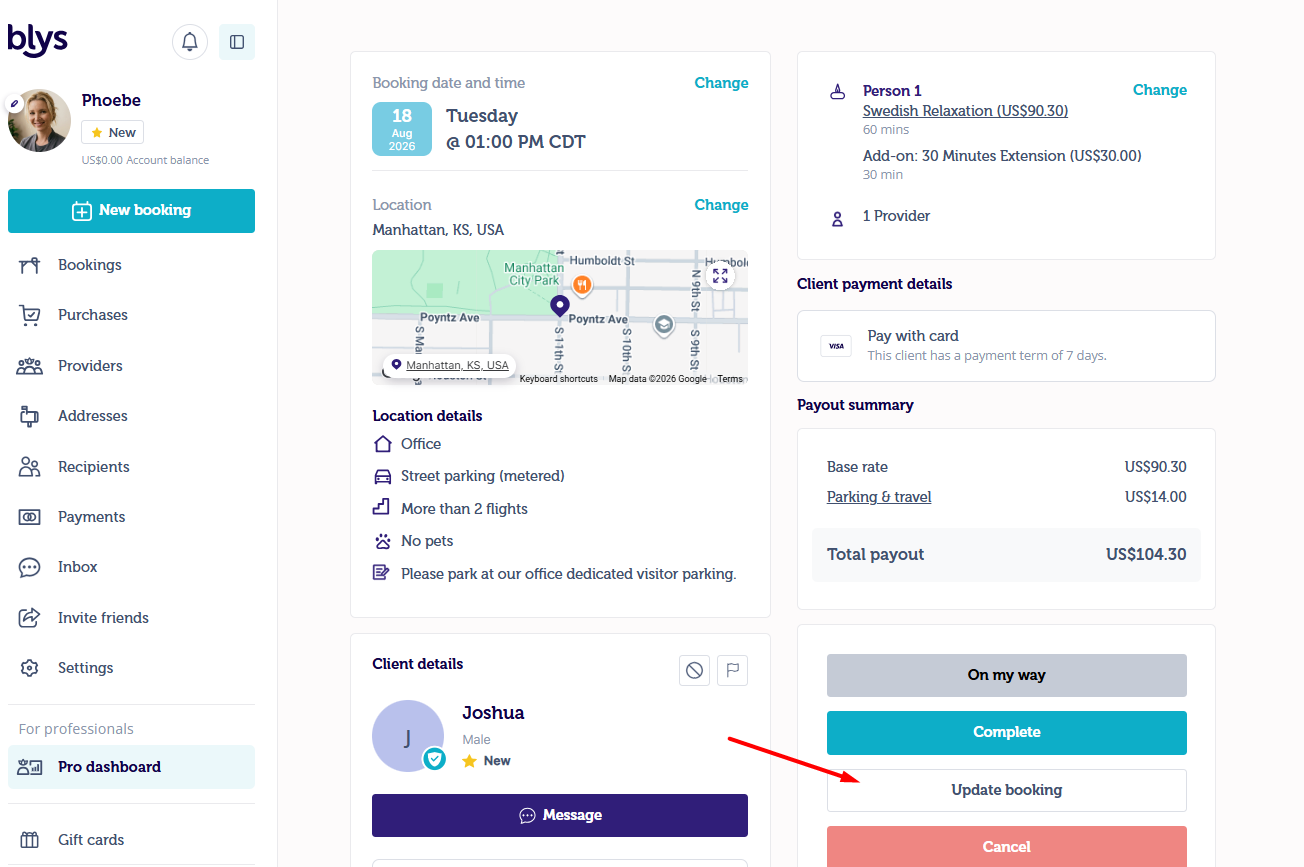
- Haz clic en "Update booking" (Actualizar reserva) y se enviará la solicitud de actualización al cliente.
- Una vez que el cliente acepte la solicitud de actualización, recibirás una notificación con la confirmación.
- Los detalles actualizados de la reserva se verán reflejados en tu página de reservas.
- Tu pago se ajustará automáticamente.
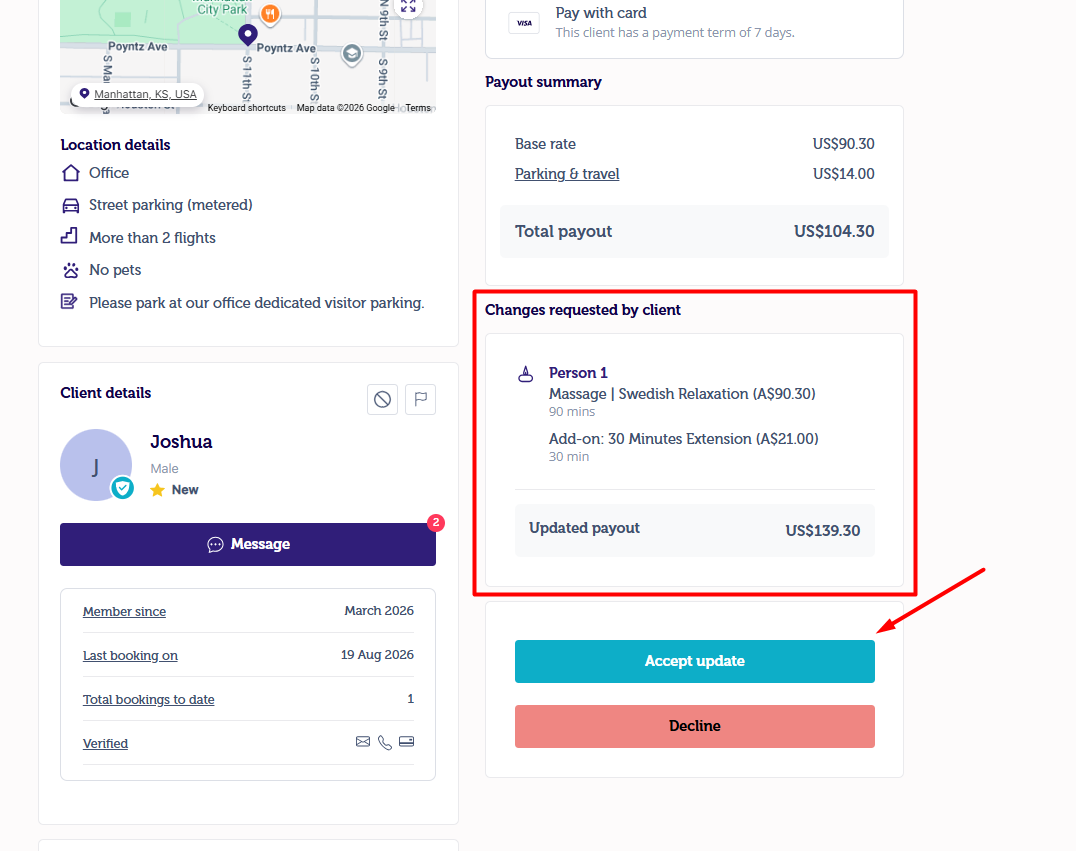
2. Aceptar/Rechazar la solicitud de actualización
- También puedes Aceptar/Rechazar la solicitud de actualización enviada por el cliente.