TABLA DE CONTENIDOS
- Los clientes reservan directamente al proveedor desde su aplicación
- Vuelve a reservar clientes directamente desde tu aplicación Blys Pro
Hay dos maneras -
- Los clientes reservan directamente al proveedor desde su aplicación
- Vuelve a reservar clientes directamente desde tu aplicación Blys Pro
Los clientes reservan directamente al proveedor desde su aplicación
Si un cliente quiere tenerte como su terapeuta preferido para la próxima reserva, ¡son excelentes noticias! Es un reconocimiento al nivel de servicio que proporcionaste, así que, en primer lugar, gracias por ser increíble.
Los clientes pueden volver a reservar fácilmente al mismo terapeuta desde nuestra aplicación o sitio web, seleccionando la opción 'Volver a reservar' al hacer la reserva. Consulta esta entrada de blog sobre Cómo volver a reservar a tu terapeuta favorito para más detalles.
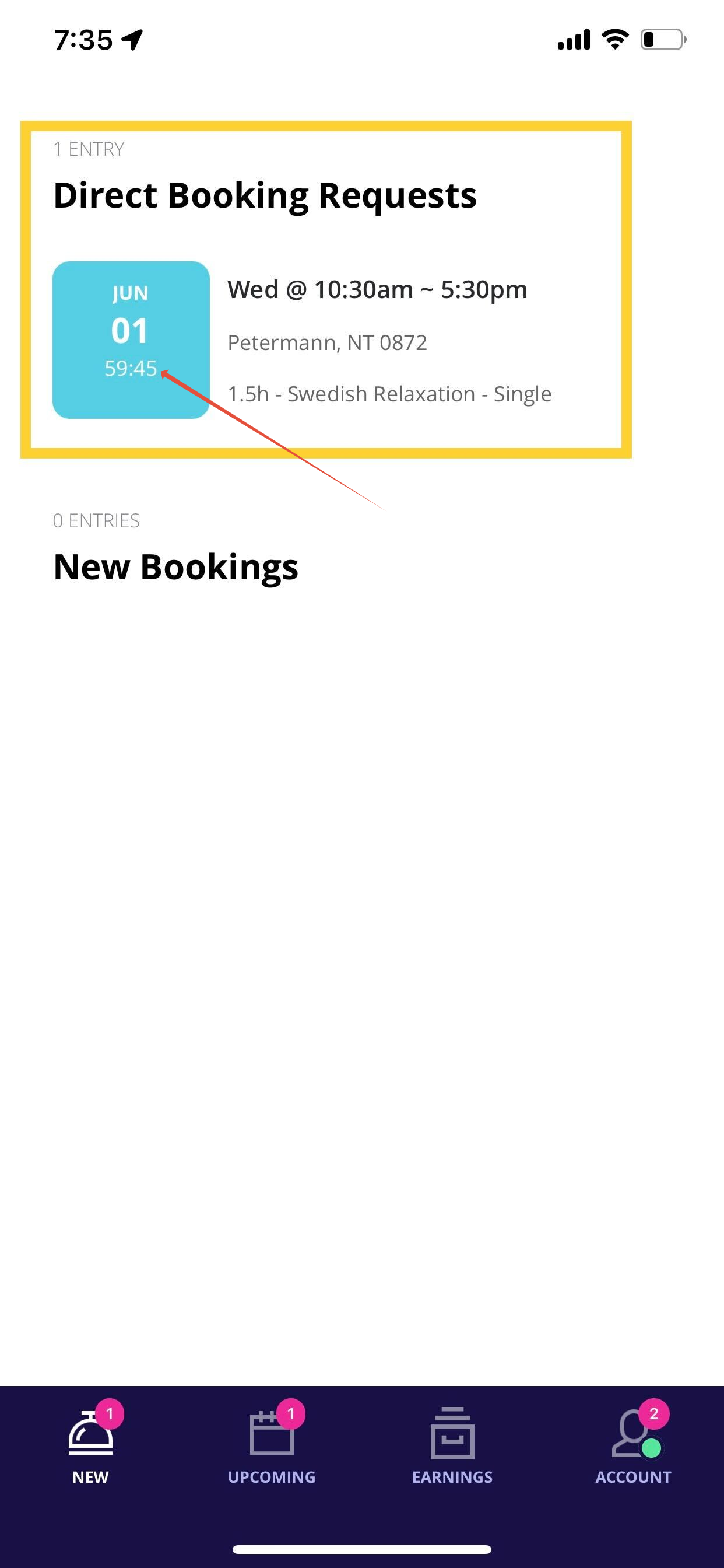
Cuando un cliente te vuelva a reservar, verás inmediatamente esas solicitudes de reserva directa en la parte superior de las nuevas ofertas de trabajo y también recibirás un correo electrónico.
Las solicitudes de reserva directa están disponibles exclusivamente para ti por un tiempo limitado (este temporizador está disponible en tu aplicación de terapeuta), consulta el ejemplo a continuación. Si no estás disponible para aceptar la oferta dentro del tiempo dado, el cliente será notificado por correo electrónico o en la aplicación si debe intentar con otro terapeuta, reprogramar la reserva o cancelar la reserva.
El límite de tiempo varía según el período de aviso: cuanto más corto sea el período de aviso del cliente, más corto será el límite de tiempo para que los proveedores respondan.
Para asegurar tu disponibilidad, te recomendamos que pidas al cliente que te vuelva a reservar para tu próxima sesión mientras aún estás con él, de modo que tu próxima sesión quede asegurada y el cliente tenga la garantía de verte de nuevo.
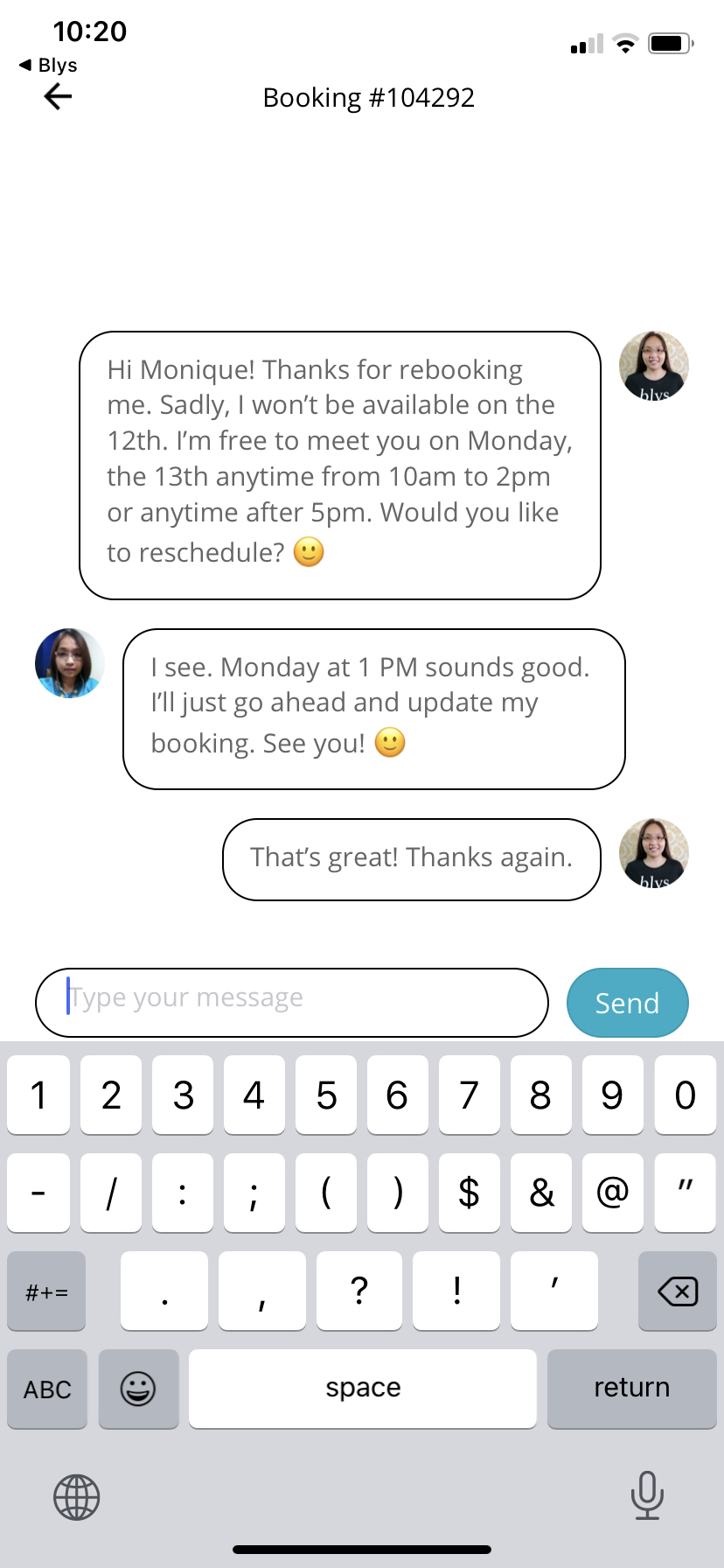
En caso de que no estés disponible para aceptar la solicitud de reserva directa y desees ofrecer tu horario al cliente, puedes hacerlo enviándole un mensaje desde la aplicación:
- Desde la aplicación, ve a "Nuevo" y selecciona el trabajo.
- Selecciona "Mensaje"
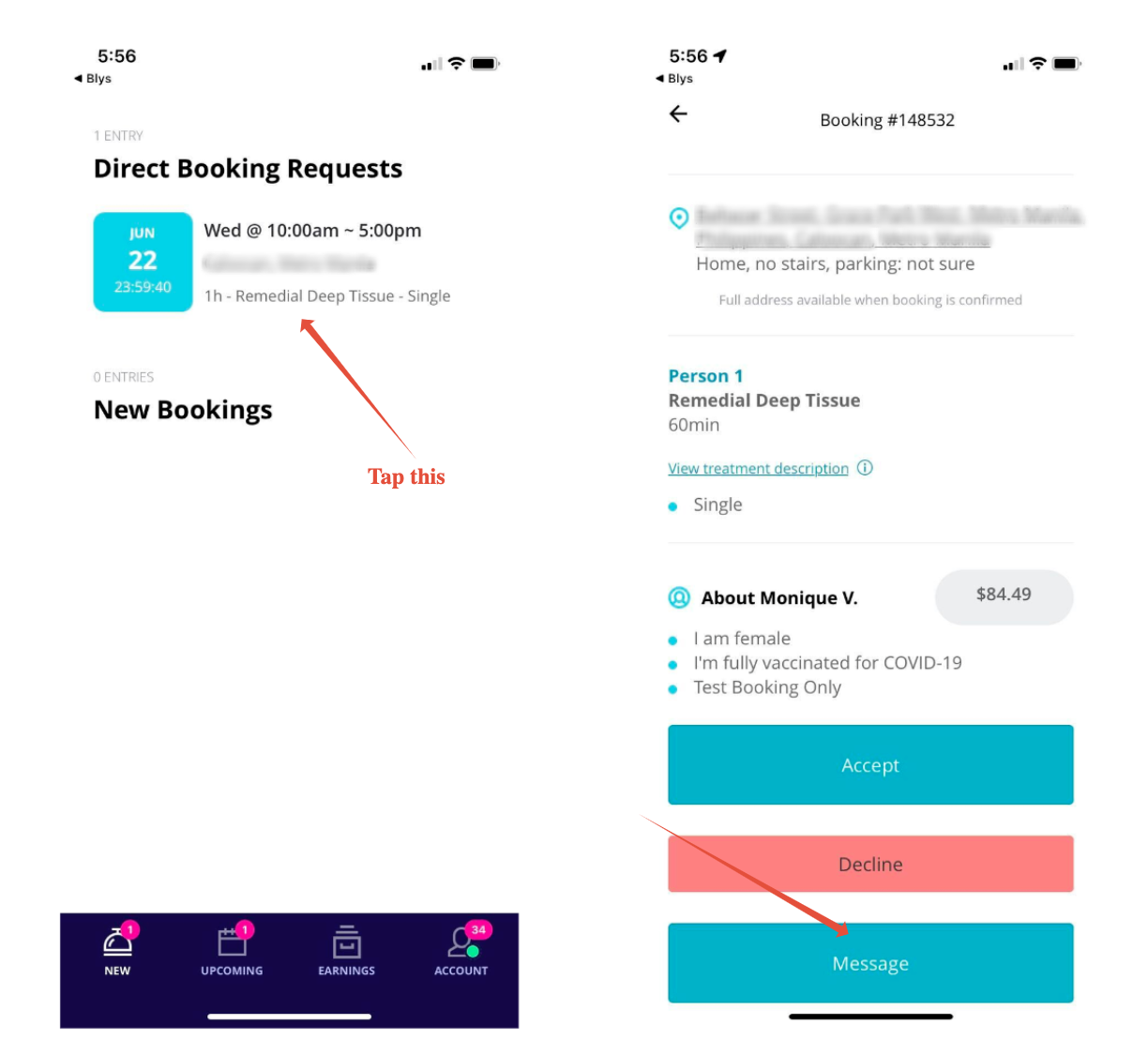
- Escribe tu mensaje y haz clic en "Enviar"
Si crees que realmente no puedes aceptar la solicitud de nueva reserva, puedes "Rechazar" el trabajo. Ten la seguridad de que no afectará tu tasa de finalización.
- Selecciona el trabajo que deseas rechazar
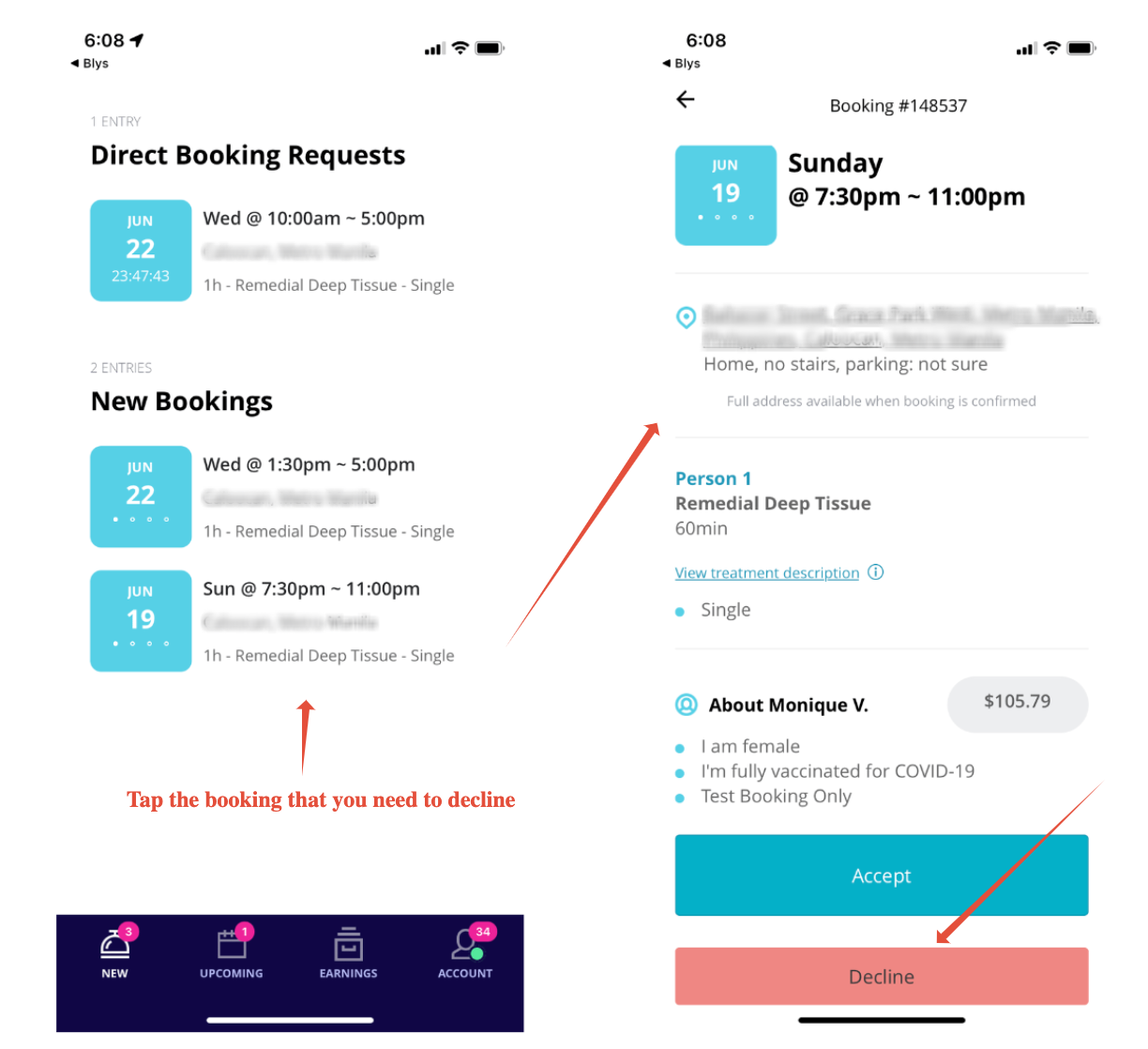
- Selecciona los motivos del menú desplegable
- Elige "Confirmar"
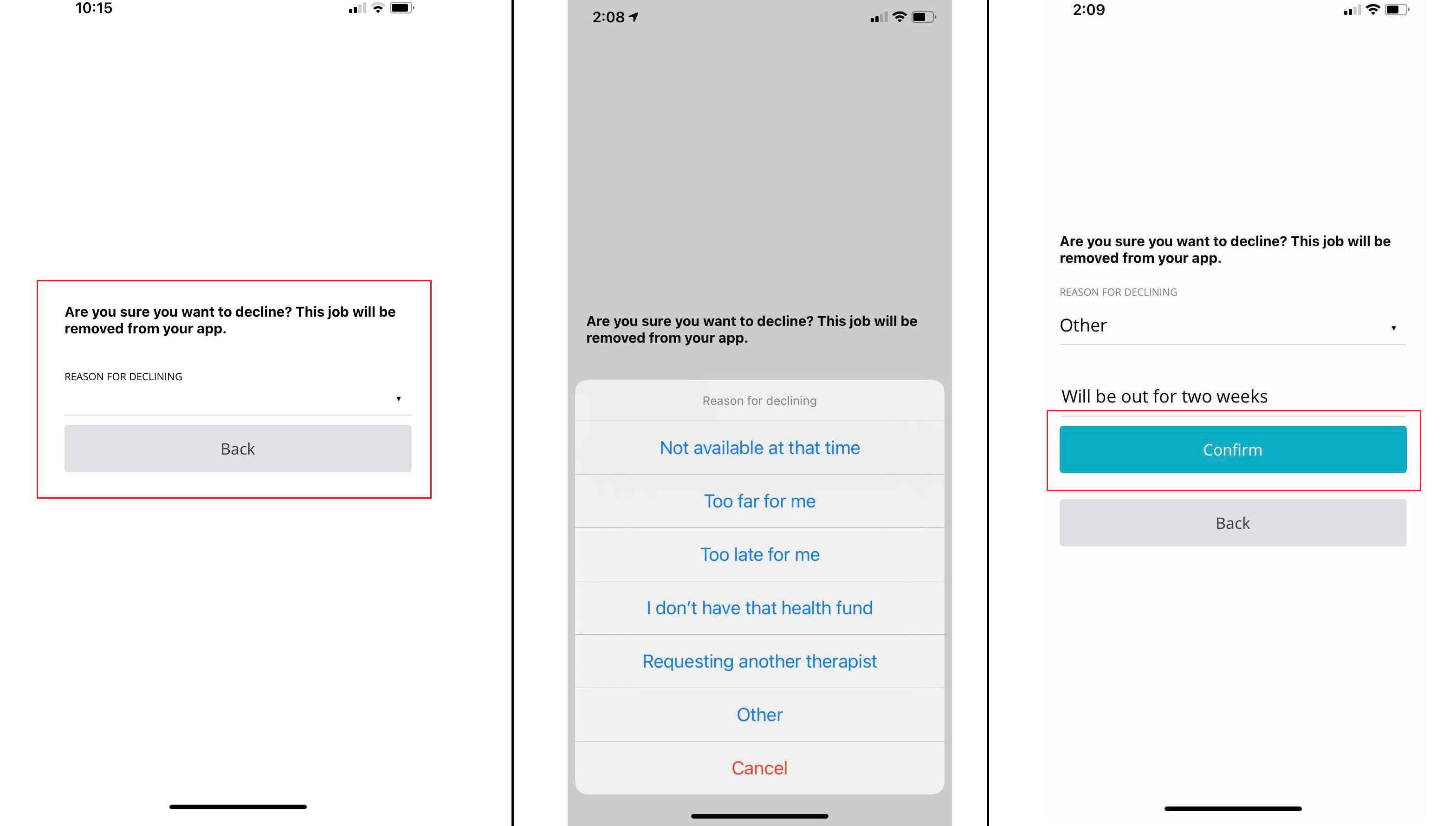
Tu cliente será notificado de que no estás disponible para su nueva reserva si "Rechazas". Se le ofrecerán otras opciones si desea continuar o cancelar. (Me gustó mucho el terapeuta que tuve. ¿Puedo volver a reservar al mismo terapeuta?)
Vuelve a reservar clientes directamente desde tu aplicación Blys Pro
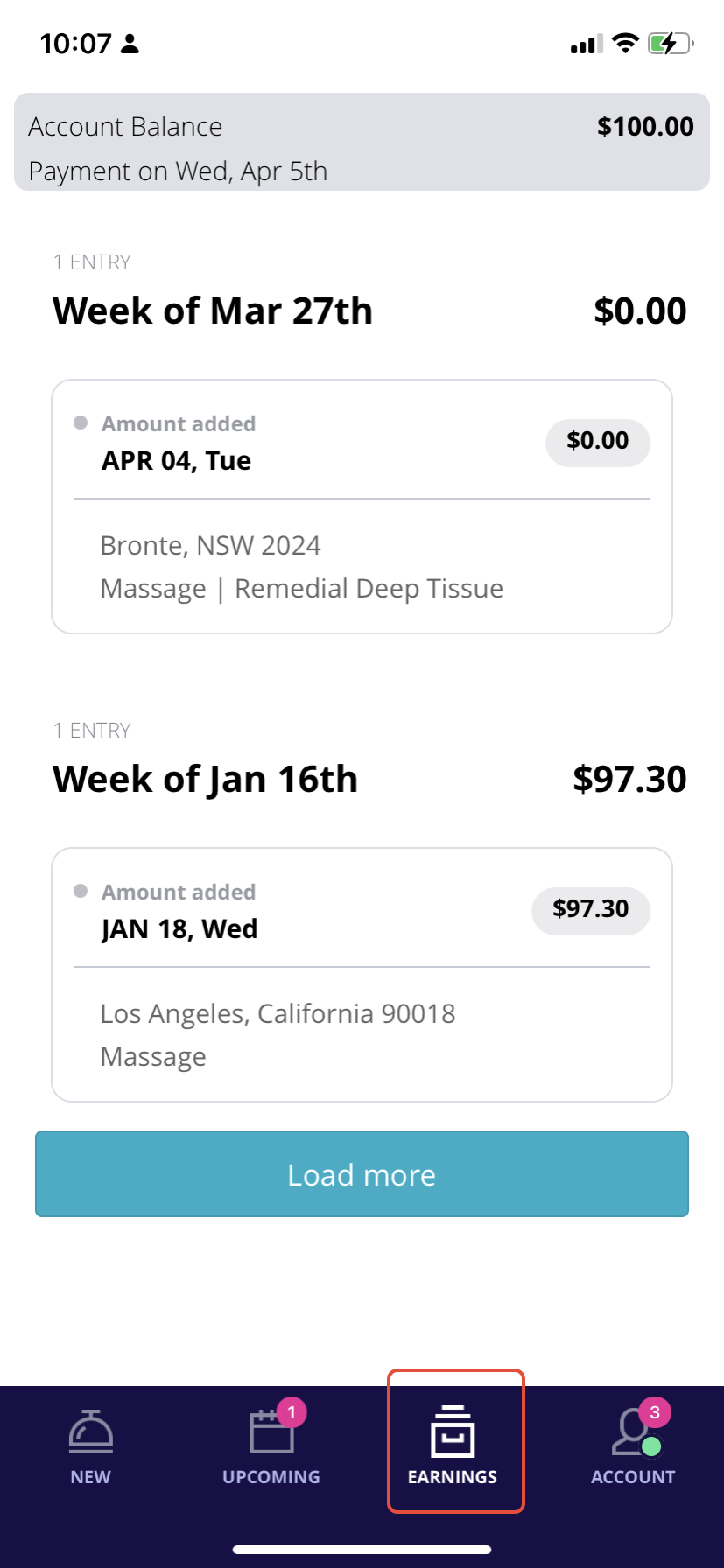
- Ve a "Ganancias" y luego selecciona la reserva del cliente que necesitas reservar en su nombre
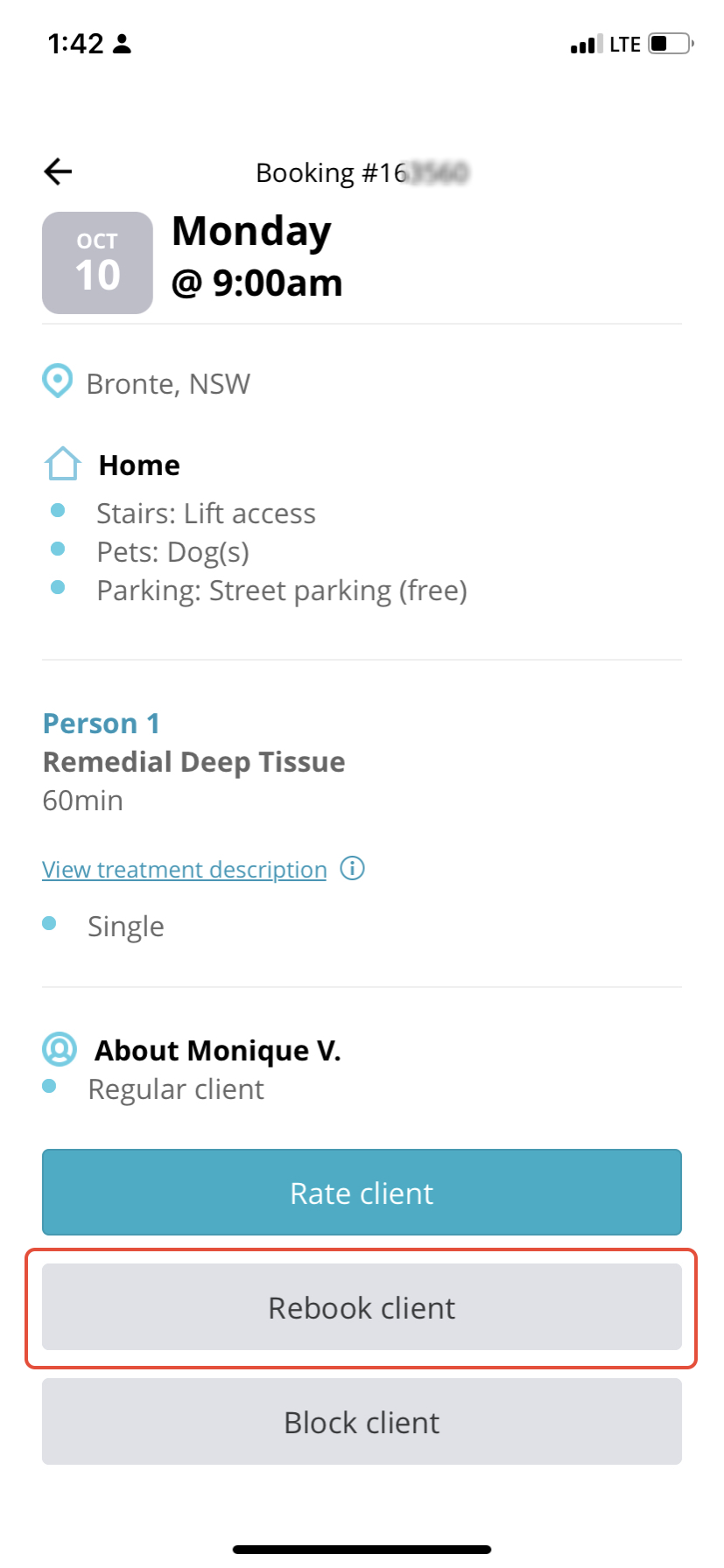
- Selecciona **"Volver a reservar cliente"**
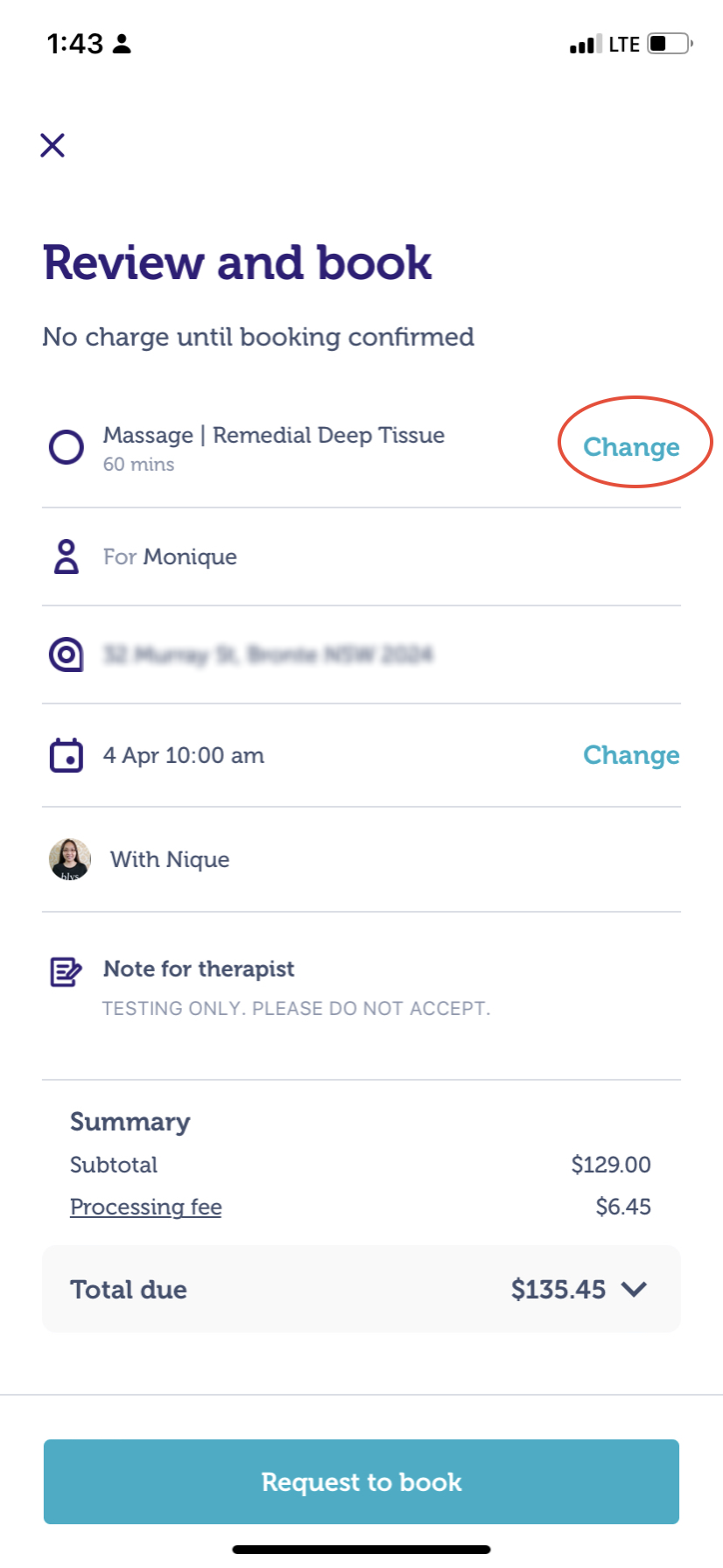
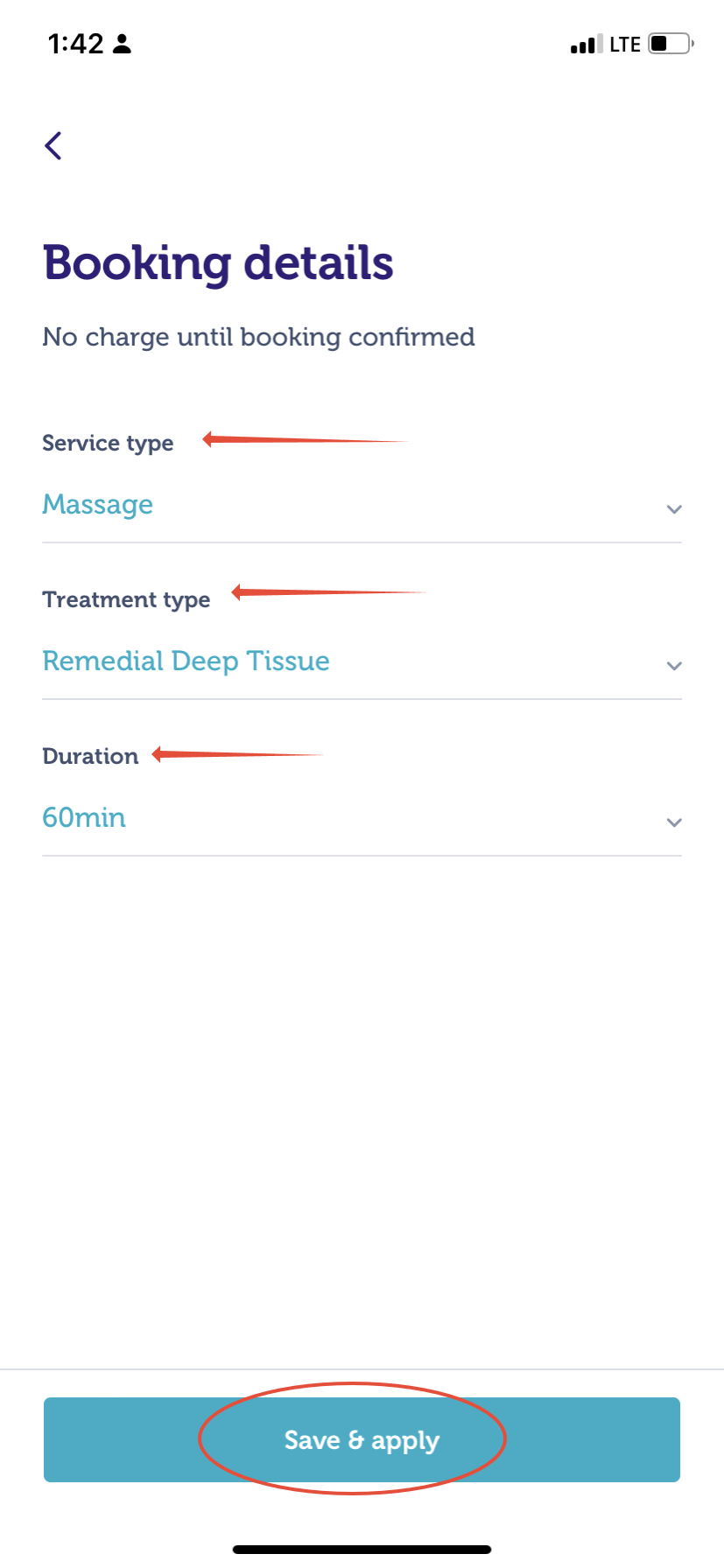
- Haz clic en "Cambiar" para seleccionar los detalles de la reserva
- Selecciona los detalles de la reserva correcta, como el tipo de servicio, el tipo de tratamiento y la duración --> haz clic en **"Guardar y aplicar"**
 |  |  |  |
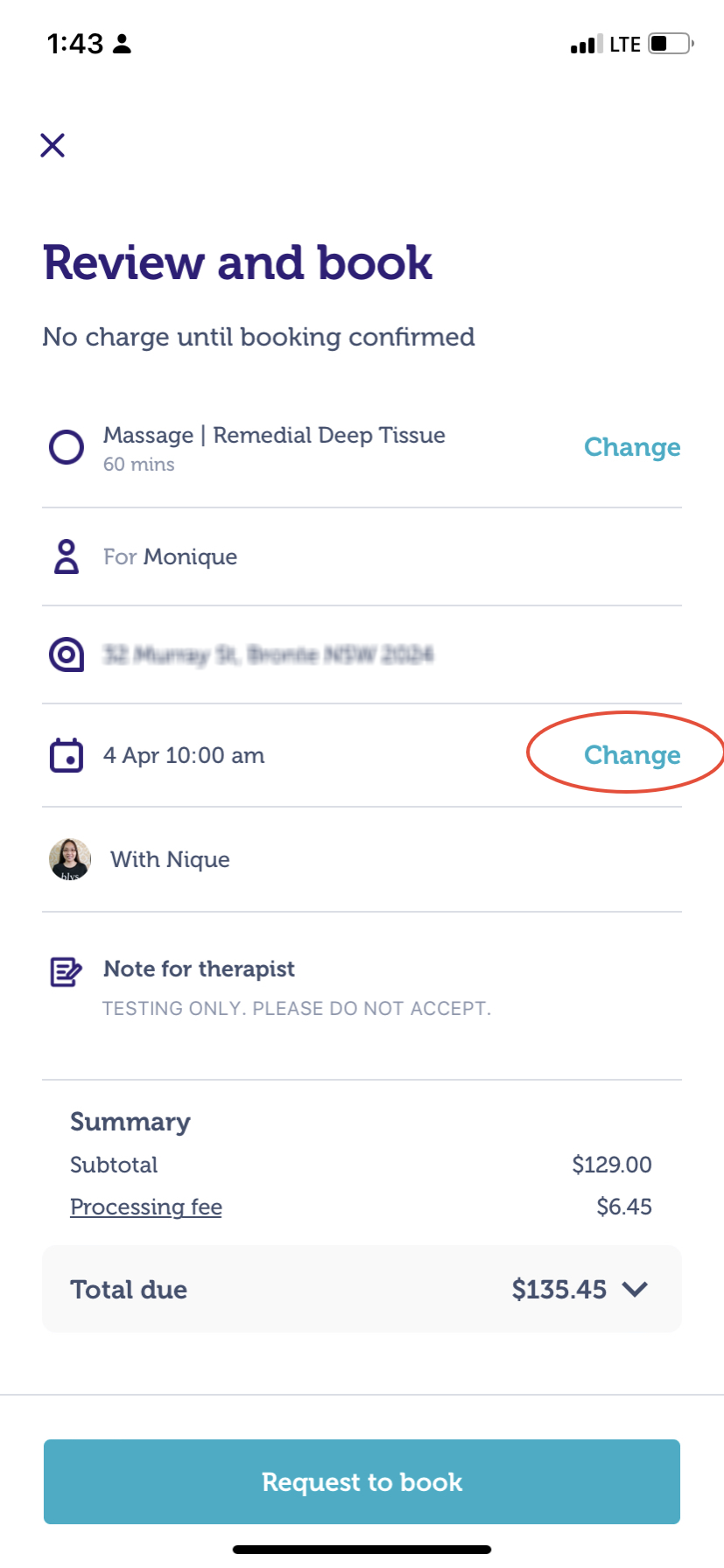
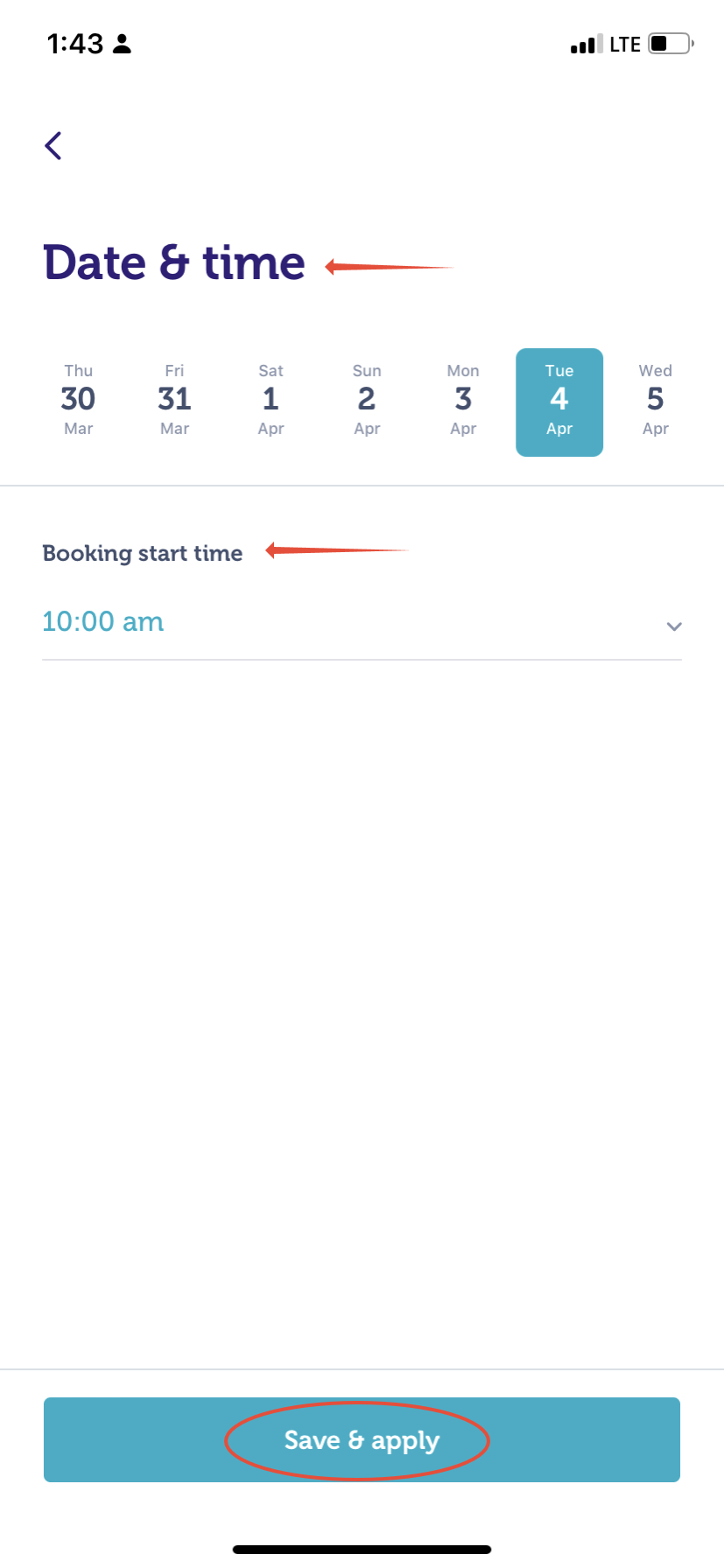
- Selecciona "Cambiar" para modificar la fecha y la hora
- Selecciona la fecha y la hora, y la hora de inicio de la reserva --> haz clic en "Guardar y aplicar". Serás redirigido a la página "Revisar y reservar" --> haz clic en "Solicitar reserva"
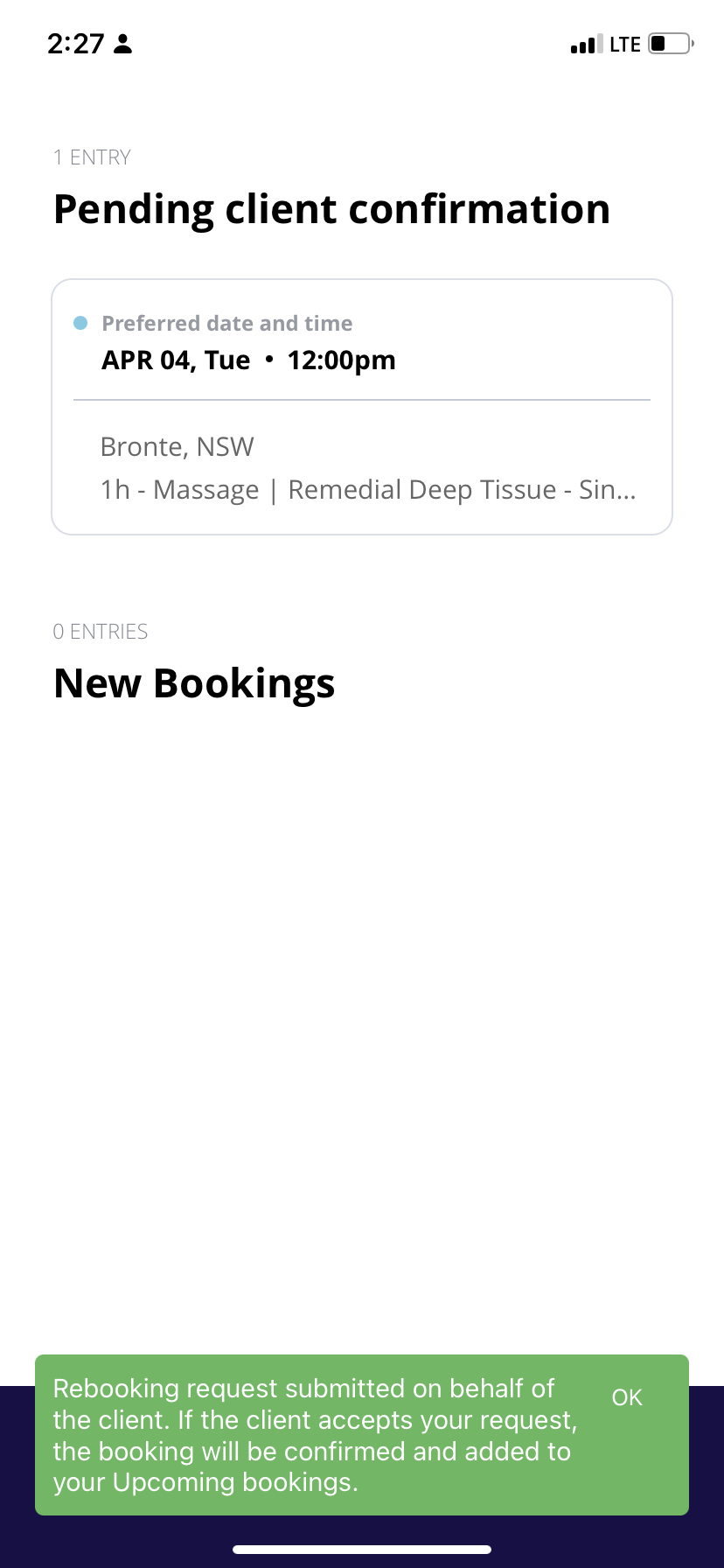
- La solicitud de nueva reserva se puede ver en la página "Nuevo" de tu aplicación y mostrará "Confirmación del cliente pendiente". Ten en cuenta también que, tan pronto como el cliente acepte tu solicitud, la reserva se confirmará y se añadirá a tus reservas "Próximas".
 |  |  |
También puedes ver el tutorial en vídeo aquí