Es kommt häufig vor, dass Kunden Dienstleister bitten, zusätzliche Zeit oder Services zu ihrem Termin hinzuzufügen. (Und ehrlich gesagt, wer kann es ihnen verübeln; sie erhalten eine fantastische Behandlung!) Beispiele hierfür sind:
1. Hinzufügen von 30 zusätzlichen Minuten zu einer Massage.
2. Anfordern von künstlichen Wimpern oder Threading während einer Make-up-Dienstleistung.
3. Hinzufügen einer Hot-Stone-Therapie für zusätzliche 15 Minuten zu einer ursprünglich gebuchten Massage.
Wenn ein Kunde eine dieser Anfragen stellt, erfahren Sie hier, wie Sie professionell damit umgehen:
- Prüfen Sie Ihre Verfügbarkeit: Stellen Sie sicher, dass die zusätzliche Zeit oder der Service Ihren nächsten Termin nicht beeinträchtigt. Stimmen Sie nur zu, wenn Ihr Zeitplan dies zulässt.
- Informieren Sie den Kunden über zusätzliche Gebühren: Lassen Sie den Kunden wissen, dass durch das Hinzufügen von zusätzlicher Zeit oder Services zusätzliche Kosten entstehen. Kommunizieren Sie dies klar und professionell.
- Senden Sie eine Aktualisierungsanfrage: Nutzen Sie die Plattform, um eine aktualisierte Buchungsanfrage an den Kunden zu senden. Dies stellt sicher, dass die neuen Services und Gebühren ordnungsgemäß erfasst werden. Zudem müssen Sie den Kunden informieren, die gesendete Aktualisierung zu akzeptieren, damit Ihre Auszahlung nach der Annahme angepasst werden kann.
Via App
Weitere Informationen finden Sie in diesem Video-Tutorial zu Wie sende ich Aktualisierungsanfragen an Kunden über die App?
1. Eine Buchung verlängern
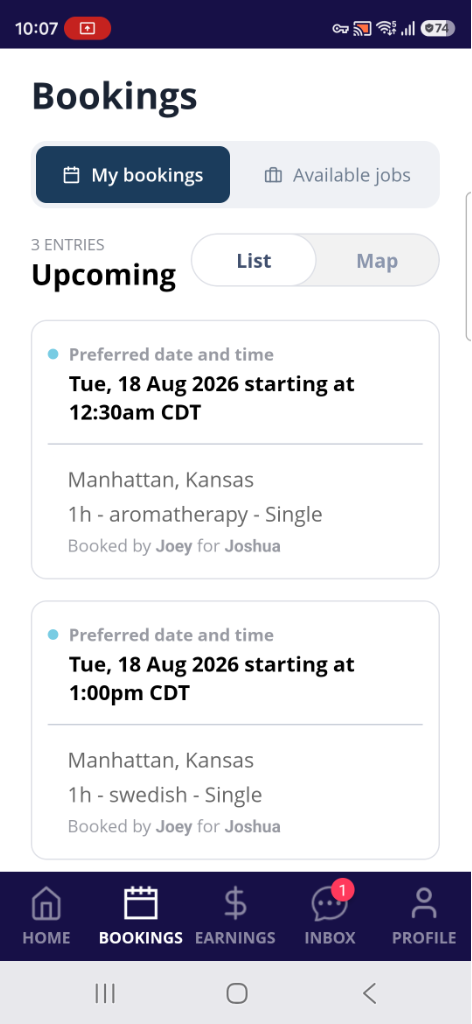
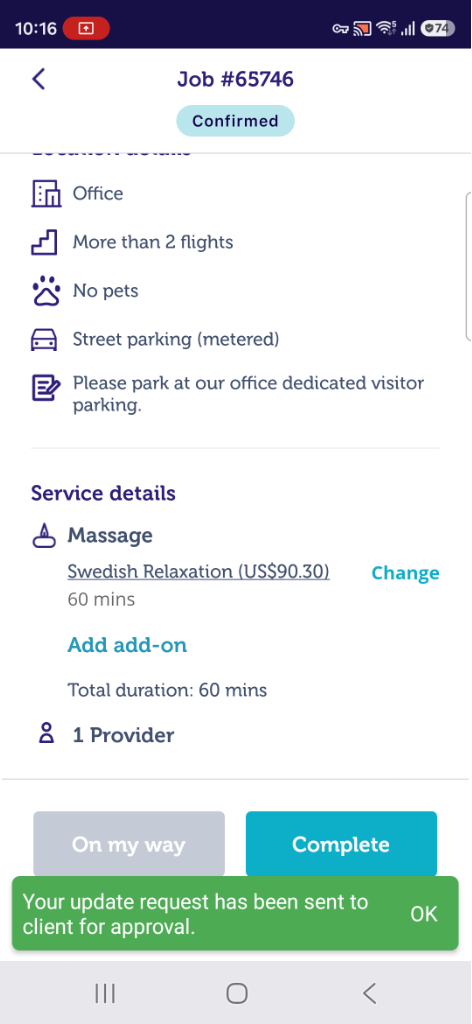
- Gehen Sie zu Ihren anstehenden Buchungen (Upcoming Bookings)
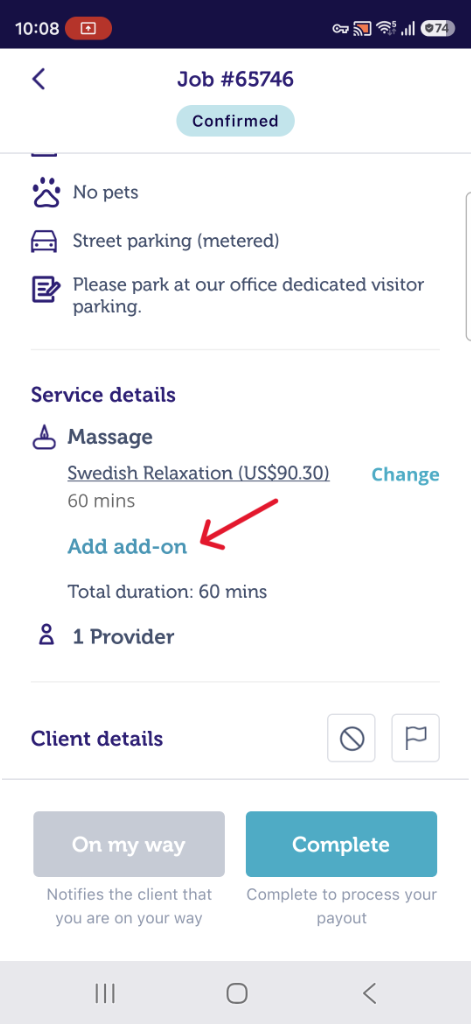
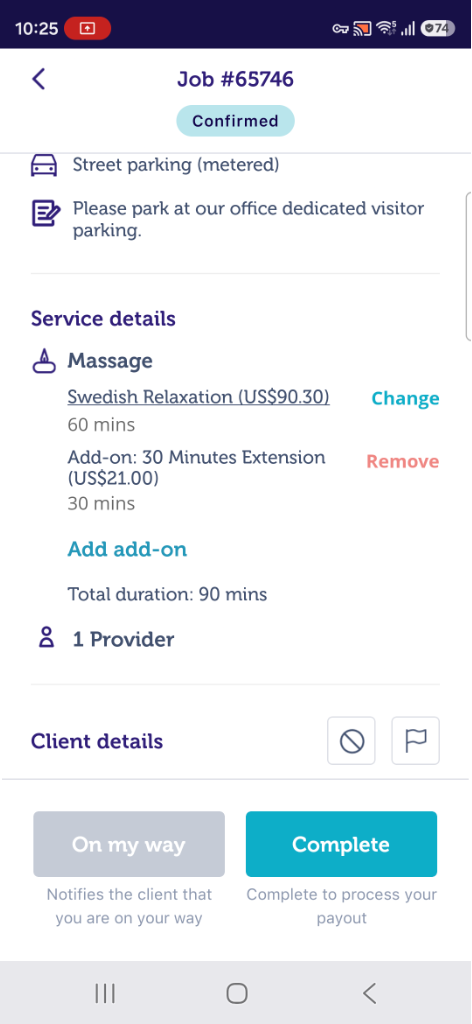
- Drücken Sie auf "Add add-on" (Zusatzleistung hinzufügen)
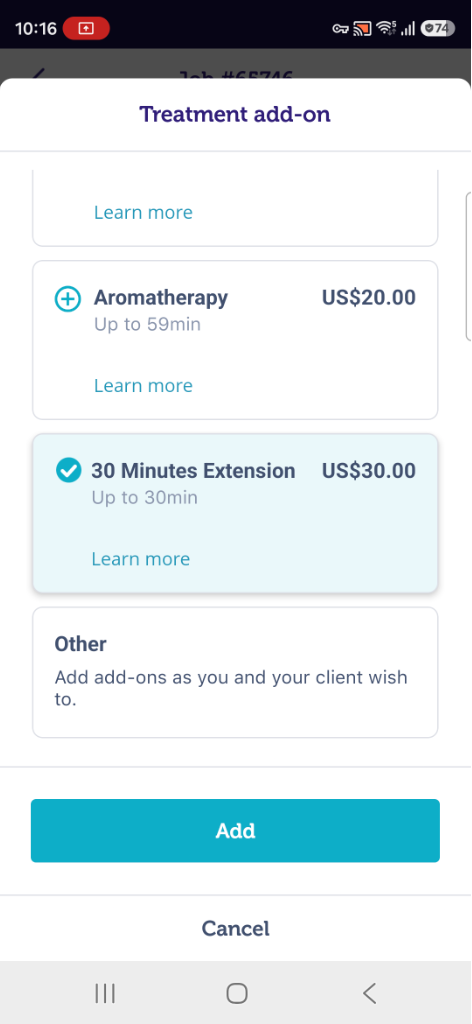
- Wählen Sie die Behandlungs-Add-ons aus und drücken Sie auf "Add to booking" (Zur Buchung hinzufügen)
|
|
|
- Sie erhalten eine Benachrichtigung, dass die Aktualisierungsanfrage an den Kunden gesendet wurde.
- Sobald der Kunde die Aktualisierungsanfrage akzeptiert, erhalten Sie eine Bestätigungsbenachrichtigung.
- Die aktualisierten Buchungsdetails werden auf Ihrer Buchungsseite angezeigt.
- Ihre Auszahlung wird automatisch angepasst.
|
|
Via Web
Weitere Erläuterungen finden Sie in diesem Video: Wie akzeptiere und verwalte ich Kunden-Aktualisierungsanfragen im Web?
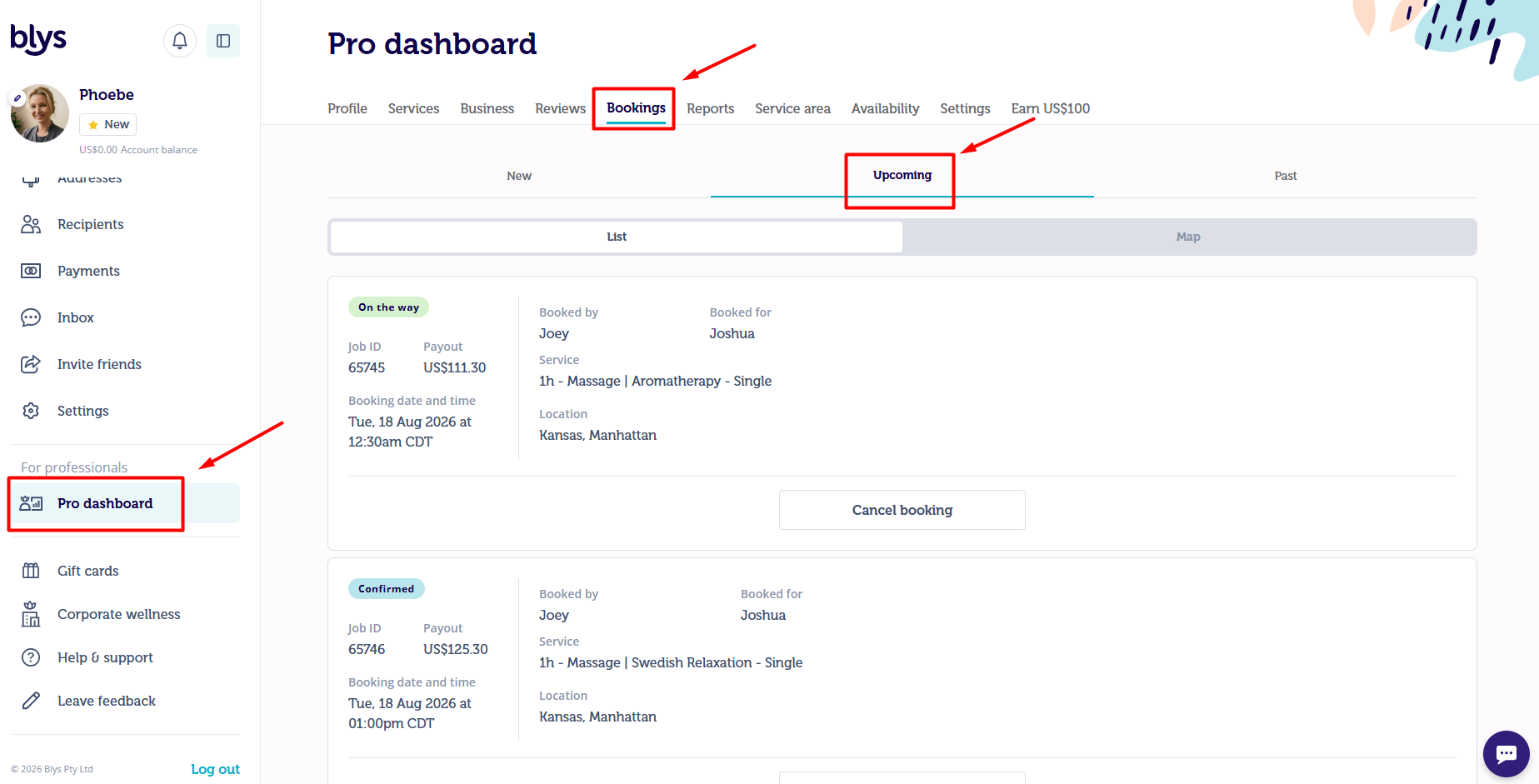
- Gehen Sie zu Ihrem Pro-Dashboard -> Bookings (Buchungen) -> Upcoming (Anstehend) und klicken Sie auf die Buchung, die Sie aktualisieren möchten.
- Klicken Sie auf "Change" (Ändern)
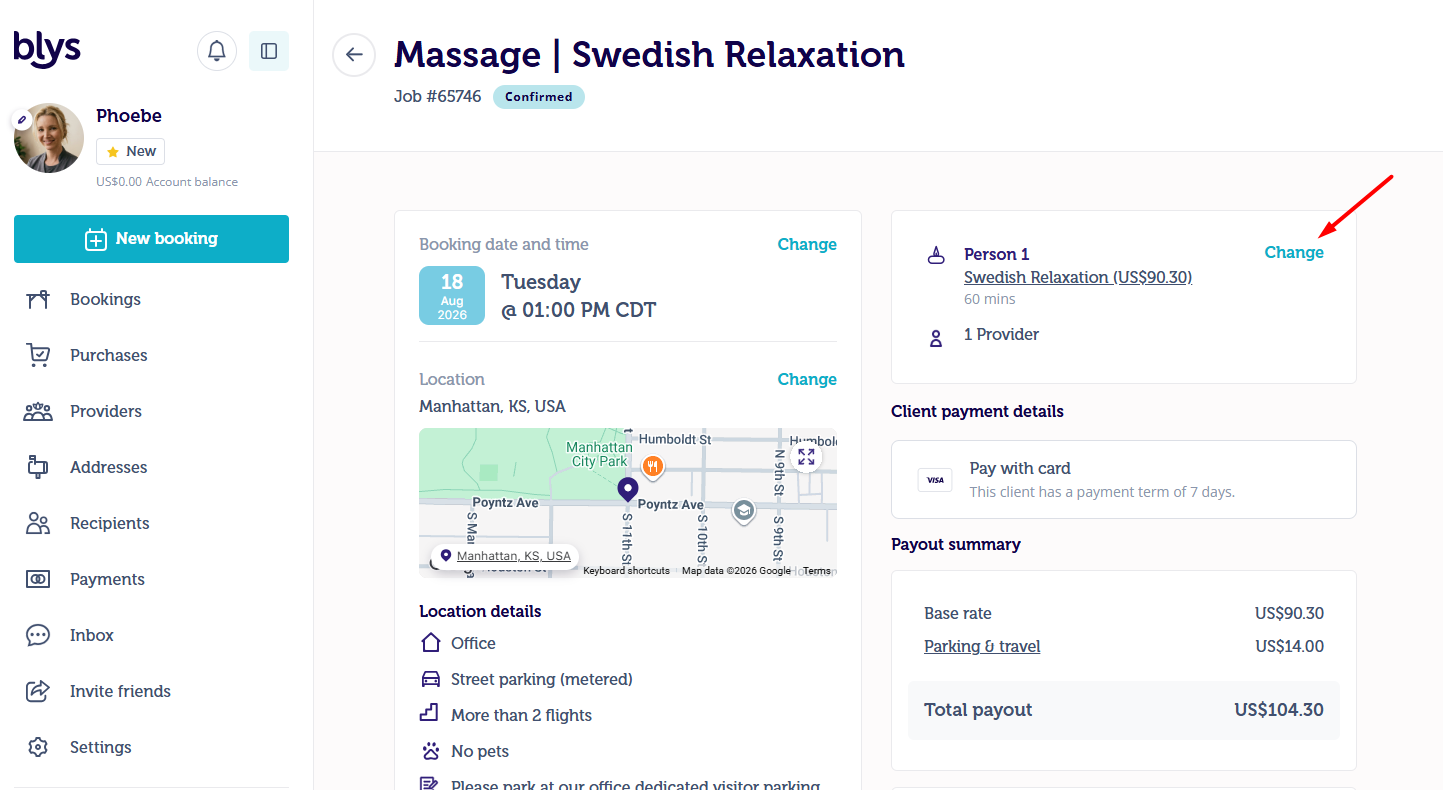
- Gehen Sie zu Treatment add-ons (Behandlungs-Add-ons) und wählen Sie die zusätzliche(n) Behandlung(en) aus
- Drücken Sie auf "Continue" (Weiter)
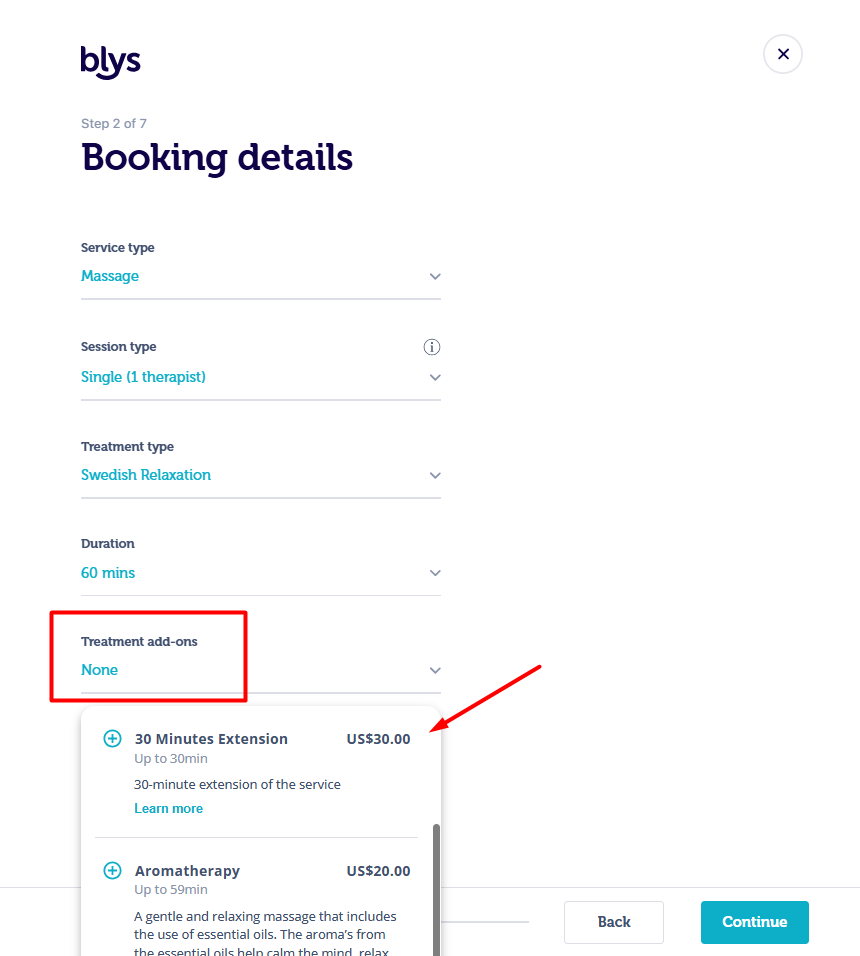
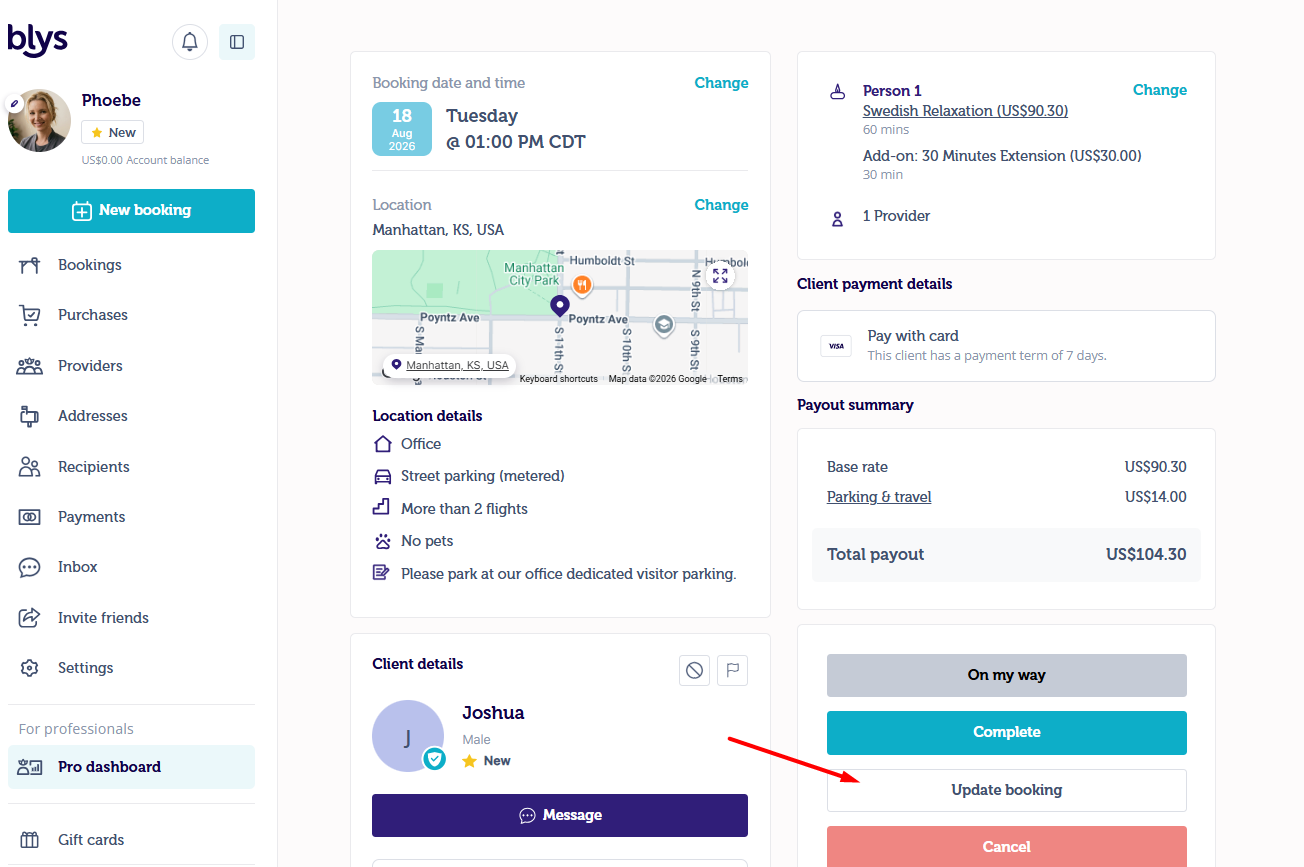
- Klicken Sie auf "Update booking" (Buchung aktualisieren) und die Aktualisierungsanfrage wird an den Kunden gesendet.
- Sobald der Kunde die Aktualisierungsanfrage akzeptiert, erhalten Sie eine Bestätigungsbenachrichtigung.
- Die aktualisierten Buchungsdetails werden auf Ihrer Buchungsseite angezeigt.
- Ihre Auszahlung wird automatisch angepasst.
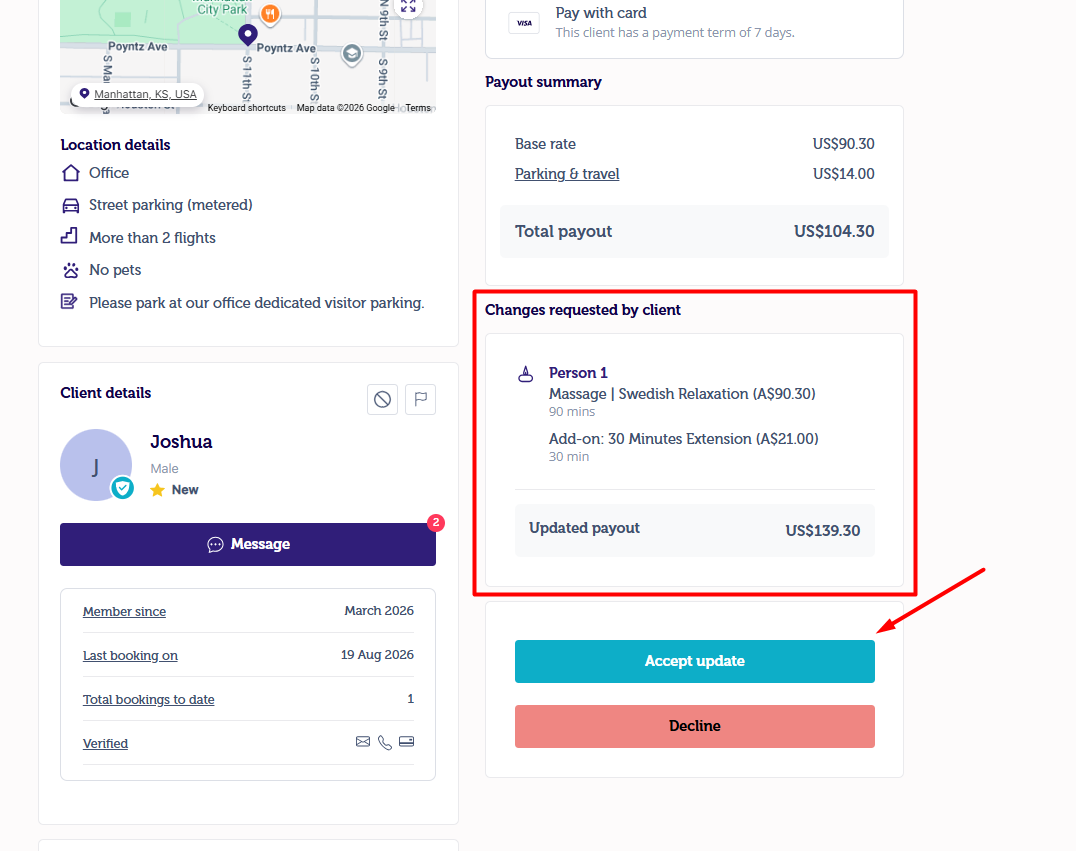
2. Die Aktualisierungsanfrage akzeptieren/ablehnen
- Sie können die vom Kunden gesendete Aktualisierungsanfrage auch akzeptieren oder ablehnen.