Ihr Servicebereich hilft dabei zu bestimmen, wo Sie Buchungsbenachrichtigungen auf Blys erhalten können.
Standardmäßig kann Ihr Servicebereich auf Ihrem Echtzeit-GPS-Standort basieren. Sie können auch feste Servicebereiche hinzufügen, entweder indem Sie einen Radius um einen Standort festlegen oder indem Sie einen benutzerdefinierten Bereich direkt auf der Karte zeichnen.
Sie können mehr als einen festen Servicebereich hinzufügen, was hilfreich ist, wenn Sie in verschiedenen Vororten, Städten, Regionen oder regelmäßigen Reisegebieten arbeiten.
Für die Web-App
- Melden Sie sich über unsere Website in Ihrem Blys Pro-Konto an > Pro Dashboard > Servicebereich
- Unter dem Abschnitt „Servicebereich“ können Sie Ihren bevorzugten Servicebereich aktualisieren auf:
- Echtzeit-Servicebereich | Aufträge basierend auf Ihrem aktuellen Standort erhalten: Das bedeutet, dass Sie über Buchungen in der Nähe Ihres aktuellen Standorts benachrichtigt werden. Sie können Ihren Benachrichtigungsradius auf 10 km, 20 km, 30 km, 50 km und 100 km einstellen.
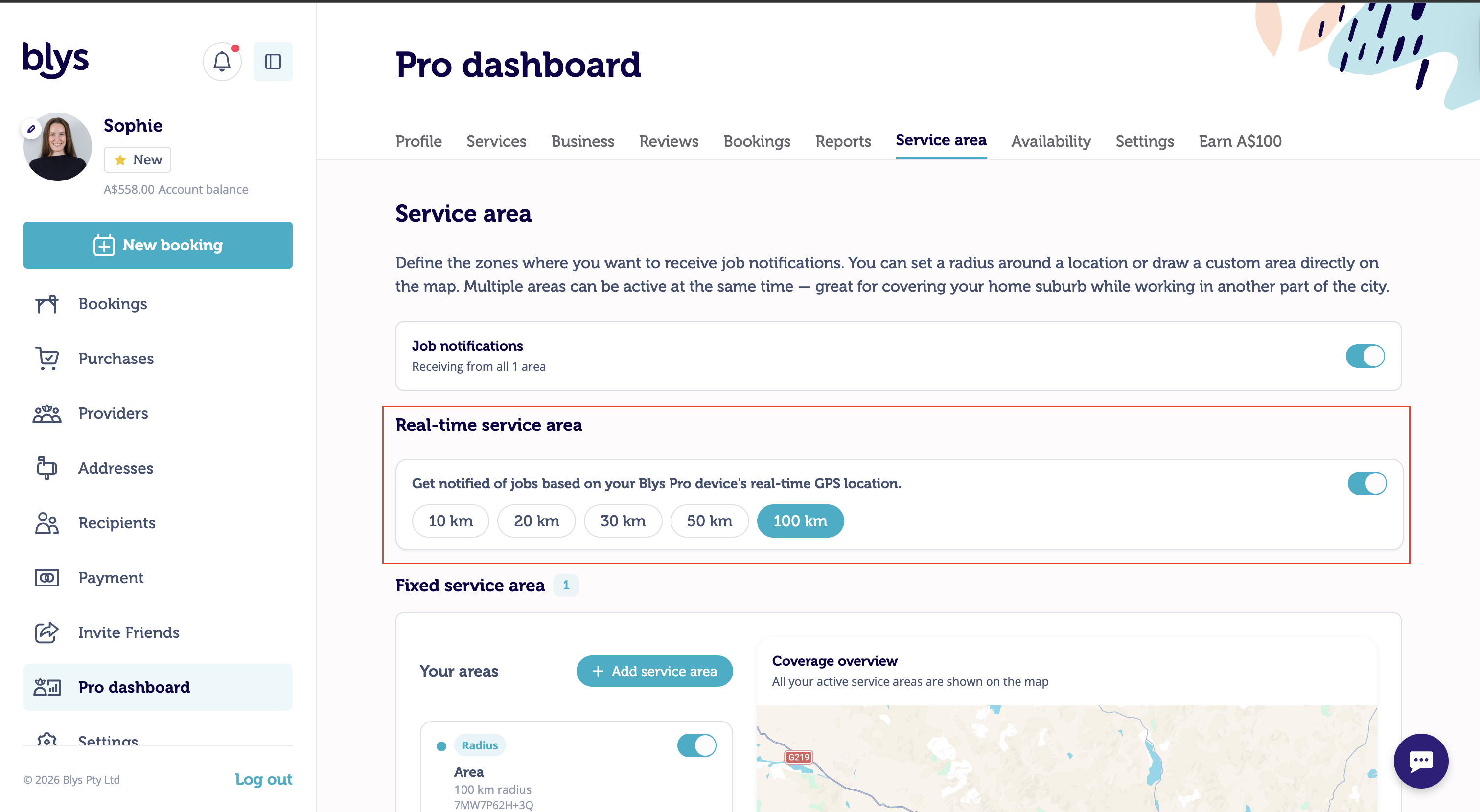
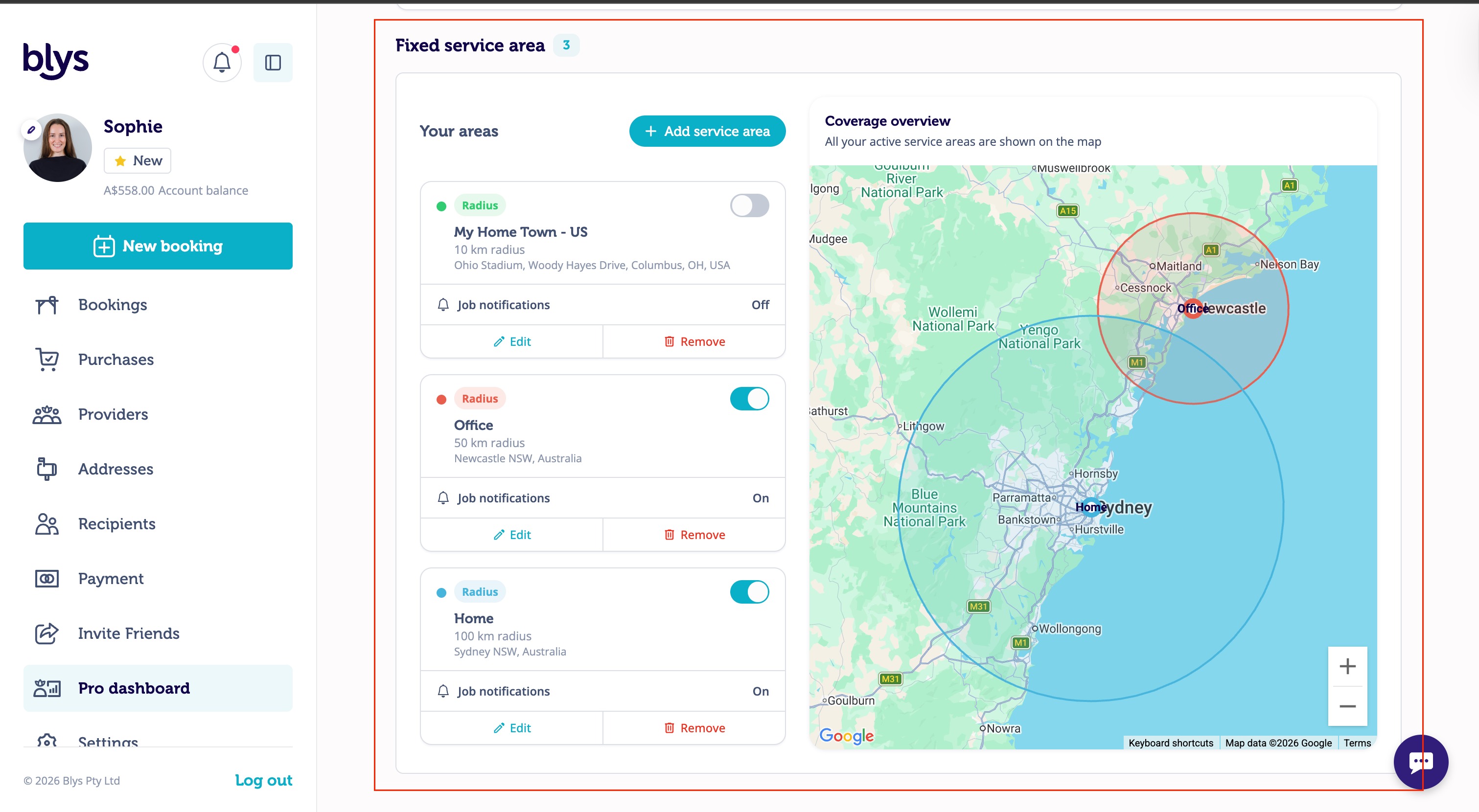
- Fester Servicebereich | Aufträge basierend auf einem festen Standort erhalten: Das bedeutet, dass Sie über Buchungen in der Nähe Ihres gewählten Standorts benachrichtigt werden, auch wenn Sie gerade einen anderen Auftrag in einer anderen Stadt ausführen. Sie können so viele Servicebereiche hinzufügen, wie Sie möchten, und diese werden in diesem Abschnitt angezeigt.
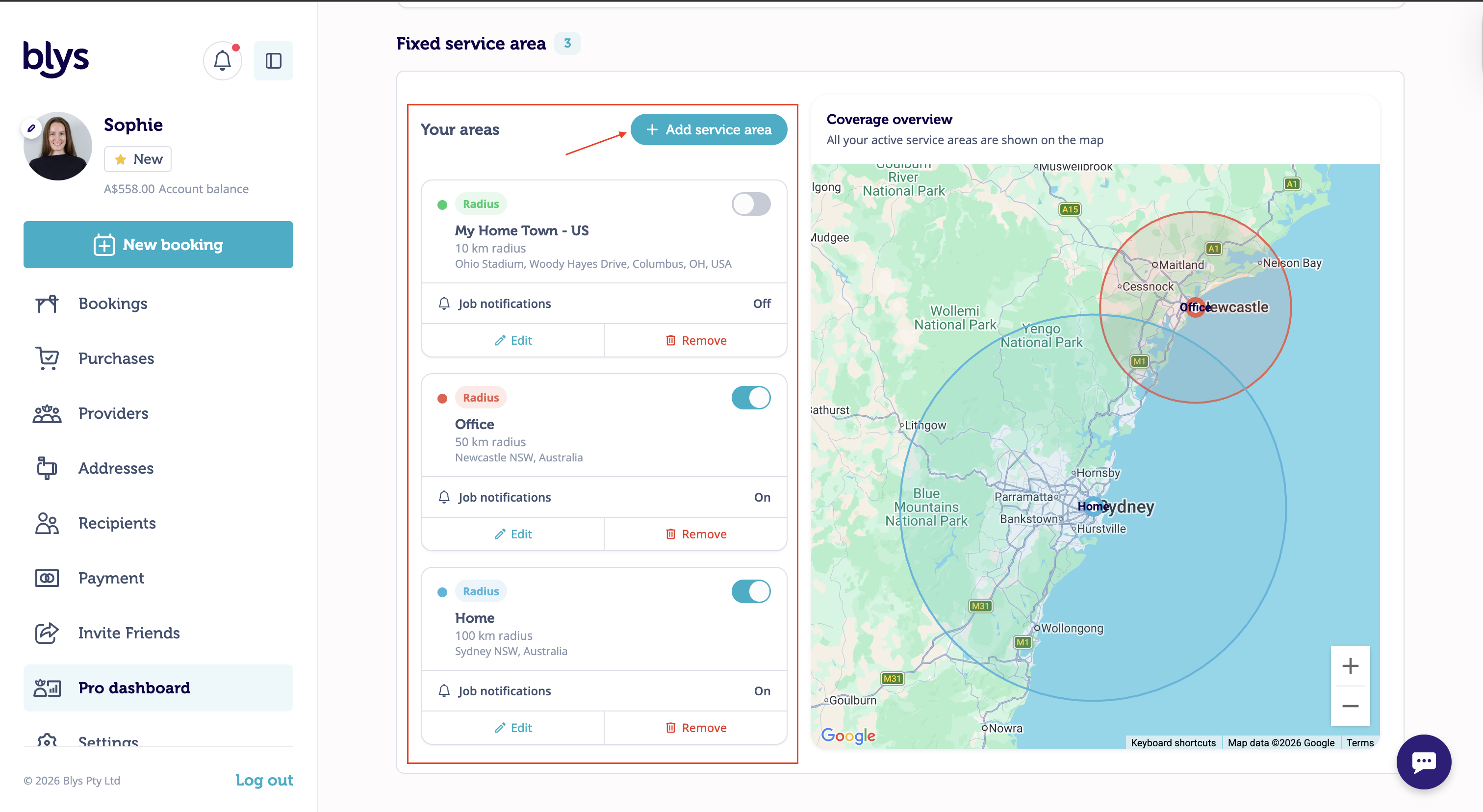
So fügen Sie einen festen Servicebereich auf einer Karte hinzu
- Gehen Sie zu „Fester Servicebereich“ und wählen Sie „Servicebereich hinzufügen“
2. Klicken Sie auf „Radius“ und geben Sie den Standort ein, den Sie als Zentrum Ihres Servicebereichs verwenden möchten
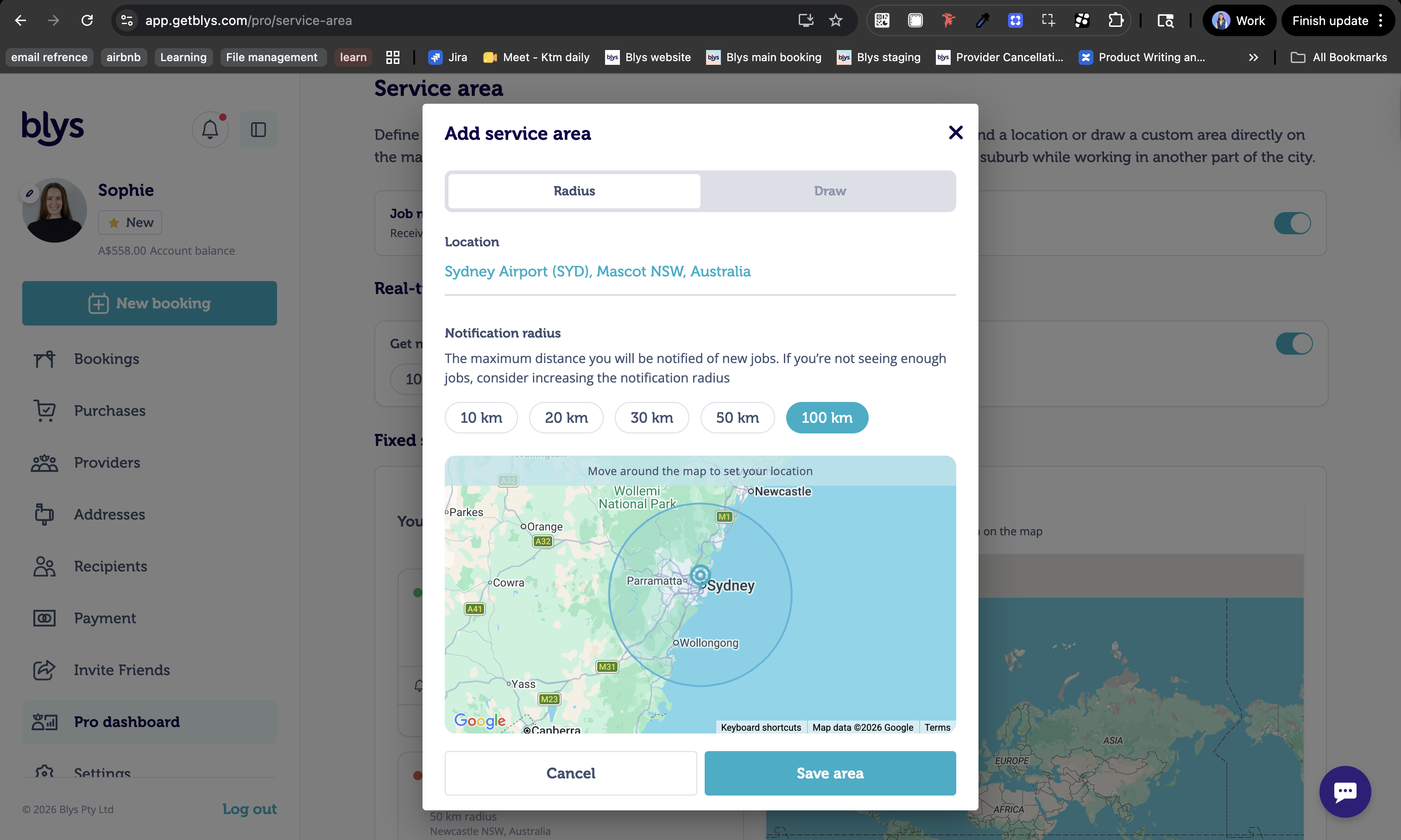
So zeichnen Sie einen festen Servicebereich auf einer Karte (Web-App)
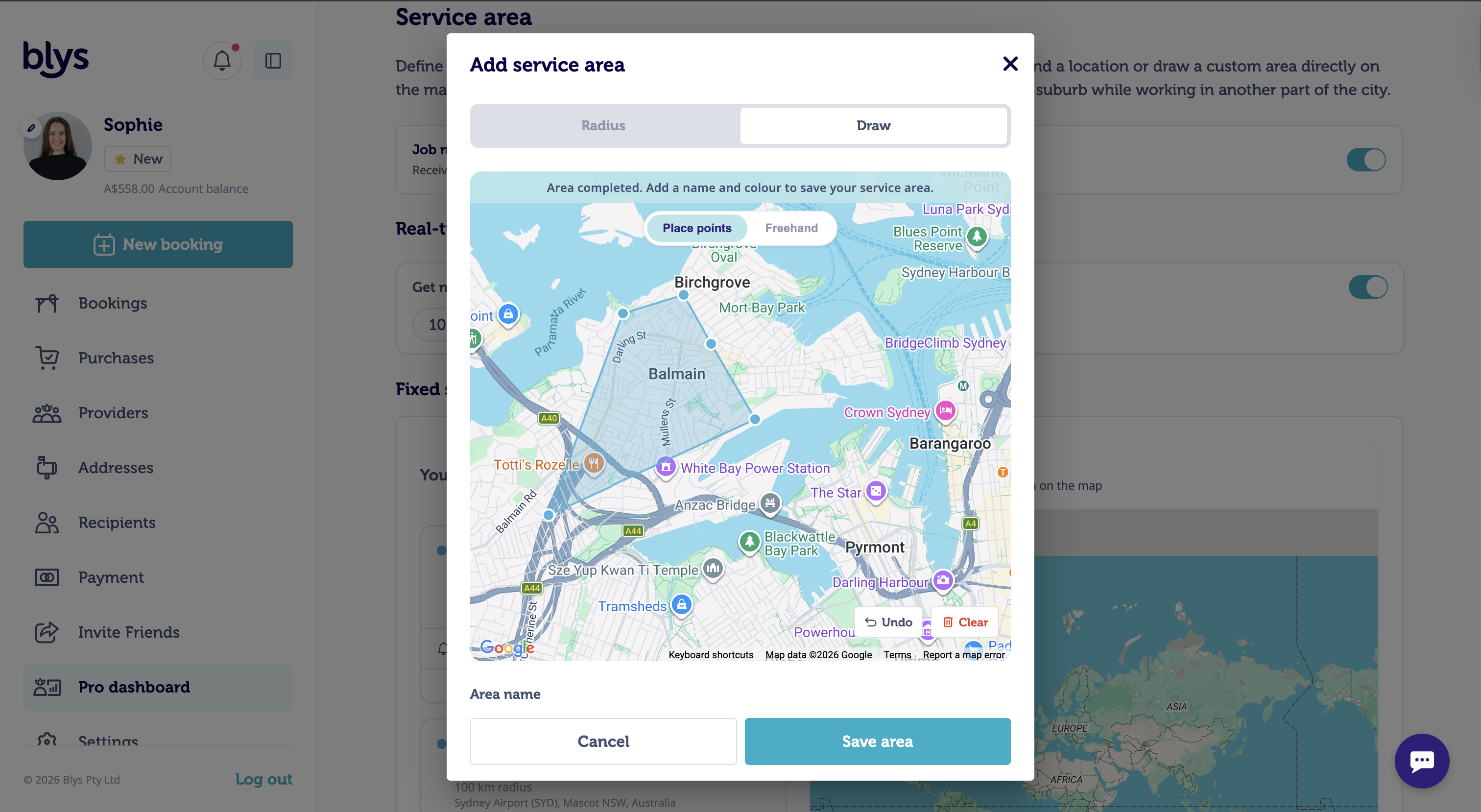
1. Gehen Sie zu „Fester Servicebereich“ und wählen Sie „Servicebereich hinzufügen“
2. Wählen Sie „Zeichnen“
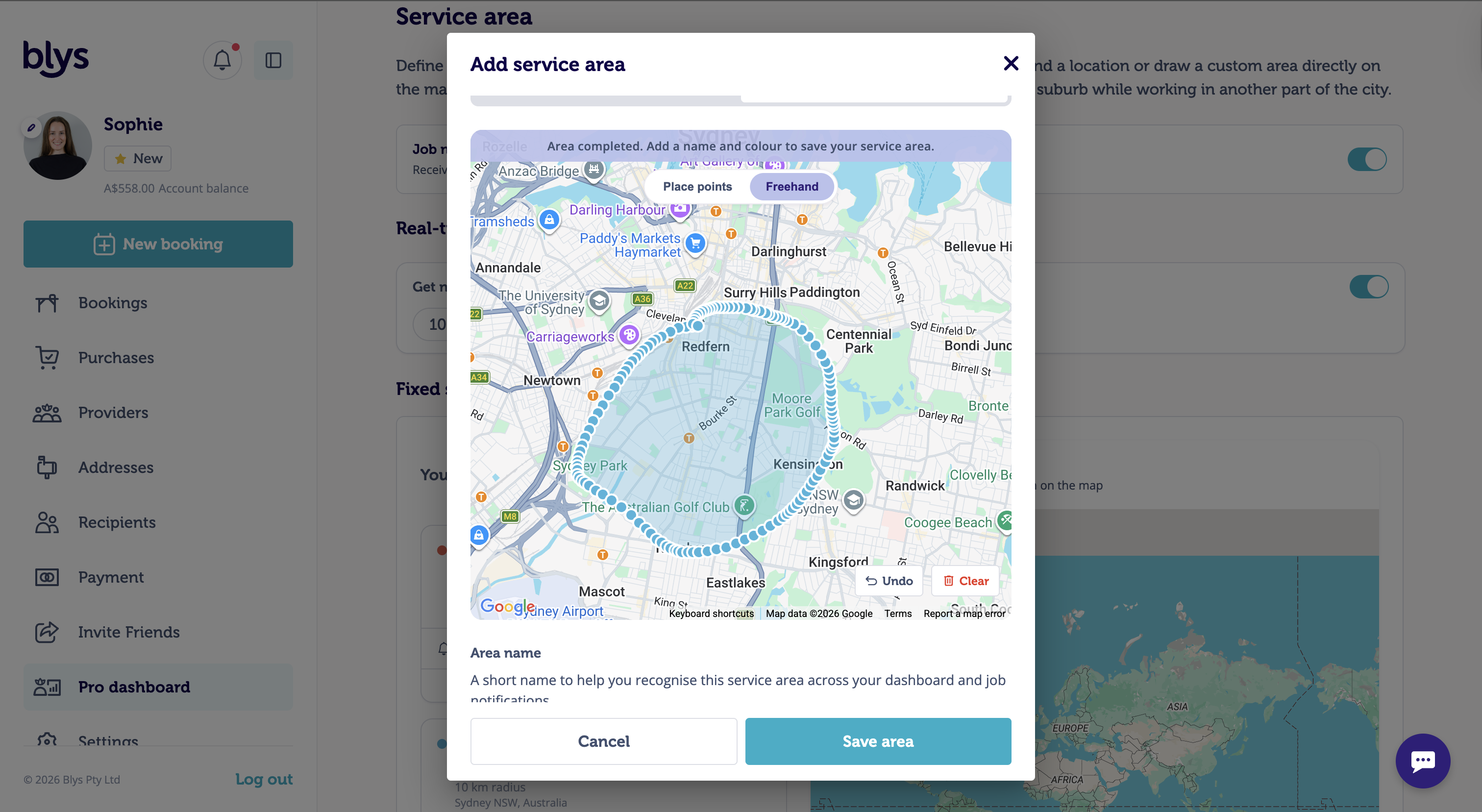
3. Verwenden Sie eine der Zeichenoptionen:
- Klicken Sie auf die Karte, um Punkte um den Bereich hinzuzufügen, den Sie bedienen möchten. Verbinden Sie die Punkte, um Ihren Servicebereich zu erstellen.
- Zeichnen Sie direkt um den Bereich herum, den Sie bedienen möchten.
Mobile App
- Loggen Sie sich in Ihr Blys Pro-Konto ein > Pro Dashboard > Servicegebiet
- Unter dem Abschnitt „Servicegebiet“ können Sie Ihr bevorzugtes Servicegebiet aktualisieren auf:
- Echtzeit-Servicegebiet | Aufträge basierend auf Ihrem aktuellen Standort erhalten: Das bedeutet, dass Sie über Buchungen in der Nähe Ihres aktuellen Standorts benachrichtigt werden. Sie können Ihren Benachrichtigungsradius auf 10 km, 20 km, 30 km, 50 km und 100 km einstellen.
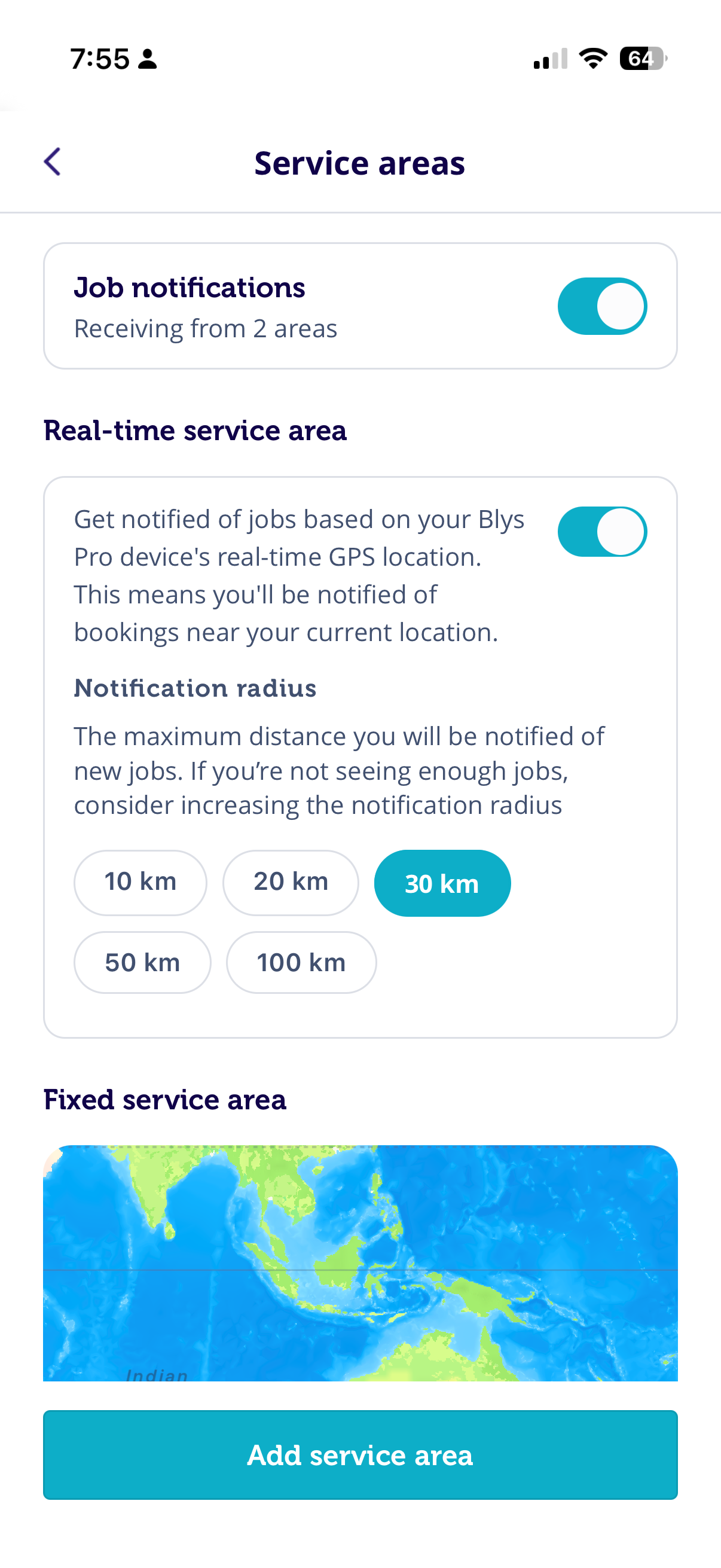
- Festes Servicegebiet | Aufträge basierend auf einem festen Standort erhalten: Das bedeutet, dass Sie über Buchungen in der Nähe Ihres gewählten Standorts benachrichtigt werden, auch wenn Sie gerade einen anderen Auftrag in einer anderen Stadt ausführen.
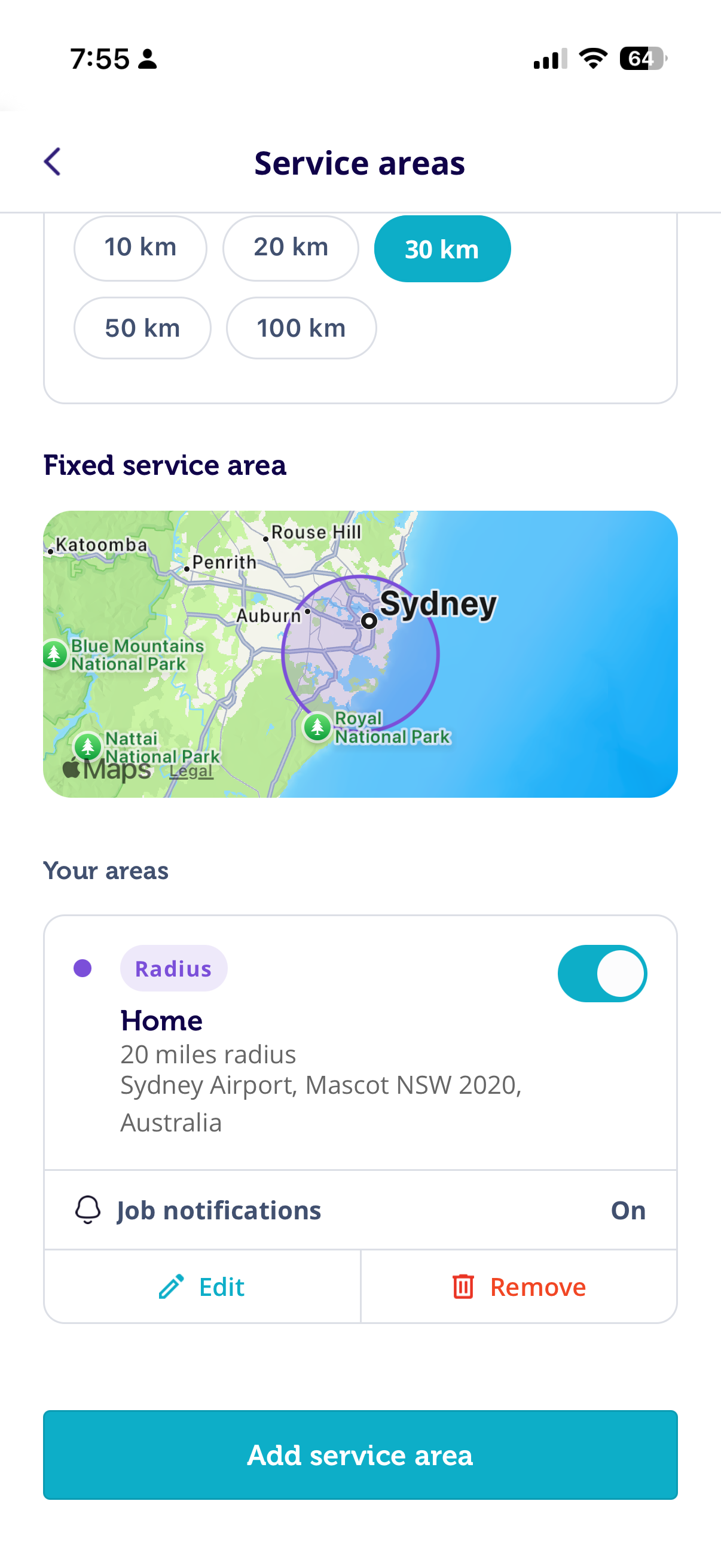
So fügen Sie ein festes Servicegebiet auf einer Karte hinzu
- Gehen Sie zu „Festes Servicegebiet“ und klicken Sie auf „Servicegebiet hinzufügen“
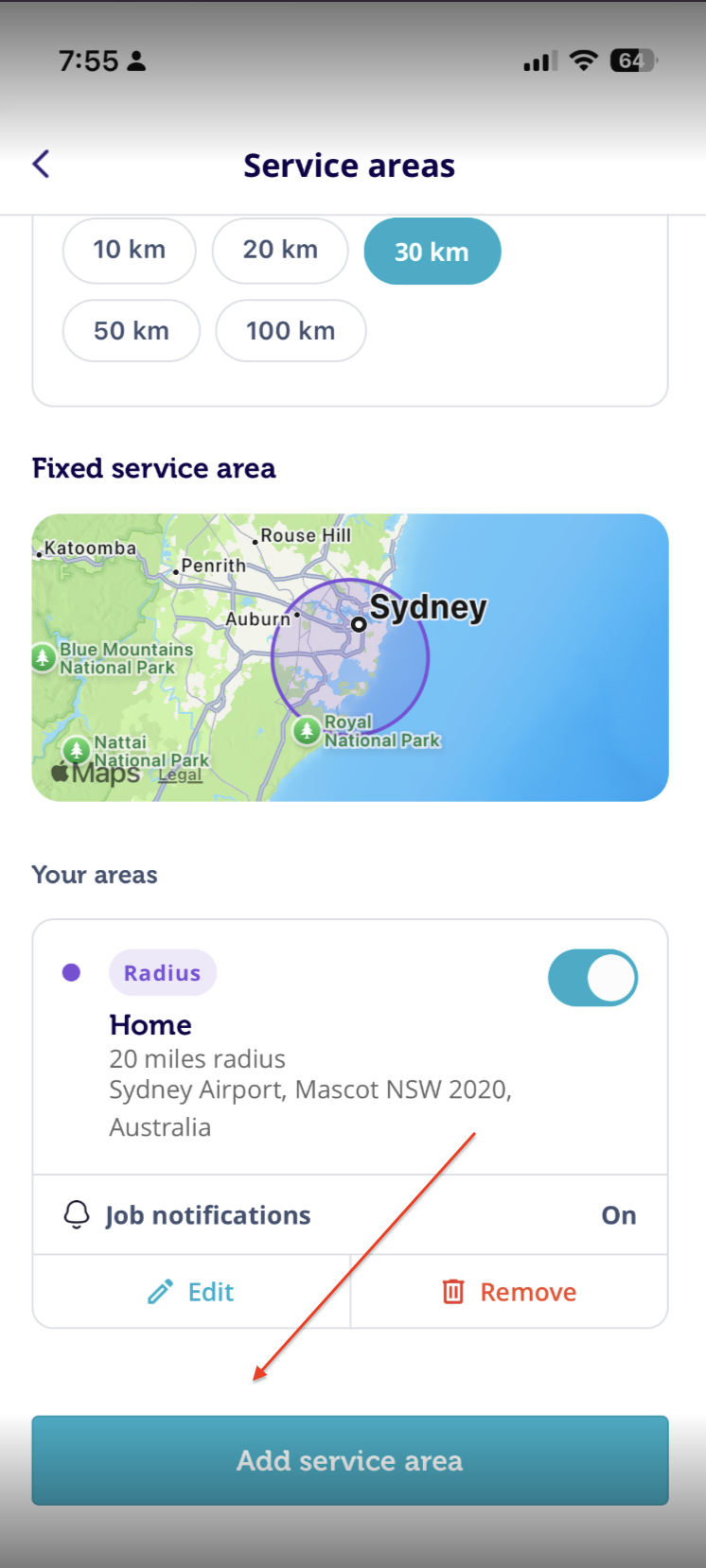
2. Wählen Sie „Radius“ und geben Sie den Standort ein, den Sie als Zentrum Ihres Servicegebiets verwenden möchten.
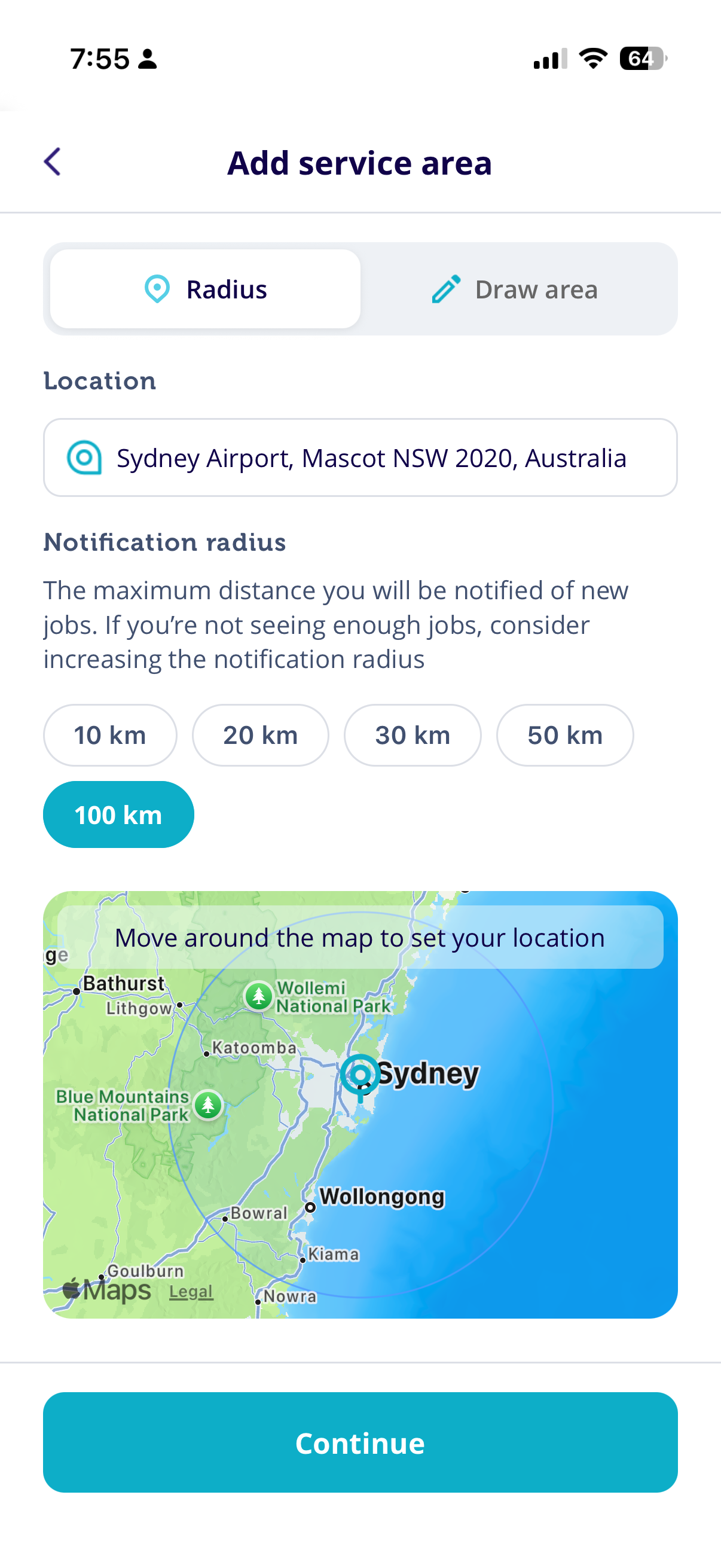
So zeichnen Sie ein festes Servicegebiet auf einer Karte (Mobile App)
1. Gehen Sie zu „Festes Servicegebiet“ > „Servicegebiet hinzufügen“ > „Gebiet zeichnen“ und tippen Sie Punkte direkt auf die Karte, um das Gebiet zu umreißen, das Sie bedienen möchten.
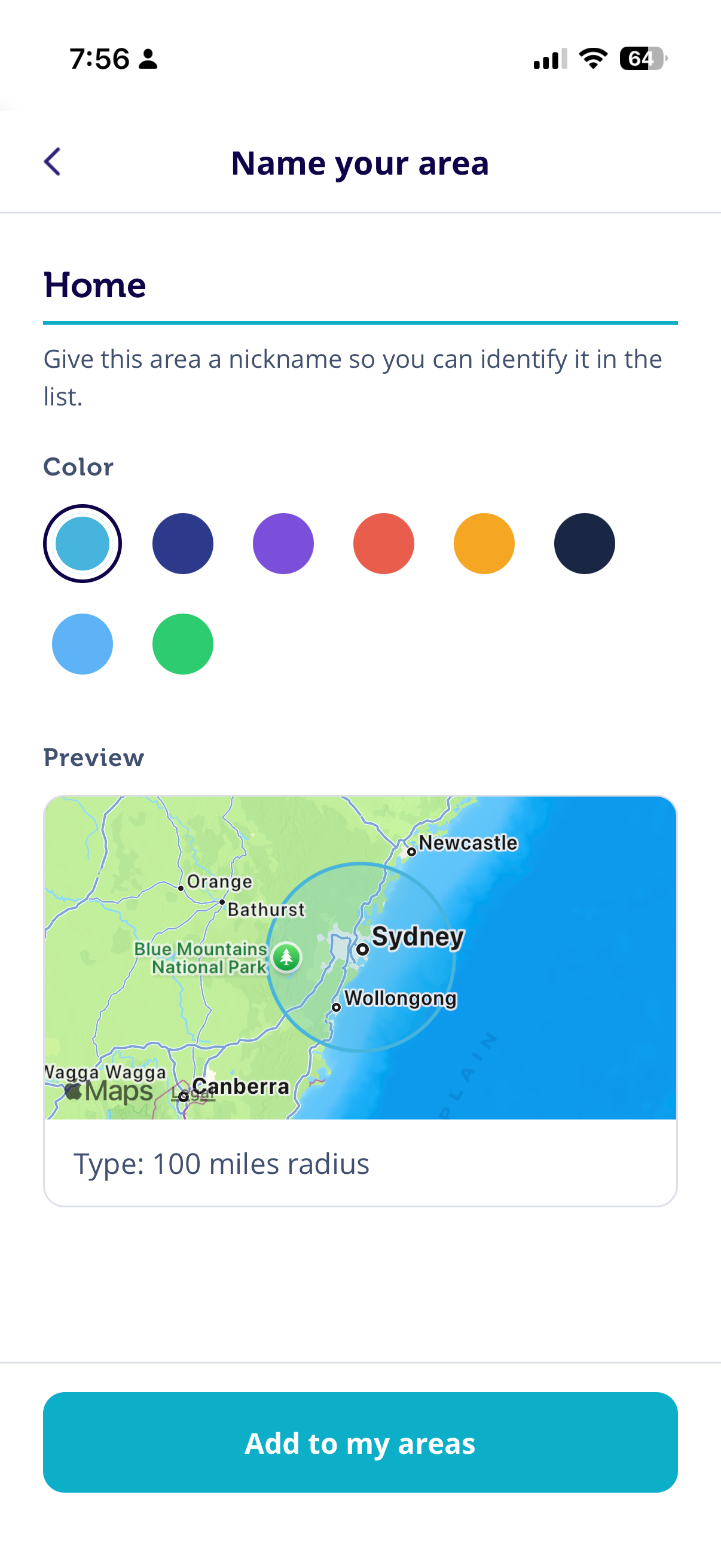
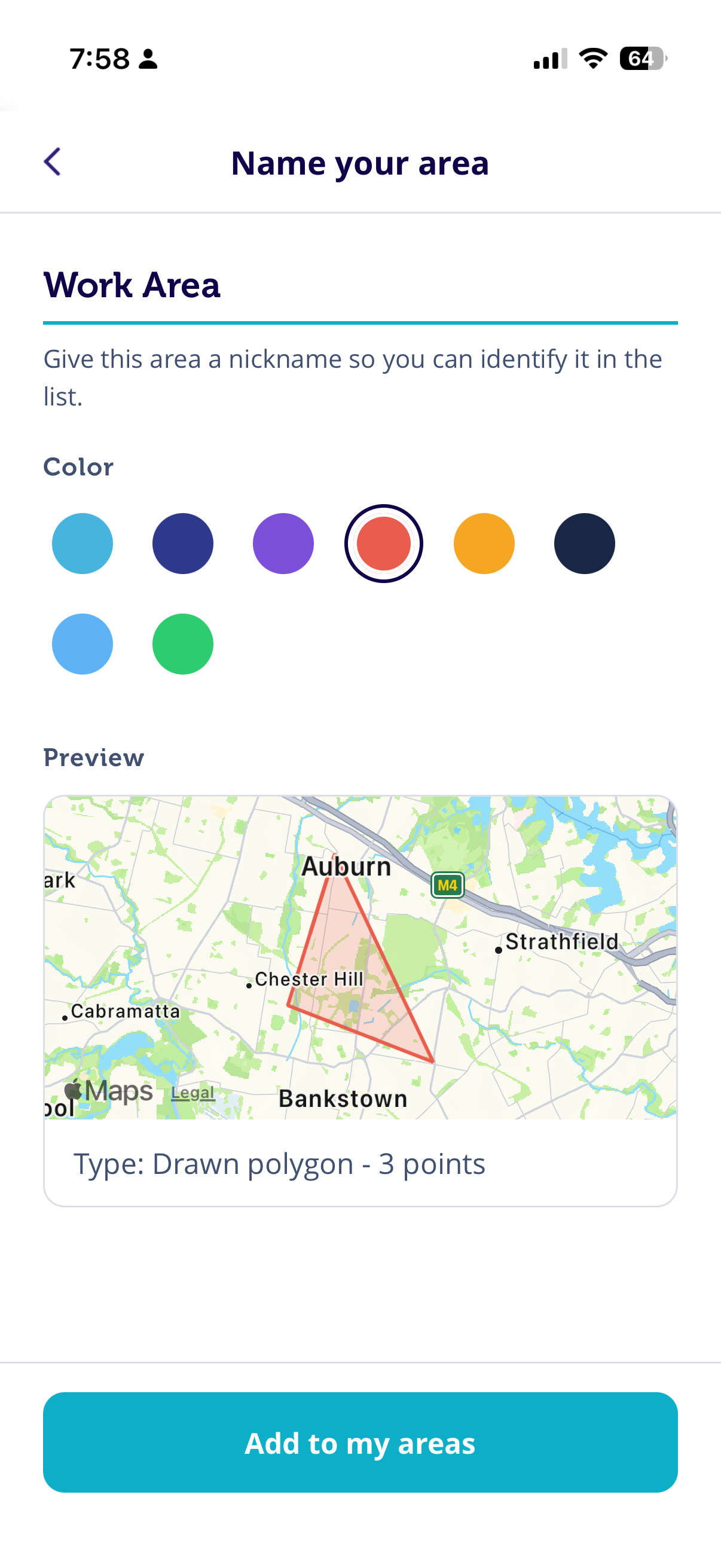
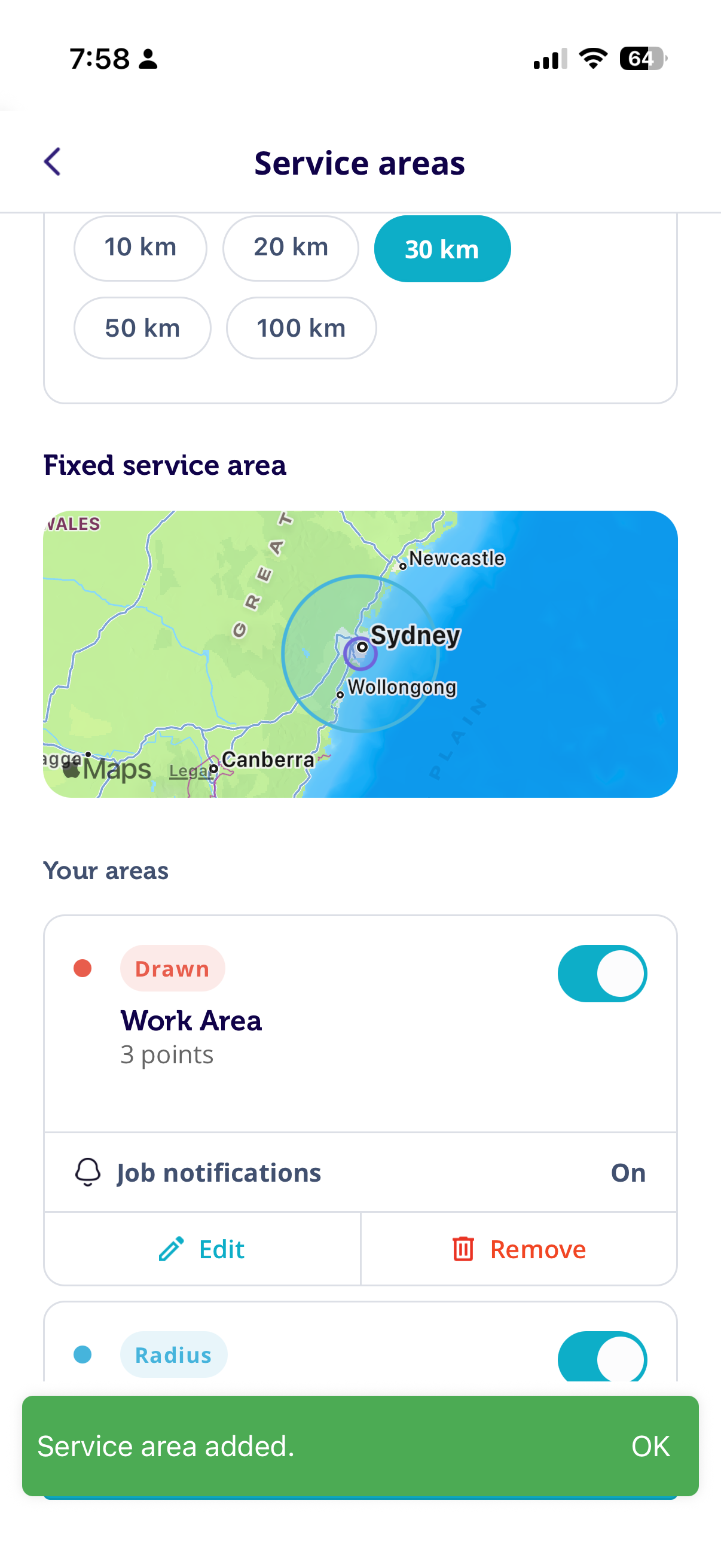
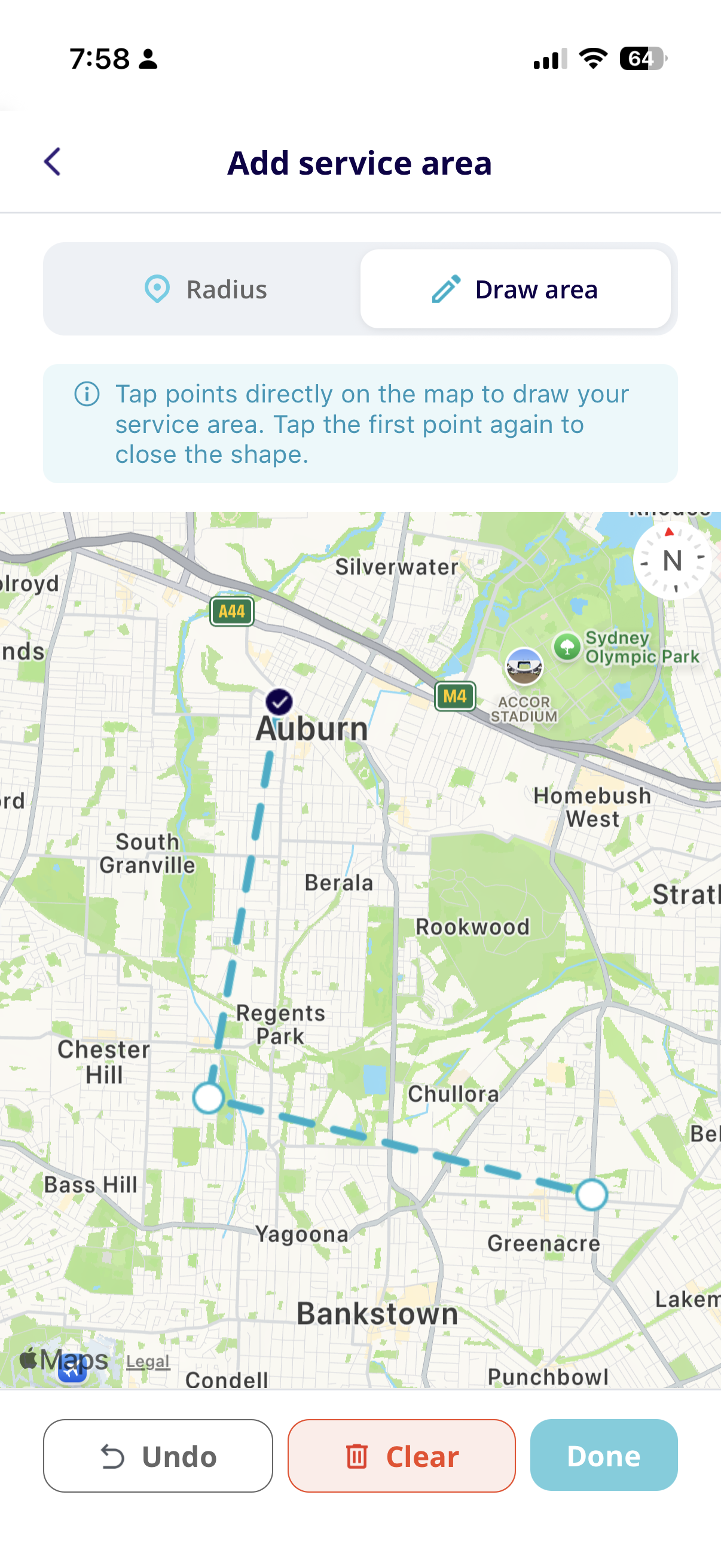 2. Tippen Sie erneut auf den ersten Punkt, um die Form zu schließen. Klicken Sie dann auf „Fertig“, damit Sie den Namen des Gebiets eingeben und eine Farbe wählen können, um dieses Servicegebiet auf der Karte leicht zu identifizieren, und tippen Sie dann auf „Zu meinen Gebieten hinzufügen“.
 |  |
Hinweis: Wenn Sie keine der Optionen auswählen, wird eine Warnung angezeigt, dass Sie keine Auftragsbenachrichtigungen erhalten