Blys for Teams – Betriebliche Gesundheitsförderung leicht gemacht
Blys for Teams bietet Unternehmen bequeme und hochwertige Wellness-Dienstleistungen, darunter Massagen, Beauty-Behandlungen und Self-Care-Treatments, direkt am Arbeitsplatz. Diese Services tragen dazu bei, das Wohlbefinden, die Produktivität und das Engagement der Mitarbeiter zu steigern. Ganz gleich, ob Sie einen einmaligen Wellness-Tag im Büro oder ein wiederkehrendes Programm benötigen – Blys macht die Organisation und Durchführung nahtlos möglich.
In diesem Artikel
- Was ist Blys for Teams?
- Verfügbare Services für Gruppen
- Wie funktioniert es?
- So verwalten Sie die Zeitfenster
- Zusätzliche Funktionen
- Aufbau und Platzbedarf
- Preise
- Organisation wiederkehrender Wellness-Programme
- FAQs
Was ist Blys for Teams?
Blys for Teams ist das Portal von Blys für Unternehmensteams, um Firmen- und Gruppenbuchungsservices zu nutzen. Es wird verwendet von:
- Unternehmen, die Wellness-Tage für Teams oder Jahresabschlussveranstaltungen durchführen.
- Personalabteilungen, die Wellness als Mitarbeiter-Benefit anbieten.
- Co-Working-Spaces, die Wellness zu ihren Mitglieder-Vorteilen hinzufügen.
Verfügbare Services für Gruppen
- Stuhlmassage (sitzend, bekleidet): Dies ist das beliebteste Format für Unternehmen. Für die Stuhlmassage werden weder Liege noch Öl benötigt, und sie kann in den meisten Büroräumen oder Konferenzzimmern ohne strenge Einschränkungen durchgeführt werden.
- Liegenmassage: Die Liegenmassage ist eine weitere Option für Teams, die sich an ihrem Arbeitsplatz entspannen möchten. Für diese Behandlung müssen Sie eine Fläche von ca. 2m x 2m pro Liege freimachen. Mehrere Dienstleister können gleichzeitig arbeiten.
- Beauty-Services: Massagen sind nicht die einzige Option für Team-Wellness. Sie können auch Nail-Bars, Gesichtsbehandlungen sowie Hair- & Make-up-Bars für Events und Verwöhntage für Ihr Team planen.
- Yoga und Pilates: Gruppen-Wellness-Sessions in Büroräumen oder Außenbereichen.
- Mixed-Modality-Events: Für das ultimative Wellness-Retreat können Sie Massage, Beauty und Fitness für einen kompletten Wellness-Tag kombinieren.
Die verfügbaren Services variieren je nach Markt. Kontaktieren Sie uns unter events@getblys.com, um die Verfügbarkeit an Ihrem Standort zu bestätigen.
Wie funktioniert es?
Eine Buchung erstellen
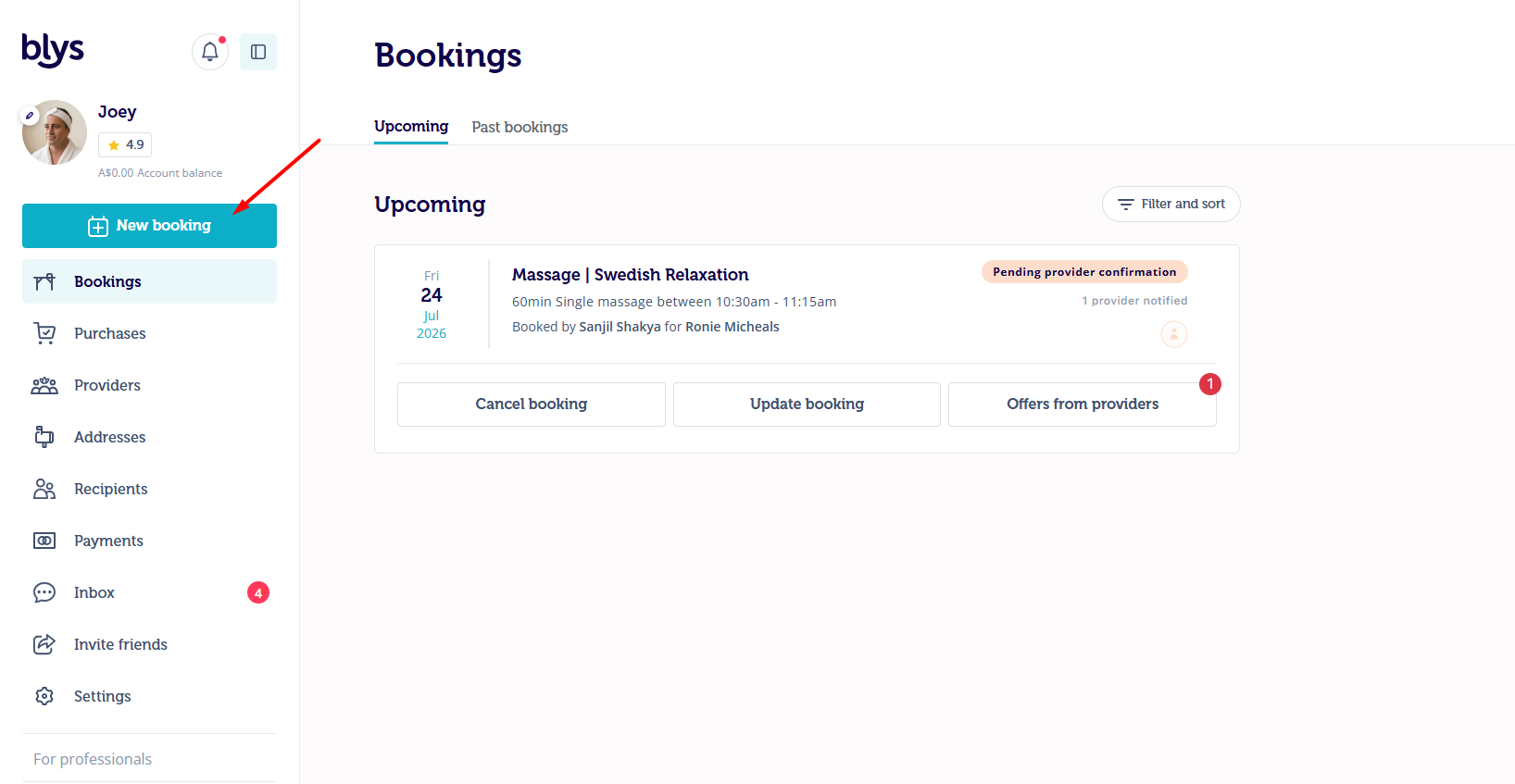
- Sobald Sie eingeloggt sind, klicken Sie auf „Neue Buchung“, um die Buchung vorzunehmen.
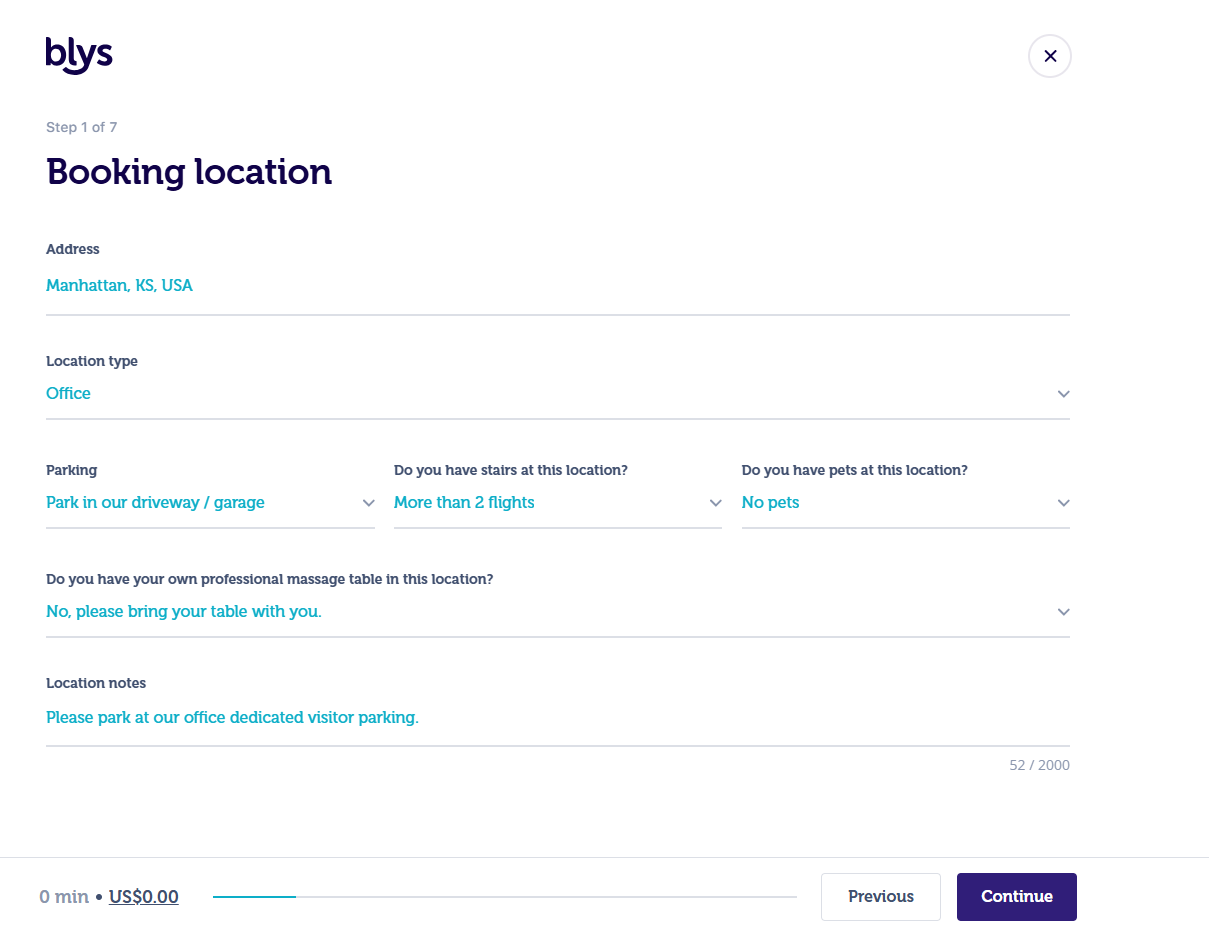
Schritt 1: Buchungsort
- Geben Sie alle Informationen zum Buchungsort ein und drücken Sie auf „Weiter“.
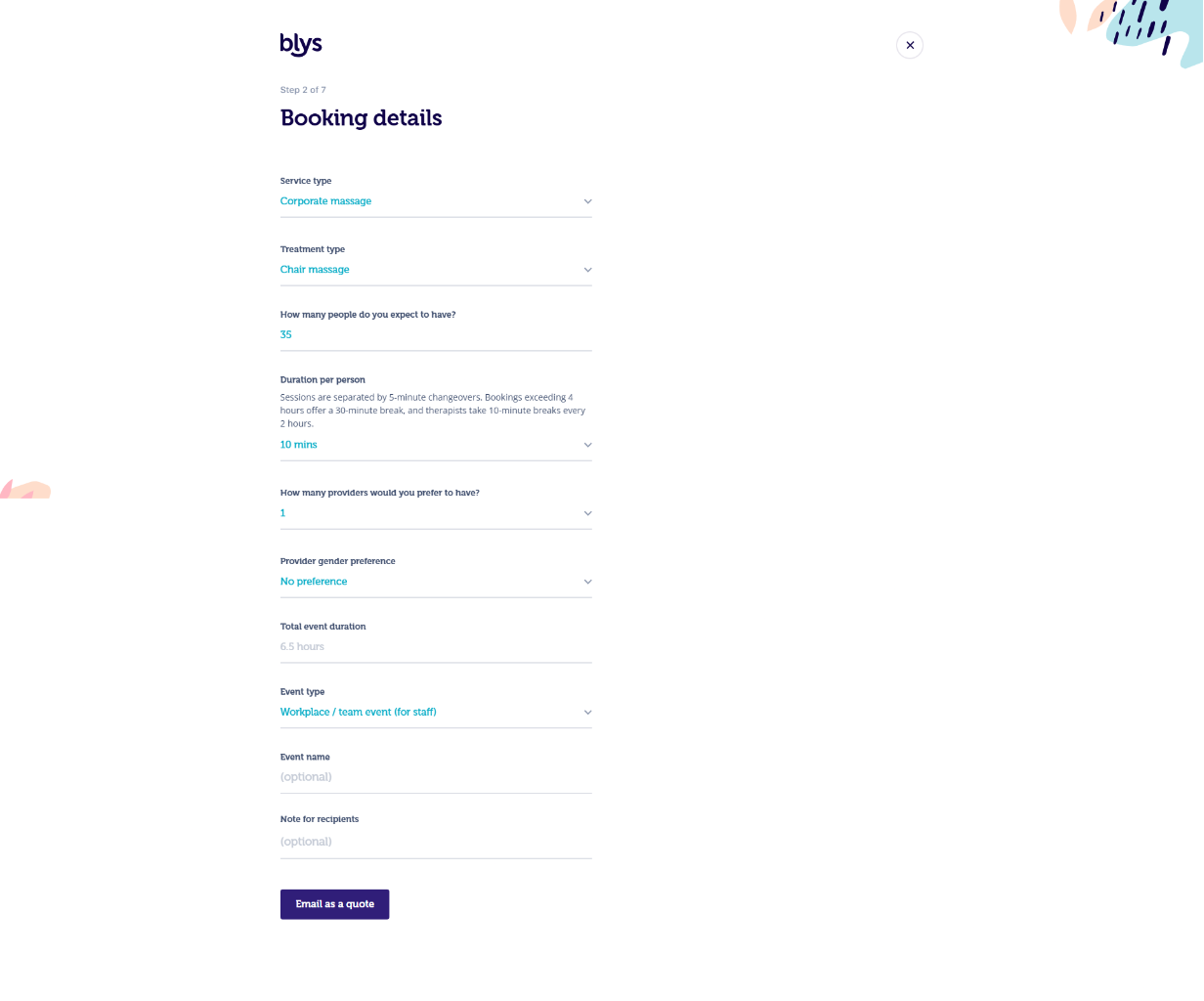
Schritt 2: Buchungsdetails
- Wählen Sie den Service, die Behandlungsart, die Personenanzahl und andere erforderliche Details aus und drücken Sie auf „Weiter“.
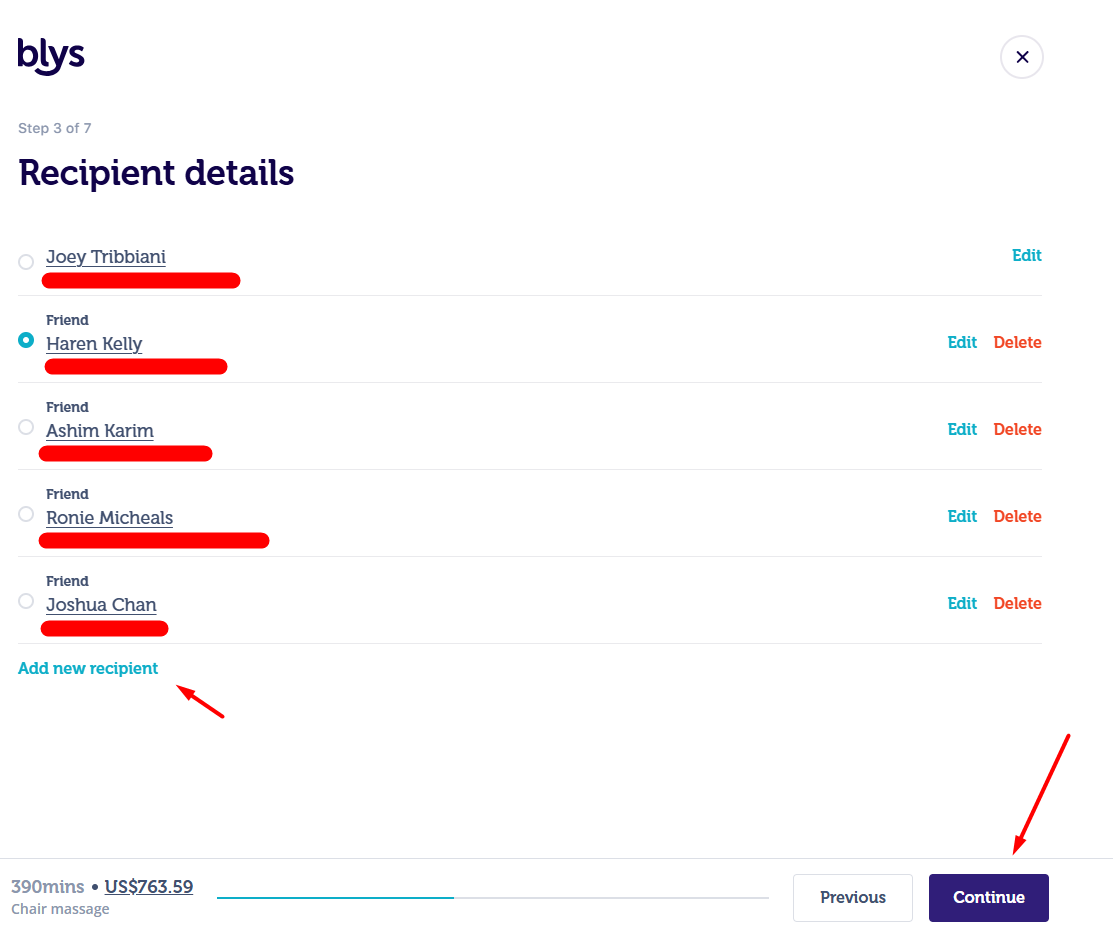
Schritt 3: Empfängerdetails
- Sie können den aktuellen Empfänger auswählen oder einen neuen Empfänger hinzufügen.
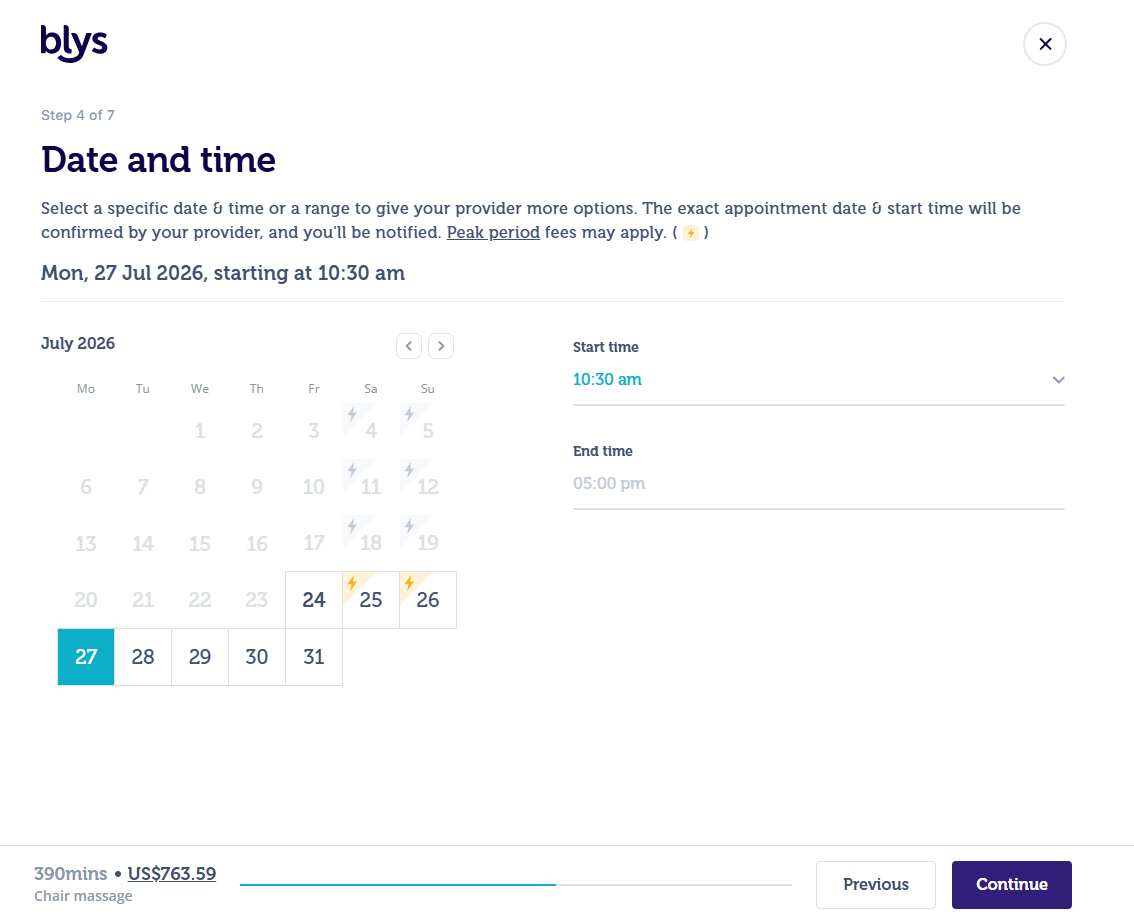
Schritt 4: Datum und Uhrzeit
- Wählen Sie das Datum und die Uhrzeit aus, zu der Sie die Buchung vornehmen möchten.
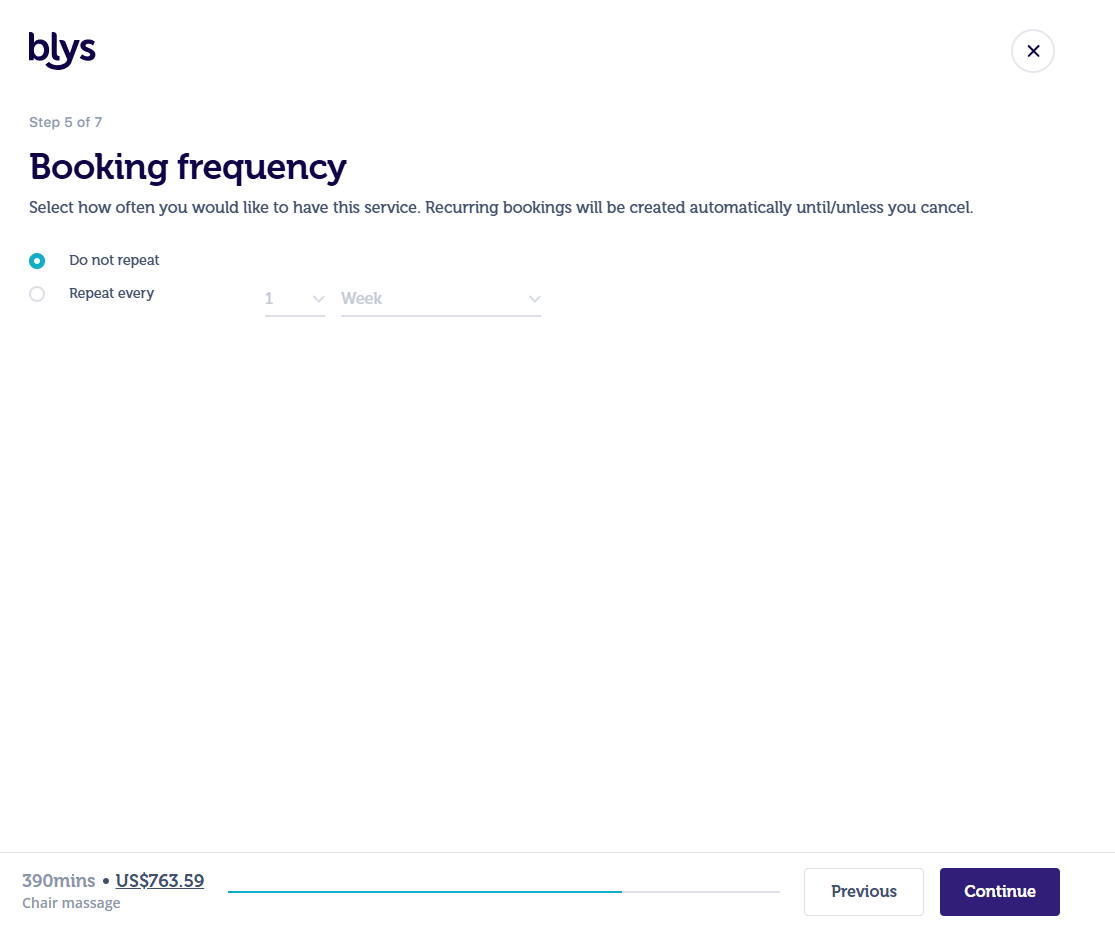
Schritt 5: Buchungshäufigkeit
- In diesem Schritt können Sie die Buchungshäufigkeit wählen. Bitte wählen Sie „Nicht wiederholen“, wenn dies eine einmalige Buchung ist.
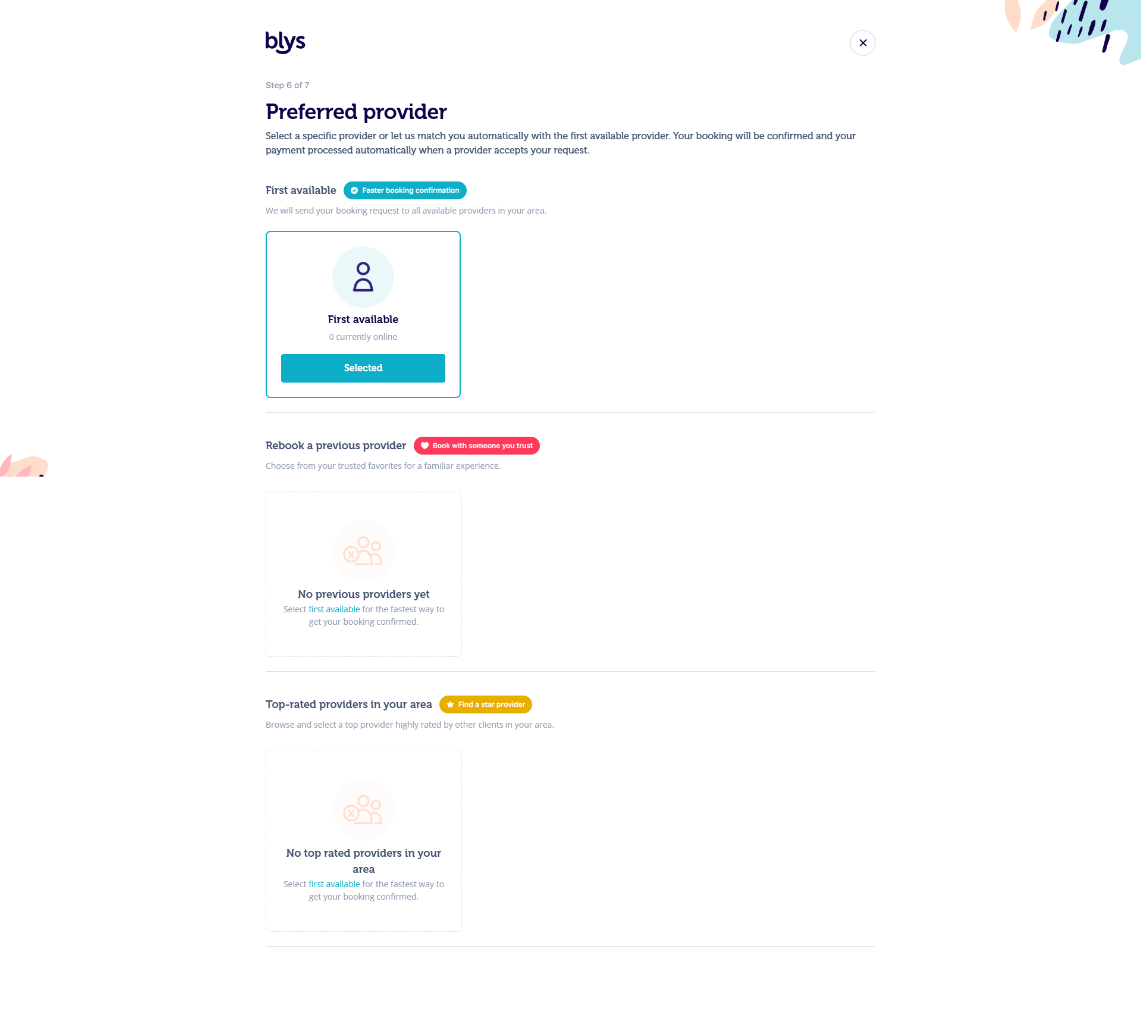
Schritt 6: Bevorzugter Dienstleister
- Sie können die schnellste Option wählen (den ersten verfügbaren Dienstleister) oder aus der Liste der am besten bewerteten Dienstleister in Ihrer Nähe wählen.
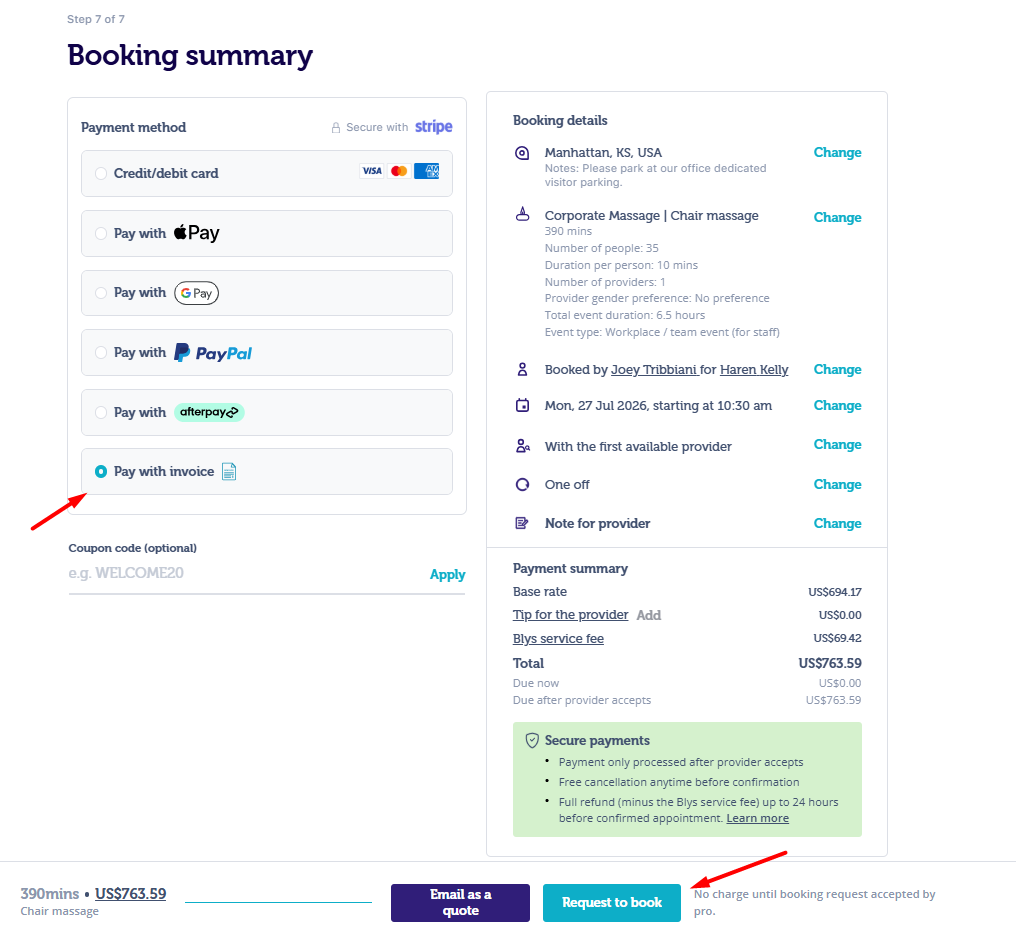
Schritt 7: Überprüfen und buchen
- Sie können alle bisher eingegebenen Details überprüfen und bestimmte Angaben durch Klicken auf „Ändern“ anpassen.
- Sie können wählen, ob Sie mit der verfügbaren Zahlungsmethode bezahlen oder „Per Rechnung bezahlen“ auswählen möchten, um die Buchung abzuschließen.
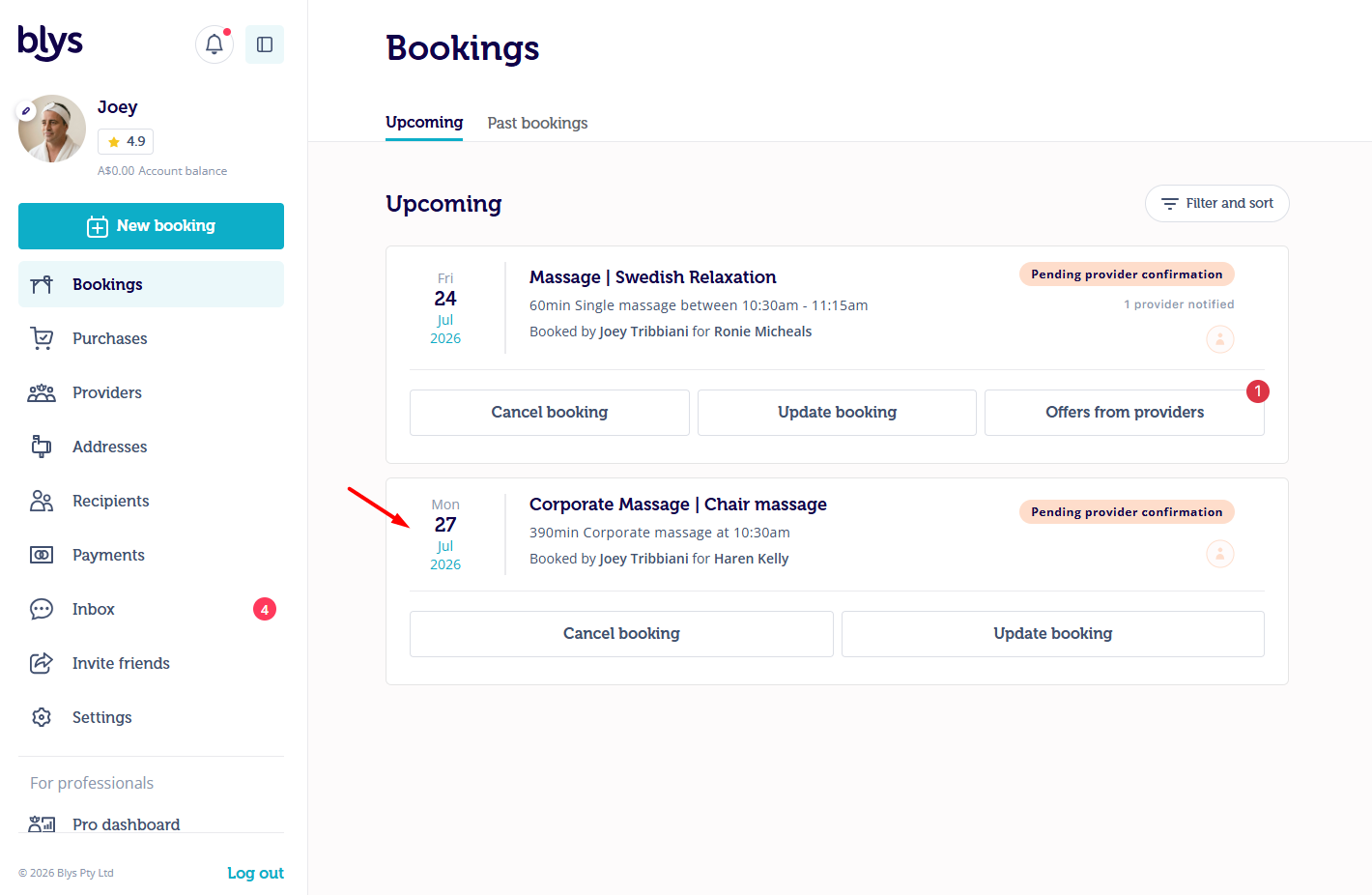
- Nachdem die Buchung getätigt wurde, benachrichtigen wir die Dienstleister in der Umgebung. Der Buchungsstatus lautet dann „Warten auf Bestätigung des Dienstleisters“, wie im folgenden Screenshot zu sehen:
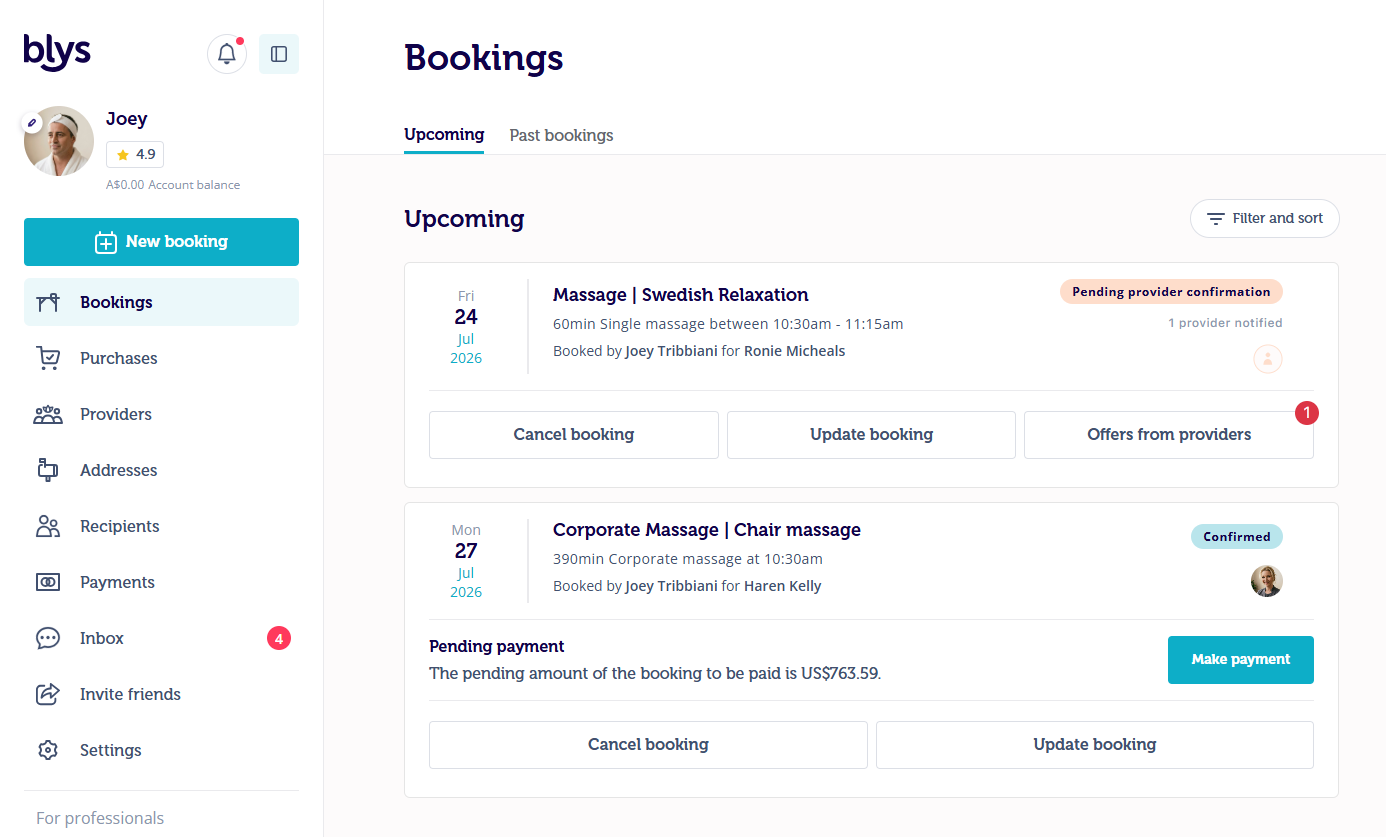
- Sobald der Dienstleister die Buchung akzeptiert, ändert sich der Status auf „Bestätigt“ und „Zahlung ausstehend“. Die Zahlung muss beglichen werden, um mit der Buchung fortzufahren.
- Wenn Sie in die Buchungsdetails navigieren, sehen Sie unten den Buchungslink und können den Zeitplan einsehen, wenn die Teammitglieder ihre Zeitfenster buchen.
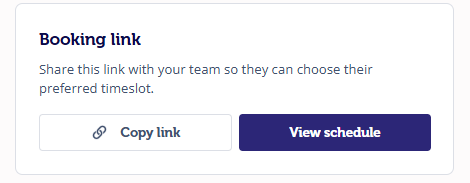
- Klicken Sie einfach auf „Zeitplan anzeigen“, um den Plan zu sehen.
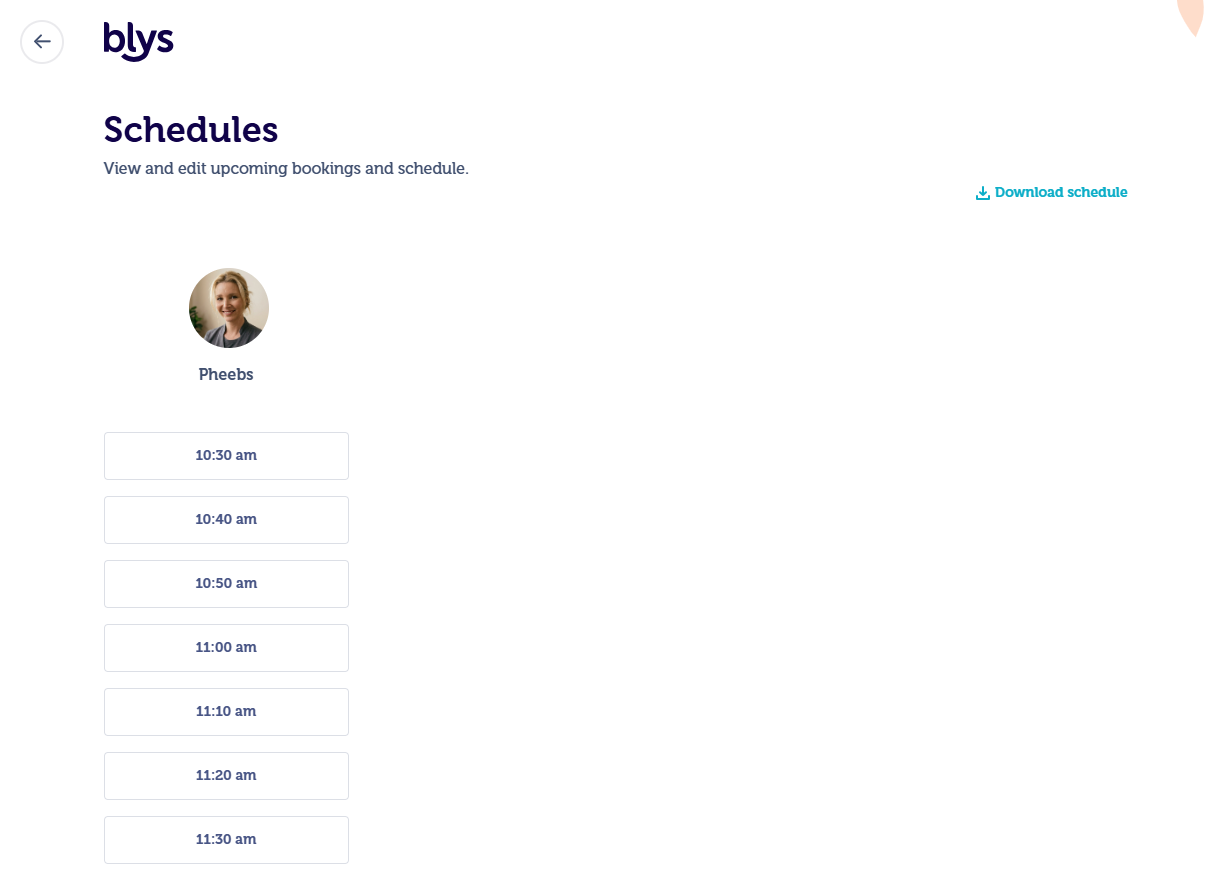
- Blys erstellt einen Kalender-Link, der mit den Mitarbeitern geteilt werden kann, damit diese ihr bevorzugtes Zeitfenster buchen können.
Wie Teammitglieder ihre Zeitfenster buchen können
- Sobald Sie den Link mit Ihren Teammitgliedern teilen, können diese einfach klicken und die Zeitfenster buchen.
- Sie sehen die Seite wie im folgenden Screenshot und wählen die passende Zeit aus:
Für eine visuelle Erklärung können Sie sich auch dieses Video ansehen: Wie Teammitglieder Zeitfenster buchen können?
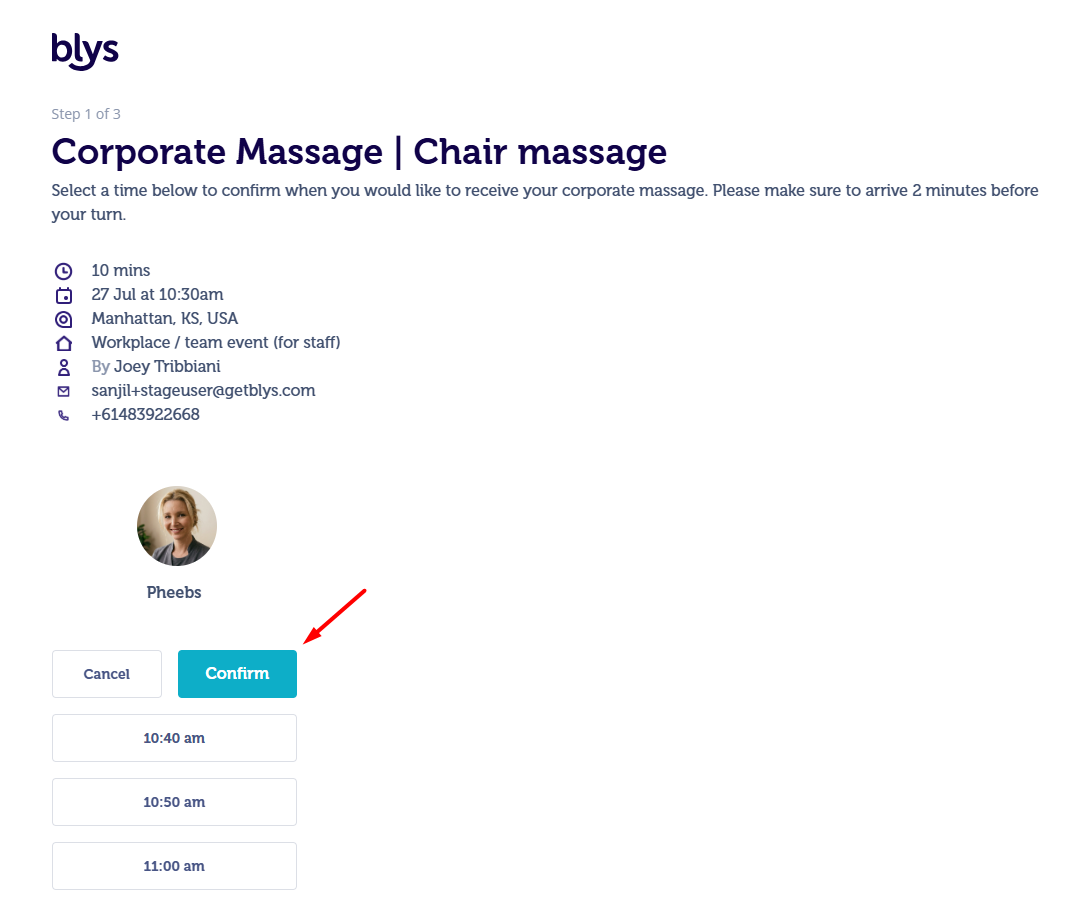
Schritt 1: Bestätigen Sie die Details und wählen Sie eine Zeit aus den verfügbaren Zeitfenstern.
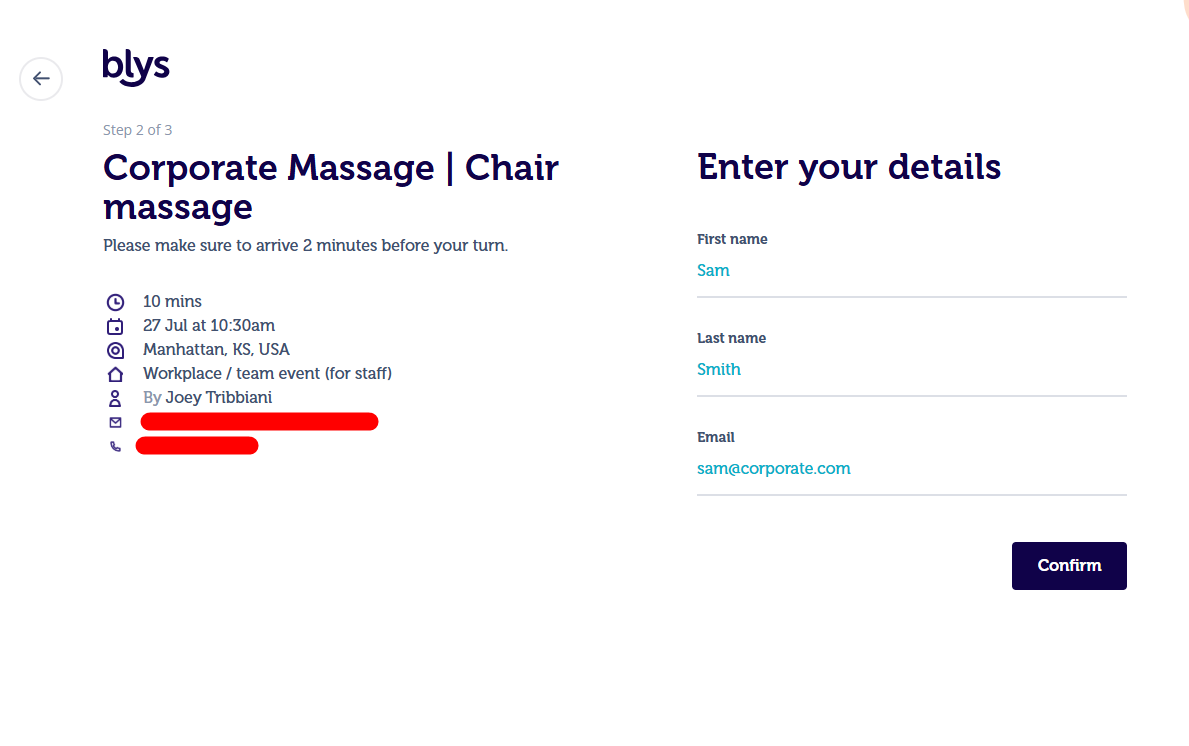
Schritt 2: Teammitglieder können ihre Zeitfenster unter Angabe von Vorname, Nachname und E-Mail-Adresse buchen.
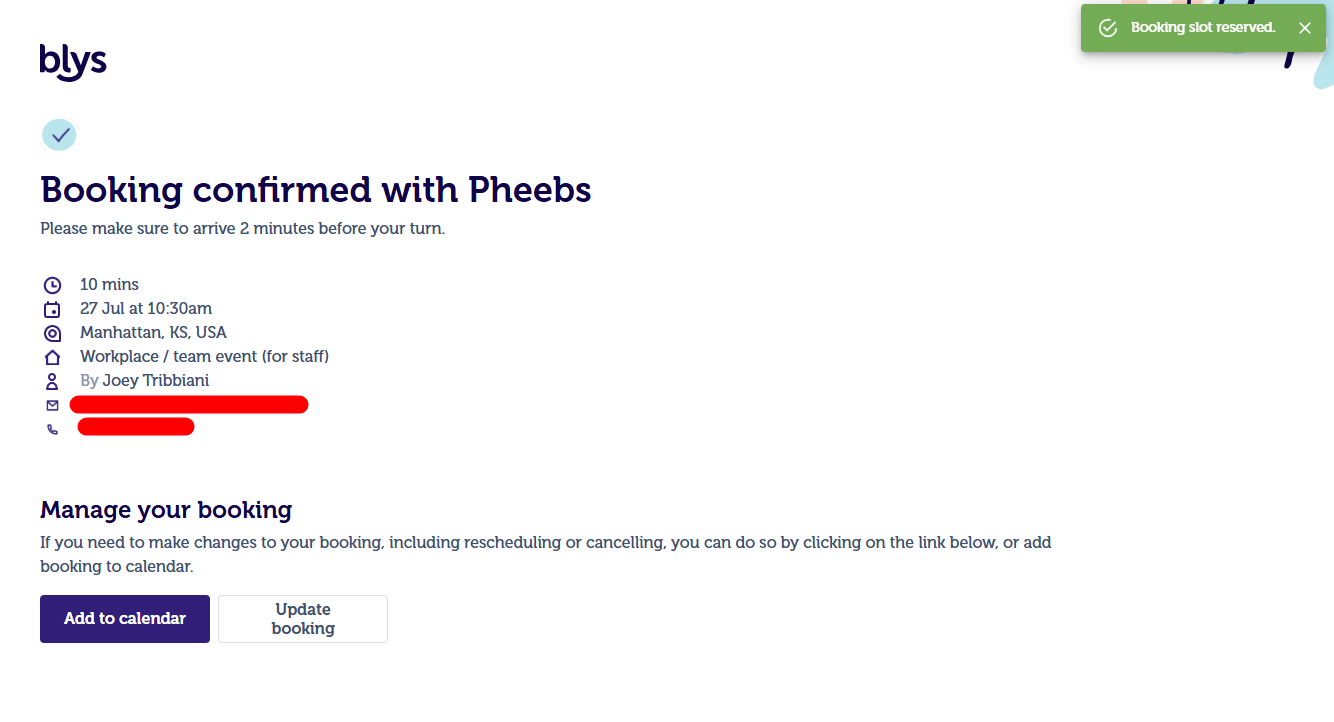
Schritt 3: Bestätigung des Zeitfensters. Die Teammitglieder können die Details des Zeitfensters auch zu ihrem Kalender hinzufügen und ihre Zeitfenster aktualisieren.
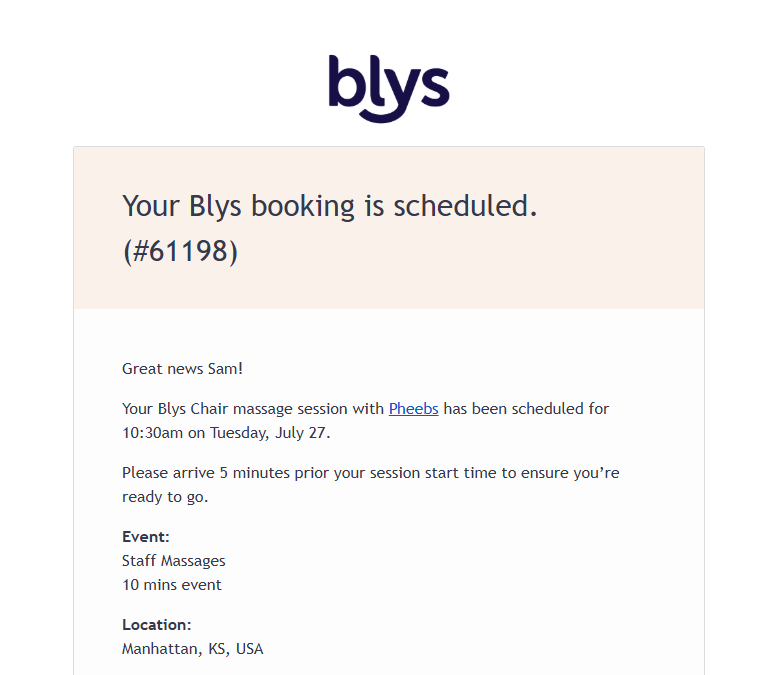
- Das Teammitglied erhält eine Bestätigungs-E-Mail (Termineinladung), die es annehmen kann, um sie seinem Arbeitskalender hinzuzufügen.
- Sie können ihre Zeitfenster bei Bedarf auch aktualisieren oder stornieren.
So verwalten Sie die Zeitfenster
- Kontoinhaber (z. B. HR-Manager) & Kontomitglieder (z. B. HR-Koordinatoren) können:
- Die vollständige Liste der gebuchten Zeitfenster einsehen und verwalten.
- Mitarbeiter bei Bedarf aus Zeitfenstern entfernen.
- Mitarbeiter (Empfänger) können:
- Nur ihr eigenes gebuchtes Zeitfenster einsehen und verwalten.
Zusätzliche Funktionen
- Warteliste – Wenn alle Zeitfenster ausgebucht sind, können sich Mitarbeiter auf eine Warteliste setzen lassen und werden nach dem Windhundprinzip benachrichtigt.
- Pausen bei langen Sitzungen – Wenn die Sitzung eines Dienstleisters länger als 4 Stunden dauert, wird automatisch eine bezahlte Pause von 30 Minuten eingeplant.
- Zeitplan-Export – Unternehmen können einen PDF-Zeitplan aller gebuchten Zeitfenster herunterladen, um ihn im Büro griffbereit zu haben.
- Dienstleister-Ansicht – Dienstleister können die vollständige Liste der gebuchten Mitarbeiter in der Blys Pro App einsehen.
Aufbau und Platzbedarf
- Stuhlmassage: flexibel – Zimmerecke, Flur oder spezieller Wellnessbereich. Ca. 1 m x 1,5 m pro Dienstleister.
- Liegenmassage: ca. 2 m x 2 m freie Fläche pro Liege, plus Platz für die Bewegung des Dienstleisters.
- Planen Sie jeweils 15 Minuten für den Auf- und Abbau pro Dienstleister ein.
- Die Dienstleister bringen die gesamte Ausrüstung mit, es muss also nichts bereitgestellt werden.
Preise
- ⏱️ Abrechnung pro Dienstleister, pro Stunde
- 📅 Mindestens 2 Stunden pro Dienstleister
- 💳 10 % Blys-Servicegebühr auf bestätigte Buchungen
- 🕘 Die untenstehenden Tarife gelten an Wochentagen während der Standardgeschäftszeiten
🌍 Markt | 💺 Stuhlmassage | 🛏️ Liegenmassage |
🇦🇺 Australien | A$119 | A$129 |
🇳🇿 Neuseeland | NZ$119 | NZ$129 |
🇺🇸 Vereinigte Staaten | US$119 | US$129 |
🇨🇦 Kanada | C$119 | C$129 |
🇬🇧 Vereinigtes Königreich | £74 | £78 |
💡 Beispiel: Ein Dienstleister für Stuhlmassage für 2 Stunden in Australien kostet A$238 plus die 10 % Blys-Servicegebühr.
✉️ Event-Preise für Europa und andere Märkte, Beauty, Yoga und Pilates sowie Events mit gemischten Modalitäten sind auf Anfrage erhältlich. Der Endpreis hängt von den Dienstleistungen, der Dauer, der Anzahl der Dienstleister, dem Datum und der Uhrzeit sowie etwaigen anfallenden Zuschlägen ab.
Zuschläge pro Dienstleister
Anfallende Zuschläge können von der Buchungszeit, dem Tag und dem Veranstaltungsort abhängen:
- Buchungen am frühen Morgen (6:00 bis 9:00 Uhr)
- Abendbuchungen (18:00 bis 21:00 Uhr)
- Spätbuchungen (21:00 Uhr bis Mitternacht)
- Wochenenden
- Feiertage
- Hotels oder Konferenzzentren
- Keine kostenlosen oder gebührenpflichtigen Parkplätze verfügbar
Alle anfallenden Zuschläge werden in Ihrem Angebot bestätigt.
Um ein Angebot anzufordern, senden Sie eine E-Mail an events@getblys.com mit Angabe von Datum, Ort, geschätzter Teilnehmerzahl, Eventdauer, bevorzugten Dienstleistungen und Sitzungslängen sowie der Information, ob es sich um eine wiederkehrende Buchung handelt.
Stornierungsbedingungen
Für Gruppenbuchungen ab 4 Personen können abweichende Stornierungsbedingungen gelten:
- 72+ Stunden vorher: nur 10 % Plattformgebühr
- 48–72 Stunden vorher: 20 % des Buchungswertes
- 24–48 Stunden vorher: 50 % des Buchungswertes
- Weniger als 24 Stunden vorher: 100 % des Buchungswertes
Weitere Details finden Sie in diesem Artikel.
Rechnung und Abrechnung
- Steuerrechnung wird pro Buchung erstellt und kann von Ihrem Konto heruntergeladen werden.
- Monatliche Sammelrechnung für Firmenkonten verfügbar.
- GST-konforme Rechnungen für Unternehmen in AU verfügbar.
- Bestellabwicklung (PO) auf Anfrage möglich.
Organisation wiederkehrender Wellness-Programme
Blys kann laufende monatliche oder wöchentliche Wellness-Programme unterstützen. Einige der beliebten Formate sind:
- Monatliche Wellness-Tage mit rotierender Stuhlmassage für das gesamte Team.
- Zweiwöchentliches Yoga oder Pilates im Büro.
- Vierteljährliche Verwöhn-Events für leistungsstarke Mitarbeiter.
Kontaktieren Sie events@getblys.com für weitere Informationen zur Einrichtung eines wiederkehrenden Programms.
FAQs
Kann ich für ein Event mit mehr als 50 Personen buchen?
Ja. Wir können Ihnen helfen, mehrere Dienstleister gleichzeitig zu koordinieren. Bei großen Events ist es am besten, dem Team so viel Vorlaufzeit wie möglich zu geben.
Sind Gruppenbuchungen bei Krankenkassen abrechenbar?
Nein. Gruppen- und Firmenbuchungen sind nicht für Erstattungen durch Krankenkassen berechtigt.
Können Dienstleister in unser Hotel oder Konferenzzentrum kommen?
Ja, Dienstleister können in Ihr Hotel oder Konferenzzentrum kommen. Geben Sie die Details einfach in Ihren Standortnotizen an. Bitte beachten Sie jedoch die Hotel-/Veranstaltungsort-Zuschläge, die pro Dienstleister anfallen.
Kann ich verschiedene Dienstleistungen für verschiedene Personen buchen?
Ja. Sie können die Dienstleistungen pro Teilnehmer individuell anpassen. Kontaktieren Sie hierzu unser Team unter events@getblys.com, um Details zu besprechen.
Können wir jedes Mal dieselben Dienstleister anfordern?
Ja, das können Sie! Wir vermerken Ihre bevorzugten Dienstleister für wiederkehrende Programme.
Was passiert, wenn ein Dienstleister für ein bestätigtes Zeitfenster nicht mehr verfügbar ist?
Wenn ein Dienstleister nach der Bestätigung nicht mehr verfügbar ist, bleiben Ihre gebuchten Zeitfenster unverändert. Der Planungslink, den Sie mit Ihrem Team geteilt haben, bleibt gültig, sodass Mitarbeiter weiterhin ihre bevorzugten Zeitfenster einsehen und buchen können, während wir einen neuen Dienstleister für diese Zeit bestätigen. Es ist nicht erforderlich, die Mitarbeiter um eine erneute Buchung zu bitten oder den Link erneut zu senden.